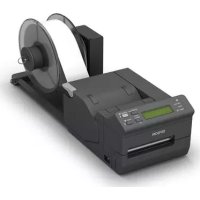
TML500A - Imprimante EPSON - Notice d'utilisation et mode d'emploi gratuit
Retrouvez gratuitement la notice de l'appareil TML500A EPSON au format PDF.



| Type de produit | Imprimante thermique |
| Marque | EPSON |
| Modèle | TM-L500A |
| Largeurs de papier supportées | 50,8 / 54 / 79,5 / 82,5 mm |
| Interfaces disponibles | USB, série (RS-232), Ethernet (selon modèle) |
| Alimentation | Adaptateur secteur PS-180 (modèle M159B) |
| Fonctions spéciales | Coupe automatique (ACS) sur certains modèles, écran LCD optionnel, menu de paramétrage (volume buzzer, contraste, luminosité) |
| Entretien du boîtier | Chiffon sec ou humide (pas d'alcool, benzène, diluant) |
| Nettoyage de la tête thermique | Carte de nettoyage et alcool (éthanol ou IPA) |
| Sécurité | Ne pas utiliser de gaz inflammable à proximité ; débrancher immédiatement en cas de fumée ou odeur ; utiliser uniquement l'adaptateur spécifié |
| Accessoires inclus | Imprimante, adaptateur secteur, crochet pour câble, manuel d'utilisation |
| Type de papier | Papier thermique, rouleaux ou plié (selon modèle avec bac BP) |
| Environnement d'utilisation | Surface horizontale ferme, éviter poussière et humidité excessive |
| Mise en garde importante | Ne pas démonter ni modifier le produit ; réparation par un professionnel uniquement |
FOIRE AUX QUESTIONS - TML500A EPSON
Questions des utilisateurs sur TML500A EPSON
0 question sur cet appareil. Repondez a celles que vous connaissez ou posez la votre.
Poser une nouvelle question sur cet appareil
Téléchargez la notice de votre Imprimante au format PDF gratuitement ! Retrouvez votre notice TML500A - EPSON et reprennez votre appareil électronique en main. Sur cette page sont publiés tous les documents nécessaires à l'utilisation de votre appareil TML500A de la marque EPSON.
MODE D'EMPLOI TML500A EPSON
À l'intention des utilisateurs canadiens
Cet appareil numérique de classe A est conforme à la norme canadienne NMB-003.
La plupart des illustrations se trouvent au début de ce manuel. Elles peuvent différer de l'aspect de votre imprimante selon le modèle. Consultez la liste ci-dessous pour connaître la signification des numéros sur les illustrations.
- Guide de papier 7. Interface série connecteur
- Vis 14. Châssis de vitre d'exposition(Sub-D 25 broches)
- Connecteur de l'alimentation
- Crochet pour câble
- Rouleaux
- Connecteur Ethernet 10. Trajet du papier
- Connecteur USB 11. Plaque de tête
- Interface série connecteur 12. Tête thermique (Sub-D 9 broches)
- Levier de vitre d'exposition
- Carte de nettoyage
Restrictions d'emploi
En cas d'utilisation de ce produit pour des applications exigeant une grande fiabilité/sécurité, telles que des appareils employés en transport aérien, ferroviaire, maritime, automobile, etc., des appareils de prévention des catastrophes, divers appareils de sécurité, etc., ou des appareils de fonction/précision, vous devrez, avant d'utiliser ce produit, considérer l'incorporation à votre système de dispositifs de sécurité positive et de moyens redondants assurant la sécurité et la fiabilité de l'ensemble du système. Étant donné que ce produit n'est pas destiné aux applications exigeant une fiabilité/sécurité extrême, telles que du matériel aérospatial, du matériel de communications principal, du matériel de commande nucléaire ou du matériel de soins médicaux directs, etc., vous devrez, après une évaluation complète, décider si ce produit convient.
Attention
Tous droits réservés. Sauf autorisation écrite préalable de Seiko Epson Corporation, la reproduction, le stockage dans un système de rappel de données et la transmission sous quelque forme ou par quelque moyen que ce soit (électronique, mécanique, par photocopie, enregistrement, etc.) d'une partie quelconque de la présente publication sont interdits. La société décline toute responsabilité relative à l'exploitation des informations contenues dans le présent document. Cet ouvrage a été rédigé avec le plus grand soin ; toutefois, Seiko Epson Corporation décline toute responsabilité pour les erreurs et omissions qu'il pourrait contenir, ainsi que pour tous dommages résultant de l'exploitation des informations qu'il contient.
La responsabilité de Seiko Epson Corporation ou de ses filiales ne saurait être engagée envers l'acheteur de ce produit ou envers des tiers pour dommages, pertes, frais ou débours encourus par ceux-ci par suite d'accident ou d'utilisation erronée ou abusive de ce produit, de modification, réparation ou transformation non autorisée de celui-ci, ou (à l'exclusion des États-Unis), de toute utilisation du produit qui n'est pas strictement conforme aux instructions d'utilisation et de maintenance de Seiko Epson Corporation.
Seiko Epson Corporation décline toute responsabilité pour dommages ou problèmes découlant de l'utilisation de tous articles en option ou de toutes fournitures consommables autres que celles désignées produit d'origine Epson ou produit approuvé Epson par Seiko Epson Corporation.
EPSON est une marque déposée de Seiko Epson Corporation au Japon et dans d'autres pays/régions.
REMARQUE : Les informations contenues dans ce manuel sont sujettes à modification sans préavis.
Copyright © 2010 par Seiko Epson Corporation
AVERTISSEMENT
Cet appareil est un produit de classe A. Dans un environnement résidentiel, il risque de provoquer un brouillage radio, auquel cas l'utilisateur pourra être tenu de prendre des mesures adéquates.
Objectif de ce manuel
Ce manuel fournit les informations décrivant les opérations de base pour les utilisateurs de la TM-L500A afin d'assurer une utilisation sûre et correcte de l'imprimante.
Importantes précautions de sécurité
D'importantes informations destinées à assurer un emploi sans danger et efficace de ce produit sont présentées dans cette section. Lisez-la attentivement et rangez-la dans un endroit facile d'accès.
Signification des symboles
Dans ce manuel, les symboles sont identifiés par ordre d'importance de la manière indiquée ci-après. Lisez attentivement ce qui suit avant de manipuler le produit.

AVERTISSEMENT :
Respectez strictement les avertissements afin d'éviter tout risque de blessure grave.

ATTENTION :
Les mises en garde doivent être respectées afin d'éviter les risques de blessure légère de l'utilisateur, d'endommagement du matériel ou de perte de données.

Remarque :
Les remarques dénotent des informations importantes et des conseils utiles sur le fonctionnement de votre équipement.
Consignes de sécurité

AVERTISSEMENT :
Mettez immédiatement l'équipement hors tension s'il dégage de la fumée ou une odeur étrange ou s'il émet des bruits inhabituels. En persistant à l'utiliser dans ces circonstances, un incendie pourrait se produire. Débranchez immédiatement l'équipement et contactez votre distributeur ou un centre de service Seiko Epson pour demander conseil.
N'essayez jamais de réparer ce produit vous-même. Toute réparation erronée peut être dangereuse.
Ne démontez et ne modifiez jamais ce produit. Les interventions intempestives peuvent provoquer des blessures ou des incendies.
Comme source d'alimentation, n'utilisez que l'adaptateur secteur spécifié (Epson PS-180 (modèle : M159B)). Toute connexion à une source d'alimentation non conforme peut provoquer un incendie.
Ne laissez pas tomber de corps étrangers dans l'équipement. La pénétration de corps étrangers peut provoquer un incendie.
En cas de pénétration d'eau ou d'un autre liquide renversé dans l'équipement, débranchez immédiatement le cordon d'alimentation et contactez votre distributeur ou un centre de service Seiko Epson pour demander conseil. En persistant à utiliser l'équipement dans ces circonstances, un incendie pourrait se produire.
N'utilisez pas de bombes à aérosol contenant un gaz inflammable à l'intérieur ou à proximité de ce produit. Cela pourrait entraîner un incendie.

ATTENTION :
Conformez-vous strictement aux instructions relatives à la connexion de câbles du présent manuel. Tout écart peut provoquer l'endommagement de l'équipement ou un incendie.
Veillez à poser cet équipement sur une surface horizontale ferme et stable. Toute chute du produit peut le casser voire occasionner des blessures.
N'utilisez pas le produit dans des endroits très poussièreux ou exposés à une forte humidité. Toute humidité ou poussière excessive peut provoquer l'endommagement de l'équipement ou un incendie.
Ne posez pas d'objets lourds sur ce produit. Ne vous y appuyez jamais et ne montez jamais dessus. L'équipement pourrait tomber ou s'affaisser, et se casser ou causer des blessures.
Prenez garde de ne pas vous couper avec le coupe-papier manuel.
Pour plus de sécurité, débranchez ce produit lorsqu'il ne doit pas servir pendant une période prolongée.
Remarques sur l'utilisation
□Installez l'imprimante horizontalement.
Lors de l'installation, veillez à laisser suffisamment d'espace autour de l'imprimante pour le chargement du papier, l'accès à l'interrupteur Marche/Arrêt, l'extraction de papier en cas de bourrage et toutes autres opérations.
☐ Assurez-vous que les cordons et les objets étrangers ne sont pas pris dans l'imprimante.
N'ouvrez pas les capots pendant l'impression ou la coupe automatique.
□Assurez-vous que l'imprimante n'est pas sujette à des chocs ou à des vibrations.
□Ne placez pas de nourriture ni de boissons sur le boîtier de l'imprimante.
☐ Ne déplacez pas l'imprimante capot de chargement de papier ouvert. Le capot pourrait se fermer inopinément.
Pour éviter les bourrages papier, veillez à ne pas empêcher pas l'éjection du papier par la sortie et ne tirez pas le papier en cours d'éjection.
Installation de l'imprimante
Pour installer l'imprimante, suivez la procédure décrite ci-après :
- Déballage (Voir "Déballage" page 20.)
- Paramétrage de la largeur du papier (Voir "Paramétrage de la largeur du papier" page 23.)
- Connexion des câbles (Voir "Connexion des câbles" page 24.)
- Mise sous tension de l'imprimante (Voir "Mise sous tension/hors tension de l'imprimante" page 22.)
- Chargement du papier (Voir "Chargement du papier" page 25.)
- Contrôle du fonctionnement avec le test d'impression (Voir "Test d'impression" page 26.)
Déballage
Contrôlez que les éléments suivants sont présents. Contactez le revendeur si l'un d'entre eux est endommagé.
□Imprimante
□Adaptateur secteur [PS-180 (modèle : M159B)]
□Crochet pour câble
□Manuel de l'utilisateur (ce manuel)
Téléchargement des pilotes, utilitaires et manuels
Il est possible de télécharger les pilotes, utilitaires et manuels à partir de l'une des URL suivantes.
En Amérique du Nord, accédez au site web suivant :
http://www.epsonexpert.com/
Dans les autres pays, accédez au site web suivant :
http://download.epson-biz.com/?service=pos
Désignations des éléments
L'équipement et l'aspect de cette imprimante diffèrent selon les combinaisons des spécifications suivantes.
□L'imprimante est équipée ou non d'un écran LCD
□L'imprimante est équipée ou non d'un bac BP [Boarding Pass (carte d'embarquement)]
☐ Que l'imprimante soit ou non équipée d'un commutateur ACS (Auto Cut Switch)*
*Lorsqu'un travail d'impression est terminé, le commutateur ACS est prêt. Lorsque le commutateur ACS détecte du papier soulevé, l'imprimante coupe le papier et est prête pour l'impression suivante.

Remarque :
La forme de l'imprimante sur les illustrations de ce manuel peut différer de celle de votre imprimante selon son modèle.
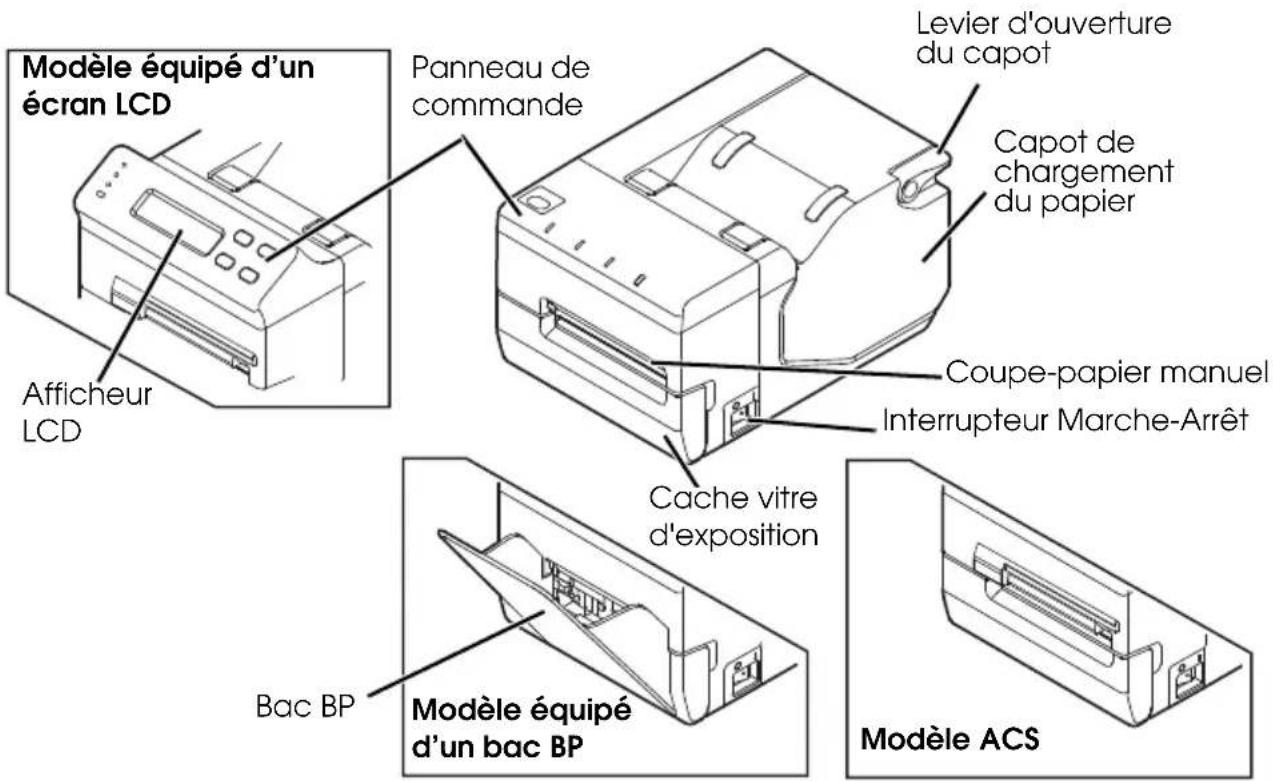
Panneau de commande
Voir l'illustration A pour les modèles à affichage LCD et l'illustration B pour les modèles sans affichage LCD.

Remarque :
Dans le paramétrage par défaut, les voyant (DEL) et le rétroéclairage du LCD sont mis en veilleuse si l'imprimante a cessé de fonctionner plus depuis 10 secondes, le rétroéclairage du LCD étant éteint après 5 minutes de non-fonctionnement. Elles se rallument lorsque vous utilisez le panneau de commande.

Allumé lorsque l'imprimante est sous tension.
Voyant En Ligne (On Line)
Allumé lorsque l'imprimante est en ligne. Éteint lorsque l'imprimante est hors ligne : Lors de l'impression de test, dans le mode Menu, ou en cas d'erreur.
Voyant d'erreur (Error)
Allumé lorsque le capot de chargement de papier ou le châssis de la vitre d'exposition est ouvert.
Clignote lorsque l'imprimante se trouve dans un état d'erreur.
Éteint lorsque l'imprimante fonctionne normalement.
Voyant Papier (Paper)
Allumé en cas de manque de papier. Clignote lors de la mise en standby de l'impression de test ou du chargement automatique.
Pour le modèle ACS, la DEL de présence de papier clignote lorsque le commutateur ACS est prêt.
Bouton Ejection Papier (Unload) (↑)
La pression prolongée de ce bouton, pendant 1 seconde ou plus, entraîne un retour en arrière du papier jusqu'à ce qu'il soit possible de l'enlever par l'arrière de l'imprimante.
Dans le cas des modèles à LCD, ce bouton fait passer les éléments du menu et ses options en mode du menu.
Pour le modèle ACS, l'action sur ce bouton fait couper le papier par l'imprimante qui devient prête pour le travail suivant.
Bouton Avance (Feed) (↓) (modèles à LCD uniquement)
Ce bouton sert à faire avancer le papier.
Dans le mode du menu, ce bouton sert à commuter les éléments du menu et les options.
Pour le modèle ACS, l'action sur ce bouton fait couper le papier par l'imprimante qui devient prête pour le travail suivant.
Bouton En/Hors ligne (On/Off Line) - Retour (Back) (modèles à LCD uniquement)
Ce bouton permet de passer du mode en ligne au mode hors ligne et vice versa.
Dans le mode du menu, ce bouton permet de revenir au menu précédent, ou de quitter le mode du menu.
Bouton Menu (OK) (modèles à LCD uniquement)
Ce bouton permet d'accéder au mode du menu lorsque l'imprimante se trouve hors ligne. Pour le paramétrage d'élément dans le mode du menu et les procédures de réglage, voir "Menu de paramétrage sur l'affichage LCD."
Dans le mode du menu, ce bouton active l'option de paramétrage affichée.
Mise sous tension/hors tension de l'imprimante
Utilisez l'interrupteur d'alimentation sur le côté droit de l'imprimante pour la mettre sous tension et hors tension.

Remarque :
Assurez-vous de la connexion du câble d'alimentation à l'imprimante avant d'actionner l'interrupteur Marche/Arrêt.
Après avoir éteint l'imprimante et avant de la rallumer, assurez-vous que les voyants du panneau de commande sont éteints.
Menu de paramétrage sur l'affichage LCD
Si votre imprimante est dotée d'un LCD, vous avez la possibilité, par le biais des boutons du panneau de commande, de paramétrer 3 éléments du menu.
Éléments du menu
Volume du buzzer
Dans le paramétrage par défaut, le buzzer émet un signal sonore lorsque l'imprimante se trouve dans un état d'erreur. Vous avez la possibilité de régler le volume du buzzer entre OFF (éteint) et le niveau 5.
Contraste du LCD
Vous avez la possibilité de régler le contraste de l'affichage LCD entre le niveau 1 et le niveau 3.
Luminosité du LCD
Vous avez le choix, pour la luminosité de l'affichage LCD, entre trois possibilités, Fort/Faible/Éteint (Bright/Dim/Off).
Procédures de paramétrage
- Mettez l'imprimante sous tension.
- Lorsque vous voyez apparaître le message "On Line" (En Ligne) sur l'affichage LCD, appuyez sur le bouton (On/Off Line (Back)) En/Hors Ligne (Retour) pour mettre l'imprimante hors ligne.
- Appuyez sur le bouton Menu (OK) pour faire s'afficher le message “(Setting menu)” (Menu de paramétrage) sur l'affichage LCD.
- Utilisez le bouton Éjection Papier (Unload) (↑) et le bouton Avance Papier (Feed) (↓) pour faire s'afficher l'élément de menu que vous souhaitez paramétrer et appuyez sur le bouton Menu (OK).
- Utilisez le bouton Éjection Papier (Unload) (↑) et le bouton Avance Papier (Feed) (↓) pour faire s'afficher les options de paramétrage et appuyez sur le bouton Menu (OK) pour l'activer.
- Si vous voulez effectuer un autre paramétrage, appuyez une fois sur le bouton En/Hors Ligne (Retour) (On/Off Line) (Back) pour revenir à l'écran de sélection de menu.
Pour terminer le paramétrage, appuyez deux fois sur le bouton En/Hors Ligne (Retour) (On/Off Line) (Back) pour sortir du mode de menu.
Paramétrage de la largeur du papier
Vous avez la possibilité, en enlevant ou en changeant les guides de papier montés dans l'imprimante, d'utiliser 4 types de largeur de papier, 50,8/54/79,5/82,5 mm. Le paramétrage par défaut est une largeur de papier de 54 mm, les guides de papier étant montés dans les rainures b et d de l'illustration D.
ATTENTION :
Assurez-vous d'avoir paramétré la largeur de papier avant d'utiliser l'imprimante. Ne modifiez pas la largeur après que vous ayez commencé à utiliser l'imprimante.
Lorsque vous optez pour une largeur de papier différente de celle paramétrée par défaut, assurez-vous d'avoir paramétré la largeur de papier à l'aide du logiciel utilitaire pour le TM-L500A.
Paramétrage de la largeur de papier à 82,5 mm
Pour changer la largeur de papier et passer à 82,5 mm, enlevez le guide de papier monté dans la rainure b de l'illustration D.
- Assurez-vous que l'imprimante est hors tension.
- Ouvrez le capot de chargement de papier en tirant le levier d'ouverture du capot. (Voir illustration C)
- Enlevez la vis fixant le guide de papier monté dans la rainure b de l'illustration D. (Voir illustration E)
- Enlevez le guide de papier en le tirant vers le haut. (Voir illustration E)
Paramétrage de la largeur de papier à 79,5 mm
Pour changer la largeur de papier et passer à 79,5 mm, enlevez les guides de papier montés dans les rainures b et d, et montez l'un des deux dans la rainure c de l'illustration D.
- Enlevez 2 guides de papier en suivant les mêmes étapes que "Paramétrage de la largeur de papier à 82,5 mm."
- Installez l'un des guides de papier dans la rainure c de l'illustration D de façon à ce que les saillies du guide de papier soient alignées avec les trous se trouvant le long de la rainure.
- Fixez le guide de papier à l'aide de la vis.
Paramétrage de la largeur de papier à 50,8 mm
Pour changer la largeur de papier et passer à 50,8 mm, enlevez le guide de papier monté dans la rainure b de l'illustration D et montez-le dans la rainure a.
- Enlevez le guide de papier monté dans les rainures b en suivant les mêmes étapes que "Paramétrage de la largeur de papier à 82,5 mm"
- Installez ce guide de papier dans la rainure a de l'illustration D de façon à ce que la saillie du guide de papier soit alignée avec le trou se trouvant le long de la rainure.
- Fixez le guide de papier à l'aide de la vis.
Connexion des câbles

ATTENTION :
Dans le cas d'une interface série, utilisez un câble null modem.
Avant d'utiliser l'interface USB, assurez-vous d'installer le pilote d'imprimante pour TML500A ou le pilote de périphérique Epson USB. Ne mettez pas l'imprimante sous tension avant d'avoir installé le pilote.
Dans le cas d'une interface Ethernet, lorsque des câbles réseau sont installés à l'extérieur, assurez-vous que les dispositifs n'ayant pas de protection appropriée contre les surtensions soient protégés en les raccordant à des dispositifs en ayant une. Dans le cas contraire, ces dispositifs pourraient être endommagés par la foudre.

Remarque :
Les interfaces disponibles varient selon le modèle d'imprimante. Se référer, pour les positions et les formes des connecteurs présents sur l'arrière de l'imprimante, à l'illustration F.
- Assurez-vous que l'imprimante est hors tension.
- Reliez le cordon d'alimentation au connecteur d'alimentation de l'imprimante.
- Reliez chaque câble d'interface à l'imprimante. En cas d'utilisation de l'interface USB, installez le crochet pour câble et fixez le câble USB pour éviter qu'il ne se débranche. (Voir illustration G)
- Reliez le câble de l'interface à l'ordinateur.
- Branchez le cordon d'alimentation à une prise secteur.
Chargement du papier
En cas d'allumage du voyant Papier (Paper), suivez les étapes ci-après pour charger du papier.

ATTENTION :
Assurez-vous d'utiliser le papier spécifié.
Paramétrez la largeur de papier conformément au type de papier que vous voulez utiliser. Pour le paramétrage de la largeur de papier, voir "Paramétrage de la largeur du papier" page. 23.
- Mettez l'imprimante sous tension.
- Ouvrez le capot de chargement de papier en tirant le levier d'ouverture du capot. (Voir illustration C)
- Introduisez l'extrémité du papier sous les rouleaux. (Voir illustration H) L'alimentation en papier est automatique.
- Refermez le capot de chargement de papier.
Le papier est avancé jusqu'à la position d'une perforation ou celle d'un repère noir et coupé automatiquement.

Remarque :
Pour le modèle équipé de bac BP, il est possible de stocker jusqu'à 20 feuilles de papier listing (replié en accordéon) dans ce bac.
Coupe du papier
Modèle ACS (Auto Cut Switch)
- La DEL clignote lorsqu'un travail d'impression est terminé.
- Levez délicatement le papier. Le papier est automatiquement coupé. (Voir l'illustration I)

CAUTION:
Ne tirez pas fortement le papier.
Ne tirez pas le papier latéralement.

Note:
Lorsqu'un travail d'impression est terminé, le commutateur ACS est prêt. Lorsque le commutateur ACS détecte du papier soulevé, l'imprimante coupe le papier et est prête pour l'impression suivante.
- Si l'imprimante est éteinte alors qu'il reste du papier, allumez-la et appuyez sur le bouton d'alimentation.
Le papier est automatiquement coupé après avoir été alimenté. (uniquement le modèle avec écran LCD) - Si le papier est déchiré avant que le commutateur ACS détecte le soulèvement du papier, l'imprimante ne peut pas recevoir le travail suivant. Appuyez sur le bouton de déchargement/alimentation.
L'imprimante coupe automatiquement le papier et est prête pour le travail suivant.
Modèle équipé du chargeur BP
Le papier est automatiquement coupé.
Autre modèle
La cisaille automatique et la cisaille manuelle sont disponibles.
Pour utiliser la cisaille manuelle, tirez le papier vers le haut pour le couper manuellement.
Test d'impression
Après la configuration de l'imprimante ou lorsque l'imprimante ne fonctionne pas correctement, vous pouvez contrôler le fonctionnement de l'imprimante avec le test d'impression. Si l'imprimante imprime les dessins en suivant les étapes ci-dessous, elle fonctionne normalement.
- Vérifiez que le papier est inséré correctement et que tous les capots sont fermés.
- Tout en maintenant appuyé le bouton Éjection Papier (Unload) (↑), mettez l'imprimante sous tension.
- Après impression de l'état de l'imprimante et lorsque le voyant Papier (Paper) clignote, mettez l'imprimante hors tension pour quitter l'impression de test ou appuyez à nouveau sur le bouton Ejection Papier (Unload) (↑) pour redémarrer le test d'impression.
Le test d'impression est terminé lorsque « *** completed*** » (terminé) est imprimé.
Nettoyage
Nettoyage du boîtier de l'imprimante
Assurez-vous de mettre l'imprimante hors tension et essuyez la saleté qui recouvre le boîtier de l'imprimante avec un chiffon sec ou humide.
ATTENTION :
Ne nettoyez jamais le produit avec de l'alcool, du benzène, du diluant ou tout autre solvant de ce type. Cela pourrait endommager ou casser les éléments composés de plastique ou de caoutchouc.
Nettoyage du trajet du papier, de la plaque de tête et de la tête thermique
Lorsque l'imprimante a été longtemps utilisée, la colle des étiquettes s'accumule dans le trajet du papier (10 dans l'illustration J), sur la plaque de tête (11 dans l'illustration J) et sur la tête thermique (12 dans l'illustration J). Si vous les laissez dans cet état, la colle peut adhérer sur les étiquettes imprimées ou un bourrage de papier peut se produire. Pour éviter des dysfonctionnements et conserver une bonne qualité d'impression, nettoyez régulièrement le trajet du papier, la plaque de tête et la tête thermique (en général une fois par mois).
CAUTION:
La tête thermique peut être très chaude après l'impression. Faites attention de ne pas la toucher et laissez-la refroidir avant de la nettoyer.
N'endommagez pas la tête thermique en la touchant avec les doigts ou tout objet dur.
- Préparez une carte de nettoyage.

Note:
Epson recommande d'utiliser la carte KICTeam que vous pouvez acheter sur le site web KICTeam :
Modèle: KCTP2639 (pour les étiquettes de bagages)
KCTP2638 (pour les cartes d'embarquement)
- Éteignez l'imprimante.
- Ouvrez le capot de chargement du papier et la plaque de couverture. (ou le chargeur BP pour un modèle équipé de ce chargeur)
- Poussez vers le bas le levier de vitre d'exposition pour ouvrir le châssis de vitre d'exposition. (Voir l'illustration K)
- Soufflez les résidus poussiéreux du papier.
- Nettoyez la plaque de tête et la tête thermique avec un coton-tige humidifié d'un solvant à l'alcool (éthanol ou IPA)
- Introduisez la carte de nettoyage dans l'imprimante jusqu'à ce qu'elle soit visible à l'avant et que vous puissiez la saisir. (Voir l'illustration L)
- Fermez le cadre de la plaque, la plaque de couverture (ou le chargeur BP pour un modèle équipé de ce chargeur) et la capot de chargement du papier.
- Tirez la carte de nettoyage pour la passer à travers l'imprimante.
- Recommencez le cas échéant.

CAUTION:
Utilisez les cartes de nettoyage dans une pièce bien aérée.
Laissez l'imprimante sécher complètement avant de l'allumer.
Dépannage
Le voyant Erreur (Error) est allumé
Vérifiez que le capot de chargement de papier et que le châssis de la vitre d'exposition sont bien fermés.
Le voyant Erreur (Error) clignote
L'impression s'arrête si la tête surchauffe puis reprend une fois que celle-ci a refroidi.
□Vérifiez que le type de papier a été paramétré correctement. Si votre imprimante est dotée d'un affichage LCD, vous verrez apparaître un message "Check paper" (Contrôler Papier) sur le LCD lorsque le papier n'est pas celui qui convient ou que le paramétrage est incorrect.
En cas de bourrage de papier, enlevez le papier coincé en vous référant à "En cas de bourrage papier (uniquement le modèle équipé du chargeur BP)". Si votre imprimante est dotée d'un affichage LCD vous verrez apparaître un message "Paper JAM" (Bourrage Papier) sur le LCD en cas de bourrage de papier.
□ Mettez l'imprimante hors tension, patientez 10 secondes, puis remettez-la sous tension. Si le voyant continue de clignoter il se pourrait que votre imprimante ait besoin d'entretien.
Si votre imprimante est dotée d'un affichage LCD et que vous vous voyez apparaître un message "Fatal error" (Erreur Fatale) sur le LCD, mettez l'imprimante hors tension le plus rapidement possible. L'imprimante a besoin d'entretien.
En cas de mauvaise qualité d'impression
En cas de fixation d'une substance étrangère à la tête thermique, la qualité d'impression peut en pâtir. Si tel devait être le cas, voir "Nettoyage du trajet du papier, de la plaque de tête et de la tête thermique" page. 26 pour nettoyer la tête thermique.
En cas de bourrage papier (uniquement le modèle équipé du chargeur BP)

ATTENTION :
Ne touchez pas la tête thermique car elle peut être très chaude après une impression. Laissez-la refroidir avant de retirer le papier coincé.
- Mettez l'imprimante hors tension.
- Ouvrez le cache vitre d'exposition (ou le bac BP pour le modèle équipé du bac BP) et descendez le levier de la vitre d'exposition pour ouvrir le châssis de la vitre d'exposition. (Voir illustration K)
- Tirez le papier coincé vers l'avant et découpez tous les morceaux de papier déformés, froissés ou déchirés.
- Ouvrez le capot de chargement de papier en tirant le levier d'ouverture du capot. (Voir illustration C)
- Tirez le papier vers l'arrière et, le cas échéant, découpez tous les morceaux de papier déformés, froissés ou déchirés.
- Refermez le châssis de la vitre d'exposition et le cache vitre d'exposition (ou le bac BP pour le modèle équipé du bac BP).
- Mettez l'imprimante sous tension.
- Chargez le papier correctement. (Voir "Chargement du papier" page. 25.)
Deutsch
Abbildungen
L'étiquette apposée sur ce produit et représentant une poubelle barrée indique que le produit ne peut être mis au rebut avec les déchets domestiques normaux. Afin d'éviter d'éventuels dommages au niveau de l'environnement ou sur la santé, veuillez séparer ce produit des autres déchets de manière à garantir qu'il soit recyclé de manière sûre au niveau environnemental. Pour plus de détails sur les sites de collecte existants, veuillez contacter l'administration locale ou le détaillant auprès duquel vous avez acheté ce produit.
Italiano
- À l'intention des utilisateurs canadiens
- Restrictions d'emploi
- Attention
- AVERTISSEMENT
- Objectif de ce manuel
- Importantes précautions de sécurité
- Signification des symboles
- AVERTISSEMENT :
- ATTENTION :
- Remarque :
- Consignes de sécurité
- Remarques sur l'utilisation
- Installation de l'imprimante
- Déballage
- Téléchargement des pilotes, utilitaires et manuels
- Désignations des éléments
- Panneau de commande
- Voyant En Ligne (On Line)
- Voyant d'erreur (Error)
- Voyant Papier (Paper)
- Bouton Ejection Papier (Unload) (↑)
- Bouton Avance (Feed) (↓) (modèles à LCD uniquement)
- Bouton En/Hors ligne (On/Off Line) - Retour (Back) (modèles à LCD uniquement)
- Bouton Menu (OK) (modèles à LCD uniquement)
- Mise sous tension/hors tension de l'imprimante
- Menu de paramétrage sur l'affichage LCD
- Éléments du menu
- Volume du buzzer
- Contraste du LCD
- Luminosité du LCD
- Procédures de paramétrage
- Paramétrage de la largeur du papier
- Paramétrage de la largeur de papier à 82,5 mm
- Paramétrage de la largeur de papier à 79,5 mm
- Paramétrage de la largeur de papier à 50,8 mm
- Connexion des câbles
- Chargement du papier
- Coupe du papier
- Modèle ACS (Auto Cut Switch)
- CAUTION:
- Note:
- Modèle équipé du chargeur BP
- Autre modèle
- Test d'impression
- Nettoyage
- Nettoyage du boîtier de l'imprimante
- Nettoyage du trajet du papier, de la plaque de tête et de la tête thermique
- Dépannage
- Le voyant Erreur (Error) est allumé
- Le voyant Erreur (Error) clignote
- En cas de mauvaise qualité d'impression
- En cas de bourrage papier (uniquement le modèle équipé du chargeur BP)
- Deutsch
- Abbildungen
- Italiano
Marque : EPSON
Modèle : TML500A
Catégorie : Imprimante