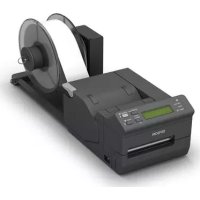
TML500A - Printer EPSON - Gratis gebruiksaanwijzing en handleiding
Vind de handleiding van het apparaat gratis TML500A EPSON in PDF-formaat.



| Producttype | Thermische printer |
| Merk | EPSON |
| Model | TM-L500A |
| Ondersteunde papierbreedtes | 50,8 / 54 / 79,5 / 82,5 mm |
| Beschikbare interfaces | USB, serieel (RS-232), Ethernet (afhankelijk van model) |
| Voeding | Netadapter PS-180 (model M159B) |
| Speciale functies | Automatische snijder (ACS) op sommige modellen, optioneel LCD-scherm, instellingenmenu (buzzervolume, contrast, helderheid) |
| Onderhoud van de behuizing | Droge of vochtige doek (geen alcohol, benzeen, verdunner) |
| Reiniging van de thermische kop | Reinigingskaart en alcohol (ethanol of IPA) |
| Veiligheid | Gebruik geen brandbaar gas in de buurt; onmiddellijk loskoppelen bij rook of geur; gebruik alleen de gespecificeerde adapter |
| Inbegrepen accessoires | Printer, netadapter, kabelhaak, gebruikershandleiding |
| Papiersoort | Thermisch papier, rollen of gevouwen (afhankelijk van model met BP-lade) |
| Gebruiksomgeving | Stevig horizontaal oppervlak, stof en overmatige vochtigheid vermijden |
| Belangrijke waarschuwing | Niet demonteren of wijzigen van het product; reparatie alleen door een professional |
Veelgestelde vragen - TML500A EPSON
Gebruikersvragen over TML500A EPSON
0 vraag over dit apparaat. Beantwoord die u kent of stel uw eigen vraag.
Stel een nieuwe vraag over dit apparaat
Download de handleiding voor uw Printer in PDF-formaat gratis! Vind uw handleiding TML500A - EPSON en neem uw elektronisch apparaat weer in handen. Op deze pagina staan alle documenten die nodig zijn voor het gebruik van uw apparaat. TML500A van het merk EPSON.
GEBRUIKSAANWIJZING TML500A EPSON
De meeste afbeeldingen staan aan het begin van deze handleiding. Er kan, afhankelijk van uw model printer, een andere printer zijn afgebeeld. In onderstaande lijst vindt u de betekenis van de nummers in de illustraties.
- Papiergeleider 7. Seriële interface connector
- Schroef 14. Glasplaatframe (25-Pens D-Sub)
- Voedingsconnector 8. Kabelhaak
- Ethernet-connector 9. Rollers
- USB-connector 10. Papierbaan
-
Seriële interface 11. Hoofdplaat connector (9-Pens D-Sub) 12. Thermische kop
-
Glasplaathendel
-
Reinigingskaart
Beperking van het gebruik
Wanneer dit product gebruikt wordt voor toepassingen die een hoge mate van betrouwbaarheid/veiligheid vereisen, zoals bijv. transportapparatuur voor vliegtuigen, treinen, schepen, auto's, enz.;
ramppreventievoorzieningen; diverse soorten beveiligingsapparatuur, enz.; of functionele/precisie-apparatuur, mag u dit product alleen gebruiken indien uw ontwerp voorziet in redundantie en fail-safes ten einde de veiligheid en betrouwbaarheid van het complete systeem te waarborgen. Omdat dit product niet bestemd is voor toepassingen die een uitermate hoge mate van betrouwbaarheid/veiligheid vereisen, zoals luchtvaartapparatuur, primaire communicatieapparatuur, regelapparatuur voor kerninstallaties of medische apparatuur voor directe medische zorg, wordt u geacht uw eigen oordeel te hanteren aangaande de geschiktheid van dit product, op basis van grondige evaluatie.
Let op
Alle rechten voorbehouden. Niets uit deze uitgave mag worden verveelvoudigd, opgeslagen in een geautomatiseerd gegevensbestand of openbaar worden gemaakt in enige vorm of op enige wijze, hetzij elektronisch, mechanisch, door fotokopiëren, opnamen of enige andere manier, zonder voorafgaande schriftelijke toestemming van Seiko Epson Corporation. Er wordt geen aansprakelijkheid voor octrooien aanvaard in verband met gebruik van de informatie in deze uitgave. Hoewel bij het samenstellen van deze uitgave de grootste zorgvuldigheid is betracht, aanvaardt Seiko Epson Corporation geen aansprakelijkheid voor fouten of omissies. Noch wordt aansprakelijkheid aanvaard voor schade die voortvloeit uit gebruik van de informatie in deze uitgave.
Noch Seiko Epson Corporation noch een van haar dochterondernemingen kan aansprakelijk worden gesteld door de koper of door derden voor schade, verliezen of kosten die door de koper of derden zijn gemaakt als gevolg van: ongelukken, onjuist gebruik of misbruik van dit product of door onbevoegden uitgevoerde modificaties, reparaties of wijzigingen van dit product of (behalve in de VS) het niet in acht nemen van de aanwijzingen voor gebruik en onderhoud van Seiko Epson Corporation.
Seiko Epson Corporation is niet aansprakelijk voor schade of problemen die voortvloeien uit gebruik van andere optionele producten of verbruiksgoederen dan die welke door Seiko Epson Corporation zijn aangemerkt als "originele Epson-producten" of als "door Epson goedgekeurde producten".
EPSON is een gedeponeerd handelsmerk van Seiko Epson Corporation in Japan en andere landen/gebieden.
BEKENDMAKING: Wijzigingen in de inhoud van deze handleiding onder voorbehoud.
Dit is een product van klasse A. In een residentiële omgeving kan dit product radiostoring veroorzaken; in dat geval zal de gebruiker soms aanvullende maatregelen moeten treffen.
Doel van deze handleiding
Deze handleiding geeft informatie die de basisbedieningshandelingen beschrijft voor gebruikers van de TM-L500A zodat zij de printer veilig en correct kunnen gebruiken.
Belangrijke veiligheidsinformatie
Dit gedeelte bevat belangrijke informatie voor veilig en effectief gebruik van dit product. Lees dit gedeelte zorgvuldig door en bewaar het op een goed toegankelijke plaats.
Verklaring van symbolen
De symbolen in deze handleiding zijn onderverdeeld volgens hun mate van belangrijkheid, zoals hieronder beschreven. Lees het onderstaande zorgvuldig door voordat u het product gebruikt.

WAARSCHUWING:
Waarschuwingen moeten goed in acht genomen worden om ernstig lichamelijk letsel te voorkomen.

LET OP:
Voorzorgsmaatregelen moeten in acht genomen worden om licht letsel, apparatuurschade of dataverlies te voorkomen.

Opmerking:
Opmerkingen bevatten belangrijke informatie en nuttige tips voor het gebruik van uw apparatuur.
Veiligheidsmaatregelen

WAARSCHUWING:
Het apparaat onmiddellijk uitschakelen wanneer het rook, een vreemde geur of ongebruikelijk geluid afgeeft. Doorgaan met gebruik kan leiden tot brand of elektrische schokken. De stekker onmiddellijk uit het stopcontact trekken en contact opnemen met de leverancier of een servicecentrum van Seiko Epson voor advies.
Probeer niet zelf het product te repareren. Onjuist uitgevoerde reparaties kunnen gevaar veroorzaken.
Dit product niet demonteren of wijzigen. Wijzigen van dit product kan letsel of brand veroorzaken.
Gebruik alleen de juiste wisselstroomadapter (Epson PS-180 (Model: M159B)). Aansluiten op een onjuiste voedingsbron kan brand veroorzaken.
Voorkom dat er voorwerpen in het apparaat vallen. Het binnendringen van vreemde voorwerpen kan brand veroorzaken.
Als er water of andere vloeistof in het apparaat terechtkomt, de stekker onmiddellijk uit het stopcontact trekken en contact opnemen met de leverancier of een Seiko Epson servicecentrum voor advies. Doorgaan met gebruik kan leiden tot brand.
Geen spuitbussen met brandgevaarlijk gas in of bij dit product gebruiken. Dat kan brand veroorzaken.
LET OP:
De kabels niet op een andere wijze aansluiten dan als vermeld in deze handleiding. Een andere wijze van aansluiting kan apparatuurschade of brand veroorzaken.
Dit apparaat moet op een stevige, stabiele en horizontale ondergrond geplaatst worden. Product kan beschadigd raken of ongelukken veroorzaken als het valt.
Niet gebruiken op plaatsen met een hoge vochtigheidsgraad of veel stof.
Overmatig vocht en/of stof kan apparatuurschade of brand tot gevolg hebben.
Geen zware voorwerpen boven op dit product plaatsen. Nooit op dit product gaan staan of leunen. De apparatuur kan defect raken of in elkaar klappen, wat breuk en eventueel letsel kan veroorzaken.
Wees voorzichtig dat u uw vingers niet bezeert aan het handbediende papiermes.
Om ongelukken te voorkomen altijd de stekker van dit product uit het stopcontact trekken als u het langere tijd niet gebruikt.
Opmerkingen over het gebruik
□Plaats de printer horizontaal.
☐ Laat bij het installeren voldoende ruimte rond de printer voor het plaatsen van papier, het bedienen van de Aan/Uit-schakelaar, het verwijderen van vastgelopen papier, enzovoorts.
□Let erop dat er geen snoeren of andere voorwerpen in de printer vast komen te zitten.
Open de behuizing niet tijdens het afdrukken of automatisch papiersnijden.
☐ Zorg ervoor dat er niet tegen de printer wordt gestoten en dat de printer niet blootstaat aan trillingen.
□Zet geen eten of drinken op de printerbehuizing.
Verplaats de printer niet met de papierrolkap open. De kap kan zich onverwacht sluiten.
☐ Voorkom papierstoringen, zorg ervoor dat papier kan worden uitgevoerd via de papieruitvoer en trek niet aan papier dat wordt uitgevoerd.
De printer instellen
Ga als volgt te werk om de printer in te stellen.
- Uitpakken (Zie "Uitpakken" op pagina 44.)
- De papierbreedte instellen (Zie "De papierbreedte instellen" op pagina 47.)
- De kabels aansluiten (Zie "De kabels aansluiten" op pagina 48.)
- De printer aanzetten (Zie "De printer in- en uitschakelen" op pagina 46.)
- Het papier plaatsen (Zie "Papier inleggen" op pagina 48.)
- Controle van de werking door middel van proefafdruk (Zie "Een proefafdruk maken" op pagina 50.)
Uitpakken
Controleer dat de volgende onderdelen in de verpakking zitten. Neem contact op met de leverancier als er onderdelen beschadigd zijn.
□Printer
☐Gebruikershandleiding (deze handleiding)
Downloaden van stuur- en hulpprogramma's en gebruiksaanwijzingen
Stuur- en hulpprogramma's en gebruiksaanwijzingen kunnen van één van de volgende URL's gedownload worden.
Klanten in Noord-Amerika kunnen gebruik maken van de volgende website: http://www.epsonexpert.com/
Klanten in andere landen kunnen gebruik maken van de volgende website:
http://download.epson-biz.com/?service=pos
Namen van onderdelen
Deze printer verschilt in uitrusting en uiterlijk afhankelijk van de combinatie van de volgende specificaties.
☐Of de printer wel of niet is uitgerust met een LCD
☐ Of de printer wel of niet is uitgerust met een BP [Boarding Pass (instapkaart)]-lade
☐Of de printer is voorzien van Auto Cut Switch (ACS)*
*Na het voltooien van een afdrukopdracht wordt de ACS voorbereid. Als de ACS opgeheven papier detecteert, snijdt de printer het papier en begint de voorbereiding op de volgende afdrukopdracht.

Opmerking:
De vorm van de printer in de afbeeldingen van deze handleiding kan, afhankelijk van het model, verschillen met die van u.
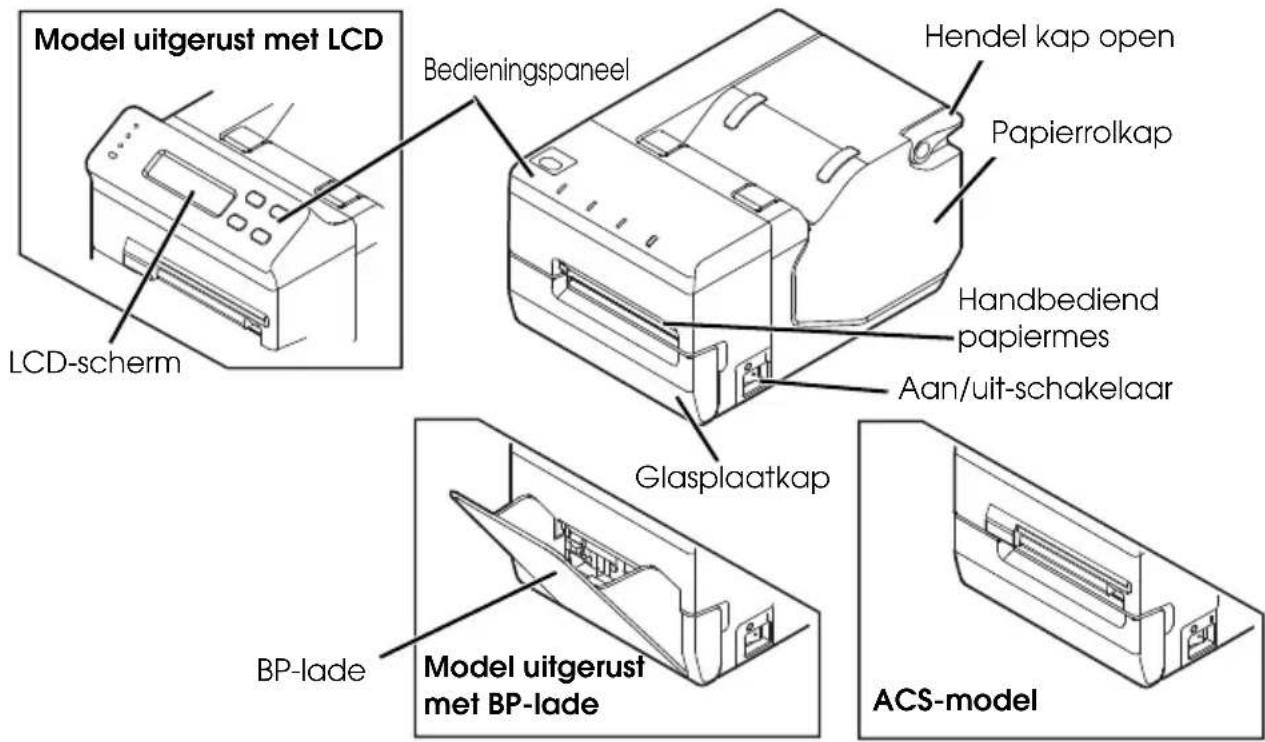
Bedieningspaneel
Zie illustratie A voor modellen met LCD-scherm en illustratie B voor modellen zonder LCD-scherm.

Opmerking:
In de standaardinstelling zullen, als de printer 10 seconden niet werkt, de LED's en de achtergrondverlichting van het LCD-scherm worden gedimd en na 5 minuten wordt het LCD-scherm uitgeschakeld. Zij gaan weer branden wanneer u het bedieningspaneel bestuurt.
Aan/Uit-lampje
Brandt wanneer de printer aanstaat.
On Line-lampje
Brandt wanneer de printer online is. Staat uit wanneer de printer offline is: tijdens het maken van een proefafdruk, in de menustand of wanneer er een fout is opgetreden.
Error-lampje
Brandt wanneer de papierrolkap of het glasplaatframe open staat. Knippert wanneer er zich een fout in de printer heeft voorgedaan. Brandt niet wanneer de printer normaal functioneert.
Paper-lampje
Brandt wanneer het papier op is. Knippert tijdens de stand-by stand voor proefafdrukken of de stand-by stand voor automatisch laden. Bij het Auto Cut Switch-model knippert het ledlampje voor het papier wanneer de ACS gereed is.
Knop Unload (↑)
Wanneer u deze knop 1 seconde of langer ingedrukt houdt, wordt papier achterwaarts ingevoerd tot het papier aan de achterzijde van de printer kan worden verwijderd.
Voor modellen met LCD-scherm schakelt u met deze knop over tussen de menu-items en -opties in de menustand.
Bij het Auto Cut Switch-model zorgt deze knop ervoor dat de printer het papier snijdt en voorbereid wordt op de volgende opdracht.
Knop Feed ( ↓ ) (alleen voor modellen met LCD-scherm)
Deze knop voert het papier in.
In de menustand schakelt u met deze knop over tussen de menu-items en -opties.
Bij het Auto Cut Switch-model zorgt deze knop ervoor dat de printer het papier snijdt en voorbereid wordt op de volgende opdracht.
Knop On/Off Line (Back) (alleen voor modellen met LCD-scherm)
Met deze knop kunt u overschakelen tussen online en offline.
In de menustand keert u met deze knop terug naar een hoger menu-item of verlaat u de menustand.
Knop Menu (OK) (alleen voor modellen met LCD-scherm)
Met deze knop schakelt u de menustand in wanneer de printer offline is. Zie "Instelmenu op het LCD-scherm" voor de instel-items in de menustand en instelprocedures.
In de menustand stelt u met deze knop de optie in voor de instelling die wordt getoond.
De printer in- en uitschakelen
Zet de printer aan en uit met de Aan/Uit-schakelaar aan de rechterzijde van de printer.

Opmerking:
Het is belangrijk dat u de Aan/Uit-schakelaar in- en uitschakelt wanneer het netsnoer op de printer is aangesloten.
Controleer, voordat u de printer inschakelt kort nadat u het apparaat hebt uitgeschakeld, dat de LED-lampjes op het bedieningspaneel uit zijn.
Instelmenu op het LCD-scherm
Als uw printer is voorzien van een LCD-scherm, kunt u 3 menu-items instellen met de knoppen op het bedieningspaneel.
Menu-items
Zoemervolume
In de standaardinstelling klinkt de zoemer wanneer er zich een fout in de printer heeft voorgedaan. U kunt het volume van de zoemer aanpassen van UIT tot niveau 5.
LCD-contrast
U kunt het contrast van het LCD-scherm aanpassen van niveau 1 tot 3.
LCD-helderheid
U kunt voor de helderheid van het LCD-scherm kiezen tussen Helder/Donker/Uit.
Instelprocedures
- Zet de printer aan.
- Wanneer "On Line" wordt weergegeven op het LCD-scherm, zet u de printer offline door op de knop On/Off Line (Back) te drukken.
- Breng "(Setting menu)" op het LCD-scherm door op de knop Menu (OK) te drukken.
- Breng met behulp van de knop Unload (↑) en Feed (↓) het instel-item op het scherm dat u wilt instellen en druk op de knop Menu (OK).
- Breng met behulp van de knop Unload (↑) en Feed (↓) de instel-opties op het scherm en stel ze in met een druk op de knop Menu (OK).
- Voor een andere instelling keert u terug naar het menuselectiescherm door eenmaal op de knop On/Off Line (Back) te drukken.
U kunt het instellen afsluiten door tweemaal op de knop On/Off Line (Back) te drukken zodat u de menustand verlaat.
De papierbreedte instellen
U kunt 4 typen papierbreedten gebruiken: 50,8/54/79,5/82,5 mm. U moet daarvoor de papiergeleiders die in de printer zijn geïnstalleerd verwijderen of de stand ervan wijzigen. De standaardinstelling is een papierbreedte van 54 mm met de papiergeleiders geïnstalleerd in groeven b en d in illustratie D.
LET OP:
Het is belangrijk dat u de papierbreedte instelt voordat u de printer gebruikt. Verander de breedte niet wanneer u de printer bent gaan gebruiken.
Wanneer u de standaardinstelling van de papierbreedte wijzigt, is het belangrijk dat u de instelling voor de papierbreedte instelt met de software van het hulpprogramma voor de TM-L500A.
De papierbreedte instellen op 82,5 mm
Verwijder de papiergeleider die is geïnstalleerd in groef b in illustratie D als u de papierbreedte wilt wijzigen naar 82,5 mm.
- Zorg ervoor dat de printer is uitgeschakeld.
- Open de papierrolkap door de hendel voor het openen van de kap omhoog te trekken. (Zie illustratie C)
- Verwijder de schroef waarmee de papiergeleider in groef b bevestigd is in illustratie D. (Zie illustratie E)
- Verwijder de papiergeleider door deze omhoog te trekken. (Zie illustratie E)
De papierbreedte instellen op 79,5 mm
Verwijder de papiergeleiders die zijn geïnstalleerd in groeven b en d en installeer één van beide in groef c in illustratie D als u de papierbreedte wilt wijzigen naar 79,5 mm.
-
Verwijder de 2 papiergeleiders door dezelfde stappen te volgen als "De papierbreedte instellen op 82,5 mm"
-
Installeer één van de verwijderde papiergeleiders in groef c in illustratie D zo dat de uitstekende punten van de papiergeleider uitgelijnd zijn met de gaten langs de groef.
-
Zet de papiergeleider vast met de schroef.
De papierbreedte instellen op 50,8 mm
Verwijder de papiergeleider die is geïnstalleerd in groef b in illustratie D en installeer deze in groef a als u de papierbreedte wilt wijzigen naar 50,8 mm.
- Verwijder de papiergeleider die is geinstalleerd in groef b door dezelfde stappen te volgen als "De papierbreedte instellen op 82,5 mm."
- Installeer de verwijderde papiergeleider in groef a in illustratie D zo dat de uitstekende punten van de papiergeleider uitgelijnd zijn met de gaten langs de groef.
- Zet de papiergeleider vast met de schroef.
De kabels aansluiten
LET OP:
Gebruik voor een seriële verbinding een null-modemkabel.
Zorg ervoor dat u voor het gebruik van de USB interface het stuurprogramma installeert voor het TML500A of Epson USB apparaat. Schakel de printer nog niet aan voordat u het stuurprogramma hebt geïnstalleerd.
Zorg ervoor dat LAN kabels van een Ethernet-interface die buitenshuis worden aangelegd, voor apparaten zonder overspanningbeveiliging, worden beveiligd door deze aan te sluiten op apparaten die wel een overspanningbeveiliging hebben. Anders kunnen de apparaten beschadigen door bliksem.
Opmerking:
Welke interfaces beschikbaar zijn, kan per printermodel verschillen. Zie illustratie F voor positie en vorm van de connectors aan de achterzijde van de printer.
- Controleer dat de Aan/Uit-schakelaar op Off staat.
- Sluit het netsnoer op de printer aan op de voedingsconnector.
-
Sluit de verschillende interfacekabels op de computer aan. Installeer, wanneer u de USB-aansluiting gebruikt, de USB-kabel met de kabelhaak zodat de USB-kabel niet los kan raken. (Zie illustratie G)
-
Sluit de interfacekabel op de computer aan.
-
Steek de stekker van het netsnoer in het stopcontact.
Papier inleggen
Volg, wanneer het lampje Paper brandt, onderstaande stappen voor het inleggen van papier.
LET OP:
Het is belangrijk dat u het aangegeven papier gebruikt.
Stel de papierbreedte goed in voor het papier dat u wilt gebruiken. Zie "De papierbreedte instellen" op pagina 47 voor de wijze waarop u de papierbreedte moet instellen.
-
Zet de printer aan.
-
Open de papierrolkap door de hendel voor het openen van de kap omhoog te trekken. (Zie illustratie C)
- Steek het uiteinde van het papier onder de rollers. (Zie illustratie H) Het papier wordt automatisch ingevoerd.
- Sluit de papierrolkap.
Het papier wordt doorgevoerd tot de positie van een ponsgat of zwart merkteken en automatisch afgesneden.

Opmerking:
In het model met BP-lade kunnen tot 20 vellen kettingpapier worden opgeslagen in de BP-lade.
Het papier snijden
Het Auto Cut Switch-model
- Het ledlampje knippert wanneer een afdrukopdracht is voltooid.
- Til het papier voorzichtig op. Het papier wordt automatisch gesneden. (Zie illustratie I)

LET OP:
Trek niet hard aan het papier.
Trek het papier niet opzij.

Opmerking:
Na het voltooien van een afdrukopdracht wordt de ACS voorbereid. Als de ACS opgeheven papier detecteert, snijdt de printer het papier en begint de voorbereiding op de volgende afdrukopdracht.
- Als de printer wordt uitgeschakeld met resterend papier, zet u de printer aan en drukt u op de invoertoets. Het papier wordt na de invoer automatisch gesneden. (alleen het model met lcd-scherm)
- Als het papier wordt afgescheurd voordat de ACS het opgeheven papier heeft gedetecteerd, kan de printer de volgende opdracht niet ontvangen. Druk op de knop unload/feed (laden ongedaan maken/invoeren) De printer snijdt automatisch het papier en wordt voorbereid op de volgende opdracht.
Het model met BP-lade
Het papier wordt automatisch gesneden.
Het andere model
Automatisch snijden en handmatig snijden zijn beschikbaar.
Bij gebruik van handmatig snijden trekt u het papier omhoog om het papier handmatig te snijden.
Een proefafdruk maken
Na het installeren van de printer of wanneer de printer niet goed werkt, kunt u de werking van de printer controleren door een proefafdruk te maken. Als de printer een patroon afdrukt volgens onderstaande stappen, werkt de printer normaal.
- Controleer of het papier goed is ingezet en alle kleppen gesloten zijn.
- Zet de printer aan terwijl u de knop Unload (↑) ingedrukt houdt.
- Wanneer de printer zijn status heeft afgedrukt en het Paper-lampje knippert, schakel dan de printer uit om de proefafdruk te beeindigen of druk nogmaals op de Unload (↑) knop om de proefafdruk te herstarten.
De proefafdrukken zijn voltooid wanneer "*** completed***" is afgedrukt.
Schoonmaken
De behuizing van de printer schoonmaken
Zorg ervoor dat u de printer uitschakelt en veeg het stof van de printerbehuizing met een droge of een vochtige doek.
LET OP:
Maak het product nooit schoon met alcohol, benzine, thinner of soortgelijke oplosmiddelen. U kunt hierdoor de plastic of rubberen onderdelen beschadigen of breken.
Reinigen van de papierbaan, de hoofdplaat en de thermische kop.
Na lang gebruik van de printer hoopt de lijm van de etiketten zich op in de papierbaan (10 in illustratie J), op de hoofdplaat (11 in illustratie J) en op de thermische kop (12 in illustratie J). Als u dit zo laat, kan de lijm vast blijven plakken aan afgegeven etiketten. Ook kan een papierstoring optreden. Om storingen te voorkomen en een goede afdrukkwaliteit te behouden, moet u regelmatig de papierbaan, de hoofdplaat en de thermische kop reinigen (gemiddeld maandelijks).
! ⚡️ LET OP:
De thermische kop kan zeer heet zijn na het afdrukken. Let erop dat u de thermische kop niet aanraakt, maar eerst laat afkoelen voordat u begint met reinigen.
Beschadig de thermische kop niet door deze aan te raken met uw vingers of een ander hard voorwerp.
- Bereid een reinigingskaart voor.
Opmerking:
Epson beveelt de reinigingskaart van KICTeam aan. Deze kunt u aanschaffen op de website van KICTeam.
- Schakel de printer uit.
-
Open de behuizing van de papierlader en de behuizing van de plaat. (of de BP-lade voor het model met BP-lade)
-
Druk de glasplaathendel naar beneden om het glasplaatframe te openen. (Zie illustratie K)
- Blaas het papierstof weg.
- Reinig de hoofdplaat en de thermische kop met een wattenstaafje dat is bevochtigd met een oplosmiddel met alcohol (ethanol of IPA).
- Steek de reinigingskaart in de printer totdat de kaart aan de voorkant zichtbaar is en kan worden vastgepakt. (Zie illustratie L)
- Sluit het plaatframe, de behuizing van de plaat (of de BP-lade voor het model met BP-lade) en de behuizing van de papierlader.
- Haal de reinigingskaart door de printer.
- Indien nodig herhalen.
LET OP:
Gebruik de reinigingskaarten in een goed geventileerde ruimte.
Laat de printer volledig drogen voordat u deze aanzet.
Probleemoplossing
Lampje Error brandt
Controleer dat de papierrolkap en het glasplaatframe goed zijn gesloten.
Lampje Error knippert
☐ Het afdrukken stopt als de kop oververhit raakt en gaat automatisch door als deze weer afkoelt.
☐ Zorg ervoor dat de juiste papiersoort goed is geplaatst. Als uw printer is voorzien van een LCD-scherm wordt "Check paper" op het LCD-scherm weergegeven wanneer het papier niet het juiste is of het papier niet goed is ingesteld.
□Wanneer er zich een papierstoring voordoet, verwijder dan het vastgelopen papier en kijk hiervoor naar "Papierstoring (alleen het model met BP-lade)". Als uw printer is voorzien van een LCD-scherm, wordt "Paper JAM" op het LCD-scherm weergegeven.
□Zet de printer uit en na 10 seconden weer aan. Als het lampje nog steeds knippert, zal de printer misschien moeten worden nagezien.
Als uw printer is voorzien van een LCD-scherm en "Fatal Error" wordt op het LCD-scherm weergegeven, moet u de printer zo snel mogelijk uitschakelen. De printer moet worden nagezien.
De afdruk is onduidelijk
Wanneer een vreemde substantie, zoals papierstof, zich aan de thermische kop hecht, kan de afdrukkwaliteit afnemen. Zie, als dat het geval is, "Reinigen van de papierbaan, de hoofdplaat en de thermische kop." op pagina 50 voor het schoonmaken van de thermische kop.
Papierstoring (alleen het model met BP-lade)
LET OP:
Raak de thermische kop niet aan, omdat deze zeer heet kan zijn na het afdrukken. Verwijder het vastgelopen papier pas als de kop is afgekoeld.
-
Schakel de printer uit.
-
Open de glasplaatkap (of de BP-lade voor het model met BP-lade) en open het glasplaatframe door de glasplaathendel naar beneden te duwen. (Zie illustratie K)
- Trek het vastgelopen papier naar voren uit en snij vervormde gekreukte of gescheurde delen van het papier af.
- Open de papierrolkap door de hendel voor het openen van de kap omhoog te trekken. (Zie illustratie C)
- Trek het vastgelopen papier naar achteren uit en snij vervormde gekreukte of gescheurde delen van het papier af, als die er zijn.
- Sluit het glasplaatframe en de glasplaatkap (of de BP-lade voor het model met BP-lade).
- Zet de printer aan.
- Leg het papier op juiste wijze in (Zie "Papier inleggen" op pagina 48.)
Italiano
Figure
Op uw product is een label van een rolcontainer met een kruis erdoor aangebracht. Dit label wil zeggen dat dit product niet bij het normale huishoudelijk afval mag worden ingezameld. Om eventuele schade aan het milieu of de gezondheid van de mens te voorkomen moet dit product gescheiden van al het ander afval worden ingezameld, zodat het op een verantwoorde wijze kan worden verwerkt. Voor meer informatie over uw lokale afvalinzameling wendt u zich tot uw gemeente of de leverancier bij wie u dit product hebt gekocht.
Dansk


- Beperking van het gebruik
- Let op
- Doel van deze handleiding
- Belangrijke veiligheidsinformatie
- Verklaring van symbolen
- WAARSCHUWING:
- LET OP:
- Opmerking:
- Veiligheidsmaatregelen
- Opmerkingen over het gebruik
- De printer instellen
- Uitpakken
- Downloaden van stuur- en hulpprogramma's en gebruiksaanwijzingen
- Namen van onderdelen
- Bedieningspaneel
- Aan/Uit-lampje
- On Line-lampje
- Error-lampje
- Paper-lampje
- Knop Unload (↑)
- Knop Feed ( ↓ ) (alleen voor modellen met LCD-scherm)
- Knop On/Off Line (Back) (alleen voor modellen met LCD-scherm)
- Knop Menu (OK) (alleen voor modellen met LCD-scherm)
- De printer in- en uitschakelen
- Instelmenu op het LCD-scherm
- Menu-items
- Zoemervolume
- LCD-contrast
- LCD-helderheid
- Instelprocedures
- De papierbreedte instellen
- De papierbreedte instellen op 82,5 mm
- De papierbreedte instellen op 79,5 mm
- De papierbreedte instellen op 50,8 mm
- De kabels aansluiten
- Papier inleggen
- Het papier snijden
- Het Auto Cut Switch-model
- Het model met BP-lade
- Het andere model
- Een proefafdruk maken
- Schoonmaken
- De behuizing van de printer schoonmaken
- Reinigen van de papierbaan, de hoofdplaat en de thermische kop.
- ! ⚡️ LET OP:
- Probleemoplossing
- Lampje Error brandt
- Lampje Error knippert
- De afdruk is onduidelijk
- Papierstoring (alleen het model met BP-lade)
- Italiano
- Figure
- Dansk
Merk : EPSON
Model : TML500A
Categorie : Printer