CPX958W - Projektor HITACHI - Kostenlose Bedienungsanleitung
Finden Sie kostenlos die Bedienungsanleitung des Geräts CPX958W HITACHI als PDF.



Benutzerfragen zu CPX958W HITACHI
0 Frage zu diesem Gerät. Beantworten Sie die, die Sie kennen, oder stellen Sie Ihre eigene.
Eine neue Frage zu diesem Gerät stellen
Laden Sie die Anleitung für Ihr Projektor kostenlos im PDF-Format! Finden Sie Ihr Handbuch CPX958W - HITACHI und nehmen Sie Ihr elektronisches Gerät wieder in die Hand. Auf dieser Seite sind alle Dokumente veröffentlicht, die für die Verwendung Ihres Geräts notwendig sind. CPX958W von der Marke HITACHI.
BEDIENUNGSANLEITUNG CPX958W HITACHI
Flüssigkristall-Projektor
Modell
CP-X958W/E CP-X960W/E
BEDIENUNGSANLEITUNG
Herzlichen Glückwunsch zum Kauf dieses Flüssigkristall-Projektors von Hitachi. Bitte lesen Sie diese Bedienungsanleitung zugunsten der korrekten Bedienung aufmerksam. Bewahren Sie die Anleitung anschließend für späteres Nachschlagen an einem sicheren Platz auf.
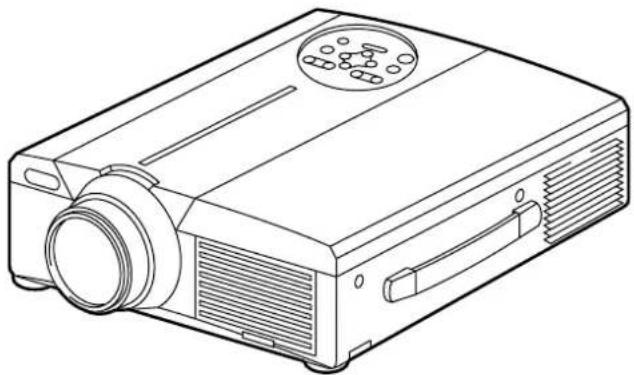
Dieser Flüssigkristallprojektor dient zum Projizieren von Computergrafiken und NTSC/PAL/SECAM-Videobildern auf eine Leinwand. Großflächige Projektion ist problemlos möglich, und das Gerät benötigt zur Aufstellung nur wenig Platz.
Merkmale
(1) Hervorragende Helligkeit
Die UHB-Lampe und die Hochleistungsoptik des Geräts sorgen zusammen für optimale Bildhelligkeit.
(2) Partielle Vergrößerungsfunktion
Interessante Bildteile können für nähere Betrachtung vergrößert werden.
(3) Verzerrungskorrekturfunktion
Verzerrungsfreie Bilder sind schnell verfügbar.
(4) Motorzoom und Powerfokus.
(5) Bild-in-Bild Funktion
(6) USB-Buchse
Inhalt Seite
Vor der Inbetriebnahme ....3
Überprüfung des Lieferumfangs .....8
Bezeichnung und Funktion der Teile .....8
Aufstellung 12
Grundlegende Bedienung ....13
Einstellungen und Funktionen .....17
Anschluß an die
Video-Eingangsbuchsen .....22
Anschluß an die RGB-Buchse .....22
Anschluß der USB-Maus....25
Anschluß an die Steuersignalbuchse ...26
Systemübersicht (Beispiel) ......31
Reinigen des Luftfilters ....31
Lampe 32
Meldungstabelle ....32
Abhilfe bei Problemen ....33
Technische Daten 34
Garantie und Kundendienst....35
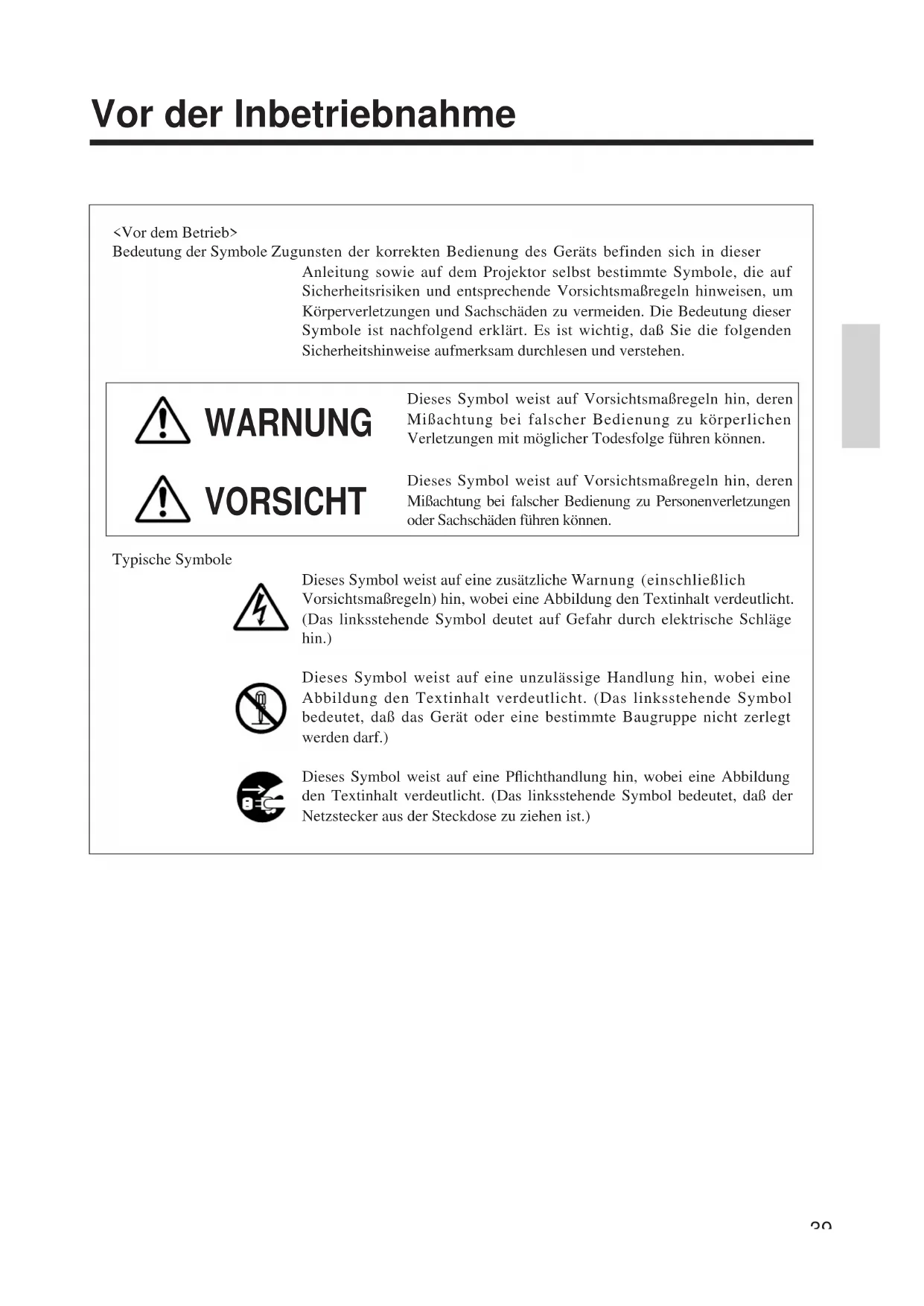
Bedeutung der Symbole Zugunsten der korrekten Bedienung des Geräts befinden sich in dieser
Anleitung sowie auf dem Projektor selbst bestimmte Symbole, die auf Sicherheitsrisiken und entsprechende Vorsichtsmaßregeln hinweisen, um Körperverletzungen und Sachschäden zu vermeiden. Die Bedeutung dieser Symbole ist nachfolgend erklärt. Es ist wichtig, daß Sie die folgenden Sicherheitshinweise aufmerksam durchlesen und verstehen.

WARNUNG
Dieses Symbol weist auf Vorsichtsmaßregeln hin, deren Mißachtung bei falscher Bedienung zu körperlichen Verletzungen mit möglicher Todesfolge führen können.

VORSICHT
Dieses Symbol weist auf Vorsichtsmaßregeln hin, deren Mißachtung bei falscher Bedienung zu Personenverletzungen oder Sachschäden führen können.
Typische Symbole

Dieses Symbol weist auf eine zusätzliche Warnung (einschließlich Vorsichtsmaßregeln) hin, wobei eine Abbildung den Textinhalt verdeutlicht. (Das linksstehende Symbol deutet auf Gefahr durch elektrische Schläge hin.)

Dieses Symbol weist auf eine unzulässige Handlung hin, wobei eine Abbildung den Textinhalt verdeutlicht. (Das linksstehende Symbol bedeutet, daß das Gerät oder eine bestimmte Baugruppe nicht zerlegt werden darf.)

Dieses Symbol weist auf eine Pflichthandlung hin, wobei eine Abbildung den Textinhalt verdeutlicht. (Das linksstehende Symbol bedeutet, daß der Netzstecker aus der Steckdose zu ziehen ist.)

Warnung
■ Bei Auftreten von Betriebsstörungen
- Bei fremden Gerüchen oder Rauchentwicklung kann eine Fortsetzung des Betriebs zu Bränden oder elektrischen Schlägen führen. Schalten Sie das Gerät in diesem Fall sofort aus, und ziehen den Netzstecker aus der Steckdose. Wenden Sie sich anschließend zwecks Reparatur an Ihren Fachhändler, wenn kein Rauch oder fremde Gerüche mehr vorhanden sind. Versuchen Sie niemals das Gerät eigenhändig zu reparieren, um bestehende Sicherheitsrisikenzu vermeiden.
- Wenn kein Bild oder kein Ton vorhanden ist,
oder der Ton verzerrt ist, sollte der Projektor nicht verwendet werden. Eine Fortsetzung des Betriebs in diesem Zustand kann zu Bränden oder elektrischen


Den Netzstecker aus der Steckdose ziehen.
Schlägen führen. Schalten Sie das Gerät in diesem Fall sofort aus, ziehen Sie den Netzstecker aus der Steckdose, und wenden Sie sich zwecks Reparatur an Ihren Fachhändler.
- Falls Wasser in den Projektor eindringt, schalten Sie das Gerät sofort aus, ziehen Sie den Netzstecker aus der Steckdose, und wenden Sie sich zwecks Reparatur an Ihren Fachhändler.
■ Nicht auf unstabilen Flächen aufstellen.
- Stellen Sie den Projektor nicht auf unstabilen Flächen, wie z.B. auf einem wackeligen Gerüst, oder auf schrägen Unterböden auf, da das Gerät hierduch herunterfallen und Verletzungen verursachen kann.

■ Niemals das Gehäuse öffnen.
- Öffnen Sie niemals das Gehäuse des Projektors. Im Inneren des Gehäuses befinden sich Hochspannungsteile, die elektrische Schläge verursachen können. Wen Inspektion der Bauteile, Reparatur an Ihren Fachhänd

Nicht zerlegen.

Gefahr elektrischer Schläge.
■ Nicht modifizieren.
Der Projektor darf nicht baulich verändert werden, da hierbei die Gefahr elektrischer Schläge besteht.

Nicht zerlegen.
■ Niemals im Badezimmer verwenden.
Verwenden Sie den Projektor niemals im Badezimmer, da hierbei die Gefahr elektrischer Schläge besteht.

Nicht in der Nähe von Wasser verwenden.
■ Keine Fremdkörper ins Gehäuse stecken.
- Stecken Sie keine Metallobjekte in die Belüftungsöffnungen usw. des Projektors, und achten Sie darauf, daß keine derartigen Objekte ins Gehäuse fallen, da hierdurch Brände und elektrische Schläge können.

- Falls ein Fremdkörper in das Gehäuse gelangt, schalten Sie das Gerät sofort aus, ziehen Sie den Netzstecker aus der Steckdose, und wenden Sie sich zwecks Reparatur an Ihren Fachhändler.
Eine Fortsetzung des Betriebs in diesem Zustand kann zu Bränden oder elektrischen Schlägen führen. Besondere Vorsicht ist in Haushalten mit Kindern geboten.
■ Nicht bei eingeschalteter Lampe durch das Objektiv schauen.

Blicken Sie niemals bei eingeschalteter Lampe durch das Objektiv. Das extrem helle Licht kann das Sehvermögen beeinträchtigen. Besondere Vorsicht ist in Haushalten mit Kindern geboten.
■ Erschütterungen und Stöße gegen den Projektor vermeiden.
Falls das Gehäuse des Projektors durch Herunterfallen beschädigt wird, schalten Sie das Gerät sofort aus, ziehen Sie den Netzstecker aus der Steckdose, und wenden Sie sich zwecks Reparatur an Ihren Fachhändler. Eine Fortsetzung des Betriebs in diesem

Den Netzstecker aus der Steckdose ziehen.
Zustand kann zu Bränden oder elektrischen Schlägen führen.

Warnung
■ Den Projektor niemals in einen Behälter stellen, der Flüssigkeit enthält.
Stellen Sie niemals Blumenvasen, Blumentöpfe, Tassen, Kosmetika oder Flüssigkeiten jeglicher Art auf den Projektor. Ein Verschütten kann zu Bränden oder elektrischen Schlägen führen.

■ Nur mit der korrekten Netzspannung betreiben.
Betreiben Sie den Projektor ausschließlich mit der vorgeschriebenen Netzspannung. Ein Anschluß an andere Netzversorgungsquellen kann zu Bränden oder elektrischen Schlägen führen.
■ Das Netzkabel vorsichtig handhaben.
- Das Netzkabel nicht beschädigen, kürzen, modifizieren oder knicken. Das Netzkabel
niemals erhitzen, daran ziehen oder schwere Gegenstände darauf stellen. Derartige Handlungen können zu Bränden oder elektrischen Schlägen führen.

• Nicht am Netzkabel ziehen.
- Keine schweren Gegenstände auf das Kabel stellen.
• Das Kabel vor Beschädigung schützen.
- Nicht in der Nähe von Heizkörpern verlegen.
- Das Netzkabel nicht unter dem Projektor verlegen. Hierdurch können Brände oder elektrischen Schläge verursacht werden. Ebenso sollte das Kabel nicht durch einen Teppich oder dergleichen verdeckt werden, da versehentlich schwere Gegenstände auf das verdeckte Kabel gestellt werden könnten.
- Wenden Sie sich an Ihren Fachhändler, falls das Netzkabel beschädigt ist (freiliegende
oder gebrochene Kabeladern usw.), da eine Weiterverwendung zu Bränden oder elektrischen Schlägen führen kann.
- Darauf achten, daß der Netzstecker nicht verstaubt ist und durch Einschieben einer Messerklinge auf Lockerung überprüfen.

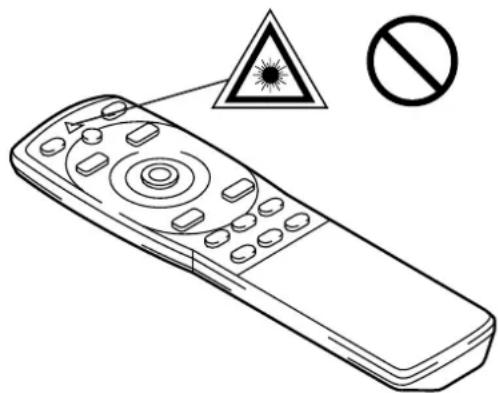
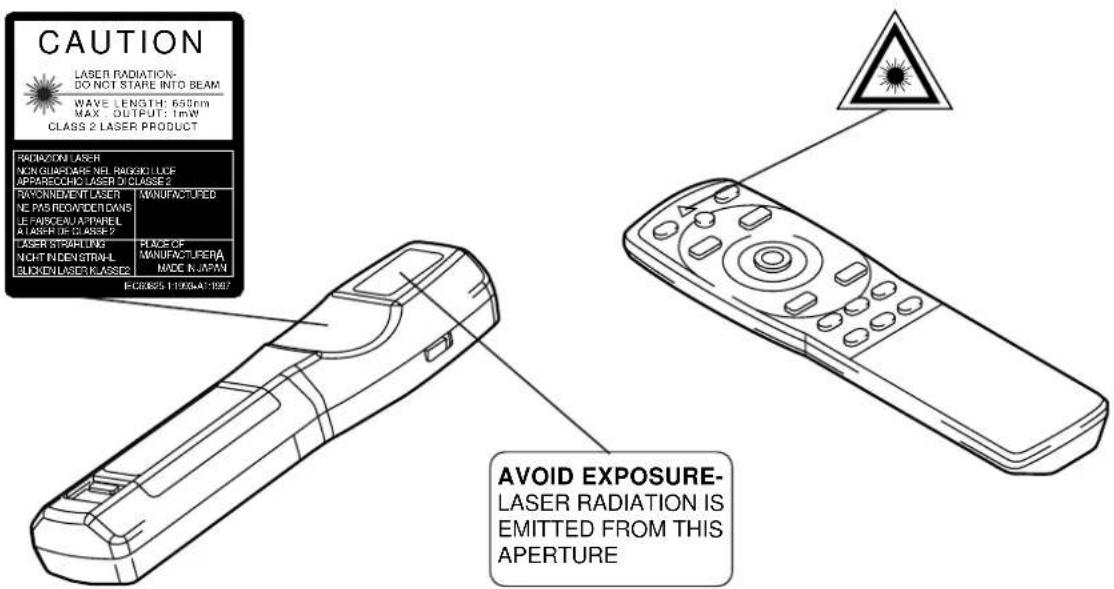
■ Den Lasterstrahl des Fernbedienungsteils nicht auf die Augen von Personen richten.
- Aus dem Fernbedienungsteil geht ein Laserstrahl aus. Schauen Sie niemals direkt in das Laserfenster des Fernbedienungsteils, und richten Sie den Laserstrahl nicht direkt auf andere Personen.
Auf die Augen treffende Laserstrahlen können das Sehvermögen gefährden. Besondere Vorsicht ist in Haushalten mit Kindern geboten.
■ Da bei eingeschalteter Lampe hohe Temperaturen erzeugt werden, dürfen keine
Gegenstände vor die Linse gelegt werden.

■ Nicht auf den Projektor setzen und keine schweren Gegenstände darauf ablegen.
- Nicht auf den Projektor setzen.
Der Projektor kann hierdurch umfallen und Verletzungen verursachen. Besondere Vorsicht ist in Haushalten mit Kindern geboten.

- Durch Auflegen schwerer Gegenstände kann der Projektor umfallen und Verletzungen verursachen.
Wenn schwere Gegenstände auf den Projektor gestellt werden, besteht die Gefahr des Umkippens oder Herunterfallens, wodurch Unfälle mit Verletzungen verursacht werden können.
■ Die Belüftungsöffnungen nicht blockieren. Die Belüftungsöffnungen des Projektors freihalten. Ein Blockieren dieser Öffnungen kann zu Brandentwicklung durch Überhitzen führen.
Den Projektor nicht auf die Seite stellen und nicht in enge, schlecht belüftete Nischen schieben. Weiterhin sollte der Projektor nicht auf Teppichen abgestellt oder mit Tischdecken o. dergl. verdeckt werden. Bei der Aufstellung des Projektors darauf achten, daß die Belüftungsöffnungen mindestens 30 cm von der Wand entfernt sind.

■ Wartung und Pflege
Vor der Wartung und Pflege des Projektors aus Sicherheitsgründen das Netzkabel von der Steckdose trennen.

Den Netzstecker aus der Steckdose ziehen.
■ Batteriebetrieb
- Den Projektor ausschließlich mit Batterien des vorgeschriebenen
Typs betreiben. Niemals neue zusammen mit alten Batterien einlegen, da Batterien hierdurch platzen und Brände auslösen oder Verletzungen durch auslaufende Batteriesäure verursachen können.

- Beim Einlegen der Batterien auf die korrekte Ausrichtung der Plus- und Minuspole achten.
Falsches Einlegen der Batterien kann

zu Verletzungen oder zur Verschmutzung der Umgebung durch giftige Batteriesäure führen.
■ Den Projektor alle zwei Jahre innen säubern lassen.
Lassen Sie den Projektor etwa alle zwei Jahre von einem Fachhändler innen säubern. Im Projektor angesammelter Staub
kann zu Bränden oder Betriebsstörungen führen, falls der Projektor längere Zeit nicht gesäubert wurde. Durch Säubern des Projektor vor Beginn einer luftfeuchten Jahreszeit (Regenzeit o. dergl.) lassen sich besonders gute Ergebnisse erzielen. Auskünfte hierzu erteilt der Fachhandel.

■ Nicht an luftfeuchten oder staubigen Plätzen aufstellen.
- Den Projektor nicht an luftfeuchten oder staubigen Plätzen aufstellen, da hierdurch Brände oder elektrische Schläge verursacht werden können.
- Aufstellplätze in der Nähe einer Kochstelle oder eines Luftbefeuchters vermeiden sowie Plätze, an denen öliger Rauch oder hohen Luftfeuchtigkeit vorhanden ist. Derartige Umgebungen können Brände oder elektrische Schläge verursachen.

■ Die Fußrollenbremse verwenden.
Bei der Aufstellung des Projektors auf einem Stand mit Fußrollen ist die Fußrollenbremse zu verwenden, um ein Umfallen oder Wegrutschen des Stands und mögliche Personenverletzungen zu vermeiden.

■ Vorsicht beim Umgang mit dem Netzkabel.
Das Netzkabel von Heizkörpern entfernt halten. Andernfalls kann die Kabelisolierung schmelzen und Brände oder elektrische Schläge die Folge sein.
- Den Netzstecker nicht mit nassen Händen berühren, um elektrische Schläge zu vermeiden.

Vorsicht
- Den Netzstecker niemals durch Ziehen am Kabel von der Steckdose trennen.
Brände oder elektrische Schläge ausgelöst werden. Den Netzstecker deshalb stets am Stecker haltend aus der Steckdose ziehen.
■ Wenn der Projektor längere Zeit nicht benutzt wird:
Wird der Projektor, z.B. aufgrund einer bevorstehenden Reise o. dergl., über längere Zeit nicht benutzt, sollte aus Sicherheitsgründen der Netzstecker aus der Steckdose gezogen werden.

Den Netzstecker aus der Steckdose ziehen.
Darüber hinaus sollte der Objektivdeckel angesetzt werden, um die Objektivoberfläche vor Kratzern zu schützen.
■ Transport des Projektors
- Beim Transport des Projektors immer sicherstellen, daß der Objektivdeckel aufgesetzt ist, der Netzstecker aus der Steckdose gezogen ist und alle externen Anschlüsse abgetrennt sind.
Den Projektor vor Erschütterungen und Stößen bewahren, um Betriebsstörungen zu vermeiden.
- Bei einer Aufstellung im Freien, ist der Projektor vor Nässe durch Regen usw. zu schützen. Sollte der Projektor versehentlich naß werden, muß er
vor der weiteren Verwendung vollständig trocken gewischt werden. Ein fortgesetzter Betrieb im nassen Zustand kann zu Bränden oder elektrischen Schlägen führen.

Den Netzstecker aus der Steckdose ziehen.

[Allgemeine Sicherheitshinweise]
■ Übermäßig heiße Plätze vermeiden.
Den Projektor nicht an Plätzen aufstellen, an denen das Gerät direkter Sonnenbestrahlung oder Wärmequellen, wie z.B. einem Herd, ausgesetzt ist. Andernfalls können
Gehäuse und Innenbauteile durch die Hitzeeinwirkung beschädigt werden.
![HITACHI CPX958W - [Allgemeine Sicherheitshinweise] - 1](/content/2026/03/467185/images/acb2906d05e5073385579c3624086b393c5ba45c38d2208e08c673568d47e45c.jpg)
■ Lautstärke
Die Lautstärke aus Rücksicht auf andere Leute auf einen angemessenen Pegel einstellen. Bei Nacht sollte die Lautstärke niedrig eingestellt und die Fenster geschlossen werden, um Nachbarn nicht zu verärgern.
■ Objektivpflege
Das Objektiv mit einem handelsüblichen Reinigungstuch (für Objektive, Brillengläser usw.) sauber wischen. Darauf achten, das
Objektiv nicht mit harten Objekten zu verkratzen.
![HITACHI CPX958W - [Allgemeine Sicherheitshinweise] - 2](/content/2026/03/467185/images/3830d438a4ccd14bd1f51ab2a7084ff8d5b6ee1fa18aaf51a71f28d79568a1a7.jpg)
■ Gehäusepflege
- Durch Abwischen mit flüchtigen Lösungen, wie
z.B. Benzol, Verdünner usw., kann sich das aus Kunststoff bestehende Gehäuse verfärben oder der Lack abblättern.
- Bitte vor dem Abwischen mit chemischen Mitteln die aufgedruckten Anweisungen lesen und befolgen.
- Niemals flüchtigen Substanzen (wie z.B. Insektenschutzmittel) auf das Gehäuse sprühen, um ein mögliches Verfärben oder eine Beschädigung der Lackierung usw. zu vermeiden.
- Zum Sauberwischen von Gehäuse und Bedienfeld ein weiches Tuch verwenden. Bei starker Verschmutzung eine neutrale Reinigungslösung mit Wasser verdünnen und ein Tuch darin anfeuchten und auswringen. Nach dem Sauberwischen mit einem trockenen Tuch nachwischen. Niemals unverdünnte Reinigungslösung direkt auf das Gehäuse auftragen.
■ Längerer Betrieb
Bei längerem Betrieb sollten zwischendurch Pausen eingelegt werden, um einer Ermüdung der Augen vorzubeugen.
Überprüfung des Lieferumfangs
Den Kartoninhalt überprüfen und vergewissern, daß alle Teile vollständig vorhanden sind. Falls Teile fehlen, bitte an Ihren
Fachhändler wenden.
Batterien für
Fernbedienungsteil
text_image
HITACHI CP-X958W/E CP-X960W/E Lapical Crystal Progester molecular type Pilacogenital Progester molecular type Midogranial Immuno-Inhibitor Molecular type Prothysine-L-catenin Injurea Molecular type Protein or protein of 3D-4D-type Inhibitor, cell membrane Vascular invasion Progester molecular type Pyramidal invasive progester molecular typeBedienungsanleitung (diese Anleitung)
CP-X958W
CP-X960W
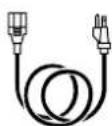
Netzkabel 110V-USA
220V-Großbritannien,
Europa
CP-X958E
CP-X960E
220V-Großbritannien, Europa
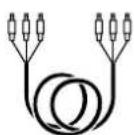
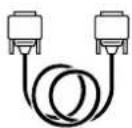
RGB-Kabel (15-15 pin M/M)
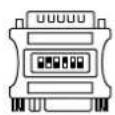
Mac-Adapter
mit DIP-Schalter
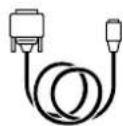
Mauskabel · 3
Bezeichnung und Funktion der Teile
Projektor
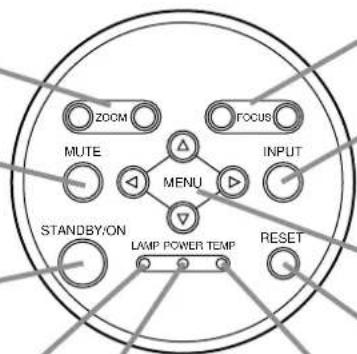
Zoomtaste (ZOOM)
Diese Taste dient zum Einstellen der Bildgröße (siehe Seite 13).
Stummschalttaste (MUTE)
Diese Taste dient zum Ein- und Ausschalten des Tons. Zum Ausschalten des Tons einmal drücken und zum Wiedereinschalten noch einmal drücken.
Bereitschafts-/Ein-Taste (STANDY/ON)
Diese Taste dient zum Ein- und Ausschalten der Netzversorgung. Nach dem Ausschalten befindet sich Projektor im Bereitschaftsmodus. Einzelheiten hierzu enthält die Seite 13 und 14.
Lampenanzeige (LAMP)
Leuchtet oder blinkt, wenn die Temperatur im Projektor ansteigt oder die Lampe nicht brennt. Einzelheiten hierzu auf Seite 33.
Die Betriebsanzeige (POWER)
Dieses Lämpchen leuchtet oder blinkt im Bereitschaftsmodus und während des Betriebs. Einzelheiten hierzu auf Seite 33.
Infrarotempfänger für Fernbedienung
Objektiv
Objektivdeckel
text_image
ZOOM MUTE MENU INPUT STANDBY/ON LAMP POWER TEMP RESETFokustaste (FOCUS)
Diese Taste dient zum Scharfstellen des Bilds auf der Leinwand stellen (siehe Seite 13).
Eingangswahltaste (INPUT)
Diese Taste zum Umschalten auf eine andere Eingangsquelle drücken. Die Eingangsquelle wechselt bei jedem Tastendruck in der nachstehenden Reihenfolge:

Menütaste (MENU)
Diese Taste dient zum Abrufen des Menübilds. Einzelheiten hierzu auf Seite 17 - 21.
Rückstelltaste (RESET)
Diese Taste dient zum Rückstellen auf die werksseitig voreingestellten Werte. Einzelheiten hierzu auf Seite 10.17.25.26
Temperatur-Warnleuchte (TEMP)
Blinkt, wenn der Ventilator versagt. Einzelheiten hierzu auf Seite 33.
Lautsprecher
Lautsprecher
Gebläse (Auslaßseite)
Tragegriff
Gebläse (Einlaßseite)
- Das Fernbedienungsteil in einem Abstand von etwa 5 m oder weniger vor dem Empfangsfenster für Fernsteuerungssignale verwenden und dabei in einem Winkel von 30 Grad nach links und rechts halten.
Bezeichnung und Funktion der Teile (Fortsetzung)
text_image
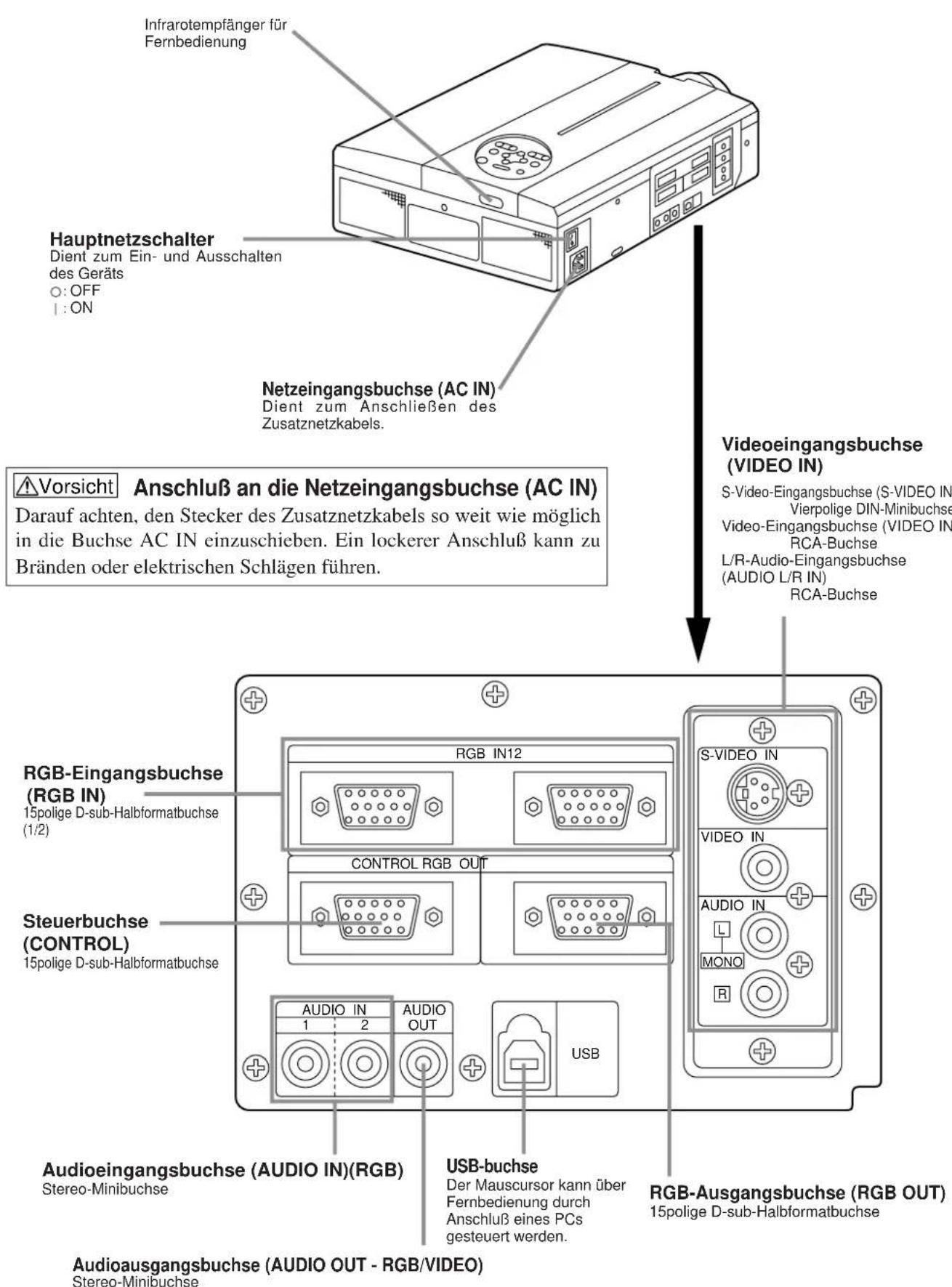
Infrarotempfänger für Fernbedienung Hauptnetzschalter Dient zum Ein- und Ausschalten des Geräts ○: OFF | : ON Netzeingangsbuchse (AC IN) Dient zum Anschließen des Zusatznetzkabels. Vorsicht Anschluß an die Netzeingangsbuchse (AC IN) Darauf achten, den Stecker des Zusatznetzkabels so weit wie möglich in die Buchse AC IN einzuschieben. Ein lockerer Anschluß kann zu Bränden oder elektrischen Schlägen führen. Videoeingangsbuchse (VIDEO IN) S-Video-Eingangsbuchse (S-VIDEO IN Vierpolige DIN-Minibuchse Video-Eingangsbuchse (VIDEO IN RCA-Buchse L/R-Audio-Eingangsbuchse (AUDIO L/R IN) RCA-Buchse RGB-Eingangsbuchse (RGB IN) 15polige D-sub-Halbformatbuchse (1/2) CONTROL RGB OUT Steuerbuchse (CONTROL) 15polige D-sub-Halbformatbuchse AUDIO IN 1 2 AUDIO OUT USB Audioeingangsbuchse (AUDIO IN)(RGB) Stereo-Minibuchse Audio-buchse Der Mauscursor kann über Fernbedienung durch Anschluß eines PCs gesteuert werden. RGB-Ausgangsbuchse (RGB OUT) 15polige D-sub-Halbformatbuchse Audioausgangsbuchse (AUDIO OUT - RGB/VIDEO) Stereo-MinibuchseBezeichnung und Funktion der Teile (Fortsetzung)
Fernbedienungsteil
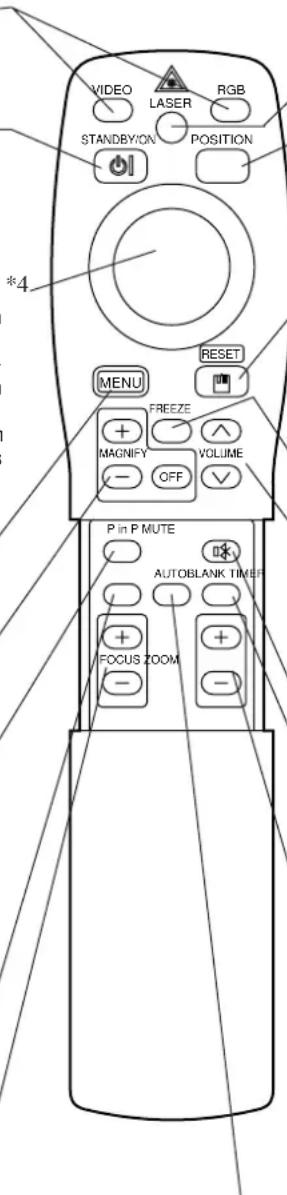
VIDEO-, RGB-Taste
Diese Taste dient zum Wählen der Eingangsquelle (siehe Seite 13, 19).
Bereitschafts-/Ein-Taste (STANDY/ON)
Diese Taste dient zum Ein- und Ausschalten der Netzversorgung. 1 Sekunde oder länger drücken, um das Gerät auszuschalten (auf Bereitschaftsbetrieb). (Siehe Seite 13 und 14)
\* Steuerfläche (DISK PAD) / LINKE MAUS - Taste
(1) Dient zum Wählen von Menügegenständen nach Abruf des Menüs (siehe Seite 16-18).
(2) Wenn das Menü* nicht erscheint, die Maus-Verschiebungsfunktion wählen und zum Aktivieren links auf Funktion klicken.
*1 (3) Nach dem Drücken der Taste POSITION kann das Bild nach oben, unten, links und rechts bewegt werden.
\* Menü-Taste (MENU)
Dient zum Ein- und Ausschalten der Bildschirmanzeige. (Siehe Seite 17 - 21).
\* Vergrößerungstaste (MAGNIFY)
Dient zum Vergrößern des gezeigten Bildes. (Siehe Seite 16).
\* Bild-in-Bild-Taste (P IN P) \*2
Zum Einschalten der Bild-in-Bild Funktion (Zeigt ein kleines Videosignalbild im RGB-Signal).
Bei jedem Tastendruck wird der Betrieb in der folgenden Reihenfolge umgeschaltet:
→(1) Neben-Bildschirm verkleinern → (2) Neben-Bildschirm vergrößern →(3) Aus.
(1) \~(3) (Siehe Seite 20).
Schwarzabtastung-Taste (BLANK)
Zum Ein- und Ausschalten der Schwarzabtasteung. (Siehe Seite 20)
Fokustaste (FOCUS)
Diese Taste dient zum Scharfstellen des Bilds auf der Leinwand (siehe Seite 13).
text_image
VIDEO LASER RGB STANDBYION POSITION *4 MENU FREEZE MAGNIFY VOLUME OFF P in P MUTE AUTOBLANK TIMER FOCUS ZOOMLASER-Taste (LASER)
Diese Taste dient zum Ein- und Ausschalten des Laserstrahls. Siehe Seite 11 über Verwendung und Vorsichtsmaßregeln.
\* Position-Taste (POSITION)
Position drücken, und dann das Maus-Diskpad verwenden, um die Bildposition zu verschieben (nur RGB-Modus). (Siehe Seite 16).
\* Mausrückstell-/Rechtstaste (MOUSE / RESET RIGHT)
(1) Funktioniert bei angezeigtem Menü als Rückstelltaste. Diese Taste drücken, um zu den Anfangseinstellungen zurückzukehren.
(2) Dient zum Anklicken der rechten Maustaste, wenn das Menü nicht angezeigt ist (siehe Seite 25, 26).
*1 (3) Wenn diese Taste nach dem Rollen des Bildes mit POSITION gedrückt wird, wird das Bild in Ausgangsstellung zurückgestellt.
\* Standbildtaste (FREEZE)
Zum Ein- und Ausschalten der Festhalten-Funktion (Standbild). (Siehe Seite 15).
Lautstärketaste (VOLUME)
Diese Taste dient zum Einstellen der Lautstärke des Tons. Ein Drücken der Plusttaste [.] erhöht und ein Drücken der Minustaste (√) senkt die Lautstärke. Wenn kein Videosignaleingang vorhanden ist, ist Betrieb nicht möglich, wenn das Eingangsvideosignal außerhalb des Synchronisationsbereiches ist.
\*Stummschaltttaste (MUTE)
Diese Taste schaltet den Ton stumm. (Zum Annullieren die Taste PLAY erneut drücken.)
Zeituhr-Taste (TIMER)
Schaltet die Anzeige der Zeiteinstellung durch den Timer auf dem Menü-Bildschirm Ein und Aus. Der Timer wird nicht angezeigt, wenn "KEIN EINGANGSSIGNAL ERKANNT" wird, wenn "SYNC LIEGT AUSSERHALB DES BEREICH'S" angezeigt wird oder während dem Austasten (blanking) oder Einfrieren (freezing) des Bildschirms. Siehe Seite 21 über die Methode zur Einstellung des Timers.
Zoomtaste (ZOOM)
Diese Taste dient zum Einstellen der Bildgröße (siehe Seite 13).
\* Automatikmodustaste (AUTO) \*3
Zum Ausführen der automatischen Einstellung.
*Diese Funktionen sind nicht in Betrieb, während die anfängliche Bildsehirmmeldung "KEIN EINGANG ERKANNT" oder "SYNC LIEGT AUSSERHALB DES BEREICHS" angezeigt wird.
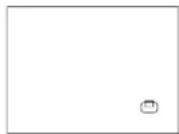
\*1 POSITION Symbol
Wenn die POSITION-Taste gedrückt wird, erscheint das bewegliche Display-Symbol unten rechts auf dem Bildschirm.
Während das Symbol angezeigt wird, können Sie die POSITION-Taste bedienen.
\*2 "P in P"- Funktion.
Mit der P in P-Funktion werden Signale zu sowohl RGB als auch VIDEO angelegt. Diese Funktion arbeitet nur, wenn das RGB-Signal gewählt ist. Es gibt kein Display, wenn kein Signal vorhanden ist, und wenn das Signal außerhalb des Sync-Bereichs ist.
Wenn Bild-in-Bild verwendet wird, wird Audio automatisch auf Video umgeschaltet. Bei Bild-in-Bild kann der Toneingang automatisch durch Drücken der Tasten VOL ∧ und VOL √ an der Fernbedienung umgeschaltet werden, wobei der Audiobalken gezeigt wird und indem das DISK-PAD während der Anzeige nach links und rechts verschoben wird.
\*3 Auto-Einstellfunktion
Der Projektor stellt automatisch 4 Punkte ein (V.POSIT, H.POSIT, H.PHASE, H.SIZE)
Wenn Sie AUTO wählen (den Cursor aus der manuellen Bedienposition nach rechts bewegen), erscheint das AUTO-Bestätigungsmenü wie unten gezeigt.
\*4 Bedienungsweise des "Disk Pad" (kreisförmige Schaltfläche)
- Zum Bewegen und Auswählen kippen Sie das "Disk Pad" in die gewünschte Richtung.
- Drücken Sie die "Disk Pad" - Schaltfläche ein, um die Funktion der linken Maustaste auszuführen.
- Ein Mauskabel wird benötigt, wenn eine Maus verwendet werden soll. (Siehe Seite 26 und 27.)
Bezeichnung und Funktion der Teile (Fortsetzung)
Vorsicht
• Die automatische Einstellung kann bis zu 30 Sekunden in Anspruch nehmen.
- Auto-Einstellung arbeitet möglicherweise in bestimmten Situationen nicht korrekt, je nach angeschlossenem Computer und Signal.
- Immer sicherstellen, daß die Bilder auf Vollgröße ausgedehnt werden, wenn Bilder mit niedriger Auflösung gezeigt werden.
- Nach der Auto-Einstellung kann das Bild in manchen Fällen aufgrund der automatischen Einstellung des Signalpegels leicht dunkel erscheinen.
- Auto-Einstellung kann nicht ausgeführt werden, wenn die anfängliche Anzeige "NO INPUT IS DETECTED" oder "SYNC IS OUT OF RANGE" bei FREEZE oder MAGNIFY ist.
- Die "Auto Adjust" - Funktion (automatische Nachstellung) wird ausgeführt, wenn folgende Operationen durchgeführt werden.
- Wenn die Art des Eingangssignals geändert wird,
2.Wenn die "Auto Adjust" (AUTO) - Taste gedrückt wird.
• Die Meldung AUTO IN PROGRESS erscheint während der automatischen Nachstellung auf dem Bildschirm.
• Die Bildschirmanzeige kann während der automatischen
Nachstellung unterbrochen werden. Dies ist jedoch keine Fehlfunktion.
- Nur die Ports RGB1 oder RGB2 können für das Eingangssignal verwendet werden.
- Die "Auto Adjust" - Funktion kann auch mit den Bedienungstasten am Hauptgerät ausgeführt werden.
Einlegen der Batterien Einlegen von R06-Batterien in das Fernbedienungsteil

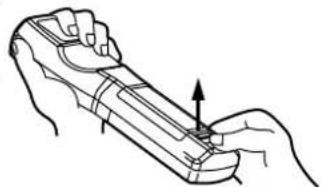
Den Batteriefachdeckel abnehmen.
Drücken Sie den Knopf, während Sie den Batteriedeckel anheben.
Einlegen der Batterien
Auf die korrekte Ausrichtung der Plus- und Minuspole achten.
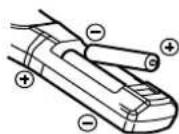

Den Batteriefachdeckel wieder anbringen.
⚠ Vorsicht
Vorsichtsmaßregeln für den Batteriebetrieb
- Den Projektor ausschließlich mit Batterien des vorgeschriebenen Typs betreiben. Niemals neue zusammen mit alten Batterien einlegen, da Batterien hierdurch platzen und Brände auslösen oder Verletzungen durch auslaufende Batteriesäure verursachen können.
- Beim Einlegen der Batterien auf die korrekte Ausrichtung der Plus- und Minuspole entsprechend den Symbolen im Batteriefach achten. Falsches Einlegen kann zum Auslaufen der Batterien und zu Verletzungen oder zur Verschmutzung der Umgebung durch giftige Batteriesäure führen.
Vorsicht
Vorsichtsmaßregeln zur Verwendung des Fernbedienungsteils
- Das Fernbedienungsteil nicht fallenlassen und vor Stößen schützen.
- Das Fernbedienungsteil nicht naß werden lassen oder auf einer nassen Fläche ablegen, da hierdurch Funktionsstörungen auftreten können.
- Bei längerer Nichtbenutzung die Batterien aus dem Fernbedienungsteil herausnehmen.
• Die Batterien austauschen, wenn die Fernsteuerung zunehmend schwerer wird. - Das Fernbedienungsteil nicht in der Nähe des Projektor-Kühlgebläses ablegen.
- Das Fernbedienungsteil bei Funktionsstörungen nicht zerlegen, sondern von einer Kundendienstwerkstatt reparieren lassen.

Warnung
Der Laserzeiger an der Fernbedienung dient als Zeigevorrichtung. und richten Sie den Laserstrahl nicht direkt auf andere Personen. Laserstrahlen können das Sehvermögen gefährden.
text_image
CAUTION LASER RADIATION- DO NOT STARE INTO BEAM WAVE LENGTH: 650nm MAX OUTPUT: 1mW CLASS 2 LASER PRODUCT RADIATION LASER NON GUARDWARE NEI RAGRICU LICE APPARECCHIC LASER DI CLASSE 2 RAVONNEMENT LASER NE PAS RECOPIED ONS LE FABSCAL/APTAREL A LASER DE CLASSE 2 LASER STRABLING NIGHT INDEN STRAL BLOCKEN LASER/KASSER E-C2085-1-17304-1-1997 MANUFACTURED BLADE OR MANUFACTURERA MADE IN JAPAN AVOID EXPOSURE- LASER RADIATION IS EMITTED FROM THIS APERTURETypische Aufstellung von LCD-Projektor und Leinwand
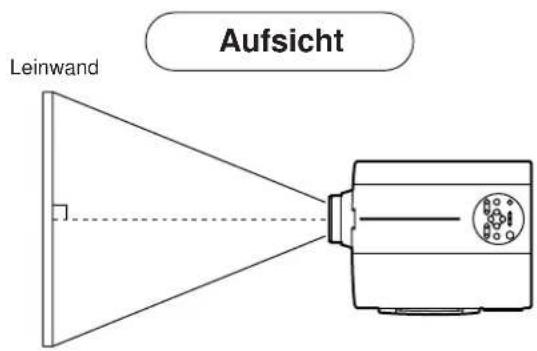
Mit Hilfe dieser Abbildung die Größe der Leinwand und deren Entfernung zum Projektor bestimmen.
text_image
Leinwand Aufsicht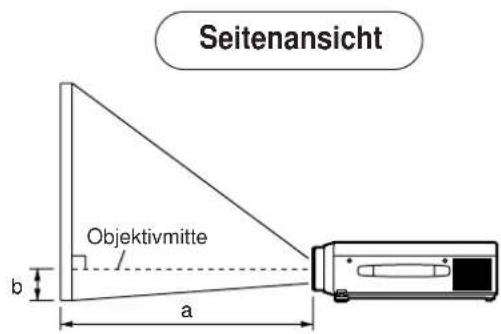
text_image
Seitenansicht Objektivmitte b aVerwendung der Fußversteller
a. Entfernung des LCD-Projektors zur Leinwand b. Entfernung von der Objektivmitte bis zum Boden der Leinwand (a,b: +/-10%)
Vorsicht
Der LCD-Projektor sollte normalerweise waagerecht aufgestellt werden (die Füße können noch oben weisen). Ein Aufstellen des Projektors auf der Seite oder mit dem Objektiv nach oben oder unten weisend kann zum Anstieg der Innentemperatur führen und Betriebsstörungen verursachen.
Die in der linken Tabelle angegebenen Projektionsent fernungen gelten für das Vollformat (1,024 · 768 Punkte).
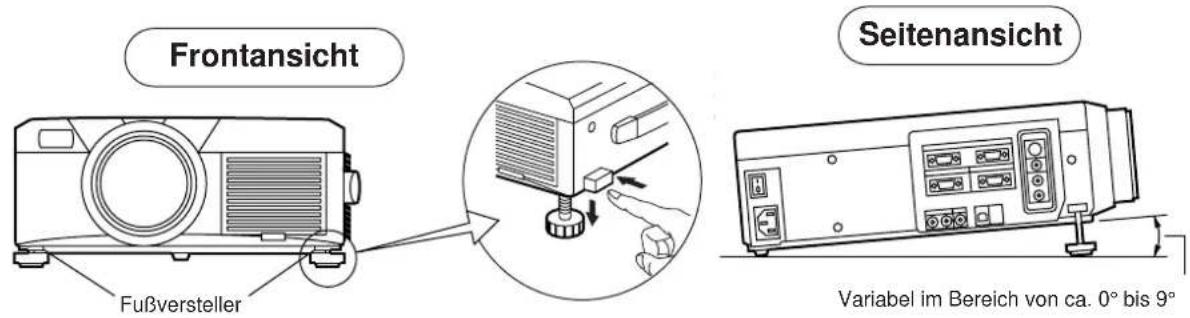
Den Projektionswinkel mit Hilfe der Fußversteller wie gewünscht einstellen.
text_image
Frontansicht Fußversteller Seitenansicht Variabel im Bereich von ca. 0° bis 9°- Den Projektor anheben und die Fußversteller lösen.
- Nach dem Einstellen des Projektionswinkels die Fußversteller fest sperren.
- Die Fußversteller zum Feineinstellen drehen.
Vorsicht
- Den Projektor beim Freigeben der Fußversteller festhalten; andernfalls kann der Projektor umkippen oder auf die Hand fallen und die Finger abklemmen.
- Die Fußversteller nicht gewaltsam drehen. Die Versteller können hierdurch beschädigt werden, oder die Sperre löst sich wieder.
- Die Fußversteller fest sperren. Falls sich die Versteller schwer sperren lassen, den Projektionswinkel leicht ändern und noch einmal versuchen.
Grundlegende Bedienung
Projizieren von Bildern
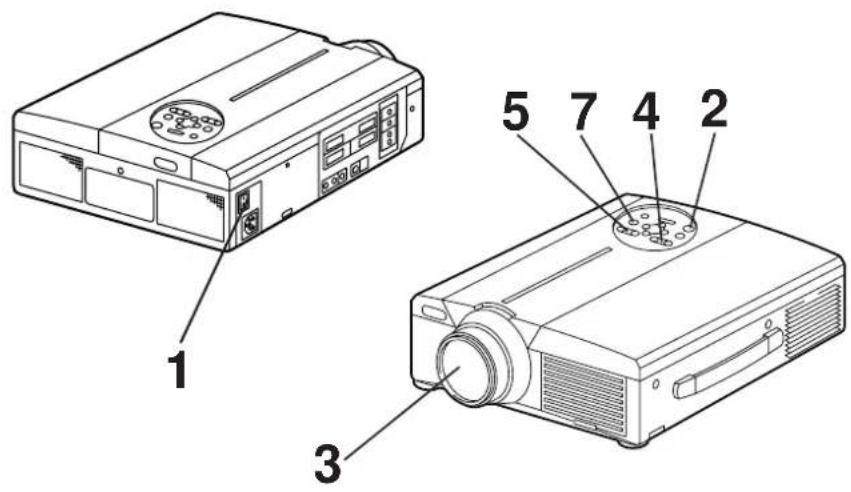
text_image
1 2 3 4 5 7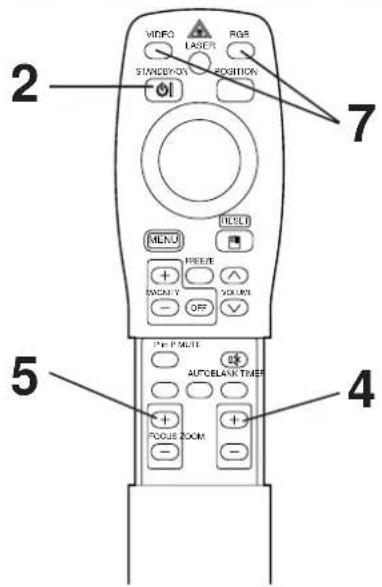
text_image
VIDEO LAYER RGB STORAGE-ON POSITION 2 7 MENU FREE SOUND OFF 5 4 AUTOBLAK TIMER PUB P MUTE POUSE ZOOM1 Das Gerät mit dem Hauptnetzschalter am Projektor einschalten [I: ON].
• Die Betriebsanzeige (POWER) leuchtet orange.
2 Die Taste STANDBY / ON drücken.
• Die Betriebsanzeige (POWER) blinkt grün und leuchtet anschließend grün.
- Grünes Blinken zeigt die Aufwärmphase an.
3 Den Objektivdeckel abnehmen.
4 Mit der ZOOM-Taste die Bildgröße einstellen.
5 Mit der FOCUS-Taste die Fokussierung einstellen.
(1) Durch Drücken der FOCUS-Taste erscheint die rechts dargestellte Anzeige im Display.
(2) Das Bild durch wiederholtes Drücken der FOCUS-Taste scharfstellen.
(3) Bei Drücken einer anderen Taste erscheint die Meldung "Focus".
- (Wenn kein Eingangssignal vorhanden ist, so wird "FOKUS" nicht angezeigt, wenn das Videoeingangssignal außerhalb des Synchronisationsbereiches ist.)
6 Das angeschlossene Gerät einschalten.
Siehe Seite 31 zum Anschluß externer Geräte.
7 Die auf die Leinwand zu projizierende Bildeingangsquelle entweder mit der Taste INPUT am Projektor oder mit der Taste INPUT SELECT (VIDEO / RGB) am Fernbedienungsteil wählen.
Die gewählte Eingangsquelle wird am unteren rechten Bildrand angezeigt.
+++ FOKUS+++
Beispiel: Leinwandanzeige
RGB 1
Grundlegende Bedienung (Fortsetzung)
Ausschalten der Netzversorgung
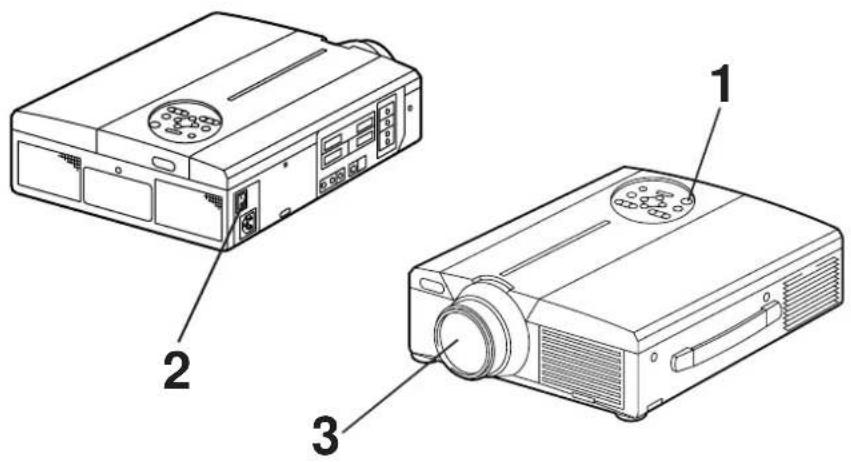
1 Die Taste STANDBY / ON etwa 1 Sekunde lang drücken.
- Die Power - Anzeige blinkt orange, dann schaltet sich die Lampe aus. Etwa eine Sekunde später leuchtet die Anzeigelampe orange.
- Nach dem Ausschalten der Netzversorgung kühlt die Lampe etwa 1 Minute lang ab. Das Gerät kann während dieser Dauer nicht ausgeschaltet werden, auch nicht durch Drücken der Taste STANDBY / ON.
- Wenn die Taste STANDBY / ON zu kurz gedrückt wird, schaltet das Gerät nicht rechtzeitig auf Bereitschaftsmodus um.
2 Das Gerät mit dem Hauptnetzschalter am Projektor ausschalten [○ : OFF].
3 Den Objektivdeckel anbringen.
Vorsicht
Das Gebläse läuft nach dem Drücken der Taste STANDBY / ON noch etwa 1 Minute lang weiter. Das Gerät nicht mit dem Hauptnetzschalter am Projektor ausschalten, während die Lampe noch brennt, da die Betriebslebendauer der Birne hierdurch verkürzt wird.
Plug & Play
Dieser Projektor ist mit VESA DDC 1/2B kompatibel. Plug & Play ist durch Anschluß des Projektors an einen Computer, der mit VESA DC (Display-Datenkanal) kompatibel ist, möglich.
(Plug & Play ist ein mit peripherischen Geräten konfiguriertes System, darunter ein Computer, ein Bildschirmgerät und ein Betriebssystem.)
Vorsicht
- Für Plug & Play das mit dem Projektor gelieferte RGB-Kabel verwenden. Bei anderen Kabeln sind die Stifte (12) bis (15) mitunter nicht angeschlossen (gilt nur für RGB1).
- Dieses Gerät wird als "Plug-and-Play" - Monitor erkannt.
Verwenden Sie die Standard - Monitortreiber aus Windows 95/98. - Diese Funktion kann, abhängig vom verwendeten Personalcomputer, nicht ausführbar sein.
- Wenn die DDC - Funktion auf einem Personalcomputer unter Windows 95/98 nicht funktioniert, wählen Sie die Anzeigeart in der Systemsteuerung. Es wird empfohlen, Super VGA 1024x768 (60-75Hz) als Anzeigeart auszuwählen. Die DDC - Funktion läuft nicht bei Anschluss an einen Macintosh - Computer.
Grundlegende Bedienung (Fortsetzung)
Festhalten-Funktion
Diese Funktion dient zum Festhalten des gezeigten Bildes. (siehe Seite 10)
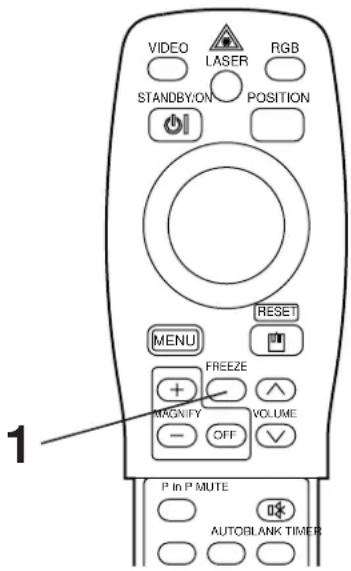
text_image
VIDEO LASER RGB STANDBY/ON POSITION MENU RESET FREEZE MAGN/FY VOLUME OFF P IN P MUTE AUTOBLANK TIMER 11 Die FREEZE-Taste drücken.
• Das gezeigte Bild wird festgehalten.
- Die Markierung [ ] erscheint in der rechten unteren Ecke des Bildschirms, wenn die FREEZE-Funktion eingeschaltet ist.
Aufheben der FREEZE-Funktion
1 Die FREEZE-Taste drücken.
• Die FREEZE-Funktion wird aufgehoben.
• Die Markierung [▶] erscheint etwa 3 Sekunden lang, wenn die FREEZE-Funktion aufgehoben wird.
Vorsicht
- Wenn kein Eingangssignal vorhanden ist, so ist die FREEZE-Funktion nicht wirksam, wenn das Videoeingangssignal außerhalb des Synchronisationsbereiches ist.
- Durch Drücken der FREEZE-Taste wird die FREEZE-Funktion abwechselnd ein- und ausgeschaltet.
- Die FREEZE-Funktion wird aufgehoben, wenn die Eingangswahltaste gedrückt wird oder wenn der zur Anzeige verwendete Displaymodus ds PC geändert wird.
- Wenn ein Standbildsignal angelegt wird, während die FREEZE-Funktion eingeschaltet ist, vorsichtig sein, um zu verhindern, daß die FREEZE-Funktion aufgehoben wird.
- Die FREEZE - Funktion wird abgeschaltet, sobald “FOCUS +/-”, “TIMER”, “P in P”, “AUTO”, “BLANK”, “VOLUME ∧ ∨”, “MENU”, “MUTE” oder “POSITION” betätigt werden.
Grundlegende Bedienung (Fortsetzung)
Vergrößerungsfunktion
Ein Teil eines Bildes kann vergrößert gezeigt werden. (siehe Seite 10)
text_image
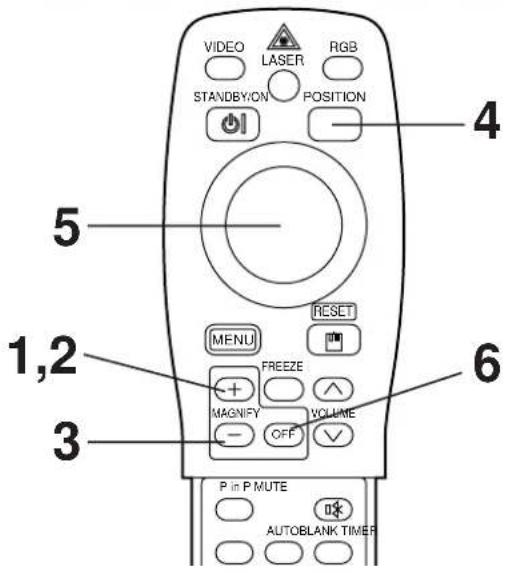
VIDEO LASER RGB STANDBYION POSITION 4 5 1,2 3 RESET MENU FREEZE VOLUME OFF 6 P in P MUTE AUTOBLANK TIMER1 Die Taste MAGNIFY+ drücken.
• Die Bildmitte wird ca. 2fach vergröflert dargestellt.
Ändern des Vergrößerungsverhältnisses
2 Die Taste MAGNIFY+ drücken.
- Wenn diese Taste gedrückt wird, wird das Bild noch größer gezeigt.
3 Die Taste MAGNIFY— drücken.
- Wenn diese Taste gedrückt wird, wird das Bild verkleinert.
Verschieben des Anzeigebereichs
4 Die Taste POSITION drücken.
5 Die Tasten DISK PAD auf, ab, links und rechts drücken.
- Der Vergrößerungsbereich verschiebt sich entsprechend der gedrückten Taste.
Zurückstellen auf normale Anzeige
6 Die Taste MAGNIFY OFF drücken.
Vorsicht
- Wenn kein Videosignaleingang vorhanden ist, so ist die Vergrößerungsfunktion nicht wirksam, wenn das Videoeingangssignal außerhalb des Synchronisationsbereiches ist.
- Die Vergrößerungsfunktion wird aufgehoben, wenn die Eingangswahltaste gedrückt wird oder wenn der zur Anzeige verwendete Displaymodus ds PC geändert wird.
- Die Vergrößerungsfunktion wird ausgesetzt nach Operationen wie "AUTO", "KEYSTONE".
Einstellungen und Funktionen
flowchart
graph TD
    A["1,2,3"] --> B["MENU"]
    C["1,3"] --> B
    D["1,2,3"] --> B
    E["1,3"] --> B
    F["1,2,3"] --> B
    G["1,3"] --> B
    H["1,2,3"] --> B
    I["1,3"] --> B
text_image
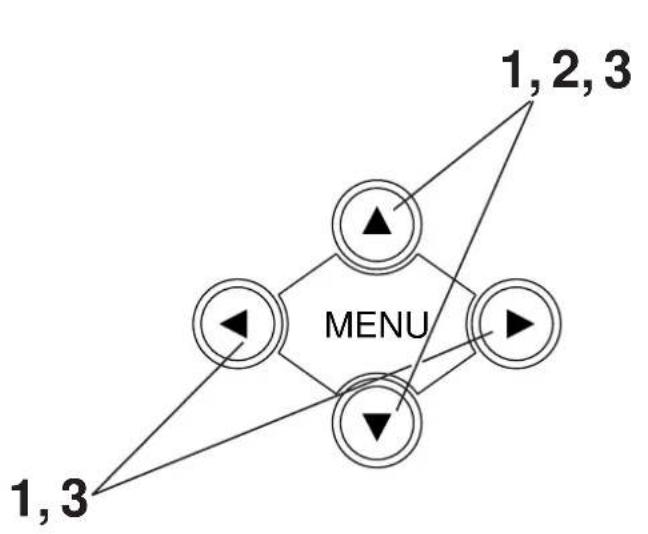
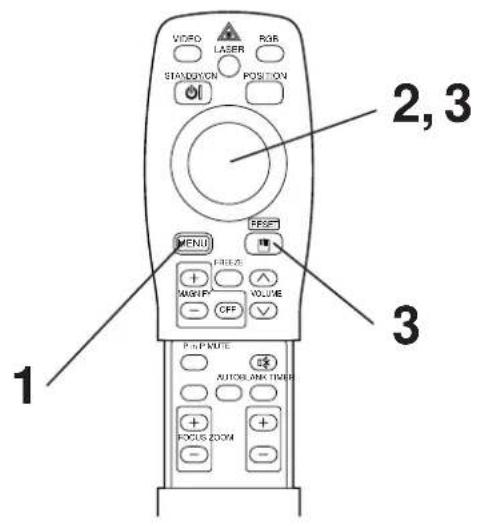
VIDEO STANDARD Laser ROR POSITION 2,3 MENU FIRLS VOLUME MAGNET OFF PAIN/FUVE SHORTS &A THER POCUS ZOOM 1 31 Die MENU-Tasten ( ▲▼◀▶ ) am Projektor oder die Taste MENU am Fernbedienungsteil drücken.
• Das Menübild erscheint.
• Einzelheiten siehe Seite 18 - 21.
2 Zum Wählen des einzustellenden Menügegenstands die MENU-Tasten (▲▼◀▶) am Projektor oder die Taste DISK PAD am Fernbedienungsteil drücken.
- Der gewählte Menügegenstand wird in orange angezeigt.
3 Richten Sie den gewählten Menügegenstand mit den "MENU" (▲▼◀▶) -Tasten des Projektors oder der "DISK-PAD"-Steuerfläche der Fernbedienung aus.
- Der gewählte Menügegenstand wird in orange angezeigt.
Rückstellung auf die Anfangseinstellungen
• Die Einstellung wählen, die auf den werksseitig voreingestellten Wert zurückgestellt werden soll.
• Die RESET-Taste drücken.
EINRICHTUNG
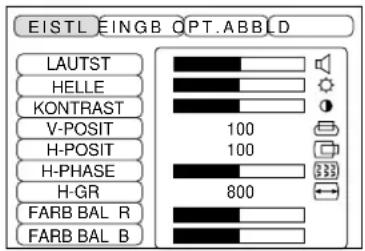
Bilder und Anzeigepositionen können auf dem SETUP-Menü eingestellt werden.
RGB-Signaleingang
text_image
EISTLEINGB OPT.ABBLD LAUTST HELLE KONTRAST V-POSIT 100 H-POSIT 100 H-PHASE H-GR 800 FARB BAL R FARB BAL BVideosignaleingang
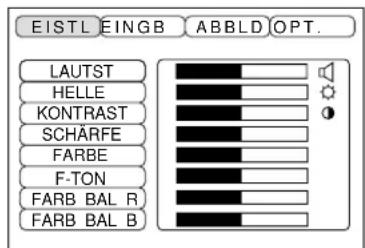
text_image
EISTL EINGB ABBLD OPT. LAUTST HELLLE KONTRAST SCHÄRFE FARBE F-TON FARB BAL R FARB BAL B| Einstellgegenstand | Beschreibung der Einstellung |
| LAUTST. | Lautstärkeerhöhung Lautstärkesenkung |
| HELLE (HELLIGKEIT) | Heller Dunkle |
| KONTRAST | Höherer Kontrast Niedriger Kontrast |
| SCHÄRFE | Weicheres Bild Schärferes Bild |
| FARBE | Weniger Mehr |
| F-TON | Röter Grüner |
| V-POSIT (V-POSITION) | Bewegt das Bild nach oben und unten. |
| H-POSIT (H-POSITION) | Bewegt das Bild nach links und rechts. |
| H-PHASE | Eliminiert Austastung |
| H-GR. | Stellt die horizontale Größe des Bilds ein. |
| FARB BAL. R (FARBBALANCE Rot) | Weniger Rot Mehr Rot |
| FARB BAL. B (FARBBALANCE Blau) | Weniger Blau Mehr Blau |
Verwendung des Einrichten-Menüs (SETUP)
Den Cursor zu dem einzustellenden Punkt bewegen, und die MENU-Taste am Projektor oder die Taste DISK PAD an der Fernbedienung drücken, um die Länge der Balkenanzeige zu regeln.
Vorsicht
- Während Anzeige des Anfangsbildes (“Kein Eingang erkannt” oder “Sync liegt außerhalb des Bereichs”) kann das Menü nicht angezeigt werden.
- Die Farbtönung kann bei N-PAL, M-PAL, PAL oder SECAM - Videosignaleingabe nicht geregelt werden.
- Farbtönung, Farbe und Bildschärfe können nicht mit dem RGB-Signaleingang eingestellt werden.
- V-POSIT, H-POSIT, H-PHASE und H-GR. können nicht mit dem Videosignaleingang eingestellt werden.
- Die “FREEZE” (Einfrieren)-Funktion wird nach der Operation “MENU” ausgesetzt.
- Anzeige des Menüs hebt Festhalten-Vorgänge auf.
Einstellungen und Funktionen (Fortsetzung)
INPUT
Das Eingabe-Menü (INPUT) dient zum Wählen der RGB-Signal-Sync-Frequenzen von Monitor und VIDEO-Signal.
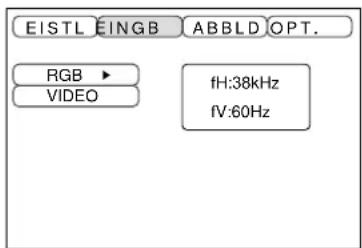
text_image
EISTL EINGB ABBLD OPT. RGB VIDEO fH:38kHz fV:60Hz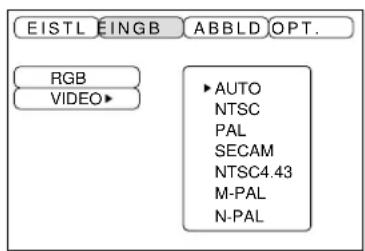
text_image
EISTL EINGB ABBLD OPT. RGB VIDEO> ▶AUTO NTSC PAL SECAM NTSC4.43 M-PAL N-PAL| Einstellgegenstand | Beschreibung der Einstellung |
| RGB | Zeigt die folgenden RGB-Eingänge:fH: horizontale Sync-FrequenzfV: vertikale Sync-Frequenz |
| VIDEO | Wählt VIDEO-Eingang |
Einstellungen und Funktionen (Fortsetzung)
IMAGE
Auf dem IMAGE-Menü kann die Inversion des Projektionsbilds usw. gewählt werden.
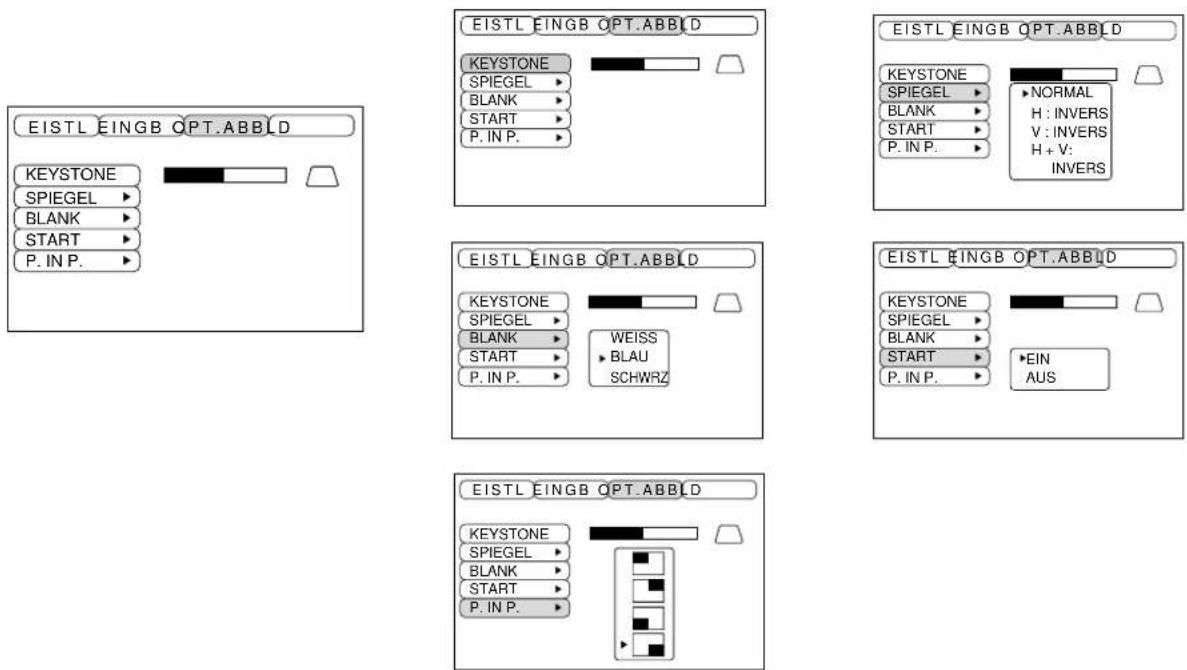
| Einstellgegenstand | Adjustment description |
| TRAPEZ | Verringert VerringertTrapezverzerrung unten Trapezverzerrung oben |
| SPIEGEL | Stellt die vertikale oder horizontale Inversion des projizierten Bilds ein.H: Nur horizontale InversionV: Nur vertikale InversionH&V: Sowohl horizontale als auch vertikale Inversion. |
| BLANK | Stellt die Farbe ein, die zur Austastung mit BLANK ON verwendet werden soll, oder wenn kein Signal vorhanden ist. Die Austastung wird eingestellt, wenn länger als etwa 5 min kein Signal vorhanden ist. |
| STARTEN | Öffnet und schließt den Anfangs-Einstellbildschirm, wenn ein Signal außerhalb des Sync-Bereichs in eingeschaltetem Zustand und ohne Signal angelegt wird. Wenn der Anfangs-Einstellbildschirm geschlossen wird, wird Rückzug in der obigen Stufe aktiviert.Nach dem Löschen ändert sich die Hintergrundfarbe in Blau. |
| BILD-IN-BILD | Wm Sie die kleine Bildposition für Bild-in-Bild. |
Einstellungen und Funktionen (Fortsetzung)
OPT
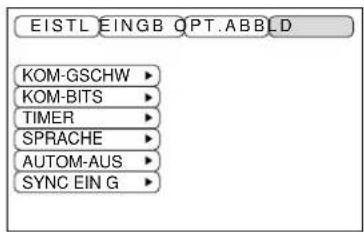
Auf dem OPT-Menü können Datenaustauschfunktionen usw. eingestellt werden.
| Einstellgegenstand | Beschreibung der Einstellung |
| KOM-GSCHW | Stellt die Geschwindigkeit für den Datenaustausch ein (5 Stufen). |
| KOM. BITS | Stellt die Bit-Konfiguration für die Datenübertragung ein.7N1 ... 7 Datenbits, Keine Parität, 1 Stoppbit.8N1 ... 8 Datenbits, Keine Parität, 1 Stoppbit. |
| TIMER | Stellt die angezeigte Timer-Zeit ein (0 bis 99). |
| SPRACHE | Wählt die Menübildsprachee(Englisch, Französich, Deutsch, Spanisch, Italienisch, Norwegisch, Holländisch) |
| AUTOM-AUS | Stellt ein, nach wieviel Minuten die Netzversorgung ausgeschaltet wird (Bereitschaftmodus), wenn kein Signaleingang vorhanden ist. Die Einstellungen sind 1 bis 99, 0 und Keine. |
| SYNC EIN G | Ein-/Ausschalten des SYNC EIN G Merkmals. |
Anschluß an die Video-Eingangsbuchsen
1. Eingangssignale
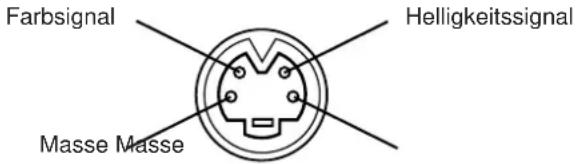
| S-VIDEO-Signal | Helligkeitssignal 1,0 Vs-s, 75 Ohm AbschlußsteckerFarbsignal 0,286 Vs-s (Burstsignal), 75 Ohm Abschlußstecker | |
| VIDEO-Signal | 1,0 Vs-s, 75 Ohm Abschlußstecker | |
| Audio signal | Eingang | 200 mVeff, 20 kOhm oder weniger (max. 3,0 Vs-s) |
| Ausgang | 0 bis 200 mVeff, 1 kOhm | |
2. Signaleingänge
text_image
Farbsignal Helligkeitssignal Masse MasseS-VIDEO-Eingang (vierpolige DIN-Minibuchse)
Vorsicht
Die Prioritätsfolge der Video-Eingangsbuchsen ist wie nachstehend angegeben:
(1) S-VIDEO-Eingangsbuchse
(2) RCA-Typ-Eingangsbuchse
Bei Projektion einer Videoprogrammquelle geht der Ton dieser Videoquelle aus der Audiobuchse (RGB/VIDEO) aus.
Anschluß an die RGB-Buchse
1. Eingangssignale
| Video signal Analog, 0,7 Vs-s | 75 Ohm Abschlußstecker | |
| Horizontales S-Signal TTL-Pegel (positive/negative Polarität) | ||
| Vertikales S-Signal TTL-Pegel (positive/negative Polarität) | ||
| Zusammengesetztes Sync-Signal | TTL-Pegel | |
| Audio signal | Eingang 200 mVeff, 20 kOhm oder weniger (max. 3,0 Vs-s) | |
| Ausgang 0 bis 200 mVeff, 1 kOhm | ||
2. Signaleingänge
| 1 V | deoeingang (Rot) 9 Kein Anschluß | ||
| 2 V | deoeingang (Grün) 10 Masse | ||
| 3 V | deoeingang (Blau) 11 Kein | Anschluß | |
| 4 Kein Anschluß 12 DDC-Eingang (Display-Datenkanal) | |||
| 5 Kein Anschluß 13 | Horizontales S-Signal/Zusammengesetztes Sync-Signal | ||
| 6 Masse (Rot) 14 Vertikales S-Signal | |||
| 7 Masse (Grün) | 15 | DDC-Eingang (Display-Datenkanal) | |
| 8 Masse (Blau) | |||
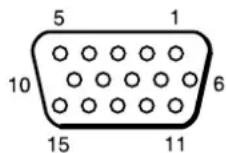
15polige Halbformatbuchse (D-sub)
3. Beispiel eines Computersignals
| Auflösung fH fV H · V (kHz) (Hz) | Rating Signalmodus Anzeigemodus Anmerkung 1 | |||||
| 640 · 400 24,8 | 56,4 NEC PC9800 | Heranzoomen | ||||
| 640 · 350 | 37,9 | 85,1 | VESA | VGA-1 | Heranzoomen | |
| 640 · 400 | 37,9 | 85,1 | VESA | VGA-2 | Heranzoomen | |
| 720 · 400 37,9 | 85,0 VESA | TEXT | Heranzoomen | |||
| 640 · 480 | 31,5 | 59,9 | VESA | VGA-3 | Heranzoomen | |
| 640 · 480 | 35,0 | 66,7 | Mac13"mode | Heranzoomen | SW1 EIN SW2 EIN | |
| 640 · 480 | 37,9 | 72,8 | VESA | VGA-3 (72Hz) | Heranzoomen | |
| 640 · 480 | 37,5 | 75,0 | VESA | VGA-3 (75Hz) | Heranzoomen | |
| 640 · 480 | 43,3 | 85,0 | VESA | VGA-3 (85Hz) | Heranzoomen | |
| 800 · 600 | 35,2 | 56,3 | VESA | SVGA (56Hz) | Heranzoomen | |
| 800 · 600 | 37,9 | 60,3 | VESA | SVGA (60Hz) | Heranzoomen | |
| 800 · 600 | 48,1 | 72,2 | VESA | SVGA (72Hz) | Heranzoomen | |
| 800 · 600 | 46,9 | 75,0 | VESA | SVGA (75Hz) | Heranzoomen | |
| 800 · 600 | 53,7 | 85,1 | VESA | SVGA (85Hz) | Heranzoomen | |
| 832 · 624 | 49,7 | 74,5 | Mac16"mode | Heranzoomen | SW2 EIN SW4 EIN | |
| 1024 · 768 | 48,4 | 60,0 | VESA | XGA (60Hz) | ||
| 1024 · 768 | 56,5 | 70,1 | VESA | XGA (70Hz) | ||
| 1024 · 768 | 60,0 | 75,0 | VESA | XGA (75Hz) | ||
| 1152 · 864 | 67.5 | 75.0 | VESA | SXGA(75Hz) | Wegzoomen | |
| 1280 · 960 | 60.0 | 60.0 | VESA | SXGA(60Hz) | Wegzoomen | |
| 1280 · 1024 | 64.0 | 60.0 | VESA | SXGA(60Hz) | Wegzoomen | |
| 1280 · 1024 | 80.0 | 75.0 | VESA | SXGA(75Hz) | Wegzoomen | |
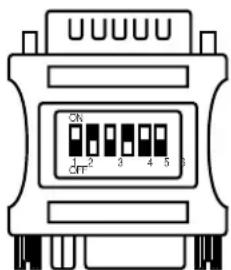
Anmerkung 1: Mac-Adapter ist für den Auflösung-Modus erforderlich.
Der Projektor ist mit 13-Zoll-Modus und 16-Zoll-Modus kompatibel.
Mac 13-Zoll Modus = Schalter 1 und Schalter 2 sind EIN.
Mac 16-Zoll Modus = Schalter 2 und Schalter 4 sind EIN.
text_image
CN 1 2 3 4 5 crr(Beispiel 16-Zoll-Modell)
Vorsicht
- Bei Computern, die über mehrere Bildanzeige-Betriebsarten verfügen, können einige davon nicht mit diesem Projektor verwendet werden.
- Vor dem Anschließen dieses Projektors an einen Computer unbedingt Buchsentyp, Signalpegel, Zeitsteuerung und Auflösung überprüfen.
- Je nach dem Eingangssignal ist eine Vollformat-Bildprojektion in manchen Fällen nicht möglich.
Anschluß an die RGB-Buchse (Fortsetzung)
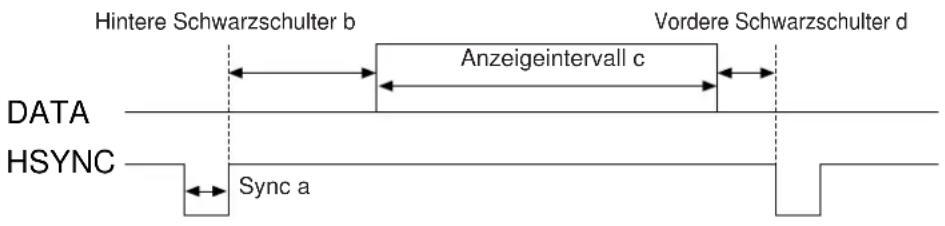
4. Anfangseinstellungssignale
Die folgenden Signale werden für die Anfangseinstellungen verwendet.
Die folgenden sind die Anfangs-Signaleinstellungen.
Die Signalzeitgabe einiger Computermodelle kann unterschiedlich sein. In diesem Fall siehe Seite 17 und 18 zur Einstellung von V.POSIT und H.POSIT im Menü.
text_image
Hintere Schwarzschulter b Anzeigeintervall c Vordere Schwarzschulter d DATA HSYNC Sync a- Den Projektor und den Computer mit einem im Fachhandel erhältlichen angemessenen Kabel verbinden. Trennen Sie das Maus-Kabel vom Projektor.
- Durch Drücken der INPUT-Taste am Projektor oder der Taste RGB 1/2 am Fernbedienungsteil wählen, an welchen Eingang der Computer angeschlossen werden soll.
- Die Mausfunktion starten.
- Zur der Fernsteuerung der Mausfunktionen siehe Seite 10.
- Die Geschwindigkeit der Mausfunktionen richtet sich danach, wie stark die Steuerfläche (DISK PAD)
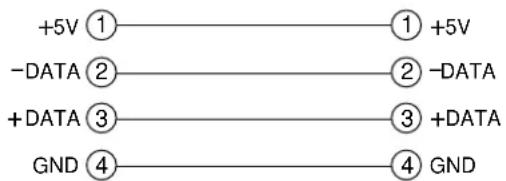
USB-Mausbuchse (Typ B)
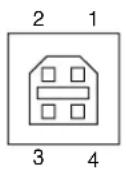
Projektor
flowchart
graph LR
    A["+5V"] --> B["①"]
    B --> C["① +5V"]
    D["-DATA"] --> E["②"]
    E --> F["② -DATA"]
    G["+DATA"] --> H["③"]
    H --> I["③ +DATA"]
    J["GND"] --> K["④"]
    K --> L["④ GND"]
USB-Kabel
USB-Mausbuchse (Typ A)
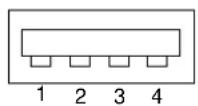
Vorsicht
•Vor dem Anschließen die Bedienungsanleitung des jeweiligen Geräts durchlesen.
•Zum Anschluß das optionale USB-Kabel verwenden.
- Wirksam mit USB nur, wenn die Maus verwendet wird.
•Nicht mit anderen Geräten als einem PC verwenden.
- Beim Gebrauch mit Windows 95 ist es notwendig eine Einstellung vorzunehmen, damit die USB-Schnittstelle mit Version OSR 2.1 oder höher verwendet werden kann. Abhängig von der Art oder Version des Host-Controllers könnte der Betrieb in einigen Fällen nicht möglich sein.
- Bei Notebook-Computern, die über eine eingebaute Zeigevorrichtung (wie z.B. ein Trackball) verfügen, hat die eingebaute Zeigevorrichtung Priorität, auch wenn eine Maus angeschlossen ist, und die Maus kann eventuell nicht gewählt werden.
In diesem Fall die eingebaute Zeigevorrichtung deaktivieren und die BIOS-Einstellung (Systemeinrichtung) entsprechend ändern, so daß eine externe Maus gewählt werden kann. Nach dem Ändern der BIOS-Einstellung die obigen Schritte 1 bis 3 ausführen.
Hinsichtlich der BIOS-Einstellung bitte in der Betriebsanleitung des Computers nachschlagen.
Darüber hinaus wird die Maus bei einigen Computern über ein Utility-Programm gesteuert. Einzelheiten hierzu enthält die Betriebsanleitung des Computers.
1. Mausfunktionen
(1) Computer und Projektor mit dem jeweiligen Netzschalter ausschalten und die beiden Geräte mit dem mitgelieferten Kabel oder einem im Fachhandel erhältlichen Kabel, das hierzu geeignet ist, anschließen.
(2) Den Projektor mit dem Hauptnetzschalter einschalten (die POWER - Anzeigelampe leuchtet gürn).
(3) PDurch Drücken der INPUT-Taste am Projektor oder der Taste RGB 1/2 am Fernbedienungsteil wählen, an welchen Eingang der Computer angeschlossen werden soll.
(4) Den Computer einschalten.
(5) Die Mausfunktion starten.
Falls die Maus nicht gestartet wurde, den Computer neu booten (über das Programm oder die Tastatur).
(6) Hinsichtlich der Bedienung des Fernbedienungsteils siehe Seite 10.
(7) Die Geschwindigkeit der Mausfunktionen richtet sich danach, wie stark die Steuerfläche (DISK PAD) gedrückt wird.
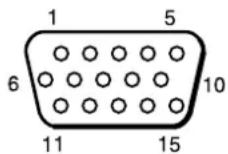
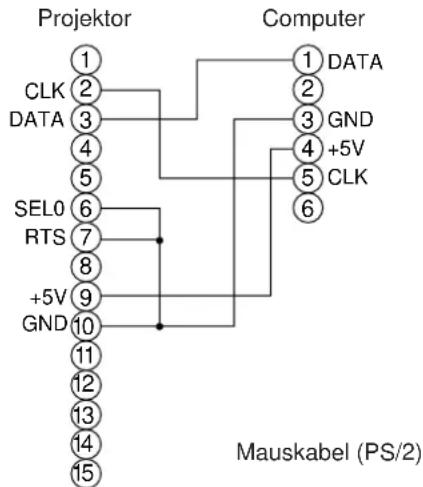
PS/2 Maus
15polige Halbformatbuchse (D-sub)
flowchart
graph TD
    A["Projector"] --> B["1"]
    A --> C["2"]
    A --> D["3"]
    A --> E["4"]
    A --> F["5"]
    A --> G["6"]
    A --> H["7"]
    A --> I["8"]
    A --> J["9"]
    A --> K["10"]
    A --> L["11"]
    A --> M["12"]
    A --> N["13"]
    A --> O["14"]
    A --> P["15"]
    Q["Computer"] --> R["1 DATA"]
    Q --> S["2"]
    Q --> T["3 GND"]
    Q --> U["4 +5V"]
    Q --> V["5 CLK"]
    Q --> W["6"]
    X["Mauskabel (PS/2)"] --> Y["11"]
    X --> Z["12"]
    X --> AA["13"]
    X --> AB["14"]
    X --> AC["15"]
6polige Maus-Minibuchse (DIN)
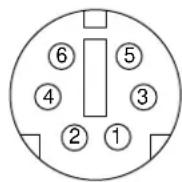
Das mitgelieferte Mauskabel oder ein PS/2-Mauskabel (für IMB- und IBM-kompatible Computer) verwenden. Anschlußkabel für die ADB-Maus (Apple), Bus-Maus (NEC) und Serienmaus sind getrennt erhältlich.
Vorsicht
- Vor dem Anschließen von Geräten die Bedienungsanleitung der betreffenden Vorrichtungen durchlesen.
- Den Computer und den Projektor vor dem Anschließen ausschalten.
Ein Anschließen bei eingeschaltetem Computer kann zu Betriebsstörungen führen.
Für den Anschluß der Maus das mitgelieferte Kabel oder ein im Fachhandel erhältliches Kabel, das hierzu geeignet ist, verwenden.
- Bei Notebook-Computern, die über eine eingebaute Zeigevorrichtung (wie z.B. ein Trackball) verfügen, hat die eingebaute Zeigevorrichtung Priorität, auch wenn eine Maus angeschlossen ist, und die Maus kann eventuell nicht gewählt werden.
In diesem Fall die eingebaute Zeigevorrichtung deaktivieren und die BIOS-Einstellung (Systemeinrichtung) entsprechend ändern, so daß eine externe Maus gewählt werden kann.
Nach dem Ändern der BIOS-Einstellung die obigen Schritte 1 bis 3 ausführen.
Hinsichtlich der BIOS-Einstellung bitte in der Betriebsanleitung des Computers nachschlagen.
Darüber hinaus wird die Maus bei einigen Computern über ein Utility-Programm gesteuert. Einzelheiten hierzu enthält die Betriebsanleitung des Computers.
Anschluß an die Steuersignalbuchse (Fortsetzung)
Steuersignalbuchse (CONTROL)
| Stift-No RS-232C | Maus | |||
| PS/2 A | DB Serial | |||
| 1 | ||||
| 2 CLK | ||||
| 3 DATA DATA | ||||
| 4 | ||||
| 5 | ||||
| 6 SELO SELO SELO | ||||
| 7 RTS | RTS RTS RTS | |||
| 8 | ||||
| 9 +5V | +5V | |||
| 10 | GND | GND | GND | GND |
| 11 | ||||
| 12 | ||||
| 13 RD | ||||
| 14 | TD | TD | ||
| 15 | ||||
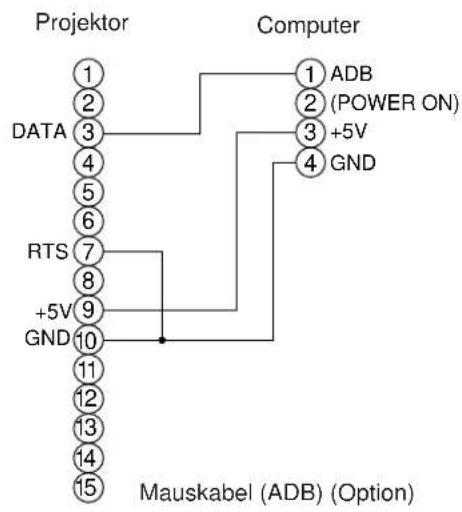
ADB-Maus (Mac)
flowchart
graph TD
    A["Projector"] --> B["1"]
    A --> C["2"]
    A --> D["3"]
    A --> E["4"]
    A --> F["5"]
    A --> G["6"]
    A --> H["7"]
    A --> I["8"]
    A --> J["9"]
    A --> K["10"]
    A --> L["11"]
    A --> M["12"]
    A --> N["13"]
    A --> O["14"]
    A --> P["15"]
    Q["Computer"] --> R["1 ADB"]
    Q --> S["2 (POWER ON)"]
    Q --> T["3 +5V"]
    Q --> U["4 GND"]
    V["Mauskabel (ADB) (Option)"] --> W["GND"]
Vierpolige Maus-Minibuchse (DIN)
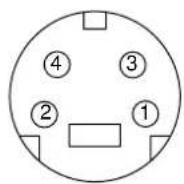
Serienmaus
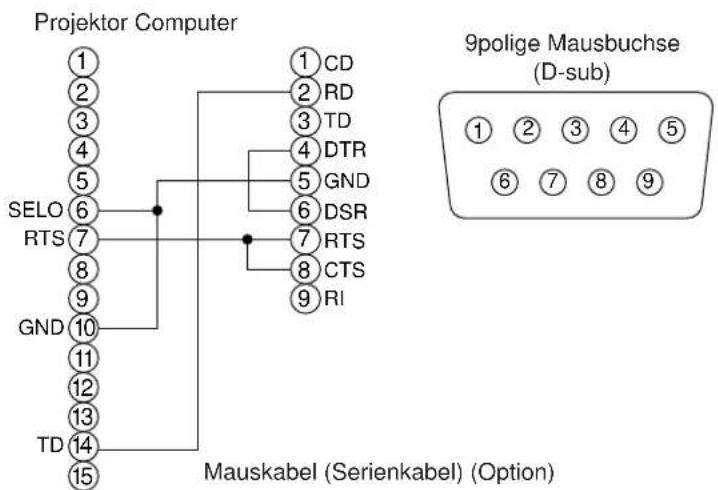
text_image
Projektor Computer ① ② ③ ④ ⑤ SELO ⑥ RTS ⑦ GND ⑧ 10 11 12 13 TD ⑮ ①CD ②RD ③TD ④DTR ⑤GND ⑥DSR ⑦RTS ⑧CTS ⑨RI 9polige Mausbuchse (D-sub) ①②③④⑤ ⑥⑦⑧⑨ Mauskabel (Serienkabel) (Option)Anschluß an die Steuersignalbuchse (Fortsetzung)
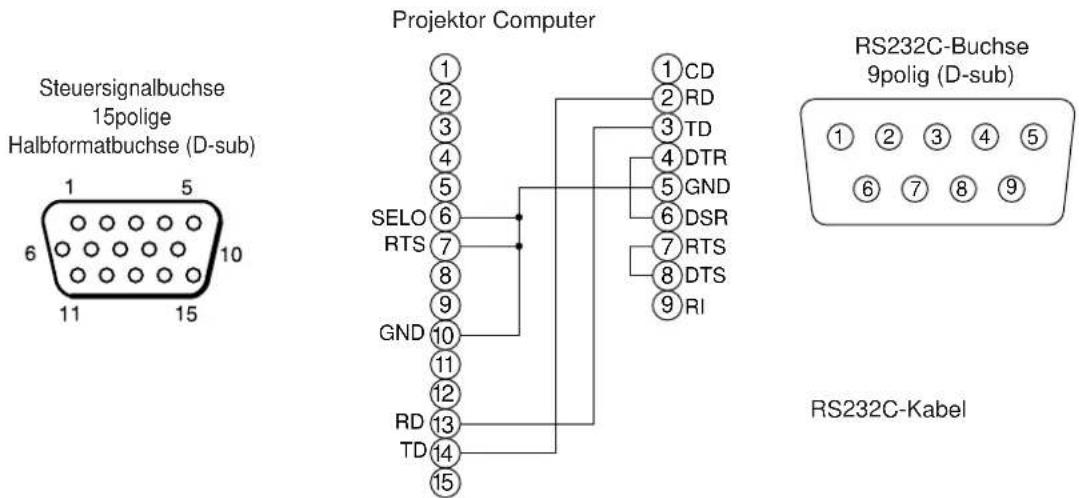
2. RS232C-Datenaustausch
(1) Den Projektor und den Computer ausschalten und das RS232C-Kabel anschließen.
(2) Den Computer einschalten, warten bis das Programm startet und dann den Projektor einschalten.
(3) Hinsichtlich der Datenübertragungsgeschwindigkeit und Anzahl der Datenbits siehe Seite 21.
(4) Den RS232C-Datenaustausch starten.
| Projektor → Computer | Computer → Projektor | |||||
| Befehl | Rückmeldecode Abfragecode Einstellcode | Vorgabeinstellungscode | ||||
| 1. 2. Daten 1. | 2. 1. 2. Daten 1. | 2. | ||||
| MAUS 11h 05h +1 20h 05h 31h 05h +1 40h 05h | ||||||
| COMMUNICATE 11h 06h +1 20h 06h 31h 06h +1 40h 06h | ||||||
| POWER 11h 11h +1 20h 11h 31h 11h +1 | — | |||||
| ZOOM | 11h 12h +1 | — | 31h 12h +1 | — | ||
| FOCUS | 11h 13h +1 | — | 31h 13h +1 | — | ||
| SPIEGEL | 11h 14h +1 20h 14h 31h 14h +1 40h 14h | |||||
| EINGB | 11h 21h +1 20h 21h 31h 21h +1 40h 21h | |||||
| FORMAT | 12h 22h +2 20h 22h 32h 22h +2 40h 22h | |||||
| LAUTST. | 11h 23h +1 20h 23h 31h 23h +1 40h 23h | |||||
| MUTE | 11h 24h +1 20h 24h 31h 24h +1 40h 24h | |||||
| HELLE | 13h 31h +3 20h 31h 33h 31h +3 40h 31h | |||||
| KONTRAST | 13h 32h +3 20h 32h 33h 32h +3 40h 32h | |||||
| FARBE | 13h 33h +3 20h 33h 33h 33h +3 40h 33h | |||||
| F-TON | 13h 34h +3 20h 34h 33h 34h +3 40h 34h | |||||
| SCHÄRFE | 13h 35h +3 20h 35h 33h 35h +3 40h 35h | |||||
| H-PHASE | 13h 37h +3 20h 37h 33h 37h +3 40h 37h | |||||
| H-POSIT | 14h 38h +4 | — | 34h 38h +4 40h 38h | |||
| H-GR. | 14h 36h +4 | — | 34h 36h +4 40h 36h | |||
| V-POSIT | 14h 3Ah +4 | — | 34h 3Ah +4 | 40h 3Ah | ||
| FARBBAL. R | 13h 3Bh +3 20h 3Bh | 33h | 3Bh +3 | 40h 3Bh | ||
| FARBBAL. B | 13h 3Dh +3 20h 3Dh | 33h | 3Dh +3 | 40h 3Dh | ||
| AUTO-EINSTELLUNG | 11h 3Ch +1 20h 3Ch | 31h | 3Ch +1 | 40h 3Ch | ||
| BLANK | 11h 41h +1 20h 41h 31h 41h +1 40h 41h | |||||
| VERGRÖSSERN | 11h 15h +1 20h 15h 31h 15h +1 40h 15h | |||||
| FESTHALTEN | 11h 16h +1 20h 16h 31h 16h +1 40h 16h | |||||
Befehlsdatentabelle
| Gegenstand Datencode | |
| MAUS 00h=Mausfunktion deaktivieren, 01 bis 7Fh=Mausfunktion starten | |
| COMMUNICATE 0Xh=8N1, 1Xh=7N1X0h=1200 bps, X1h=2400 bps, x2h=4800 bps, X3h=9600 bps, X4h=19200 bps | |
| POWER 3Eh=Netzversorgung Aus (Bereitschaftszustand), 3Fh=Netzversorgung Ein | |
| ZOOM | 01 bis 3Fh=Zoom +, 41 bis 7Fh=Zoom - |
| FOCUS 01 bis 3Fh=Focus +, 41 bis 7Fh=Focus - | |
| SPIEGEL 00h=Normal, 01h=H: Invertieren, 02h=V: Invertieren, 03h=H&V: Invertieren | |
| EINGB 11h=VIDEO, 21h=RGB1, 22h=RGB2 | |
| FORMAT 00H 00H=Auto, 00h 01h=NTSC 00H 04H=NTSC4.4300H 02H=PAL, 00H 03H=SECAM 00H 05H=M-PAL | |
| LAUTST. 00H=(niedrige Lautstärke) bis 24Fh (hohe Lautstärke) | |
| MUTE 00h=Stummschaltfunktion Aus, 01h=Stummschaltfunktion Ein | |
| HELLE 00h 00h 00h (dunkel) bis 00h 00h 24Fh (hell) | |
| KONTRAST 00h 00h 00h (schwach) bis 00h 00h 24Fh (stark) | |
| FARBE 00h 00h 20h (blaß) bis 00h 00h 24Fh (kräftig) | |
| F-TON 00h 00h 2Eh (rötlich) bis 00h 00h 24Fh (grünlich) | |
| SCHÄRFE 00h 00h | 00h (weich) bis 00h 00h 24Fh (scharf) |
| H-PHASE 00h 00h | 00h bis 00h 00h 24Fh |
| H-POSIT | 00h 00h 00h 01h (Rechts) Bewegung um einen Schritt00h 00h 00h 7Fh (Links) Bewegung um einen Schritt |
| H-GR. 00h 00h 00h | 01h (Groß) Bewegung um zwei Schritte00h 00h 00h 7Fh (Klein) Bewegung um zwei Schritte |
| V-POSIT | 00h 00h 00h 01h (Aufwärts) Bewegung um einen Schritt00h 00h 00h 7Fh (Abwärts) Bewegung um einen Schritt |
| FARBBAL. R | 00h 00h 00h (Hellrot) bis 00h 00h 24h (Dunkelrot) |
| FARBBAL. B | 00h 00h 00h (Hellblau) bis 00h 00h 24h (Dunkelblau) |
| AUTO-EINSTELLUNG | 00h (Autom Einstellung (Wiedergabe)) |
| BLANK | 0Xh=Austastung Aus, 1Xh=Austastung EinX=8 Schwarz, X=9 Blau, X=F WeißBit2 0=Rot Aus, 1=Rot Ein, Bit3 0=keine Farbänderung, 1=Farbänderung |
| VERGRÖSSERN | 00h=normale Anzeige, 01h=Zoomvergrößerungsanzeige oder Vergrößerungsrate erhöht7Fh=Zoomrate verringert |
| FESTHALTEN | 00h=normale Anzeige, 01h=Standbildanzeige |
Die Befehlscode-Konfiguration besteht aus einem 2-Byte-Befehl und den folgenden Daten:
- Das erste Byte eines Befehls zeigt den Befehlstyp mit 3 Bit an der MSB-Seite und die Datenlänge mit 4 Bit an der LSB-Seite.
| Projektor - Computer | Computer - Projektor |
| ‘0xH’ : Fehlercode | ‘2xH’ : Abfragecode |
| ‘1xH’ : Rückmeldecode | ‘3xH’ : Einstellcode |
| ‘70H’ : Datenübertragungsblockfehler | ‘4xH’ : Vorgabeeinstellcode |
| ‘x’ zeigt die Datenlänge an (Beispiel: x = 2 ist ein 2-Byte-Befehl). | |
- Das zweite Byte eines Befehls zeigt den Befehlsinhalt an.
Anschluß an die Steuersignalbuchse (Fortsetzung)
Projektorstatusabfrage
(1) Den Abfragecode ‘20H’ + ‘yyH’ vom Computer zum Projektor schicken.
(2) Der Projektor überträgt den Rückmeldecode '1xH' + 'yyH' + Daten an den Computer.
Ändern der Projektoreinstellungen
(1) Den Einstellcode '3xH' + 'yyH' + Daten vom Computer zum Projektor schicken.
(2) Der Projektor ändert die Einstellungen entsprechend dem obigen Einstellcode.
(3) Der Projektor überträgt den Rückmeldecode '1xH' + 'yyH' + Daten an den Computer.
Vorsicht
Die Rückmeldedaten in Schritt (3) oben brauchen nicht mit den Einstelldaten in Schritt (1) übereinzustimmen.
Zum Beispiel: Wenn der Projektor die Einstelldaten in Schritt (1) nicht einstellen kann, stellt dieser stattdessen den nächstliegenden Wert wert ein. Dieser Wert wird dann in Schritt (3) als Rückmeldedaten verwendet. Andernfalls gibt der Projektor den Fehlercode '0xH' + 'yyH' + Daten aus.
Verwendung der Vorgabewerte des Projektors
(1) Der Computer überträgt den Vorgabewertcode '40H' + 'yyH' an den Projektor.
(2) Der Projektor ändert den angegebenen Einstellwert in den Vorgabewert um.
(3) Der Projektor überträgt den Vorgabewert mit dem Rückmeldecode '1xH' + 'yyH' = Daten.
Wenn der Computer einen vom Projektor geschickten Befehl nicht versteht
(1) Der Computer überträgt den Befehlscode '3xH', '4xH' oder '4xH' + 'yyH' + Daten an den Projektor.
(2) Wenn ein vom Projektor geschickter Befehl nicht verstanden wird, schickt der Computer den Fehlercode '00H' + 'yyH' an den Projektor zurück.
Wenn vom Projektor geschickte Daten nicht verstanden werden
(1) Der Computer überträgt den Befehlscode '3xH', '4xH' oder '4xH' + 'yyH' + Daten an den Projektor.
(2) Wenn ein vom Projektor geschickter Befehl nicht verstanden wird, schickt der Computer den Fehlercode '00H' + 'yyH' + Daten an den Projektor zurück.
Wenn die Datenlänge den vom Datenlängencode angezeigten Wert überschreitet, ignoriert der Projektor den zu langen Datencode. Unterschreitet die Datenlänge jedoch den vom Datenlängencode angezeigten Wert, schickt der Computer einen Fehlercode zurück.
Wenn in Datenübertragungsblockfehler auftritt
Wiederholt 10 Mal pro Sekunde, bis eine Reaktion auf den Fehlercode 70H + 70H vorliegt.
Wenn der Intervall zwischen Bytes in einem Befehl 500 ms oder mehr beträgt
Wenn eine Befehl oder Daten nicht innerhalb von 500 ms nach Abschicken des Befehls '2xH', '3xH' oder '4xH' durch den Computer geschickt wird, erfolgt sofort nach Ablauf der 500 ms eine Rückmeldung durch den Fehlercode '70H' + '70H'. Geht hiernach nicht innerhalb von 1 Sekunde eine Rückmeldung ein, tritt ein Datenübertragungsblockfehler auf.
Vorsicht
- Wenn der Projektor einen undefinierten Befehl oder undefinierbare Daten empfängt, kann dessen korrekter Betrieb nicht mehr garantiert werden.
- Zwischen Rückmeldecode und einem anderen Code sollte ein Intervall von mindestens 40 ms eingestellt werden.
Systemübersicht (Beispiel)
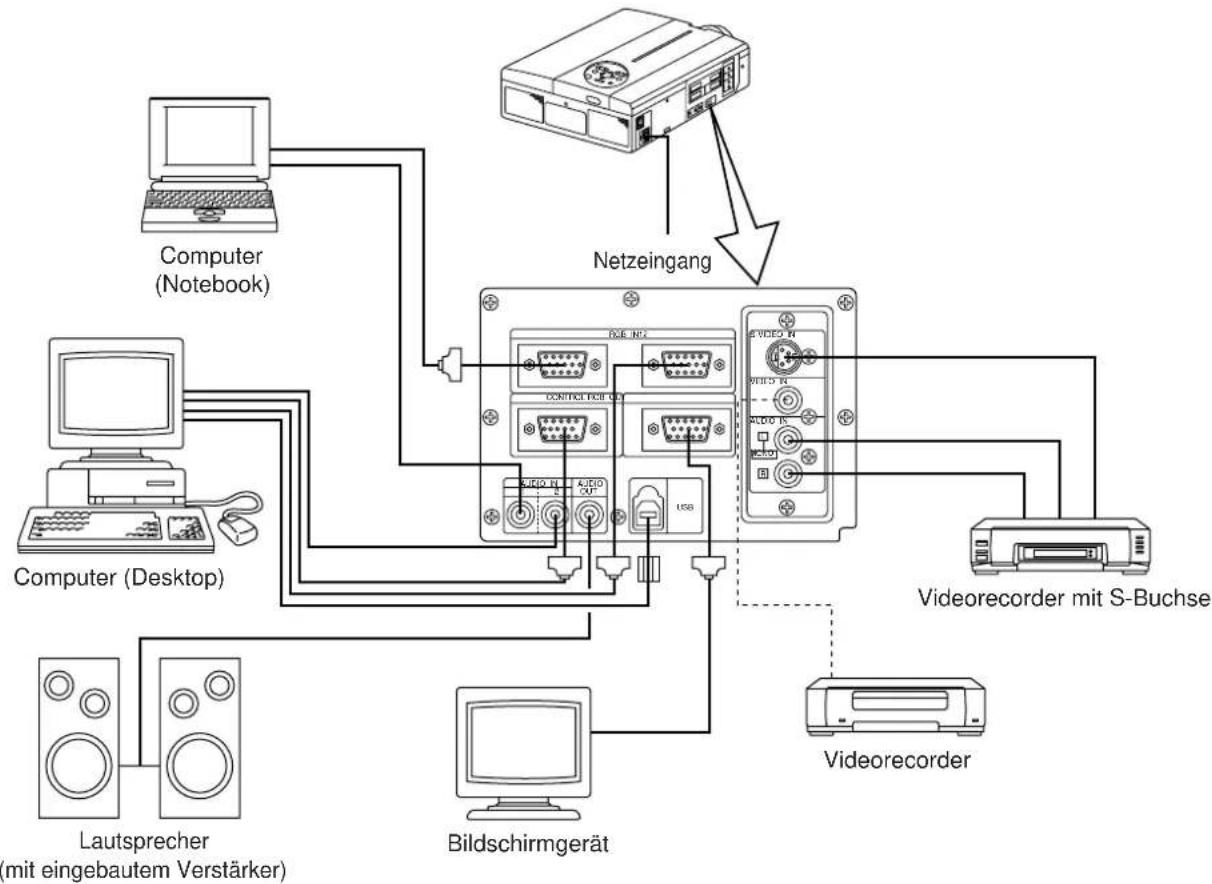
flowchart
graph TD
    A["Computer (Notebook)"] --> B["Netzeingang"]
    C["Computer (Desktop)"] --> B
    D["Lautsprecher (mit eingebautem Verstärker)"] --> B
    E["Bildschirmgerät"] --> B
    F["Videorecorder"] --> G["Videorecorder mit S-Buchse"]
    H["Computer"] --> B
    I["Video recorder"] --> G
    J["Internet"] --> B
    K["Internet"] --> B
    L["Internet"] --> B
    M["Internet"] --> B
    N["Internet"] --> B
    O["Internet"] --> B
    P["Internet"] --> B
    Q["Internet"] --> B
    R["Internet"] --> B
    S["Internet"] --> B
    T["Internet"] --> B
    U["Internet"] --> B
    V["Internet"] --> B
    W["Internet"] --> B
    X["Internet"] --> B
    Y["Internet"] --> B
    Z["Internet"] --> B
Vorsicht
Vor dem Anschließen alle Geräte ausschalten.
Vor dem Anschließen die Bedienungsanleitung des jeweiligen Geräts durchlesen.
Reinigen des Luftfilters
Den Luftfilter etwa alle 100 Betriebsstunden säubern.
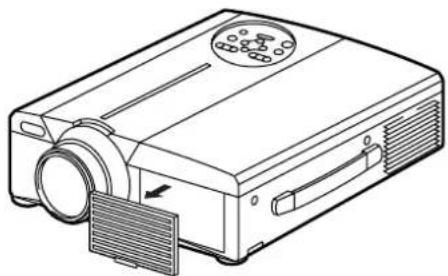
1 Den Projektor mit dem Hauptnetzschalter (MAIN POWER) ausschalten und den Netzstecker abziehen.
2 Den vorderen Luftfilter entfernen.
Reinigen des Luftfilters (Fortsetzung)
3 Säubern des Luftfilters mit einem Staubsauger
4 Wiedereinbauen des Luftfilters
Vorsicht
Wenn der Luftfilter mit Staub usw. verstopft ist, schaltet sich der Projektor eventuell automatisch aus, um einen Hitzestau im Gehäuse zu vermeiden.(Die Farbe der Anzeigelampe ändert sich in Rot.) Den Projektor niemals mit herausgenommenen Luftfilter einschalten. (Bei Gebrauch mit abgenommenem Luftfilter kann Staub auf die LCD - Fläche eindringen und einen negativen Effekt auf die Bildqualität bewirken.)
Lampe
Die als Lichtquelle dienende Lampe hat eine bestimmte Betriebslebensdauer.
Bei Verwendung über längere Zeit hinweg werden die Bilder mit der Zeit allmählich dunkler und die Farben schwächer.
Ist dieser Zustand erreicht, sollte die Birne ausgetauscht werden, da andernfalls Betriebsstörungen auftreten können.
Die folgende Anzeige, oder eine Meldung, die beim Einschalten des Geräts erscheint, zeigt an, wann die Birne ausgetauscht werden sollte.
Hiernach muß die Birne gegen eine neue ausgetauscht werden. Der Austausch der Birne erfolgt nach einer bestimmten Methode, bei der verschiedene Punkte zu beachten sind. Wenden Sie sich hierzu bitte an Ihren Fachhändler oder an eine Kundendienststelle.
Vorsicht
Auch wenn die Lampe heiß wird kann sich die Stromversorgung zum Projektor abschalten, um einer Überhitzung im Projektor vorzubeugen.(Die Anzeige POWER geht aus.) Schalten Sie den Netzschalter (MAIN POWER) aus, warten Sie 20 Minuten, und schalten Sie dann den Netzschalter (MAIN POWER) wieder ein. Wenn der Projektor auch nach dem Einschalten des Netzschalters (MAIN POWER) noch gestört ist, so wenden Sie sich bitte an einen Fachhändler oder an eine Kundendienststelle.
Meldungstabelle
Bildschirmanzeigen
Die folgenden Meldungen erscheinen auf dem Bildschirm.
| CHANGE THE LAMP “CALL A MAINTENANCE PERSON” | Die Gesamtverwendungszeit der Lampe hat beinahe die Lebensdauer der Lampe erreicht. Die Birne muß hiernach ausgetauscht werden. Die Lampenaustauschzeit ist überschritten worden. Betriebsstunden automatisch aus. *1 |
| “CHANGE THE LAMP” “CALL A MAINTENANCE PERSON” “THE POWER WILL TURN OFF AFTER *hr.” | Die Gesamtverwendungszit der Lampe hat beinahe die Austauschzeit erreicht. Die Lampe schalt«MDNM»et sich nach (*) Betriebsstunden aus. Die Lampenbirne schnell gegen eine neue austauschen. *1*Zeigt die Anzahl der Betriebsstunden bis zum automatischen Ausschalten der Lampe an. |
| “CHANGE THE LAMP” blinkt | Die Gesamtverwendungszeit der Lampe hat die Austauschzeit überschritten. Die Anzeige blinkt etwa 10 Minuten lang und schaltet sich dann automatisch ab. Die Lampenbirne gegen eine neue austauschen. |
| NO INPUT IS DETECTED | Es ist kein Signaleingang vorhanden (siehe Seite 22, 23). |
| SYNC IS OUT OF RANGE | Die gegenwärtig horizontale oder vertikale Frequenz kann von diesem Projektor nicht verwendet werden (siehe Seite 23, 24). |
*1 Die Anzeige verschwindet nach ca. 3 min, erscheint jedoch beim Wiedereinschalten erneut.
Meldungstabelle (Fortsetzung)
Anzeigen
Die Betriebsanzeige (POWER), die Lampenanzeige (LAMP) und die Temperaturanzeige (TEMP) leuchten oder blinken in den folgenden Fällen.
| POWER-Anzeige | LAMP-Anzeige | TEMP-Anzeige | Status | Bedeutung |
| Leuchtet orange | Erlischt | Erlischt | Bereitschaftszustand | ____ |
| Blinkt grün | Erlischt | Erlischt | Aufwärmphase | ____ |
| Leuchtet grün | Erlischt | Erlischt | Betriebszustand *1 | ____ |
| Blinkt orange | Erlischt | Erlischt | Kühlt ab | ____ |
| Leuchtet rot | Leuchtet rot | Erlischt | Lampe leuchtet nicht. *2Das Innere ist zu heiß. | Eine kurze Zeit (etwa 20 Minuten) vor dem erneuten Einschalten warten. Reinigen Sie den Luftfilter, bevor Sie das Gerät einschalten.Wenn die Anzeige immer noch leuchtet, nehmen Sie Kontakt mit Ihrem Fachhändler auf. |
| Leuchtet rot | Blinkt rot | Erlischt | Keine Lampe eingesetzt, oder fehlende Lampenabdeckung. | Wenden Sie sich an Ihren Fachhändler. |
| Leuchtet rot | Erlischt | Blinkt rot | Kühlgebläse arbeitet nicht. | Wenden Sie sich an Ihren Fachhändler. |
| Blinkt rot | Blinkt rot | Erlischt | Die Gesamtverwendungszeit der Lampe hat die Austauschzeit überschritten. | Wenden Sie sich an Ihren Fachhändler. |
Wenn die Anzeige LAMP oder TEMP leuchtet oder blinkt, den Projektor mit dem Netzschalter ausschalten und die notwendigen Schritte ausführen. Falls sich das Problem nicht beheben läßt, wenden Sie sich bitte an Ihren Fachhändler oder eine Kundendienststelle.
*1: Wenn das Kühlgebläse gestoppt ist und das Innere überhitzt wird, schaltet das Gerät automatisch aus, um Abkühlen zu erlauben (die Anzeige schaltet aus). In solchen Fällen den Projektor ausschalten, abkühlen lassen und dann erneut einschalten. Die Lampe leuchtet dann. Wenn sie nicht leuchtet, wenden Sie sich an Ihren Fachhändler oder den Kundendienst.
*2: In manchen Fällen kann die Lampe zum Schutz ausgeschaltet werden, falls die Lüftungslöcher blockiert werden und die Innentemperatur ansteigt, und die LAMP-Anzeige blinkt rot. In diesem Fall den Hauptschalter MAIN POWER ausschalten, das Gerät abkühlen lassen (etwa 20 Minuten) und erst dann wieder einschalten.
Abhilfe bei Problemen
Bitte überprüfen Sie zuerst die Punkte in der folgenden Fehlersuchtabelle, bevor Sie das Gerät zur Reparatur einreichen. Falls sich das Problem hierdurch nicht beheben läßt, wenden Sie sich bitte an Ihren Fachhändler.
| Symptom | Mögliche Ursache | Abhilfe | Seite |
| Das Gerät ist nicht eingeschaltet. | Der Hauptnetzschalter ist nicht auf ON gestellt.Das Netzkabel ist nicht angeschlossen. | Den Hauptnetzschalter auf ON stellen.Das Netzkabel an eine Netzsteckdose anschließen. | P.13P.9 |
| Kein Video- oder Audioempfang | Die Eingangsquelle wurde nicht korrekt gewählt.Kein Signaleingang. | Am Projektor oder am Fernbedienungsteil korrekt einstellen.Korrekt anschließen. | P.8, 10, 13, 19P.9, 31 |
| Videoempfang vorhanden, aber kein Audioempfang | Der Projektor ist nicht korrekt angeschlossen.Die Lautstärke ist auf den niedrigsten Pegel gestellt.Der Ton ist stummgeschaltet.Audio wird zu RGB umgeschaltet, wenn P-in-P eingeschaltet ist. | Korrekt anschließen.Die Taste VOLUME+ am Fernbedienungsteil drücken oder die Lautstärke auf dem Menü einstellen.Die Taste MUTE drücken.Zeigt den Lautstärkebalken an und schaltet den Audioeingang um. | P.9, 31P.10, 18P.8, 10P.10 |
| Audioempfang vorhanden, aber kein Videoempfang | Der Projektor ist nicht korrekt angeschlossen.Der Helligkeitsregler ist ganz nach rechts gedreht.Der Objektivdeckel wurde nicht abgenommen. | Korrekt anschließen.Mit der MENU-Taste BRIGHT wählen und die Taste (▶) drücken.Den Objektivdeckel abnehmen. | P.9, 31P.17P.13 |
| Die Farben sind blaß und schlecht abgestimmt. | Die Farbsättigung und -abstimmung sind nicht korrekt eingestellt. | Am Videogerät einstellen. | P.18 |
| Das Bild ist dunkel. | Helligkeit und Kontrast sind nicht korrekt eingestellt.The Lampenbirne nähert sich dem Ende ihrer Betriebslebensdauer. | Am Videogerät einstellen.Die Lampenbirne austauschen. | P.18P.32 |
| Das Videobild ist unscharf. | Die Fokussierung oder H. PHASE ist nicht korrekt eingestellt. | Die Fokussierung oder H. PHASE einstellen. | P.13, 18 |
| Die LAMP-Anzeige leuchtet rot. | Lampenausfall. | Etwa 20 min warten und dann das Gerät wieder einschalten. | P.33 |
| Zu hohe Innentemperatur. | Vergewissern, daß die Belüftungsöffnungen nicht blockiert sind.Den Luftfilter säubern.Die Umgebungstemperatur auf 35°C oder weniger senken. | P.31, 32 |
Im Bild ist möglicherweise ein weißer Punkt zu sehen. Hierbei handelt es sich um eine normale Erscheinung bei Flüssigkristall-Displays und nicht um eine Störung.
| Produktbezeichnung Flüssigkristallprojektor | |
| Modell CP-X958W/E CP-X960W/E | |
| Anzeigemethode Drei Flüssigkristallfelder, drei primäre Farbsysteme | |
| Flüssigkrist Größ 3,3 cm (Typ 1,3) | |
| allfeld Antriebsystem TFT-Aktiv-Matrix | |
| Bildpunktezahl 786.432 Bildpunkte (1.024 horizontal · 768 vertikal) | |
| Objektiv Zoomobjektiv 1:1,7 - 2,3, 49 - 64 mm | |
| Lampe 190w UHB | |
| Lautsprecher 1,2 W + 1,2 W (Stereo) | |
| Stromversorgung AC100 - 120V, 37A / AC220 - 240V, 1,5A. | |
| Leistungsaufnahme | 320W |
| Betriebstemperaturbereich | 0°C bis 35°C |
| Abmessungen | 289 (B) · 124 (H) · 345 (T) |
| Gewicht 5,9 kg | |
| VIDEO-Signaleingangsbuchsen | S VIDEO: Vierpolige DIN-MinibuchseVIDEO: RCA-BuchseAUDIO: RCA-Buchse |
| RGB-Signaleingang-/Ausgangbuchsen | RGB-Signale: 15polige Halbformatbuchse (D-sub)Audio: Stereo-Minibuchse |
| CONTROL-Signalbuchse | 15polige Halbformatbuchse (D-sub) |
| USB - Buchse | B - Typ |
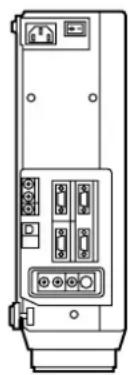
Abmessungsdiagramm
Einheit: mm
Der Projektor wird mit einer Garantie verkauft. Bitte füllen Sie die Garantiekarte aus und bewahren Sie sie an einem sicheren Platz auf.
Zum Kundendienst
Bitte überprüfen Sie Störungsursachen zuerst mit Hilfe der Fehlersuchtabelle in dieser Anleitung, bevor Sie das Gerät zur Reparatur einreichen. Falls sich das Problem hierdurch nicht beheben läßt, wenden Sie sich bitte an Ihren Fachhändler.
Reparaturen während der Garantiezeit
Reparaturen werden entsprechend der Garantieerklärung ausgeführt.
Über Einzelheiten hierzu informiert die Garantiekarte.
Reparaturen nach Ablauf der Garantiezeit
Vom Kunden bezahlte Reparaturen werden auf Wunsch ausgeführt, sofern sich die Störungsursache durch eine Reparatur beseitigen läßt.
Ersatzteile sind für eine Dauer von mindestens 8 Jahren erhältlich.
HITACHI
Technische gegevens 34
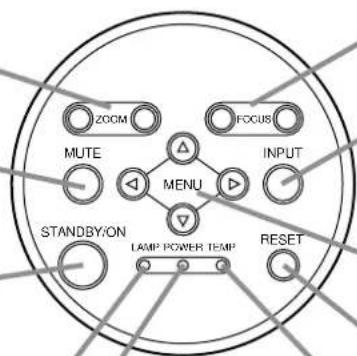
Fjernkontroll I/R-mottaker
Linse
Linsehette
text_image
ZOCM FOCUS MUTE MENU INPUT STANDBY/ON LAMP POWER TEMP RESETFOCUS knapper
S-VIDEO inngang (4-pluggs mini DIN)