CPX958W - Proyector HITACHI - Manual de uso y guía de instrucciones gratis
Encuentra gratis el manual del aparato CPX958W HITACHI en formato PDF.



Preguntas de los usuarios sobre CPX958W HITACHI
0 pregunta sobre este aparato. Responde a las que conoces o haz la tuya.
Hacer una nueva pregunta sobre este aparato
Descarga las instrucciones para tu Proyector en formato PDF gratis! Encuentra tus instrucciones CPX958W - HITACHI y toma tu dispositivo electrónico nuevamente en la mano. En esta página están publicados todos los documentos necesarios para el uso de su dispositivo. CPX958W de la marca HITACHI.
MANUAL DE USUARIO CPX958W HITACHI
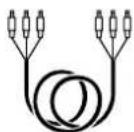
3-Conductor video/Audio cable
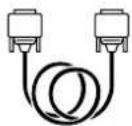
RGB cable (15-15 pin M/M)
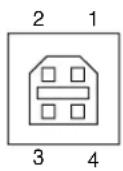
Presa jack USB (tipo B)
Proiettore
text_image
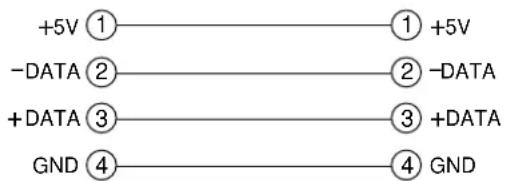
+5V ①—① +5V -DATA ②—② -DATA +DATA ③—③ +DATA GND ④—④ GNDCavo USB
Computer
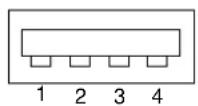
Presa jack USB (tipo A)
Attenzione
Proyector de Cristal Líquido
Modelo
CP-X958W/E CP-X960W/E
GUÍA DEL USUARIO
Gracias por adquirir el proyector de cristal líquido Hitachi. Lea cuidadosamente este manual del usuario para poder utilizar correctamente el producto. Después de leerlo, guárdelo en un sitio seguro para futuras consultas.
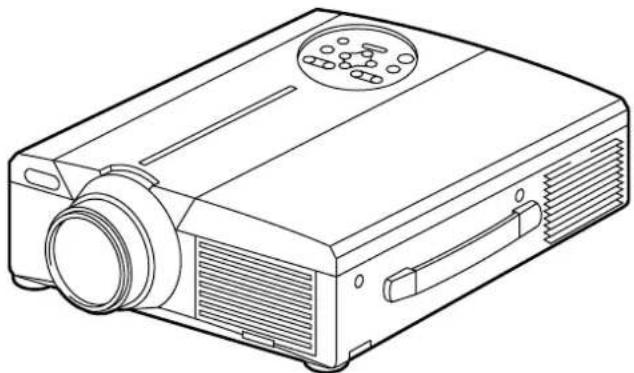
Este proyector de cristal líquido se utiliza para proyectar diversas señales de ordenador así como señales de vídeo NTSC/PAL/SECAM en una pantalla. Aunque su instalación requiere muy poco espacio, se consiguen imágenes grandes con toda facilidad.
Características
(1) Espectacular brillo
La lámpara UHB y el sistema óptico de alta eficiencia aseguran un alto nivel de brillo.
(2) Función de ampliación parcial
Podrá ampliar las partes más interesantes de las imágenes y visualizarlas sobre la pantalla.
(3) Función de corrección de distorsión
Podrá obtener rápidamente imágenes libres de distorsión.
(4) Zoom motorizado y enfoque motriz
(5) Función "P in P" (imagen en imagen)
(6) Toma para USB
Contenido
Page
Antes del uso ....3
Comprobación del contenido del paquete .....8
Nombres y funciones de las partes .....8
Instalación ....12
Operaciones básicas ....13
Ajustes y funciones .....17
Conexión con los terminales de la señal de vídeo .....22
Conexión con el terminal de la señal RGB .....22
Conexión del USB....25
Conexión con el terminal de la señal de CONTROL ...26
Ejemplo de configuración del sistema ...31
Limpieza del filtro de aire....31
Lámpara 32
Tabla de mensajes ....32
Antes de acudir al servicio ....33
Especificaciones ....34
Acerca de la garantía y el servicio......35
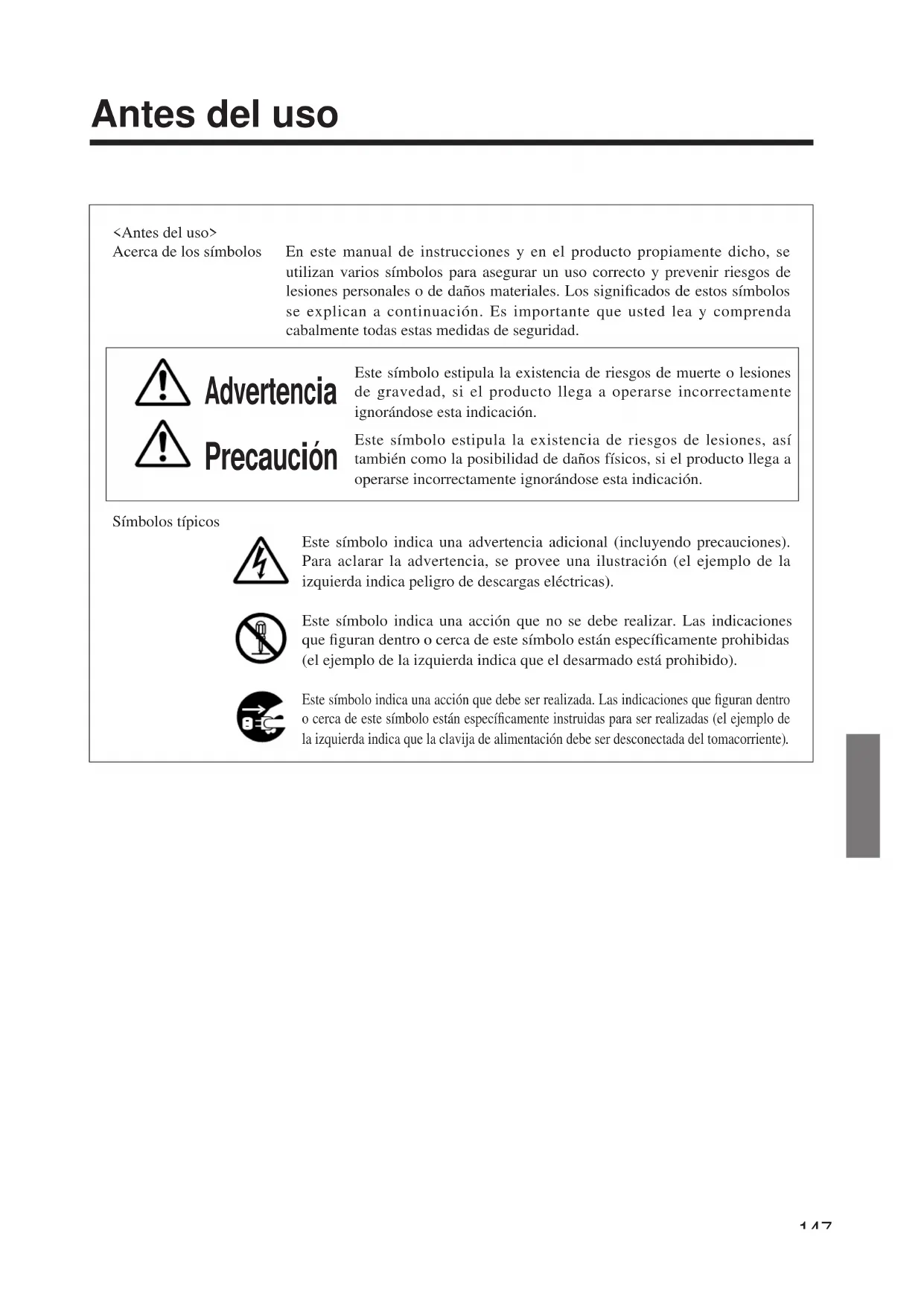
Acerca de los símbolos
En este manual de instrucciones y en el producto propiamente dicho, se utilizan varios símbolos para asegurar un uso correcto y prevenir riesgos de lesiones personales o de daños materiales. Los significados de estos símbolos se explican a continuación. Es importante que usted lea y comprenda cabalmente todas estas medidas de seguridad.

Advertencia
Este símbolo estipula la existencia de riesgos de muerte o lesiones de gravedad, si el producto llega a operarse incorrectamente ignorándose esta indicación.

Precaución
Este símbolo estipula la existencia de riesgos de lesiones, así también como la posibilidad de daños físicos, si el producto llega a operarse incorrectamente ignorándose esta indicación.
Símbolos típicos

Este símbolo indica una advertencia adicional (incluyendo precauciones). Para aclarar la advertencia, se provee una ilustración (el ejemplo de la izquierda indica peligro de descargas eléctricas).

Este símbolo indica una acción que no se debe realizar. Las indicaciones que figuran dentro o cerca de este símbolo están específicamente prohibidas (el ejemplo de la izquierda indica que el desarmado está prohibido).

Este símbolo indica una acción que debe ser realizada. Las indicaciones que figuran dentro o cerca de este símbolo están específicamente instruidas para ser realizadas (el ejemplo de la izquierda indica que la clavija de alimentación debe ser desconectada del tomacorriente).

Advertencia
■ Si se produce un problema.
- No continúe usando el producto si se observan anormalidades tales como humo u olores extraños, pues correría el riesgo de descargas eléctricas. En tal caso, desconecte inmediatamente la alimentación y desenchufe el cable de alimentación del tomacorriente. Después de confirmar que ha dejado de salir humo u olores extraños, solicite servicio técnico a su distribuidor. No intente realizar la reparación por su cuenta, pues podría resultar sumamente peligroso.
- No utilice este proyector si no hay imagen o
sonido, o si éste está distorsionado. El uso bajo tales condiciones podría provocar incendios o descargas eléctricas. En tales casos, desconecte el Desconecte la clavija del tomacorriente.


interruptor de alimentación y desenchufe la clavija de alimentación del tomacorriente.
- Si llegara a entrar agua dentro del proyector, inmediatamente desconecte el interruptor de alimentación, desenchufe la clavija de alimentación del tomacorriente y póngase en contacto con su distribuidor.
■ Evite la instalación sobre superficies inestables
- No instale este proyector sobre superficies inestables o inseguras
como por ejemplo una mesa tambaleante o inclinada. El proyector podría caerse y provocar lesiones.

■ No abra la caja.
- No abra la caja. En el interior hay piezas de alta tensión y podría sufrir descargas eléctricas.

No desarmar.
Peligro de descargas eléctricas.
Para una inspección interna, ajuste o reparación, póngase en contacto con su distribuidor.
■ No efectúe modificaciones.
No utilice este proyector debido a que podrían producirse incendios o descargas eléctricas.

No desarmar.
■ No lo utilice en un cuarto de baño.
No utilice este proyector en un cuarto de baño pues podrían producirseincendios o descargas eléctricas. N

No utilizar cerca del agua.
■ No introduzca objetos extraños.
- No inserte objetos metálicos a través de las aberturas de ventilación, etc. de este proyector, ni deje que entren tales objetos en su interior pues podrían producirse incendios o descargas eléctricas.

- En el caso de que un objeto extraño entre dentro de este proyector, desconecte la clavija de alimentación del tomacorriente y
póngase en contacto con su distribuidor.

Desenchufar la clavija de alimentación del tomacorriente.
El uso bajo tales condiciones podría provocar incendios o descargas eléctricas. Preste especial atención en presencia de niños.
■ No mire a través del objetivo cuando la lámpara esté encendida.
No mire nunca a través del objetivo cuando la lámpara esté encendida.

Las luz potente podría dañar su vista. Preste especial atención en presencia de niños.
■ Evite los golpes o impactos sobre el proyector.
En caso de que el proyector se haya caído y se haya dañado su caja, inmediatamente desconecte el interruptor de alimentación, desenchufe la clavija de alimentación del tomacorriente y póngase en contacto con su distribuidor. El uso bajo tales co producir incendios o descargas eléct

Desenchufar la clavija de alimentación del tomacorriente.
■ No coloque este proyector sobre un recipiente que contenga líquido.
No coloque floreros, macetas, vasos, cosméticos, ni ningún tipo de líquidos o bebidas encima de este proyector. El líquido podría derramarse y provocar incendios o descargas eléctricas.


Advertencia
■ Utilice únicamente la fuente de alimentación indicada.
Utilice únicamente la fuente de alimentación indicada. El uso de cualquier otra fuente de alimentación podría producir incendios o descargas eléctricas.

■ Trate el cable de alimentación con cuidado.
- No dañe, corte, modifique ni retuerce excesivamente el cable de alimentación. La colocación de objetos pesados encima del cable de alimentación, el calentamiento o el tirar con fuerza del mismo podrían producir daños que resultarían a su vez en incendios o descargas eléctricas.
- Evite tirar del cable de alimentación
- Evite colocar objetos pesados encima del cable de alimentación
- Evite dañar el cordón
- Evite colocarlo cerca de calefactores
- No deje que el cable de alimentación quede posicionado debajo del proyector.
El cable de alimentación podrá dañarse y provocar incendios o descargas eléctricas. Asimismo, no coloque ninguna alfombra, cubierta, etc. encima del cable de alimentación pues alguien podría poner inadverticamente objetos pesados encima del mismo.
- Si el cable de alimentación está dañado (cable deshilachado, hilos al descubierto, etc.) solicite su reemplazo al distribuidor, pues de lo contrario, podrán producirse incendios o descargas eléctricas.

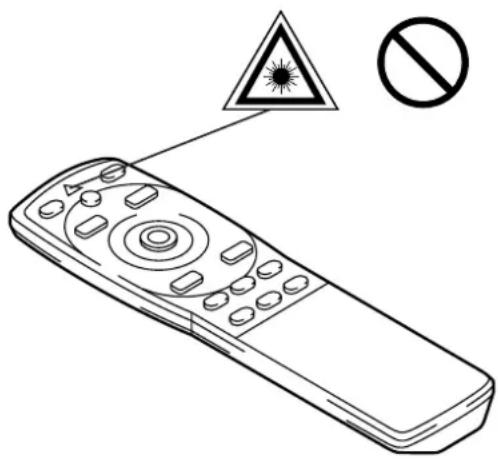
- Asegúrese de que no haya polvo, etc. encima de la clavija de alimentación ni inserte ninguna hoja afilada para comprobar que no hay flojedad.
■ No deje que el haz de láser entre en los ojos.
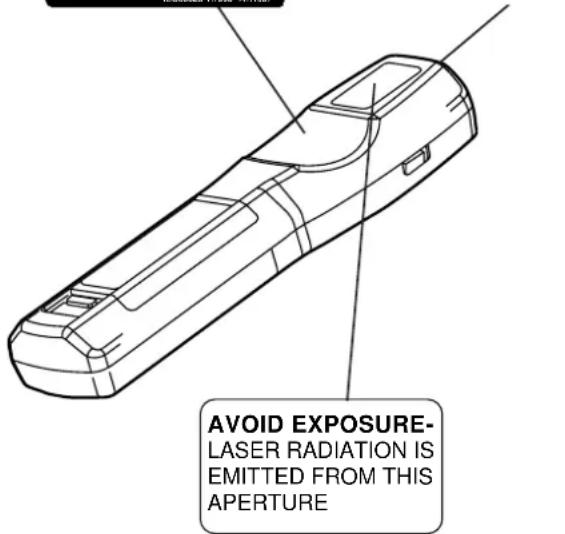
- Este mando a distancia está equipado con un puntero láser, y emite un haz de láser desde la salida para láser. No mire directamente hacia la salida de haz láser ni dirija el haz hacia las personas.
Si el haz de láser llegara a entrar en los ojos, podrían producirse trastornos visuales. Preste especial atención en presencia de los niños.
■ Puesto que la lámpara, cuando está encendida, produce altas temperaturas, no coloque ningún objeto delante del objetivo.


text_image
CAUTION LASER RADIATION- DO NOT STARE INTO BEAM WAVE LENGTH: 650nm MAX. OUTPUT: 1mW CLASS 2 LASER PRODUCT RADIATION LASER NON GUVPADARE NIL RAGGIC LUCE APPRODION LASER 0 CLASSE 2 PAVIMENTAL LASER MANUFACTURED NE PAS REGRADOR DANS LE FASSE-AU-PARPEL A LASER DE CLASSE 2 LASER STRATILLING NICHT INDUSTRIAL BUCKET-LASER-CLASS 2 PLACE OF MANUFACTURELA MADE IN JAPAN EC03825 11/99 14:1697Salida para haz de láser
text_image
AVOID EXPOSURE- LASER RADIATION IS EMITTED FROM THIS APERTURE
Precaución
■ Evite sentarse o poner objetos pesados encima de este proyector.
- Evite sentarse sobre el proyector.
Esto podría provocar el vuelco o la rotura del proyector, resultando en daños o lesiones. Preste especial atención en presencia de niños.

- No coloque objetos pesados encima de este proyector.
La colocación de objetos pesados podría provocar una pérdida de equilibrio y la caída del proyector, causando lesiones.
■ No bloquee las rendijas de ventilación.
No bloquee las rendijas de ventilación de este proyector. Tapar estas aberturas podría provocar un sobrecalentamiento interior e incluso un incendio. No ponga este proyector de
costado durante el uso, ni póngalo sobre un área reducida y mal ventilada. No coloque este proyector sobre una alfombra o cubrecama ni tápelo con un mantel, etc.

Asimismo, cuando instale este proyector, asegúrese de que las rendijas de ventilación se encuentren por lo menos a 30 cm de la pared.
■ Cuidados y mantenimiento.
Para fines de seguridad, antes de realizar la
inspección o el mantenimiento del proyector, desconecte la clavija de alimentación del tomacorriente. a/Desenchufar la clavija de alimentación del tomacorriente.

Desenchufar la clavija de alimentación del tomacorriente.
■ Utilización de las pilas.
- Utilice únicamente las pilas especificadas para este proyector. No mezcle pilas viejas y usadas pues podrían agrietarse o producir
fugas, y provocar incendios o descargas eléctricas.

- Al instalar las pilas, asegúrese de alinear correctamente los terminales positivo y negativo. Una instalación incorrecta podría producir lesiones
personales o ensuciar los alrededores como consecuencia del agrietamiento o las fugas de las pilas.

■ Limpie el interior del proyector una vez cada dos años.
Acuda a su distribuidor para solicitar la limpieza del interior del proyector aproximadamente una vez cada dos años. La falta de limpieza y la acumulación de polvo dentro del proyector podría provocar incendio o fallas de funcionamiento.
Se obtendrán mejores resultados si la limpieza se realiza antes de cada época de alta humedad, como las épocas de lluvia, etc. Con respecto a los detalles sobre la limpieza interna, consulte con su distribuidor.

■ Evite la instalación en lugares húmedos o polvorientos.
- No instale este proyector en un sitio húmedo o polvoriento. Podrían producirse incendios o descargas eléctricas.
- Evite la instalación cerca de la cocina, un deshumidificador o en cualquier otro sitio expuesto a humedad o humos grasos. Tales condiciones podrían provocar incendios o descargas eléctricas.
■ Utilice los topes de freno de las ruedecillas. Cuando instale este proyector
sobre una mesa con ruedecillas, asegúrese de utilizar los topes de freno de las ruedecillas para evitar que la mesa se mueva y se produzca el vuelco del proyector, además de consecuentes lesiones.

■ Trate el cable de alimentación con cuidado.
- Mantenga el cable de alimentación alejado de los calefactores pues el calor podría hacer que el cable se ablande, provocando un incendio o descargas eléctricas.
- No toque la clavija de alimentación con las manos húmedas pues podrá sufrir descargas eléctricas.


Precaución
- Cuando desenchufe el cable de alimentación, nunca tire del cable. El cable se podrá dañar y provocar incendios o descargas eléctricas. Asegúrese de tirar de la clavija, no del cable.
■ Si no tiene intención de usar el proyector por un tiempo prolongado.
Para fines de seguridad, si el proyector va a estar inactivo durante mucho tiempo por salir de viaje u otros motivos, desenchufe la clavija del tomacorriente. Siempre cierre la cubierta del objetivo para evitar daños sobre su superficie.

Desenchufar la clavija de alimentación del tomacorriente.
[Precauciones generales]
■ Evite los lugares excesivamente calientes.
No instale este proyector a la luz directa del sol o cerca de una fuente de calor como, por ejemplo, una estufa, etc. Se podrían deformar la caja u otros componentes.

■ Ajuste el volumen
Ajuste el volumen a un nivel apropiado para no molestar a los demás. Asimismo, de noche se recomienda mantener el volumen a un nivel bajo y cerrar las ventanas como consideración a sus vecinos.
■ Cuidado del objetivo
Para limpiar el objetivo, utilice un papel para limpiar objetivos (utilizado para limpiar cámaras, anteojos, etc.) disponible en las tiendas del ramo. Tenga cuidado de no rayar el objetivo con materiales abrasivos.

■ Desplazamiento del proyector.
Para evitar daños al cable de alimentación y crear un riesgo de incendio o descargas eléctricas, asegúrese de desenchufar la clavija de alimentación y todas las conexiones externas antes de desplazar el proyector. Un cable de alimentación dañado podría producir in descargas eléctricas.

Desenchufar la clavija de alimentación del tomacorriente.
Evite aplicar impactos o golpes al proyector pues podrían producirse fallas de funcionamiento.
- Cuando lleve el proyector al exterior, protéjalo de
la lluvia, etc. Si llegara a mojarse, séquelo completamente antes de utilizarlo. Si continúa utilizando un proyector mojado podrían producirse incendios o descargas eléctricas.

■ Cuidado de la caja.
- La caja está hecha de plástico y podría producirse pérdida de color o dañarse la pintura de acabado si utiliza disolventes como bencina, diluyente, etc.
- Antes de utilizar paños químicos, asegúrese de leer y de observar las instrucciones. Evite rociar insecticidas u otras sustancias volátiles sobre la caja.
- Asimismo, evite el contacto con productos de caucho o vinilo durante un tiempo pues podrían producir alteración de color, descascarillado de la pintura, etc.
- Utilice un paño suave para limpiar la caja y el panel de mando. Si está muy sucia, utilice un paño limpio y humedecido con detergente neutro diluido en agua, y luego seque con un paño seco. No aplique directamente detergente sin diluir sobre el proyector.
■ Utilización extendida.
Cuando utilice este proyector por un tiempo prolongado, interrumpa periódicamente la operación para evitar la fatiga visual.
Comprobación del contenido del paquete
Asegúrese de que el paquete contenga todos los elementos siguientes. Si falta algo, póngase en contacto con su
distribuidor.
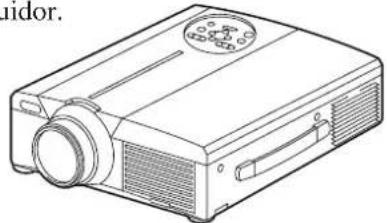
Unidad del proyector
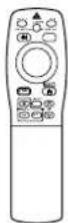
Mando a distancia
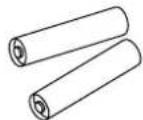
Pilas para el
mando a distancia

text_image
HITACHI CD-X956W/E CD-X960W/E Lipidial Epoxyte Projetier magnosimo/Inse Progenarmal Projetier magnosimo/Inse Miogranular Composte Isped Inse 2017/2018 Prennis-1-concetar Injure ABOTC/INSE Prennis-2-pentia de 2017/2018 Inse 2017/2018 Vibenzammonium Projetier magnosimo/Inse Pyrene Imogen Projetier magnosimo/InseGuía del usuario (este documento)
CP-X958W
CP-X960W
CP-X958E
CP-X960E
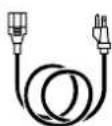
Cable de alimentación
110V-US
220-UK, Europa
220-UK, Europa
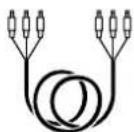
Cable de video/audio
de 3 conductores
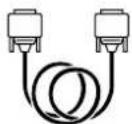
Cable RGB
(15-15 patillas M/M)
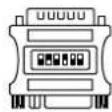
Adaptador para MAC
con conmutador DIP
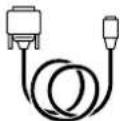
Cable para ratón x 3
Nombres y funciones de las partes
Unidad principal
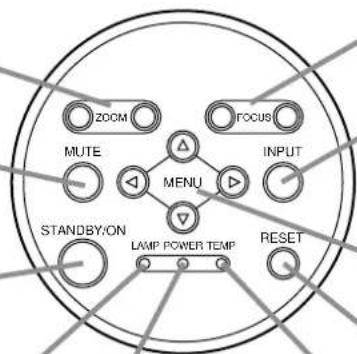
Botón ZOOM
Se utiliza para ajustar el tamaño de la imagen. (Consulte la página 13).
Botón MUTE
Este botón se utiliza para activar y desactivar el sonido. Púlselo una vez para desactivar el sonido, y vuélvalo a pulsar para activarlo.
Botón STANDBY/ON
Pulse este botón para conectar/desconectar la alimentación. Al desconectarlo, el proyector entra en estado de espera (Standby). Para mayor información, consulte las páginas 13-14.
Indicador LAMP
Se enciende o parpadea al aumentar la temperatura interior del proyector o cuando la lámpara no se enciende.
Para mayor información, consulte la página 33.
Indicador POWER
Este indicador se enciende o parpadea en el modo de espera o durante el funcionamiento. Para mayor información, consulte la página 33.
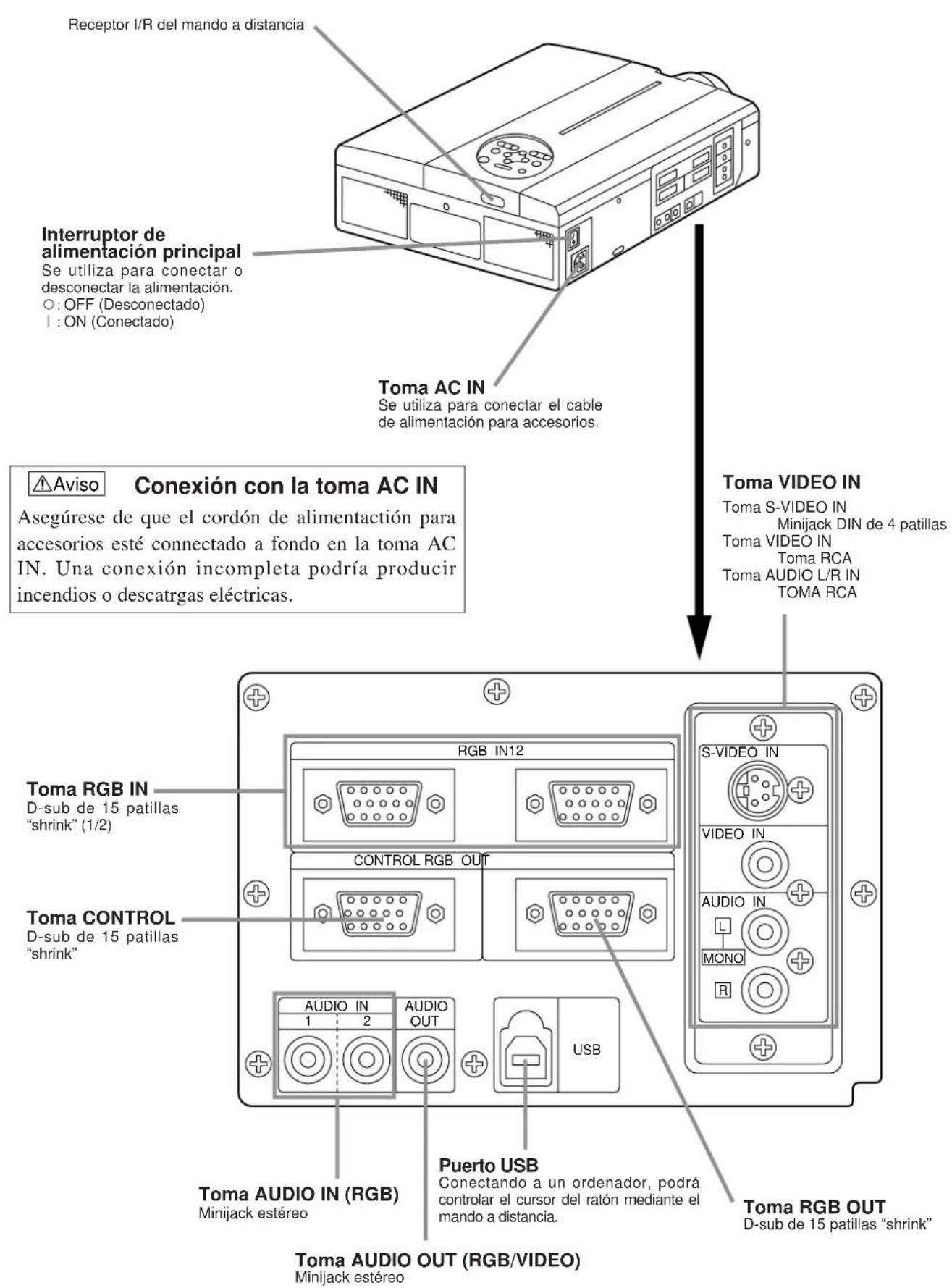
Receptor I/R del mando a distancia
Objetivo
Tapa del objetivo
text_image
ZOOM MUTE MENU INPUT STANDBY/ON LAMP POWER TEMP RESETBotón FOCUS
Se utiliza para ajustar el enfoque de la imagen en la pantalla. (Consulte la página 13).
Botón INPUT
Pulse este botón para conmutar la entrada. Cada vez que pulsa el botón, la entrada cambia en la secuencia siguiente.

Botón MENU
Visualiza el menú de imágenes. Para mayor información, consulte las páginas 17 - 21.
Botón RESET
Se utiliza para reposicionar los ajustes iniciales. Para mayor información, consulte la página 10.17.25.26.
Indicador TEMP
Parpadea para indicar falla de funcionamiento del ventilador.
Para mayor información, consulte la página 33.
Altavoz
Altavoz
Ventilador de enfriamiento (lado de escape)
Asa para el transporte
Ventilador de enfriamiento (lado de escape)
- Dirija el mando a distancia hacia el fotorreceptor, a una distancia de aproximadamente
5 metros o menos y dentro de un ángulo de 30 grados hacia la izquierda y la derecha.
Nombres y funciones de las partes (continuación)
text_image
Receptor I/R del mando a distancia Interruptor de alimentación principal Se utiliza para conectar o desconectar la alimentación. ○: OFF (Desconectado) I : ON (Conectado) Toma AC IN Se utiliza para conectar el cable de alimentación para accesorios. Toma VIDEO IN Toma S-VIDEO IN Minijack DIN de 4 patillas Toma VIDEO IN Toma RCA Toma AUDIO L/R IN TOMA RCA Aviso Conexión con la toma AC IN Asegúrese de que el cordón de alimentación para accesorios esté connectado a fondo en la toma AC IN. Una conexión incompleta podría producir incendios o descatrgas eléctricas. Toma RGB IN D-sub de 15 patillas "shrink" (1/2) Toma CONTROL D-sub de 15 patillas "shrink" CONTROL RGB OUT AUDIO IN 1 2 AUDIO OUT USB Toma AUDIO IN (RGB) Minijack estéreo Puerto USB Conectando a un ordenador, podrá controlar el cursor del ratón mediante el mando a distancia. Toma RGB OUT D-sub de 15 patillas "shrink" Toma AUDIO OUT (RGB/VIDEO) Minijack estéreoNombres y funciones de las partes (continuación)
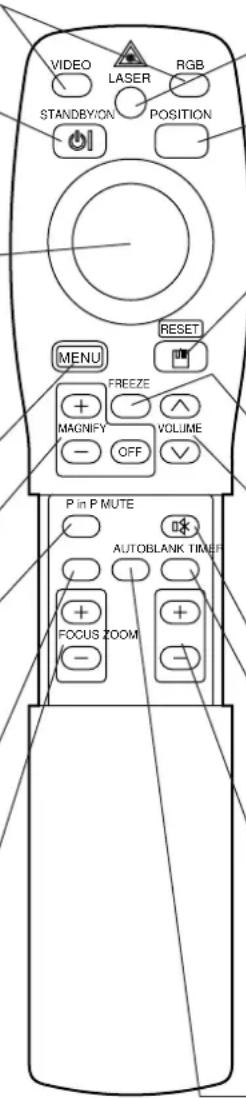
Transmisor del mando a distancia
Botón VIDEO, RGB
Púlselo para conmutar la entrada. (Consulte las páginas 13, 19).
Botón STANDBY / ON
Se utiliza para conectar y desconectar la alimentación. Púlselo durante 1 seg. o más para desconectar la alimentación (entra en estado de espera). (Consulte las páginas 13 y 14).
\* "DISK PAD" Botón DISK PAD / MOUSE LEFT
(1) Con el menú visualizado, se utiliza para seleccionar las operaciones del menú (consulte las páginas 16 - 18).
(2) Cuando el menú no está visualizado, efectúa la función de desplazamiento y la función de clic a la izquierda del ratón.
*1 (3) La pantalla podrá moverse hacia arriba y abajo y hacia la izquierda y la derecha después de pulsar el botón POSITION
\* Botón MENU
Se utiliza para activar y desactivar el menú en pantalla. (Consulte las páginas 17 - 21).
\* Botón MAGNIFY
Se utiliza para ampliar la imagen visualizada. (Consulte las páginas 16).
\* Botón P in P \*2
Se utiliza para activar y desactivar "P in P" (Imagen en imagen: visualiza imágenes de señales de vídeo secundarias en la señal RGB). Cada vez que pulsa el botón, la operación cambiará en la siguiente secuencia.
(1) Reducir pantalla secundaria → (2) Ampliar pantalla secundaria → (3) Desactivar. (1) - (3)
(Consulte las páginas 20).
Botón BLANK
Se utiliza para activar y desactivar el blanqueo de la pantalla. (Consulte la página 20).
Botón FOCUS
Se utiliza para ajustar el enfoque de la imagen de la pantalla. (Consulte la página 13).
text_image
VIDEO LASER RGB STANDBYON POSITION MENU FREEZE MAGNIFY VOLUME OFF P in P MUTE AUTOBLANK TIMER FOCUS ZOOMBotón LASER
Se utiliza para activar y desactivar el haz de láser. Para la información sobre el uso, consulte la página 11 y observe las precauciones.
\* Botón POSITION
Pulse el botón POSITION y luego utilice la almohadilla de disco del ratón para ajustar la posición de la imagen (sólo en el modo RGB). (Consulte las páginas 16).
\* Botón RESET / MOUSE RIGHT
(1) Con el menú visualizado, funciona como el botón RESET. Pulse este botón para volver a los ajustes iniciales.
(2)Cuando el menú no está visualizado, funciona como el clic en el botón derecho del ratón. (Consulte las páginas 25, 26).
*1 (3)Si pulsa este botón después de desplazar la pantalla con POSITION, la pantalla volverá a la posición original.
\* Botón FREEZE
Se utiliza para activar y desactivar la congelación de la imagen (fija). (Consulte las páginas 15).
Botón VOLUME
Se utiliza para ajustar el volumen. Pulse (∧) para aumentar el volumen y (√) para disminuirlo. La operación no será posible cuando no hay señal de vídeo entrante o cuando la señal de vídeo entrante esté fuera del rango de sincronización.
\* Botón MUTE
Se aplica el enmudecimiento. (Pulse el botón PLAY otra vez para cancelarlo.)
Botón TIMER
Activa y desactiva la visualización del tiempo del temporizador ajustado en la pantalla de menú. El temporizador no se visualiza cuando no se detecte ninguna señal de entrada, cuando SYNC esté fuera de rango, durante el blanqueo o durante el congelamiento. Con respecto al método de ajuste del temporizador, consulte las páginas 21.
Botón ZOOM
Se utiliza para ajustar el tamaño de la imagen. (Consulte la página 13).
\* Botón AUTO
Se utiliza para ejecutar el ajuste automático.*3
*Estas funciones no operarán cuando se visualice el mensaje en pantalla inicial “NO INPUT IS DETECTED” o “SYNC IS OUT OF RANGE”.
\*1 Icono POSITION
Al pulsar el botón POSITION, el icono de visualización de desplazamiento aparecerá en la parte derecha inferior de la pantalla.
Mientras se visualiza el icono, podrá operar POSITION.
\*2 Función P in P (Imagen en imagen)
Con la función P in P, las señales se introducen tanto en RGB como en VIDEO. Esta función opera sólo cuando se selecciona la señal RGB. No se visualiza nada en el caso de que no haya señal presente y cuando la señal RGB esté fuera del rango de sincronismo.
Cuando se utilice P in P, el audio cambiará automáticamente a vídeo.
Durante la función P in P, la entrada de audio se podrá conmutar presionando las teclas VOL ∧ y VOL √ del mando a distancia, visualizando la barra de audio y moviendo DISK PAD hacia la izquierda y hacia la derecha.
\*3 Función de ajuste automático
El proyector ajusta automáticamente 4 ítems (POSI. V, POSI. H, FASE H, H. SIZE).
Cuando seleccione AUTO (moviendo el cursor desde la posición de operación manual hacia la derecha), aparecerá el menú de confirmación de AUTO indicado abajo.
\*4 Método de operación del Disk Pad
- Mueva y seleccione inclinando el Disk Pad en la dirección requerida.
- Presione el Disk Pad hacia adentro para activar la función del botón izquierdo del ratón.
- Para utilizar el ratón, se necesita el cable del ratón. (Consulte las páginas 26, 27).
Nombres y funciones de las partes (continuación)
Aviso
- El ajuste automático puede tardar hasta 30 segundos.
- Dependiendo del ordenador conectado y de la señal, el ajuste automático podría no funcionar correctamente en algunos casos.
- Al visualizar imágenes de baja resolución, asegúrese de ampliar las imágenes al tamaño total en pantalla.
- Tras el ajuste automático, en algunos casos la imagen podría aparecer ligeramente oscura debido al nivel de señal de ajuste automático.
- No se podrá realizar el ajuste automático cuando se visualice inicialmente el mensaje "NO INPUT SI DETECTED" (No se puede detectar ninguna entrada) o "SYNC IS OUT OF RANGE" (Sincronismo fuera de rango) durante CONGELACIÓN o AMPLIACIÓN.
-
El ajuste automático se efectúa cuando se realizan las siguientes operaciones.
-
Cuando se cambia el tipo de la señal de la fuente de entrada.
-
Cuando se presiona el botón de ajuste automático (AUTO).
-
Durante el ajuste automático, aparece el mensaje AUTO IN PROGRESS (Automático en curso) en la pantalla.
- La indicación de la pantalla podría distorsionarse durante el ajuste automático, pero esto no es una anomalía.
- RGB1 y RGB2 sólo se pueden utilizar como señal de entrada.
- El ajuste automático también se puede realizar utilizandolos botones de operación de la unidad principal. Mantenga presionado el botón RESET y presione el botón del interruptor de entrada (INPUT).
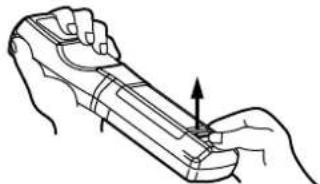
Instalación de las pilas Cómo instalar pilas AA en el mando a distancia.

Retire la tapa de las pilas.
Presione la perilla mientras levanta la tapa de las pilas.
Asegúrese de orientar correctamente las polaridades positiva y negativa.
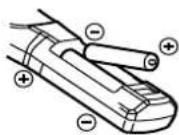

Cierre la tapa de las pilas.

Aviso
Precauciones sobre el uso de las pilas
- Utilice únicamente las pilas especificadas para este proyector. Asimismo, no mezcle pilas nuevas con pilas usadas, pues podrían agrietarse y producirse fugas de electrólito, lo cual podría provocar a su vez incendios o lesiones.
- Cuando instale las pilas, asegúrese de que las polaridades positiva y negativa estén correctamente orientadas, de conformidad con las marcas del compartimiento de las pilas. La orientación incorrecta podrá producir agrietamiento y fugas de electrólito, lo cual podría provocar a su vez incendios o lesiones.

viso Precauciones sobre el uso del mando a distancia
- No deje caer el mando a distancia y no lo golpee.
- No moje ni coloque nada húmedo sobre el mando a distancia, pues podrían producirse fallas de funcionamiento.
- Saque las pilas del mando a distancia cuando no tenga la intención de usarlo por un tiempo prolongado.
- Si su proycector no responde siempre al mando a distancia, cambie las pilas.
- No ponga el mando a distancia cerca del ventilador de enfriamiento del proyector.
- No desarme el mando a distancia en caso de una fallad e funcionamiento. Acuda siempre a un centro de servicio.

Advertencia
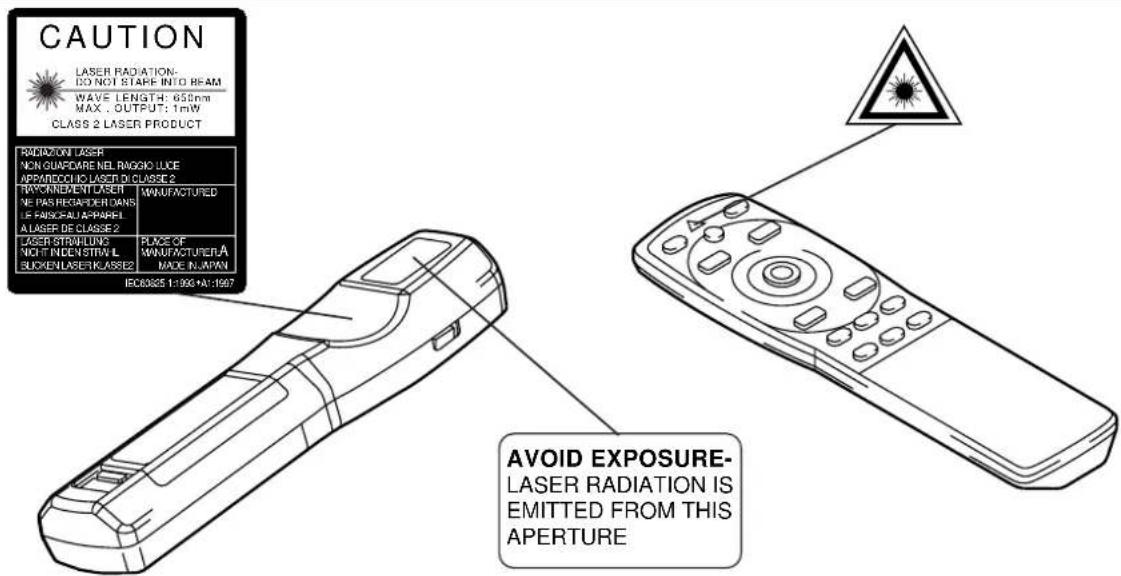
EL puntero de láser del mando a distancia se utiliza como un puntero.
Nunca mire directamente hacia la salida del haz de láser ni dirija el haz de láser hacia otras personas.
El haz de láser puede provocar trastornos visuales.
text_image
CAUTION LASER RADIATION- DO NOT STARE INTO BEAM WAVE LENGTH: 650nm MAX . OUTPUT: 1mW CLASS 2 LASER PRODUCT RADIATION LASER NON GUARDARE NEL RAGGIO LUCE APPEARCCLIC LASER DU CLASSE 2 TAYONNEMENT LASER NE PAS REGARDEN DANS LE FASGEAU APAREL A LASER DE CLASSE 2 LASER STRAWLION: NICKY INDEN STRAW IL BUCKEN LASER/KLASSE 2 MANUFACTURED PLACE OF MANUFACTURER/A MADE IN JAPAN EC63025 1:1994 TA:1997 AVOID EXPOSURE- LASER RADIATION IS EMITTED FROM THIS APERTUREInstalación típica del proyector de LCD y la pantalla
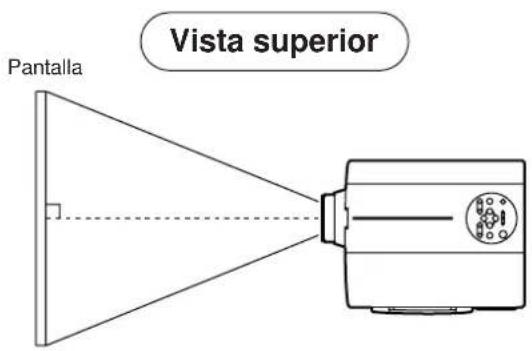
Determine el tamaño de la pantalla y la distancia de proyección en base al diagrama.
text_image
Vista superior Pantalla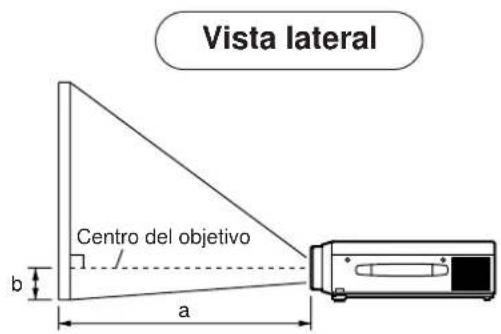
text_image
Vista lateral Centro del objetivo b aUtilización de las patas ajustables
a. Distancia desde el proyector LCD a la pantalla b. Distancia desde el centro del objetivo a la parte inferior de la pantalla (a, b: +/- 10%).
Aviso
Normalmente, el proyector de LCD debe utilizarse nivelado (las patas pueden quedar dirigidas hacia arriba). Si posiciona el proyector de costado o con el objetivo dirigido hacia arriba o abajo, podría producirse un aumento de la temperatura interior, lo cual provocaría a su vez una falla de funcionamiento.
Las distancias de proyección indicadas en el diagrama de la izquierda son para tamaño completo (1,024 x 768 puntos).
Utilice las patas ajustables de la parte inferior para ajustar el ángulo de proyección.
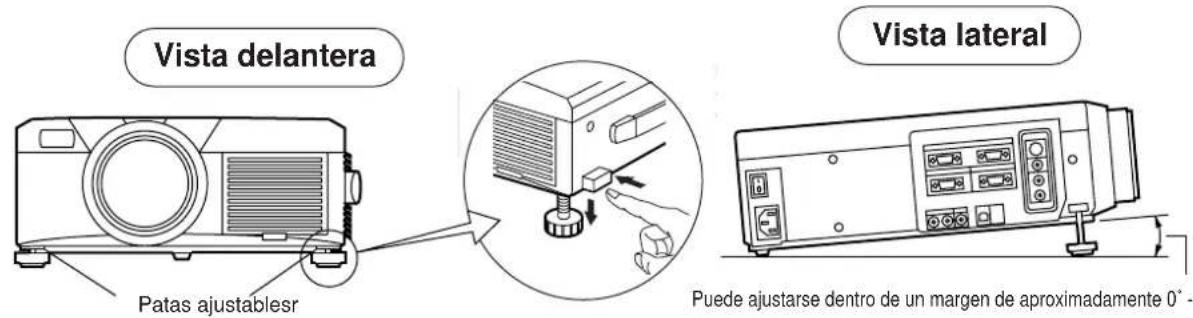
text_image
Vista delantera Patas ajustablesr Vista lateral Puede ajustarse dentro de un margen de aproximadamente 0° -- Levante el proyector y desenganche el bloqueo de las patas ajustables.
- Después de ajustar el ángulo de proyección, bloquee firmemente las patas ajustables..
- Para un ajuste fino, gire las patas ajustables..
Aviso
- No desbloquee las patas ajustables sin sostener el proyector, pues una caída accidental podría producir lastimar sus dedos. El vueleo del proyector podría producir lesiones
- No gire las patas ajustables a la fuerza pues se podrían dañar y el bloqueo podría quedar inoperante.
- Bloquee firmemente las patas ajustables. Si no consigue accionar el bloqueo, cambie ligeramente de ángulo e intente de nuevo.
Operaciones básicas
Utilización del proyector
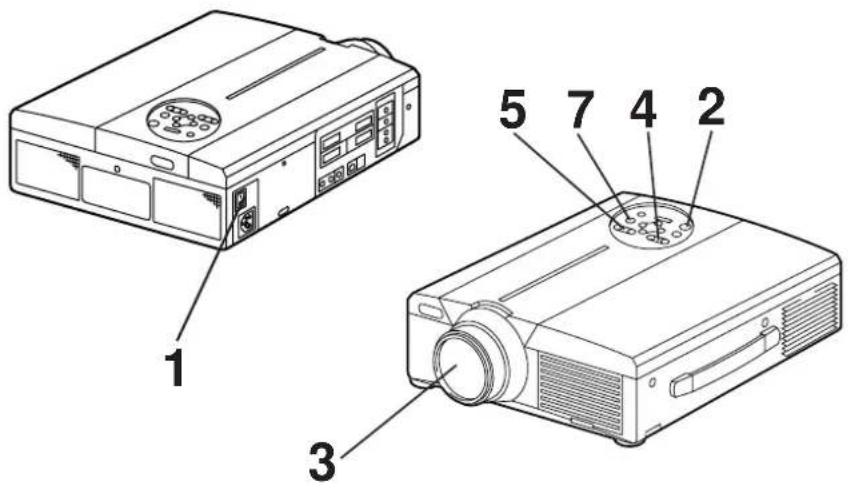
1 Conecte el interruptor de alimentación principal del proyector [I: ON].
- El indicador POWER se enciende en naranja.
2 Pulse el botón STANDBY / ON.
- El indicador POWER parpadeará en verde y luego permanecerá iluminado en verde.
- El parpadeo verde significa calentamiento.
3 Saque la tapa del objetivo.
4 Utilice el botón ZOOM para ajustar el tamaño de la pantalla.
5 Utilice el botón FOCUS para ajustar el enfoque.
(1) Si pulsa el botón FOCUS, aparecerá la visualización de la derecha.
(2) Utilice el botón FOCUS para ajustar el enfoque hasta que la imagen quede nítida.
(3) La indicación "FOCUS" desaparecerá cuando pulse cualquier otro botón.
- (Los caracteres FOCUS no se visualizan cuando no hay señal de vídeo entrante o cuando la señal entrante se encuentre fuera del rango de sincronización.)
+++FOCUS+++
6 Encienda el equipo conectado.
Con respecto a la conexión del otro equipo, consulte la página 31.
7 Pulse el botón INPUT del proyector o el botón VIDEO/RGB del mando a distancia para seleccionar la señal que desea proyectar en la pantalla.
Ejemplo de visualización en pantalla
RGB 1
El canal de entrada de la señal seleccionado se visualizará en la parte derecha inferior de la pantalla.
Operaciones básicas (continuación)
Desconexión de la alimentación
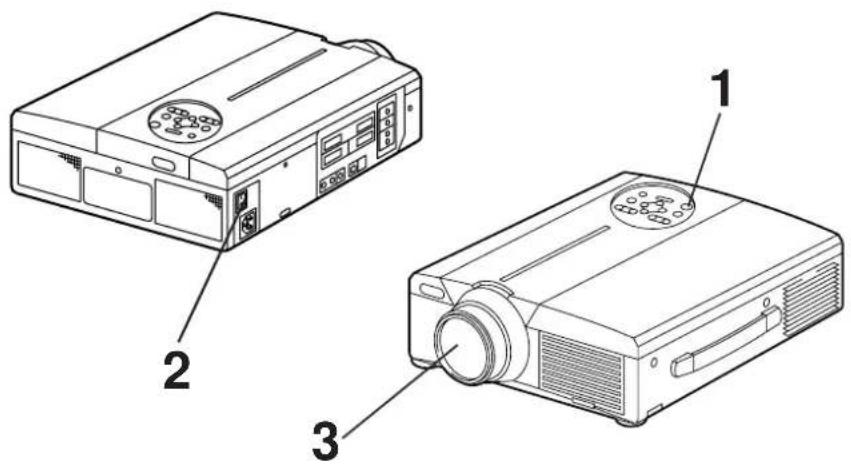
1 Pulse el botón STANDBY/ON durante aproximadamente 1 segundo.
- El indicador Power parpadea en naranja y a continuación la lámpara se apaga. Aproximadamente 1 segundo después, el indicador se encenderá en naranja.
- Después de desconectar la alimentación, como la lámpara se enfría durante aproximadamente 1 minuto, la alimentación no se desconectará aunque usted pulse el botón STANDBY/ON.
- El estado de espera no se activará si pulsa el botón STANDBY/ON durante un tiempo demasiado breve.
2 Desconecte el interruptor de alimentación del proyector [ ○ : OFF ].
3 Coloque la tapa del objetivo.
Aviso
El ventilador continuará funcionando durante aproximadamente 1 minuto después de pulsar el botón STANDBY/ON.
No desconecte el interruptor de alimentación principal con la lámpara está encendida pues se acortará la vida útil de la misma.
"Plug & Play" (Conectar y funcionar)
Este proyector es compatible con VESA DDC 1/2B. Podrá utilizar Plug & Play conectándolo a un ordenador compatible con VESA DDC (Canal de datos de visualización).
("Plug & Play" es un sistema configurado con el equipo periférico incluyendo ordenador y pantalla y un sistema operativo).
Aviso
- Utilice el cable RGB incluido con este proyector cuando utilice “Plug & Play”. Con otros cables, podría suceder que las patillas (12) - (15) no se conecten (efectivas únicamente para RGB1).
- Este dispositivo está reconocido como monitor “Plug and Play” (Enchufar y listo). Utilice los controladores Windows 95/98 estándar.
- Dependiendo del PC en uso, podría suceder que no se pueda activar esta función.
- Cuando la función DDC no opere en un PC que está ejecutando Windows 95/98, seleccione el tipo de visualización en Screen Priority (prioridad de pantalla). Se recomienda seleccionar Super VGA 1024 x 768 (60 - 75 Hz) como tipo de visualización.
La función DDC no se activará cuando se conecte a un Macintosh.
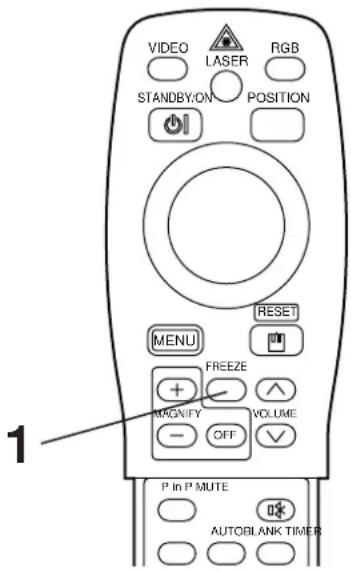
Función de congelación
Esta función se utiliza para congelar la imagen que se está visualizando.
(consulte la página 10)
text_image
VIDEO LASER RGB STANDBY/ON POSITION MENU RESET FREEZE MAGN/FY VOLUME OFF P IN P MUTE AUTOBLANK TIMER 11 Pulse el botón FREEZE.
- La imagen visualizada se congela.
- La marca [ III ] aparece en la esquina derecha inferior de la pantalla cuando se encuentre activada la función de congelación.
Cancelación de la función de congelación
1 Pulse el botón FREEZE.
- La función de congelación se cancela.
- Cuando cancele la función de congelación, la marca [▶] se visualizará durante aproximadamente 3 seg.
Aviso
- La función de congelación no será efectiva cuando no hay señal entrante o cuando la señal entrante se encuentre fuera del rango de sincronización.
- La función de congelación cambiará alternativamente entre activada y desactivada cada vez que pulsa el botón FREEZE.
- Si pulsa el botón selector de entrada o si cambia el modo de visualización del PC que se está utilizando para la visualización, se cancelará la función FREEZE.
- Cuando se introduzca una señal de imagen fija y se active la función de congelación, preste atención para cancelar la función de congelación.
- La función FREEZE se cancelará tras realizar operaciones como "FOCUS +, −", "TIMER", "P in P", "AUTO", "BLANK", "VOLUME ∧ ∨", "MENU", "MUTE" y "POSITION".
Operaciones básicas (continuación)
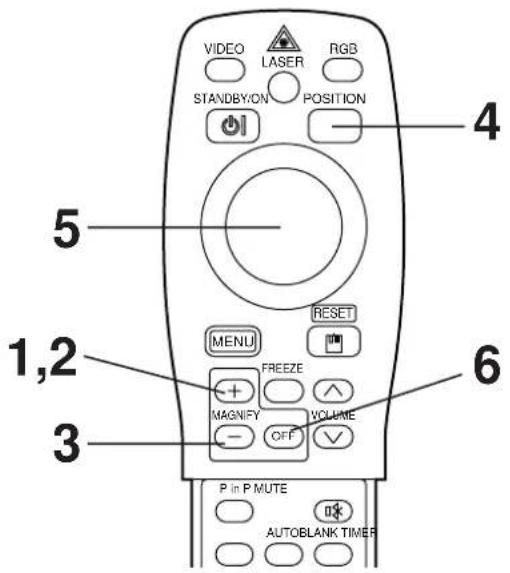
Función de ampliación
Podrá ampliar parte de una imagen.
(consulte la página 10)
text_image
VIDEO LASER RGB STANDBYON POSITION 4 5 1,2 3 RESET MENU FREEZE MAGNIFY VOLUME OFF 6 P in P MUTE AUTOBLANK TIMER1 Pulse el botón MAGNIFY +.
- La parte central de la imagen se visualizará ampliada a aproximadamente 2X.
Cambio de la relación de ampliación
2 Pulse el botón MAGNIFY+.
- Si pulsa este botón, la imagen se visualizará en un tamaño mayor.
3 Pulse el botón MAGNIFY –.
- Si pulsa este botón, la imagen se visualizará en un tamaño menor.
Desplazamiento del área de visualización
4 Pulse el botón POSITION.
5 Pulse el botón del DISK PAD hacia arriba, abajo, hacia la izquierda y la derecha.
- El área ampliada se moverá de acuerdo con el botón pulsado.
Vuelta a la visualización normal
6 Pulse el botón MAGNIFY OFF.
Aviso
- La ampliación no será efectiva cuando no hay señal de vídeo entrante o cuando la señal de vídeo entrante se encuentre fuera del rango de sincronización.
- Si pulsa el botón selector de entrada o si cambia el modo de visualización del PC que se está utilizando, la función de ampliación se cancela.
- La función de ampliación se cancela después de la operación "AUTO", "KEYSTONE".
flowchart
graph TD
    A["1,2,3"] --> B["MENU"]
    C["1,3"] --> B
    D["1,2,3"] --> B
    E["1,3"] --> B
    F["1,2,3"] --> B
    G["1,3"] --> B
    H["1,2,3"] --> B
    I["1,3"] --> B
text_image
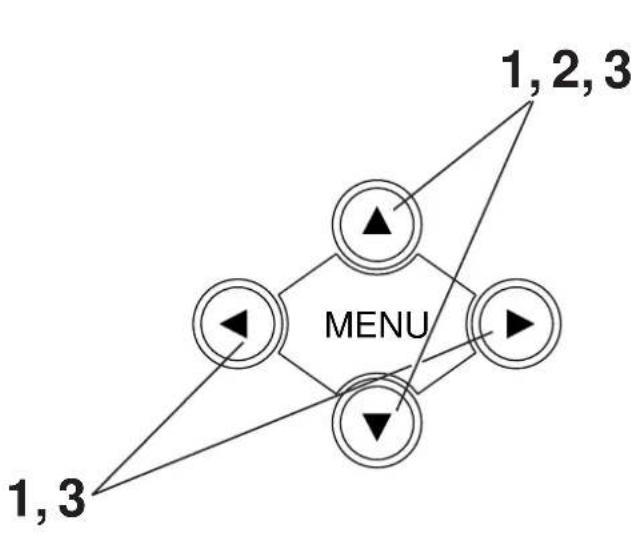
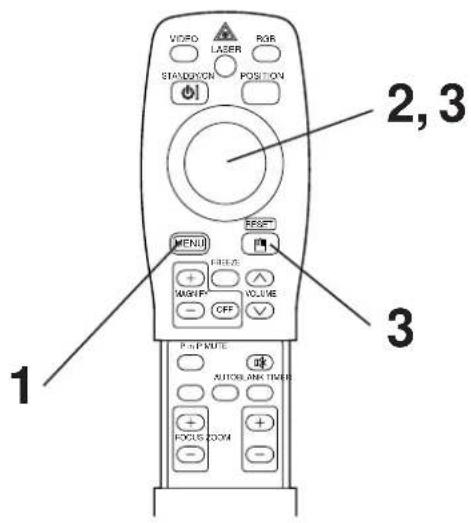
VIDEO LASER RGB STANDARD POSITION RESET MENU FLOWS WRIGHT VOLUME OFF Pain/Paute AUTO/INK TIMER FOCUS ZOOM 1 2, 3 31 Pulse los botones MENU (▲▼◀▶) del proyector o el botón MENU del mando a distancia.
- Aparecerá la pantalla del menú. (Para mayor información, consulte las páginas 18 - 21).
2 Pulse los botones MENU (▲▼◀▶) del proyector o el botón DISK PAD del mando a distancia para seleccionar la opción de menú que desea ajustar.
- La opción de menú seleccionada se visualizará en naranja.
3 Ajuste la opción de menú seleccionada con los botones MENU (▲▼◀▶) del proyector o el botón DISK PAD del mando a distancia.
- La opción de menú seleccionada se visualizará en naranja.
Vuelta a los ajustes iniciales
- Seleccione el ítem de ajuste que desea reposicionar a los ajustes iniciales.
- Pulse el botón RESET.
[SET UP] (Configuración)
Las posiciones de las imágenes y de las visualizaciones se deben ajustar con el menú.
Entrada de señal RGB
![HITACHI CPX958W - [SET UP] (Configuración) - 1](/content/2026/03/467185/images/a071bc408302887c66510283f261a6b8ad784bea0d63013bf664ff16bab448c8.jpg)
text_image
AJUST ENTR. OPC IMAGE VOLUMEN BRILLO CONTRASTE POSI. V 100 POSI. H 100 FASE H 800 AMPLI H COL EQUIL R COL EQUIL AEntrada de señal de vídeo
![HITACHI CPX958W - [SET UP] (Configuración) - 2](/content/2026/03/467185/images/c1d1d11d445d6ce302f379046f77ad450809475861c262353aaa239a6186b70d.jpg)
text_image
AJUST ENTR. OPC IMAGE VOLUMEN BRILLO CONTRASTE NITIDEZ COLOR MATIZ COL EQUIL R COL EQUIL A| Item de ajuste | Detalles del ajuste |
| VOLUMEN | Disminuir Aumentar |
| BRILLO | Oscurecer Aclarar |
| CONTRASTE | Disminuir Aumentar |
| NITIDEZ | Reducir Incrementar |
| COLOR | Menos Más → |
| MATIZ | Rojizo Verdoso |
| POSI. V | Mueve la imagen hacia arriba y hacia abajo. |
| POSI. H | Mueve la imagen hacia la izquierda y la derecha. |
| FASE H. | Elimina el parpadeo de la imagen. |
| H. SIZE. | Ajusta el tamaño horizontal de la imagen. |
| COL EQUIL R (BALANCE DEL COLOR Rojo) | Menos rojo Más rojo |
| COL EQUIL B (BALANCE DEL COLOR Azul) | Menos azul Más azul |
Utilización del menú SETUP
Mueva el cursor a la opción que desea ajustar y accione el botón MENU del proyector o el botón DISK PAD del mando a distancia hacia la izquierda y la derecha para cambiar el largo de la barra visualizadora.
Aviso
- El menú no podrá visualizarse mientras se esté visualizando la pantalla inicial (“No input is detected” o “Sync is out of range”.
- El tinte no se puede ajustar con la señal de entrada de vídeo N-PAL, M-PAL PAL o SECAM.
- El MATIZ, el COLOR y la NITIDEZ no se pueden ajustar cuando se introduzca una señal RGB.
- No se podrán realizar los ajustes de POSI. V, POSI H, FASE H y H. SIZE" cuando se introduzca una señal de vídeo.
- La función de congelamiento se cancela después de la operación de "Menú".
- La visualización del menú hará que se cancelen las operaciones de congelación.
Ajustes y funciones (continuación)
[ENTR.] (Entrada)
El menú ENTR. se utiliza para seleccionar la frecuencia de la señal de sincronización de la señal RGB del monitor y el sistema de la señal VIDEO.
![HITACHI CPX958W - [ENTR.] (Entrada) - 1](/content/2026/03/467185/images/8446cf700dda1c7a0c5f9ca928cade5055249c109b7ed5bf03e75b56bed3deff.jpg)
text_image
AJUST ENTR. QPC.IMAGE RGB VIDEO fH:38kHz fV:60Hz![HITACHI CPX958W - [ENTR.] (Entrada) - 2](/content/2026/03/467185/images/0fb66d1bc757fad6b15252cfd32a08b1d38f951b7adfa8b9b9617ddee2cbbcd7.jpg)
text_image
AJUST ENTR. OPC.IMAGE RGB VIDEO► ►AUTO NTSC PAL SECAM NTSC4.43 M-PAL N-PAL| Opciones de ajuste | Detalles del ajuste |
| RGB | Se visualizan las siguientes entradas RGBfH: Frecuencia de sincronismo horizontalfV: Frecuencia de sincronismo vertical |
| VIDEO | Establece el sistema de la señal de vídeo. Cuando la visualización aparece inestable (sin color) o se desplaza, seleccione el modo que coincida con la señal de entrada. |
[IMAGE] (Imagen)
La inversión de la imagen proyectada, etc., puede seleccionarse en el menú IMAGEN.
![HITACHI CPX958W - [IMAGE] (Imagen) - 1](/content/2026/03/467185/images/52f013b84f36c5e7a282b69e46ffb7d1c328caa6a1453cce213dc288e9e3a484.jpg)
text_image
AJUST ENTR. OPC.IMAGE KEYSTONE ESPEJO ▶ EN BLANCO▶ ARRANQUE▶ P. IN P. ▶![HITACHI CPX958W - [IMAGE] (Imagen) - 2](/content/2026/03/467185/images/3ae62e3ef8e827ac3017a6167a70ac54c4113142f2fa8b87ab6cbcc96691aa11.jpg)
text_image
AJUST ENTR. OPC IMAGE KEYSTONE ESPEJO EN BLANCO ARRANQUE P. IN P.![HITACHI CPX958W - [IMAGE] (Imagen) - 3](/content/2026/03/467185/images/5af6936d2826ada1339a93576ebf49a78a67dac0439e1fbe92455adba355bc0a.jpg)
text_image
AJUST ENTR. OPC IMAGE KEYSTONE ESPEJO EN BLANCO ARRANQUE P. IN P. BLANCO AZUL NEGRO![HITACHI CPX958W - [IMAGE] (Imagen) - 4](/content/2026/03/467185/images/1c35510bbe80f3bb83e83979257b8d3cda3bad65064da55a272a477cc872e88c.jpg)
text_image
AJUST ENTR. OPC IMAGE KEYSTONE ESPEJO EN BLANCO ARRANQUE P. IN P.![HITACHI CPX958W - [IMAGE] (Imagen) - 5](/content/2026/03/467185/images/b39cfc1f3c636d47768e4d0d5691cce7db83894059a6adce6cbc989e32dda702.jpg)
text_image
AJUST ENTR.QPC IMAGE KEYSTONE ESPEJO EN BLANCO ARRANQUE P. IN P. NORMAL INVERS. H INVERS. V INVERS. H y V![HITACHI CPX958W - [IMAGE] (Imagen) - 6](/content/2026/03/467185/images/a45a1d645d3cc2fcfdaef4bdabf96a01e0666e1dee6b040cb20102cf49c45a99.jpg)
text_image
AJUST ENTR. QPC IMAGE KEYSTONE ESPEJO EN BLANCO ARRANQUE P. IN P. ENCEND. APAGADO| Item de ajuste | Detalles del ajuste |
| KEYSTONE | Reduce la distorsión trapecial Reduce la distorsión trapecial de la parte inferior de la parte superior |
| ESPEJO | Invierte la imagen proyectada de forma horizontal y vertical.H: Sólo inversión horizontalV: Sólo inversión verticalH/V: ambas inversiones, horizontal y vertical. |
| EN BLANCO | Establece el color de la pantalla en blanco al seleccionar EN BLANCO o en ausencia de señal. EL blanqueo se activa cuando no hay señal durante aproximadamente 5 minutos. |
| ARRANQUE | Visualiza/borra la pantalla de ajustes iniciales al introducirse la señal en el arranque. Cuando se cancela, el color de fondo cambiará a azul. |
| P in P | Selecciona la posición de visualización de la pantalla secundaria de imagen en imagen. |
Ajustes y funciones (continuación)
[OPC] (Opciones)
Las funciones de comunicación, etc. se pueden ajustar con el menú OPT.
![HITACHI CPX958W - [OPC] (Opciones) - 1](/content/2026/03/467185/images/961bca13df385d1f4ad1a56d2955f1e26868026b9ba4d05444963a2ff7562526.jpg)
text_image
AJUST ENTR. QPC IMAGE VELOC. COM. ► BIT COM. ► TEMPORIZ. ► IDIOMA ► AUTO OFF ► SYNC ON G ►![HITACHI CPX958W - [OPC] (Opciones) - 2](/content/2026/03/467185/images/ba8456cdea22605132363cb2a72ae035e077d0cd29de01e163a6d97d79703fe2.jpg)
text_image
AJUST ENTR. OPC IMAGE VELOC. COM. ▶ 1200bps BIT COM. ▶ 2400bps TEMPORIZ. ▶ 4800bps IDIOMA ▶ 9600bps AUTO OFF ▶ 19200bps SYNC ON G ▶ AJUST ENTR. OPC IMAGE VELOC. COM. ▶ BIT COM. ▶ TEMPORIZ. ▶ IDIOMA ▶ AUTO OFF ▶ SYNC ON G ▶ ↑ 10 min. ↓ AJUST ENTR. OPC IMAGE VELOC. COM. ▶ BIT COM. ▶ TEMPORIZ. ▶ IDIOMA ▶ AUTO OFF ▶ SYNC ON G ▶ ↑ 10 min. ↓![HITACHI CPX958W - [OPC] (Opciones) - 3](/content/2026/03/467185/images/4a1c9d40b728141adf230d988fe99c584d559e8c0de273b753515edda3d1695f.jpg)
text_image
AJUST ENTR. OPC IMAGE VELOC.COM. BIT COM. TEMPORIZ. IDIOMA AUTO OFF SYNC ON G 7N1 8N1 AJUST ENTR. OPC IMAGE VELOC.COM. BIT COM. TEMPORIZ. IDIOMA AUTO OFF SYNC ON G ENGLISH FRANÇAIS DEUTSCH ESPAÑOL ITALIANO NORSK NEDERLANDS JAPANESE AJUST ENTR. OPC IMAGE VELOC.COM. BIT COM. TEMPORIZ. IDIOMA AUTO OFF SYNC ON G ENCEND. APAGADO| Item de ajuste | Detalles del ajuste |
| VELOC. COM | Selecciona la velocidad de comunicación (5 pasos). |
| BIT COM. | Selecciona la configuración de bits para la transmisión de datos.7N1 ... 7 bits de datos, no paridad, 1 bit de parada.8N1 ... 8 bits de datos, no paridad, 1 bit de parada. |
| TEMPORIZ | Establece el tiempo de ajuste del temporizador en minutos (0 - 99). |
| IDIOMA | Selecciona el idioma del menú en pantalla(Inglés, francés, alemán, español, italiano, italiano, noruego, holandés, japonés). |
| AUTO OFF(Desactivado automático) | Ajusta el tiempo tras el cual se desactivará la alimentación (estado de espera) en ausencia de la señal de entrada. Los ajustes son 1 - 99, 0 y ninguno. |
| SYNC ON G(Sincronismo en verde) | Activa/desactiva la función SYNC ON G (sincronismo en verde). |
Conexión con los terminales de la señal de vídeo
1. Señales de entrada
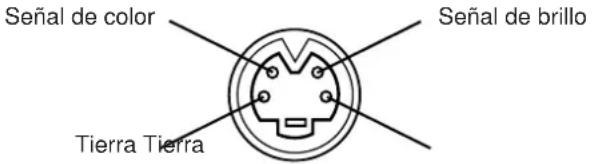
| Señal S-VIDEO | Señal de brillo 1,0 V p-p, terminal 75ΩSeñal de color 0,286V p-p, (señal de estallido), terminal 75Ω | |
| Señal vídeo | 1,0V p-p, terminal 75Ω | |
| Señal de audio | Entrada | 200mVrms, 20 kΩ o menos (máx. 3,0V p-p) |
| Salida | 0 - 200mVrms, 1kΩ | |
2. Tomas de entrada de la señal
text_image
Señal de color Señal de brillo Tierra TierraEntrada S-VIDEO (mini DIN de 4 patillas)
Caution
A continuación se indica el orden de prioridad de las tomas de entrada de vídeo.
(1) Conector de entrada S-VIDEO
(2) Conector de entrada RCA
Cuando se están proyectando señales de vídeo, la entrada de audio introducida con el vídeo se genera hacia el conector de salida de audio (RGB/VIDEO).
Conexión con el terminal de la señal RGB
1. Señales de entrada
| Señal de vídeo Analógica, 0,7V p-p, terminal 75Ω (polaridad positiva) | |
| Señal de sincronismo horizontal | |
| Señal de sincronismo Nivel TTL (polaridad positiva/negativa) | |
| Señal de sincronismo compuesto | |
| Señal de audio | Entrada 200 mVrms, 20 k Ω o menos (máx. 3,0V p-p) |
| Salida 0 -200 mVrms, 1 k Ω | |
2. Tomas de entrada de la señal
| 1 Entrada de señal (roja) 9 N.C | ||
| 2 Entrada de señal (verde) 10 Tierra | ||
| 3 Entrada de señal (azul) 11 N.C | ||
| 4 N.C 12 Toma DDC (Canal de datos de visualización) | ||
| 5 N.C 13 | Señal de sincronismo horizontal/señal de sincronismo compuesto | |
| 6 Tierra (roja) 14 Señal de sincronismo vertical | ||
| 7 Tierra (verde) 15 Toma DDC (Canal de datos de visualización) | ||
| 8 Tierra (azul) | ||
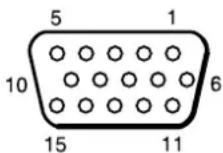
Toma D-sub de 15 patillas "shrink"
3. Ejemplo de la señal del ordenador
| Resolución fH fV H · V (kHz) (Hz) | Régimen Modo de señal | Modo de visualización | Nota 1 | |||
| 640 · 400 24,8 | 56,4 NEC PC9800 | Zoom de acercamiento | ||||
| 640 · 350 37,9 | 85,1 VESA VGA-1 | Zoom de acercamiento | ||||
| 640 · 400 37,9 | 85,1 VESA VGA-2 | Zoom de acercamiento | ||||
| 720 · 400 37,9 | 85,0 VESA TEXT | Zoom de acercamiento | ||||
| 640 · 480 31,5 | 59,9 VESA VGA-3 | Zoom de acercamiento | ||||
| 640 · 480 35,0 | 66,7 Mac13" mode | Zoom de acercamiento | SW 1 ON SW 2 ON | |||
| 640 · 480 37,9 | 72,8 VESA VGA-3(72Hz) | Zoom de acercamiento | ||||
| 640 · 480 37,5 | 75,0 VESA VGA-3(75Hz) | Zoom de acercamiento | ||||
| 640 · 480 43,3 | 85,0 VESA VGA-3(85Hz) | Zoom de acercamiento | ||||
| 800 · 600 35,2 | 56,3 VESA | SVGA(56Hz) | Zoom de acercamiento | |||
| 800 · 600 37,9 | 60,3 VESA | SVGA(60Hz) | Zoom de acercamiento | |||
| 800 · 600 48,1 | 72,2 VESA | SVGA(72Hz) | Zoom de acercamiento | |||
| 800 · 600 46,9 | 75,0 VESA | SVGA(75Hz) | Zoom de acercamiento | |||
| 800 · 600 53,7 | 85,1 VESA | SVGA(85Hz) | Zoom de acercamiento | |||
| 832 · 624 49,7 | 74,5 Mac16" mode | Zoom de acercamiento | SW 2 ON SW 4 ON | |||
| 1024 · 768 | 48,4 | 60,0 | VESA | XGA(60Hz) | ||
| 1024 · 768 | 56,5 | 70,1 | VESA | XGA(70Hz) | ||
| 1024 · 768 | 60,0 | 75,0 | VESA | XGA(75Hz) | ||
| 1152 · 864 | 67.5 | 75.0 | VESA | SXGA(75Hz) | Zoom de alejamiento | |
| 1280 · 960 | 60.0 | 60.0 | VESA | SXGA(60Hz) | Zoom de alejamiento | |
| 1280 · 1024 64.0 | 60.0 VESA | SXGA(60Hz) | Zoom de alejamiento | |||
| 1280 · 1024 80.0 | 75.0 VESA | SXGA(75Hz) | Zoom de alejamiento | |||
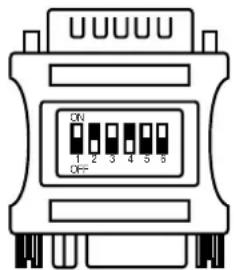
Nota 1: Para el modo de resolución, se requiere un adaptador para Mac.
El proyector es compatible con el modo de 13 pulgadas y el modo de 16 pulgadas.
Modo Mac 13": conmutador 1 y conmutador 2 en ON.
Modo Mac 16": conmutador 2 y conmutador 4 en ON.
text_image
ON 1 2 3 4 5 6 OFF(Ejemplo del modo de 16 pulgadas)
Aviso
- Algunos ordenadores podrían tener múltiples modos de visualización en pantalla. No todos los modos se podrán utilizar con este proyector.
- Antes de conectar este proyector a un ordenador, asegúrese de verificar el tipo de toma, el nivel de señal, la sincronización y la resolución.
- Dependiendo de la señal de entrada, en ciertos casos no será posible la visualización en tamaño completo.
Conexión con el terminal de la señal RGB (continuación)
4. Señales para los ajustes iniciales
Las siguientes señales se utilizan para los ajustes iniciales.
La sincronización de la señal de algunos ordenadores podría ser diferente. En tal caso, consulte las páginas 17 y 18 y ajuste POSI. V y POSI. H en el menú.
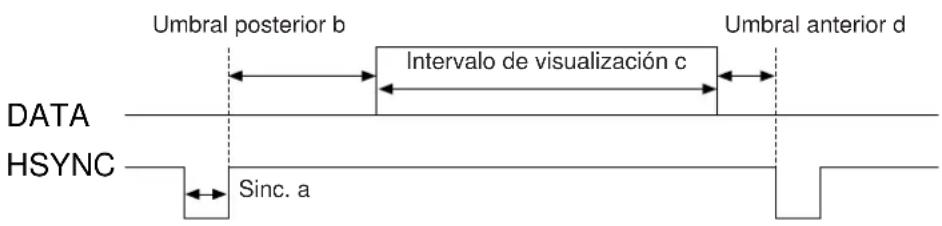
text_image
Umbral posterior b Intervalo de visualización c Umbral anterior d DATA HSYNC Sinc. a| Ordenador/Señal | Sincronización de señal horizontal (μs) | |||
| a | b | c | d | |
| VGA-1(85Hz) 2,0 | 3,0 20,3 1,0 | |||
| VGA-2(85Hz) 2,0 | 3,0 20,3 1,0 | |||
| PC-9800 3,0 3,8 | 30,4 3,0 | |||
| TEXT 2,0 3,0 | 20,3 1,0 | |||
| VGA-3 3,8 1,9 | 25,4 0,6 | |||
| Mac 13"mode 2,1 | 3,2 21,2 2,1 | |||
| VGA-3(72Hz) 1,3 | 3,8 20,3 1,0 | |||
| VGA-3(75Hz) 2,0 | 3,8 20,3 0,5 | |||
| VGA-3(85Hz) 1,6 | 2,2 17,8 1,6 | |||
| SVGA(56Hz) 2,0 | 3,6 22,2 0,7 | |||
| SVGA(60Hz) 3,2 | 2,2 20,0 1,0 | |||
| Ordenador/Señal | Sincronización de señal horizontal (μs) | |||
| a | b | c | d | |
| SVGA (72Hz) 2,4 | 1,3 16,0 1,1 | |||
| SVGA (75Hz) 1,6 | 3,2 16,2 0,3 | |||
| SVGA (85Hz) 1,1 | 2,7 14,2 0,6 | |||
| Mac 16"mode 1,1 | 3,9 14,5 0,6 | |||
| XGA (60Hz) 2,1 | 2,5 15,8 0,4 | |||
| XGA (70Hz) 1,8 | 1,9 13,7 0,3 | |||
| XGA (75Hz) 1,2 | 2,2 13,0 0,2 | |||
| SXGA (1152 X 864, 75Hz) | 1.2 2.4 | 10.7 0.6 | ||
| SXGA (1280 X 960, 60Hz) | 1.0 2.9 | 11.9 0.9 | ||
| SXGA (1280 X 1024, 60Hz) | 1.0 2.9 | 11.9 0.9 | ||
| SXGA (1280 X 1024, 75Hz) | 1.1 1.8 | 9.5 0.1 | ||
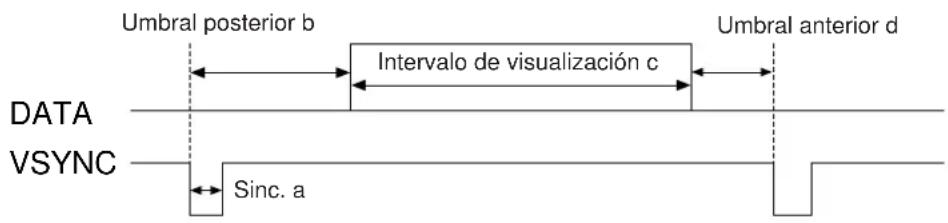
text_image
Umbral posterior b Intervalo de visualización c Umbral anterior d DATA VSYNC Sinc. a| Ordenador/Señal | Sincronización de señal vertical (líneas) | |||
| a | b | c | d | |
| VGA-1 (85Hz) 3 60 350 32 | ||||
| VGA-2 (85Hz) 3 41 400 | 1 | |||
| PC-9800 | 8 25 400 | 7 | ||
| TEXT | 3 42 480 | 1 | ||
| VGA-3 | 2 33 480 10 | |||
| Mac 13"mode | 3 39 480 | 3 | ||
| VGA-3 (72Hz) 3 28 480 | 9 | |||
| VGA-3 (75Hz) 3 16 480 | 1 | |||
| VGA-3 (85Hz) 3 25 480 | 1 | |||
| SVGA (56Hz) | 2 22 600 | 1 | ||
| SVGA (60Hz) | 4 23 600 | 1 | ||
| Ordenador/Señal | Sincronización de señal vertical (líneas) | |||
| a | b | c | d | |
| SVGA (72Hz) | 6 23 | 600 37 | ||
| SVGA (75Hz) | 3 21 | 600 | 1 | |
| SVGA (85Hz) | 3 27 | 600 | 1 | |
| Mac 16"mode | 3 39 | 624 | 1 | |
| XGA (60Hz) | 6 29 | 768 | 3 | |
| XGA (70Hz) | 6 29 | 768 | 3 | |
| XGA (75Hz) | 3 28 | 768 | 1 | |
| SXGA (1152 X 864, 75Hz) | 3 32 | 864 | 1 | |
| SXGA (1280 X 960, 60Hz) | 3 36 | 960 | 1 | |
| SXGA (1280 X 1024, 60Hz) | 3 38 | 1024 1 | ||
| SXGA (1280 X 1024, 75Hz) | 3 38 | 1024 1 | ||
- Conecte el proyector y el ordenador con un cable adecuado disponible en los establecimientos del ramo. Desconecte el cable del ratón del proyector.
- Pulse el botón INPUT del proyector o el botón RGB 1/2 del mando a distancia y seleccione la entrada de conexión para el ordenador.
- Inicie la función del ratón.
- Con respecto a las operaciones del ratón del mando a distancia, consulte las páginas 10.
- La velocidad de funcionamiento del ratón varía dependiendo de la fuerza de pulsación del botón DISK PAD.
Puerto USB (tipo B)
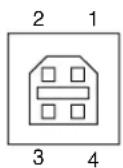
Proyector
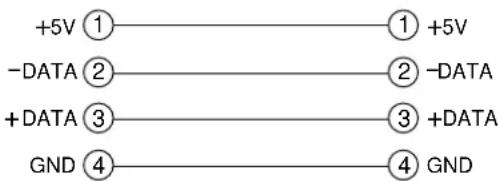
text_image
+5V ①—① +5V -DATA ②—② -DATA +DATA ③—③ +DATA GND ④—④ GNDCable USB
Puerto USB (Tipo A)
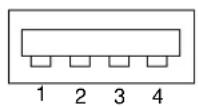
Aviso
- Lea el manual de instrucciones del equipo que se va a conectar antes de realizar las conexiones.
- Para la conexión, utilice el cable USB opcional.
- Efectivo con el USB sólo cuando se está usando el ratón.
- No utilice con ningún otro dispositivo que no sea el ordenador personal.
- Cuando utilice con Windows 95, es necesario ajustarlo de manera que USB pueda utilizarse con la versión OSR 2.1 o superior. Dependiendo de la clase o de la versión del controlador host, en algunos casos podría no ser posible la operación.
- Si utiliza ordenadores notebook con un dispositivo señalador incorporado como por ejemplo, una bola de guía o itrack ballí, podría suceder que este dispositivo señalador tenga prioridad sobre el ratón, y que éste se pueda seleccionar.
IEn tal caso, inhabilite el dispositivo señalador incorporado y cambie el ajuste BIOS (configuración del sistema) para que sea posible seleccionar un ratón exterior.
Después de cambiar el ajuste BIOS, realice las operaciones descritas en 1 - 3 de arriba. Con respecto al ajuste BIOS, consulte el manual de hardware del ordenador.
Asimismo, algunos ordenadores podrían no tener un programa de utilidad para operar el ratón. Consulte el manual de hardware del ordenador.
Conexión con el terminal de la señal de CONTROL
1. Funciones del ratón
(1) Desconecte los interruptores de alimentación principal del proyector y del ordenador y conecte ambas unidades con el cable suministrado o con un cable opcional apropiado disponible en los establecimientos del ramo. Desconecte el cable USB del proyector.
(2)Conecte el interruptor principal del proyector (la lámpara indicadora POWER se encenderá en verde).
(3)Pulse el botón INPUT del proyector o el botón RGB del mando a distancia y seleccione la entrada de conexión del ordenador.
(4) Conecte la fuente de alimentación del ordenador.
(5) Active la función del ratón.
Si el ratón no funciona, reinicialice el ordenador (botones de reinicialización o reinicialización blanda).
(6) Con respecto a la operación del mando a distancia, consulte la página 10.
(7) La velocidad de funcionamiento del ratón varía dependiendo de la fuerza de pulsación del botón DISK PAD.
PS/2 Ratón
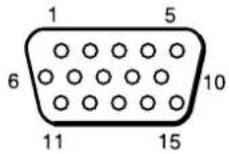
Terminal de control D-sub de 15 patillas "shrink"
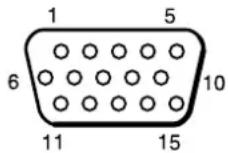
Proyector Ordenador
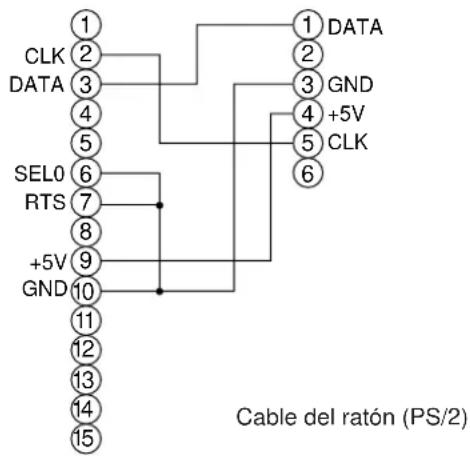
text_image
1 CLK 2 DATA 3 4 5 SEL0 6 RTS 7 8 +5V 9 GND 10 11 12 13 14 15 1 DATA 2 3 GND 4 +5V 5 CLK 6 Cable del ratón (PS/2)Toma del ratón
Mini DIN de 6 patillas
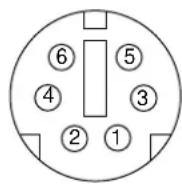
Utilice el cable del ratón suministrado o un cable para ratón PS/2 (para IBM y compatibles).
Opcionalmente podrá solicitar cables para ratón ADB (Apple), ratón de bus (NEC) y ratón serie.
Aviso
- Lea el manual de instrucciones del equipo que se va a conectar antes de realizar las conexiones.
- Antes de realizar las conexiones, desconecte la alimentación del proyector y del ordenador. La conexión del cable del ratón con el ordenador encendido puede ocasionar fallas de funcionamiento. Realice las conexiones utilizando el cable de ratón suministrado o un cable de ratón opcional.
- Si utiliza ordenadores tipo notebook con un dispositivo señalador incorporado como por ejemplo, bola de guía o “track ball”, podría suceder que este dispositivo señalador tenga prioridad sobre el ratón, y que éste no pueda seleccionarse.
En tal caso, inhabilite el dispositivo señalador incorporado y cambie el ajuste BIOS (configuración del sistema) para que sea posible seleccionar un ratón exterior.
Después de cambiar el ajuste BIOS, realice las operaciones descritas en 1 - 3 de arriba. Con respecto al ajuste BIOS, consulte el manual de hardware del ordenador.
Asimismo, algunos ordenadores podrían no tener un programa de utilidad para operar el ratón. Consulte el manual de hardware del ordenador.
Conexión con el terminal de la señal de control (continuación)
Toma de señal CONTROL
| N'. de patilla | RS-232C | Ratón | ||
| PS/2 A | DB Serial | |||
| 1 | ||||
| 2 CLK | ||||
| 3 DATA | A DATA | |||
| 4 | ||||
| 5 | ||||
| 6 SELO | SELO SELO | |||
| 7 RTS | RTS RTS RTS | |||
| 8 | ||||
| 9 +5V | +5V | |||
| 10 | GND | GND | GND | GND |
| 11 | ||||
| 12 | ||||
| 13 RD | ||||
| 14 | TD | TD | ||
| 15 | ||||
Ratón ADB (Mac)
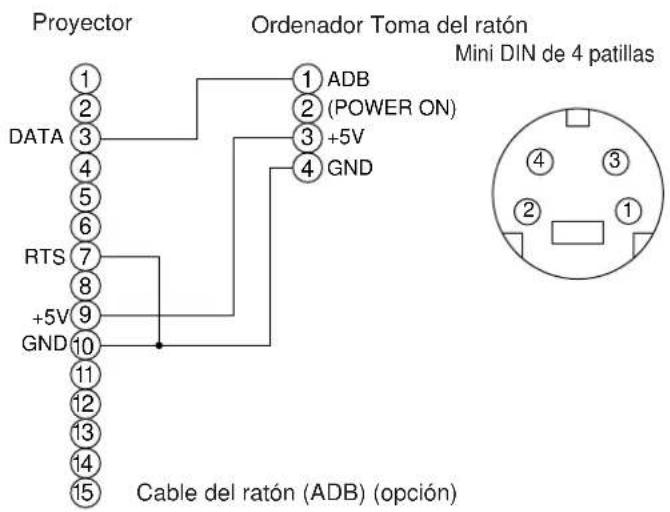
text_image
Proyector 1 2 DATA 3 4 5 6 RTS 7 8 +5V 9 GND 10 11 12 13 14 15 Ordenador Toma del ratón Mini DIN de 4 patillas 1 ADB 2 (POWER ON) 3 +5V 4 GND Cable del ratón (ADB) (opción)Ratón serie
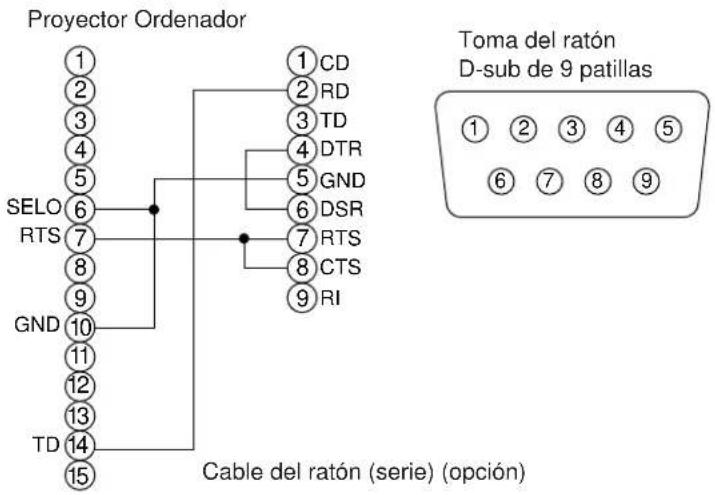
text_image
Projector Ordenador ① ② ③ ④ ⑤ SELO 6 RTS 7 GND 8 10 11 12 13 14 15 ①CD ②RD ③TD ④DTR ⑤GND ⑥DSR ⑦RTS ⑧CTS ⑨RI Toma del ratón D-sub de 9 patillas ① ② ③ ④ ⑤ ⑥ ⑦ ⑧ ⑨ Cable del ratón (serie) (opción)Conexión con el terminal de la señal de control (continuación)
2. Comunicación RS232C
(1) Desconecte el interruptor de alimentación del proyector y del ordenador y conéctelos utilizando el cable RS232C suministrado.
(2) Conecte la alimentación del ordenador y una vez que éste arranque, encienda el proyector,.
(3) Consultando las páginas 21, ajuste la velocidad de comunicación y el número de bits de comunicación.
(4) Inicie la comunicación RS232C.
Toma de control
D-sub de 15 patillas "shrink"
Proyector Ordenador
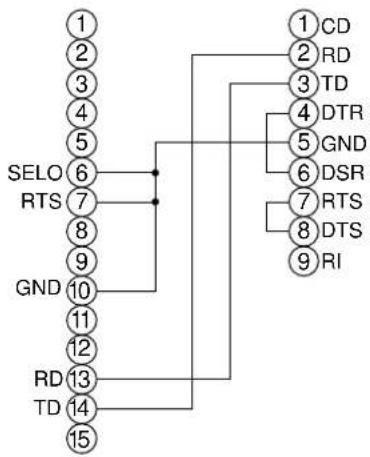
flowchart
graph TD
    A["1"] --> B["2"]
    B --> C["3"]
    C --> D["4"]
    D --> E["5"]
    E --> F["6"]
    F --> G["7"]
    G --> H["8"]
    H --> I["9"]
    I --> J["10"]
    J --> K["11"]
    K --> L["12"]
    L --> M["13"]
    M --> N["14"]
    N --> O["15"]
    P["1"] --> Q["2"]
    Q --> R["3"]
    R --> S["4"]
    S --> T["5"]
    T --> U["6"]
    U --> V["7"]
    V --> W["8"]
    W --> X["9"]
    X --> Y["RI"]
    Z["1"] --> AA["CD"]
    AA --> AB["2"]
    AB --> AC["3"]
    AC --> AD["DTR"]
    AD --> AE["5"]
    AE --> AF["GND"]
    AF --> AG["6"]
    AG --> AH["DSR"]
    AH --> AI["7"]
    AI --> AJ["RTS"]
    AJ --> AK["8"]
    AK --> AL["DTS"]
    AL --> AM["9"]
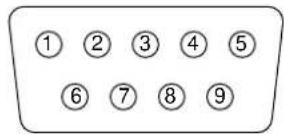
Toma RS232C
D-sub de 9 patillas
Cable RS232C
| Proyector → ordenador Ordenador -proyector | ||||||
| Comando | Código de respuesta Código de consulta Código de ajuste | Código de ajuste por omisión | ||||
| 1st 2nd data 1st 2nd data 1st 2nd | ||||||
| MOUSE 11h 05h +1 | 20h 05h 31h 05h +1 40h | 05h | ||||
| COMUNICATE 11h 06h | +1 20h 06h 31h 06h | +1 40h 06h | ||||
| POWER 11h 11h +1 | 20h 11h 31h 11h +1 | — | ||||
| ZOOM 11h 12h +1 | —31h 12h +1 —— | |||||
| FOCUS | 11h 13h +1 | — | 31h 13h +1 | — | ||
| ESPEJO | 11h 14h +1 20h 14h 31h 14h +1 40h 14h | |||||
| ENTRADA | 11h 21h +1 20h 21h 31h 21h +1 40h 21h | |||||
| (VIDEO)SYSTEM 12h | 22h +2 20h 22h | 32h 22h +2 40h 22h | ||||
| VOLUMEN | 11h 23h +1 | 20h 23h | 31h 23h +1 | 40h 23h | ||
| MUTE | 11h 24h +1 | 20h 24h | 31h 24h +1 | 40h 24h | ||
| BRILLO | 13h 31h +3 | 20h 31h | 33h 31h +3 | 40h 31h | ||
| CONTRASTE | 13h 32h +3 | 20h 32h | 33h 32h +3 | 40h 32h | ||
| COLOR | 13h 33h +3 | 20h 33h | 33h 33h +3 | 40h 33h | ||
| MATIZ | 13h 34h +3 | 20h 34h | 33h 34h +3 | 40h 34h | ||
| NITIDEZ | 13h 35h +3 | 20h 35h | 33h 35h +3 | 40h 35h | ||
| FASE H. | 13h 37h +3 20h 37h | 33h | 37h +3 40h 37h | |||
| POSI. H 14h 38h +4 | — | 34h 38h +4 40h 38h | ||||
| H. SIZE | 14h 36h +4 | — | 34h 36h +4 40h 36h | |||
| POSI. V (Pos. V.) | 14h 3Ah +4 | — | 34h 3Ah +4 | 40h 3Ah | ||
| COL EQUIL R (Balance del color rojo) | 13h 3Bh +3 | 20h 3Bh 33h | 3Bh +3 | 40h 3Bh | ||
| COL. EQUIL B (Balance del color azul) | 13h 3Dh +3 20h 3Dh | 33h | 3Dh +3 | 40h 3Dh | ||
| AUTO ADJUST (Ajuste automático) | 11h 3Ch +1 20h 3Ch | 31h | 3Ch +1 | 40h 3Ch | ||
| EN BLANCO | 11h 41h +1 | 20h 41h | 31h 41h +1 | 40h 41h | ||
| MAGNIFY (Ampliar) | 11h 15h +1 | 20h 15h | 31h 15h +1 | 40h 15h | ||
| FREEZE (Congelación) | 11h 16h +1 | 20h 16h | 31h 16h +1 | 40h 16h | ||
Cuadro de datos de comando
| Item Código de datos | |
| MOUSE 00h=inhabilitar función del ratón, 01 - 7h=activación función del ratón | |
| COMUNICATE 0Xh=8N1, 1Xh=7N1X0h=1200bps, X1h=2400bps, X2h=4800bps, X3h=9600bps, X4h=19200bps | |
| POWER 3Eh=apagado (estado de espera), 3Fh=encendido | |
| ZOOM | 01 - 3Fh=Zoom+, 41 - 7Fh=Zoom – |
| FOCUS 01 - 3Fh=Enfoque+, 41 - 7Fh=Enfoque – | |
| ESPEJO 00h=Normal, 01h=H : Inversión, 02h=V : Inversión, 03h=H & V : Inversión | |
| ENTRADA 11h=VIDEO, 21h=RGB1, 22h=RGB2 | |
| SYSTEM(VIDEO) 00h 00h=Auto, 00h 01h=NTSC, 00h 04h=NTSC4. 4300h 02h=PAL, 00h 03h=SECAM, 00h 05h=M-PAL, 00h 06h=N-PAL | |
| VOLUMEN 00h (volumen bajo) - 24h (volumen alto) | |
| MUTE 00h=enmudecimiento desactivado, 01h=enmudecimiento activado | |
| BRILLO | 00h 00h 00h (oscuro) - 00h 00h 24h (claro) |
| CONTRASTE | 00h 00h 00h (bajo) - 00h 00h 24h (fuerte) |
| COLOR | 00h 00h 00h (pálido) - 00h 00h 00h (intenso) |
| MATIZ | 00h 00h 00h (rojizo) - 00h 00h 00h (verdoso) |
| NITIDEZ 00h 00h 00h (reducida) - 00h 00h 00h (incrementada) | |
| FASE H. 00h 00h 00h - 00h 00h 24h | |
| POSI. H 00h 00h 00h 01h (Derecha) se mueve un paso00h 00h 00h 7Fh (Izquierda) se mueve un paso | |
| H.SIZE | 00h 00h 00h 01h (Grande) se mueve dos pasos00h 00h 00h 7Fh (Pequeña) se mueve dos pasos |
| POSI. V | 00h 00h 00h 01h (Arriba) se mueve un paso00h 00h 00h 7Fh (Abajo) se mueve un paso) |
| COL EQUIL R | 00h 00h 00h (rojo claro) - 00h 00h 24h (rojo oscuro) |
| COL. EQUIL B | 00h 00h 00h (azul claro) - 00h 00h 24h (azul oscuro) |
| AUTO ADJUST | 00h (AUTO ADJUST (Reproducción)) |
| EN BLANCO | 0Xh=blanqueo desactivado, 1Xh=blanqueo activadoX=8 Negro, X=9 Azul, X=F Blanco |
| MAGNIFY | 00h=visualización normal, 01h=zoom para visualización ampliada o relación de ampliación hacia arriba7Fh=relación de zoom hacia abajo |
| FREEZE 00h=visualización normal, 01h=visualización de imagen fija | |
La configuración del código de comando consiste en un comando de 2 byte y de los datos siguientes.
- El primer byte de un comando indica el tipo de comando con 3 bits en el lado MSB y la longitud de datos con 4 bits en el lado LSB.
Proyector - ordenador Ordenador - Proyector
“0xH”: Código de error “2xH”: código de interrogación
“1xH”: código de respuesta “3xH”: código de ajuste
“70H”: código de error de cuadro “4xH”: código de ajuste por omisión
‘La ‘x’ indica la longitud de datos (ejemplo: x=2 significa un comando de 2 byte).
- El segundo byte de un comando indica el contenido del comando.
Conexión con el terminal de la señal de control (continuación)
Para preguntar sobre el estado del proyector
(1) Envíe el código de petición ‘20H’ + ‘yyH’ desde el ordenador al proyector.
(2) El proyector devuelve el código de respuesta ‘1xH’ + ‘yyH’ + datos al ordenador.
Para cambiar los ajustes del proyector
(1) Envíe el código de ajuste ‘3xH’ + ‘yyH” + datos desde el ordenador al proyector.
(2) El proyector cambia los ajustes en base al código de ajuste de arriba.
(3) El proyector devuelve el código de respuesta ‘1xH’ + ‘yyH’ + datos al ordenador.
Aviso
Los datos de respuesta de (3) de arriba no coinciden necesariamente con los datos de ajuste de (1). Por ejemplo, si el proyector no puede ajustarse a los datos de ajuste de (1), podrá ajustarse al valor más próximo. Este valor se utilizará como dato de respuesta en (3). De otro modo, el proyector devolverá el código de error ‘0xH’ + ‘yyH’ + datos.
Utilización de los ajustes por omisión del proyector
(1) El ordenador envía al proyector el código de ajuste por omisión ‘40H’+ ‘yyH”.
(2) El proyector cambia el ajuste especificado al valor por omisión.
(3) El proyector devuelve el valor por omisión con el código de respuesta ‘1xH’ + ‘yyH’ = datos.
Cuando el comando enviado por el proyector sea incomprensible
(1) El ordenador envía al proyector el código de comando ‘3xH’, ‘3xH’ o ‘4xH’ + ‘yyH’ + datos.
(2) Cuando el comando enviado por el proyector resulta incomprensible, el ordenador devolverá el comando de error ‘00H’ + ‘yyH’.
Cuando los datos enviados por el proyector sean incomprensibles
(1) El ordenador envía al proyector el código de comando ‘3xH’, ‘3xH’ o ‘4xH’ + ‘yyH’ + datos al proyector.
(2) Cuando el comando enviado por el proyector resulta incomprensible, el ordenador devolverá el comando de error ‘00H’ + ‘yyH’ + datos.
Cuando la longitud de datos sea mayor que la indicada por el código de longitud de datos, el proyector ignorará el código de datos en exceso. A la inversa, cuando la longitud de datos sea menor que la indicada por el código de longitud de datos, se devolverá un código de error al ordenador.
Cuando se produzca un error de cuadro
Devuelva el código de error 70H + 70H repitiendo 10 veces por segundo hasta obtener algún tipo de respuesta.
Cuando el intervalo entre bytes en un comando es 500 ms o mayor
Cuando no se envíe ningún comando o dato en menos de 500 ms tras haberse enviado el código de comando '2xH', '3xH' o '4xH' por medio del ordenador, se devolverá un comando de error '70H' + '70H' en cuanto transcurra el lapso de 500ms. Posteriormente, si no se obtiene ninguna respuesta en menos de 1 seg., se producirá un error de cuadro.
Aviso
- No se garantiza una operación satisfactoria cuando el proyector reciba un comando o dato indefinido.
- Provea un intervalo de por lo menos 40ms entre el código de respuesta y cualquier otro código.
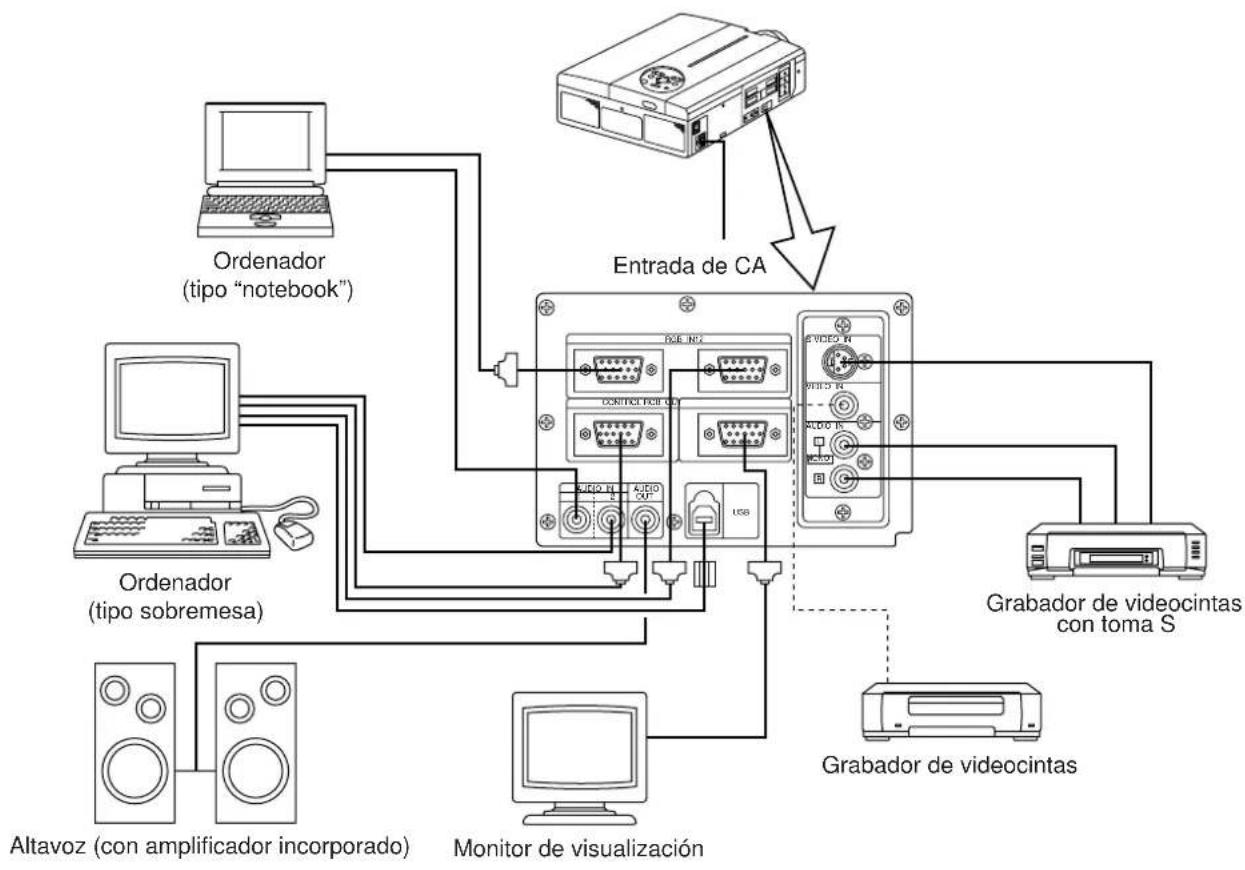
Ejemplo de configuración del sistema
flowchart
graph TD
    A["Computer"] -->|Ordersador (tipo "notebook")| B["Entrada de CA"]
    C["Printer"] -->|Ordersador (tipo "notebook")| B
    D["Desktop Computer"] -->|Ordersador (tipo "notebook")| B
    E["Monitor monitor"] -->|Altavoz (con amplificador incorporado)| B
    F["Video projector"] -->|Control USB port| B
    G["Audio output"] -->|USB port| B
    H["Video output"] -->|USB port| B
    I["Video output"] -->|USB port| B
    J["Video output"] -->|USB port| B
    K["Video output"] -->|USB port| B
    L["Video output"] -->|USB port| B
    M["Video output"] -->|USB port| B
    N["Video output"] -->|USB port| B
    O["Video output"] -->|USB port| B
    P["Video output"] -->|USB port| B
    Q["Video output"] -->|USB port| B
    R["Video output"] -->|USB port| B
    S["Video output"] -->|USB port| B
    T["Video output"] -->|USB port| B
    U["Video output"] -->|USB port| B
    V["Video output"] -->|USB port| B
    W["Video output"] -->|USB port| B
    X["Video output"] -->|USB port| B
    Y["Video output"] -->|USB port| B
    Z["Video output"] -->|USB port| B
    AA["Video output"] -->|USB port| B
    AB["Video output"] -->|USB port| B
    AC["Video output"] -->|USB port| B
    AD["Video output"] -->|USB port| B
    AE["Video output"] -->|USB port| B
    AF["Video output"] -->|USB port| B
    AG["Video output"] -->|USB port| B
    AH["Video output"] -->|USB port| B
    AI["Video output"] -->|USB port| B
    AJ["Video output"] -->|USB port| B
    AK["Video output"] -->|USB port| B
    AL["Video output"] -->|USB port| B
    AM["Video output"] -->|USB port| B
    AN["Video output"] -->|USB port| B
    AO["Video output"] -->|USB port| B
    AP["Video output"] -->|USB port| B
    AQ["Video output"] -->|USB port| B
    AR["Video output"] -->|USB port| B
    AS["Video output"] -->|USB port| B
    AT["Video output"] -->|USB port| B
    AU["Video output"] -->|USB port| B
    AV["Video output"] -->|USB port| B
    AW["Video output"] -->|USB port| B
    AX["Video output"] -->|USB port| B
    AY["Orderador (tipo "notebook")"] --> AZ["Entrada de CA"]
    BA["Orderador (tipo "notebook")"] --> BB["Entrada de CA"]
    BC["Orderador (tipo "notebook")"] --> BD["Entrada de CA"]
    BE["Orderador (tipo "notebook")"] --> BF["Entrada de CA"]
    BG["Orderador (tipo "notebook")"] --> BH["Entrada de CA"]
    BI["Orderador (tipo "notebook")"] --> BJ["Entrada de CA"]
    BK["Orderador (tipo "notebook")"] --> BL["Entrada de CA"]
    BM["Orderador (tipo "notebook")"] --> BN["Entrada de CA"]
    BO["Orderador (tipo "notebook")"] --> BP["Entrada de CA"]
    BP --> BR["Entrada de CA"]
    BS["Orderador (tipo "notebook")"] --> BT["Entrada de CA"]
    BU["Orderador (tipo "notebook")"] --> BV["Entrada de CA"]
    BW["Orderador (tipo "notebook")"] --> BX["Entrada de CA"]
    BY["Orderador (tipo "notebook")"] --> BZ["Entrada de CA"]
    CA["Orderador (tipo "notebook")"] --> CB["Entrada de CA"]
    CC["Orderador (tipo "notebook")"] --> CD["Entrada de CA"]
    CE["Orderador (tipo "notebook")"] --> CF["Entrada de CA"]
    DG["Orderador (tipo "notebook")"] --> DH["Entrada de CA"]
    DI["Orderador (tipo "notebook")"] --> DJ["Entrada de CA"]
    DK["Orderador (tipo "notebook")"] --> DL["Entrada de CA"]
    DM["Orderador (tipo "notebook")"] --> DE["Entrada de CA"]
    FD["Orderador (tipo "notebook")"] --> DF["Entrada de CA"]
    DG<fcel>GB<nl>
Aviso
Antes de la conexión, desconecte la alimentación de todos los dispositivos. Antes de la conexión, consulte el manual de instrucciones de cada dispositivo.
Limpieza del filtro de aire
Limpie el filtro de aire cada 100 horas.
1 Desconecte el interruptor MAIN POWER del proyector y desenchufe el cable de alimentación.
2 Saque el filtro de aire delantero.
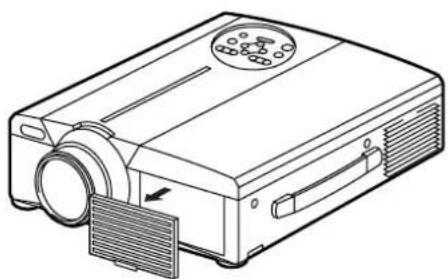
| Filtro Número de pieza |
| Filtro de aire MU00831 |
Limpieza del filtro de aire (continuación)
3 Limpie el filtro de aire con una aspiradora.
Cuando el filtro de aire esté obstruido por el polvo, etc., el proyector podría desconectarse automáticamente para evitar el aumento del calor interno.(El color de la lámpara indicadora cambia a rojo).
No utilice el proyector con el filtro de aire removido.(Si se utiliza con el filtro de aire desmontado, podría entrar polvo en el panel LCD y producir efectos adversos sobre la calidad de la imagen.)
Lámpara
La lámpara de luminosidad tiene una vida de servicio limitada.
Tras un período de uso prolongado, las imágenes podrían volverse oscuras o los colores podrían deteriorarse.
En tal caso, reemplace la lámpara por nueva debido a que el uso en tales condiciones podría producir una falla de funcionamiento. El indicador que aparece más abajo o el mensaje que se visualiza al conectar la alimentación le permitirá saber cuándo se debe reemplazar la lámpara.
En tal caso, cerciórese de reemplazar la lámpara por otra nueva. Para el reemplazo, póngase en contacto con su distribuidor o con el centro de servicio.
Aviso
Cuando la lámpara esté muy caliente, podría suceder que se desconecte la alimentación del proyector para evitar el excesivo aumento de la temperatura interior. (El indicador POWER se apaga). Desconecte el interruptor MAIN POWER, espere unos 20 minutos y vuelva a conectar el interruptor MAIN POWER. Si el proyector no se recupera tras conectar el interruptor MAIN POWER, póngase en contacto con la tienda donde lo compró o con un centro de servicio.
Tabla de mensajes
Visualizaciones en pantalla
En la pantalla podrán aparecer los siguientes mensajes.
| CHANGE THE LAMP “CALL A MAINTENANCE PERSON” | El tiempo de uso total de la lámpara está por llegar al final de la vida útil de la lámpara. Reemplácela por una lámpara nueva. La lámpara se apagará automáticamente una vez que se exceda el plazo de reemplazo de la misma. *1 |
| “CHANGE THE LAMP”“CALL A MAINTENANCE PERSON”“THE POWER WILL TURN OFF AFTER *hr.” | El tiempo total de la lámpara está por llegar al plazo de reemplazo de la misma. Después de (*) horas, la lámpara se apagará. Reemplácela inmediatamente por una lámpara nueva. *1*Indica el número de horas hasta que la lámpara se apague automáticamente. |
| Parpadeo de “CHANGE THE LAMP” | El tiempo total de la lámpara ha excedido el plazo de reemplazo. El indicador parpadeará durante aproximadamente 10 minutos y se apagará automáticamente. Cámbiela por una lámpara nueva. |
| NO INPUT IS DETECTED | No hay entrada de señal (consulte las páginas 22, 23) |
| SYNC IS OUT OF RANGE | Este proyector no puede utilizar las frecuencias horizontal o vertical actuales (consulte las páginas 23, 24). |
*1 Esta visualización desaparecerá después de 3 minutos, pero volverá a aparecer al conectar la alimentación.
Indicadores
El indicador POWER, el indicador LAMP, y el indicador TEMP se encenderán o parpadearán en los siguientes casos.
| Indicador POWER | Indicador LAMP | Indicador TEMP | Estado | Acción |
| Se enciende en naranja | Apagado | Apagado | En espera | ____ |
| Destella en verde | Apagado | Apagado | Calentamiento | ____ |
| Se enciende en verde | Apagado | Apagado | En operación *1 | ____ |
| Destella en naranja | Apagado | Apagado | Enfriar | ____ |
| Se enciende en rojo | Se enciende en rojo | Apagado | La lámpara no se enciende. *2 El interior del proyector está demasiado caliente. | Espere algún tiempo (aprox. 20 minutos) antes de volver a conectar la alimentación. Limpie el filtro de aire antes de conectar la alimentación.Si el indicador continúa encendido, póngase en contacto con su distribuidor. |
| Se enciende en rojo | Destella en rojo | Apagado | La lámpara no está instalada o la cubierta de la lámpara no está instalada. | Póngase en contacto con su distribuidor. |
| Se enciende en rojo | Apagado | Destella en rojo | El ventilador de enfriamiento no funciona. | Póngase en contacto con su distribuidor. |
| Flashes red | Destella en rojo | Apagado | El tiempo total de la lámpara ha excedido el plazo de reemplazo. | Póngase en contacto con su distribuidor. |
Cuando el indicador LAMP o TEMP se encienda o parpadee, desconecte el interruptor de alimentación principal antes de continuar. Si el problema persiste, póngase en contacto con su distribuidor o centro de servicio.
*1: Si el ventilador de enfriamiento se detiene y se produce un calentamiento interior, la alimentación se desconectará automáticamente para el enfriamiento (el indicador se apagará). En tal caso, apague el proycedor, déjelo enfriar y luego vuélvalo a conectar. La lámpara debería encenderse. Si la lámpara no se enciende, póngase en contacto con su distribuidor o centro de servicio.
*2: En algunos casos, cuando las rejillas de ventilación estén bloqueadas y se produzca un aumento de la temperatura interior, la lámpara se apagará para fines de protección y el indicador LAMP destellará en rojo. En tal caso, desconecte el interruptor de alimentación principal y deje que se enfríe (durante aproximadamente 20 minutos) y vuelva a conectar la alimentación.
Antes de solicitar la reparación, compruebe la guía siguiente sobre las causas posibles del problema. Si el problema persiste, póngase en contacto con su distribuidor.
| síntoma | Causa posible | Solución | Página |
| La alimentación no se conecta. | •El interruptor de alimentación principal no está conectado.•El cable de alimentación está desconectado. | •Conecte el interruptor de alimentación.•Enchufe el cable de alimentación en el tomacorriente de CA. | P.13P.9 |
| No hay imágenes ni sonido | •La entrada no está correctamente ajustada.•No hay entrada de señal. | •Ajuste utilizando el proyector o el mando a distancia.•Conecte correctamente. | P.8,10,13,19P.9,31 |
| Hay imágenes pero no hay sonido. | •El proyector no está correctamente conectado.•El volumen está ajustado al mínimo.•Se ha activado el enmudecimiento.•El audio cambiará a RGB al activarse P in P. | •Conecte correctamente.•Pulse VOLUME + en el mando a distancia o visualice la pantalla de menú para ajustar el volumen.•Pulse el botón MUTE.•La barra de volumen se visualiza y se conmuta la entrada de audio. | P.9,31P.10,18P.8,10P.10 |
| Hay sonido pero no hay imágenes. | •El proyector no está correctamente conectado.•La perilla de ajuste del brillo está completamente girada hacia la derecha.•No se ha sacado la tapa del objetivo. | •Conecte correctamente.•SSeleccione BRIGHT con el botón MENU y luego pulse la tecla ( ▶ ).•Quite la tapa del objetivo.. | P.9,31P.17P.13 |
| Los colores son pálichtos y el equilibrio colorimétrico es deficiente. | La densidad de color y el equilibrio colorimétrico no están correctamente ajustados. | Ajuste la imagen. | P.18 |
| Las imágenes son oscuras. | •El brillo y el contraste no están correctamente ajustados.•La lámpara está por llegar al final de su vida de servicio. | •Ajuste la imagen.•Reemplace por una lámpara nueva. | P.18P.32 |
| La imagen aparece borrosa. | El enfoque o FASE H. está desajustado. | Ajuste el enfoque o la FASE H. | P.13,18 |
| El indicador LAMP se enciende en rojo. | Falla de la lámpara | Espere aproximadamente 20 min. y luego vuelva a conectar la alimentación. | P.33 |
| Recalentamiento interior. | •Asegúrese de que no estén bloqueadas las rejillas de ventilación.•Limpie el filtro de aire.•Reduzca la temperatura ambiente 35°C o menos. | P.31,32 |
Un punto rojo brillante podría aparecen en la pantalla. Este es un fenómeno peculiar de la pantalla de cristal líquido y no es una anomalía.
| Nombre del producto Proyector de cristal líquido | ||
| Modelo CP-X958W/E CP-X960W/E | ||
| Método de visualización Tres paneles de cristal líquido, tres sistemas de colores primarios. | ||
| Panel de cristal líquido | Tamaño de panel | 3,3 cm (tipo 1.3) |
| Sistema de mando | Matriz activa TFT | |
| Número de pixeles | 786.432 pixeles (1.024 horizontal x 768 vertical) | |
| Objetivo Objetivo zoom F=1,7 - 2,3 f-49 - 64 mm | ||
| Lámpara 190W UHB | ||
| Altavoz 1,2W + 1,2W (Stereo) | ||
| Fuente de alimentación AC100 -120V, 3,7A / AC220 - 240V, 1,5A. | ||
| Consumo 320W | ||
| Temperatura de funcionamiento 0 ~ 35°C | ||
| Tamaño 289 (W) · 124 (H) · 345 (D) | ||
| Peso 5,9 kg | ||
| Tomas de entrada de señal de VIDEO | S VIDEO: minijack DIN de 4 patillasVIDEO: Toma RCAAUDIO: Toma RCA | |
| Tomas de entrada/salida de señal RGB | Señales RGB: Toma D-sub de 15 patillasAudio: Minijack estéreo | |
| Toma de señal de CONTROL D-sub de 15 patillas “shrink” | ||
| Toma para USB Tipo B | ||
Diagrama de dimensiones
Unidad: mm
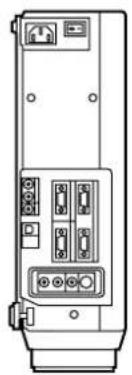
Acerca de la garantía
Este producto se entrega junto con una garantía. Llene los datos necesarios y guárdela en un sitio seguro.
Acerca del servicio
Cuando tenga algún problema, por favor revise en base al cuadro provisto bajo “Antes de acudir al servicio” de este manual de instrucciones. Si no consigue resolver el problema, póngase en contacto con su distribuidor o con el centro de servicio.
Acerca de las reparaciones durante el período de garantía
Las reparaciones ser llevarán a cabo según los términos de la garantía.
Para los detalles, sírvase leer la garantía.
Reparaciones realizadas después del período de vigencia de garantía
El costo de las reparaciones correrá a cuenta del propietario.
La disponibilidad de las piezas de recambio será de un mínimo de 8 años.
HITACHI
Vloeibare-kristallen Projektor
Model