CPX958W - Proiettore HITACHI - Manuale utente e istruzioni gratuiti
Trova gratuitamente il manuale del dispositivo CPX958W HITACHI in formato PDF.

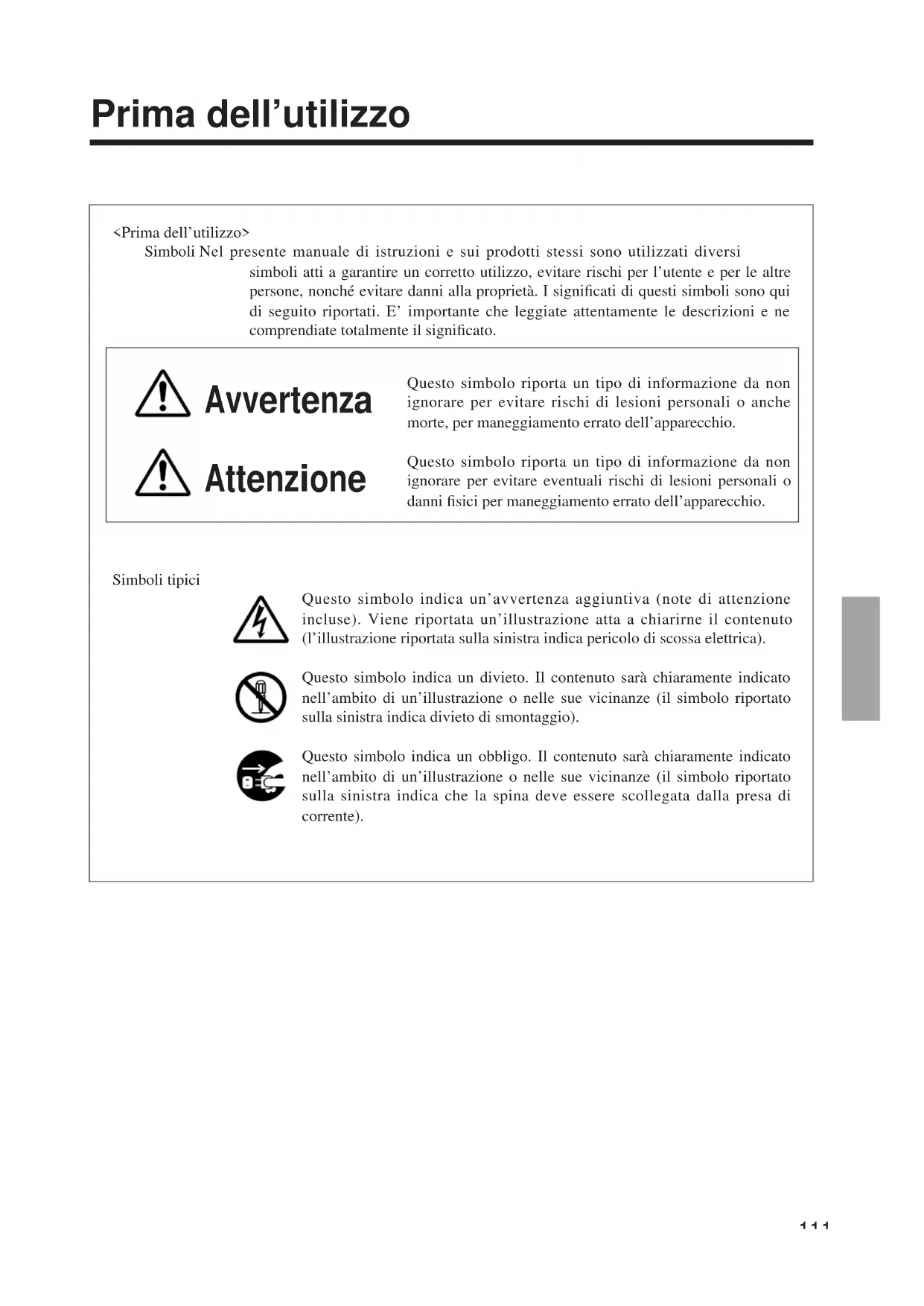


| Tipo di prodotto | Proiettore a cristalli liquidi (LCD) |
| Marca | Hitachi |
| Modello | CPX958W |
| Tecnologia di visualizzazione | 3 pannelli LCD TFT 1,3 pollici |
| Risoluzione nativa | 1024 x 768 pixel (XGA) |
| Luminosità | Non specificato nel manuale, stimata a circa 3000 lumen |
| Obiettivo | Zoom motorizzato F 1,7 - 2,3, f=49 - 64 mm |
| Lampada | 190 W UHB |
| Altoparlanti | 2 x 1,2 W stereo |
| Alimentazione elettrica | CA 100-120 V 3,7 A / CA 220-240 V 1,5 A |
| Consumo elettrico | 320 W |
| Dimensioni (L x H x P) | 289 x 124 x 345 mm |
| Peso | 5,9 kg |
| Temperatura di funzionamento | 0 a 35 °C |
| Ingressi video | 1 x S-Video (mini DIN 4 pin), 1 x Video (RCA), 2 x RGB (Sub-D 15 pin) |
| Ingressi audio | 2 x RCA, 1 x mini-jack stereo (per RGB) |
| Connettività | USB Type B, RS-232C (Sub-D 9 pin), connettore per mouse PS/2 |
| Funzioni speciali | Correzione trapezoidale, zoom e messa a fuoco motorizzati, immagine nell'immagine (P in P), fermo immagine, ingrandimento, spegnimento schermo, timer |
| Manutenzione | Pulire il filtro dell'aria ogni 100 ore |
| Sicurezza | Spegnimento automatico in caso di surriscaldamento, spie di stato |
| Ricambi e riparabilità | Lampada sostituibile da un professionista, filtro dell'aria accessibile, cavi inclusi |
Domande frequenti - CPX958W HITACHI
Domande degli utenti su CPX958W HITACHI
0 domanda su questo apparecchio. Rispondi a quelle che conosci o fai la tua.
Fai una nuova domanda su questo apparecchio
Scarica le istruzioni per il tuo Proiettore in formato PDF gratuitamente! Trova il tuo manuale CPX958W - HITACHI e riprendi in mano il tuo dispositivo elettronico. In questa pagina sono pubblicati tutti i documenti necessari per l'utilizzo del tuo dispositivo. CPX958W del marchio HITACHI.
MANUALE UTENTE CPX958W HITACHI
Proiettore a cristalli liquidi
Modello
CP-X958W/E CP-X960W/E
GUIDA DELL'UTENTE
Vi ringraziamo per aver acquistato il proiettore a cristalli liquidi Hitachi. Vi preghiamo voler leggere attentamente il manuale dell'utente in modo tale da poter comprendere quanto riportato ai fini di un corretto utilizzo del proiettore. Una volta terminata la lettura del manuale, conservatelo in luogo sicuro per future eventuali necessità.
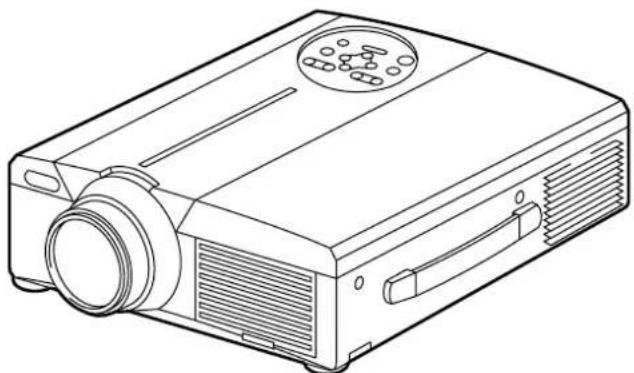
Il proiettore a cristalli liquidi viene utilizzato per proiettare su schermo vari segnali computerizzati nonché segnali video NTSC/PAL/SECAM. L'installazione dell'apparecchio richiede uno spazio minimo a fronte della possibilità di ottenere, in modo semplice, grandi immagini.
Funzioni
(1) Notevole livello di luminosità
Garanzia di immagini luminose, grazie alla lampada UHB ed al sistema ottico ad alta efficienza.
(2) Funzione di ingrandimento parziale.
(3) Funzione rettifica distorsione.
Disponibilità immediata di immagini senza distorsione.
(4) Controllo zoom e controllo messa a fuoco
(5) Funzione P in P (Picture in Picture) (Immagine nell'immagine)
(6) Presa jack USB
Indice
Pagina
Prima dell'utilizzo ....3
Verifica del contenuto dell'imballo .....8
Nomi e funzioni delle singole parti .....8
Installazione ....12
Operazioni di base ....13
Regolazioni e funzioni ......17
Collegamento ai morsetti di segnale video .....22
Collegamento al morsetto del segnale di RGB .....22
Collegamento all'USB 25
Collegamento al morsetto del segnale di COMANDO (CONTROL)...26
Esempio di impostazione del sistema ...31
Pulizia del filtro dell'aria ....31
Lampada 32
Tabella messaggi ....32
In caso di dubbi sul buon funzionamento ...33
Dati caratteristici 34
Garanzia ed assistenza tecnica .....35
Simboli Nel presente manuale di istruzioni e sui prodotti stessi sono utilizzati diversi simboli atti a garantire un corretto utilizzo, evitare rischi per l'utente e per le altre persone, nonché evitare danni alla proprietà. I significati di questi simboli sono qui di seguito riportati. E' importante che leggiate attentamente le descrizioni e ne comprendiate totalmente il significato.

Avvertenza
Questo simbolo riporta un tipo di informazione da non ignorare per evitare rischi di lesioni personali o anche morte, per maneggiamento errato dell'apparecchio.

Attenzione
Questo simbolo riporta un tipo di informazione da non ignorare per evitare eventuali rischi di lesioni personali o danni fisici per maneggiamento errato dell'apparecchio.
Simboli tipici
Questo simbolo indica un'avvertenza aggiuntiva (note di attenzione incluse). Viene riportata un'illustrazione atta a chiarirne il contenuto (l'illustrazione riportata sulla sinistra indica pericolo di scossa elettrica).

Questo simbolo indica un divieto. Il contenuto sarà chiaramente indicato nell'ambito di un'illustrazione o nelle sue vicinanze (il simbolo riportato sulla sinistra indica divieto di smontaggio).

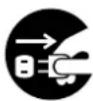
Questo simbolo indica un obbligo. Il contenuto sarà chiaramente indicato nell'ambito di un'illustrazione o nelle sue vicinanze (il simbolo riportato sulla sinistra indica che la spina deve essere scollegata dalla presa di corrente).

Avvertenze
■ In caso di problemi
- Continuare ad utilizzare l'apparecchio, anche nel caso in cui si percepisse la presenza di fumo o di strani odori, potrebbe essere causa di incendi o scosse elettriche. In questi casi, disattivare immediatamente il pulsante di alimentazione elettrica, quindi scollegare la spina dalla presa di corrente. Una volta certi che non vi sia più presenza di fumo o strani odori, contattare il vostro rivenditore, richiedendo di riparare l'apparecchio. Non tentare mai di provvedere voi stessi alla riparazione, poiché tale azione potrebbe essere fonte di pericoli.


Scollegare la spina dalla presa di corrente
- Non utilizzare il proiettore nel caso in cui non vi siano immagini o suoni oppure nel caso in cui l'audio sia distorto. Continuare ad utilizzare l'apparecchio in queste condizioni, potrebbe causare incendi o scossa elettrica.
In questo caso, disattivare immediatamente il pulsante di alimentazione elettrica, quindi scollegare la spina dalla presa di corrente e contattare il vostro rivenditore.
- Nel caso in cui vi sia una penetrazione di acqua nel proiettore, disattivare immediatamente il pulsante di alimentazione elettrica, quindi scollegare la spina dalla presa di corrente e contattare il vostro rivenditore.
■ Non installare il proiettore su superfici instabili
- Non installare il proiettore su superfici instabili tipo supporto traballanti o inclinati onde evitare che il proiettore possa cadere, causando lesioni.

■ Non aprire la parte esterna dell'apparecchiatura
- Non aprire mai la parte esterna dell'apparecchiatura. L'alta tensione presente all'interno dell'
apparecchiatura può essere Non smontare causa di scossa elettrica.

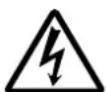
Contattare il vostro rivenditore affinché possa effettuare un'ispezione interna, eseguire le regolazioni e le riparazioni.
■ Non effettuare modifiche
Non effettuare modifiche al proiettore poiché questo potrebbe essere causa di incendi o scossa elettrica.

Non smontare.
■ Non utilizzare nella stanza da bagno
Non utilizzare il proiettore nella stanza da bagno, poiché questo potrebbe essere causa di incendi o scossa elettrica.

Non utilizzare in prossimità di acqua.
■ Non inserire corpi estranei
- Non inserire oggetti metallici nelle aperture per la ventilazione, ecc. del proiettore e non lasciar cadere tali oggetti all'interno, poiché questo potrebbe essere causa di incendi o scossa

- Nel caso in cui un oggetto entri nel proiettore, disattivare immediatamente l'interruttore di alimentazione, scollegare la spina dalla presa di corrente e contattare il vostro rivenditore.

Scollegare la spina dalla presa di corrente.
Continuando ad utilizzare
l'apparecchio in queste condizioni, potrebbe essere causa di incendi o scossa elettrica. Porre particolare attenzione nelle abitazioni con presenza di bambini.
■ Non osservare attraverso l'obiettivo quando la lampada è accesa.

Non guardare mai attraverso l'obiettivo quando la lampada è accesa. La potente luce potrebbe negativamente influenzare la visione. Porre particolare attenzione nelle abitazioni con presenza di bambini.
■ Evitare urti o impatti sul proiettore
Nel caso in cui il proiettore dovesse cadere, riportando danni alla parte esterna, disattivare immediatamente l'interruttore di alimentazione, scollegare la spina dalla presa di corrente e contattare il vostro rivenditore.

Scollegare la spina dalla presa di corrente.
Continuando ad utilizzare l'apparecchio in queste condizioni, potrebbe essere causa di incendi o scossa elettrica.

Avvertenze
■ Non posizionare il proiettore in un contenitore con liquido. Non appoggiare vasi di fiori, fioriere, contenitori, cosmetici, liquidi tipo acqua, ecc. sulla parte

superiore del proiettore. Eventuali versamenti potrebbero essere causa di incendi o scossa elettrica.
■ Utilizzare solamente
l'alimentazione elettrica indicata.Utilizzare solamente l'alimentazione elettrica

indicata. L'uso di qualsiasi altra alimentazione elettrica potrebbe essere causa di incendi o scossa elettrica.
■ Maneggiare accuratamente il cavo di alimentazione
- Non danneggiare, tagliare, maneggiare o torcere fortemente il cavo di alimentazione. Appoggiare oggetti pesanti sul cavo di alimentazione,
riscaldarlo o tirarlo eccessivamente può essere causa di guasti, incendi o scossa elettrica.

• Tirare il cavo di alimentazione.
- Appoggiare oggetti pesanti sul cavo di alimentazione.
• Danneggiare il cavo.
- Avvicinarlo a riscaldatori.
- Non posizionare il cavo sotto il proiettore. Questo potrebbe danneggiare il cavo ed essere causa di incendi o scossa elettrica. Inoltre, non posizionare rivestimenti, coperchi, ecc. sopra il cavo di alimentazione poiché questo potrebbe causare l'involontario posizionamento di oggetti pesanti sul cavo di alimentazione nascosto.
- Nel caso in cui il cavo di alimentazione sia danneggiato (esposto o con fili interni rotti, ecc.),
contattare il vostro rivenditore richiedendo la sostituzione; in caso contrario potrebbero esservi rischi di incendi o scossa elettrica.

- Verificare che non vi sia presenza di polvere, ecc. sulla presa di alimentazione ed inserire una lama di coltello per verificare che non vi siano allentamenti.
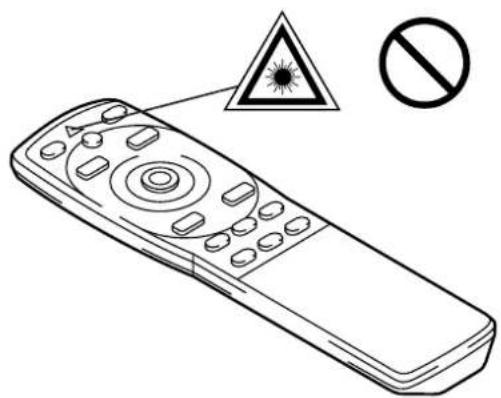
■ Evitare che il raggio laser entri nell'obiettivo
- Questo telecomando è provvisto di un puntatore laser che emette un raggio laser dall'uscita laser. Non guardare direttamente nell'uscita del raggio laser e non indirizzare il raggio laser verso altre persone.
Nel caso in cui il fascio laser penetri negli occhi, la vista può deteriorarsi. Prestare particolare attenzione nel caso in cui siano presenti dei bambini.
■ Con la lampada accesa la temperatura circostante aumenta notevolmente e
pertanto non bisogna lasciare oggetti davanti all'obiettivo.

■ Non sedersi o appoggiare oggetti pesanti sul proiettore.
• Non sedersi sul proiettore
Questo potrebbe arrecare ribaltamenti, causa di danni o lesioni personali.
Porre particolare attenzione nelle abitazioni con presenza di bambini.

• Non appoggiare oggetti pesanti sul proiettore
L'appoggio di oggetti pesanti sul proiettore potrebbe causare una perdita di equilibrio o una caduta con conseguenti lesioni personali.
■ Non bloccare le aperture di ventilazione. Non bloccare le aperture di ventilazione del proiettore. Il bloccaggio delle aperture di
ventilazione potrebbe provocare un surriscaldamento interno con
conseguente rischio di incendio. Durante l'utilizzo, non appoggiare il proiettore lateralmente e non posizionarlo in un luogo a spazio ridotto, con scarsa

ventilazione. Non posizionare il proiettore su tappeti o biancheria da letto e non coprirlo con tovaglie, ecc. Inoltre, durante l'installazione del proiettore, verificare che le aperture per la ventilazione siano posizionate ad almeno 30 cm dalla parete.
■ Cura e manutenzione
Ai fini della sicurezza, prima di dare avvio alle operazioni di cura e manutenzione del proiettore, scollegare la spina dalla presa elettrica.

Scollegare la spina dalla presa di corrente.
■ Utilizzo delle batterie
- Utilizzare solamente le batterie specificate. Non mischiare batterie vecchie e nuove poiché questo potrebbe essere causa di incendi o lesioni personali dovute a fenditure o a perdite dalle batterie.
- Verificare che i morsetti positivo e negativo siano correttamente allineati durante il caricamento

delle batterie. Un eventuale caricamento errato potrebbe essere causa di lesioni personali o contaminazione dell'ambiente circostante dovuto a criccature o perdite dalle batterie.
■ Pulire la parte interna del proiettore almeno una volta ogni due anni.
Richiedete al vostro rivenditore di pulire la parte interna del proiettore ogni due anni circa. Accumuli di polvere all'interno del
proiettore, dovuti a mancata pulizia per un lungo periodo, possono essere causa di incendi o malfunzionamenti. La pulizia risulta più efficace se eseguita prima dei periodi umidi tipo le stagioni piovose, ecc. Richiedete al vostro rivenditore maggiori dettagli circa la pulizia interna del proiettore.

■ Evitare di eseguire l'installazione in luoghi umidi o polverosi.
- Non installate il proiettore in luoghi umidi o polverosi. Questo potrebbe causare incendi o scosse elettriche.

- Evitare di eseguire l'installazione in prossimità di cucine, umidificatori o altri luoghi in cui vi sia presenza di fumo oleoso o di umidità. Questo potrebbe causare incendi o scosse elettriche.
■ Utilizzare i freni della rotella girevole.
Durante l'installazione del proiettore su
un supporto provvisto di rotelle girevoli, utilizzare i freni di tali rotelle onde evitare che il supporto si sposti o si ribalti, causando lesioni personali.

■ Non maneggiare il cavo di alimentazione in modo grossolano.
- Tenere il cavo di alimentazione lontano da riscaldatori poiché il calore potrebbe fondere il cavo di alimentazione, causando incendi o scosse elettriche.
- Non toccare il cavo di alimentazione con mani umide poiché questo potrebbe essere causa di scosse elettriche.

- Non tirare il cavo di alimentazione per scollegare la spina di corrente. Questo potrebbe danneggiare il cavo di alimentazione,

Attenzione
causando incendi o scosse elettriche. Per scollegare, afferrare sempre la spina.
■ Nel caso in cui il proiettore non venga utilizzato per un lungo periodo.
Ai fini della sicurezza, nel caso in cui il proiettore non venga utilizzato per un lungo periodo per motivi di viaggio, ecc., scollegare sempre la spina dalla presa di corrente. Inoltre, chiudere l'obiettivo in modo tale da evitare che la sua superficie si possa graffiare.
Scollegare la spina dalla presa di corrente.
[Note di attenzione generali]
■ Evitare luoghi eccessivamente caldi.
Non esporre il proiettore alla luce solare diretta o in prossimità di oggetti caldi tipo forni, ecc., poiché il calore potrebbe influire negativamente sulla parte esterna dell'apparecchiatura e sulle altre parti.

■ Volume audio.
Impostare il volume ad un livello adeguato, in modo tale da non infastidire le altre persone. E' inoltre consigliabile mantenere un livello di volume basso e chiudere le finestre durante la notte, in modo tale da proteggere l'ambiente circostante.
■ Cura dell'obiettivo.
Utilizzare panni adatti alla pulizia dell'obiettivo disponibili in commercio (utilizzati per pulire macchine fotografiche, occhiali, ecc.). Porre attenzione a non graffiare l'obiettivo con oggetti pesanti.

■ Spostamento del proiettore.
- Quando si sposta il proiettore, accertarsi di avere inserito il tappo dell'obiettivo, di avere scollegato la spina di alimentazione dalla relativa presa e di avere staccato tutti i collegamenti esterni. L'omissione di questi accorgimenti può danneggiare il cavo di alimentazione e provocare i scosse elettriche. Non sottoporre il proietto o a urti, poichè questi possono provocare funzionamento.

Scollegare la spina dalla presa di corrente.
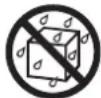
- Spostando il proiettore all'esterno, proteggerlo dall'umidità dovuta a pioggia, ecc. Nel caso in cui il proiettore s'inumidisca, prima di riutilizzarlo,
asciugarlo completamente. L'utilizzo del proiettore umido potrebbe essere causa di incendi o scosse elettriche.
■ Cura della parte esterna dell'apparecchiatura
- Essendo la parte esterna dell'apparecchio in plastica, possono verificarsi decolorazioni o pelature di vernice nel caso in cui questa venga strofinata con solventi tipo benzina, diluenti, ecc.
- Prima di utilizzare agenti di pulitura chimici, leggere le istruzioni ed attenersi a quanto in esse riportato.
- Non spruzzare sostanze volatili tipo insetticidi, sulla parte esterna dell'apparecchio. Inoltre, non lasciare l'apparecchio a stretto contatto, per lungo tempo, con prodotti in gomma o vinile poiché questo potrebbe provocare decolorazioni, pelature di vernice, ecc.
- Utilizzare un panno morbido per pulire la parte esterna dell'apparecchio ed il quadro comandi. In caso questi siano eccessivamente unti, diluire un detergente neutro in acqua, inumidire e strizzare il panno, quindi asciugare con un panno asciutto. Non applicare detergenti non diluiti direttamente sul proiettore.
■ Utilizzo prolungato.
Nel caso in cui il proiettore venga utilizzato per un periodo prolungato, fermarsi periodicamente in modo tale da far riposare gli occhi ed evitare un affaticamento oculare.
Verifica del contenuto dell'imballaggio
Verificare che tutti i componenti qui di seguito indicati siano inclusi nella confezione. In caso di mancanza di qualsiasi parte, contattare il vostro rivenditore.
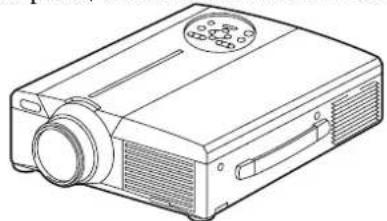
Unità del proiettore
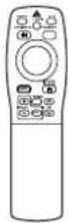
Telecomando
Batterie del
telecomando
Guida per l'utente (il presente documento)
CP-X958W CP-X960W
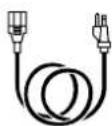
Cavo di alimentazione 110V-US 220V-UK, Europa
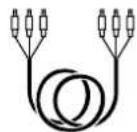
Cavo video/audio a 3 conduttori.
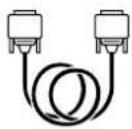
Cavo RGB (M/M 15-15 pin)
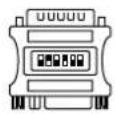
Adattatore Mac con DIP switch (interruttore a posizioni multiple).
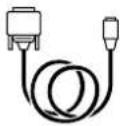
3 Cavi mouse
Nomi e funzioni delle singole parti
Unità principale
Tasto ZOOM.
Utilizzato per regolare la dimensione dell'immagine (Far riferimento alla pagina 13.)
Tasto MUTE (esclusione audio) Questo tasto permette di attivare e disattivare l'audio. Premere una volta per disattivare l'audio, quindi premere nuovamente per riattivarlo.
Tasto STANDBY / ON (Attesa / Attivazione)
Premere questo tasto per attivare e disattivare l'alimentazione. Quando disattivata, il proiettore si rimarrà in stato di attesa. Per maggiori dettagli al riguardo, far riferimento alle pagine 13 - 14).
Indicatore LAMPADA
S'illumina o lampeggia quando la temperatura interna del proiettore aumenta o quando la lampada non si accende. Per maggiori dettagli in merito, far riferimento alla pagina 33.
Indicatore POWER
Questo indicatore si illumina o lampeggia durante la fase di attesa o di funzionamento. Per maggiori dettagli al riguardo, far riferimento alla pagina 33.
Ricevitore a infrarossi del telecomando
Obiettivo
Coperchio obiettivo
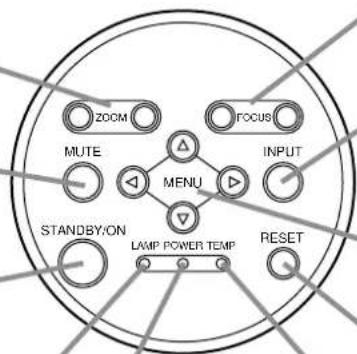
Tasto FOCUS (Messa a fuoco)
Utilizzato per regolare la messa a fuoco dell'immagine sullo schermo (Far riferimento alla pagina 13.).
Tasto INPUT (Ingresso)
Premere questo tasto per commutare l'ingresso. Ogni volta che il tasto viene premuto, l'ingresso varia secondo la sequenza qui di seguito riportata.

Tasto MENU
Visualizza il menu delle immagini. Per maggiori dettagli al riguardo, far riferimento alle pagine 17-21.
Tasto RESET (Inizializzazione)
Utilizzato per ripristinare le impostazioni iniziali. Per maggiori dettagli al riguardo, far riferimento alla pagina 10.17.25.26.
Indicatore TEMP (Temperatura)
Lampeggia in caso di malfunzionamento del ventilatore. Per maggiori informazioni in merito, far riferimento alla pagina 33.
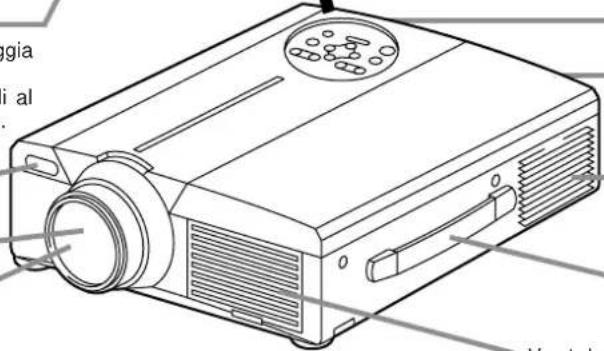
Altoparlante
Altoparlante
Ventola di raffreddamento (lato uscita aria)
Maniglia per il trasporto
Ventola di raffreddamento (lato immissione aria)
- Utilizzare il telecomando di fronte al fotorecettore del telecomando ad una distanza pari a circa 5 m o inferiore ed un angolo pari a 30 gradi verso la parte sinistra o destra del centro.
Nomi e funzioni delle singole parti (segue)
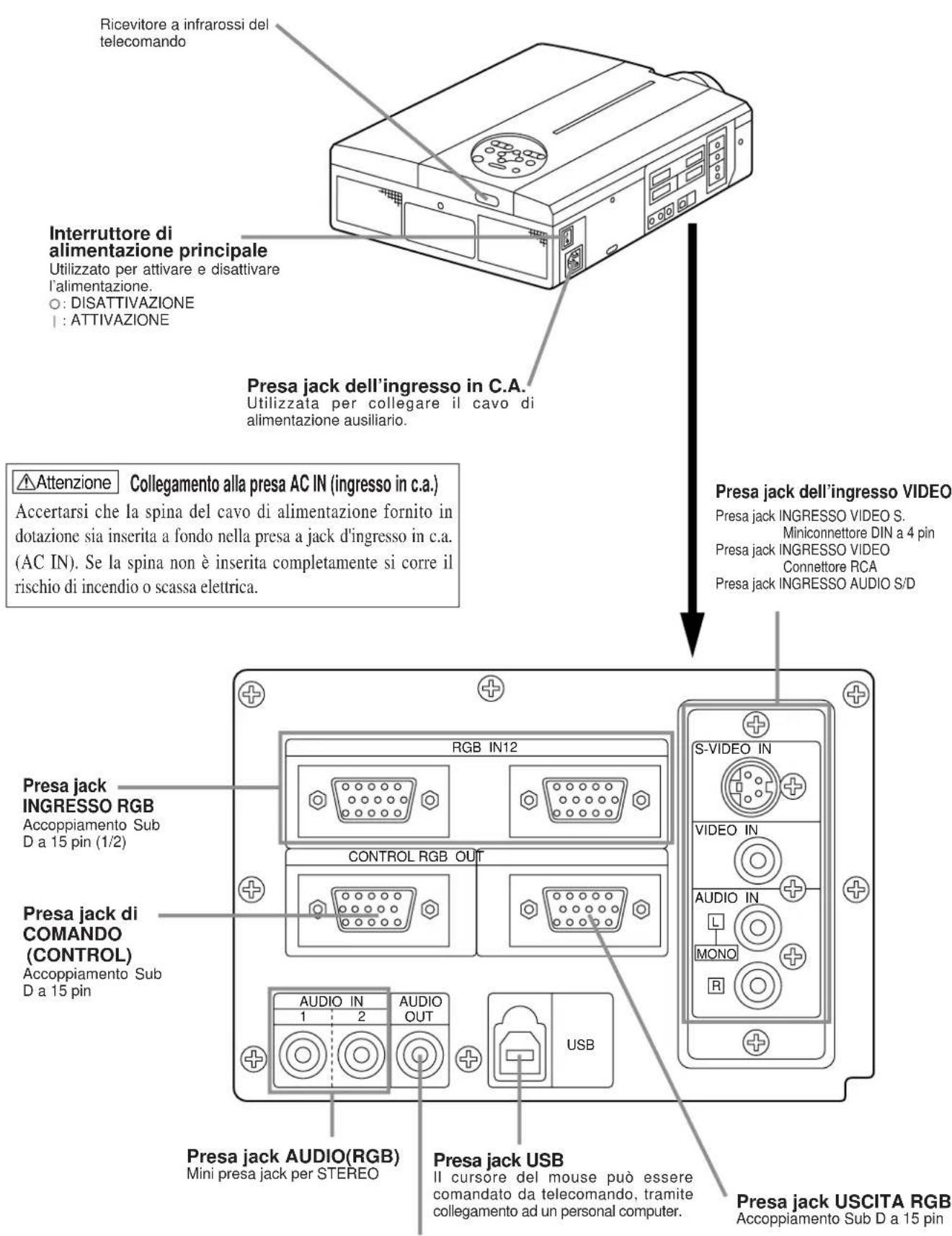
Presa jack USCITA AUDIO
Mini presa jack per STEREO
Nomi e funzioni delle singole parti (segue)
Trasmettitore del telecomando
VIDEO, Tasto RGB
Premere questo tasto per commutare l'ingresso (Far riferimento alle pagine 13, 19).
Tasto STANDBY / ON (Attesa / Attivazione)
Premere questo tasto per attivare e disattivare l'alimentazione. Premere per 1 secondo o più per disattivare l'alimentazione (il proiettore entra in modalità di attesa di funzionamento). (Far riferimento alle pagine 13 - 14).
\* CUSCINETTO DEL DISCO / Tasto DISK PAD/PULSANTE SINISTRO DEL MOUSE \*4 \_\_\_\_
(2) Nel caso in cui la schermata menu non fosse visualizzata, la funzione di commutazione orientamento e la funzione clic sinistra del mouse saranno abilitate.
*1 (3) Una volta premuto il tasto POSITION (POSIZIONE ATTIVAZIONE), la schermata potrà essere spostata verso l'alto, verso il basso, a sinistra ed a destra.
\* Tasto MENU
Utilizzato per attivare e disattivare la visualizzazione della schermata MENU (Far riferimento alle pagine 17 - 21).
\* Tasto MAGNIFY (INGRANDIMENTO)
Utilizzato per ingrandire l'immagine visualizzata. (Far riferimento alle pagine 16).
\* Tasto P in P \*2
Utilizzato per attivare edisattivare la funzione P in P (Picture in Picture)(Immagine nell'immagine):visualizza le immagini del segnale del video secondario nel segnale RGB). Ogni qualvolta si prema questo tasto, l'operazione varierà secondo la seguente sequenza:
(1) Riduzione schemo secondario →
(2) Ingrandimento schermo secondario (3)DISABILITATA
(1) - (3)
(Far riferimento alle pagine 20).
Tasto BLANK (Soppressione immagine)
Utilizzato per attivare e disattivare la funzione di soppressione immagine. (Far riferimento alla pagina 20).
Tasto FOCUS (Messa a fuoco)
Utilizzato per regolare la messa a fuoco dell'immagine sullo schermo (Far riferimento alla pagina 13).
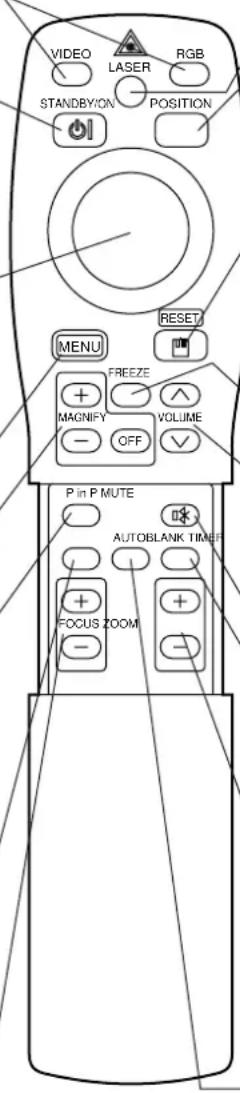
Tasto LASER
Attiva e disattiva il raggio laser. Far riferimento alla pagina 11 riguardante l'utilizzo ed osservare i segnali di attenzione.
\* Tasto POSITION
Premere Position (Posizione), quindi regolare la posizione dell'immagine mediante il Disk Pad del mouse (soltanto nel modo RGB). (Far riferimento alle pagine 16).
\* Tasto RESET / MOUSE RIGHT (Inizializzazione mouse/destra)
(1) A menu visualizzato, funziona come il tasto RESET (Inizializzazione). Premere questo tasto per ripristinare le impostazioni iniziali.
(2) Utilizzato per cliccare il tasto destro del mouse nei casi in cui il menu non sia visualizzato (far riferimento alle pagine 25–26).
*1 (3) Premendo questo tasto, dopo aver fatto scorrere lo schermo a POSIZIONE ATTIVAZIONE (POSITION), lo schermo ritornerà alla posizione originale.
\* Tasto FREEZE (fermo immagine)
Utilizzato per attivare e disattivare la funzione di fermo immagine. (Far riferimento alle pagine 15).
Tasto VOLUME
Regola il volume audio. Premere [ ∧ ] per aumentare il volume e [ ∨ ] per ridurlo.
Quando non c'è ingresso di segnale video, il funzionamento non è possibile quando il segnale video in ingresso cade fuori dalla gamma di sincronizzazione.
\* Tasto MUTE (Esclusione audio)
Attiva la funzione di silenziamento audio. (Premere di nuovo il tasto di riproduzione per disattivare la funzione.)
Tasto TIMER
Attiva/disattiva (on e off) il display all'ora impostata mediante il Timer nella schermata Menu.
Il timer non viene visualizzato quando non viene rilevato alcun segnale in ingresso, quando la sincronizzazione (SYNC) è fuori campo oppure durante la soppressione delle immagini o il fermo immagine.
Per ulteriori indicazioni sul metodo di impostazione del timer, fare riferimento alle pagine 21.
Tasto ZOOM
Utilizzato per regolare la dimensione dell'immagine (far riferimento alla pagina 13).
* Tasto AUTO (regolazione automatica dello schermo) Utilizzato per la regolazione automatica*3
* Queste funzioni non sono operative quando sulla schermata iniziale vengono visualizzati i messaggi "NO INPUT IS DETECTED" ("ASSENZA INGRESSO") o "SYNC IS OUT OF RANGE" ("SINCRONIZZAZIONE FUORI CAMPO").
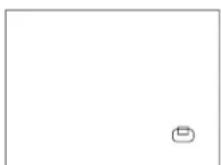
\*1 Icona POSITION
Quando si preme il tasto POSITION (POSIZIONE), nell'angolo inferiore destro dello schermo compare l'icona di visualizzazione dello spostamento. Mentre l'icona è visualizzata è possibile azionare POSITION (POSIZIONAMENTO).
\*2 Funzione P in P.
Grazie alla funzione P in P, i segnali vengono immessi sia a RGB che a VIDEO. Questa funzione può essere attivata solamente nel caso in cui sia stato selezionato il segnale RGB. Non vi sarà alcuna visualizzazione, in caso di mancanza di segnale o nel caso in cui il segnale RGB non rientri nel campo di sincronizzazione.
Quand si utilizza la funzione P in P, automaticamente l'audio viene commutato su video. In P in P l'ingresso audio può essere commutato premendo i tasti VOL ∧ e VOL ∨ sul telecomando, visualizzando la barra dell'audio e spostando a sinistra e a destra il CUSCINETTO DEL DISCO durante la visualizzazione.

\*3 Funzione di autoregolazione
Il proiettore regola automaticamente 4 funzioni (POSIZ. VERT., POSIZ. ORIZZ., FASE ORIZZ., DIMENSIONE ORIZZ.).
Selezionando l'opzione AUTO (sposta il cursore, dalla posizione di funzionamento manuale, verso destra), il menu di conferma AUTO visualizzerà quanto segue.
\*4 Metodo di funzionamento Disk Pad
- Spostare e selezionare inclinando Disk Pad nella direzione richiesta.
- Premere Disk Pad per realizzare la funzione del pulsante sinistro del mouse.
- Se si deve utilizzare un mouse, è necessario un cavo per mouse. (Consultare le pagine 26 e 27).
Nomi e funzioni delle singole parti (segue)
Attenzione
- La regolazione automatica può richiedere fino a 30 secondi.
- La funzione di autoregolazione potrebbe, in alcuni casi, non funzionare correttamente, a seconda del tipo di computer collegato e del segnale.
- Quando si visualizzano immagini a bassa risoluzione,
accertarsi di averle ingrandite a tutto schermo. - A seguito dell'autoregolazione, l'immagine potrebbe, in alcuni casi, scurirsi leggermente a causa della regolazione automatica del livello del segnale.
- La funzione di autoregolazione non può essere eseguita nel caso in cui la visualizzazione iniziale indichi "NO INPUT IS DETECTED" (Nessun ingresso rivelato) o "SYNC IS OUT OF RANGE" (Sincronizzazione fuori campo) durante le fasi di FREEZE (FERMO IMMAGINE) o MAGNIFY (INGRANDIMENTO).
-
Quando vengono eseguite le operazioni seguenti, viene attivata la funzione di Regolazione automatica.
-
Quando si cambia il tipo del segnale sorgente in entrata.
- Quando si preme il tasto di Regolazione automatica (AUTO).
- Durante la regolazione automatica, sullo schermo viene visualizzato il messaggio AUTO IN PROGRESS (REGOLAZIONE AUTOMATICA IN CORSO).
- Durante la regolazione automatica potrebbe esserci un'interruzione della visualizzazione a schermo, ma non si tratta di un difetto di funzionamento.
- Come segnali in entrata è possibile utilizzare solo RGB1 o RGB2.
- É possibile eseguire la Regolazione automatica anche tramite i tasti operativi dell'unità principale. Tenere premuto il tasto RESET e premere il tasto dell'interruttore di ingresso (INPUT).
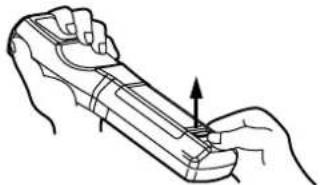
Inserimento delle batterie. Inserimento delle batterie AA nel telecomando.

Togliere il coperchio della batteria.
Premere la protuberanza sollevando allo stesso tempo il coperchio della batteria.
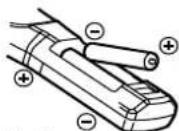
Inserimento delle batterie.
Verificare che i poli positivo e negativo siano ben orientati.

Chiudere il coperchio della batteria.
Attenzione
Precauzioni per l'utilizzo delle batterie
- Utilizzare solamente il tipo di batteria indicato per il proiettore. Inoltre, non mischiare batterie nuove e vecchie poiché questo potrebbe causare incrinature o perdite dalle batterie, con conseguente rischio di incendio o lesioni personali.
- Durante l'inserimento delle batterie, verificare che i poli positivo e negativo siano ben orientati, come indicato nel proiettore. Un orientamento errato potrebbe provocare l'incrinatura o perdite dalle batterie, con conseguente rischio di lesioni personali o inquinamento dell'ambiente circostante.
Attenzione
Precauzioni per l'utilizzo del telecomando.
• Non far cadere né urtare il telecomando.
- Non bagnare il telecomando e non porlo su alcun oggetto umido. Questo potrebbe essere causa di malfunzionamenti.
- Nel caso in cui il telecomando non si utilizzi per un lungo periodo, togliere le batterie.
- Sostituire le batterie non appena il funzionamento del telecomando risulti difficoltà.
- Non porre il telecomando in prossimità della ventola di raffreddamento del proiettore.
- In caso di malfunzionamento, non smontare il telecomando, bensì portarlo presso un centro assistenza.

Avvertenza
Come dispositivo di puntamento si utilizza il puntatore laser presente sul telecomando.on guardare mai direttamente verso l'uscita del raggio laser e non indirizzare il raggio laser verso altre persone.
Il raggio laser può causare problemi visivi.

Installazione di un proiettore a cristalli liquidi tipico e dello schermo
Utilizzare lo schema qui di seguito riportato per determinare la dimensione dello schermo e la distanza di proiezione.
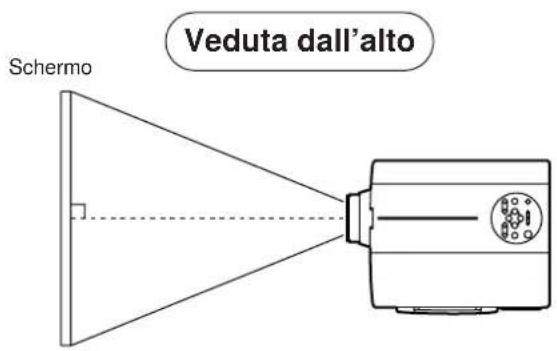
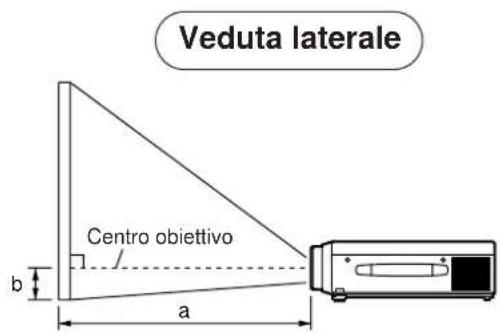
a. Distanza dal proiettore a cristalli liquidi allo schermo b. Distanza dal centro dell'obiettivo alla parte inferiore dello schermo (a,b : +/-10%).
Attenzione
Il proiettore a cristalli liquidi dovrebbe normalmente essere utilizzato a livello (i piedini possono puntare verso l'alto). Posizionare il proiettore in senso trasversale; nel caso in cui l'obiettivo sia orientato verso l'alto o il basso si potrebbe verificare un incremento della temperatura interna, con conseguente rischio di malfunzionamento.
Le distanze di proiezione mostrate nello schema riportato sulla sinistra si riferiscono a schermi di dimensioni standard (1,024 x 768 punti).
Utilizzo dei dispositivi di regolazione
Utilizzare i dispositivi di regolazione sulla parte inferiore per regolare l'angolo di proiezione.

- Sollevare il proiettore e rilasciare il blocco del dispositivo di regolazione.
- Dopo aver regolato l'angolo di proiezione, bloccare fermamente i dispositivi di regolazione.
- Ruotare i dispositivi di regolazione per ottenere una regolazione accurata.
Attenzione
- Non rilasciare i dispositivi di blocco finché il proiettore è bloccato, in caso contrario il proiettore potrebbe rovesciarsi o le dita rimanere intrappolate, con conseguenti lesioni personali.
- Non forzare la rotazione dei dispositivi di regolazione. Questo potrebbe danneggiarli o provocare il malfunzionamento del blocco.
- Bloccare fermamente i dispositivi di regolazione. Nel caso in cui sia difficile maneggiare il blocco, variare leggermente l'angolo e riprovare.
Operazioni di base
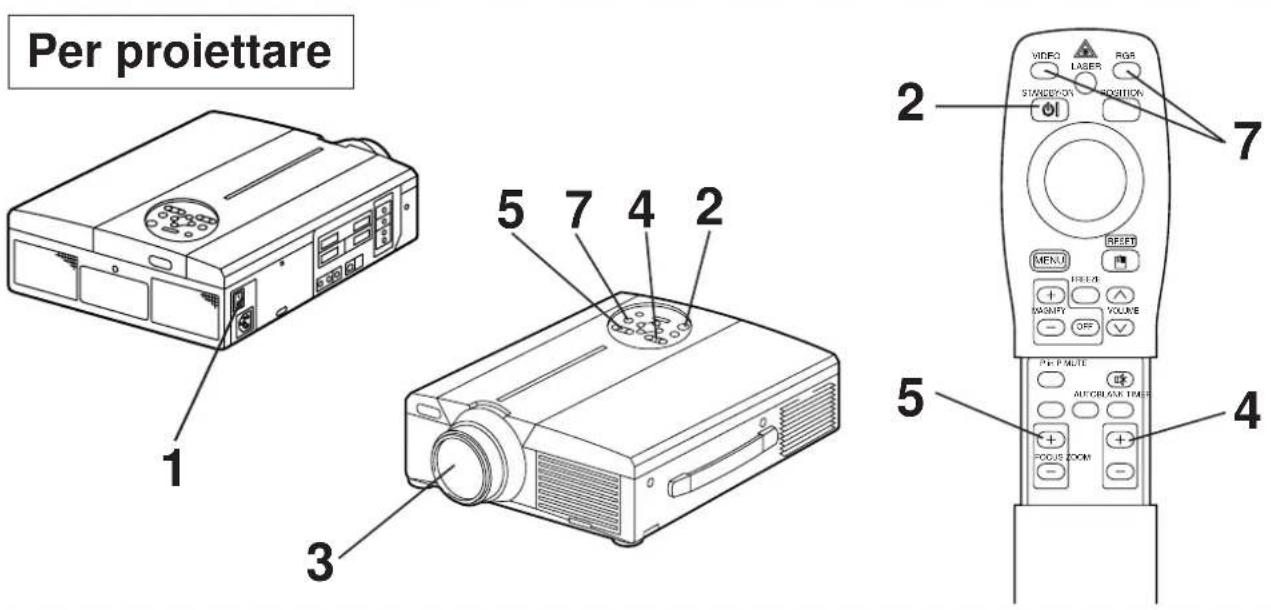
1 Attivare l'interruttore dell'alimentazione elettrica principale del proiettore [I: ATTIVATO].
• L'indicatore POWER arancione si illuminerà.
2 Premere il tasto STANDBY / ON (ATTESA / ATTIVAZIONE)
• L'indicatore POWER lampeggerà prima in verde, quindi in verde chiaro.
- La luce lampeggiante verde indica la fase di riscaldamento.
3 Togliere il coperchio dell'obiettivo
4 Utilizzare il tasto ZOOM per regolare la dimensione dello schermo.
5 Utilizzare il tasto FOCUS (messa a fuoco) per regolare la messa a fuoco.
(1) Premendo il tasto FOCUS (messa a fuoco) verrà visualizzata la schermata riportata sulla destra.
(2) Utilizzare il tasto FOCUS (messa a fuoco) per regolare la messa a fuoco, fino ad ottenimento di un'immagine nitida.
(3) Premendo qualsiasi altro tasto, il messaggio "Focus" (messa a fuoco) sparirà.
- (Quando non c'è segnale di ingresso, i caratteri di Focus non vengono visualizzati quando il segnale di ingresso cade fuori dalla gamma di sincronizzazione.)
+++FOCUS+++ (Messa a fuoco)
6 Attivare l'alimentazione alle apparecchiature collegate.
Per quanto riguarda il collegamento di altre apparecchiature, far riferimento alla pagina 31.
7 Premere il tasto INPUT (INGRESSO) del proiettore o il tasto VIDEO/RGB del telecomando per selezionare il segnale da proiettare sullo schermo.
Esempio di visualizzazione sullo schermo
RGB 1
Il canale di ingresso del segnale selezionato verrà visualizzato sulla parte inferiore destra dello schermo.
Disattivazione dell'alimentazione
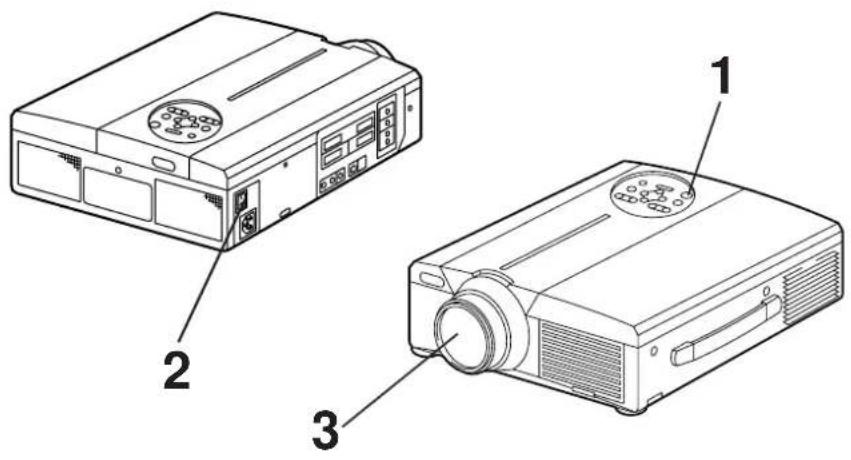
1 Premere il tasto STANDBY/ON (ATTESA / ATTIVAZIONE) per circa 1 sec.
• L'indicatore dell'accensione lampeggia con luce arancione e poi la spia si spegne.
Circa 1 secondo dopo, l'indicatore si accende con luce arancione.
- Una volta disattivata l'alimentazione, la lampada si raffredderà per circa 1 minuto e l'alimentazione non potrà essere attivata nemmeno premendo il tasto STANDBY/ON (ATTESA / ATTIVAZIONE).
- Lo stato di attesa non sarà attivato nel caso in cui il tasto STANDBY/ON (ATTESA/ATTIVAZIONE) sia premuto per un tempo troppo breve.
2 Ruotare l'interruttore dell'alimentazione elettrica principale del proiettore [○ : ODISATTIVATO (OFF)].
3 Collegare il coperchio dell'obiettivo
Attenzione
Dopo aver premuto il tasto STANDBY/ON (ATTESA/ATTIVAZIONE), la ventola continuerà a funzionare per circa 1 minuto. Non disattivare l'interruttore dell'alimentazione elettrica principale mentre la lampada è accesa, poiché questo ridurrebbe la durata della lampada.
Plug & Play
Il proiettore è compatibile con VESA DDC 1/2B. E' possibile attivare la funzione plug & play collegandolo ad un computer compatibile con VESA DC (Canale dati di visualizzazione).
La funzione plug & play è un sistema configurato con attrezzature periferiche includenti un computer ed uno schermo, oltre ad un sistema operativo.
Attenzione
- Utilizzando la funzione plug & play, far uso del cavo RGB incluso nel proiettore. Utilizzando cavi diversi, i pin (12) – (15) risultano spesso non collegati (valido solamente per RGB1).
- Questa periferica viene riconosciuta come monitor plug-and-play. Utilizzare i driver di Windows 95/98 per gli schermi standard.
- Questa funzione potrebbe essere inattiva, a seconda del personal computer utilizzato.
- Quando la caratteristica DDC non funziona su un personal computer con sistema operativo Windows 95/98, selezionare il tipo di schermo da Screen Priority (Priorità schermo). Si raccomanda di scegliere come tipo di schermo Super VGA 1024 x 768 (60-75 Hz). La caratteristica DDC non funziona quando il monitor è collegato a un Macintosh.
Funzione FREEZE (Fermo immagine)
Questa funzione viene utilizzata per fermare l'immagine visualizzata.
(far riferimento alla pagina 10)
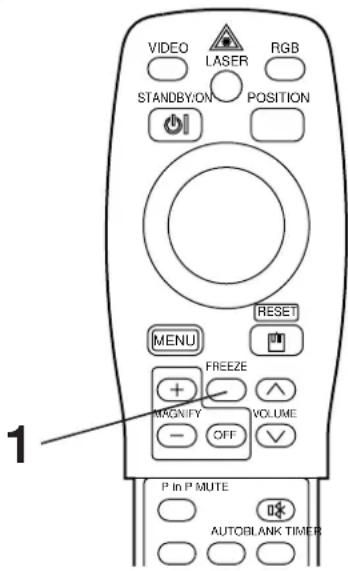
1 Premere il tasto FREEZE (FERMO IMMAGINE)
• L'immagine visualizzata verrà fermata.
- Quando la funzione Freeze (Fermo immagine) è attivata, appare il segno [ ] nell'angolo in basso a destra dello schermo.
Annullamento della funzione FREEZE (FERMO IMMAGINE)
1 Premere il tasto FREEZE (FERMO IMMAGINE)
- La funzione FREEZE (FERMO IMMAGINE) sarà annullata.
- A funzione FREEZE (FERMO IMMAGINE) disabilitata, il segno [▶] sarà visualizzato per circa 3 secondi.
Attenzione
- Quando non c'è segnale di ingresso, la funzione Freeze (Fermo immagine) non è operativa quando il segnale di ingresso cade fuori dalla gamma di sincronizzazione.
- Premendo in sequenza il tasto FREEZE (FERMO IMMAGINE), tale funzione sarà attivata e disattivata.
- La funzione di FERMO IMMAGINE (FREEZE) sarà annullata premendo il tasto di selezione ingresso o nel caso in cui la modalità di visualizzazione del PC sia variata.
- Immettendo un segnale di fermo immagine a funzione FREEZE (FERMO IMMAGINE) abilitata, porre attenzione al fine di evitare che la funzione FREEZE (FERMO IMMAGINE) risulti disabilitata.
- La funzione FREEZE (FERMO IMMAGINE) viene annullata dopo le operazioni quali “FOCUS+,-”(MESSA A FUOCO), “TIMER”, “P in P”, “AUTO”(AUTOMATICO), “BLANK”(SOPPRESSIONE IMMAGINE, “VOLUME ∧ ∨”, “MENU”, “MUTE”(ESCLUSIONE AUDIO) e “POSITION”(POSIZIONAMENTO).
Funzione MAGNIFY (Ingrandimento)
L'immagine può essere visualizzata con alcune parti ingrandite.
(far riferimento alla pagina 10)
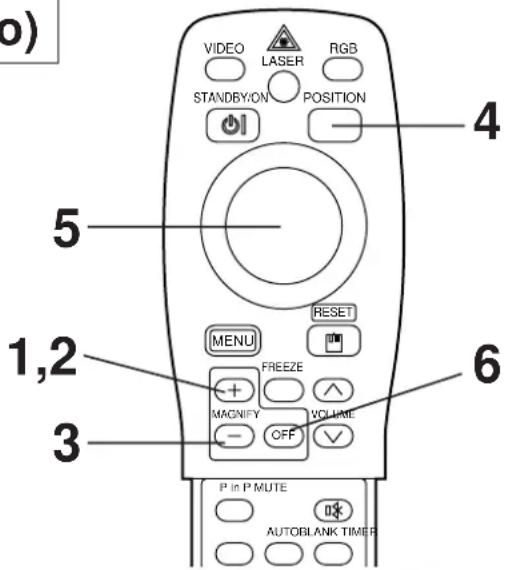
1 Premere il tasto MAGNIFY + (INGRANDIMENTO+)
- La parte centrale dell'immagine viene visualizzata con un ingrandimento pari a circa 2x.
Variazione del rapporto di ingrandimento
2 Premere il tasto MAGNIFY + (INGRANDIMENTO+)
- Premendo questo tasto, l'immagine visualizzata avrà dimensioni maggiori.
3 Premere il tasto MAGNIFY – (INGRANDIMENTO –)
- Premendo questo tasto, l'immagine visualizzata avrà dimensioni minori.
Spostamento dell'area di visualizzazione
4 Premere il tasto POSITION (POSIZIONE ATTIVAZIONE)
5 Premere i tasti superiore, inferiore, sinistro e destro del CUSCINETTO DISCO.
- L'area di ingrandimento si sposterà in base al tasto premuto.
Ripristino della visualizzazione a dimensioni normali
6 Premere il tasto MAGNIFY OFF (INGRANDIMENTO DISATTIVATO)
Attenzione
- Quando non c'è ingresso di segnale video, la funzione di ingrandimento non è operativa quando l'ingresso di segnale video cade fuori dalla gamma di sincronizzazione.
- La funzione di ingrandimento potrà essere annullata premendo il tasto di selezione ingresso o variando la modalità di visualizzazione del PC utilizzato per la visualizzazione.
- La funzione Magnify (Ingrandimento) viene annullata dopo l'operazione "AUTO" (AUTOMATICO), FUNZIONE "KEYSTONE" (DISTORSIONE TRAPEZOIDALE).
Regolazioni e funzioni
flowchart
graph TD
    A["1,2,3"] --> B["MENU"]
    C["1,3"] --> B
    D["1,2,3"] --> B
    E["1,3"] --> B
    F["1,2,3"] --> B
    G["1,3"] --> B
    H["1,2,3"] --> B
    I["1,3"] --> B
    J["1,2,3"] --> B
    K["1,3"] --> B
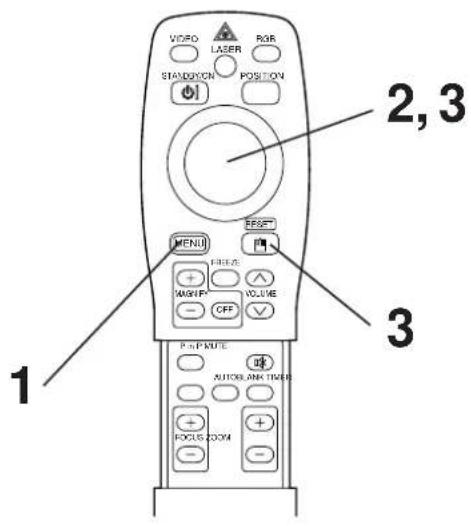
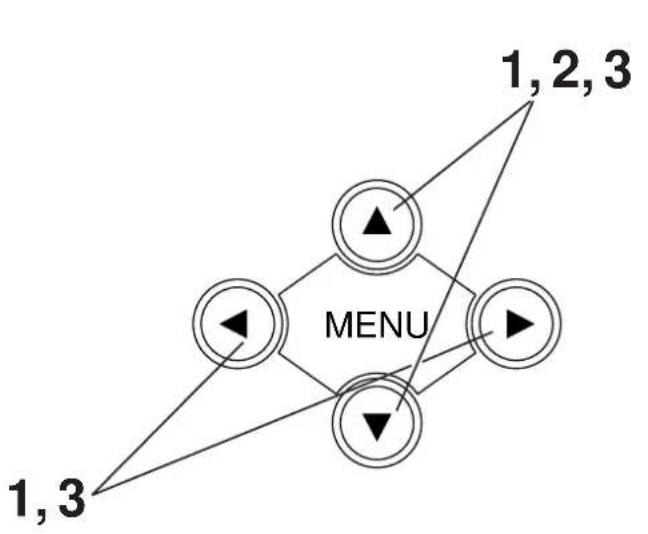
1 Premere i tasti MENU ( ▲▼◀▶ ) sul proiettore o il tasto MENU sul telecomando.
- Verrà visualizzata la schermata del Menu. Per maggiori dettagli al riguardo, far riferimento alle pagine 18 - 21.
2 Premere i tasti MENU ( ) del proiettore o il tasto DISK PAD (CUSCINETTO DISCO) sul telecomando per selezionare la voce di menu da regolare.
- La voce del menu selezionata viene visualizzata in arancione.
3 Regolare la voce selezionata del menu mediante i tasti MENU ( ▲▼◀▶) del proiettore o mediante il tasto DISK-PAD (CUSCINETTO DISCO) del telecomando.
- La voce del menu selezionata viene visualizzata in arancione.
Ripristino delle impostazioni iniziali
- Selezionare la voce soggetta a regolazione da ripristinare in base alle impostazioni iniziali.
- Premere il tasto RESET (INIZIALIZZAZIONE).
IMPOSTAZIONE
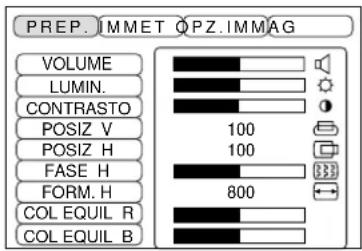
Le immagini e le posizioni di visualizzazione possono essere regolate dal Menu SETUP (IMPOSTAZIONE).
Ingresso segnale RGB
Ingresso segnale Video
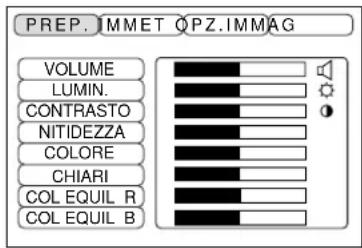
| Voce soggetta a regolazione | Descrizione della regolazione |
| VOLUME | Riduzioni di volume incrementi di volume |
| LUMINOSO (LUMINOSITA') | Più scura Più chiara |
| CONTRASTO | Minor contrasto Maggiore contrasto |
| NITIDEZZA | Immagine più tenue Immagine più nitida |
| COLORE | Minore Colori più intensi |
| TONALITA' (TINT) | Più rossa Maggiore |
| POSIZIONE VERT. (V.POSIT) | Sposta l'immagine verso l'alto e verso il basso |
| POSIZIONE ORIZZ. | Sposta l'immagine verso sinistra e verso destra |
| FASE ORIZZ.(H.PHASE) | Elimina la soppressione immagine |
| DIMENSIONE ORIZZ.(H.SIZE) | Regola la dimensione orizzontale dell'immagine. |
| BILANCIAMENTO COLORE R (BILANCIAMENTO COLORE Rosso) | Meno rosso Più rosso |
| BILANCIAMENTO COLORE B (BILANCIAMENTO COLORE Blu) | Meno blu Più blu |
Utilizzo del Menu SETUP (Menu di IMPOSTAZIONE)
Spostare il cursore sulla voce da regolare e spostare il tasto MENU del proiettore o il tasto DISK PAD (CUSCINETTO DISCO) del telecomando per variare la lunghezza della barra di visualizzazione.
Attenzione
- Il menu non può essere visualizzato durante la visualizzazione della schermata iniziale (“No input is detected.” (Nessun ingresso rivelato) o “Sync is out of range.” (Sincronizzazione fuori campo)).
- Con l'ingresso di segnale video N-PAL, M-PAL o SECAM non è possibile regolare il colore.
- La tonalità, il colore e la nitidezza non possono essere regolate in caso di ingresso segnale RGB.
- POSIZ. VERT., POSIZ. ORIZZ., FASE ORIZZ. e DIMENSIONE ORIZZ. non possono essere regolate in caso di ingresso segnale video.
- La funzione FREEZE viene annullata dopo l'operazione "Menu".
- In caso di visualizzazione del menu, le operazioni di fermo immagine saranno disabilitate.
INGRESSO
Il menu INPUT (INGRESSO) viene utilizzato per selezionare la frequenza del segnale di sinc. del segnale RGB del monitor ed il segnale VIDEO.
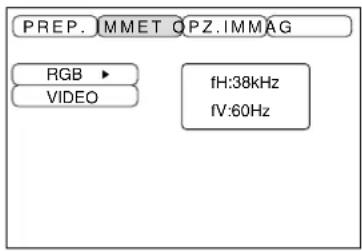
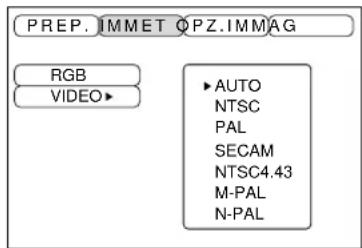
| Voce soggetta a regolazione | Descrizione della regolazione |
| RGB | Visualizza i seguenti ingressi RGB(fH: frequenza di sincr. orizzontale)(fV: frequenza di sincr. verticale) |
| VIDEO | Imposta il sistema di segnali video. Nel caso in cui la schermata sia instabile (nessun colore) o ruoti, selezionare la modalità adatta al segnale di ingresso. Imposta la |
IMMAGINE
E' possibile selezionare l'inversione dell'immagine di proiezione, ecc. dal Menu IMAGE (IMMAGINE).
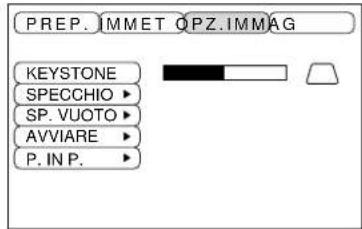
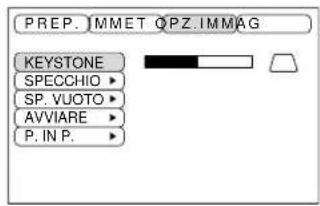
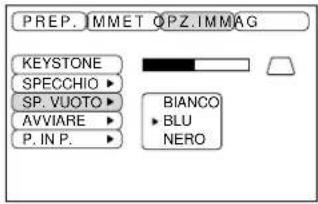
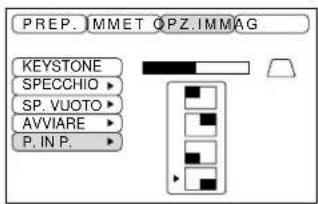
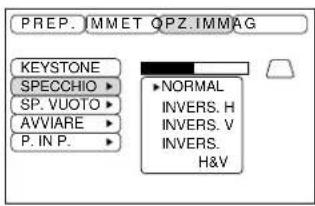
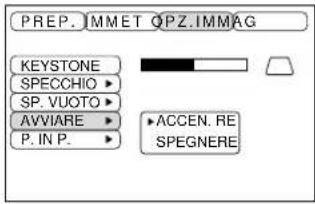
| Voce soggetta a regolazione | Descrizione della regolazione |
| FUNZIONE “KEYSTONE” (DISTORSIONE TRAPEZOIDALE) | Riduzione distorsione trapezoidale Riduzione distorsione trapezoidaleDistorsione minima Distorsione massima |
| SPECCHIO | Imposta l’inversione verticale o orizzontale dell’immagine proiettata.O: solamente inversione orizzontaleV: solamente inversione verticaleO&V: sia inversione orizzontale che verticale |
| BLANK(SOPPRESSIONE IMMAGINE) | Imposta il colore da utilizzare durante la soppressione immagine a SOPPRESSIONE IMMAGINE ATTIVATA (BLANK ON) o nel caso in cui non vi sia alcun segnale.La funzione di soppressione immagine viene attivata nel caso in cui non vi sia presenza di alcun segnale per circa 5 min. |
| AVVIAMENTO | Apre e chiude la schermata delle impostazioni iniziali durante l’ingresso di segnale all’avviamento.Quando viene annullato, il colore di sfondo si cambia in blu. |
| P in P | Seleziona la posizione di visualizzazione della schermata P in P. |
OPZIONALE
Le funzioni di comunicazione, ecc. possono essere impostate dal Menu OPT.
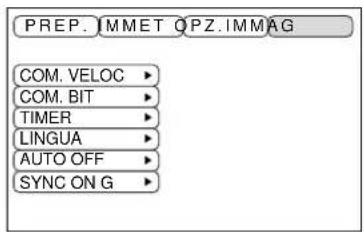
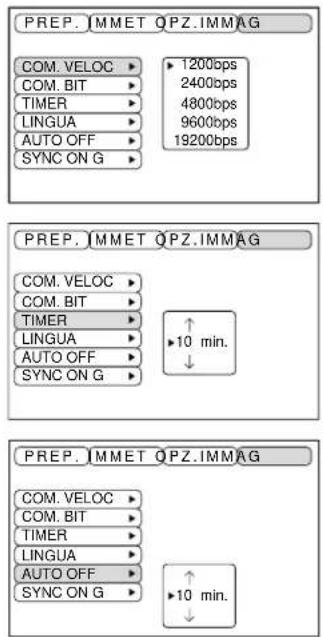
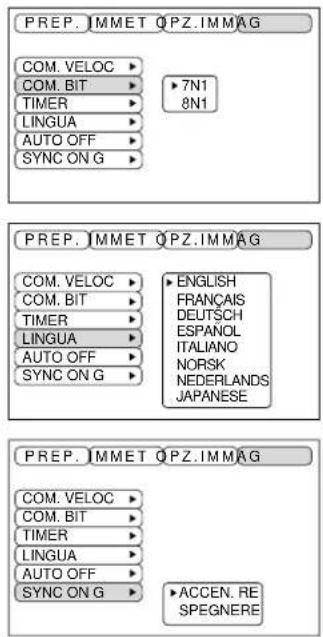
| Voce soggetta a regolazione | Descrizione della regolazione |
| VELOCITA' DI COMUNICAZIONE | Imposta la velocità di comunicazione (5 fasi) |
| BIT DI COMUNICAZIONE | Imposta la configurazione dei dati di comunicazione.7N1...7 bit dati, Nessuna parità, 1 stop bit (bit di stop).8N1...8 bit dati, Nessuna parità, 1 stop bit (bit di stop). |
| TIMER | Imposta l'ora di visualizzazione del timer (0 - 99) min. |
| LINGUA | Seleziona la lingua della schermata del menu.(Inglese, Francese, Tedesco, Spagnolo, Italiano, Norvegese, Olandese, Giapponese). |
| DISATTIVAZIONE AUTOMATICA | Imposta il tempo a seguito del quale l'alimentazione sarà disattivata (stato di attesa) nel caso in cui non vi sia presenza di segnale di ingresso. Le impostazioni possono essere 1 - 99 min., 0 e Nessuna. |
| SINCRONIZZAZIONE ON G | Attiva e disattiva la funzione SYNC ON G. |
Collegamento ai morsetti di segnale video
1. Segnali di ingresso
| Segnale S-VIDEO | Segnale di luminosità 1,0V p-p, morsetto 75 WSegnale di colore 0,286V p-p (segnale di scatto), morsetto 75 W. | |
| Segnale VIDEO | 1,0V. p-p2, morsetto 75 W. | |
| Segnale audio | ngresso | 220mV rms (valore quadratico medio),20k W o inferiore (max. 3,0V p-p) |
| Uscita | 0 - 200mVrms, 1k W. | |
2. Prese jack dell'ingresso di segnale
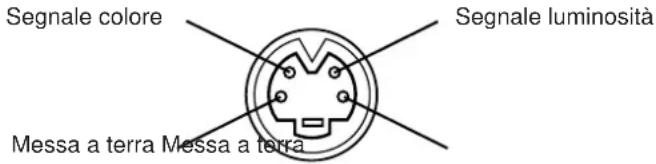
Ingresso S-VIDEO (Mini DIN a 4-pin)
Attenzione
La sequenza di priorità delle prese dell'ingresso video è la seguente:
(1) Presa jack di ingresso S-VIDEO (2) Presa jack di ingresso della presa jack RCA Quando vengono proiettati i segnali video, l'ingresso audio è inviato dal video alla presa jack di uscita audio (RGB/VIDEO).
Collegamento al morsetto del segnale RGB
1. Segnali di ingresso
| Segnale video Analogica, 0,7V p-p, morsetto 75 W (polarità positiva) | ||
| Segnale di sincronizzazione orizzontale | livello TTL (polarità positiva/negativa) | |
| Segnale di sincronizzazione verticale | Livello TTL (polarità positiva/negativa) | |
| Segnale di sincronizzazione composta. | Livello TTL | |
| Segnale audio | Ingresso | 200MV rms (valore quadratico medio), 20k W o inferiore (max. 3,0V p-p). |
| Uscita 0-200mVrms, 1k W | ||
2. Prese jack dell'ingresso di segnale
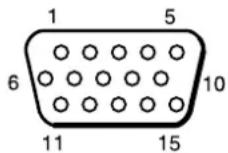
| 1 Ingresso video (rosso) 9 N.C | ||
| 2 Ingresso video (verde) 10 Messa a terra | ||
| 3 Ingresso video (blu) 11 N.C | ||
| 4 N.C 12 | Presa jack DDC (Display data channel) (“Canale dati di visualizzazione”) | |
| 5 N.C 13 | Segnale di sincronizzazione orizzontale/Segnale di sincronizzazione composta. | |
| 6 Messa a terra (rossa) 14 Segnale di sincronizzazione verticale | ||
| 7 Messa a terra (verde) 15 | Presa jack DDC (Display data channel) (“Canale dati di visualizzazione”) | |
| 8 Messa a terra (blu) | ||
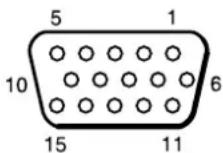
Presa alloggiamento
Sub D a 15 pin
Collegamento al morsetto del segnale RGB (segue)
3. Esempio di segnali computer
| Risoluzione fH H · V (kHz) (Hz) | fV | Potenza nominale | Modalità segnale | Modalità di visualizzazione | Nota 1 | |
| 640 · 400 24,8 | 56,4 NEC PC9800 Zoom | abilitato | ||||
| 640 · 350 37,9 | 85,1 VESA VGA-1 Zoom | abilitato | ||||
| 640 · 400 37,9 | 85,1 VESA VGA-2 Zoom | abilitato | ||||
| 720 · 400 37,9 | 85,0 VESA TEXT | Zoom abilitato | ||||
| 640 · 480 31,5 | 59,9 VESA VGA-3 Zoom | abilitato | ||||
| 640 · 480 35,0 | 66,7 | Mac13"mode | Zoom abilitato | SW 1 ON SW 2 ON | ||
| 640 · 480 37,9 | 72,8 VESA | VGA-3(72Hz) Zoom | abilitato | |||
| 640 · 480 37,5 | 75,0 VESA | VGA-3(75Hz) Zoom | abilitato | |||
| 640 · 480 43,3 | 85,0 VESA | VGA-3(85Hz) Zoom | abilitato | |||
| 800 · 600 35,2 | 56,3 VESA | SVGA(56Hz) Zoom | abilitato | |||
| 800 · 600 37,9 | 60,3 VESA | SVGA(60Hz) Zoom | abilitato | |||
| 800 · 600 48,1 | 72,2 VESA | SVGA(72Hz) Zoom | abilitato | |||
| 800 · 600 46,9 | 75,0 VESA | SVGA(75Hz) Zoom | abilitato | |||
| 800 · 600 53,7 | 85,1 VESA | SVGA(85Hz) Zoom | abilitato | |||
| 832 · 624 49,7 | 74,5 | Mac16"mode | Zoom abilitato | SW 2 ON SW 4 ON | ||
| 1024 · 768 | 48,4 | 60,0 | VESA | XGA(60Hz) | ||
| 1024 · 768 | 56,5 | 70,1 | VESA | XGA(70Hz) | ||
| 1024 · 768 | 60,0 | 75,0 | VESA | XGA(75Hz) | ||
| 1152 · 864 | 67.5 | 75.0 | VESA | SXGA(75Hz) | Zoom disabilitato | |
| 1280 · 960 | 60.0 | 60.0 | VESA | SXGA(60Hz) | Zoom disabilitato | |
| 1280 · 1024 | 64.0 | 60.0 | VESA | SXGA(60Hz) | Zoom disabilitato | |
| 1280 · 1024 | 80.0 | 75.0 | VESA | SXGA(75Hz) | Zoom disabilitato | |
Nota 1: Per la modalità di risoluzione, è necessario l'adattatore Mac.
Il proiettore è compatibile con le modalità a 13 e 16 pollici.
Modalità Mac 13" = interruttori 1 e 2 ABILITATI
Modalità Mac 16" = interruttori 2 e 4 ABILITATI
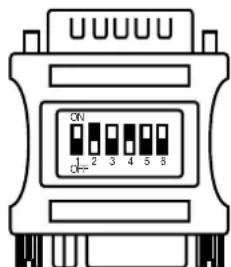
Esempio di modalità a 16 pollici
Attenzione
- Alcuni computer sono provvisti di modalità di schermo multipla. Alcuni di questi modelli non possono essere utilizzati con questo proiettore.
- Prima di collegare il proiettore ad un computer, verificare il tipo di presa jack, il livello di segnale, la determinazione dei tempi e di risoluzione.
- A seconda del segnale di ingresso, in alcuni casi non è possibile ottenere lo schermo a dimensioni standard.
Collegamento al morsetto del segnale RGB (segue)
4. Segnali dell'impostazione iniziale
I seguenti segnali vengono utilizzati per le impostazioni iniziali.
La determinazione dei tempi di segnale, in alcuni modelli di computer potrebbe essere diversa. In questo caso, far riferimento alle pagine 17 e 18 e regolare la POSIZ. V. e la POSIZ. O. del menu.
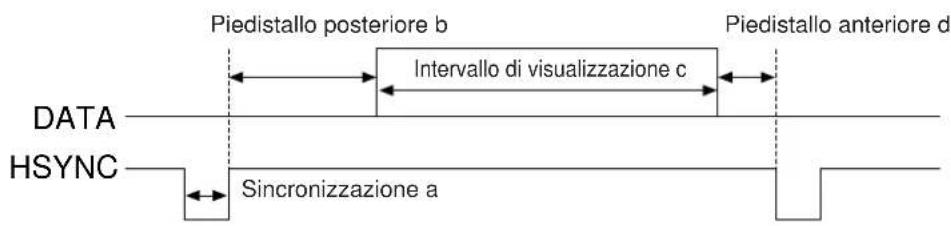
| Computer/Segnale | Determinazione dei tempi del segnale orizzontale (ms) | |||
| a | b | c | d | |
| VGA-1(85Hz) 2,0 | 3,0 20,3 1,0 | |||
| VGA-2(85Hz) 2,0 | 3,0 20,3 1,0 | |||
| PC-9800 3,0 3,8 | 30,4 3,0 | |||
| TEXT 2,0 3,0 | 20,3 1,0 | |||
| VGA-3 3,8 1,9 | 25,4 0,6 | |||
| Mac 13"mode 2,1 | 3,2 21,2 2,1 | |||
| VGA-3(72Hz) 1,3 | 3,8 20,3 1,0 | |||
| VGA-3(75Hz) 2,0 | 3,8 20,3 0,5 | |||
| VGA-3(85Hz) 1,6 | 2,2 17,8 1,6 | |||
| SVGA(56Hz) 2,0 | 3,6 22,2 0,7 | |||
| SVGA(60Hz) 3,2 | 2,2 20,0 1,0 | |||
| Computer/Segnale | Determinazione dei tempi del segnale orizzontale (ms) | |||
| a | b | c | d | |
| SVGA (72Hz) 2,4 | 1,3 16,0 1,1 | |||
| SVGA (75Hz) 1,6 | 3,2 16,2 0,3 | |||
| SVGA (85Hz) 1,1 | 2,7 14,2 0,6 | |||
| Mac 16”mode 1,1 | 3,9 14,5 0,6 | |||
| XGA (60Hz) 2,1 | 2,5 15,8 0,4 | |||
| XGA (70Hz) | 1,8 1,9 | 13,7 0,3 | ||
| XGA (75Hz) | 1,2 2,2 | 13,0 0,2 | ||
| SXGA (1152 X 864, 75Hz) | 1.2 2.4 | 10.7 0.6 | ||
| SXGA (1280 X 960, 60Hz) | 1.0 2.9 | 11.9 0.9 | ||
| SXGA (1280 X 1024, 60Hz) | 1.0 2.9 | 11.9 0.9 | ||
| SXGA (1280 X 1024, 75Hz) | 1.1 1.8 | 9.5 0.1 | ||
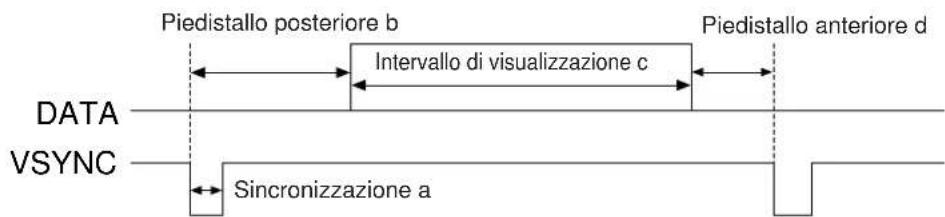
| Computer/Segnale | Determinazione dei tempi del segnale verticale (linee) | |||
| a | b | c | d | |
| VGA-1 (85Hz) | 3 60 350 32 | |||
| VGA-2 (85Hz) | 3 41 400 | 1 | ||
| PC-9800 | 8 25 400 | 7 | ||
| TEXT | 3 42 480 | 1 | ||
| VGA-3 | 2 33 480 10 | |||
| Mac 13"mode | 3 39 480 | 3 | ||
| VGA-3 (72Hz) | 3 28 480 | 9 | ||
| VGA-3 (75Hz) | 3 16 480 | 1 | ||
| VGA-3 (85Hz) | 3 25 480 | 1 | ||
| SVGA (56Hz) | 2 22 600 | 1 | ||
| SVGA (60Hz) | 4 23 600 | 1 | ||
| Computer/Segnale | Determinazione dei tempi del segnale verticale (linee) | |||
| a | b | c | d | |
| SVGA (72Hz) | 6 23 | 600 37 | ||
| SVGA (75Hz) | 3 21 | 600 | 1 | |
| SVGA (85Hz) | 3 27 | 600 | 1 | |
| Mac 16"mode | 3 39 | 624 | 1 | |
| XGA (60Hz) | 6 29 | 768 | 3 | |
| XGA (70Hz) | 6 29 | 768 | 3 | |
| XGA (75Hz) | 3 28 | 768 | 1 | |
| SXGA (1152 X 864, 75Hz) | 3 32 | 864 | 1 | |
| SXGA (1280 X 960, 60Hz) | 3 36 | 960 | 1 | |
| SXGA (1280 X 1024, 60Hz) | 3 38 | 1024 1 | ||
| SXGA (1280 X 1024, 75Hz) | 3 38 | 1024 1 | ||
- Utilizzare un cavo opzionale idoneo disponibile in commercio per collegare il proiettore e il computer. Scollegare il cavo mouse dal proiettore.
- Premere il tasto INPUT (INGRESSO) del proiettore o il RGB 1/2 del telecomando e selezionare l'ingresso a cui il computer deve essere collegato.
- Dare avvio alle funzioni del mouse.
- Per quanto riguarda il telecomando delle funzioni del mouse, far riferimento alle pagine 10.
- La variazione della forza con cui viene premuto il tasto DISK PAD incide sulla variazione della velocità delle funzioni del mouse.
- Prima di eseguire le connessioni, leggere il manuale di istruzioni delle apparecchiature da collegare.
- Utilizzare, per il collegamento, il cavo USB opzionale.
- Valido con USB solamente nel caso in cui si utilizzi il mouse.
- Non utilizzare con nessun dispositivo che non sia il personal computer.
- Quando si utilizza Windows 95, occorre effettuare le impostazioni in modo che l'USB possa essere utilizzato con la versione OSR 2.1 o superiore. In determinati casi il funzionamento può risultare impossibile, a seconda del tipo o della versione del controller centrale.
- In caso di computer Notebook che utilizzino un dispositivo di puntamento incorporato, tipo track ball (sfera di controllo), il dispositivo di puntamento incorporato avrà la priorità anche nel caso che venga collegato un mouse ed il mouse può non essere selezionato.
In questo caso, disabilitare il dispositivo di puntamento incorporato e cambiare l'impostazione BIOS (impostazione del sistema) in modo che si possa selezionare un mouse esterno.
Dopo aver verificato le impostazioni di BIOS, eseguire le operazioni descritte ai punti 1 - 3 sopra riportati.
Per quanto riguarda le impostazioni BIOS, far riferimento all'hardware del computer.
Inoltre, alcuni computer potrebbero non disporre di un programma di utilità atto all'azionamento del mouse. Far riferimento al manuale dell'hardware del computer.
Collegamento al morsetto del segnale di comando
1. Funzioni del mouse
(1) Attivare gli interruttori di alimentazione principale del proiettore e del computer e collegare le due unità utilizzando il cavo fornito in dotazione o un cavo opzionale idoneo, disponibile in commercio. Scollegare il cavo USB dal proiettore.
(2) Attivare l'interruttore principale del proiettore (La spia dell'accensione si accende con luce verde).
(3)Premere il tasto INPUT (INGRESSO)del proiettore o il tasto RGB del telecomando e selezionare l'ingresso cui il computer dovrà essere collegato.
(4) Attivare l'alimentazione elettrica al computer.
(5) Dare avvio alle funzioni del mouse.
Nel caso in cui il mouse non sia stato attivato, riavviare il computer (riavviamento da software o tramite tasto di riavviamento).
(6)Per quanto riguarda le funzioni del telecomando, far riferimento alla pagina 10.
(7)La variazione della forza con cui viene premuto il tasto DISK PAD incide sulla variazione della velocità delle funzioni del mouse.
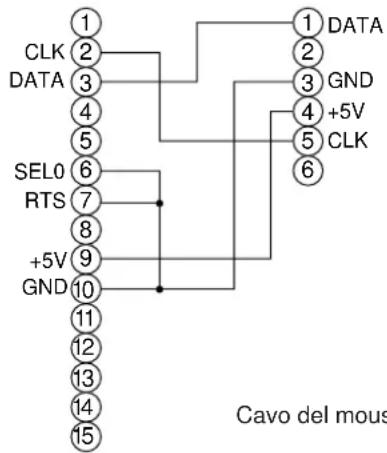
PS/2 mouse
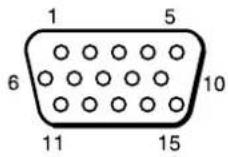
Presa jack di comando
Presa jack alloggiamento Sub D a 15 pin
Proiettore Computer
flowchart
graph TD
    A["1"] --> B["2"]
    B --> C["3"]
    C --> D["4"]
    D --> E["5"]
    E --> F["6"]
    F --> G["7"]
    G --> H["8"]
    H --> I["9"]
    I --> J["10"]
    J --> K["11"]
    K --> L["12"]
    L --> M["13"]
    M --> N["14"]
    N --> O["15"]
    P["1"] --> Q["2"]
    Q --> R["3"]
    R --> S["4"]
    S --> T["5"]
    T --> U["6"]
    U --> V["DATA"]
    W["SEL0"] --> X["RTS"]
    Y["+5V"] --> Z["GND"]
    style A fill:#f9f,stroke:#333
    style P fill:#f9f,stroke:#333
    style Q fill:#f9f,stroke:#333
    style R fill:#f9f,stroke:#333
    style S fill:#f9f,stroke:#333
    style T fill:#f9f,stroke:#333
    style U fill:#f9f,stroke:#333
    style V fill:#f9f,stroke:#333
    style W fill:#f9f,stroke:#333
    style X fill:#f9f,stroke:#333
    style Y fill:#f9f,stroke:#333
    style Z fill:#f9f,stroke:#333
Presa jack del mouse
Mini DIN a 6-pin
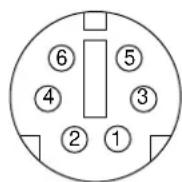
Cavo del mouse (PS/2)
Usare il cavo mouse fornito o un cavo mouse PS/2 (per computer IBM e IBM compatibili).
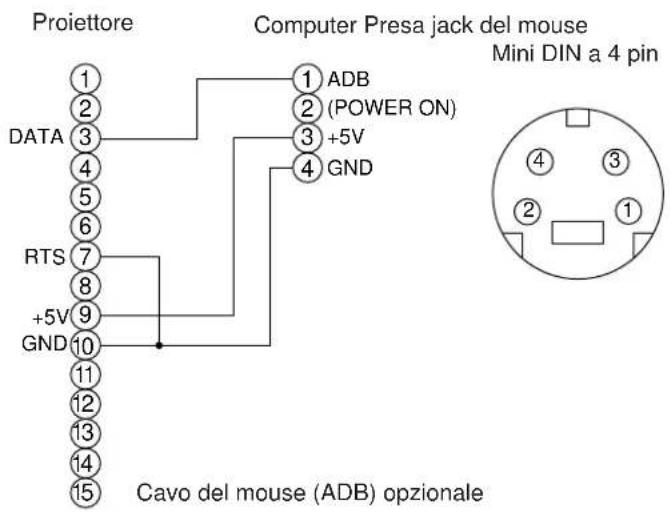
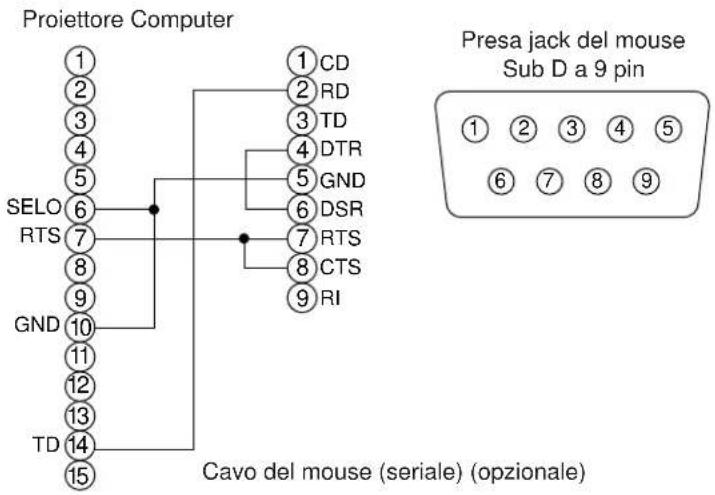
I cavi per mouse ADB (Apple), mouse Bus (NEC) e mouse seriale sono disponibili in via opzionale.
Attenzione
- Prima di eseguire le connessioni, leggere il manuale di istruzioni delle apparecchiature da collegare.
- Collegando il cavo del mouse ad alimentazione elettrica del computer attivata, potrebbe essere causa di malfunzionamenti.
Per il collegamento, usare il cavo mouse fornito con il computer o un cavo mouse opzionale.
- In caso di computer di tipo Notebook comprendente un dispositivo di puntamento incorporato, tipo sfera di controllo, in alcuni casi il dispositivo di puntamento incorporato avrà la priorità anche in caso di collegamento del mouse ed il mouse non potrà essere selezionato.
In questo caso, disabilitare il dispositivo di puntamento incorporato e variare le impostazioni BIOS (impostazione del sistema) in modo tale da poter selezionare un mouse esterno.
Dopo aver variato le impostazioni BIOS, eseguire le operazioni descritte ai punti (1) - (3) sopra riportati.
Per quanto riguarda le impostazioni BIOS, far riferimento al manuale dell'hardware del computer.
Inoltre, alcuni computer potrebbero non disporre di un programma di utilità atto all'azionamento del mouse. Far riferimento al manuale dell'hardware del computer.
Collegamento del morsetto del segnale di comando (segue)
Presa jack del segnale di COMANDO
| No di pin RS-232C | Mouse | |||
| PS/2 A | DB Serial | |||
| 1 | ||||
| 2 CLK | ||||
| 3 DATA DATA | ||||
| 4 | ||||
| 5 | ||||
| 6 SELO SELO SELO | ||||
| 7 RTS | RTS RTS RTS | |||
| 8 | ||||
| 9 +5V | +5V | |||
| 10 | GND | GND | GND | GND |
| 11 | ||||
| 12 | ||||
| 13 RD | ||||
| 14 | TD | TD | ||
| 15 | ||||
Mouse ADB (Mac)
Mouse seriale
Collegamento del morsetto del segnale di comando (segue)
2. Comunicazione RS232C
(1) Disattivare l'alimentazione elettrica al proiettore ed al computer e eseguire il collegamento utilizzando il cavo RS232C.
(2) Attivare l'alimentazione elettrica al computer e, una volta avviato il computer, attivare l'alimentazione elettrica al proiettore.
(3) Facendo riferimento alle pagine 21, impostare la velocità di comunicazione ed il numero di bit di comunicazione.
(4) Avviare la comunicazione RS232C.
Presa jack di comando
Alloggiamento Sub D a 15 pin
Proiettore Computer
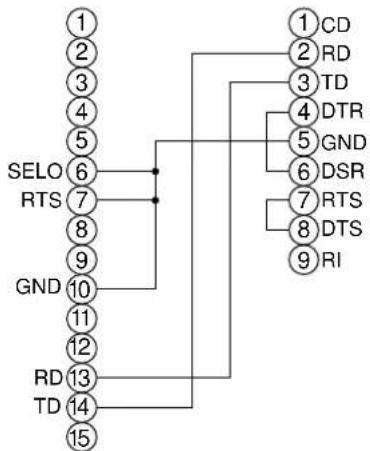
flowchart
graph TD
    A["1"] --> B["SELO"]
    C["2"] --> B
    D["3"] --> B
    E["4"] --> B
    F["5"] --> B
    G["6"] --> B
    H["7"] --> B
    I["8"] --> B
    J["9"] --> B
    K["GND"] --> B
    L["10"] --> B
    M["11"] --> B
    N["12"] --> B
    O["RD"] --> P["TD"]
    Q["13"] --> P
    R["14"] --> P
    S["15"] --> P
    T["1"] --> U["CD"]
    T --> V["RD"]
    T --> W["TD"]
    T --> X["DTR"]
    T --> Y["GND"]
    T --> Z["DSR"]
    T --> AA["RTS"]
    T --> AB["DTS"]
    T --> AC["RI"]
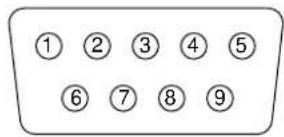
Presa jack RS232C
Sub D a 9 pin
Cavo RS232C
| Proiettore → Computer Computer → Proiettore | ||||||||||
| Comando | Codice di risposta Codice di richiesta Codice di impostazione | Codice di impostazione di default | ||||||||
| 1st 2nd data 1st 2nd data 1st 2nd | ||||||||||
| MOUSE 11h 05h +1 | 20h | 05h | 31h | 05h | +1 40h | 05h | ||||
| COMUNICAZIONE 11h | 06h | +1 | 20h | 06h | 31h | 06h | +1 | 40h | 06h | |
| ALIMENTAZIONE (POWER) | 11h | 11h | +1 | 20h | 1 | 1h | 31h | 11h | +1 | |
| ZOOM | 11h | 12h | +1 | —— | 31h | 12h +1 | ||||
| MESSA A FUOCO (FOCUS) | 11h | 13h | +1 | —— | 31h | 13h +1 | ||||
| SPECCHIO (MIRROR) | 11h | 14h | +1 | 20h | 1 | 4h | 31h | 14h | +1 | 40h 14h |
| INGRESSO (INPUT) | 11h | 21h | +1 | 20h | 2 | 1h | 31h | 21h | +1 | 40h 21h |
| SISTEMA (VIDEO) | 12h | 22h | +2 | 20h | 2 | 2h | 32h | 22h | +2 | 40h 22h |
| VOLUME | 11h | 23h | +1 | 20h | 2 | 3h | 31h | 23h | +1 | 40h 23h |
| ESCLUSIONE AUDIO (MUTE) | 11h | 24h | +1 | 20h | 2 | 4h | 31h | 24h | +1 | 40h 24h |
| LUMINOSITA' (BRIGHT) | 13h | 31h | +3 | 20h | 3 | 1h | 33h | 31h | +3 | 40h 31h |
| CONTRASTO (CONTRAST) | 13h | 32h | +3 | 20h | 3 | 2h | 33h | 32h | +3 | 40h 32h |
| COLORE (COLOR) | 13h | 33h | +3 | 20h | 3 | 3h | 33h | 33h | +3 | 40h 33h |
| TONALITA' (TINT) | 13h | 34h | +3 | 20h | 3 | 4h | 33h | 34h | +3 | 40h 34h |
| NITIDEZZA (SHARPNESS) | 13h | 35h | +3 | 20h | 3 | 5h | 33h | 35h | +3 | 40h 35h |
| FASE ORIZZONTALE (H.PHASE) | 13h | 37h | +3 | 20h | 3 | 7h | 33h | 37h | +3 | 40h 37h |
| POSIZIONE ORIZZONTALE (H.POSIT.) | 14h | 38h | +4 | —— | 34h | 38h +4 40h 38h | ||||
| DIMENSIONE ORIZZONTALE (H.SIZE) | 14h | 36h | +4 | —— | 34h | 36h +4 40h 36h | ||||
| POSIZIONE VERTICALE (V.POSIT) | 14h | 3Ah | +4 | —— | 34h | 3Ah +4 | ||||
| BILANCIAMENTO COLORE R (COLOR BALANCE R) | 13h | 3Bh | +3 | 20h | 3Bh | 33h | 3Bh +3 | 40h 3Bh | ||
| BILANCIAMENTO COLORE B (COLOR BALANCE B) | 13h | 3Dh | +3 | 20h | 3Dh | 33h | 3Dh +3 | 40h 3Dh | ||
| REGOLAZIONE AUTOMATICA (AUTO ADJUST) | 11h | 3Ch | +1 | 20h | 3Ch | 31h | 3Ch +1 | 40h 3Ch | ||
| SOPPRESSIONE IMMAGINE (BLANK) | 11h | 41h | +1 | 20h | 4 | 1h | 31h | 41h | +1 | 40h 41h |
| INGRANDIMENTO (MAGNIFY) | 11h | 15h | +1 | 20h | 1 | 5h | 31h | 15h | +1 | 40h 15h |
| FERMO IMMAGINE (FREEZE) | 11h | 16h | +1 | 20h | 1 | 6h | 31h | 16h | +1 | 40h 16h |
Grafico dei dati di comando
| Particolare Codice del dato | |
| MOUSE | 00h=unzione mouse disabilitata, Fh (frequenza di sincronizzazione) 01 - 7=abilitazione funzione mouse |
| COMUNICAZIONE 0Xh=8N1, 1Xh=7N1X0h=1200bps, X1h=2400bps, X2h=4800bps, X3h=9600bps, X4h=19200bps | |
| ALIMENTAZIONE (POWER) | 3Eh=alimentazione disattivata (stato di attesa), 3Fh (frequenza di sincronizzazione) = alimentazione attivata. |
| ZOOM | 01 - 3 Fh (frequenza di sincronizzazione) = Zoom +, Fh (frequenza di sincronizzazione) 41 - 7 = Zoom – |
| MESSA A FUOCO (FOCUS) | 01 - 3 Fh (frequenza di sincronizzazione) = Messa a fuoco +, Fh (frequenza di sincronizzazione) 41 - 7 = Messa a fuoco – |
| SPECCHIO (MIRROR) | 00h=Normale, 01h=H: inversione, 02h=V: inversione, 03h=H & V: inversione |
| INGRESSO (INPUT) | 11h=VIDEO, 21h=RGB1, 22h=RGB2 |
| SISTEMA(VIDEO) 00h 00h=Auto, 00h 01h=NTSC, 00h 04h=NTSC4. 4300h 02h=PAL, 00h 03h=SECAM, 00h 05h=M-PAL, 00h 06h=N-PAL | |
| VOLUME 00h (basso volume) - 24h (volume alto) | |
| ESCLUSIONE AUDIO (MUTE) | 00h=esclusione audio disattivata, 01h=esclusione audio attivata |
| LUMINOSITA' (BRIGHT) | 00h 00h 00h (scura) - 00h 00h 24h (luminosa) |
| CONTRASTO 00h 00h 00h (basso) - 00h 00h 24h (forte) | |
| COLORE 00h 00h 00h (debole) - 00h 00h 24h (intenso) | |
| TONALITA' (TINT) 00h 00h 00h (delicata) - 00h 00h 24h (verdastra) | |
| NITIDEZZA (SHARPNESS) | 00h 00h 00h (delicata) - 00h 00h 24h (nitida) |
| FASE O. (H.PHASE) | 00h 00h 00h - 00h 00h 24h |
| POSIZIONE ORIZZONTALE (H.POSIT) | 00h 00h 00h 01h (a destra) si sposta di una fase00h 00h 00h 7Fh (frequenza di sincronizzazione) (a sinistra) si sposta di una fase |
| DIMENSIONE ORIZZONTALE (H.SIZE) | 00h 00h 00h 01h (ampia) si sposta di due fasi00h 00h 00h 7Fh (frequenza di sincronizzazione) (ridotta) si sposta di due fasi |
| POSIZIONE ORIZZONTALE (V.POSIT) | 00h 00h 00h 01h (verso l'alto) si sposta di una fase00h 00h 00h 7Fh (frequenza di sincronizzazione) (verso il basso) si sposta si una fase |
| BILANCIAMENTO COLORE R(COLOR BALANCE BI) | 00h 00h 00h (rosso chiaro) - 00h 00h 24h (rosso scuro) |
| BILANCIAMENTO COLORE B(COLOR BALANCE BI) | 00h 00h 00h (blu chiaro) - 00h 00h 24h (blu scuro) |
| REGOLAZIONE AUTOMATICA | 00h (REGOLAZIONE AUTOMATICA (riproduzione)) |
| SOPPRESSIONE IMMAGINE (BLANK) | 0Xh=Soppressione immagine disattivata, 1Xh=soppressione immagine attivata.X=8 Nero, X=9 Blu, X=F Bianco |
| INGRANDIMENTO (MAGNIFY) 7Fh=zoom di diminuzione grandezza immagine | 00h=visualizzazione normale, 01h=zoom di ingrandimento o rapporto di aumento grandezza immagine |
| FERMO IMMAGINE (FREEZE) | 00h=visualizzazione normale, 01h=visualizzazione immagine ferma |
La configurazione dei codici di comando è composta da un comando a 2 byte e dai seguenti dati.
- Il primo byte di un comando indica il tipo di comando con 3 bit sul lato MSB e sulla lunghezza del dato; con 4 bit sul lato LSB.
Proiettore-computer Computer-Proiettore
‘0xH’ : Codice errore ‘2xH’ : codice richiesta
'1xH': Codice risposta '3xH': codice impostazione
‘70H’ : codice errore fotogramma ‘4xH’ : codice impostazione di default
‘x’ iindica la lunghezza del dato (esempio: x=2 significa un comando a 2 byte).
- Il secondo byte di un comando indica il contenuto del comando.
Collegamento del morsetto del segnale di comando (segue)
Richiesta dello stato del proiettore
(1) Inviare il codice di richiesta ‘20H’ + ‘yyH’ al computer al proiettore.
(2) Il proiettore rinvia al computer il codice di risposta ‘1xH’ + ‘yyH’ +dati.
Variazione delle impostazioni del proiettore
(1) Inviare il codice di impostazione ‘3xH’ + ‘yyH’ + i dati dal computer al proiettore.
(2) Il proiettore varia le impostazioni in base al suddetto codice di impostazione.
(3) Il proiettore risponde al computer con il codice di risposta ‘1xH’ + ‘yyH’ +dati.
Attenzione
Non è necessario che i dati di risposta riportati al punto (3) sopra descritto corrisponda ai dati di impostazioni riportati al punto (1).
Per esempio, nel caso in cui il proiettore non possa impostare i dati di impostazione riportati al punto (1), il proiettore potrebbe eseguire l'impostazione secondo il valore che più si avvicina. Tale valore sarà utilizzato allo stesso modo dei dati di risposta di cui al punto (3). Oppure, il proiettore risponderà con il codice di errore '0xH' + 'yyH' +dati.
Utilizzo delle impostazioni di default del proiettore
(1) Il computer invia al proiettore il codice di impostazione di default ‘40H’ + ‘yyH’.
(2) Il proiettore varia le impostazioni specificate in base i valori di default.
(3) Il proiettore rinvia il valore di default, tramite il codice di risposta ‘1xH’ + ‘yyH’ = dati.
Nel caso in cui un comando inviato dal proiettore non sia compreso dal computer.
(1) TIl computer invia al proiettore il codice di comando ‘3xH’, ‘4xH’ or ‘4xH’ + ‘yyH’ + dati.
(2) Nel caso in cui il comando inviato dal proiettore non sia compreso dal computer, il computer risponderà con il comando di errore: ‘00H’ + ‘yyH’.
Nel caso in cui i dati inviati dal proiettore non siano compresi
(1) Il computer invia al proiettore il codice di comando ‘3xH’, ‘4xH’ o ‘4xH’ + ‘yyH’ + dati.
(2) Nel caso in cui il comando inviato dal proiettore non sia compreso, il computer rinvierà il codice di errore '0xH' + 'yyH' + dati.
Nel caso in cui la lunghezza dei dati sia superiore a quanto indicato nel codice di lunghezza dati, il proiettore ignorerà il codice dei dati in eccesso.
Al contrario, nel caso in cui la lunghezza dei dati sia inferiore a quanto indicato nel codice di lunghezza dati, il proiettore riceverà una risposta includente il codice di errore.
Nel caso in cui si verifichi un errore di fotogramma
10 ripetizioni al secondo, finché non vi sia una risposta al codice di errore 70H + 70H.
Nel caso in cui l'intervallo tra i byte in un comando sia pari a 500ms o superiore.
Nel caso in cui un comando o dei dati non siano inviati entro 500ms a seguito del codice di comando ‘2xH’, ‘3xH’ o ‘4xH’ inviato dal computer, si riceverà il comando di errore ‘70H’ +‘70H’ non appena trascorso l’intervallo di 500ms. A seguito di questo, nel caso in cui non vi sia una risposta entro 1 sec., si verificherà un errore di fotogramma.
Attenzione
- Non è possibile garantire il funzionamento nel caso in cui il proiettore riceva un comando o dei dati indefiniti.
- Prevedere un intervallo pari ad almeno 40ms tra il codice di risposta e qualsiasi altro codice.
Esempio di impostazione del sistema
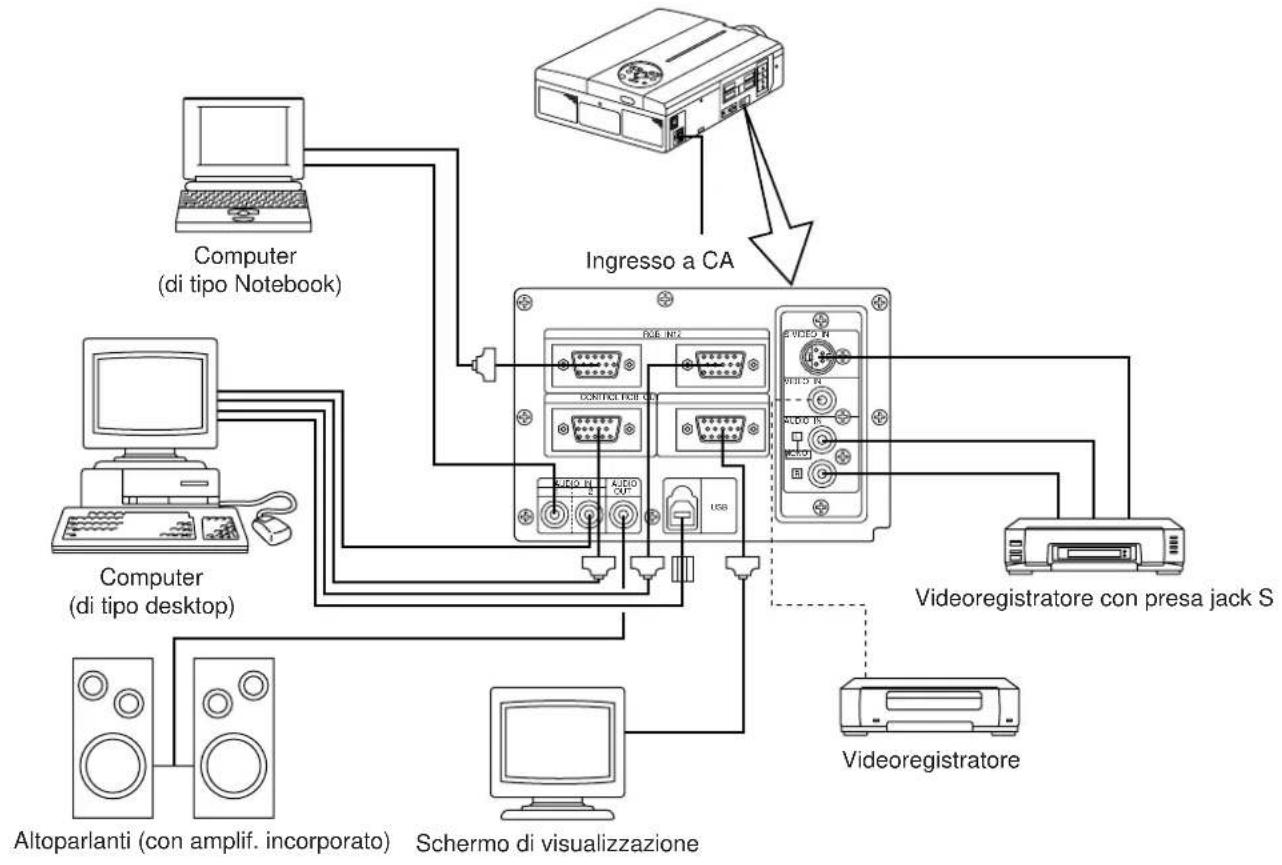
flowchart
graph TD
    A["Computer (di tipo Notebook)"] --> B["Ingresso a CA"]
    C["Computer (di tipo desktop)"] --> B
    D["Altoparlanti (con amplif. incorporato)"] --> B
    E["Schermo di visualizzazione"] --> B
    F["Videoregistratore con presa jack S"] --> B
    G["Videoregistratore"] --> B
    H["Computer"] --> B
    I["Computer"] --> B
    J["Ingresso a CA"] --> B
    K["Video REGISTRORE"] --> B
    L["Audio"] --> B
    M["USB"] --> B
    N["LED"] --> B
    O["Micro"] --> B
    P["Micro"] --> B
    Q["Micro"] --> B
    R["Micro"] --> B
    S["Micro"] --> B
    T["Micro"] --> B
    U["Micro"] --> B
    V["Micro"] --> B
    W["Micro"] --> B
    X["Micro"] --> B
    Y["Micro"] --> B
Attenzione
Prima di iniziare, disattivare tutti i dispositivi.
Prima di iniziare, far riferimento al manuale di istruzioni di ogni dispositivo.
Pulizia del filtro dell'aria
Pulire il filtro dell'aria ogni 100 ore.
1 Disattivare l'interruttore dell'alimentazione elettrica al proiettore ed estrarre il cavo di alimentazione.
2 Rimuovere il filtro dell'aria anteriore
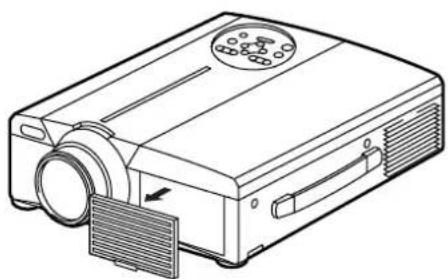
| Filtro | Numero componente |
| Filtro dell'aria MU | U00831 |
3 Pulizia del filtro dell'aria con un'aspirapolvere
4 Installazione del filtro
Attenzione
Nel caso in cui il filtro dell'aria risulti ostruito da polvere, ecc., l'alimentazione al proiettore potrebbe disattivarsi in modo tale da evitare un incremento della temperatura interna. (Il colore della spia della lampada cambia in rosso).
Non azionare il proiettore nel caso in cui il filtro sia stato rimosso. (Se si usa senza filtro dell'aria, è possibile che entri polvere nel pannello LCD e che produca effetti nocivi sulla qualità dell'immagine.)
Lampada
La lampada, sorgente di luce, ha una determinata durata utile.
Quando utilizzata per un lungo periodo, le immagini potrebbero diventare più scure ed i colori potrebbero deteriorarsi.
L'utilizzo del proiettore in tali condizioni potrebbe essere causa di malfunzionamenti; sostituire pertanto la lampada.
La spia luminosa seguente o un messaggio visualizzato al momento dell'attivazione dell'alimentazione elettrica, fornirà indicazioni circa il momento in cui sia necessario sostituire la lampada.
In tal caso, procedere alla sostituzione della lampada. Per quanto riguarda la sostituzione della lampada, Vi preghiamo contattare il vostro rivenditore o la società di assistenza.
Attenzione
Anche quando la lampada arriva a un'alta temperatura, è possibile interrompere l'alimentazione del proiettore per prevenire un aumento eccessivo della temperatura all'interno del proiettore.(L'indicatore POWER si spegne.) Disattivare l'interruttore MAIN POWER, attendere circa 20 minuti e riattivare l'interruttore MAIN POWER. Se il proiettore non recupera dopo che si è attivato l'interruttore MAIN POWER, contattare il negozio di acquisto o un'impresa di assistenza.
Tabella messaggi
Visualizzazioni a video
I seguenti messaggi vengono visualizzati a video
| SOSTITUIRE LA LAMPADA. “CONTATTARE IL PERSONALE ADDETTO ALLA MANUTENZIONE” | I tempo totale d'utilizzo effettivo della lampada è prossimo a quello di durata di servizio. Sostituirla con una lampada nuova. La lampada si spegne automaticamente una volta che è passato il tempo di sostituzione della lampada. *1 |
| “SOSTITUIRE LA LAMPADA” “CONTATTARE IL PERSONALE ADDETTO ALLA MANUTENZIONE” “L'ALIMENTAZIONE ELETTRICA SI DISATTIVERA’ DOPO * ore” | Il tempo totale d'utilizzo effettivo della lampada è prossimo a quello di sostituzione. Dopo (*) ore la lampada si spegnerà. Provvedere rapidamente alla sostituzione. *1*Indica il numero di ore prima che la lampada si spenga automaticamente. |
| Lampeggio del messaggio “SOSTITUIRE LA LAMPADA” | Il tempo totale d'utilizzo effettivo della lampada ha superato quello di sostituzione. La spia lampeggia per circa 10 minuto e poi si spegne automaticamente. Sostituirla con una lampada nuova. |
| NESSUN INGRESSO RIVELATO | Non vi è presenza di alcun ingresso di segnale (far riferimento alle pagine 22-23). |
| SINCRONIZZAZIONE FUORI CAMPO | La frequenza di corrente orizzontale e verticale non può essere utilizzata dal proiettore (far riferimento alle pagine 23-24). |
*1 La visualizzazione sparirà dopo 3 minuti, per riapparire nel momento in cui l'alimentazione elettrica sarà riattivata.
Indicatori
L'indicatore di ALIMENTAZIONE, la spia luminosa e l'indicatore della TEMPERATURA si illumineranno o lampeggeranno nei casi seguenti:
| Indicatore di ALIMENTAZIONE | Indicatore di LAMPADA | Indicatore di TEMPERATURA | Condizione | Elaborazione |
| Si illumina in arancione | Si spegne | Si spegne | Stato di attesa | ____ |
| Lampeggia in verde | Si spegne | Si spegne | Allarme | ____ |
| Si illumina in verde | Si spegne | Si spegne | Stato funzionamento *1 | ____ |
| Lampeggia in arancione | Si spegne | Si spegne | Raffreddamento | ____ |
| Si illumina in rosso | Si illumina in rosso | Si spegne | La lampada non si accende *2 L'interno è troppo caldo. | Attendere qualche minuto (circa 20 min.) prima di riattivare l'alimentazione elettrica. Pulire il filtro dell'aria prima di accendere il proiettore. Se l'indicatore è ancora acceso, contattare il proprio rivenditore di fiducia. |
| Si illumina in rosso | Lampeggia in rosso | Si spegne | Non è stata inserita una lampada oppure manca il coperchio della lampada. | Contattare il vostro rivenditore. |
| Si illumina in rosso | Si spegne | Lampeggia in rosso | La ventola di raffreddamento non funziona. | Contattare il vostro rivenditore. |
| rossoLampeggia in rosso | Lampeggia in rosso | Si spegne | Il tempo totale d'utilizzo effettivo della lampada ha superato quello di sostituzione. | Contattare il vostro rivenditore. |
Nel caso in cui l'indicatore LAMPADA o TEMPERATURA si illumini o lampeggi, prima di avviare qualsiasi operazione, disattivare l'interruttore dell'ALIMENTAZIONE PRINCIPALE. Nel caso in cui il problema persista, contattare il vostro rivenditore o la società addetta al servizio di assistenza.
*1: Nel caso in cui la ventola di raffreddamento non funzioni e la parte interna si surriscaldi, l'alimentazione si disattiverà automaticamente ai fini del raffreddamento (l'indicatore si spegnerà). In tali casi, disattivare l'alimentazione al proiettore, lasciar raffreddare, quindi riattivare l'alimentazione al proiettore. La lampada si illuminerà. Nel caso in cui la lampada non si illuminasse, contattare il vostro rivenditore o la società addetta al servizio di assistenza.
*2: In alcuni casi, quando i fori di immissione aria sono bloccati e la temperatura interna si è rialzata, la lampada si spegnerà automaticamente e l'indicatore LAMPADA lampeggerà in rosso. In tali casi, disattivare l'interruttore dell'ALIMENTAZIONE PRINCIPALE, lasciar raffreddare (per circa 20 minuti), quindi riattivare l'alimentazione.
Se pensate vi siano dei problemi
Prima di richiedere assistenza ai fini della riparazione, verificare, attenendovi alla tabella seguente, la possibilità di ovviare al problema, quindi contattare il vostro rivenditore.
| Sintomo | Causa probabile | Azione correttiva | Pagina |
| L'alimentazione elettrica non è stata attivata | •L'interruttore dell'alimentazione elettrica non è stato attivato.•Il cavo di alimentazione non è ben sistemato. | •Attivare l'interruttore dell'alimentazione elettrica.•Inserire il cavo di alimentazione nella presa di corrente a CA | P.13P.9 |
| Assenza di video o audio | •L'ingresso non è correttamente impostato•Non vi è presenza di alcun ingresso di segnale | •Effettuare l'impostazione utilizzando il proiettore o il telecomando.•Collegare in modo adeguato | P.8,10,13,19P.9,31 |
| Il video è funzionante, ma vi è assenza di audio | •Il proiettore non è adeguatamente collegato.•Il volume è impostato al minimo.•E'attivata la funzione di esclusione audio.•Quando la funzione P in P (Immagine nell'immagine) è attivata, ha luogo la commutazione da Audio a RGB. | •Collegare in modo adeguato•Premere VOLUME + sul telecomando o visualizzare la schermata del menu, quindi regolare il volume.•Premere il tasto ESCLUSIONE AUDIO (MUTE).•Visualizza la barra di regolazione del volume e commuta l'ingresso Audio. | P.9,31P.10,18P.8,10P.10 |
| L'audio è funzionante, ma vi è assenza di video. | •Il proiettore non è collegato adeguatamente•La manopola per la regolazione della luminosità è completamente ruotata in senso orario.•Il coperchio è ancora sull'obiettivo. | •Collegare in modo adeguato•Selezionare LUMINOSITA' (BRIGHT) tramite il tasto MENU, quindi premere il tasto (▶ )•Togliere il coperchio dall'obiettivo. | P.9,31P.17P.13 |
| I colori sono deboli e la simulazione dei colori è scarsa. | La densità e la simulazione dei colori non sono correttamente regolate. | Regolare il video | P.18 |
| Le immagini sono scure | •La luminosità ed il contrasto non sono regolati in modo adeguato•La durata della lampada si sta esaurendo. | •Regolare il video.•Sostituire con una nuova lampada. | P.18P.32 |
| Il video è sfuocato. | La messa a fuoco o la FASE ORIZZONTALE (H.PHASE) non rientrano nei valori di regolazione. | Regolare la messa a fuoco o la FASE ORIZZONTALE (H.PHASE). | P.13,18 |
| L'indicatore LAMPADA si illumina in rosso. | Lampada non funzionante. | Attendere circa 20 minuti, quindi riattivare l'alimentazione elettrica. | P.33 |
| Surriscaldamento interno. | •Verificare che le aperture per la ventilazione non siano bloccate.•Pulire il filtro dell'aria.•Abbassare la temperatura ambiente a 35 gradi C o inferiore. | P.31,32 |
Sull'immagine si potrebbe notare un punto di luminosità. Si tratta di un fenomeno connesso ai cristalli liquidi che non rappresenta un problema.
| Nome del prodotto Proiettore a cristalli liquidi | ||
| Modello CP-X958W/E CP-X960W/E | ||
| Metodo di visualizzazione Tre pannelli a cristalli liquidi, tre sistemi colore primari. | ||
| Pannello acristalli liquidi. | Dimensioni del pannello. | 3,3 cm (tipo 1,3) |
| Sistema di comando. | Matrice attiva TFT | |
| Numero di pixel | 786.432 pixel (1.024 orizzontali x 768 verticali) | |
| Obiettivo Obiettivo zoom F=1,7 - 2,3 l=49 - 64 mm | ||
| Lampada 190w UHB | ||
| Altoparlante 1,2W + 1,2W (Stereo) | ||
| Alimentazione elettrica AC100 - 120V, 3,7A / AC220 - 240V, 1,5A. | ||
| Potenza assorbita 320W | ||
| Campo della temperatura d'esercizio | 0 ~ 35°C | |
| Dimensione 289 (W) · 124 (H) · 345 (D) | ||
| Peso (massa) 5,9 kg | ||
| Prese jack dell'ingresso S VIDEO: Presa jack mini DIN a 4 pindel segnale VIDEO VIDEO: presa jack RCAAUDIO: presa jack RCA | ||
| Prese jack ingresso/uscita segnale RGB | Segnali RGB: Presa jack adattamento Sub D a 15 pinAudio: Minipresa jack stereo | |
| Presa jack del segnale di COMANDO (CONTROL) | Presa jack adattamento Sub D a 15 pin | |
| Spinotto a jack USB | Tipo B | |
Schema dimensionale
Unità di misura: mm
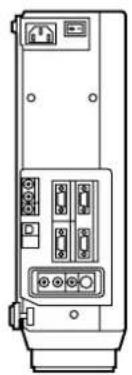
Questo prodotto è provvisto di garanzia. Compilare le voci interessate ed archiviare in un logo sicuro.
Servizio assistenza
In caso si verifichi un problema, procedere innanzitutto a dei controlli, attenendosi alla Tabella di localizzazione guasti fornita nel presente manuale di istruzioni.
Nel caso in cui il problema persista, contattare il vostro rivenditore o la società addetta al servizio di assistenza.
Riparazioni durante il periodo di garanzia
Le riparazioni saranno eseguite in conformità a quanto descritto nella garanzia.
Per maggiori dettagli al riguardo, far riferimento alla garanzia.
Riparazioni dopo la scadenza del periodo di garanzia
Previa richiesta, saranno eseguite riparazioni a pagamento, premesso che tali riparazioni possano porre rimedio al problema di funzionamento.
Le parti di ricambio saranno rese disponibili per un periodo minimo di 8 anni.
HITACHI

- Proiettore a cristalli liquidi
- CP-X958W/E CP-X960W/E
- GUIDA DELL'UTENTE
- Funzioni
- Indice
- Pagina
- Avvertenza
- Attenzione
- Avvertenze
- ■ In caso di problemi
- ■ Non installare il proiettore su superfici instabili
- ■ Non aprire la parte esterna dell'apparecchiatura
- ■ Non effettuare modifiche
- ■ Non utilizzare nella stanza da bagno
- ■ Non inserire corpi estranei
- ■ Non osservare attraverso l'obiettivo quando la lampada è accesa.
- ■ Evitare urti o impatti sul proiettore
- ■ Non sedersi o appoggiare oggetti pesanti sul proiettore.
- ■ Non bloccare le aperture di ventilazione. Non bloccare le aperture di ventilazione del proiettore. Il bloccaggio delle aperture di
- ■ Cura e manutenzione
- ■ Utilizzo delle batterie
- ■ Pulire la parte interna del proiettore almeno una volta ogni due anni.
- ■ Evitare di eseguire l'installazione in luoghi umidi o polverosi.
- ■ Utilizzare i freni della rotella girevole.
- ■ Non maneggiare il cavo di alimentazione in modo grossolano.
- ■ Nel caso in cui il proiettore non venga utilizzato per un lungo periodo.
- [Note di attenzione generali]
- ■ Evitare luoghi eccessivamente caldi.
- ■ Volume audio.
- ■ Cura dell'obiettivo.
- ■ Spostamento del proiettore.
- ■ Cura della parte esterna dell'apparecchiatura
- ■ Utilizzo prolungato.
- Verifica del contenuto dell'imballaggio
- Nomi e funzioni delle singole parti
- Unità principale
- Tasto ZOOM.
- Tasto STANDBY / ON (Attesa / Attivazione)
- Indicatore LAMPADA
- Indicatore POWER
- Tasto FOCUS (Messa a fuoco)
- Tasto INPUT (Ingresso)
- Tasto MENU
- Tasto RESET (Inizializzazione)
- Indicatore TEMP (Temperatura)
- Nomi e funzioni delle singole parti (segue)
- Trasmettitore del telecomando
- VIDEO, Tasto RGB
- \* CUSCINETTO DEL DISCO / Tasto DISK PAD/PULSANTE SINISTRO DEL MOUSE \*4 \_\_\_\_
- \* Tasto MENU
- \* Tasto MAGNIFY (INGRANDIMENTO)
- \* Tasto P in P \*2
- Tasto BLANK (Soppressione immagine)
- Tasto LASER
- \* Tasto POSITION
- \* Tasto RESET / MOUSE RIGHT (Inizializzazione mouse/destra)
- \* Tasto FREEZE (fermo immagine)
- Tasto VOLUME
- \* Tasto MUTE (Esclusione audio)
- Tasto TIMER
- Tasto ZOOM
- \*1 Icona POSITION
- \*2 Funzione P in P.
- \*3 Funzione di autoregolazione
- \*4 Metodo di funzionamento Disk Pad
- Togliere il coperchio della batteria.
- Inserimento delle batterie.
- Precauzioni per l'utilizzo delle batterie
- Precauzioni per l'utilizzo del telecomando.
- Installazione di un proiettore a cristalli liquidi tipico e dello schermo
- Utilizzo dei dispositivi di regolazione
- Operazioni di base
- Premere il tasto STANDBY/ON (ATTESA / ATTIVAZIONE) per circa 1 sec.
- Ruotare l'interruttore dell'alimentazione elettrica principale del proiettore [○ : ODISATTIVATO (OFF)].
- Collegare il coperchio dell'obiettivo
- Plug & Play
- Funzione FREEZE (Fermo immagine)
- Premere il tasto FREEZE (FERMO IMMAGINE)
- Annullamento della funzione FREEZE (FERMO IMMAGINE)
- Funzione MAGNIFY (Ingrandimento)
- Premere il tasto MAGNIFY + (INGRANDIMENTO+)
- Variazione del rapporto di ingrandimento
- Premere il tasto MAGNIFY + (INGRANDIMENTO+)
- Premere il tasto MAGNIFY – (INGRANDIMENTO –)
- Spostamento dell'area di visualizzazione
- Premere il tasto POSITION (POSIZIONE ATTIVAZIONE)
- Premere i tasti superiore, inferiore, sinistro e destro del CUSCINETTO DISCO.
- Ripristino della visualizzazione a dimensioni normali
- Premere il tasto MAGNIFY OFF (INGRANDIMENTO DISATTIVATO)
- Regolazioni e funzioni
- Ripristino delle impostazioni iniziali
- IMPOSTAZIONE
- Utilizzo del Menu SETUP (Menu di IMPOSTAZIONE)
- INGRESSO
- IMMAGINE
- OPZIONALE
- Collegamento ai morsetti di segnale video
- Segnali di ingresso
- Prese jack dell'ingresso di segnale
- Collegamento al morsetto del segnale RGB
- Collegamento al morsetto del segnale RGB (segue)
- Esempio di segnali computer
- Segnali dell'impostazione iniziale
- Collegamento al morsetto del segnale di comando
- Funzioni del mouse
- PS/2 mouse
- Collegamento del morsetto del segnale di comando (segue)
- Comunicazione RS232C
- Richiesta dello stato del proiettore
- Variazione delle impostazioni del proiettore
- Utilizzo delle impostazioni di default del proiettore
- Nel caso in cui un comando inviato dal proiettore non sia compreso dal computer.
- Nel caso in cui i dati inviati dal proiettore non siano compresi
- Nel caso in cui si verifichi un errore di fotogramma
- Nel caso in cui l'intervallo tra i byte in un comando sia pari a 500ms o superiore.
- Esempio di impostazione del sistema
- Pulizia del filtro dell'aria
- Pulizia del filtro dell'aria con un'aspirapolvere
- Installazione del filtro
- Lampada
- Tabella messaggi
- Visualizzazioni a video
- Indicatori
- Se pensate vi siano dei problemi
- Schema dimensionale
- Servizio assistenza
- Riparazioni durante il periodo di garanzia
- Riparazioni dopo la scadenza del periodo di garanzia
- HITACHI
Marca : HITACHI
Modello : CPX958W
Categoria : Proiettore