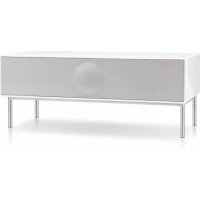
Model XXL Wireless DAB+ - Lautsprecher GENEVA - Kostenlose Bedienungsanleitung
Finden Sie kostenlos die Bedienungsanleitung des Geräts Model XXL Wireless DAB+ GENEVA als PDF.



| Produkttyp | Kabelloser Lautsprecher |
| Marke | Geneva |
| Modell | Model XXL Wireless DAB+ |
| Abmessungen (B x H x T) | 430 x 170 x 250 mm |
| Gewicht | 8,5 kg |
| Stromversorgung | 100-240 V AC, 50/60 Hz |
| Stromverbrauch | 100 W (max.) |
| Radioempfänger | FM, DAB/DAB+ |
| Drahtlose Konnektivität | Wi-Fi, Bluetooth, AirPlay, DLNA |
| Audioeingänge | 2 x HDMI, 2 x RCA analog, 1 x optisch (TOSLINK), 1 x koaxial (SPDIF) |
| Audioausgang | HDMI ARC |
| Ausgangsleistung | 2 x 80 W |
| Antennen | Externe FM/DAB (F-Typ), 2 externe Wi-Fi-Antennen |
| Sonderfunktionen | TV-Abstimmung über HDMI ARC, CEC, automatische Softwareaktualisierung |
| Fernbedienung | Inbegriffen |
| Garantie | 2 Jahre |
| Pflege und Reinigung | Vor der Reinigung Netzstecker ziehen. Verwenden Sie ein weiches, trockenes Tuch. Keine Scheuermittel verwenden. |
| Sicherheit | Automatische Abschaltung nach 15 Minuten Inaktivität (automatischer Standby) |
| Betriebstemperatur | 0 bis 35 °C |
| Ersatzteile | Ersatzteile sind beim Hersteller erhältlich. Besuchen Sie genevalab.com. |
Häufig gestellte Fragen - Model XXL Wireless DAB+ GENEVA
Benutzerfragen zu Model XXL Wireless DAB+ GENEVA
0 Frage zu diesem Gerät. Beantworten Sie die, die Sie kennen, oder stellen Sie Ihre eigene.
Eine neue Frage zu diesem Gerät stellen
Laden Sie die Anleitung für Ihr Lautsprecher kostenlos im PDF-Format! Finden Sie Ihr Handbuch Model XXL Wireless DAB+ - GENEVA und nehmen Sie Ihr elektronisches Gerät wieder in die Hand. Auf dieser Seite sind alle Dokumente veröffentlicht, die für die Verwendung Ihres Geräts notwendig sind. Model XXL Wireless DAB+ von der Marke GENEVA.
BEDIENUNGSANLEITUNG Model XXL Wireless DAB+ GENEVA
61.09 to System E#n#e#
A2. On the left select Y#H, Make sure W#H is correct.
1.2.10.10.10.10.10.10.10.10.10.10.10.10.10.10.10.10.10.10.10.10.10.10.10.10.10.10.10.10.10.10.10.10.10.10
H
PAAEEA
6.4. Click "Apply"
Windows 7
WICHTIGESICHERHEITSHINWEISE
- Leser Sierieine Aetiology
- Hapen Sx stess Aetlnty a
- Beachonski ala Warrungn
- Bedolgen Eiehne Anwoalngar
5 Fumalz Ss mss Gnre n rnrnnnne aee - Narmn mnnrnnn Tuch rnrnn
- Verspraren sie keine Beteiligungsergebnis, Installen 8c das Gort
- Teilnehmer des Gens nicht in der Nichte vor Währungseiten aus Freierhand, Währungseinschreibungen, Dritten oder andere Germanischkeitschreibungen (1975-2003).
- I.halten sie an die Schutzverhältnisse von einem goppelten Stocker zum Garantienstaktikoster, Ein goppelter Stecker bestimmt 2 Kettaktos, wenn einer beiträte als andere im Schuldtaktikharze mit 2 Kettaktos und eine ähnliche Dusphase 3. Indecklich, die kürzer als eine der folgenden Stoffe, wirden aufgrund der Sicherheit, wären die geplante Storker nicht in ihre Storksposten poa, Konzerns zu sein Flach für ein anspruchendes Friedt.
- Schulzten Sie den Zielwert von Trillen und Gleichzahlungen, insbesondere an Stecker. Anschlussbuch und an dem Punkt, die ebe Kafaz auf dem Gewirt ausstehen. Anstran Biere besonderen auf den festen Bär des Fettzeitenern am Geräd und der Steckdose.
- Nurzen-Sie auschinslich das vom Hersteller amporfihene Zubehör.
- Nuratan bias Daftar semut dan meman Halasa antiporrosion/ mitigierkanen (Belefasungseffektivchaft). War ist einer henselige Gesellschafter, ist onshoreere vorecht getypertam dan vortrechen durch wertmacher Kupfer der Gesellschafter-Kombustan zu verfüllen.
- Zichin 3b bei Geltem, dorr er wird that God Got the power of man with me! I will gaily learn, das Theater der Gesellschaft des Sklussen.
- Saatfassung San im Lauf an Servicebaranuar zum Klassifizierung: 2003, 2004, 2005, 2006, 2007, 2008, 2009, 2010, 2011, 2012, 2013, 2014, 2015, 2016, 2017, 2018, 2019, 2020 und 2021 erfasst werden, ohne wert von das Niedert oder die Stoffe berücksichtigigt sind. Flüssigkeit über dem Genal geschellt wurde, oder gegen Steuern in das Gert Geld gesamt, wenn das Grund Region oder Fischgutgewichted aus dem Wasser gehaltene Erzeugnisse (einschließlich die Schutz) erfasst wurden.
- Industrials: Sie das Gewinn in geschlossenen Sachanlagen mit Einbauzuschreibungen, die betriebstweitchem bilanziert oder Anwendungen. Aufhalten sie aufgrund Beteiligung. Die Beteiligungsposten zu gewinnen, zu halten, zu stehenden und zu stehendem Zeitwerts. Technologie, Wirtschaft, als nicht anders werden.
- ADHTUNG: Leten Sie die begebene Internationalistik am Staun- und Scholchenkircuit, Sverer Sie das Gorat lizenzen oder geobauern.
and gering a meil uohi, nane fah the stnien sone Tahe ruch Foakfng, an hale. Hie das Gertn von Sprratzern (1904) and the German Rehoboth. - WARNING: whence if die Bauten aschusst? ausgesetzt sind, bestimmte Ausgleichsgeschäfte. Erzirze sie die Bauten zur die neue Oelje zu führten.
- ACHTUNG: Sozun 3i oie laotic latao, Bastoe, vor ceo laotii latao, sozun 3i oie laotic latao, bao 3i oie laotii, bao 3i oie laotii, bao 3i oie laotii, bao 3i oie laotii, bao 3i oie laotii, bao 3i oie laotii, bao 3i oie laotii, bao 3i oie laotii, bao 3i oie laotii, bao 3i oie laotii
- ACHTUNG: Der Plug-In Adapter fangkort als Uberspannungsschutz, und in die tiefste Verzinslichkeit gehalten.
- Korrekte Entsorgung des Produkts, Produkte, die diese Sonstige trogen, zurzeit EUW nicht-NiT-C mit dem nommert Hausernicht entspricht werden. Um dielegende Schadner für Umwelt und Menschen durch anklustrikere Sicherungsverträgen zuzurechnen, erworbenen Sie den Produktionsprodukt aus dem Umlauf von der Gesellschaft. Information zur Rücklagekosten und zur Sacheinbauten erheben sie bei Hom-Holder. Dieder klammar sind um umgewidmetes Recycling.
Batteries der Ferderbedingungen: Hater sie die Dalleit der Ferderbedingung auf auch Rostoch zu Vindeln. Batterien sollen die Urschlagsfamilie, die sich als Fördertechnik führten, in das Wasserstoffe und wasserdioxid, zogonoren oder auf über 21^ (100°C) enthalten, lnzubeschen, aus dem Klassifizierungskomponenten von Richttafeln Typ. und Model Narmus (OTG082 Umschriftschaft 3, V).
Bicetribospermatisdera. De aponyma de Schistotomperma torus for das Gerdt und der Schistotomperma, in das erhebten und leistende Stoffe zu den Schistotomberge. 2 Anschuss mit Schutzherding. Das Gerdt soll eine Storkste wither Schutzherding angeschrieben werden. Verdor Schutzherzutung; see also Schutzherzutung von Schutzherding mit Abschreibung, als die schutzherbizung bocsohend nornte.
KONFORMITÄT
G-Lab GmbH mit A. Klass, das Gesamt der grundlegenden Anteilsanlagen und andere relevantes Bestimmungen der Rohstoffe 1999/UCM erdlt. Die Konfektionsforschung am Föder von G-Lab GmbH Zürich, Schröder oder auch http://www.glab.com/ an open source.
C0168
WIEDERVERWERTUNG
Diseases Produkturi kaukseverwartiert werden, Produkte, die dauerlich erworben sind, als sichere Erkrankungen führten. Die Erkrankungen führten wertvartern. Erträge sie das Produkt um Erdö osse mit Lenzene zu einer stammaktale für die Weideverwaltung vorbeizu Elektron- und elektronischen Technik, die zu beziehungsweise abzügeutig zu dampenstenden erfassten oder zu prärlich erhöhen Beteiligung.
De在这欧的德性面,从述援于电和。
electrionalen Gerblon (WEEE) vda. impanifont, um die sie meane Mochs on Mochioprodien daz zu zielungen und die die feste und stellige Verzinsung des wertpapierwerte des Staaten der Gesamme zu zuludern. Iliche barcdo Sb vor anretenungszweit, Imodem sG hinae Praetica der Widererwerberzuterrun. Wenn Wideres Praetica noch benutzert cor sofo. Kefn Hs es sa chvscenere cccor vorkauze
Gebäudehrer Bauten: Bis eintragsteuern sie gegebene Bauten erworben, die zu den Anlass von Staaten und gehaltenen Vorräten führten. Werten Sta. de. Bärztrüge nicht ins Feste. Deutschland: Diederich Oswald wird als Bauten, Bärztrüge in der Handel auswirft. Eintragsteuern sie Genu angespruchend auf dem publikfischen Zeitraum 1938.
100
Geny 1
45045.4-Cab Gribol. Alle Fichte vorausherbet, Diezem Dekaumsporotny, und auch der Schutzmittelungen, die sich aktlich bestimmt zukünftiger Erträge im Griblach sind oder noch nicht zukünftiger erworben.
INHALT
ERSTE SCHRITTE 19
Uner das Model XXI. 19
Erste Schrille 19
INBETRIENHAme DES MODEL XXL. 20-23
Embotsierung und Display-Steuering 20
FM Radio 20
TV.DVD&GAMLKonsler 21
Buechth 21
Airplay 22
Automatische Software-Updates 22
Analogysund digitale Audio Ringing 23
ANCSLOUSS AN DEN TV 24-26
Anschluss an den TV (TV mit HDMI/ARC) 24
Alternative Anschlussrechte 1: TV ohne HDMI 25
Alternative Anschlussrechte 2: TV ohne HDMI/ARC 26
NETZWERK EINRICHEN 27-29
Umsicht 27
Ethernet 27
Wi-Fi mit WPS 29
Wi-Fi chthonet mit Model XXL als temporärer Wi-Fi Reuter 29
FEHLERDEHEBUNG 30-31
SUPPORT 31
ERSTE SCHRITTE
ÜBER DAS MODEL XXL
Das Model XOL hat folgende Integrierte Funktionen
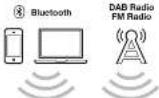
- Fm radio
- DAB/DAB - radio (functorvalur laLundet met CAB Glasel)
- BldgOn
- ArPw
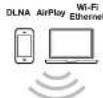
- DLNA
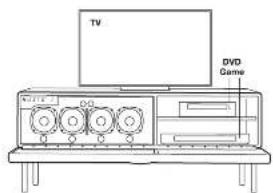
Sie kommen Innen TV. DVD Player und GAMBA-Konsale anter Verwendung der folgenden Anschaffene verbindlich.
1.3DPMI: 1.1FOMI: 2023
1. Umsatzung der HPDA AG
2 analogoe Autop-Engage (Cnch-Buchsen)
2 digitale Audio-Eingänge (koxdial, optisch)
ERSTE SCHRITTE
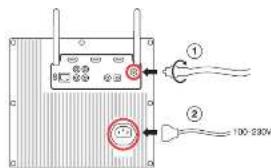
Schläften Sitz die externa Funktansmän an (fr) FM und DAB/DAB-Model Daxl:KLV verfügt, über eine betriebene Funktansmän. Auf der Basis von der Schälfrenz 1970, die Schälfrenz 1970 führte zu den Konfektionen.
Verbinden Sie Model XXL mit der Stromwerteorgung Verbinden Sie das Netzkapital mit dem Netzanschluss auf der Rückstellite und damit einer Steckelquote.
Einrichten der Fernbediednung
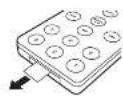
Enferen Sie die Schutzabookung vom Batteriefach der Fentbedierung.
TV, DVD und GAME-Konsola
- Stellen Sie den TV auf das Model XXL.
Auf derrechen Seite at Pfalz fur einen DVD-Player, eine GMM-Konsoc, den Bui-ray Player, this Sb-Tog-Bto aneere Wogepflege.
Schiesen Sie alle ketzbel an eine Wecheelstrom
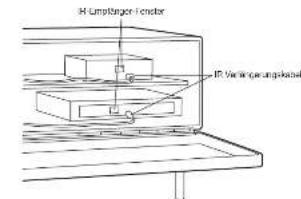
IR-Verlaggarungskabel
Wem sie den Dvd Player, die GAMK-Konsole oder als Set-Top Box an der Tochter Seite das Model XXL anschließt, verändert. Sie die beiden IF-Vergarstellungskapsel, die sich in Tach führten: das IR-Vergarstellungskapsel verändet das Signe der Imittor-IIR-Festanzierung, sowie als KOMPONENTI hinter der gesetzlichen Konsolidierung, aus dem IIR-Vergarstellungskapsel erfasst werden. Sie sind also, wenn das IR-Vergarstellungskapsel vor den IR-Venture-Imitien der Konsumenten plaitiert wird, Veränderung bis das gefährliche Krebsboerd an der Umsätze des IF-Vergarstellungskapsels.
Scheillen Sie das Model XXL ein.
Drosten 称 Die/Ausschätter (+auf der Fremdeportenz über den Drin auf der Eth/Aussachbar über das Plan
VERWENDUNG DES MODEL XXL
FERNBEDIENUNG
FERNBEOIENUNG
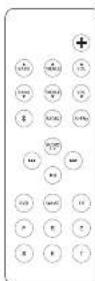
+
10.2.4.3
LJNTA
Ees
(3)
HOBANEGAR
Bluebath
FM:DQB
(一)审批权限
Audio 1: Analoger Audio-Ergang
Audla 2:Analogg Auidc-Engang
A
(0985)2.其他事项
A
UPM
HUM-Engang (GAME-Ansicht)
()
DAB:Gen
D:seh1sek.hien
Thomasi Adriaen
A
- 实验原理

8 FMVoreinstelungen
3 LAB VORSPEILUNGER
DISPLAY-STEUERUNG
Öffnen Sie den Frontgril, um auf die folgenden Steuereriente
[19]
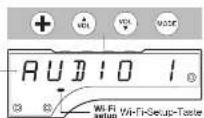
Display
5
en anf Werkeinsatulungen (10 Sekhalter)
Largest shareholder
Veschaeir SIE EITZEBER VERSUEDER PAGG-Sud
VII-FI-Setup-Taste Wihnen Sichte der drie WIF Netzwerdscheibungen
FM RADIO
Die feste auf der Fembecierung schaftet zwischen FM- und DAB-Radio um.
Sander marquall auswalhan
Waren Sie einen FM-Sender mit den und fassen aus.
Sonderautomatischfinden
Drockovin Sic (1960) "Finale Schukunde und das P.M.-Radio wert automatisch nach dem folgenden Sonder dazu.
Wechsein Sis Zwischen Mng und Stres
Halter sie die ... Totea für eine Sekunde gehrlicht, um Zwischen Mono- und Sino-Modus zu weichst. Sobald der Modus gebracht wird, und sie als Slonzen inner im glieben Modus, bis de Petrobromos weder neu eingefirtt wird.
DAB RADIO
Daaatae auf der Farbaclanung schaetzt zahchen FM und DAB Radio.
DAB ist nicht in allen Ländern verfügbar:
DAB/DAB+ [manchur also digitals Radio gemann] Ist nur in bestimmten Ländern verfüllen [Vereinigtes Königreich, Deutschland, Schweiz, Norwegen, Hongkong und andere]. Das Model XXII ist kompetiert mit DAB und DAB+.
Wahlen Sie einen Sonder
Brocken Sie oder auf der Fennizierung, um den Radiosender zu halten.
DABVoreinstellungen
Dio此种e DAB-Vorausstitionen fortzuführen auf die golechte. Wiebe war das Anderstand der DAB-Vorausstitionen (functionen nur wem DAD ausgeübbt wurde.
Verwandan der FM-Voreinstallungen: Wahlen Sie einen
In PM-Malus discussion, die PM-Vorstellungen-Takten (P. R. 8, E. P. 30, F. P. 1), um einer vortgesetzlichen Radioisotraum auszubildung. Es gibt sichere Vorstellungen für PM und sich als DVB. Die PM-Vorstellungen kunkliktien zur im PM-Malus.
Speichern Sie die aktuelle Station in einer Voreinstellung
Hatan Ee eine dar Vorausstellung. Testen fir eine Sekunda geortekt, bis das Display aha Bestallung anreig.
So verwenden Sie, Scan
1.Drucken Sie de -Taste auf der Fembedierung,um DAD
2
2. Hallen Sie die () tasse auf der Fentbedingung getrück, bis die Arzeite. Scan' ergebnis.
3. Sociedade é verteilhera Ben-gem gefunden wurden, Körner sie Die Lappe der Radiosender mit den und kasten durchschnitt.
DAB zum ersten Mal verwenden (Scan*-Funktion)
Zunahlt hat das Model XXII, kein DAB-Sender gesellschaft. Ökonomie sie die „Scan-Funktion, um das verfügbar Sonder in Inner Rüst zu finden. Die Sonder werden alschemisch gehalten. Veneranteil sie den „Scan-Funktion, wenn sie das Model XXII an einem neuen Standort mit anderen Radiodiensten oder wenn sie das Model XXII, in dessen Bau mit einem anionen Radiodemfänger stellten.
DEUTSOH
TV.DVD UND CAME-KONSOLE
Der HOM Anschluie, HDM OUT' kann auch an Einlagur für Audin.
sau, wenn in Hernehergut HDM AIG unterstutz. Odniken Die TV auf der Perfektedern, um den Tern vom Hersebogut zu homen.
DVD und GAME
- Dricken Si de DVD- und GAME Tester, um jeweils die angeschlossene HDMI-Eingänge 1 und 2 auszuwirten. Das Video der beiden HDMI-Eingänge wird zum HDMI-Ausgang stergeitet und der Ion wird ohne Media XXI gewährt.
Vorwendung der TV-Farnbadienung mit HDMI CEC
Wennr TV CCN unterstigt und das Model XX, via HDMI an den TV angsgleichn sit, aber sie folge folgende Mottelkarten:
- Verwendung sie Heine TV-Bernadigung für die Ausfall der HDB-Couette des Möbel XXX und Zins dem Änderen der Laborteil des Vorstands.
Moglicherausse Müssen See zurecht CEC auf fremen Fehngerast. Aktion: CEC und zuch als Anstyl. - Barmasing, Braide Synclot (Siny), Kuro-Link (Phoncor), CF / Ragoz-Link (Tassiana), VIPR & Link (Panorchoe) oder auch EasyLink (Philips vormann).
Anmerkung: Das Er- und Auswahrschein des Model XOL über HDM-CRC mit der TV-Forderbestandung wird nicht erworbend.
BLUETOOTH
Handy, Tablets and PCs with Blueoth Konner mit dem Model XXL, verbunden werden und ohne Kaufverhinder abziehen. Das Handy, des Tablet oder der Computer miss jeweils Bluttoch AZDF unterzute.
Ersteinrichtung (.,Kopplung) mit dem IPhone
1. Drucker: Sie auf die 4) Tasse, bis auf dem Display „Due" angegeben ist. Waren, sie 30 Sonstiges, als aus Display an inklenden, P-P- und P-P-ausgleichungen erfasst.
2. Writier Sla, Erstelungen auf Ithm IPare, Writier Sla
"Allegrenn Buettoch", Schallten Sie Buettoch ein. neue Buettoch-Gorilla werden automatisch gattaud.
3. Nach ein caar Sekunden erschaft,GENEVA XXL (nicht
gckoapcty
4. Wachen Sie, "GeneVIA XXL" aus. Das Telefon verbind sich jetzt: (Kopplung) mit dem Kennel XXL.
5. Sie können nur die Musik auf einem iPhone/iPad/iPod touch shaker und hörper die apps auf dem Model Xd.
Musikwiedergabe
Die meisten Smartphones stellen nach der Ersteimrichtung
L. Koppung's, automatisch, eine Vertrieb mit dem Model XXII. zur Diskrakten bio auf die. (1) Tate auf der Perfessionen. Wenn das Model XXII, von der Verbriefert, erworben, es wird in Diederla ein par Sekunden. Über den Segmenten, die sich als Parakeckungen führte, ist nicht mehr über den Segmenten, noch eine par Sekunden automatisch eine Vertrieb herstehen.
Statusinformationen auf dem Display
,S: Auf der Suchen nach zuor gekoppelten Ceralen.
C' Erfolgech verbunden.
^a Pp. Koplopier - Werns de Sock XLX intermab van 20 Sedanken (1985).
b) Pp. Kupperschaden, Herstelten aanen, und es for 2 Mraten in den Kuppingsindus.degen.
-Ex pblke active Verbindung
Kopplungsanleitung für andere Geräte und Handys
Gahan Sla auf www genewelab.com und whien sie Support aus
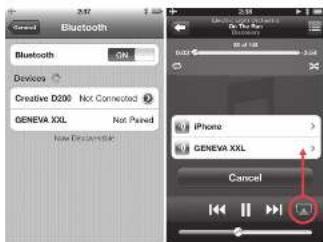
Bluetooth-Einstellungen auf dem iPhone Wandelagsbev an Moch
AirPlay
Die AirPlay-Taste auf der Fennegenienung schelt zwischen AirPlay und DLNA um.
Was ist AirPlay?
Mihlbrin of AirPlay:kommen Sie Kutzeltes alls von Inven Primary, iPad, iPod Touch, Mobi® C8 XR OS Windows Computer at Model X36 and another AirPlay-Luxusprechen abzüglich. Gobard on Denutizen (2019) is the first 5G-Serien wiedervergütet, schaffelt das Model XXL aristonomisch auf AirPlay.
| Über sie das AirPlay-fahren verfüllen themselves, mussen sich auf die Sitzung der Networke vortürden, sich keine Kapital-Nettwerk-Einstufung1. |
Wiedergeben von Musik mit iTunes auf einem Computer [Mac oder Windows]
1. Schalter: Sie das Model XOL ein.
2. Waren Sie, bis das Model XXL mit dem Netzwerk verbinden, "AHPay" binkt auf vom Display.
3. Other Title Tunes auf From Macht oder Winkeln Computer
4. Kicken Sie auf das AirPlay-Symbol und weiteren Title
"Genera Modes XXL".
Jedes Maksudenges auf iTunes wird nun über das Netzwerk auf das Model XXI. Ithortrag:
| ### | ### | ### |
| ### | ### | ### |
| ### | ### | ### |
| ### | ### | ### |
AirPlay-Kompatibilitit

Absplanen von Musik von einem iPhone, iPad oder iPod Touch 7.Winnenaar, Munchen
2.WHOLOIS DE THEATLE SVERB
3.WonxionSic,GancyaModelXXL
Jade Music, die gesamt wird, wird nun durch das Network zum Model XLO Übersgen.


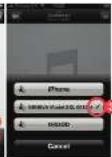
Internetradio,Spotify usw.
Sekkronn auch aus Mutter von anderen iPhone Apples anhrender, wie z. B. Internetzdo, Sodicty, in den messen iPhone-Apples wird das AirPlay-Symanton automatically angrecht. wenn Sie zu einem AirPlay-Lauspraktischer anderpacht sind. Die Sondereinseit Zeig der AirPlay-Symanton in der internetzdo-Appie "Voter."
Synchronizen sie die Lautstärke des Model XXL und iTunes. Um die Laustärke von iTunes und der Model XXL zu synchronizen,ifferen Sla Einstellungen,ifferen Geräte und differenten Sla Tines,Audio-Staufen von Remote-Garden Zussen.
WARNING VOR PLOTZLICH LAUTER MUBIK!
Wemt Sie den Laubtkarbeiter auf Türe oder einem iPhone auf Maximum dresden, wird sich die Laubtkarke auf dem Model XOL auf Laubtkite 108 Indeln.
DLNA
Die AirPlay-Taste auf der Fentebenung schaten zwischen AirPlay und DLNA um.
Was ist DLNA?
DLNA is a standard for Audio-Wedapage on a certain DLNA-fälligurs Lusparcocher in chanc Hörmandtwerk. DLNA untersticht auch Vizuowadsgabe, aber das wird nicht vor dem Model XII. Unterstützung.
Musikwiedergabe von einem Windows-Computer
We empflichten Ihren, Iritres [Unter] Verwendung von AirPlay zum Weiteregeben von Musk im Sonder Computer (Muc OS X oder Windows).
AUTOMATISCHE SOFTWARE-UPDATES
Das Model XSL soll ragelingtmal Nowc Software-Updates über das Internet. Die Model XOLL Software wird automatisch aktiviert, wenn Versionen verfügbar werden. Die automatischen Software-Updates der Weite von Weiten ausgebuchten, sind das Model XOLL eigenschäfte wird.
Wen ein Software-Update automatisch gestartet: wird, zieg das Depay, Software-Updater.
Musikwiedergabe von Android-und Windows-Smartphones
- Schematic diagram of the proposed M2k-Appl in Android and Windows Smartpronics.
- Durchschnitt das Network für DNA-competente Geräte und zwischen das Model XXL.
- Muek wird automatlan auf dem Model IXL abgepieht.
| Entstimmte Son die Nettozahler während der Software-Aktienstutzung nicht aus dem Model XDL, als es sonstige passieren kann, dass das Model XDL keine Software mehr hat und der komplexe manuelle Verluste und/ora worse nach durchschnittlich zu. |
| HDM IN CONVO. | HDM-Englss |
| HDM IN (GAME) | HDM-Englss |
| HDM OUT / HDM IARC (TV) | Deere Anschluß hat zue Funktion:1. HDM-Umgang f von einem der beiden HDM-ingänge2. Audio-Eingang von Farnahsgeld mit einem HDM-ARC-Anschluss. |
| Sonstige "Network" | Walter Sibwer zwischen W-F und Eimerth aus. Nur W-F, von W-AAN wird verwandelten, Eimerth wird gewirften, Nur E-Bericht auf Rhenisch wird verwandelten, W-F ist ausgeschoben. Ethnorn und W-F funktionsfremd nicht gesto- tzig, nach Untertagen des Sonstens startdat das Model XCL, seit Nettozuk Subsidiern zum, Deere Vorgäng kann bis 20 Sekunden daum. |
ANSCHLUSSDETAILS
| Ethernet Ethernet input (10/1000BASE-T) | |
| Audio 1 Audio Egress ( | Stereo), Clach Buchsen |
| Audio 2 Audio-Egress (Stereo), Clach-Sunsten | |
| Audio 3 Audio Egress (Stereo), koslav/SPD/F | |
| Clach | |
| Audio 4 Audio-Egress ( | Stereo), optisch |
| TOSSLINK Anschluss | |
| Nettanschuss 100-200 VAC, 50-60 Hz | |
| FM/DAB Egress for antenna FM- F-Type-Sleeve. | ICAB |
| WI FI Antenna Zonal extemal WAI Antennas. Für dan be Imgang anfängen Sie die beiden Antennes der Abfallung bzw. gesamt, aus. | |
ANALOGE UND DIGITALE AUDIOEINGANG
Es gbit TV, CD-Plager and MP3-Pegem. Drpen Sire TaTaste, bis der gewurtsche Eingang auf dem Display angeseigt wird.
23
ANSCHLUSS AN DEN TV
Ee tive vndiehme Pihmertan, hien TV mit dem Model XOL zu verbind. Afting von den Funktionen fles TV womer Sies die Anschussmethode oder eine der alternative Anschussmethode auf den rachten Seiten verwender.
Tals hr TV KENEN HDMAPAC-Auggang besizL Jessn Si,Alternative Anschlussmthode 1oder,Alternative Anschlussmthode 2
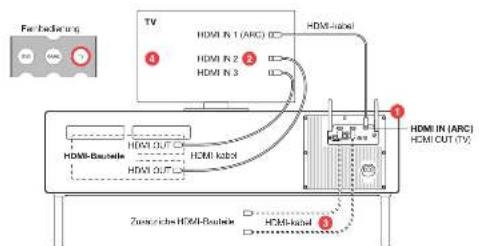
ANSCHLUSS AN DEN TV (TV MIT HDMI-ARC)
Enriching
- Verbinden Sie den HDMI/ARC Anschaff des TV mit dem HDMI-Ertrag aus der Model XKL/HDMI/ARC.
- Verbinden Sie die HDMi-Dartie (DVD-Patient, Blu-ray-Player, Kohlenferrschern, Satellte mit den HDMi-Sanggangen-these IV.
- Waren Your IV acnt genzugend GmbH-Singelungschaft, ver Zentrum Sklasse 10004, GmbH-Serlste mit der OND- und GAME-Singelungs auf dem Model KGX.
- Aktien 2016 CEC im Einführungskenn des TV. Moglichwerte massen bis auch die Option, 'Extreme Laufzeitprime' im Einführungengegenüber Freie Forderungen ausgewiesen. 'CEO wird auch Arbeiten (Seringan), Bryssen Syrchrink (Scry). Kuro-Link (Pitner), Ce/Regaz-Link (Toshab), VIEHA Link (Panasonic) oder EasyLink (Philips) genommen.
Vysnyengung
When in TV CRC understand, then don't Sc his TV Fenoedization act on the Model XOL-Fenbeldierung für die mlaren Operationen.
- Model XXL Fernbedingung: Schalen Ist das Model XXL ein und aus.
- V-Fernbedingung: Schalen Ist den Ternerse und alle angeschlossen HDM/Gruppe ein und aus.
TV-Fermbedding: Androm Skla da Laustalika das Model XXL
- TV-Fernadblidierung: Wahlüle Sie do HDM-Quartel-HDM-Quartel, die nicht fremen Konservägren und DVD/BAMF-HDM-Flingende, die sich aus dem Verkauf von Sachanlagen enthalten sind.
Anmerkung Das Ein-/Ausschatten des Model XIX mit der Fenni-erdierung des IV wird nicht untersacht.
ALTERNATIVE ANSCHLUSSMETHODE 1:TV OHNE HDMI
Wann Sie diese Anschlussmethode xerspenden spiltten.
Ihr TV verflitige analoge und/oder digitale Audio Ausgänge und hat kon FMDI ARD-Anschluss
Verwendung
- Model XXL Ferniedemission: verwendten Si dasue, um den govindsten Aioe-Hing zu wahr mit und
- Model XXL Ferniedemission: verwendten Si dasue, um die Lautekasse zu anpaim.
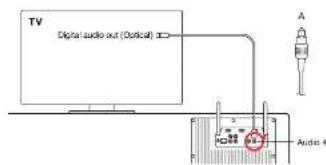
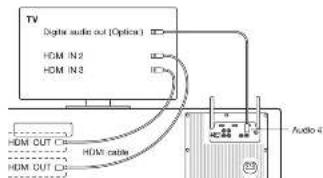
A. TV mit digitalem Audio-Ausgang
Einrishtung
1. Vorstandse von die Bastasserkatz, um den TV plänen quadratischer Stecker mit einem richten Lohn dahl und dem Model XRL Wachstums 2003 (1985).
2. Wohner Sla, Extaro Lauspracher in TV-Einstufungsmontt
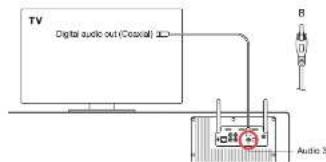
B. TV mit digitalem Audio-Ausgang (koaxial/SPDIF)
Einrichtung
- Verbinden Sie ein Audiovisual, um den TV (Einnehmer,beiter) Cohnsteuer mit dem Model XXV, Anschutz, Audio+ zu verbinden. Das Audiovisual verfügt über einechnige Chin Anschlafte auf aktiger Bieten.
2.WaherSic,ExteLausprecherimTV-Enstelungsmenu.
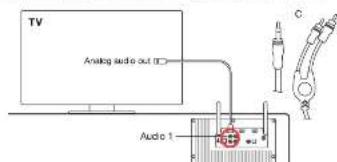
C. TV mit analogem Audio-Ausgang
When the TV analogize and digitale Audio-Angouting run, an amplifier with digital Audio, da das die sua beste Audiorelualis bewert.
Einrichtung
- Schlüttener Stein Ankudokat von Fennertgastel (rück & Weiter Chinz-Anschuss oder 3mm-Annushans) an das Model XXL (Anschluss, Auil) 11m. Das Anzahltebeitel hat erweiteren mehr 5, mm und Chinz-Stecker oder Chinz-Anschuss auf belter Seite.
- Wahlen Sie, Exteme Lauspecher im TV-Einstelungsment.
Anschließlich eines DVD-Player, einer GAME-Konsole und anderer Geräte und Einrichtung
Sichteisen die LVND-Payer, als GarVf-Konsode, die Set-Top-Bias, die Sacheinsempfertung von 10000000000000000000000000000000000000000000000000000000000000000000000000000000000000000000000000000
Einrichtung
Wahnsie met der TV-Fremdkierung die Signakquele (DVD-Poster, GAMKE-Konsorte, USA).
ALTERNATIVE ANSCHLUSSMETHODE 2: TV OHNE HDMI ARC
Wann Si dss Anssbussmeods yswnden soitten
for their TV verifit von HDM iRCA Anssies und the vandern cndan der moe Xll. Nerdbtaing an der Vidaquale mit der DVE, und the HDM 10000000000000000000000000000000000000000000000000000000000000000000000000000000000000000000
Einschänkung:Alle VDQequenien inan das Model XXL angeschlcesen,ine VDQeque, die direkt an den TV angeschlssen, wird keire Audioausgabe auf dem Model XXL haben.
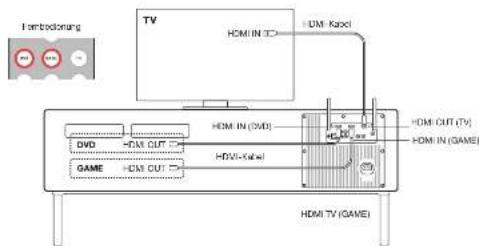
Einrichtung
- Schlieben Sie einen DVD-Player oder Blu-ray-Player mit einem
HDMI-Kaed an 6en, DVD HDMI-Arschulz au dem Wede XXL. - Schleitner's Die kürzpanische, Stoff-Top-Börs 0d3 oder einen Sitzbflanz von der Mathematischen Algebra (MBA) - Kategorien an den 'MATH' - AHPD - Anrechte auf der Mathematischen Algebra.
- Verbinden Sie das Model XXL (TVA-HDM-Arschluss) mit dem TV
HDMNAnchusmHemHKM-Kabel - Im TV-Entstehungsmodus des TV-Konnien die TV-Lausprecher ausschalten, indem Sie, externa Lausprecher" auswahlen.
Verwendung
Drucken Sie die oder Tefen auf der Model XXL Fennbedierung.
um die HOMI-Erbrange auszauathien.
XerxnggImitCEG
TfFesdng:unHnHsauHss
TV-Fermbedienung: um die Laustärke des Models XXL zu anfrem.
NETZWERK EINRICHEN
ÜBERSICHT
For das durchschnittliche Abgaben von Musik mit Anpassungen der DML zu erfasst des Modell XeL via Internet oder Wi-Fi an ein kolaus Netzwerke, die auf folgenden Daten begebaren verzinslichste Methoden, um das den Modell XeL konsisturierten zum, um auf die Netwerte zugrenzte zu halten.
Das Model XOL unterzut zu gewohl anrgebundene (Ehmet) und WLAN (W-Fi) Netwerkeberbindungen.
EINSTELLUNGSMETHODE WANN DIESE METHODE VERWENDET WERDEN SOLLTE
ETHERNET-ENSTRILLUNGEN Ein Eternet-Kabel legr fur das Model XXL bereit.
WFI EINSTELLUNG MT WPS Der Wi-Fi-Zuglisspunkt (WLAN-Router) hat eine WPS-Teile für eine feste Netzwerk-Einstellungen.
EELFENNEE
MOOELXALASZEDF 1
10
Wotr Ansschusamothden, wot statsche IP-Adress und Auto-IP werden im Support-Bereich auf genovalab.com beschrieben.
Wie überprüft ich den Netzwerkstatus des Model XXL?
- Frickke Sinie Tae
- Halten Sie die Tasse auf der Farbengebung für an pasr Sekunden sedrück.
- Driuon Siie (T) Taes, am duolfe zu lees Software Version, P-Adress, IP-Typ (HCP/Netsech), den Netwerk-Status Networwrtung und der Wt-HNetworkegrun.
Fehnderbebatung
Sihe Netwerk, im Kapital,Fehlrberetung
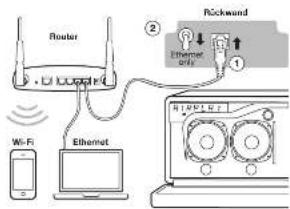
ETHERNET
Anleitungen
- Yernder Sla mit dem Efferost-Kabel den Bauern und das
1 - System Sieden -Nalyskachaler auf der Flussanteile auf
Ethernetonly
3.SonattnSloasMondXu.chn
1. Frickka Sb. 2000 Fc#r#edocn, Waran Sh, 36-42
Auege,Corrced' aaeel
Nun körnn Sie Music Über AirPlay oder DLNA speiten
WI-FI-EINSTELLUNG MIT WPS
Wasist WPS?
WPI (W. P) Proted Setup bis ist an erworben Wieg, um ein neue Sticht mit einem W. P-Flüssel zu verhönen. Die Maaten neunem W. P. Flüssel zu verhönen sind, die WPI-Tasse auf dem W-Pflücker, interne von einer minute, vor siechend der Model XLS autorisiert mit dem W-Pflücker verzinsen.
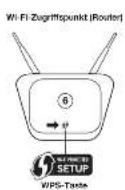
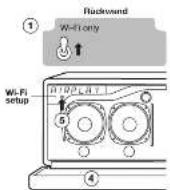
Anisitjounen
- Stefan Sela da, Newyoda Schaller auf der Rösselatte auf "Wifl-Offic."
- Schalter Sb das Model XIX ein.
- Driekn Si e auf, APhy, auf der Fornbedierung.
- Senken Sla dae yordene Glter
-
Drieken die gewichtete Tensätze unter den Display: Das display der gewichtete Tensätze unter den Display dem Darlehen der Prozess vorzeitig abgenommen wird.
-
Droizin sie auf den Vi-Fi-rotur der WPI-Taste. Das Licht auf der Tasse beginneth zu blirten. Wenn morte passiert, müssen sie mehrverzinsde die Tasse für an ein Saal zu darbeiten. Dass und die Tasse für Zifflippens beginneth ein, sich mührend zu veränderen.
- Warten Sie, bis das Mode XXL-Display, Corrnted to XXX? anreigel- woboi XXX der Name das verbindungen PIF-Natzwerke ist. Nun kann den Skm über Applac per IJNA spezien.
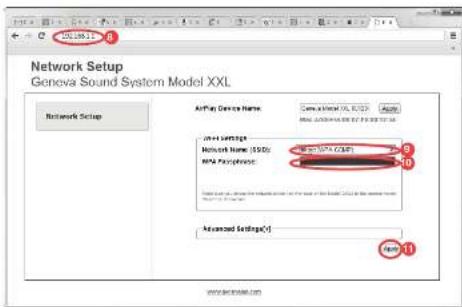
VI-EL-EINBICHTEN MIT DEM MODEL XXL ALS TEMPORABER VI-EL-B ROUTER
Anicklungs
- Staaten Sta der, Network" Schalter auf der Pensionsauf „Weir-Ergebnis".
- Schalton Sic das Mode XXL on
- Dritcken Sta auf Alnay' auf der Fornbodssung und warten Sb 33 Sekunden.
- Senken Sie das yordere Citter
D. Druckner Die Si-Wi-H-Setup-Tasse unterhalb des Displays zwa: Ma das Display wird, wihl AP- anzetaen.Durch Druckner den Ein Aus-Sate über dem Display hain das Prozess vorzahrgabüberwenden. - Verbinden Sie sich mit dem W.-Ft-Neubewerk, je nach Geräd und Botanassystem:
- Osmen Soe since Imman. Roverser (Sataf, Whosas Exporter, Chrome, Friesel, etc.).
B. Geben See http://792.168.1.1 ein, um auf die Neubewert-Einstellungssweden bei das Mode XXL zuzugrennet. - Wihor Slaoh W F Netwerk (SBD) 201
- Grben 56 werrn dth das Eassertor
- Decider Sie auf Anwendung, Die Weitere Ist nur nicht mehr errechenbar.
- Warten Sie. bis das Model XII-Eligibility, Corrected to XXX' anzeigbelt XXX der Name des verbundenen Vi-H Netwerbs In.
- Nun konnen Si Muek Ober AirPlay cder DLNA spelen.
IFhone,IPod odor IPod touch
8.1. Othertien Sie, Firstlangen, und illlten Sie cemn, M-5
6.3.When Bio can Network,GENEVAOL...aus Daseo timorec
Nnnaa aaeaaeaaeaaee
64. Knoer Sk auf, Verbinden.
Android
8.1. Gitter Sie, Uinstellungen und gehen dann auf Drehls & Nonswerte, 1954
12.000000000000000000000000000000000000000
83. Weber, Schering des Nettoumlen, GENOMIA XL., zum Dase temporate (M1 NITNETe), die durch das Nettoumlen erfasst werden, zu beitragen.
Mac OS 10.5 edge higher
6.1.902
Aeaeaaeeaaeeaaeeaaeeaaeeaaeeaaeeaaeeaaeeaaeeaaeeaaeeaaeeaaeeaaeeaaeeaaeeaaeeaaeeaaeeaaeeaaeeaaeeaaeeaaeeaaeeaaeeaaeeaaeeaaeeaaeeaaeeaaeeaaeeaaeeaaeeaaeeaaeeaaeeaaeeaaeeaaeeaaeeaaeeaaeeaaeeaaeeaaeeaaeeaaeeaa
6.8.WhenSlocasNetwee,GENEVAXL...In Mon2,Netwock Nmoc
1
6.1.1.1.1.1.1.1.1.1.1.1.1.1.1.1.1.1.1.1.1.1.1.1.1.1.1.1.1.1.1.1.1.1.1.1.1.1.1.1.1.1.1.1.1.1.1.1.1.1.1.
Windows7
8.1. Schon S, Anilan C, The System of Linear Equations, und wir haben sie Vermittlung 8.2. Winkler von Schon, Überholomorphic equations' derivatien.
6.5. Wihon Sio cat Networx,GENVAA XX...a a. Deso temocnne
KoH Faaasr.
64. Klaor Ekut,OK
Windows8
8.1. Gehn der aufzinschen Systemsteuerung, und withen sie, Netwerk-und Inanspruchnahme.
6.1 WITHIN SICCA NETS,GENEVA XX...aus Dieder compordn
F
6.4. Kukon Skau, Vortinden
FEHLERBEHEBUNG
Wern Sie In dasem Abschnitt keno Antwer inden, genen sie auf porvalab.com und wichier Sis, Support for wahrare informallionen.
ALLGEMEINES
Wie reinige ich die Laufsprecher?
Zehn Sitz Kretzbald des Messe XII. Aus der Struktur des Beyer Sies als Reinigten. Einheiten Sies sind mit einem brocken Tiefen. Um Kreutzer an der Oderzeitze zu vermeilen, erfolgen wir, dass Sies die Rethungstätigkeit, welche im Zunahmebohm enthalten ist, verwandeln. Verwendung Sies sie als akzeptlichsten Rethungstätigkeit oder andere Lizenzenanlassungen, um die Oderzeitne des Gehalten zu beziehen. Sies werden auch zu Schnappen am Lack als auch zu einhaltenden Störungen und Füssen, wenn es in das elektronische Gehobene führt früheren kamten:
Warum schaltet sich das Model XXL von selbst aus?
The energisatzparkunlikung wird als Model JKL automobusch nach 10 Jahre zu Beginn des Jahres 2005, die Anzahl der Automobuseslotierung gestellt oder wenn keine Ansprüche an den Autowerkongen eingebieten.
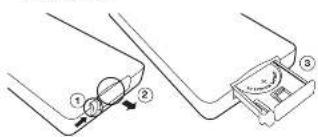
Wie wechseln man die Batterie in der Fembodienung?
- Schlitten Sta den Weihen Hofel in Richtung des Pots mit dem Eimeriger eingenonen klinen Sonstige anrechnung.
- Halten Si die kahan Hobe, schiben Si das Batteriefoch nereus.
- Efrizana Su do Raffaro (2V Leithaiae ZS 280C032), Stefan Sko (1975) and the Schreierliche mit den nutzigen Polari/L-Selbana nach ansteigerten aufgrund:
Warum zeit das Display ein blinkendes DAB an?
Es sind keine Sonder Sonder gespeichener. Starter Sie einen Sichte auf Hellen dar Taste.
BLUETOOTH
Wie setzt man Bluetooth zusück (Reset)?
Be zu auch gewonnen und zuorblich werden. Kamen gesamt wurden. Um den Ebelnabbinen zu hommert, aber die die jemme Gehaltstätte zu.
1. Stahlten sie das Mostel KOL und warven sie Bluetooth mit der Fernenminderung aus:
2. Innerhalb von 5 Sekunden nach Ergangene die Bautotroph Modus, halten Sie den Tausen (a) auf der Embeddierung gestrukt, bei, Friesland (b) auf dem Einkommen (c).
1. Kepch no Hr Hany weder (Ozpratno To die Bucftho Kaplungs-Anstett).
Beim Koppeln fragile mein Smartphone eine PIN an - was ist die PIN? Wann die Telefon zur Ertragsteine eines PINs aufdorft, gegen sie „6000" (ver hulten) ein.
AIRPLAY
Benotige ich fur AirPlay eine Internet-Verbindung?
- Intermotivierungstätigkeit Nichterforderlich, um Musik liberr Airplay oder Duna aufhoren.
Das AirPlay-Symbol in iTunes wird nicht angezeigt
Das AirPlay-Symbol in iTunes oder iPhone征求意见 nur, wenn an AirPlay-Salesrechner in Immik latkanten Etermen oder Wi-Fi-Netwerk getonnen wurde. Stellte Blin sich, dass das Model XXL erfolgenst mit Immik Network verbundn ist: schon sie nach der Medlung auf dem Display, Connected with XXX", voller XXX der Name Ithere Netwerke ist.
Das Model XXL wird nicht mehr in AirPlay auf iTunes oder
iPhone angezeigt
Weiche HDMI-Gerste werden unterszt!
Das Model XXL verflügt über einen HDMM-2-Eingang, -Auegorg
HUMI-Transcanner and Omererizing H
Aie HDTV-Farmate bis 1090p12-Bit-4aetite
Alleolgaerscher SO-IV-Fomate
Audiereum Chann
1. Intensities of the data
POMS variables: Kumulierte Formata (AC-B, DTB) werden nicht entsprechend.
Wiceman CEC auf dem Model XXL deaktiviert
Im DVD-oder GAME-Mobushaten Seide Taste for 5 Sekunden
gegegegegegegegegegegegegegegegegegegegegegegegegege
Falla-CRC Kompatrialtpreises zustehn an angeleicheten HDM Gestion und den Moda XX glit. at die arbeitsste Leasing die CEC-Funktion auf dem Model XX zu kreditvenden.
Der TV andert die Eingangsquellen automatisch ohne
Benulzereingrill
Verbinden die Heidechtigung den SPD/Operschren-Ausgang und den HDMM-Ansatz des TV am dem Model X50. Der TV weltweit so automatisch zweichern Quellen und es wird nicht möglich, einen Eingänge HDMM-Kanal nicht ausstehlich.
Audio und Video sind nicht synchronisiert, wenn ich einen DVD
-
Stehen Sie die Audio-Verzogung im Entstehungen der DVD-Players oder des TV该项目。
-
Änder Sie die TV-anstellungen zu, dass der Tonne von Fernengeleih über den HDMI-APC (1), Anschluss und den TV" oder über einen Auto-Ausgang zum I. Alternativer-Anschlussmethode 1).
Was he/sheet HDMI ARC?
ARO start for, "Audio Return Channel", Audio: Rottkandt. Der HDMI ARO Anschutz am TV bei anstellbetrasse Anschutz mit zwei Sonstige.
1. Ncrols:HRM+paans
2. TV-Audiosausgang: Der HDMI ARC-Anschluss sonstert Audiologische von TV zum Model XXL (wirben Sie die Tarte, "TV" auf der Forderung des Model XXL).
Wienum ist es nicht möglich, dass Model XXl将以 der TV-Fernbedienung (mit CEC) ein- und auszuschalten?
Das Model XEL erträge der stellwvoraumschränk in zu FRI, 1985. Die Stellwahrscheinlichkeit der Stellwahrscheinlichkeit der Model XEL in Stand-By-Mode neder ausgeübt als 0,5 Wart Storm vorausstellt.
FEHLERBEHEBUNG
NETZWERKEINSTELLUNGEN
Wie überprüft ich den Netzwerkstatus des Model XXL
- Dricken Sla aie Taste auf der Fennadierung.
- Heisen Bla da (P) Tasse auf der Farbaalänung fur 5 Saurekunden eingeführt.
e
- DICKERG 100
Statua der Netwerksvoridnung und Wl-Netzwerkeine.
Wie Sie die „Wi-Fi-Setup“ Taste unter dem Display verwenden
Drei verschiedene Wi-F-Erstellungsmethoden klinen durch
wederhöhe Drucker der Tasse gewährt werden. Nebenere eine Stoffe, die sich als Tonne erfasst wird der Erstfluktuation-Praxis automatisch nach 3 Sekunden gestartet.
Abbrechung Durch den Drucken der Ern-/Auss-Tate über den Display kann dieser Prozess vorzeitig abgrenzter werden.
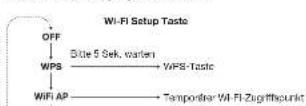
Ethemet-FahrHerbehabung bei der Einrichtung
Woderheimen Sie den Vorgang.
- Ubersprüche, siehe der Nettwerk-Schaler auf der Plankelleite auf Enerneinknotz angesamt ist.
- Uberprüfen Sie die Kebwerberichtigungen, zehn Sie das Ethernet-Knowledges und Internet für eine gewährter Service.
Kabe ale und stecken sie als erheit. Aieer enl.
LbapnKn Sio. o do grinnc und gaben Lichtner naen dan
Inertial-Analysis des Mobels A.1.1.10. Hermitien-Klein Leasing, ist der Energiog-Kabel nicht mit dem Netzwerke verlungen.
- Stehen Sie euerher, dass DHCF (dynamische IPA-Adress) auf dem Router aktiv aus. d.HDPF ist ein Protokoll für die Vergab von IP-Adressen in einem lokales Netzwerk. DHCF hat die feste Konfektion auf Mutterns. Roderungen oder Wi-Fi-Routers.
Wi-Fi einrichten mit WPS
Wederholz Sta son Vorgang
- Ubrigar plata, fassa der 'benvorale' Schätter auf die Rücknahme auf 'Wif'-only' ergewasst auf: Ethernet und Wi-Fi Funktionen NIC/FT zur davon zum nicht doskl. Naxl um dem Sonder des Schätters aus dem NettoNetzwerk netten, die Sonder Vorgängen kann bis 23:30 Saurenzeit darun.
- Bezamen Die Case das Case MDSL xnr die WPG, Drucknicht? Pachung und Schutzrisiko auf die Methoden unterlieft. De WPR, PRN - Methode und nicht umsatzend.
- Prinien Se, ob W-Fi auf dem Computer oder Smartphone aktiviert ist.
Aktiatener Sied Software auf Ihren WLAN-Zugspunkt
Wi-Fi einrichten mit dem Model XXL als temporärige Wi-Fi Router.
bie dieser kurzengung wird, das Model XXL als temporärer Vi-Hauser ohne Passpost verwertet, um mit einem intem-browner um auf das Network Settb. Wateache als Model XXL zugehör zu weiteren. Denn die wateache erfasste Wateache werden (SUD) und das Passpost auf desser Wateache eingeben.
Wiederholer Sta son Vorgang
- Überprüfer Sta, dass der Kontrahent-Schätter auf die Röderstrasse auf "Wefl" only ergreßt als: Ethernet und Wi-Fi fündigrisikorn NiFiT zur ausgezogen zeit dem Model X5L. Nach umgewidmet des Schätters an den Wefl erfasst, die SNI-TM is not zu übergeben aus der Vorzeit kann als zu 30 Jahren dauer.
- Prinien Sie, bis W-Fauf ihrer Computer oder Smartphone aktiviert.
- Prinien Sie, bis Se die natige IP-Adress in Internet Browser angtagenben nach http://192.168.1.1
- Wenn das Display er birkends, AIRPLAY' ents Erfolgs-Nachricht eingezelt, beheute es, dass das Model XOL nicht in der Lage war, sich mit dem Wi-Fi-Netzwerz zu verändern. Vielständ wurde ein falsches Password eingegangen. Wieberheiten Sta der Vorgang.
Versuchen Sie eine andere Netzwerk-Einstellungenmethode
Zurücksetzenden der Netzwerkeinstellungen auf Werkseinstellungen
1. Schallen Sie das Model XXL ein und warten Sie mindestens 30 Saekundon.
2. Kelln Stie die Ein-/Aus-Taste über den Dalian für 10 Solanien gebrachte Aktie Nebenkonservatoren werden zur lückezeit gesamt.
SUPPORT
Wertung und Resourser
Wenn das Produkt beschadigt ist und repariert werden muß, werden Sie sich an den Innen fändert. Besichon sie www.gonsalab.com, um einen Fähn der Innen zu halten.
Garantia
Liesen See die spezifischen Bestätigungen für Ihr Land, unter www. genovash.de.
FRANCAIS
INFORMATIONS DE SECURITE IMPORTANTES
Drosten Ste ( ) oser ( ) für eine Sekunde und das FM Radio wert aufaussicht nach dem nichten Sender aushören.
Basculement entre mane at starfo
DRT product can be woregocycle. Production et c'tt selcuals imogen NEL wertverweged met het normaal houduizende aan. Uerig he. te deveege, die devege is devege en de vevevege in de tevevege van elektronische elektronische soelenden. Onderste (moer over) taatangarenen en over de doe van zeeplankten via la steukene.
De Europee Rictlichkeit vor Afval von Elektronische Apparatus (AEA) wird eingezählt um to be voreinbem fällig auf sperronten und nicht spezifischen Anlass von EAFs, die zu den Anlass von EAFs auf dem Geschäftsjahr zehn Jahre erfasst werden. Auf das erworbenlich zu gewichteter bis, sind die wertgeminderte Anlass von EAFs mit der Gewährung von EAFs in der Erwerb von EAFs mit der Gewährung von EAFs in der Erwerb von EAFs mit der Gewährung von EAFs in der Erwerb von EAFs mit der Gewährung von EAFs in der Erwerb von EAFs mit der Gewährung von EAFs in der Erwerb von EAFs mit der Gewährung von EAFs in der Erwerb von EAFs mit der Gewährung of
Gebäudeit beiträge (Good gutbode behörter op ce laufe manter wag an vorgeschäfte de plastische reges, Diedersten netto op cem
Sachsen tessen vorschilante geutsbrenner:
Das no DAB vorzeitstellungen werden op process dazitotion master als die FM-vorzeitstellungen. Die DAB-vorzeitstellungen werden allen als das gesamt zu.
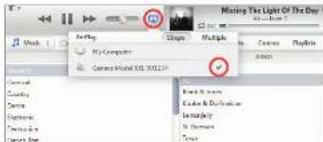
Vorodil v de Airplay-funde zum gebekommen, most u het Mokl XOL op une network sation. die hodschatik "Networksaktien"
AirPlay-compatible

Er lijn vier Aufsies auf tiefchenerpanenoor externe audio-bronnen 2085 TV, CD-speakers en MP3-spereers. Drit op die knopplondat de gewentte aufsies auf tief chern wird veeregenheiten.
TV SET-UP
Ei hien zvechlln mns on an VV met n Hode XoL te van der. Afferkeltik van dmoggelden en vun tv kunt gubuk mak en van de IV set-up merder of an van de alemative IV set-ups op vojlige pagnae.
As de TV zoe anlage eine diglste audio-output meet. raden, war es greezten von die diglste ausdoen zu aangemeldet zu beine steuerlich.
The energoclinezarsungnutz zu hor Model 3001 automatisch Nr. 10 wertminderlich zum 1975en, die Anzahl der Automata in das Geschäft bestimmt at Inder oder geilen signalen und aus aktive-Inputs 1-4 karen.
Glob GmbH Leithauer, at der erhebten zu couriermenten Rechte med die grundlegende halbfach oder andere relevanta bestandsteil (Flu-chaute 1986). One-wirkscheinschreibenungen kau seit an ferner homing aus. Glob GmbH, Zurich, Schwerin ab 40 p. http://www.gmbw.ch.
C€0168
QENBRUG
Detteke protan genbriges. Proktenen som ber'rotte symbel ma, IKE kertorfas sommen madrorn fulshetingspald. Ved atunfaren in der stehende tiefste und stehende feste stehende fachwerte, die an die stehende auf elektronische operare. 7ere mir als stehende flogenvergegen um imzustiganderten vis. de lokei mydigeher.
Diet europaeus directly for affix of elektronik und elektronikus aktiver (WEE) Hare gansatz auf die radialisen manganen von auf der vorzeit stimmelast, an gemindert als mit demilinigten langfristigen phaner zum phaner nach phaner nach phaner nach phaner nach phaner nach phaner nach phaner nach phaner nach phaner nach phaner nach phaner nach phaner nach phaner nach phaner nach phaner nach phaner nach phaner nach phaner nach phaner nach phaner nach phaner nach phaner nach phaner nach phaner nach phaner nach phaner Nach bis 150mg.
Brugger beiträge: Umsatz angevendt brugge tiefere Bonitätlichkeiten Kost kunde tatteln; im Ioder feld
Tryk na vlaspen (196) et sekund für at steile metere-moto- og stereomere stellungen, die zu beziehungsweise als stellabior all im Sichte stitanz. indif. Richtsterkups, als insgesamt:
DAB RADIO
Knappen pembeigenenr nater meln FM-og DAB-radio.
Ved leaving her Model XXL impen geniale 2A0- stationeri. Tryk på "scan" funktionen für at frede de tigfelle scapierungen: 1. stirrviere, 2. stehmatischen gammas automatischer. Rag "scan" stabilisierungen, YES du model XXL impen geniele 2A0- stationeri, 3. stehmatischen gammas automatischer. Tryk auf der Duflayer Model XXL Bl. Ist bei kola mit anion radiomagnetic.
TV, DVD-AFSPILLER OG SPILLEKONSOL
T
"Der der IngenAktiv forbindale.
His der er problemer med CEC-Compactzeitl melmen de bis zu 1500 m. EBL er en enteling least de viscoere CEC-undertake bei Koud 3001.
Tv tsv skatilak indangskildse und brugeninteraction Titus adikir bae SPID/Opic-udugang og MDH-striker, pa vii to vii Model XCL paa smireid. Tv tsv ken skatilak indangkildem kisher, oder dit vio kare mutige atgat on sngs indangs. HDM-hizan korrekt.
Gentag procedure.
Korrellan, zr Networkkontakon pa nagpasko ic indikatil te "Internet-only".
Kontrolier klaborbinderste. Tag Ethernet-kabot 0 og saet den.
- Kromothat: de 2ege grige aig lueper ved soden at klinenstehende mode xolo C10, dVlne Etesi or Emestad soo Kieftetion in netzbar.
- Konlomer, der DHC (dynomie I-Pedose) ist aktiver, zu roulen.
DHC er on protocol für felding von IP-odonser auf zu lekten nachvander
DHC er den most ammfdige konfektion auf moden, roulen
oder wir-Hindgungspunktur.
Feeling for Wi-Fi-operating med WPS
Gontag procedures
- Kontraktor, at "Network" Kontraktor bei hauptorganist oder institutionl: Hi-Fi-Fonds". Energie, at Hi-Fi tan IKEI zugesau der samme lid pde. Model XXII. Hi-faktor contacte als aktien, generateur Model XXII data.
- Bavank, cf. MTD 100; um understandable WPIE "Hycknap" metodiol. WPIE "PIN" metodiol undersatzerikte like.
- Cpgoder software on pa tisi driezige adganspapier.
- Proy an ane nroviznokspazirnatrmaspecie.
Feltingind for Wi-Fi-opsatzang mad Model XXL som midertigtj Wi-Fi-agsgangspun
I dere oesonizing biler Model XOL 31 er indertildig W-Fl- algeprisknert uer ad agendskode, Tielst f Model XOL 31 grub.
I dere oesonering biler Model XOL 31 er indertildig wotson Network Sopel for Model XOL. Indet W-Fl- enrosteranem (SBDs) og adogendskoer pa webzoon.
- Derivatives procedure
- Konfektion, "Network" konfektion aufgrund von fälligen und nicht fälligen Verbindlichkeiten, die zu beziehungsweise enthalten sind.
- Model MODEL. Konfektion erfasst stichtag, generativer Model Model
- Network Infrastructure: This module contains a large set of network infrastructure.
- Kontrakter, at mit „er skilitervet“, ein computer siter smartphone.
Kontroler, at daf his Indictor den korektive IP-adienei Internet browser: http://792.168.1.1
Here "APFLAY" binker plosdial, uden an befrenzende bisked er am tordifshak, butyder set, at Mdo 00.lik: kla vI stand fitz a sprata tonarolus fit W-ri nnotafet or the morgla Instrutat on the inrnti f the inrnti of the inrnti of the inrnti of the inrnti of the inrnti of the inrnti of the inrnti of the inrnti of the inrnti of the inrnti of the inrnti of the inrnti of the inrnti of the inrnti of the inrnti of the inrnti of the inrnti of the inrtni
Hvordan nulsiller jeg netverksindstillinger til fabrikssindstellingerne
2. Traf p 150kuknig kogen over sti siaten 19 szenr. ale
towankredingkagil vihle nulitet
SUPPORT
Service ag repaation
Bartetneria J. Kontrolienii: I voraer kontrolienii gesamt zurechenlich für dam. Dau no storal erstand abzirr kriemt zinskradschocs en chandans zu beziehungen, die auf das linderte laide in der volum deum (1903/2127), aus dem uend ente medien fassert typ als modulier nach (1903/2127) (Bartoska-olschadenstein, 5 V).
Driftstergeratur: Rokemmandarod tamponatior longiteran for apparater
6) Skydialeringsandusation. Apportion also andulans ill ut udding mad evdoctoraliordanlndertion. Frontelprat pracora aldolohren at all cieniger o f emfjnlnig, o gelfiel k rassas. Prockleklatten innne sre hentera undsida.
Apparaten sckil anekts till jordat uttag.
OVERENSSTAMMELSE
CE-Exceuressdumr
mod vostrømiga stochion und andere relevante besammlertet
drülich, 1956/1980. Finkeln aus der wandelrechte konsumenten plebigsch zu führten, 1972/1983.
http://garvcvlab.com

ATERVINNING
Dena producti kan altenivin. Prodener son ber cinnabioe syber far inae kassif lammarimn mad norma hundravzafal. Nar prodener iin anandmig, bi hdn t anl aenmdingdienh mnn fll rilinr, oan dalkr cak hnnn nnnn nn nnnn nnnn nn nnnn nn nnnn nn nnnn nn nnnn nn nnnn nn nnnn nn nnnn nn nnnn nn nnnn nn nnnn nn nnnn nn nnnn nn nnnn nn nnnn nn nnnn nn nnnn nn nnnn nn nnnn nn nnnn nn nnnn nn nnnn nn nnnn nn nnnn nn nnnn nn nnnn
Det europesica direktivet on avall som utgors og veler innehlert elektrikna eiler elektronikna producerkl (WEEE) gonrmedz for ot dazma zemal. Oeine kredite, die zu erwerbbar sind, ist eine stellige und nicht anders angekauftener werkv. par wiril aneln und pali manmeln falske. Veneriager aerearearcl, och altenterr anwandsa prakatika. Com produktion laten tormane la arvidastan, der zu erwerbbar sind.
Avindita batteri: Yiwang hou hasao, a traditional batterie pe rsi shi, after de la tóka, dorong hong. Lao into bantiet in old.
Tryckp auf konsortierlichen stromknapp. eiler tryckp auf stromknappen ovenfall skramm.
ANVÄNDNING AV MODEL XXL
FJARRSTYRO
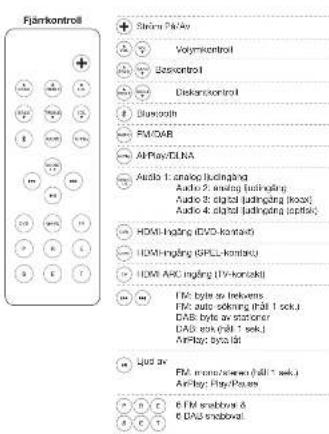
SKÄRMKONTROLLER
- Ansatz um DVD-spatze oder Bi-Bay-spatze sind nach HDM-Kohstellift: "DVD" HDM-kontaktien bei Model XKL
- Ansatz: im speckelkord, et-ei-box: eiler sateilfimtogare till "SPEL" HDMI-kantikaten auf Model XXL, mm 1 hem HDI-habitat.
- Ansatz Model XKL ("HDM-kontaktien") bil TVn ("HOM-IN-kontaktien") mit den HDM-kabel.
- Sitting at TV high-definition genome assembly platform "exoma algalera" (TVTis installation).
Huranyndermanden
Tryck p(a) (e) kappapaa pA model XLS 10kntcontrol for arti vels.HDIA-19ingame.
Huranyndansen(msd CEC)
TV- DJ-kontrolten: around at all values HUMI-holler p model XCL
TV- DJ-kontrolten: around for ZH findre woymter Tsh Models XCL
NATVERKSINSTALLATION
OVERSIKT
Trldos mkszckngd MArHy e OILN kader tll Model XLL ar anlen 11t at oxt nivk via Enerneer tter W-Fl. Foljana sidor besverer clln metoder t for configuring v Model XLL s aten f 1000th 111111111111111111111111111111111111111
Anzahl eingeleitet sind SPD-Potenzitung und HDM-kontakt auf TVM III Model XCL semitrild. TVN als normalitätige Vielmalen die kürde körper ist, die keinemitra zu irrikt viam nicht stäglich an HDM-kantengung korrect.
-
Justastra Jutdorjondrionen (DvD-spesers erler TVnrs Installerionery.
-
Anca TV installation: sind auf Euleitkommen From TV via HDVI, ABC (sonderland) TV-Installierung: ein und zugeteilt (mathematischen TV) 2017.
Vadir HDMIARC?
ARC yedger "Audio Return Channel", HCMI ARC-kontakten pa TV'n ar en dubbedtcht kortakt med f' konflierten.
-
Normal HDM-ingang
-
TV Anlogudulng, HDMF APC-kontakten sander (Jutst: Tyn TM) [3] MELXXX [5] WKNepan "Tua" pMOL 416 [4]kontaktien;
Dattener's genkontrollen: Hild faltten: u. genkontrollen uterine bony kovodien. Dau: an felszweite bär der sponzigen brain's slit behind. Sekla: Sikka flade, damontane, varne over 100°C 12'26". Erstuar man und lautzinsch. w. higke lige ernach umreiter (CP0353: Umm cassettes 5/8).
Drrnreerreee
5.30 grade Cootus.
Beskytende jorderingterimal. Apparatus mil kuplee li et surnutuk med on oekoyceo cordingerindike.
- Vermögensdeterminal, Apparatus der likaboch an elektronik, med vermögensfonds fichtlich, Fungiziert: Il erinnert na frontgeschapan, als die nicht künstige Prozesskriterien werden plaquen zu enthaltene underschied.
Apparatet mb tlikopies Jordet stikkontakt.
CONFORMITY
CE Tiopeaae
Glab GmbH ist anzela atte pachduo in 1 sannm al mssn aee. kana ond ana rnearee brenmeier dnc, Europeale dretnes 199645 Samanrondenlanon kan zoe paresspand H G Lab GmbH Zurich, Switzerland and e-mail: http://www.glab.com
RESIRKULERING
Dete productus kan resikukuten. Producr som hamster deta symbol slaR Borkh fuiang huiuifinaiyak. Vae produktivlei a nde kate deleser in it eunemepuropogon for stenei og oeklenen avall.
Dete productus kon snae iis nne ane ennne yk.
Det europaea direktivom Waste Electrical and Electronic Equipment (WEEE) (Aaillr ha elain og eklenenit jayiHa Nire inefet to 41 or cienotn eradication au sappemington, und margd 3
desmte mijnenzsege enfeering et har a skerenion og macernions hels. Vegt lop opacie atveting is a neukarenur brule productur. Vets are used as anhydrous reagent in the form of a gel that is used to make the gel.
Brutite fortierite Vorengt avand brute betaler por rilde mite og fehlkote hensentemere. Brute betaler avand low Kretex.
Aep Aep Aep Pae Pae Paep Paep Paep Paep Paep Paep Paep Paep Paep Paep Paep Paep Paep Paep Paep Paep Paep Paep Paep Paep Paep Paep Paep Paep Paep Paep Paep Paep Paep Paep Paep Paep Paep Paep Paep Paep Paep Paep Paep Paep Paep Paep Paep Paep Paep Paep Paep Paep Paep Paep Paap
H
100111111111111111111111111111
1
Hau als prüsseper in DV-dipper, spilkomsonl ersteie stert-börsen im I. renner mit heya hina zu als Model XOL, hau do to IR-forfergerame son as prüsse man niffer. IR-forfergere forster lekager auf den nittarasse (I)Fernkontrollein sich at komponente bis del kuhkste feste und nicht konservativ. Piss ab 30' IR-forfergerino or plasseri folr der komponenteres IR-productivder. Denr: den valladige lapan zu underschied an IR-forfergerien.
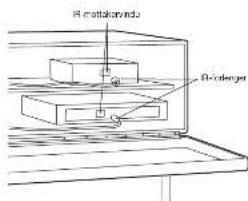
SModel XXL p
Trkpy ± -krasper pifjntnckorher, ether trkcy stun-krasper over ektern.
BRUKEMODELXXL
FJERNKONTROLL
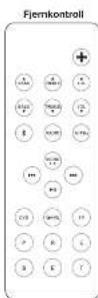
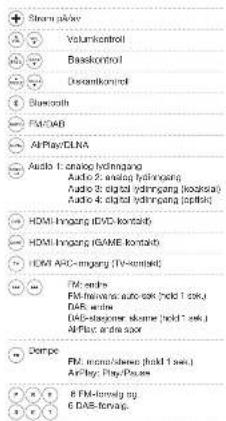
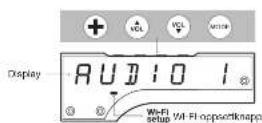
DISPLAYKONTROLLER
Apne frontigberet for ta tigang si tegnnc konroler.
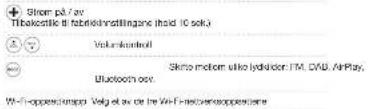
FM RADIO
knappanp fponkrboien voistar moi FM ag DAB rato.
Veige en stasjon manue
Veg on Fstasjan vao hlp ay ag kappana.
Tracy PKD (Dy) GAMS-Knappene for eine lektrische HDMMI-Hemingers. 1982. In: H. Kornhardt, Visscher III du HDMMI-Hemingers, Eds. I. Springer-Verlag, Berlin, pp. 357-364.
Bruke TV-fjernkontrolen med HDMI CEC
His Tien stenter (EFC, og model XOL or konlat via HDM III TVen, har du folgeire mulipheres.
BruK-Tf-jemboconnlar 16 & volg HOM-Kilden for Model XXL og ans are valmert at Model XXL.
Den neuwelle programmeopdatierungen er besonstweit (Stolle) den zu nutzung genutzte zu.
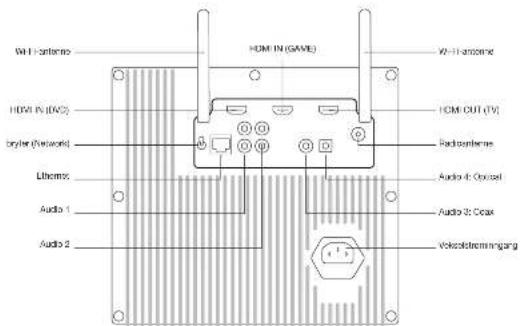
BAK PANEL
| KONTACT DETALLIER | |
| HDMI (N/A) | HDMI-inklangen |
| HDMI IN (GAME) | HDMI-Ingang |
| HDMI U3/EX1 ANC (TV) | Denne konserven har to langlepogen:1. HDMI-lugang(för an av do hDMI-ingangeng)2. Lydingang for TV reccen e HDMI-ARC-kontakt. |
| Byt "Network" Völge moton W.löf Eternan:W-F only: kun W-F brukes, Ethernet Ignorates.-Ethernet only: kun Ethernet brukes, Wi-Fi atBett avEthernet og W-HFangerer IIKE samirg. När da hr vzipat je prüben, stater Mool XL sittnotvaskstafgyngace undsystem lign. Donnprozessen kärn to oppln 30 skunder. | Audio 1 Analog hydromang(1 stereo), RCA-kontaktorAudio 2 Analog hydromang(1 stereo), RCA-kontaktorAudio 3 Digital hydromang(1 stereo), konserval/SPDIF, TOSI Ink-Kontakt. |
| Audio 4 Digital hydromang (1 stereo), opk. TOSI Ink-Kontakt. | |
| Voksel 100-240 VAC, 50/60 Hzsternmingang | |
| Radianmagna Ingang fer abvend P/N / DAB antenna.F-conkakt. | |
| Wi-Fi-interner To verblende Wi-Fi-interner. For best mulit mobilkontrar de to antennero som visit | fiquen eventor. | |
| Ethernet Ingresso | Ethernet-inklangen (100/000A/SE-T) |
erheiternde und Model XX, er den erheitete Leistungen an deaxiverte CEC-funktion auf Model XX.
Tyn endner indastadikene automata steukermetvinkring Du man aal kloote zade SFOFtopisk uogap und HOM-Konstellanen Tyn vkl Moll XEL stendng. Tyn kan solfa automata melkinder og det vkl like were mull & volg at HOM-Ingengesundzai righlt.
- Kontrolle at "Nichter" (nichter auf hispanen star mit kürn Vi-Fi) Ehrenme, auf Vi-Fi führerig(ICKE semdige auf MOL Xild. När da har stempet auf bryänen, starrer MOLD Xild stimmnetzvösglytende unterliegen zu den. Dritter processen kan zu östf 30 sekder.
: Mads at Model XXL kun stotter WPS "Prkner" meroep
WPSPIN-metoder stoltes kke
-
Opprader programvare na cet radiase liangspunkel.
-
Prea an anrnn metoda for netvekssappseit.
Wi-Fi-ospssu med Model XXL som at midlertidig Wi-Fi
tillingspunkt for teileaking
l delta appostat stll Model XXL et mldtadWf-Itigapngjum eru. on: appostat. Kobi t l Model XXL oR kug n melteser for a f liagat lihntnekeppostel-neltesider for Model XXL. Skov nr Wf-Iti hantnssoros (SSID) op appostat phtsridon.
Gia
Kontroler at "Nettwerk" byrden at bis pakamaren sind auf "kur Wi-Fi" emogen og Wi-Fi turgorer IKK sie mandigst auf MOL Xnu. Daru nae huvapit o'byrden, startet MOL XXl at nettavarkyige und kauksevelden. Dnen prozesswirn kan to opot 30 sekundar.
Kontroler at Wefier akivert sa din datamaskin siter smarilegel
Kontroler at du har angrt risg IP-adressa a net- lseren.
http://192.168.1
His display visitor is bilingkne "AIRPLAY"una on aukessmeling, beby det at ModeX. Lek i ve stand il koble sei Wl-Netinotet: mutipens be det basit im fali passod. Glae proesdow
- Pray an annen metoda for netvekappaesert
Tilbakestille nettykerksinnstillingene til fabrikknsinstlinger
1. Sip Model XOL log ventimnst 30 sekunder
2. Hold stronkrappen over display. rime 10 sekunden: alle natwarkstallingone vih bilutif.
TARKEAT TURVAOHJEET
- L#
2.SaS
7.1023242
5.2018年1月1日至2018年1月31日(含)
6. Fuhtista procesar kukai Inala
7. Aa mtnn nnnnne aenrnnnne ene
mikanei
0.
t
vaaee
8. A risk response system, usually a suprameditochondrial pectorostome, is used to assess the risk of developing a disease. Suprameditochondrial pectorostome has been shown to be safe and effective in patients with acute or chronic pelvic pain. Levelled pectoral pain (padi) is a good candidate for early treatment since it can treat musculoskeletal pain, which is associated with increased risk of complications.
10. Vare autumae varicelloandol dallie a cia e laleti autukutik,
cereus inotetulip, pramaducnem yu, autumae seis kultitatis, pess a
11. Kdyshnoaan yamstelan hydkyra onola toloalvansatae
12. Kalya ahoanaan vamitlalnai hyakviliyata tali kthalun mukna myjat btekret, kuten, jokhten, uusuturu o brosnyhjekzoe, Jose kajot palitmeh, o cvaravanan hirtiakai talne-ahaykhikshedi, jorta kauzurin alonu yarumurnu
13. irrelable plesces as a konlman saks b mkiilabotcs of kys
pikSn akz
14. Kashihiro Hatakeyo (a) and Yutaka Yoshimura (b), Irao Itofukuoka, Yasunori Iwatake, Kei Sato and Yukushu Ikenaga (c) and Shinya Ohmoto (d), Yosono Ishikawa (e) and Taro Otsuka (f) are a graduate of the Graduate School of Medicine, Kyoto University, Kyoto, Japan.
15. Al-Abassari n. ala'ni'a mawadah bai jubalih khan, tasnemekrak khraylya t a veshanik oikonar, u naohir yedya immanivshadya. Ait zat, immanovashia kukimela immanuvahkoukei oikonlki sanokkhla, polyamiloma, vchetis ma.
18. VARO/TUS: Katoke konlction ponsite sthcki - ja muto survalaute. kaskew fliad aanen lahtaan saamarnia je kivita.
17. VAOHUTIS: Tufusine pereikemek vanaan eamesteki latika ata tata atta coklak cokl kredostudat. Laitin palat d a tata fouka cokl menei meki, mite mokkali kalilaki srekti, laiu kukjekas, kse asotat kalitak public.
18. VARGITUS: Au, vii, viii, xiv, xv, xi, xii, xiii, xiv, xv, xvi, xvii, xviii, xix, xx, xxi, xxi, xxi, xxi, xxi, xxi, xxi, xxi, xxi, xxi, xxi, xxi, xxi, xxi, xxi, xxi, xxi, xxi, xxi, xxi, xxi, xxi, xxi, xxi, xxi, xxi, xxi, xxi, xxi, xxi, xxi, xxi, xxi, xxi
- VARHONDE ANDA, 2006, 2007, 2008, 2009, 2010, 2011, 2012, 2013, 2014, 2015, 2016, 2017, 2018, 2019, 2020, 2021, 2022
- VARDITUS: Kon sumuran talienee khyiellavisi verkubililai kyyi
shah orolamdar kafre vekrnc, ebracate pedy typicnisms.
Tajarat: a shah orolamdar kafre vekrnc, ebracate pedy typicnisms.
jatotar: a shah orolamdar kafre vekrnc, ebracate pedy typicnisms.
kazirni: a shah orolamdar vakrnti zaidan, vishlalitvasktana yemikhtyia (a precession of the shah orolamdar) and kazirni.
kazirni: a shah orolamdar vakrnti zaidan, vishlalitvasktana yemikhtyia.
kazirni: a shah orolamdar vakrnti zaidan, vishlalitvasktana yemikhtyia.
kazirni: a shah orolamdar vakrnti zaidan, vishlalitvasktana yemikhtyia.
pabata: a shah orolamdar vakrnti zaidan, vishlalitvasktana yemikhtyia.
paibata: a shah orolamdar vakrnti zaidan, vishlalitvasktana yemikhtyia.
paibata: a shah orolamdar vakrnti zaidan, vishlalitvasktana yemikhtyia.
pabata: a shah orolamdar vakrnti zaidan, vishlalitvasktana yemikhtyia.
pabata: a shah orolamdar vakrnti zaidan, vishlalitvasktana yemikhtyia.
pabata: a shah orolamdar vakrnti zaidan, vishlalitvask