KTX100EQ - Autoradio ALPINE - Kostenlose Bedienungsanleitung
Finden Sie kostenlos die Bedienungsanleitung des Geräts KTX100EQ ALPINE als PDF.



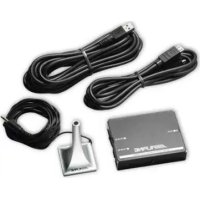
| Produkttyp | MultEQ-Soundkalibrierungsmodul für Alpine Autoradio |
| Marke | Alpine |
| Modell | KTX-100EQ |
| Abmessungen (ca.) | 100 x 50 x 30 mm |
| Gewicht (ca.) | 150 g |
| Stromversorgung | 12 V DC (über Autoradio-Kabelbaum) |
| Hauptfunktionen | MultEQ-Akustikkalibrierung, Zeitkorrektur, parametrische und grafische Entzerrung |
| Anschlussschnittstelle | USB 2.0 (für PC), Verbindungskabel zur Alpine-Haupteinheit |
| Mitgeliefertes Zubehör | Verbindungskabel (2 m), Messmikrofon (3 m), USB-Kabel (5 m), CD-ROM (IMPRINT SOUND MANAGER Software) |
| Erforderliche Software | IMPRINT SOUND MANAGER (Windows XP SP2 oder höher, erfordert .NET Framework 1.1+) |
| Kompatibilität | Alpine Autoradios CDA-9887 und CDA-9887R |
| Kurvenspeicher | 2 Speicherplätze (Curve Memory 1 und 2) |
| Messpositionen | Bis zu 6 verschiedene Positionen (empfohlen: 2 Positionen) |
| Wartung | Mit einem weichen, trockenen Tuch reinigen. Lösungsmittel vermeiden. |
| Nutzungsbedingungen | Fahrzeug steht, Motor aus, Klimaanlage aus, ruhige Umgebung. |
| Betriebstemperatur | 0 °C bis 50 °C |
| Reparierbarkeit | Ersatzteile beim Alpine-Kundendienst erhältlich. Reparatur durch Fachmann empfohlen. |
Häufig gestellte Fragen - KTX100EQ ALPINE
Benutzerfragen zu KTX100EQ ALPINE
0 Frage zu diesem Gerät. Beantworten Sie die, die Sie kennen, oder stellen Sie Ihre eigene.
Eine neue Frage zu diesem Gerät stellen
Laden Sie die Anleitung für Ihr Autoradio kostenlos im PDF-Format! Finden Sie Ihr Handbuch KTX100EQ - ALPINE und nehmen Sie Ihr elektronisches Gerät wieder in die Hand. Auf dieser Seite sind alle Dokumente veröffentlicht, die für die Verwendung Ihres Geräts notwendig sind. KTX100EQ von der Marke ALPINE.
BEDIENUNGSANLEITUNG KTX100EQ ALPINE
- BEDIENUNGSCANLEITUNG
Lesen Sie diese Bedienungsanleitungitte vor Gebrauch des Gerates.
MODED'EMPLOI
Leuvensesteuenweg 510-B6,
1930 Zaventem, Belgium
Phone 02-725-13 15
ALPALINARKTEIN株式会社
T141-0031
東京都品川区西五反田1-1-8
電話番号03-5496-8231
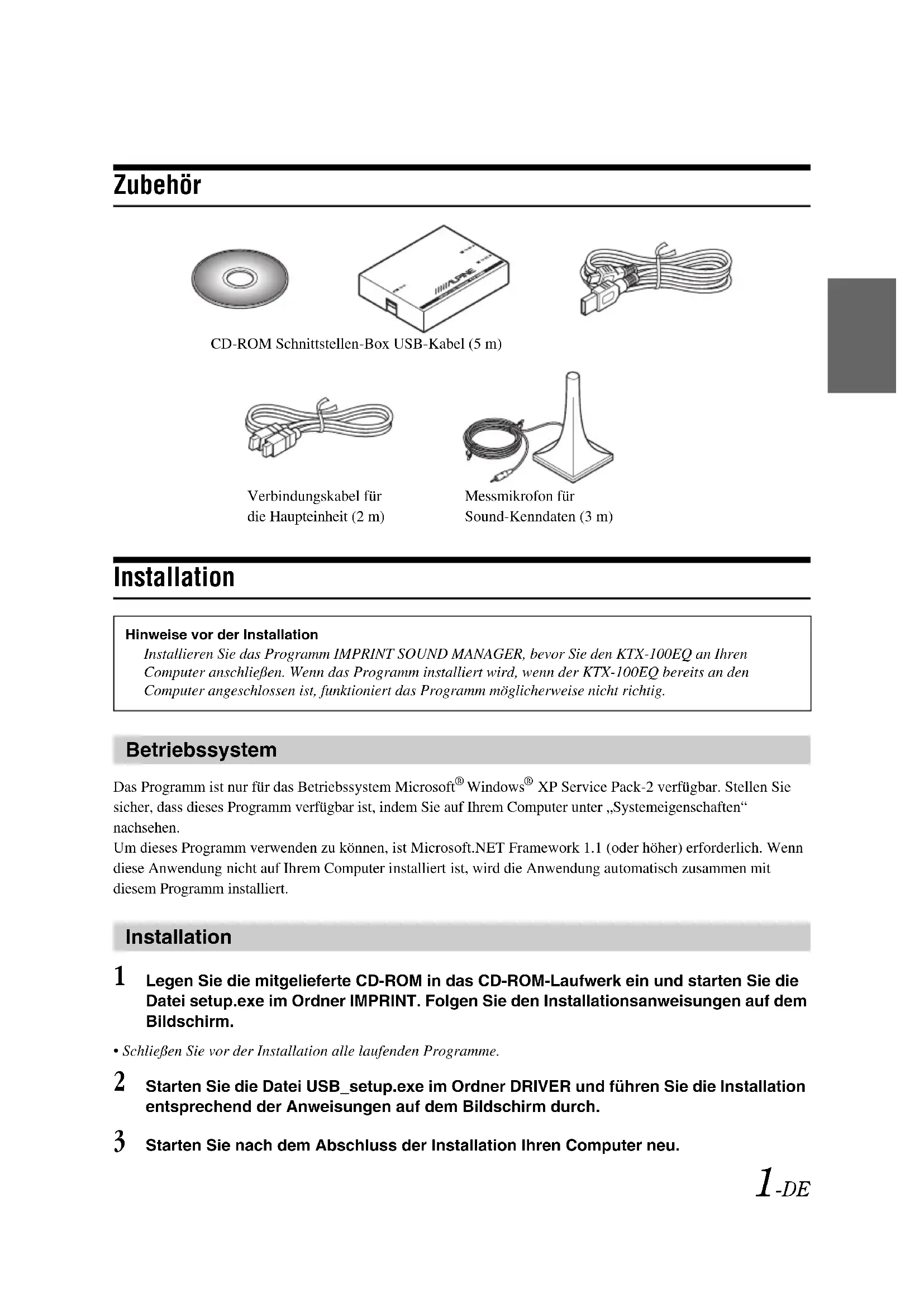
Accessories
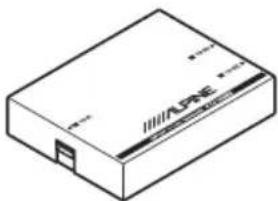
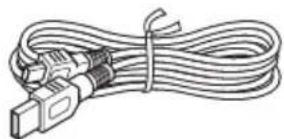
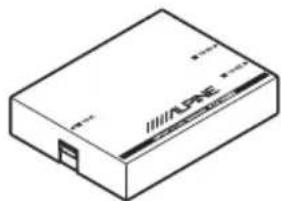
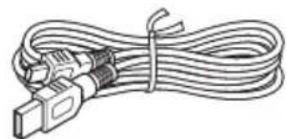
CD-ROM Interface Box USB Cable (5m)
CD-ROM Schnittstellen-Box USB-Kabel (5 m)
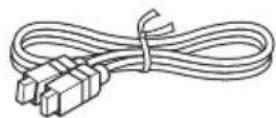
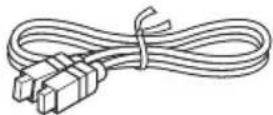
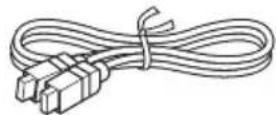
Verbindungskabel für die Haupteinheit (2m)
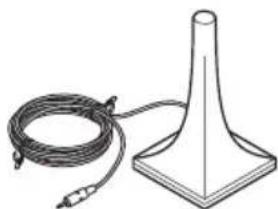
Messmikrofon fur Sound-Kenndaten (3m)
Installation
Hinweise vor der Installation
Installieren Sie das Programm IMPRINT SOUND MANAGER, bevor Sie den KTX-100EQ an ihren Computer anschließen. Wenn das Programm installiert wird, wenn der KTX-100EQ bereits an den Computer angeschlossen ist, Funktioniert das Programm möglichwerweise nicht richtig.
Betriebssystem
Das Programm ist nur für das Betriebssystem Microsoft® Windows® XP Service Pack-2 verfügbar. Stellen Sie sicher, dass diese Programm verfügbar ist, indem Sie auf Ihr Computer unter „Systemeigenschaften" nachschen.
Um diesen Programm verwenden zu konnen, ist Microsoft.NET Framework 1.1 (oder hoher) erforderlich. Wenn diese Anwendung nicht auf Ihr Computer installiert ist, wird die Anwendung automatisch zusammen mit diesen Programm installiert.
Installation
1 Legen Sie die mitgelieferte CD-ROM in das CD-ROM-Laufwerk ein und starten Sie die Datei setup.exe im Ordner IMPRINT. Folgen Sie den Installationsanweisungen auf dem Bildschirm.
- Schlieben Sie vor der Installation alle laufenden Programme.
2 Starten Sie die Datei USB_setup.exe im Ordner DRIVER und führen Sie die Installation entsprechend der Anweisungen auf dem Bildschirm durch.
3 Starten Sie nach dem Abschluss der Installation ihren Computer neu.

Anschlüsse
SchlieBen Sie alle anderen Geräte an, bevor Sie MultEQ einstellen.
1 Montieren Sie die CDA-9887/CDA-9887R im Fahrzeug.
2 Stellen Sie nach der Montage des Geräts sicher, dass aus jedem Laufsprecher der Ton zu horen ist.
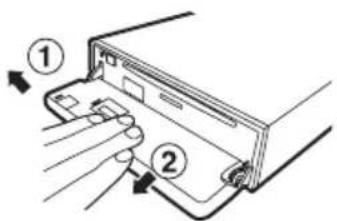
3 Drucken Sie die Taste OPEN, um das Bedienteil zu öffnen. Schieber Sie es nach links ① undziehen Sie es dann zu sich ②,um es abzunehmen.
4 Schlieben Sie das Verbindungskabel für die Haupteinheit, das USB-Kabel und das Mikrofon an die Schnittstellen-Box an.
5 Schlieben Sie das USB-Kabel an einen USB-Anschluss Ihr's Computers an.
6 Schlieben Sie das Verbindungskabel für die Haupteinheit an den Anschluss der CDA-9887/CDA-9887R an, während das Bedienteil abgenommen ist.
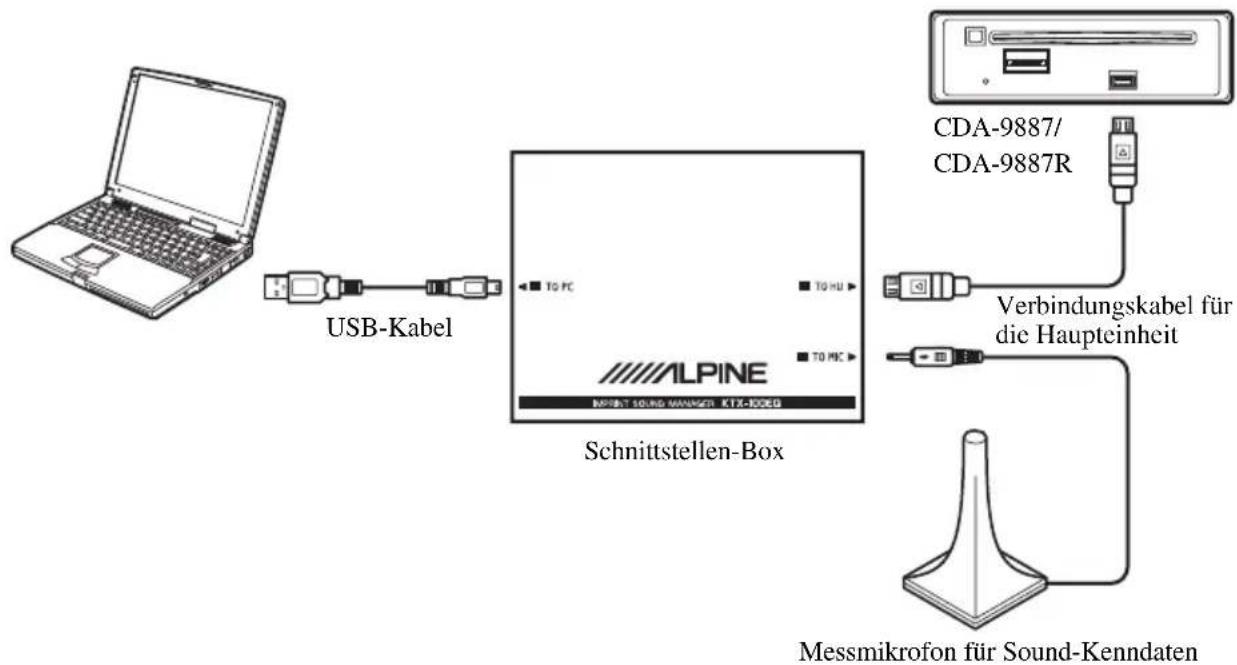
- Achten Sie darauf, das Kabel zuletzt an die CDA-9887/CDA-9887R anzuschreiben. Anderfalls kann es zu einem Kommunikationsfehler kommt, wodurch keine Messung möglich ist.
7 Überprüfen Sie alle Anschlüsse und starten Sie dann die Einstellung von MultEQ.
2-DE
Vor der Einstellung von MultEQ

WARNING

Stellen Sie MultEQ nicht während der Fahrt ein.
Stellen Sie MultEQ nicht während der Fahrt ein, um Unfälle zu vermeiden. Für die Einstellung der Funktion MultEQ ist es notwendig, das Mikrofon im Fahrzeug aufzustellen, um die Sound-Kenndaten messen zu konnen. Während der Messung konnen außer dem laute Messtone (Signale) über die Laufsprecher zu horen sein. Das Vornehmen solcher Einstellungen kann Sie vom Fahren ablenken und zu einem Unfall führen.
Lesen Sie die folgenden Hinweise, bevor Sie MultEQ einstellen.
Die Einstellung MultEQ sollte in einer möglichst ruhigen Umgebung vorgenommen werden, nach dem der Motor, die Klimaanlage und Hezung ausgeschaltet wurden. Wenn sich in Ihr Fahrzeug ein Auto oder Mobiltelefon befindet, entfern den Sie es aus dem Fahrzeug oder schalten Sie es ab. Wenn außer den Messtönen noch andere Töne gemessen werden (der Motor oder das Empfangsgeräusch eines Mobiltelefons usw.), ist die Tonmessung im Fahrzeug möglicherweise nicht genau.
- Verwenden Sie bei der Einstellung von MultEQ das Mikrofon, das im Lieferumfang des Geräts enthalten war. Wenn ein anderes als diesen Mikrofon verwendet wird, ist möglicherweise keine Messung möglich oder die Tonmessung im Fahrzeug ist möglicherweise nicht genau.
- Wenn eine Endstufe oder ein Subwoofer mit Stromversorgung und Eingangspegelsteuerung angeschlossen ist und der Pegel abgesenkt wird, ist möglicherweise keine Messung möglich. Um die Messung ordentlich durchführten zu können, sollte der Eingangspegel aber unter den normalen pegel abgesenkt werden.
- Wenn eine Endstufe mit einem Low-Pass-Filter angeschlossen ist,nehmen Sie die MultEQ-Messung vor, wenn der Low-Pass-Filter der Endstufe ausgeschelt ist. Wenn in den Subwoofer mit Stromversorgung oder in die Endstufe fur den Subwoofer ein Low-Pass-Filter eingebaut ist,stellen Sie die Grenzfrequency auf den hochsten Wert ein.
- Wenn MultEQ eingestellt ist und die Funktion eingeschalte wird, werden MX, X-OVER, Zeitkorrektur, Benutzer-EQ, Parametrischer EQ und Grafischer EQ automatisch angepasst. Daher konnen sie nicht einzeln eingestellt werden.
- Wenn Sie die Ergebnisse von MultEQ erneut in der CDA-9887/CDA-9887R speichern, nachdem Sie die Ergebnisse bereits gespeichert haben, wird die zuvor gespeicherte MultEQ-Einstellung vollständig gelöscht und durch die neue Einstellung ersetzt.
Einstellen von MultEQ
1 Bereiten Sie die Einstellung von MultEQ vor.
- Parken Sie das Fahrzeug an einem ruhigen Ort.
- Schlieben Sie die Türen, Fenster, das Sonnendach usw.
Schalten Sie den Motor des Fahrzeugs aus. - Stellen Sie die Klimaanlage und die Heizung aus.
2 Stellen Sie den Zündschlüssel auf die Position ACC oder schalten Sie die Zündung soweit ein.
- Wenn die Klimaanlage oder die Heizung lauft, schalten Sie sie aus. Die Messung soll nicht durchgeführt werden, wenn Gerausch von der Klimaanlage oder Heizung zu horen sind.
3 Starten Sie den IMPRINT SOUND MANAGER, der auf dem Computer installiert ist.
- Beachten Sie die Warnungen und Vorsichtsmaßregeln des Herstellers des Computers und der Peripheriegeräte genau.
- Wir übernehmen keine Verantwortung für den Datenverlust durch eine fehlerhafte Bedienung von IMPRINT SOUND MANAGER. Wir empfehlen, dass Sie wichtige Daten regelmäßiger sichern.
4 Stellen Sie das Messmikrofon im Fahrzeug auf und starten Sie die Messung entsprechend der Anweisungen auf dem IMPRINT SOUND MANAGER-Bildschirm.
- Führn Sie Eingaben am Computer außerhalb des Fahrzeugs durch.
- Wenn während der Messung ein Fehler auftritt, beheben Sie das Problem, indem Sie in der Tabelle „Liste der Fehlermeldungen“ auf den letzten Seiten nachschlagen. Schließen Sie dann das Dialogfeld, indem Sie die Schaltfläche OK doppelt anklichen, und beenden Sie das Programm. Nachdem Sie das Verbindungskabel der Hauptinheit getrennt und das Bedienteil wieder in seiner ursprünglichen Position angebracht haben, starten Sie den MultEQ-Einstellungsvorgang.
5 Wahlen Sie im IMPRINT SOUND MANAGER-Bildschirm eines der Bereichsauswahl-ELEMENTE, das gemessen werden soll, durch einen Doppelklick aus.
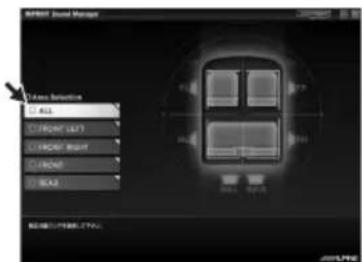
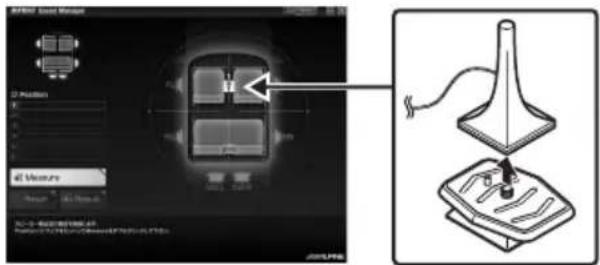
6 Stellen Sie das Messmikrofon an der Stelle auf, die auf dem IMPRINT SOUND MANAGER-Bildschirm angezeigt wird.
Stellen Sie das Mikrofon in einer vertikalen Position und auf Ohrhöhe auf (zu dieser Zweck ist die Verwendung eines Kamerastatis nützlich).
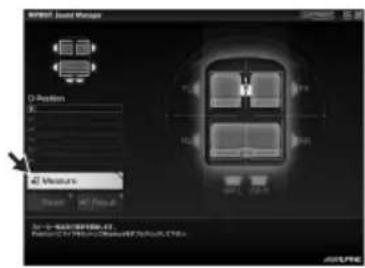
7 Wenn das Mikrofon aufgestellt ist, verlassen Sie das Fahrzeug und schreiben alle Turen, Fenster und das Sonnendach. Starten Sie dann die Messung, indem Sie die Schaltfläche Measure auf dem IMPRINT SOUND MANAGER-Bildschirm doppelt anklichen. Offnen Sie die Turen erst, wenn „Complete“ auf dem Bildschirm angezeigt wird, der Signatlon über die Lautsprecher ausgegeben wurde und die Sound-Kenndaten im Fahrzeug gemessen wurden. Wenn während der Messung Gerausche von außen zu horen sind, wird auf dem Bildschirm „Error“ angezeigt. In thisem Fall starten Sie die Messung erneut, indem Sie die Schaltfläche Measure doppelt anklichen.
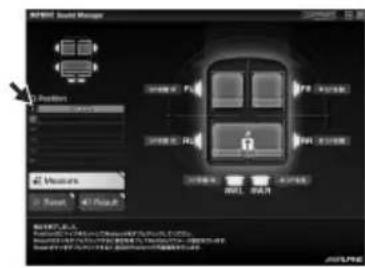
Führn Sie Eingaben am Computer außerhalb des Fahrzeugs durch.
- Entfernen Sie das Mikrofon während der Messung niemals, da dies zu Messfehlern führen kann.
8 Wenn die ersten Messung abgeschlossen ist, stellen Sie das Mikrofon am nachsten Messpunkt auf, wie es auf dem Bildschirm angezeigt wird. Wiederholen Sie den Vorgang unter Schritt 7 entsprechend der Anweisungen auf dem Bildschirm.
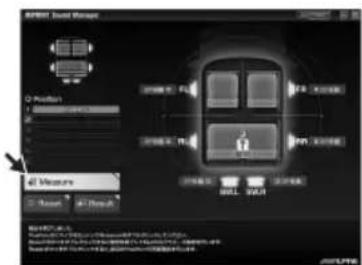
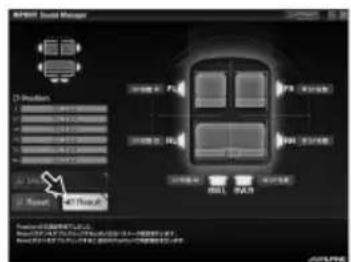
- Eine Messung an zwei Standpunkten im Fahrzeug solle ausreichend sein. Wenn Sie den Vorgang nach zwei Messpunktten beenden möhen, klichen Sie die Schaltfläche Result doppelten an und wechseln Sie zur Zielkurven-Einstellung.
- Für eine genaure Messung sind sechs Messpunkte erforderlich. Es dauert aber ungebahr 40 Minuten, bis alle MultEQ-Messungen abgeschlossen wurden. In thisem Fall soll das Fahrzeug während der MultEQ-Messung an ein Batterieladegerät angeschlossen werden.
9 Wenn die Messung abgeschlssen ist, klichen Sie die Schaltflache Result doppel an und behmen Sie die Zielkurven-Einstellung fur die Anpassung der Sound-Kenndaten vor. Wahlen Sie die Schaltflache Target Curve Select auf dem Bildschirm, um die Kurve einzustellen.
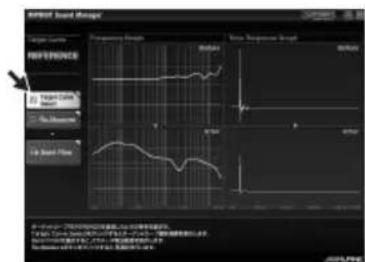
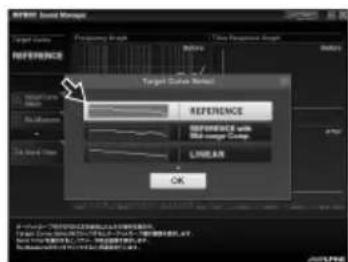
Die Messdaten konnen in der CDA-9887/CDA-9887R nicht aber auf der Festplatte des Computers gespeichert werden.
10 Wenn die Auswahl der Zielkurve abgeschlossen ist, klichen Sie die Schaltfläche Send Filter doppel an, zum zur Einstellung der CDA-9887/CDA-9887R zu gelangen. Wahlen Sie Curve Memory 1 oder Curve Memory 2 aus, um die Kurve in der CDA-9887/ CDA-9887R zu speichern.
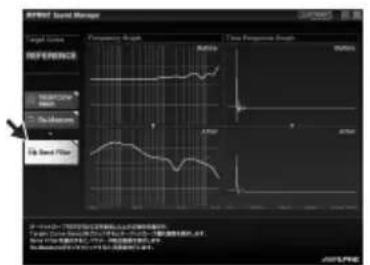
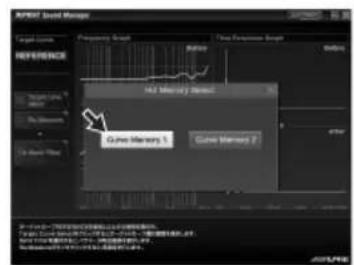
- Sie können für ein Messergebnis zwei Kurveneinstellungen speichern.
11 Wenn Sie mit dem Messergebnis nicht zufrieden sind, können Sie den Vorgang mit Schritt 7 erneut beginnen, indem Sie die Schaltfläche Re-Measure doppelt anklichen.
- Beachen Sie, dass die zuvor in der CDA-9887/CDA-9887R gespeicherten Einstellungen gelöscht und durch die neuen ersetzt werden, wenn Sie die Messung über die Schaltflüche Re-Measure erneut durchführen.
12 Wenn die Speichereinstellung abgeschlossen ist, klichen Sie auf das x auf der rechten Seite des Bildschirms und dann doppel auf OK im EXIT-Bildschirm, um das Programm IMPRINT SOUND MANAGER zu schreiben.
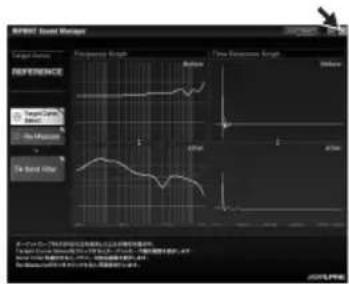
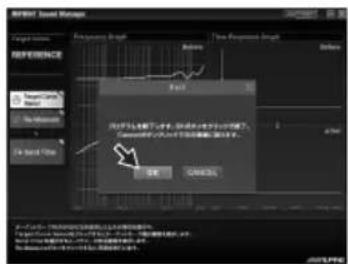
13 Nachdem Sie die MultEQ-Einstellung abgeschlossen haben, trennen Sie das Verbindungskabel für die Hauptinheit von der CDA-9887/CDA-9887R und bringen Sie dann das Bedienteil wieder in seiner ursprünglichen Position an.
- Wenn Sie das Bedienteil wieder in der ursprünglichen Position anbringen, schalten Sie den Strom nicht über die Zündung oder die Batterie aus und wieder an.
14 Genießen Sie den Klang der CDA-9887/CDA-9887R, indem Sie den MultEQ-Modus aktivieren.
Nahere Information zum Betrieb finden Sie in der Bedienungsanleitung, die im Lieferumfang der CDA-9887/CDA-9887R enthalten ist.
Hinweise zu Markenzeichen
- Dieses Gerät wurde unter der Lizenz der Audyssey Laboratories. U.S. und angemeldeter Auslandspatente hergestellt. Audyssey MultEQ XT ist ein Markenzeichen von Audyssey Laboratories.
- Microsoft und Windows sind Markenzeichen oder eingetragene Markenzeichen der Microsoft Corporation in den Vereinigten Staaten und/oder anderen Ländern.
6-DE
Liste der Fehlermeldungen
| Meldungs-ID Fehlermeldung | |
| Error Code: E001 „MultEQ Error: Der Kanal wurde als unerkannt gekennzeichnet und wird übersprungen." | |
| Error Code: E002 „MultEQ Error: Die ausgewählte Bass-Management-Konfiguration wird von thisem Gerät nicht entwickel. Schlagen Sieitte in der Bedienungsanleitung des Herstellers nach, um zu erfahren, welche Konfiguration gültig ist." | |
| Error Code: E003 „MultEQ Error: Die festgelegte Laufsprecherkonfiguration ist ungültig. Schlagen Sieitte in der Bedienungsanleitung des Herstellers nach, um zu erfahren, welche Konfiguration gültig ist." | |
| Error Code: E004 „MultEQ Error: Die Kommunikation mit dem Gerät ist fehlgeschlagen. Überprüfen Sie die Verbindung und versuchen Sie es erneut." | |
| Error Code: E005 „MultEQ Error: Das Gerät ist nicht ordnungsgemäß lizenziert." | |
| Error Code: E006 „MultEQ Error: Das Gerät wird verwendet. Versuchen Sie es in einigen Augenblicken erneut." | |
| Error Code: E007 „MultEQ Error: Der Maximalpegel wurde erreicht, ohne dass ein geeignetes Signal erzielt wurde. Verringern Sieitte die Umgebungsgeräuche und versuchen Sie es erneut." | |
| Error Code: E008 „MultEQ Error: Das Hardware-Sampleformat oder die Bit-Tiefe werden nicht entwickel." | |
| Error Code: E009 „MultEQ Error: Der Vorgang wurde vom Benutzer abgebrochen." | |
| Error Code: E010 „MultEQ Error: Das System konnte für diesen Tongang keinen Filter berechnen. Führten Sie die Messungitte erneut durch. Wenn diese Problem weiterhin besteht, wenden Sie sich an den technischen Kundendienst." | |
| Error Code: E011 „MultEQ Error: Das System konnte die Verzögerung (Entfernung Laatsprecher zu Mikrofon) nicht bestimmen. Messen Sie diesen Wert manuell." | |
| Error Code: E012 „MultEQ Error: Das System konnte die Verzögerung (Laatsprecher-Entfernung) möglicherweise nicht bestimmen. Die Zahlenwerte für diesen Wert sollenn manuell überprüft werden." | |
| Error Code: E013 „MultEQ Error: Das Eingangssignal ist zu schwach. Überprüften Sie, dass das Mikrofon an den ausgewählten Eingang angeschlossen ist und die Verständigung am Vorveränder oder dem Audio-Hardware-Eingangskanal richtig eingestellt ist." | |
| Error Code: E014 „MultEQ Error: Das gemessene Signal war zu niedrig, bzwohl der Ausgangspiegel bis auf die hochstmögliche Amplitude angehoben wurde. Verringern Sie die Umgebungsgeräuche und beginnen Sie von vorn." | |
| Error Code: E015 „MultEQ Error: Die gesessenen Hintergrundgeräuche übersteigen die zulässigen Toleranzwerte." | |
| Error Code: E016 „MultEQ Error: Es ist ein nicht spezifizierter Fehler aufgetreten." | |
| Error Code: -1 MESSUNG ABGEBROCHEN | |
| Error Code: -2 MESSBEFEHLFHEHLER | |
| Meldungs-ID Fehlermeldung | |
| Error Code: -3 LAUTSPRECHER VL NICT ERKANNT | |
| Error Code: -4 HAUPTEINNHEIT-STÖRUNG MESsSTARTFEHLER | |
| Error Code: -5 HAUPTEINNHEIT-MESSSTARTFEHLER | |
| Error Msg: M001 „Die Anwendung MultEQ Pro konnte nicht mit dem Gerät kommunizieren. Überprüfen Sieitte die Konfiguration des ALPINE-Geräts und versuchen Sie es erneut." | |
| Error Msg: M002 „Das Gerät ist nicht ordnungsgemäß lizenziert." | |
| Error Msg: M003 „Mit dieser Serien Aktion wird das Messystem zusückgesetzt. Märchten Sie wirklich fortfahren?" | |
| Error Msg: M004 „Die Lizenzenkonnte nicht verifiziert werden." | |
| Error Msg: M005 „Es wurden keine Laufsprecher erkannt.itte korrigieren Sie die Systemkonfiguration." | |
| Warning Msg: M006 „Mochten Sie die Messung für diese Position abbrechen, damit sie diese Fehler korrigieren können?" | |
| Warning Msg: M007 „Mochten Sie die Messung für diese Position abbrechen, damit sie diesen Fehler korrigieren können?" | |
| Error Msg: M008 „Um die Kalibrierung fortzusetzen, mösen Sie alle fehlenden Laufsprecher korrigieren oder die Zonenkonfiguration berichtigteten." | |
| Error Msg: M009 „Das angeschlossene Gerät ist nicht ordnungsgemäß lizenziert. Die Filter werden nicht übertragen." | |
| Error Msg: M010 „Der folgende Fehler trat auf, während entsucht wurde, die Kalibrierungsergebnis-Datei zu speichern." |
Accessoires
CD-ROM Boitier d'interface Cable USB (5m)

- Accessories
- Installation
- Hinweise vor der Installation
- Betriebssystem
- Anschlüsse
- SchlieBen Sie alle anderen Geräte an, bevor Sie MultEQ einstellen.
- 2-DE
- Vor der Einstellung von MultEQ
- WARNING
- Stellen Sie MultEQ nicht während der Fahrt ein.
- Lesen Sie die folgenden Hinweise, bevor Sie MultEQ einstellen.
- Einstellen von MultEQ
- Bereiten Sie die Einstellung von MultEQ vor.
- Stellen Sie den Zündschlüssel auf die Position ACC oder schalten Sie die Zündung soweit ein.
- Starten Sie den IMPRINT SOUND MANAGER, der auf dem Computer installiert ist.
- Stellen Sie das Messmikrofon im Fahrzeug auf und starten Sie die Messung entsprechend der Anweisungen auf dem IMPRINT SOUND MANAGER-Bildschirm.
- Wahlen Sie im IMPRINT SOUND MANAGER-Bildschirm eines der Bereichsauswahl-ELEMENTE, das gemessen werden soll, durch einen Doppelklick aus.
- Stellen Sie das Messmikrofon an der Stelle auf, die auf dem IMPRINT SOUND MANAGER-Bildschirm angezeigt wird.
- Hinweise zu Markenzeichen
- Liste der Fehlermeldungen
- Accessoires
Marke : ALPINE
Modell : KTX100EQ
Kategorie : Autoradio