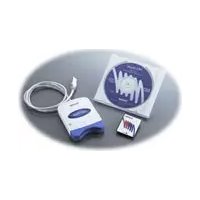
PED Basic - Nähmaschine BROTHER - Kostenlose Bedienungsanleitung
Finden Sie kostenlos die Bedienungsanleitung des Geräts PED Basic BROTHER als PDF.



| Produkttyp | USB-Kartenleser für Stickerei |
| Marke | Brother |
| Modell | PED Basic |
| Ungefähre Abmessungen | 100 x 60 x 20 mm |
| Ungefähres Gewicht | 100 g |
| Stromversorgung | Über USB-Anschluss (bus-powered) |
| Konnektivität | USB 1.1 |
| Kompatibles Betriebssystem | Windows 98, ME, 2000, XP |
| Unterstützte Dateiformate | .pes (Stickdaten) |
| Hauptfunktionen | Einfache Musterbearbeitung, Auswahl und Größenänderung, Speichern auf Originalkarte, 3D-Vorschau, Drucken |
| Kartenkapazität | Je nach Muster variabel; integrierte Kapazitätsanzeige |
| Pflege und Reinigung | Mit einem weichen, trockenen Tuch reinigen; Flüssigkeiten und Stöße vermeiden |
| Sicherheit | Keine Metallgegenstände in den Schlitz einführen; nicht Wärmequellen oder Feuchtigkeit aussetzen |
| Ersatzteile und Reparierbarkeit | Originalkarten optional erhältlich; Reparatur durch autorisierten Kundendienst |
| Allgemeine Informationen | Heimgebrauch; entspricht FCC Klasse B und EN55022 Klasse B |
Häufig gestellte Fragen - PED Basic BROTHER
Benutzerfragen zu PED Basic BROTHER
0 Frage zu diesem Gerät. Beantworten Sie die, die Sie kennen, oder stellen Sie Ihre eigene.
Eine neue Frage zu diesem Gerät stellen
Laden Sie die Anleitung für Ihr Nähmaschine kostenlos im PDF-Format! Finden Sie Ihr Handbuch PED Basic - BROTHER und nehmen Sie Ihr elektronisches Gerät wieder in die Hand. Auf dieser Seite sind alle Dokumente veröffentlicht, die für die Verwendung Ihres Geräts notwendig sind. PED Basic von der Marke BROTHER.
BEDIENUNGSANLEITUNG PED Basic BROTHER
Description de l'ordinateil
Amerikanische Behörde für Funkverkehr (FCC) Erklärung zur Konformität (Nur für USA)
Wir: Brother International Corporation
erklärern mit alleiniger Verantwortung, daß das Produkt
Model Nr.: PED-Basic
mit Teil 15 der US-amerikanischen FCC-Vorschrift übereinstimmt. Der Betrieb unterliegt den folgenden beiden Bedingungen: (1) das Gerät verursacht keine elektromagnetischen Störungen, und (2) das Gerät ist nicht gegen empfangene elektromagnetische Störungen empfindlich, einschließlich Störungen, die ungewünschten Betrieb verursichen konnten.
Dieses Gerät wurde typengeprüft und entspricht den Vorschriften nach Klasse B Teil 15 der US-amerikanischen FCC-Vorschrift. Diese Störgrenzen sollen ausreichenden Schutz gegen elektromagnetische Störungen in Wohngebieten gewährren. Obwohl das Gerät geprüft und zugelassen ist, kann aber nicht garantiert werden, daß an allen Aufstellungssorten keine Störungen auftreten. Falls Störungen bei Radio- oder Fernsehempfang festgestellt werden, das Gerät ein- und ausschalten, um sicherzustellen, daß这点es Gerät diese Störungen verursacht. Wenn das der Fall ist, ist der Anwender angehalten, geeignete Maßnahmen zum Beheben der Störungen zu treffen. Zum Beheben der Störungen konnen folgende Maßnahmen getroffen werden:
Die Empfangsantenne des gestörten Gerätes anders austrichten.
- Den Abstand zwischen thisem Gerät und dem gestörten Gerät vergroßern.
- Einen Fachhändler oder Radio-/Fernsehtechniker zu Rate ziehen.
- Änderungen oder Modifikationen, die nicht ausdrücklich vom Hersteller erlaubt sind, machen die Befugenis des Anwenders zum Betrieb des Gerätes hinfällig.
Konformitätserklarung der kanadischen Kommunikationsbehörde (Nur für Kanada)
Dieses Gerät wurde typengeprüft und entspricht den Vorschriften zur Funkentstörung nach Klasse B für Digitalerge, entsprechend der kanadischen Kommunikationsbehörde, wie in der Norm funkstärende Geräte unter dem Titel "Digital Apparatus", ICES-003 der Kommunikationsbehörde beschrieben
Elettromagnetische Verträglichkeit (Andere Länder als USA und Kanada)
Dieses Gerät entspricht den Bestimmungen der Norm EN55022 (CISPR Veröffentlichung 22)/Klasse B.
Herzlichen Glückwunsch zur Wahl unseres Produktes!
Wir danken Ihnen, daß Sie sich für unser Produkt entschieden haben. Um alle Mänglichkeiten aus dem System auszunutzen und den sicheren und ordnungsgemäßen Betrieb zu gewährleisten,lesen Sieitte diese Anleitung sorgfältig durch und bewahren Sie sie zusammen mit der Garantiekarte an einem sicheren Ort auf.
Bitte lesen Sie diese Anleitung sorgfältig durch
Für sicheren Betrieb
- Vermeiden Sie es, Nadeln, Drahtstücke oder andere Objekte in das Gerät oder in den Kartenschacht gelangen zu halten.
- Stellen Sie nichts auf das Gerät.
Für eine langere Lebensdauer
- Denken Sie bei der Aufstellung daran, direkte Sonneneinstrahlung und hohe Feuchtigkeit zu vermeiden. Stellen Sie das Gerät nicht in unmittelbarer Höhe einer Hezung, eines Bügeleisens oder anderer freiher Gegenstände auf.
- Verschütten Sie kein Wasser oder andere Flüssigkeiten über das Gerät oder die Karten.
- Achten Sie darauf, das Gerät und die Karten nicht fallen zu halten oder starken Stößen auszusetzen.
Reparatur und Einstellarheiten
- Wenden Sie sich im Falle einer Fehlfunktion oder für Einstellarheiten an die{nachstliegenden Kundendienstvertruetung.
Hinweis
Der Zweck dieser Bedienungsanleitung ist nicht die Erklärung der Verwendung Ihres Computers oder von darauf auf installerierter Windows-Software. Einzelheiten zur Installation von Software, entnehmer Sie der Windows-Anleitung. Es kann auch nutzlich sein, die Website www.microsoft.com für Treiber-Updates aufzusuchen.
Achtung
Die mit thisem Produkt verwendete Software unterliegt dem Urheberrecht. Diese Software darf nur in Übereinstimmung mit den geltenden Urheberrechtsbestimmungen benutzt oder kopiert werden.
"BEWAHREN SIE THESE ANWEISUNGEN AUF" "Dieses Produkt ist nur für den Hausgebrauch geeignet."
"Weitere Produktinformationen und Aktualisierungen sowie Anwendungsideen finden Sie im Internet auf unserer Website: www.brother.com"
Windows ist ein eingetragenes Warenzeichen der Microsoft Corporation.
IBM ist ein eingetragenes Warenzeichen der International Business Machines Corporation.
Pentium ist ein eingetragenes Warenzeichen der Intel Corporation.

Vor dem Gebrauch
■ Produktbeschreibung 1
Lieferumfang 1
■ Sonderzubehör 1
Bestandteile 1
Installation der Software
Systemanforderungen 2
Installation 2
Online-Registrierung 5
Deinstallation 5
Technischer Kundendienst. 5
Erste Schritte
Benutzeroberfläche 6
Bedienung 8
Wahlen von Mustern 9
Andere Vorgänge 9
Befehle der Menüleiste
Datei. 10
10
Druckeinstellungen 10
Druckvorschau 11
Beenden 12
Optionen 12
Maßeinheit wahlen 12
■Hilfe 12
Inhalt 12
Hilfe verwenden 13
Online-Registrierung 13
UberPED-Basic 13
Vor dem Gebrauch
Produktbeschreibung
Das System erlaubt es, einfache Bearbeitungsvorgänge für PES-Stickdateien die mit der Brother Stickdesign-Software erzeugt wurden, auszuführen und die bearbeiteten Daten auf den Originalkarten zu speichern. PES-Stickmuster können auch gekauft oder über das Internet heruntergeladen werden.

Dieses Produkt kann nicht zum Erzeugen von Stickereidaten verwendet werden.
Lieferumfang
Prufen Sie, ob die folgenden Teile in der Packung vorhanden sind. Wenn ein Gegenstand feht oder beschädigt ist, wenden Sie sich an den Kundendienst.
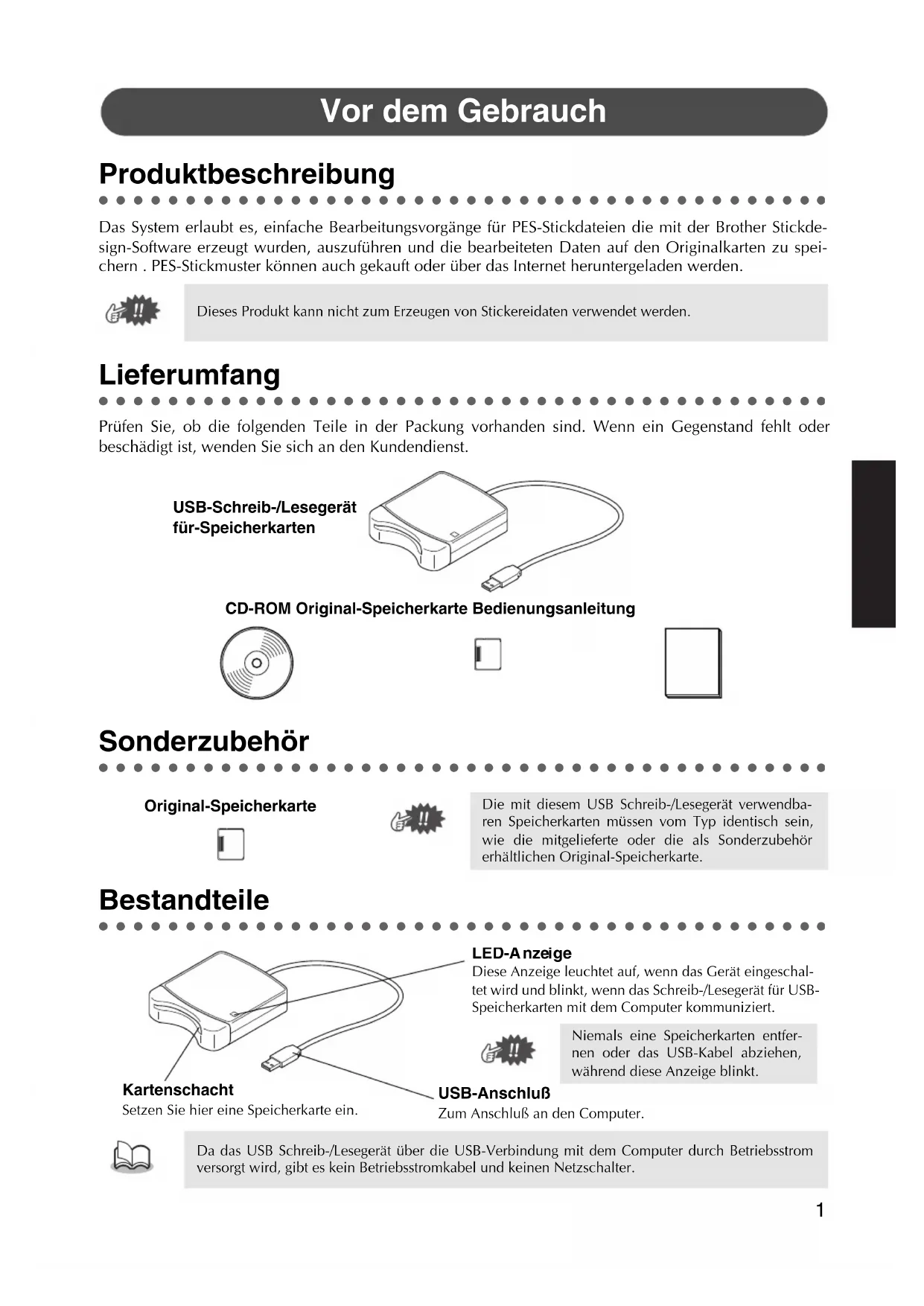
USB-Schreib-/Lesegerät für-Speicherkarten
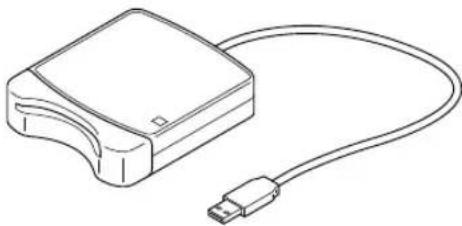
CD-ROM Original-Speicherkarte Bedienungsanleitung
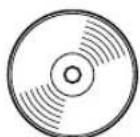

Sonderzubehör
Original-Speicherkarte


Die mit thisem USB Schreib-/Lesegerät verwendbaren Speicherkarten müssen vom Typ identisch sein, wie die mitgelieferte oder die als Sonderzubehör erhältlichen Original-Speicherkarte.
Bestandteile
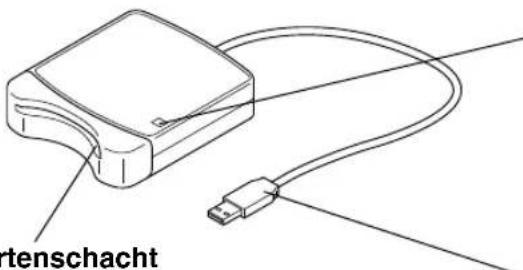
Kartenschacht
Setzen Sie hier eine Speicherkarte ein.
LED-Anzeige
These Anzeige leuchtet auf, wenn das Gerät eingeschaltet wird und blinkt, wenn das Schreib-/Lesegerät für USB-Speicherkarten mit dem Computer kommuniziert.

Niemals eine Speicherkarten entfern den oder das USB-Kabel abziehen, während diese Anzeige blinkt.
USB-Anschluß
Zum Anschluß an den Computer.

Da das USB Schreib-/Lesegerat über die USB-Verbindung mit dem Computer durch Betriebsstrom versorgt wird, gibt es kein Betriebsstromkabel und keinen Netzschalter.
Installation der Software
Systemanforderungen
Bevor Sie anfangen, die neue Software auf Ihr PC zu installieren, prufen Sie, ob Ihr System die folgenden Anforderungen erfüllt.
| Computer | IBM-PC oder kompatibler Computer, ausgestattet mit USB-Anschluß |
| Betriebssystem | Windows 98, Me, XP oder 2000 |
| Prozessor | Pentium 133 MHz oder höher |
| Speicher | Minimum 32 MB (64 MB oder mehr empfehlen) |
| Freier Festplattenspeicher | Minimum 10 MB |
| Monitor | SVGA (800 × 600), 16 bit farbe oder höher |
| Anschluß | USB Ver. 1.1 |
| Drucker | Ein von ihrem System Unterstützung Drucker (für Druckmusterinformation) |
| CD-ROM-Laufwerk | Für Installation erforderlich |

- Betriebsstrom für diese USB Schreib-/Lesegerät wird über die USB-Verbindung zugeführrt. Schließen Sie das Schreib-/Lesegerät an den USB-Anschluß des Computers oder an einen Powered Hub an, der ausreichend Strom zum Schreib-/Lesegerät für USB-Speicherkarten liefern kann. Wenn das Schreib-/Lesegerät nicht auf diese Weise angeschlossen wird, kann es nicht richtig arbeiten.
- Es kann sein, daß diese Produkt mit bestimmten Computern und USB-Erweiterungskarten nicht richtig arbeitet.
Installation
Dieser Abschnitt beschreibt die Installation von Treiber und Applikationssoftware.

Stellen Sie sichere, daß die Installation entsprechend den folgenden Anweisungen ausgeführrt wird. Wenn die Installation unterbrochen oder nicht anweisungsgemäß ausgeführrt wird, wird die Software nicht richtig installiert.

Das folgende Installationsverfahren enthalt Beschreibungen und Dialogfelder für Windows 98. Einzelne Schritte des Verfahrens und Dialogfelder für andere Windows-Versionen können leicht abweichen.
Schalten Sie den Computer ein und starten Sie Windows.
Beenden Sie alle anderen Applikationen.
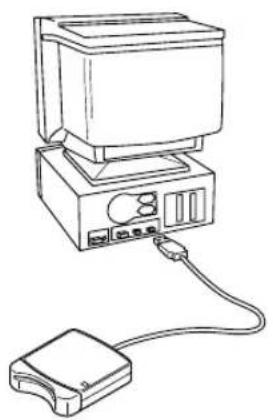
2 Stecken Sie den USB-Stecker in den USB-Anschluß am Computer ein.
Stellen Sie sicher, daß der Stecker vollständig eingesteckt ist.
Nach kurzer Zeit erscheint theses erste Dialogfeld des Hardware-Assistant. Klichen Sie auf [Weiter].
![BROTHER PED Basic - Nach kurzer Zeit erscheint theses erste Dialogfeld des Hardware-Assistant. Klichen Sie auf [Weiter]. - 1](/content/2026/02/371996/images/6f026b4a287c990509e75b041c7d28ecbd7e09ebb2156b549b54bd2da22a882e.jpg)
Bei Verwendung von XP wahlen Sie "Software von einer liste oder bestimmten Quelle installieren (fur fortgeschrittene Benutzer)" im ersten Bild des Assistenten und klichen dann [Weiter].
4 Stellen Sie sicher, daß "Nach dem besten Treiber für das Gerät suchen (empfohlen)" gewählt ist, und klichen Sie auf die Schaltfläche [Weiter].
Setzen Sie die beiliegende CD-ROM in das CD-ROM-Laufwerk des Computers ein.
Wahlen Sie "CD-ROM-Laufwerk", und nach 5 bis 10 Sekunden klichen Sie auf [Weiter].
![BROTHER PED Basic - Wahlen Sie "CD-ROM-Laufwerk", und nach 5 bis 10 Sekunden klichen Sie auf [Weiter]. - 1](/content/2026/02/371996/images/25750849fe842307d05c2d0360504e614f27b4bd8c85b9be4e7c658c2d46bbf6.jpg)
Je nach vorhandenen Betriebssystem kann auch das in Schritt 9 gezeigte Dialogfeld erschieren; der in Schritt 8 beschriebene Vorgang soll aber auf jeder Fall vor dem Weitergehen zu Schritt 9 ausgeführrt werden.
Wenn UsbWriter erscheint, klichen Sie auf [Weiter].
![BROTHER PED Basic - Wenn UsbWriter erscheint, klichen Sie auf [Weiter]. - 1](/content/2026/02/371996/images/797694f2581c490ec0cefd5bbdf7914547be919363aa294397d5441697de6f61.jpg)
Je nach vorhandenen Betriebssystem die Meldung "Digitale Signature nicht gefunden" erschinen; die Installation kann aber fortgesetzt werden.
Wenn das rechts gezeigte Dialogfeld entscheid, klichen Sie auf [Fertig stellen].
Damit ist die Installation der Treibersoftware abgeschlossen.
![BROTHER PED Basic - Wenn das rechts gezeigte Dialogfeld entscheid, klichen Sie auf [Fertig stellen]. - 1](/content/2026/02/371996/images/a8e53aa1d9b8a563b43ba66c2416085bb74abc4cc3dd50de8ce71202cd732ae3.jpg)
Eine Meldung kann erscheinen, die zum Neustart des Computers auffordert; ein Neustart ist aber noch nicht erforderlich, so daß Sie auf [Abbrechen] klichen konnen.
![BROTHER PED Basic - Wenn das rechts gezeigte Dialogfeld entscheid, klichen Sie auf [Fertig stellen]. - 2](/content/2026/02/371996/images/2f415bf51e3e11ba6a595ca6867e8f95621d3805c41a4bac4d949059acf4cf8e.jpg)
![BROTHER PED Basic - Wenn das rechts gezeigte Dialogfeld entscheid, klichen Sie auf [Fertig stellen]. - 3](/content/2026/02/371996/images/e005f3ee84fca133ecc785c78cdeca9e8502755a9b10667d8fbf5328265a30bf.jpg)
![BROTHER PED Basic - Wenn das rechts gezeigte Dialogfeld entscheid, klichen Sie auf [Fertig stellen]. - 4](/content/2026/02/371996/images/adb3107d4275e02a11cbb5db46aecb0f3e757c46756093f2cc4969d7f198fcfc.jpg)
![BROTHER PED Basic - Wenn das rechts gezeigte Dialogfeld entscheid, klichen Sie auf [Fertig stellen]. - 5](/content/2026/02/371996/images/ac2629a2265730ccdb82ed775fe67237dbdf8a7db76c976080fa2f6c56b310ee.jpg)
![BROTHER PED Basic - Wenn das rechts gezeigte Dialogfeld entscheid, klichen Sie auf [Fertig stellen]. - 6](/content/2026/02/371996/images/0598925a4066417fc1d4f2906fa40300baf10ea12f62496e033e93920f711489.jpg)
![BROTHER PED Basic - Wenn das rechts gezeigte Dialogfeld entscheid, klichen Sie auf [Fertig stellen]. - 7](/content/2026/02/371996/images/342835bd957dd8acf6f21e64541e2d4e99847701a2e6230af7412c42dbd55f05.jpg)
![BROTHER PED Basic - Wenn das rechts gezeigte Dialogfeld entscheid, klichen Sie auf [Fertig stellen]. - 8](/content/2026/02/371996/images/2881e780c4547524d3e4df3a68b5a7954c0ec2aa45c4f8360830eda9c5141a62.jpg)
Das Dialogfeld Setup-Sprache wahlen entscheid. Wahlen Sie die gewünschte Sprache, und klichen Sie auf [OK].
![BROTHER PED Basic - Wenn das rechts gezeigte Dialogfeld entscheid, klichen Sie auf [Fertig stellen]. - 9](/content/2026/02/371996/images/24aea6de70af24ed0b95060a541c4ca9349e85e5d2643663eba73a3e7c6b7a41.jpg)
![BROTHER PED Basic - Wenn das rechts gezeigte Dialogfeld entscheid, klichen Sie auf [Fertig stellen]. - 10](/content/2026/02/371996/images/161d1f4f1f168f3ff21a13d4f3ddbb18a2dea99382a70c31906d75672f25a3bc.jpg)
Nach kurzer Zeit startet das Installationsprogramm der Applikation automatisch. Wenn das Installationsprogramm nicht automatisch startet:
1) Klichen Sie auf die Schaltfläche [Start].
2) Klichen Sie auf [Ausführren]. Das Ausführren-Dialogfeld erscheint.
3) Geben Sie den vollständigen Pfad für das Installationsprogramm an, und klichen Sie auf [OK], um das Installationsprogramm zu starten. Beispiel: D:\Setup (falls "D" die Bezeichnung für das CD-Laufwerk ist).
![BROTHER PED Basic - Wenn das rechts gezeigte Dialogfeld entscheid, klichen Sie auf [Fertig stellen]. - 11](/content/2026/02/371996/images/185e9406c98db7d192ac8b13bd5a56baea1dc45f8a56dfab2989ba4645a3a7a5.jpg)
Wenn der Setup-Assistant erscheint, klichen Sie auf [Weiter], um mit der Installation fortzufahren.
![BROTHER PED Basic - Wenn das rechts gezeigte Dialogfeld entscheid, klichen Sie auf [Fertig stellen]. - 12](/content/2026/02/371996/images/4f7a20d5e4afc2e5e07e4aec392f04c550fbd1fdb163a79227d2054a9c556f68.jpg)
![BROTHER PED Basic - Wenn das rechts gezeigte Dialogfeld entscheid, klichen Sie auf [Fertig stellen]. - 13](/content/2026/02/371996/images/96bceaaf7d2244d722ebcf9e6f930ac407b7b7dee46881e4b98f4c9e4be5dcfe.jpg)
Klichen Sie auf [Weiter], um die Software im Standard-Ordner zu installieren.
Um die Software in einem anderen Ordner zu installieren:
1) Klichen Sie auf [Durchsuchen] . Wahlen Sie das Laufwerk und den Ordner (wenn erforderlich, geben Sie einen neuen Ordnernamen ein).
2) Wenn der gewünschte Ordner gewählt ist, klichen Sie auf [OK].
3) Unter "Zielpfad wahlen" erscheint der gewählte Ordner. Klichen Sie auf [Weiter], um die Software in thisom Ordner zu installieren.
Klichen Sie auf [Zurück], um zum vorherigen Schritt zurückzugehen.
Klichen Sie auf [Abbrechen] für Abbruch der Installation.
![BROTHER PED Basic - Wenn das rechts gezeigte Dialogfeld entscheid, klichen Sie auf [Fertig stellen]. - 14](/content/2026/02/371996/images/5dbe4116bc9194dbe58750e3931daf58831e42e6c5a05620f5a589e715774fc9.jpg)
Wenn die Installation beendet ist,
erscheint das darüberstehende
Dialogfeld.
![BROTHER PED Basic - Wenn das rechts gezeigte Dialogfeld entscheid, klichen Sie auf [Fertig stellen]. - 15](/content/2026/02/371996/images/f9a29939b40a24fc7e2d909f5b4909dc4bbaf534220b8c13ddb062f35d9d2c32.jpg)
Bei Windows 98 und Me muß der Computer neu gestartet werden. Klichen Sie auf jeder Fall auf [Neu starten], um das Setup abzuschreiben.
![BROTHER PED Basic - Wenn das rechts gezeigte Dialogfeld entscheid, klichen Sie auf [Fertig stellen]. - 16](/content/2026/02/371996/images/61bdb6b24bff17db1599c146c84e8ef800ce8e66ff0941854281f521d6f8833a.jpg)
Bei anderen Betriebssystemen ist es nicht erforderlich, den Computer neu zu starten. Klichen Sie auf [Fertigstellen], um das Setup abzuschreiben.
![BROTHER PED Basic - Wenn das rechts gezeigte Dialogfeld entscheid, klichen Sie auf [Fertig stellen]. - 17](/content/2026/02/371996/images/81352fb568cf41d886a692ec27cb865c168319a5aa8649a9686148b9149fbe84.jpg)
Damit ist die gesamte Einrichtung beendet.
Online-Registrierung
Wenn Sierechtzeitig über Upgrades informiert werden und Informationen über zukünftige Produktentwicklungen und -verbesserungen erhalten können, konnen Sie Ihr Produkt wie im folgenden beschreiben auf einfache Weise Online registrieren halten.
Klichen Sie auf Online-Registrarung im Hilfe-MENU, um den zu installierten Web-Browser zu starten und die Online-Registrariete auf unserer Website zu öffnen.
Außer dem konnen während der Registrierung auf Probe-Stickdaten kostenfrei von der Online-Registrierseite auf unserer Website heruntergeladen werden.
Einzelheiten zum Herunterladen finden Sie auf unserer Website.

Die Online-Registrierung ist in bestimmten Ländern und Regionen nicht möglich.
Deinstallation

Schalten Sie den Computer ein und starten Sie Windows.
Klichen Sie auf die Schaltfläche Start in der Symbolleiste, wahren Sie [Einstellungen] und klichen Sie auf [Systemsteuerung].

Im Systemsteuer Fenster doppelklicken auf "Software".
In Eigenschaften des Software-Dialogfeldes wahlen Sie die betreffende Software aus und klichen auf [Hinzufügen/Entfernen].
Technischer Kundendienst
Bitte wenden Sie sich an den Technischen Kundendienst, wenn Sie ein Problem haben.
Die Adresse des technischen Kundendienst konnen Sie aus der Website des Unternehmens ersehen.

Haben Sie die folgende Information bereit, wenn Sie sich an den technischen Kundendienst wenden.
- Hersteller und Modell Ihres PCs ebenso wie die verwendete Windows-Version. (Bitte prufen Sie die Systemanforderungen für these Produkt erneut. Siehe Seite 2.)
Informationen über erscheinende Fehlermeldungen.
Erste Schritte
Benutzeroberfläche
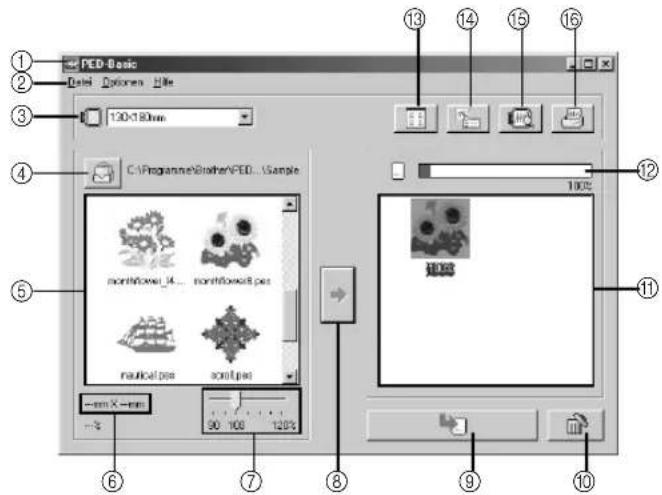
| Nr. | Name/Taste Funktion | |
| 1 | Titelleiste | Erlaubt es, die Grüße des Fensters einzustellen oder die Software zu beenden. |
| 2 | Menüleiste | Enthält die Befehle für die verschiedene Funktionen, die ausgeführrt werden können.(Siehe Seite 10, "Befehle der Menüleiste") |
| 3 | Rahmengrößen-Wähler | Dient zum Wahlen der Grüße des Stickrahmens, der mit der Stickmaschine verwendert werden kann.(Siehe Seite 8, "Größe des Stickrahmens wahren.")Wählen Sie nicht eine Rahmengröße, die größer als der maximal mit ihrer Stickmaschine verwendbare Stickrahmen ist. Die erzeugte Karte arbeitet sonst nicht richtig mit der Stickmaschine.Wenn Sie die Rahmengröße ändern, während Stickmuster gewählt werden, entfernen Sie die bereits gewählten Muster. |
| 4 | Durchsuchen-Schaltfläche(图) | Wählen Sie den Ordner, in dem die Muster-Datei (.pes) gespeichert ist.(Siehe Seite 8, "Den Ordner wahren.")Einzelheiten über (.pes)-Dateien siehe "Produktbeschreibung" auf Seite 1. |
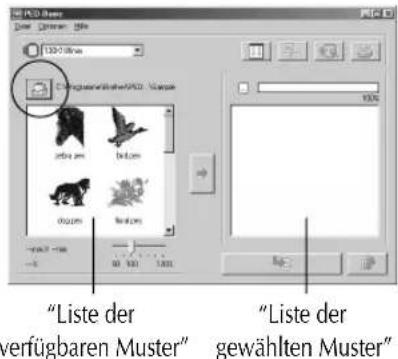
| 5 | Liste der verfügbaren Muster | Bilder der Muster-Dateien (.pes), die im gewährten Ordner nach dem Klicken von (图)gespeichert wurden, werden hier gezeigt. Der Datename erscheint unter dem jeweiligen Bild.Muster, die zu groß sind oder zu weitere Stiche für die Stickrach-mengroße haben, oder mit dem "Rahmengrößen-Wähler" (3), gewählt wurden werden mit einem roten durchgestruchen.Muster, die größer als die spezifizierte Stickrachmengroße sind, sind mit einem gelben markiert. Das Programm verkleinert das Design automatisch, so daß es in die ein-gegebene Rahmengröße paßt. Es ist möglich, das Design mit dem "Mustergroßen-Schieber" (7) zu verkleinern, aber 90% ist damit den höchsten Verkleinerungsgrad dar.Muster, die für den optionalen extragroßen Stickrahmen erzeugt wurde, sind mit dem Symbol markiert. |
| 6 | Großenanzeige | Zeigt die Grüße des in der "Liste der verfügbaren Muster" (5) gewährten Musters an.Steht nur zur Verfügung, wenn ein Muster aus der "Liste der verfügbaren Muster" (5) gewählt ist.Wenn die Grüße des Musters geändert wird, wird die neue Muster-größe hier gezeigt. |
| 7 | Mustergroßen-Schieber | Kann verwendet werden, um die Höhe des in der “Liste der verfügbaren Muster” (5) gewährten Musters zu ändern. Die Mustergroße kann in einem Maßstab von 90% bis 120% geändert werden. (bitte beachten: Stickdichte verändert sich!)Das Muster kann nicht länger als die Höhe des gewählten Rahmens eingestellt werden.Die neue Höhe kann mit der “Größenanzeige” (6) geprüft werden.Stegt nur zur Veräußerung, wenn ein Muster aus der “Liste der verfügbaren Muster” (5) gewählt ist. |
| 8 | Wahlen-Schalt-fläche (7) | Klicken Sie auf diese Schaltfläche, um das aus der “Liste der verfügbaren Muster” (5) gewährte Muster zur “Liste der gewählten Muster” (11) hinzuzufügen. (Siehe Seite 8, “Die Muster wahren.) |
| 9 | Schreiben-Schalt-fläche (8) | Klicken Sie auf diese Schaltfläche, um die in der “Liste der gewählten Muster” (11) gezeugten Muster auf eine Speicherkarte zu schreiben. (Siehe Seite 9, “Stickmuster auf eine Speicherkarte übertragen.) |
| 10 | Entfernen-Schalt-fläche (9) | Klicken Sie auf diese Schaltfläche, um das in der “Liste der gewählten Muster” (11) gewähltte Muster zu entfernen. |
| 11 | Liste der gewähnten Muster | Mit (8) gewährte Muster werden hier gezeichnet. Die Daten werden in der gezeichneten Reihenfolge auf eine Speicherkarte geschrieben. |
| 12 | Kartenkapazität-Anzeige | Zeigt die Kapazität der in der “Liste der gewählten Muster” (11) gewählten Muster an. (Siehe Seite 9, “Ablesen der Kartenkapazität-Anzeige:”) |
| 13 | Symbolgößen-Schaltfläche (12) | Klicken Sie auf diese Schaltfläche, um die Höhe der Musteranzei-gen in der Liste zwischen groß und Klein umzuschalten. Beispiel |
| 14 | Eigenschaften-Schaltfläche (13) | Klicken Sie auf diese Schaltfläche, um die Information (Größe, Anzahl der Stiche und Farben) für das in der “Liste der verfügbaren Muster” (5) oder in “Liste der gewählten Muster” (11) gewähltte Muster zu zeigen.Steht nur zur Verüfung, wenn ein Muster gewählt ist. |
| 15 | Vorschau-Schalt-fläche (14) | Klicken Sie auf diese Schaltfläche, um ein dreidimensionales Bild des in “Liste der verfügbaren Muster” (5) oder in “Liste der gewählten Muster” (11) gewähltte Muster zu zeigen.Klicken Sie auf die rechts unter im Dialogfeld gezeigte Schaltfläche, um die Anzeigevermögerung wie unter beschreiben zu ändern.Zoomt so, daß das Bild das Dialogfeld fulltZoomt so, daß das Stickrahmens gezeigt wird. |
| 16 | Drucken-Schalt-fläche (15) | Klicken Sie auf diese Schaltfläche, um die Information für das Muster, das in der “Liste der verfügbaren Muster” (5) oder in “Liste der gewählten Muster” (11) gewählt ist, entspreadend Einstellung nach Klicken von [Datei] und [Druckeinstellungen] auszudrukken.Steht nur zur Verüfung, wenn ein Muster gewählt ist. |
Bedienung
1 Die Software starten.
Vom Desktop doppelklicken Sie auf das rechts gezeigte Symbol.

Stellen Sie sichere, das Schreib-/Lessegerat am USB-Anschluß des Computers angeschlossen ist und daß eine Speicherkarte eingesetzt ist.
2 Gröbe des Stickrahmens wahlen.
Mit dem Rahmengroßen-Wahler wahlen Sie die große des Stickrahmens, der mit ihrer Stickmaschine verwendet werden kann.
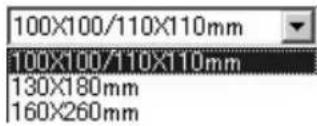

Wahlen Sie keine Rahmengröse, die größer als der maximal mit ihrer Stickmaschine verwendbare Stickrahmen ist. Die erzeugte Karte arbeitet sonst nicht richtig mit der Stickmaschine.
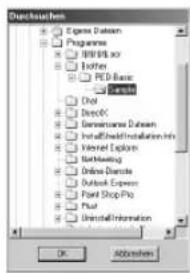
3 Den Ordner wahlen.
1) Klichen Sie auf. Das Ordner-Dialogfeld erscheint. Wahlen Sie den Ordner, indem die Muster-Datei (.pes) gespeichert ist, und klichen Sie auf [OK].

Wenn eine Speicherkarte gewählt wurde konnen die auf der eingesetzten Karte gespeicherten Muster gesehen werden.
2) Bilder und Dateinamen für die im gewählten Ordner geschieden Muster-Dateien erschinen in der "Liste der verfügbaren Muster"

Wenn Muster auf der Karte sind, die Sie nicht loschen sollen, müssen Sie diese zur "Liste der gewählten Muster" hinzufugen. (Siehe Seite 8, "Die Muster wahlen.")
4 Die Muster wahlen.
1) In der "Liste der verfügbarbaren Muster" klichen Sie auf das Muster, das Sie auf die Karte schreiben sollen. Das markierte Muster wird gewählt.
2) Dann klichen Sie um das gewählte Muster der "Liste der gewählten Muster" hinzuzufugen.
3) Setzen Sie diesen Vorgang für alle Muster fort, die Sie auf eine Speicherkarte schreiben都会.
4) Durch Betrachten der "Kartenkapazität-Anzeige" bei diesen Vorgang können Sie planen, welche Muster Sie auf der Speicherkarte speichern möchten.
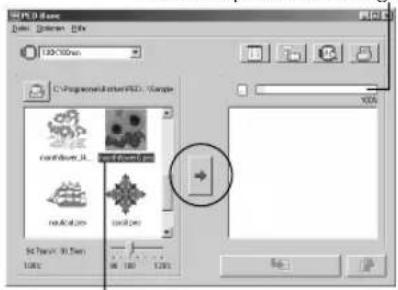
"Kartenkapazität-Anzeige"
Markiert

- Wenn eine Speicherkarte gewählt wurde, können die auf der eingesetzten Karte gespeicherten Muster gesehen werden.
- Wenn sich Muster auf der Karte befinden, die Sie nicht loschen möchten, fugen Sie diese zuerst der "Liste der gewählten Muster" hinz.
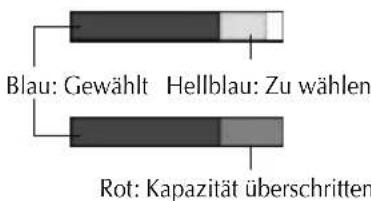
AblesenderKartenkapazitat-Anzeige:
Der Teil, der die gewählten Muster zeigt, erscheint in bla, und der freie Speicherplatz erscheint in hellblau.
Wenn der Teil, der die gewählten Muster zeigt, in rot erscheint, hat die Grübe der gewählten Muster die Kapazität der Speicherkarte übersritten.
5 Gröbe des Musters anpassen.
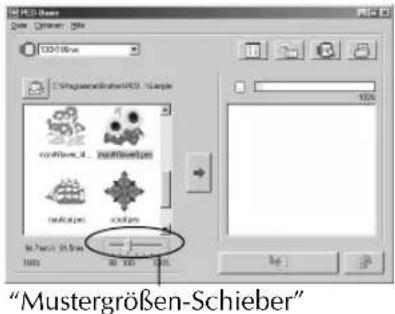
1) Zur Größenanpassung des Musters klichen Sie auf das Muster in der "Liste der verfügbaren Muster", um es zu markieren.
2) Verwenden Sie den "Mustergroßen-Schieber", um die Gröbe des
Musters zuändern, und klichen Sie auf

Die Mustergroße kann in einem Maßstab von 90% bis 120% geändert werden.
- Außer dem kann die Mustergroße nicht so eingestellt werden, daß die Gröbe des gewählten Stickrahmens übersritten wird.

These Funktion steht nicht zur Verfügung, wenn mehr als ein Muster gewählt ist.
6 Stickmuster auf eine Speicherkarte übertragen.
Nachdem die Stickmuster die übertragen werden sollen ausgewählt sind...
1) Prufen Sie, ob eine Speicherkarte in das Schreib-/Lesegerät eingesetzt ist.
2) Klichen Sie auf um die Daten auf die Karte zu schreiben. Die Daten werden auf die Speicherkarte geschrieben, nach dem allen Daten, die sich auf der Speicherkarte befinden haben gelöscht sind.

Wenn sich bereits Muster auf der Karte befinden, die Sie nicht loschen wollen, wahlen Sie die Karte im Ordner-Dialogfeld und fugen dann die Muster zur "Liste der gewährten Muster" hinzu.
Nach kurzer Zeit ist der Datenschreibvorgang beendet.
Die beschriebene Speicherkarte kann jetzt mit der Stickmaschine verwendet werden.

Nicht die Karte entfernen oder das USB-Kabel abziehen, während Daten auf die Karte übertragen werden (während die LED blinkt).
Wahlen von Mustern
Zum Wahlen von Mustern klichen Sie auf das Bild für das Muster in der "Liste der verfügbaren Muster". Möchten Sie mehrere Muster wahren, halten Sie die Strg-Taste oder Shift-Taste gedrückt, während Sie auf die Muster klichen oder mit den Funktionen Ziehen/Ablegen arbeiten. Die verschiedene Schaltflächen, die zur Verfugung stehen, während die Muster gewählt werden, erschinen deutlich; die Schaltflächen die nicht zur Verfugung stehen, erschinen abgeblendet.
Andere Vorgänge
Wahlen Sie ein Muster, und klichen Sie auf das gewählte Muster mit der rechten Maustaste, um ein Popup-Menu abzurufen, das die verschiedene zur Zeit verfügbar Funktionen enthalt.
Befehle der Menüleiste
Datei

Funktion
Druckt die Information (Gröbe, Anzahl der Stiche und Farben) für das gewählte Muster entsprichend den Druckeinstellungen.
Verfahren

Wahlen Sie ein Muster aus der "Liste der verfügbaren Muster" oder der "Liste der gewählten Muster".

Klichen Sie auf [Datei] und dann [Drucken] in der Menüleiste, oder klichen Sie auf
Das Drucken-Dialogfeld erscheint.

Wahlen Sie die gewünschten Einstellungen.
("Druckbereich", "Kopien", usw.)

Klichen Sie auf [OK], um den Druckvorgang zu starten.
Klichen Sie auf [Abbrechen], um den Vorgang zu stoppen.
Klichen Sie auf [Eigenschaften], um die Drucker-Eigenschaften zu ändern.
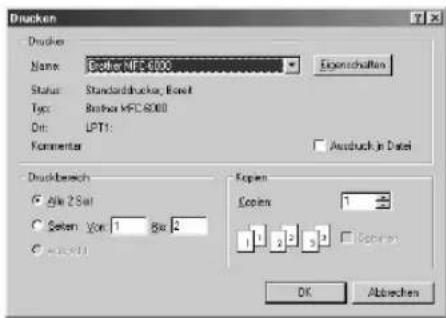

Die Druckinformation ist je nach gewähltem Muster und den eingegebenen Druckinstellungen unterschied. (Siehe Seite 10, "Druckinstellungen").

Druckeinstellungen
Funktion
Erlaubt es, die Druckereinstellungen einzugeben.
Verfahren

Klichen Sie auf [Datei] und dann [Druckeinstellungen] in der Menüleiste.
Das Druck-Setup-Dialogfeld erscheint.

Wahlen Sie die geeigneten Einstellungen für "Papier" und "Ausrichtung".

Wahlen Sie die gewünschten Einstellungen für "Druckmodus" und "Druckoption".

Klichen Sie auf [OK], um die Eingaben zu bestätigten.
Klichen Sie auf [Abbrechen], um den Vorgang zu stoppen.
Klichen Sie auf [Eigenschaften], um die Drucker-Eigenschaften zu ändern.
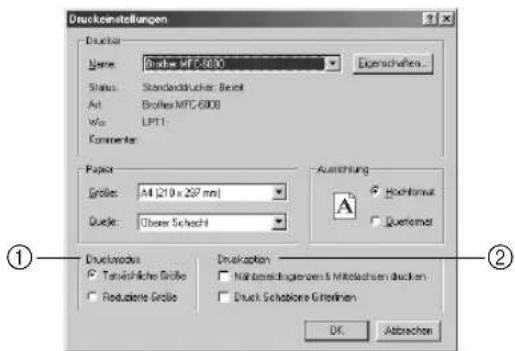

Die gedruckten Seiten können mit Druckvorschau betrachtet werden. Prufen Sie die Seiten, bevor sie gedruckt werden.
Über Druckmodus und Druckoption:
① Druckmodus
Tatsächliche Höhe:
Für jeder Muster wird ein Bild in tatsächlicher Großauf der ersten Seite gedruckt, (Große, Anzahl der Stiche und Farben) folgen auf der zweiten Seite.
Reduzierte Gröbe:
Für jeder Muster wird ein verkleinertes Bild des Musters und die Muster-Information auf einer Seite ausgedrucht.
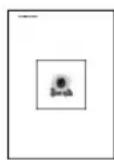
Erste Seite Zweite Seite
Erste Seite
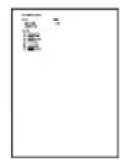
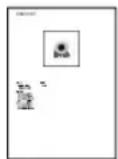

- Bei beiden Einstellungen wird der Datename auf allen Seiten aufgedrucht.
- Bei Mustern für optionale Rahmen (100 × 172 ~mm und 130 × 300 ~mm) wird ein Bild des gesamten Musters auf der ersten Seite gedrucht. Auf den folgenden Seiten wird ein Bild auf den verschiedene Sektionen, die das Muster ausmachen, und die Musterinformation entsprechend der gewährten Drucktyp-Einstellung gedrucht.
② Druckoption
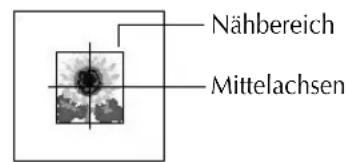
Nahbereichsgrenzen & Mittelachsen durucken:
Der Nährbereich des Musters und die Mittelchansen werden in schwarc gedruckt. Die Einstellung steht nur zur Verfugung, wenn die "Tatsächliche Groß" für "Druckmodus" gewählt ist.
Druck Schablone Gitterlinien:
Ein grünes Raster wird gedruckt, um das Raster auf dem mit dem Stickrahmen für ihre Maschine mitgelieferten Stickblatt darzustellen.
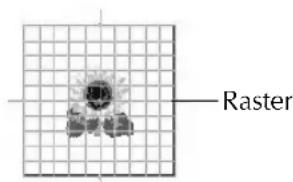

Wenn Sie das Rasterblatt ausschneiden, können Sie es als Schablone zum positionieren des Designs auf Ihrm Stoff verwenden.

Die Grosse des gedruckten Rasters kann sich leicht von dem auf den Stickblättern für manche Heim-Stickmaschinen gedruckten unterscheiden.

Druckvorschau
Funktion
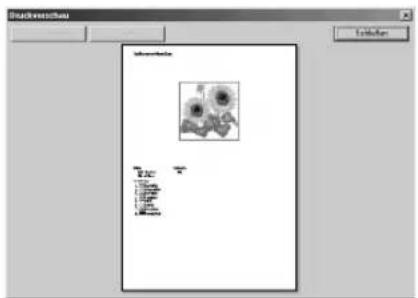
Erlauben en es, die Seiten vor dem Ausdruck zu betrachten.
Verfahren

Wahlen Sie ein Muster aus der "Liste der verfügbaren Muster" oder der "Liste der gewählten Muster".

Klichen Sie auf [Datei], und dann auf [Druckvorschau] in der Menüleiste. Ein Bild des zum Druck gewählten Musters ersche

Die gedruckte Information ist je nach den vorhandenen Druckeinstellungen unterschiedlich. (Siehe Seite 10, "Druckeinstellungen".)

Klichen Sie auf [Schlieben], um das Dialogfeld zu schreiben.
Beenden
Funktion
Beendet die Anwendung.
Verfahren

Klichen Sie auf [Datei] und dann auf [Beenden] in der Menüleiste. Die Anwendung wird sofort beendet.
Optionen
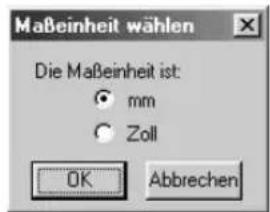
Maßeinheit wahren
Funktion
Erlaubt es, die verwendete Maßeinheit (Millimeter oder Zoll) zu wahlen.
Verfahren

Klichen Sie auf [Optionen] und dann auf [Maßeinheit wahlen] in der Menüleiste.
Das Dialogfeld Maßeinheit wahren entscheid.

Wahlen Sie die gewünschte verwendete Maßeinheit (mm oder Zoll).

Klichen Sie auf [OK], um die Engaben zu bestätigten.
Klichen Sie auf [Abbrechen], um den Vorgang zu stoppen.
Hilfe
Inhalt
Funktion
Zeigt die Hilfe-Information fur diese Software an.

Klichen Sie auf [Hilfe] und dann auf [Inhalt] in der Menüleiste.
Die Inhalte des Hilfe-Menus erschinen.
Hilfe verwenden
Funktion
Erklär die Verwendung des On-Screen-Hilfesystems.
Verfahren

Klichen Sie auf [Hilfe] und dann auf [Hilfe verwenden] in der Menüleiste.
Die Windows-Standardanleitung der Verwendung des Hilfe-Systems erscheint.
Online-Registrarung
Funktion
Zeigt die Online-Registrarungsseite aus unserer Website.
Verfahren

Klichen Sie auf [Hilfe] und dann auf [Online-Registrierung] in der Menüleiste.

Der installierte Browser startet, und die Online-Registrarungsseite der Brother Website wird geöffnet.

These Funktion arbeitet nur, wenn die Browser-Software richtig installiert und eine Internet-Verbindung hergestellt ist.
- Die Online-Registrierung ist in bestimmten Ländern und Regionen nicht möglich.

Einzelheiten siehe Seite 5.
Uber PED-Basic
Funktion
Zeigt die Information über Version und Urheberrecht.
Verfahren

Klichen Sie auf [Hilfe] und dann auf [Über PED-Basic] in der Menüleiste.
Ein Dialogfeld wird geöffnet.

Klichen Sie auf [OK], um das Dialogfeld zu schreiben.
Online registratie is misschien nicht möglich in sommige landen.
Verwijdersen

Schakel de computer in en start Windows.

Klik op de Start knop in de taalbalk, selecteer [Instellingen] en klik dan op [Configuratieschem].

- Online registratie is nicht möglich in sommige landen en gebieden.

Lesen Sie folgendes, bevor Sie die CD-ROM-Verpackung öffnen.
Herzlichen Glückwunsch zum Kauf dieseres Brother Produktes.
Die folgenden Vereinbarungen gelten für diese Produkt. Nur Anwender, die diesen Vereinbarungen zustimmen, durren dess Produkt verwenden. Bevor Sie die Verpackung offen, lesen Sieitte die folgende "Lizenzvereinbarung" sorgfaltig durch. Durch Offnen der CD-ROM-Verpackung stimmen Sie den Vereinbarungen zur Verwendung des Produktes zu. Das Produkt kann nicht zurückgegeben werden, nachdem die Verpackung geöffnet wurde.
Software-Lizenzvereinbarung
- Allgemeine Bedingungen
Dies ist eine Vereinbarung zwischen Ihnen (dem Endanwender) und unserem Unternehmen zur Verwendung des Produktes.
- Verwendung thesees Produktes
Der Anwenderarf das Produkt auf einem Computer installieren und verwenden.
- Begrenzung von Kopiervorgängen
Der Anwender darf these Product nicht kopieren, ausgenommen zu dem ausdrucklichen Zweck der Datenicherung.
- Begrenzung von Modifikationen
Der Anwender darf theses Produkt auf keine Weise modifizieren oder zerlegen.
- Begrenzungen von Übertragung
These Software darf nicht an Dritte übertragen oder von Dritten verwendet werden.
- Garantie
Wir übernehmen keine Verantwortung für ihre Wahl oder Verwendung these Produkte oder für Schäden jeder der Art, die durch die Verwendung these Produkte entstehen können.
- Anderes
Dieses Produkt unterliegt dem Urheberrechtsschutz.
- Beperkingen betreffende kopiernen
- Beperkingen betreffende overdracht

- Description de l'ordinateil
- Amerikanische Behörde für Funkverkehr (FCC) Erklärung zur Konformität (Nur für USA)
- Konformitätserklarung der kanadischen Kommunikationsbehörde (Nur für Kanada)
- Elettromagnetische Verträglichkeit (Andere Länder als USA und Kanada)
- Herzlichen Glückwunsch zur Wahl unseres Produktes!
- Bitte lesen Sie diese Anleitung sorgfältig durch
- Für sicheren Betrieb
- Für eine langere Lebensdauer
- Reparatur und Einstellarheiten
- Hinweis
- Achtung
- "BEWAHREN SIE THESE ANWEISUNGEN AUF" "Dieses Produkt ist nur für den Hausgebrauch geeignet."
- Vor dem Gebrauch
- Installation der Software
- Erste Schritte
- Befehle der Menüleiste
- Produktbeschreibung
- Lieferumfang
- Sonderzubehör
- Bestandteile
- LED-Anzeige
- USB-Anschluß
- Systemanforderungen
- Installation
- Schalten Sie den Computer ein und starten Sie Windows.
- Stecken Sie den USB-Stecker in den USB-Anschluß am Computer ein.
- Nach kurzer Zeit erscheint theses erste Dialogfeld des Hardware-Assistant. Klichen Sie auf [Weiter].
- Stellen Sie sicher, daß "Nach dem besten Treiber für das Gerät suchen (empfohlen)" gewählt ist, und klichen Sie auf die Schaltfläche [Weiter].
- Setzen Sie die beiliegende CD-ROM in das CD-ROM-Laufwerk des Computers ein.
- Wahlen Sie "CD-ROM-Laufwerk", und nach 5 bis 10 Sekunden klichen Sie auf [Weiter].
- Wenn UsbWriter erscheint, klichen Sie auf [Weiter].
- Wenn das rechts gezeigte Dialogfeld entscheid, klichen Sie auf [Fertig stellen].
- Online-Registrierung
- Deinstallation
- Technischer Kundendienst
- Benutzeroberfläche
- Bedienung
- Die Software starten.
- Gröbe des Stickrahmens wahlen.
- Den Ordner wahlen.
- Die Muster wahlen.
- AblesenderKartenkapazitat-Anzeige:
- Gröbe des Musters anpassen.
- Stickmuster auf eine Speicherkarte übertragen.
- Wahlen von Mustern
- Andere Vorgänge
- Datei
- Funktion
- Verfahren
- Druckeinstellungen
- Über Druckmodus und Druckoption:
- Tatsächliche Höhe:
- Reduzierte Gröbe:
- Nahbereichsgrenzen & Mittelachsen durucken:
- Druck Schablone Gitterlinien:
- Druckvorschau
- Beenden
- Optionen
- Maßeinheit wahren
- Hilfe
- Inhalt
- Hilfe verwenden
- Online-Registrarung
- Uber PED-Basic
- Verwijdersen
- Lesen Sie folgendes, bevor Sie die CD-ROM-Verpackung öffnen.
- Software-Lizenzvereinbarung
Marke : BROTHER
Modell : PED Basic
Kategorie : Nähmaschine