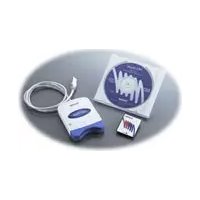
PED Basic - Macchina da cucire BROTHER - Manuale utente e istruzioni gratuiti
Trova gratuitamente il manuale del dispositivo PED Basic BROTHER in formato PDF.



| Tipo di prodotto | Registratore di schede USB per ricamo |
| Marca | Brother |
| Modello | PED Basic |
| Dimensioni approssimative | 100 x 60 x 20 mm |
| Peso approssimativo | 100 g |
| Alimentazione | Tramite porta USB (bus-powered) |
| Connettività | USB 1.1 |
| Sistema operativo compatibile | Windows 98, ME, 2000, XP |
| Formati di file supportati | .pes (dati di ricamo) |
| Funzioni principali | Modifica semplice dei motivi, selezione e ridimensionamento, salvataggio su scheda originale, anteprima 3D, stampa |
| Capacità della scheda | Variabile a seconda dei motivi; indicatore di capacità integrato |
| Manutenzione e pulizia | Pulire con un panno morbido e asciutto; evitare liquidi e urti |
| Sicurezza | Non inserire oggetti metallici nello slot; non esporre a fonti di calore o umidità |
| Parti di ricambio e riparabilità | Schede originali opzionali disponibili; riparazione tramite servizio post-vendita autorizzato |
| Informazioni generali | Uso domestico; conforme alla normativa FCC classe B e EN55022 classe B |
Domande frequenti - PED Basic BROTHER
Domande degli utenti su PED Basic BROTHER
0 domanda su questo apparecchio. Rispondi a quelle che conosci o fai la tua.
Fai una nuova domanda su questo apparecchio
Scarica le istruzioni per il tuo Macchina da cucire in formato PDF gratuitamente! Trova il tuo manuale PED Basic - BROTHER e riprendi in mano il tuo dispositivo elettronico. In questa pagina sono pubblicati tutti i documenti necessari per l'utilizzo del tuo dispositivo. PED Basic del marchio BROTHER.
MANUALE UTENTE PED Basic BROTHER
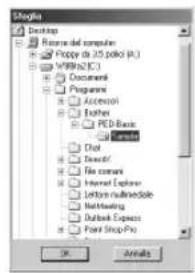
3 Selezione la carpeta.
Dichiarazione di conformità per la Federal Communications Commission (FCC) (solo per gli Stati Uniti)
Parte responsable: Brother International Corporation
Nome prodotto: Brother USB Writer
Numero di modello: PED-Basic
è conforme alla Parte 15 delle Norme FCC. Il funzionamento è soggetti alle seguenti due condizioni: (1) quello disposativo non deve causare interferenze nocive, e (2) quello disposativo deve accettare qualsiasi interferenza ricevuta, incluse interferenze che possono causare operazioni non desiderate.
Questo apparecchio è stato collaudato e trovato in conformità ai limiti per dispositivi digitali di Classe B, secondo la Parte 15 delle Norme FCC. Questi limiti sono mirati a fornire una ragionevole protezione da interferenze dannose in installazioni residenziali. Questo apparecchio genera, usa e può irradiare energia di radiofrequenza e, se non installato e usato secondo le istruzioni, può causare interferenze nocive alle radiocomunicazioni. Tuttavia non si offre alcuna garanzia che interferenze non si verifichino in particolari installazioni. Se questo apparecchio dovesse in effetti causare interferenze nocive alla ricezione radiofonica o teilevisiva, fatto che può essere determinato spegnendo e riaccendendo l'apparecchio stesso, l'utilizzatore è incoraggiato a tentare di correggere l'interferenza con uno o più dei seguenti provvedimenti:
RiorientareospostareI'antenna ricevente
-Aumentare la separazione tra I'apparecchio e il ricevitore
- Consultare il rivenditore o un technician radio/TV esperto per assistenza
- Cambi o modifiche non espresamente autorizzati dal fabbricante o dall'agente di vendita locale possoo invalidate l'autorizzazione dell'utilizzatore all'uso dell'apparecchio.
Dichiarazione di conformità per il Dipartimento Canadese delle Comunicazioni (solo per il Canada)
Questo apparecchio digitale non eccede i limiti della Classe B per l'emissione di disturbi radio da apparecchiature digitali come indicato nelle standard sugli apparecchi che causano interferenze intitolato "Digital Apparatus", ICES-003 del Dipartimento delle Comunicazioni.
Interferenze radio (tranne gli Stati Uniti e il Canada)
Questa macchina è conforme a EN55022 (Pubblicazione CISPR 22)/Classe B.
Congratulations per aver scelto il nostro prodotto!
Grazie per averere acquistato il nostro prodotto. Per ottenere le migliorie prestazioni da questa unità e per assicurar un funzionamento sicuro e corretto, leggere attendamente quello manuale di istruzioni e conservarlo in un luogo sicuro insieme alla garanzia.
Si prega di leggere prima di usare il prodotto
Per un funzionamento sicuro
- Evitare che aghi, peszi di fil di ferro o altri oggetti metallici penetrino nel vano scheda.
Non ripore nulla sopra l'unità.
Per una più lunga vita utile
- Quando si ripone l'unità evitare i luoghi esposti alla luce solare o ad alta umidità. Non riporre l'unità nei pressi di caloriferi, ferri da stiro o altri oggetti caldi.
- Non versare acqua o altri liquidi sull'unità o sulle schede.
- Non lasciar cadere o urtare l'unità o le schede.
Per riparazioni o regolazioni
- In caso si verifichino problemi di funzionamento o si rendano necessarie regolazioni, consultare il più vicin o centro assistenza.
Avverenza
Questo manuale non mira a spiegare l'uso del computer o di programmi per Windows. Fare riferimento ai manuali di Windows per maggiori informazioni sull'installazione dei programmi. Può essere utile visitare il site web www.microsoft.com per aggiornamenti sui driver.
Cautela
Questo software incluo con quello prodotto è protetto dalle leggi sui diritti d'autore. Questo software può essere usato o copiato solo secondo le leggi sui diritti d'autore.
"CONSERVARE QUESTE ISTRUZIONI" "Questo prodotto è destinato all'uso domestico."
"Per ulteriori informazioni e aggiornamenti, visitare il nostro site web: www.brother.com"
Windows é un marchio registrato di Microsoft Corporation.
IBM é un marchio registrato di International Business Machine Corporation.
Pentium è un marchio registrato di Intel Corporation.
Prima dell'uso
Descrizione del prodotto 1
La confezione include. 1
Articoli opzionali 1
Partiprincipali 1
Installazione del software
Requisiti di systema 2
Installazione 2
■ Registrazione in linea. 5
Disinstallazione 5
■Assistenza technique. 5
Per cominciare
Schemata operativa 6
Procedimento di impiegoo 8
Sezione di disegni 9
Altre operazioni 9
Comandi della barra di menu
File 10
Stampa 10
Impostazioni di Stampa 10
Anteprima di Stampa 11
Esci 12
Opzioni 12
Seleziona Unit di Misura 12
Guida 12
Summario 12
Uso della Guida 13
1.3.10.2005. 17
Informazioni su PED-Basic 13
Prima dell'uso
Descrizione del prodotto
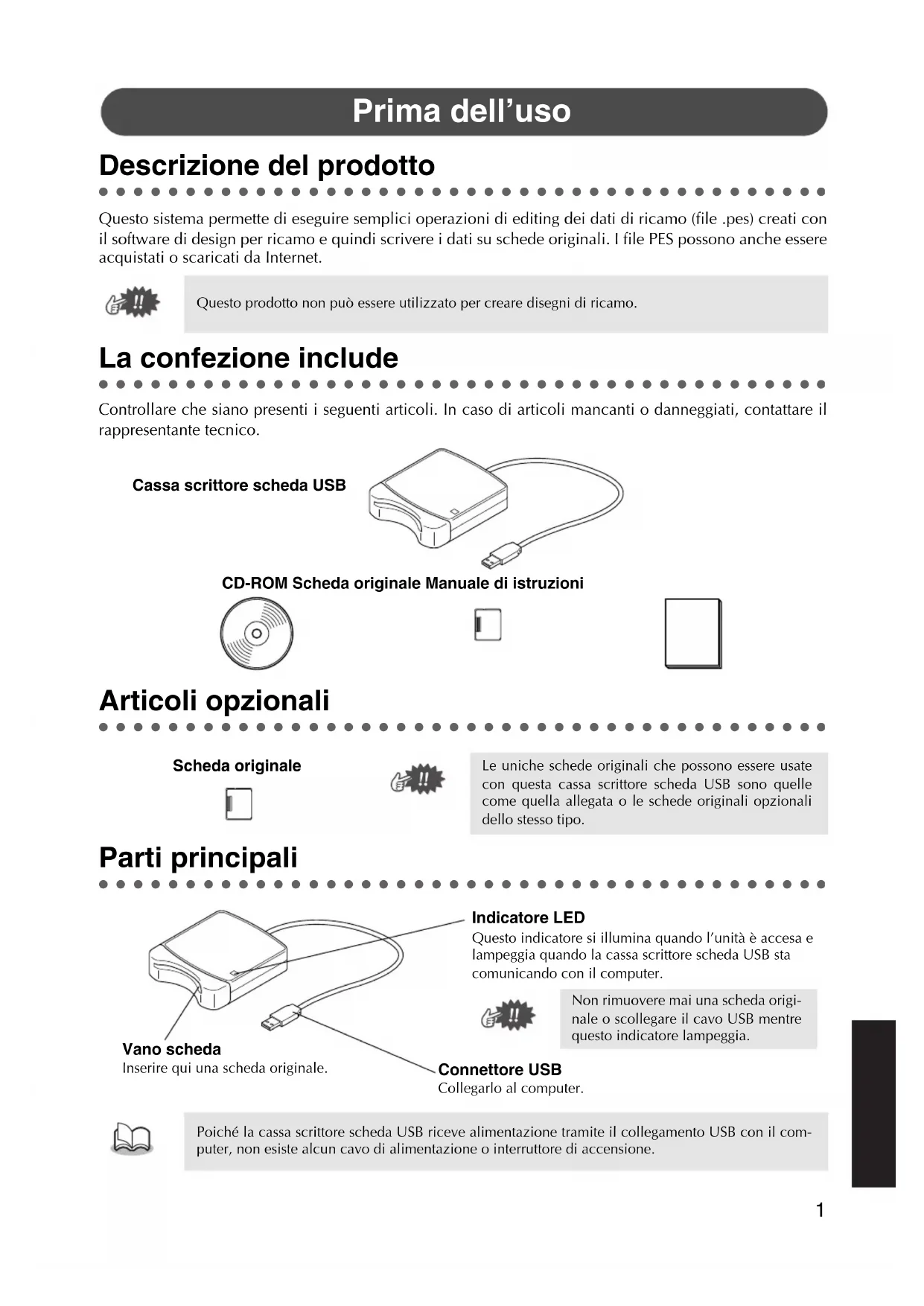
Questoistema permette di eseguire semplici operazioni di editing dei dati di ricamo (file .pes) creati con il software di design per ricamo e quando scrivere i dati su schede originali. I file PES possono essere acquistati o scaricati da Internet.

Questo prodotto non può essere utilizzato per creare disegni di ricamo.
La confezione include
Controllare che siano presenti i seguenti articoli. In caso di articoli mancanti o danneggiati, contattare il rappresentante tecnico.
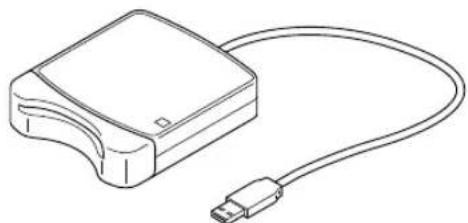
Cassa scrittore scheda USB
CD-ROM Scheda originale Manuale di istruzioni



Articoli opzionali

Scheda originale

Le uniche schede originali che possono essere usate con但这a cassa scrittore sched a USB sono nelle come quella allegata o le schede originali opzionali dello stesso tipo.
Partiprincipali
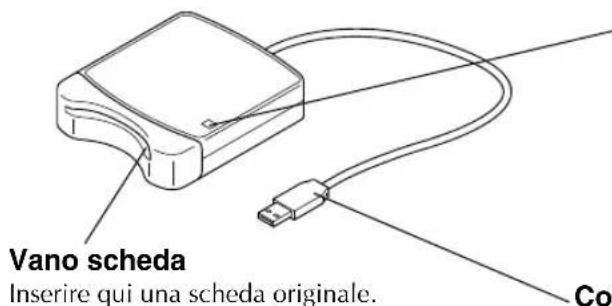
Indicatore LED
Questo indicatori si illumina quando l'unità è accesa e lampeggia quando la cassa scrittore scheda USB stacomings con il computer.

Non rimuovere mai una scheda originale o scollegare il cavo USB quando lo indicate lampeggia.
Connettore USB
Collegarlo al computer.

Poiché la cassa scrittore scheda USB riceve alimentazione tramite il collegamento USB con il computer, non esiste alcun cavo di alimentazione o interrottore di accensione.
Installazione del software
Requisiti di sistema
Prima di installare il software nel computer, assicurarsi che il computer soddisfi i seguenti requisiti.
| Computer | Computer IBM o compatibile (DOS/V) con porta USB di series |
| Sistema operativo | Windows 98, ME, XP o 2000 |
| Procesore | Pentium da 133 MHz o superiore |
| Memoria | Minimo 32 MB (64 MB o più consigliato) |
| Spazio libero sul disco fisso | Minimo 10 MB |
| Monitor | SVGA (800 × 600), 16 bit colore o superiore |
| Porta | USB Ver. 1.1 |
| Stampante | Stampante supportata dalsystema usato(per stampare informazioni sui disegni) |
| Unità CD-ROM | Necessaria per l'installazione |

- L'alimentazione è fornita alla cassa scrittore scheda USB tramite il collegamento USB. Collegare la cassa scrittore scheda USB al connettore USB del computer o ad un pannello di collegamento USB ad alimentazione independente in grado di fornire alimentazione sufficiente alla cassa scrittore scheda USB. Se la cassa scrittore scheda USB non è collegata in quello modo, potrebbe non funzionare correttamente.
- Questo prodotto può non funzionare correttamente con alcuni computer e schede di espansione USB.
Installazione
Questa sezione describes come installare il driver e il software applicativo.

Assicurarsi di eseguire l'installazione come detrito di seguito. Se l'installazione viene interrotta o non viene eseguita secondo leistruzioni, il software non sare installato correttamente.

Il seguente procedimento di installatione include descrizioni e finestre di Windows 98. Il procedimento e le finestre che appaiano per gli altri sistemi operativi sono differire leggermente.
Accendere il computer e caricare Windows.
Chiudere tutte le autres applicazioni.
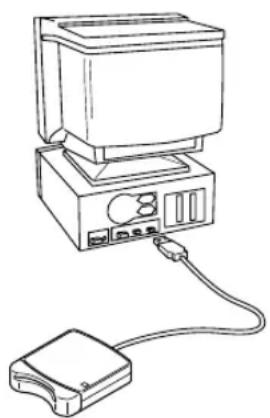
Collegare il connettore USB alla porta USB del computer.
Assicurarsi che il connettore sia inserito a fondo.
Dopo un poco appeare la prima finestra di Installazione guidata Nuovo hardware. Fare cli su [Avanti].
![BROTHER PED Basic - Dopo un poco appeare la prima finestra di Installazione guidata Nuovo hardware. Fare cli su [Avanti]. - 1](/content/2026/02/371996/images/c223880d2df9cff2f18c40d98575bb84551de7c7127f07a1bd272dfd2bdd501e.jpg)
Quando si usa XP, selezionare "Installa da un elenco o percorso specifico (per utenti esperti)" nella prima schermata di installatione guidata e fare cli su [Avanti].
Assicurarsi che sia selezionato "Cerca il miglior driver per la periferica (scelta consigliata)". e poi fareblick su [Avanti].
5 Inserire il CD-ROM in dotazione nell'unità CD-ROM del computer.
6 Selezionare "Unità CD-ROM" e quindi, après 5-10 secondi,fare clic su [Avanti].
![BROTHER PED Basic - Selezionare "Unità CD-ROM" e quindi, après 5-10 secondi,fare clic su [Avanti]. - 1](/content/2026/02/371996/images/5682b3abe104e537e7a14ebf43cdb1d0d0f1e101a31c1bad51d422d96d75d248.jpg)
A seconda delsystema operativo,puo apparireanche la finestra mostrata al punto 9;tuttavia,si devese seguire l'opera-zione descritta al punto 8 prima di passare al punto 9.
7 Quando appeare UsbWriter,fare cli scu [Avanti].
![BROTHER PED Basic - Quando appeare UsbWriter,fare cli scu [Avanti]. - 1](/content/2026/02/371996/images/2e75c4f7567612b6093d17469531f29464dffe13d96c73665f085c70f4f65d43.jpg)
A seconda delsystema operativo,puo apparire il messaggio "Firma digitale assente";sipuo pero continuare con I'installazione.
8 Quando appeare la finestra mostrata a destra,fare clic su [Fine].
Questo completeness del software del driver.
![BROTHER PED Basic - Quando appeare la finestra mostrata a destra,fare clic su [Fine]. - 1](/content/2026/02/371996/images/fd8567f919ce75a28f9f7e1e69347178c6388adb883e5d92022c2f6e9a35aeeb.jpg)
Può apparire un messaggio che chiede di riavviare il computer; tuttavia non è ancora necessario riavviare, per cuifare cigc su [Annulla].
![BROTHER PED Basic - Quando appeare la finestra mostrata a destra,fare clic su [Fine]. - 2](/content/2026/02/371996/images/3b2734f5becb31e0538abee92b3a28740330c4499cfec615e68c9683e46876cb.jpg)
![BROTHER PED Basic - Quando appeare la finestra mostrata a destra,fare clic su [Fine]. - 3](/content/2026/02/371996/images/2ebae17d2fccedbc744b268b32847c7af045965c0a0814500eebd3b6dc22dbc2.jpg)
![BROTHER PED Basic - Quando appeare la finestra mostrata a destra,fare clic su [Fine]. - 4](/content/2026/02/371996/images/620905cc373ec210787f2163a8ea6a31456e86c986474aa6f172860155d9dd21.jpg)
![BROTHER PED Basic - Quando appeare la finestra mostrata a destra,fare clic su [Fine]. - 5](/content/2026/02/371996/images/4d86a4b76f5f7954487536f04049dbcc03396dd2db78fdb97f418152b01b4e7c.jpg)
![BROTHER PED Basic - Quando appeare la finestra mostrata a destra,fare clic su [Fine]. - 6](/content/2026/02/371996/images/2581d5b8a66a6cfb6f09ec592b4bd1d038219a0a2ff49fa3079492f4b852e377.jpg)
![BROTHER PED Basic - Quando appeare la finestra mostrata a destra,fare clic su [Fine]. - 7](/content/2026/02/371996/images/bc5d5b9a8f1d77c3d5a0c856e28623df29dc2338e8230c75ea6debdcf75d198a.jpg)
![BROTHER PED Basic - Quando appeare la finestra mostrata a destra,fare clic su [Fine]. - 8](/content/2026/02/371996/images/4cae0986b987a48f14f785f2033277953dd8abd84d7c57156e0764dc3a35f5c0.jpg)
Appare la finestra di dialogo Scegliere la lingua di installatione. Selezionare la lingua desiderata e quindi cliccare su [OK].
![BROTHER PED Basic - Quando appeare la finestra mostrata a destra,fare clic su [Fine]. - 9](/content/2026/02/371996/images/f4a175c0700286bfe89d707fe8eee467205750bbce87ae388e29d586480ffb08.jpg)
Dopo un poco, il programma di installazione dell'applicazione si avvia automaticamente.
Se il programma di installatione non si avvia automaticamente:
1) Fare cli c sul pulsante [Start].
2) Fare cli su [Esegui].
Appare la finestra Run Esegui.
3) Digitare l'intero path per il programma di installatione e quindi fare clic su [OK] per lanciare il programma di installatione.
Per esempio: D:\Setup (in cui "D:" è il nome dell'unità CD-ROM)
![BROTHER PED Basic - Quando appeare la finestra mostrata a destra,fare clic su [Fine]. - 10](/content/2026/02/371996/images/00dc4b56ad090bc540158a152b249e7d42fb09e1d03de433208d1d348a07c4be.jpg)
Quando appeare InstallShield Wizard,
fare clic su [Avanti] per continuare
I'installazione.
![BROTHER PED Basic - Quando appeare la finestra mostrata a destra,fare clic su [Fine]. - 11](/content/2026/02/371996/images/f6fbfaa280ac03f498e43750e4d853abe95367c1941c0536e8e0fa3c123b9231.jpg)
Fare cli su [Avanti] per installare l'applicazione nella cartella predefinita.
Per installare l'applicazione in un'altra cartella:
1) Fare cig su [Sfoglia]. Selezionare il drive e la cartella (se necessario, digitare il nome di una nuova cartella).
2) Quando é selezionata la cartella desiderata, fareblick su [OK].
3) "Scegliere la posizione di destinazione" indica la cartella selezionata. Fareblick su [Avanti] per installare l'applicazione in那一 cartella.
Farelicsu[Indietro]pertornarealpasso procedente.
Fare cli su [Annulla] per uscire.
![BROTHER PED Basic - Quando appeare la finestra mostrata a destra,fare clic su [Fine]. - 12](/content/2026/02/371996/images/386460c7f48cde5c8c94c4e0c0c9f9f2322f72e81bf685e46baacfae76d38a39.jpg)
Quando I'installazione è stata completata, appeare la finestra migliorata a destra.
![BROTHER PED Basic - Quando appeare la finestra mostrata a destra,fare clic su [Fine]. - 13](/content/2026/02/371996/images/ace69b40fa4404bb3bf5fb51918cc36ddb1bfd5d4d5d1539f9a0631c4623a048.jpg)
Nel caso di Windows 98 e ME, é necessario riavviare il computer. Assicurarsi di fare clic su [Riavvia] per completare l'infallazione.
![BROTHER PED Basic - Quando appeare la finestra mostrata a destra,fare clic su [Fine]. - 14](/content/2026/02/371996/images/831f42fac01c548ce513f8dc49e61c1854cfed270270ccd17862318c5301be8a.jpg)
Per gli altri sistemi operativi non è necessario riavviare il computer. Fare cli su [Fine] per completare l'installazione.
Questo completeness l'intera operazione di installmente.
![BROTHER PED Basic - Quando appeare la finestra mostrata a destra,fare clic su [Fine]. - 15](/content/2026/02/371996/images/f089969dee2e23d3976d3b9835a1a4885a0f6cd721ccf09f0804f9f35481577c.jpg)
![BROTHER PED Basic - Quando appeare la finestra mostrata a destra,fare clic su [Fine]. - 16](/content/2026/02/371996/images/8ccbe87bb2415835ffa9bd97f22712a2b4f813f82e44fb0ad794646f2455c309.jpg)
![BROTHER PED Basic - Quando appeare la finestra mostrata a destra,fare clic su [Fine]. - 17](/content/2026/02/371996/images/e4eb9b222386e6d6aa96d925b30feac362b06cfd7880a9eb5c35addb84944e96.jpg)
![BROTHER PED Basic - Quando appeare la finestra mostrata a destra,fare clic su [Fine]. - 18](/content/2026/02/371996/images/889f888d9d4ccbf0617b1254e5b158bb4a4953100ee6187b3eee491bff38fe7b.jpg)
Registrazione in linea
Qualora desideriate essere contattati riguardoagli aggiornamenti nonché ricevee informazioni importanti quali ad esempio sviluppi futuri e miglioramenti, potete registrar in linea quello prodotto seguito una simplice procedura di registrazione.
Per avviare il browser Web installato ed aprire la pagina di registrazione in linea del nostro site web, clicate su Registrazione in linea che troverete nel menu Guida.
Inoltre, successivamente alla registrazione, alla stessa pagna di registrazione in linea del nostro sito è possibile scaricare Gratismente disegni di ricamo in prova.
Per ulteriori dettagli sullo scarico, vi preghiamo di fare riferimento al nostro site Web.

La registrazione in linea potrebbe non essere disponibile in alcune aree.
Disinstallazione

Accendere il computer e caricare Windows.
Fareciesul pulsante Start sulla barra dei compiti, selezionare [Impostazioni] e quindi fare clic su [Pannello di controllo].
Nella finestra Pannello di controllo,fare doppio cli su "Installazione applicazioni".
Nella finestra Proprietà - Installazione applicazioni, selezionare il programma e poi fare cig scu [Aggiungi/Rimuovi].
Assistenza tecnica
Si prega di contattare Assistenza tecnica in caso di problemi.
Controllare il site web dell'azienda per l'indirizzo dell'Assistenza tecnica nella propria zona.

Preparare le seguenti informazioni prima di contattare l'Assistenza tecnica.
- Marca e modello del computer usato e versione di Windows utilizzata. (Controllare di nuovo i requisiti di sistema di quello prodotto. Vedere pagina 2.)
- Informazioni su eventuali messaggi di erreore apparsi.
Per cominciare
Schermata operativa
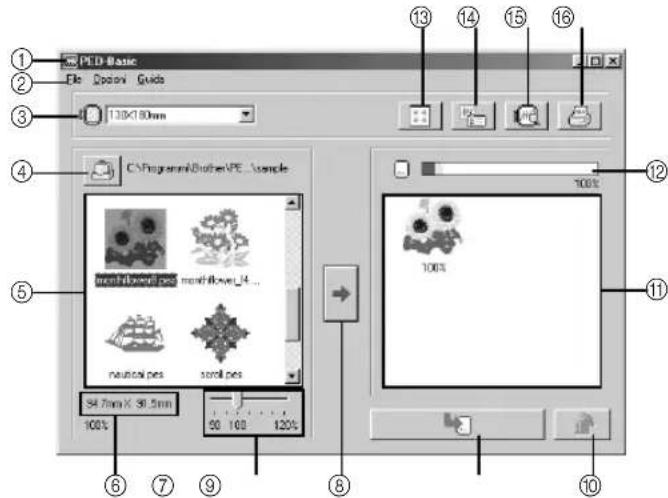
| N. | Nome/Pulsante Funzione | |
| ① | Barra di titolo | Permette di regolare le dimensioni della finestra o di chiudere l'applicazione. |
| ② | Barra di menu | Contiene comandi per le varie funzioni utilizzabili. (Vedere paglia 10, "Comandi della barra di menu") |
| ③ | Selettore dimensionalità telaio | È usato per selezionare le dimensioni del telaio da ricamo utilizzabile sulla macchina da ricamo usata. (Vedere paglia 8, "Selezionare le dimensioni del telaio da ricamo.")Non selezionare un formato telaio più grande del telaio da ricamo utilizzabile sulla macchina da ricamo usata. La scheda creata non funzioni correttamente con la macchina da ricamo.Se si cambia il formato del telaio durante la selezione di disegni, eliminare i disegni che sono gli stati selezionati. |
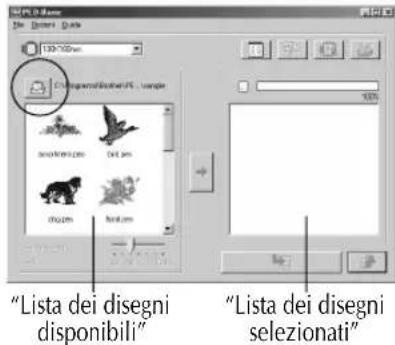
| ④ | Pulsante Sfoglia (2) | Selezionare la cartella in cui è stato salvato il file del disegno (.pes). (Vedere paglia 8, "Selezionare la cartella.")Per dettagli sui file (.pes),fare riferimento alla "Descrizione del pro-dotto" a paglia 1. |
| ⑤ | Lianda dei disegni disponibili | Le immagini dei file di disegni (.pes) salvati nella cartella selezionata facendo clic su (4) sono visualizzate qui. Il nome del file appeare sotto l'immagine.I disegni che sono troppo grandi o hanno troppi puniti per le dimensioni del telaio da ricamo selezionate con il "Selet-tore dimensioni telaio" (3), sono barrati con una rossa.I disegni che sono più granidi delle dimensioni telaio da ricamo specificate sono contrassegnati con un giallo. Il programma riduce automaticamente il disegno in modo che rientri nelle dimensioni telaio specificate. Puito essere possibile ridurre il disegno ulteriamente using anil "Comando scorrevole dimensionalità disegno" (7), ma la riduzione massima possibile è il 90%.I disegni creati per il telaio da ricamo extra-large opzionale sono contrassegnati dal simbolo . |
| ⑥ | Indicazione delle dimensioni | Indica le dimensioni del disegno selezionato nella "Lianda dei disegni disponibili" (5).Questo è disponibile solo se è selezionato un disegno della Lianda dei disegni disponibili (5).Se il disegno viene ridimensionato, le nuove dimensioni del disegno sono indicate qui. |
| 7 | Comando scorre-vole dimensioni disegno | Puo essere usato per ridimensionare un disegno selezionato nella “Lista dei disegni disponibili” (5). Le dimensioni del disegno possono essereambiata dal 90% al 120% delle dimensioni originali.Il disegno non può essere ridimensionato altre le dimensioni telaio selezionate.Le nuove dimensioni possono essere controllate in “Indicazione delle dimensioni” (6).Questo è disponibile solo se è selezionato un disegno della Lista dei disegni disponibili (5). |
| 8 | Pulsante Seleziona (7) | Fare clic su questo pulsante per aggungere il disegno selezionato alla “Lista dei disegni disponibili” (5) alla “Lista dei disegni selezionati” (11). (Vedere paglia 8, “Selezionale i disegni.") |
| 9 | Pulsante Scrivi (8) | Fare clic su questo pulsante per scrivere su una schedà originale i disegni visualizzati nella “Lista dei disegni selezionati” (11). (Vedere paglia 9, “Scrivere i dati su una schedà originale.") |
| 10 | Pulsante Desele-ziona (9) | Fare clic su questo pulsante per eliminare il disegno selezionato nella “Lista dei disegni selezionati” (11). |
| 11 | Lista dei disegni selezionati | I disegni selezionati con (8) sono visualizzati qui. I dati saranno scritti su una schedà originale nell'ordine visualizzato. |
| 12 | Indicatore di capacità scheda | Indica la capacité dei disegni selezionati nella “Lista dei disegni selezionati” (11). (Vedere paglia 9, “Lettura dell’indicatore di capacità scheda:”) |
| 13 | Pulsante di dimensioni icone (12) | Fare clic su questo pulsante per alternare tra grande e piccole le dimensioni di visualizzazione delle immagini dei disegni visualizzate nelle liste. Esempio) |
| 14 | Pulsante Propriet (13) | Fare clic su questo pulsante per visualizzazione le informazioni (dimensioni, numero di punti e colori) del disegno selezionato nella “Lista dei disegni disponibili” (5) o nella “Lista dei disegni selezionati” (11).Questo è disponibile solo se è selezionato un disegno. |
| 15 | Pulsante Ante-prima (14) | Fare clic su questo pulsante per visualizzare un’immagine tridimensionale del disegno selezioniato nella “Lista dei disegni disponibili” (5) o nella “Lista dei disegni selezionati” (11). |
| Fare clic sul pulsante in basso a destra nella finestra per cancellare l’ingrandimento della visualizzazione, come descripto++.Zoomata in modo che l'imagine possa essere paragonata alle dimensioni del telaio da ricamò | ||
| 16 | Pulsante Stampa (15) | Fare clic su questo pulsante per stampare le informazioni relative al disegno selezionato nella “Lista dei disegni disponibili” (5) o nella “Lista dei disegni selezionati” (11)secondo le impostazioni specificate dopo aver fatto clic su [File] e poi su [Impostazioni di Stampa].Questo è disponibile solo se è selezionato un disegno. |
Procedimento di impiego
1 Lanciare l'applicazione.
Dal desktop, fare doppio cli cull'icona mostrata a destra.

Assicurarsi che la cassa scrittore scheda USB sua collegata alla porta USB del computer e che sua inserita una scheda originale.
2 Selezionare le dimensioni del telaio da ricamo.
Con il Selettore dimensioni telaio, selezionare le dimensioni del telaio da ricamo utilizzabile sulla macchina da ricamo usata.
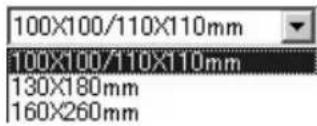

Non selezionare un fornato telaio più grande del telaio da ricamo utilizzabile sulla macchina da ricamo usata. La carta creata non funzionera correttamente con la macchina da ricamo.
3 Selezionare la cartella.
1) Fare clic su Appare la finestra Sfoglia. Selezionare la cartella dove è stato salvato il file del disegno (.pes) e poi fare clic su [OK].

Se si è selezionata la schedà originale si possono videere i disegni salvati sulla schedà originale.
2) Le immagini e i nomi di file dei file di disegni salvati nella cartella selezionata appaiono nella "Lista dei disegni disponibili".

Se sulla scheda esistono disegni che non si vogliono cancellare, assicurarsi di aggiungerli alla "Lista dei disegni selezionati". (Vedere pagina 8, "Selezionare i disegni.")
4 Selezionare i disegni.
1) Dalla "Lista dei disegni disponibili", fare clic sul disegno che si vuole scrivere sulla sched. Il disegno evidenziato è selezionato.
2) Poi fare clic su per aggiuungere il disegno selezionato alla "Lista dei disegni selezionati".
3) Continuire questa operazione per tutti disegni che si voglioni scrivere sulla schedà originale. Fare riferimento a "Indicatore di capacità schedà" durante questa operazione per calcolare quali disegni salvare sulla schedà originale.
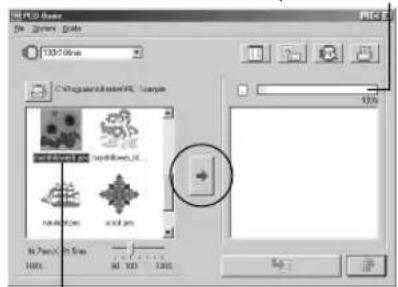
"Indicatore di capacità scheda"
Evidenziato

- Se è stata selezionata la schedà originale, si possono vedere i disegni salvati sulla schedà originale.
- Se esistono sulla schedà disegni che non si voglioni cancellare, assicurarsi di aggiungerli alla "Lista dei disegni selezionati".
Lettura dell'indicatore di capacité scheda:
La parte indicae i disegni selezionati è individata in blu e la parte che indica il disegno in fase di selezione è individata in azzurro.
Se la parte che indica il disegno in fase di selezione appara in grosso, le dimensioni dei disegni selezionati hanno ecceduto la capacité di una scheda originale.
5 Ridimensionare il disegno.
1) Per ridimensionare il disegno,fare cigic sul disegno nella "Liasta dei disegni disponibili" per evidenziarlo.
2) Usare il "Comando scorrevole dimensioni disegno" perambiare
le dimensioni del disegno e poi fareblick su

- La gamma di alterazione delle dimensioni del disegno va dal 90% al 120% delle dimensioni originali.
- Inoltre il disegno non cui siere ridimensionato in modo che ecceda le dimensioni selezionate per il telaio da ricamo.

Questa funzione non è disponibile se sono selezionati più disegni.
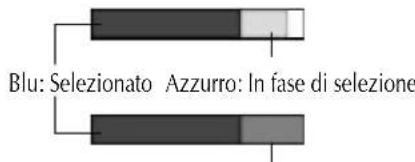
Rosso: Capacità ecceduta
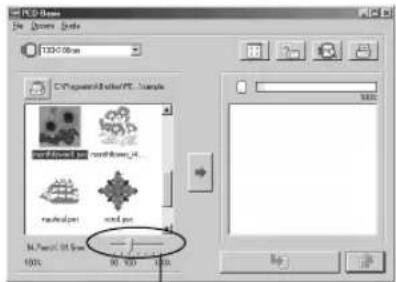
"Comando scorrevole dimensioni disegno"
6 Scrivere i dati su una scheda originale.
Dopo che i disegni da scrivere sulla scheda sono stati selezionati...
1) Controllare che una scheda originale sia inserita nella cassa scrittore scheda USB.
2) Poi fare cli c super scrivere i dati sulla scheda.
I dati sono scritti sulla scheda originale dopo che tutti i dati gli presenti sulla scheda sono stati cancellati.
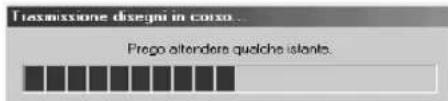

Se sulla scheda esistono disegni che non si vogliono cancellare, assicurarsi di selezionare la schedna nella finestra Folder (Cartella) e quindi aggiungere i disegni alla "Lista dei disegni selezionati".
Dopo un poco, la scrittura dei dati sulla scheda originale fisisce.
Ora la性和 contente i dati cui quod estere usata con la macchina da ricamo.

Non rimuovere la sched a scollegare il cavo USB durante la scrittura di dati sulla scheda (mente l'indicatore LED lampeggia).
Selezione di disegni
Per selezioniare un disegno, fare cige sull'immagine del disegno nella "Lista dei disegni disponibili" o nella "Lista dei disegni selezionati". Per selezioniare più disegni, tenere premuto il tasto Ctrl o il tasto Shift perché si fa clic sui disegni o usare operazioni di trascinamento. I vari pulsanti disponibili durante la selezione dei disegni appaiano chiaramente; i pulsanti non disponibili sono affievoliti.
Altre operazioni
Selezionare un disegno e poi fareolic sul disegno con il pulsante destro del mouse per visualizzare un menu a comparna che contiene le varie funzioni disponibili a quel punto.
Comandi della barra di menu
File

Stampa
Funzione
Stampa le informazioni (disegno, dimensioni, numero di punti e colori) del disegno selezionato secondo le impostazioni di Impostazioni di Stampa.
Operazione
1 Selezionale un disegno alla "Lista dei disegni disponibili" o alla "Lista dei disegni selezionati".
Fare cli c su [File] e poi [Stampa] alla barra di menu o fare cli su Appare la finestra Stampa.
3 Selezionare le impostazioni appropriate. (Intervallo di stampa", "Copie", ecc.) Fare cli su [OK] per iniziare la stampa.
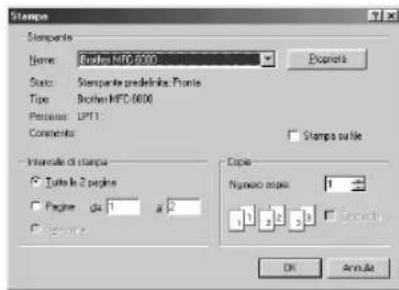
Fare cli su [Annulla] per interrompere I'operazione.
Fare cli c su [Proprieta] per cambiare le proprieta stampante.

Le informazioni stampate variano a seconda del disegno selezionato e delle Impostazioni di Stampa selezionate. (Vedere pagina 10, "Impostazioni di Stampa")

Impostazioni di Stampa
Funzione
Permette di specificare le impostazioni di stampa.
Operazione
Fare cli c_i su [File] e poi [Impostazioni di Stampa] alla barra di menu.
Appare la finestra Impostazioni di Stampa.
2 Selezionare le impostazioni appropriate per "Carta" e "Orientamento".
3 Selezionare le impostazioni appropriate per "Tipodi di Stampa" e "Opzioni di Stampa".
Fare cli su [OK] per confirmare le impostazioni.
Fare cli su [Annulla] per interrompere I'operazione.
Fare clic su [Proprietà] per cambiare le proprieta stampante.
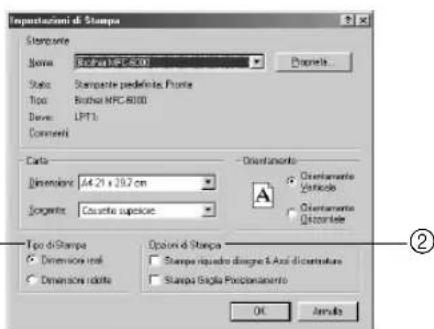

Le pagine che saranno stampate possono essere viste in anticipo usando Anteprima di Stampa. Controllare le pagine prima di stampare.
Riguardo Tipo di Stampa e Opzioni di Stampa:
① Tipo di Stampa
Dimensioni reali:
Per ciascun disegno, l'imagine del disegno in dimensioni reali è stampata sulla prima网页 e le informazioni sul disegno (dimensioni, numero di punti, e colori) sono stampate sulla seconda网页.
Dimensioni ridotte:
Per ciascun disegno, un'immagine rimpicciolita del disegno e le informazioni sul disegno sono stampale in in una sola pagina.
Prima pagina
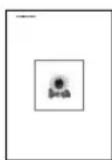
Prima pagina
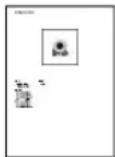
Seconda pagina
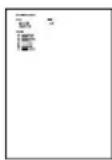

- Per entrambé le impostazioni, il nome di file è stampato su tutte le pagine.
- Per i disegni per i telai opzionali (100 × 172 ~mm e 130 × 300 ~mm) , un'immagine dell'intero disegno è stampata sulla prima网首页. Sulle pagine seguenti, l'imagine delle variesezioni che compongono il disegno e le informazioni sul disegno sono stampate secondo l'impostazione Tipo di Stampa selezionata.
② Opzioni di Stampa
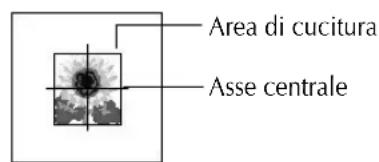
Stampa riquadro disegno & Assi di centratura:
L'area di cucitura del disegno e gliassi centrali sono stampati in nero. Questa impostazione è disponibile solo quando è selezionato Dimensioni reali per Tipo di Stampa.
Stampa Griglia Posizionamento:
Una griglia verde è stampata per rappresentare la griglia stampata sul foglio da ricamo in dotazione al telao da ricamo per la macchina.

Se si ritaglia il foglio griglia, è possible uso come mascherina per posizionare il disegno sull'indumento.

Le dimensioni della griglia stampata possono differire leggermente alla griglia stampata sui fogli da ricamo per alcune machine da ricamo.

Anteprima di Stampa
Funzione
Permette di vedere le pagine prima che siano stampate.
Operazione

Selezionare un disegno alla "Lista dei disegni disponibili" o alla "Lista dei disegni selezionati".

Fare cli c su [File] e poi [Anteprima di Stampa] alla barra di menu.
Appare un'immagine del disegno selezionato per la stampa.
![BROTHER PED Basic - Fare cli c su [File] e poi [Anteprima di Stampa] alla barra di menu. - 1](/content/2026/02/371996/images/c183b694873bd8fc4148a119843488404a9c827c40bed34d37c7ee0c43181818.jpg)
Le informazioni che saranno stampate differiscono a seconda delle impostazioni specificate per Impostazioni di Stampa (Vedere pagina 10, "Impostazioni di Stampa")
![BROTHER PED Basic - Fare cli c su [File] e poi [Anteprima di Stampa] alla barra di menu. - 2](/content/2026/02/371996/images/d1147ddd2b6d472c1b8319be2e18e6502c06f536b78d6b183e445204b86aa719.jpg)
Fare cli c su [Chiudi] per chiudere la finestra.
![BROTHER PED Basic - Fare cli c su [File] e poi [Anteprima di Stampa] alla barra di menu. - 3](/content/2026/02/371996/images/4ec03efc1b3f9769fae1143487818f59a6262a4bc213b235621135a00586446f.jpg)
Esci
Funzione
Chiudere l'application.
Operazione

Fare cli c_su [File] e poi [Esci] alla barra di menu.
L'applicazione si chiude immediatamente.
Opzioni
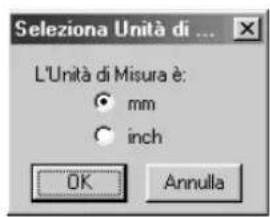
Selezione Unit di Misura
Funzione
Permette di selezionare l'unità di misura (millimetri o pollici).
Operazione

Fare cli su [Opzioni] e poi [Selezione Unit di Misura] alla barra di menu.
Appare la finestra Selezina Unità di Misura.

Selezionare l'unità appropriata (mm o inch).

Fare cli s u [OK] per confermare l'impostazione.
Fare cli c su [Annulla] per interrompere I'operazione.
Guida
Sommario
Funzione
Visualizza la guida aquesta applicazione.

Fare cli su [Guida] e poi [Sommario] alla barra di menu.
Appare l'indice della guida.
Uso della Guida
Funzione
Spiega come usare ilsystema di guida sullo schermo.
Operazione

Fare cli s u [Guida] e poi [Uso della Guida] alla barra di menu.
Appare la spiegazione standard di Windows su come usare il sistema di guida.
Registrazione in linea
Funzione
Visualizza la pagina di registrazione in linea del nostro site web.
Operazione

Fare cli c su [Guida] e poi [Registrazione in linea] alla barra di menu.
Il browser installato si avvia e après la pagina di registrazione in linea del loro sito web.

Questa funzione agisce solo se il browser per Internet è installato correttamente e il computer è predisporto per il collegamento a Internet.
- La registrazione in linea non è possible in alcuni paesi e regioni.

Per ulteriori dettagli fare riferimento a pagina 5.

Informazioni su PED-Basic
Funzione
Visualizza le informazioni di versione e copyright.
Operazione

Fare cli c su [Guida] e quindi [Informazioni su PED-Basic] alla barra di menu.
Appare una finestra.

Fare cli su [OK] per chiudere la finestra.
Leggere quanto segue prima di aprire la confezione del CD-ROM
Grazie per aver scelto quello prodotto.
I segui terini di accordo sono stati stabiliti per loxto prodotto. Solo gli utilizzatori che accettano quosti termini hanno il permesso di usare loxto prodotto. Prima di apree la confesezione del CD-ROM, leggere attentamente il seguente "Accordo di licenza software". Aprendlo la confesezione del CD-ROM si accettano i termini di utilizzo di loxto prodotto. Il prodotto non pue essere restituito odo che e stato aperto.
Accordo di licenza software
- Termini generali
Questo è un accordo tra Lei (utilizzatore finale) e la nostra azienda per l'uso di questo prodotto.
- Uso di quello prodotto
L'utilizzatore cui installare e usare quello prodotto in un computer.
- Limitazioni della duplicazione
L'utilizzatore non può duplicare il prodotto, se non come backup di riserva.
- Limitazioni della modifica
L'utilizzatore non può alterare o decompilare quello prodotto in qualsiasi modo.
- Limitazioni del trasferimento
Questo software non pou esseretrasferito a o usato in qualsiasi altrato modo da terzi.
- Garanzia
Non ci assumiamo alcuna responsabilità per la scelta o l'uso di quello prodotto o per qualsiasi danno che possa derivare dal suo impiego.
- Altro
Questo prodotto è coperto dalle leggi sui diritti d'autore.
English
Français
Deutsch
Nederlandst
Espanol
Italiano
191915-021
Printed in China

- Selezione la carpeta.
- Dichiarazione di conformità per la Federal Communications Commission (FCC) (solo per gli Stati Uniti)
- Dichiarazione di conformità per il Dipartimento Canadese delle Comunicazioni (solo per il Canada)
- Interferenze radio (tranne gli Stati Uniti e il Canada)
- Congratulations per aver scelto il nostro prodotto!
- Si prega di leggere prima di usare il prodotto
- Per un funzionamento sicuro
- Per una più lunga vita utile
- Per riparazioni o regolazioni
- Avverenza
- Cautela
- "CONSERVARE QUESTE ISTRUZIONI" "Questo prodotto è destinato all'uso domestico."
- Prima dell'uso
- Installazione del software
- Per cominciare
- Comandi della barra di menu
- Descrizione del prodotto
- La confezione include
- Articoli opzionali
- Partiprincipali
- Indicatore LED
- Connettore USB
- Requisiti di sistema
- Installazione
- Dopo un poco appeare la prima finestra di Installazione guidata Nuovo hardware. Fare cli su [Avanti].
- Assicurarsi che sia selezionato "Cerca il miglior driver per la periferica (scelta consigliata)". e poi fareblick su [Avanti].
- Inserire il CD-ROM in dotazione nell'unità CD-ROM del computer.
- Selezionare "Unità CD-ROM" e quindi, après 5-10 secondi,fare clic su [Avanti].
- Quando appeare UsbWriter,fare cli scu [Avanti].
- Quando appeare la finestra mostrata a destra,fare clic su [Fine].
- Registrazione in linea
- Disinstallazione
- Assistenza tecnica
- Schermata operativa
- Procedimento di impiego
- Lanciare l'applicazione.
- Selezionare le dimensioni del telaio da ricamo.
- Selezionare la cartella.
- Selezionare i disegni.
- Lettura dell'indicatore di capacité scheda:
- Ridimensionare il disegno.
- Scrivere i dati su una scheda originale.
- Selezione di disegni
- Altre operazioni
- File
- Stampa
- Funzione
- Operazione
- Impostazioni di Stampa
- Riguardo Tipo di Stampa e Opzioni di Stampa:
- ① Tipo di Stampa
- Dimensioni reali:
- Dimensioni ridotte:
- Prima pagina
- Seconda pagina
- ② Opzioni di Stampa
- Stampa riquadro disegno & Assi di centratura:
- Stampa Griglia Posizionamento:
- Anteprima di Stampa
- Fare cli c su [File] e poi [Anteprima di Stampa] alla barra di menu.
- Esci
- Opzioni
- Selezione Unit di Misura
- Guida
- Sommario
- Uso della Guida
- Informazioni su PED-Basic
- Leggere quanto segue prima di aprire la confezione del CD-ROM
- Accordo di licenza software
Marca : BROTHER
Modello : PED Basic
Categoria : Macchina da cucire