PED Basic - Naaimachine BROTHER - Gratis gebruiksaanwijzing en handleiding
Vind de handleiding van het apparaat gratis PED Basic BROTHER in PDF-formaat.

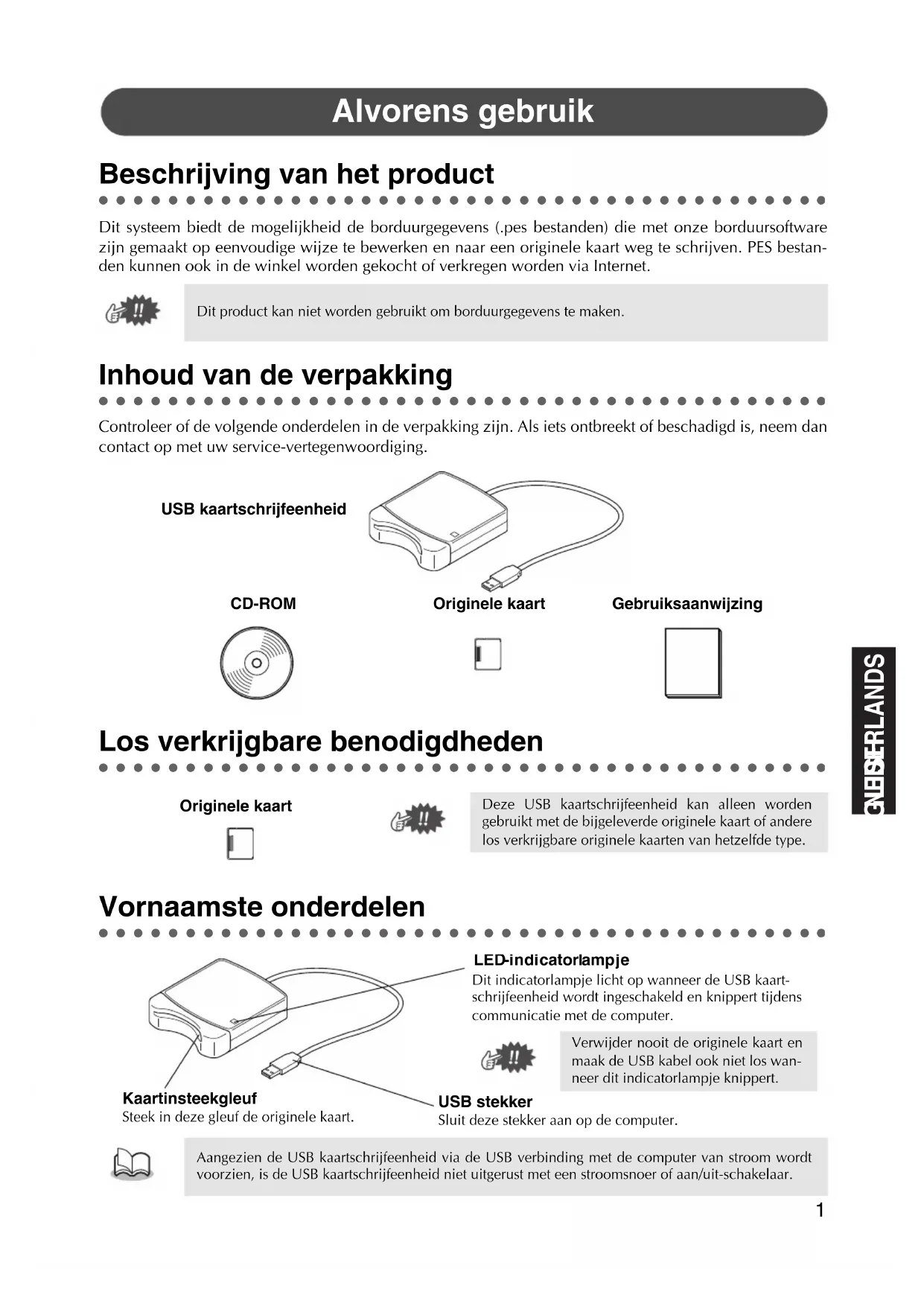


| Producttype | USB-kaartrecorder voor borduurwerk |
| Merk | Brother |
| Model | PED Basic |
| Geschatte afmetingen | 100 x 60 x 20 mm |
| Geschat gewicht | 100 g |
| Voeding | Via USB-poort (bus-powered) |
| Connectiviteit | USB 1.1 |
| Compatibel besturingssysteem | Windows 98, ME, 2000, XP |
| Ondersteunde bestandsformaten | .pes (borduurgegevens) |
| Hoofdfuncties | Eenvoudige bewerking van motieven, selectie en formaatwijziging, opslaan op originele kaart, 3D-voorbeeld, afdrukken |
| Kaartcapaciteit | Variabel afhankelijk van motieven; ingebouwde capaciteitsindicator |
| Onderhoud en reiniging | Reinigen met een zachte, droge doek; vermijd vloeistoffen en schokken |
| Veiligheid | Geen metalen voorwerpen in de sleuf steken; niet blootstellen aan warmtebronnen of vocht |
| Reserveonderdelen en repareerbaarheid | Optioneel originele kaarten beschikbaar; reparatie door erkende after-sales service |
| Algemene informatie | Huishoudelijk gebruik; voldoet aan FCC klasse B en EN55022 klasse B |
Veelgestelde vragen - PED Basic BROTHER
Gebruikersvragen over PED Basic BROTHER
0 vraag over dit apparaat. Beantwoord die u kent of stel uw eigen vraag.
Stel een nieuwe vraag over dit apparaat
Download de handleiding voor uw Naaimachine in PDF-formaat gratis! Vind uw handleiding PED Basic - BROTHER en neem uw elektronisch apparaat weer in handen. Op deze pagina staan alle documenten die nodig zijn voor het gebruik van uw apparaat. PED Basic van het merk BROTHER.
GEBRUIKSAANWIJZING PED Basic BROTHER
FCC (Federal Communications Commission) Conformiteitsverklaring (Alleen voor de Verenigde Staten)
Betrokken partij: Brother International Corporation
verklaart hierbij dat dit product
Productnaam: Brother USB Writer
Modelnummr: PED-Basic
voldoet aan Deel 15 van de FCC bepalingen. Het gebruik is onderworpen aan de volgende twee voorwaarden: (1) de apparatuur mag geen hinderlijke interferentie veroorzaken en (2) de apparatuur mag eventuèle interferentie van buitenaf Niet verwerpen, ook als.Deze zou resulteren in een ongewenste werkung van de apparatuur.
Deze apparatuur is getest en bleek te voldoen aan de eisen en limieten voor Klasse B digitale elektronica, overeenkomstig de specificaties in Deel 15, van de FCC Bepalingen, die opgesteld zichn om elektrische storing door apparatuur bestemd voor gebruik in woonggebieden voor zover möglichk te voorkomen. In deze apparatuur worden radiogolven opgewekt en verwerkt, en deze golven+kennen uitgestraald worden. Als bij de installerering en/of het gebruik de aanwijzingen van de fabrikant Niet strikt opgevolgd worden, kan de apparatuur storing in radio- en televisie-ontvangstveroorzaken. Er kanECHter geen garantie worden geboden dat een bepaald apparaat geen storing zaveroorzaken. Mocht er indediaad spreke zichn van storing in radio- en televisie-ontvangst,veroorzaakt door deze apparatuur (te controlleren door in- en uitschakelen van het apparaat), dan wordt de gebruiker geadviseerd de storing op te heffen, althans tot een minimum te beperken door een of meerdere van de volgende ingrepen:
- Herorienteer de ontvangstantenne of plaats deze ergens anders.
- Vergroot de afstand:tussen deze apparatuur en de receiver.
- Raadpleeg uw dealer of een ervaren radio/TV installer.
- Wijzigingen of veranderingen in de apparatuur die Niet uitdrukkelijk door de fabrikant of deplaatslijke verkoopvertegenwoordiging zijn goedgekeurd, können tot gevolg hebben dat het gebruik van de apparatuur Niet meer toegestaan is.
Conformiteitsverklaring voor het Canadese Ministerie van Communicatie (Alleen voor Canada)
Deze digitale apparatusu overschrijdt nicht de Klasse B limieten voor radiostoringen van digitale apparatusu, vastgelegd in de bepalingen voor interferentie-veroorzakende apparatusu, getiteld "Digital Apparatus", ICES-003 van het Ministerie van Communicatie.
Radio-interferentie (Voor andere landen dan de Verenigde Staten en Canada)
Deze apparatuur voldoet aan EN55022 (CISPR Publicatie 22)/Klasse B.
Gefeliciteerd met uw keuze van ons product!
Hartelijk dank voor de aanschaf van ons product. Om een optimale prestatie van het apparaat te verkrijgen en een veilige en juiste bediening te waarborgen, dient u de gebruiksaanwijzing zorgvuldig door te lezen. Bewaar de gebruiksaanwijzing, samen met het garantiebewijs, op een veilige plaats voor het geval u deze in de toekomst nodig hebt.
Lees de onderstaande informatie zorgvuldig voordat u het apparaat gebruikt
Voor een veilig gebruik
- Wees voorzichtig dat geen naalden of andere metalen voorwerpen in de kaartinsteekgleuf verechtkomen.
- Plaats geen voorwerpen op het apparaat.
Voor een lange levensduur
- Zet het apparaat Niet in direct zonlicht of op een erg vochtige plaats. Houd het apparaat ook uit de buurt van een verwarmingsradiator, strijkijzer of ander warm voorwerp.
Mors geen water of andere vloeistof op het apparaat of de kaarten. - Laat het apparaat of de kaarten Niet vallen en stoot er ook Niet gegen.
Reparatie en afstelingen
- Neem voor reparatie of afstellingen contact op met het dichtst bijzijnde servicecentrum.
Opmerking
In deze gebruiksaanwijzing worden Niet het gebruik van uw computer beschreiben of de programme's die onder Windows werken. Zie de Windows handleiding voor nadere bijzonderheden betreffende de installmentie van de diverse programme's. Bovendien kut u de "www.microsoft.com" website bezoeken voor updates van stuurprogramma's.
Let op
De software die bij dit product worden geleverd is beschermd door autoursrechten. De software mag uitsluitend gebruikt en gekopieerd worden overeenkomstig de wettelijk bepalingen betreffende autoursrechten.
"BEWAAR DEZE GEBRUKSAANWIJZING" "Dit product is bedoeld voor huishoudelijk gebruik."
"Voor verdere informatie betreffende dit product en voor updates(Int)kunt u een bezoek brengen aan once website op: www.brother.com"
Windows is een wettig gedeponeerd handelsmerk van Microsoft Corporation.
IBM is een wettig gedeponeerd handelsmerk van International Business Machine Corporation.
Pentium is een wettg gedeponeerd handelsmerk van Intel Corporation.
Alvorens gebruik
■ Beschrijving van het product. 1
Inhoud van de verpakking. 1
Los verkrijgbare benodigdheden 1
Vornaamste onderdelen. 1
Installeren van de software
Systeemeisen 2
Installeren 2
Online registratie 5
Verwijderen 5
Technische Dienst 5
EersteKennismaking
Bedieningsschem 6
Bedieningsaanwijzingen 8
Selecteren van patronen 9
Overige bedieningsfuncties 9
Menubalk-opdrachten
Bestand 10
Afdrukken 10
Primerinstselling 10
Afdrukvoorbeeld 11
Afsluten 12
Optie 12
Systeemeenheid selecteren 12
Help 12
Inhoud 12
Gebruik van 13
Online registratie 13
Info over PED-Basic 13
Alvorens gebruik
Beschrijving van het product
Dit systemd biodt de möglichkheid de bordurgegevens (.pes bestanden) die met once bordursoftware zich gemaakt op eenvoudige wijze te bewerken enaar een originele kaart wedte schrijven. PES bestanden können ook in de winkel worden gekocht of verkregen worden via Internet.

Dit product kan nicht worden gebruikt om bordurgegevens te make.
Inhoud van de verpakking
Controller of de volgende onderdelen in de verpakking�. Alsients ontbreekt of beschadigd is, neem dan contact op met uw service-vertegenwoordiging.
USB kaartschrijfreenheid
CD-ROM

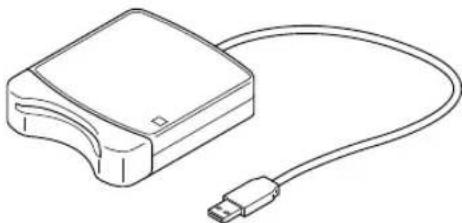
Originele kaart

Gebruiksaanwijzing

Los verkrijgbare benodigdheden
Originele kaart


Deze USB kaartschrijfreenheid kan alleen worden gebruikt met de bijgeleverde originele kaart of andere los verkrijgbare originele kaarten van hetzelfde type.
Vornaamste onderdelen
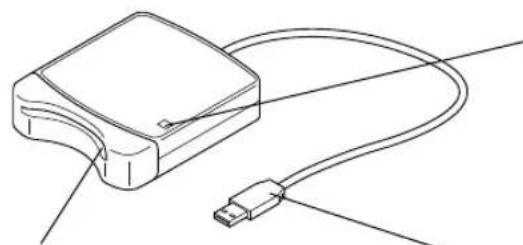
Kaartinsteekgleuf
Steek in deze gleuf de originele kaart.
LED-indicatorlampje
Dit indicatorlampje Licht op wanner de USB kaartschrijfeenheid wordeningschakeld en knippert tijdenscommunicatie met de computer.

USB stekker
Verwijder nooit de originele kaart en maak de USB kabel ook Niet los wanner dit indicatorlampje knippert.
Sluit deze stekker aan op de computer.

Aangezien de USB kaartschrijfeenheid via de USB verbinding met de computer van stroom worden voorzien, is de USB kaartschrijfeenheid Niet uitgerust met een stroomsnoer of aan/uit-schakelaar.
Installeren van de software
Systeemeisen
Controller of uw computer aan de voorgeschreven systeemeisen voldoet, voordat u de software instal-. leert.
| Computer | IBM PC of compatibele (DOS/V) computer, origineel uitgerust met een USB poort |
| Besturingsystem | Windows 98, ME, XP of 2000 |
| Processor | Pentium 133 MHz of better |
| Werkgeheugen | Minimaal 32 MB (64 MB ofmeer is aanbevolen) |
| Vrije ruimte op vaste schijf | Minimaal 10 MB |
| Monitor | SVGA (800 × 600), 16-bitkleur of better |
| Poort | USB Ver. 1.1 |
| Printer | Printer die door uw system worden ondersteund (voor afdrukken van patrooninformationie) |
| CD-ROM station | Vereist voor installmentie |

- De USB kaartschrijfeenheid worden via de USB verbinding van stroom voorzien. Sluit de USB kaartschrijfeenheid op een USB aansluiting van de computer aan of op een USB hub met eigenv stroomvoorziening die voldoende stroom kan leveren voor de kaartschrijfeenheid. Als de USB kaartschrijfeenheid Niet op deze wijze is aangesloten, is het möglichk dat het apparaat Niet juist werkt.
- Het is möglich dat de USB kaartschrijfreenheid Niet correct werk met sommige computers en USB uitbreidingskaarten.
Installeren
In dit hoofdstuk worden het installereren van het stuurprogramma en de aplicatiesoftware beschreiben.

Zorg dat de installmentie overeenkomstig de onderstaande aanwijzingen worden uitgevoerd. Als de installmentie tussentijds worden onderbroken of Niet overeenkomstig de aanwijzingen worden uitgevoerd, za de software Niet juist geinstalleerd worden.

De volgende installmentprocedure bevat de meldingen en dialoogvensters voor Windows 98. Het is möglichk dat de procedure en dialoogvensters enigszins verschillend bij andere besturingsystemen.

Schakel de computer in en start Windows.
Sluit alle andere applicaties af.

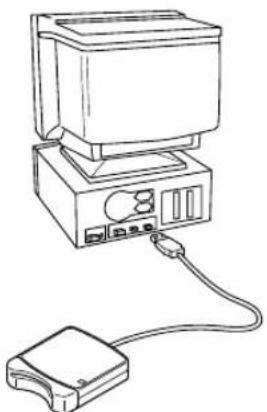
Steek de USB stekker in de USB poort van de computer.
Zorg dat de stekker volledig in de aansluiting wordt gestoken.

Na een poosje zal het eerste Wizard Nieuwe hardware dialoogvenster verschijnen. Klik op [Volgende].
![BROTHER PED Basic - Na een poosje zal het eerste Wizard Nieuwe hardware dialoogvenster verschijnen. Klik op [Volgende]. - 1](/content/2026/02/371996/images/a39ce623e6621005bd63434fb4b178163d402e9a168a425f7dc06c9dc8078ebe.jpg)
Bij gebruik van XP selecteert u "Ik wil zich kiezen (geavanceerd)" op het eerste Wizard scherm en klikt dan op [Vologende].
![BROTHER PED Basic - Na een poosje zal het eerste Wizard Nieuwe hardware dialoogvenster verschijnen. Klik op [Volgende]. - 2](/content/2026/02/371996/images/a61eca8423a55a59b5809c9d7c22e30fd9fca33347af7f1f6623782ce404db06.jpg)
Controller of Zoek het beste stuurprogramma (aanbevolen)." is geselecteerd en klik dan op [Volgende].
![BROTHER PED Basic - Controller of Zoek het beste stuurprogramma (aanbevolen)." is geselecteerd en klik dan op [Volgende]. - 1](/content/2026/02/371996/images/fcf1748304d9aaeed4e7f1ca202e742648c37f7fed303492c4aaad214acdb140.jpg)
Plaats de bijgeleverde CD-ROM in het CD-ROM station van de computer.

Selecteer "Cd-rom-station" en klik dan, na 5 tot 10 seconden, op [Volgende].
![BROTHER PED Basic - Selecteer "Cd-rom-station" en klik dan, na 5 tot 10 seconden, op [Volgende]. - 1](/content/2026/02/371996/images/0605dde7c151bd41c36600f66e9a5345041e136c713a74218ccd4b6879439f4c.jpg)
Afhankelijk van het besturingsysteme van uw computer kan ook het dialoogvenster verzijdnen dat in stap 9 worden getoond. U dient darüber de aanwijzing in stap 8 op te volgen voordat u doorgaat maar stap 9.
![BROTHER PED Basic - Selecteer "Cd-rom-station" en klik dan, na 5 tot 10 seconden, op [Volgende]. - 2](/content/2026/02/371996/images/ccf1d52051e4660fbde4c7f33ed256a6285c50fef4d04ba87d9726edcb3b9a20.jpg)
Wanner UsbWriter verschijnt, klikt u op [Volgende].
![BROTHER PED Basic - Wanner UsbWriter verschijnt, klikt u op [Volgende]. - 1](/content/2026/02/371996/images/729403f16c1c931fe477804c42cfa1ec5fabdaa165db277a80677d8bd552d410.jpg)
Afhankelijk van het besturingsysteme, de melding "Geen digitale handlekening" verschijnen. In dit geval kunt u gewoon doorgaan met de installmentie.
![BROTHER PED Basic - Wanner UsbWriter verschijnt, klikt u op [Volgende]. - 2](/content/2026/02/371996/images/9690dc15efd714c26adf4f187c333514eddcb39578131196b3a8c5381d0fd0e6.jpg)
Wanner het hiernaast afgebeelde dialoogvenster verschijnt, klikt u op [Voltooien].
De installment van het stuurprogramma is hiermee voltooid.
![BROTHER PED Basic - Wanner het hiernaast afgebeelde dialoogvenster verschijnt, klikt u op [Voltooien]. - 1](/content/2026/02/371996/images/73895ac772f71d740340cf866c342b7dad5b41ab759a1be2b69d14eb40c55ac8.jpg)
Het is möglich dat er een melding verschijnt die aangeeft dat de computer opnieuw opgestart moet worden. U hoeft de computerchalter nog Niet opnieuw op te starten en kunt dus op [Annuleren] klikken.
![BROTHER PED Basic - Wanner het hiernaast afgebeelde dialoogvenster verschijnt, klikt u op [Voltooien]. - 2](/content/2026/02/371996/images/5343c4a26ae76da6abd3152173b95f0534464332d00280b898eb72da245f7b6a.jpg)
![BROTHER PED Basic - Wanner het hiernaast afgebeelde dialoogvenster verschijnt, klikt u op [Voltooien]. - 3](/content/2026/02/371996/images/c71b0bb6ab2dce8e919f319d90445b184acbf21bff49e79393a5048225a1d92c.jpg)
![BROTHER PED Basic - Wanner het hiernaast afgebeelde dialoogvenster verschijnt, klikt u op [Voltooien]. - 4](/content/2026/02/371996/images/b58e8f874fb287ece6adab2f4fdd2d3c5eb6e649e4ba4cbba8f7486513d548de.jpg)
![BROTHER PED Basic - Wanner het hiernaast afgebeelde dialoogvenster verschijnt, klikt u op [Voltooien]. - 5](/content/2026/02/371996/images/f62de76c29e0458f80af6489e0b20a14114c0f115bceb7d31b3e4c614b54cfe3.jpg)
![BROTHER PED Basic - Wanner het hiernaast afgebeelde dialoogvenster verschijnt, klikt u op [Voltooien]. - 6](/content/2026/02/371996/images/3efd683bbe4a9c187db91d7dac20a745edcfb925704fc2cdf5e66fa450152e8a.jpg)
![BROTHER PED Basic - Wanner het hiernaast afgebeelde dialoogvenster verschijnt, klikt u op [Voltooien]. - 7](/content/2026/02/371996/images/b90b8589b2c02ae195e680a440dc1c85164801f150c3c1db7a58a6554991195d.jpg)
![BROTHER PED Basic - Wanner het hiernaast afgebeelde dialoogvenster verschijnt, klikt u op [Voltooien]. - 8](/content/2026/02/371996/images/baacf6bd02b974b476b3631707e190bf718fccd50b42df881d789c7dfaef094d.jpg)
Het Kies Setup-taal dialogogvenster verschijnt. Kies de gewenste taal en klik dan op [OK].
![BROTHER PED Basic - Wanner het hiernaast afgebeelde dialoogvenster verschijnt, klikt u op [Voltooien]. - 9](/content/2026/02/371996/images/d9db86856ba2927a54fa9d11575776f91b2365ca698c91306b853c5ad6d70ff0.jpg)
![BROTHER PED Basic - Wanner het hiernaast afgebeelde dialoogvenster verschijnt, klikt u op [Voltooien]. - 10](/content/2026/02/371996/images/e8f63faf99f8df5dd2bcd0fad1708e8ab9261c419bd7f8f44f73d2e9ab0fa57f.jpg)
Na een poosje zal het installmentieprogramma voor de applicatie automatisch worden opgestart.
Als het installmentprogramma nicht automatisch worden opgestart:
![BROTHER PED Basic - Wanner het hiernaast afgebeelde dialoogvenster verschijnt, klikt u op [Voltooien]. - 11](/content/2026/02/371996/images/4f47dba66d7fba2a1a0099ecfda48ca945d79ef50df0b253f44b2e78f9c04a09.jpg)
1) Klik op de [Start] knop.
2) Klik op [Uitvoeren]. Het Uitvoeren dialoogvenster verschijnt.
3) Typ de padnaam maar het installationprogramma en klik dan op [OK] om het installationprogramma op te starten. Bijvoorbeeld: D:\Setup ("D:" is de letter van het CD-ROM station)
![BROTHER PED Basic - Wanner het hiernaast afgebeelde dialoogvenster verschijnt, klikt u op [Voltooien]. - 12](/content/2026/02/371996/images/b33ec0fc02bf0f4615be66fd5c7d2bedcacdee26da6fa27590946f0776daa970.jpg)
Wanner de InstallShield Wizard verschijnt, klicht u op [Volgende] om door te gaan met de installment.
![BROTHER PED Basic - Wanner het hiernaast afgebeelde dialoogvenster verschijnt, klikt u op [Voltooien]. - 13](/content/2026/02/371996/images/2b34bb005fb1f557ed9b2a7158cc64e7f40913b5e442d20ac7c881eeef99fe6d.jpg)
![BROTHER PED Basic - Wanner het hiernaast afgebeelde dialoogvenster verschijnt, klikt u op [Voltooien]. - 14](/content/2026/02/371996/images/1a6799c071c700a20786fa064369db3c4aec0457f89a7f746a1eced4c73bf277.jpg)
Klik op [Volgende] om de applicatie in de standardmap te installeren.
Om de applicatie in een andere map te installeren:
1) Klik op [Bladeren]. Selecteer het station en de map (typ indien nodig de naam van een nieuwe map).
2) Nadat de gewenste map geselecteerd is, klikt u op [OK].
3) Het "Doellocatie selecteren" dialoogvenster toont de geselecteerde map. Klik op [Volgende] om de applicatie in de geselecteerde map te installeren.
Klik op [Vorige] omtering te gaan maar het vorige scherm.
Klik op [Annuleren] om te stoppen.
![BROTHER PED Basic - Wanner het hiernaast afgebeelde dialoogvenster verschijnt, klikt u op [Voltooien]. - 15](/content/2026/02/371996/images/6df6d235a75d510858914eb10486fb214cea59602f139b1a6498ec2ec0314642.jpg)
Wanner de installation is voltooid,
verschijt het hiernaast afgebeelde
dialogvenster.
![BROTHER PED Basic - Wanner het hiernaast afgebeelde dialoogvenster verschijnt, klikt u op [Voltooien]. - 16](/content/2026/02/371996/images/218f785f45e802d8123bcce809eaffae43c5f639109bc8888582c9f55cefb143.jpg)
Bij Windows 98 en ME moet de computer opnieuw worden opgestart. Klik op [Opnieuw opstarten] om de setup te voltooien.
![BROTHER PED Basic - Wanner het hiernaast afgebeelde dialoogvenster verschijnt, klikt u op [Voltooien]. - 17](/content/2026/02/371996/images/430e40a027c78f2935ba371835ad400f79f91fc92f022f9e52ab8cfe58052e2d.jpg)
Bij andere besturingsystemen hoeft de computer Niet opnieuw te worden opgestart. Klik op [Voltooien] om de setup te voltooien.
![BROTHER PED Basic - Wanner het hiernaast afgebeelde dialoogvenster verschijnt, klikt u op [Voltooien]. - 18](/content/2026/02/371996/images/3b86232f353a6b8de154459b6b453e61c62984fff191f7c78b44601dc3a1c928.jpg)
De volledige setup van de applicatie is hiermee voltooid.
Online registratie
Als u bericht wilt ontvangen over upgrades en andere belangrijke informatie, zoals toekomstige productontwikkelingen en eventuale verbeteringen, kurz u uw product online registeren via een eenvoudige registratieprocedure.
Klik op Online registratie in het Help menu om de geinstalleerde webbrowser te starten en open de online registratiepagina van unsere website.
Tijdens het registereren(Int) u'sis testborduurgeveens downloaden vanaf de online registratiepagina van onze website.
Zie onsite website voor nadere bijzonderheden betreffende het downloaden.

In het Configurationschem dubbelklikt u op "Software".

In het Eigenschappen voor Software dialoogvenster selecteert u het programma en klikt dan op [Toevoegen/Verwijderen].
Technische Dienst
Neem contact op met de Technische Dienst wonneer u problemen hebt met het product. Bezoek de website van onsze firma voor het adres van de plaatselijke Technische Dienst.

Zorg dat u de volgende informatie bij de hand hebt wanner u contact opneemt met de Technische Dienst.
- De fabrikant en het model van de PC die u gezebrukt en de Windows-versie. (Controleer nogmaals de systeemvereisten voor dit product. Zie blz. 2.)
- Informatie betreffende eventuele foulmeldingen die op het scherm verschijnen.
EersteKennismaking
Bedieningsschem
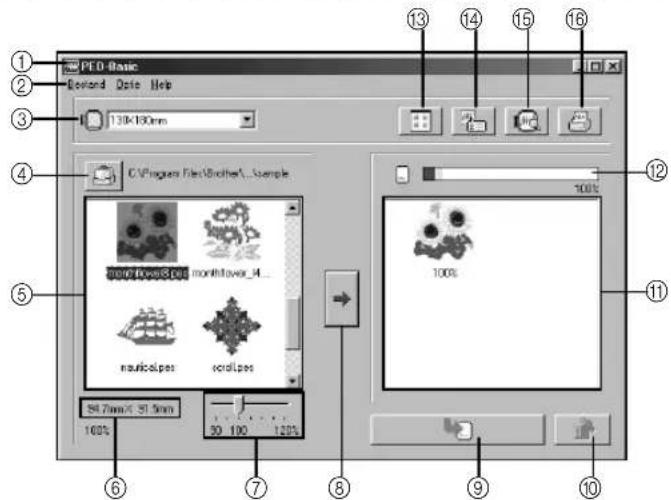
| Nr. | Naam/knop Functie | |
| ① | Titelbalk | Voor het instellen van de grotte van het venster of om de applicatie af te sluiten. |
| ② | Menubalk | Deze balk bevat de opdrachten voor de diverse functies die beschikbaar zijn. (Zle "Menubalk-opdrachten" op blz. 10.) |
| ③ | Borduurraam-grootte-kiezer | Deze kiezer worden gebruikt om de grotte van het borduurraam te selecteren dat u met uw borduurmachine Aunt gebruiken. (Zle "Selecteer de grotte van het borduurraam." op blz. 8.) |
| Selecteer Niet een groter borduurraam dan de grotte die u met uw borduurmachine Aunt gebruiken. De gemaaakte kaart zaal dan namelijk nicht werken met de borduurmachine. | ||
| Als u de borduurraamgrootte wijzigtijdens het selecteren van patronen, moet u de patronen verwijden der reeds geselecterd+zijn. | ||
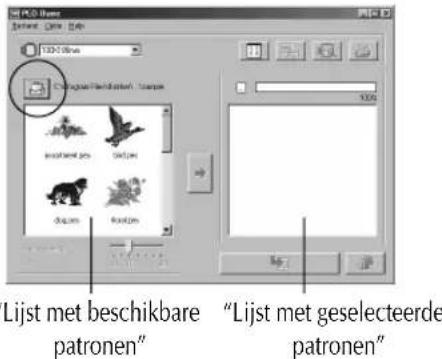
| ④ | Bladeren-knop(图) | Selecteer met deze knop de map waar het patroonbestand (.pes) is opgeslagen. (Zle "Selecteer de map." op blz. 8.) |
| Zie de "Beschrijving van het product" op blz. 1 voor nadere bijzonder-heden betreffende (.pes) bestanden. | ||
| ⑤ | Lijst met beschikbare patronen | Hier worden de beelden weergegeven van de patroonbestanden (.pes) dieijken opgeslagen in de map die geselecteerd is door aanklikken van ④. De naam van het bestand staat onder het beeld. |
| • Patronen die te groot+zijn of te veel steken hebben voor de borduurraamgrootte, geselecterd met de "Borduurraam-grootte-kiezer" (3), zich doorgestrept met een rode • Patronen die groter+zijn dan de opgegeven borduurraam-grootteলen voorzien van een gele Hetrogramma za het ontwerp automatisch verkleinen zodat dit in de opgegeven borduurraamgrootte past. Soms kan het ontwerp nog verdier verkleind worden met de "Patroongrootte-schuif-knop" (7), maar 90% is altijd de maximale verkleining. • Patronen die geschikt+zijn voor het los verkrijgbare extragrote borduurraam+zijn voorzien van het symbool. | ||
| ⑥ | Grootte-aandui-ding | Toont de grotte van het patroon dat geselecteerd is in de "Lijst met beschikbare patronen" (5). |
| • Deze functie is alleen beschikbaar wonneer een bepaald patroon is geselecterd in de Lijst met beschikbare patronen (5). | ||
| • Als de grotte van het patroon is gewijzigd, worden hier de neue watpatroongrootte getoond. | ||
| Nr. | Naam/knop Functie |
| ⑦ | Patroongrootte-schuifknop |
| ⑧ | Selectieknop (1) |
| ⑨ | Schrijven-knop (2) |
| ⑩ | Deselectieknop (3) |
| ⑪ | Lijst met geselec-terde patronen |
| ⑫ | Kaartcapaciteit-indicator |
| ⑬ | Pictogramgrootte-knop (4) |
| ⑭ | Eigenschappen-knop (5) |
| ⑮ | Voorbeeld-knop (6) |
| ⑯ | Afdrukken-knop (7) |
| ⑰ | Deveerkomstig deinstallen die zien van het patronDat geseleederd in de“Lijst met beschikbare patronen” (5) of de“Lijst met geschaeleerde patronen” (11). |
| ⑱ | Deveerkomstig deinstallen die zien van het patronDat geseleederd in de“Lijst met beschikbare patronen” (5) of de“Lijst met geschaeleerde patronen” (11). |
| ⑲ | Deveerkomstig deinstallen die zien van het patronDat geseleederd in de“Lijst met beschikbare patronen” (5) of de“Lijst met geschaeleerde patronen” (11). |
| ⑳ | Deveerkomstig deinstallen die zien van het patronDat geseleederd in de“Lijst met beschikbare patronen” (5) of de“Lijst met geschaeleerde patronen” (11). |
| ⑴ | Deveerkomstig deinstallen die zien van het patronDat geseleederd in de“Lijst met beschikbare patronen” (5) of de“Lijst met geschaeleerde patronen” (11). |
| ⑵ | Deveerkomstig deinstallen die zien van het patronDat geseleederd in de“Lijst met beschikbare patronen” (5) of de“Lijst met geschaeleerde patronen” (11). |
| ⑶ | Deveerkomstig deinstallen die zien van het patronDat geseleederd in de“Lijst met beschikbare patronen” (5) of de“Lijst met geschaeleerde patronen” (11). |
| ⑷ | Deveerkomstig deinstallen die zien van het patronDat geseleederd in de“Lijst met beschikbare patronen” (5) of de“Lijst met geschaeleerde patronen” (11). |
| ⑸ | Deveerkomstig deinstallen die zien van het patronDat geseleederd in de“Lijst met beschikbare patronen” (5) of de“Lijst met geschaeleerde patronen” (11). |
| ⑹ | Deveerkomstig deinstallen die zien van het patronDat geseleederd in de“Lijst met beschikbare patronen” (5) of de“Lijst met geschaeleerde patronen” (11). |
| ⑺ | Deveerkomstig deinstallen die zien van het patronDat geseleederd in de“Lijst met beschikbare patronen” (5) of de“Lijst met geschaeleerde patronen” (11). |
| ⑻ | Deveerkomstig deinstallen die zien van het patronDat geseleederd in de“Lijst met beschikbare patronen” (5) of de“Lijst met geschaeleerde patronen” (11). |
| ⑽ | Deveerkomstig deinstallen die zien van het patronDat geseleederd in de“Lijst met beschikbare patronen” (5) of de“Lijst met geschaeleerde patronen” (11). |
| ⑷ | Deveerkomstig deinstallen die zien van het patronDat geseleederd in de“Lijst met beschikbare patronen” (4) |
Bedieningsaanwijzingen
1 Start de applicatie.
Klik op het pictogram van uw bureaublad dat rechts hiernaast is afgebeeld.

Zorg dat de USB kaartschrijfeenheid op de USB poort van de computer is aangesloten en dat er een originele kaart in het apparaat is.
2 Selecteer de grootte van het borduurraam.
Selecteer met de borduurraamgrootte-kiezer de grootte van het borduurraam dat u met uw borduurmachinekest gebruiken.
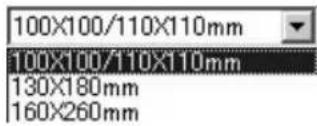

Selecteer Niet een groter borduurraam dan de grootte die u met uw borduurmachine kunt gebruiken. De gemaakte kaart za dan namelijk nicht werkken met de borduurmachine.
3 Selecteer de map.
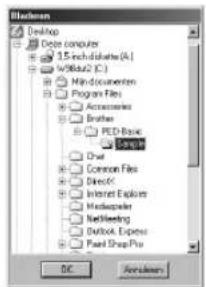
1) Klik op. Het Bladeren-dialoogvenster verschijnt. Selecteer de map waar het patroonbestand (.pes) is opgeslagen en klik dan op [OK].

Als de originele kaart is geselecteerd kunt u de patronen zien die op de geplaatste originele kaart zich opgeslagen.
2) De beelden en de bestandsnamen voor de patroonbestanden die zich opgeslagen in de geselecteerde map verzchijnen in de "Lijst met beschikbare patronen".

Als er patronen op de kaart zichn die u Niet wilt worden, moet uervoort zorgen dat u deze toevoegt aan de "Lijst met geselecteerde patronen". (Zle "Selecteer de patronen." op blz. 8.)
4 Selecteer de patronen.
1) Klik in de "Lijst met beschikbare patronen" op het patroon dat u maar de kaart wilt schrijven. Het geselecteerde patroonlicht op.
2) Klik verwolgens op om het geselecteerde patroon aan de "Lijst met geselecteerde patronen" toe te voegen.
3) Herhaal deze bedieningshandeling voor alle patronen die u waar de originele kaart wilt schrijven. Aan de hand van de "Kaartcapaciteit-indicator" kunt u zien welke patronen op de originele kaart passen.
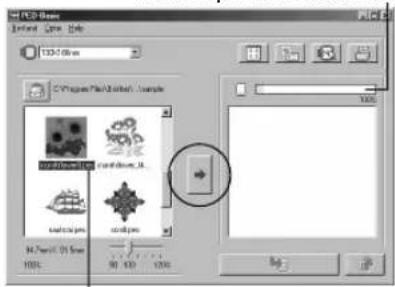
"Kaartcapaciteit-indicator"
Licht op

- Als de originele kaart is geselecteerd , kunt u de patronen zich die op de geplaatste originele kaart�zijn opgeslagen.
- Als er patronen op de kaart zich die u nielt wilt wissen, moet uervoor zorgen dat u deze toevoegt aan de "Lijst met geresteerde patronen".
Aflezen van de kaartcapaciteit-indicator:
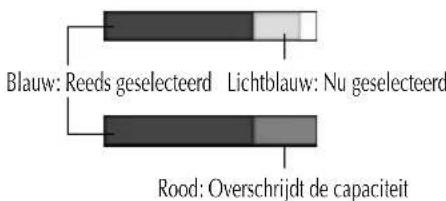
Het blauwe gedeelte van deze indicator geeft de reeds selekteerde patronen aan en het lichtblauwe gedeelte geeft het patroon aan dat nu geselecteerd is.
Als het gedeelte voor het nu geseleerde patron rood gekleurd is, betekent dit dat de geheugengrootte van de geseleerde patronen de capaciteit van de originele kaart overschrijdt.
5 Stel de grootte voor het patroon in.
1) Om de patroongrootte te wijzigen, klikt u op het patroon in de "Lijst met beschikbare patronen" zodate het patroon oplicht.
2) Gebruik de "Patroongrootte-schuifknop" om de grootte van het
patroon te wijzigen en klik dan op
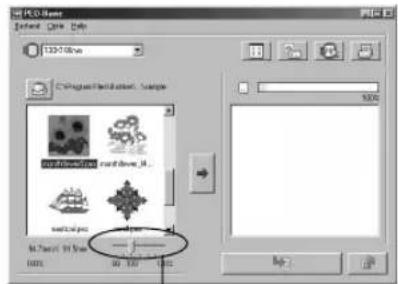

- De patroongrootte kan gewijzigd worden binnen een bereik van 90% tot 120% .
- De patroongrootte kan nicht groter worden ingesteld dan de geselecteerde bordurraamgrootte.
"Patroongrootte-schuifknop"

Deze functie is alleen beschikbaar wonneer een bepaald patron is geselecteerd.
6 Schrijf de gegevens maar de originele kaart.
Nadat alle patronen die waar de kaart geschreven要去en worden, zich geselecteer...
1) Controller of er een originele kaart in de USB kaartschrijfeenheid is geplaatst.
2) Klik op om de gegevens maar de kaart te schrijven.
De gegevens worden maar de originele kaart geschreveven\ nadat eerst alle gegevens zijn verwijderd die reeds op de\ kaartহn.
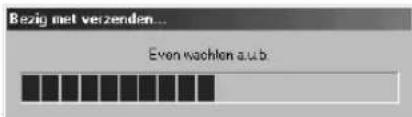

Als er patronen op de kaart zich die u niert wilt verwijderen, dient u de kaart in het mappen-dialoogvenster te selecteren en dan de betreffende patronen aan de "Lijst met geselecteerde patronen" toe te voegen.
Het schrijven van de gegevens maar de originele kaart is spoedig voltooid.
U kunt de kaart dan gebruiken met uw borduurmachine.

Verwijder de kaart Niet en maak de USB kabel ook Niet los terwijl er gegevensaar de kaart worden geschreven (d.w.z. wonneer het LED-indicatorlampje knippert).
Selecteren van patronen
Om een patroon te selecteren, klicht u op het beeld voor het patroon in de "Lijst met beschikbare patronen" of in de "Lijst met geseleerde patronen". Om meerere patronen te selecteren, houdt u de Ctrl-toets of de Shift-toets ingedrukt verwijl u de patronen aanklikt of er met de muisaanwijzer over slept. De diverse knappen die beschikbaar zijn verwijl patronen zijn geseleerde, worden helder weergegeven; de knuppen die nicht beschikbaar zijn, worden gedimd weergegeven.
Overige bedieningsfuncties
Selecteer een patroon en klik dan met de rechtsmuisknop op het geselecteerde patroon om een pop-up menu te latent verschijnen met de diverse functies die beschikbaar zich.
Menubalk-opdrachten
Bestand

Afdukken
Functie
Afdrukken van de informatie (patroon, grootte, aantal steken, en kleuren) voor het geselecteerde patroon overeenkomstig de Printerinstelling.
Bediening
1 Selecteer een patroon in de "Lijst met beschikbare patronen" of de "Lijst met geselecteerde patronen".
Klik op [Bestand] en dan [Afdrukken] in de menubalk of klik op
Het Afdukken dialoogvenster verschijnt.
3 Selecteer de gewenste instellen. ("Afdrukbereik", "Aantal" enz.)
Klik op [OK] om te beginnen met afdrukken. Klik op [Annuleren] om te stoppen.
Klik op [Eigenschappen] om de printer-eigenschappen te wijzigen.
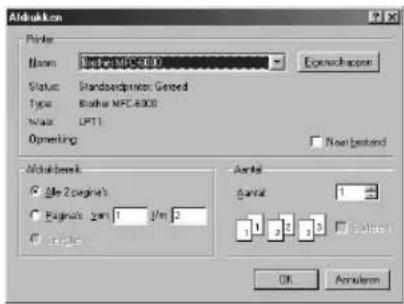

De informatie die wordt afgedrukt, verschilt afhankelijk van het patroon dat gesele-teerd is en de opgegeven Printerinstelling. (Zle "Printerinstelling" op blz. 10.)

Printerinstalling
Functie
Opgeven van de gewenste printerinstellungen.
Bediening

Klik op [Bestand] en dan [Printerinstelling] in de menubalk.
Het Printerinstelling dialoogvenster verschijnt.

Selecteer de gewenste "Papier" en "Afdrukstand" instellen.

Selecteer de gewenste "Type van afdruk" en "Afdrukoptie" instellen.

Klik op [OK] om de instellenen te bevestigen.
Klik op [Annuleren] om te stoppen.
Klik op [Eigenschappen] om de printer-eigenschappen te wijzigen.
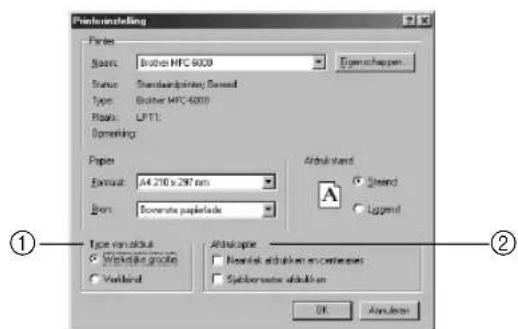
Betreffende Type van afdruk en Afdukoptie:
① Type van afdruk
Werkelijke grotte:
Voor elk patroon worden er een beeld van het patroon in de ware groote afgedrukt op de eerste pagina en de patrooninformatie (groote, aantal steken, en kleuren) worden afgedrukt op de tweede pagina.
Verkleind:
Voor elk patroon worden er een verkleind beeld van het patroon en de patrooninformatie afgedrukt op een enkele pagina.
Eerste pagina Twee de pagina
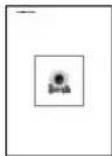
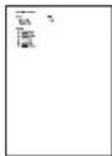
Eerste pagina
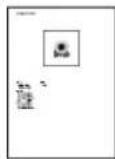

- Bij beiden instelligen worden op alle pagina's de bestandsnaam afgedrukt.
- Bij patronen voor de los verkrijgbare borduurramen (100 × 172 ~mm en 130 × 300 ~mm) worden een beeld van het volledige patroon op de eerste pagina afgedrukt. Op de volgende pagina's worden een beeld van de diverse gedeelten waaruit het patroon bestaat en de patrooninformatie afgedrukt overeenkomstig de geselecteerde Type van afdruk instelling.
② Afdrukoptie
Naaivlak afdrukken en centeraxes:
Het naaivlak van het patroon en de centerassen worden in zwart afgedrukt. Deze instelling is alleen beschikbaar wonneer Werkelijke groote is geseleeteerd voor de Type van afduk instelling.
Sjabloonraster afdrukken:
Er worden een groen raster afgedrukt dat het raster aangeeft dat op het borduurvel is gedrukt dat bij het borduurraam worden geleverd van uw borduurmachine.
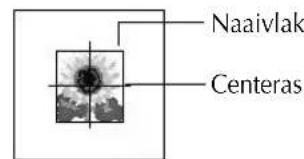
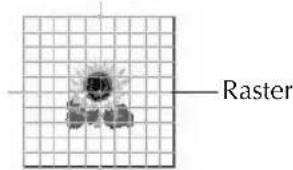

Als u het rastervel uitknipt, kut u dit gebruiken als sjabloon om het ontwerp correct op de stof teplaatsen.

De groote van het raster dat wordt afgedrukt kan enigszins verschillen van het raster dat is afgedrukt op de borduurvellen van sommige borduurmachines voor huishoudelijk gebruik.
Afdukvoorbeeld
Functie
Weergeven van de pagina's voordat deze worden afgedrukt.
Bediening

Selecteer een patroon in de "Lijst met beschikbare patronen" of de "Lijst met geselecteerde patronen".

Klik op [Bestand] en dan [Afdrukvoorbeeld] in de menubalk.
Er worden een beeld van het patroon weergegeven dat geselecteerd is voor afdrukken.
![BROTHER PED Basic - Klik op [Bestand] en dan [Afdrukvoorbeeld] in de menubalk. - 1](/content/2026/02/371996/images/eabb651ab41880d632cb260f5c1d8829bbd7c1ab71fef836a12d3f164fbbbee6.jpg)
De informatatie die worden afgedrukt verschilt afhankelijk van de opgegeven Printerinstelling. (Zle "Printerinstelling" op blz. 10.)
![BROTHER PED Basic - Klik op [Bestand] en dan [Afdrukvoorbeeld] in de menubalk. - 2](/content/2026/02/371996/images/d74cdc93f5c4b125dc34e62c749605cc1da76c8448a30675c119ab72a18a0fbf.jpg)
![BROTHER PED Basic - Klik op [Bestand] en dan [Afdrukvoorbeeld] in de menubalk. - 3](/content/2026/02/371996/images/3af425a93d45db8da6d6555488f2423d25149d9ffa536fc2f91ae304ae08a691.jpg)
Klik op [Sluiten] om het dialoogvenster te sluiten.
Afsluiten
Functie
De applicatie afsluiten.
Bediening

Klik op [Bestand] en dan [Afsluiten] in de menubalk.
De applicatie worden meteen afgesloten.
Optie
Systeemeenheid selecteren
Functie
Selecteren van de systeemeenheid (millimeter of inch).
Bediening

Klik op [Optie] en dan [Systeemeenheid selecteren] in de menubalk.
Het Systeemeenheid selecteren dialoogvenster verschijnt.
![BROTHER PED Basic - Klik op [Optie] en dan [Systeemeenheid selecteren] in de menubalk. - 1](/content/2026/02/371996/images/0cb8dc6dde064fe8342e7a6df3db6ce57087680acc6146e3dc5d14c31ecad7c6.jpg)
Selecteer de gewenste eenheid (mm of inch).

Klik op [OK] om de instelling te bevestigen.
Klik op [Annuleren] om te stoppen.
![BROTHER PED Basic - Klik op [OK] om de instelling te bevestigen. - 1](/content/2026/02/371996/images/e5de5e302802a06c7a6e5a9833344a5f55a5f0e406a47e9f72dd6ed7ac6f06ad.jpg)
Help
Inhoud
Functie
Weergeven van het help-informatiesystem voor deze applicatie.

Klik op [Help] en dan [Inhoud] in de menubalk.
De inhoudsopgave voor het helpsystemeertschijnt.

Gebruik van
Functie
Beschrijft het gebruik van het help-informatiesystem.
Bediening

Klik op [Help] en dan [Gebruik van] in de menubalk.
De standard Windows beschrijving voor het gebruik van het helpsystemenschijnt.

Online registratie
Functie
Toont de online registratiepagina van once website.
Bediening

Klik op [Help] en dan [Online registratie] in de menubalk.

De geinstalleerde browser worden opgestart en de online registratiepagina van unsere website verschijnt.

Deze functie werkkt alleen als de Internet-browser correct geinstalleerd is en er een Internet-verbinding is.
Zle "Online registratie" op blz. 5.

Info over PED-Basic
Functie
Toont de versie en de auteursrecht-informatie.
Bediening

Klik op [Help] en dan [Info over PED-Basic] in de menubalk.
Erverschijnteen dialogogvenster.

Klik op [OK] om het dialoogvenster te sluiten.
Para un funcionaarto seguro
Lees de onderstaande informatie voordat u het CD-ROM pakket openmaakt
Hartelijk dank voor de aanschaf van dit product.
Voor dit product geldt de onderstaande gebruiksrechtovereekenkomst. Alleen gebruikers die akkoord gaan met de voorwaarden in de gebruiksrechtovereekenkomst mogen het product gebruiken. Voordat u het CD-ROM pakket openmaakt, dient u de "Gebruiksrechtovereekenkomst" zorgvuldig door te lezen. Openen van het CD-ROM pakket betekent dat u met de voorwaarden akkoord gaat. Het product kan Niet meer teruggegeven worden nadat dit geopend is.
Gebruiksrechtovereenkomst
- Algemene voorwaarden
Dit is een overeenkomst tussen u (de eindgebruiker) en once firma betreffende het gebruik van dit product.
- Gebruik van het product
De gebruiker mag dit product uitsluitend op een computer installeren en gebruiken.
De gebruiker mag dit product Niet kopieren, behalve voor het maken van een reservekopie.
- Beperkingen betreffende wijzigingen
De gebruiker mag dit product Niet wijzigen of er modificaties in aanbrengen.
Deze software mag Niet aan derden worden overgedragen of door hem op enigerlei andere wijze worden gebruikt.
- Garantie
Wij kannen Niet verantwoordelijk worden gesteld voor uw keuze of gebruik van dit product of voor eventuele schade die ontstaat als gevolg van het gebruik van dit product.
- Overige
Dit product is beschermd door auteursrechten.

- FCC (Federal Communications Commission) Conformiteitsverklaring (Alleen voor de Verenigde Staten)
- Conformiteitsverklaring voor het Canadese Ministerie van Communicatie (Alleen voor Canada)
- Radio-interferentie (Voor andere landen dan de Verenigde Staten en Canada)
- Gefeliciteerd met uw keuze van ons product!
- Lees de onderstaande informatie zorgvuldig voordat u het apparaat gebruikt
- Voor een veilig gebruik
- Voor een lange levensduur
- Reparatie en afstelingen
- Opmerking
- Let op
- "BEWAAR DEZE GEBRUKSAANWIJZING" "Dit product is bedoeld voor huishoudelijk gebruik."
- Alvorens gebruik
- Installeren van de software
- EersteKennismaking
- Menubalk-opdrachten
- Beschrijving van het product
- Inhoud van de verpakking
- USB kaartschrijfreenheid
- Los verkrijgbare benodigdheden
- Originele kaart
- Vornaamste onderdelen
- LED-indicatorlampje
- Systeemeisen
- Installeren
- Na een poosje zal het eerste Wizard Nieuwe hardware dialoogvenster verschijnen. Klik op [Volgende].
- Controller of Zoek het beste stuurprogramma (aanbevolen)." is geselecteerd en klik dan op [Volgende].
- Plaats de bijgeleverde CD-ROM in het CD-ROM station van de computer.
- Selecteer "Cd-rom-station" en klik dan, na 5 tot 10 seconden, op [Volgende].
- Wanner UsbWriter verschijnt, klikt u op [Volgende].
- Wanner het hiernaast afgebeelde dialoogvenster verschijnt, klikt u op [Voltooien].
- Online registratie
- Technische Dienst
- Bedieningsschem
- Bedieningsaanwijzingen
- Start de applicatie.
- Selecteer de grootte van het borduurraam.
- Selecteer de map.
- Selecteer de patronen.
- Aflezen van de kaartcapaciteit-indicator:
- Stel de grootte voor het patroon in.
- Schrijf de gegevens maar de originele kaart.
- Selecteren van patronen
- Overige bedieningsfuncties
- Bestand
- Afdukken
- Functie
- Bediening
- Printerinstalling
- Betreffende Type van afdruk en Afdukoptie:
- ① Type van afdruk
- Werkelijke grotte:
- Verkleind:
- ② Afdrukoptie
- Naaivlak afdrukken en centeraxes:
- Sjabloonraster afdrukken:
- Afdukvoorbeeld
- Klik op [Bestand] en dan [Afdrukvoorbeeld] in de menubalk.
- Klik op [Sluiten] om het dialoogvenster te sluiten.
- Afsluiten
- Klik op [Bestand] en dan [Afsluiten] in de menubalk.
- Optie
- Systeemeenheid selecteren
- Klik op [Optie] en dan [Systeemeenheid selecteren] in de menubalk.
- Selecteer de gewenste eenheid (mm of inch).
- Klik op [OK] om de instelling te bevestigen.
- Help
- Inhoud
- Gebruik van
- Info over PED-Basic
- Para un funcionaarto seguro
- Lees de onderstaande informatie voordat u het CD-ROM pakket openmaakt
- Gebruiksrechtovereenkomst
Merk : BROTHER
Model : PED Basic
Categorie : Naaimachine