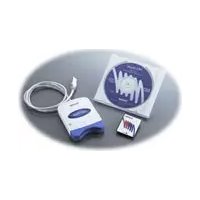
PED Basic - Máquina de coser BROTHER - Manual de uso y guía de instrucciones gratis
Encuentra gratis el manual del aparato PED Basic BROTHER en formato PDF.



| Tipo de producto | Grabador de tarjetas USB para bordado |
| Marca | Brother |
| Modelo | PED Basic |
| Dimensiones aproximadas | 100 x 60 x 20 mm |
| Peso aproximado | 100 g |
| Alimentación | A través del puerto USB (alimentado por bus) |
| Conectividad | USB 1.1 |
| Sistema operativo compatible | Windows 98, ME, 2000, XP |
| Formatos de archivo compatibles | .pes (datos de bordado) |
| Funciones principales | Edición simple de diseños, selección y redimensionamiento, grabación en tarjeta original, vista previa 3D, impresión |
| Capacidad de la tarjeta | Variable según los diseños; indicador de capacidad integrado |
| Mantenimiento y limpieza | Limpiar con un paño suave y seco; evitar líquidos y golpes |
| Seguridad | No insertar objetos metálicos en la ranura; no exponer a fuentes de calor o humedad |
| Piezas de repuesto y reparabilidad | Tarjetas originales opcionales disponibles; reparación por servicio posventa autorizado |
| Información general | Uso doméstico; conforme a la normativa FCC clase B y EN55022 clase B |
Preguntas frecuentes - PED Basic BROTHER
Preguntas de los usuarios sobre PED Basic BROTHER
0 pregunta sobre este aparato. Responde a las que conoces o haz la tuya.
Hacer una nueva pregunta sobre este aparato
Descarga las instrucciones para tu Máquina de coser en formato PDF gratis! Encuentra tus instrucciones PED Basic - BROTHER y toma tu dispositivo electrónico nuevamente en la mano. En esta página están publicados todos los documentos necesarios para el uso de su dispositivo. PED Basic de la marca BROTHER.
MANUAL DE USUARIO PED Basic BROTHER
Declaración de Conformidad de la Comisión Federal de Comunicaciones (FCC)
(Sólo para los EE.UU.)
Parte responsable : Brother International Corporation
declar que el producto
Nombre del producto: Brother USB Writer
Número de modelos: PED-Basic
cumple con el Apartado 15 de las Normas FCC. El funciona lo está sujeto a las dos conditiones sugintes: (1) este dispositivo no deben estar una interferencia nociva, y (2) este dispositivo deben estar aceptarrialquier interferecia recibida, incluidas las interferencias que poderan provocar un funciona lo no desrado.
Este equipo ha sido sometido a pruebas y se ha comprobado que se enquirytra bajo de los limites establishados para los dispositivos digitales de Clase B, conforme al Apartado 15 de las Normas FCC. Estos limites estan disyenados para proportionscar una proteccion razonable contra intererencias nocivas en una instalacion residencial. Este equipo genera,utiliza y possible irradian energia de radiofrecuencia, y de no instalarse yutilizarse de acuerdo con las instrucciones,可以更好 provocar una intereferencia nociva en las comunicaciones de radio. No obstarve, no existen garantias de que no se produiran intererencias en una instalacion concreta. Si este equipo produce intererencias nocivas en la recepcion de radio o television, lo que pueda determinarse encendiando y apagando el equipo, se anima al usuario a intentar corrigir la intereferencia mediante una or mas de las medidas seguidentes:
- Vuelva a orientar o colocar la antenna receptora.
- Aumente la separacion entre el equipo y el receptor.
- Consulte con el distribuidor o con un的技术ico especializzato en radio-TV para encontrar referencia.
- Los Cambos o modificaciones que no esten expresamente aprobados por el fabricante o distribuidor de ventas local podran invalidar la autoridad que el usuario tiene para utiliser el equipo.
Declaración de cumplimiento con el Departamento de Comunicaciones de Canadá (Para Canadá solamente)
Este aparato digital no exceedes los limites de la Clase B para emision de ruido de radio de aparatos digitales como se establiece en el estandar para equipos que causan interferencias titulado "Aparatos digitales", ICES-003 del Departamento de Comunicaciones
Interferencia de radio (Otros Países differentes a EE.UU. y Canadá)
Estaquina cumple con EN55022 (CISPR Publication 22)/Clase B.
Enhorabuena por la elección de nuestro producto!
Le agradecemos sinneramente que haya adquirido uno de nuestros produits. Para sacarle el máximo partido al aparato y asegurar un funcionaamento seguro y correcto, lea este manual de instructaciones atentamente, y bajo guardeelo en un lugar seguro junto con la garantía.
Por favor, lea este antes de empezar a utiliser el aparato
- Evitedefer caeruna aguja, untrozo de cable uotros objetos metálicos en la ranura de tarjeta.
- No ponga nada encima de la unidad.
Para que le dure más?
- Cuando guarde la unidad, evite los lugares donde de el sol directamente o sean humedes. No guarde la unidad cerca de una estufa, plancha u或者其他 objetos calientes.
- No derrame agua u或者其他 liquidos encima de la unidad ni de las tarjetas.
- Nockeeri ngolpee la unidad ni las tarjetas.
Para reparaciones o ajustes
- En caso de que launidad no funciona bien o requires ajustes, le rogamos que se ponga en contacto con el centro de servicios más cercano.
Aviso
El proposto de este manual de instrucciones es explicar el modo de utiliser su ordinador o los programas basados en Windows. Por favor, refiérase a los manuales de Windows para Obtener información adicional sobre la instalación de programas. tambiénouldrasyultilvisitarla pageaWebwww.microsoft.comsi necesitaactualizarcontroladores.
Precaución
El software incluido con este producto está protegado por las leyes del copyright. Sólo puede'utilizar o copiarse de acuerdo con las leyes del copyright.
"GUARDE ESTAS INSTRUCCIONES"
"Este producto ha sido disnado para uso domestico."
"Para ver información adicional sobre el producto yactualizaciones,visite nuestra頁aWeb en:www.brother.com"
Windows es unamarcacommercial registrada de Microsoft Corporation.
IBM es unamarcacommercial registrada de International Business Machine Corporation.
Pentium es unamarca commercial registrada de Intel Corporation.
Antes de utiliser launidad
■ Descripción del producto 1
El paquete incluye 1
■ Suministros.optionales 1
Partes principales 1
Instalación del software
Requisitos del systema 2
Instalacion 2
■ Registro en linea 5
Desinstalación 5
■ Asistencia的技术ica 5
Preparativos
Pantalla de operaciones 6
Procedimiento de la operacion 8
■ Seclusion de diseños 9
Otras operaciones 9
Comandos de la barra de menu
Archivo 10
Imprimir 10
Configurar impresión 10
Vista preliminar 11
Salir 12
■ Opciones 12
Seleccionar unidad de sistemas 12
Ayuda 12
I ndice 12
Uso de la ayuda. 13
Registrar en linea 13
Acerca de PED-Basic 13

Antes de utiliser lainstitution
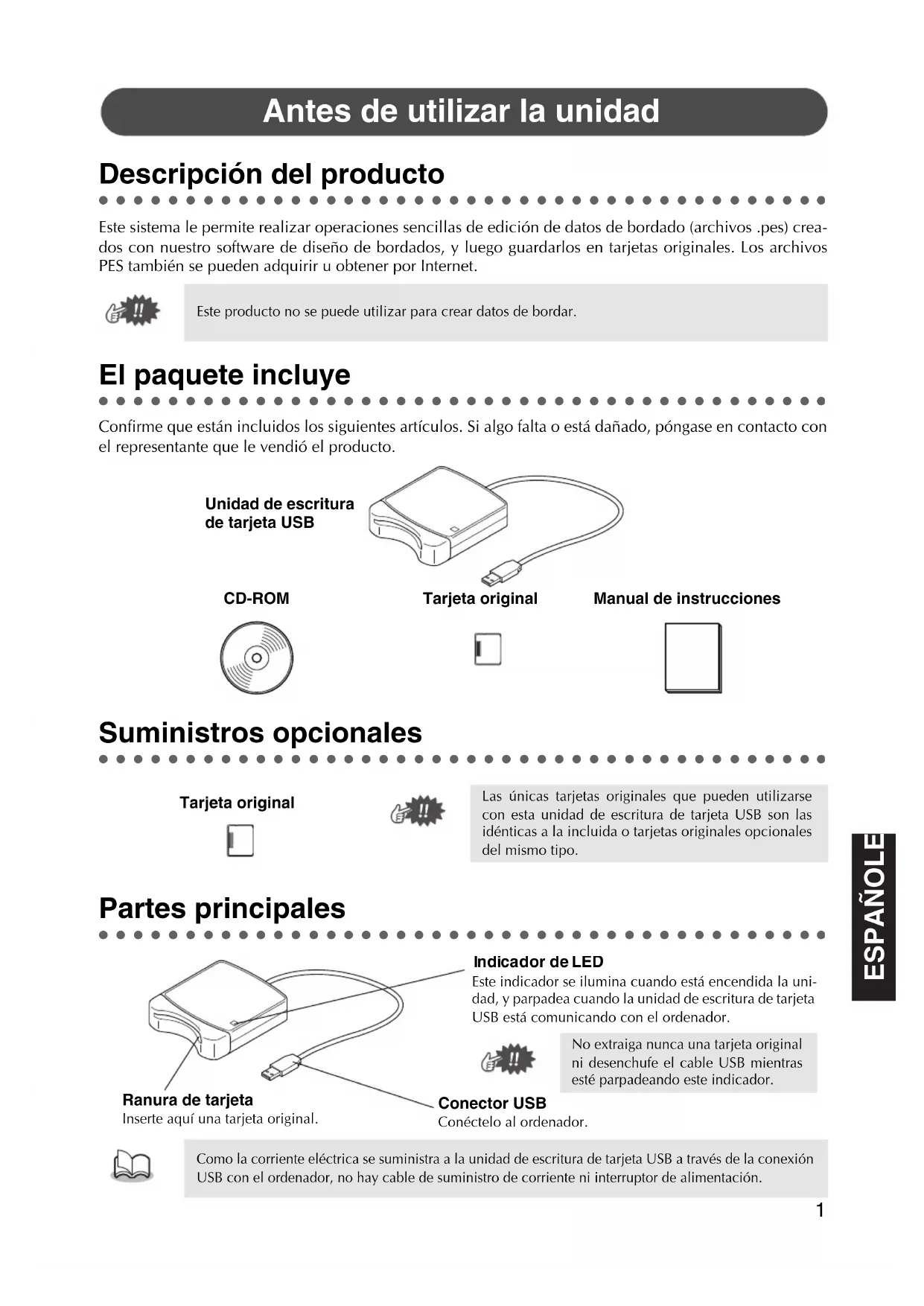
Descripción del producto
Este Sistema le permite realizar operaciones sencillas de edicion de datos de bordado (archivos .pes) 创建s con nuestro software de diseño de bordados, y luego guardarlos en tarjetas originales. Los ARCHivos PES también se pueda adquirir u Obtener por Internet.

Este producto no se pueda usar para crear datos de bordar.
El paquete incluye
Confirma que está incluidos los siguientes articutos. Si algo falta o está danado, póngase en contacto con elrepresentante que le vendido el producto.
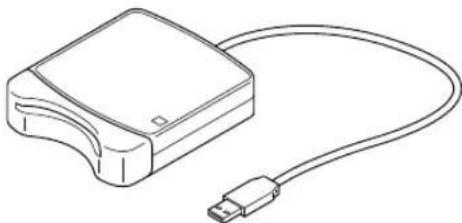
Unidad decritura de tarjeta USB

CD-ROM
Tarjeta original

Manual de instrucciones
Suministros-optionales
Tarjeta original


Las únicas tarjetas originales que pueda utilizar con estaunidad decritura de tarjeta USBson lasidenticas a la incluido oratjetas originales OPCIONALES del本身就是 tipo.
Partes principales
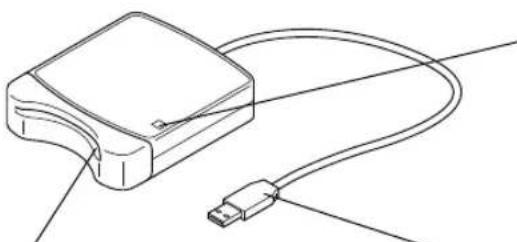
Ranura de tarjeta
Inserte aquiuna tarjeta original.
Indicador de LED
Estevidadorse ilumina cuando esteencendida la unidad,yparpadea cuandola unidaddecritura de tarjeta USBestacommunicandoconelordenador.

Conector USB
No extraiga nunca una tarjeta original ni desenchufe el cable USB@m间隙 este parpadeando este indicator.
Conéctelo al ordinador.

Como la corriente electrica se suministra a launidad decritura de tarjeta USBa través de la conexión USB con el ordinador, no hay cable de suministro de corriente ni interruptor de alimentación.
Instalacion del software
Requisitos del sistema
Antes de instalar el software en su ordinador, asegúrese de que este cumple los siguientes requisitos.
| Organedor | Organedor PC IBM o compatible (DOS/V) equipo originalmente con puerto USB |
| Sistema operativo | Windows 98, ME, XP o 2000 |
| Procesador | Pentium 133 MHz o superior |
| Memoria | Mínimo 32 MB (se recomiendaan 64 MB o más) |
| Espacio libre en el disco duro | Mínimo 10 MB |
| Monitor | SVGA (800 × 600), 16 bits color o superior |
| Puerto | USB Ver. 1.1 |
| Impresora | Impresora compatible con suSYSTEMA (para imprintir información de disneños) |
| Unidad de CD-ROM | Necesaria para hacer la instalación |

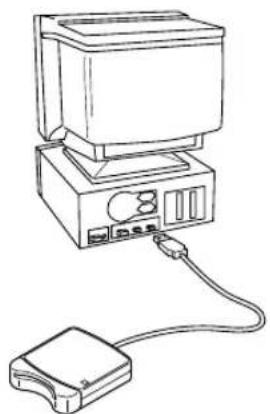
- El suministro de corriente electrica a estaunidad decritura de tarjeta USB se hace atras de la conexión USB. Conecte launidad decritura de tarjeta USB a un conector USB del ordinador o a un concentrador de connectores USB autoalimentado que pueda suministrar suficientie corriente a launidad decritura de tarjeta USB. Si no connecta launidad decritura de tarjeta USB de esta forma, es possible que no funciona correctamente.
- Este producto podra no functioning correctamente con algunos ordinadores y tarjetas de expansión USB.
Instalación
Esta sección describe el modo de instalar el controlador y el software de aplicación.

Asegürese de realizar la instalación de acuerdo con las siguientes instrucciones. Si interrupne la instalación o no la realiza de acuerdo con las instrucciones, el software no se instalará correctamente.

El sugiente procedimiento de instalacion incluye descripiones y cuadros de dialogo para Windows 98. El procedimiento y los cuadros de dialogo paraOthersistemas operativos podran seralgo differedes.

Encienda el ordinador e inicia Windows.
Cierre todas lasDEMAs aplicaciones.

Enchufe el conector USB al puerto USB del ordinador.
Asegürese de que el conductor está insertado completeness.

Después de uno instantes, aparecerá el Asistente pararegarner nuevo hardware. Hagablick en [Siguiente].
![BROTHER PED Basic - Después de uno instantes, aparecerá el Asistente pararegarner nuevo hardware. Hagablick en [Siguiente]. - 1](/content/2026/02/371996/images/17b444175c00106d199954282992f8a209b17268cd4db25ce7cac0a83aa07ceb.jpg)
Si está utilizar XP, selección "Instalar desde una lista o ubicacion españca (avanzado)" en la prima pantalla del asistente y hagablick en [Siguiente].
![BROTHER PED Basic - Después de uno instantes, aparecerá el Asistente pararegarner nuevo hardware. Hagablick en [Siguiente]. - 2](/content/2026/02/371996/images/8857c9cd3ef74af865f8f03109c52a0d18b35cd2820fb2b1b620efdb6a791822.jpg)
Asegürese de que está的选择aciono "Buscar el mejor controlador para su dispositivo. (Se recomienda)" y bajo hagablick en [Siguiente].
![BROTHER PED Basic - Asegürese de que está的选择aciono "Buscar el mejor controlador para su dispositivo. (Se recomienda)" y bajo hagablick en [Siguiente]. - 1](/content/2026/02/371996/images/07b8c4ea56601d0bb035cfaf1d8dab5854d9a3269cf4c944027a6e12dcd745ab.jpg)
Inserte el CD-ROM incluido en la unidad de CD-ROM del ordinador.

Selección "Unidad de CD-ROM", y bajo, transcurridos 5 a 10segundos, hagalick en [Siguiente].
![BROTHER PED Basic - Selección "Unidad de CD-ROM", y bajo, transcurridos 5 a 10segundos, hagalick en [Siguiente]. - 1](/content/2026/02/371996/images/24dad74c8f83360b0491ab975d7e0132d0ca72afac6652ad14e175317cad6c2c.jpg)
Dependiendo del sistema operativo, tambiénoulda aparecer el cuadro de dialogo mostrado en el paso 9; sin embargo,antes de continually con el paso 9 deben ser realizazo el procedimiento descririto en el paso 8.
![BROTHER PED Basic - Selección "Unidad de CD-ROM", y bajo, transcurridos 5 a 10segundos, hagalick en [Siguiente]. - 2](/content/2026/02/371996/images/59d09b2af216c10ca799a77c99d2ce328c7fd7edc4983df7bb27ca88a7577eb4.jpg)
Cuando aparezca "UsbWriter", hagaWhile en [Siguiente].
![BROTHER PED Basic - Cuando aparezca "UsbWriter", hagaWhile en [Siguiente]. - 1](/content/2026/02/371996/images/c1c40c4f8710ec9109069a7b26964b86022a98ffc83527224fd37f3eec4ad01e.jpg)
Dependiendo del sistema operativo,ouldaparecer el mensaje "No hayirma digital"; sin embargo, seoulda continuar la instalacion.
![BROTHER PED Basic - Cuando aparezca "UsbWriter", hagaWhile en [Siguiente]. - 2](/content/2026/02/371996/images/41467b9ca2a8e7ba8b974f1db26698a056f2254f917bfdd48558cbd83c486e15.jpg)
Cuando aparezca el cuadro de dialogo要做到 a la derecha, hagablick en [Finalizar].
Conestoqueadacompletala instalacion del software del controlador.
![BROTHER PED Basic - Cuando aparezca el cuadro de dialogo要做到 a la derecha, hagablick en [Finalizar]. - 1](/content/2026/02/371996/images/e00e245bf32262a85fa72cd1f0a72838aa233d8cab1c2cf1540f0070246403be.jpg)
Quizás aparezca un mensajeindicando debe reiniciarse el ordinador, sin embargo, como todasá no esnecessary reiniciarlo, haga tic en [Cancelar].
![BROTHER PED Basic - Cuando aparezca el cuadro de dialogo要做到 a la derecha, hagablick en [Finalizar]. - 2](/content/2026/02/371996/images/db2ab1060e755c01b1165b05e7eaf71262c035a14df26da7d6b33d67d5c7e1a9.jpg)
![BROTHER PED Basic - Cuando aparezca el cuadro de dialogo要做到 a la derecha, hagablick en [Finalizar]. - 3](/content/2026/02/371996/images/5d721307e98117171338878c4aa563af3dbb73c40359bf0b4c91fb45a7c2b43b.jpg)
![BROTHER PED Basic - Cuando aparezca el cuadro de dialogo要做到 a la derecha, hagablick en [Finalizar]. - 4](/content/2026/02/371996/images/e89e3d64396c51faec7d98e0994d2f7bc93b98c91e6a1d3856bf84b19cca7398.jpg)
![BROTHER PED Basic - Cuando aparezca el cuadro de dialogo要做到 a la derecha, hagablick en [Finalizar]. - 5](/content/2026/02/371996/images/eedd7510b68c1c3b38ca0890b50cb9b604983cbc26f31b59fb58e7a97bb31b6d.jpg)
![BROTHER PED Basic - Cuando aparezca el cuadro de dialogo要做到 a la derecha, hagablick en [Finalizar]. - 6](/content/2026/02/371996/images/e735de47e40f6bd9093a94fb3fed5fc7f6f99fcd761e1710c2f69e1361c7ebd8.jpg)
![BROTHER PED Basic - Cuando aparezca el cuadro de dialogo要做到 a la derecha, hagablick en [Finalizar]. - 7](/content/2026/02/371996/images/10486ca275e9f59fe6816600964abaddf3a0bfc69388e40201144817d0f8ef8f.jpg)
![BROTHER PED Basic - Cuando aparezca el cuadro de dialogo要做到 a la derecha, hagablick en [Finalizar]. - 8](/content/2026/02/371996/images/99e295f3f0f1578654f7eba8b845d9574cc70670d2da51b52bb005e3d2103131.jpg)
Aparecerá el cuadro de análisis Selección el idioma de configuración. Selección el idioma deseado, y\ después hagablick en [Aceptar].
![BROTHER PED Basic - Cuando aparezca el cuadro de dialogo要做到 a la derecha, hagablick en [Finalizar]. - 9](/content/2026/02/371996/images/2f0f1b107f117c4afa42f2ba371110ca84b1d878488964aa20e1839a431d908e.jpg)
Después de uno instantes, se inicia automatistically el programa de instalación de la aplicación.
Si el programa de instalacion no se inicia automatistically:
1) Haga Cli en el boton [Inicio].
2) Haga cli en [Ejecutar].
Aparecerá el cuadro de dialogo Ejecutar.
3) Escribe la ruta completa del programa de instalación, y luego hagablick en [Aceptar] para iniciar el programa de instalación.
Por exemple: D:\Setup (donde "D:" es el nombre de la unidad de CD-ROM)
![BROTHER PED Basic - Cuando aparezca el cuadro de dialogo要做到 a la derecha, hagablick en [Finalizar]. - 10](/content/2026/02/371996/images/9424599282308257a4662b38631b917416f810d714df0cb49bf195b56673d4a6.jpg)
Cuando aparezca el InstallShield Wizard, hagalick en [Siguiente] para!.
![BROTHER PED Basic - Cuando aparezca el cuadro de dialogo要做到 a la derecha, hagablick en [Finalizar]. - 11](/content/2026/02/371996/images/ad87f823fbc326a7881dc389797f68ca8aa39e3f3ab1d3ee4e3b6cdcb37decf1.jpg)
Hagablicken[Siguiente]parainstalar la aplicacion en la carpeta predefinida.
Para instalar la aplicacion en另一边 carpeta:
1) Hagalick en [Examinar].Seleccione la unidad y la carpeta (si es necessario,,)cribe el nombre de laneaueva carpeta).
2) Cuando este seleccionada la carpeta deseada, haga click en [Aceptar].
3) En "Elegir colocacion de destino" se muestra la carpeta seleccionada. Hagablick en [Siguiente] para instalar la aplicacion en esta carpeta.
Haga Cli en [Atras] para volver al paso anterior.
Haga cli en [Cancelar] para salir.
![BROTHER PED Basic - Cuando aparezca el cuadro de dialogo要做到 a la derecha, hagablick en [Finalizar]. - 12](/content/2026/02/371996/images/2df9e31d1e4e1807f096754ac3b7852ecc821db31b29b4286d18774fb6047532.jpg)
Cuando se haya completado la instalación, aparecerá el cuadro de dialogominostradoa la derecha.
![BROTHER PED Basic - Cuando aparezca el cuadro de dialogo要做到 a la derecha, hagablick en [Finalizar]. - 13](/content/2026/02/371996/images/ba250901c73ceb3e82d68b8294d9051125bc4b6187a1a2a0be08539f785f028c.jpg)
Con Windows 98 y ME, el ordinador deben ser reiniciado. Asegürese de hacer click en [Rei-niciar] para completar la instalacion.
![BROTHER PED Basic - Cuando aparezca el cuadro de dialogo要做到 a la derecha, hagablick en [Finalizar]. - 14](/content/2026/02/371996/images/00a5a81076ddc8bfdb84b5ba2a922376a37e20fca176004a970887acab3a265a.jpg)
Conotirosistemas operativos,no sera necessario reiniciar elordenador.Hagaclinic en [Finalizar]para complementar la instalacion.
![BROTHER PED Basic - Cuando aparezca el cuadro de dialogo要做到 a la derecha, hagablick en [Finalizar]. - 15](/content/2026/02/371996/images/b70b65be1089e388ff2a6d3b41e18711493a61a68f2dd3b4f235cc9a4aaef008.jpg)
![BROTHER PED Basic - Cuando aparezca el cuadro de dialogo要做到 a la derecha, hagablick en [Finalizar]. - 16](/content/2026/02/371996/images/5b7e6e845a912d621923634a850ffb6f25c47be5b77b0d980ce8a07781e74d6a.jpg)
![BROTHER PED Basic - Cuando aparezca el cuadro de dialogo要做到 a la derecha, hagablick en [Finalizar]. - 17](/content/2026/02/371996/images/b5a49734f7bd3c01cfea6652b10087ef92aa8527ca6bb222632764201579d140.jpg)
![BROTHER PED Basic - Cuando aparezca el cuadro de dialogo要做到 a la derecha, hagablick en [Finalizar]. - 18](/content/2026/02/371996/images/828639256e72f34f7b35b93f470dc9f54c0f98c31bf141261b1b951d61d6fd99.jpg)
![BROTHER PED Basic - Cuando aparezca el cuadro de dialogo要做到 a la derecha, hagablick en [Finalizar]. - 19](/content/2026/02/371996/images/3fa9213285d3ce5f7f07e698054181c3749213a1922ec09394474f9e9c2048eb.jpg)
Conestoquecdacompletatodalaoperaciondeinstalacion.
Registrar en linea
Si desea que le mantengamos informado sobreactualizaciones y le proveamos de informacion importante, tal como,desarrollo de nouveaux produits y mejoras,puede registrar en linea su producto siguiendo el sencillo procedimiento indicado a continuacion.
Hagablick en Registro en linea del menuAyuda para inicia el explorador Web yAbrir la pagina de registrar en linea de是我国址Web.
Además, al hacer el registrar, se pueda descargar datos de bordado de prueba gratis desde la página de registrar de nuestro situ Web.
Para más detalles sobre la descarga, consulte nuestro situó Web.

El registrar en lineaoulda no estar disponible enalgunas zonas.
Desinstalación

Encienda el ordinador e inicia Windows.
Hagablick en el boton [Inicio] en la barra de tareas, seleccione [Configuracion] y bajo hagablick en [Panel de control].

En la ventana del Panel de control, haga dobleblick en "Agregar o quitar programas".
En el cuadro de dialogo "Propiedades de Agregar o quitar programas" seleccione el programa y bajo hagalick en [Agregar o quitar].
Asistencia技术水平
Le rogamos que se ponga en contacto con Asistencia的技术ica en caso de que teng a某个 problema. Por favor, vea la page Web de lareshopia para localizar la direc tion de Asistencia技术ica en su area.

Tenga preparada la?siguiente informacionantes deponerse encontactoconAsistencia Tecnica.
- El fabricante y modelos del PC que esté utilizando,ASF como la version de Windows. (Compruebe los requisitos para este producto other vez. Vea la page 2.)
- Información sobre cadaquier mensaje de error que aparezca.
Pantalla de operaciones
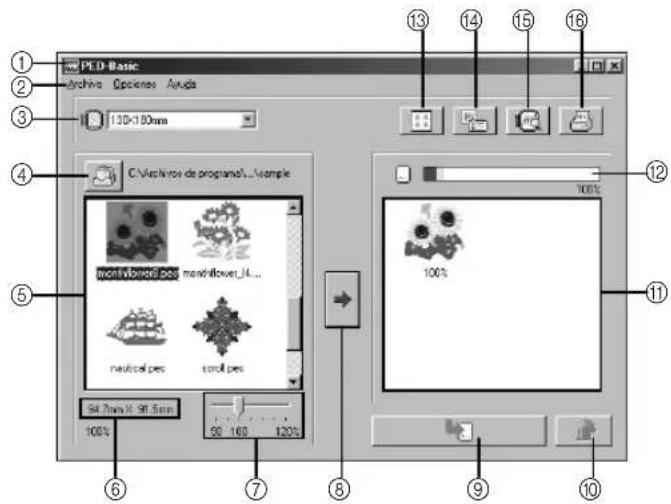
| N.° | Nombre/botón Función | |
| ① | Barra de titulio | Esto le permiteaabutar el tamaño del la ventsa o cerrar la aplicación. |
| ② | Barra de menú | Esto contiene comandos para lasdistinctasfunciones queustedpuederealizar.(Véase"Comandos del barra de menú"enla pagsina10.) |
| ③ | Selector del tamanodel aro | Esto seusa para selecciónar el tamanodel arodelbordarquepuedutilizarsecon suquinaa de bordar.(Véase"Selecciónel tamanodel arodelbordar."enla pagsina8.)No selecciónun tamanodel aro más grande queel aro delbordarqueustedpuedeutilizarcon suquinaa de bordar.Latarjetacreada nofuncionaracorrectamenteconlaquinaa de bordar.Siambiael tamanodel aro,minteras seleccióndaiseños,quite losdiseñosque ya hayan sidoselectrionados. |
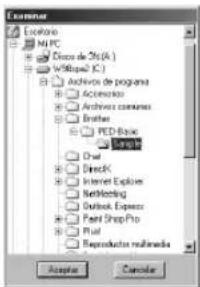
| ④ | Botón de examiar ( | Selecciónla carpetaonde estáguardadoelarchivo(.pes).(Véase"Selecciónla carpeta."enla pagsina8.)Para ver detallesobrelosarchivos(.pes),consulteVéase"Descripcióndel producto"enla pagsina1. |
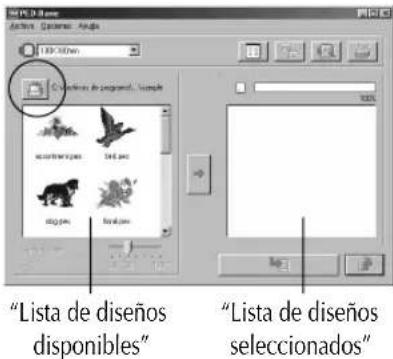
| ⑤ | Listadeisenosdisponibles | Aquísemaustranasimagenesde losarchivos(.pes)de diseñoguardados enla carpeta selecciónadauponde hacerclic en ④).El nombre del archivoaparecedebajo de la imagen.Los diseñosqueeanmuygrandos oque tenganmuchaspuntadasparael tamanodel arodebordar, selecciónado conel"Selector del tamanodel aro"(③),apareceran tachadosconuna roja.Los diseñosqueeanmásgrandesqueel tamanodelaredbordarespecífcdosemarcarancunamamarillo.El pro-gramareduciráautomànicamentelediseñoparaqueentre enel tamanodel aroespecífcdotalafolespeccidao.Talvezsea possible reduciraúnmaslediseñutilizandoel"Deslizadorde tamanodeldeiseñ"(⑦),pero90%eslo máximoquepeducircire.Los diseñocreadaosperalearo debordarde tamanograndeoptional,apareceranMarcadosconelísbolocomercialcarnosconelísbolocomercialcarnosconelísbolocomercialcarnosconelísbolocomercialcarnosconelísbolocomercialcarnosconelísbolocomercialcarnosconelísbolocomercialcarnosconelísbolocomercialcarnosconelísbolocomercialcarnosconelísbolocomercialcarnosconelísbolocomercialcarnosspecífcdoleaseñodisplicables"⑤).Esto solamenteestadisponiblesi se selecciónuna diseñoenla Listadeisenosdisplicables(⑤).Si dimensionelaideñoenelNuevo tamanodel diseñossemuestraaquí. |
| ⑥ | Visualizaciónde tamano | Estomuestrael tamanodel diseñoseLECTIONado enla"Listadiseñosdisplicables"(⑤).Esto solamenteestadisponiblesinselecciónuna diseñoenla Listadeisenosdisplicables(⑤).Si dimensionelaideñoenel nuevo tamanodel diseñossemuestra aquí. |
| ⑦ | Deslizardo de tamanó del diseño | Esto se pueda usar para dimensionar el diseño selectionado en la “Lista de diseños disponibles” (5). El tamanó del diseño se pueda携带 en una relacion de entre 90% y 120%.El tamanó del diseño noURTRA ser dimensionado de forma que exceedale tamanó del aro de bordar selecciónado.El nuevo tamanó peut ser comprobado con “Visualización de tamanó” (6).Esto solamente está disponible si se seleccióna un diseño en la Listade diseños disponibles (5). |
| ⑧ | Botón de selección (7) | Haga click en este botón paraañadir el diseño selectionado en la “ lista de diseños disponibles” (5) a la “ lista de diseños selecciónados” (11). (Véase “Selección los diseños.” en la网页 8.) |
| ⑨ | Botón de抽检ura (8) | Haga click en este botón para guardar en una tarjeta original los diseños mostrados en la “ lista de diseños selecciónados” (11). (Véase “Garde los datos en una tarjeta origi-nal.” en la网页 9.) |
| ⑩ | Botón de cancelación (9) | Haga click en este botón para qutar el diseño selectionado en la “ lista de diseños selecciónados” (11). |
| ⑪ | Lista de diseños selecciónados | Aquí se muestran los diseños selecciónados con (8). Los datos seront guardados en una tarjeta original en el order no mainstream. |
| ⑫ | Indicador de capa-cidad de la tarjeta | Esto muestra la capacité de los diseños selecciónados en la “ lista de diseños selecciónos” (11). (Véase “Lectureur del indicator de capacité de la tarjeta:” en la网页 9.) |
| ⑬ | Botón de tamanó de icono (12) | Haga click en este botón para携带 entre grande y(PC)le tamanó de visualización de las imagenes de diseños disponibles en las listas. Ejemplo) |
| ⑭ | Botón de propieadas (13) | Haga click en este botón paraacular la información (tamanó, número de+puntadas, ycolores) para el diseño selectionado en la “ lista de diseños disponibles” (5) o en la “ lista de diseños selecciónados” (11).Esto solamente está disponible si se seleccióna un diseño. |
| ⑮ | Botón de vista preliminar (14) | Haga click en este botón paraoculara unaImagen tridimensional del diseño selectionado en la “ lista de diseños disponibles” (5) o en la “ lista de diseños selecciónados” (11).Haga click en el botón indicado a lackecha en la parte inferior del qua-dro de dialgo para携带 el aumento de visualización como de descri-cribe a continuación.Acerca la imagenlllenando el cuadro de dialgoLa aleja para poderla comparar en relación con el tamanó del aro de bordar |
| ⑯ | Botón de imprintir (15) | Haga click en este botón para imprintar la información para el diseño selectionado en la “ lista de diseños disponibles” (5) o en la “ lista de diseños seleccióndos” (11)de acuerdo con los ajustespecifiedados despáues de hacer click en [Archivo], y [Configurar impresión].Esto solamente está disponible si se seleccióna un diseño. |
Procedimiento de la operación
1 Inicie la aplicación.
Deathele escritorio,haga doble clic en el icono mostrado a la derecha.

Asegúrese de que la unidad de descripción de tarjeta USB está connectada al puerto USB del ordinador y que haya insertado una tarjeta original.
2 Seleccione el tameno del aro de bordar.
Con el selector del時間 del aro, selección el時間 del aro de bordar que pueda utiliser con suquina de bordar.
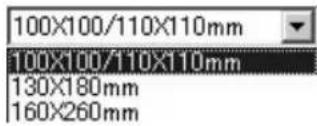

No selección un時間 de aro más grande que el aro de bordar que usted pueda usar con suquina de bordar. La tarjeta creada no funciona corRECTamente con laquina de bordar.
1) Hagablick en Apareceré el cuadro de dialogo Examinar. Seleccione la carpetaonde quiera guardar el archivo (.pes) de diseño, y luego hagablick en [Aceptar].

Si se selección una tarjeta original podrán verse los diseños guardados en la tarjeta insertada.
2) En la " lista de disenos disponibles" aparecerán las imagenes y nombres de los ARCHivos de disenos guardados en la carpeta seleccionada.

Si hay en la tarjeta algunos diseño queastedo desee borrar,asegúrese deañadirlo a la "Lista de diseños selec tionados". (Véase "Selección los diseños." en la págnia 8.)
4 Seleccione los diseños.
1) En la " lista de diseños disponibles", hagablick en el Diseño queusted quiera guardar en la tarjeta. El Diseño resultado se selec- tionará.
2) Después, hagalick en paraañadir el diseño seleccionado a la "Listadeisenos seleccionados".
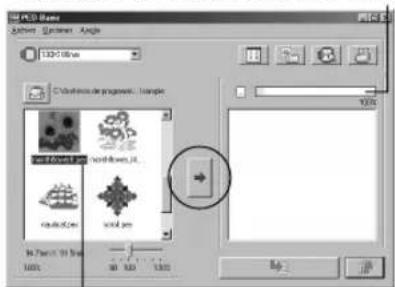
3) Continuée esta operación para todos los diseños que deseee guardar en una tarjeta original. Observando el "Indicador de capacité de la tarjeta" durante el proceso le permitirá planear los diseños que desea guardar en una tarjeta original.
"Indicador de capacité de la tarjeta"
Resaltado

- Si se selección una tarjeta original, podrán verse los diseños guardados en la tarjeta insertada.
- Si hay en la tarjeta algunos diseño que usted no desee borrar, asegúrese deañadirlo a la " lista de disenos selecciónados".
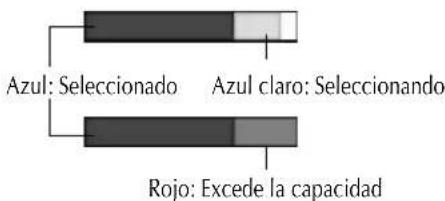
Lectura del indicator de capacité de la tarjeta:
La parte que indica los diseños seleccionados se muestra en azul, y la parte que indica el diseño que se está选取好多 se muestra en azul claro.
Si la parte que indica el Diseño que se está选取好多 aparece en rojo, el时间为 total de los diseños seleccionados ha excedido la capacité de la tarjeta original.
5 Dimensione el Diseño.
1) Para dimensional el diseño, hagablick en el diseño en la "Listade diseños disponibles" para resaltarlo.
2) Utilice el "Deslizarder de時間 del Diseño" paracaejar el時間 del diseño,yuego haga tic en

- El Diseño puede dimensionarse en una relacion de entre 90% y 120% .
- Además, el diseño noURTADIMENSIONARSE excediendo el時間 del aro de bordar seleccionado.
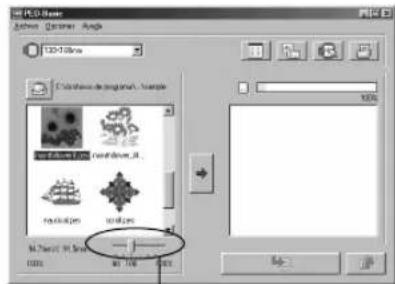

Estamericano no estara disponible si hay mas de un diseño seleccionado.
"Deslizardo de時間 del Diseño"
6 Guarde los datos en una tarjeta original.
Después de haber的选择acion los diseños que quiera guardar en la tarjeta...
1) Compruebe que la tarjeta original está insertada en la Unidad decritura de tarjeta USB.
2) Después hagablick en para guardar los datos en la tarjeta.
Los datos se guardan en una tarjeta originalesuponedesbocrar todos los datos que ya haya en la tarjeta.


Si en la tarjeta hay algo n diseño que usted no quiera borrar, asegürese de seleccionar la tarjeta en el cuadro de dialogo Carpeta y bajo aada los diseños a la "Lista de diseños seleccionados".
Después de uno instantes, terminará la descriutura de los datos en la tarjeta original.
Ahora, la tarjeta que contiene los datos se pueda usar con laquina de bordar.

No extraiga nunca la tarjeta ni desenchufe el cable USB@m间隙 se esten escribiendo los datos en la tarjeta (m间隙 el indicator LED este parpadeando).
Selección de diseños
Para selecciónar un Diseño, hagablick en la imagen del diseño en la "Lista de diseños disponibles" o en la " lista de diseños seleccionados". Para selecciónar multiples diseños, mantenga pulsada la tecla "Ctrl" o "Shift" a la vez que haceblick en los diseños outilice operaciones de arrastrar y sostar. LosDistinctos botones que estan disponible,mildas se estan seleccionando los diseños aparecen claros;los botones que no estan disponible aparecen tenues.
Otras operaciones
Selección un Diseño, y bajo haga alc el diseño selección con el botón derecho del ratón para loctrar el menu emergente que contiene lasDistinctas functions disponibles en ese momento.
Comandos de la barra de menu
Archivo

Imprimir
Función
Imprime la informacion (diseño,時間, número de+puntadas, ycolores) del diseño seleccionado de acuerdo con los ajustes de Configurar impresion.
Procedimiento

Selección un Diseño en la " lista de diseños disponibles" o en la " lista de diseños seleccionados".

Haga tic en [Archivo] y bajo en [Imprimir] en la barra de menu o haga tic en
Apareceré el cuadro de dialogo Imprimir.

Selección los ajustes apropriados. ("Intervalo de impresión", "Copias", etc.)

Hagalicken[Aceptar]para empezar a imprimir.
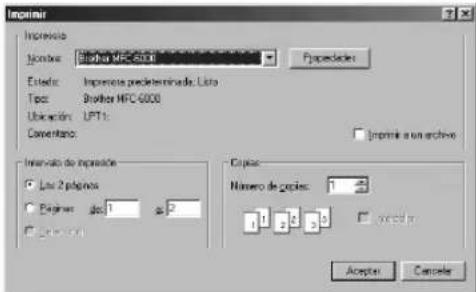
Haga tic en [Cancelar] para parar la operacion.
Haga tic en [Propiedades] para cambiar las propiedades de la impresora.

La información que se imprima variará dependiendo del Diseño que se haya selecciónado y los ajustes asignados en Configurar impresión. (Véase "Configurar impresión" en la párgina 10.)

Configurar impresión
Función
Le permite específicar los ajustes de impresión.
Procedimiento

Hagalicken[Archivo]yluego en [ConfigurarimpresiOn]enla barrademenu.
Aparecerá el cuadro de análisis Configurar impresión.

Selección los ajustes apropriados para "Papel" y "Orientación".

Selección los ajustes apropriados para "Tipo de impresión" y "Oportunidades".
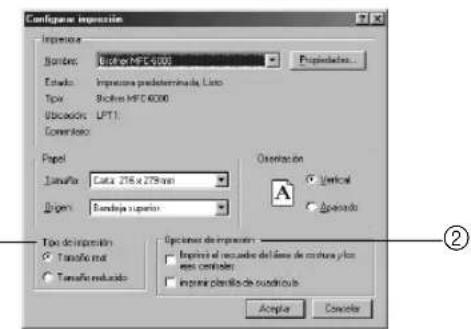

Haga tic en [Aceptar] para confirmar los ajustes.
Hagalicken[Cancelar]para parar la operation.
Haga clic en [Propiedades] paraCambiar las propiedades de la impresora.
Acerca del Tipo de impresión y Opciones de impresión:
① Tipo de impresión
Tamañoreal:
Para cada Diseño, se imprime unaImagen del diseño en su時間 real en laprimera páginay la información del diseño (tamanó, número deGMTas y colores) se imprime en la segunda página.
Tamañoreducido:
Para cada Diseño, se imprimen unaImagen reducida del diseño y la información del Diseño en una sola págin.
- En algunos casos, el nombre del archivo se imprime en todas las páginas.
- Con diseños para aros de bordarsonianales (100 × 172 mm y 130 × 300 mm), se imprime unaImagen del Diseño entero en la primera página. En las páginas siguientes, se imprimen unaImagen de lasDistinctas secciones que componen el Diseño y la información del Diseño de acuword con elajuste seleccionado para Tipo de impresión.
② Opcionedesimpresion
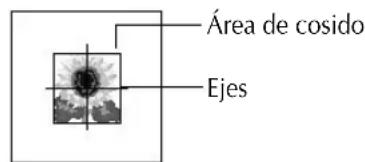
Imprimir el recuadro del area de cosido y los ejes centrales:
El area de cosido del Diseño y los ejes se imprimen en negro. Este ajuste solamente está disponible cuando se selección Tamanio real para el ajuste Tipo de impresión.
Imprimir plantilla de cuadrícula:
Se imprime un cuadriculado verde que representa el cuadriculado impreso en la hora de bordar suministrada con el aro de bordar para laquina.
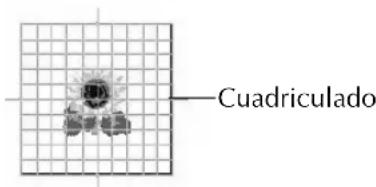

Si recorta la hoja del cuadriculado,ouldautilizarla como plantilla para posicionar el diseño en sus prendas.

El時間 del cuadriculado que se imprimeoulda ser algo diferente al cuadriculado. impreso en las hojas de bordar paraellasinaasde bordar de uso domestico.

Vista preliminar
Función
Le permite ver las páginass antes de imprimirlas.
Procedimiento

Selección el Diseño en la " lista de diseños disponibles" o en la " lista de diseños seleccionados".

Haga tic en [Archivo] y luego en [Vista preliminar] en la barra de menu.
Se做不到 una imagen del Diseño seleccionado para imprimir.
![BROTHER PED Basic - Haga tic en [Archivo] y luego en [Vista preliminar] en la barra de menu. - 1](/content/2026/02/371996/images/e34655d989174dc30d4569cfc83626245ec4b1859595fb19b8adb31a28f71112.jpg)
La información que se imprima variará dependiendo de los ajustes asignados en Configurar impresión. (Véase "Configurar impresión" en la頁a 10.)
![BROTHER PED Basic - Haga tic en [Archivo] y luego en [Vista preliminar] en la barra de menu. - 2](/content/2026/02/371996/images/e721e2c2a79fb638652dd1530601495e14773fa8217de4ebaa13daeb176d680f.jpg)
![BROTHER PED Basic - Haga tic en [Archivo] y luego en [Vista preliminar] en la barra de menu. - 3](/content/2026/02/371996/images/1f2e9b176edb59ba6bc36d72da1d55a69274e66c8061e469fb9dda5ac185975d.jpg)
Haga tic en [Cerrar] para cerrar el cuadro de dialogo.
Salir
Función
Cierra la aplicación.
Procedimiento

Hagalicken[Archivo]yuego en[Salir]enla barrademenu.
La aplicación se cerrará inmediamente.
Opciones
Selecciónar unidad de sistemas
Función
Le permite selectionar la unidad de medida (milimetros o pulgadas).
Procedimiento

Hagalicken[Opciones]yluego en [SeLECTIONar unidadde systema]enla barrademu.
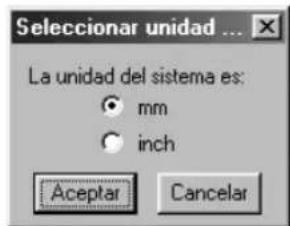
Apareceré el cuadro de dialogo SeLECTIONAR unidad de sistemas.

Selezione la unidad apropiada (mm o inch).
Haga tic en [Aceptar] para confirmar el ajuste.
Haga能做到 [Cancelar] para parar la operacion.
Ayuda
Indices
Función
Muestra la ayudía para esta aplicación.

Hagalicken [Ayuda]y luego en [Indice] en la barra de menu.
Apareceré el contenido de la ayuda.

Uso de laapia
Función
Explica como utilizar el sistema deDUCTa en pantalla.
Procedimiento

Haga tic en [Ayuda] y luego en [Uso de la ayuda] en la barra de menu.
Aparecerá la explicación estándar de Windows sobre como utiliser el sistema de&auda.

Registrar en ligne
Función
Muestra la páginade registrar en linea de{nuestra páginaweb.
Procedimiento

Haga tic en [Ayuda] y bajo en [Registrar en linea] en la barra de menu.
Se inicia el explorador instalado y se abrirá la頁a de registrar en linea de nuestra頁a Web.

Estamericano solamente responderá si el explorador de Internet está instalado correctamente y el entorno de connexion a Internet establishido.
- El registrar en linea no sera possible en ciertos países y regiones.

Para mas detalles, consulte la page 5.

Acerca de PED-Basic
Función
Muestra información sobre la version y el copyright.
Procedimiento

Hagalick en [Ayuda] y bajo en [Acerca de PED-Basic] en la barra de menu.
Aparecerá un cuadro deDSLAGO.

Haga tic en [Aceptar] para cerrar el cuadro de dialogo.
Lea lo siguientes antes deAbrir el paquete del CD-ROM
Gracias por haber elegido este produit.
Los siguientes tiénos de contrato han sido establecidos para este producto. Solamente a los usuario que acceptan los tiénos se les permite utiliser este producto. Antes de abrir el paquete del CD-ROM, lea atentamente elsignificante "Acuerdo de licencia de software". Al abrir el paquete del CD-ROM, usted se compromete a acceptar los tiénos en los que podra usar este producto. El producto no podra ser devuelto una vez que haya sido abierto.
Acuerdo de licencia de software
- Terminos generales
Este es un acuerdo entre usted (el usuario final) y{nuestra compaia para el uso de este producto.
- Uso de este producto
El usuario podrá instalar y utilizar este producto en un solo ordinador.
- Limitaciones sobre duplicaciones
El usuario noURTADUPPLICAREste producto,excepto para haceruna copia de seguidad.
- Limitaciones sobre modificaciones
El usuario noouldalterar ni desarmar este productode tingunaforma.
- Limitaciones sobre transferencia
Este software no pode ser transferido ni utilizao de tinguna manera por un tercero.
- Garantia
No aceptamosunga responsabilitad por su eleccion o uso de este producto ni por ningun daño que coulda resultar de su uso.
- Otros
Este producto está protegido por las leyes del copyright.
- Declaración de Conformidad de la Comisión Federal de Comunicaciones (FCC)
- Declaración de cumplimiento con el Departamento de Comunicaciones de Canadá (Para Canadá solamente)
- Interferencia de radio (Otros Países differentes a EE.UU. y Canadá)
- Enhorabuena por la elección de nuestro producto!
- Por favor, lea este antes de empezar a utiliser el aparato
- Para que le dure más?
- Para reparaciones o ajustes
- Aviso
- Precaución
- "GUARDE ESTAS INSTRUCCIONES"
- Antes de utiliser launidad
- Instalación del software
- Preparativos
- Comandos de la barra de menu
- Antes de utiliser lainstitution
- Descripción del producto
- El paquete incluye
- Suministros-optionales
- Partes principales
- Indicador de LED
- Instalacion del software
- Requisitos del sistema
- Instalación
- Encienda el ordinador e inicia Windows.
- Enchufe el conector USB al puerto USB del ordinador.
- Después de uno instantes, aparecerá el Asistente pararegarner nuevo hardware. Hagablick en [Siguiente].
- Asegürese de que está的选择aciono "Buscar el mejor controlador para su dispositivo. (Se recomienda)" y bajo hagablick en [Siguiente].
- Inserte el CD-ROM incluido en la unidad de CD-ROM del ordinador.
- Selección "Unidad de CD-ROM", y bajo, transcurridos 5 a 10segundos, hagalick en [Siguiente].
- Cuando aparezca "UsbWriter", hagaWhile en [Siguiente].
- Cuando aparezca el cuadro de dialogo要做到 a la derecha, hagablick en [Finalizar].
- Registrar en linea
- Desinstalación
- Asistencia技术水平
- Pantalla de operaciones
- Procedimiento de la operación
- Inicie la aplicación.
- Seleccione el tameno del aro de bordar.
- Seleccione los diseños.
- Lectura del indicator de capacité de la tarjeta:
- Dimensione el Diseño.
- Guarde los datos en una tarjeta original.
- Selección de diseños
- Otras operaciones
- Archivo
- Imprimir
- Función
- Procedimiento
- Configurar impresión
- Acerca del Tipo de impresión y Opciones de impresión:
- Tamañoreal:
- Tamañoreducido:
- Imprimir el recuadro del area de cosido y los ejes centrales:
- Imprimir plantilla de cuadrícula:
- Vista preliminar
- Haga tic en [Archivo] y luego en [Vista preliminar] en la barra de menu.
- Salir
- Opciones
- Selecciónar unidad de sistemas
- Ayuda
- Indices
- Uso de laapia
- Registrar en ligne
- Acerca de PED-Basic
- Lea lo siguientes antes deAbrir el paquete del CD-ROM
- Acuerdo de licencia de software
Marca : BROTHER
Modelo : PED Basic
Categoría : Máquina de coser