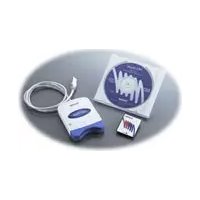
PED Basic - Machine à coudre BROTHER - Notice d'utilisation et mode d'emploi gratuit
Retrouvez gratuitement la notice de l'appareil PED Basic BROTHER au format PDF.



| Type de produit | Enregistreur de cartes USB pour broderie |
| Marque | Brother |
| Modèle | PED Basic |
| Dimensions approximatives | 100 x 60 x 20 mm |
| Poids approximatif | 100 g |
| Alimentation | Via port USB (bus-powered) |
| Connectivité | USB 1.1 |
| Système d'exploitation compatible | Windows 98, ME, 2000, XP |
| Formats de fichiers supportés | .pes (données de broderie) |
| Fonctions principales | Édition simple de motifs, sélection et redimensionnement, enregistrement sur carte originale, aperçu 3D, impression |
| Capacité de la carte | Variable selon les motifs ; indicateur de capacité intégré |
| Entretien et nettoyage | Nettoyer avec un chiffon doux et sec ; éviter les liquides et les chocs |
| Sécurité | Ne pas insérer d'objets métalliques dans la fente ; ne pas exposer à des sources de chaleur ou à l'humidité |
| Pièces détachées et réparabilité | Cartes originales en option disponibles ; réparation par service après-vente agréé |
| Informations générales | Usage domestique ; conforme à la réglementation FCC classe B et EN55022 classe B |
FOIRE AUX QUESTIONS - PED Basic BROTHER
Questions des utilisateurs sur PED Basic BROTHER
0 question sur cet appareil. Repondez a celles que vous connaissez ou posez la votre.
Poser une nouvelle question sur cet appareil
Téléchargez la notice de votre Machine à coudre au format PDF gratuitement ! Retrouvez votre notice PED Basic - BROTHER et reprennez votre appareil électronique en main. Sur cette page sont publiés tous les documents nécessaires à l'utilisation de votre appareil PED Basic de la marque BROTHER.
MODE D'EMPLOI PED Basic BROTHER
Déclaration de conformité de la Commission fédérale des communications (FCC)
(Pour les Etats-Unis seulement)
déclare que le produit
Nom du produit : Brother USB Writer
Numero de modulo : PED-Basic
Respecte la Section 15 de la reglementation FCC. Le fonctionnement est soumis aux deux conditions suivantes : (1) cet apparéil ne peut pas cause d'interférences parasites, et (2) l'appareil doit accepter les interférènces reçues, y compris les interférences pouvant cause des anomalies de fonctionnement.
L'appareil a ete teste et juge conforme aux limites des appareils numériques de classe B, aux termes de la section 15 de la Reglementation FCC. Ces limites ont pour but d'assurer une protection raisonnable contre les interferences parasites dans une installation residentielle. Cet apparieil engendre, utilise et peut émettre une energia radioelectrique et, s'il n'est pas installe et utilise en stricte conformite avec ces instructions, il peut provoquer des interferences parasites dans les liaisons radiophoniques. Ceci ne garantit pas pour autant qu'une installation particuliere n'emettra aucune interfeference. Si l'appareil engendre des interferences parasites avec la reception radio ou television, ce qui pourrait etre déterminé en eteignant puis en rallumant l'appareil, il est conseillé à l'utiliseur d'essayer de corriger les interferences en prerant l'une des mesures cidesous:
- Modifier l'orientation ou changer l'emplacement de l'antenne de réception.
Eloigner davantage l'appareil du récepteur. - Demander l'aide de son agent ou d'un technicien radio/television qualifié.
- Toute transformation ou modification non expressement autorisée par le fabricant ou l'agent de vente local peut-retirer à l'utiliser le droit d'utiliser cet apparéil.
Déclaration de conformité du Département canadien des communications
(Pour le Canada seulement)
Cet apparéil numérique n'excède pas les limites de la Classe B sur les émissions d'interférences radio d'un apparéil numérique telles qu'elles sont définies par la norme sur les apparéils provoquant des interférences intitulée "Appareil numérique", ICES-003 du Département des communications.
Interférences radio (Pays autres que les Etats-Unis et le Canada)
Cet apparéil respecte la norme EN55022 (Publication 22 CISPR)/Classe B.
Felicitations pour ce bon choix!
Nos you remercions d'avoir choisi ce produit de Brother. Veuillez dire attentivement ce manuel afin d'utiliser au mieux youre nouvelle acquisition et d'assurer son fonctionnement correct et sans danger.Conserveze ce manuel et la carte de garantie en lieu sur.
Veuillez dire ce qui suit avant d'utiliser le produit
Fonctionnement en toute sécurité
- Evitez de laisser tomber des aiguilles, des fils de fer ou tout objet métallique dans la fente pour carte.
- Ne posez rien sur l'appareil.
Durabilité prolongée
- Rangez l'appareil à l'abri des rayons directs du soleil et des fortes humidités. Ne rangez pas l'appareil à proximé d'une source de chaleur (appareil de chauffage, fer à repasser, etc.).
- Ne renversez pas de liquides (eau ou autres) sur l'appareil ni sur les cartes.
- Ne laïsez pas tomber l'appareil ni les cartes et ne les soumettez pas à des chocs violents.
Réparations et réglages
- En cas de panne ou si un réglage s'avéré nécessaire, veuillez consulter le service après-vente le plus proche.
Remarque
Ce manuel d'instructions n'a pas pour objet de vous expliquer comment utiliser votre ordinateur ni les programmes informatiques de Windows. Pour toute information supplémentaire sur l'installation des programmes, veillez consulter les manuels Windows. Vous devrez peut-être aussi visiter le site Web www.microsoft.com pour la mise à niveau des pilotes.
Précaution
Le logiciel fourni avec le produit est protégé par des droits d'auteur. Ce logiciel doit être utilisé et copie conformément aux lois régissant les droits d'auteur.
"CONSERVEZ CES INSTRUCTIONS" "Ce produit est destiné à un usage domestique."
"Pour toute information complémentaire sur le produit et sur les mises à niveau, consultez notre site web à l'adresse : www.brother.com"
Windows est une marque déposée de Microsoft Corporation.
IBM est une marque déposée de International Business Machine Corporation.
Pentium est une marque déposée de Intel Corporation.

Sommaire
Avant l'utilisation
Description de l'appareil. 1
Contenu de l'emballage. 1
Fournitures en option 1
■ Elements principaux. 1
Installation du logiciel
Système requis 2
■ Installation 2
Enregistrement en ligne. 5
Désinstallation 5
■ Assistance technique. 5
Mise en route
Ecran de fonctionnement 6
■ Utilisation. 8
■ Selection des motifs 9
Autres opérations 9
Commandes de la barre des menus
Fichier 10
Imprimer 10
Configurer imprimante 10
Apercu d'impression 11
Quitter 12
Option 12
Système de mesure 12
Aide. 12
Contenu 12
Commentutiliser 13
Enregistrement en ligne 13
A propos de PED-Basic 13
Avant l'utilisation
Ce système vous permet d'effectuer des opérations d'édition simples de données de broderie (fichiers, pes) créés avec notre logiciel de creation de motifs de broderie, puis de les enregistrer sur des cartes originales. Vous pouvez également vous procurer des fichiers PES sur Internet.

Ce produit ne pas etre utilise pour creer des données de broderie.
Contenu de l'emballage
Vérifiez que les éléments suivants se trouvent bien tous dans l'emballage. S'il y a un élément manquant ou endommagé, contactez votre représentant Brother.

Enregistreur carte USB
CD-ROM
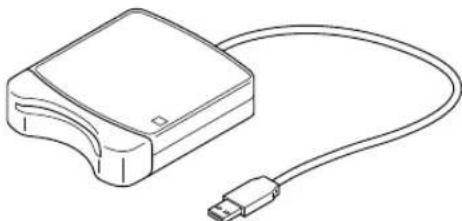
Carte originale


Manuel d'instructions
Fournitures en option

Carte originale

Les seules cartes originales que vous puissiez utiliser avec cet enregistrreur de carte USB sont les cartessemblables à celle qui est fournie dans l'emballage ou les cartes originales en option du même type.
Eléments principaux
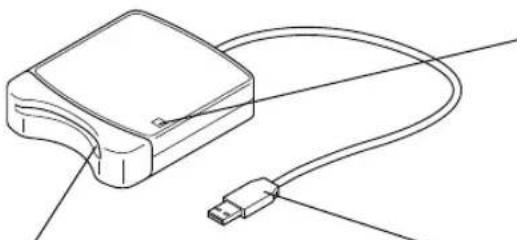
Fente pour carte
Insérez la carte originale dans cette fente.
Témon LED
Ce témoin s'allume lorsque l'appareil est allumé, et il clignote lorsque l'enregistreur de carte USB est en train de communiquer avec l'ordinateur.

Connecteur USB
Ne retirez jamais une carte originale et ne débranchez jamais le cable USB pendant que ce témoin clignote.
Raccordez-y I'ordinateur.

L'alimentation étant fournie à l'enregistreur de carte USB via le raccordement USB à l'ordinateur, l'appareil ne possède ni cable ni interrupteur d'alimentation.
Installation du logiciel
Système requis
Avant d'insteller le logiciel dans votre ordinateur, vérifie que l'ordinateur satisfait bien les conditions suivantes.
| PC | IBM-PC ou compatible (DOS/V), équipé d'origine d'un port USB. |
| Système d'exploitation | Windows 98, ME, XP ou 2000 |
| Processeur | Pentium 133 MHz ou supérieur |
| Mémoire | 32 Mo minimum (64 Mo ou plus recommends) |
| Mémoire disponible sur le disque dur | 10 Mo minimum |
| Ecran | SVGA (800 × 600), 16 bits couleur ou plus |
| Port | USB Ver. 1.1 |
| Imprimante | Imprimante supportée par le système (pour l'impression des informations de motif) |
| Lecteur de CD-ROM | Nécessaire pour l'installation |

- L'alimentation est fournie à l'enregistreur de carte USB via le raccordement USB. Raccordez l'enregistreur de carte USB au connecteur USB de l'ordinateur ou à un concentrateur USB auto-alimenté capable d'alimenter l'enregistreur de carte USB. Si vous ne raccordez pas l'enregistreur de carte USB de cette manière, il risque de ne pas fonctionner correctement.
- L'appareil peut ne pas fonctionner correctement avec certains ordinateurs et avec certaines cartes d'expansion USB.
Installation
Cette section explique comment installer le pilote et le logiciel d'application.

Effectuez l'installation en suivant les instructions. Si l'installation est interrompue ou qu'elle n'est pas effectue conformément aux instructions, le logiciel ne fonctionnera pas correctement.

La procédure d'installation ci-dessous est basée sur la description et les boîtes de dialogue de Windows 98. La procédure et les boîtes de dialogue peuvent être légarement différentes avec les autres systèmes d'exploitation.

Allumez l'ordinateur et démarrez Windows.
Fermez toutes les autres applications.

Branchez le connecteur USB dans le port USB de l'ordinateur.
Veillez à bien insérer le connecteur à fond.

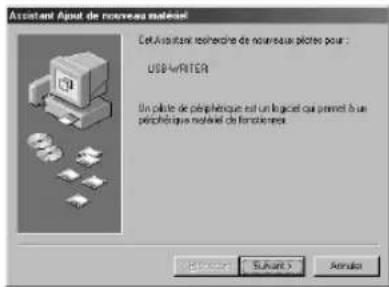
3 Quelques instants plus tard, la première boîte de dialogue Assistant Ajout de nouveau matériel apparait. Cliquez sur [Suvant].

Lorsque vous utilisez XP, selectionnez "Installer a partir d'une liste ou d'un emplacement spécifique (utilisateurs experimentés)" au premier écran Assistant, et cliquez sur [Suvant].
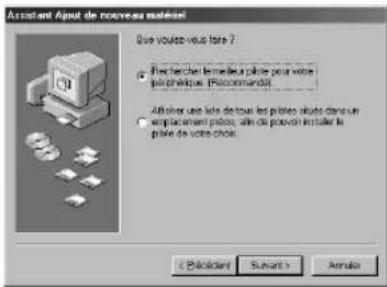
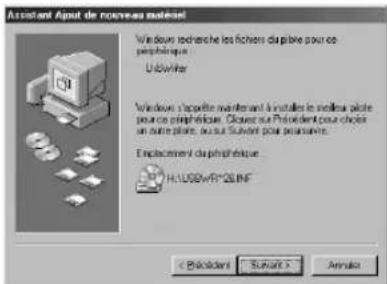
4 Sélectionnez bien "Rechercher le meilleur pilote pour votre péripérisque (Recommendé) ", puis cliquez sur [Suvant].
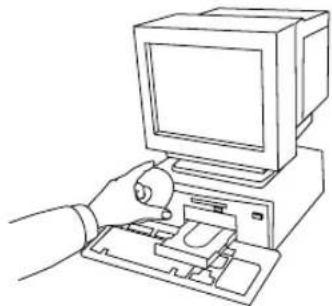
5 Insérez le CD-ROM fourni dans le lecteur de CD-ROM de l'ordinateur.
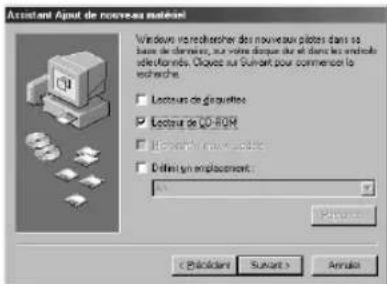
Sélectionnez "Lecteur de CD-ROM", et 5 à 10 secondes plus tard, cliquez sur [Suviant].

Selon le système d'exploitation, il est possible que la boite de dialogue indique a l'etape 9 apparaisse également; néanmoins, vous devrez effectuer l'opération de l'etape 8 avant de continuer avec l'etape 9.
Lorsque UsbWriter apparait, cliquez sur [Suivant].

Selon le système d'exploitation, le message "Pas de signature numérique" peut également apparaitre ; vous pourrez néanmoins poursuivre l'installation.
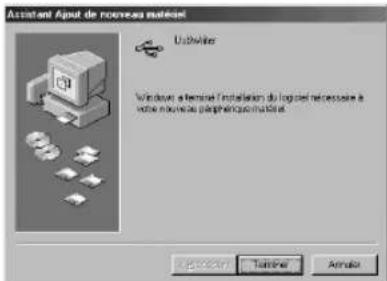
Lorsque la boite de dialogue de droite apparait, cliquez sur [Terminer].
L'installation du pilote est maintainant terminée.

Il est possible qu'un message vous demandant de redémarrer l'ordinateur apparaisse ; néanmoins, comme il n'est pas nécessaire de redémarrer l'ordinateur à ce stade, cliquez sur [Annuler].

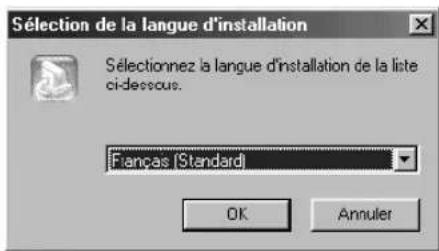
La boite de dialogue Sélection de la langue d'installation s'affiche. Sélectionnez la langue, puis cliquez sur [OK].

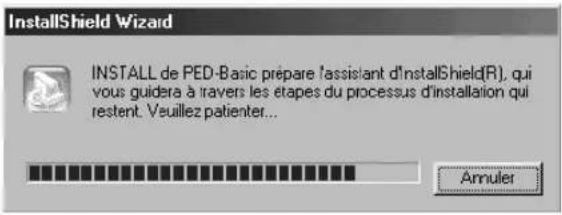
Quelques instants plus tard, l'installateur d'application démarre automatiquement.
Si I'installateur d'application ne démarre pas automatiquement:
1) Cliques sur le bouton [Demarrer].
2) Cliquez sur [Executer]. La boite de dialogue Executer s'affiche.
3) Tapez le nom du chemin d'accès de l'installateur en entier, puis cliquez sur [OK] pour démarrer l'installateur.
Exemple : D : \Setup (ou "D :" est le nom du lecteur de CD-ROM)

Lorsque l'InstallShield Wizard apparait, cliquez sur [Suisant] pour continuer l'installation.
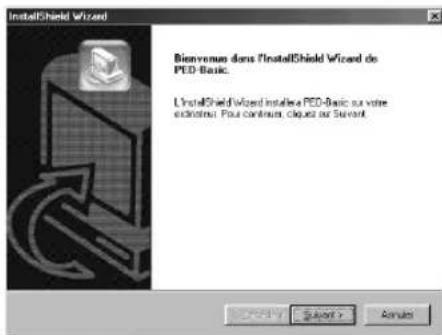

Cliquez sur [Suivant] pour installer l'application dans le dossier par défaut.
Pour installer l'application dans un autre dossier:
1) Cliquez sur [Parcourir]. Sélectionnez le lecteur et le dossier (si nécessaire, tapez le nom du nouveau dossier).
2) Lorsque le dossier youlu est selectionné, cliquez sur [OK].
3) L'indication "Choisissez l'emplacement cible" indique le dossier selectionné. Cliquez sur [Suivant] pour installer l'application dans ce dossier.
Cliquez sur [Precedent] pour revenir a l'etape precedente.
Cliquez sur [Annuler] pour quitter.

Lorsque I'installation est terminée, la boite de dialogue de droite s'affiche.

Avec Windows 98 et ME, vous devez redémarrer l'ordinateur. Cliquez bien sur [Redémarrer] pourmettre fin à l'installation.

Avec les autres systèmes, il n'est pas nécessaire de redémarrer l'ordinateur. Cliquez sur [Terminer] pourmettre fin à l'installation.
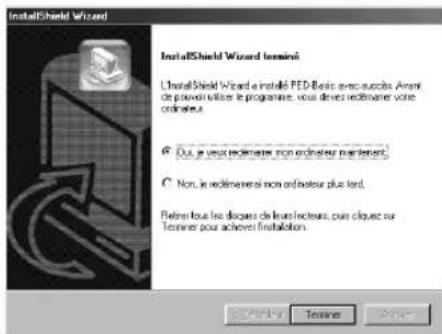
L'opération d'installation est maintainant terminée.
Enregistrement en ligne
Si vous désirez que l'on vous informe des mises à niveau et que l'on vous communique les informations importantes, par exemple les développements futurs et les améliorations du produit, vous pouvez enregistrer votre produit en ligne en suivant la procédure d'enregistrement simple donnée ci-dessous.
Cliquez sur Enregistrement en ligne dans le menu Aide pour démarrer le moteur de recherche Web installé, et ouvrez la page d'enregistrement en ligne de notre site Web.
Par ailleurs, pendant que vous enregistrez votre produit, vous pouvez télécharger gratuitement des données de broderie d'essay à la page d'enregistrement en ligne de notre site Web.
Pour les détails sur le téléchargement, consultez notre site Web.

L'enregistrement en ligne n'est pas possible dans toutes les régions.
Déinstallation

Allumez l'ordinateur et démarrez Windows.

Cliquez sur le bouton Demarrer dans la barre des tâches, Sélectionnez [Paramètres], puis cliquez sur [Panneau de configuration].

Dans la fenêtre Panneau de configuration, double-cliquez sur "Ajout/Suppression de programmes".

Dans la boîte de dialogue Propriétés pour Ajout/Suppression de programmes, Sélectionnez le programme, puis cliquez sur [Ajouter/Supprimer].
Si vous avez des problèmes, veuillez contacter l'Assistance technique.
Visitez le site Web de la société pour connaître l'adresse de l'assistance technique de votre région.

Préparez les informations suivantes avant de contacter l'assistance technique.
- La marque et le modele de votre PC, ainsi que la version Windows. (Vérifiez encore une fois la configuration minimale du produit. Voyez page 2.)
- Les messages d'erreur qui s'affichent.
Mise en route
Ecran de fonctionnement
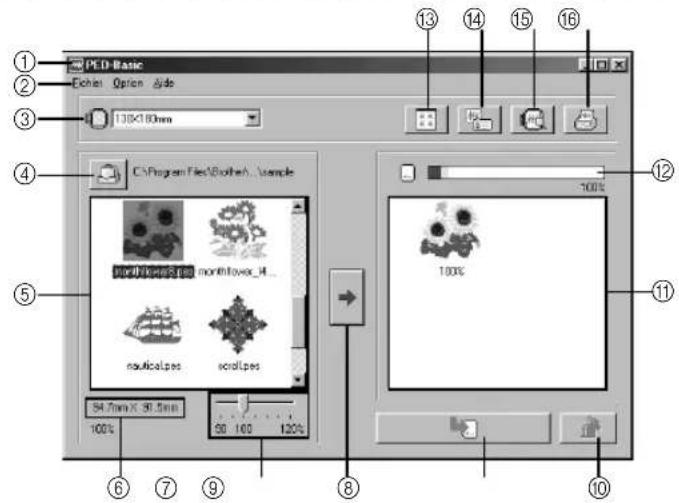
| N° | Nom/Bouton Fonction | |
| ① | Barre des titres | Elle permet de régler la taille de la fenêtre ou de quitter l'application. |
| ② | Barre des menus | Elle renferme les commandes des différentes fonctions que vous pouvez utiliser (Voyez page 10, "Commandes de la barre des menus"). |
| ③ | Sélecteur de taillè de tambour | Il permet de sélectionner la taille du tambour à broder que vous pouvez utiliser avec la machine à broder. (Voyez page 8, "Sélectionnez la taille du tambour à broder.")Ne Sélectionnez pas une taille de tambour plus grande que le tambour à broder que vous pouvez utiliser avec la machine à broder. La carte ainsi créé ne fonctionnerait pas correctement avec la machine à broder.Si vous changez la taille du tambour pendant la sélection des motifs, supprimez les motifs que vous avez déjà sélectionnés. |
| ④ | Bouton Parcourir | Sélectionnez le dossier dans lequel vous avez enregistréré le fichier de motif (.pes). (Voyez page 8, "Sélectionnez le dossier.")Pour les détails sur les fichiers (.pes), voyagez Description de l'appareil, page 1. |
| ⑤ | Liste des motifs disponibles | Les images des fichiers de motif (.pes) enregistrrés dans le dossier sélectionné après avoir cliqué sur ④ s'affichent ici. Le nom du fichier apparaît sous l'image.Les motifs qui seront sont trop grands, soit comportent trop de points pour la taille du tambour sélectionnée avec le "Sélecteur de taille du tambour" (③) sont barrés d'un rouge.Les motifs qui sont plus grands que la taille du tambour à broder spécifiée sont marqués d'un jaune. Le programme réduira automatiquement le motif de façon qu'il tienne dans le tambour à broder de la taille spécifiée. Il est parfois possi-ble de réduire davantage le motif avec le "Curseur de taille de motif" (⑦), mais la réduction ne pourrait pas dépasser 90%.Les motifs créés pour le tambour à broder extra large sont marqués du symbole . |
| ⑥ | Affichage de la taille | Il affiche la taille du motif sélectionné dans la "Liste des motifs disponibles" (⑤).Cette fonction n'est disponible que si vous ne sélectionnez qu'un seul motif dans la "Liste des motifs disponibles" (⑤).Si vous modifiez la taille du motif, la taille du nouveau motif s'affiche ici. |
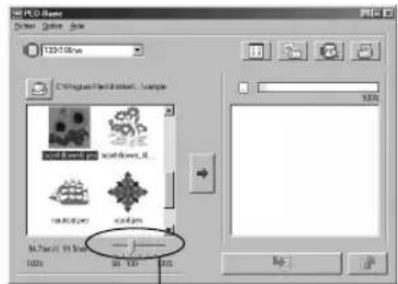
| ⑦ | Curseur de taillde motif | Il permet de modifier la taillu du motif sélectionné dans la “Liste des motifs disposi-bles” (5). Vous pouvez modifier la taillu dans un rapport compris entre 90% et 120%. |
| Vous ne pouvez pas régler le motif à une taillé dépassant la taillu du tambour à broder que vous avez sélectionnée. | ||
| • La nouvelle taillie se vérifie à l'“Affichage de la taillie” (6).• Cette fonction n'est disponible que si vous ne sélectionnez qu'un seul motif dans la “Liste des motifs disponibles” (5). | ||
| ⑧ | Bouton Sélection(↑) | Cliquez sur ce bouton pour ajouter le motif sélectionné dans la “Liste des motifs dispos-nibles” (5) à la “Liste des motifs sélectionnés” (11). (Voyez page 8, “Sélectionnez les motifs.") |
| ⑨ | Bouton Enregistre-ment() | Cliquez sur ce bouton pour enregistrer les motifs sélectionnés dans la “Liste des motifs sélectionnés” (11) sur une carte originale. (Voyez page 9, “Enregistrez les données sur la carte originale.") |
| ⑩ | Bouton Désélec-tion() | Cliquez sur ce bouton pour supprimer le motif sélectionné dans la “Liste des motifs sélectionnés” (11). |
| ⑪ | Liste des motifs sélectionnés | Les motifs sélectionnés avec (8) s'affichent ici. Les données s'enregistrieront sur une carte originale dans leur ordre d'affichage. |
| ⑫ | Indicateur decapacité de carte | Il indique la capacité des motifs sélectionnés dans la “Liste des motifs sélectionnés” (11). (Voyez page 9, “Lecture de l'indicateur de capacité de carte :”) |
| ⑬ | Bouton Tailled'icône() | Cliquez sur bouton pour altermer entre la petite taillie et la grande taillé d'affichage pour l'image des motifs affichés dans les listes. Exampie) |
| ⑭ | Bouton Propriétés(3) | Cliquez sur bouton pour afficher les informations (taillie, nombre de points, et couleurs) du motif sélectionné dans la “Liste des motifs disponibles” (5) ou la “Liste des motifs sélectionnés” (11). |
| Cette fonction n'est disponible que si vous ne sélectionnez qu'un seul motif. | ||
| ⑮ | Bouton Aperçu(4) | Cliquez sur ce bouton pour afficher une image en trois dimensions du motif sélectionné dans la “Liste des motifs disponibles” (5) ou la “Liste des motifs sélectionnés” (11). |
| Cliquez sur le bouton indiqué en bas et à droite de la boîte de dialogue pour modifier le grossissement d'affichage, comme expliqué ci-dessous. | ||
| Effektuez un zoom de façonque l'image rensemblée toute la boîte de dialogue | ||
| Effectuez un zoom de façon que le motif puisse être comparé à la taillie du tambour à broder | ||
| ⑯ | Bouton Imprimer(5) | Cliquez sur ce bouton pour imprimer les informations du motif sélectionné dans la “Liste des motifs disponibles” (5) ou la “Liste des motifs sélectionnés” (11) avec les paramètres spécifiés après un clirc sur [Fichier] puis sur [Configurer imprimante]. |
| Cette fonction n'est disponible que si vous ne sélectionnez qu'un seul motif. | ||
Utilisation
1 Demarrez l'application.
Dans le Poste de travail, double-cliquez sur I'icone indiquee a droite.

Vérifiez que l'enregistreur de carte USB est bien raccordé au port USB de l'ordinateur et qu'il y a une carte originale dans la fente.
2 Sélectionnez la taille du tambour à broder.
Avec le selectiveur Taille du tambour, selectionnez la taille du tambour à broder que vous pouvez utiliser avec la machine à broder.
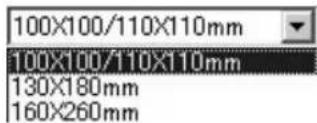

Ne seLECTIONnez pas une taille de tambour plus grande que le tambour à broder que vous pouvez utiliser avec la machine à broder. La carte ainsi créée ne fonctionnerait pas correctement avec la machine à broder.
3 Sélectionnez le dossier.
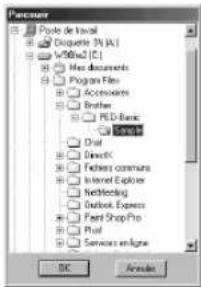
1) Cliquez sur. La boite de dialogue Parcourir s'affiche. Selectionnez le dossier dans lequel vous avez enregistré le fichier de motif (.pes), puis cliquez sur [OK].

Si vous avez selectionné une carte originale les motifs enregistrés sur la carte insérée s'affichent.
2) Les images et les noms des fichiers de motif enregistrés dans le dossier sélectionné s'affichent dans la "Liste des motifs disponibles".

S'il y a des motifs sur la carte que vous ne voulez pas effacer, pensez bien à les ajouter à la “Liste des motifs selectionnés”. (Voyez page 8, “Selectionnez les motifs”).
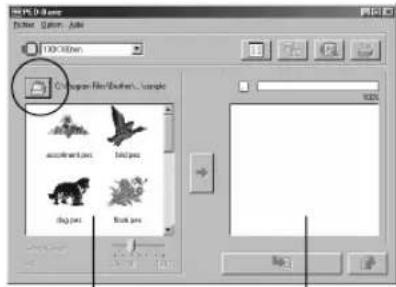
"Liste des motifs "Liste des motifs disponibles" selectionnés
4 Sélectionnéz les motifs.
1) Dans la "Liste des motifs disponibles", cliquez sur le motif que vous pouze enregistrer sur la carte. Le motif est surligné.
2) Ensuite, cliquez sur pour ajouter le motif selectionné à la "Liste des motifs sélectionnés".
3) Répétez cette opération pour tous les motifs que vous pouze enregistrer sur une carte originale. Si vous regardez l"Indicateur de capacité de carte" pendant ce temps, vous pouvez prévoir les motifs que vous pouze enregistrer sur une carte originale.
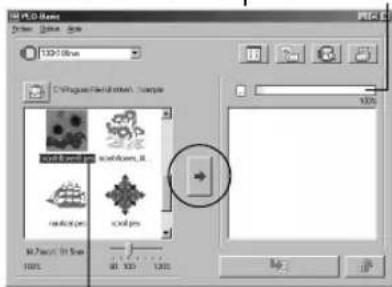
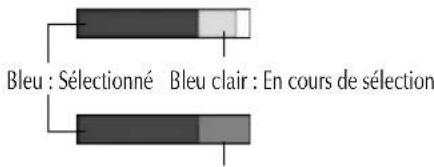
"Indicateur de capacité de carte"
Surligné

- Si vous avez sélectionné une carte originale, les motifs enregistrés sur la carte insérée s'affichent.
- S'il y a des motifs sur la carte que vous ne poulez pas effacer, pensez bien à les ajouter à la "Liste des motifs sélectionnés".
Lecture de l'indicateur de capacité de carte :
La section indiquant les motifs selectionnés s'affiche en bleu, et la section indiquant le motif en cours de selection s'affiche en bleu clair.
Si la section indiquant le motif en cours de selection s'affiche en rouge, c'est que la taille des motifs selectionnés dépasse la capacité de la carte originale.
Rouge:Dépasse la capacité
5 Reglez la taille du motif.
1) Pour régler la taille du motif, cliquez sur le motif dans la "Liste des motifs disponibles" pour le surligner.
2) Reglez la taille du motif avec le "Curseur de taille de motif", puis cliquez sur
"Curseur de taille de motif"

- La plage de réglage de la taille du motif va de 90% à 120% .
- Par ailleurs, la taille du motif ne peut pas dépasser la taille du tambour à broder sélectionnée.

Cette fonction n'est pas disponible si vous seLECTIONnez plus d'un motif.
6 Enregistrez les données sur la carte originale.
Quand you avez selectionne les motifs a enregister sur la carte...
1) Verifiez que la carte originale est insereed dans l'enregistreur de carte USB.
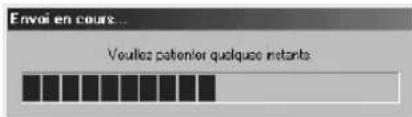
2) Ensuite, cliquez sur pour enregistrer les données sur la carte.
Les données s'enregistrent sur la carte originale quand toutes les données existant déjà sur la carte sont effacées.

S'il y a des motifs sur la carte que vous ne voulez pas effacer, pensez bien à seLECTIONner la carte dans la boîte de dialogue Dossier, puis à ajouter les motifs dans la "Liste des motifs sélectionnés".
Quelques instants plus tard, l'enregistrement des données sur la carte est terminé.
Vousspuvezmaintenantutiliserlacarte renfermantlesdonnéesavecunamedinebroder.

Ne retirez pas la carte et ne débranche pas le cable USB pendant que les données s'enregistrrent sur la carte (pendant que le témoin LED clignote).
Sélection des motifs
Pour selectionner un motif, cliquez sur l'imag du motif dans la "Liste des motifs disponibles" ou la "Liste des motifs selectionnés". Pour selectionner plusieurs motifs, maintenez la touche Ctrl et la touche Majuscule enconcees tout en cliuant sur les motifs ou efectuez des glisser-deplacer. Les boutons qui sont disponibles pendant la selection des motifs s'affichent en clair ; les boutons qui ne sont pas disponibles sont estompés.
Autres opérations
Selectionnez un motif, puis cliquez sur le motif selectionné avec le bouton droit de la souris pour afficher un menu déroulant renferment les différentes fonctions disponibles à ce moment.
Commandes de la barre des menus
Fichier
Imprimer
Fonction
Imprime les informations (motif, taille, nombre de points, et couleurs) du motif sélectionné en fonction des paramètres d'impression.
Procedé
Sélectionnez le motif dans la “Liste des motifs disponibles” ou la “Liste des motifs sélectionnés”.
Cliquez sur [Fichier], puis sur [Imprimer] dans la barre des menus ou cliquez sur
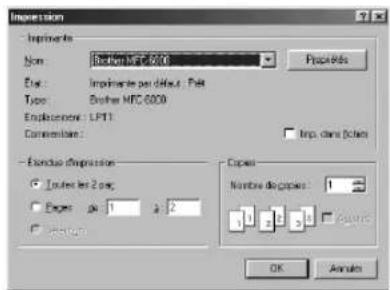
La boîte de dialogue Impression s'affiche.
3 Sélectionnez les paramètres.
(“Etendue d'impression”, “Copies”, etc.)
Cliquez sur [OK] pour lancer l'impression.
Cliquez sur [Annuler] pour arreter l'opération.
Cliquez sur [Propriétés] pour modifier les propriétés d'impression.

Les informations qui s'impriment varient en fonction du motif selectionné et des paramétres d'impression. (Voyez page 10, "Configurer imprimante".)
Configurer imprimante
Fonction
Permet de régler les paramètres d'impression.
Procedé
Cliquez sur [Fichier], puis sur [Configurer imprimante] dans la barre des menus.
La boite de dialogue Configurer imprimante s'affiche.
Sélectionnez les paramètres de "Papier" et de "Orientation" appropriés.
3 Sélectionnez les paramètres de "Type d'impression" et de "Option d'impression".
Cliquez sur [OK] pour valider les réglages.
Cliquez sur [Annuler] pour arreter l'opération.
Cliquez sur [Propriétés] pour modifier les propriétés.
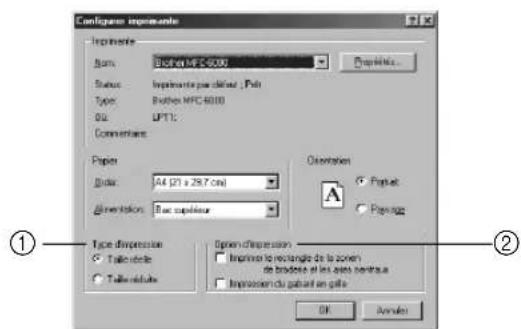
Au sujet de Type d'impression et de Option d'impression :
① Type d'impression
Tailer réelle :
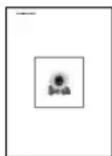
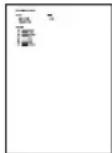
Pour chaque motif, l'image du motif avec ses dimensions réelles s'imprime sur la première page, et les informations sur le motif (taille, nombre de points, et couleurs) s'impriment sur la deuxième page.
Taille réduite :
Pour chaque motif, une image réduite du motif et les informations sur le motif s'impriment sur une seule page.
Première page Deuxieme page
Première page
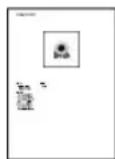

- Avec les deux réglages, le nom du fichier s'imprime sur les deux pages.
- Avec les motifs pour tambours en option (100 × 172 ~mm et 130 × 300 ~mm) , une image du motif entier s'imprime sur la première page. Sur les pages suivantes s'impriment, aux paramètres de Type d'impression sélectionnés, une image des différentes sections qui forment le motif et les informations du motif.
② Option d'impression
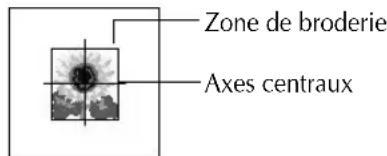
Imprimer le rectangle de la zone de broderie et les axes centraux :
La zone de broderie du motif et les axes centraux s'impriment en noir. Ce réglage n'est disponible que si vous sélectionnez Taille réelle pour Type d'impression.
Impression du gabarit en grille :
Une grille verte s'imprime pour représenter la grille imprimée sur la feuille de broderie livree avec le tambour a broder de votre machine.
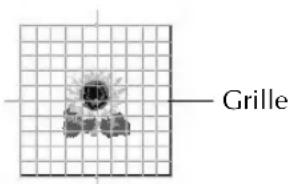

Si vous découvert que la grille, vous pourrez l'utiliser comme gabarit pour dispose le modele sur le vétement.

Avec certaines machines à broder domestiques, la taille de la grille qui s'imprime peut différer légèrement de cette qui est imprimée sur les feuilles de broderie.

Aperçu d'impression
Fonction
Permet d'afficher un aperçu des pages avant l'impression proprement dite.
Procedé

Selectionnez le motif dans la "liste des motifs disponibles" ou la "liste des motifs selectionnés".

Cliquez sur [Fichier], puis sur [Aperçu d'impression] dans la barre des menus.
Une image du motif sélectionné pour l'impression s'affiche.
![BROTHER PED Basic - Cliquez sur [Fichier], puis sur [Aperçu d'impression] dans la barre des menus. - 1](/content/2026/02/371996/images/4d3a1195c9fb87970b023151f49e602ef58d9d21aa6f7fb2cdbc81dbafb68a31.jpg)
Les informations qui seront imprimées varient en fonction des paramétres de Configurer imprimante. (Voyez page 10, "Configurer imprimante".)
![BROTHER PED Basic - Cliquez sur [Fichier], puis sur [Aperçu d'impression] dans la barre des menus. - 2](/content/2026/02/371996/images/cbee733cdfe18899bc6b77d48d89c93ab5ca7c2265d547bfa83d2035445268f7.jpg)
![BROTHER PED Basic - Cliquez sur [Fichier], puis sur [Aperçu d'impression] dans la barre des menus. - 3](/content/2026/02/371996/images/4c4dd4ba5c260c36eadf2d1d6f397f4ba7bf57e4ca24bb543e58fbc58959e0f4.jpg)
Cliquez sur [Fermer] pour fermer la boîte de dialogue.
Quitter
Fonction
Permet de quitter l'application.
Procedé

Cliquez sur [Fichier], puis sur [Quitter] dans la barre des menus.
L'application se ferme immédiatement.
Option
Système de mesure
Fonction
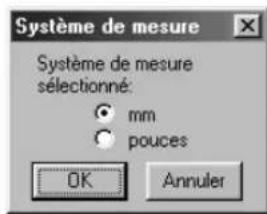
Permet de selectionner l'unité de mesure (millimetre ou pouce).
Procedé

Cliquez sur [Option], puis sur [Système de mesure] dans la barre des menus.
La boîte de dialogue Système de mesure s'affiche.

Selectionner l'unité appropriée (mm ou pouces).

Cliquez sur [OK] pour confirmer le réglage.
Cliquez sur [Annuler] pour arreter l'opération.
Aide
Contenu
Fonction
Affiche I'aide de I'application.

Cliquez sur [Aide], puis sur [Contenu] dans la barre des menus.
Le sommaire de I'aide apparait.
Comment utiliser
Fonction
Explique comment utiliser le système d'aide à l'écran.
Procedé

Cliquez sur [Aide], puis sur [Comment utiliser] dans la barre des menus.
L'explication standard de Windows sur la façon d'utiliser le système d'aide s'affiche.
Enregistrement en ligne
Fonction
Affiche la page d'enregistrement en ligne de notre site Web.
Procedé

Cliquez sur [Aide], puis sur [Enregistrement en ligne] dans la barre des menus.

Le navigateur installé démarre et la page d'enregistrement en ligne de notre site Web s'ouvre.

Cette fonction n'est possible que si le navigateur Internet est correctement installé et que l'environnement de raccordement est satisfaisant.
- L'enregistrement en ligne n'est pas possible dans tous les pays ni dans toutes les régions.

Pour les détails, voyagez page 5.
A propos de PED-Basic
Fonction
Affiche la version et les informations sur les droits d'auteur.
Procedé

Cliquez sur [Aide], puis sur [A propos de PED-Basic] dans la barre des menus.
Une boîte de dialogue s'affiche.

Cliquez sur [OK] pour fermer la boîte de dialogue.
Lire les instructions suivantes avant d'ouvrir le coffret du CD-ROM
Nous vous remercions d'avoir fait l'acquisition de ce produit.
Les conditions suivantes ont ete eables pour l'utilisation du produit. Seuls les utilisateurs acceptant les termes du contrat sont autorises a utiliseer ce produit. Avant d'ouvrir le coffret du CD-ROM, lisez attentivement le "Contrat de licence de logiciel". En effet, en ouvrant le cofret, vous you engagez a respecter les conditions d'utilisation du produit. Ce produit ne peut plus etre renvoye une fois qu'il a ete ouvert.
Contrat de licence de logiciel
- Conditions generales
Le present contrat est établi entre vous (l'utilisateur final) et notre entreprise pour l'utilisation du produit.
- Utilisation du produit
L'utilisateur peut installer et utiliser ce produit sur un seul ordinateur.
- Limitations concerning les reproductions
L'utilisateur n'est pas autorisé à reproduce ce produit, sauf à des fins de sauvêgarde.
L'utilisateur n'est pas autorisé à modifier ni à démonter ce produit, de quelques manière que ce soit.
- Limitations concernant le transfert
Le logiciel ne peut pas etre transfere a un tiers ni utilise de quelque maniere que ce soit par un tiers.
- Garantie
Nous déclinons toute responsabilité quant au besoin et à l'utilisation de ce produit ainsi que pour tout dommage qui pourrait découvert de son utilisation.
- Divers
Ce produit est protégé par des droits d'auteur.
- Déclaration de conformité de la Commission fédérale des communications (FCC)
- (Pour les Etats-Unis seulement)
- Déclaration de conformité du Département canadien des communications
- (Pour le Canada seulement)
- Interférences radio (Pays autres que les Etats-Unis et le Canada)
- Felicitations pour ce bon choix!
- Veuillez dire ce qui suit avant d'utiliser le produit
- Fonctionnement en toute sécurité
- Durabilité prolongée
- Réparations et réglages
- Remarque
- Précaution
- "CONSERVEZ CES INSTRUCTIONS" "Ce produit est destiné à un usage domestique."
- Sommaire
- Avant l'utilisation
- Installation du logiciel
- Mise en route
- Commandes de la barre des menus
- Contenu de l'emballage
- Fournitures en option
- Eléments principaux
- Témon LED
- Système requis
- Installation
- Pour installer l'application dans un autre dossier:
- Enregistrement en ligne
- Déinstallation
- Ecran de fonctionnement
- Utilisation
- Demarrez l'application.
- Sélectionnez la taille du tambour à broder.
- Sélectionnez le dossier.
- Sélectionnéz les motifs.
- Lecture de l'indicateur de capacité de carte :
- Reglez la taille du motif.
- Enregistrez les données sur la carte originale.
- Sélection des motifs
- Autres opérations
- Fichier
- Imprimer
- Fonction
- Procedé
- Configurer imprimante
- Au sujet de Type d'impression et de Option d'impression :
- ① Type d'impression
- Tailer réelle :
- Taille réduite :
- Première page Deuxieme page
- Première page
- ② Option d'impression
- Imprimer le rectangle de la zone de broderie et les axes centraux :
- Impression du gabarit en grille :
- Aperçu d'impression
- Cliquez sur [Fichier], puis sur [Aperçu d'impression] dans la barre des menus.
- Quitter
- Option
- Système de mesure
- Aide
- Contenu
- Comment utiliser
- A propos de PED-Basic
- Lire les instructions suivantes avant d'ouvrir le coffret du CD-ROM
- Contrat de licence de logiciel
Marque : BROTHER
Modèle : PED Basic
Catégorie : Machine à coudre