
P-TOUCH QL-650TD - Stampante di etichette BROTHER - Manuale utente e istruzioni gratuiti
Trova gratuitamente il manuale del dispositivo P-TOUCH QL-650TD BROTHER in formato PDF.

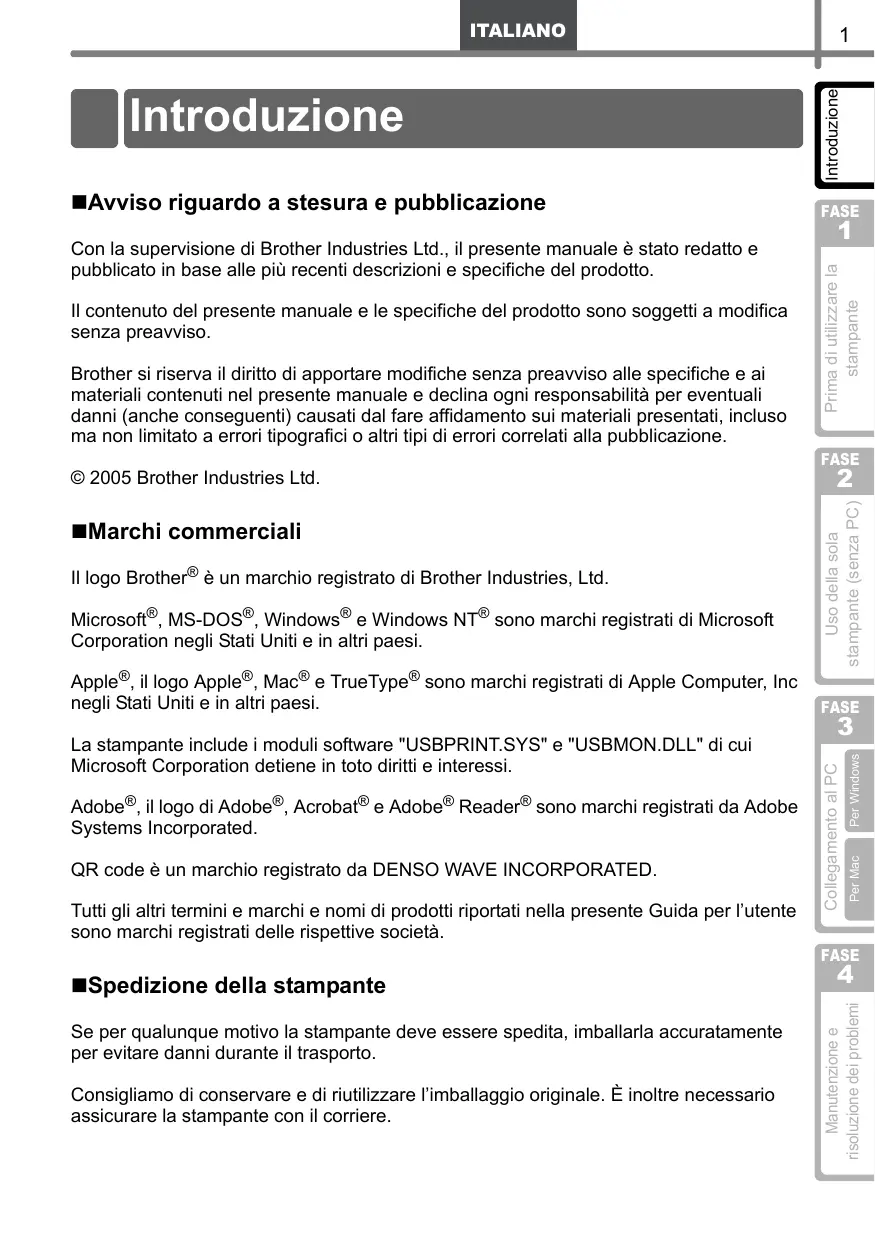


| Tipo di prodotto | Stampante per etichette termica diretta |
| Marca e modello | Brother P-Touch QL-650TD |
| Dimensioni (L × P × A) | 146 × 196 × 152 mm |
| Peso | 1,3 kg (senza rullo DK) |
| Alimentazione elettrica | 220-240 V CA, 50/60 Hz, 0,9 A |
| Metodo di stampa | Termico diretto |
| Risoluzione di stampa | 300 dpi / 720 punti |
| Velocità di stampa massima | 90 mm/s (fino a 56 etichette/min per etichette indirizzo) |
| Larghezza di stampa massima | 59 mm |
| Lunghezza di stampa minima | 25,4 mm |
| Display | Schermo LCD 16 caratteri × 2 righe |
| Interfaccia | USB (Ver.1.1 o 2.0), Seriale (RS-232C) |
| Taglio | Taglierina automatica integrata (sostituibile) |
| Rulli DK compatibili | Etichette pretagliate e nastri continui (carta o pellicola) fino a 62 mm |
| Ambiente operativo | Temperatura: 10-35 °C, Umidità: 20-80 % (senza condensa) |
| Sistemi operativi compatibili | Windows 98 SE/Me/2000/XP, Mac OS X 10.1 a 10.4.1 |
| Software incluso | P-touch Editor (Windows 4.2, Mac 3.2), Driver stampante, Manuale PDF |
| Batteria orologio | Litio CR2032 (sostituibile, raccomandato ogni 2 anni) |
| Pezzi di ricambio disponibili | Taglierina di ricambio (DK-BU99), Fogli di pulizia (DK-CL99) |
| Funzioni principali | Stampa senza PC con 8 modelli predefiniti (data, ora, testo, numerazione), download di modelli da PC, taglio automatico, anteprima di stampa |
| Manutenzione | Pulizia del tamburo con foglio di pulizia, pulizia dell'uscita etichette con alcol isopropilico |
Domande frequenti - P-TOUCH QL-650TD BROTHER
Domande degli utenti su P-TOUCH QL-650TD BROTHER
0 domanda su questo apparecchio. Rispondi a quelle che conosci o fai la tua.
Fai una nuova domanda su questo apparecchio
Scarica le istruzioni per il tuo Stampante di etichette in formato PDF gratuitamente! Trova il tuo manuale P-TOUCH QL-650TD - BROTHER e riprendi in mano il tuo dispositivo elettronico. In questa pagina sono pubblicati tutti i documenti necessari per l'utilizzo del tuo dispositivo. P-TOUCH QL-650TD del marchio BROTHER.
MANUALE UTENTE P-TOUCH QL-650TD BROTHER
Guida per l'installazione e l'uso
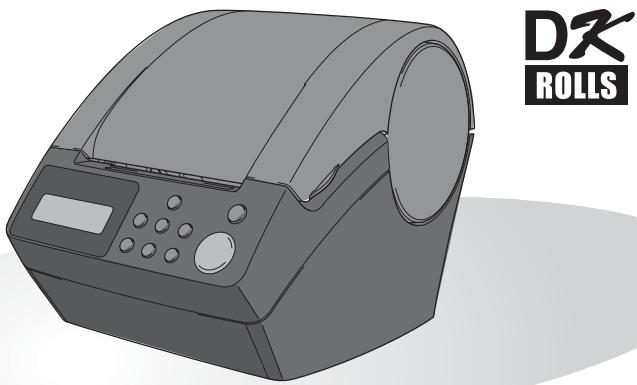
É necessario configurare l'hardware e installare il driver prima di poter'utilizzare la stampante.
Leggere il presente manuale prima di utilizzato la stampante. Mantenere il CD-ROM a portata di mano per una rapida consulazione in caso di necessità.
Congratulazioni per l'acquisto della stampante QL-650TD.
La nuova QL-650TD è una stampante per etichette che si collega direttamente al PC, consentendo la stampa rapida e facile di etichette personalizzate professionali create sul computer con il software di elaborazione etichette allegato.
Raccomandiamo caldamente di leggere il presente manuale prima di utilizzato la stampante QL-650TD e di tenerlo sempre a portata di mano per future consulazioni.
Offriamo assistenza e supporto per gli utenti che registrarano i loro prodotti sul nostro site web. Si raccomanda di non perdere l'opportunità di registrarare i propri prodotti con moi visitando il site:
Registrazione utente in linea http://register.eu.brother.com/
Pagina per l'assistenza in linea http://solutions.brother.com/
NOTA: É inoltre possibile accedere alle pagine Web suddette alla finestra di registrazione in linea presentata dal CD-ROM di installatione incluso con la stampante. Rimaniamo in attesa della vostra registrazione.
| Dichiarazione di conformità | |
| Noi | Brother Industries, Ltd.15-1, Naeshiro, Mizuho-ku,Nagoya 487-8561, Japan |
| dichiariamo che questo prodotto è in conformità ai seguenti documenti normativi: | |
| Sicurezza: | EN 60950:2000 |
| EMC: | EN 55022:1998 / A1:2000 / A2:2003 Classe BEN 55024:1998 / A1:2001EN 61000-3-2:2000EN 61000-3-3:1995 / A1:2001 |
| In base alle disposizioni della direttiva 73/23/CEE sulle Basse Tensioni (modificata dalladirettiva 93/68/CEE) e della direttiva sulla Compatibilità Elettromagnetica 89/336/CEE (modificata delle direttive 92/31/CEE e 93/68/CEE). | |
| Emesso da: | Brother Industries, Ltd.Personal & Home CompanyDevelopment & Production Dept. |
| Utilizzato i cavi di interfaccia forniti in modo da garantire la conformità ai limiti definitialla Compatibilità Elettromagnetica (CEM) | |
- La riproduzione di una qualunque parte del presente manuale in qualsiasi forma, compreso fotocopiatura e ristampa,enza previo consenso, è assolutamente vietata.
- Tutti i diritti e i copyright relativi al software allegato (incluso ma non limitato a programmi, immagini, clip-art, modelli e testi incorporeati nel software), ai manuali acclusi,agli altri documenti e a tutte le copie del software sono di proprietà di Brother Industries,Ltd. e dei loro fornitori.
Indices
Introduzione 1
Manuali 2
Simboli Utilizzati in quello Manuale 2
Misure di sicurezza 3
Precauzioni generali 6
EASE1 Prima di utilizzato la stampante 9
Liasta di controllo dei componenti 10
Descrizione dei componenti 11
Unità principale di stampa 11
Collegamento dell'alimentazione 12
Display LCD 13
Pulsanti per il funzionamento manuale 15
Installatione del Rullo DK 16
Rulli DKutilizzabili 16
Installazione del Rullo DK 16
Collegamento della guida per la carta 17
Impostazioni di orologio/lingua/unità 18
Procedura per la creazione di un'etichetta 20
FASE2
Creazione e stampa di un'etichetta utilizzato esclusivamente但这a stampante 21
Creazione di un'etichetta 22
- Sezione di un modello 22
- Stampa di un'etichetta 23
Altre funzioni utili 24
Modifica di un modello: Menu 1/12 24
Modifica della data dei modelli: Menu 2/12 25
Anteprimadel contento della stampa prima di stampare:Menu 3/12 26
Specificare il numero di copie: Menu 4/12 27
Stampa di etichette numerate: Menu 5/12 27
Stampa di un elenco di modelli: Menu 6/12 28
Impostazione dell'orologio: Menu 7/12 28
Impostazione dell'ora legale: Menu 8/12 29
Taglio automatico del rullo durante la stampa: Menu 9/12 29
Impostazione della lingua: Menu 10/12 30
Impostazione dell'unità di misura (pollici o mm): Menu 11/12 30
Regolazione del contrasto del display LCD: Menu 12/12 31
Pulsante di blocco del Menu 31
Caricare modelli o messaggi dal computer 31
Informazioni sullo scaricamento dei messaggi 31
FASE3
Collegamento della stampante al PC 33
Per Windows 34
- Descrizione del programma 34
2.Note sull'installazione 35
3.Installazione del software 35
Per Mac 39
- Descrizione del programma 39
- Note sull'installazione 39
3.Installazione Software 40

Manutenzione e risoluzione dei problemi 45
Manutenzione 46
Manutenzione della testina di stampa 46
Manutenzione del rullo di trascinamento 46
Manutenzione delsystemadiuscita delle etichette 47
Sostituzione della taglierina 48
Sostituzione della batteria al litio dell'orologio 49
Risoluzione dei problemi 51
Tipidi problemi potenziali 51
Messaggi di erre (significato specifico) 52
Azeramento della stampante 53
Caratteristiche tecniche principali 54
Elenco dei prodotti consumabili 55
Introduzione
■Avviso riguardo a stesura e pubblicazione
Con la supervisione di Brother Industries Ltd., il presente manuale è stato redatto e pubblicato in base alle più recenti descrizioni e specifiche del prodotto.
Il contentuto del presente manuale e le specifiche del prodotto sono soggetti a migliorata alla preavviso.
Brother si riserva il diritto di apportare modifiche perché preavviso alle specifiche e ai materiali contenuti nel presente manuale e declina agli responsabilità per eventuali danni (anche consequences) causati dal fare affidavitamento sui materiali presentati, incluso ma non limitato a errori tipografici o altri tipi di errori correlati alla pubblicazione.
Il logo Brother® è un marchio registrato di Brother Industries, Ltd.
Microsoft®, MS-DOS®, Windows® e Windows NT® sono marchi registrati di Microsoft Corporation negli Stati Uniti e in altri paesi.
Apple®, il logo Apple®, Mac® e TrueType® sono marchi registrati di Apple Computer, Inc. negli Stati Uniti e in altri paesi.
La stampante include i moduli software "USBPRINT.SYS" e "USBMON.DLL" di cui Microsoft Corporation detiene in toto diritti e interessi.
Adobe®, il logo di Adobe®, Acrobat® e Adobe® Reader® sono marchi registrati da Adobe Systems Incorporated.
Tutti gli altri termini e marchi e nomi di prodotti riportati nella presente Guida per l'utente sono marchi registrati delle rispettive società.
Spedizione della stampante
Se per qualunque motivo la stampante delve essere spedita, imballarla accuramente per evitare danni durante il trasporto.
Consigliamo di conservare e di riutilizzare l'imballaggio originale. è inoltre necessario assicurare la stampante con il corriere.
Manuali
I seguenti manuali sono forniti per facilitare l'utilizzo corretto della stampante e delle sue funzioni. Leggere il presente manuale prima di utilizzare la stampante.
■Guida per l'installazione e l'uso (il presente manuale)
Leggerequestomanualeperprimo.
Questo manuale fornisce informazioni che devono essere lette prima di utilizzare la stampante, fra cui: indicazioni di attenzione, istruzioni di installmente e configurazione e procedure per la stampa di etichette alla l'impiego del computer.
Inoltre descive la procedura d'installazione del software allegato che deve essere installato sul personal computer.
Guida all'uso del programma (Manuale in fornato PDF)
Questo manuale describes come realizare etichette utilizzando il software fornito con la stampante, installando su un personal computer prima di aver collegato la stampante al computer.

- Per leggere la Guida all'uso del programma (manuale in formato PDF), è necessario installare Adobe Reader® oppure Adobe Acrobat® Reader®.
(Per Mac®, è possible'utilizzare il programma "Preview" standard incluso con il sistema operativo.)
- Utilizzato Windows®, quello manuale può essere visualizzatotramite l'applicazione P-touch Setup eseguendola direttamente dal CD-ROM.
Inoltre, è possibile visualizzare quello manuale dal menu Start se è installato sul computer.
- Utilizzando Mac,fare riferimento ai file PDF presenti nella cartella [Manuals] (Manuali) sul CD-ROM incluso con la stampante.
Simboli Utilizzati in quello Manuale
Nella presente guida sono utilizzati i seguenti symboli:

Questo significato segnala informazioni o istruzioni che devono essere seguite con attenzione. La mancata osservanza di tali istruzioni cui po causare lesioni, danni o errati funzionamenti.

Questo significo segnala informazioni o istruzioni che sono agevolare la comprenzione o l'utilizzo con maggiore efficienza della stampante.
Misure di sicurezza
Allo scopo di prevenire lesions o danni, leindicazioni importanti sono evidenziate utilizzando vari simboli.
Di seguito sono descritti tali symboli ed il relativo significato:
| Avvertenza | Spiega casafare per evitare il rischio di lesioni. |
| Attenzione | Spiega le procedure da seguire per evitare danni alla stampante. |
I symboli utilizzati nel presente manuale sono i seguenti:
| L'icona di configurazione errata segnala dispositivi e operazioni non compatibili con la stampante. (ad es. la figura sulla sinistra avvisa di non smontare la macchina). | |
| Le istruzioni speciali indicano le operazioni che possono essere eseguite. (ad es. la figura sulla sinistra在哪 lo scollegamento della spina alla presa di alimentazione). |
| ▲Avertenza | |
| ■La stampante Osservare le seguenti linee guida per evitare incendi, scosse elettriche o altri danni. | |
| Non smontare la stampante. Per ispezionare, regolare e riparare la stampante contattare il punto vendita in cui è stata acquistata la stampante o rivolgersi presso il locale centro di assistenza. Non lasciar cadere, urtare o altrimenti colpire la stampante. Non afferrare e sollevare la stampante dal coperchio del vano per il Rullo DK. Il coperchio potrebbe staccarsi e la stampante potrebbe cadere e danneggiarsi. Non toccare le parti metalliche vicino alla testina di stampa. La testina di stampa raggiunge elevate temperature durante e immediamente dopo l'utilizzo. Evitare di toccarla direttamente con le mani. | Non bagnare in alcun modo la stampante. Non utilizzato la stampante con oggetti estranei al suo interno. Qualora acqua o corpi estranei siano penetrati nella stampante, estrarre il cavo di alimentazione dalla presa della rete elettrica e rimuovere il corso estraneo. Se necessario, contattare il punto vendita in cui è stata acquistata o il centro di assistenza autorizzato locale. Smaltire i sacchetti di plastica correttamente e conservarli fuori della portata dei bambini. Non indossare o gliorec conf sacchetti di plastica. Cessare immeditamente l'utilizzo della stampante e scollegare il cavo di alimentazione, qualora si notino condizioni anomale come odori, surriscaldamenti, decolorazioni, deformazioni o simili durante l'uso o la conservazione della stampante. |
| Avertenza | |
| Osservare le seguenti linee guida per evitare incendi, scosse elettriche o altri danni. ■Cavo di alimentazione | |
| Utilizzare solo una fonte di alimentazione autorizzata (220 - 240 V CA) per la stampante. Utilizzare sostanto il cavo di alimentazione fornito in dotazione con la stampante. Non sovraccaricare la presa di alimentazione collegandovi troppi apparetti insieme e non collegare il cavo di alimentazione ad una presa danneggiata. Non tagliare, danneggiare, alterare o posizionare oggetti pesanti sul cavo di alimentazione. | Non utilizzato il cavo di alimentazione se risulta danneggiato. Non toccare il cavo di alimentazione o la spina con le mani umide. Verificare che la spina sia correttamente insertita nella presa. In caso di prolongato inutilizzo della stampante, scollegare il cavo di alimentazione dalla presa della rete elettrica. |
| Batteria Utilizzato siftanto batterie del tipo autorizzato per la stampante. Non cercare di smontare, alterare, riscaldare, esporre ad una fiamma libera, ai raggi solari, a temperature extremamente elevate o all'umidità le batterie. Sciacquare immediamente con acqua le parti del corso che fosso entrate in contatto con il liquido interno della batteria. Consultare un medico in caso di contatto del liquido con gli occhi o la bocca. Inserire la batteria verificando di rispetto la corretta polarità. Non bagnare la batteria. Una volta esaurita la batteria, rimuoverla immeditatamente alla stampante. Non saldare direttamente la batteria. | Un uso di batterie non adatte per la stampante più causare perdite o esplosioni che possono generare incendi, lesioni o anni nell'area circostante alla macchina. Smaltire le batterie esaurite seguito le istruzioni. Non cortocircuitare i terminali della batteria con oggetti metallici. Le batterie fornite in dotazione non sono ricarticabili. Non tentare di ricarticare tali batterie. Conservare le batterie fuori alla portata dei bambini. Qualora sa stata accidentally ingoiata una batteria, contattare immediamente un medico. Non far cadere o urtare con forza la batteria per non danneggiarla. Non sottomorre la batteria a vibrazioni a ultrasuoni che potrebbero causare un cortocircuito interno. |
| Attenzione | |
| Osservare le seguenti linee guida per evitare incendi, scosse elettriche o altri danni. La stampante | |
| La presa elettrica standard deve trovarsi in prossimità della stampante ed essere lavoramente accessibile. | |
| Cavo di alimentazionePer collegare o scollegare il cavo di alimentazione dalla presa elettrica, agire sempre sulla spina di alimentazione. Tirando il cavo di alimentazione, si possono causare danni al cavo stesso. | |
| Attenzione | |
| Osservare le seguenti linee guida per evitare incendi, scosse elettriche o altri danni. ■Taglierina | |
| Non toccare la lama della taglierina. Non aprire il coperchio superiore durante l'utilizzo della taglierina. | Non esercitare una pressione eccessiva sulla taglierina. |
| Installazione / Conservazione | |
| Collocare la stampante su una superficie piana, stabile come una scrivania. | Non appoggiare oggetti pesanti sopra la stampante. |
| ■Rullo DK (Etichetta DK, Nastro DK) | |
| Porre attenzione a non lasciare cadere il Rollo DK. | A seconda della disposizione, del materiali e delle condizioni ambientali, può risultare difficultoso applicare o staccare l'etichetta, o il colore dell'etichetta più alterarsi o essere trasferito su altri oggetti. |
| I Rulli DK impiegano carta o film termici. Sia l'etichetta che le stampe possono sbiadirsi con la luce del sole ed il calore. Non utilizzato i Rulli DK per usi in esterni che richiedano una lunga durata delle etichette. | Prima di applicare l'etichetta, verificare le condizioni ambientali e il materiale. Provarie l'etichetta applicandone un pezzetto su una parte nascosta della superficie desiderata. |
Precauzioni generali
La stampante
- La stampante è una macchina di precisione. Non lasciar cadere, urtare o altrimenti colpire la stampante.
- Non sollevare la stampante tramite il coperchio del vano per il Rullo DK. Il coperchio potrebbe staccarsi e la stampante potrebbe cadere e danneggiarsi.
- La stampante può essere difetti di funzionamento se collocata in prossimità di teilevisori, radio, ecc. Non utilizzato la stampante in prossimità di macchine che possono causare interferenze elettromagnetiche.
- Non collocare la stampante alla luce solare diretta, o in prossimità di termosifoni o altri elettrodomestici caldi, o in posizioni esposte a temperature extremamente elevate o ridotte, o in ambienti con elevato tasso di umidità o particolaremente polverosi. Tali condizioni possono causare malfunzionamenti della macchina.
- Non usare solventi per vernici, benzene, alcohol o altri solventi organici per pulire la stampante. Ciò può danneggiare la finitura superficieale della stampante. Utilizzare un panno morbido e asciutto per pulire la stampante.
- Non appoggiare oggetti pesanti o oggetti contenti acqua sopra la stampante. Se acqua o corpi estranei penetrano nella stampante, contattare il punto vendita in cui è stata acquistata o il centro di assistenza autorizzato locale. Continuando a utilizzare la stampanteanche quando corpi estranei o acqua sono penetrati al suo interno, si possono provocare danni alla stampante o lesions personali.
- Non toccare la taglierina. Esiste il rischio di ferirsi. Procedere con particolare cautela per la sostituzione della taglierina.
- Non inserire alcun oggetto e non ostruire la fessura di uscita delle etichette, la porta USB o la porta serialie.
- Non posizionale parti metalliche vicino alla testina di stampa. La testina di stampa raggiunge elevate temperature durante e immediatamente dopo l'utilizzo. Evitare di toccarla direttamente con le mani.
- Utilizzato solo il cavo di interfaccia (cavo USB) fornito in dotazione con la stampante.
- In caso di lunghi periodi di inutilizzato, togliere il Rullo DK alla stampante.
- Non cercare di stampare etichette con il coperchio del vano per il Rullo DK aperto.
- Non smontare né bagnare con acqua la stampante per evitare rischi di incendio o di scosse elettriche. Non collegare o scollegare la presa alla spina elettrica con le mani bagnate. Tale abitudine può causare scosse elettriche o pericolo di incendio.
- In caso di incappamento della carta dovuto all'adesivo accumulato sulla superficie della guida per la carta, scollegare il cavo di alimentazione dalla presa elettrica ed eliminare l'adesivo dalla guida con un panno imbevuto di alcol etilico o isopropilico (strofinando). Sostituendo la taglierina, si consiglia di pulire la guida per la carta.
Cavo di alimentazione
- Utilizzare soltanto il cavo di alimentazione fornito in dotazione con la stampante.
- In caso di prolungato inutilizzato della stampante, scollegare il cavo di alimentazione dalla presa della rete elettrica.
- Per collegare o scollegare il cavo, agire sempre sulla presa. Non tirare il cavo. I conduitori all'interno del cavo potrebbero danneggiarsi.
- Posizione are la stampante vicino ad una presa elettrica standard, migliormente accessibile.
■Rullo DK (Etichetta DK e Nastro DK)
- Utilizzare sostanto accessori e parti consumabili originali Brother (con i marchi DK, DK). Non utilizzare accessori o forniture non autorizzati.
-
Applicando l'etichetta su una superficie bagnata, sporca o oleosa, potrebbe staccarsi fácilmente. Prima di applicare l'etichetta, pulire la superficie su cui verrà applicata.
-
Il Rullo DK impiega carta o film termici, pertanto raggi ultravioletti, vento e pioggia possono causare sbiadimenti del colore e il distacco dei bordi dell'etichetta.
- Non esporre i rulli DK alla luce solare diretta, a temperature o umidità elevate, o alla polvere. Conservare in un luogo fresco, al buio. Utilizzare velocemente i rulli DK durante l'aperatura del pacchetto.
- Graffiando la superficie stampata dell'etichetta con le unghie o con oggetti metallici, o toccandola con le mani bagnate, sudate o dopo aver utilizzato creme medicinali, ecc., il colore più alterarsi o sbiadirsi.
- Non applicare le etichette su persone, animali o piante.
- Dato che l'estremità del Rullo DK è progettata per non aderire alla bobina delle etichette, l'ultima etichetta può non risultare tagliata correttamente. In tal caso, rimuovere le restanti etichette, inseire un nuovo Rullo DK e stampare nuovamente l'ultima etichetta. Nota: per tenere conto di tale condizione, il numero di etichette DK presenti in ciascun Rullo DK può essere superiore a quello indicato sulla confezione.
- Staccando un'etichetta DK, una piccola parte dell'etichetta potrebbe rimanere attaccata. Togliere la parte rimasta prima di far aderire una nuova etichetta.
- Alcuni rulli DK utilizzato adesivi permanenti per le etichette. Tali etichette non posso sono essere staccate lavorente, una volta applicate.
- Prima di utilizzare etichette per CD/DVD, seguire attendamente le istruzioni contente nel manuale dellettore di CD/DVD riguardo all'applicazione di etichette.
- Non utilizzato etichette per CD/DVD neilettori a slot, ad esempio in unlettore di CD per auto in cui il CD viene inserto quello slot.
- Non rimuovere l'etichetta per CD/DVD dopo averla applicata, potrebbe distaccarsi un sottile strato, con seguenti danni per il disco.
- Non applicare etichette a CD/DVD progettati per l'uso con stampanti a getto d'inchiostro. Le etichette si separano lavoramente da tali dischi. L'uso di un disco con l'etichetta staccata poto causare perdita o danneggiamento dei dati.
- Per applicare le etichette a CD/DVD,'utilizzare l'apposto applicatore in dotazione con i rulli di etichette per CD/DVD, altrimenti si possono causare danni allettore di CD/DVD.
- L'utente dovrà assumersi la piena responsabilità per applicare etichette su CD/DVD. Brother declina agli responsabilità per perdite o danneggiamenti di dati causati da un uso inadeguato delle etichette di CD/DVD.
■CD-ROM e Software
- Non graffiare il CD-ROM e non esporlo a temperature extremamente elevate o troppo basse.
Non appoggiare oggetti pesanti e non applicare pressione sul CD-ROM. - Il software contentuto nel CD-ROM è previsto per essere utilizzato esclusivamente con la stampante. Consultare la Licenza sul CD per ulteri informazioni. Questo programma può essere installato su vari personal computer per l'utilizzo in effici, ecc.
■Batteria
- Nonutilizzare la batteria fornita con altri prodotti.
- Smaltire le batterie esaurite in conformità con tutte le leggi federali, nazionali e locali, applicabili.
- Per la conservazione o lo smaltimento della batteria, avvolgerla con nastro adesivo in cellophane o simile, per prevenir cortocircuito della batteria.
- Si raccomanda di sostuire la batteria agli due anni.
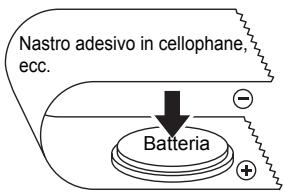
Esempio di collegamento a massa della batteria.
Taglierina
-
La taglierina contiene unalama molto affiliata. Per evitare lesioni da fatto con lame spezzate:
-
Verificare che il coperchio superiore sia chiuso durante l'uso della taglierina.
Non applicare una pressione eccessiva per insertire o togliere la taglierina. - Quando la taglierina è usurata è necessario sostituirla con una nuova.
-
Se la taglierina si spezza, scollegare la stampante alla presa di alimentazione e rimuoverla con attenzione utilizzando delle pinzette.
-
Se la macchina si莅ceppa a causa all'adesivo accumulato, è necessario pulire la superficie della guida per la carta. Scollegare la stampante alla presa di alimentazione ed eliminare l'adesivo
accumulato dalla guida per la carta con un panno imbevuto di alcol isopropilico. Sostituendo la taglierina, si consiglia di pulire la guida per la carta.
- La taglierina dovrebbe garantire un numero medio di tagli di 5.000 o superiore, a seconda di come viene utilizzata la macchina. Se la stampante non taglia le etichette correttamente o inizia a incepparsi spesso, la taglierina potrebbe aver esaurito la sua durata in servizio. Sarà pertanto necessario sostituire la taglierina.
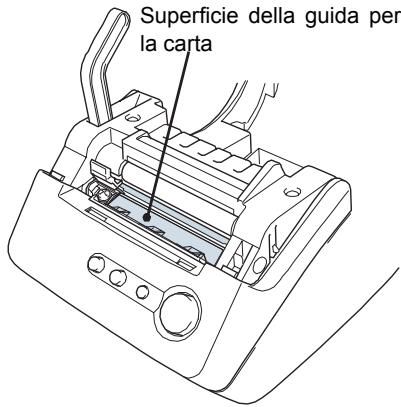
Superficie della guida per la carta
FASE1
Prima di utilizzato la stampante
1 | Lista di controllo dei componenti
2| Descrizione dei componenti
3 | Collegamento dell'alimentazione
4 Installazione del Rullo DK
5 | Collegamento della guida per la carta
6 Impostazioni di orologia/lingua/unità
7 Procedura per la creazione di un'etichetta
1 | List di controllo dei componenti
Togliendo la stampante dall'imballaggio, verificare che siano presenti tutti i seguenti componenti. Qualora uno o più componenti risultassero mancanti o danneggiati, si prega di rivolgersi al centro assistenza autorizzato Brother o al distributore di zona presso il quale è stato effettuato l'acquisto.
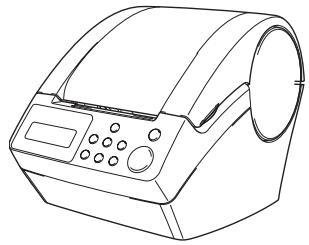
Brother QL-650TD
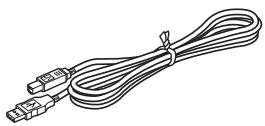
Cavo USB
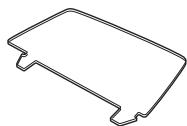
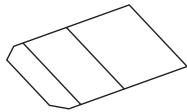
Guida per la carta
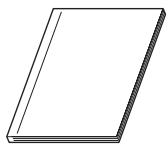
Guida per l'installazione e l'uso
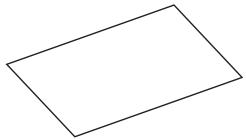
Foglio di pulizia
Rullo DK (Rullo iniziale)
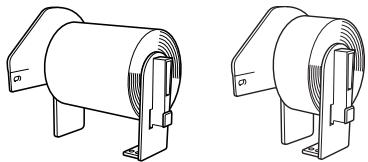
Nastro di carta continua di larghezza 62 mm (8 metri)
- Etichette ad angoli arrotondati, 24mm (250 etichette)
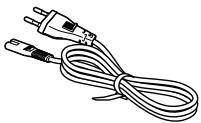
Cavo di alimentazione
CD-ROM

Guida per etichette DK e Nastro
2 | Descrizione dei componenti
Unità principale di stampa
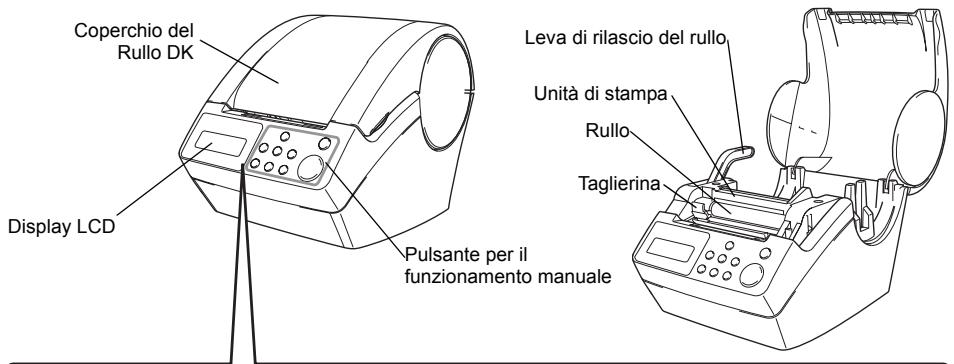
Vista anteriore
Display LCD e pulsante per il funzionamento manuale
(Per maggiori informazioni, vedere Pagina successiva).

Quando non è utilizzato, chiudere il coperchio del Rullo DK per evitare l'accumulo di polvere e sporco all'interno della stampante.
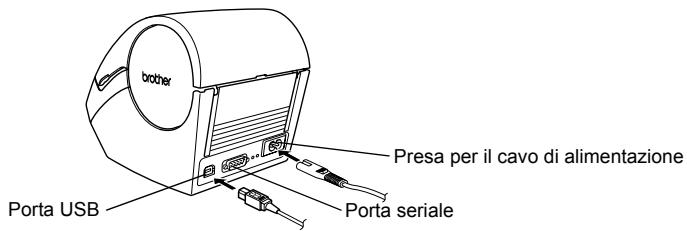
■ Vista posteriori
3 | Collegamento
1
Collegare il cavo di alimentazione alla stampante.
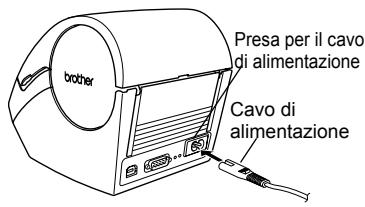
2
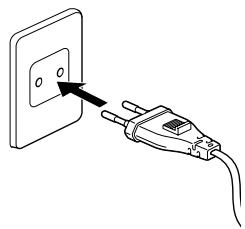
Inserire la spina del cavo di alimentazione nella presa elettrica.

- Prima di inserire la spina, verificare che la presa sia a 220 - 240 VCA.
- Posizione are la stampante vicino alla presa in modo da poter scollegare fácilmente il cavo di alimentazione, se necessario.
- Per collegare o scollegare il cavo di alimentazione, agire sempre sulla spina e non tirare mai il cavo.

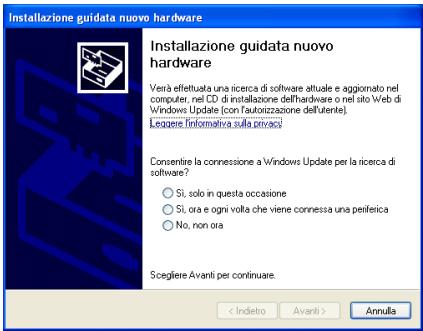
Perutilizzare la stampante con Windows®,non collegarla al PC prima di aver installato il software.
Non collegare la stampante al PC finché non compare il messaggio che ne richiede il collegamento durante l'installazione del driver di stampa.
Se si collega la stampante al PC prima di aver installato il driver di stampa, viene visualizzata la finestra di dialogo raffigurata a destra. Fare clic su [Annulla] e scollegare il cavo USB. Quindi installare il driver di stampa. Per maggiori informazioni, vedere "3. Installazione del software" a pagina 35.
Display LCD
Il display LCD è'utilizzato per la modalità di visualizzazione di data e ora e per la modalità di selezione dei menu.
■Modalità di visualizzazione di data e ora
Il display LCD visualizza data e ora quando la macchina è accesa e non è in fase di stampa.
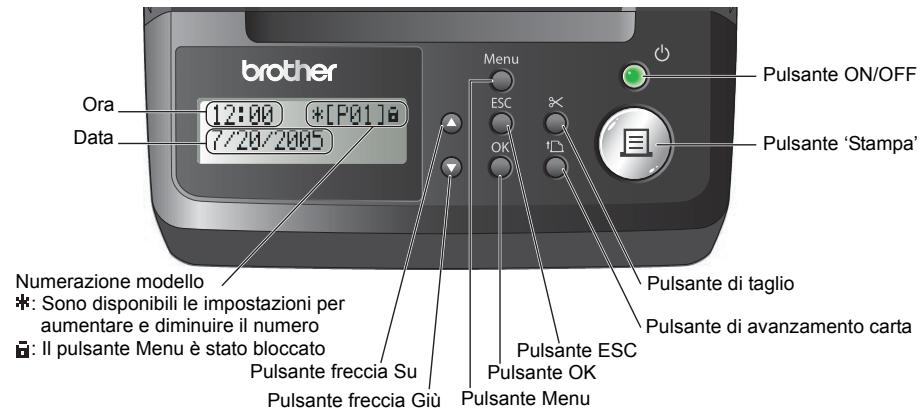
Tabella dei menu relativi ai pulsanti per il funzionamento manuale
12:34 [P01]
20/07/2005
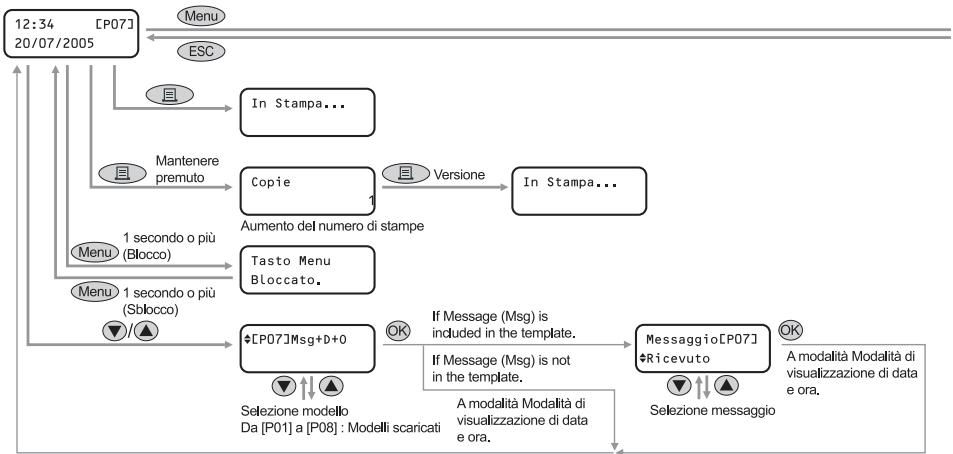
Ogni pulsante viene indicato con i seguenti simboli.
| Menu | Pulsante Menu |
| ESC | Pulsante ESC |
| 目 | Pulsante 'Stampa' |
| OK | Pulsante OK |
| ▲ | Pulsante freccia Su |
| ▼ | Pulsante freccia Giù |

É possible creare lavoramente etichette in cui siaindicata la data, l'ora e un messaggio, alla usare un computer
Selezionare il modello

Stampa
Ricevuto 20/07/2005

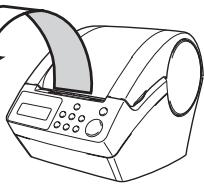
Per maggiori informazioni, vedere "Creazione di un'etichetta" a pagina 22.
Modalità di selezione dei menu
Il display LCD visualizzerà il titolo del menu quando si apportano modifiche ai modelli o alle impostazioni.
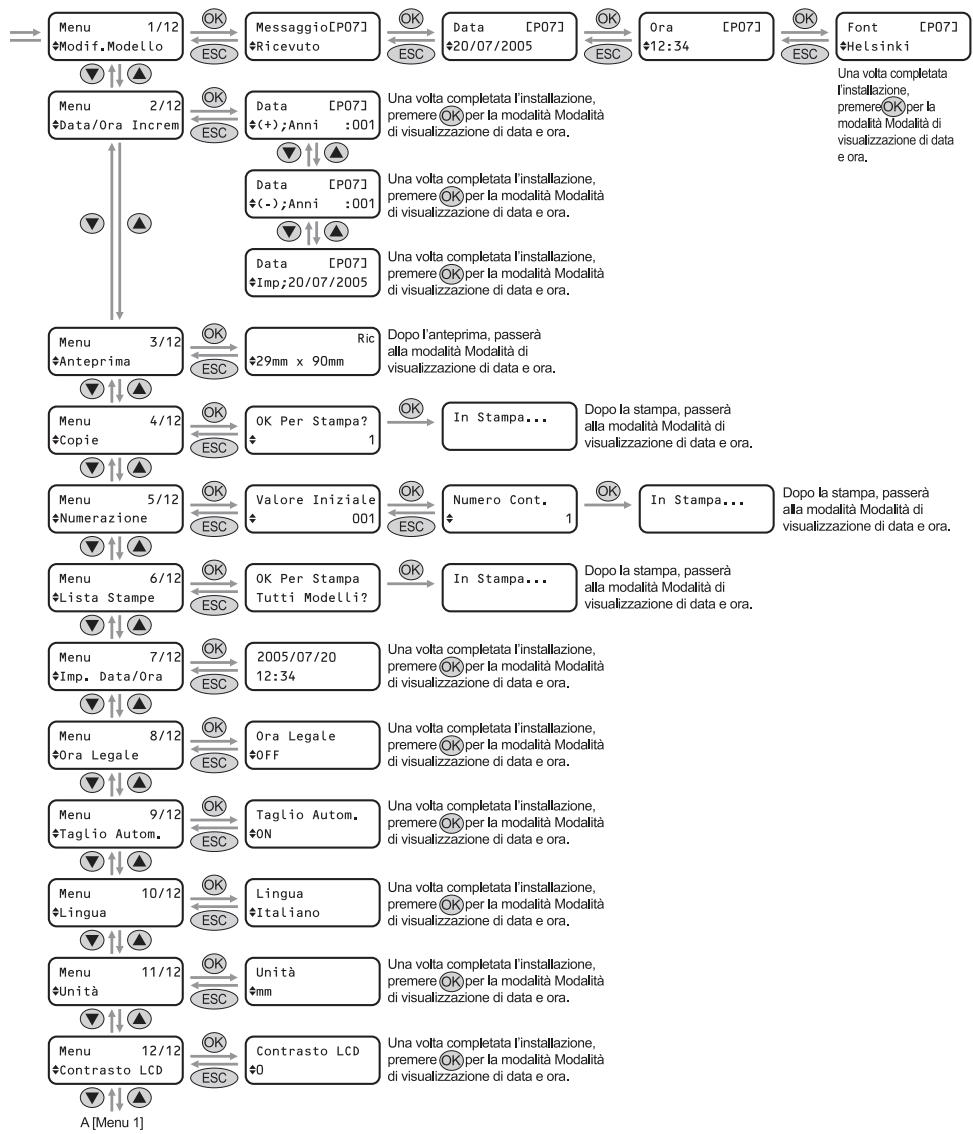
Menu 1/12 Modif.Modello
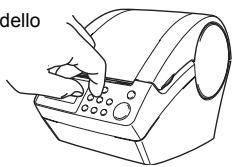
Pulsanti per il funzionamento manuale
Le funzioni di ciascun pulsante sono descritte di seguito:
| Nome | Funzione | |
| Pulsante ON/OFF (◇) | ACCENDE o SPEGNE la stampante. Inoltre, il pulsante si illumina o lampeggia a seconda dello stato della stampante. | |
| Spia LED | Stato | |
| OFF○ | La stampante è spenta. | |
| ON◇ | La stampante è accesa. | |
| Lampeggio rapido○◇○◇○◇ | Si è verificato un erre. Per maggiori informazioni sulla risoluzione dei problemi, vedere "Risoluzione dei problemi" a pagna 51. | |
| Lampeggio lento◇-○-○ | La stampante è in fase di elaborazione o di attesa. | |
| Spegnimento dato 10 lampeggi○◇×10 | Si è verificato un erre di sistema. Spagnere la stampante, attendere 30 secondi, quando accenderla nuovamente. Tuttavia, se l'erre dovesse ripetersi, contattare il distributore locale o il centro assistenza autorizzato Brother. | |
| Pulsante‘Stampa'(□) | Inizia la stampa. | |
| Pulsante per il taglio (◇) | Taglia l'etichetta stampata. Utilizzato questo pulsante quando l'opzione "Taglio Automatico" è disabilitata ("OFF").Per maggiori informazioni, vedere "Taglio automatico del rullo durante la stampa: Menu 9/12" a pagna 29. | |
| Pulsante di avanzamento carta(◇) | • Utilizzato le etichette fustellate DK: fa avanzare il rollo di etichette DK all'inizio della prima etichetta presente nel rollo. Tenendo premuto quello pulsante per più di un secondo, il rollo di etichette DK avanzerà all'inizio dell'etichetta successiva.• Utilizzato i nastri continui DK: fa avanzare il rollo di etichette DK di 25,4 mm.Se non è presente alcun rollo di etichette DK, la stampante entra in modalità di pulizia e il rollo ruoterà di 8 mm. Tenendo premuto quello pulsante per più di un secondo, il rollo ruoterà di 100 mm. | |
| Pulsante Menu | Passa alla modalità di visualizzazione di data e ora (in stato normale) alla modalità di selezione dei menu (durante le impostazioni).Per evitare eventuali modelli, è possibile bloccare il pulsante Menu. Per maggiori informazioni, vedere "Pulsante di blocco del Menu" a pagna 31. | |
| Pulsante ESC | L'impostazione viene annullata e il display torna alla modalità o alla schermata precedente. | |
| Pulsante OK | Conferma la modalità selezionata o il valore dell'impostazione. | |
| Pulsante freccia Su/Giù (▲/▼) | Cambia il menu o il valore dell'impostazione. | |
4 Installazione del Rullo DK
Rulli DKutilizzabili
I tipi di rulli DK utilizzabili con la stampante sono elencati di seguito.
| Rollo DK LABEL | Etichette DK | E' un rotolo di etichette fustellate. Sono disponibili carta e film termici. |
| Nome generico per Etichette DK e Nastro DK. | Nastro DK | E' un nastro interamente adesivo e più essere tagliato secondo necessità. Sono disponibili carta e film termici. |

- Per l'élenco completo dei Rulli DK, consultare "l'élenco dei prodotti consumabili" riportato sul retro di esta Guida per l'utente.
- Utilizzare esclusivamente Rulli DK originali per questa stampante.
Installazione del Rullo DK
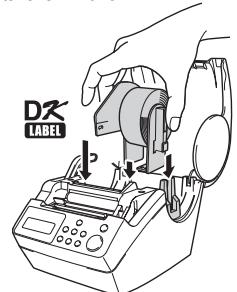
1
Premere il tasting ON/OFF per spagnere la stampante.
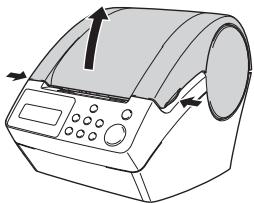
Afferrare il coperchio dello scomparto del Rullo DK ai lati, vicino alla parte anteriore della stampante, e sollevarlo con decisione per aprirlo.
2
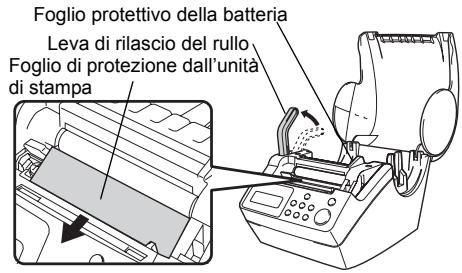
Sollevare la leva di rilascio del rullo e togliere il foglio di protezione dall'unità di stampa. Togliere il foglio di protezione della batteria.
3
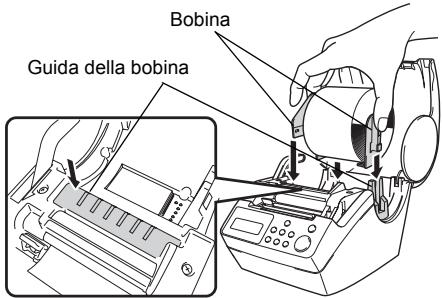
Posizione la bobina nelle relative guide all'interno del vano per il Rullo DK.
Verificare che i bracci portarotolo siano ben inseriti nelle relative guide da entrambi i lati.
- Inserire la bobina con il posizionatore del Rullo DK insertito nella guida sul lato destro della stampante.

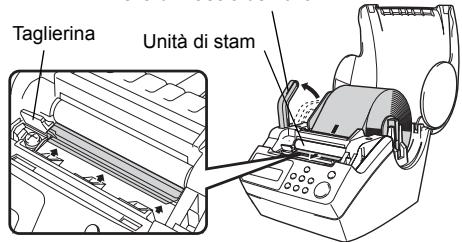
Verificare che la leva di rilascio del rullo sua posizionata in alto. Inserire l'estremità del Rullo DK nell'apposita fessura, a filo della taglierina.

Se non si riesce ad inseire
del Rullo DK nella fessura, inserirla il
più possibile. Abbassare la leva delle etichette, chiudere il coperchio e premere il pulsante di avanzamento carta(↑□) per posizionare correttamente il rullo.
Leva di rilascio del rullo
Taglierina

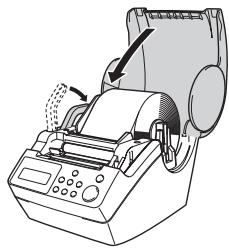
Premere verso il basso la leva di rilascio del rullo e chiudere il coperchio del Rullo DK.
5 | Collegamento della guida per la carta
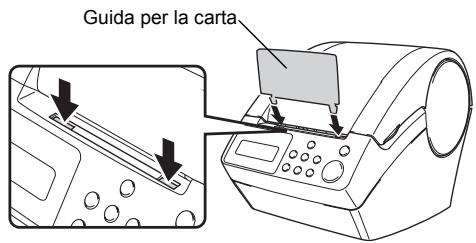
La stampante è dotata di una guida per la carta, in grado di contentere 10 fogli di etichette singoli.

Collegare la guida per la carta alla parte anteriore della stampante come illustrato nella figura riportata a destra.

Per stampare e tagliare automaticamente più di 10 etichette in continuo, è necessario togliere la guida per la carta.
6 Impostazioni di orologia/lingua/unità
Prima di usare la stampante, impostare la data, l'ora, la lingua del display e le unità di misura della stampante.

- Se si scollega la macchina alla presa elettrica e si rimuove la batteria, verranno ripristinate le impostazioni predefinite. Vedere "Impostazione dell'orologio: Menu 7/12" a pagina 28.
- Per la sostituzione della batteria vedere "Sostituzione della batteria al litio dell'orologio" a pagina 49.
Premere il tasting ON/OFF (O) per accendere la stampante. Sul display LCD compare la schermata delle impostazioni per data e ora, quando anno "05" e "AA" in alternanza.
2005/01/01 00:00
2 Impostare l'annotramite le freccce Su o Giù (▲/▼) e premere il pulsante OK. A Anythingunto I'anno è impostato e vengono visualizzati il mese "01" e "MM" in alternanza.
20AA/01/01 00:00
3 Impostare il mese tramite le freccce Su o Giù (▲/▼) e premere il pulsante OK. A quello punto il mese è impostato e vengono visualizzati la data "01" e "GG" in alternanza.
2005/MM/01 00:00
4 Impostare la datatramite le freccce Su o Giù (▲/▼) e premere il pulsante OK. A Anythingunto la data è impostata e vengono visualizzati l'ora "00" e "oo" in alternanza.
2005/07/GG 00:00
5 Impostare l'oratramite le frece Su o Giu ( /) e premere il pulsante OK. L'ora è impostata e vengono visualizzati i minuti "00" e "mm" in alternanza.
2005/07/20 10:00
6 Impostare i minuti tramite le freccce Su o Giù (▲/▼) e premere il pulsante OK. I minuti sono impostati e viene visualizzata la schermata delle impostazioni per la lingua.
2005/07/20
12:mm
7 Impostare la lingua tramite le freece Su o Giù (▲/▼) e premere il pulsante OK. La lingua è impostata e viene visualizzata la schermata delle impostazioni per le unità.
Lingua Italiano
8 Impostare le unità tramite le freccce Su o Giù (▲/▼) e premere il pulsante OK. Le unità sono impostate e si passa alla modalità di visualizzazione di data e ora.
Unità mm
9 Quando si accende e non si utilizes la stampante, la macchina visualizzerà la data e l'ora impostate.
12:34 [P01] 20/07/2005
Ogni processo, quale la creazione o la stampa di un'etichetta e le impostazioni delle singole funzioni, viene attivato in questa modalità.
Per maggiori informazioni, videere "FASE 2 Creazione e stampa di un'etichetta utilizzando esclusivamente Questa stampante" a pagina 21.

Sarà possible modificare le impostazioni di orologia/lingua/unitàanche in seguito. Vedere lesezioni:
"Impostazione dell'orologio: Menu 7/12" a pagina 28
"Impostazione dell'ora legale: Menu 8/12" a pagina 29
- "Impostazione della lingua: Menu 10/12" a pagina 30
- "Impostazione dell'unità di misura (pollici o mm): Menu 11/12" a pagina 30
7 | Procedure per la creazione di un'etichetta
La procedura generale per la creazione di un'etichetta con la stampante viene migliorata di seguito.
1 Decidere il tipo di etichetta che si desidera create.
Immagini di etichette
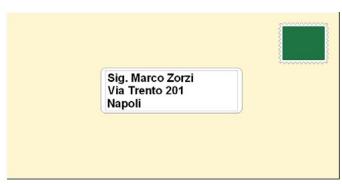
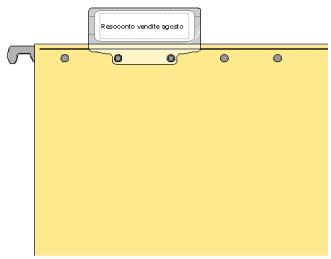
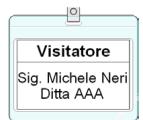
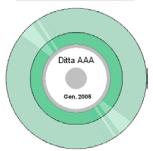
2 | Prepare il Rullo DK adatto.
Preparare il Rullo DK adatto all'imagine dell'etichetta
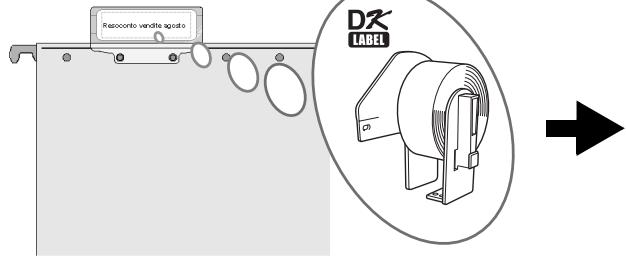
Installare il Rullo DK
Pagina16
→Pagina16
3 Creare e stampare un'etichetta.

Installando il software fornito, è possibile creare l'etichetta con il PC e stamparla o inviare l'etichetta scelta alla stampante per stamparla. Per la procedura di installatione del software, vedere "FASE3 Collegamento della stampante al PC" a pagna 33, per le istruzioni sull'utilizzo del software, vedere "Guida all'uso del programma (Manuale in formato PDF)". è inoltre possibile modificare il contentuto e il formato di stampa.
Selezionare il modello
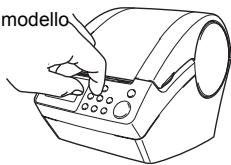
Pagina22

Stampa
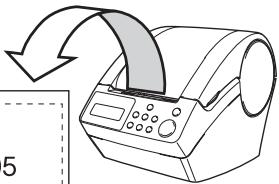
Ricevuto
20/07/2005
Pagina23
Il capitolo successivo contiene istruzioni dettagliate sulla creazione delle etichette.
FASE2
Creazione e stampa di un'etichetta utilizzando esclusivamente但这a stampante
Questa stampante è fornita conotto modelli incorporeti per facilitarne l'uso. É possibile selezionare il modello desiderato fra questi, scorrendo la lista con le frece su/giù (▲/▼) e premendo il pulsante "Stampa". É inoltre possibile scaricare modelli aggiuntivi creati in P-touch Editor 4.2. Questo programma è disponibile solo per PC e non per Mac.
1| Creazione di un'etichetta
- Sezione di un modello
Pagina22
- Stampa di un'etichetta
Pagina23
2|Altre funzioni utili
Modifica di un modello: Menu 1/12
Pagina24
Modifica della data dei modelli: Menu 2/12
Pagina25
Anteprima del contento della stampa prima di stampare: Menu 3/12
Pagina26
Specificare il numero di copie: Menu 4/12
Pagina27
Stampa di etichette numerate: Menu 5/12
Pagina27
Stampa di un elenco di modelli: Menu 6/12
Pagina28
Impostazione dell'orologio: Menu 7/12
Pagina28
Impostazione dell'ora legale: Menu 8/12
Pagina29
Taglio automatico del rullo durante la stampa: Menu 9/12
Pagina29
Impostazione della lingua: Menu 10/12
Pagina30
Impostazione dell'unità di misura (pollici o mm): Menu 11/12
Pagina30
Regolazione del contrasto del display LCD: Menu 12/12
Pages31
Pulsante di blocco del Menu
Pagina31
Caricare modelli o messaggi dal computer
Pages31
1 Creazione di un'etichetta
Dopo aver deciso il tipo di etichetta da creare, selezionare un Rullo DK adatto (vedere "Installazione del Rollo DK" a pagina 19).
1. Selezione di un modello
Dall'elenco degli otto modelli incorporeti, selezionare il modello adatto per l'etichetta che si desidera creare.

E' inoltre possible creare nuovi modelli con il PC. Per ulteriori informazioni, consultare la "Guida all'uso del programma (Manuale in formato PDF)".
1
Premere il pulsante di ON/OFF (O) per accendere la stampante.
Il display è in modalità di visualizzazione di data e ora.
12:34
[P01]
20/07/2005

2
Selezionare un modello scorrendo
I'elenco con le frece Su o Giu ( /) e premendo il pulsante OK.
[P07]Msg+D+0
Selezionando un modello che comprende un
particolare messaggio (Msg), selezionare il messaggio e premere il pulsante OK.
Dopo la selezione del modello, la schermata torna in modalità di visualizzazione di data e ora.
Per ulteriori informazioni sui modelli disponibili, videere i "Tipi di modelli" riportati di seguito.
Tipidomelli
| Nome del modello | Contenuto | Eaggio di stampa |
| [P01]Data | Data | 20/07/2005 |
| [P02]Ora | Ora | 12:34 |
| [P03]Messaggio | Messaggio | Ricevuto |
| [P04]Data+Ora | Data + ora | 20/07/2005 12:34 |
| [P05]Msg+Data | Messaggio + data | Ricevuto 20/07/2005 |
| [P06]Msg+Ora | Messaggio + ora | Ricevuto 12:34 |
| [P07]Msg+D+O | Messaggio +data + ora | Ricevuto 20/07/2005 12:34 |
| [P08]Msg+Num | Messaggio + numeroazione | Ricevuto 001 |

Quando un modello è stato scaricato da un PC, compare la schermata raffigurata fatto.
[D01] Esempio1
[D02] Esemblio2

2. Stampa di un'etichetta
■Stampa di un'unica etichetta
Premere il pulsante "Stampa" (且) in modalità di visualizzazione di data e ora. Il contentuto del modello viene stampato.
Per un modello preimpostato, il contento dell'etichetta viene automaticamente adattato alla dimensione del Rullo DK.
Se il contentuto non rientra nell'intervallo di stampa nemmeno con la dimensione minima di font, sare generate un erre.
12:34 [P07] 20/07/2005
In Stampa...
■Selezione del numero di copie da stampare.
1 Tenere premuto il pulsante "Stampa" (且).
Compare la schermata raffigurata a destra. Il numero di copie aumento finché il pulsante "Stampa" rimane premuto.
Copie 1

2 Quando è visualizzato il numero di copie (da 1 a 999) che si desidera stampare, rilasciare immediatamente il pulsante "Stampa" (国).
Verrà stampato il numero di copie visualizzato quando è stato rilasciato il pulsante "Stampa" (且).
Copie 3

In Stampa...

E inoltre possibl selezionare il numero di copie da stampare tramite menu.
Vedere "Specificare il numero di copie: Menu 4/12" a pagina 27.
2 |Altre funzioni utili
È possibile personalizzare lavorate le funzioni della stampante, come ad esempio modificare il contentuto dei modelli.
Modifica di un modello: Menu 1/12
Modificando un modello selezionato, è possible cancellare l'etichetta in un proprio tipo.
formato.
Il contento modificabile varia a seconda del modello selezionato.
Segue un esempio selezionando il modello "[P07]Msg+D+O".
Premere le frece su o giù (▲/▼) finché sul display non compare [P07], quando premere il pulsante OK due volte.
Premere il pulsante Menu in modalità di visualizzazione di data e ora.
Viene visualizzata la modalità di selezione dei menu.
12:34 [P07]
20/07/2005
2 Selezionare "Menu 1/12" tramite le freccce Su o Giù (▲/▼) e premere il pulsante OK.
Viene visualizzata la modalità di selezione dei menu.
Menu 1/12
Modif.Modello
3 Selezionare il messaggio tramite le freccce Su o Giu ( /) e premere il pulsante OK.
Il messaggio è selezionato, quando viene visualizzata la modalità di selezione del formato data.
Messaggio [P07]
Ricevuto
Tipodi messaggio
Ricevuto
-
Ispezionato
-
Approvato
-
Consegnato Da
Ass. Prima Del
- Consum. Entro
Scadenza
Data Installaz.
Prossimo Test
-
Completato
-
Nessuno

É inoltre possibile caricare nuovi messaggi dal computer.

E' possibie selezionare "Nessuno" solo utilizzato il modello [P08].
4 Impostare il fornato della data tramite le freccce Su o Giù (▲/▼) e premere il pulsante OK.
Il formato della data è impostato e si passa alla modalità di selezione del formato per l'orario.
Data [P07]
20/07/2005
5 Impostare il formato dell'orariotramite le freccce Su o Giu ( /) e premere il pulsante OK.
Ora [P07]
12:34 (24)
Il formato dell'orario è selezionato, quando viene visualizzata la modalità di selezione del font.
6 Selezionare il font tramite le freccce Su o Giù (▲/▼) e premere il pulsante OK.
Le impostazioni vengono Salvate e la schermata torna in modalità di visualizzazione di data e ora.
Font [P07]
L.Gothic Bold
Tipodi font
Helsinki
Brussels
San Diego
L.Gothic Bold
Brougham
Modifica della data dei modelli: Menu 2/12
È possibile incrementare o ridurre la data del modello rispetto alla data corrente, o impostare una data specifica. Questa funzione è particolaremente utile se si devono stampare etichette del tipo "Da consumarsi preferibilmente entro...,", come quella alimentari.

- In modalità di visualizzazione di data e ora, la macchina continua a visualizzare la data corrente.
- Le VOCi modificabili variano a seconda del contento del modello.
Segue un esempio con la selezione del modello ["P01"]Data".
1
Premere le frece su o giù (▲/▼) finché sul display non compare [P01], quindi premere il pulsante OK.
Premere il pulsante Menu in modalità di visualizzazione di data e ora.
Viene visualizzata la modalità di selezione dei menu.
2
Selectionare "Menu 2/12" tramite le freccce Su o Giu (▲/▼) e premere il pulsante OK.
Viene visualizzata la modalità di selezione per l'incremento della data.
Menu 2/12
Data/Ora Increment

3
Impostare (+)/(-)/ tramite le freccce Su o Giù (/) e premere il pulsante OK.
Data [P01]
(+) ;Anni :000
- (+) : Incremento (aggiunge il valore specificato alla data corrente.)
- (-) : Riduzione (riduce la data corrente del valore specificato.)
- Impostazione: Impostazione (per specificare una data arbitraria.)

Dopo aver selezionato (+)/(-) premere le frece Su/Giù (▲/▼) per selezionare Anni, Mesi, Settimane, Giorni, Ore o Minuti, quindi premere il pulsante OK.
Data [P01]
(+) ;Mesi :000


Impostare un valore compreso fra 000 e 999tramite le freccce Su o Giu ( /) e premere il pulsante OK.
- Le impostazioni vengono Salvate e la schermata torna in modalità di visualizzazione di data e ora.
- Durante la configurazione di incremento, riduzione o impostazione della data, compare il symbolo "*" in modalità di visualizzazione di data e ora.
Data [P01]
(+) ;Mesi :003
12:34 [P01]
20/07/2005
■Selezionando una data fissa:

Impostare data e oratramite le frece Su o Giu ( /) e premere il pulsante OK.
- Le impostazioni vengono Salvate e la schermata torna in modalità di visualizzazione di data e ora.
- Durante la configurazione di incremento (+), riduzione (-) o impostazione della data, compare il symbolo "*" in modalità di visualizzazione di data e ora.
Data [P01]
Imp;20/01/2006
12:34 *[P01]
20/07/2005

Se si desidera utilizzato l'ora corrente nelle impostazioni per la stampa, selezioneare l'incremento (+) o la riduzione (-) e riportare tutti i valori a "000".
Anteprima del contentuto della stampa prima di stampare: Menu 3/12
Se necessario, è possible verificare e confirmare il contento di quanto si desidera stampare prima di eseguire la stampa.

Premere il pulsante Menu in modalità di visualizzazione di data e ora.
Viene visualizzata la modalità di selezione dei menu.


Selectionare "Menu 3/12" tramite le freccce Su o Giù (▲/▼) e premere il pulsante OK.
- Il contentuto dell'etichetta scorre da destra verso sinistra sulla prima riga del display.
- Sulla seconda riga viene visualizzata la dimensione del Rullo DK installment
- Quando la visualizzazione è completenessa, la schermata torna in modalità di visualizzazione di data e ora.
Menu 3/12
Anteprima
←Ricevuto 20
17mm X 87mm
Specificare il numero di copie: Menu 4/12
Premere il pulsante Menu in modalità di visualizzazione di data e ora.
Viene visualizzata la modalità di selezione dei menu.
2 Selezionare "Menu 4/12" tramite le freccce Su o Giù (▲/▼) e premere il pulsante OK.
Menu Copie
4/12
3 Selezionare il numero di copie da stampare fra 1 e 999 tramite le freccce Su o Giù (▲/▼) e premere il pulsante OK.
Viene stampato il numero di copie specificato e la schermata torna in modalità di visualizzazione di data e ora.
OK Per Stampa? 3
Stampa di etichette numerate: Menu 5/12
Quando si scegliue un modello che include una numerazione, inseire la cifra di inizio e la quantità di cui si desidera augmentare agli volta che si stampa un'etichetta.

Per ulteriori informazioni su come scaricare i modelli, consultare la "Guida all'uso del programma (Manuale in formato PDF)".
Premere le freccce su o giù (▲/▼) finché sul display non compare [P08], quando premere il pulsante OK due volte. Premere il pulsante Menu in modalità di visualizzazione di data e ora.
Viene visualizzata la modalità di selezione dei menu.
2 Selezionare "Menu 5/12" tramite le freccce Su o Giù (▲/▼) e premere il pulsante OK.
Menu 5/12
Numerazione
Impostare il primo numero di etichetta (fra 000 e 999)tramite le frece Su o Giu ( /) e premere il pulsante OK.
Tenendo premuto ▲ o▼, il valore aumenta/ diminuisce di 10 unità.
Valore Iniziale 010
4 Selezionare il numero di etichette da stampare (fra 1 e 999)tramite le frece Su o Giu ( /) e premere il pulsante OK.
Viene stampato il numero di etichette specificato e la schermata torna in modalità di visualizzazione di data e ora.
Stampa di un elenco di modelli: Menu 6/12
E' possible stampare un esempio di ciascun modello (compresi i modelli scaricati) come riferimento.

Per ulteriori informazioni su come scaricare i modelli, consultare la "Guida all'uso del programma (Manuale in formato PDF)".

Selezione are un nastro DK su cui sia possibile stampare con una larghezza massima di 62~mm . Se il nastro è troppo stretto, verrà visualizzato un messaggio di erre. L'élenco dei nastri DK è riportato sul retro di但这a Guida per l'utente.
1
Premere il pulsante Menu in modalità di visualizzazione di data e ora.
Viene visualizzata la modalità di selezione dei menu.
2
Selezionare "Menu 6/12" tramite le freccce Su o Giu (▲/▼) e premere il pulsante OK.
Menu
6/12
Liesta
Stampe
3
Premere il pulsante OK o il pulsante Stampa (国).
Viene stampato l'elenco dei modelli, quindi la schermata torna in modalità di visualizzazione di data e ora.
OK Per Stampa
Tutti Modelli?
Impostazione dell'orologio: Menu 7/12
1
Premere il pulsante Menu in modalità di visualizzazione di data e ora.
Viene visualizzata la modalità di selezione dei menu.
2
Selezionare "Menu 7/12" tramite le freccce Su o Giu (▲/▼) e premere il pulsante OK.
Menu
7/12
Imp.
Data/Ora
3
Impostare l'orologio tramite le frece Su o Giu ( /) e premere il pulsante OK.

Impostare Anno(YY), Mese(MM), Giorno/DD)
Ore(hh) e Minuti(mm) tramite le frece Su o Giù (▲/▼), quando premere il pulsante OK.
Quando l'impostazione dell'orologio è completeness, la schermata torna in modalità di visualizzazione di data e ora.
2005/01/01
00:00

Se le impostazioni di data e ora non vengono mantenute dopo aver scollegato il cavo di alimentazione alla presa, sostituire la batteria. Se la batteria è scarica, sare necessario reimpostare l'orologio après l'insertimento di una nuova batteria.
Impostazione dell'ora legale: Menu 8/12
L'orologio interno viene portato avanti di un'ora impostando l'ora legale su "ON".
Premere il pulsante Menu in modalità di visualizzazione di data e ora.
Viene visualizzata la modalità di selezione dei menu.
2 Selezionare "Menu 8/12" tramite le freccce Su o Giù (▲/▼) e premere il pulsante OK.
Menu 8/12
Ora Legale
3 Selezionare "ON"tramite le frece Su o Giu ( /) e premere il pulsante OK.
Le impostazioni vengono Salvate e la schermata torna in modalità di visualizzazione di data e ora.
Ora Legale
Taglio automatico del rullo durante la stampa: Menu 9/12
Impostando il taglio automatico su "ON", il rotolo viene tagliato automaticamente durante la stampa delle etichette.
Premere il pulsante Menu in modalità di visualizzazione di data e ora.
Viene visualizzata la modalità di selezione dei menu.
2 Selezionare "Menu 9/12" tramite le freccce Su o Giù (▲/▼) e premere il pulsante OK.
Menu 9/12
Taglio Autom.
3 Selezionare "ON"tramite le freccce Su o Giu ( /) e premere il pulsante OK.
Le impostazioni vengono Salvate e la schermata torna in modalità di visualizzazione di data e ora.
Taglio Autom.
Impostazione della lingua: Menu 10/12
Premere il pulsante Menu in modalità di visualizzazione di data e ora.
Viene visualizzata la modalità di selezione dei menu.
2 Selezionare "Menu 10/12" tramite le
frecce Su o Giu ( / ) e premere il
pulsante OK.
Menu 10/12
Lingua
Impostare la lingua tramite le frece Su o
Giu ( /) e premere il pulsante OK.
Le impostazioni vengono salvate e la schermata
torna in modalità di visualizzazione di data e ora.
Lingua
Italiano
Impostazione dell'unità di misura (pollici o mm): Menu 11/12

L'unità di misura predefinita per English-US è “Pollici”. Per tutte le atre Lingue, l'impostazione predefinita è “mm”.
Premere il pulsante Menu in modalità di visualizzazione di data e ora.
Viene visualizzata la modalità di selezione dei menu.

2 Selectione "Menu 11/12"tramite le frece Su o Giu ( /) e premere il pulsante OK.
Menu 11/12
Unità

Impostare le unità tramite le freccce Su o Giù (▲/▼) e premere il pulsante OK.
Le impostazioni vengono Salvate e la schermata torna in modalità di visualizzazione di data e ora.
Unità
mm
Regolazione del contrasto del display LCD: Menu 12/12
1
Premere il pulsante Menu in modalità di visualizzazione di data e ora.
Viene visualizzata la modalità di selezione dei menu.
2
Selectionare "Menu 12/12" tramite le freccce Su o Giu (▲/▼) e premere il pulsante OK.
Menu 12/12
Contrasto LCD
3
Regolare il contrastotramite le frece Su o Giu ( /) e premere il pulsante OK.
Le impostazioni vengono Salvate e la schermata torna in modalità di visualizzazione di data e ora.
Contrasto LCD
Pulsante di blocco del Menu
Per evitare eventuali modifiche accidentali dei modelli è possibile bloccare il pulsante Menu.
1
Tenere premuto il pulsante Menu per più di un secondo in modalità di visualizzazione di data e ora.
12:34 [P07]
20/07/2005
- Quando il pulsante Menu è bloccato, compare il significato "in modalità di visualizzazione di data e ora comeillustrato a destra.
- Premere nuovamente il pulsante Menu per più di un secondo per sbloccarlo.
Caricare modelli o messaggi dal computer
È utile per scaricare il logo e l'indirizzo dell'azienda e la lista di controllo.
Questo programma è disponibile solo per PC e non per Mac.
FAX
20/07/2005
Reparto commercio estero
AT07765427003
Informazioni sullo scaricamento dei messaggi
É possible aggiungere la voce selezionata come
Messaggio nell'unità principale utilizzando il programma
E utile per impostare il proprio name o quello dell'azienda.
Per ulteriori informazioni, consultare la "Guida all'uso del programma (Manuale in fornato PDF)".
Lucia Del Bianco
20/07/2005
FASE-3
Collegamento della stampante al PC
Utilizzato il programma fornito con la stampante, è possibile create una vasta gamma di etichette e usare lavoramente il PC.
Per ulteriori informazioni sul software fornito con但这a stampante e per requisiti hardware e software aggiuntivi, consultare il retro di但这a "Guida per l'utente" e la "Guida all'uso del programma (Manuale in formato PDF)".
1 Per Windows
- Descrizione del programma
- Note sull'installazione
3.Installazione del software Pagina35
2 Per Mac
- Descrizione del programma
- Note sull'installazione
3.Installazione Software
1 |Per Windows
Il software fornito con但这a stampante è compatible con i seguenti sistemi operativi: Microsoft® Windows® 98 SE/Me/2000 Professional/XP

Per ulteriori informazioni sul programma, consultare la "Guida all'uso del programma (Manuale in formato PDF)".
1. Descrizione del programma
II CD-ROM fornito con但这a stampante contiene i seguenti programmi e driver di stampa.
P-touch Editor 4.2
Consente di create vari tipi di etichette, quali etichette per indirizzi e per CD/DVD. Consente inoltre di collegare i database creati in precedenza (funzione database) e di gestire informazioni quali nomi e indirizzi (funzione di elenco etichette).
Verranno installati i seguenti programmi di utilità.
È possibile trasferire alla stampante i dati relativi a modelli e immagini generati dall'esportazione delle etichette create con P-touch Editor. I dati trasferiti potranno essere stampati solo come modelli scariciati. Anche il testo utilizzato come Messaggio del modello preimpostato potrè essere trasferito.
P-touch Library 1.0
É possibile rstample le etichette create con P-touch Editor con facilità e rapidità.
- P-touch 4.2 Add-In Utility (Utilità Componenti Aggiuntivi)
Utilizzato l'icona del componente aggintivo per Microsoft® Word 97/2000/2002/2003, Microsoft® Outlook® 2000/2002/2003, Microsoft® Excel 97/2000/2002/2003, è possibile create un'etichetta utilizzato i dati di queste applicazioni.
I dati possono essere liberamente trasferiti fra stampante e PC. Inoltre i dati possono essere memorizzati in modo affidabile (creando una copia di back-up) come ulteriore misura di sicurezza.
E' possibl e gestire gli indirizzi in modo da stampare facilemente le etichette di indirizzi. E' possibl importare le informazioni sui contatti da Microsoft Outlook'.
■Driver di stampa
Permette di stampare dal PC.
■Guida all'uso del programma (Manuale in formato PDF)
Contiene istruzioni per l'utilizzo del software incluso con la stampante. Può essere consultato utilizzato Adobe Acrobat Reader o Adobe Reader. è inoltre possibile lanciarlo direttamente dal CD-ROM.
2. Note sull'installazione
- Non collegare la stampante al PC finché non compare il messaggio che ne richiede il collegamento. Se la stampante è gli stata collegata al PC prima dell'installazione del software, scollegare il cavo USB dal PC e attendere la richiesta del programma.
- Per installerlo su Windows® 2000/XP, accedere come amministratore.
- Accertarsi di aver chiuso tutte le applicazioni prima di installare il programma, in modo da permettere l'installazione dei Componenti aggiuntivi presenti nel software.
3. Installazione del software
Questa sezione spiega come installare P-touch Editor 4.2, P-touch Address Book (Rubrica) 1.0, il driver di stampa e la Guida all'uso del programma.
La Procedure per l'installazione varia a seconda delsysteme operativo del PC.
Segue l'esempio per Windows XP.
1
Avviare il PC, quindi insere il CD-ROM nell'unità CD-ROM.
Si avvia il programma di installatione QL-series e compare la schermata di installatione del P-touch.

- La visualizzazione della schermata può richiedere alcuni secondi.
- Se il programma non si avvia automaticamente,fare doppio cli cull'icona "Setup.exe" nel CD-ROM.
2
Fare cli su "Installazione standard".
Inizia la preparazione per l'installazione del software e compare la schermata del Contratto di licenza.

I vari pulsanti selezionano le seguenti operazioni.
1Installazione standard
Vengono installati: P-touch Editor 4.2,
Driver di stampa e Guida all'uso del programma.

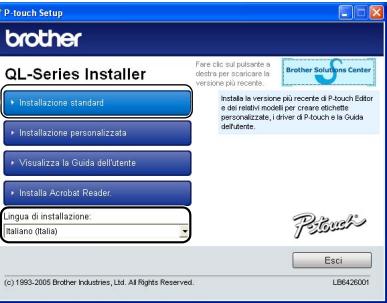
Installazione personalizzata
P-touch Editor 4.2, P-touch Address Book (Rubrica) 1.0, Driver di stampa e Guida all'uso del programma possono essere installati singolarmente.
3Visualizzazione della Guida all'uso del programma
É possible consultare la Guida all'uso del programma (Manuale in formato PDF)anche sanza installarla.
4Installazione di Acrobat Reader
E' possible installare "Adobe Acrobat Reader" in modo da poter consultare la Guida all'uso del programma (Manuale in formato PDF).

Verrà installato Adobe® Acrobat® Reader® versione 5.1. Se sul PC è gli installata una versione successiva, non è necessario installare quella fornita.

Leggere conattenzione il contratto di licenza. Se si desidera accettare i termini e le condizioni del contratto di licenza, fare clic su [Si] per continuare l'installazione.
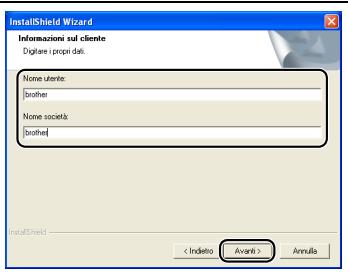
Compare la schermata per le informazioni dell'utente.
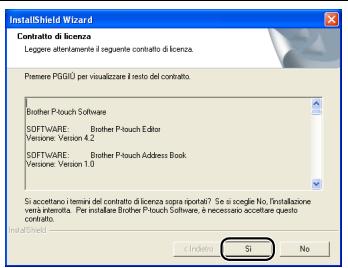

Inserire "Nome utente" e "Nome società" e fareblick su [Avanti].
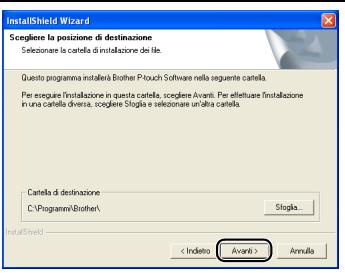
Viene visualizzata la schermata: "Selezionare la posizione di destinazione".

Fare cli c su [Avanti].
Compare la schermata per l'installazione dei programmi.

Per installare i programmi in una cartella diversafareclicsu[Sfoglia]e selezionare un'altra cartella.

Verificare la posizione in cui si desidera aggiuungere il collegamento al programma e fareciesu [Avanti].
Compare la schermata di avvio della copia dei file.
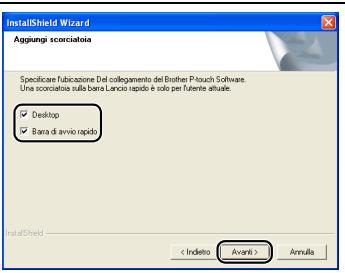
7 Verificare le impostazioni e se sono correttefareclicsu [Avanti].
![BROTHER P-TOUCH QL-650TD - Verificare le impostazioni e se sono correttefareclicsu [Avanti]. - 1](/content/2024/12/117967/images/4710f3d44f1f4d7bb9e4a272b3bacac4062ddb0738fbf4d9d707d64d41923657.jpg)
- La visualizzazione della schermata più richiedere alcuni secondi.
- Se le impostazioni non sono corrette,fareclc su [Indietro] e modificarle.
Viene visualizzata la schermata: Impostazioni dei componenti aggiuntivi.
![BROTHER P-TOUCH QL-650TD - Verificare le impostazioni e se sono correttefareclicsu [Avanti]. - 2](/content/2024/12/117967/images/14c151366bc32529a500d62e2cd62afc28cd2173ef78ef0a6e6de62f87da7001.jpg)
8 Verificare le applicazioni di Microsoft® Office® per cui si desidera installare i componenti aggiuntivi, e fareciesu [Avanti].
![BROTHER P-TOUCH QL-650TD - Verificare le applicazioni di Microsoft® Office® per cui si desidera installare i componenti aggiuntivi, e fareciesu [Avanti]. - 1](/content/2024/12/117967/images/7e6a9f201ef35fa2fb823d25d849270b8c8d72cd24ec3a83273918c3a66fe2e1.jpg)
Verificare che tutte le applicazioni di Microsoft® Office® siano chiuse.
![BROTHER P-TOUCH QL-650TD - Verificare le applicazioni di Microsoft® Office® per cui si desidera installare i componenti aggiuntivi, e fareciesu [Avanti]. - 2](/content/2024/12/117967/images/490baf3070f911301e4ae06b14d8a4c9f384bd078885ad294287bcc07d12ef7b.jpg)
Per ulteriori informazioni sulle impostazioni dei componenti aggintivi, consultare la "Guida all'uso del programma (Manuale in formato PDF)".
Compare la schermata per l'installazione del Driver (Brother P-touch).
![BROTHER P-TOUCH QL-650TD - Verificare le applicazioni di Microsoft® Office® per cui si desidera installare i componenti aggiuntivi, e fareciesu [Avanti]. - 3](/content/2024/12/117967/images/dacdc15695258ff840691d27e08eed054e53ea04c012df5f15c904e8a6e58e86.jpg)
9 Quando viene visualizzato il messaggio "Collegare P-touch e quindi accenderla." nella schermata del programma di installatione, collegare il cavo USB e il cavo di alimentazione alla stampante.

Togliere l'etichetta di avventenza apposta sulla porta USB della stampante e collegare il cavo USB.
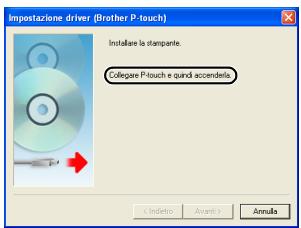
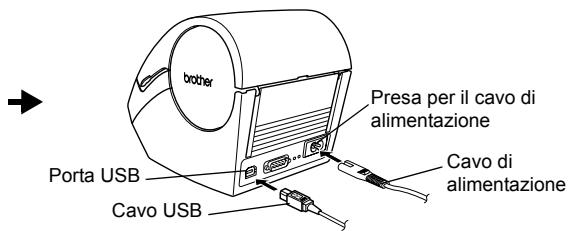
10 Collegare il cavo USB alla porta USB del PC.
Premere il pulsante di ON/OFF (O) per accendere la stampante.
Quando il PC riconosce la stampante e l'installazione del driver è complete, compare la schermata per la Registrazione Utente.
Collegando la stampante al PC tramite un hub USB, il collegamento potrebbe non funzionare. In quello caso, collegare la stampante direttamente al PC.
11 Scegliere se si desidera registrar la stampante e fareblick su [Avanti].
- Selezionando "Si, visualizza la网页.",iene visualizzata la schermata per la registrazione utente on-line via Internet. Dopo la registrazione utente, continuare l'installazione (la registrazione è consigliata).
- Selezionando "No, non visualizzare la pagina.", la procedura di installatione prosegue.
![BROTHER P-TOUCH QL-650TD - Scegliere se si desidera registrar la stampante e fareblick su [Avanti]. - 1](/content/2024/12/117967/images/4135bd8b5f25ad57d2ec5ed87f0f16827aa1a87e23bba7683ea91e58f0d1372b.jpg)
12 Fare clic su [Fine].
Quando l'installazione è completenessa, più essere visualizzato il messaggio che chiede di riavviare il computer. Selezionale una delle opzioni di riavvio, quindi fare clic su [Fine].
![BROTHER P-TOUCH QL-650TD - Fare clic su [Fine]. - 1](/content/2024/12/117967/images/014fc2d042080829fe8e9b16cedb8daaa0b4ff600d36228756c905e1d31e1da1.jpg)
13 Avvio dei programmi installati.
- Per avviare P-touch Editor,fare ciglio nll'ordine su [Start]-[Tutti i programmi (Programmi)]-[Brother P-touch]-[P-touch Editor 4.2].
- Per avviare P-touch Address Book (Rubrica), fare cliq nell'ordine su [Start]-[Tutti i programmi (Programmi)]-[Brother P-touch]-[P-touch Address Book 1.0].

Per ulteriori informazioni sul programma, consultare la "Guida all'uso del programma (Manuale in formato PDF)",visualizzabile facendo cliq nell'ordine su [Start]-[Tutti i programmi (Programmi)]-[Brother P-touch]-[Manuali]-[Guida dell'utente di Serie QL].
2 |Per Mac
Perutilizzare la stampante collegata ad un Mac®, è necessario installare il software dal CD-ROM incluso.
Il software è disponibile per i seguenti sistemi operativi:
Mac OS® X 10.1 ~ 10.4.1

Per ulteriori informazioni sul programma, consultare la "Guida all'uso del programma (Manuale in formato PDF)".
1. Descrizione del programma
II CD-ROM fornito con但这a stampante contiene i seguenti programmi e driver di stampa.
P-touch Editor 3.2
Consente di creare vari tipi di etichette, quali etichette per indirizzi e per CD/DVD.
■Font
Vari font inglesi.
■Modelli di Formattazione Automatica
Vari layout di modelli per etichette da utilizzato con P-touch Editor 3.2.
■ClipArt
Varie illustrazioni da utilizzare con P-touch Editor 3.2
■Driver di stampa
Permette di stampare dal Mac®.
2. Note sull'installazione
- Finché l'installazione del driver di stampa non è completenessa, non collegare la stampante al Mac®. Se è stata collegata al Mac®, scollegare il cavo USB dal Mac®.
- Per eseguire l'installazione, accederre come amministratore.
3. Installazione Software
Questa sezione spiega come installare P-touch Editor 3.2, font, modelli di formattazione automatica e Clip Art in un'unica operazione,或者其他 come installare il driver di stampa e impostarlo per la stampante.
La Procedure per l'installazione varia a seconda delsysteme operativo del Mac®.
Di seguitoiene riportato un esempio per ilsystema operativo Mac OS X 10.3.9.
1 Avviare il Mac®, quindi inserire il CD-ROM nell'unità CD-ROM. Viene visualizzata la schermata QL-Series.
Se non si avvia automaticamente,fare doppio cli cull'icona QL-Series (CD-ROM).

2 Fare clc sulla cartella [Mac OS X].

3 Fare doppio cliC su [P-touch Editor 3.2 Installer].
Il programma di installatione per P-touch Editor 3.2 si avvia e compare la schermata di introduzione.
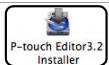
4 Verificare il contento e fareblick su [Next] (Avanti).
Compare una schermata con importanti informazioni.
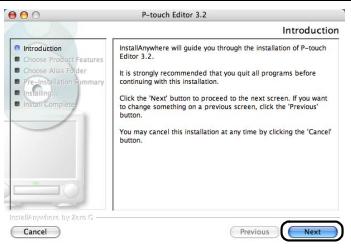
5 Verificare il contento e fare cli c su [Next] (Avanti).
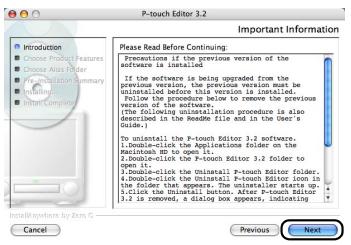

Fare cli c su [Next] (Avanti).
![BROTHER P-TOUCH QL-650TD - Fare cli c su [Next] (Avanti). - 1](/content/2024/12/117967/images/ad24d216f9cd164da9fb141c923f5d97917940fdc7be0f325842ca31e78fe921.jpg)
E' possible selezionare il programma che si desidera installare. Deselectionare eventuali programmi da non installare.
Viene visualizzata la schermata: "Selezionare la cartella alias".
![BROTHER P-TOUCH QL-650TD - Fare cli c su [Next] (Avanti). - 2](/content/2024/12/117967/images/1d80f2a536ff267b1a0b1b7ca8c153b3b15138776ee456ae7cb00e652ca23a10.jpg)
![BROTHER P-TOUCH QL-650TD - Fare cli c su [Next] (Avanti). - 3](/content/2024/12/117967/images/b9bd65ca5d2a6949bc487fee91c8d18ed313b79d653f91bb7eab01d8af039549.jpg)
Selezionare la posizione in cui si desidera creare un alias e fareblick su [Next] (Avanti).
![BROTHER P-TOUCH QL-650TD - Selezionare la posizione in cui si desidera creare un alias e fareblick su [Next] (Avanti). - 1](/content/2024/12/117967/images/224ae8277c1f26d3a597de634548cd282c1ca6263274697917316f7834ef955b.jpg)
Per sistemi operativi diversi da Mac® X 10.1, non selezionare "In the Dock". L'alias non viene创建工作 nel dock e sare possibile cancellare l'icona del dock con quella predefinita.
Viene visualizzata una schermata con il riepilogo della pre-installazione.
![BROTHER P-TOUCH QL-650TD - Selezionare la posizione in cui si desidera creare un alias e fareblick su [Next] (Avanti). - 2](/content/2024/12/117967/images/f5447f88ed9a74f38dba5893d2f789c28353352c690169601aa3abdd9ceb2317.jpg)
![BROTHER P-TOUCH QL-650TD - Selezionare la posizione in cui si desidera creare un alias e fareblick su [Next] (Avanti). - 3](/content/2024/12/117967/images/f4a11e6917ffc2b34b5664b2a57968037d07ef81e749565b27eeb138a9d4403b.jpg)
Fare cli su [Install] (installa).
Si avviera il programma di installmente.
![BROTHER P-TOUCH QL-650TD - Fare cli su [Install] (installa). - 1](/content/2024/12/117967/images/4ad0775353663c0947a537885490a75cbce5cd3ff580fdac354a33efada7e158.jpg)
![BROTHER P-TOUCH QL-650TD - Fare cli su [Install] (installa). - 2](/content/2024/12/117967/images/61469211e9f978c853ff54a781c737fe881f5fb3dcfdf76813ddecf3124bfbaf.jpg)
Quando l'installazione è completenesse compare la schermata raffigurata a destra,fare clic su [Done] (fine).
Quindi installare il driver di stampa.
![BROTHER P-TOUCH QL-650TD - Quando l'installazione è completenesse compare la schermata raffigurata a destra,fare clic su [Done] (fine). - 1](/content/2024/12/117967/images/b57f544250f62028a2ce08be2f4ac0b06bf430ba25726a99d66b15de352b67c5.jpg)
![BROTHER P-TOUCH QL-650TD - Quando l'installazione è completenesse compare la schermata raffigurata a destra,fare clic su [Done] (fine). - 2](/content/2024/12/117967/images/94e12599aafb8735bd04634f6fd5ab9f73e5dff10a6003602ec21c709233e54e.jpg)
Fare doppio cli su [QL-500 550 650TD Driver pkg] nella cartella [Mac OS X].
Si avvia il programma di installmente del driver e compare la relativa schermata.
![BROTHER P-TOUCH QL-650TD - Fare doppio cli su [QL-500 550 650TD Driver pkg] nella cartella [Mac OS X]. - 1](/content/2024/12/117967/images/2d8ff8d359ec6d7dce4fd06711dc846fc10091e96edd8e429759390964c41c3b.jpg)
11 Fare cli scu [Continue] (continua). Compare una schermata con importanti informazioni.
![BROTHER P-TOUCH QL-650TD - Fare doppio cli su [QL-500 550 650TD Driver pkg] nella cartella [Mac OS X]. - 2](/content/2024/12/117967/images/345e3b403dcb7a9af1829d446452f2501a78439af1ebbcbfebe311fe157b9bd5.jpg)
12 Fare cli c su [Continue] (continua). Compare la schermata del Contratto di licenza Software.
![BROTHER P-TOUCH QL-650TD - Fare doppio cli su [QL-500 550 650TD Driver pkg] nella cartella [Mac OS X]. - 3](/content/2024/12/117967/images/f31cb36e97fbd55f64e74dd5a0a3fcedc553fb28b910e54d22ede62a17c4d213.jpg)
13 Verificare il contento e selezionare "Italiano", quindi fare cli c su [Continue] (continua).
Compare la schermata del Contratto di licenza.
![BROTHER P-TOUCH QL-650TD - Fare doppio cli su [QL-500 550 650TD Driver pkg] nella cartella [Mac OS X]. - 4](/content/2024/12/117967/images/884b16703bb252f166a1ad42b7291aa79c0d1c517238a2edf835a43a8eadc470.jpg)
14 Per continuare con l'installazione,fare clic su [Agree] (accetto).
Viene visualizzata la schermata per la scelta della destinazione.
![BROTHER P-TOUCH QL-650TD - Fare doppio cli su [QL-500 550 650TD Driver pkg] nella cartella [Mac OS X]. - 5](/content/2024/12/117967/images/4437a149b41b8b52b58dea164bbca2ac9461173cc86e81920f19002a988266fb.jpg)
15 Selezionare l'unità su cui si desidera eseguire l'inseguzione e fare clic su [Continue] (continua).
Compare la schermata per l'Installatione guidata.
![BROTHER P-TOUCH QL-650TD - Fare doppio cli su [QL-500 550 650TD Driver pkg] nella cartella [Mac OS X]. - 6](/content/2024/12/117967/images/979b9735d71ba30909ff6d0623c890f977dba95fbea063218545663076bff2de.jpg)
Selezionare l'unità su cui è installato ilsystema operativo Mac OS® X.
![BROTHER P-TOUCH QL-650TD - Fare doppio cli su [QL-500 550 650TD Driver pkg] nella cartella [Mac OS X]. - 7](/content/2024/12/117967/images/49669c853c3ee464b5012882db00455a5753cd8e9bc61fd54445059082e368a6.jpg)
16
Selezionare l'unità in cui si desidera installare il driver e fareblick su [Install] (installa).
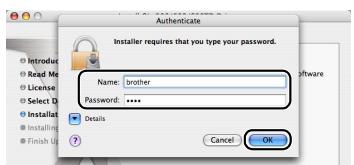
Compare la schermata per l'insertimento di nome e password dell'amministratore.
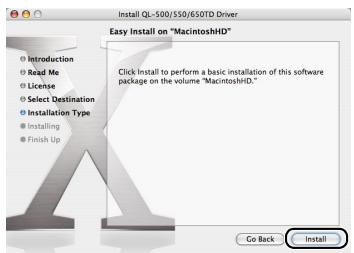
17
Digitare "Name" (nome) e "Password" (password) dell'amministratore e fareciesc su [OK].
Compare la schermata per verificare l'installazione.
18
Per continuare con l'installazione,fare clic su [Continue Installation] (Continua installation).
Si avviera il programma di installmente.
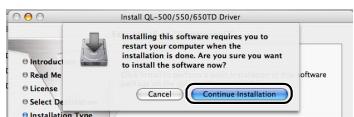
19
Quando l'installazione è complete e compare il messaggio "The software was successfully installed" (la procedura di installazione del software è stata completata)fare clic su [Restart] (riavvia).
Il Mac® si riavvia.
Dopo il riavvio, collegare il cavo USB e il cavo di alimentazione alla stampante.

Rimuovere l'etichetta di avvertenza prima di collegare il cavo USB.
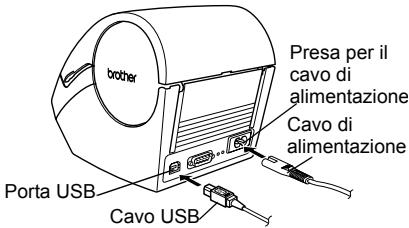
21
Collegare il cavo USB alla porta USB del Mac®.
Premere il pulsante di ON/OFF (O) per accendere la stampante.
Collegando la stampante al Mac® tramite un hub USB, il collegamento potrebbe non funzionare. In quello caso, collegare la stampante direttamente al Mac®.
22 Fare doppio cli c sull'unità in cui è installato ilsystema operativo Mac OS® X efare cli c nll'ordine su [Applications (Applicazioni)]- [Utilità(Ultità)]-[Printer Setup Utility (Print Center) (Utilità di configurazione stampante - Centro di stampa)].
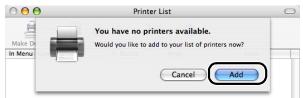
Compare la schermata con l'élenco delle stampanti.

Se compare la schermata raffigurata a destra, fare cli c su [Add] (aggiungi).
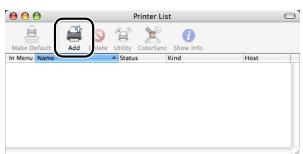
23 Fare cli c su [Add] (Aggiungi stampante).
24 Fare cli sc su [USB].
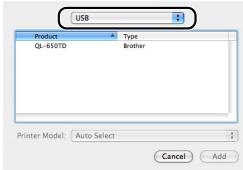
25 Fare cli scu "QL-650TD", quindi su [Add] (aggiungi).
Viene nuovamente visualizzata la schermata con l'elenco delle stampanti.
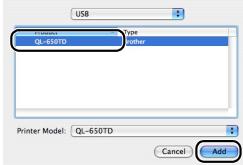
26 Verificare che sia stata aggiunta la stampante "QL-650TD" e chiudere la schermata con l'elenco delle stampanti.
27 Fare doppio cli cullicona

nella cartella [Applications] -
P-touch Editor 3.2
[P-touch Editor 3.2] in cui è stato installato il P-touch Editor.

Per ulteriori informazioni sul programma, consultare la "Guida all'uso del programma (Manuale in formato PDF)". Per la "Guida all'uso del programma (Manuale in formato PDF)", vedere i file PDF presenti nella cartella "Manuals" del CD-ROM allegato.
FASE4
Manutenzione e risoluzione dei problemi
La presente sezione della guida describes come effettuate una manutenzione corretta della stampante in modo da garantire numerousi anni di funzionamento affidavitabile.
Questa sezione inoltre comprende una descrizione delle procedure di diagnosi dei potenziali problemi e dell'interpretazione dei messaggi d'errore.
1 | Manutenzione
Manutenzione della testina di stampa
Manutenzione del rullo di trascinamento
Manutenzione delsystemadiuscita delle etichette Pagina47
Sostituzione della taglierina
Sostituzione della batteria al litio dell'orologio
2|Risoluzione dei problemi
Tipi di problemi potenziali
Messaggi di erre (significato specifico)
Azzeramento della stampante
Caratteristiche tecniche principali
1 |Manutenzione
E' prevista una manutenzione solo in caso di necessità. Tuttavia, alcune condizioni ambientali richiedono un'ecuczione più frequente delle procedure di manutenzione (es.: in condizioni di elevata polverosità).
Manutenzione della testina di stampa
Il Rullo DK (del tipo con carta termica) utilizes con la stampante è progettato per pulire automaticamente la testina di stampa. Quando il Rollo DK passa sulla testina di stampa, durante la fase di stampa o di avanzamento dell'etichetta, effettua la pulizia della testina.
Manutenzione del rullo di trascinamento
Pulire il rullo di trascinamento con un foglio di pulizia (disponibile separatamente). La stampante contiene soltanto un foglio di pulizia.

Durante la manutenzione del rullo di trascinamento, assicurarsi di utilizzare esclusivamente fogli di pulizia idonei per esta stampante.
Utilizzato fogli di pulizia di tipo diverso, si possono causare danni alla superficie del rullo di trascinamento con consequenti malfunzionamenti.
1 Spagnere la stampante.
2 Afferrare il coperchio dello scomparto del Rullo DK ai lati vicino alla parte anteriore della stampante, e sollevarlo con decisione.
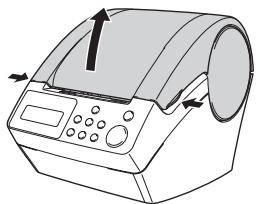
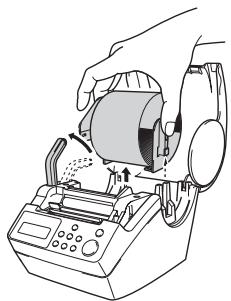
3 Tirare la levetta di sgancio del rullo e rimuovere il Rullo DK.

Prima di eseguire la pulizia del rullo di trascinamento, è necessario rimuovere il Rullo DK. Altrimenti, la funzione di pulizia del rullo di trascinamento non può essere eseguita correttamente.

Inserire il bordo (A) del foglio di pulizia nella stampante ed estrarlo fino a disponlo a filo con la taglierina.

- Non togliere la parte (A) del foglio di pulizia.
- La faccia stampata del foglio di pulizia deve essere rivolta verso l'alto.
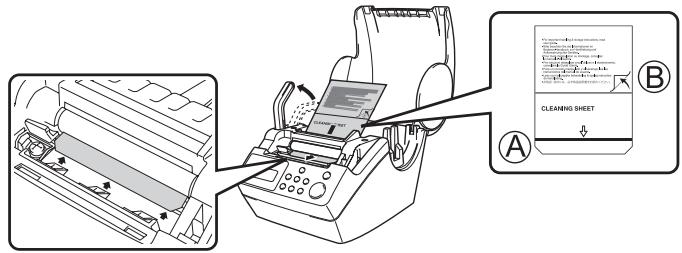

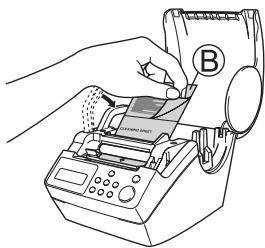
Dopo l'insertimento del foglio di pulizia nell'unità di stampa, spingere in basso la levetta di sgancio del rullo e rimuovere la parte B del foglio di pulizia.

Chiudere il coperchio del Rullo DK ed accendere la stampante.

Premere il pulsante di avanzamento carta (↑) e mantenerlo premuto per almeno un secondo.
Il rollo ruota di 100 mm.
La superficie adesiva del foglio di pulizia rimuoverà sporco e polvere dal rollo di trascinamento.

- Mantenendo premuto il pulsante di avanzamento carta per meno di un secondo, il rullo di trascinamento ruoterà soltanto di 8 mm.
- Smaltire il foglio di pulizia dopo l'uso.
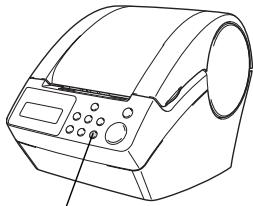
Pulsante di avanzamento carta
Manutenzione del sistema di uscita delle etichette
Qualora sull'apertura di uscita delle
etichette (piatra metallica e guida in
resina) siano rimasti dei residi di colla
causingo l'inceppamento delle
etichette, estrarre la spina di
alimentazione dalla presa elettrica e
pulire la parte con un panno imbevuto di
alcol etilico o isopropilico.
Si raccomanda di pulire l'apertura di uscita
durante la sostituzione della taglierina.
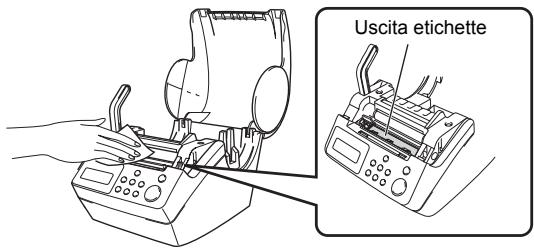
Sostituzione della taglierina
Occasionalmente la lama della taglierina può risultareccessivamente usurata e richiedere una sostituzione. Al momento opportuno, acquistare una nuova taglierina di ricambio ed installarla come descritto nella segunte procedure. Per I'acquisto di una taglierina di ricambio, consultare il retro di但这a Guida per I'utente.
1 Verificare che la taglierina si trovi in posizione di riposo.
2 Disattivare (OFF) l'interruttore di alimentazione della stampante ed estrarre il cavo di alimentazione dalla presa della rete elettrica.
3 Apriere il coperchio del Rullo DK e portare in posizione superiore la levetta di sgancio del rullo. Rimuovere il Rullo DK.
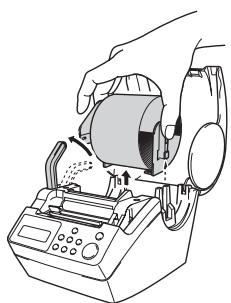
4 Utilizzato un cacciavite con testa a croce, allentare la vite di fissaggio della taglierina.

Non rimuovere completamente la vite di fissaggio della taglierina. Allentarla sempliciente per estrarre la taglierina alla stampante.
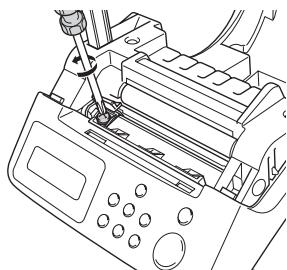
5 Afferrare la linguetta e sollevare la taglierina per estrarla.
Porre attenzione a non toccare la lama della taglierina.
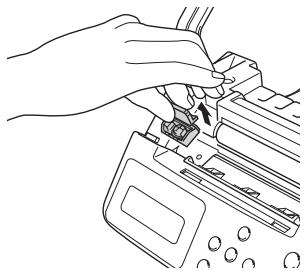
6 Installare la nuova taglierina nella posizione individata.

7 Una volta insertita nella posizione corretta, serrare la vita di fissaggio della taglierina.
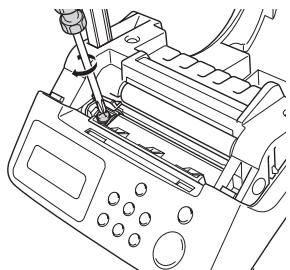
8 Inserire il Rullo DK e chiudere il coperchio del vano relative. Per maggiori informazioni, vedere "Installatione del Rollo DK" a pagina 16.
Sostituzione della batteria al litio dell'orologio
Allo scopo di mantenere le impostazioni dell'orologio interno quando la stampante non è collegata ad una normale sorgente di alimentazione, viene fornita in dotazione una batteria al litio. Qualora le impostazioni dell'orologio interno richiedano un ripristino agli volta che la stampante viene scollegata alla sorgente di alimentazione elettrica, la batteria dovrè essere sostituita.
Per la sostituzione della batteria al litio, acquistare una batteria del tipo CR2032 (produttori raccomandati: Hitachi Maxell, Ltd., FDK Corporation, Matsushita Electric Industrial Co., Ltd., Sony Corporation, Toshiba Corporation e VARTA Microbattery Inc.).

- Utilizzare sostanto batterie del tipo autorizzato per la stampante.
- Smaltire le batterie esaurite in conformità con tutte le leggi federali, nazionali e locali, applicabili.
- Per la conservazione o lo smaltimento della batteria, avvolgerla con nastro adesivo in cellophane o con materiali simili, per prevenir cortocircuiti.
- Si raccomanda di sostuire la batteria agli due anni.
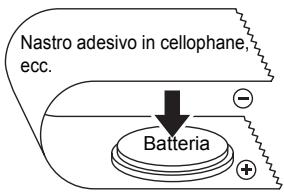
Esempio di collegamento a massa della batteria.
1 Disattivare (OFF) l'interruttore di alimentazione della stampante ed estrarre il cavo di alimentazione dalla presa della rete elettrica.
2 Apriere l coperchio del Rullo DK e portare in posizione superiore la levetta di sgancio del rullo, quindi rimuovere il Rollo DK.
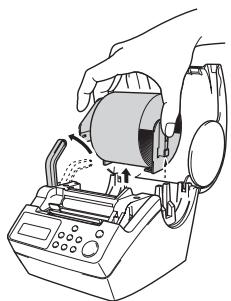

Ruotare il riferimento (A) sul coperchio verso il riferimento (B) sul corpo della stampante utilizzato una moneta, quando rimuovere il coperchio della batteria.
Rcotando il coperchio della batteria, non oltrepassare la posizione del riferimento (B) sulla stampante, in quanto si potrebbe causare un malfunzionamento.
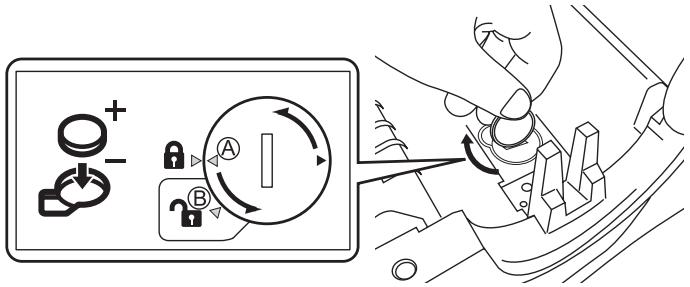

Come illustrato di seguito, premere la parte C della batteria ed estrarla alla sede.
Premendo la parte C della batteria, esta viene spinta verso l'alto in modo da poter essere estratta fácilmente.
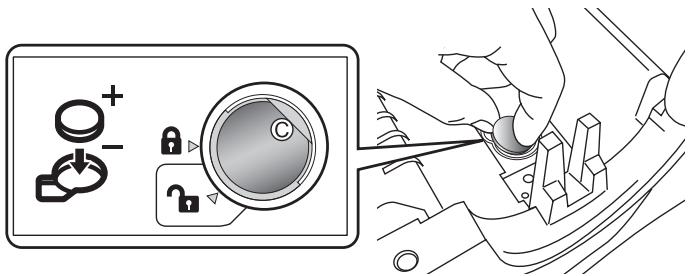

Installare la nuova batteria, facendo attenzione a rispettarne la corretta polarità.

Rimontare il coperchio della batteria posizionando il riferimento (A) sul coperchio in corrispondenza con il riferimento (B) sul corpo della stampante. Ruotare il riferimento (A) sul coperchio verso il riferimento (D) sul corpo della stampante utilizzato una moneta per bloccare il coperchio della batteria.
Ruotando il coperchio della batteria, non otreppassare la posizione del riferimento (D) sulla stampante, in quanto si potrebbe causare un malfunzionamento.
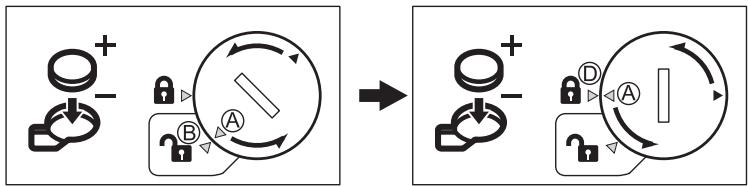


Inserire il Rullo DK e chiudere il coperchio del vano relativo.
Per maggiori informazioni, vedere "Installazione del Rullo DK" a pagina 16.
2 | Risoluzione dei problemi
Nel caso insorgano dei malfunzionamenti durante l'utilizzo della stampante, la segunte sezione può facilitare la risoluzione dei problemi.
Tipi di problemi potenziali
| Problema | Soluzione |
| • Impossibilità di stampare • Viene visualizzato un errore di stampa | • Il cavo USB è scollegato? Controllare che il cavo USB sia collegato correttamente. • Il Rullo DK è correttamente installato? Se il Rullo DK non risulta correttamente installato, rimuoverlo ed installarlo nuovamente. • Il Rullo DK è esaurito? Verificare che il rullo non sia Completely esaurito. • Il coperchio del Rollo DK è aperto? Verificare che il coperchio del Rollo DK sia chiuso correttamente. • Il cavo USB e il cavo RS-232C sono collegati contemporaneamente alla stampante? Collegare soltanto un cavo utilizzato per la communicatesione con la stampante. |
| • La spia LED non si illumina | • Il cavo di alimentazione è collegato correttamente? Verificare che il cavo di alimentazione sia collegato correttamente. Se risulta collegato correttamente, provare a collegarlo ad un'altra presa della rete elettrica. * Se il problema persistsiste dopo aver provato le suddette soluzioni, rivolgersi presso il concessionario locale o il centro di assistenza Telefonica Brother. |
| • La spia LED è lampeggiante | • Per maggiori informazioni, videere "Pulsanti per il funzionamento manuale" a paglia 15. • Si è verificato un erre diSYSTEMA (la spia LED si spegne dopo aver lampeggiatto 10 volte)? Spagnere la stampante, attendere 30 secondi, quindi accenderla nuovamente. Se il problema persistsiste dopo aver provato la suddetta soluzione, rivolgersi presso il concessionario locale o il centro di assistenza Telefonica Brother. |
| • La qualità di stampa non è soddisfacente | • La testina di stampa o il rullo di trascinamento sono danneggiati o sporchi? La testina di stampa viene pulita automaticamente utilizzando il Rollo DK (con carta termica), tuttavia, polvere e sporco sono depositarsi dal rullo di trascinamento alla testina di stampa. In questo caso, pulire il rullo di trascinamento. Per maggiori informazioni, videere "Manutenzione del rollo di trascinamento" a paglia 46. |
| • Un erre di trasmissione dati è visualizzato sul pers • onal computer | • E' stata selezionata la porta corretta? Verificare che sua stata selezionata la porta corretta nel Campo [Invia stampa alle seguenti porte] nella finestra di dialogo "Proprietà della Stampante". |
| • L'orologio si arrresta scollegando il cavo di alimentazione | • Il foglio di protezione della batteria è stato rimioso? Togliere il foglio di protezione della batteria. • La batteria è stata installata? Inserire una nuova batteria nella macchina. • La batteria è esaurita. Sostituirla con una nuova batteria. |
| • Le etichette si inceppano in corrispondenza a della taglierina • L'etichetta non viene espulsa correttamente dopo la stampa | • La lama della taglierina è usurata? Si verificano frequenti problemi con la taglierina? Sostituire la taglierina. Per maggiori informazioni, vedere "Sostituazione della taglierina" a paglia 48. • Sul rullo di trascinamento sono presenti polvere, sporco o corpi estranei? Pulire il rollo di trascinamento utilizzando un foglio di pulizia. Per maggiori informazioni, vedere "Manutenzione del rollo di trascinamento" a paglia 46. • L'apertura da uscita delle etichette è sporca? Rimuovere lo sporco dall'apertura di uscita delle etichette. Per maggiori informazioni, vedere "Manutenzione delsystema di uscita delle etichette" a paglia 47. |
| • L'icona diNella schermata di Microsoft® Word non viene visualizzata l'icona del P-touch Add-In | • Microsoft® Outlook® è stato avviato? Microsoft® Word è stato selezionato come editor predefinito per Microsoft® Outlook®? A causa dei limiti del programma, il componente Add-In di Microsoft® Word® non è in grado di funzionare con le suddette impostazioni. Chiudere Microsoft® Outlook® ed avviare nuovamente Microsoft® Word. |
Messaggi di erre (significato specifico)
| Messaggio d'errore | Causa | Soluzione |
| Errore Sistema Nr.*! | Si è verificato un erre di sistema. | Rivolgersi presso il centro di assistenza locale. |
| Chiudere Coperchio! | Il coperchio del Rullo DK è aperto. | Chiudere il coperchio del Rullo DK e ripetere l'operazione. |
| Errore Taglier! | La taglierina non si trova in posizione di riposo. | Spagnere la stampante, attendere 30 secondi, quando accenderla nuovamente. Se il problema persistsiste, rivolgersi presso il centro di assistenza locale. |
| Imposs. Avanzare Carta! | Il Rullo DK non è correttamente installato. Oppure, il Rullo DK è esaurito. | Installare il Rullo DK correttamente. Se il Rollo DK è esaurito, inseirne uno nuovo. |
| Fine Rotolo! | Il Rullo DK è esaurito. | Inserire un nuovo Rollo di etichette DK. |
| Inserire Etichette! | E'sata eseguita una funzione di stampa o tagliorawnizza il Rollo DK. | Inserire il Rollo DK. |
| Inserire ****! | La stampa è stata eseguita perché installare il Rullo DK o essere installare il Rullo DK della dimensione corretta. | Accertarsi di aver installato il Rullo DK della dimensione corretta per il layout del modello o etichetta che si desidera stampare. |
| Inserire 62mm! | La “Stampa di Elenchi” (List Print) è applicabile solo con rulli di lunghezza amorfa 62 mm. | Impostare un Nastro DK da 62 mm. |
| Nessuna impost. Applic. ai Dati! | Selezionando un modello che non include le impostazioni di data e ora, non è possible incrementare o ridurre il valore della data e dell'ora. | Selezionare un modello che include data e ora, quando impostare tali valori. |
| Nessun Numer. Applic. ai Dati! | Selezionando un modello che non include l'oggetti numerazione, non è possible effettuire la stampa della numerazione. | Selezionare un modello che include l'oggetti numerazione. |
| Fine Rotolo! Errore Di Trasmissione! | Si è verificato un erreore durante la riscione dei dati dal computer. | Controllare che il cavo sia collegato correttamente e verificare che il PC sia accesso, quando ripetere l'operazione. |
| Nessuna Modif. Applic. ai Dati! | Il modello selezionato non comprende elementi di cui sia possibile modificare le impostazioni. | Impossibile modificare le impostazioni. |
| Limite Lungh!. | I dati da inviare in stampa non corrispondono alla misura dell'etichetta. | Selezionare una misura di etichetta più grande oppure modificarne il contento e le impostazioni. |
Azzeramento della stampante
| Problema | Soluizione |
| • Desidero azzerare le impostazioni della stampante e i dati trasferiti sul personal computer | Spagnere la stampante premendo il pulsante ON/OFF. Tenere premuto il pulsante freccia Su (▲) e il pulsante di avanzamento carta (↑□) nelle si preme il pulsante ON/OFF. Rilasciare tutti i pulsanti quando sul display compare il messaggio “OK per initiazizzare ?”, quando premere il pulsante OK. Tutti i dati scaricati e le impostazioni trasferite dal PC vengono cancellate. La stampante è azzerata. Questa operazione non azzera le impostazioni dell'orologio e della data. |
Caratteristiche tecniche principali
- Caratteristica technique del prodotto
| Voce | Caratteristiche tecniche | |
| Display | Retroilluminatione LED (verde), LCD (16 cîfre × 2 righe) | |
| Stampa | Metodo di stampa | Registrazione su carta termica |
| Velocità di stampa | Massima 90 mm/secondo, 56 etichette/minuto (etichette di indirizzo) | |
| Testina di stampa | 300 dpi/720 puniti | |
| Larghezza massima di stampa | 59 mm | |
| Lunghezza minima di stampa | 25,4 mm | |
| Pulsanti | 9 pulsanti: Pulsante ON/OFF (↓), Pulsante di avanzamento carta (↑□), Pulsante per il taglio (◇) Pulsante "Stampa" (☑), pulsante "Menu", pulsante ESC Pulsante OK, pulsante freccia Su (▲), pulsante freccia Giù (▼) | |
| Interfaccia | USB, serialle (RS-232C) | |
| Alimentazione | 220 - 240 VCA 50/60 Hz (0,9 A) | |
| Dimensioni | 146 (L) × 196 (P) × 152 (H) mm | |
| Peso | 1,3 kg (escludo il Rullo DK) | |
| Taglierina | Taglierina automatica | |
Ambiente operativo
| Voce | Caratteristiche tecniche | |
| OS | Windows® | Windows® 98 SE/Me/2000 Professional/XP*1 |
| Mac® | Mac OS® X 10.1 ~ 10.4.1 | |
| Interfaccia | Windows® | Conforme con le specifiche USB Ver.1.1 o 2.0, serialle (RS-232C)*2 |
| Mac® | Conforme con le specifiche USB Ver.1.1 o 2.0 | |
| Disco Rigido | Windows® | Spazio su disco superiore a 70 MB*3 |
| Mac® | Spazio su disco superiore a 100 MB*3 | |
| Memoria | Windows® | Windows® 98 SE/Me: 64 MB o superiore Windows® 2000 Professional/XP: 128 MB o superiore |
| Mac® | 32 MB o superiore | |
| Monitor | Windows® | Scheda grafica SVGA, alta risoluzione (High colour) o superiore |
| Mac® | 256 colori o altri | |
| Altro | Unità CD-ROM | |
| Temperatura di funzionamento | Da 10°C a 35°C | |
| Tasso di umilità di funzionamento | Dal 20% al 80% (assenza di condensazione) | |
1 E' necessario installare ilsystema operativo sui tipi di personal computer secondo quando raccomandato da Microsoft®.
2 l'interfacchia RS-232C è nécessaria soltanto per l'uso del commando ESC/P.
*3 Spazio disponibile richiesto per l'installazione del software con tutte le opzioni.
Elenco dei prodotti consumabili
Segue una lista completea dei prodotti consumabili per la stampante QL-650TD
| DK-11201 | Etichette per indirizzi standard |
| DK-11208 | Etichette per grande indirizzi |
| DK-11209 | Etichette per piccoli indirizzi |
| DK-11202 | Etichette per spedizioni |
| DK-11203 | Etichette per faldoni |
| DK-11204 | Etichette multiuso |
| DK-11207 | Etichette per CD/DVD |
| DK-11219 | Etichette di carta circolari 12 mm |
| DK-11218 | Etichette di carta circolari 24 mm |
| DK-22214 | Nastro bianco di carta continua 12 mm |
| DK-22210 | Nastro bianco di carta continua 29 mm |
| DK-22205 | Nastro bianco di carta continua 62 mm |
| DK-22211 | Nastro bianco di pellicola continua 29 mm |
| DK-22212 | Nastro bianco di pellicola continua 62 mm |
| DK-22606 | Nastro giallo di pellicola continua 62 mm |
| DK-22113 | Nastro trasparente di pellicola continua 62 mm |
| DK-44205 | Nastro bianco di carta removibile a lunghezza continua 62 mm |
| DK-44605 | Nastro giallo di carta removibile a lunghezza continua 62 mm |
| DK-BU99 | Taglierina (2 Pezzi) |
| DK-CL99 | Fogli di pulizia (10 fogli) |
brother
p touch
QL-650TD
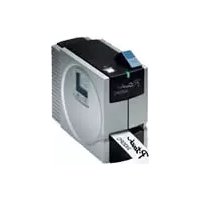
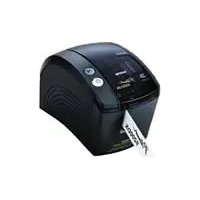
- Guida per l'installazione e l'uso
- Registrazione utente in linea http://register.eu.brother.com/
- Pagina per l'assistenza in linea http://solutions.brother.com/
- Indices
- EASE1 Prima di utilizzato la stampante 9
- FASE2
- Creazione e stampa di un'etichetta utilizzato esclusivamente但这a stampante 21
- FASE3
- Collegamento della stampante al PC 33
- Per Mac 39
- Manutenzione e risoluzione dei problemi 45
- Manutenzione 46
- Risoluzione dei problemi 51
- Introduzione
- ■Avviso riguardo a stesura e pubblicazione
- Spedizione della stampante
- Manuali
- ■Guida per l'installazione e l'uso (il presente manuale)
- Guida all'uso del programma (Manuale in fornato PDF)
- Simboli Utilizzati in quello Manuale
- Misure di sicurezza
- Precauzioni generali
- La stampante
- Cavo di alimentazione
- ■Rullo DK (Etichetta DK e Nastro DK)
- ■CD-ROM e Software
- ■Batteria
- Taglierina
- FASE1
- Prima di utilizzato la stampante
- | List di controllo dei componenti
- Brother QL-650TD
- Cavo USB
- Guida per la carta
- Foglio di pulizia
- Rullo DK (Rullo iniziale)
- CD-ROM
- Guida per etichette DK e Nastro
- | Descrizione dei componenti
- Unità principale di stampa
- | Collegamento
- 1
- 2
- Display LCD
- Tabella dei menu relativi ai pulsanti per il funzionamento manuale
- Modalità di selezione dei menu
- Pulsanti per il funzionamento manuale
- Installazione del Rullo DK
- Rulli DKutilizzabili
- Installazione del Rullo DK
- 3
- | Collegamento della guida per la carta
- Impostazioni di orologia/lingua/unità
- | Procedure per la creazione di un'etichetta
- Decidere il tipo di etichetta che si desidera create.
- | Prepare il Rullo DK adatto.
- Creare e stampare un'etichetta.
- Creazione e stampa di un'etichetta utilizzando esclusivamente但这a stampante
- 1| Creazione di un'etichetta
- 2|Altre funzioni utili
- Creazione di un'etichetta
- Selezione di un modello
- Tipidomelli
- Stampa di un'etichetta
- |Altre funzioni utili
- Modifica di un modello: Menu 1/12
- Tipodi messaggio
- Tipodi font
- Modifica della data dei modelli: Menu 2/12
- ■Selezionando una data fissa:
- Anteprima del contentuto della stampa prima di stampare: Menu 3/12
- Specificare il numero di copie: Menu 4/12
- Stampa di etichette numerate: Menu 5/12
- Stampa di un elenco di modelli: Menu 6/12
- Impostazione dell'orologio: Menu 7/12
- Impostazione dell'ora legale: Menu 8/12
- Taglio automatico del rullo durante la stampa: Menu 9/12
- Impostazione della lingua: Menu 10/12
- Impostazione dell'unità di misura (pollici o mm): Menu 11/12
- Regolazione del contrasto del display LCD: Menu 12/12
- Pulsante di blocco del Menu
- Caricare modelli o messaggi dal computer
- FAX
- Informazioni sullo scaricamento dei messaggi
- FASE-3
- Collegamento della stampante al PC
- Per Windows
- Per Mac
- |Per Windows
- Descrizione del programma
- P-touch Editor 4.2
- P-touch Library 1.0
- - P-touch 4.2 Add-In Utility (Utilità Componenti Aggiuntivi)
- ■Driver di stampa
- ■Guida all'uso del programma (Manuale in formato PDF)
- Note sull'installazione
- Installazione del software
- Verificare le impostazioni e se sono correttefareclicsu [Avanti].
- Verificare le applicazioni di Microsoft® Office® per cui si desidera installare i componenti aggiuntivi, e fareciesu [Avanti].
- Quando viene visualizzato il messaggio "Collegare P-touch e quindi accenderla." nella schermata del programma di installatione, collegare il cavo USB e il cavo di alimentazione alla stampante.
- Collegare il cavo USB alla porta USB del PC.
- Scegliere se si desidera registrar la stampante e fareblick su [Avanti].
- Fare clic su [Fine].
- Avvio dei programmi installati.
- |Per Mac
- Installazione Software
- Fare cli c su [Next] (Avanti).
- Selezionare la posizione in cui si desidera creare un alias e fareblick su [Next] (Avanti).
- Fare cli su [Install] (installa).
- Quando l'installazione è completenesse compare la schermata raffigurata a destra,fare clic su [Done] (fine).
- Fare doppio cli su [QL-500 550 650TD Driver pkg] nella cartella [Mac OS X].
- 16
- 17
- 18
- 19
- 21
- FASE4
- Manutenzione e risoluzione dei problemi
- | Manutenzione
- 2|Risoluzione dei problemi
- |Manutenzione
- Manutenzione della testina di stampa
- Manutenzione del rullo di trascinamento
- Manutenzione del sistema di uscita delle etichette
- Sostituzione della taglierina
- Sostituzione della batteria al litio dell'orologio
- | Risoluzione dei problemi
- Caratteristiche tecniche principali
- - Caratteristica technique del prodotto
- Ambiente operativo
- Elenco dei prodotti consumabili
- brother
- p touch
Marca : BROTHER
Modello : P-TOUCH QL-650TD
Categoria : Stampante di etichette