
P-TOUCH QL-650TD - Etikettendrucker BROTHER - Kostenlose Bedienungsanleitung
Finden Sie kostenlos die Bedienungsanleitung des Geräts P-TOUCH QL-650TD BROTHER als PDF.

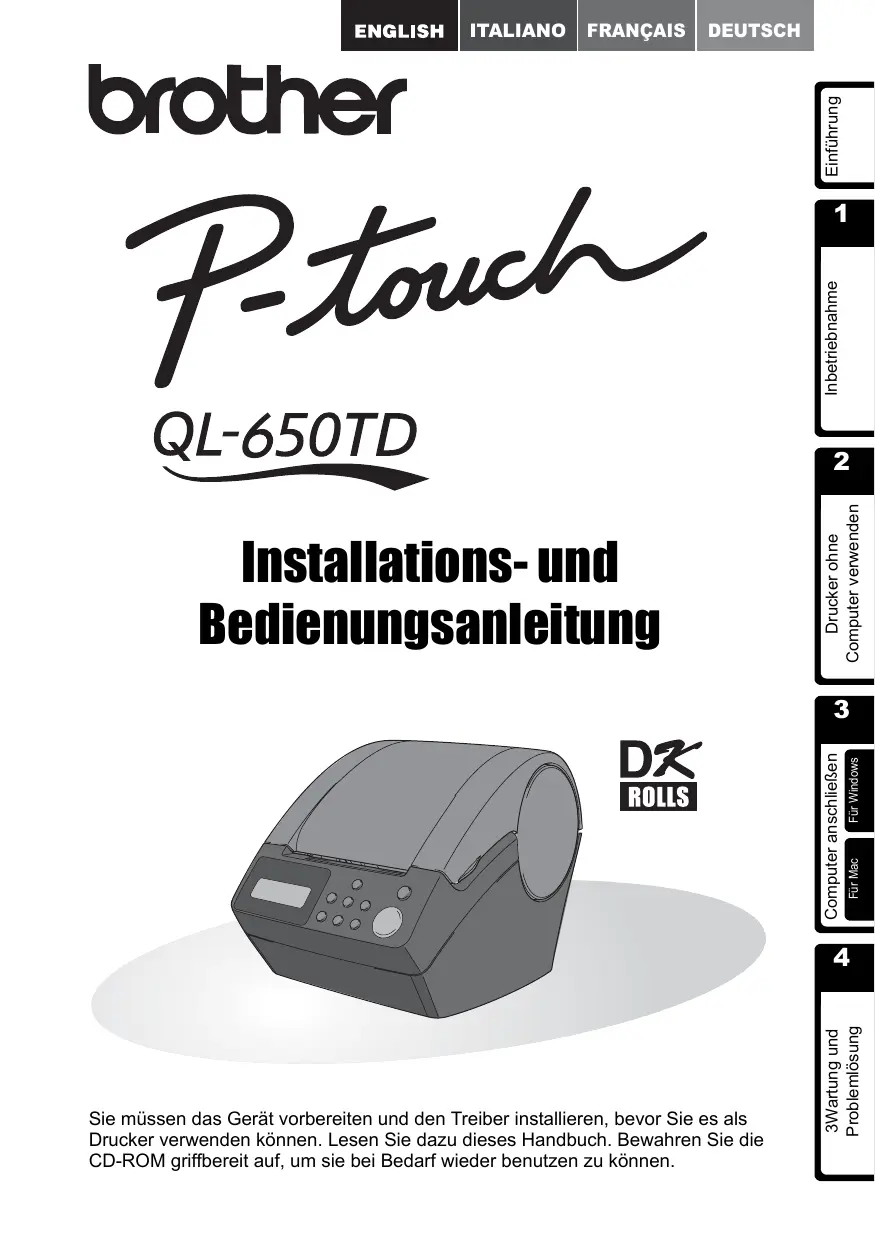


| Produkttyp | Direkt-Thermo-Etiketten-Drucker |
| Marke und Modell | Brother P-Touch QL-650TD |
| Abmessungen (B × T × H) | 146 × 196 × 152 mm |
| Gewicht | 1,3 kg (ohne DK-Rolle) |
| Stromversorgung | 220-240 V AC, 50/60 Hz, 0,9 A |
| Druckverfahren | Direkt-Thermo |
| Druckauflösung | 300 dpi / 720 Punkte |
| Maximale Druckgeschwindigkeit | 90 mm/s (bis zu 56 Etiketten/min für Adressetiketten) |
| Maximale Druckbreite | 59 mm |
| Minimale Drucklänge | 25,4 mm |
| Display | LCD-Bildschirm 16 Zeichen × 2 Zeilen |
| Schnittstelle | USB (Ver. 1.1 oder 2.0), Seriell (RS-232C) |
| Schneider | Integrierter automatischer Schneider (austauschbar) |
| Kompatible DK-Rollen | Vorgestanzte Etiketten und Endlosbänder (Papier oder Folie) bis 62 mm |
| Betriebsumgebung | Temperatur: 10-35 °C, Luftfeuchtigkeit: 20-80 % (nicht kondensierend) |
| Kompatible Betriebssysteme | Windows 98 SE/Me/2000/XP, Mac OS X 10.1 bis 10.4.1 |
| Enthaltene Software | P-touch Editor (Windows 4.2, Mac 3.2), Druckertreiber, PDF-Handbuch |
| Uhrenbatterie | Lithium CR2032 (austauschbar, empfohlen alle 2 Jahre) |
| Ersatzteile verfügbar | Ersatzschneider (DK-BU99), Reinigungsblätter (DK-CL99) |
| Hauptfunktionen | Druck ohne PC mit 8 vordefinierten Vorlagen (Datum, Uhrzeit, Text, Nummerierung), Herunterladen von Vorlagen vom PC, automatischer Schnitt, Druckvorschau |
| Wartung | Reinigung der Trommel mit Reinigungsblatt, Reinigung des Etikettenausgangs mit Isopropylalkohol |
Häufig gestellte Fragen - P-TOUCH QL-650TD BROTHER
Benutzerfragen zu P-TOUCH QL-650TD BROTHER
0 Frage zu diesem Gerät. Beantworten Sie die, die Sie kennen, oder stellen Sie Ihre eigene.
Eine neue Frage zu diesem Gerät stellen
Laden Sie die Anleitung für Ihr Etikettendrucker kostenlos im PDF-Format! Finden Sie Ihr Handbuch P-TOUCH QL-650TD - BROTHER und nehmen Sie Ihr elektronisches Gerät wieder in die Hand. Auf dieser Seite sind alle Dokumente veröffentlicht, die für die Verwendung Ihres Geräts notwendig sind. P-TOUCH QL-650TD von der Marke BROTHER.
BEDIENUNGSANLEITUNG P-TOUCH QL-650TD BROTHER
Installations- und Bedienungsanleitung
Sie mussen das GerätVBoreiten und den Treiber installmenten, bevor Sie es als Drucker verwenden konnen. Lesen Sie dazu theses Handbuch. Bewahren Sie die CD-ROM griffbereit auf, um sie bei Bedarf wieder benutzen zu konnen.
Mit dem QL-650TD haben Sie einen vielseitigen Etikettendrucker erworben. Nach Anschluss des QL-650TD an einen Computer konnen Sie einfach, schnell und professionell mit der im Lieferumfang enthaltenen Etiketten-Design-Software erstellte Etiketten drucken.
Um alle Funktionen optimal nutzen zu konnen, sollen den Sie these Handbuch vor der Inbetriebnahme des Gerätes sorgfältig lessen und es zum späteren Nachschlagen griffbereit aufbewahren.
Wirieten Service & Support für Benutzer, die Ihr Produkt auf unserer Seiten registrieren halten. Besuchen Sie dazu:
Online-Benutzerregistierung http://register.eu.brother.com/
HINWEIS: Auf die oben genannten Webseiten konnen Sie auch während der Installation der Software von der mitgelieferten CD-ROM zugreifen.
Bescheinigung des Herstellers/Importeurs
Wir Brother Industries, Ltd. 15-1, Naeshiro, Mizuho-ku, Nagoya 487-8561, Japan
bestätigen, dass这点es Produkt mit den folgenden Standards übereinstimmt: Sicherheit : EN 60950:2000
EMC: EN 55022:1998 / A1:2000 / A2:2003 Klasse B EN 55024:1998 /A1:2001 EN 61000-3-2:2000 EN 61000-3-3:1995/A1:2001
und mit den Niederspannungsrichtlinien 73/23/EEC (gemäß den Änderungen 93/68/ EEC) und mit den EMV-Richtlinien 89/336/EEC (gemäß den Änderungen 92/31 EEC und 93/68/EEC) übereinstimmt.
Herausgegeben von: Brother Industries, Ltd. Personal & Home Company Development & Production Dept.
Um die EMV-Richtlinien einzuhalten, muss das mitgelieferte Netzkabel verwendet werden.
- Dieses Handbuch damit ohne vorherige Erlaubnis weder als ganzes noch in Teilen kopiert, gedruckt oder in irgendiner anderen Form verwielfältigt werden.
- Alle Rechtsansprüche und Copyrights an der Software (einschließlich, aber nicht beschränkt auf in der Software enthaltene Programme, Bilder, ClipArts, Vorlagen und Texte), den dazugehörigen Handbuchern und anderen Dokumenten sowie an jeder weder Kopie der Software liegen bei Brother Industries, Ltd. und seinen Zulieferern.
Inhaltsverzeichnis
Einführung 1
Handbucher 2
Sicherheitshinweise 3
Allgemeine Vorsichtmaßnahmen 6
Schmitt 1 Inbetriebnahme
Gelieferte Teile 10
Bedienungselemente 11
Etikettendrucker 11
Netzanschluss 12
LC-Display 13
Funktionstasten 15
DK-Rolle einlagen 16
Verwendbare DK-Rollen 16
DK-Rolle einlagen 16
Etikettenablage befestigen 17
Inbetriebnahme-Einstellungen 18
Etikett erstellen 20
Schnitt 2 Etikett ohne Computer erstellen und drucken 21
Etikett erstellen 22
- Vorlage wahlen 22
2.Etikett drucken 23
Weitere Funktionen 24
Vorlageändern: Menu 1/12 24
In Vorlagen verwendete Zeitangaben ändern: Menu 2/12 25
Druckvorschau anzeigen halten: Menu 3/12 26
Kopienanzahl festlegen: Menu 4/12 27
Automatische Nummerierung: Menu 5/12 27
LiTe der Vorlagen drucken: Menu 6/12 28
Uhrzeit einstellen: Menu 7/12 28
Automatische Zeitumstellung: Menu 8/12 29
Auto-Schnitt-Funktion einschalten: Menu 9/12 29
Sprache wahlen: Menu 10/12 30
Maßeinheit wahlen (Zoll oder mm): Menu 11/12 30
LCD-Kontrast einstellen: Menu 12/12 31
Menu-Taste sperren 31
Vorlagen/Text vom Computer zum Drucker übertragen 32
Hinweise zur Übertragung von Texten 32
Fur Windows 34
- Beschreibung der Software 34
- Hinweise zur Installation 35
- Software installieren 35
Fur Mac 39
- Beschreibung der Software 39
- Hinweise zur Installation 39
- Software installieren 40

Wartung und Problemlösung 45
Wartung und Pflege 46
Druckkopf reinigen 46
Transportrolle reinigen 46
Etikettenausgabe reinigen 47
Schneideinheit ersetzen 48
Batterie wechseln 49
Problemlösungen 51
Was tun, wenn ... 51
Fehlermeldungen und ihre Bedeutung 52
Druckerzurücksetzen (Reset) 53
Technische Daten 54
Zubehor 55
Einführung
Zu dieser Handbuch
Dieses Handbuch wurde unter der Aufsicht von Brother Industries Ltd. erstellt und veröffentlich. Es enthalt die technischen Angaben und Produktinformationen entsprechend dem aktuellen Stand vor der Veröffentlichung.
Der Inhalt des Handbuches und die technischen Daten des Produktes konnen ohne vorherige Ankündigung geändert werden.
Die Firma Brother behält sich das Recht vor, Änderungen bzgl. der technischen Daten und der hierin enthaltenen Materialien ohne vorherige Ankündigung vorzunehmen. Brother übernimmt keine Haftung bei offensichtlichen Druck- und Satzefelnern.
Das Brother®-Logo ist ein eingetragenes Warenzeichen von Brother Industries, Ltd.
Microsoft®, MS-DOS®, Windows® und Windows NT® sind eingetragene Warenzeichen der Microsoft Corporation in den Vereinigten Staaten und anderen Ländern.
Apple®, das Apple®-Logo, Mac® und TrueType® sind eingetragene Warenzeichen der Apple Computer, Inc in den Vereinigten Staaten und anderen Ländern.
Der Drucker enthalt die Software-Module "USBPRINT.SYS" und "USBMON.DLL", an denen die Microsoft Corporation alle Rechte gehalt.
Adobe®, das Adobe®-Logo, Acrobat® und Adobe® Reader® sind eingetragene Warenzeichen von Adobe Systems Incorporated.
QR code ist ein eingetragenes Warenzeichen der DENSO WAVE INCORPORATED.
Alle anderen erwähnten Marken, Produktnamen und Bezeichnungen sind Warenzeichen bzw. eingetragene Warenzeichen der entsprechenden Firms.
Wenn der Drucker verschicht werden muss, sollen den Sie ihn sorgfältig verpacken, um Schäden während des Transports zu vermeiden.
Es wird empfohlen, die Originalverpackungsmaterialien aufzubewahren und zum Wiederverpacken zu verwenden. Der Drucker sollte für den Transport ausreichend versichert werden.
Handbucher
Die folgenden Handbuchere helfen Ihnen, das Gerät und seine Funktionen optimal zu nutzen.itte lessen Sie die Handbuchere vor der Verwendung des Gerätes sorgfältig durch.
Installations- und Bedienungsanleitung (dieses Handbuch)
Lesen Sie theses Handbuch zuerst.
Es enthalt wichtige Informationen, die Sie vor Verwendung des Gerätes beachten sollenn, wie Hinweise zum Aufstellen und zur Inbetriebnahme des Gerätes, und es erklärt, wie Sie Eit Ketten auch ohne Anschluss des Gerätes an einen Computer drucken können.
Sie finden hier auch ausfuhrliche Anweisungen zur Installation der Software, die zur Verwendung des Gerätes mit einem Computer notwendig ist.
Außer dem wird beschreiben, wie Sie den Drucker reinigen und eventuell auftretende Probleme losen können.
■Software-Benutzerhandbuch (im PDF-Format)
In thisem Handbuch wird beschreiben, wie Sie Etiketten mit der mitgelieferten Software am Computer erstellen und mit Ihr Hem Gerä ausdrucken konnen.

- Zum Ansehen des Software-Benutzerhandbuches (PDF-Format) muss der Adobe Reader oder Adobe Acrobat Reader auf Ihr Computer installiert sein.
(Am Mac® kann auch das mit dem Betriebssystem geleiferte "Preview"-Programm verwendet werden)
- Unter Windows® kann these Handbuch auch über die P-touch Setup-Anwendung der CD-ROM angesehen werden.
Wenn Sie das Handbuch auf Ihr Computer installieren, kann es auch über das Start-MENU des Computers aufgerufen werden.
- Bei Verwendung eines Mac lesen Sieitte die PDF-Dateien im [Manuals]-Ordner auf der beiliegenden CD-ROM.
Die folgenden Symbole werden in thisem Handbuch verwendet:

Informationen oder Hinweise, die beachtet werden sollenen, um Verletzungen, Beschädigungen und Fehlfunktionen zu vermeiden.

Hilfreiche Hinweise und Tipps zur effektiveren Verwendung des Druckers.
Sicherheitshinweise
Um Verletzungen und Beschädigungen zu vermeiden, sind wichtige Hinweise mit verschiedenern Symbolen gekennzeichnet.
Die Symbole und ihre Bedeutungen sind:
| Warning | Beachten Sie diese Hinweise, um Verletzungsgefahr zu vermeiden. |
| Vorsicht | Beachten Sie diese Hinweise, um Schäden am Drucker zu vermeiden. |
Die folgenden Symbole werden verwendet:
| Das Symbol weist auf Einstellungen, Geräte und Funktionen hin, die nicht kompatibel mit Ihr dem Drucker sind. (Das darüber hinausgehende Symbol warnt zum Beispiel vor dem Ausein-anderbau den des Druckers.) | |
| Dieses Symbol weist auf besondere Operationen hin, die ausgeführten werden sollen (die Abbildung im Symbol links zeigt zum Beispiel, wie der Netzstecker aus der Steckdose gezogen werden soll). |
| ▲Warning | |
| ■Der Drucker Beachten Sie diese Hinweise, um Feuer, Stromschlag oder andere Schäden zu vermeiden. | |
| ▲ Bauen Sie den Drucker nicht ausein-ander. Falls Reparatur- oder Service-Arbeiten notwendig sein sollenen, wenden Sie sichitte an den Brother Vertriebspartner, bei dem Sie das Gerät gekauft haben. ▲ Achten Sie darauf, dass der Drucker nicht herunterfällig oder starken Erschütterungen ausgesetzt wird. ▲ Hebien Sie den Drucker nicht an der Abdeckung des DK-Rollenfaches an. Dadurch keinte sich die Abdeckung offen und der Drucker herunterfallen und beschädigt werden. ▲ Berühren Sie keine Metallteile in der Höhe des Druckkopfes. Der Druckkopfist während und direkt nach dem Drucken sehr frei. Berühren Sieihn nicht mit den Händen. | ▲ Setzen Sie den Drucker keiner extremen Feuchtigkeit oder Nasse aus. ▲ Achten Sie darauf, dass keine Fremdkörper in den Drucker gelangen. Wenn Gegenstände oder Flüssigkeiten in das Gerät gelangt sind, verwenden Sie es nicht weiter, sondern ziehen Sie bereits den Netzstecker. Entfern den Sie dann den Fremdkörper. Falls notwendig, wenden Sie an den Brother Vertriebspartner, bei dem Sie den Drucker gekauft haben. ▲ Halten Sie Verpackungsmaterialien wie Plastiktüten von Kindern fern. Es besteht Erstickungsgefahr. ▲ Ziehen Sie sofort den Netzstecker und verwenden Sie den Drucker nicht weiter, wenn ungewohnte Gerüche austreten, das Gerät überhütst ist, sich verfürtbt oder veriformt oder andere ungewöhnliche Probleme bei der Verwendung oder La-gerung des Gerätes auftreten sollenen. |
| Beachten Sie diese Hinweise, um Feuer, Stromschlag oder andere Schäden zu vermeiden. | |
| ■Netzkabel | |
| ○Schließen Sie das Gerät nur an eine Wechselstrom-Steckdose mit 220 - 240 V an. ○Verwendten Sie nur das mit dem Gerät gelieferte Netzkabel. ○Schließen Sie nicht zu weitere Geräte an derselben Steckdose an und stecken Sie den Netzstecker nicht in eine beschädigte Steckdose. ○Beschädigen oder verändern Sie das Netzkabel und den Netzstecker nicht und stellen Sie keine schweren Gegenstände auf das Kabel. | ○Verwendten Sie das Netzkabel nicht, wenn es beschädigt ist. ○Fassen Sie das Netzkabel oder den Netzstecker nicht mit nassen Händen an. ○Stecken Sie den Netzstecker fest in die Steckdose. ○Falls der Drucker längerere Zeit nicht benutzt werden soll,ziehen Sie den Netzstecker aus der Steckdose. |
| ■Batterien | |
| ○Verwendten Sie für diesen Drucker nur eine Batterie des Typs CR2032. ○Versuchen Sie nicht, die Batterie auseinander zu bauen und setzen Sie sie keiner Hitze, keinem direkten Feuer, direktem Sonnenlicht oder extrem ho- hen Temperatures oder Feuchtigkeit aus. ○Wenn Haut oder andere Körperteile in Kontakt mit dem Inhalt der Batteriekommen, waschen Sieihn sofort gut mit sauberem Wasser ab. Wenn der Inhalt der Batterie in Mund oder Augen ge- langt, suchen Sie einzeln einen Arzt auf. ○Legen Sie die Batterie nicht falsch herum ein. ○Setzen Sie Batterien keiner Nappe aus. ○Nehmen Sie die verbrauchte Batterie sowie aus dem Gerät hereaus. ○Löten Sie Batterien nicht. | ○Die Verwendung von Batterien, die nicht für diesen Drucker geeignet sind, kann zum Auslaufen oder Explodieren der Batterie und dadurch zu Feuer, Verlet- zungen und Schäden führen. ○Entsorgen Sie Batterien entsprechend den Anweisungen. ○Schließen Sie Batterien nicht durch den Kontakt mit Metallgegenständen kurz. ○Die mitgelieferte Batterie ist nicht wiederaufladbar. Versuchen Sie nicht, die Batterie wieder aufzuladen. ○Halten Sie Batterien von Kindern fern. Wenden Sie sich einzeln einen Arzt, wenn eine Batterie verschlukt wird. ○Lassen Sie Batterien nicht fallen und setzen sie keinen starken Erschütterun- gen aus, durch die sie beschädigt werden können. ○Setzen Sie die Batterie keinem Ultra- schall aus. Dadurch könnte ein Kurzschluss entstehen. |
| Vorsicht | |
| Beachten Sie diese Hinweise, um Feuer, Stromschlag oder andere Schäden zu vermeiden. | |
| ■Drucker | |
| Schließen Sie den Drucker an einer in der Höhe befindlichen, jederzeit leicht zugänglichen Netzsteckdose an. | |
| ■Netzkabel | |
| Fassen Sie stets den Stecker und nicht das Kabel, wenn Sie den Netzanschlusslös er wieder herstellen möchten. Durch Ziehen am Kabel können Kabel und Steck-er beschädigt werden. | |
| ■Schneideinheit | |
| Berühren Sie nicht die Klinge der Schneideinheit. | Drucken Sie nicht auf die Schneideein-heit. |
| Öffnen Sie nicht die Abdeckung des DK-Rollenfaches, während die Schneideinheit/arbeitet. | |
| ■Installation/Aufbewahren | |
| Stellen Sie den Drucker auf eine stabile, waagerechte Fläch, z.B. auf einen Schreibtisch. | Legen Sie keine schweren Gegenstände auf den Drucker. |
| ■DK-Rollen (DK-Einzel-Etiketten und DK-Endlos-Etiketten) | |
| Lassen Sie die DK-Rollen nicht fallen. | Je nach Ort, Material oder den Umgebungsbedingungen, unter denen Sie das Etikett verwenden, kann sich das Etikett eventuell ablösen oder nicht mehr entwickelten werden. Auch kann sich die Farbe des Etikets verändern oder auf den Gegenstand abfärben. Bevor Sie das Etikett befestigen, sollen Sie die Umgebungsbedingungen und den Untergrund prüfen. Testen Sie das Etikett, indem Sie ein kleines Stück davon an einer unproblematischen Stelle des Ge-genstandes befestigen. |
| ■DK-Etiketten bestehen aus Thermopapier und Thermofolie. Farbe und Schrift der Etiketten verbllassen durch Sonnenlicht und Hitze. Verwenden Sie DK-EtikettenDMAH nicht im Außenbereich wenn die Beständigkeit der Farben wichtig ist. | |
Allgemeine Vorsichtmaßnahmen
Der Drucker
- Der Drucker ist ein Präzisionsgerät. Achten Sie darauf, dass er nicht herunterfällt oder starken Erschüttungen ausgesetzt wird.
- Hebien Sie den Drucker nicht an der Abdeckung des DK-Rollenfaches an. Dadurch könnte sich die Abdeckung offen und der Drucker herunterfallen und beschädigt werden.
- Verwenden Sie den Drucker nicht in der Höhe von elektromagnetischen Störungssquellen, wie Fernsehapparaten, Radios usw. Dadurch konnten Fehler beim Betrieb auftreten.
- Setzen Sie den Drucker keinem direkten Sonnenlicht aus. Stellen Sie den Drucker nicht in die Nähe von Heizkörpern oder anderen Wärmequellen. Setzen Sieihn keineen extrem hohen oder extrem niedrigen Temperatures, keiner hohen Feuchtigkeit oder extrem staubiger Umgebung aus. Dadurch konnten Fehler beim Betrieb auftreten.
- Verwenden Sie keinen Verdünner, Benzin, Alkohol und keine anderen organischen Flüssigkeiten zur Reinigung des Drucker. Dadurch konnte die Gehäuseoberfläche beschädigt werden. Verwenden Sie zur Reinigung des Drucker nur ein weiches, trockenes Tuch.
- Legen Sie keine schweren Gegenstände auf den Drucker und achten Sie darauf, dass keine Flüssigkeit in das Gerät gelangt. Falls Flüssigkeit oder ein Fremdkörper in das Innere des Drucker gelangt,ziehen Sie sofort den Netzstecker und wenden Sie sich an den Brother-Vertriebspartner, bei dem Sie das Gerät gekauft haben. Wenn Sie den Drucker staat dessen weiter verwenden, besteht die Gefahr von Verletzungen und der Beschädigung des Gerätes.
- Berühren Sie nicht die Klinge der Schneideeinheit, um Verletzungen zu vermeiden. Gehen Sie beim Auswechseln der Schneideeinheit vorsichtig vor.
- Stecken Sie keine Fremdkörper in den Ausgabeschlitz, den seriellen Anschluss oder den USB-Anschluss. Stellen Sie keine Gegenstände vor den Ausgabeschlitz, die die Etikettenausgabe blockieren können.
- Achten Sie daraufuf, dass keine Metallteile in die Nähe des Druckkopfes gelangen. Berühren Sie nicht den Druckkopf. Der Druckkopf ist während und nach dem Drucken sehr heißt.
- Verwenden Sie nur das mit dem Drucker geleiferte USB-Kabel.
- Nehmen Sie die DK-Rolle aus dem Gerät, wenn Sie es längerere Zeit nicht benutzen möchten.
- Versuchen Sie nicht, bei geöffnetem DK-Rollenfach zu drucken.
- Um Stromschlag und Brandgefahr zu vermeiden, bauen Sie den Drucker nicht auseinander, setzen Sie hin keiner hohen Feuchtigkeit oder Flüssigkeit aus und fassen Sie den Netzstecker nicht mit feuchten Händen an.
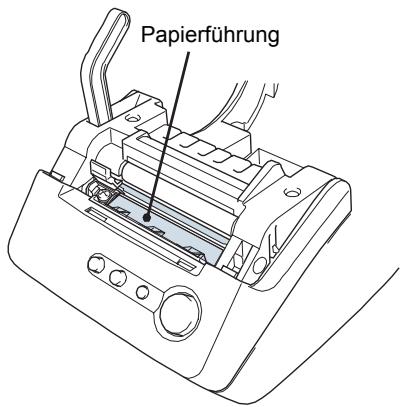
- Falls durch Ansammlung von Klebstoffresten an der Papierführung ein Papierstau auftreten sollen, ziehen Sie den Netzstecker aus der Steckdose und wischen Sie die Klebstoffreste mit einem leicht mit Isopropylalkohol angefeuchtetem Tuch von der Papierführung ab. Es wird empfohlen, die Papierführung beim Ersetzen der Schneideeinheit zu reinigen.
■Netzkabel
- Verwenden Sie nur das mit dem Drucker gelieferte Netzkabel.
- Ziehen Sie den Netzstecker aus der Steckdose, wenn Sie den Drucker länger Zeit nicht benutzen möchten.
- Fassen Sie stets den Stecker und nicht das Kabel, wenn Sie den Netzanschluss loseen oder wieder herstellen möchten.
- Schlieben Sie den Drucker nur an eine geeignete geerdete Netzsteckdose an.
- Schließen Sie den Drucker an einer in der Höhe befindliche, jederzeit weniger zugängliche Netzsteckdose an.
■DK-Rollen (DK-Einzel-Etiketten und DK-Endlos-Etiketten)
- Verwenden Sie original Brother Verbrauchsmaterialien und Zubehör (gekennzeichnet mit Dz bzw. DZ). Wenn das Etikett auf eine feucht, schmutzige oder fertige Oberfläche geklebt wird, kann es sich ablösen. Reinigen und trocknen Sie die Oberfläche, bevor Sie ein Etikett befestigen.
- DK-Etiketten bestehen aus Thermopapier bzw. Thermofolie. Durch Sonneneinstrahlung, Wind und Regen können die Etiketten verblassen und sich abliesen.
- Setzen Sie die DK-Rollen keinem direkten Sonnenlicht, keinen hohen Temperaturen, hoher Luftfeuchtigkeit oder Staub aus. Lagern Sie sie an einem kühlen, dunklen Ort. Verbrauchen Sie die DK-Rollen bald nach dem Offnen der Verpackung.
- Durch Zerkratzen der bedruckten Oberfläche des Etiketts mit Fingernägeln oder Metallgegenständen und durch Berühren der bedruckten Oberfläche z. B. mit feuchten oder zuvor eingecremten Händen kann sich die Farbe der Etiketten verändern.
- Kleben Sie Etiketten nicht auf Haut, Pflanzen oder Tiere.
- Das Ende der DK-Etikettenrolle ist nicht fest mit dem Rollenkern verbunden. Deshalb kann das letzte Etikett eventuell nicht gut abgeschritten werden. Entfernen Sie in thisem Fall einfach die restlichen Etiketten und legen Sie eine neue DK-Rolle ein. Hinweis: Es befinden sich auf der Etikettenrolle davon ein weniger mehr als die angegebene Anzahl von Etiketten.
- Beim Abziehen von DK-Etiketten konnen Teile des Etikets haften bleiben. Entfern den Siede zuerst, bevor Sie ein neuen Etikett auf die entsprechende Stelle kleben.
- Einige DK-Etikettenrollen verwenden permanent haftende Klebstoffe. Diese Etiketten können nach dem Befestigen nicht mehr leicht entfernt werden.
- Vor der Verwendung von Etiketten für die Beschriftung von CDs oder DVDs sollenen Sie die Hinweise zu dieserem Thema im Handbuch Ihr's CD-DVD-Players setzen.
- Verwenden Sie CD/DVD-Etiketten nicht in CD/DVD-Playern mit Schlitz zum Einlagen der CD, wie z. B. in CD-Playern von Autos.
- Ziehen Sie das CD/DVD-Etikett nicht ab, nachdem es auf einer CD/DVD befestigt wurde. Eine)dunne Schicht konnte sich mit dem Etikett abliesen, wodurch die CD/DVD beschädigt wird.
- Verwenden Sie den mit der CD/DVD-Etikettenrolle gefellogen Applikator zum Befestig. gen der Etiketten. Verwenden Sie keine CD/DVD, auf der das Etikett nicht richtig befestigt ist. Dadurch kann der CD/DVD-Player beschadigt werden.
- Kleben Sie keine CD/DVD-Etiketten auf CD/DVDs die für die Verwendung in Tintenstrahldruckern vorgesehen sind. Etiketten lösen sich von solchen CD/DVDs leicht ab und die Verwendung der CD/DVDs mit abgelösten Etiketten kann zum Verlust oder zur Beschädigung von Daten führen.
- Der Benutzer übernimmt die Verantwortung für das Anbringen von CD/DVD-Etiketten. Brother übernimmit keinerlei Verantwortung für den Verlust oder die Beschädigung von Daten durch die nicht sachgemäße Verwendung von CD/DVD-Etiketten.
■CD-ROM und Software
- Achten Sie darauf, dass die CD-ROM nicht zerkratzt wird.
- Setzen Sie die CD-ROM nicht extrem hohen oder extrem niedrigen Temperatoren aus.
- Legen Sie keine schweren Gegenstände auf die CD-ROM und gehen Sie vorsichtig mit ihrer um.
- Die Software auf der CD-ROM ist nur für die Verwendung mit dem Drucker vorgesehen. Lesen Sie die Lizenzvereinbarung auf der CD. Die Software kann z. B. zur Verwendung in einem Büro auf mehreren PCs installiert werden.
Batterie
- Verwenden Sie die Batterie nicht in anderen Produkten.
- Entsorgen Sie verbrauchte Batterien gemäß den örtlichen Bestimmungen.
- Vor dem Lagern oder Entsorgen der Batterie sollen den Sie sie mit selbstklebendem Band oder ähnlichem Material verpacken, um einen Kurzschluss zu vermeiden.
- Es wird empfohlen, die Batterie alle zwei Jahre zu wechseln.
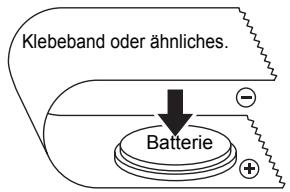
Schützen der Batterie (Beispiel)
Schneideeinheit
-
Die Schneideeinheit enthalt eine sehr scharfe Klinge. Um Verletzungen durch eine gebrochene Klinge zu vermeiden, sollen den Sie die folgenden Hinweise beachten:
-
Vergewissern Sie sich, dass die Abdeckung des DK-Rollenfaches geschlossen ist, bevor Sie die Schneideinheit verwenden.
- Drücken Sie beim Entfernen bzw. Ersetzen der Schneideinheit nicht zu fest auf die Einheit.
- Wenn die Klinge stumpf wird, sollte die Schneideinheit gewechset werden.
-
Falls die Klinge bricht, ziehen Sie den Netzstecker des Druckers und entfernen Sie die Schneideinheit vorsichtig mit einer Pinzette.
-
Falls durch Ansammlung von Klebstoffresten an der Papierführung ein Papierstau auftreten sollen, mues
sen die Papierführungen gereinigt werden. Ziehen Sie dazu den Netzstecker aus der Steckdose und wischen Sie die Klebstoffreste mit einem leicht mit Isopropylalkohol angefeuchteten Tuch von der Papierführung ab. Wir empfehlen, die Papierführung jeweils beim Ersetzen der Schneideeinheit zu reinigen.
- Mit einer Schneideeinheit konnen, je nachdem wie der Drucker genutzt wird, durchschnittlich 5000 Etiketten und mehr geschritten werden. Wenn die Etiketten nicht richtig abgeschritten werden oder ofters Papierstaus entstehen, ist die Klinge eventuell stumpf. Sie sollen den die Schneideeinheit ersetzen.
Schritt 1
Inbetriebnahme
1 Gelieferte Teile
2 Bedienungselemente
3 Netzanschluss
4 DK-Rolle einlagen
5 Etikettenablage befestigen
6 Inbetriebnahme-Einstellungen
7 Etikett erstellen
1 Gelieferte Teile
Vergewissern Sie sich, dass der Drucker mit dem unter gezeigten Zubehör geliefert wurde. Falls Zubehör fehlt, wenden Sie sichitte an den Brother-Vertriebspartner, bei dem Sie den Drucker gekauft haben.
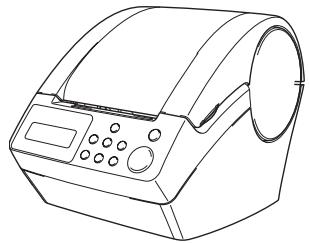
Brother QL-650TD
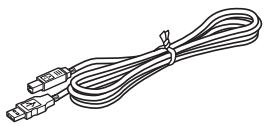
USB-Kabel
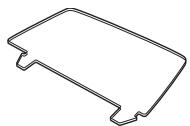
Papierführung

Installations- und Bedienungsanleitung
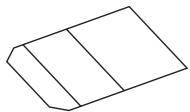
Reinigungsblatt
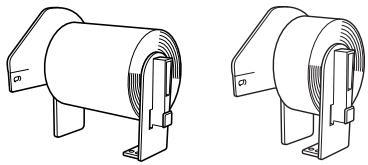
DK-Rolle (Starterrolle)
DK-Endlos-Etikettenrolle (62 mm, 8 Meter)
Runde Papier-Etiketten (24 mm, 250 Etiketten)
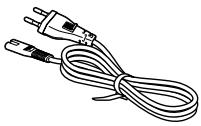
Netzkabel
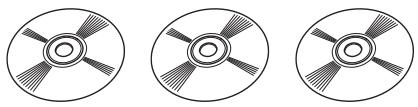
CD-ROM
DK-Etikettenrollen- und Zubehör-Anleitung
2 Bedienungselemente
Etikettendrucker
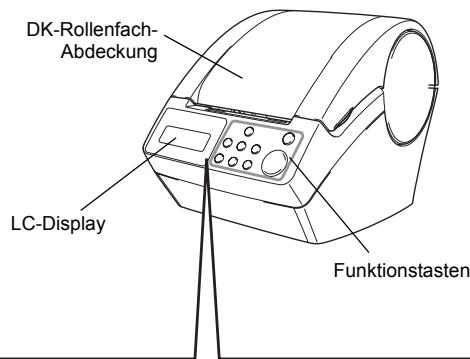
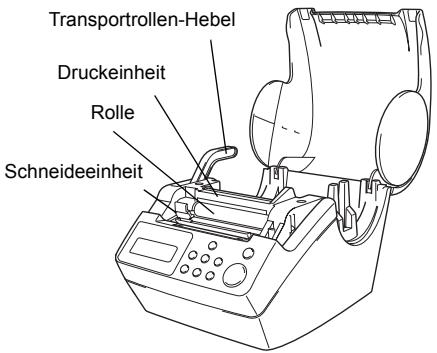
Vorderansicht
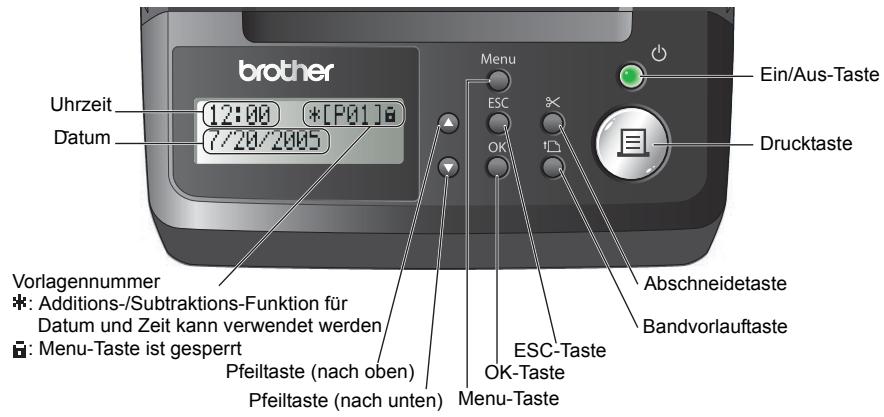
LC-Display und Funktionstasten
(Weitere Informationen finden Sie auf der{nachsten Seite.)
Halten Sie das DK-Rollenfach stets geschlossen, wenn der Drucker nicht benutzt wird, damit kein Staub und Schmutz in das Innere des Gerätes gelamt.
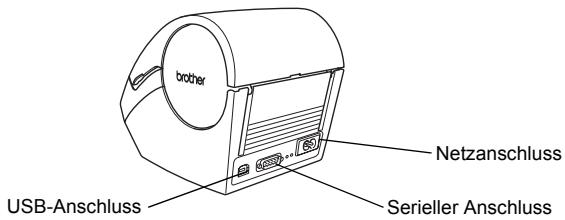
Rückansicht
3 Netzanschluss
1 Schließen Sie das Netzkabel am Drucker an.
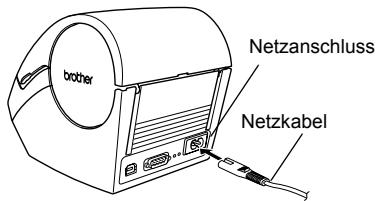
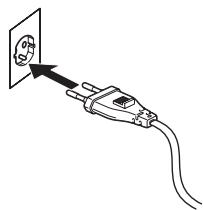
2 Stecken Sie den Netzstecker in die Steckdose.
- Vergewissern Sie sich vor dem Anschluss, dass es sich um eine Netzsteckdose mit 220-240 V (Wechselstrom) handelt.
- Schließen Sie den Drucker an einer in der Höhe befindlichen, jederzeit möglich zugänglichen Netzsteck-dose an, so dass der Netzstecker jederzeit möglich gezogen werden kann.
- Ziehen Sie am Netzstecker und nicht am Kabel, wenn Sie den Netzanschluss losen oder herstellen.

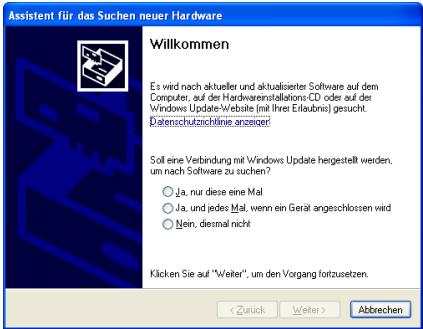
Schließen Sie den Drucker nicht an den Mac® oder PC an, bevor die Software installiert wurde.
Fur Windows®-Benutzer:
Schließen Sie den Drucker erst an den PC an, wenn Sie während der Treiberinstallation dazu aufgefordert werden. Wenn der Drucker an einen PC angeschlossen wird, bevor der Treiber installiert wurde, erscheidt das rechts gezeigte Dialogfeld. Klichen Sie dann auf [Abbrechen] und ziehen Sie danach das USB-Kabel ab. Installieren Sie anschließend die Software und den Druckertreiber wie unter "3. Software instal-lieren" auf Seite 35 beschreiben.
LC-Display
Das Display zeigt Datum und Uhrzeit an und hilft beim Einstellen von Funktionen.
Zeitanzeige
Das LC-Display zeigt Datum und Uhrzeit an, wenn es eingeschaltet und nicht mit einer anderen Funktion beschäftigt ist.
12:34 [P01]
20/07/2005
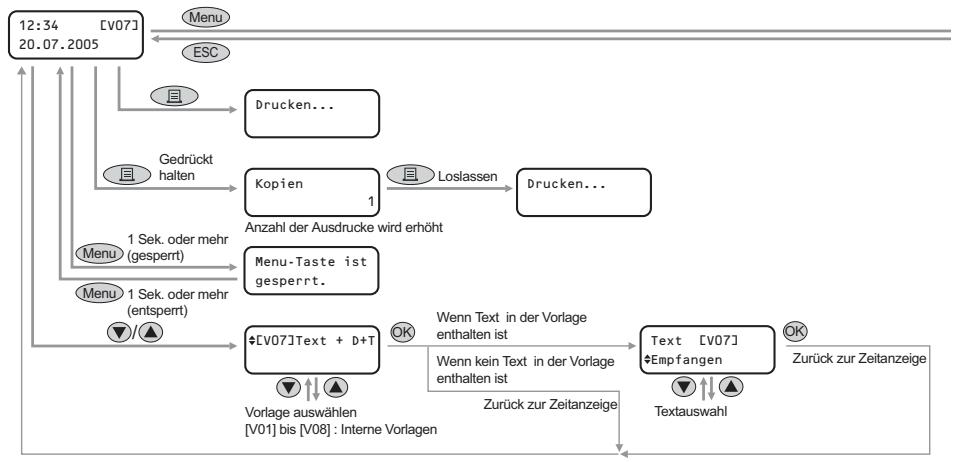
Menütabelle
Die folgenden Tastenabbildungen werden verwendet:
| Menu | Menu-Taste |
| ESC | ESC-Taste |
| 目 | Drucktaste |
| OK | OK-Taste |
| Nach-oben-Taste | |
| Nach-unten-Taste |

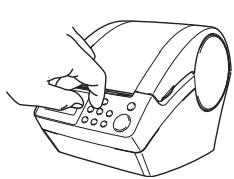
Sie können auch ohne Verwendung eines Computers Schnell und einfach Etiketten ausdrucken, die das Datum, die Uhrzeit und einen Text zeigen.
Vorlage wahlen
Empfangen 22.08.2005
Weitere Informationen dazu finden Sie unter "Etikett erstehen" auf Seite 22.
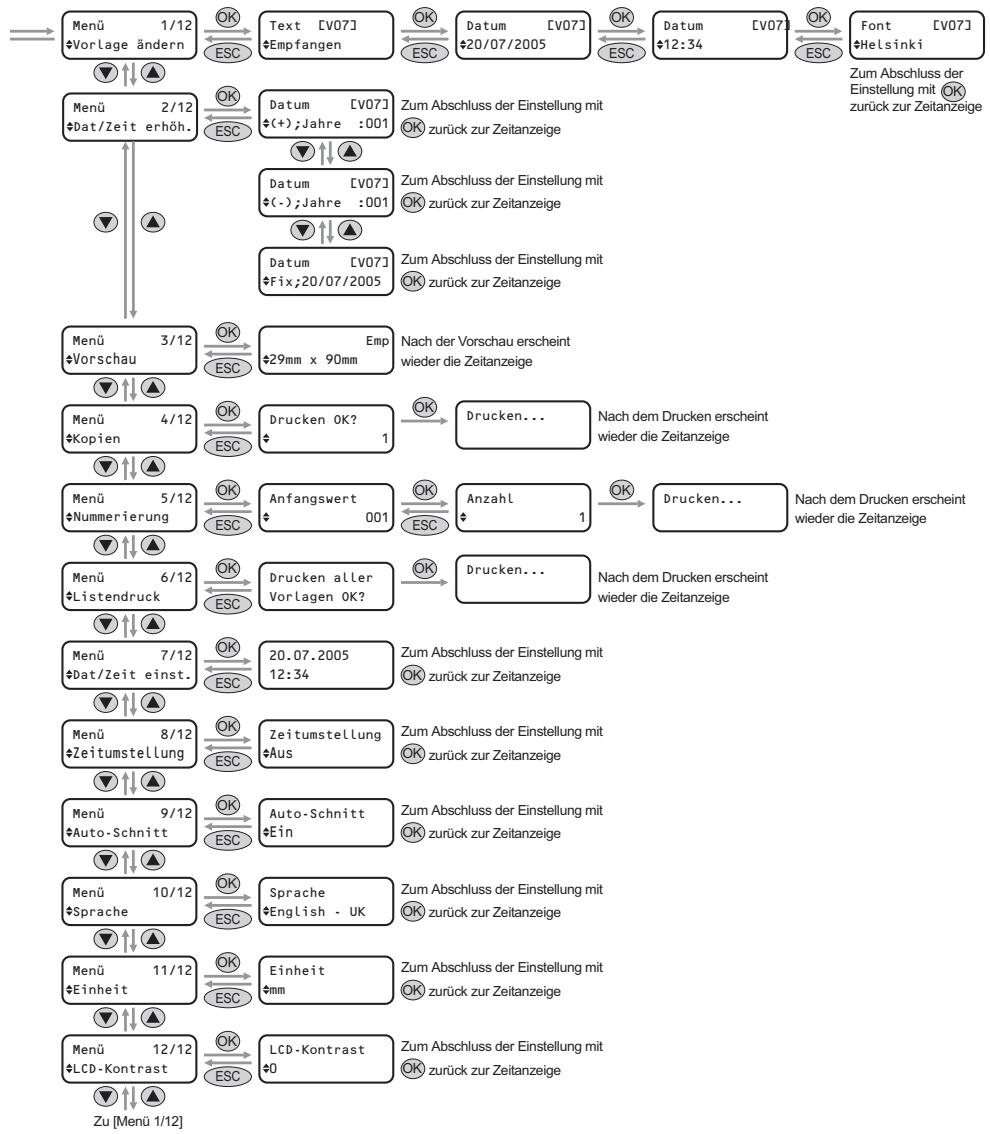
■Menüauswahl
Das zeigt die Menünummer und den Menūnamen an, wenn eine Vorlage bearbeitet wird oder Einstellungen geändert werden.
Menu 1/12 Vorlage andern
Funktionstasten
Die folgende Tabelle zeigt die Tasten des Gerätes und ihre Funktionen:
| Taste | Funktion | |
| EIN/AUS-Taste() | Schaltet den Drucker ein oder aus. Diese Taste zeigt auch durch Leuchten oder Blinken den Druckerstatus an. | |
| LED-Anzeige | Status | |
| AusO | Der Drucker ist ausgeschaltet. | |
| LeuchtetO | Der Drucker ist eingeschaltet. | |
| Blinkt schnellO O O O O O | Es ist ein Fehler aufgetreten.Weitere Informationen dazu finden Sie unter "Problem-lösungen" auf Seite 51. | |
| Blinkt langsamO -O -O | Der Drucker verarbeitet Daten. | |
| Erlischt nach10-maligem BlinkenO ×10 | Es ist ein Systemfehler aufgetreten. Schalten Sie den Drucker aus, warten Sie 30 Sekunden und schalten Sie ihn dann wieder ein. Falls dadurch der Fehler nicht behoben ist, wenden Sie sichitte an den Brother Vertriebspartner, bei dem Sie das Gerät gekauft haben. | |
| Drucktaste() | Startet den Ausdruck. | |
| Abschneidetaste() | Schneidet die gedruckten Etiketten ab. Diese Taste wird erwendet, wenn die Autoschnitt-Funktion ausgeschelt ist.Weitere Informationen dazu finden Sie unter "Auto-Schnitt-Funktion einschalt- en: Menu 9/12" auf Seite 29. | |
| Bandvorlauftaste() | Bei Verwendung von DK-Einzel-Etiketten: Transportiert das Band zum An-fang des ersten Etikets vor. Wenn Sie diese Tasse länger als 1 Sekunde gedrück halten, wird das Band bis zum Anfang des nachsten Etikets vorge-schoben.Bei Verwendung von DK-Endlos-Etiketten: Das Band wird um 2,54 cm vorgeschoben.Wenn keine DK-Etikettenrolle eingelegt ist, dient diese Tasse zum Reinigen des Gerätes und die Rolle dreht sich um 8 mm vorwärts. Wird diese Tasse länger als eine Sekunde gedrück gehalten, dreht sich die Rolle um 10 cm vorwärts. | |
| Menu-Taste | Schaltet zwischen der Zeitanzeige und dem Menüauswahl um.Damit Vorlagen nicht versehentlich geändert werden können, kann die Menu-Taste gesperrt werden. Weitere Informationen dazu finden Sie unt- er "Menu-Taste spreren" auf Seite 31. | |
| ESC-Taste | Bricht die aktuelle Funktionseinstellung ab und kehrt zum vorherigen Modus oder zur vorherigen Anzeige darüber. | |
| OK-Taste | Bestätigt die gewähltes Einstellung. | |
| Pfeiltasten(▲/▼) | Zur Auswahl eines Menü oder von Einstellungen. | |
4 DK-Rolle einlagen
Verwendbare DK-Rollen
Die folgende Tabelle zeigt, welche DK-Rollen mit thisem Drucker verwendet werden können:
| DK-DK-Rolle RADIUS Allgemeine Beze- ichnung für DK-Ein- zel- oder Endlos- Etikettenrollen | DK-DK-Einzel- Etiketten | Etikettenrolle mit einzelnen Etiketten (aus Papier oder wasserfestem Film erhältlich) |
| DK-DK-Endlos- Etikett | Etikettenrolle mit Endlos-Etikett zum Erstellen von Etiketten unterschiedlicher Länge (aus Papier oder wasserfestem Film erhältlich) |

- Eine Beste aller in verschiedenen Größen und Breiten erhältlichen DK-Rollen finden Sie unter "Zubehör" auf Seite 55.
- Verwenden Sie nur original Brother-Verbrauchsmaterialien und Zubehör.
DK-Rolle einlagen
1
Schalten Sie den Drucker mit der Ein/Aus-Taste aus.
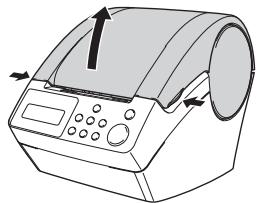
Öffnen Sie das Etikettenrollen-Fach, indem Sie die Abdeckung vorn an den beiden Grifflaschen fassen und dann aufklappen.
2
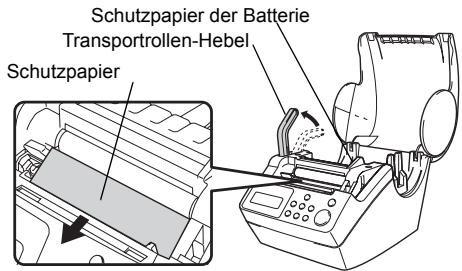
Ziehen Sie den Transportrollen-Hebel nach oben undziehen Sie das Schutzpapier aus der Druckeinheit.
3
Legen Sie die Rolle in das DK-Rollenfach ein.
- Vergewissern Sie sich, dass die Rollenkern-Halterung rechts fest in der Schiene im Rollenfach und die linke Führung vorn in der passenden Aussparung sitzen.
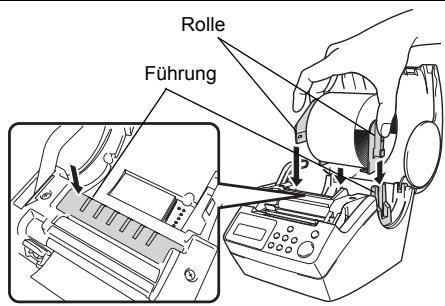

Vergewissern Sie sich, dass der Transportrollen-Hebel nach offen gezogen ist. Schieben Sie den Anfang der Etikettenrolle durch den Schlitz unmittelbar vor der Schneideeinheit.

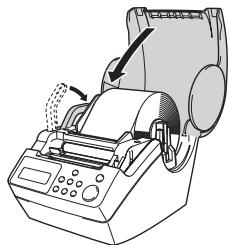
Falls der Anfang nicht durch den Schlitz geschoben werden kann, schieben Sieihn so welt wie möglich vor. Drücken Sie dann den Transportrollen-Hebel nach unten und schließen Sie das DK-Rollenfach. Drücken Sie anschließend die Bandvorlauf-Taste (↑), um das Band vorwärts zu transportieren.

Drücken Sie den Transportrollen-Hebel nach unter und schlieben Sie das DK-Rollenfach.
5 Etikettenablage befestigen
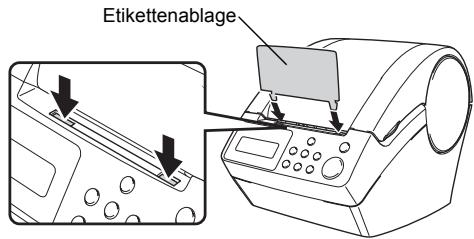
Mit dem Drucker wird eine Etikettenablage gefelwert, auf der die bedruckten Etiketten abgelegt werden.

Befestigen Sie die Etiketten-ablage wie gezeigt am Drucker.
Nehmen Sie die Etikettenablage vom QL-550 ab, wenn Sie fortlaufend mehr als 10 Etikten drucken und automatisch abschreiben.
6 Inbetriebnahme-Einstellungen
Vor der Verwendung des Druckers sollen den Sie Datum und Uhrzeit, die Sprache und die Maßeinheit, die der Drucker verwenden soll, einstellen.

- Wenn Sie das Gerät von der Stromversorgung trennen und die Batterie entfern, werden die vorgenommenen Einstellungen wieder zurückgesetzt. Sie können dann wieder wie unter "Weitere Funktionen" auf Seite 24 beschreiben neu eingestellt werden.
- Zum Ersetzen der Batterien lesen Sie "Batterie wechseln" auf Seite 49.
1
Schalten Sie den Drucker mit der Ein/Aus-Taste () ein.
Es erscheint nun die Anzeige zum Einstellen von Datum und Uhrzeit im Display und die Jahreszahl "05" erscheint abwechselnd mit "YY".
2005/01/01 00:00
2
Wahlen Sie das Jahr mit den Pfeiltasten ( /) und drücken Sie dann die OK-Taste.
Das Jahr ist dann eingestellt und die Monatszahl "01" und "MM" werden abwechselnd angezeigt.
20YY/01/01 00:00
3
Wahlen Sie den Monat mit den Pfeiltasten ( / ) und drücken Sie dann die OK-Taste.
Der Monat ist dann eingestellt und das Tagesdatum "01" und "DD" werden abwechselnd angezeigt.
2005/MM/01 00:00
4
Wahlen Sie den Tag mit den Pfeiltasten ( /) und drucken Sie dann die OK-Taste.
Der Tag ist dann eingestellt und die Stundenangabe "00" und "hh" werden abwechselnd angezeigt.
2005/07/DD 00:00
5
Wahlen Sie die Stunde mit den Pfeiltasten ( / ) und drücken Sie dann die OK-Taste.
Die Stunde ist dann eingestellt und die Minutenan-gabe "00" und "mm" werden abwechselnd angezeigt.
2005/07/20
:hh:00
6
Wahlen Sie die Minuten mit den Pfeiltasten ( /) und drucken Sie dann die OK-Taste. Die Minutenanzeige ist dann eingestellt und die Sie konnen nun die Sprache wahlen.
2005/07/20
12:mm
7
Wahlen Sie die gewünschte Sprache mit den Pfeiltasten ( / ) und drücken Sie dann die OK-Taste. Die Sprache ist dann eingestellt und Sie konnen nun die Maßeinheit wahren.
Language
Deutsch
8
Wahlen Sie die gewünschte Maßeinheit mit den Pfeiltasten (▲/▼) und drücken Sie dann die OK-Taste. Die Einheit ist nun eingestellt und es erscheidt die Zeitanzeige im Display.
Einheit
mm
9
Das Gerät zeigt nun die Uhrzeit und das Datum immer an, wenn es eingeschaltet und nicht mit einer anderen Funktion beschäftigt ist.
12:34 [V01]
20.07.2005
Alle Funktionen, wie das Erstellen und Drucken von Etiketten, können ausgeführten werden, wenn diese Zeitanzeige erscheid. Weitere Informationen dazu finding Sie unter "SCHRITT 2: Etikett ohne Computer erstellen und drucken" auf Seite 21.

Die Einstellungen für Zeit, Sprache und Einheit können auch später geändert werden. Lesen Sie dazu:
"Uhrzeit einstellen: Menu 7/12" auf Seite 28
"Automatische Zeitumstellung: Menu 8/12" auf Seite 29
"Sprache wahlen: Menu 10/12" auf Seite 30
"Maßeinheit wahren (Zoll oder mm): Menu 11/12" auf Seite 30
7 | Etikett erstellen
Dieser Abschnitt beschriebt die grundlegenden Schritte zum Erstellen von Etiketten mit dem Drucker.
1 Wahlen Sie, welche Etikettenart Sie erstellen möchten.
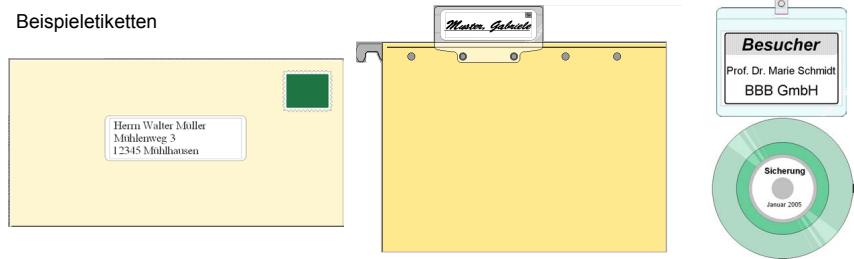
2 Legen Sie die passende DK-Etikettenrolle ein.
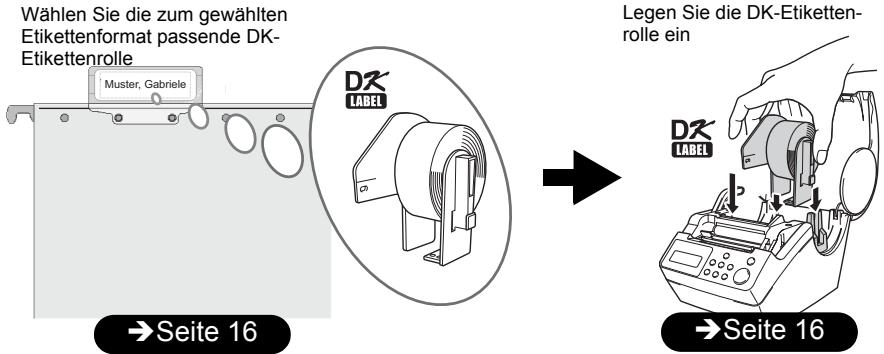
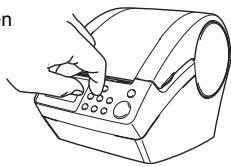
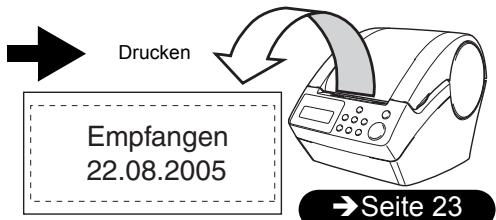
3 Erstellen und drucken Sie das Etikett.
Sie können auch den Inhalt und das Druckformat ändern. Durch Installation der Software können Etiketten am PC erstellt, formatiert und gedruckt werden. Bei Verwendung eines PCs können Sie die Etiketten auch zum Drucker übertragen, um sie jederzeit über die Funktionstasten des Gerätes ausdrucken zu können. Wie die Software installiert wird, ist unter "Schritt 3 Drucker an einen Computer anschließen" auf Seite 33 erklärrt. Wie Sie die Software verwenden können, ist im "Software-Benutzerhandbuch (PDF-Handbuch)" beschrieben.
Vorlage wahlen
Seite 22
Schritt2
Etikett ohne Computer erstellen und drucken
Im Drucker sind 8 Vorlagen gespeichert, die einfach mit den Pfeiltasten ( / ) gewählt und dann mit der Drucktaste ausgedrucht werden können.
Sie können auch mit dem P-touch Editor 4.2 am PC erstellte Vorlagen zum Drucker übertragen. Diese Funktion steht nur für PCs (nicht für Mac) zur Verfügung.
1 Etiketten erstellen
- Vorlage wahlen
- Etikett drucken
2|Weitere Funktionen
Vorlage ändern: Menu 1/12
Uhrzeit einstellen: Menu 7/12
Druckvorschau aneigen lessen: Menu 3/12
Kopienanzahl festlegen: Menu 4/12
Automatische Nummerierung: Menu 5/12
LiTe der Vorlagen drucken: Menu 6/12
Uhrzeit einstellen: Menu 7/12
Automatische Zeitumstellung: Menu 8/12
Auto-Schnitt-Funktion einschalten: Menu 9/12
Sprache wahlen: Menu 10/12
Maßeinheit wahlen (Zoll oder mm): Menu 11/12 Seite 30
LCD-Kontrast einstellen: Menu 12/12
Menu-Taste sperren
Vorlagen/Text vom Computer zum Drucker übertragen
1 | Etikett erstellen
Nachdem Sie sich entschieden haben, welche Etikettenart Sie erstellen möchten, legen Sie die dazu passende DK-Rolle ein (siehe "DK-Rolle einlagen" auf Seite 16).
1. Vorlage wahlen
Wahlen Sie die geeignete Vorlage für Ihr Etikett aus den 8 im Gerät gespeicherten Vorlagen aus.

Sie können auch Vorlagen mit ihrem PC erstellen. Weitere Informationen dazu finden Sie im "Software-Benutzerhandbuch (PDF-Handbuch)".
1
Schalten Sie den Gerät mit der Ein/AusTaste () ein. Die Zeitanzeige erscheint nun.
12:34
[v01]
20.07.2005

2
Blättern Sie mit den Pfeiltasten (▲/▼) durch die gespeicherten Vorlagen und drücken Sie die OK-Taste, wenn die gewünschte Vorlage angezeigt wird.
[V07]Text+D+Z
Wenn die gewährte Vorlage Text enthalt, können Sie nun den gewünschten Text auswahlen und dann die OK-Taste drucken.
Vorlage und Text sind nun gewählt und es erscheidt wieder die Zeitanzeige.
Weitere Informationen zu den werkseitig programmierten, internen Vorlagen finden Sie in der folgenden Tabelle.
Vorlagenarten
| Vorlagenname | Inhalt | Beispiel |
| [V01]Datum | Datum | 20.07.2005 |
| [V02]Zeit | Uhrzeit | 12:34 |
| [V03]Text | Text | Empfangen |
| [V04]Datum+Zeit | Datum + Uhrzeit | 20.07.2005 12:34 |
| [V05]Text+Datum | Text + Datum | Empfangen 20.07.2005 |
| [V06]Text+Zeit | Text + Uhrzeit | Empfangen 12:34 |
| [V07]Text+D+Z | Text + Datum + Uhrzeit | Empfangen 20.07.2005 12:34 |
| [V08]Text+Num | Text + Nummerierung | Empfangen 001 |

Wenn Vorlagen vom PC zum Drucker übertragen wurde, werden diese wie folgt angezeigt:
[T01] Beispiel 1
[T02] Beispiel 2

2. Etikett drucken
■Etikett einmal ausdrucken
1
Drucken Sie die Drucktaste (国).
Die gewählte Vorlage wird ausgedruckt.

Beim Ausdruck der werkseitig programmierten Vorlagen wird der Inhalt des Etiketts automatisch an die DK-Rollengröge angepasst.

Wenn der Inhalt der Vorlage auch mit der klinsten Schrift nicht auf in den Druckbereich passt, erscheint eine Fehlermeldung.
12:34
[v07]
20.07.2005

Drucken...
■ Etikett mehrmals drucken
1
Halten Sie die Drucktaste (国) gedrückt.
Die rechts gezeigte Anzeige erscheint. Die Kopienanzahl wird automatisch solange erhöht, bis Sie die Taste wieder loslassen.
Kopien
1

2
Wenn die gewünschte Kopienanzahl (1 bis 999) angezeigt wird, setzen Sie die Drucktaste (国)sofar los.
Sobald Sie die Drucktaste (目) loslassen, wird die angezeigte Anzahl von Kopien ausgedrucht.

Falls Sie eine zu hohe Anzahl gewählt haben, schalten Sie den Drucker aus, um die Funktion abzubrechen.
Kopien
3

Die Kopienanzahl kann auch über das Menu gewählt werden.
Lesen Sie dazu "Kopienanzahl festlegen: Menu 4/12" auf Seite 27.
2 |Weitere Funktionen
Sie können verschiedene Einstellungen am Gerät vornehmen, zum Beispiel können Sie den Inhalt der internen Vorlagen ändern.
Vorlageändern:Menu 1/12
Sie können Format und Text einer Vorlage ändern.
Welche Einstellungen geändert werden können, ist davon abhängig, welche Vorlage gewählt wurde.
Im folgenden Beispiel soll die Vorlage ["V07]Text+D+Z" geändert werden.
1 Drücken Sie die Pfeiltasten (▲/▼), bis [V07] im Display angezeigt wird, und drücken Sie dann zweimal die OK-Taste.
Drücken Sie die Menu-Taste während die Zeit angezeigt wird.
Die Menuauswahl wird nun angezeigt.
12:34 [V07]
20.07.2005
2 Wahlen Sie mit den Pfeiltasten (A/V)
"Menu 1/12" und drücken Sie dann die OK-Taste.
Sie konnen jetzt einen Text auswahlen.
Menu 1/12
Vorlageändern
3 Wahlen Sie mit den Pfeiltasten (▲/▼) den gewünschten Text und drücken Sie dann die OK-Taste.
Der Text ist dann gewählt und es kann nun das Datumsmat format ausgewählt werden.
Text [V07]
Empfangen
Wahlbare Texte
-
Empfangen
-
Überprüft
Genehmigt
Geliefert am
-
Nächste Wartung
-
Haltbar bis
Endet am
Installiert am
- Nächste Prüfung
Fertig gestellt
- Kein Text

Sie konnen auch Text von Ihr dem Computer in den Speicher des Gerates laden.
"Kein Text" steht nur zur Verfügung, wenn die Vorlage [V08] gewählt ist.

Wahlen Sie mit den Pfeiltasten (▲/▼) das Datumssformat und drücken Sie dann die OK-Taste.
Das Format ist eingestellt und es kann nun das Zeit-format ausgewählt werden.
Datum [20.
- Juli 2005
5 Wahlen Sie mit den Pfeiltasten (▲/▼) das gewünschte Zeitformat und drücken Sie dann die OK-Taste.
Uhrzeit [V07]
12:34 (24)
Das Zeitformat ist nun eingestellt und Sie konnen die Schrift wahren.
6 Wahlen Sie mit den Pfeiltasten ( /) die gewünschte Schrift aus und drucken Sie dann die OK-Taste.
Die Einstellungen sind nun gespeichert und es erscheint wieder die Zeitanzeige im Display.
Schriftarten
Helsinki
Brussels
San Diego
L.Gothic Bold
Brougham
In Vorlagen verwendete Zeitangabenändern: Menu 2/12
Zum Drucken von Vorlagen mit Zeitangaben konnen Sie ein bestimmtes Datum festlegen oder einen bestimmten Wert von den aktuellen Zeitangaben abziehen oder zu den Zeitangaben hinzufugen. Dies ist zum Beispiel hilfreich, wenn Sie Etiketten mit Haltbarkeitsdatum drucken möchten.

- Die Zeitanzeige des Gerätes zeigt jeweils das aktuelle Datum (sofern das Datum richtig eingestellt wurde).
- Welche Werte geändert werden können, ist von der gewählten Vorlage abhängig.
Das folgende Beispiel zeigt, wie Sie die Zeitangaben in der Vorlage "[V01]Datum"ändern können.
1 Drücken Sie die Pfeiltasten (▲/▼), bis "[V01]" angezeigt wird, und drücken Sie dann die OK-Taste.
Drücken Sie die Menu-Taste, während die Zeit angezeigt wird.
Die Menuauswahl wird nun angezeigt.
2 Wahlen Sie mit den Pfeiltasten (▲/▼)
"Menu 2/12" und drücken Sie dann die OK-Taste.
Sie können nun festlegen, welche Zeitangaben auf das Etikett gedruckt werden sollen.
Menü 2/12
Dat/Zeit erhöh.
3 Wahlen Sie mit den Pfeiltasten ( /) die Einstellung (+) ,(-) oder Fix und drucken Sie dann die OK-Taste.
(+) :Addition (addiert den gewählten Wert zum aktuellen Datum)
- (-) : Subtraktion (subtrahiert den gewählten Wert vom aktuellen Datum)
Fix : Verwendet das hier gewählte Datum
4 Wenn (+)/(-) gewählt wurde, drücken Sie die Pfeiltasten (/) , um Jahre, Monate, Wochen, Tage, Stunden oder Minuten zu wahlen, und drücken Sie dann die OK-Taste.
Datum [V01]
(+) ;Monate :000
5 Wahlen Sie mit den Pfeiltasten (▲/▼) einen Wert von 000 bis 999 und drücken Sie dann die OK-Taste.
- Die Einstellung ist nun gespeichert und es wird wieder die Zeit angezeigt.
- Wenn Sie die Addition, Subtraktion oder ein festes Datum gewählt haben, wird im Display ein "+" darüber der Vorlagennummer angezeigt.
Datum [V01]
(+) Months :003
12:34 *V01]
20.07.2005
■Wenn Sie „Fix“ gewählt haben:
4 Wahlen Sie Jahr, Monat und Tag jeweils mit den Pfeiltasten ( / ) aus und drucken Sie dann die OK-Taste.
- Die Einstellung ist nun gespeichert und es wird wieder die Zeit angezeigt.
- Wenn Sie die Addition, Subtraktion oder ein festes Datum gewählt haben, wird im Display ein "+" darüber der Vorlagennummer angezeigt.
Datum [V01]
Fix:2006/01/20
12:34 *V01]
20.07.2005

Wenn jeweils das aktuelle Datum gedruckt werden soll, wahlen Sie mit den Pfeiltas- ten (+) oder (-) und wahlen Sie dann den Wert "000".
Druckvorschau anzeigen setzen: Menu 3/12
Sie können den Inhalt des Etikettes prufen, bevor Sie das Etikett drucken.
1 Drücken Sie die Menu-Taste, während die Zeit angezeigt wird. Die Menuauswahl wird nun angezeigt.
2 Wahlen Sie mit den Pfeiltasten ( /) "Menu 3/12" und drucken Sie dann die OK-Taste.
- Der Inhalt des Etiketts scrollt nun von links nach rechts durch die ersten Zeile des Displays.
- In der zweiten Zeile wird die Etikettengröse der eingelegten DK-Rolle angezeigt.
- Nach dem alle Zeichen gezeigt wurden, erscheint wieder die Zeitanzeige.
Menu 3/12
Vorschau

←Empfangen 20
17mm X 87mm
Kopienanzahl festlegen: Menu 4/12
1 | Drücken Sie die Menu-Taste, während die Zeit angezeigt wird.
Die Menuauswahl wird nun angezeigt.
2 Wahlen Sie mit den Pfeiltasten (A/V)
"Menu 4/12" und drücken Sie dann die OK-Taste.
Menü 4/12
Kopien
3 Wahlen Sie mit den Pfeiltasten (▲/▼) die
gewünschte Anzahl Kopien (1 bis 999) und drücken Sie dann die OK-Taste.
Es wird dann die angegebene Anzahl von Kopien ausgedruckt und anschließend wird wieder die Zeit angezeigt.
Drucken OK?
3
Automatische Nummerierung: Menu 5/12
Mit dieser Funktion konnen Sie mehrere Etiketten mit aufsteigender Nummerierung drucken. Dazu muss der Anfangswert festgelegt und angegeben werden, wie oft das Etikett gedruckt werden soll.

Informationen zum Übertragen von Vorlagen vom PC finden Sie im "Software-Benutzerhandbuch (PDF-Handbuch)".
1 | Drücken Sie die Pfeiltasten (▲/▼), bis [V08] angezeigt wird, und drücken Sie dann die OK-Taste zweimal.
Drücken Sie die Menu-Taste, während die Zeit angezeigt wird.
Die Menuauswahl wird nun angezeigt.
2 Wahlen Sie mit den Pfeiltasten (▲/▼)
"Menu 5/12" und drücken Sie dann die OK-Taste.
Menu 5/12
Numerierung
3 Wahlen Sie mit den Pfeiltasten (▲/▼)
den Anfangswert (000 bis 999) und drücken Sie dann die OK-Taste.
Wenn Sie die Taste ▲ oder ▼ gedrück halt- en, ändert sich der Wert in 10er-Schritten.
Anfangswert
010
4 Wahlen Sie mit den Pfeiltasten ( / ) die
Anzahl der Ausdrucke (1 bis 999) und drücken Sie dann die OK-Taste.
Das Etikett wird entsprechend oft ausgedruckt und der Wert nach jedem Ausdruck um eins erhöht.
Anzahl
5
Liste der Vorlagen drucken: Menu 6/12
Sie können eine Seite mit allen im Drucker gespeicherten Vorlagen (interne und vom PC übertragene Vorlagen) ausdrucken halten.

Informationen zum Übertragen von Vorlagen finden Sie im "Software-Benutzerhandbuch (PDF-Handbuch)".

Legen Sie eine DK-Etikettenrolle mit 62 mm breiten Etiketten ein. Wenn zu schmiele Etikten eingelegt sind, erscheint eine Fehlermeldung. (Siehe die Liste der verfügbaren DK-Rollen am Ende dieser Anleitung).
1 Drücken Sie die Menu-Taste, während die Zeit angezeigt wird. Die Menuauswahl wird nun angezeigt.
2 Wahlen Sie mit den Pfeiltasten ( /) "Menu 6/12" ( /) und drücken Sie dann die OK-Taste.
3 Drucken Sie die OK-Taste oder die Drucktaste (国). Die Listeder Vorlagen wird nun ausgedrucht und anschließend wird wieder die Zeit angezeigt.
Menu 6/12
Listendruck
Drucken aller Vorlagen OK?
Uhrzeit einstellen: Menu 7/12
1 Drucken Sie die Menu-Taste, während die Zeit angezeigt wird. Die Menuauswahl wird nun angezeigt.
2 Wahlen Sie mit den Pfeiltasten (▲/▼) "Menu 7/12" und drücken Sie dann die OK-Taste.
3 Stellen Sie Datum und Uhrzeit ein, indem Sie die gewünschten Angaben jeweils mit den Pfeiltasten ( / ) wahren und dann die OK-Taste drucken.
2005/01/01 00:00
Wahlen Sie Jahr (JJ), Monat (MM), Tag (TT), Stunde (ss) und Minute (mm) je
weils mit den Pfeiltasten ( / ) und drücken Sie dann die OK-Taste.
Nach dem Sie alle Angaben eingestellt haben, erscheidt wieder die Zeitanzeige.

Falls Datum und Uhrzeit nach Abziehen des Netzkabels nicht erhalten bleiben, sollen den Sie die Batterie ersetzen. Weil die Batterie leer ist, konnten die Zeitangaben nicht erhalten werden und müssen nach Austausch der Batterie neu eingestellt werden.
Automatische Zeitumstellung: Menu 8/12
Wenn diese Funktion eingeschaltet ist, wird die Uhr automatisch auf Sommer- bzw. Winterzeit umgestellt.
1 | Drücken Sie die Menu-Taste, während die Zeit angezeigt wird.
Die Menuauswahl wird nun angezeigt.
2 Wahlen Sie mit den Pfeiltasten (▲/▼)
"Menu 8/12" und drücken Sie dann die
OK-Taste.
Menü 8/12
Zeitumstellung

3 Wahlen Sie mit den Pfeiltasten (▲/▼)
"ON" und drücken Sie dann die OK-
Taste.
Die Einstellung ist nun gespeichert und es wird
wieder die Zeit angezeigt.
Zeitumstellung
Ein
Auto-Schnitt-Funktion einschalten: Menu 9/12
Wenn Sie die Autoschnitt-Funktion einschalten, werden die Etiketten nach dem Ausdruck automatisch abgeschritten.
1 Drucken Sie die Menu-Taste, während die Zeit angezeigt wird.
Die Menüauswahl wird nun angezeigt.

2 Wahlen Sie mit den Pfeiltasten (▲/▼)
"Menu 9/12" und drücken Sie dann die
OK-Taste.
Menü 9/12
Auto-Schnitt

3 Wahlen Sie mit den Pfeiltasten (▲/▼)
"ON" und drücken Sie dann die OK-
Taste.
Die Einstellung ist nun gespeichert und es wird
wieder die Zeit angezeigt.
Auto-Schnitt
Ein
Sprache wahlen: Menu 10/12
1 Drucken Sie die Menu-Taste, während die Zeit angezeigt wird.
Die Menuauswahl wird nun angezeigt.
2 Wahlen Sie mit den Pfeiltasten (A/V)
"Menu 10/12" und drucken Sie dann die OK-Taste.
Menu 10/12
Sprache
3 Wahlen Sie mit den Pfeiltasten ( /) die gewünschte Sprache und drücken Sie dann die OK-Taste.
Die Einstellung ist nun gespeichert und es wird wieder die Zeit angezeigt.
Language
Deutsch
Maßeinheit wahren (Zoll oder mm): Menu 11/12

Die werkseitige Maßeinheit-Einstellung für „English - US“ ist “inch” (Zoll).
Für alle anderen Sprachen ist werkseitig "mm" gewählt.
1 Drucken Sie die Menu-Taste, während die Zeit angezeigt wird.
Die Menuauswahl wird nun angezeigt.
2 Wahlen Sie mit den Pfeiltasten (▲/▼)
"Menu 11/12" und drücken Sie dann die OK-Taste.
Menu 11/12
Einheit
3 Wahlen Sie mit den Pfeiltasten ( /) die gewünschte Maßeinheit und drucken Sie dann die OK-Taste.
Die Einstellung ist nun gespeichert und es wird wieder die Zeit angezeigt.
Einheit
mm
LCD-Kontrast einstellen: Menu 12/12
1 | Drücken Sie die Menu-Taste, während die Zeit angezeigt wird.
Die Menuauswahl wird nun angezeigt.
2 Wahlen Sie mit den Pfeiltasten (▲/▼)
"Menu 12/12" und drucken Sie dann die OK-Taste.
Menu 12/12
LCD-Kontrast
3 Wahlen Sie mit den Pfeiltasten (▲/▼)
den gewünschten Kontrast und drücken Sie dann die OK-Taste.
Die Einstellung ist nun gespeichert und es wird wieder die Zeit angezeigt.
LCD-Kontrast
+1
Menu-Taste sperren
Sie können die Menu-Taste sperren, um versehentliche Änderungen der Vorlagen zu verhindern.
1 Halten Sie die Menu-Taste länger als eine Sekunde niedergedrück, während die Zeit angezeigt wird.
- Wenn die Menu-Taste gespeit ist, wird rechts im Display das Symbol "ü" angezeigt (siehe Abbildung).
- Wenn Sie die Menu-Taste noch einmal länger als eine Sekunde gedrück htten, ist die Taste wieder entsperrt.
Vorlagen/Text vom Computer zum Drucker übertragen
Vorlagen oder Texte, die mit dem P-touch Editor 4.2 erstellt wurden, können mit dem P-touch Transfer Manager zum Drucker übertragen werden.
:34 [V07]
20.07.2005
Nur mit PCs (nicht mit Mac) möglich.
brother
Hinweise zur Übertragung von Texten
Sie können ausgewählte Texte mit dem P-touch Transfer Manager zum Drucker übertragen, wie zum Beispiel ihren Name oder Firmennamen.
Ausfuhrliche Informationen dazu finden Sie im "Software-Benutzerhandbuch (PDF-Handbuch)".
Brot und Back GmbH
20.07.05
Schritt-3
Drucker an einen Computer anschließen
Mit der Software, die mit diesen Drucker gefeliefert wird, können Sie Etiketten-Layouts für die verschiedenesten Zwecke schnell und komfortabel am Computer erstellen.
Weitere Informationen zur mitgelieferten Software und zu den Hard- und Software-Anforderungen finden Sie unter "Technische Daten" auf Seite 54 und im "Software-Benutzerhandbuch (PDF-Handbuch)".
1| Für Windows
- Beschreibung der Software
- Hinweise zur Installation
- Software installieren
2|Fur Mac
- Beschreibung der Software
- Hinweise zur Installation
3.Software installieren
1 | Für Windows
Die mit thisem Drucker gelieferte Software kann unter den folgenden Betriebssystemen verwendet werden:
Microsoft® Windows® 98 SE/Me/2000 Professional/XP

Ausfuhrliche Informationen zur Software finden Sie im "Software-Benutzerhandbuch (PDF-Handbuch)".
1. Beschreibung der Software
Auf der mitgelieferten CD-ROM ist die folgende Software enthalten:
P-touch Editor 4.2
Mit dem P-touch Editor 4.2 können Sie die verschiedeneartigsten Etiketten, wie Adress-Etiketten oder Beschriften für CD/DVD erstehen. Sie können dazu auch zum Beispiel Adressen und Name aus Datenbanken verwenden (Datenbank-Funktion) sowie Name und Adressen einfach verwalten und jederzeit wieder verwenden (Etikettenlisten-Funktion).
Am PC mit dem P-touch Editor erstellte Vorlagen können exportiert und zum Drucker übertragen werden. Sie können dann direkt vom Drucker aus - ohne Computer - gedruckt werden. Es ist auch möglich, Texte, die in den Vorlagen verwendet werden, zum Drucker zu übertragen.
P-touch Library 1.0
Benutzen Sie diese Software, um bereits erstellte Etiketten zu speichern und sie anschließend jederzeit schnell und einfach wieder verwenden zu konnen.
Mit den Add-Ins konnen Sie Daten Schnell und bequem direkt aus Microsoft®
Word 97/2000/2002/2003, Microsoft® Outlook® 2000/2002/2003, Microsoft®
Excel 97/2000/2002/2003 in Its Etiketten übernehmen.
Datum konnen zwischen thisem Drucker und einem PC übertragen werden. Als zusätzliche Sicherungsfunktion konnen Daten safer gespeichert werden.
Im Address Book konnen Daten zum Drucken von Adress-Etiketten einsch auf und bequem verwaltet werden. Sie konnen auch Kontaktinformationen aus Microsoft® Outlook® importieren.
■ Druckertreiber
Zum Drucken der Etiketten vom PC aus.
■ Software-Benutzerhandbuch (PDF-Handbuch)
Beschreiben die Verwendung der mit dem Drucker gelieferten Software. Dieses Handbuch kann mit Adobe Acrobat Reader oder Adobe Reader angesehen werden.
Es kann auch direkt von der CD-ROM gelesen werden.
2. Hinweise zur Installation
- Schließen Sie den Drucker erst an den PC an, wenn Sie bei der Installation der Software dazu aufgefordert werden. Falls der Drucker vor der Software-Installation bereits angegeschlossen wurde,ziehen Sie das USB-Kabel vom PC ab.(Lesen Sie dazu auch "Netzanschluss" auf Seite 12).
- Melden Sie sich unter Windows 2000/XP mit Administratrorrechten an, bevor Sie die Software installieren.
- Schließen Sie vor der Installation alle Anwendungen, damit die in der Software enthalten den Add-Ins installiert werden können.
3. Software installieren
In this sem Abschnitt wird erklärwt, wie Sie den P-touch Editor 4.2, das P-touch Address Book 1.0, den Druckertreiber und das Software-Benutzerhandbuch installieren können. Die Installation ist je nach Betriebssystem unterschiedlich. Der folgende Abschnitt besteht die Installation unter Windows XP.
1
Starten Sie den PC und legen Sie die CD-ROM in das Laufwerk ein. Das Installationsprogramm für die QL-Serie wird gestartet und der P-touch Setup-Bildschirm erscheint.

- Es kann einen kurzen Moment tauern, bis der Bildschirm erscheint.
- Falls das Installationsprogramm nicht automatisch gestartet wird, klichen Sie auf das "Setup.exe"-Symbol im Hauptverzeichnis der CD-ROM.
2
Klichen Sie auf "Standard-Installation".
Es beginnen nun die Vorbereitungen zur Software-Installation und die Lizenzvereinbarung wird angezeigt.

Funktion der Schaltflächen:

Standard-Installation
P-touch Editor 4.2,
P-touch Address Book 1.0,
Druckertreiber und Benutzerhandbuch werden installiert.
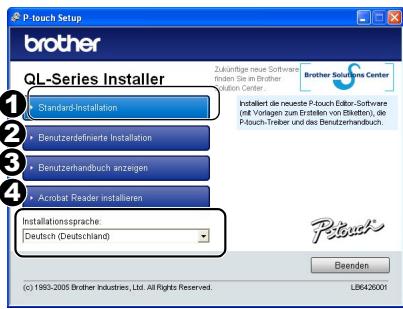

Benutzerdefinierte Installation
P-touch Editor 4.2, P-touch Address Book 1.0, Druckertreiber und Benutzerhandbuch können einzeln installiert werden.

Benutzerhandbuch anzeigen
Zum Ansehen des Software-Benutzerhandbuches (PDF-Handbuch) auf der CD-ROM (ohne es auf dem PC zu installieren).

Acrobat Reader installieren
Der "Adobe® Acrobat® Reader®" kann installiert werden, um das Software-Benutzerhandbuch (PDF-Handbuch) anzusehen.

Es wird Adobe® Acrobat® Reader® 5.1 installiert. Falls bereits eine neuere Version auf dem PC vorhanden ist, müssen Sie diese Version nicht installieren.

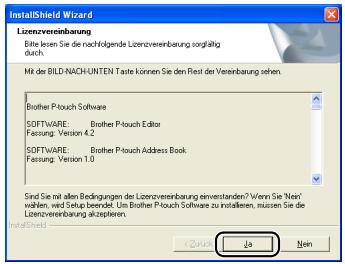
Lesen Sie die Lizenzvereinbarung sorgfältig durch. Wenn Sie mit den Bedingungen einverstanden sind, klichen Sie auf [Ja], um die Installation fortzusetzen. Es erscheint nun das Dialogfeld zur Eingabe der Benutzerinformationen.

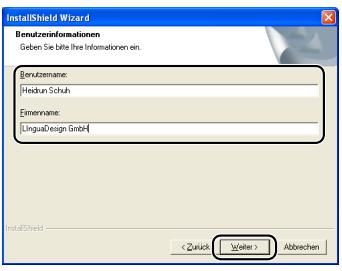
Geben Sie "Benutzername" und "Firmenname" ein und klichen Sie dann auf [Weiter].
Es wird nun das Dialogfeld zur Auswahl des Installationsortes angezeigt.

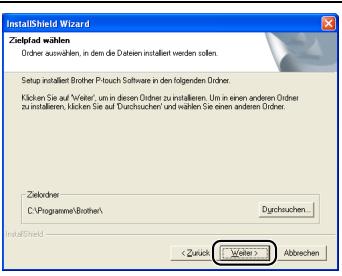
Klicken Sie auf [Weiter].
Das Dialogfeld zur Auswahl des Zielordners wird angezeigt.

Falls Sie die Software in einem anderen Ordner installmenten möchten, klichen Sie auf [Durchsuchen] und wahlen Sie dann den Ordner aus.

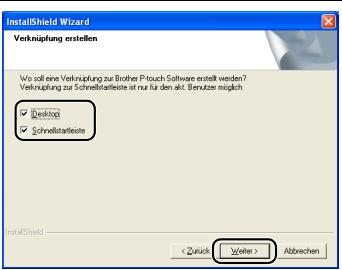
Wahlen Sie, wo Verknüpfungen zum schellen Starten der Software angelegt werden sollen, und klichen Sie dann auf [Weiter].
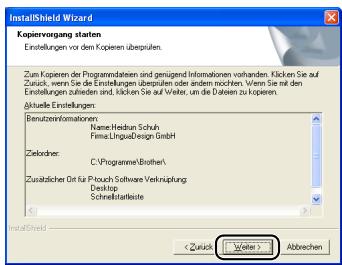
Es wird nun das Dialogfeld zum Starten des Kopiervorganges angezeigt.

Überprüfen Sie die angezeigten Installationseinstellungen und klichen Sie auf [Weiter], wenn Sie damit einverstanden sind.

- Es kann ein weniger dauern, bis diesen Fenster angezeigt wird.
- Falls Sie die Installationseinstellungen ändern möchen, klichen Sie auf [Zurück].
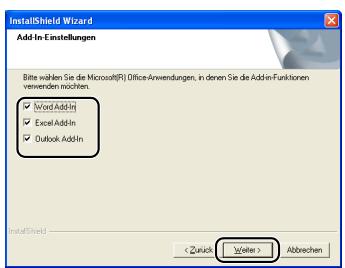
Das Dialogfeld zum Installieren der Add-Ins wird angezeigt.

Aktivieren Sie das Kontrollkästchen der Anwendungen, in denen Sie die Add-Ins verwenden möchten, und klichen Sie auf [Weiter].

Vergewissern Sie sich, dass alle Microsoft Office-Anwendungen geschlossen sind.

Detaillerte Informationen zu den Add-Ins finden Sie im "Software-Benutzerhandbuch (PDF-Handbuch)".
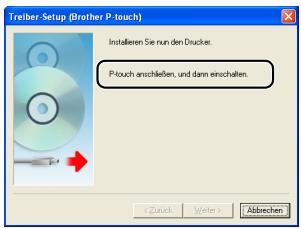
Warten Sie, bis das Treiber-Setup-Dialogfeld (Brother P-touch) angezeigt wird.

Wenn die Meldung "P-touch anschließen, und dann einschalten" angezeigt wird, schreiben Sie das USB- und das Netzkabel am Drucker an.

Ziehen Sie den USB-Aufkleber vom Drucker ab und schreiben Sie dann das USB-Kabel an.
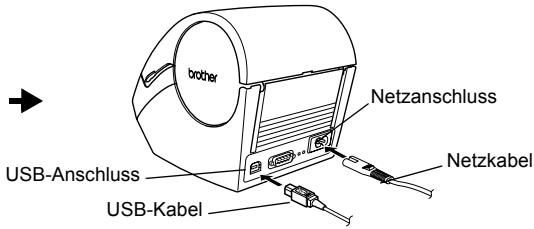

Schlieben Sie das USB-Kabel am USB-Anschluss des Computers an.
Schalten Sie den Drucker mit der Ein/Aus-Taste (S) ein.
Nachdem der PC den Drucker erkannt hat und die Installation des Treibers abgeschlossen ist, wird das Fenster zur Anwender-Registrierung angezeigt.

Falls Sie ein USB-Hub verwenden und der PC den Drucker nicht erkennen kann, sollen den Drucker direkt an den PC anschließen.
11 Wahlen Sie, ob Sie den Drucker registrierten halten möchten und klichen Sie dann auf [Weiter].
- Wenn Sie "Ja, die Seite anzeigen." wahlen, wird die Webseite zur Online-Registrarung von Ihrrem Browser geöffnet (die Registrarung wird empfohlen).
- Wenn Sie "Nein, die Seite nicht anzeigen." * wahlen , wird die Installation fortgesetzt.
![BROTHER P-TOUCH QL-650TD - Wahlen Sie, ob Sie den Drucker registrierten halten möchten und klichen Sie dann auf [Weiter]. - 1](/content/2024/12/117967/images/4053594bb1774692a0b43dbbed203f130e62b0ca40af33c7d598db36c7c3c9a9.jpg)
12 Klichen Sie auf [Fertig stellen].
Die Installation der P-touch Editor-Software ist jetzt abgeschlossen.
![BROTHER P-TOUCH QL-650TD - Klichen Sie auf [Fertig stellen]. - 1](/content/2024/12/117967/images/421a737fd8d64299a1720f0f8a64aeb2e8a56f56732b2f937c374f0da8550291.jpg)
Sie werden nun eventuell aufgefordert, den PC neu zu starten. Wahlen Sie in thisem Fall „Ja, Computer jetzt neu starten" und klichen Sie auf [Fertig stellen].
![BROTHER P-TOUCH QL-650TD - Klichen Sie auf [Fertig stellen]. - 2](/content/2024/12/117967/images/ce064feb17631be16e2b32ab21fb068d8ecec404039688ff27503afae3cc6448.jpg)
13 | Sie können nun die installierte Software wie folgt starten:
- Um den P-touch Editor zu starten, klichen Sie auf [Start]-[Alle Programme (Programme)]-[Brother P-touch]-[P-touch Editor 4.2].
- Um das P-touch Address Book zu starten, klichen Sie auf [Start]-[Alle Programme (Programme)]-[Brother P-touch]-[P-touch Address Book 1.0].

Eine ausfuhrliche Beschreibung der Software finds Sie im „Software-Benutzerhandbuch (PDF-Handbuch)".
Dieses Handbuch konnen Sie aufrufen, indem Sie auf [Start]-[Alle Programme (Programme)]-[Brother P-touch]-[Handbücher]-[QL-Serie Benutzerhandbuch] klichen.
2 Für Mac
Um den Drucker zusammen mit einem Mac® zu verwenden, müssen Sie die auf der mitgelieferten CD-ROM enthaltene Software installieren. Diese Software kann unter den folgenden Betriebssystemen verwendet werden:
Mac OS® X 10.1 - 10.4.1

Ausfuhrliche Informationen zur Software finden Sie im "Software-Benutzerhandbuch (PDF-Handbuch)".
1. Beschreibung der Software
Auf der mitgelieferten CD-ROM ist die folgende Software enthalten:
P-touch Editor 3.2
Mit dem P-touch Editor können Sie verschiedene Etiketten, wie Adress-Etiketten oder Beschriften für CDs, DVDs und vieles mehr erstellen.
■Fonts
Eine Auswahr von Schriften.
Auto Format Templates
Verschiedene Etikettenvorlagen, die Sie mit dem P-touch Editor 3.2 verwenden können.
■Clip Art
Bilder, die mit dem P-touch Editor 3.2 verwendet werden konnen.
■Printer Driver
Druckertreiber, mit dem Etiketten vom Mac® aus gedruckt werden können.
2. Hinweise zur Installation
- Schlieben Sie den Drucker erst an den Mac® an, wenn Sie bei der Installation der Software dazu aufgefordert werden. Falls der Drucker vor der Software-Installation bereit angeschlossen wurde,ziehen Sie das USB-Kabel vom Mac® ab.
- Melden Sie sich zur Installation der Software mit Administratrorrechten an.
3. Software installieren
In this Abschnitt wird erklär, wie Sie den P-touch Editor 3.2, Fonts, Auto-Formate, Vorlagen (Templates), ClipArt-Grafiken und den Druckertreiber installieren können. Die Vorgehensweise kann je nach Mac® OS-Version unterschied sein.
Das folgende Beispiel zeigt die Installation unter Mac OS® X 10.3.9.
1
Starten Sie den Mac® und legen Sie die CD-ROM in das Laufwerk ein.
Das QL-Series-Fenster wird nun angezeigt.

Wenn es nicht automatisch angezeigt wird, doppelklicken Sie auf das QL-Series-Symbol (CD-ROM).

2
Klicken Sie auf den Ordner [Mac OS X].

3
Doppelklicken Sie auf [P-touch Editor 3.2 Installer].
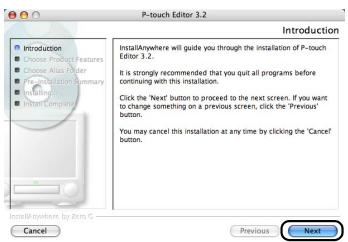
Das Installationsprogramm des P-touch Editor 3.2 wird gestartet und das Einführungsfenster wird angezeigt.
4
Lesen Sie die Informationen und klichen Sie auf [Next].
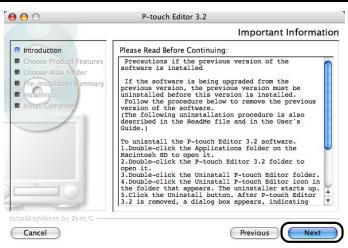
Es wird nun ein Fenster mit wichtigen Informationen angezeigt.
5
Lesen Sie die Informationen und klichen Sie auf [Next].

Klicken Sie auf [Next].
![BROTHER P-TOUCH QL-650TD - Klicken Sie auf [Next]. - 1](/content/2024/12/117967/images/3d0c30f8a4c753ad3ccd2e884c2f5cf881f52edb6959f7c27dbd963b8e438eeb.jpg)
Sie können nun wahlen, welche Komponenten installiert werden sollen. Entfern den Sie die Härcheniben den Komponenten, die nicht installiert werden sollen.
Das Alias-Fenster wird nun angezeigt.
![BROTHER P-TOUCH QL-650TD - Klicken Sie auf [Next]. - 2](/content/2024/12/117967/images/be14d6ac41bbe42b8539c8c66bcfa0955387f58fc2494b4c55851738205c9c91.jpg)
![BROTHER P-TOUCH QL-650TD - Klicken Sie auf [Next]. - 3](/content/2024/12/117967/images/79e9699fab31d8a3dc1bc22aa345cc6bf5677fdfd177f6df4e6851c28838cd1b.jpg)
Wahlen Sie nun, wo ein Alias erstellt werden soll, und klichen Sie dann auf [Next].
![BROTHER P-TOUCH QL-650TD - Wahlen Sie nun, wo ein Alias erstellt werden soll, und klichen Sie dann auf [Next]. - 1](/content/2024/12/117967/images/cd32ef47925a4830529ebfcded8e233653918be6226a66b38737f5dda06bbe15.jpg)
Wahlen Sie die Option "In the Dock" nur unter OS® X 10.1. Der Alias kann unter anderen Versionen nicht erstellt werden und das Symbol wird eventuell auf das Standard-Symbol zurückgesetzt.
Es wird nun eine Zusammenfassung der ausgewählten Optionen angezeigt.
![BROTHER P-TOUCH QL-650TD - Wahlen Sie nun, wo ein Alias erstellt werden soll, und klichen Sie dann auf [Next]. - 2](/content/2024/12/117967/images/4b93111deb71f36f7f0441b58f57dd62c48287aa8c38c3d74e32d5866a7732d9.jpg)
![BROTHER P-TOUCH QL-650TD - Wahlen Sie nun, wo ein Alias erstellt werden soll, und klichen Sie dann auf [Next]. - 3](/content/2024/12/117967/images/ad4746701152ab02d28ce8d47a665e8948805c46be241c892d3bfad3b1b12e50.jpg)
Klichen Sie auf [Install]. Die Installation wird nun gestartet.
![BROTHER P-TOUCH QL-650TD - Klichen Sie auf [Install]. Die Installation wird nun gestartet. - 1](/content/2024/12/117967/images/c91edfad97f7b8e2134ddc61f430f44b685a61f11b19b1b3069fbf2e08808cbc.jpg)
![BROTHER P-TOUCH QL-650TD - Klichen Sie auf [Install]. Die Installation wird nun gestartet. - 2](/content/2024/12/117967/images/dc38b29772f129195cf40b65238ba0b54f7377d1774c4bbf279d8e9e801b3bb5.jpg)
Nachdem die Installation abgeschlossen ist und das darüberstehende Fenster angezeigt wird, klichen Sie auf [Done].
Die Software-Installation ist nun fertig gestellt. Installieren Sie jetzt den Druckertreiber.
![BROTHER P-TOUCH QL-650TD - Nachdem die Installation abgeschlossen ist und das darüberstehende Fenster angezeigt wird, klichen Sie auf [Done]. - 1](/content/2024/12/117967/images/5247278a6d24b1aa8ec68fa7dfd70b8560dbb23af55ebc37ac2989c29b72af5d.jpg)
![BROTHER P-TOUCH QL-650TD - Nachdem die Installation abgeschlossen ist und das darüberstehende Fenster angezeigt wird, klichen Sie auf [Done]. - 2](/content/2024/12/117967/images/77a030d3262c6b41905b55e24606e33dcf36d5300ad5d89106c28dac862e4054.jpg)
Doppelklicken Sie auf [QL-500 550 650TD Driver pkg] im Ordner [Mac OS X].
Die Treiberinstallation wird gestartet und das Treiber-Setup-Fenster wird angezeigt.
![BROTHER P-TOUCH QL-650TD - Doppelklicken Sie auf [QL-500 550 650TD Driver pkg] im Ordner [Mac OS X]. - 1](/content/2024/12/117967/images/d08dd4eb515a1f1ab9be9e2dca822840447596c05ba7d7512e65aff8ac55fd24.jpg)
11 Klichen Sie auf [Continue].
Es werden nun wichtige Informationen angezeigt.
![BROTHER P-TOUCH QL-650TD - Klichen Sie auf [Continue]. - 1](/content/2024/12/117967/images/4edcc4edaa6d0878f3729001ccfe15c174fdb74ba504bc56d7314035c8443bd7.jpg)
12 Klichen Sie auf [Continue].
Die Lizenzvereinbarung für die Software wird nun angezeigt.
![BROTHER P-TOUCH QL-650TD - Klichen Sie auf [Continue]. - 1](/content/2024/12/117967/images/069617b88c25ccd7e33213df89420a8eff3167421729ac74f418bfd1f239af1f.jpg)
13 Lesen Sie die Vereinbarung aufmerk-sam durch und wahlen Sie "English". Klichen Sie dann auf [Continue].
Sie werden nun zur Bestätigung der Lizenzvereinbarung aufgefordert.
![BROTHER P-TOUCH QL-650TD - Lesen Sie die Vereinbarung aufmerk-sam durch und wahlen Sie "English". Klichen Sie dann auf [Continue]. - 1](/content/2024/12/117967/images/87e13d2994aa890635f60708d7d937a98ca26ed6482e73dc667117c623f060d9.jpg)
14 Wenn Sie mit der Vereinbarung einverstanden sind und die Installation fortgesetzt werden soll, klichen Sie auf [Agree].
Sie können nun wahlen, wo die Software installiert werden soll.
![BROTHER P-TOUCH QL-650TD - Wenn Sie mit der Vereinbarung einverstanden sind und die Installation fortgesetzt werden soll, klichen Sie auf [Agree]. - 1](/content/2024/12/117967/images/40d814391806a2aeb1e6caea86bc286f0f07a62c7b8380bb89db6207fd5724f6.jpg)
15 Wahlen Sie das Laufwerk, in dem der Treiber installiert werden soll, und klichen Sie auf [Continue].
Das Easy-Install-Fenster wird nun angezeigt. Wahlen Sie das Laufwerk in dem Mac OS® X installiert ist.
![BROTHER P-TOUCH QL-650TD - Wahlen Sie das Laufwerk, in dem der Treiber installiert werden soll, und klichen Sie auf [Continue]. - 1](/content/2024/12/117967/images/c59904779a8af5e6a20d89e429d4731f95b65c209dc900dacc6e97298ebe80e7.jpg)
16 Klichen Sie auf [Install].
Das Fenster zur Eingabe des Namen und Passwortes wird nun angezeigt.
![BROTHER P-TOUCH QL-650TD - Klichen Sie auf [Install]. - 1](/content/2024/12/117967/images/43edcdc1df01ae03fc4f87bda60744aa2f6788e13f2bb8e5a5e1ee9271cddc65.jpg)
17 Geben Sie "Name" und "Password" des Administrators ein und klichen Sie auf [OK].
Sie werden nun gefragt, ob die Installation fortgesetzt werden soll.
![BROTHER P-TOUCH QL-650TD - Geben Sie "Name" und "Password" des Administrators ein und klichen Sie auf [OK]. - 1](/content/2024/12/117967/images/d98dee92fc5d7e3daf0117c5ae2f50a09d45ce7522bce1831dac76f4560b0ac3.jpg)
18 Um die Installation fortzusetzen, klichen Sie auf [Continue Installation].
Die Installation wird nun gestartet.
![BROTHER P-TOUCH QL-650TD - Um die Installation fortzusetzen, klichen Sie auf [Continue Installation]. - 1](/content/2024/12/117967/images/b8374b0d27a5b82de7bc8bf0e0ca01abb40cb8709f4157a8806a5f3404950138.jpg)
19 Nachdem die Installation erfolgreich abgeschlossen wurde, erscheint die Meldung "The software was successfully installed". Klichen Sie dann auf [Restart].
Der Mac® wird nun neu gestartet.
Die Treiber-Installation ist dann abgeschlossen.
![BROTHER P-TOUCH QL-650TD - Nachdem die Installation erfolgreich abgeschlossen wurde, erscheint die Meldung "The software was successfully installed". Klichen Sie dann auf [Restart]. - 1](/content/2024/12/117967/images/9deed952ad694e13cb901a1e70df23e6bd54d83e2541e72c6f4c3fb4a006eb53.jpg)
20 Nach dem Neustart schlieben Sie das USB- und das Netzkabel an den Drucker an.

Ziehen Sie den USB-Aufkleber vom USB-Anschluss des Druckers ab, bevor Sie das USB-Kabel anschließen.
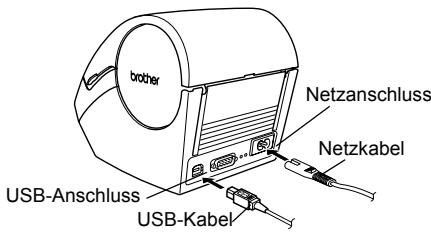
21 Schlieben Sie das USB-Kabel am USB-Anschluss des Mac® an. Schalten Sie den Drucker mit der Ein/Aus-Taste (ü) ein.

Falls Sie ein USB-Hub verwenden und der Mac® den Drucker nicht erkennen kann, sollen den Drucker direkt an den Mac® anschließen.
22
Doppelklicken Sie auf das Laufwerk, in dem Mac OS® X installiert ist und klichen Sie dann auf [Applications]-[Utility]-[Printer Setup Utility (Print Center)].
Die Druckerliste wird nun angezeigt.

Wenn das rechts gezeigte Fenster erscheint, klichen Sie auf [Add].
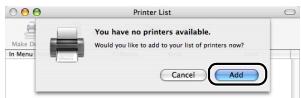
23
Klicken Sie auf [Add] (Add Printer).
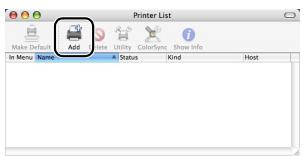
24
Klicken Sie auf [USB].
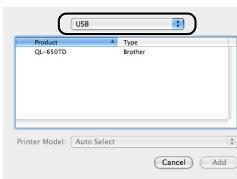
25
Klicken Sie auf "QL-650TD" und klichen Sie dann auf [Add].
Es erscheint wieder die Druckerliste.

26
Vergewissern Sie sich, dass "QL-650TD" hinzugeführst wurde und schließen Sie dann das Fenster.
Sie konnen den Drucker nun verwenden.
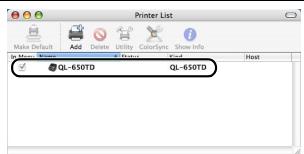
27
Doppelklichen Sie im Anwendungsordner [P-touch Editor 3.2] auf

, um den P-touch Editor zu starten.
P-touch Editor 3.2

Ausfuhrliche Informationen zur Software finden Sie im "Software-Benutzerhandbuch (PDF-Handbuch) ", das im Ordner "Manuals" der CD-ROM gespeichert ist.
Schritt4
3Wartung und Problemlösung
In thisem Kapitel wird beschreiben, wie Sie die optimale Leistung und den zuverlüssigen Betrieb des Druckers über Jahre hinweg erhalten können. Sie erfahren auch die Bedeutung von Fehlermeldungen und wie Sie eventuell auftretende Probleme losen können.
1|Wartung und Pflege
Druckkopf reinigen
Transportrolle reinigen
Etikettenausgabe reinigen
Schneideinheit ersetzen
Batterie wechseln
2|Problemlösungen
Was tun, wenn ...
Fehlermeldungen und ihre Bedeutung
Drucker zurücksetzen (Reset)
Technische Daten
1 Wartung und Pflege
Sie sollen den Drucker ab und zu reinigen, vor allem wenn er in staubiger Umgebung benutzt wurde.
Druckkopf reinigen
Die DK-Rollen (Thermopapier) reinigen den Druckkopf automatisch, wenn das Papier beim Drucken oder beim Bandvorlauf am Druckkopf vorbeigeführt wird.
Transportrolle reinigen
Verwenden Sie zur Reingung der Transportrolle ein Reinigungsblatt (DK-CL99). Mit dem Drucker wird ein Reinigungsblatt gefelwert.

Verwenden Sie nur die speziell für den Drucker entwickelten Reinigungsblättter DKCL99 (siehe "Zubehör" auf Seite 55). Durch die Verwendung anderer Reingungsmittel oder Materialien kann die Oberfläche der Rolle verkratzt werden.
1 Schalten Sie den Drucker aus.
2 Fassen Sie die Abdeckung des DK-Rollenfaches vorn an den seitlichen Grifflaschen an und klappen Sie die Abdeckung auf.
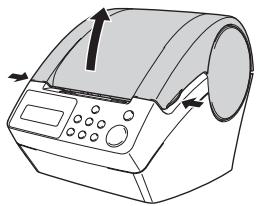
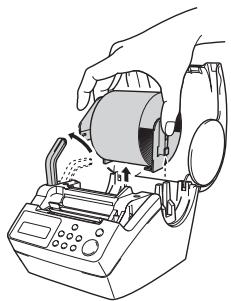
3 Ziehen Sie den Transportrollen-Hebel nach offen undnehmen Sie die DK-Rolle hersa.

Nehmen Sie immer die DK-Rolle aus dem Gerät, bevor Sie die Transportrolle reinigen, weil nur dann eine Reinigung möglich ist.

Schieben Sie das Reinigungsblatt mit der Unterkante zuerst (A) in den mit Pfeilen markierten Schlitz und schieren Sie es vor, bis es unter der Papierrolle wieder hervortritt.

- Ziehen Sie nicht den Aufkleber am unteren Teil des Blattles (A) ab.
- Vergewissern Sie sich, dass die bedruckte Seite des Blattes nach oben zeigt.
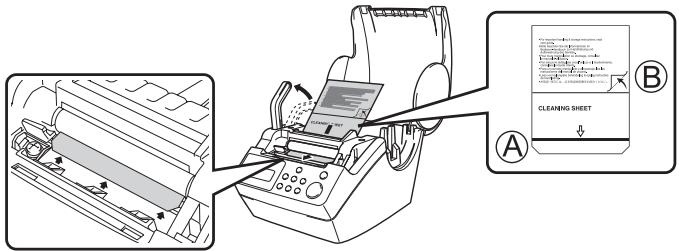

Nachdem das Reinigungsblatt in den Schlitz eingeführt wurde, drücken Sie den Transportrollen-Hebel wieder nach unten undziehen Sie dann den Aufkleber (B) vom Reinigungsblatt ab.
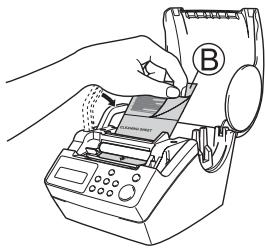

Schlieben Sie das DK-Rollenfach.


Halten Sie die Bandvorlaufaste (↑) mindestens zwei Sekunden lang gedrückt.
Das Reinigungsblatt wird 10 cm vorwärts transportiert. Das mit Klebestoff überzogene Reinigungsblatt entfernt Staub und Flecken von der Papierrolle.

- Wird die Bandvorlaufaste kürzer als 2 Sekunden gedrückt, wird das Blatt nur 8 mm vorgeschoben.
- Werfen Sie das Reinigungsblatt nach der Reinigung fort.
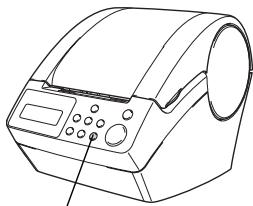
Bandvorlauftaste
Etikettenausgabe reinigen
Wenn sich Klebstoff an der Etikettenausgabe befindet und dadurch das Etikett beschädigt wird, reinigen Sie die Etikettenausgabe (Metall- und Plastikführung) mit einem leicht mit Isopropylalkohol angefeuchteten Tuch.
Es wird empfohlen, die Etikettenausgabe jeweils beim Wechseln der Schneideinheit zu reinigen.
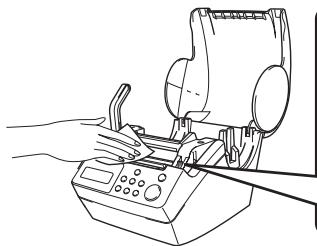
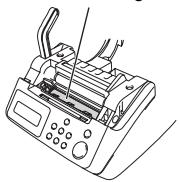
Etikettenausgabe
Schneideinheit ersetzen
Die Klinge der Schneideeinheit kann mit der Zeit stumpf werden. Setzen Sie dann wie folgt eine neue Klinge ein (siehe "Zubehör" auf Seite 55).
1 Vergewissern Sie sich, dass sich die Schneideinheit links in der Grundposition befindet.
2 Schalten Sie den Drucker aus undziehen Sie den Netzstecker aus der Steckdose.
3 Öffnen Sie die Abdeckung des DK-Rollen-faches,ziehen Sie den Transportrollen-Hebel nach oben und sehen Sie die DK-Rolle her-aus.
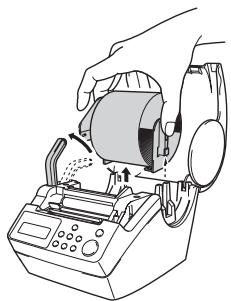
4 Losen Sie mit einem Kreuzschlitz-Schraubendreher die Schraube der Schneideinheit.
Die Schraube sollte nicht ganzt entfternt werden.
Lösen Sie die Schraube nur, so dass die Schneideinheit aus dem Gerät genommen werden kann.
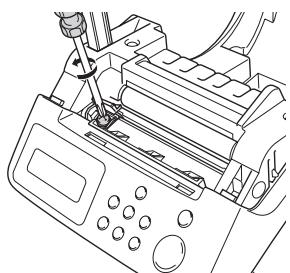
5 Fassen Sie die Schneideinheit an der Lasche und nehmen Sie die Einheit nach obenHEREAUS.
Achten Sie darauf, dass Sie die Klinge der Schneideeinheit nicht berühren.
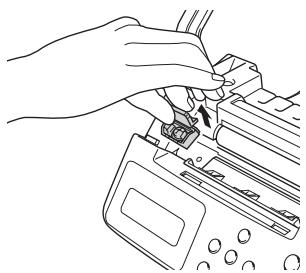
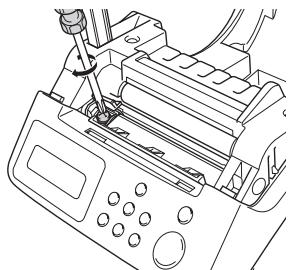
6 Setzen Sie die Schneideinheit in den Drucker ein.
7 Wenn sich die Schneideinheit in der richtigen Position befindet,ziehen Sie die Schraube zum Befestigen der Einheit fest.
8 Setzen Sie die DK-Rolle wieder ein und schreiben Sie das DK-Rollenfach.
Weitere Informationen dazu finden Sie unter "DK-Rolle einlagen" auf Seite 16.
Batterie wechseln
Die Lithiumbatterie des Gerätes erhalten Datum und Uhrzeit, wenn der Drucker nicht über das Netzkabel an die Stromversorgung angeschlossen ist. Wenn die Uhrzeit jeweils nach Abziehen des Netzkabels neu eingestellt werden muss, ist die Batterie leer. Kaufen Sie eine neue Batterie des Typs CR2032.

- Verwenden Sie nur eine der empfohlenen Batterien für diesen Drucker.
- Entsorgen Sie die Batterien entsprechend den örtlichen Bestimmungen.
- Zum Lagern oder Entsorgen der Batterie wickeln Sie sie in Plastikklebeband oder ähnliches Material ein, um einen Kurzschluss zu vermeiden.
- Es wird empfohlen, die Batterie alle zwei Jahre zu ersetzen.
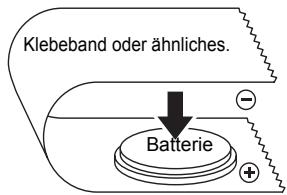
Beispiel:Verpacken der Batterie
1 Schalten Sie den Drucker aus undziehen Sie den Netzstecker aus der Steckdose.
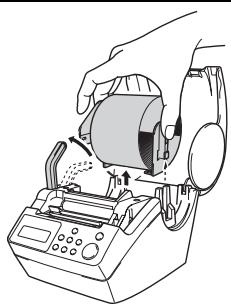
2 Öffnen Sie Deckel des DK-Rollenfaches, ziehen Sie den Transportrollen-Hebel nach oben undnehmen Sie die DK-Rolle Heraus.

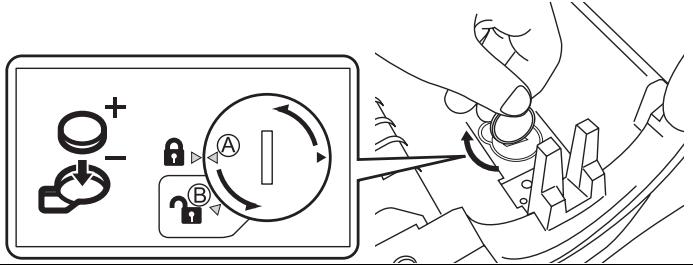
Drehen Sie mit einer Münze die Batterieabdeckung wie unter gezeigt so, dass der Pfeil (A) auf der Abdeckung auf den Pfeil (B) im Drucker zeigt, um die Abdeckung zu öffnen.
Achten Sie darauf, dass Sie die Batterieabdeckung nicht über den Pfeil (B) im Drucker hinausdrehen, weil sonst Fehler auftreten konnen.

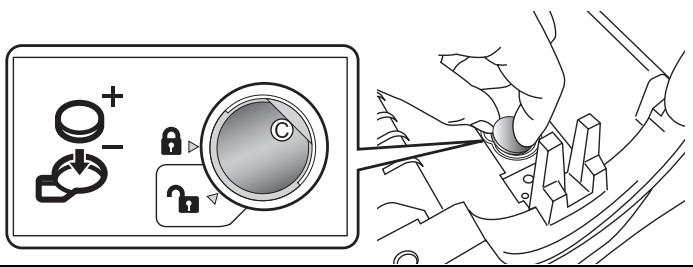
Drücken Sie wie unter gezeigt auf Teil C der Batterie undnehmen Sie die Batterie hersaus.

Wenn Sie auf Teil C drücken, wird die Batterie ein weniger angehoben und kann dannleitung herausgenommen werden.

Legen Sie die neue Batterie richtig herum ein.

Legen Sie die Abdeckung so ein, dass der Pfeil (A) auf der Abdeckung auf den Pfeil (B) im Drucker zeigt. Drehen Sie dann die Abdeckung so, dass der Pfeil (A) der Abdeckung auf den Pfeil (D) im Drucker zeigt.
Drehen Sie die Batterieabdeckung nicht über die Markierung (D) hinaus, weil sonst Fehler auftreten können.
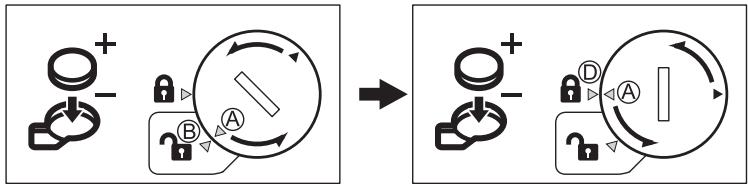

Setzen Sie die DK-Rolle ein und schreiben Sie das DK-Rollenfach. Weitere Informationen dazu finden Sie unter "DK-Rolle einlegen" auf Seite 16.
2 |Problemlösungen
Sollte einmal ein Problem bei der Verwendung des Gerätes auftreten, finden Sie die Lösungsmöglichkeiten in der folgenden Tabelle:
Was tun, wenn …
| Problem | Mögliche Abhilfe |
| ·Es kann nicht gedruckt werden ·Ein Druckerheiten wird an-genzeigt | ·Hat sich der Anschluss des USB-Kabels gelöst? Vergewissem Sie sich, dass das Kabel richtig angeschlossen ist. ·Ist die DK-Rolle richtig eingelegt? Nehmen Sie die DK-Rolle hereaus und legen Sie sie richtig ein. ·Ist die Etikettenrolle leer? ·Ist die Abdeckung des DK-Rollenfaches offen? Schreiben Sie die Abdeckung so, dass sie hörbar einrastet. ·Sind ein USB-Kabel und ein serialles RS-232C-Kabel gleichzeitig an den Drucker angeschlossen? Schreiben Sie nur ein Datenkabel an den Drucker an. |
| ·Die LED-Anzeige leuchtet nicht | ·Ist das Netzkabel richtig angeschlossen? Überprüfen Sie den Anschluss des Netzkabels am Gerät und an der Steckdose. Stecken Sie den Netzstecker eventuell in eine andere Steckdose. * Falls die LED-Anzeige anschließlich immer noch nicht leuchtet oder blinkt, wenden Sie sichitte an ihren Brother Vertriebspartner. |
| ·LED-Anzeige blinking | ·Weitere Informationen dazu finding Sie unter "Funktionstasten" auf Seite 15. ·Ist ein Systemfehler aufgetreten (die LED-Anzeige schaltet sich nach 10-maligem Blinken aus)? Schalten Sie den Drucker aus, warten Sie 30 Sekunden und schalten Sieihn dann wieder ein. Falls das Problem anschließlich nicht behoben ist, wenden Sie sichitte an den Brother Vertriebspartner, bei dem Sie das Gerät gekauft haben. |
| ·Schlechte Druck Qualität | ·Ist der Druckkopf oder die Transportrolle verschmutzt? ·Während der Druckkopf bei normaler Verwendung des Gerätes sauber bleibt, kann sich Schmutz oder Staub von der Transportrolle am Druckkopf ansmameln. Verwenden Sie ein Reinigungsblatt zum Säubern der Transportrolle wie unter "Transportrolle reinigen" auf Seite 46 beschrieben. |
| ·Am PC wird ein Datenübertragsfehlher angezeigt | ·Ist der richtige Druckeranschluss gewählt? ·Vergewissem Sie sich, dass in der Registerkarte "Anchlüsse," des Druckertreibers der richtige Anschluss gewählt ist. |
| ·Die Uhr bleibt stehen, wenn das Netzkabel abgezogen wurde | ·Wurde das Schutzpapier der Batterie entfternt? Entfernen Sie das Schutzpapier. ·Ist eine Batterie eingelegt? Wenn nicht, legen Sie eine neue Batterie ein. ·Die Batterie ist leer. Ersetzen Sie sie durch eine neue Batterie. |
| Die Etiketten stauen sich im Bereich der SchneideeinheitDas Etikett wird nach dem Bedrucken nicht richtig aus dem Gerät transportiert | Ist die Klinge stumpf?Tritt der Schneidefehler früig auf?Ersetzen Sie die Schneideeinheit. Weitere Informationen dazu finden Sie unter "Schneideeinheit ersetzen" auf Seite 48.Befindet sich Schmutz oder Staub auf der Transportrolle, so dass die Etiketten nicht richtig vorwärts transportiert werden können?Verwenden Sie ein Reinigungsblatt zum Säubern der Transportrolle. Weitere Informationen dazu finden Sie unter "Transportrolle reinigen" auf Seite 46.Ist die Etikettenausgabe verschmutzt?Entfern den Sie den Schmutz. Weitere Informationen dazu finden Sie unter "Etikettenausgabe reinigen" auf Seite 47. |
| Das P-touch Add-In-Symbol wird in Microsoft®Word nicht an-gezeigt | Wird Microsoft®Outlook®ausgeführt?Haben Sie Microsoft®Word als E-Mail-Editor ausgewähl?Das Microsoft®Word®Add-In kann nicht mit dieser Einstellung ver-wendet werden. Beenden Sie Microsoft®Outlook®und starten Sie dann Microsoft®Word. |
Fehlermeldungen und ihre Bedeutung
| Fehler-meldung | Ursache | Lösung |
| Bitte Abdeckung schreiben | Die Abdeckung des DK-Rollenfaches ist geöffnet. | Schließen Sie die Abdeckung und versuchen Sie es dann noch einmal. |
| Bitte einsetzen ****! | Es wurde versucht zu drucken, aber es ist keine oder nicht die richtige DK-Rolle eingesetzt. | Setzen Sie eine Etikettenrolle mit der richtigen Etikettengröße für die gewährte Vorlage bzw. das gewährte Etikettenlayout ein und versuchen Sie, erneut zu drucken. |
| Bitte einsetzen 62mm! | Vorlagenlisten können nur gedruckt werden, wenn ein 62 mm breites DK-Endlos-Etikettingelegt ist. | Setzen Sie eine 62 mmBreite DK Endlos-Etikettenrolle ein. |
| Etikettenrolle einsetzen! | Es wurde versucht, das Band abzuschneiden oder zu drucken, aber es ist keine DK-Rolle eingeselt. | Setzen Sie eine DK-Rolle ein. |
| Keine Daten für Nummerierung! | Wenn eine Vorlage gewählt ist, die kein Numerierungsobjekt enthalt, kann nicht mit Nummerierungsfunktion gedruckt werden. | Wahlen Sie eine Vorlage, die ein Nummerierungsobjekt enthalt. |
| Keine Daten zum Bearbeiten! | Die gewährte Vorlage enthalt keine Daten, für die Einstellung geändert werden konnen. | Wahlen Sie eine andere Vorlage. |
| Keine Daten zum Einstellen! | Wenn eine Vorlage ohne Datum/Uhrzeit gewählt ist, können keine Subtraktions- oder Additions-Einstellungen vorgenommen werden. | Wahlen Sie eine Vorlage, die Datum/Uhrzeit enthalt, und ändern Sie dann die Einstellungen. |
| Maximale Länge! | Die zu druckenden Daten pas-sen nicht auf die eingelegten Etiketten. | Legen Sie eine Etikettenrolle mit größeren Etiketten ein oder ändern Sie den Text bzw. das Etikettenlay-out. |
| Messer-Fehler! | Die Klinge der Schneideeinheit befindet sich nicht an der Grundposition. | Schalten Sie den Drucker aus, warten Sie 30 Sekunden und schalten Sie dann den Drucker wieder ein.Falls das Problem dadurch nicht behoben ist, wenden Sie sich an denBrother Vertriebspartner, bei dem Sie das Gerät gekauft haben. |
| Papiereinzug Fehler! | Die DK-Rolle wurde nicht rich-tig eingezogen oder ist leer. | Setzen Sie die DK-Rolle richtig ein.Falls sie leer ist, ersetzen Sie die DK-Rolle. |
| Rollenende! | Die DK-Rolle ist leer. | Setzen Sie eine neue DK-Rolle ein. |
| System Error No.*! | Ein Systemfehler ist aufge-treten. | Wenden Sie sich an den Brother Ver-triebspartner, bei dem Sie das Gerät gekauft haben. |
| Übertragungs- fehler! | Beim Empfang vom Computer gesendeter Daten ist ein Fehler aufgetreten. | Vergewisern Sie sich, dass das Datenkabel richtig angeschlossen und der Drucker eingeschaltet ist.Versuchen Sie es dann noch einmal. |
Drucker zusücksetzen (Reset)
| Problem | Lösung |
| · Ich möchte alle Druckereinstellungen auf die werkseiti-gen Einstellungen zurück-setzen und die vom PC zum Drucker übertragenen Datenlöschen. | · Setzen Sie dazu den Drucker wie folgt zurück: Schalten Sie den Drucker aus. Halten Sie die Pfeiltaste ▲ und die Bandvorlauftaste (↑□) gedrückt, während Sie den Drucker wieder mit der Ein/Aus-Taste einschalten. Lassen Sie alle Tasten los, wenn “Initialisieren OK?” erscheint, und drücken Sie dann die OK-Taste. Dadurch werden alle vom PC zum Drucker übertragenen Daten gelöscht und die Druckereinstellungen auf die werkseitigen Einstellungen zurückgesetzt. Die Datum- und Uhrzeiteinstellungen werden dadurch nicht gelöscht. |
Technische Daten
■Drucker
| Funktion | Spezifikation | |
| Anzeigen | LED-Anzeige (grün), LC-Display (16 Stellen × 2 Zeilen) | |
| Druc ken | Druckmethode | Thermodrucker |
| Druckgeschwindigkeit | Max. 90 mm/Sekunde, 56 Etiketten/Minute (Adress-Etikett) | |
| Druckkopf | 300 dpi / 720 Druckpunkte | |
| Max. Druckbreite | 59 mm | |
| Min. Drucklänge | 25,4 mm | |
| Tasten | 9 Tasten: Ein/Aus-Taste (®, Bandvorlauftaste (↑☐), Abschneidetaste (×), Drucktaste (図), Menu-Taste, ESC-Taste, OK-Taste, Pfeillasten (▲) und (▼) | |
| Schnittstelle | USB, seriell (RS-232C) | |
| Netzanschluss | 220 - 240 V (Wechselstrom) 50/60 Hz (0,9 A) | |
| Abmessungen | 146 (B) × 196 (T) × 152 (H) mm | |
| Gewicht | 1,3 kg (ohne DK-Rolle) | |
| Schneidevorrichtigung | Automatischer Bandabschneider | |
Systemvoraussetzungen
| Funktion | Spezifikation | |
| Betriebs-system | Windows® | Windows® 98 SE/Me/2000 Professional/XP*1 |
| Mac® | Mac OS® X 10.1 - 10.4.1 | |
| Schnitt- stelle | Windows® | Kompatibel mit USB Ver.1.1 oder 2.0, seriell (RS-232C)*2 |
| Mac® | Kompatibel mit USB Ver.1.1 oder 2.0 | |
| Festplatte | Windows® | Speicherplatz auf der Festplatte: mehr als 70 MB*3 |
| Mac® | Speicherplatz auf der Festplatte: mehr als 100 MB*3 | |
| Speicher | Windows® | Windows® 98 SE/Me: 64 MB oder mehr Windows® 2000 Professional/XP: 128 MB oder mehr |
| Mac® | 32 MB oder mehr | |
| Bildschirm | Windows® | SVGA-Grafikkarte, High colour oder mehr |
| Mac® | 256 Farben oder mehr | |
| Andere | CD-ROM-Laufwerk | |
| Temperatur | 10 °C bis 35 °C | |
| Luftfeuchtigkeit | 20 % bis 80 % (ohne Kondensation) | |
1 Das Betriebssystem muss auf von Microsoft® empfohlenen PCs installiert sein.
2 Die serielle RS-232C-Schnittstelle kann zur Programmierung des Druckers (ESC/P-Befehle) verwendet werden.
*3 Benöttigter Speicherplatz für die Installation aller Optionen und Komponenten.
Zubehör
Das folgende Zubehör ist erhältlich:
| DK-11201 | Adress-Etiketten (Standard) |
| DK-11208 | Adress-Etiketten (groß) |
| DK-11209 | Adress-Etiketten (klein) |
| DK-11202 | Versand-Etiketten |
| DK-11203 | Ordnerregister-Etiketten |
| DK-11204 | Mehrzweck-Etiketten / Absender-Etiketten |
| DK-11207 | CD/DVD-Etiketten (Film) |
| DK-11219 | Runde Etiketten (Papier) Ø 12 mm |
| DK-11218 | Runde Etiketten (Papier) Ø 24 mm |
| DK-11214 | Endlos-Etikett (Papier) 12 mm |
| DK-22210 | Endlos-Etikett (Papier) 29 mm |
| DK-22205 | Endlos-Etikett (Papier) 62 mm |
| DK-22211 | Endlos-Etikett (Film) - weiß 29 mm |
| DK-22212 | Endlos-Etikett (Film) - weiß 62 mm |
| DK-22606 | Endlos-Etikett (Film) - gelb 62 mm |
| DK-22113 | Endlos-Etikett (Film) - klar 62 mm |
| DK-44205 | Wiederablösbares Endlos-Etikett - schwarz auf weiß 62 mm |
| DK-44605 | Wiederablösbares Endlos-Etikett - schwarz auf gelb 62 mm |
| DK-BU99 | QL-Schneideinheit (Doppelpack) |
| DK-CL99 | QL-Reinigungsbläter (10 Blatt) |
brother
- Installations- und Bedienungsanleitung
- Online-Benutzerregistierung http://register.eu.brother.com/
- Bescheinigung des Herstellers/Importeurs
- Inhaltsverzeichnis
- Schmitt 1 Inbetriebnahme
- Schnitt 2 Etikett ohne Computer erstellen und drucken 21
- Wartung und Problemlösung 45
- Einführung
- Zu dieser Handbuch
- Handbucher
- Installations- und Bedienungsanleitung (dieses Handbuch)
- ■Software-Benutzerhandbuch (im PDF-Format)
- Sicherheitshinweise
- Allgemeine Vorsichtmaßnahmen
- Der Drucker
- ■Netzkabel
- ■DK-Rollen (DK-Einzel-Etiketten und DK-Endlos-Etiketten)
- ■CD-ROM und Software
- Batterie
- Schneideeinheit
- Schritt 1
- Inbetriebnahme
- Gelieferte Teile
- Bedienungselemente
- Etikettendrucker
- Netzanschluss
- Stecken Sie den Netzstecker in die Steckdose.
- Fur Windows®-Benutzer:
- LC-Display
- Zeitanzeige
- ■Menüauswahl
- Funktionstasten
- DK-Rolle einlagen
- Verwendbare DK-Rollen
- DK-Rolle einlagen
- 1
- 2
- 3
- Etikettenablage befestigen
- Inbetriebnahme-Einstellungen
- 4
- 5
- 6
- 7
- 8
- 9
- | Etikett erstellen
- Wahlen Sie, welche Etikettenart Sie erstellen möchten.
- Legen Sie die passende DK-Etikettenrolle ein.
- Erstellen und drucken Sie das Etikett.
- Schritt2
- Etikett ohne Computer erstellen und drucken
- Etiketten erstellen
- 2|Weitere Funktionen
- | Etikett erstellen
- Vorlage wahlen
- Etikett drucken
- ■Etikett einmal ausdrucken
- ■ Etikett mehrmals drucken
- |Weitere Funktionen
- Vorlageändern:Menu 1/12
- Wahlbare Texte
- Schriftarten
- In Vorlagen verwendete Zeitangabenändern: Menu 2/12
- Druckvorschau anzeigen setzen: Menu 3/12
- Kopienanzahl festlegen: Menu 4/12
- Automatische Nummerierung: Menu 5/12
- Liste der Vorlagen drucken: Menu 6/12
- Uhrzeit einstellen: Menu 7/12
- Automatische Zeitumstellung: Menu 8/12
- Auto-Schnitt-Funktion einschalten: Menu 9/12
- Sprache wahlen: Menu 10/12
- Maßeinheit wahren (Zoll oder mm): Menu 11/12
- LCD-Kontrast einstellen: Menu 12/12
- Menu-Taste sperren
- Vorlagen/Text vom Computer zum Drucker übertragen
- Hinweise zur Übertragung von Texten
- Schritt-3
- Drucker an einen Computer anschließen
- 1| Für Windows
- 2|Fur Mac
- | Für Windows
- Beschreibung der Software
- P-touch Editor 4.2
- P-touch Library 1.0
- ■ Druckertreiber
- ■ Software-Benutzerhandbuch (PDF-Handbuch)
- Hinweise zur Installation
- Software installieren
- Wahlen Sie, ob Sie den Drucker registrierten halten möchten und klichen Sie dann auf [Weiter].
- Klichen Sie auf [Fertig stellen].
- | Sie können nun die installierte Software wie folgt starten:
- Für Mac
- P-touch Editor 3.2
- ■Fonts
- Auto Format Templates
- ■Clip Art
- ■Printer Driver
- Klicken Sie auf [Next].
- Wahlen Sie nun, wo ein Alias erstellt werden soll, und klichen Sie dann auf [Next].
- Klichen Sie auf [Install]. Die Installation wird nun gestartet.
- Nachdem die Installation abgeschlossen ist und das darüberstehende Fenster angezeigt wird, klichen Sie auf [Done].
- Doppelklicken Sie auf [QL-500 550 650TD Driver pkg] im Ordner [Mac OS X].
- Klichen Sie auf [Continue].
- Klichen Sie auf [Continue].
- Lesen Sie die Vereinbarung aufmerk-sam durch und wahlen Sie "English". Klichen Sie dann auf [Continue].
- Wenn Sie mit der Vereinbarung einverstanden sind und die Installation fortgesetzt werden soll, klichen Sie auf [Agree].
- Wahlen Sie das Laufwerk, in dem der Treiber installiert werden soll, und klichen Sie auf [Continue].
- Klichen Sie auf [Install].
- Geben Sie "Name" und "Password" des Administrators ein und klichen Sie auf [OK].
- Um die Installation fortzusetzen, klichen Sie auf [Continue Installation].
- Nachdem die Installation erfolgreich abgeschlossen wurde, erscheint die Meldung "The software was successfully installed". Klichen Sie dann auf [Restart].
- Nach dem Neustart schlieben Sie das USB- und das Netzkabel an den Drucker an.
- Schlieben Sie das USB-Kabel am USB-Anschluss des Mac® an. Schalten Sie den Drucker mit der Ein/Aus-Taste (ü) ein.
- 22
- 23
- 24
- 25
- 26
- 27
- Schritt4
- 3Wartung und Problemlösung
- 1|Wartung und Pflege
- 2|Problemlösungen
- Wartung und Pflege
- Druckkopf reinigen
- Transportrolle reinigen
- Etikettenausgabe reinigen
- Schneideinheit ersetzen
- Batterie wechseln
- |Problemlösungen
- Technische Daten
- ■Drucker
- Systemvoraussetzungen
- Zubehör
- brother
Marke : BROTHER
Modell : P-TOUCH QL-650TD
Kategorie : Etikettendrucker