
P-TOUCH QL-650TD - Imprimante d'étiquettes BROTHER - Notice d'utilisation et mode d'emploi gratuit
Retrouvez gratuitement la notice de l'appareil P-TOUCH QL-650TD BROTHER au format PDF.


| Type de produit | Imprimante d'étiquettes thermique directe |
| Marque et modèle | Brother P-Touch QL-650TD |
| Dimensions (L × P × H) | 146 × 196 × 152 mm |
| Poids | 1,3 kg (sans rouleau DK) |
| Alimentation électrique | 220-240 V CA, 50/60 Hz, 0,9 A |
| Méthode d'impression | Thermique directe |
| Résolution d'impression | 300 ppp / 720 points |
| Vitesse d'impression maximale | 90 mm/s (jusqu'à 56 étiquettes/min pour étiquettes d'adresse) |
| Largeur d'impression maximale | 59 mm |
| Longueur d'impression minimale | 25,4 mm |
| Affichage | Écran LCD 16 caractères × 2 lignes |
| Interface | USB (Ver.1.1 ou 2.0), Série (RS-232C) |
| Coupe | Coupeuse automatique intégrée (remplaçable) |
| Rouleaux DK compatibles | Étiquettes prédécoupées et rubans continus (papier ou film) jusqu'à 62 mm |
| Environnement d'exploitation | Température : 10-35 °C, Humidité : 20-80 % (sans condensation) |
| Systèmes d'exploitation compatibles | Windows 98 SE/Me/2000/XP, Mac OS X 10.1 à 10.4.1 |
| Logiciel inclus | P-touch Editor (Windows 4.2, Mac 3.2), Pilote d'imprimante, Manuel PDF |
| Batterie horloge | Lithium CR2032 (remplaçable, recommandé tous les 2 ans) |
| Pieces détachées disponibles | Coupeuse de rechange (DK-BU99), Feuilles de nettoyage (DK-CL99) |
| Fonctions principales | Impression hors PC avec 8 modèles prédéfinis (date, heure, texte, numérotation), téléchargement de modèles depuis PC, coupe automatique, aperçu avant impression |
| Entretien | Nettoyage du tambour avec feuille de nettoyage, nettoyage de la sortie d'étiquettes à l'alcool isopropylique |
FOIRE AUX QUESTIONS - P-TOUCH QL-650TD BROTHER
Questions des utilisateurs sur P-TOUCH QL-650TD BROTHER
0 question sur cet appareil. Repondez a celles que vous connaissez ou posez la votre.
Poser une nouvelle question sur cet appareil
Téléchargez la notice de votre Imprimante d'étiquettes au format PDF gratuitement ! Retrouvez votre notice P-TOUCH QL-650TD - BROTHER et reprennez votre appareil électronique en main. Sur cette page sont publiés tous les documents nécessaires à l'utilisation de votre appareil P-TOUCH QL-650TD de la marque BROTHER.
MODE D'EMPLOI P-TOUCH QL-650TD BROTHER
Guide de mise en œuvre et de fonctionnement
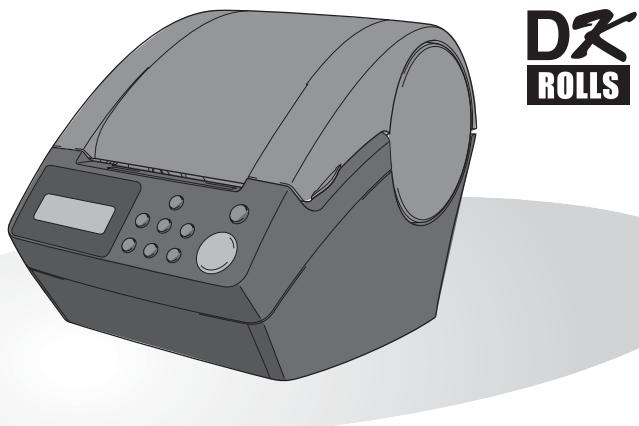
Avant d'être en mesure d'imprimer, vous doivent en œuvre le matériel et installer le pilote.
Veuillez litre de manuel avant d'utiliser l'imprimante. Conservez le CD-ROM à portée de main de façon à pouvoir en disposerrapidement si cela est nécessaire.
Nous vous remercions d'avoir acquis l'imprimante QL-650TD.
L'imprimante QL-650TD est concise pour l'impression des étiquettes; elle se connecte facilement à l'ordinateur sur lequel vous avez créé des étiquettes personnalisées et professionnelles grâce au logiciel que nous vous fournissons.
Nous vous conseillons vivement de dire attentivement ce manuel avant d'utiliser l'imprimante QL-650TD et de le conserver avec soin pour referrer.
Nous offrons service et assistance aux utilisateurs qui enregistrrent leurs produits sur notre site Web. Nous vous suggérons de profiter de cette occasion pour enregistrrer cet apparéil en rendant visite au site:
Enregistrement en ligne d'utilisateur http://register.eu.brother.com/
Page d'assistance en ligne http://solutions.brother.com/
REMARQUE: Il est également possible d'acceder à ces sites à partir de la fenêtre d'enregistrement en ligne d'utilisateur qui est ouverte par le pilote d'installation se trouvant sur le CD-ROM fourni avec l'imprimante. Nous espérons avoir le plaisir de vous enregistrer.
Déclaration de conformité
Nous, Brother Industries Ltd.
déclare que ce produit est conforme aux documents normatifs suivants:
Sécurité: EN 60950:2000
EMC: EN 55022:1998 / A1:2000 / A2:2003 Class B
EN 55024:1998 / A1:2001
EN 61000-3-2:2000
EN 61000-3-3:1995 / A1:2001
en conformité avec les dispositions de la Directive « Basse tension » 73/23/CEE
(dans sa version modifiée par 93/68/CEE) et de la Directive « Compatibilité
electromagnétique » 89/336/EEC (dans sa version modifiée par 92/31/CEE et 93/68/CEE).
Emis par: Brother Industries Ltd.
On devrait utiliser le cable d'interface protégé en conformité avec les limites pour EMC.
- Aucun élément duprésent manuel ne peut être produit de chaque façon que ce soit, ni photocopié, ni réimprimé, sans consentement préalable.
- Les droits et droits d'auteur du logiciel groupé (y compris, mais non limité à, le programme, mes images, le clipart, les modèles et le texte intégré dans le logiciel) et des manuels associés, ainsi que les autres documents et copies du logiciel, sont la propriété de Brother Industries, Ltd. et de ses fournisseurs.
Table des matieres
Introduction 1
Manuels 2
Symboles utilisés dans le present manuel 2
Mesures préventives de sécurité 3
Mesures préventives générales 6
ÉTAPE1
Avant d'utiliser l'imprimante 9
Vérification de la fourniture 10
Description des pieces 11
Unité d'impression principale 11
Branchement de l'alimentation 12
Écran à cristaux liquides (LCD) 13
Bouton de fonctionnement manuel 15
Installation du rouleau DK 16
Rouleaux DK applicables 16
Installation du rouleau DK 16
Fixation du guide-papier 17
Réglage de l'horloge/langue/unité 18
Procedure de creation d'etiquette 20
ÉTAPE2
Créer et imprimer une étiquette sans ordinateur 21
Créer une étiquette 22
- Sélection d'un modele 22
- Impression d'une étiquette 23
Autres fonctions pratiques 24
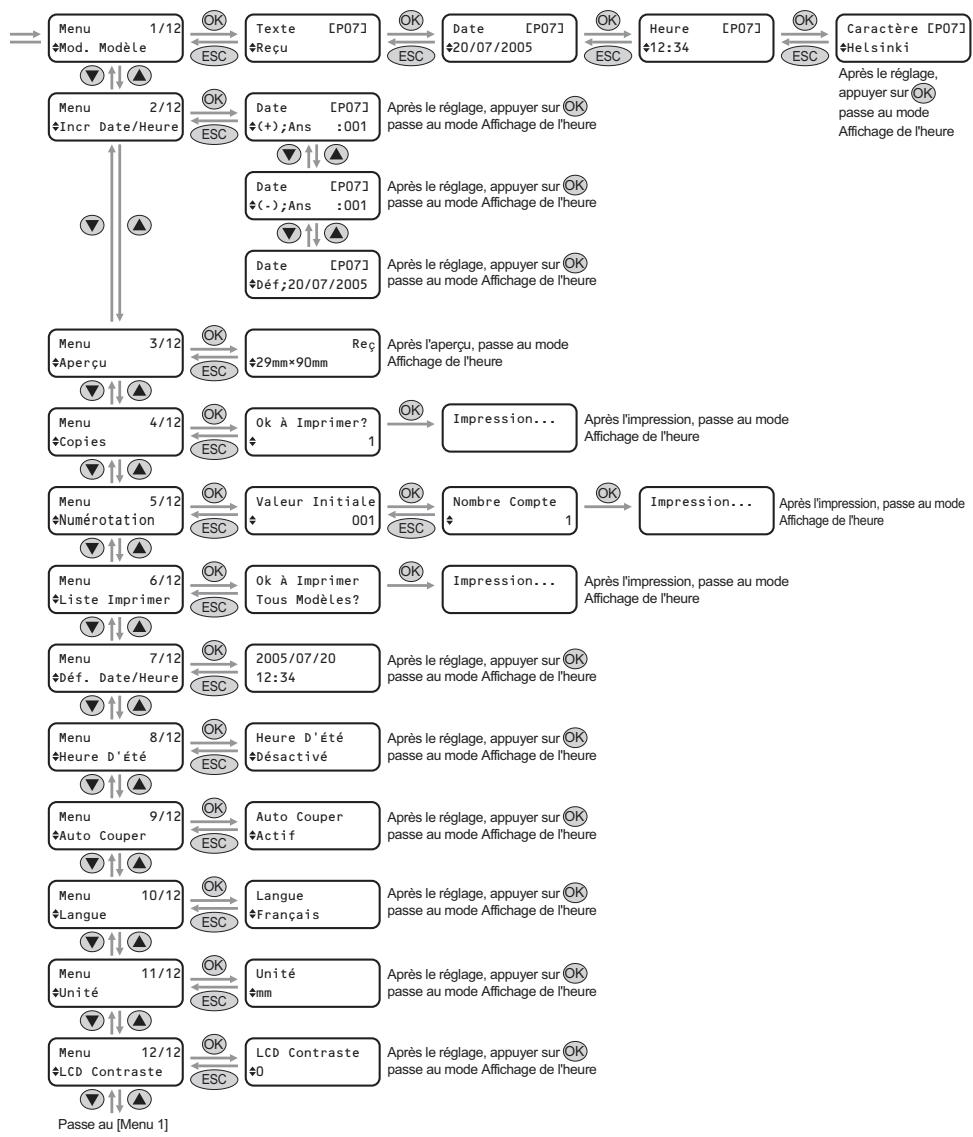
Édition d'un modele:Menu 1/12 24
Changement de la date utilisée pour les modèles : Menu 2/12 …… 25
Aperçu du contenu de l'étiquette avant impression: Menu 3/12 26
Indication du nombre de copies: Menu 4/12 27
Impression d'étiquettes avec nombres d'étiquette: Menu 5/12 27
Impression d'une liste de modèles : Menu 6/12 ………………………………………… 28
Réglage de l'horloge : Menu 7/12 28
Réglage de l'heure d'été: Menu 8/12 29
Coupe automatique du rouleau lors de l'impression: Menu 9/12 29
Réglage de la langue: Menu 10/12 30
Choisissez l'unité de mesure (pouce ou mm): Menu 11/12 30
Réglage du contraste de l'affichage LCD : Menu 12/12 …………………… 31
Blocage du bouton Menu 31
Téléchargement de gabarits ou messages à partir de l'ordinateur 31
Concernant le tellechargement de texte 31
ETAPE3
Connexion de l'imprimante a votre PC 33
Pour Windows 34
1.Description du logiciel 34
2.Remarques sur I'installation 35
3.Installation du logiciel 35
Pour Mac 39
1.Description du logiciel 39
2.Remarques sur I'installation 39
3.Installation du logiciel 40

Entretien et Dépannage 45
Entretien 46
Entretien de la tete d'impression 46
Entretien du tambour 46
Entretien de la sortie d'étiquettes 47
Remplacement de la coupeuse 48
Remplacement de la batterie au lithium de l'horloge 49
Dépannage 51
Types de problèmes potentiels 51
Messages d'erreur (signification) 52
Réinitialiser l'imprimante 53
Spécifications principales 54
Listedesconsommables 55
Introduction
■Note sur la compilation et la publication
Ce manuel a été compilation et publié sous la supervision de Brother Industries Ltd., et tient compte des dernières specifications et caractéristiques du produit.
Le contenu de ce manuel et les spécifications du produit peuvent être modifiés sans avis préalable.
Brother se réserve le droit de modifier, sans avis préalable, les caractéristiques et les matériaux mentionnés dans ce manuel, et ne saurait être tenue responsable des dommages (y compris indirects) provoqués par la confiance attribuée auprésent document qui peut containir des erreurs typographiques ou liées à sa publication.
Le logo Brother® est une marque de commerce déposée par Brother Industries, Ltd.
Microsoft®, MS-DOS®, Windows® et Windows NT® sont des marques de commerce déposées par Microsoft Corporation aux États-Unis et dans d'autres pays.
Apple®, le logo Apple®, Mac® et TrueType® sont des marques de commerce déposées par Apple Computer, Inc aux États-Unis et dans d'autres pays.
L'imprimante inclut le module logiciel « USBPRINT.SYS » et « USBMON.DLL », dont les droits et les intérêts sont entièrement détenus par Microsoft Corporation.
Adobe®, Adobe® logo, Acrobat® et Adobe® Reader® sont des marques de commerce déposées de Adobe Systems Incorporated.
Le code QR est une marque commerciale déposée de DENSO WAVE INCORPORATED.
Tous les autres noms de marque ou de produit mentionnés dans ce Guide d'utilisation sont des marques de commerce déposées par leur propriété respectif.
■Expédition de l'imprimante
Si, pour une raison quelconque, on doit expédier l'imprimante, veiller à l'emballage soigneusement pour éviter qu'elle ne soit endommagée pendant le transport.
Nous conseillons de conserver l'emballage d'origine et de s'en servir en ce cas. L'imprimante doit également être assurée auprès du transporteur.
Manuels
Les manuels suivants sont fournis afin de vous aider à utiliser l'imprimante et ses fonctionnalités correctement. Veiller à dire leprésent manuel avant d'utiliser l'imprimante.
■Guide de mise en euvre et de fonctionnement (ce document)
Lire d'abord le present manuel.
Il contient des informations qui doivent être lues avant d'utiliser l'imprimante, telles que les avertissements, les procédures d'installation et de configuration, les procédures d'impression d'étiquettes sans utiliser notre ordinateur.
Il décrit également l'installation du logiciel groupé à utiliser sur un ordinateur personnel.
■Manuel d'utilisation du logiciel (manuel au format PDF)
Il explique comment creer des étiquettes à l'aide du logiciel fourni avec l'imprimante, en l'installant sur un ordinateur et avant d'y avoir connecté l'imprimante.

- Pour parcourir le Manuel d'utilisation du logiciel (manuel au format PDF), il faut installer Adobe Reader ou Adobe Acrobat Reader.
(Pour Mac®, le programme standard « Aperçu » groupé avec le système d'exploitation peut également être utilisé.)
- Lors de l'utilisation de Windows®, le présente manuel peut être consulté via l'application P-touch Setup (Installer P-Touch) lorsqu'elle est executée depuis le CD-ROM.
En outre, le present manuel peut etre consulte a partir du menu Demarrer, s'il est instalé sur I'ordinateur.
- Lors de l'utilisation d'un ordinateur Mac, se reporter aux fichiers PDF dans le dossier [Manuels] du CD-ROM fourni avec l'imprimante.
Symboles utilisés dans le present manuel
Les symboles utilisés dans le précédent manuel seprésentent comme suit :

Ce symbole indique des informations ou instructions qui doivent être respectées. Le manquement à ces instructions peut entraîner des blessures, dommages ou dysfonctionnements.

Ce symbole indique des informations ou des instructions qui peuvent vous aider a certains points, comme le cas de l'imprimante ou à l'utiliser d'une manière plus efficace.
Mesures préventives de sécurité
Afin d'éviter tout risque de blessure et de dommage, des remarques importantes sont expliquées à l'aide de divers symboles.
Les symboles et leurs significations seprésentent comme suit :
| ÀVertissement | Il explique comment éviter d'être blessé. |
| ÀAttention | Il explique ce que l'on doit faire pour éviter que l'imprimante ne soit endommagée. |
Les symboles utilisés dans leprésent manuel seprésentent comme suit :
| L'odore de mauvaise mise en œuvre appelle l'attention sur des apparciels ou des modes opérateurs qui ne sont pas compatibles avec l'imprimante. (par ex., l'illustration de gauche déconseille tout désassemblage). | |
| L'odore des instructions spéciales indique les opérations à réaliser. (par ex., l'illustration de gauche montre comment débrancher la fiche du cordon d'alimentation au niveau de la prise secteur). |
| Avertissement | |
| ■L'imprimanteRespecter les instructions suivantes pour éviter tout risque d'accordance, de secoursse électrique et autres dommage. | |
| Ne pas démonter l'imprimante.Pour l'inspection, le réglage et la réparation de l'imprimante, contacter le revendeur, ou le centre de services agréé le plus proche.Ne pas laisser tomber, ne pas cogner, ou ne faire subir aucun choc à l'imprimante.Ne pas saisir l'imprimante en la tenant par le couvercle DK Roll. Le couvercle risque de se détacher, et l'imprimante de tomber et d'être endommagée.Veiller à ne pasmettre de pieces métalliques à proximité de la tête d'impression. La tête d'impression devient brûlante pendant utilisation et reste brûlante immédiatement après utilisation. Ne pas la toucher à mainnues. | Veiller à ce que l'imprimante ne soit jamais mouillée.Lorsque des corps étrangers se trouvent à l'intérieur de l'imprimante, ne pas l'utiliser. Si un corps étranger ou de l'eau pénétrent dans l'imprimante, débrancher la fiche du cordon d'alimentation au niveau de la prise secteur etsteroler le corps étranger. Le cas échéant, contacter le revendeur chez qui l'imprimante a été acquisse, ou un centre d'entretien agréé.Se débarrasser des sacs en plastique de la manière convenable et les conserver hors de portée des bébés et des enfants. Ne pas porter, ne pas journé avec des sacs en plastique.Débrancher immédiatement le cordon d'alimentation et arrêté l'imprimante lorsque la présence d'une odeur, d'une chaleur, d'une déformation anormale, ou de tout autre détaill inhabituel est détectée en cours d'utilisation de l'imprimante ou tandis qu'elle est stockée. |
| Respecter les instructions suivantes pour éviter tout risque d'accordie, de scousselectronique et autre dommage. ■Cordon d'alimentation | |
| Utiliser uniquement la source d'alimentation autorisée pour la l'imprimante (220 - 240 V en CA). N'utiliser que le cordon fourni avec l'imprimante. Ne pas surcharger la prise secteur en branchant de nombreux appareils; ne pas brancher la fiche du cordon d'alimentation sur une prise secteur endommagée. Ne pas couper, endommager, modifier ou placer des objets lourds sur le cordon d'alimentation. | Ne pas utiliser le cordon d'alimentation lorsque il est endommagé. Ne pas saisir ni brancher le cordon d'alimentation avec les mains humides. S'assurer que la fiche du cordon d'alimentation est convenablement insérée dans la prise secteur. Si l'imprimante n'est pas utilisé pendant une période prolongée, débrancher le cordon d'alimentation de la prise de courant. |
| Batterie | |
| N'utiliser que la batterie prescrite pour l'imprimante. Ne pas tenter de démonter, de modifier, de chauffer, d'exposer à une flamme vivier ou à la{lumière directe du soleil, à une température très élevé ou une très forte humidité. Nettoyer à l'eau, immédiatement, toute partie du corps qui viendrait en contact avec le contenu de la batterie. Demander l'assistance d'un métecin si le contenu de la batterie venait en contact avec les yeux ou la bouche. Introduire la batterie en veillant à ce que les polarités soient respectées. Veiller à ce que la batterie ne soit pas mouillée. Retirer la batterie de l'imprimante d'es qu'elle est épisée. Ne pas souder directement la batterie. | L'utilisation dans l'imprimante d'un batterie incorrecte peut se traduire par uneuite ou une explosion de la batterie qui peuvent provoquer un incendie, des blessures ou des dommages au voisinage de la machine. Se débarrasser des batteries usagées conformément aux instructions. Ne pas court-circuiter les bornes d'une batterie au moyen d'un object métallique. La batterie fournie n'est pas rechargeable. Ne pas tenter de la recharger. Conserver la batterie hors de portée des enfants. Demander l'assistance immédiate d'un métecin en cas d'ingestion de la batterie. Éviter de laisser tomber la batterie ou de la soumettre à des heures puissants qui pourrait l'endommager. Éviter de soumettre la batterie aux ultra-sons. Cela peut Produire un court-circuit interne. |
| Attention | |
| Respecter les instructions suivantes pour éviter tout risque d'accendie, de secousse électrique et autres dommage. ■L'imprimante | |
| ●La prise électrique standard doit se trouver à proximité de l'imprimante et être facilement accessible. | |
| ■Cordon d'alimentation ●Toujours tener la fiche au moment de déconnecter ou insérer le cordon d'alimentation de la/dans la prise d'alimentation. Tirer sur le cordon d'alimentation peut endommager le cordon d'alimentation. | |
| Attention | |
| Respecter les instructions suivantes pour éviter tout risque d'accordance, de scousselectronique et autres dommage. ■Coupeuse | |
| Ne pas toucher la lame de la coupeuse. Ne pas ouvrir le couvercle supérieur lorsque le massicot fonctionne. | Ne pas appliquer de pression excessive à la coupeuse. |
| ■Installation/rangement • Placer l'imprimante sur une surface plate et stable, telle qu'un bureau. | Ne pas placer d'objets lourds sur le dessus de l'imprimante. |
| ■Rouleau DK (étiquette DK, ruban DK) • Veiller à ne pas laisser tomber le rouleau DK. • Les rouleaux DK utilisent du papier thermique et du film thermique. L'étiquette et l'impression pâliRon à la chaleur et à la lumière du soleil. Ne pas utiliser les rouleaux DK pour des applications extérieures exigeant une longue durée de vie. | En fonction de l'emplacement, du matériel et des conditions ambiantes, il se peut que l'étiquette se colle, ou au contraire ne se décolle plus, ou encore que la couleur de l'étiquette soit alterée ou transférée à d'autres objets. Avant de poser l'étiquette, contrôle les conditions ambiantes et le matériel. Tester l'étiquette en apposant un morceau sur une partie cachée de la surface devant la recevoir. |
Mesures préventives générales
L'imprimante
- L'imprimante est une machine de précision. Ne pas la laisser tomber, ne la pas heurter, ne la soumettre àaucun chic.
- Ne pas soulever l'imprimante en la saississant par le couvercle du logement du rouleau DK. Le couvercle risque de se détacher, et l'imprimante de tomber et d'être endommagée.
- L'imprimante peut ne pas fonctionner correctement si elle est placée à proximé d'un téléviseur, d'une radio, etc. Ne pas installer l'imprimante à proximé d'un autre apparéil pouvant provoquer des interférences electromagnétiques.
- Ne pas exposer l'imprimante au rayonnement solaire direct ou l'instructor à proximité d'une source de chaleur ou d'autres appareils chauds, ou encore dans un endroit exposé à des températures extrémement basses ou elevées, à une humidité élevée ou à la poussière. Cette action peut mener au déréglage de l'appareil.
- Ne pas utiliser de diluant, benzène, alcohol ou autre solvant organique pour nettoyer l'imprimante. Cela pourrait endommager la finition de surface. Employer un chiffon mou et sec pour nettoyer l'imprimante.
- Ne placer aucun objet lourd ou contenant de l'eau sur l'imprimante. Si de l'eau ou des objets étrangers pénétrent dans l'imprimante, contactez le point de vente où vous avez acheté l'imprimante ou votre service technique agréé local. N'utilisez plus une imprimante dans laquelle de l'eau ou un objet étranger ont pénétré, sinon vous pourriez l'endommager ou vous blesser.
- Ne pas toucher la coupeuse. Vous risquez de vous blesser. Faire attention lors du remplacement de la coupeuse.
- N'insérer aucun objet dans la fente de sortie d'étiquettes, le port USB ou le port série, et ne pas obstruer ces éléments.
- Veillez à ne pas metre de pieces métalliques à proximé de la tête d'impression. La tête d'impression devient brûlante pendant utilisation et reste brûlante immédiatement aprèsutilisation. Ne pas la toucher à mains dues.
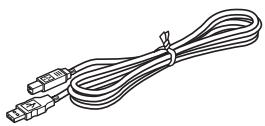
- Utiliser uniquement le cable d'interface (cable USB) fourni avec l'imprimante.
- En cas de non'utilisation pendant une période prolongée, déposer le rouleau DK de l'imprimante.
- Ne pas essayer d'imprimer des étiquettes lorsque le couvercle du rouleau DK est ouvert.
- Ne démontez pas l'imprimante; veillez à la préserver de l'humidité de manière à éviter les incendies et les secousses électriques. Ne pas enlever le cordon d'alimentation ou l'insérer dans la prise électrique à mains mouillées. Cette action pourrait entraîner le chocoléctrique ou l'incendie.
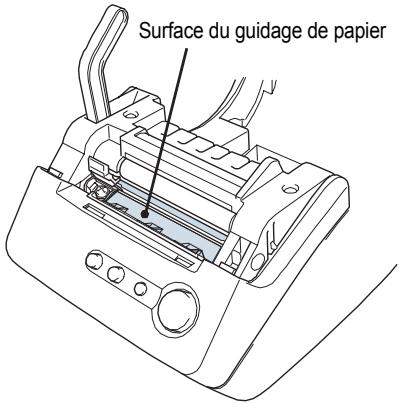
- En cas de bourrage papier dû à une accumulation de produit adhésif sur la surface de guidage du papier, débrancher le cordon d'alimentation de la prise électrique et éliminer toute trace de produit adhésif de la surface de guidage à l'aide d'un tissu impregné d'alcool éthylique ou isopropylique (dénature). Il est recommendé de nettoyer le guidage de papier au remplacement de l'unité coupante.
Cordon d'alimentation
- N'utiliser que le cordon d'alimentation fourni avec l'imprimante.
- Si l'imprimante n'est pas utilisé pendant une période prolongée, débrancher le cordon d'alimentation de la prise de courant.
- Toujours tenir la fiche lorsque vous déconnectez ou connectez le cordon d'alimentation à la prise. Ne tirez pas sur le cordon. Le fil dans le cordon peut être endommagé.
- Vous doivent具imprimer à proximé d'une prise murale standard et aisément accessible.
■Rouseau DK (étiquette DK et ruban DK)
- Utiliser uniquement les accessoires et fournitures Brother originaux (avec repères DK), DZ). Ne pas utiliser de fournitures ou d'accessoires non autorisés.
- Si l'étiquette est appliquée sur une surface humide, sale ou grasse, elle risque de se décoller facilement. Avant d'appliquer l'étiquette, nettoyer la surface désisie pour application.
- Le rouleau DK utilise du papier thermique et une pellicule thermique, et les rayons ultraviolets, le vent et la pluie peuvent provoquer un effacement des couleurs et un décollement des extrémités des étiquettes.
- Ne pas exposer les rouleaux DK aux rayons directs du soleil, à des températures ou une humidité élevée ou à la poussière. Les ranger à un endroit frais etASF. Utiliser les rouleaux DK peu de temps après les avoir déballées.
- Gratter la surface imprimée de l'étiquette avec vos ongles ou des objets métalliques ou bien toucher la surface imprimée avec les mains mouillées à l'eau, sueur ou crème Médicale etc. peut entraîner la modification ou l'effacement de la couleur.
- Ne pas coller d'étiquettes sur des personnes, animaux ou plantes.
- L'extrémité du rouleau étant conçue pour ne pas adhérer à la bobine d'étiquette, laforthème étiquette peut ne pas être coupée correctement. Dans ce cas,steroler lesétiquettes restantes,insérer un nouveau rouleau DK,et réimprimer laforthème étiquette.Remarque:Pour cette raison,le nombre d'étiquettes DK comprises dans chaquerouleau DK peut être supérieur au nombre indiqué sur l'emballage.
- Lors du decollage d'une étiquette DK, certaines portions de celle-ci peuvent ne pas etre correctement decollées. Enlever la portion restée avant d'appliquer une nouvelle étiquette.
- Certains rouleaux DK utilisent un adhésif permanent pour leurs étiquettes. Une fois collées, il est difficile de décoller proprement les étiquettes.
- Avant de coller une étiquette sur un CD ou un DVD, laissez les instructions concernant la pose d'étiquette qui doivent se couver dans le mode d'emploi du CD ou DVD.
- Ne pas utiliser des étiquettes CD/DVD avec les lecteurs de CD/DVD à chargement par fente, par exemple les lecteurs de CD pour voitures où le CD est glissé dans une fente du lecteur de CD.
- Ne décollez pas une étiquette posée sur un CD ou un DVD car cela peut entraîner la séparation d'une fine pellicule résultat dans l'endommagement du CD ou du DVD.
- Ne pas appliquer des étiquettes CD/DVD aux disques CD/DVD conçus à être utilisés avec les imprimantes à jet d'encre. Les étiquettes s'en détachent ainsi et l'utilisation de ces disques avec les étiquettes décollées peut mener à la perte ou dépréciation des données.
- Lors de l'application des étiquettes CD/DVD, utiliser l'applicateur fourni avec les rouleaux d'étiquettes CD/DVD. Faute de proceder ainsi, vous pourriez entraîner l'endommagement du lecteur de CD/DVD.
- L'utilisateur sera entiement responsable de l'application des étiquettes CD/DVD. Brother rejette toute responsabilité pour toute perte ou dépréciation des données due à l'usage inadéquat des étiquettes CD/DVD.
CD-ROM et logiciel
- Ne rayez pas le CD-ROM, ne l'exposer pas à des températures élevées ou basses.
- Ne pasmettre d'objects lourds et ne pas appuyer sur le CD-ROM.
- Le logiciel figurant sur le CD-ROM est conçu pour être utilisé avec l'imprimante uniquement. Voir la Licence sur le CD pour plus de détails. Ce logiciel peut être installé sur plusieurs PC pour une utilisation au bureau, etc.
Batterie
- Ne pas utiliser la batterie dans d'autres produits.
- La mise au rebut de la batterie doit se faire conformément aux réglementations fédérales, nationales et locales.
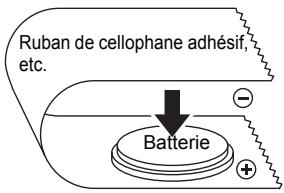
- Lors du rangement ou de la mise au rebut de la batterie, l'entourer de ruban cellophane adhesif ou d'un matériel similaire, afin d'éviter tout court-circuit de la batterie.
- Il est recommandé de remplaçer la batterie tous les deux ans.
Unité de coupeuse
- Le massicot contient une lame très affuée. Pour éviter les blessures qui pouraient être provoquées par une lame cassée:
Veillez à ce que le capot supérieur soit fermé lorsqu'you utilisez le massicot.
- N'exercez pas une pression excessive lors de la pose ou du retrait du massicot.
- Lorsque le massicot est émoussé, remplacez-le par un massicot neuf.
- Si vous cassez le massicot, débranchez l'imprimante au niveau de la prise secteur et déposez le massicot avec prudence et en utilisant une paire de pinces.
- Si la machine bourre en raison de l'accumulation d'adhesif, nettoyez la surface du guide papier.
Débranchez l'imprimante au niveau de la prise
secteur et essuyez l'adhésif accumulé à la surface du guide papier au moyen d'un chiffon ou d'un mouchoir en papier humectés d'alcool isopropylique. Il est recommandé de nettoyer le guide papier lors du remplacement du massicot.
- Le massicot doit permettre de réaliser au moins 5000 coupes,ILA depend de la maniere dont la machine est utilisee. Si l'imprimante ne coupe pas convenablement les etiquettes ou bourre souvent, cela peut fouvoir dire que le massicot est en fin de service; vous avez alors interet a le replacer.
Exemple de mise à la terre de la batterie
ÉTAPE1
Avant d'utiliser l'imprimante
1 Vérification de la fourniture
2 Description des pieces
3 Branchement de l'alimentation
4 Installation du rouleau DK
5 Fixation du guide-papier
6 Réglage de l'horloge/langue/unité Page 18
7 ProcEDURE de creation d'etiquette
1 Vérification de la fourniture
Après déballage de l'imprimante, assurez-vous que vous étés en possession des pièces suivantes. Si une piece est manquante ou endommagée, contactez le distributeur ou le revendeur Brother chez qui vous avez achété l'imprimante.
Brother QL-650TD
Cable USB
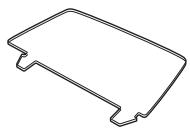
Guide-papier
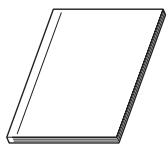
Manuel de configuration et d'utilisation
Feuille de nettoyage

Rouleau DK (rouleau de démarrage)
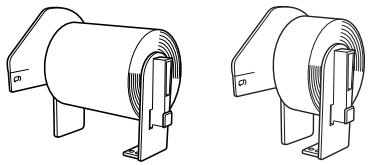
- Bande de papier longueur continue, 62 mm (8 metres)
- Étiquettes en papier rondes, 24 mm (250 étiquettes)
Cordon d'alimentation
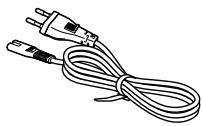
CD-ROM

Étiquette DK et Guide de ruban
2 Description des pieces
Unité d'impression principale
DevantVue arrirée
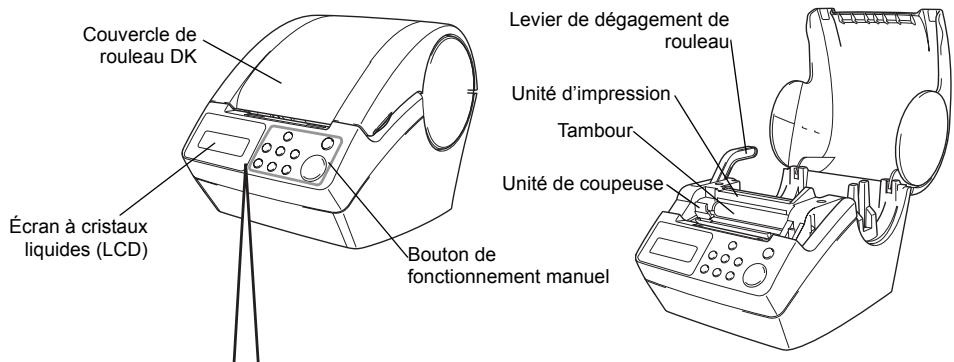
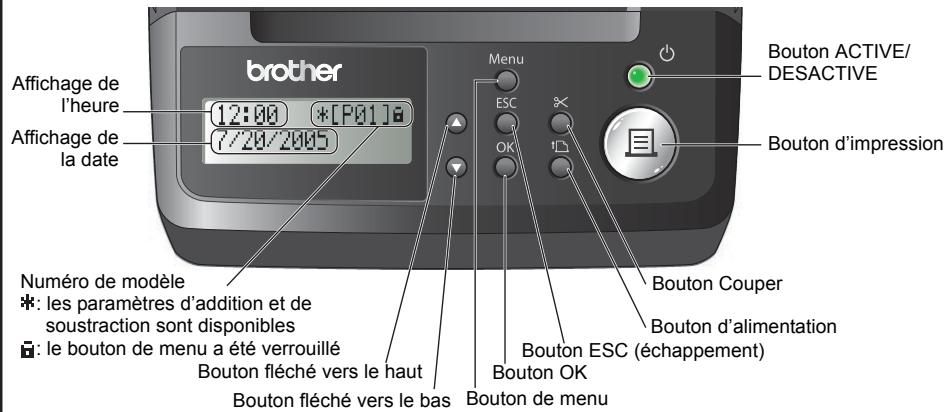
Bouton de fonctionnement LCD et manuel (Pour de plus amples détails, reportez-vous à la Page suivante.)
En cas de non utilise, fermer le couvercle du rouleau DK afin d'eviter toute accumulation de poussières et d'impuretés dans l'imprimante.
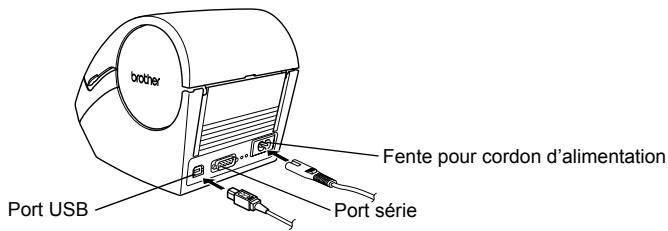
■Derrière Vue arrête
3 | Branchement de l'alimentation
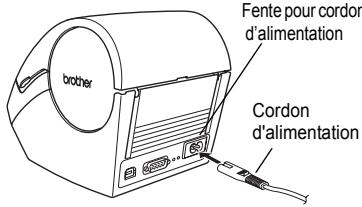
1
Branchez le cordon d'alimentation sur l'imprimante.
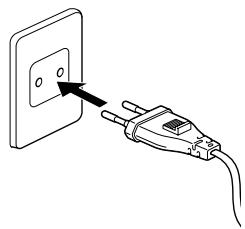
2
Introduisez la fiche du cordon d'alimentation dans la prise secteur.

- Avant d'insérer la fiche, assurez-vous que la prise fournit 220 - 240 V CA.
- Placez l'imprimante à proximé de la prise, de manière que la fiche du cordon d'alimentation puisse être retiree facilement.
- Pour introduire ou-retirer la fiche du cordon d'alimentation, saisissez la fiche et non pas le cordon.

Lors de l'utilisation de l'imprimante via Windows®, ne reliez pas l'imprimante au PC avant d'avoir installer le logiciel sur l'ordinateur.
Ne reliez pas l'imprimante au PC avant de dire le message demandant d'opérer la connexion lors de l'installation du pilote d'imprimante.
Si vous reliez l'imprimante au PC avant d'avoir installé le pilote d'imprimante, la boîte de dialogue indiquée sur la droite s'affiche. À ce moment, cliquer sur [Annuler] et débrancher le cable USB. Ensuite, installez le pilote d'imprimante. Pour de plus amples détails, reportez-vous à "3. Installation du logiciel", à la page 35.

Écran à cristaux liquides (LCD)
L'écran à cristaux liquides est utilisé pour afficher l'heure et pour sélectionner les menus.
Mode Affichage de l'heure
L'écran LCD affiche la date et l'heure lors de la mise sous tension de l'imprimante et lorsqu'elle n'est pas utilisée.
12:34 [P01]
20/07/2005
Liste de menus (fonctionnement manuel)
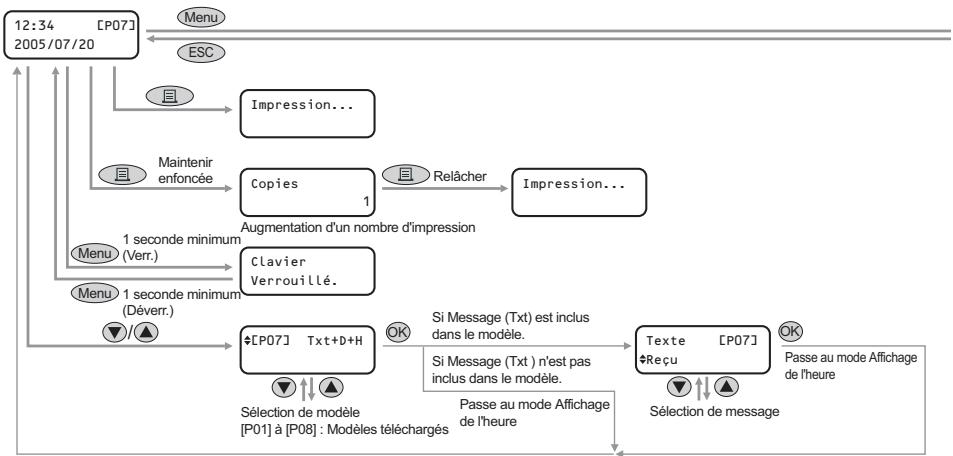
Chaque bouton est indiqued par les repères suivants.
| Menu | Bouton de menu |
| ESC | Bouton ESC (échévement) |
| E | Bouton d'impression |
| OK | Bouton OK |
| ▲ | Bouton fléché vers le haut |
| ▼ | Bouton fléché vers le bas |

Voussoupiezfacimlementcrier uneétiquetteavecla date,l'heure ou untextesansdevoirpassarpunordinateur.
Selectionner le modele
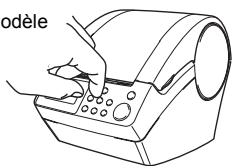
Imprimer
Reçu
20/07/2005

Pour de plus amples détails, reportez-vous à "Créer une étiquette", à la page 22.
■Mode de Sélection de menu
L'écran LCD affiche la date et l'heure lors de la mise sous tension de l'imprimante et lorsqu'elle n'est pas utilisée.
Menu 1/12 Mod.Modèle
Bouton de fonctionnement manuel
Le role de chaque touche est indiqué ci-dessous:
| Nom | Fonction | |
| Bouton ACTIVE/DEACTIVE(▲) | Met l'imprimante sous tension (ON) ou hors tension (OFF). De plus, le bouton s'allume ou clignote selon l'etat de fonctionnement de l'imprimante. | |
| Voyant DEL | État | |
| Désactivé○ | L'alimentation est coupée. | |
| Activé | L'alimentation est activée. | |
| Clignotement rapide○○○○○ | Une erreur s'est produit.Pour de plus amples détails sur le dépistage des pannes, reportez-vous à "Dépannage", à la page 51. | |
| Clignotement lent○-○-○ | L'imprimante est en cours de traitement. | |
| S'arrête après avoir clignoté 10 fois○×10 | Une erreur système s'est produit.Mettez l'imprimante hors tension, attendez 30 secondes puis mettez-la à nouveau sous tension. Si le problème n'est pas résolu, contactez le revendeur ou un centre d'entretien agréé par Brother. | |
| Bouton d'impression(□) | Lance l'impression. | |
| Bouton Couper(▲<) | Coupe l'étiquette imprimée. Ce bouton est utilisé lorsque l'options « Auto Couper » est sur « OFF »Pour de plus amples détails, reportez-vous à "Coupe automatique du rouleau lors de l'impression: Menu 9/12", à la page 29. | |
| Bouton d'alimentation(↑□) | • Lors de l'utilisation des Étiquettes découvertes DK, faites avancer le rouleau d'étiquettes DK au début de la première étiquette. Si l'on tient ce bouton,enforcé pour plus d'une seconde, le rouleau d'étiquettes DK est avancé au début de l'étiquette suivante.• Lors de l'utilisation des Rubans continus DK: faire avancer 25,4 mm du rouleau d'étiquettes DK.• Si aucen rouleau d'étiquettes DK n'est installé, le mode passé en nettoyage et le tambour tourne de 8 mm. Si l'on tient ce bouton enforcependant plus d'une seconde, le tambour tourne de 100 mm. | |
| Bouton de menu | Permet de passer du mode Affichage de l'heure (heure normale) au mode Sélection de menu (lors des réglages).Afin d'éviter de modifier le réglage du modele, le bouton Menu peut êtreverrouillé. Pour de plus amples détails, reportez-vous à "Blocage dubouton Menu", à la page 31. | |
| Bouton ESC(échévement) | Le réglage est annulé, et l'écran revient au mode ou écran précédent. | |
| Bouton OK | Validation du mode sélectionné ou de la valeur adoptée. | |
| Bouton fléchévers le haut/bas(▲/▼) | Modifie le mode ou la valeur de réglage. | |
4 Installation du rouleau DK
Les types de rouleaux DK utilisables avec l'imprimante sont indiqués ci-après.
| DK ROULEAU DK RUBUS | DK Étiquette DK | Il s'agit d'un rouleau d'étiquettes pré-coupées. Le papier récepteur thermique et la pellicule réceptrice thermique sont disponibles. |
| Nom général pour étiquette DK et ruban DK. | DK Ruban DK | Il s'agit d'une bande adhésive constituée d'une page entière et qui peut être coupée librement. Le papier récepteur thermique et la pellicule réceptrice thermique sont disponibles. |

- Pour connaître les rouleaux DK disponibles, consultez la "Liste des consommables" qui se trouve sur la dernière de couverture de ce Guide d'utilisation.
- Veiliez à n'utiliser que des rouleaux DK d'origine et prévus pour l'imprimante.
Installation du rouleau DK
1
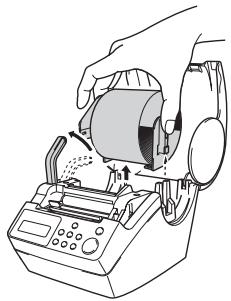
Appuyer sur le bouton ACTIVE/DESACTIVE pourmettre l'imprimante hors tension. Soulever les deux cotsés du couvercle de rouleau DK situé à l'avant de l'imprimante et tirer vers le haut sans hésiter pour ouvrir le couvercle.
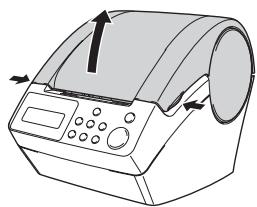
2
Tirer le levier de dégagement du rouleau, et extraire la feuille de protection de l'unité d'impression. Retirer le feuille de protection de la batterie.
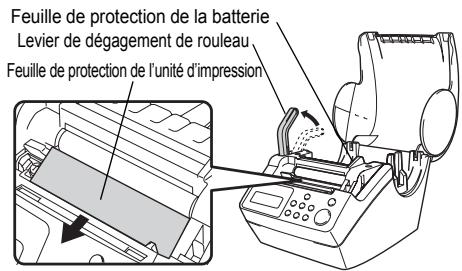
3
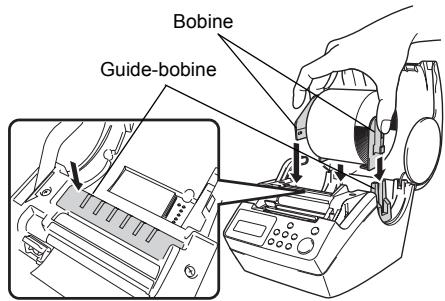
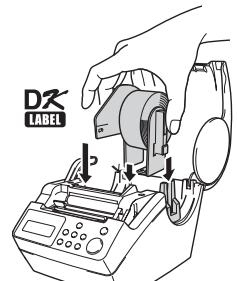
Placer la bobine dans les guidages de bobine dans le compartment du rouleau DK.
S-assurer que les bras de la bobine sont bien fixés, de chaque cotée, aux guides de bobine.
- Insérez la bobine avec le détrompeur du rouleau DK situé à droite de l'imprimante.

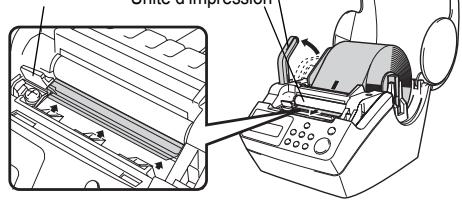
Vérifier que le levier de dégagement du rouleau se調查 en position haut. Faire passer l'extrémité du rouleau DK dans la fente immidiatement avant le massicot.

S'il vous est impossible de faire
passer l'extrémité du rouleau DK à fond dans la fente, engagez-la autant que possible. Abaissez le levier d'étiquette et fermez le couvercle puis appuyez sur le bouton d'avance (↑) pour positionner le rouleau.
Levier de dégagement de rouleau
Coupeuse

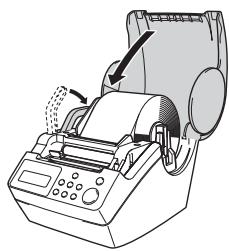
Tirer le levier de dégagement du rouleau vers le bas, et fermer le couvercle du rouleau DK.
5 Fixation du guide-papier
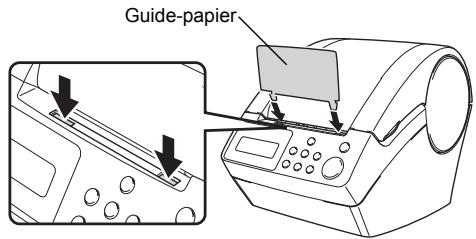
L'imprimante contient un guide-papier capable de supporter jusqu'à 10 feuilles d'étiquettes individuelles.

Monter le guide papier à l'avant de l'imprimante comme sur la figure de droite.

Retirer le guide papier si vous voulez imprimer plus de 10 étiquettes à la suite.
6 Réglage de l'horloge/langue/unité
Avant d'utiliser l'imprimante, vous devrez régler la date, l'heure, la langue et l'unité de mesure utilisé par l'imprimante.

- Si vous débranchez l'imprimante et retirez la batterie, les réglages que vous avez réalisés sont replacés par les valeurs par défaut; reportez-vous à la "Réglage de l'horloge : Menu 7/12", à la page 28.
- Pour le remplacement de la batterie, reportez-vous à "Remplacement de la batterie au lithium de l'horloge", à la page 49.
1
Appuyer sur le bouton ACTIVE/ DESACTIVE (⊙) pourmettre l'imprimante sous tension.
2005/01/01 00:00
La page de réglage de l'heure s'affiche sur l'écran à cristaux liquides puis l'indication d'année, altenativement "05" et "YY".
2
Selectionnez l'année en appuyant sur le bouton fléché haut ou bas ( /) ,puis appuyez sur OK.
20AA/01/01 00:00
L'année est validée, puis le mois « 01 » et « MM » s'affichent en alternance.
3
Sélectionnez le mois en appuyant sur le bouton fléché haut ou bas ( /) , puis appuyez sur OK.
2005/MM/01 00:00
Le mois est validé, puis le jour « 01 » et « JJ » s'affichent en alternance.
4
Sélectionnez le jour en appuyant sur le bouton fléché haut ou bas ( /) , puis appuyez sur OK.
2005/07/JJ 00:00
Le jour est validé, puis l'heure « 00 » et « hh » s'affichent en alternance.
5
Sélectionnez l'heure en appuyant sur le bouton flché haut ou bas ( /) , puis appuyez sur OK.
2005/07/20 hh:00

Sélectionnez les minutes en appuyant sur le bouton fléché haut ou bas ( /) , puis appuyez sur OK.
Les minutes sont validées, puis l'écran de réglage de la langue s'affiche.
2005/07/20
12:mm

Sélectionnez la langue en appuyant sur le bouton flché haut ou bas ( /) , puis appuyez sur OK.
La langue est validée, puis l'écran de réglage d'unité s'affiche.
Langue
Français

Sélectionnez l'unité en appuyant sur le bouton fléché haut ou bas ( /) , puis appuyez sur OK.
L'unité est validée, puis le mode Affichage de l'heure s'affiche.
Unité
mm

Votre appeareil affiche désormais la date et l'heure lorsqu'il est sous tension et non utilisé.
Pour toute ce qui concerne la création ou l'impression d'étiquette, le réglage de chaque fonction est opéré dans ce mode. Pour de plus amples détails, reportez-vous à "ÉTAPE 2 Créer et imprimer une étiquette sans ordinateur", à la page 21.
12:34 [P01]
20/07/2005

Le réglage de l'horloge, de la langue, de l'unité peut être modifié par la suite.
Reportez-vous aux sections:
- "Réglage de l'horloge: Menu 7/12", à la page 28
- "Réglage de l'heure d'été : Menu 8/12", à la page 29
"Réglage de la langue: Menu 10/12", à la page 30
"Choisissez l'unité de mesure (pouce ou mm): Menu 11/12", à la page 30
7 | Procedure de création d'étiquette
La procédure générale pour la création d'étiquette avec l'imprimante est indiquée ci-après.
1
Décide le type d'étiquettes à creer.
Images d'etiquette
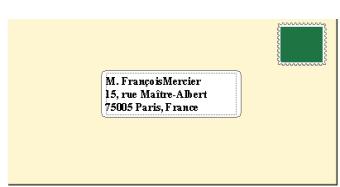
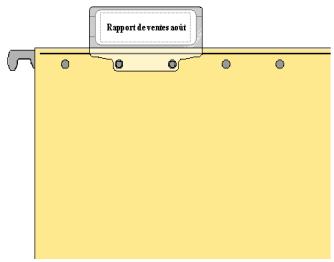
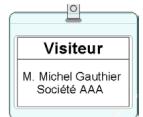
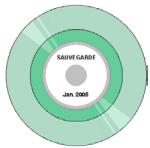
2
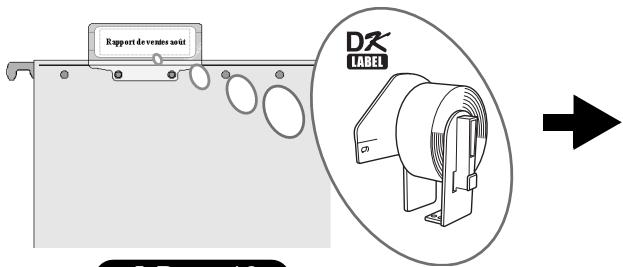
Insérer le rouleau DK approprié.
Préparer le rouleau DK adapté à l'image d'étiquette
Installer le rouleau DK
3
Créer une étiquette et l'imprimer.

Gréce à l'installation du logiciel inclus, il est possible de conceiveoir l'étiquette sur le PC et de l'imprimer, ou de télécharger dans l'imprimante l'étiquette élaborée et de l'imprimer. Pour l'installation du logiciel, reportez-vous à "ÉTAPE 3
Connexion de l'imprimante à votre PC", à la page 33; pour l'emploi du logiciel, reportez-vous au "Manuel d'utilisation du logiciel (manuel au format PDF). Vous pouvez également modifier le contentu et le format d'impression.
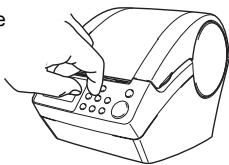
Sélectionner le modele
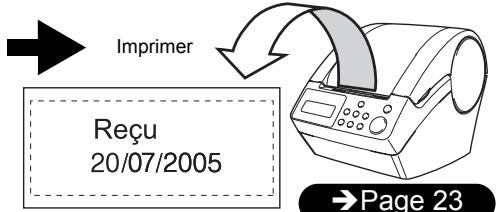
Voutrouvrez des informations plus complètes sur la création d'étiquettes dans le prochain chapitre.
ÉTAPE2
Créer et imprimer une étiquette sans ordinateur
Pour vous facilitier le travail, l'imprimante possède 8 gabarits et vous pouvez désir voir celui qui convient le mieux à votre travail au moyen des touches (▲/▼), après quoi il suffit d'appuyer sur la touche d'impression. Vous pouvez également télécharger d'autres gabarits créés avec P-touche Editor 4.2. Cette capacité n'existe que pour un ordinateur personnel PC, non pour un Mac.
1| Créer une étiquette
- Sélection d'un modele
Page 22
- Impression d'une étiquette
Page 23
2 Autres fonctions pratiques
Édition d'un modèle : Menu 1/12
Page 24
Changement de la date utilisé pour les modèles : Menu 2/12
Page 25
Aperçu du content de l'étiquette avant impression: Menu 3/12
Page 26
Indication du nombre de copies: Menu 4/12
Page 27
Impression d'étiquettes avec nombres d'étiquette: Menu 5/12
Page 27
Impression d'une liste de modèles : Menu 6/12
Page 28
Réglage de l'horloge : Menu 7/12
Page 28
Réglage de l'heure d'été : Menu 8/12
Page 29
Coupe automatique du rouleau lors de l'impression: Menu 9/12
Page 29
Réglage de la langue : Menu 10/12
Page 30
Choisissez l'unité de mesure (pouce ou mm): Menu 11/12
Page 30
Réglage du contraste de l'affichage LCD : Menu 12/12
Page 31
Blocage du bouton Menu
Page 31
Téléchargement de gabarits ou messages à partir de l'ordinateur
Page 31
1 | Créer une étiquette
Après avoir défini le type d'étiquette à créé,CHOISSEZ un rouleau DK adapté (se reporter à "Installation du rouleau DK", page 19).
1. Sélection d'un modele
Sélectionnez le gabarit que vous pouze utiliser parmi les 8 gabarits disponibles.

Il est également possible de creer des modèles avec votre propre PC. Pour plus de détails, se reporter à « Manuel d'utilisation du logiciel (manuel au format PDF) »
1
Presser le bouton ON/OFF () pourmettre l'imprimante sous tension.
Le mode Affichage de l'heure s'affiche.
12:34 [P01]
20/07/2005
2
Selectionner un gabarit en faisant defiler vers le haut ou vers le bas à l'aide du bouton fléché (▲/▼), puis presser le bouton OK.
[P07] Txt+D+H
Lors de la sélection d'un modele comprenant un
texte particulier (Txt), selectionner le texte, puis
Le gabarit sélectionné est validé, et l'écran revient au mode Affichage de l'heure. Pour plus de détails concernant les gabarits, se reporter à « Type de gabarit » ci-après.
Type de gabarit
| Nom du modele | Contenu | Exemples d'impression |
| [P01] Date | Date | 20/07/2005 |
| [P02] Heure | Heure | 12:34 |
| [P03] Texte | Message | Reçu |
| [P04] Date+Heure | Date+Heure | 20/07/2005 12:34 |
| [P05] Txt+Date | Texte+Date | Reçu 20/07/2005 |
| [P06] Txt+Heure | Texte+Heure | Reçu 12:34 |
| [P07]Txt+D+H | Texte+Date+Heure | Reçu 20/07/2005 12:34 |
| [P08]Txt+Num | Texte+Numération | Reçu 001 |

Lorsqu'un modele est telecharge a partir d'un PC, l'écran qui s'affiche correspond a l'élément ci-après.
[D01] Échantillon 1
[D02] Echantillon 2

2. Impression d'une étiquette
Impression d'une seule étiquette
1
Presser le bouton Imprimer (国) en mode Affichage de l'heure.
Le contenu du modele est imprimé.

Pour un modele predefini,le contenu de l'etiquette est automatiquement ajusté en fonction de la taille du rouleau DK.

Une erreur se produit si le contenu ne correspond pas à la plage d'impression, même si laaille de la police est minimum.
12:34 [P07]
20/07/2005
Impression...
■ Sélectionne le nombre de copies à imprimer.
1
Maintenir enforcé le bouton Imprimer (且).
La page écran illustrée à droite, s'affiche. Le nombre de copies augmente aussi longtemps que le bouton est enforcé.
Copies 1

2
Lorsque le nombre de copies (1 à 999) à imprimer désirée est affichée, relâcher le bouton Imprimer (且) immédiatement.
Le nombre de copies indiqué lors du relâchement du bouton Imprimer (且) sera imprimé.
Copies 3
Impression...

Il est également possible de selectionner la quantité de copies à imprimer à partir du menu.
se reporter à "Indication du nombre de copies: Menu 4/12", à la page 27.
2 |Autres fonctions pratiques
Voussupportezfacilitémpersonnaliserde nombreuses fonctionsetnotamment modifier lecontenu desmodésintégrés.
Édition d'un module: Menu 1/12
Via l'edition d'un modele selectionné, il est possible de modifier l'étiquette selon votre propre format.
Le contenu éditable varie en fonction du modele sélectionné.
Voici un exemple de selection de gabarit « [P07] Msg + D + T »
1 Appuyez sur la flèche vers le haut/bas (▲/▼) jusqu'à ce que [P07] s'affiche sur l'écran puis appuyez deux fois sur la touche OK.
Presser le bouton Menu en mode
Affichage de l'heure.
Le mode Sélection de menu s'affiche.
12:34 [P07]
20/07/2005
2 Sélectionnez "Menu 1/12" en appuyant sur la flèche vers le haut/bas (▲/▼), puis appuyez sur OK.
Le mode Sélection de texte s'affiche.
Menu 1/12
Mod.Modèle
3 Sélectionnez le message en appuyant sur la flèche vers le haut/bas (▲/▼), puis appuyez sur OK.
Le message est validé, et le mode Sélection de format de date s'affiche.
Texte [P07]
Reçu
Type de texte
• Réçu
• Inspecté
• Approvéd
- Date Livraison - Service Avant - Préféren. Avant
- Expire le - Date D'Install. - Prochain Test
- Accompli -Aucun

Vous pouvez également télécharger de nouveaux messages depuis votre ordinateur.

« Aucun » peut être sélectionné lors de l'utilisation du modele [P08].
4
Sélectionnez le format de date en appuyant sur le bouton flché haut ou bas ( /) , puis appuyez sur OK.
Le format de la date est sélectionné, puis le mode Sélection de format d'heure s'affiche.
Date [P07]
20/07/2005
5 Sélectionnez le format d'heure en appuyant sur le bouton fléché haut ou bas (▲/▼), puis appuyez sur OK. Le format de l'heure est sélectionné, et le mode Sélection de police s'affiche.
6 Sélectionnez la police en appuyant sur le bouton fléché haut ou bas ( /) , puis appuyez sur OK.
L.Gothic Bold
Le réglage est enregistré, et l'écran revient au mode d'Affichage de l'heure.
Type de police
Helsinki
Brussels
San Diego
L.Gothic Bold
Brougham
Changement de la date utilisé pour les modèles : Menu 2/12
Il est possible d'ajouter/réduire la date du modele vers/à partir de la date actuelle. Il est également possible de la fixer à une date spécifique. Ceci peut être utile, par exemple si vous nevez imprimer des étiquettes de date limite de consommation.

- En mode Affichage de l'heure, la date actuelle continue de s'afficher.
- Les valeurs que vous pouvez modifier varient selon le contenu du modele.
Suit un exemple de selection de modulo « [P01] Date »
1 Appuyez sur la flèche vers le haut/bas (▲/▼) jusqu'à ce que [P01] s'affiche sur l'écran puis appuyez sur la touche OK. Presser le bouton Menu en mode Affichage de l'heure. Le mode Sélection de menu s'affiche.
2 Sélectionnez "Menu 2/12" en appuyant sur la flèche vers le haut/bas (▲/▼), puis appuyez sur OK.
Le mode Sélection d'ajout de date s'affiche.
Menu 2/12
Incr Date/Heure
3 Sélectionnez (+)/(-)/ validation en appuyant sur le bouton fléché haut ou bas (/) , puis appuyez sur OK.
(+) : Ajout (ajoute la valeur spécifiée à la date actuelle.)
- (-) : Retrait (soustrait la valeur spécifique à la date actuelle.)
- Régler: Fixation (spécífie la date arbitraire.)
Date [P01]
(+) ;Ans :000
4Après avoir sélectionné (+)/(-) appuyez sur la flèche vers le haut/bas (▲/▼) pour chiser les années, les mois, les semaines, les heures et les minutes, puis appuyez sur la touche OK.
Date [P01] (+) ;Mois :000
5 Sélectionnez une valeur comprise entre 000 et 999 en appuyant sur le bouton fléché haut ou bas ( /) , puis appuyez sur OK.
Date [P01] (+) ;Mois :003
-
Le réglage est enregistré, et l'écran revient au mode d'Affichage de l'heure.
-
Lorsque vous ajoutez ou retranchez une valeur à la date, "艹" s'affiche en mode Affichage de l'heure.
12:34 *[P01] 20/07/2005
■Lors de la seLECTION d'une date fixe:
4 Sélectionnez la date et l'heure en appuyant sur le bouton fléché haut ou bas ( /) , puis appuyez sur OK.
- Le réglage est enregistré, et l'écran revient au mode d'Affichage de l'heure.
- Lorsque vous ajoutez (+) ou retranche (-) une valeur à la date actuelle, ou bien fixez une date, "*" s'affiche en mode Affichage de l'heure.
Lorsque vous poulez revenir à l'heure actuelle pour le réglage de l'impression, sélectionner Ajout (+) ou Retrait (-) pour ramener toutes les valeurs à « 000 »
Aperçu du contenu de l'étiquette avant impression: Menu 3/12
Voupeuzverifierlecontenu devoireétiqueteenutilisantl'optiondeprévisualisation.
1 Presser le bouton Menu en mode Affichage de l'heure. Le mode Sélection de menu s'affiche.
2 Sélectionnez "Menu 3/12" en appuyant sur la flèche vers le haut/bas (▲/▼), puis appuyez sur OK.
- Le contenu de l'étiquette défile sur la première ligne de l'écran, de la gauche vers la droite.
- La seconde ligne indique la taille du rouleau DK installé.
- Une fois l'affichage terminé, l'écran revient au mode Affichage de l'heure.
Menu 3/12 Aperçu
Reçu 20 17mm X 87mm
Indication du nombre de copies: Menu 4/12
Presser le bouton Menu en mode Affichage de l'heure.
Le mode Sélection de menu s'affiche.
2 Sélectionnez "Menu 4/12" en appuyant sur la flèche vers le haut/bas (▲/▼), puis appuyez sur OK.
Menu 4/12
Copies
3 Sélectionnez le nombre de copies à imprimer (compris entre 1 et 999) au moyen de la flèche vers le haut/bas
( /) ,puis appuyez sur la touche OK.
Le nombre spécifique de copies est imprimé, et l'écran revient au mode Affichage de l'heure.
Impression d'étiquettes avec numérios d'étiquette : Menu 5/12
Lorsque vous choisissez un modele qui intègre la numérotation, entre la valeur de départ et l'augmentation souhaïée.

Pour plus de détails concernant le téléchargement des gabarits, se reporter à « Manuel d'utilisation du logiciel (manuel au format PDF) »
1 Appuyez sur la flèche vers le haut/bas (▲/▼) jusqu'à ce que [P08] s'affiche sur l'écran puis appuyez deux fois sur la touche OK. Presser le bouton Menu en mode Affichage de l'heure.
Le mode Sélection de menu s'affiche.
2 Sélectionnez "Menu 5/12" en appuyant sur la flèche vers le haut/bas (▲/▼), puis appuyez sur OK.
Menu 5/12
Numérotation
3 Sélectionnez le premier numéro d'étiquette (entre 000 et 999) en
appuyant sur le bouton fléché haut ou bas ( /) , puis appuyez sur OK.
Lorsque vous maintainez la pression sur ou sur , la valeur augmente ou diminuée par paliers de 10 unités.
4 Sélectionnez le nombre d'étiquettes à imprimer (compris entre 1 et 999) au moyen de la flèche vers le haut/bas (▲), puis appuyez sur la touche OK.
Nombre Compte
5
L'étiquette est imprimée le nombre de fois spécifique, et l'écran revient au mode Affichage de l'heure.
Impression d'une liste de modèles : Menu 6/12
Il est possible d'imprimer un échantillon de chaque catégorie (y compris les modèles télécharges) en tant que ↔reference.

Pour plus de détails concernant le téléchargement des gabarits, se reporter à « Manuel d'utilisation du logiciel (manuel au format PDF) »

Selectionner un ruban DK qui peut imprimer des étiquettes de 62 mm de largeur. Si le ruban DK est trop etroit, un message d'erreur apparait. Reportez-vous au dos de ce guide d'utilisation pour ce qui concerne les rubans DK.
1 Presser le bouton Menu en mode Affichage de l'heure. Le mode Sélection de menu s'affiche.
2 Sélectionnez "Menu 6/12" en appuyant sur la flèche vers le haut/bas (▲/▼), puis appuyez sur OK.
3 Presser le bouton OK ou le bouton Imprimer (国). La liste des gabarits est imprimée, et l'écran revient au mode Affichage de l'heure.
Menu 6/12 ♦Lieste Imprimer
Ok À Imprimer Tous Modèles?
Réglage de l'horloge : Menu 7/12
1 Presser le bouton Menu en mode Affichage de l'heure. Le mode Sélection de menu s'affiche.
2 Sélectionnez "Menu 7/12" en appuyant sur la flèche vers le haut/bas (▲/▼), puis appuyez sur OK.

Régler l'horloge en appuyant sur le bouton fléché haut ou bas ( /) , puis appuyer sur OK.
Menu 7/12
Déf. Date/Heure

Réglez l'année(YY), le mois(MM), le jour-DD), les heures(hh) et les minutes(mm) au moyen de la flèche vers le haut/bas (▲/▼), puis appuyez sur la touche OK. fais le réglage de l'horloge terminé, l'écran revient au mode Affichage de l'heure.

Si l'heure et la date ont ete effacees apres le debranchement de la fiche du cordon d'alimentation, remplacez la batterie. Du fait que la batterie est epuisee, l'horloge doit etre remise a I'heure apres le remplacement de la batterie.
Réglage de l'heure d'été : Menu 8/12
Réglez l'horloge interne en augmentant d'une heures pourmettre l'heure d'été en vigueur.
1 Presser le bouton Menu en mode Affichage de l'heure. Le mode Sélection de menu s'affiche.
2 Sélectionnez "Menu 8/12" en appuyant sur la flèche vers le haut/bas (▲/▼), puis appuyez sur OK.
3 Sélectionnez "Actif" en appuyant sur le bouton fléché haut ou bas ( /) , puis appuyez sur OK.
Le réglage est enregistré, et l'écran revient au mode d'Affichage de l'heure.
Menu 8/12
Heure D'été
Heure D'Eté Actif
Coupe automatique du rouleau lors de l'impression: Menu 9/12
Si vous activez la coupe automatique, votre imprimante coupera automatiquement chaque étiquette après impression.
1 Presser le bouton Menu en mode Affichage de l'heure. Le mode Sélection de menu s'affiche.

2 Sélectionnez "Menu 9/12" en appuyant sur la flèche vers le haut/bas (▲/▼), puis appuyez sur OK.
Menu 9/12 Auto Couper
3 Sélectionnez "Actif" en appuyant sur le bouton fléché haut ou bas ( /) , puis appuyez sur OK.
Le réglage est enregistré, et l'écran revient au mode d'Affichage de l'heure.
Auto Couper Actif
Réglage de la langue: Menu 10/12
1 Presser le bouton Menu en mode Affichage de l'heure. Le mode Sélection de menu s'affiche.
2 Sélectionnez "Menu 10/12" en appuyant sur la flèche vers le haut/bas (▲/▼), puis appuyez sur OK.
3 Sélectionnez la langue en appuyant sur le bouton fléché haut ou bas ( /) ,puis appuyez sur OK. Le réglage est enregistré, et l'écran revient au mode d'Affichage de l'heure.
Langue
Menu 10/12
Choisissez l'unité de mesure (pouce ou mm): Menu 11/12

L'unité de mesure par défaut est le pouce dans le cas de l'anglais (ou de l'américain). Pour les autres langues, l'unité par défaut est le millimètre (mm).
1 Presser le bouton Menu en mode Affichage de l'heure. Le mode Sélection de menu s'affiche.
2 Sélectionnez "Menu 11/12" en appuyant sur la flèche vers le haut/bas (▲/▼), puis appuyez sur OK.
3 Sélectionnez l'unité en appuyant sur le bouton fléché haut ou bas ( /) , puis appuyez sur OK.
Unité mm
Menu 11/12 Unité
Réglage du contraste de l'affichage LCD : Menu 12/12
Presser le bouton Menu en mode Affichage de l'heure.
Le mode Sélection de menu s'affiche.
2 Sélectionnez "Menu 12/12" en appuyant sur la flèche vers le haut/bas (▲/▼), puis appuyez sur OK.
Menu 12/12
LCD Contraste
3 Sélectionnez le contraste en appuyant sur le bouton fléché haut ou bas ( /) ), puis appuyez sur OK.
Le réglage est enregistré, et l'écran revient au mode d'Affichage de l'heure.
LCD Contraste
+1
Blocage du bouton Menu
Afin d'éviter toute modification par erreur des modèles, le bouton de menu peut être verrouillé.
1 Presser le bouton Menu pendant plus d'une seconde en mode Affichage de l'heure.
Lorsque le bouton Menu est verrouillé, « 四 » s'affiche en mode Affichage de l'heure, comme indiqué sur la droite.
- Lorsque le bouton Menu est à nouveau pressé pendant plus d'une seconde, son activation se produit.
Téléchargement de gabarits ou messages à partir de l'ordinateur
Vou puez télécharger vers votre imprimante des gabarits ou des messages créés via P-touch editor 4.2 et P-touch Transfer Manager.
:34 [P07]
20/07/2005

Cette possibilité n'existe que pour le PC.
Elle n'existe pas dans le cas du Mac.
brother
Dép. de ventes et marketing d'outre-mer
AT07765427003
Concernant le téléchargement de texte
Il est possible d'ajouter l'élement sélectionné en tant que Texte dans l'unité principale via le P-touch Transfer Manager.
Il convient de définir le nom ou le nom de société.
Pour plus de détails, se reporter à « Manuel d'utilisation du logiciel (manuel au format PDF) »
Christine Boulet
20/07/2005
ÉTAPE-3
Connexion de l'imprimante à votre PC
Gráce à l'utilisation du logiciel fourni avec l'imprimante, vous pouvez créé une série d'étiquettes rapidement et facilement via votre ordinateur personnel.
Pour plus de détails concernant le logiciel fourni avec l'imprimante et le matériel additionnel, ainsi que la configuration logicielle requise de votre choix, reportez-vous au dos de Guide d'utilisation et au « Manuel d'utilisation du logiciel (manuel au format PDF »
1 Pour Windows
1.Description du logiciel Page 34
2. Remarques sur l'installation Page 35
3.Installation du logiciel Page 35
2 Pour Mac
1.Description du logiciel Page 39
2. Remarques sur l'installation Page 39
3.Installation du logiciel Page 40
1 Pour Windows
Le logiciel fourni avec votre imprimante est compatible avec les systèmes d'exploitation suivants :
Le logiciel est disponible avec le système d'exploitation suivant. Microsoft® Windows® 98 SE/Me/2000 Professionnel/XP

Pour plus de détails concernant le logiciel, se reporter à « Manuel d'utilisation du logiciel (manuel au format PDF) »
1. Description du calculatique
Le CD-ROM fourni avec l'imprimante contient le logiciel et le pilote d'imprimante suivants.
P-touch Editor 4.2
Vou puez creer de nombreux types d'etiquette, telles que des etiquettes d'adresse et des etiquettes de CD/DVD. Il est possible de creer un lien avec des bases de données créées au préalable (fonction base de données) et de gerer des informations telles que les noms et adresses (fonction liste d'etiquettes).
Les outils suivants seront également installés.
Les données de modele et données image créées via l'exportation de l'etiquette concise via P-touch Editor peuvent être transférées vers l'imprimante. Les données transférées vers l'imprimante peuvent être imprimées via l'imprimante uniquement en tant que modele télécharge. Les textes qui seront utilisés en tant que Texte du modele prédéfini peuvent également être transférés.
P-touch Library 1.0
Les étiquettes créées via P-touch Editor peuvent être réimprimées rapidement et facilement.
Utilitaire P-touch 4.2 Add-In
Via l'utilisation de l'icone Compagnon définie pour Microsoft® Word 97/2000/2002/2003, Microsoft® Outlook® 2000/2002/2003, Microsoft® Excel 97/2000/2002/2003, il est possible de créé une étiquette à partir des données provenant de ces applications.
Les données peuvent être déplacées librement entre l'imprimante et le PC. Elles peuvent être enregistrées en toute sécurité (sauvegardées) en tant que mesure de sécurité additionnelle.
Il vous permet de gérer facilement vos adresses pour imprimer des étiquettes d'adresse. Vous pouvez importer les renseignements qui concernnent vos correspondants et proviennent de Microsoft® Outlook®.
■Pilote d'imprimante
Il vous permet d'imprimer depuis votre PC.
■Manuel d'utilisation du logiciel (manuel au format PDF)
La procédure d'utilisation du logiciel est décrite. Il est possible de le consulter via Adobe Acrobat Reader ou Adobe Reader.
Il est également possible de le faire directement à partir du CD-ROM.
2. Remarques sur l'installation
- Ne reliez pas cette imprimante au PC avant d'avoir eté invité à le faire. Si l'imprimante est déjà connectée au PC avant l'installation du logiciel, débrancher la prise USB au niveau du PC et attendre que l'invite du logiciel apparaisse.
- Lors de l'installation sur Windows® 2000/XP, ouvrir la session en tant qu'administrateur.
- Veillez à fermer toutes les applications avant d'installer le logiciel de manière que les AddIn fournis avec le logiciel puissant s'installer.
3. Installation du logiciel
Cette section explique comment installer P-touch Editor 4.2, P-touch Address Book 1.0, le pilote d'imprimante et le Guide d'utilisation du logiciel.
Leur procEDURE d'installation varie en fonction du système d'exploitation de votre PC.
Le système d'exploitation de l'exemple d'installation est Windows XP.
1
Démarrer le PC, puis insérer le CD-ROM dans le lecteur de CD-ROM.
QL-series Installer démarre, et l'écran P-touch Setup s'affiche.

- Il se peut que l'écran prenne un certain temps à s'afficher.
- S'il ne démarre pas automatiquement, double-cliquer sur l'icone « Setup.exe » dans le CD-ROM.
2
Cliqueur « Installation standard » La préparation pour l'installation du logiciel débute, et l'écran Contrat de licence s'affiche.

ChaqueboutonseLECTIONnesles opérations suivantes.
Le pilote d'impression et le Guide d'utilisation sont installés.

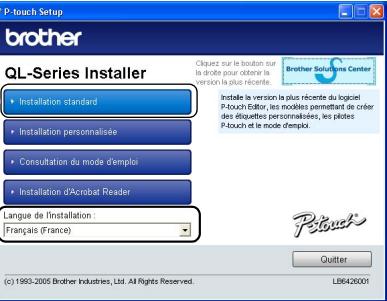
2Installation personalisée
P-touch Editor 4.2, P-touch Address Book 1.0, le pilote d'imprimante, et le guide d'utilisation peuvent être installés de façon individuelle.
Afficher le guide d'utilisation
On peut consulter le manuel d'utilisation du logiciel (manuel au format PDF) avant de l'installer.
4 Installer Acrobat Reader
"Adobe® Acrobat® Reader®" peut être installé de manière que le Manuel d'utilisation du logiciel (manuel au format PDF) puisse être consulté.

Adobe® Acrobat® Reader® 5.1 est installé. Si vous disposez d'une version plus récente, il est inutil d'installer celle-ci.

Lisez le Contrat de licence attentivement. Si vous etes d'accord avec les termes et conditions du Contrat de licence, cliquer sur [Oui] pour continuer.
L'écran Informations client s'affiche.
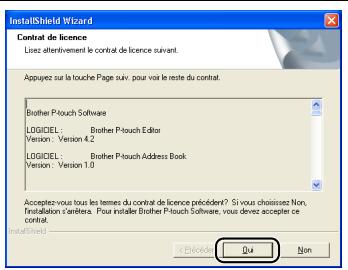

Entrer le « Nom d'utilisateur » et le « Nom de Société », puis cliquer sur [Suvivant].
L'écran Choisir l'emplacement de destination s'affiche.
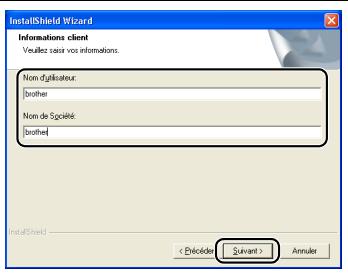

Cliqueur sur [Suvivant].
La page d'installation du logiciel s'affiche.

Pour installer le logiciel dans un autre dossier, cliquez sur [Parcourir] puis selectionnez ce dossier.
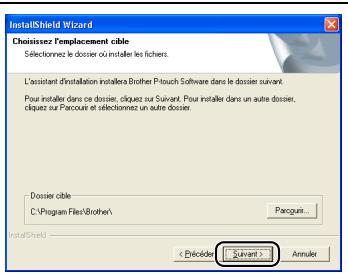

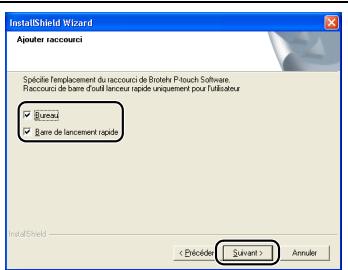
Preciser les emplacements où vous poulez installer les raccourcis et cliquez sur [Suivant].
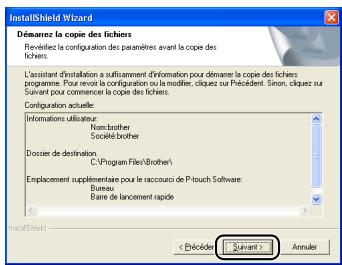
L'écran « Démarrer la copie des fichiers » s'affiche.
7 Vérifier le réglage et, s'il est correct,clinquer sur [Suvivant].

Il se peut que l'écran prenne un certain temps à s'afficher.
- Si le réglage est incorrect, cliquer sur [Précédent] et opérer à nouveau le réglage.
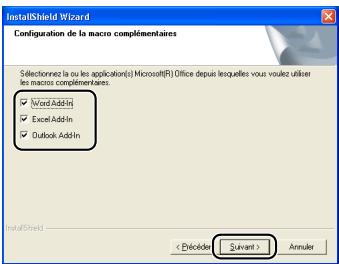
L'écran Réglages de compagnon s'affiche.
8 Vérifier l'application Microsoft® Office® qui désire que le compagnon lui soit associé puis cliquer sur [Suvient].

Vérifier que toutes les applications de Microsoft® Office® sont fermées.
Pour plus de détails concernant le réglage du Compagnon, se reporter à « Manuel d'utilisation du logiciel (manuel au format PDF) »
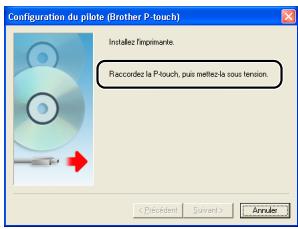
L'écran Installer le pilote (Brother P-touch) s'affiche.

Lorsque le message « Raccordez la P-touch, puis mettez-la sous tension. » s'affiche dans l'écran de configuration, connecter le cable USB et le cordon d'alimentation à l'imprimante.
Retirez l'étiquette d'avertissement apposée sur le port USB et branchez le cable USB sur ce port.


Connector le cable USB au port USB du PC.
Presser le bouton ON/OFF (♀) pourmettre l'imprimante sous tension. LorsquelePC reconnait l'imprimante et que I installation du pilote est terminée, I'ecran Enregistrementutilisateur s'affiche.
Si vous utilisez un concentrateur USB et que vous PC ne parlient pas à reconnaître l'imprimante, essayez de connecter l'imprimante directement à votre PC.
11 Sélectionnez pour enregistrer l'imprimante puis cliquez [Suivant].
- Si vous sélectionnez « Oui, afficher la page.», vous étés mis en relation avec la page d'enregistrement d'utilisateur. Àpres l'enregistrement en tant qu'utilisateur (conseillé), poursuivez l'installation.
- Si vous sélectionnez « Non, ne pas l'afficher. », l'installation se poursuit.
![BROTHER P-TOUCH QL-650TD - Sélectionnez pour enregistrer l'imprimante puis cliquez [Suivant]. - 1](/content/2024/12/117967/images/1718e2b4f18be6460b78bc7b6649547b30e280e9548e30d1636b1267f76b2ea7.jpg)
12 Cliquer sur [Terminer]. L'installation du logiciel est maintainant terminée. Une fois l'installation terminée, le message indiquant qu'il faut redémarrer le PC peut s'afficher. Dans ce cas, sélectionner « Redémarrer » et cliquer sur [Terminer].
![BROTHER P-TOUCH QL-650TD - Cliquer sur [Terminer]. L'installation du logiciel est maintainant terminée. Une fois l'installation terminée, le message indiquant qu'il faut redémarrer le PC peut s'afficher. Dans ce cas, sélectionner « Redémarrer » et cliquer sur [Terminer]. - 1](/content/2024/12/117967/images/4046f0961a5a9c8a4efcff2fe9c27b52e7ed6ca190e1a67e04bf63fccbe9a2a0.jpg)
13 Demarrage du logiciel instalé.
- Lors du démarriage de P-touch Editor, cliquer sur [démarrer]-[Tous les programmes (Programmes)]-[Brother P-touch]-[P-touch Editor 4.2].
- Lors du démarrage de P-touch Address Book, cliquer sur [démarrer]-[Tous les programmes (Programmes)]-[Brother P-touch]-[P-touch Address Book 1.0].

Pour plus de détails concernant le logiciel, se reporter à « Manuel d'utilisation du logiciel (manuel au format PDF) » .
Le Manuel d'utilisation du logiciel (manuel au format PDF) peut être affiché enclinquant sur [démarrer]-[Tous les programmes (Programmes)]-[Brother P-touch]-[Manuels]-[Mode d'emploi de la gamme QL].
2 Pour Mac
Pour utiliser l'imprimante avec un Mac®, il faut installer le calculé que contient le CD-ROM. Le calculé est disponible avec les systèmes d'exploitation suivants. Mac OS® X 10.1 ~ 10.4.1

Pour plus de détails concernant le logiciel, se reporter à « Manuel d'utilisation du logiciel (manuel au format PDF) »
1. Description du logiciel
Le CD-ROM fourni avec l'imprimante contient le logiciel et le pilote d'imprimante suivants.
P-touch Editor 3.2
Voussouvez creer de nombreuses etiquettes, telles que des etiquettes d'adresse et des etiquettes de CD/DVD.
■Polices
Une sélection de polices anglaises.
■Modèles de formatage automatique
Une sélection de modèles pour étiquettes destinés à une utilisation avec P-touch Editor 3.2.
■Clip Art
Une selection d'illustrations destinées à une utilisation avec P-touch Editor 3.2.
■Pilote d'imprimante
Il vous permet d'imprimer depuis votre ordinateur Mac®.
2. Remarques sur l'installation
- Ne pas relier l'imprimante à l'ordinateur Mac® avant d'avoir terminé l'installation du pilote d'imprimante. Si l'imprimante est déjà reliée au Mac®, débranchez le cable au niveau de la prise USB du Mac®.
- Lors de l'installation, ouvrir la session en tant qu'administrateur.
3. Installation du logiciel
Cette section explique comment installer ensemble P-touch Editor 3.2, les polices, les modèles de formatage automatique et Clip Art, et commentinstaller le pilote d'imprimante et le régler pour l'imprimante.
Leur procédure d'installation varie en fonction du système d'exploitation de votre ordinateur Mac®.
Voici un exemple pour le système d'exploitation Mac OS® X 10.3.9.
1 Demarrer le Mac®, puis insérer le CD-ROM dans le lecteur de CD-ROM. L'écran QL-Series (Série QL) s'affiche.
Si le démarrage n'est pas automatique, cliquez deux fois sur l'icone QL-Series (CD-ROM).

2 Cliquer sur le dossier [Mac OS X].

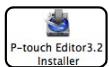
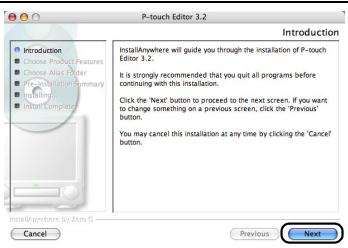
3 Double-cliqueur sur [P-touch Editor 3.2 Installer]. P-touch Editor 3.2 Installer demarre, et I'ecran Introduction s'affiche.
4 Vérifier le contentu, puis cliquer sur [Next] (Suvant).
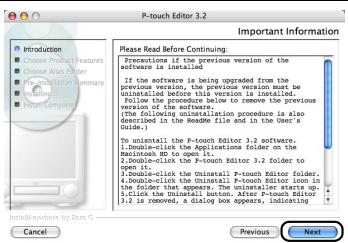
L'écran Informations importantes s'affiche.
5 Vérifier le contenu, puis cliquer sur [Next] (Suviant).

Cliqueur sur [Next] (Suvivant).
Vou puez selectionner le programme a installer.Decochez les programmes que vous ne souhaitez pas installer.
L'écran Choisir le dossier alias s'affiche.
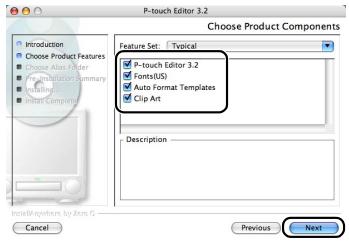

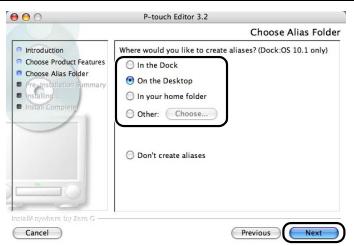
Sélectionnez l'emplacement où vous désirez créé l'alias, et cliquez sur [Next] (Suivant).

Pour un ordinateur au système d'exploitation autre que Mac OS® X 10.1, ne pas selectionner « In the Dock ». L'alias n'est pas créé dans la barre, et l'icone de la barre peut être redéfiénie comme valeur par défaut.
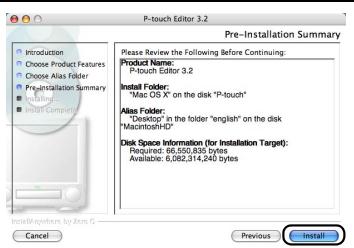
L'écran Résumé de pré-installation s'affiche.

Cliquez sur [Install] (Installer). L'installation démarre.

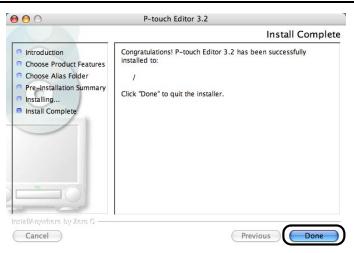
Une fois que l'installation est terminée et que l'écran indiqué sur la droite s'affiche, cliquez sur [Done] (Terminer).
La procédure d'installation du logiciel est maintainant achevée.
Ensuite, installer le pilote d'imprimante.

Double-cliqueur sur [QL-500 550 650TD Driver.pkg] dans le dossier [Mac OS X].
Le Programme d'installation du pilote démarre, et l'écran Installer le pilote s'affiche.
QL-500 550 650TD Driver.pkg

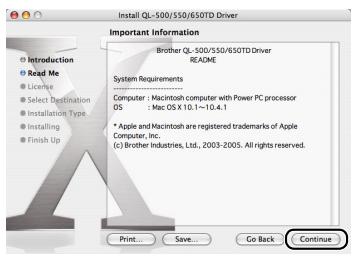
11 Cliquez sur [Continue] (continuer). L'écran Informations importantes s'affiche.
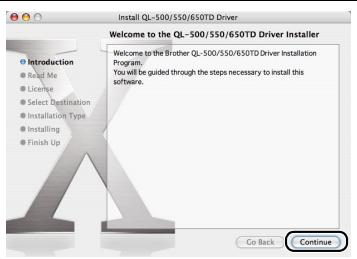
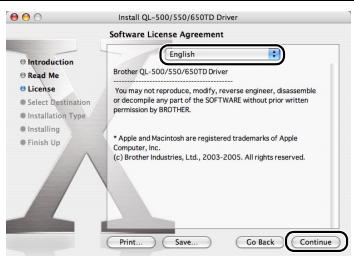
12 Cliquez sur [Continue] (continuer). L'écran Contrat de licence du logiciel s'affiche.
13 Vérifier le contenu, et sélectionner « English » (Anglais), puis cliquer sur [Continue] (continuer).
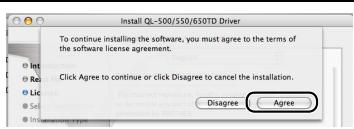
L'écran Contrat de licence s'affiche.
Pour continuer l'installation, cliquer sur [Agree] (d'accord).
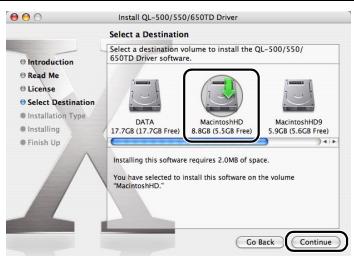
L'écran Sélectionner un emplacement de destination s'affiche.
15 Sélectionnez le lecteur où vous désirez effectuer l'installation, et cliquez sur [Continue] (continuer).
L'écran Installation facile s'affiche.

Sélectionner le lecteur où le système d'exploitation Mac OS® X est installé.
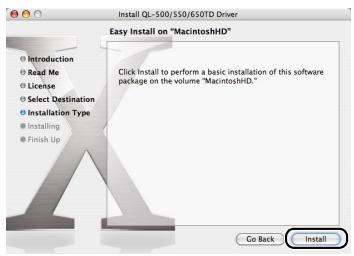
16
Selectionnez le disque où vous désirez installer le pilote, et cliquez sur [Install] (Installer).
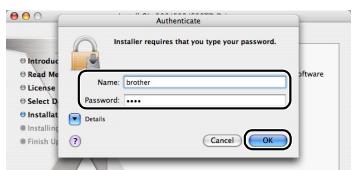
L'écran contenant le nom et le mot de passer de l'administrateur s'affiche maintainant.
17
Entrer le « Name » (Nom) et le « Password » (Mot de passer) de l'administrateur, etclinquer sur [OK].
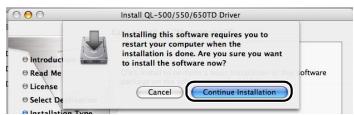
L'écran de vérification d'installation s'affiche.
18
Pour continuer l'installation, cliquer sur [Continue installation] (continuer l'installation).
L'installation démarre.
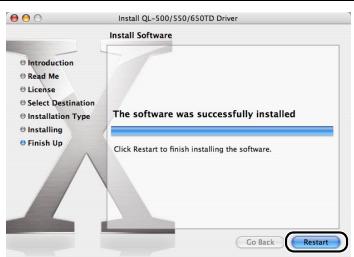
19
Lorsque l'installation est terminée et que le message « The software was successfully installed » (L'installation du calcul est terminée.) s'affiche,clinquer sur [Restart] (Redémarrer).
Votre Mac® redemarre.
L'installation du pilote d'impression est maintainant terminée.
20
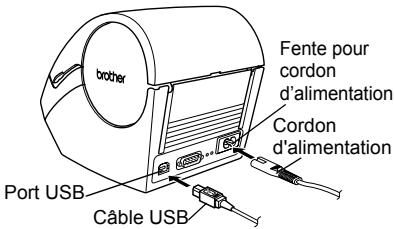
Après le redémarrage, connecter le cable USB et le cordon d'alimentation à l'imprimante.

Retirer l'étiquette d'avertissement avant de connecter le cable USB.
21
Connector le cable USB au port USB du Mac®.
Presser le bouton ON/OFF (S) pourmettre l'imprimante sous tension.

Si vous utilisez un concentrateur USB et que vous Mac® ne parlient pas à reconnaître l'imprimante, essayez de connecter l'imprimante directement à votre Mac®.
Double-cliqueur sur le lecteur ou le système d'exploitation Mac OS® X est installé, et cliquer dans l'ordre sur [Applications]-[Utility]-[Printer Setup Utility (Print Center)].
L'écran Listed imprimantes s'affiche.

22
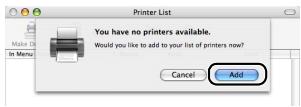
Lorsque l'écran illustré sur la droite s'affiche, cliquer sur [Add] (Ajoutez).
23
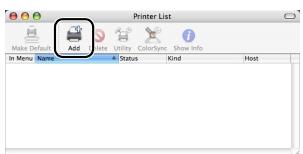
Cliqueur sur [Add] (Ajouter imprimante).
24
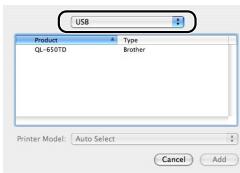
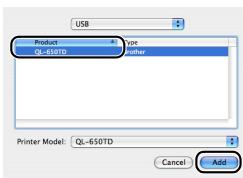
Cliqueur [USB].
25
Cliqueur sur « QL-650TD », puis sur [Add] (Ajoutez).
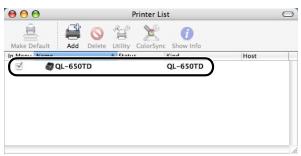
L'écran revient à l'affichage de la Liste d'imprimantes.
26
Vérifier que « QL-650TD » a été ajouté, et fermer l'écran Liste d'imprimantes.
Vous pouvez désormais utiliser l'imprimante.
27
Double-cliqueur sur

du dossier [Applications] - le
P-touch Editor 3.2
dossier [P-touch Editor 3.2] et P-touch Editor sont installés.

Pour plus de détails concernant le logiciel, se reporter à « Manuel d'utilisation du logiciel (manuel au format PDF) ». Pour le Manuel d'utilisation du logiciel (manuel au format PDF), se reporter au fichier PDF enregistré dans le dossier « Manuels » du CD-ROM fourni.
ÉTAPE4
Entretien et Dépannage
Cette section du guide explique comment effectuer correctement l'entretien de l'imprimante afin de pouvoir l'utiliser pendant de nombreuses années.
Cette section reprend explique également la procédure de dépannage de certains problèmes potentiels, et comment interpréter et comprendre certains messages d'erreur.
1 Entretien
Entretien de la tete d'impression Page 46
Entretien du tambour
Entretien de la sortie d'étiquettes Page 47
Remplacement de la coupe Page 48
Remplacement de la batterie au lithium de l'horloge Page 49
2 Dépannage
Types de problèmes potentiels
Messages d'erreur (signification) Page 52
Réinitialiser l'imprimante Page 53
Spécifications principales
1 |Entretien
L'entretien de l'imprimante n'est nécessaire que si elle est requise. Cependant, certains environnements requisérènt qu'un entretien plus féquent soit réalisé (par ex. dans des conditions poussièresuses).
Entretien de la tête d'impression
Le rouleau DK (type de papier récepteur thermique) utilise avec l'imprimante est concu pour nettoyer la tête d'impression automatiquement. Lorsqu'il passes sur la tete d'impression pendant l'impression et l'alimentation et l'alimentation d'étiquette, la tete d'impression est nettoyée.
Entretien du tambour
Nettoyage du tambour à l'aide de la feuille de nettoyage (disponible séparément). L'imprimant ne comprend qu'une seule feuille de nettoyage.

Lors de l'entretien du tambour, veiller à utiliser la feuille de nettoyage exclusivement prévue pour cette imprimante.
En cas d'utilisation d'une autre feuille de nettoyage, la surface du tambour peut etre rayée et un dysfonctionnement peut se produit.
1 | Mettre l'imprimante hors tension (OFF).
2 Soulever les deux côtés du couvercle de rouleau DK situés du côté avant de l'imprimante pour ouvrir le couvercle.
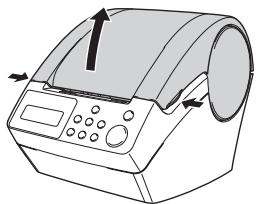
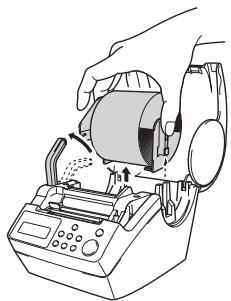
3 Tirer le levier de dégagement du rouleau vers le bas, etPTRer le rouleau DK.

Avant de nettoyer le tambour, il est nécessaire de retarder le rouleau DK. La fonction de nettoyage du tambour ne sera utilisée correctement si le rouleau DK n'est terminé.

Insérer le bord (A) de la feuille de nettoyage dans l'unité d'impression, et la tirer juste en face du massicot.

- Ne retirez pas la partie (A) de la feuille de nettoyage.
- La face imprimée de la feuille de nettoyage doit être tournée vers le haut.
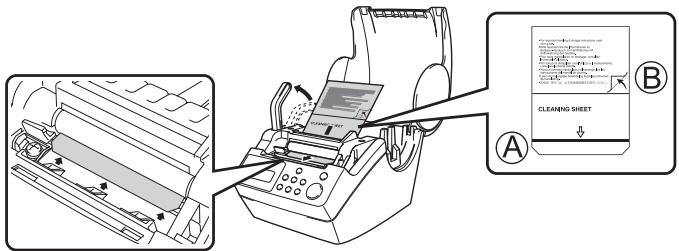

Après avoir inséré la feuille de nettoyage dans l'unité d'impression, presser vers le bas le levier de dégagement du rouleau, et-retirer la partie B de la feuille de nettoyage.
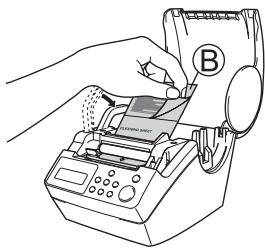

Fermer le couvercle du rouleau DK, etMETRE l'imprimante sous tension.

Presser le bouton d'alimentation (↑□) pendant plus d'une seconde.
Le tambour tournera 100mm
La face adhésive de la feuille de nettoyage élimine les taches et traces de poussière sur le tambour.

- Si le bouton d'alimentation n'est pas pressé pendant plus d'une seconde, le tambour ne tourne que de 8 mm.
- Jeter la feuille de nettoyage après utilisation.
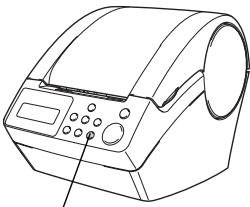
Bouton d'alimentation
Entretien de la sortie d'étiquettes
Lorsque la colle est fixée à la sortie d'étiquettes (partie de plaque métallique et partie de guidage de résine) et que l'imprimante endommage une étiquette, retireer la fiche d'alimentation de la sortie, et la nettoyer à l'aide d'un tissu impregné d'alcool éthylique ou isopropylique. Il est conseilé de nettoyer la sortie d'étiquettes lorsque la coupeuse est replacée.
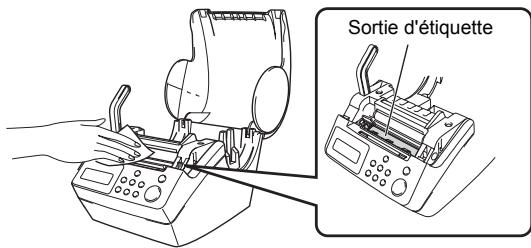
Remplacement de la coupe
Il se peut que la lame du massicot s'émousse et doit être remplacée. Au moment ajustat, acheter une nouvelle coupeuse de rechange et l'insteller en suivant la procédure suivante. Pour connaître le massicot à approvisionner, reportez-vous au dos de ce guide d'utilisation.
1 Vérifier que le massicot se trouve en position de repos.
2 Mettre l'imprimante hors tension, et retarder le cordon d'alimentation de la prise murale.
3 Ouvrir le couvercle du rouleau DK, et tirer vers le haut le levier de dégagement du rouleau. Déposer le rouleau DK.
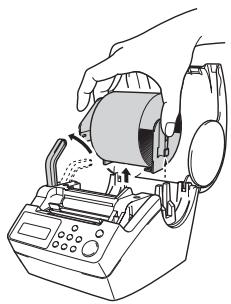
4 À l'aide d'un tournevis à tête cruciforme, desserrer la vis qui maintain le lame du massicot en place.

La vis du massicot ne peut pas etre retiree totalement. Il ne faut que la desserrer afin de séparer le massicot de l'imprimante.
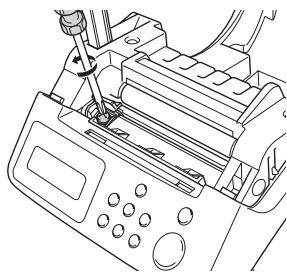
Saisir la languette et faire sortir la coupeuse.
Veiller à ne pas toucher la lame de la coupeuse.
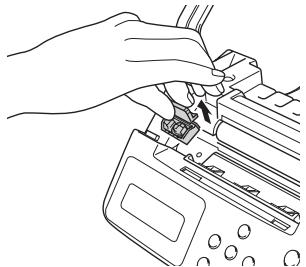
6 Placer le nouveau massicot dans la position prescrite.
7 Une fois placée dans la position correcte, serrer la vis qui maintain le lame de coupe en place.
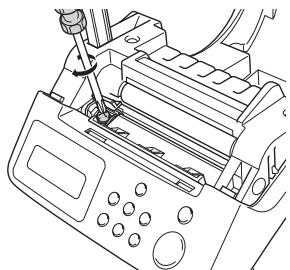
8 Placer le rouleau DK et fermer le couvercle du rouleau DK. Pour de plus amples détails, reportez-vous à "Installation du rouleau DK", à la page 16.
Remplacement de la batterie au lithium de l'horloge
Une batterie au lithium est fournie afin de conserver les réglages de l'horloge interne lorsque l'unité d'imprimante n'est pas alimentée via une source normale. Si les réglages de l'horloge doivent être réinitialisés chaque fois que l'imprimante est débranchée de la source d'alimentation normale, cela signifie que la batterie doit être remplaçaee. Pour le remplacement de la batterie au lithium, acheter la batterie CR2032 (fabricant recommandé : Hitachi Maxell, Ltd., FDK Corporation, Matsushita Electric Industrial Co.,Ltd., Sony Corporation, Toshiba Corporation and VARTA Microbattery Inc.).

- N'utiliser que la batterie autorisée pour l'imprimante.
- La mise au rebut de la batterie doit se faire conformément aux réglementations fédérales, nationales et locales.
- Lors du rangement ou de la mise au rebut de la batterie, l'entourer de ruban cellophane adhésif ou d'un matériel siamaire, afin d'éviter tout court-circuit de la batterie.
- Il est recommendé de replacer la batterie tous les deux ans.
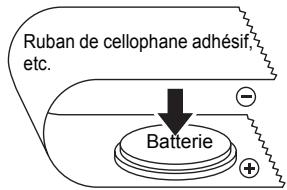
Exemple de mise à la terre de la batterie

Mettre l'imprimante hors tension, et retirer le cordon d'alimentation de la prise.

Ouvrir le couvercle du rouleau DK, tirer vers le haut le levier de dégagement du rouleau etPTRerer le rouleau DK.

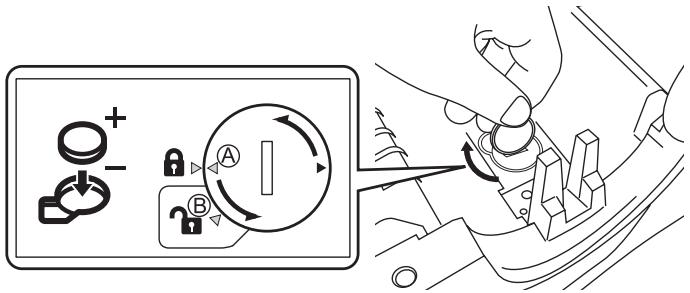
Tournier le repère (A) ▲du couvercle sur le repère (B) ▲de l'imprimante à l'aide d'une piece de monnaie etsteroler le couvercle de la batterie.
Lors de la rotation du couvercle de batterie, ne pas dépasser la position du repère (B) ▲de l'imprimante, car cela pourrait provoquer un dysfonctionnement.

Comme indiqué ci-après, presser la partie C de la batterie et-retirer la batterie. Le fait de presser la partie C de la batterie provoque son soulèvement, et elle peut facilement être retiree.
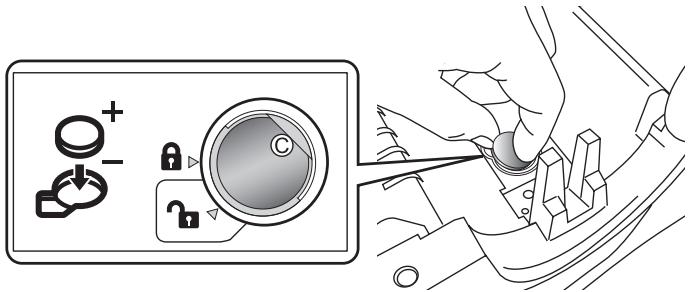

Mettez en place la nouvelle batterie en respectant les polarités indiquées.

Faire correspondre le repère (A) du couvercle avec le repère (B) de l'imprimante. Tourner le repère (A) du couvercle vers le repère (B) de l'imprimante à l'aide d'une piece de monnaie de manière à immobiliser le couvercle.
Lors de la rotation du couvercle de batterie, ne pas dépasser la position du repère (D) ▲ de l'imprimante, car cela pourrait provoquer un dysfonctionnement.
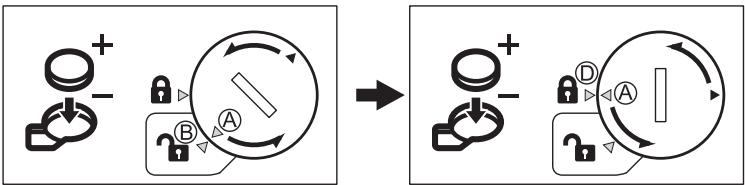


Placer le rouleau DK et fermer le couvercle du rouleau DK. Pour de plus amples détails, reportez-vous à "Installation du rouleau DK", à la page 16.
2 |Dépannage
Si des problèmes se produit pendant l'utilisation de l'imprimante, ce qui suit peut vous aider à les résoudre.
Types de problèmes potentiels
| Problème | Mesure |
| • Impossible d'imprimer • Une erreur d'impression s'affiche | • Est-ce que le cable USB est débranché ? Vérifier que le cable USB est correctement raccordé. • Est-ce que le rouleau DK est correctement installé ? Si ce n'est pas le cas,steroler le rouleau DK et le réinstaller. • Est-ce que le rouleau DK est usé ? Vérifier que le rouleau n'est pas complètement usé. • Est-ce que le couvercle du rouleau DK est ouvert ? Vérifier qu'il est correctement fermé. • Le cable USB et le cable RS-232C sont-ils connectés simultanément à l'imprimante? Ne connecter que le cable utilisé pour communiquer avec l'imprimante. |
| • Levoyant DEL ne s'allume pas | • Est-ce que le cordon d'alimentation est correctement raccordé ? Vérifier que le cordon d'alimentation est correctement raccordé. Si la connexion est convenable,essayer de le connecter à l'autre sortie. * Si le problème n'est pas résolu après avoir pris ces mesures,contacter votre distributeur local ou le Centre d'appels Brother. |
| • Levoyant DEL clignote | • Pour de plus amples détails,reportez-vous à "Bouton de fonctionnement manuel",à la page 15. • Une erreur système (le voyageANT DEL s'éteint après avoir clignoté 10 fois) s'est-elle produit? Mettez l'imprimante hors tension,attendez 30 secondes puis mettez-la à nouveau sous tension. Si le problème n'est pas résolu après avoir pris cette mesure,contacter votre distributeur local ou le Centre d'appels Brother. |
| • La qualité d'impression est mauvaise | • Est-ce que la tête d'impression ou le tambour est endommagé ou sale ? La tête d'impression se nettoie lors de l'utilisation du rouleau DK (papier thermique),cependant,la poussière ou la saleté provenant du tambour peuvent s'accumuler sur la tête d'impression. Dans ce cas,nettoyer le tambour. Pour de plus amples détails,reportez-vous à "Entretien du tambour",à la page 46. |
| • Une erreur d'interface de donnéesées s'affiche sur le PC | • Es-ce que le port correct est sélectionné ? Vérifier que le port correct est sélectionné à partir de [Impression sur les ports suivants] dans la boîte de dialogue de propriété d'imprimante. |
| • L'horloge s'arrête lorsque le cordon d'alimentation est débranché | • La feuille de protection de la batterie est-elle retiree ? Retirer le feuille de protection de la batterie. • Est-ce que la batterie est installée? Introduisez une batterie neuve dans l'imprimante. • La batterie est décharge. La remplacer par une batterie neuve. |
| • L'étiquette se bloque autour de la coupeuse • L'étiquette n'est pas éjectée correctement après l'impression | • La lame du massicot est-elle émoussée? Est-ce que l'erreur de coupure est féquence ? Remplacer la coupeuse. Pour de plus amples détails, reportez-vous à "Remplacement de la coupeuse", à la page 48. • Y a-t-il présence de poussières ou de corps étrangers sur le tambour ? Nettoyer le tambour à l'aide de la feuille de nettoyage. Pour de plus amples détails, reportez-vous à "Entretien du tambour", à la page 46. • La sortie d'étiquettes est-elle sale ? Nettoyer les taches de la sortie d'étiquettes. Pour de plus amples détails, reportez-vous à "Entretien de la sortie d'étiquettes", à la page 47. |
| • L'icone des compagnons P-touch n'est pas affichée dans Microsoft®Word | • Est-ce que Microsoft®Outlook®est lancé ? Avez-vous sélectionné Microsoft®Word comme editor de courrier électronique ? Du fait des limitations du programme, le comp agonon de Microsoft®Word®ne peut être utilisé avec les réglages susmentionnés. Fermer Microsoft®Outlook®, et redémarrer Microsoft®Word. |
Messages d'erreur (signification)
| Message d'erreur | Cause | Mesure |
| Erreur système N° *! | Une erreur système s'est produit. | Contacter votre représentant de services. |
| Veuillez fermer Couvre ! | Le couvercle du rouleau DK est ouvert. | Fermer le couvercle du rouleau DK, et repétier l'opération. |
| Erreur Coupure ! | Le massicot ne se trouve pas en position de repos. | Mettez l'imprimante hors tension, attendez 30 secondes puis mettez-la à nouveau sous tension.Si le problème ne peut être corrigé, contacter représentant de services. |
| Pap. Ne Peut Pas Étre Amené ! | Le rouleau DK n'est pas alimenté correctement ou est épuisé. | Réinstaller correctement le rouleau DK. Si le ruban DK est épuisé, installer un ruban neuf. |
| Fin de Rouleau ! | Le rouleau DK est épuisé. | Installer un nouveau rouleau d'étiquettes DK. |
| Insérer SVP Rouleau D'Étiqu. | L'impression ou la coupe est réalisée sans avoir placé le rouleau d'étiquettes. | Installer le rouleau DK. |
| Insérer SVP ****! | L'impression est réalisée sans avoir installé le rouleau DK ou sans avoir installé le rouleau DK de taille correcte. | Installer le rouleau DK de taille adaptée à la taille du papier du modele ou de la mise en page d'étiquette à imprimer. |
| Insérer SVP 2-3/7 pouces ! | Liste Imprimer est applicable pour le rouleau de longueur amorphe de 2-3/7 pouces (62 mm). | Installer un ruban DK de 62 mm. |
| Aucun paramètre Donn. Propres ! | Lorsque est sélectionné le modele n'incluant pas l'objet de date et heures, il est impossible d'effectuer l'ajout ou le retrait de date et d'houre. | Sélectionner le modele qui comprend l'objet date et heures, puis le régler. |
| Sans Numéro. Donn. Propres ! | Lorsque est sélectionné le modele n'incluant pas l'objet de numération, l'impression de numération ne peut être réalisée. | Sélectionner le modele qui comprend l'objet de numération. |
| Erreur Interface ! | Une erreur s'est produit lors de la réception de données provenant de l'ordinateur. | Assurez-vous que le cable est convenablement relié et que l'imprimante est alimentée. Cela fait, reprenez l'opération. |
| Aucune Modifica. Donn. Propres ! | Le gabarit sélectionné n'inclut pas des éléments dont il est possible de modifier les valeurs. | Impossible de modifier les régages. |
| Longueur Max. | Les données à imprimer ne sont pas compatibles avec la taille de l'étiquette. | Sélectionner une taille d'étiquette supérieure, ou modifier son contenu et ses régages. |
Réinitialiser l'imprimante
| Problème | Mesure |
| • J'aimerais effacer les réglages d'imprimate et les données transférées de mon PC | Mettez l'imprimante hors tension en appuyant sur le bouton Marche/Arrêt. Maintenez la pression d'un doigt sur la flèche vers le haut (▲) et la touche d'alimentation (□) tout en appuyant sur le bouton Marche/Arrêt. Relâchez toutes les touches lorsque "Initialisation OK?" s'affiche, puis appuyez sur la touche OK. Toutes les données et les réglages provenant du PC sont effacés.L'imprimante est réinitialisée.Les réglages de l'horloge et de la date ne sont pas effacés via cette mesure. |
Spécifications principales
■ Spécification produit
| Élément | Spécifications | |
| Écran | Voyant DEL (vert), écran à cristaux liquides (16 chiffres × 2 lignes) | |
| Imprimer | Méthode d'impression | Type de récepteur thermique |
| Vitesse d'impression | Max. 90 mm/seconde, 56 étiquettes/minute (étiquette d'adresse) | |
| Tête d'impression | 300 ppp/720 points | |
| Largeur d'impression Max. | 59 mm | |
| Longueur d'impression Min. | 25.4 mm | |
| Boutons | 9 boutons: Bouton Marche/Arrêt (®,), bouton Alimentation (↑), bouton Couper (×), bouton Imprimer (】, bouton Menu, bouton ESC Bouton OK, bouton fléché haut (▲), bouton fléché bas (▼) | |
| Interface | USB, Série (RS-232C) | |
| Alimentation électrique | 220 - 240 V en CA ; 50/60 Hz (0.9 A) | |
| Dimension | 146 (W) × 196 (D) × 152 (H) mm | |
| Poids | 1.3 kg (sans le rouleau DK) | |
| Coupeuse | Coupeuse auto | |
■Environnement d'exploitation
| Élément | Spécifications | |
| OS | Windows® | Windows® 98 SE/Me/2000 Professionnel/XP*1 |
| Mac® | Mac OS® X 10.1 ~ 10.4.1 | |
| Interface | Windows® | Compatible avec USB Ver.1.1 ou 2.0, série (RS-232C)*2 |
| Mac® | Compatible avec USB Ver.1.1 ou 2.0 | |
| Disque dur | Windows® | Espace sur le disque supérieur à 70 MB*3 |
| Mac® | Espace sur le disque supérieur à 100 MB*3 | |
| Mémoire | Windows® | Windows® 98 SE/Me: 64 MB minimum Windows® 2000 Professionnel/XP: 128 MB minimum |
| Mac® | 32 MB minimum | |
| Moniteur | Windows® | Carte graphique SVGA, Haute définition couleur ou supérieure |
| Mac® | 256 couleurs minimum | |
| Autres | Lecteur de CD-ROM | |
| Température de fonctionnement | 10 °C à 35 °C | |
| Humidité de fonctionnement | 20 % à 80 % (sans condensation d'humidité) | |
1 Il est nécessaire d'installer le système d'exploitation dans les PC qui sont recommandés par Microsoft®.
2 L'interface RS-232C n'est requise que lors de l'utilisation de la commande ESC/P.
*3 Espace disponible nécessaire à l'installation du logiciel avec toutes les options.
Listedesconsommables
Voici la liste de tous les consommables pouvant être utilisés sur l'imprimante QL-650TD.
| DK-11201 | Etiquettes pour adresses standards |
| DK-11208 | Etiquettes pour grandes adresses |
| DK-11209 | Etiquettes pour petites adresses |
| DK-11202 | Etiquettes d'expédition |
| DK-11203 | Etiquettes pour classeurs |
| DK-11204 | Etiquettes multi-uses |
| DK-11207 | Etiquettes pour CD/DVD |
| DK-11219 | Etiquettes papier rondes 12 mm |
| DK-11218 | Etiquettes papier rondes 24 mm |
| DK-22214 | Ruban continu support papier adhésif Blanc 12 mm |
| DK-22210 | Ruban continu support papier adhésif Blanc 29 mm |
| DK-22205 | Ruban continu support papier adhésif Blanc 62 mm |
| DK-22211 | Ruban continu support filmadhésif Blanc 29 mm |
| DK-22212 | Ruban continu support filmadhésif Blanc 62 mm |
| DK-22606 | Ruban continu support filmadhésif Jaune 62 mm |
| DK-22113 | Ruban continu support filmadhésif Transparent 62 mm |
| DK-44205 | Ruban continu papier repositionnable Blanc 62 mm |
| DK-44605 | Ruban continu papier repositionnable Jaune 62 mm |
| DK-BU99 | Mascot (2 pièces) |
| DK-CL99 | Feuilles de nettoyage (10 feuilles) |
brother
p touch
QL-650TD
■Versand des Drucker
- Guide de mise en œuvre et de fonctionnement
- Enregistrement en ligne d'utilisateur http://register.eu.brother.com/
- Page d'assistance en ligne http://solutions.brother.com/
- Déclaration de conformité
- Table des matieres
- ÉTAPE1
- Avant d'utiliser l'imprimante 9
- ÉTAPE2
- Créer et imprimer une étiquette sans ordinateur 21
- ETAPE3
- Connexion de l'imprimante a votre PC 33
- Entretien et Dépannage 45
- Entretien 46
- Dépannage 51
- Introduction
- ■Note sur la compilation et la publication
- ■Expédition de l'imprimante
- Manuels
- ■Guide de mise en euvre et de fonctionnement (ce document)
- ■Manuel d'utilisation du logiciel (manuel au format PDF)
- Symboles utilisés dans le present manuel
- Mesures préventives de sécurité
- Mesures préventives générales
- L'imprimante
- Cordon d'alimentation
- ■Rouseau DK (étiquette DK et ruban DK)
- CD-ROM et logiciel
- Batterie
- Unité de coupeuse
- Avant d'utiliser l'imprimante
- Vérification de la fourniture
- Brother QL-650TD
- Cable USB
- Guide-papier
- Manuel de configuration et d'utilisation
- Feuille de nettoyage
- Rouleau DK (rouleau de démarrage)
- CD-ROM
- Étiquette DK et Guide de ruban
- Description des pieces
- Unité d'impression principale
- | Branchement de l'alimentation
- 1
- 2
- Écran à cristaux liquides (LCD)
- Mode Affichage de l'heure
- Liste de menus (fonctionnement manuel)
- ■Mode de Sélection de menu
- Bouton de fonctionnement manuel
- Installation du rouleau DK
- Installation du rouleau DK
- 3
- Fixation du guide-papier
- Réglage de l'horloge/langue/unité
- 4
- 5
- | Procedure de création d'étiquette
- Décide le type d'étiquettes à creer.
- Insérer le rouleau DK approprié.
- Créer une étiquette et l'imprimer.
- Créer et imprimer une étiquette sans ordinateur
- 1| Créer une étiquette
- Autres fonctions pratiques
- | Créer une étiquette
- Sélection d'un modele
- Impression d'une étiquette
- Impression d'une seule étiquette
- ■ Sélectionne le nombre de copies à imprimer.
- |Autres fonctions pratiques
- Édition d'un module: Menu 1/12
- Type de texte
- Type de police
- Changement de la date utilisé pour les modèles : Menu 2/12
- Aperçu du contenu de l'étiquette avant impression: Menu 3/12
- Indication du nombre de copies: Menu 4/12
- Impression d'étiquettes avec numérios d'étiquette : Menu 5/12
- Impression d'une liste de modèles : Menu 6/12
- Réglage de l'horloge : Menu 7/12
- Réglage de l'heure d'été : Menu 8/12
- Coupe automatique du rouleau lors de l'impression: Menu 9/12
- Réglage de la langue: Menu 10/12
- Choisissez l'unité de mesure (pouce ou mm): Menu 11/12
- Réglage du contraste de l'affichage LCD : Menu 12/12
- Blocage du bouton Menu
- Téléchargement de gabarits ou messages à partir de l'ordinateur
- Concernant le téléchargement de texte
- ÉTAPE-3
- Connexion de l'imprimante à votre PC
- Pour Windows
- Pour Mac
- Description du calculatique
- P-touch Editor 4.2
- P-touch Library 1.0
- Utilitaire P-touch 4.2 Add-In
- ■Pilote d'imprimante
- Remarques sur l'installation
- Installation du logiciel
- Sélectionnez pour enregistrer l'imprimante puis cliquez [Suivant].
- Cliquer sur [Terminer]. L'installation du logiciel est maintainant terminée. Une fois l'installation terminée, le message indiquant qu'il faut redémarrer le PC peut s'afficher. Dans ce cas, sélectionner « Redémarrer » et cliquer sur [Terminer].
- Demarrage du logiciel instalé.
- Description du logiciel
- P-touch Editor 3.2
- ■Polices
- ■Modèles de formatage automatique
- ■Clip Art
- 16
- 17
- 18
- 19
- 20
- 21
- ÉTAPE4
- Entretien et Dépannage
- Entretien
- Dépannage
- |Entretien
- Entretien de la tête d'impression
- Entretien du tambour
- Entretien de la sortie d'étiquettes
- Remplacement de la coupe
- Remplacement de la batterie au lithium de l'horloge
- |Dépannage
- Spécifications principales
- ■ Spécification produit
- ■Environnement d'exploitation
- Listedesconsommables
- brother
- p touch
- ■Versand des Drucker
Marque : BROTHER
Modèle : P-TOUCH QL-650TD
Catégorie : Imprimante d'étiquettes