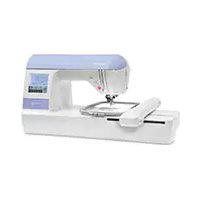
Innovis 770E - Nähmaschine BROTHER - Kostenlose Bedienungsanleitung
Finden Sie kostenlos die Bedienungsanleitung des Geräts Innovis 770E BROTHER als PDF.



| Produkttyp | Näh- und Stickmaschine |
| Marke | Brother |
| Modell | Innovis 770E |
| Abmessungen (ca.) | 50 x 30 x 40 cm |
| Gewicht (ca.) | 10 kg |
| Stromversorgung | 220-240 V, 50/60 Hz |
| Hauptfunktionen | Sticken, Geradstich, Zickzackstich, Knopfloch, Absteppen, Unsichtbarer Stich |
| Maximale Stickfläche | 18 cm (H) x 13 cm (B) |
| Kompatible Stickdateiformate | .pes, .dst |
| Motivspeicher | USB (USB-Stick) bis zu 200 Motive |
| USB-Anschluss | 1 USB-Anschluss für USB-Stick |
| Bildschirm | LCD-Farbbildschirm |
| Nähgeschwindigkeit | Variabel, bis zu 850 Stiche/Min. |
| Anzahl integrierter Stiche | Etwa 100 Stiche (Nähen und Sticken) |
| Spulenwicklung | Automatisch |
| Nadeleinfädler | Automatischer Nadeleinfädler |
| Reinigung und Pflege | Reinigen Sie regelmäßig den Spulenbereich, ölen Sie gemäß den Anweisungen |
| Sicherheit | Automatischer Stopp bei Fadenstau, Überlastungsschutz |
| Ersatzteile und Reparierbarkeit | Erhältlich auf der Brother-Website und bei autorisierten Händlern |
| Allgemeine Informationen | Bedienungsanleitung als PDF-Download |
Häufig gestellte Fragen - Innovis 770E BROTHER
Benutzerfragen zu Innovis 770E BROTHER
0 Frage zu diesem Gerät. Beantworten Sie die, die Sie kennen, oder stellen Sie Ihre eigene.
Eine neue Frage zu diesem Gerät stellen
Laden Sie die Anleitung für Ihr Nähmaschine kostenlos im PDF-Format! Finden Sie Ihr Handbuch Innovis 770E - BROTHER und nehmen Sie Ihr elektronisches Gerät wieder in die Hand. Auf dieser Seite sind alle Dokumente veröffentlicht, die für die Verwendung Ihres Geräts notwendig sind. Innovis 770E von der Marke BROTHER.
BEDIENUNGSANLEITUNG Innovis 770E BROTHER
- Übertragen von Stickmustern in die Maschine
Einfache Maschinenaktualisierung
Dieses Handbuch enthalt Beschreibungen zur Übertragung von Stickmustern von USB-Medien in die Maschine. Informationen über andere Maschinenfunktionen und -anwendungen finden Sie in der Bedienungsanleitung.
Verwendend der Speicherfunktion
Vorsichtsmaßnahmen bei der Verwendung von Stickdaten
Beachten Sie die folgenden Vorsichtsmaßnahmen, wenn Sie andere als die in dieser Maschine erstalten und gespeicherten Daten verwenden.
VORSICHT
- Bei Verwendung von anderen als den Original-Musterdaten kann der Faden reißen oder die Nadel abbrechen, wenn eine zu feine Stichdichte verwendet wird oder drei oder mehr Stiche übereinander gestickt werden. In thisem Fall sollenn Sie die Stickdaten mit der PE-Design Softwarebearbeiten.
Verwendbare Stickdatentypen
- Für diese Maschine können nur PES- und DST-Stickdatendateien verwendet werden. Wenn Sie andere als die mit den Original-Datenentwurfssystemen oder Stickmaschinen gespeicherten Daten verwenden, kann es zu Funktionstörungen der Maschine kommt.
Verwendbare USB-Mediumtypen
Stickdaten konnen von einem beliebig groben USB-Flashlaufwerk (USB-Flashspeicher) gelesen werden.

Hinweis
An den USB-Anschluss dieser Maschine kann nur ein USB-Flashlaufwerk (USB-Flashspeicher) angeschlossen werden.
- Manche USB-Medien sind mit dieser Maschine ggf. nicht kompatibel. Weitere Informationen dazu,
finden Sie auf unserer Website.
- Wenn Sie USB-Medien mit Zugriffsanzeige verwenden, beginn't die Zugriffsanzeige nach dem Einsetzen in den Computer oder in die Maschine zu blinken, und es kann 5 bis 6 Sekunden dauern, bis das Medium erkannt wird. (These Zeit ist vom USB-Medium abhängig.)
- Weitere Informationen finden Sie in der Bedienungsanleitung zu ihrem USB-Medium.

Anmerkung
- In Dateinamen können Buchstaben und Zahlen verwendet werden. Enthalt der Datename nicht mehr als acht Zeichen, wird er vollständig am Bildschirm dargestellt. Ist der Datename länger als acht Zeichen, werden nur die ersten sechs Zeichen, gefolgt von „~" und einer Zahl, angezeigt. Dies gilt nur für DST-Stickdatendateien.
Es werden nur die Name von DST-Dateien angezeigt.
Vorsichtsmaßnahmen bei der Erstellung und Speicherung von Stickdaten mit dem Computer
-
Wenn der Name der Stickdaten nicht identifiziert werden kann (z. B. weil der Name Sonderzeichen enthalt), wird die Datei nicht angezeigt. Ändern Sie in thisem Fall den Name der Datei. Wir empfehlen die Verwendung der 26 Buchstaben des Alphabets (Groß- und Kleinbuchstaben), der Ziffern 0 bis 9, „-“ und „-".
Die Groe aller Design sard 18 (H) x 13 cm B ca. 7 H) x 5 Zoll B) nicht uberschreiten. Passt das gewahlte Muster nicht in das 18 (H) x 13 cm B) ca. 7 (H) x 5 Zoll (B)) groe Stickmusterfeld, es sei dann, es wird um 90 Grad gedrecht, erscheint eine Meldung mit der Frage, ob Sie das Stickmuster um 90 Grad drehen mochten. -
„pes“-Dateien, deren gespeicherte Anzahl von Stichen, Farben oder kombinierten Mustern die angegebenen Grenzwerte überschreitet, können nicht angezeigt werden. Bearbeiten Sie das Stickmuster so mit einem unserer Original-Datenentwurfssysteme, dass es der erforderlichen Spezifikation entspricht.
Die Maschine erkennt Stickdaten auch, wenn die Stickeinheit nicht angeschlossen ist. - Speichern Sie die Stickmuster im Hauptinhaltsverzeichnis des USB-Mediums. Wenn Stickdaten in einem Ordner des USB-Mediums gespeichert werden, können sie nicht von der Maschine geladen werden.
Tajima-Stickdaten (.dst)
- Wenn eine DST-Datei importiert wird, können Sie das Design nur durch Auswahl des Musters (Datum) anzeigen. Drücken Sie dann das Design im Bildschirm anzuzeigen.
Übertragen von Stickmustern vom Computer in die Maschine

Hinweis
An den USB-Anschluss dieser Maschine kann nur ein USB-Flashlaufwerk (USB-Flashspeicher) angeschlossen werden.
Ein Stickmuster kann nur von einem USBMedium, das maximal 200 Stickmuster enthalt, in die Maschine übertragen werden.
- Es können keine Stickmuster in die Maschine übertragen werden, wenn auf dem USB-Medium Daten für mehr als 200 Stickmuster gespeichert sind. Verringern Sie in thisem Fall die Anzahl der auf dem USB-Medium gespeicherten Stickmuster.
- Außer dem kann es sein, dass keine Stickmuster in die Maschine übertragen werden können, auch wenn weniger als 200 Stickmuster auf dem USB-Medium gespeichert sind, wenn die Stickmuster zu weitere Farben enthalten (die Anzahl kann innerhalb der Stickmuster variieren). Verringern Sie auch in dieser Fall die Anzahl der auf dem USB-Medium gespeicherten Stickmuster.
Speichern Sie die Stickmuster im Hauptinhaltsverzeichnis des USB-Mediums. Wenn Stickdaten in einem Ordner des USB-Mediums gespeichert werden, können sie nicht von der Maschine geladen werden.
1 Setzen Sie das USB-Medium in den USB-Anschluss des Computers ein.
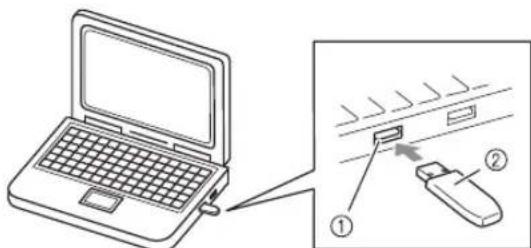
① USB-Anschluss am Computer
② USB-Medium

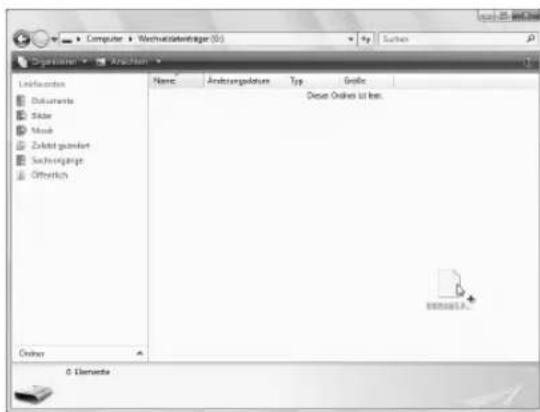
Das Symbol, Wechseldatentrager" wird in Computer (Arbeitsplatz)" auf dem Computer angezeigt.
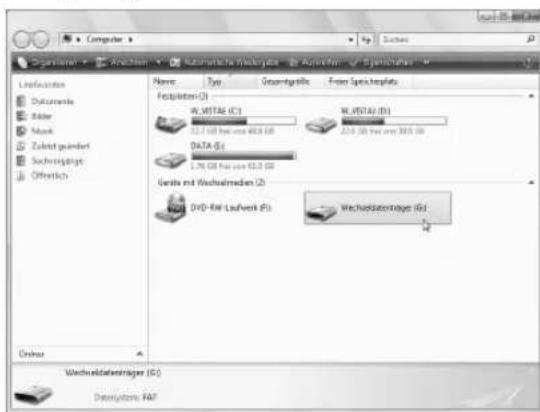

Kopieren Sie das Stickmuster auf den „Wechseldatenträger".

Trennen Sie das USB-Medium vorsichtig vom USB-Anschluss des Computers.
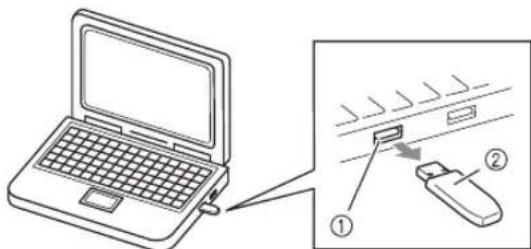
① USB-Anschluss am Computer
② USB-Medium

VORSICH
- Klichen Sie vor dem Trennen des USB-Mediums auf das Symbol "Hardwarekomponente entfernen oder auswerfen" in der Taskleiste von Windows® 2000 oder das Symbol "Hardware sicher entfernen" in der Taskleiste von Windows® XP/Windows Vista®.
Trennen Sie dann, sobald der Wechseldatentrager sicher entfernt werden kann, das USB-Medium vom Computer.
Windows® XP

Windows Vista®


Setzen Sie das USB-Medium in den USB-Anschluss der Maschine ein.
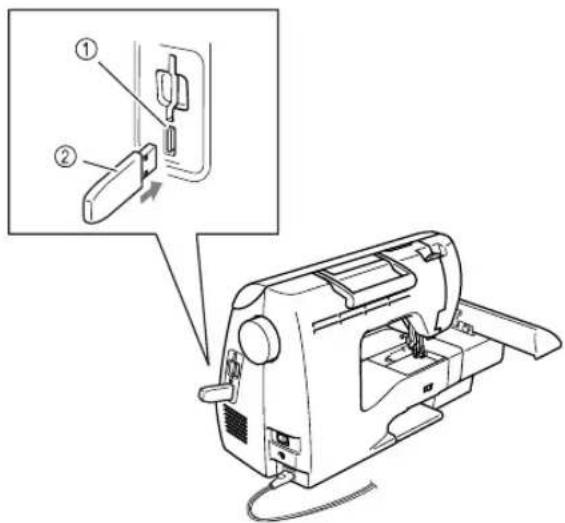
① USB-Anschluss (für ein USB-Flashlaufwerk (USB-Flashspeicher))
② USB-Medium

Drucken Sie

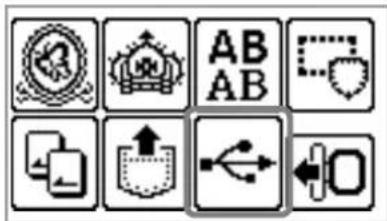
Die gespeicherten Muster werden angezeigt.

Hinweis


- Wenn die Meldung
enthalt das USB-Medium ggf. mehr als 200 Stickmuster oder Stickmuster, die möglicherweise zu weitere Farben enthalten (wobei auch weniger als 200 Muster gespeichert sein können). Trennen Sie in thisem Fall das USB-Medium von der Maschine, setzen es wieder in den Computer ein und loschen Sie ein paar Stickmuster vom USB-Medium. Schließen Sie dann die Fehlermeldung in der Maschine und wiederholen Sie die Prozedur ab Schritt 5

Anmerkung
Die Stickmuster-Dateinamen werden in alphabetischer Reihenfolge angezeigt.
Es werden nur die Name von DST-Dateien angezeigt.
Wahlen Sie das Muster, das Sie aufrufen möchen.
Die Bildschirme können Sie umschalten mit (Vorherige Seite) und (Nächste Seite).
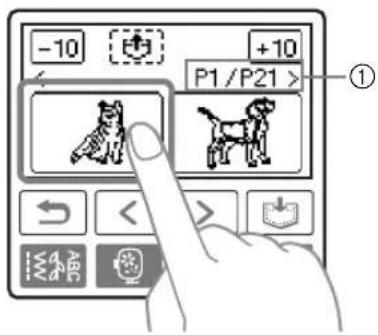
① Nummer der gerade angezeigten Seite und Gesamtanzahl der Seiten
Wird -drick erseinen die Muster in Schritten von jeweils 10 vorhergehenden bzw. weiteren Designs.
Das ausgewählte Muster wird invertiert hervorgehoben dargestellt.
8 Drucken Sie
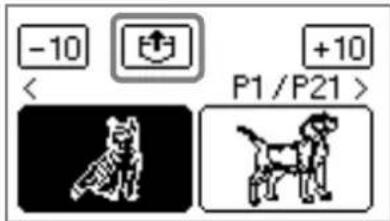
Das gespeicherte Muster wird abgerufen.
Der Stickbildschirm wird angezeigt und Sie können das geladene Muster sticken.
Passen Sie das Muster nach Belieben an und beginnen Sie dann mit dem Sticken.
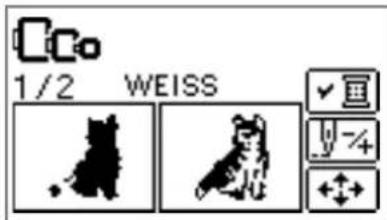
Fehlermeldungen

Anmerkung
- In dieser Anleitung werden die Fehlermeldungen beschreiben, die USB-Verbindungen betreffen. Weitere Informationen zu anderen Fehlermeldungen finden Sie in der Bedienungsanleitung.
| Fehlermeldung Mögliche Ursache | |
| ①Das USB-Medium während des Lesens nicht wechseln. | Es wurde versucht, ein Stickmuster auszuwahlen, nachdem das USB-Medium mit dem betreffenden Muster getrennt und dann wieder verbunden wurde. |
| ①Laden Sie das USB-Medium. | Ohne USB-Medierverbindung wurde ein Muster aufgerufen. |
| ① | Von einem USB-Flashlaufwerk (USB-Flashspeicher), das mehr als 200 Stickmuster enthalt, wurde ein Stickmuster geladen. Diese Meldung erscheint auch, wenn weniger als 200 Stickmuster auf dem USB-Medium enthalten sind, aber die gespeicherten Stickmuster sehr viele Farben enthalten. |
| ↑ | Muster wird geladen |
Aktualisieren der Maschinensoftware mit USB-Medien
Zum Laden von Softwareaktualisierungen für die Nahmaschine konnen Sie USB-Medien und einen Computer verwenden. Wenn eine Software-Aktualisierung auf unserer Website „http://solutions.brother.com" erhältlich ist, laden Sieitte die Datei(en) unter Beachtung der Anweisungen auf der Internetseite und den unten aufgeführten Schritten herunter.

Hinweis
- Wenn Sie USB-Medien zur Aktualisierung der Software verwenden, achten Sie darauf, dass sich außer der Upgrade-Datei keine anderen Daten auf dem USB-Medium befinden, bevor Sie mit der Aktualisierung beginnen.
Die Aktualisierungsdatei kann von einem beliebig groben USB-Flashlaufwerk (USB-Flashspeicher) gelesen werden.

Anmerkung
- Wenn die Software der Maschine aktualisiert wird, werden gespeicherte Kombinationen aus Buchstaben- und Dekorstichen gelöscht. Gespeicherte Stickmuster bleiben jedoch erhalten.
Halten Sie (Faste „Einstellungen") gedrückt und schalten Sie die Maschine ein.
Der folgende Bildschirm wird angezeigt.
SchlieBen Sie das USB-Medium an, das die Upgrade-Datei enthalt.
LADEN
2 Setzen Sie das USB-Medium in den USB-Anschluss der Maschine ein. Das Medium darf nur die Upgrade-Datei enthalten.
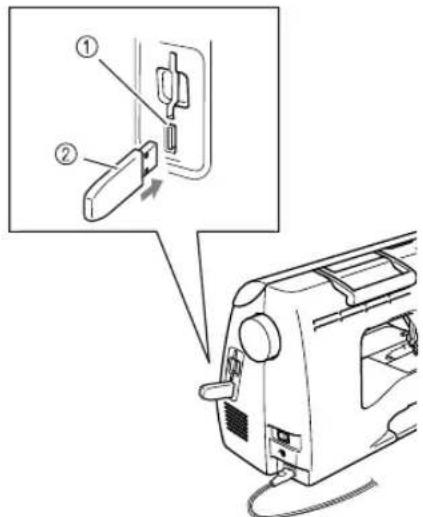
① USB-Anschluss für Medien
② USB-Medium

Hinweis
- Wenn Sie USB-Medien mit Zugriffsanzeige verwenden, beginnt die Zugriffsanzeige nach dem Einsetzen in den Computer oder in die Maschine zu blinken, und es kann 5 bis 6 Sekunden dauern, bis das Medium erkannt wird. (These Zeit ist vom USB-Medium abhängig.)

Drucken Sie LADEN
Der folgende Bildschirm wird angezeigt.
Aktualisierungsdatei wird gespeichert. Netzschalter nicht ausschalten (OFF).

Hinweis
- Wenn ein Fehler auffritt, wird eine Textfehlermeldung angezeigt. Schalten Sie zu dieser dem Zeitpunkt die Maschine aus und beginnen Sie erneut mit der Prozedur ab Schritt 1.

Wenn der folgende Bildschirm angezeigt wird, ist die Aktualisierung abgeschlossen.
Aktualisierung abgeschlossen.

Entfernen Sie das USB-Medium und schalten Sie die Maschine aus und wieder ein.
Introduction

- Verwendend der Speicherfunktion
- Vorsichtsmaßnahmen bei der Verwendung von Stickdaten
- VORSICHT
- Hinweis
- Anmerkung
- Tajima-Stickdaten (.dst)
- Übertragen von Stickmustern vom Computer in die Maschine
- Setzen Sie das USB-Medium in den USB-Anschluss des Computers ein.
- Das Symbol, Wechseldatentrager" wird in Computer (Arbeitsplatz)" auf dem Computer angezeigt.
- Kopieren Sie das Stickmuster auf den „Wechseldatenträger".
- VORSICH
- Wahlen Sie das Muster, das Sie aufrufen möchen.
- Drucken Sie
- Passen Sie das Muster nach Belieben an und beginnen Sie dann mit dem Sticken.
- Fehlermeldungen
- Aktualisieren der Maschinensoftware mit USB-Medien
- Halten Sie (Faste „Einstellungen") gedrückt und schalten Sie die Maschine ein.
- Setzen Sie das USB-Medium in den USB-Anschluss der Maschine ein. Das Medium darf nur die Upgrade-Datei enthalten.
- Drucken Sie LADEN
- Wenn der folgende Bildschirm angezeigt wird, ist die Aktualisierung abgeschlossen.
- Entfernen Sie das USB-Medium und schalten Sie die Maschine aus und wieder ein.
- Introduction
Marke : BROTHER
Modell : Innovis 770E
Kategorie : Nähmaschine