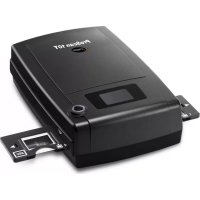
ProScan 10T - Scanner Reflecta - Kostenlose Bedienungsanleitung
Finden Sie kostenlos die Bedienungsanleitung des Geräts ProScan 10T Reflecta als PDF.



| Produkttyp | Diascanner |
| Marke | Reflecta |
| Modell | ProScan 10T |
| Stromversorgung | Netzadapter im Lieferumfang |
| Maximale optische Auflösung | 10.000 dpi (402 MB bei einem 24-Bit-Bild) |
| Farbtiefe | 48 Bit (16 Bit pro RGB-Kanal) |
| Unterstützte Filmformate | Gerahmte Dias (Positiv), Negativstreifen, Schwarzweiß |
| Konnektivität | USB 2.0 |
| Mitgelieferte Software | CyberView X5 |
| Hauptfunktionen | Scan mit einem Knopf, Magic Touch (Staub-/Kratzerentfernung), Mehrfachbelichtung, erweiterte Einstellungen (Kurven, Ebenen, Farbbalance), Teilen auf Facebook und Dropbox |
| Kompatible Betriebssysteme | Windows und Mac |
| Lieferumfang | Scanner, Netzadapter, USB 2.0-Kabel, CD mit Treibern und Software, Benutzerhandbuch |
| Pflege und Reinigung | Mit einem weichen, trockenen Tuch reinigen; keine Lösungsmittel verwenden |
Häufig gestellte Fragen - ProScan 10T Reflecta
Benutzerfragen zu ProScan 10T Reflecta
0 Frage zu diesem Gerät. Beantworten Sie die, die Sie kennen, oder stellen Sie Ihre eigene.
Eine neue Frage zu diesem Gerät stellen
Laden Sie die Anleitung für Ihr Scanner kostenlos im PDF-Format! Finden Sie Ihr Handbuch ProScan 10T - Reflecta und nehmen Sie Ihr elektronisches Gerät wieder in die Hand. Auf dieser Seite sind alle Dokumente veröffentlicht, die für die Verwendung Ihres Geräts notwendig sind. ProScan 10T von der Marke Reflecta.
BEDIENUNGSANLEITUNG ProScan 10T Reflecta
Dieses Gerät wurde getestet und als mit den Grenzwerten für Digitalgeräte der Klasse B gemäß Teil 15 der FCC-Regulären übereinstimmend befinden. Diese Grenzwerte wurden geschaffen, um angemessenen Schutz gegen Störungen beim Betrieb in Wohngebieten zu gewährleisten. Dieses Gerät erzeugt, verwendet und strahlt Hochfrequenzenergie ab und kann - falls nicht in Übereinstimmung mit den Bedienungsanweisungen installiert und verwendet - Störungen der Funkkommunikation verursachen. Allerdings ist nicht gewährleistet, dass es in bestimmen Installationen nicht zu Störungen kommt. Falls these Gerät Störungen des Radio- oder Fernsehempfangs verursachen sollen, was leicht durch Aus- und Einschalten des Gerätes Herausgehufen werden kann, wird dem Anwender empfohlen, die Störung durch eine oder mehrere der folgenden Maßnahmen zu beseitigen:
Neausrichtung oder Neuplatzierung der Empfangsantenne(n).
Vergroßern des Abstands zwischen Gerät und Empfänger.
Anschluss des Gerätes an einen vom Stromkreis des Empfängers getrennten Stromkreis.
Hinzuziehen des Handlers oder eines erfahrenen Informationselektronikers.
Warning:
Schlieben Sie I/O-Geräte ausschließlich mit abgeschirmten Signalkabeln an das Gerät an. Jegliche Änderungen oder Modifikationen, die nicht ausdrücklich von der für die Übereinstimmung verantwortlichen Stelle zugelassen sind, können die Berechtigung des Anwenders zum Betrieb des Gerätes erlösen lessen.
INHALT
Erste Schritte 5
Schnellinstallationsanleitung 7
Software und Treiber installieren 7
Hardware installieren 9
Zusätzliche Merkmale 9
Eintasten-Scan 12
So scanden Sie Dias 13
Schritt 1 - Software starten 13
Schritt 2 - Filmtyp wahlen 13
Schritt 3 - Vorscan (bei Bedarf) 13
Schritt 4 - Scaneinstellungen festlegen 14
Schritt 5 - Scaneinvorstellungen festlegen 15
Schritt 6-Scan (Scannen) 18
Schritt 7-Beenden 18
Benutzeroberfläche 19
I. Hauptfenster (fixierte Fenster) 20
Menübefehle - Scannen 20
Menübefehle - Vorschau 20
II. Vorschaufenster [fixiert] 24
III. Sconeinstellungen (schwebende Fenster) 26
Technischer Kundendienst 27
Erste Schritte
Prufen Sie zuerst den Lieferumfang.
Wenn es schnell gehen soll, finden Sie in der Kurzanleitung Erläuterungen zum Schnellen Start (Lesen Sie auf Seite 9 nach.)

Wichtig! Bewahren Sie die Originalverpackung und den Kaufbeleg zum späteren Versand und zum Wahrnehmen von Garantieleistungen am besten auf.
Lieferumfang
Diacanner
Filmhalter, Diahalter
Netzteil [FAIRWAY-Modell Nr.: WRG 15F-120A]
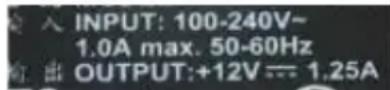
Warning! Verwenden Sie ein anderes Netzteil, kann der Scanner beschädigt werden und die Gewährleistung erlischt.
Netzkabel.
USB 2.0-Kabel
Scansoftware CyberView X5
DVD mit Anwendungssoftware (z.B. Photoshop)
Gedruckte Bedienungsanleitung
HINWEIS:
Mit „Anwendungssoftware" ist eine Bildbearbeitungssoftware wie Adobe® Photoshop® gemeint; diese Ausstattung kann sich ohne Vorankündigung ändern.
Allgemeine Hinweise:
Verwenden Sie ausschließlich das mitgelieferte USB-Kabel. Schlieben Sie den Scanner über das USB 2.0-Kabel direkt an den Computer an.
Verwenden Sie keine Hub und kein Verlängerungskabel. Nutzen Sie ausschließlich die USB-Ports an der Rückwand von Desktop-Computern.
Falls weitere Geräte (Multifunktionsgeräte, Drucker, Scanner, Webcams) per USB mit dem Computer verbunden sind, trennen Sie diese.
Ein Minimum von 1,5/2 GB RAM (Windows/Mac) ist erforderlich.
Umgebungstemperatur im Betrieb 10 bis 40^
Hinweis:
Schalten Sie den Scanner nur bei Umgebungstemperaturen in thisem Bereich ein. Falls der Scanner bei Temperatren außerhalb deses Bereiches gelagert oder transportiert worden sein sollte, lessen Sie das Gerät vor dem Einsatz erst auf die richtige Temperatur kommt.
Luftfeuchtigkeit im Betrieb: 15 - 76 % relative Luftfeuchte (nicht kondensierend)
Hinweis:
Falls der Scanner stark abgekühlt wurde und dann zu einem warmen, feuchten Ort gebracht wird. kann sich Feuchtigkeit niederschlagen.
Schnellinstallationsanleitung
Bei der Installation unter Windows kann während der Treiberinstallation eine Warnmeldung angezeigt werden. In thisem Fall wahren Sieitte die Auswahlmglichkeit zum Fortsetzen der Installation.

Installieren Sie die Anwendungssoftware unbedingt, bevor Sie den CyberView X 5.0 -Scannertreiber installieren.
Sie können den Scannertreiber direkt installieren, wenn bereits eine TWAIN-kompatible Software in Ihr Computer installiert ist. Mac-Anwender können iPhoto zur Bearbeitung verwenden.
Hinweis:
- Im „Neue Hardware gefunden“-Assistenten wahren Sie die Option zur automatischen Sueche oder zur Installation der Software von einer Liste oder bestimmten Quelle.
- Klichen Sie zum Abschluss des Assistenten, der Sie durch die Installation neuer Hardware führt, auf „Fertig stellen".
HINWEIS: Die Meldung „Neue Hardware gefunden“ wird nicht bei samentlichen PCs angezeigt; je nach Betriebssystem erfolgt die Installation auch ohne diesen Hinweis
Software und Treiber installmenten
Bevor Sie den Scannertreiber installieren...
Wenn Sie die mitgelieferte Anwendung zur Bildbearbeitung nutzen möchten, legen Sie die CD mit der Anwendungssoftware (z. B. mit Adobe® Photoshop® Elements) zur Installation in das CD/DVD-Laufwerk Ihr's Computers ein. Ein Fenster mit Installationshinweisen öffnet sich automatisch.
Scannertreiber installieren
a. Legen Sie die Anwendungs-CD in das CD/DVD-Laufwerk ein, halten Sie sich die Inhalte anziegen.
b. Doppelklicken Sie zum Starten der Installation auf das „CyberView X 5.0“-Symbol.
Führn Sie die Installation mit den Anweisungen auf dem Bildschirm aus.
HINWEIS: Achten Sie unbedingt daraufuf, dass der Scanner bei der CyberView X 5 -Treiberinstallation noch nicht mit dem Computer verbunden ist
c. Starten Sie den Computer nach Abschluss der Installation neu.
Bitte beachten: Wenn Sie ihren neuen Scanner in einem Windows-System installieren, in dem bereits ein anderer USB-Flachbettscanner oder ein Universalgerät zum Scannen/Kopieren/Drucken installiert ist, müssen Sie den anderen Scanner eventuell vom USB-Port trennen, damit der Diascanner richtig Funktioniert.
Installationsanleitung zum TWAIN-Scanner-Plug-in für Adobe Photoshop Element 12. Sie können die TWAIN-Komponente, die mit Photoshop Elements-Versionen vor Version 9 installiert wurde, zur Nutzung mit Elements 11 oder 12 installmenten.
Wichtig: Verschieben Sie Plug-ins von älteren Photoshop Elements-Versionen nicht in den Plug-Ins-Ordner von Photoshop 11 oder aktueller. Stellen Sie den Plug-Ins-Ordner von Photoshop Elements 8 (oder äther) zudem nicht als Additional Plug-Ins (Zusätzliche Plug-Ins)-Ordner in den Preferences (Praferenzen) ein. Alle Informationen finden Sie auf der officiellen Adobe-Internetseite:
http://helpx.adobe.com/photoshop-elements/kb/twain-installed-photoshopelements-11.html
Macintosh
Falls Sie TWAIN-Unterstützung unter Mac OS wünschen,empfieht Adobe dringend, über das Rosetta- (PPC) OS auf Ihr Gerät zuzugreifen. Andernfalls scannen Sie Ihr Bild und öffnen es dann in Photoshop Elements.
Zur Installation des alten TWAIN-Plug-ins für Mac OS kopieren Sie den ImportModules-Ordner von:
//Applications/Adobe Photoshop Elements
//Applications/Adobe Photoshop Elements
Windows
Adobe rát dringend, WIA-Unterstützung für Ihr Gerät zu nutzen, sofern verfügbar. Falls Ihr Gerät WIA -Treiber nicht Unterstützung, versuchen Sie, ihren TWAIN -Treiber zu aktivisieren. Weitere Unterstützung
rund um TWAIN erhalten Sie vom Hersteller Ihres Gerätes.
Gehen Sie zur Installation des alten TWAIN-Plug-ins wie folgt vor: Unter
Windows (32 Bit) kopieren Sie den Import-Export-Ordner von: C:\Program
Files\AdobePhotoshop Elements <Versionsnummer\Optional Plug-Ins\ nach
C:\Program Files\Adobe\Photoshop Elements
C:\Program Files (x86)\Adobe\Photoshop Elements
nach
C:\Program Files (x86)\Adobe\Photoshop Elements
*Die Versionsnummer lautet je nach installierter Photoshop-Version 11 oder 12.
Hardware installieren
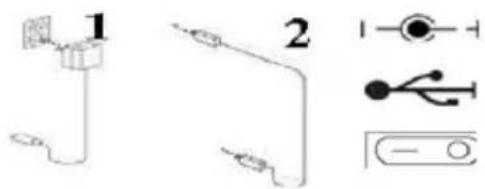
a. Verbinden Sie den Diascanner mit einer Stromquelle.
- Schlieben Sie das Netzteil an die Steckdose an, bevor Sie das Netzteil mit dem Scanner verbinden.
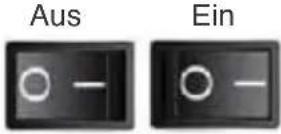
- Der Ein-/ Ausschalter befindet sich unter links am Scanner. Achten Sie darauf, dass der Scanner ausgeschaltet ist.
- SchlieBen Sie den normalen (großeren) USB-Stecker des USB-Kabels an den Computer an. Verbinden Sie den Stecker am anderen Ende des Kabels mit dem Anschluss an der Rückseite des Scanners.
Zusätzliche Merkmale
- Gleichstromeingang
- USB-Anschluss
-
Ein-/Ausschalter
-
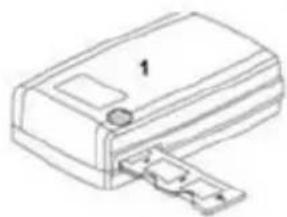
Scanner
- Diahalter
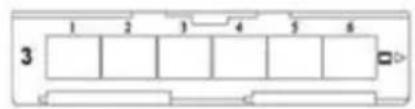
- Filmhalter
- Eintasten-Scan
- Rückseite des Geräts
- Sichtfenster
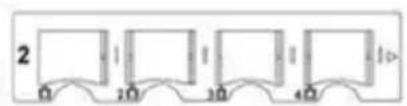
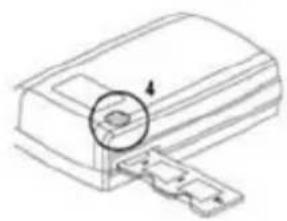
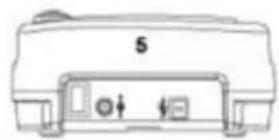
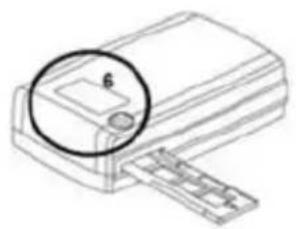
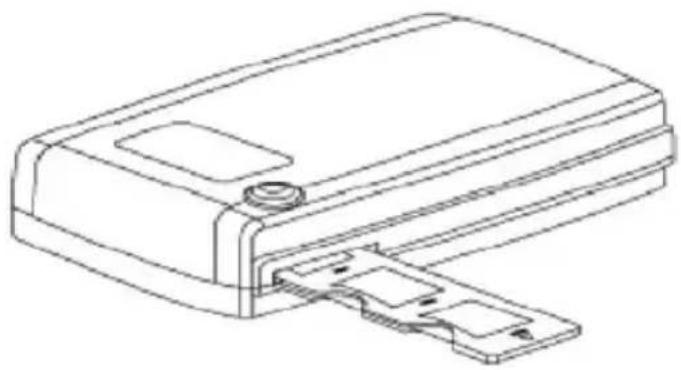
- Legen Sie die gerahmten Dias in den Diahalter
- Schieben Sie den Diahalter mit den Pfeilen nach oben weisend in den Scanner hinein.
- Schieber den Halter von der linken oder rechten Seite in den Scanner ein
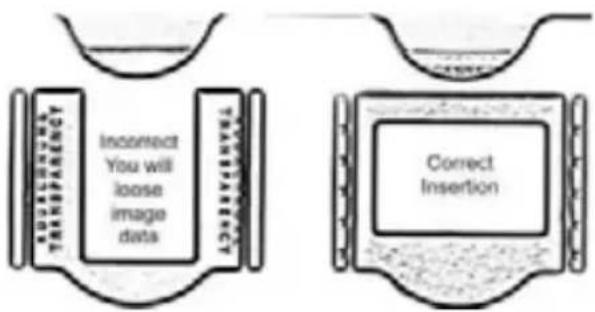
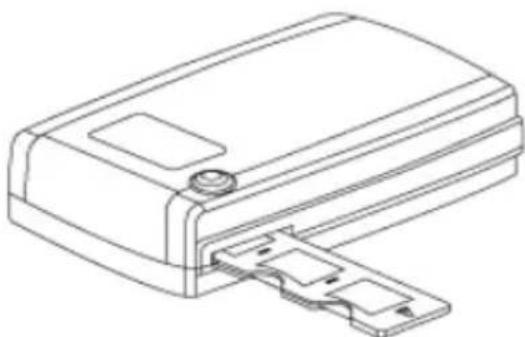
Scannen von Filmstreifen
- Legen Sie den Filmstreifen in den Halter und achten Sie darüber darauf auf, dass die Filmrahmen mit den Rahmen am Halter ausgerichtet sind.
- Schlieben Sie den Filmmalter.
- Schieben Sie den Filmhalter mit dem Pfeil nach oben weisend von der linken oder rechten Seite in den Scanner hinein.
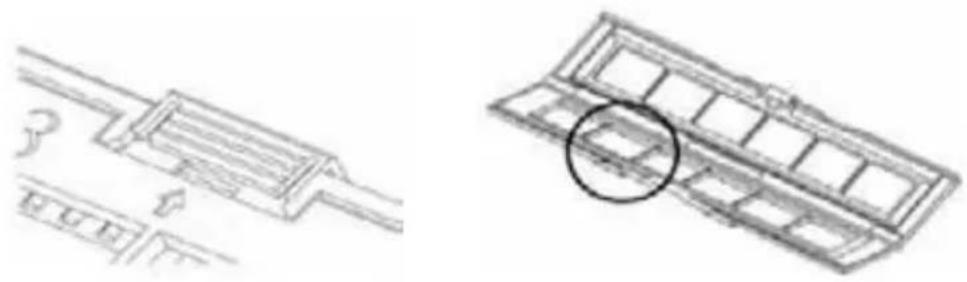
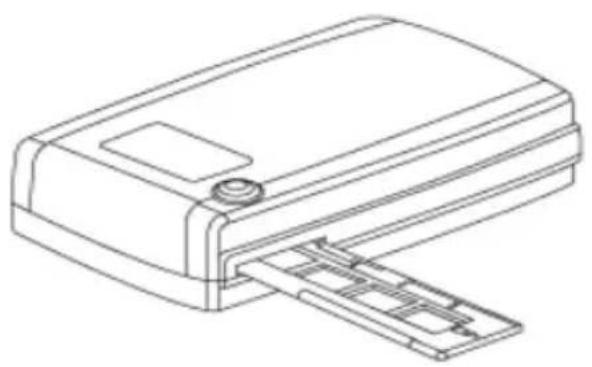
Eintasten-Scan
- Öffnen Sie CyberView
- Scan-Einstellungen konfigurieren
- Wahlen Sie den Zielordner, das Dateifformat (TIF oder.JPG), starten Sie den Scan anschließend mit der Scantaste.
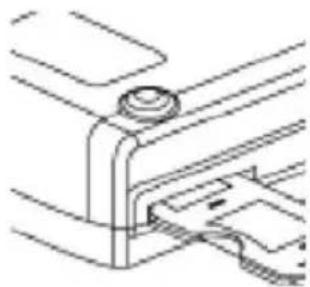
ProScan10T OneTouch-Taste
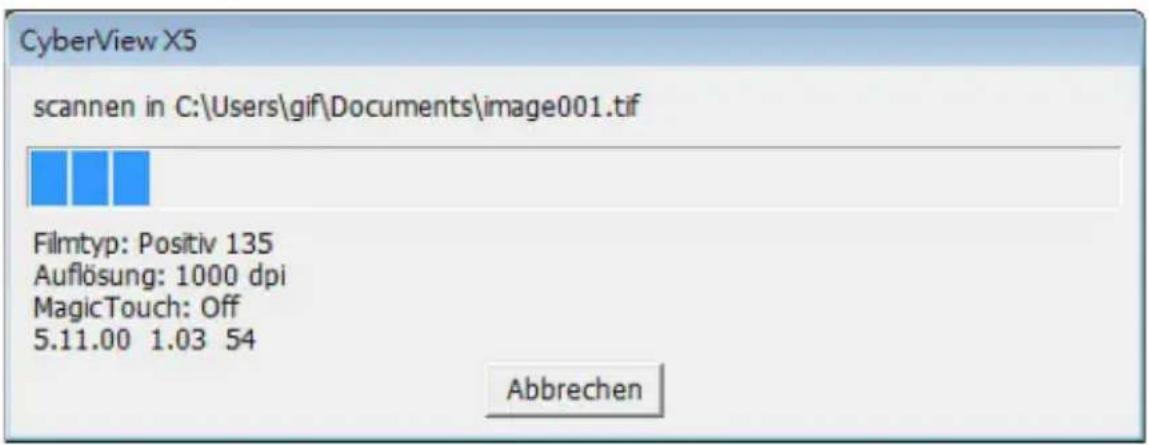
So scanners Sie
Schritt 1 - Software starten
(Am PC)
Öffnen Sie CyberView X 5 über Start - Alle Programme - CyberView
Am Mac)
Öffnen Sie „Gehe zu“ - Programme - CyberView
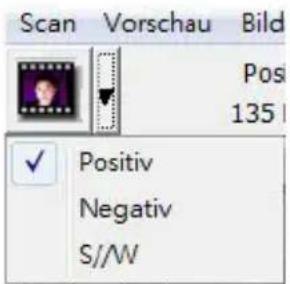
Schritt 2 - Filmtyp wahlen
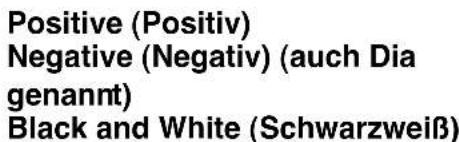
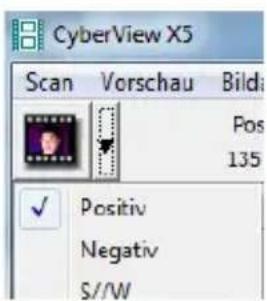
Wahlen Sie den gewünschten Typ: Positiv, Negativ oder Schwarzwieber.
Schritt 3 - Vorscan (bei Bedarf)
Wahlen Sie „Prescan Current Frame" (Dia-Vorscan) zur Vorschau des gerade eingelegten Dias – oder „Prescan...” (Vorscan...) zur Vorschau von Dias an bestimmten Positionen im Magazin.

Den Vorscan können Sie beispelsweise zur manuellen Anpassung von Farben und anderen Einstellungen pro Dia verwenden, bevor Sie den eigentlichen Scan starten. Pro Dia können Sie unterscheidliche Einstellungen festlegen.
Schritt 4 - Scaneinstellungen festlegen
a. Auflösung
Die Scan Standardauflosung beträgt 1000 DPI; weitere
Auflösungsoptionen werden nachstehend aufgelistet.
Hinweis: Bei hohenen Auflösungen dauert das Scannen länger, es wird mehr Platz zum Speichern gebraucht.
b. Farbtiefe
Hier konnen Sie zwischen 8 und 16 Bit ausgehalten. Eine höhere
Farbtiefe bewirkt feinere Farbabstufungen im gescannten Bild.
Der Filmscanner besitzt eine Farbtiefe von 48-Bit TrueColor. Die Scansoftware kann wahlweise im 8-Bit- oder 16-Bit-Farbmodus scannen. Dadurch entstehen Bilder mit 24-oder
48-Bit-Farben; 8 oder 16Bits pro rotem, grünem und blauem Farbkanal.
Beispiel:
8-Bit-Modus = Jeweils 8 Bits für Rot, Grün und Blau, insgesamt 24 Bits.
16-Bit-Modus = Jeweils 16 Bits für Rot, Grün und Blau, insgesamt 48 Bits.
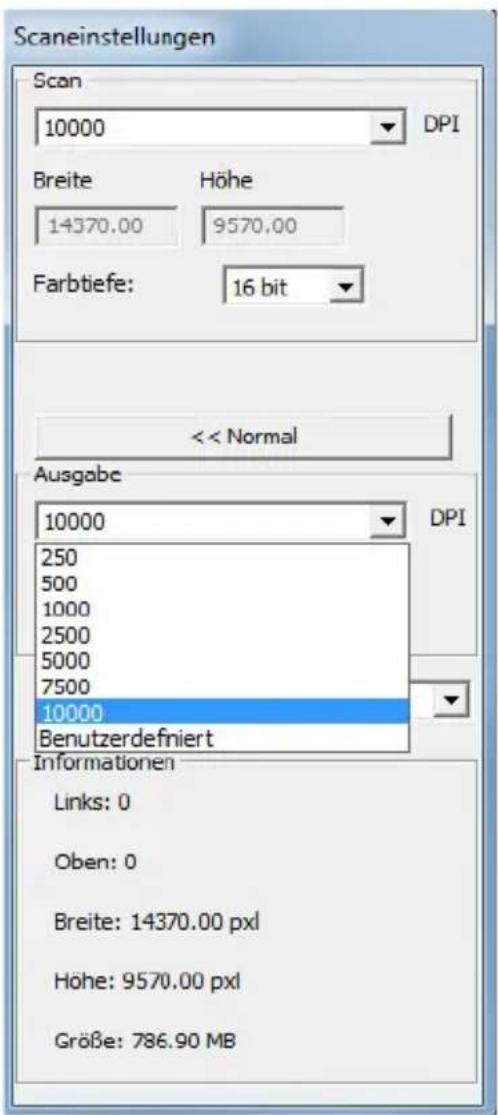
HINWEIS: Sorgen Sie damit, dass genugend Speicherplatz im Computer zur Verfügung steht, wenn Sie die Scanaufösung ändern. Eine hohe Scanaufösung resultiert in früheren Dateien, die eventuell problematisch zu speichern sind
Farbbild-DateigröBen bei
unterschiedlichen Auflösungen und Farbtaifen:
| Scanaufösung Dateigröße | Farbtefe | Farbmodus | |
| (pro TIFF (keine RGB-Kanal) | Komprimierung) | ||
| 300 dpi | 8 Bit | 24 Bit | ~700 Kb |
| 600 dpi | 8 Bit | 24 Bit | ~3 MB |
| 1800 dpi | 8 Bit | 24 Bit | ~25MB |
| 3600 dpi | 8 Bit | 24 Bit | ~102MB |
| 7200 dpi | 8 Bit | 48 Bit | ~408MB |
| 10000 dpi | 8 Bit | 24 Bit | ~787MB |
Scans mit automatischem Abgleich und digitaler Rauschreduktion:
Prozessor: AMD 9650 Quad-Core, 2,3 GHz
Speicher: 2 GB
Systemtyp: Vista, 64Bit
Hauptscan
Schritt1 - Scanvoreinstellungen festlegen
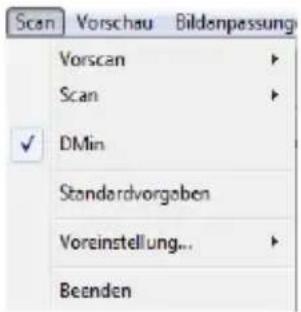
Wahlen Sie Scan - Voreinstellungen - Positiv / Negativ oder SM - Scaseinstellungen
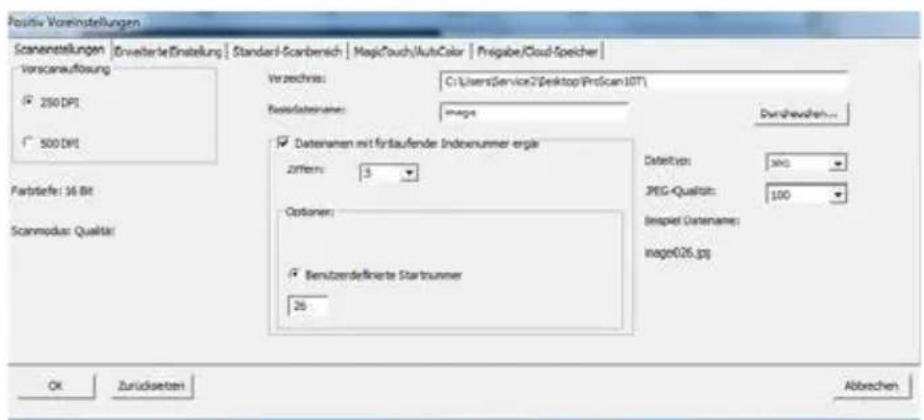
"Standardauflösung beim normalen Scannen verwenden": Nutzt beim Scannen die normale Standardauflösung.
"Farbtiefe" - Standard-Farbtiefe beim normalen Scannen.
"Scanmodus" - Standard-Scanmodus beim normalen Scannen.
Konfigurieren von Scan-Voreinstellungen
- Klichen Sie auf „Durchsuchen“, wahlen Sie dann den Ordner, in dem die gescannten Bilder abgelegt werden sollen.
- Geben Sie den Dateinamen ein.

- Dateinamen mit fortlaufender Indexnummer ergänzen: Definiert die Länge von Datename und Indexnummer; maximal sechsstellig. Beispiel: bild1 oder bild000001

Scan-Voreinstellungen festlegen (Fortsetzung)
- Optionen - Magazinindex verwenden: Verwendet die Position innerhalb des Magazines als Indexnummer.
- Benutzer definierte Startnummer: Zur Eingabe einer individuellen Startnummer.
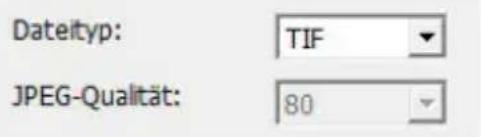
Dateotyp auswahlen: TIF oder.JPG. (TIF nicht komprimiert oder.JPG komprimiert. Wahlen Sie die Bildqualität für JPEG. (20-100) 100 stehen für die gingste Kompressionsrate
Erweiterte Einstellungen
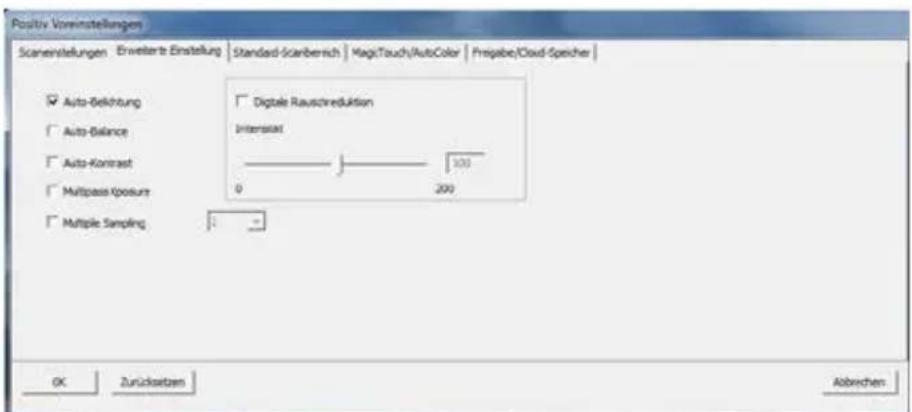
"Auto Belichtung" - Versucht, automatisch eine optimale Belichtung zu erzielen, bei der Weiß weiß, Schwarz schwarz bleibt.
"Auto-WeiBabgleich" - Verwendet das Histogramm des Bildes, um den WeiBabgleich der RGB-Kanäle zu ermitteln. Dabei wird das Farbspektrum des Bildes ermittelt und die Bilddarstellung entsprechend angepasst.
"Auto Kontrast "Die Scannersoftware analysiert die Bilddaten und passt den Kontrast automatisch an.
„Digitale Rauschreduktion“ – Reduziert Pixelrauschen
"Mehrfach-Belichtung"
Bei Aktivierung führt die Mehrfach-Belichtung einen Dreifachscan zur Erzielung des bestmöglichen Bildes aus. Diese Vorgang erfasst drei individuelle Scans: zuerst normal,
dann zwei weitere Scans zur Hervorhebung von Schattendetails, wodurch dunklere Bereiche better belichtet werden. Anschließlich berechnet die Software intuitiv den letzten Scan, der nun die Daten von allen drei Scans enthalt.
"Mehrfaches Abtasten"
Konfigurieren Sie die Einstellungen zum (mehrmaligen) Scannen eines einzeln den Bildes mit den Optionen 2x, 4x, 8x oder 16x für die Beste Bildausgabe.itte beachten Sie, dass sich die Scanzeit hierdurch deutlich erhöht. Mit den mehrfachen Abtastvorgangen gehört Bildauschen der Vergangenheit an.
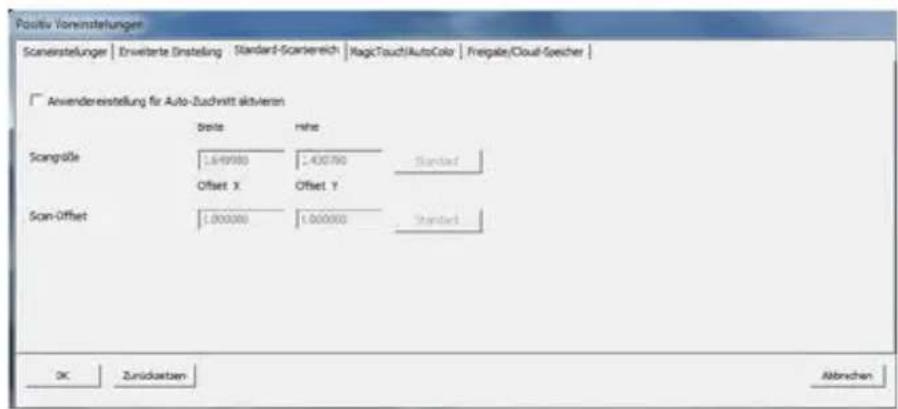
Standard-Scanbereich
Hier können Sie die große des gescannten Bereiches und den „Offset“ (Position des gescannten Bereiches) festlegen
Magic Touch / Auto Color
Aktivieren / Deaktivieren Magic Touch und Auto Color Scans.
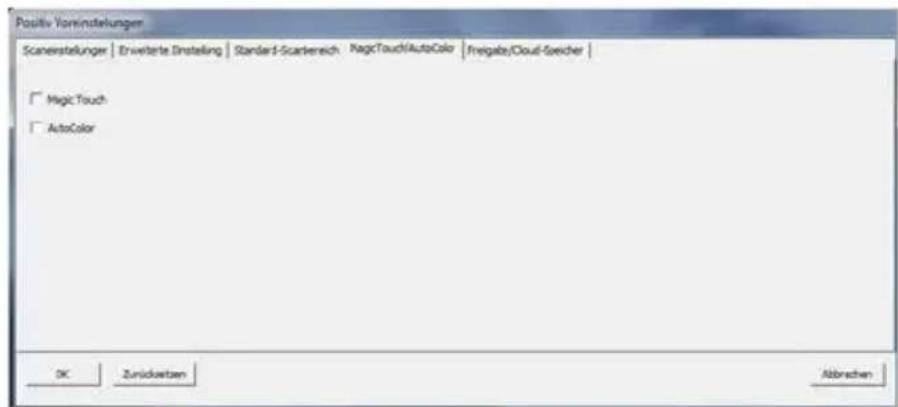
Magic-Touch ist eine leistungsfähige Technologie, um Staub und Kratzer zu entfernen, ohne vorher die komplexe Bedienung von Software-Funktionen erlernen zu müssen. Da die Technologie Hardware-basiert ist, arbeitet sie nahtlos mit dem Scanvorgang zusammen und sordt für bestmögliche Ergebnisse beim Einlesen von Bildern in den Computer.
Staub, Kratzer und andere Makel werden intelligent erkannt und beseitigt, das Bild erscheint wieder in seiner ursprünglichen Pracht.
Bei S/W und Kodachrome Filmen muss Magic Touch deaktiviert werden.
Da das Scannen mit Magic Touch länger dauert, ist diese Funktion per Vorgabe zunachst abgeschaltet.
Auto Color ist ein effektives Verfahren zu Farbstauturation von alten, verblassten oder vergilbten Bildern. Auto Color ist jeder kein Verfahren, das man bei jedem Bild anwenden kann. Strandaufnahmen mit blauem Meer und blauem Himmel zum Beispiel werden durch Auto Color extrem verfremdet.
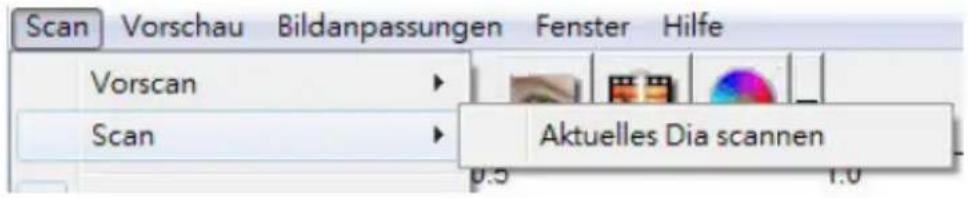
Schritt 2 - Scannen
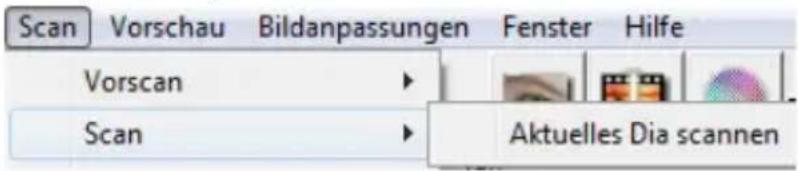
Scan - Scan - Aktuelles Dia scannen
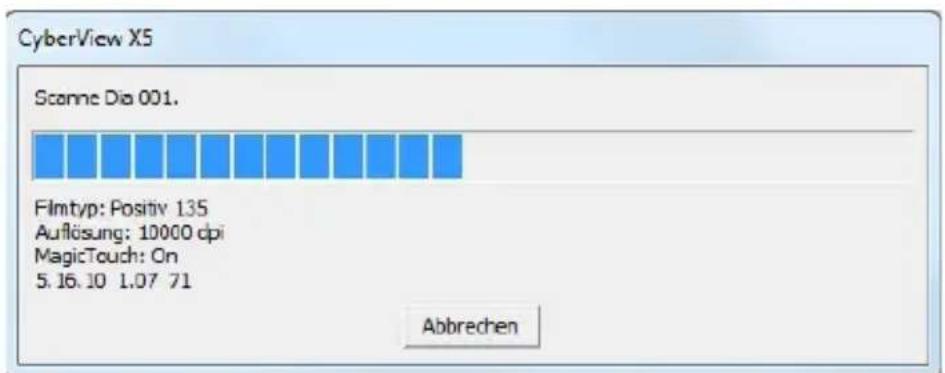
Der Scan-Prozess wird gestartet
Alle gescannten Bilder werden in dem vorgegebenen Ordner gespeichert, der werksseitig vorgegebene Ordner ist:
Windows: C:\Users\IhrName\Eigene Dateien;
Mac: Mac-Festplatte\Users\IhrName\Pictures\Cyberview Images
Schritt 3 - Beenden
Wahlen Sie „Scan > Exit " (Scan > Beenden), um den Treiber zu schreiben. Gescannte Bilddateien können Sie mit jeder beliebigen Bildbearbeitungssoftware öffnen und bearbeiten.
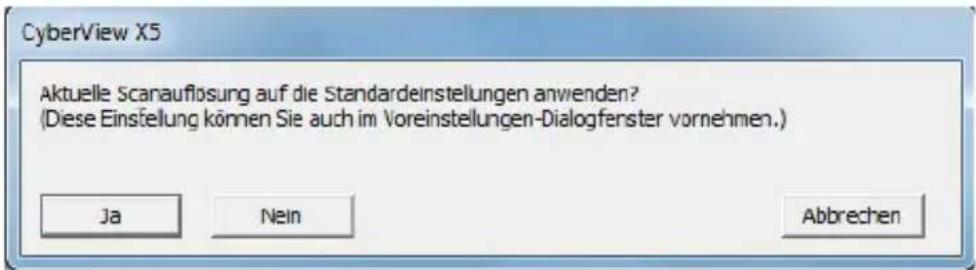
HINWEIS: Wenn Sie das mitgelieferte Bildbearbeitungsprogramm verwenden, schauen Sieitte in die Online-Hilfe innerhalb der Anwendung oder suchen Sie sich die Dokumentation auf der mitgelieferten DVD Heraus.
Verwendung der Freigabefunktion
Freigabe/Cloud-Speicher:


Dropbox
Einfaches Design, einfache Benutzung
Öffnen Sie die CyberView X5-Software; wahlen Sie Positiv für Dias und Negativ für Filmstreifen.
Konfigurieren Sie Scaneinstellung - Scan - Präferenzen - Filtyp - Freigabe/Cloud-Speicher.
Hinweis: Die Optionen der Werkzeugleiste sind bis zur Aktivierung im Einstellungen-Fenster deaktiviert.
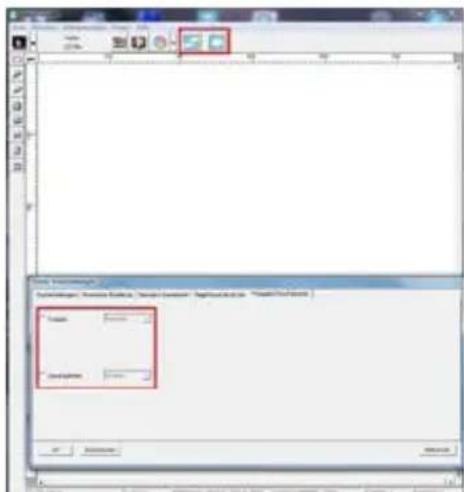
Wahlen Sie ihre Methode: Freigabe oder Cloud
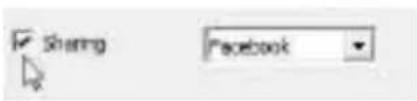
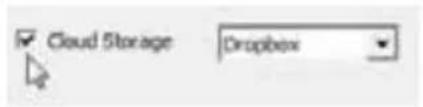
Klicken Sie dann auf, OK.
Nun sind die Symbole der Werkzeugleiste aktiv.
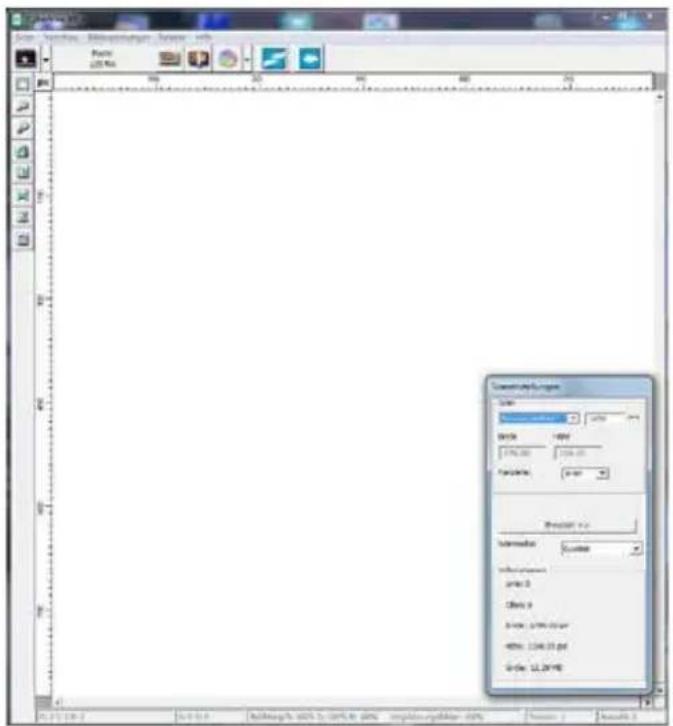
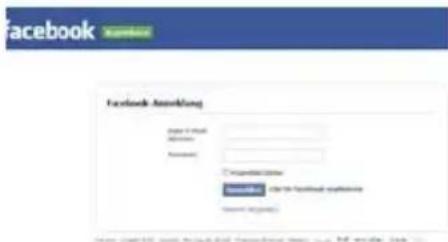
Zum Scannen in facebook müssen Sie sich zunachst von ihrem Konto abmelden, Denn die Scanfungtion erfordert bei jeder Benutzung eine Authenticierung/Anmeldung.
- Melden Sie sich von Ihrlem Facebook-Konto ab
- Aktivieren Sie die Freigabe-Funktion auf der CyberView-Oberfläche, wie zuvor beschrieben wurde
- Beachten Sie die Bildschirmanweisungen zur Anneldung und Authentifizierung des Geräts
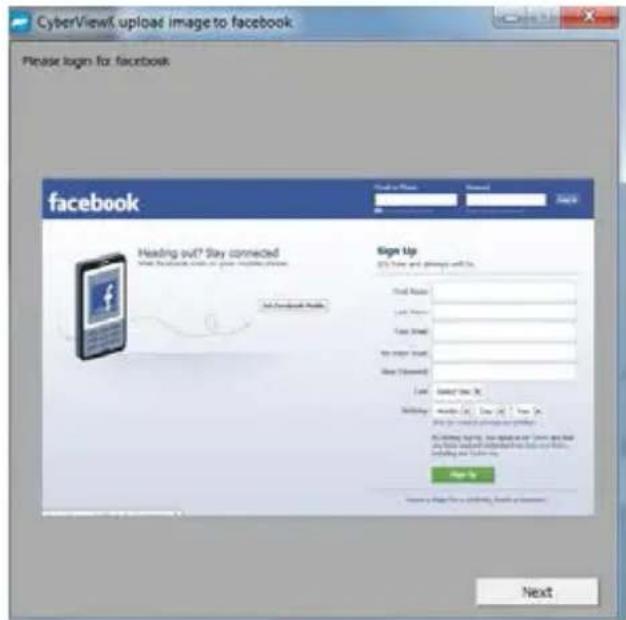
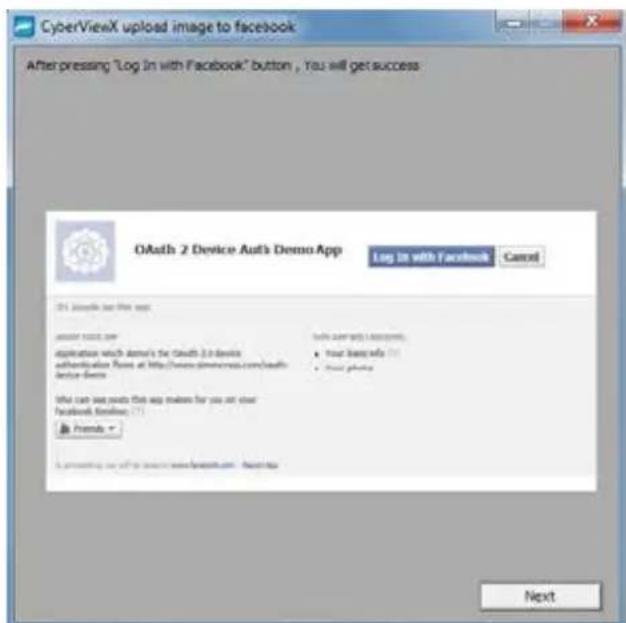
Dieses Browser-Fenster minimieren
- Minimieren Sie das Browser-Fenster und schreiben Sie am nachsten CyberView-Bildschirm die angezeigte Codenummer ab (dieser Code ist jeder Mal anders), Denn Sie müssen den Code auf der Facebook-Internetseite eingeben
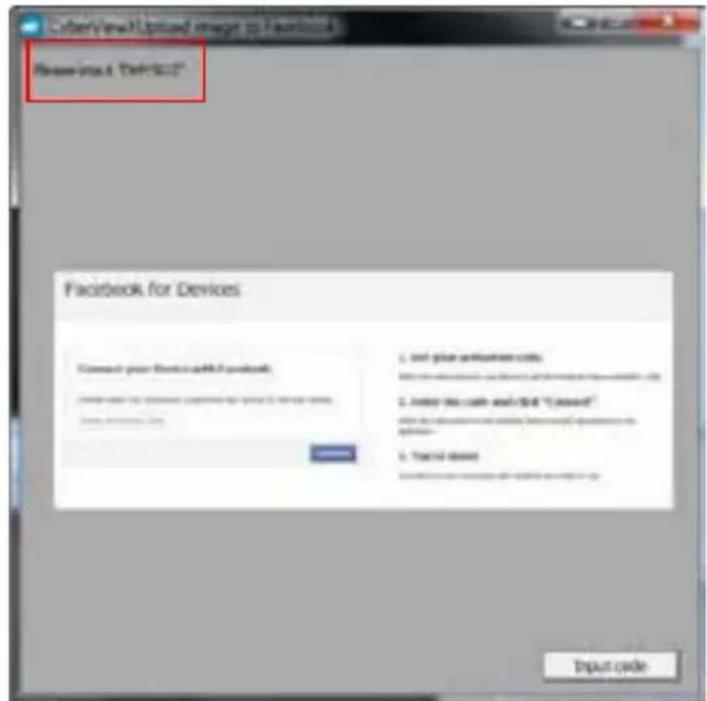
- Geben Sie den zuvor notierten Code ein und klichen Sie dann auf Verbinden
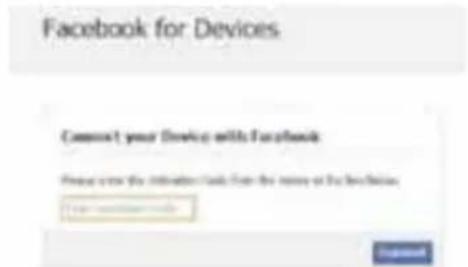
- Nun ist Ihr Scanner mit Facebook verbunden
Zum Scannen an Dropbox müssen Sie – sofern Sie noch kein Dropbox-Mitglied sind und diesen Dienst nutzen möchten – zunachst https://www.dropbox.com/ aufrufen, ein Konto registrierten und die zugehörige Software herunterlagen und installieren.
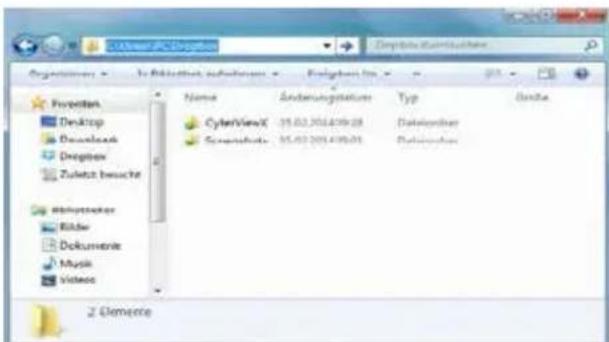
Sobald Sie ein Konto erstellt und die Dropbox-Application installiert haben, zeit Ihr Computer einen neuen Ordner an, in den Sie für automatische Synchronisierungs-Uptools mit ihrem Dropbox-Konto scannen können.
Desktop

Downloads

Eigene Bilder
Eigene Dokumente

Eigene Musik

Eigene Videos

Favorite
So scanned Sie in den Dropbox-Ordner:
- Offnen Sie CyberView X5
- Wahlen Sie dann Scan - Präferenzen - den gewünschten Filmtyp (Positiv oder Negativ)
- Wahlen Sie in thisem Scaneinstellungen- Fenster das Register Freigabe und Cloud-Speicher
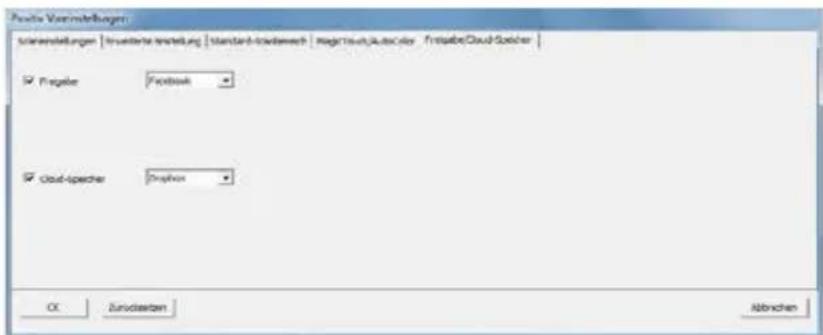
- Wahlen Sie das Kästchen geben „Cloud-Speicher“, umihn zu aktivieren Hinweis: Wenn Sie die Funktioncloud-Speicher - Dropboxwählen, scantie Software automatisch in den CyberView-Ordner, der in IhremDropbox-Ordner auf Ihr Computererstellwird, sodasser mit ihrer Dropbox-Konto synchronisiert werden kann.
- Zum Speichern der Einstellungen klichen Sie auf OK. Nach Abschluss der Konfiguration konnen Sie mit dem Scannen beginnen.
- Alle gescannten Dateien werden im Dropbox-Ordner gespeichert
Die Synchronisierung mit Ihr Online-Konto geschieht bei Aktivierung automatisch.
(Aktiv = Dropout befindet sich in der Taskleiste)

Benutzeroberfläche
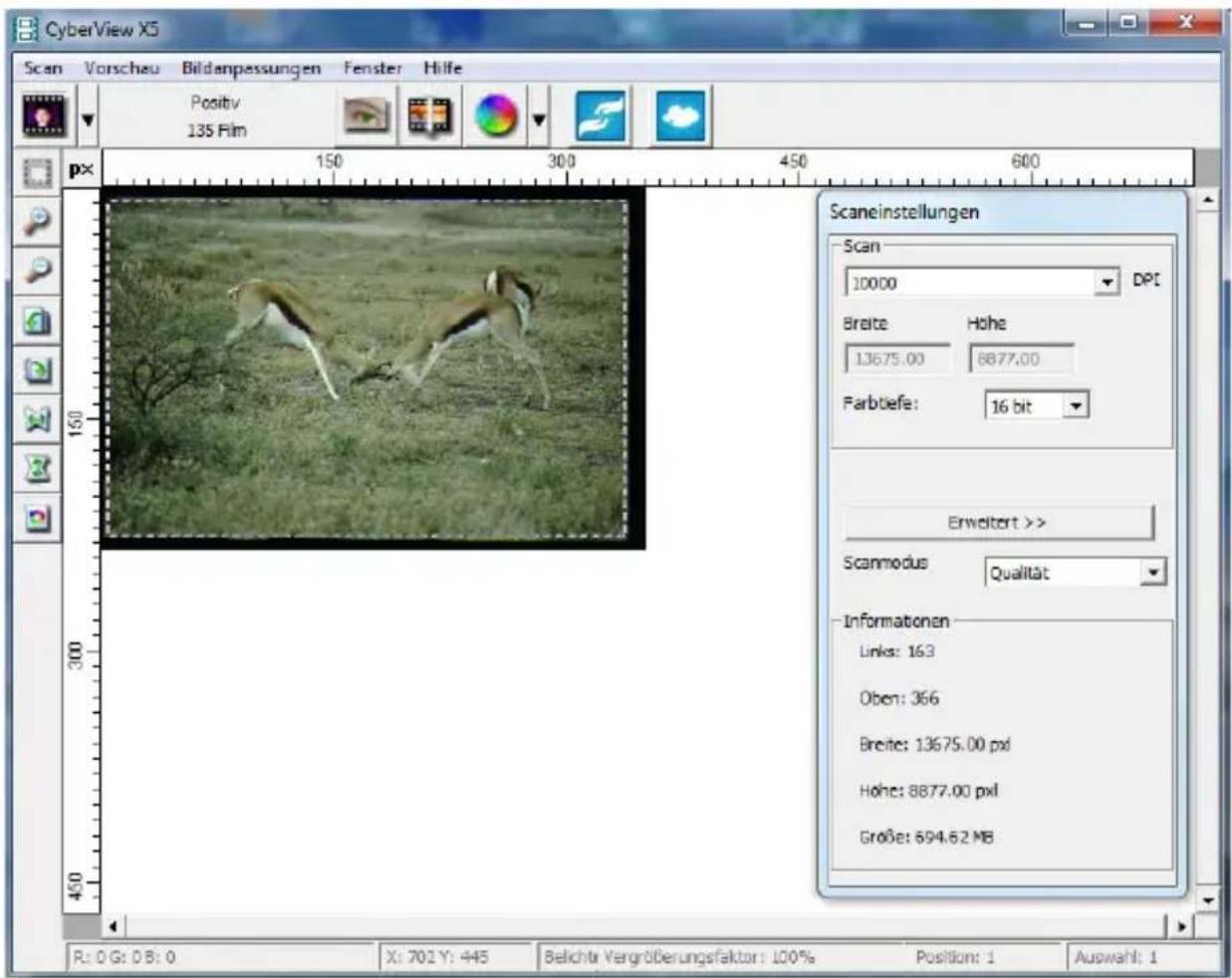
Die CyberView X 5-Benutzeroberfläche besteht aus fünf Haupteilen:
I. Hauptfenster (fixierte Fenster)
II. Vorschaufenster (fixiertes Fenster)
III. Scaneinstellungen (schwebendes Fenster)
I. Hauptfenster (fixierte Fenster)
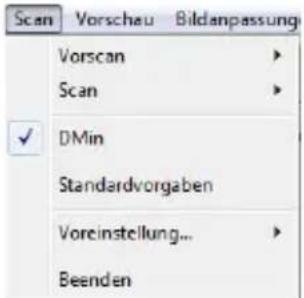
Menübefehle - Scannen
Prescan (Vorscan) - Diarahme n-Vorscan: Vorscan des vorha nden Dias.
Scan (Scannen) - Aktuellen Diarahmen scannen > Aktuelles Dia scannen.
DMin
Analysiert Filmeigenschaften für geeignete Belichtungszeiten und optimale Farbqualität.
Rückgangig
Verwirft samtliche Änderungen undutz wieder die Originaleinstellungen.
Voreinstellungen - Siehe Scan-Einstellungen 14)
Beenden
SchlieBt die CyberView X5-Benutzeroberflache.
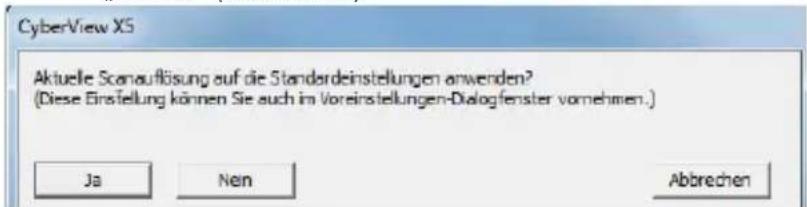
Wenn die Meldung ,Quit the application prompts to save docume nts? " (Anwendung beenden?) erscheint, klichen Sie zum Speichern auf Yes" (Ja), zum Verwerfen und zur Rückkehr zur CyberViewBenutzeroberflache auf Cancel" (Abbrechen).
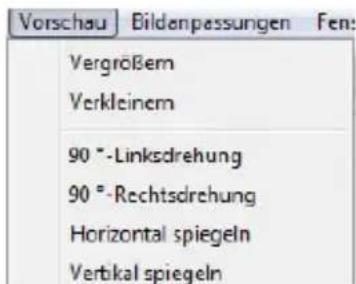
Menübefehle - Vorschau
Zoom, Drehen & Spiegeln.
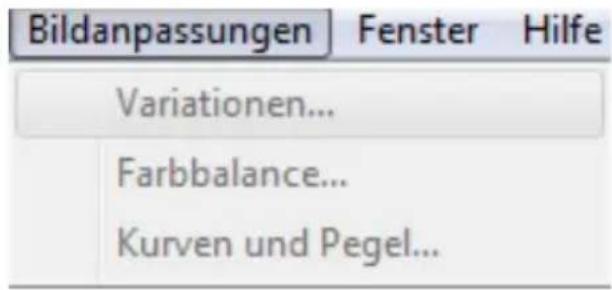
Menübefehle - Bildanpassung
a. Image Adjustment (Bildanpassungen)
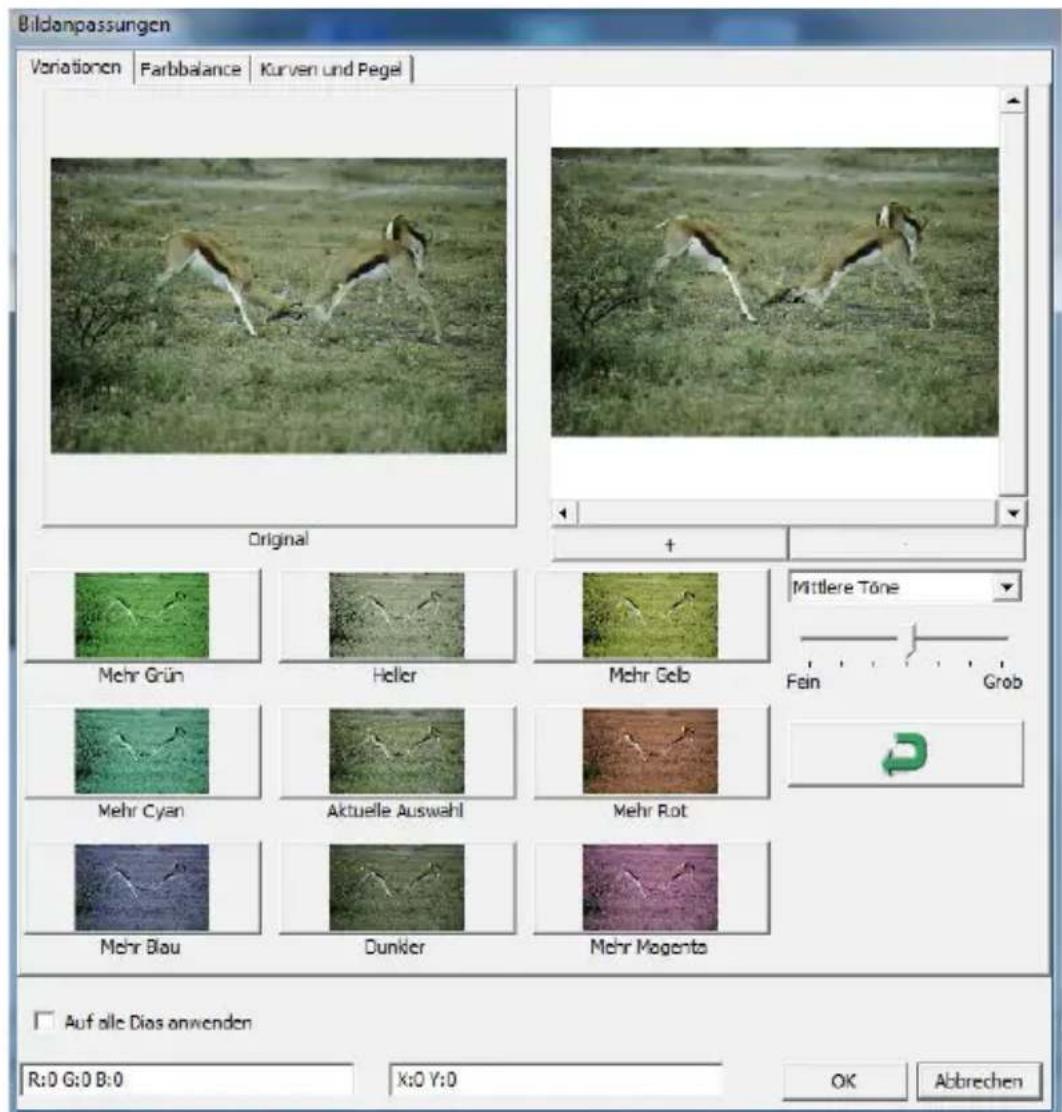
- Variations (Varianten): Erzeugt unterschiedliche Ansichten eines Bildes mit Optionen zur Veränderung von Glanzlichtern, Mitteltönen usw.
2. Color Balance (Farbbalance)
Zur Anpassung von Helligkeit, Kontrast, Sattigung und Farbe (CMY oder RGB) des Bildes. Zum Vergleich werden Vorher- und Nachher-Bilder angezeigt.
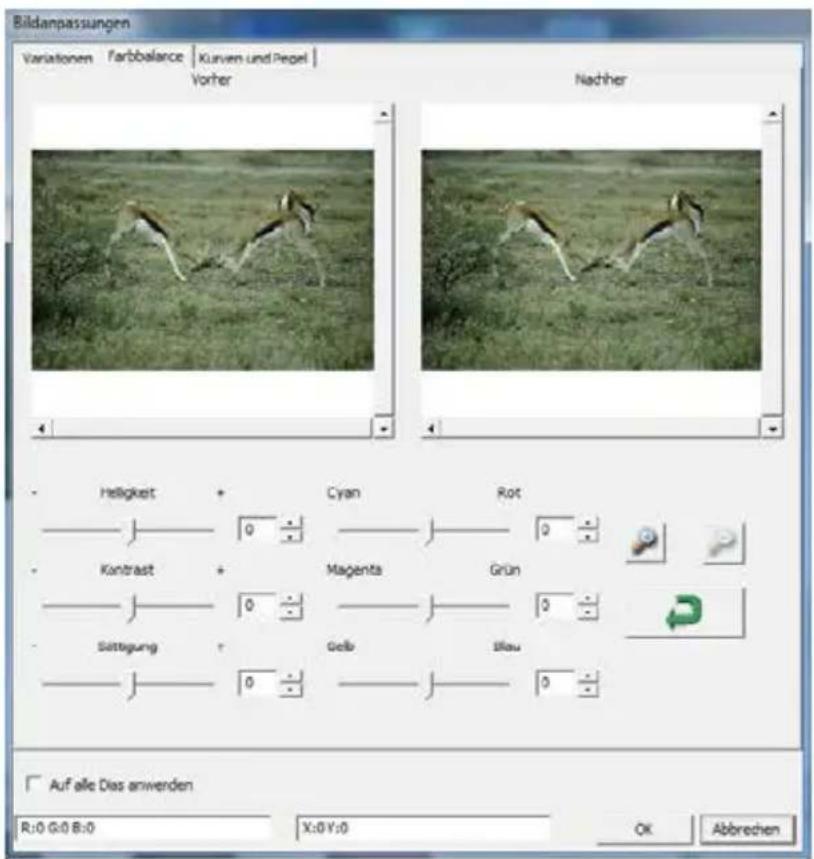
Beispiel: Ist die Vorschau eines Bildes zu dunkel, verwenden Sie den Schieber „Brightness" (Helligkeit) im Fenster „Color Balance" (Farbabgleich) und stellen mit ihm durch Verschieben nach rechts die gewünschte Helligkeit ein. Das Nachher-Bild wird heller. Übernehmen Sie die „After" (Änderung) mit OK; das Bild wird später mit den angepassten Einstellungen gescannot. Auf gleiche Weise konnen Sie auch die anderen Funktionen des „Color Balance" (Farbabgleich), wie Kontrast, Sattigung und Anpassungen für die Farben. Cyan, Magenta und Gelb einstellen.
3. Curves and Levels (Kurven und Pegel)
Durch Verschieben der Curve- und Pegel-Einstellungen konnen Sie das Bild weiter anpassen. Zum Vergleich werden Vorher- und Nachher-Bilder angezeigt.
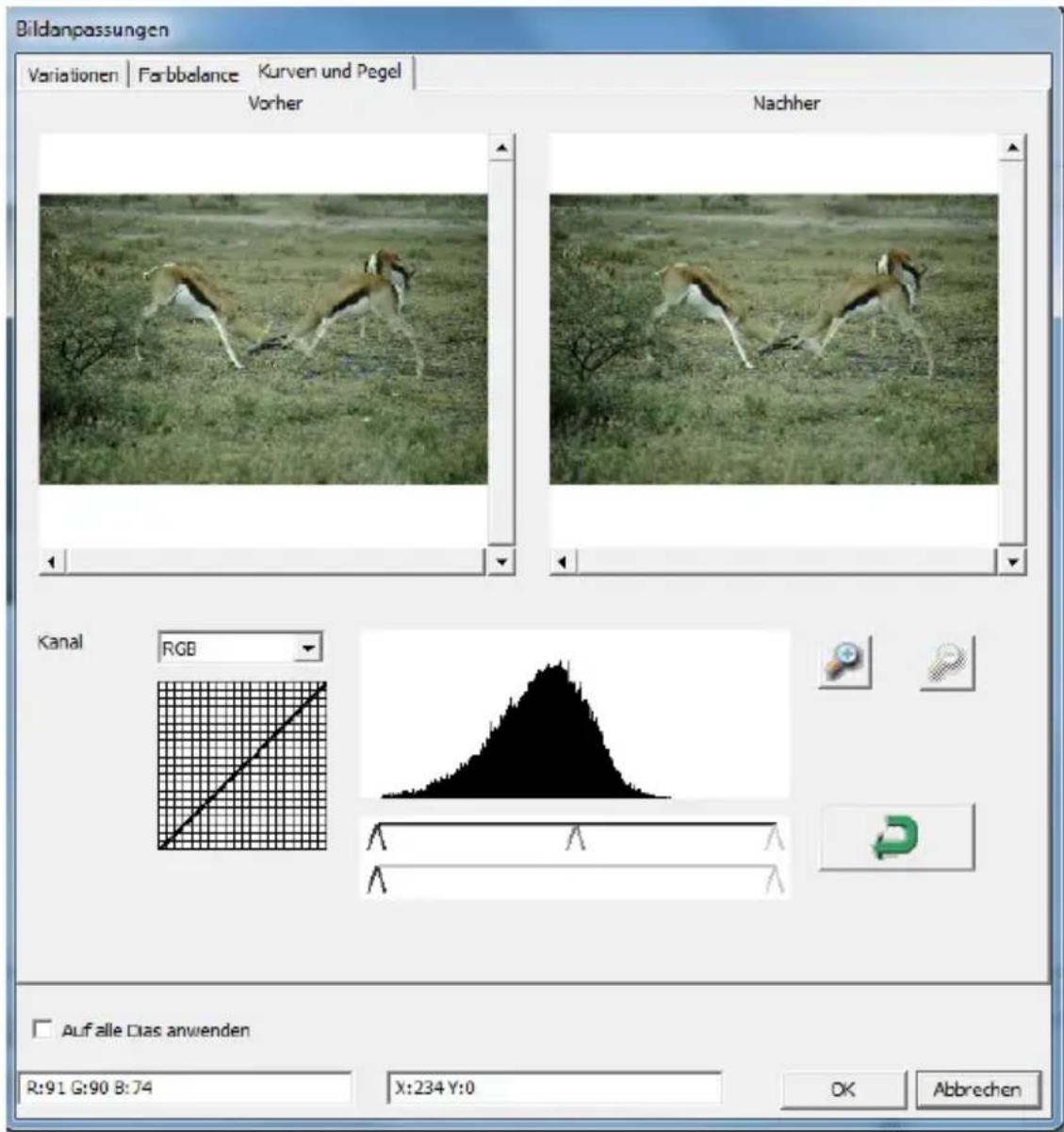
Beispiel: Ist die Vorschau eines Bildes zu dunkel, verwenden Sie den Schieber im Fenster Kurven und Stufen, um das Bild zu korrigieren. Wenn Sie beispielsweise den Grau-Schieber in der Mitte nach links versetzen, führt dies zu einem helleren Nachher-Vorschaubild. Klichen Sie auf OK, wenn Sie mit den Anpassungen zufrieden sind. Auf dieselbe Weise konnen Sie auch die restlichen Farbkanäle unabhängig voneinander anpassen - dazu stellen Sie die RGB-Werte (R = Rot, G = Grün, B = Blau) nach Belieben ein.
Menübefehle - Fenster
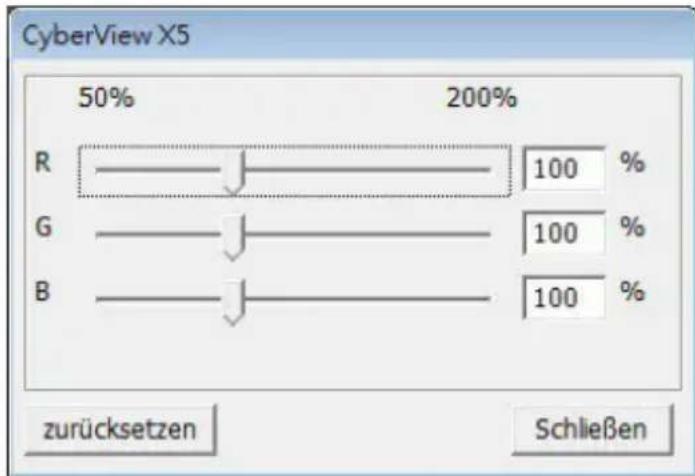
- Belichtungseinstellung: Stellt die Belichtungszeit ein (R, G, B). Drücken Sie "zurücksetzen", um die Voreinstellungen wiederherzustellen.
Menübefehle - Hilfe
Aktualisierung: Firmware: Zum Aktualisieren der Firmware-Version. Dazu wahlen Sie den Ordner, in dem die Firmware-Datei gespeichert wurde. (These Dateien können Sie von unseren Internetseiten herunterlagen.)
Info:Zeigt die Systeminformationen (einschl. Betriebssystem, CPU), Produktinformation (einschl. Produktname, Modellname, Hardware-Version, Firmware-Version, Software-Version, Geräteinformation einschl. Interface und optische Auflösung).
Symboleiste
Wahlen SieitteHrenFimtypindersymboleisteaus:
II. Vorschaufenster [fixiert]
![Reflecta ProScan 10T - Vorschaufenster [fixiert] - 1](/content/2026/02/363908/images/f1485d8c74144e0984726a8ff8c6dc319744630d73617597bc5acfa642aa6902.jpg)
Vorscan: Startet einen Vorscan des aktuellen Dias. Mehr Optionen erschieren, wenn Sie auf die Schaltfläche klichen.
Scannen: Startet das Scannen. Mehr Optionen erscheinen beim Anklicken der Schaltfläche.
Bildanpassungen: Mehr Optionen erscheinen beim Anklicken der Schaltfläche.
![Reflecta ProScan 10T - Vorschaufenster [fixiert] - 2](/content/2026/02/363908/images/706a2473f2f16fe7a19b43a80ac1051db2d27a827c49bf20379449b040ee476d.jpg)
Zeigt einen Vorscan in der Vorschau an. Durch Anklicken der oberen linken Ecke konnen Sie die gewünschte Maßeinheit (,cm^ , ,Zoll^ , oder „Pixel“) auswählen.
Symboleiste

Scanbereich wahlen: Sie konnen mehrere Auswahlen auf einmal treffen.
Vergröbern: Zum VergöBem des Bldes an der aktuellen
Mauszeigerposition. Bei jedem Klick wird das Bild weiter vergroBert, bis die
maximale VergroBerung (1000 %) erreicht ist.
Verkleinem: Verkleinert das angezeigte Bild an der Mauszeigerposition mit jedem Anklicken um die Häufe – bis zu einer maximalen Verkleinerung von 25%.
90°-Linksdrehung: Dreht das Bild um 90° gegen den Uhrzeigersinn.
90°-Rechtsdrehung: Dreht das Bild um 90° im Uhrzeigersinn.
Horizontal spiegeln: Kehrt das Bild horizontal um.
Vertikal spiegeln: Kehrt das Bild vertikal um.
Standardvorgaben: Verwirft samentliche Änderungen im Vorschaufenster und nutzt wieder die Originaleinstellungen.
Statuszeile
In der unteren linken Ecke, , die Farbebenen (RGB: rot, grün, blau) und Koordinaten der Position (Beispiel: I) werden angezeigt. Zusätzlich werden Zoomfaktor, Diaposition im Magazin und die Anzahl zum Scan ausgewählter Bereiche angezeigt (eine Angabe von 2 oder higher bedetet, dass mehrere Scanbereiche in einem Dia definiert wurden). (Abbildung II)



R:0G:0B:0
X:666Y:559
Belichtung R: 100% G: 100% B: 100%
III. Scaneinstellungen (schwebende Fenster)
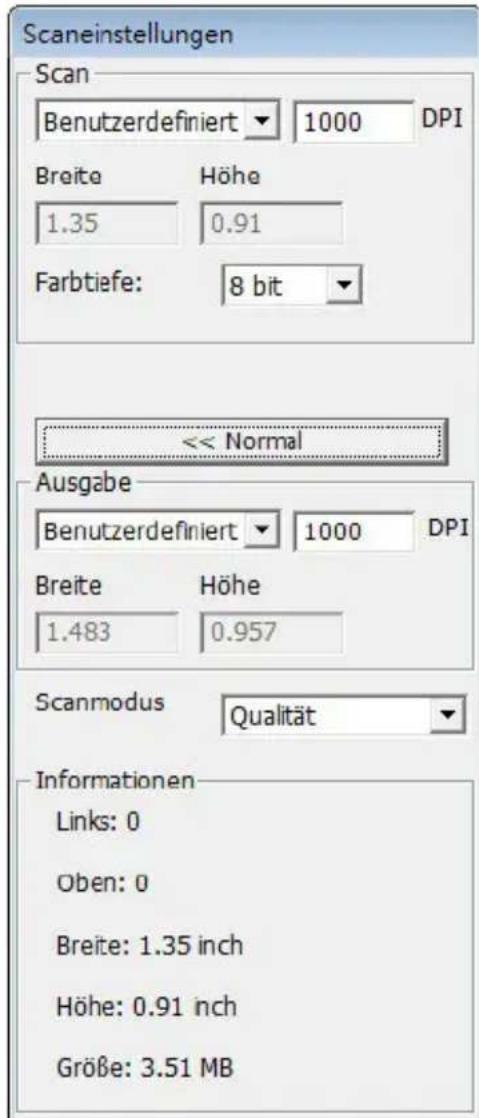
Normal-Modus [Beispiel: I] zur Eingabe der Grundparameter für den Scan (einschl. Scan-Auflösung, Filmgroße, Farbtiefe).
Erweiterter Modus [Beispiel: II] zur Eingabe der Parameter für Scanausgabe, Scan-Auflösung und Farbtiefe

1.
II.
Technischer Kundendienst
Lieber Kundin, lieber Kunde,
unsere reflecta Produkte unterliegen einer strengen Qualitätsendkontrolle. Sollte diesen Gerät wider Erwarten nicht einwandfrei Funktionieren, stellen Sieitte zuerst sicher, dass die aktuelle Software und Firmware installiert ist.
Die aktuelle Software und Firmware für these Gerät führen Sie unter:
www.reflecta.de
Besteht der Fehler weiterhin, kontaktieren Sieitte unseren unterstehenden Kundendienst. Die Garantiezeit betragt 24 Monate und beginnt am Tag des Kaufes.itte bewahren Sie den Kassenbon, als Nachweis fur den Kauf auf.
reflecta gmbh
Junghansring 60
72108 Rottenburg Germany
Tel: +49 (0) 7457-946560
E-Mail: mail@reflecta.de
ProScan 10T
CyberViewX5
User's
TABLE OF CONTENTS
Getting St rat 4
E-Mail: mail@reflecta.de
ProScan CyberView Manuale
E-Mail: mail@reflecta.de
ALGEMENE RICHTLIJNEN:
E-Mail: mail@reflecta.de
ProScan CyberView Manual do
107 X5 Usuário
PORTUGUES DO BRASIL
PORTUGUES
DO BRASIL
INDICE
COMECANDO 4
GUIA DE INSTALACAO RAPIDA (QIG) 6
INSTALANDO O SOFTWARE E O DRIVER 6
Instalando o Hardware 8
Attributos adcionais. 8
Transferencia com Um Botao. 11
COMOTRANSFERIRSLIDES 12


- Warning:
- INHALT
- Erste Schritte 5
- Schnellinstallationsanleitung 7
- So scanden Sie Dias 13
- Benutzeroberfläche 19
- Erste Schritte
- Lieferumfang
- Warning! Verwenden Sie ein anderes Netzteil, kann der Scanner beschädigt werden und die Gewährleistung erlischt.
- HINWEIS:
- Allgemeine Hinweise:
- Umgebungstemperatur im Betrieb 10 bis 40°C
- Luftfeuchtigkeit im Betrieb: 15 - 76 % relative Luftfeuchte (nicht kondensierend)
- Schnellinstallationsanleitung
- Software und Treiber installmenten
- Scannertreiber installieren
- Macintosh
- Windows
- Hardware installieren
- Zusätzliche Merkmale
- Scannen von Filmstreifen
- Eintasten-Scan
- So scanners Sie
- Schritt 1 - Software starten
- Schritt 2 - Filmtyp wahlen
- Schritt 3 - Vorscan (bei Bedarf)
- Schritt 4 - Scaneinstellungen festlegen
- Hauptscan
- Schritt1 - Scanvoreinstellungen festlegen
- Konfigurieren von Scan-Voreinstellungen
- Scan-Voreinstellungen festlegen (Fortsetzung)
- "Mehrfach-Belichtung"
- "Mehrfaches Abtasten"
- Standard-Scanbereich
- Magic Touch / Auto Color
- Schritt 2 - Scannen
- Schritt 3 - Beenden
- Verwendung der Freigabefunktion
- Freigabe/Cloud-Speicher:
- Einfaches Design, einfache Benutzung
- Dieses Browser-Fenster minimieren
- Benutzeroberfläche
- Hauptfenster (fixierte Fenster)
- Menübefehle - Scannen
- DMin
- Rückgangig
- Voreinstellungen - Siehe Scan-Einstellungen 14)
- Beenden
- Menübefehle - Vorschau
- Menübefehle - Bildanpassung
- Color Balance (Farbbalance)
- Curves and Levels (Kurven und Pegel)
- Menübefehle - Fenster
- Menübefehle - Hilfe
- Symboleiste
- Vorschaufenster [fixiert]
- Statuszeile
- Scaneinstellungen (schwebende Fenster)
- Technischer Kundendienst
- ProScan 10T
- CyberViewX5
- User's
- TABLE OF CONTENTS
- ProScan CyberView Manuale
- ALGEMENE RICHTLIJNEN:
- ProScan CyberView Manual do
- X5 Usuário
- INDICE
Marke : Reflecta
Modell : ProScan 10T
Kategorie : Scanner