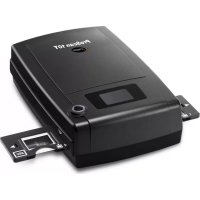
ProScan 10T - Escáner Reflecta - Manual de uso y guía de instrucciones gratis
Encuentra gratis el manual del aparato ProScan 10T Reflecta en formato PDF.



| Tipo de producto | Escáner de diapositivas |
| Marca | Reflecta |
| Modelo | ProScan 10T |
| Alimentación | Adaptador de corriente incluido |
| Resolución óptica máxima | 10 000 dpi (402 MB para una imagen de 24 bits) |
| Profundidad de color | 48 bits (16 bits por canal RGB) |
| Formatos de película compatibles | Diapositivas montadas (positivo), tiras de negativo, blanco y negro |
| Conectividad | USB 2.0 |
| Software incluido | CyberView X5 |
| Funciones principales | Escaneo con un botón, Magic Touch (eliminación de polvo/rayones), multi-exposición, ajustes avanzados (curvas, niveles, balance de color), compartir a Facebook y Dropbox |
| Sistemas operativos compatibles | Windows y Mac |
| Contenido de la caja | Escáner, adaptador de corriente, cable USB 2.0, CD con controladores y software, manual de usuario |
| Mantenimiento y limpieza | Limpiar con un paño suave y seco; no usar disolventes |
Preguntas frecuentes - ProScan 10T Reflecta
Preguntas de los usuarios sobre ProScan 10T Reflecta
0 pregunta sobre este aparato. Responde a las que conoces o haz la tuya.
Hacer una nueva pregunta sobre este aparato
Descarga las instrucciones para tu Escáner en formato PDF gratis! Encuentra tus instrucciones ProScan 10T - Reflecta y toma tu dispositivo electrónico nuevamente en la mano. En esta página están publicados todos los documentos necesarios para el uso de su dispositivo. ProScan 10T de la marca Reflecta.
MANUAL DE USUARIO ProScan 10T Reflecta
Diagrama de Barra de Funcao
Selezione seu tipo e marca de filme pada barra de ferramenta:
PASSO 2-Seleccional Tipo de Filme
MAC: HD Mac\Usuarias[SEU NOME]Fotografias\Imagens Cyberview),
PASSO 7 - Sair
Design simples e fácil de usar
PROCEDIMENTOS INICIALES 4
GUIA DE INSTALLACION RAPIDA (GIR) 6
INST ALAR EL SOFTWARE Y EL CONTROLADOR. 6
Instalar el hardware 8
Funciones adiconiales. 8
Digitalization con un boton. 11
COMO DIGITALizar DIAPOSTIVAS. 12
PASO 1 - Adquirir el controlador. 12
PASO 2-Selectionar el tipo depellicula 12
PASO 3 - Predigitalizacion optional. 12
PASO 4 - Establisher la configuracion de digitalizacion. 13
PASO 5 - Establecer las preferencias de digitalizacion 14
PASO 6-Digitalizar 17
PASO 7 - Salir. 17
Comoutilizar lafunicdnode分开r 18
Escaneo en Facebook 19
Para escanear a Dropbox. 21
INTERFAZ DEL USUARIO 22
I. Area de la ventana principal 23
II. Area de la ventana de vista previa 27
III. Area de configuración de digitalización 29
SOPORTE TECNICO. 30
PROCEDIMIENTOS INICIALES
Compruebe el contenido del paquete antes de comenzar.
Paralearvaracabouna instalacionraptida,consultela Guia de instalacionrapida.
(Consulte la page 11)

Important! Guarde la caja, el recibo y el material de embalaje originales por si tuviera necessities de transporte el producto.
Contenido del paquete
Escaner de diapositivas.
- Adaptador de alimentación [
INPUT:100-240V~ 1.0A max.50-60Hz 输出OUTPUT:+12V=1.25A
Advertencia! El uso de otro adaptorador de alimentacion可以使 darar gravamente el escaner e invalidar la garantia del producto.
- Cable USB 2.0.
- Controlador CyberView.
- Manual del usuario impreso.
NOTA
- Software de aplicación es un software de 创建 de imagenes, como por exemple Presto Photoshop Elements, sujejo a cambio sin previo aviso.
PAUTAS GENERALES:
- Utilice solamente el cable USB suministrado. Conecte el equipo al escalan directamente mediante el cable USB 2.0.
- No utilise un concentrador o alargador. Utilice solamente los puertos USB situados en la parte posterior de los equipos de sobremesa.
- Si hay algunos other dispositivo (dispositivo multifunción, impresoras, escalares, camaras Web) conectado al equipo a工程技术 del puerto USB, desconectelos.
Se necessities al menos 1,5/2 GB RAM (Windows/Mac).
| Intervalo de temperatas ambiente de functiOnamento:10°a 40°C (50°a 104°F). |
| Nota: no encienda el escaner amenos que la temperatura ambiente se encuentredentro de ese intervalo. Si el escaner se ha almacenado o transporte fauera de este intervalo de temperatura,cede que recupere la temperatura antes deencenderlo. |
| Intervalo de humedades ambiente de functiOnamento: humedardelativa de entre el 15% y el 76% (sin condensacion). |
| Nota: Si el escaner se ha almacenado o transporte a una bajo temperaturay, acultuinacion,para a un entorno calido o humedo,se pueda producircondensacion. |
GUIA DE INSTALLACION RAPIDA (GIR)
DURANTE LA INSTALLACION DEL CONTROLADOR EN SISTemas Windows PUEDE PARECER UN CUADRO DE DIALOGO DE ADVERTENCIA. EN ESTE CASO, SELECTIONE "INSTALL THIS DRIVER ANYWAYS" (INSTALAR Este CONTROLADOR DE TODAS FORMAS).

Asegürese de instalar el software de aplicación ANTES de instalar el controlador del escaner de CyberView.
Puede instalar el controlador del escaner directamente si ya ha instalado el software de aplicacion compatible con TWAIN en el equipo. Los sistemas de Macutenizar iPhoto para realizar la edicion.
Aviso:
- En la ventana "Found New Hardware Wizard" (Asistente para hardware nuevoertocontrado), seleccione "Search automatically or Browse computer for driver software" (Buscar automatamente o explorar el equipo en busca del software del controlador).
- En la ventana "Completing the Found New Hardware Wizard" (Finalizacion del Asistente para hardware nuevoencion), haga click en "Finish" (Finalizar).
NOTA: no todos los equipos estarán la ventsa de nuevo hardware encontrar; algunos realizaran instalaciones en segundo plano
INSTALARELSOFTWAREYELCONTROLADOR
Antes de instalar el controlador del escaner...
Si opta por utiliser la aplicacion proportionada para edicion de imagenes, instale el software de aplicacion (por exemple Presto Image Folio) insertando el CD de aplicaciones en la unidad de CD/DVD del equipo. Siga las instrucciones que apareceran en una ventana que se abrirá automatistically.
Instalar el controlador del escaner
a. Inserte el CD que contiene los controladores en la unidad de CD/DVD y explore el contenido.
b. Haga dobleblick en el icono "CyberView" para起初ar el proceso de instalacion. Siga los mensajes que aparezcan en la pantalla para completar el proceso de instalacion.
NOTA: asegürese de que el escaner NO está conectado al equipo durante la instalación del controlador de CyberView X5.0.
c. Reinicie el equipo cuando el proceso de instalacion se complete.
Tenga enIELDalo seguiente: Cuando instale el nuevo escaner en un systema Windows que ya tengao tetro escaner plano USB o disposito multifuncion (escaner, fotocopiadora e impresora) instalado,可以更好 que tengao que desconectar el other escaner del puerto USB para que el escaner depelliculas funccione correctamente.
Guía de Instalación para enchufar escáner TWAIN para Adobe Photoshop Elements 12
Usted puede instalar componentes de TWAIN que fueon instalados con versiones de Photoshop Elements previos a la version 9 para usarlos con Elements 11 o 12.
Important: No trasladar la carpeta Plug-Ins desde versiones previas de Photoshop Elements a la carpeta Plug-Ins de Photoshop Elements 11 o posterioriores. Tampoco configure la carpeta Plug-Ins de
Photoshop Elements 8 ( o anteriores ) como Carpeta Adicional Plug-Ins dentro de Preferencias.
Encuentre informacion complete en la pagina web oficial de Adobe:
Siusted necesita tener soporte para TWAIN en Mac OS, Adobe le recomienda encarecidamente que acceda a su equipo atramés del OS Rosetta (PPC). De forma contraria, escanee suImagen y abralo en Photoshop Elements.
Para instalar el heredado enchufe TWAIN para Mac OS, copiar la carpeta Import Modules desde:
*El número de versiones es 11 o 12 dependiendo de la version de Photoshop que ugsted tengal instalado.
Windows
Adobe sugiere encarecidamente que en caso disponible usted utilise soporte WIA para su aparato.
Si su aparato no soporta controlador WIA, entonces trate deactualizar su controlador TWAIN.
Contacte el fabricante de su aparato para más soporte TWAIN.
Para instalar el heredado enchufe TWAIN, haga loCEEiunte:
Para Windows (32 bit), copiar la carpeta Import-Export desde:
C:\Program Files\AdobePhotoshop Elements <version number\Optional Plug-Ins\a
C:\Program Files\AdobePhotoshop Elements
Para Windows (64 bit), copiar la carpeta Import-Export desde:
C:\Program Files (x86)\AdobePhotoshop Elements
C:\Program Files (x86)\Adobe\Photoshop Elements
*El número de versiones es 11 o 12 dependiendo de la version de Photoshop que ugsted tengal instalado.
Instalar el hardware
a. Conecte el escaner de diapositivas a una fuente de alimentacion.
- Busque el conmutador alimentacion situado en el lado izquierdo inferior del escalaner. Asegürese de que el escalaner está APAGADO.
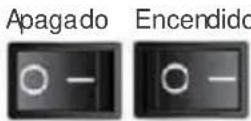
- Enchufe el adaptordo de CA a una toma de coriente de CA ANTES de enchufarlo al escaner.
- Conecte el cable USB al equipo mediante un adaptor USB estandar. Conecte el adaptor USB del cable al panel posterior del escalaner.
Funciones adiconiales
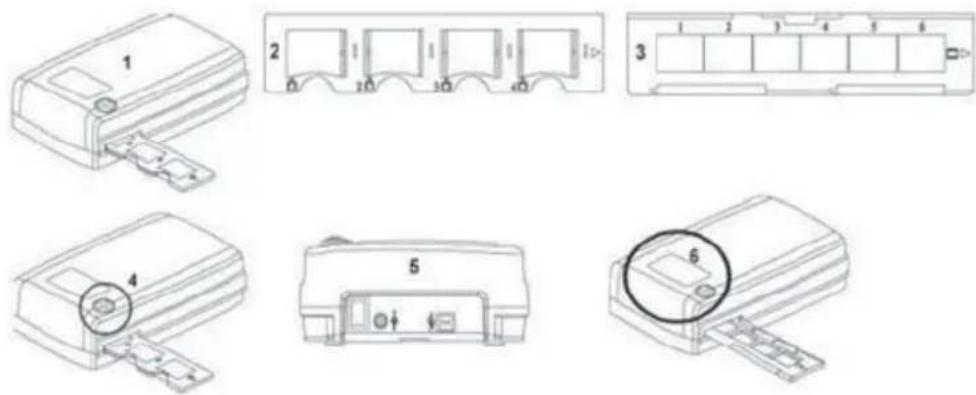
ProScan 10T
- Escaner
- Portadiapositiva
- Portapeliculas
- Digitalización con un botón
- Parte posterior de la unidad
- Ventana de visualización
ProScan 10T
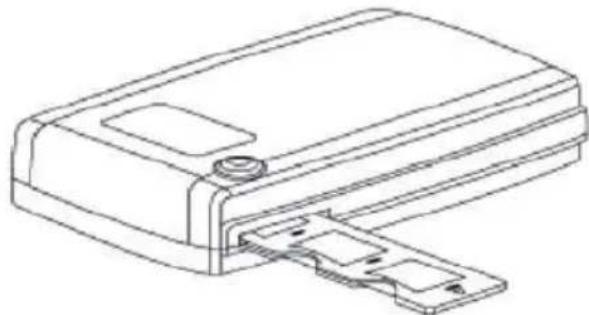
Para digitalizar diapositivas montadas
- Diapositivas montadas
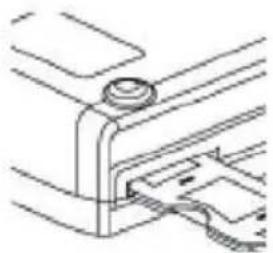
1-1. Cargue las diapositivas montadas en el portadiapositivas, con la cara brillante hacer arriba.
1-2. Inserte el portadiapositivas en el escaner con la flecha orientada hacía arriba.
1-3. Inserte el soporte en el escaner desde el lado izquierdo al lado derecho
ProScan 10T - Digitalizar diapositivas
(continuación...)
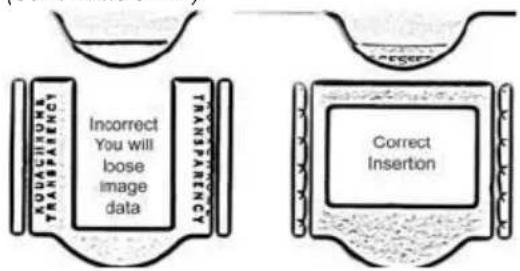
Tenga en cuenta loCEEiguiente:La insercion inadequada cortar la parte superior de la imagen.
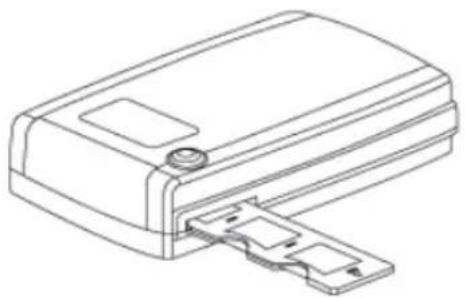
Para digitalizar tiras depellicula
2-1. Cargue el negativo en el soporte asegurándose de alinear los marcos de pellicula en el soporte y con la cara brillante hacía arriba.
2-2. Cierre el portapeliculas
2-3. Inserte el portapeliculas en el escaner desde el lado izquierdo o derecho, con la flecha orientada hacia arriba.
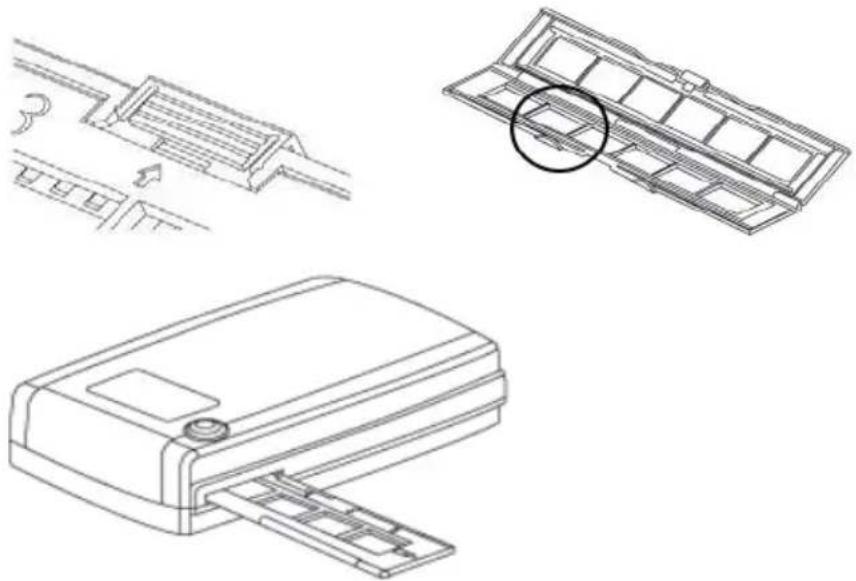
Digitalización con un botón
- Abra CyberView (consulte la頁ina 12 para adquirir el programa del controlador CyberView).
- Defina la configuración de digitalización (consulte la págin 13).
- Seleectione el directorio de destino de la digitalizacion y el formato de archivo (TIF o JPG). Cuando terminale configuracion, presione el boton Digitalizar 出 para inicia la digitalizacion.
ProScan 10T Botón Un toque
NOTA: si no abide CyberView PRIMERO, el botón Digitalizar no funciona.
INTERFAZ DEL USUARIO
ESPANOL
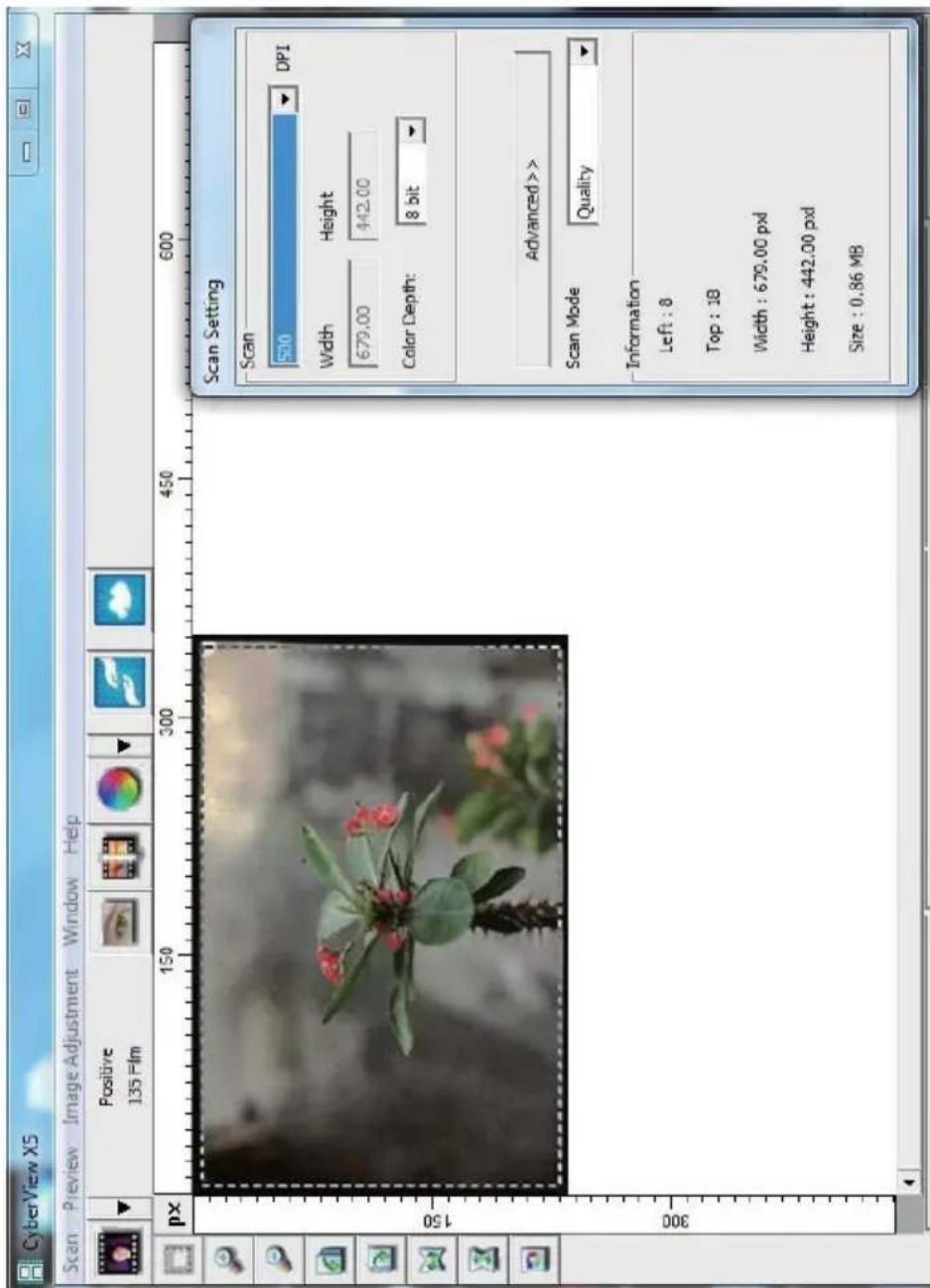
La interfaz de usuario de CyberView X 5 se compone de quatre partes principales:
I. Area de la ventana principal [ventanas fijas]
II. Area de la ventana de vista previa [ventana fija]
III. Area de configuracion de marco activo [ventana flotante]
I. Área de la ventana principal [ventanas fijas]
Comandos de menu - Scan (Digitalizar)
Prescan (Predigitalizar) - Prescan Current Frame (Predigitalizar marco actual): predigitalice la diapositiva existente.
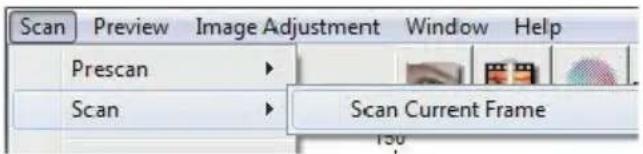
Scan (Digitalizar) - Scan Current Frame (Digitalizar marco actual) > Permitte digitalizar la diapositiva actual.
Comandos de menu - Preview (Vista previa) (informacion general)
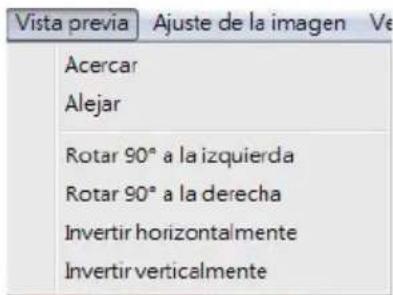
Funciones Zoom, Rotate (Girar) y Flip (Voltear).
Revert (Revertir)
Estaopyonpermitedescartardostadasmodificacionesyvolverarestaurantel estadooriginaldelaimagen.
Preference (Preferencias) - Consulte la configuracion de digitalizacion (pagina 13)
Exit (Salir)
Cierra la interfaz de usuario de CyberView X5.
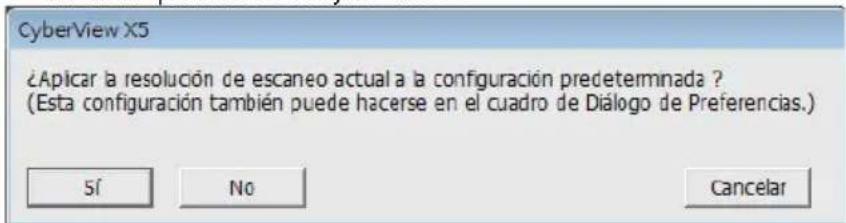
Aparecerá el mensaje emergente "Quit the application prompts to save documents?" (¿Desea salir de la aplicación y guardar losCambios?). Haga click en "Yes" (Si) para guardar, en "No" paradescending a configuración actual o en "Cancelar" paravoltar a CyberView X.
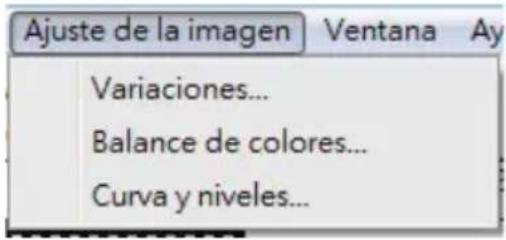
Comandos de menu - Image Adjustment (Ajuste de la imagen)
a. Image Adjustment (Ajuste deImagen)
- Variations (Variaciones): genera differsentes vistas de laImagen con options para realizar Cambios en realces, mediostonos, etc.
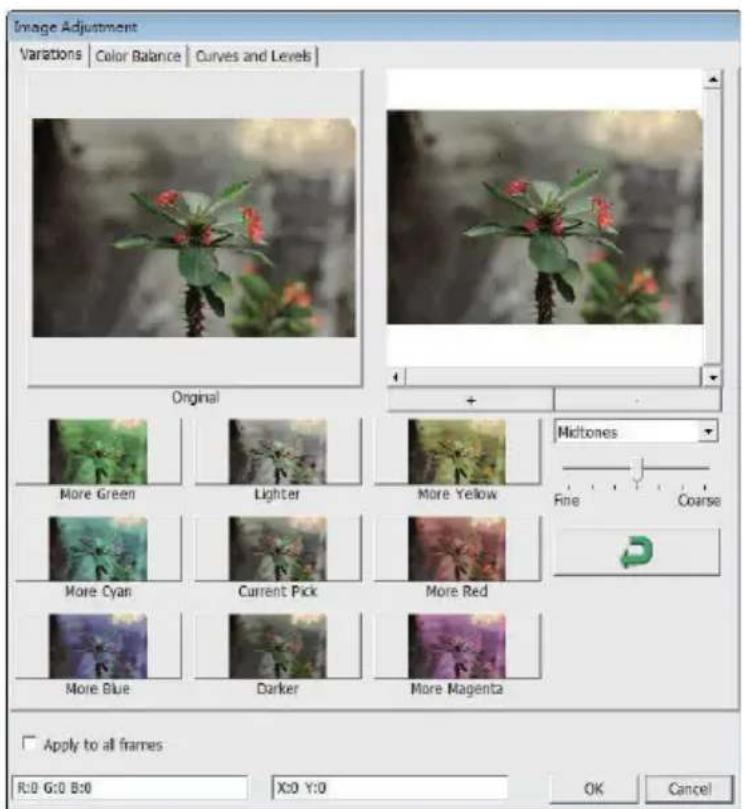
2. Color Balance (Balance de color)
Permitte ajustar el brillo, el contraste, la saturacion y el color (CMY o RGB) de la imagen. Como referencia, se muestran las comparaciones entre la imagen antes y despues de realizar el ajuste.
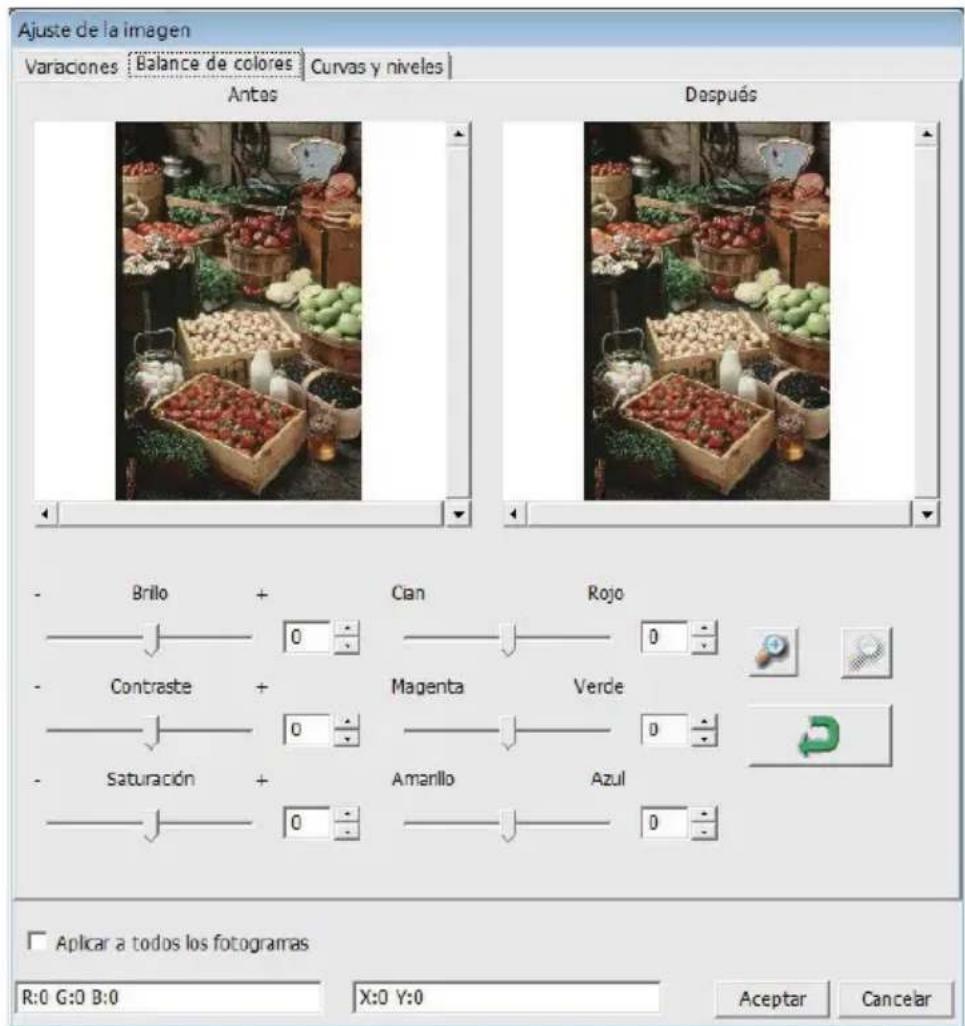
Ejemplo: Si unaImagen de vista previa aparece demasiado oscura, utilise el control deslizante "Brightness" (Brillo) de la ventana "Color Balance" (Balance de color) paraaabstar laImagen seleccionando el control deslizante del centro y moviendolo hacer la derecha. La vista "Despues" de laImagen se hace mas clara. SeLECTION "OK" (Aceptar) para acceptar losCambios, que se enviaran al hardware de digitalizacion.Esta operationacion también se peut utilizing paraaabstar cadauna de las functions de "Color Balance" (Balance de color) mediante el contraste, la saturacion e intervalosspecificos de color de cian, magenta yamarillo.
- Curves and Levels (Curvas y niveles)
Permitte ajustar la configuracion de imagen mediante el desplazamento del parametro Curve and Levels (Curvas y niveles). Como referencia, se muestra una comparacion entre el ajuste antes y.afteres.
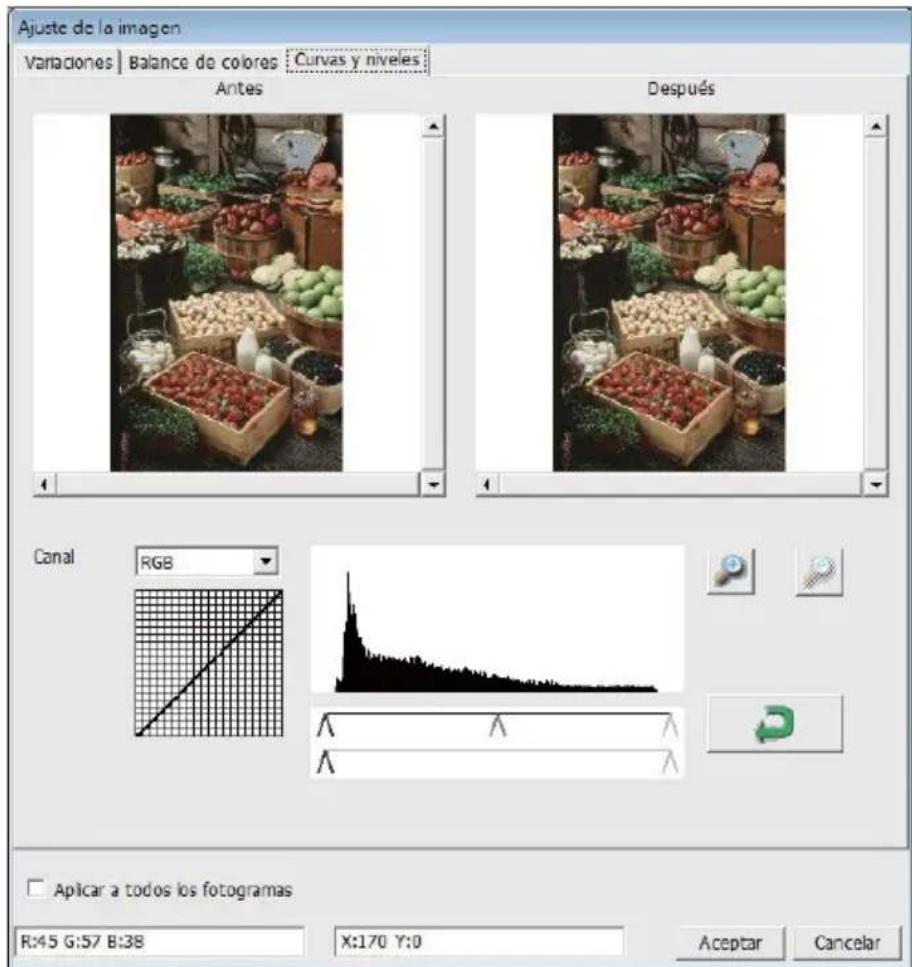
jempo: Cuando laImagen de vista previa se muestra demasiado oscura, se pueda realizar ajustes con el control deslizante Input (Entrada) de la ventana Curves and Levels (Curvas y niveles) para corregir laImagen. SeLECTIONANDO el control deslizante ray (Gris) situado en el centro y moviendolo hacía la izquierda, los Cambios que se ostraran en la vista "After", donde aparecerá unaImagen mas bella. Cuando está onforme con laImagen ajustada, selección "OK" (Aceptar) para enviar los Cambios al hardware de digitalización. también se pueda usar el mesmo método para ajustar cada canal de color independiente, utilizing el menu desplegable de canal "RGB = All colors" ("RGB = Todos los-colored") R = Rojo, G = Verde y B = Azul.
Comandos de menu - Windows (Ventana)
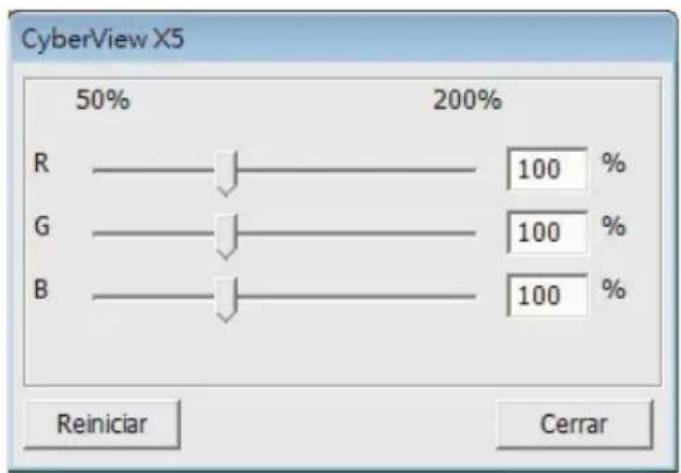
- Exposure Setting (Configuración de exposión): Paraaabstar el tiempo de exposión (R,G,B), presione "Reset" (Restablecer) para restuarla configuración predeterminada.
Comandos de menu - Help (Ayuda)
- Update (Actualizar): Firmware:actualice la version de firmware, y seleccione la ruta de acceso en la que desea guardar el archivo de firmware. (PuededescendingosarchivosdenuestrositioWeb)
- About (Acerca de): permite estar informacion del systema (como por exemple elsystema operativo y la CPU), informacion sobre el producto (como por exemple el nombre de producto, el nombre de modelo, la version de hardware, la version de firmware, la version de software e informacion del dispositivo sobre la interfaz y la resolution optica.
Diagramadebaradefunciones
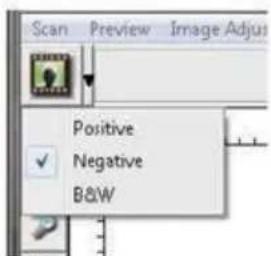
Selezione el tipo ymarca depellicula en la barra de herramentas:
Negative (Negativo)
Positivo (tambien
conocido como
diaposita)
B&W (Blanco y negro)
IL. Área de la ventana de vista previa [ventanas fijas]
![Reflecta ProScan 10T - Área de la ventana de vista previa [ventanas fijas] - 1](/content/2026/02/363908/images/d95fa84a8a475edfc879289a74e5e99a07a283d10173787b01fcc3e4c7ab8716.jpg)
Prescan (Predigitalizar): predigitalice la或多la actual. Presione el desplegable para disponible de mas options.
Scan (Explorar): permite digitalizar una película. Presione el botón desplegable▼ para disponible de más-optiones.
Image Adjustment (Ajuste deImagen): Presione el botón desplegable para disponible de más-optiones.
![Reflecta ProScan 10T - Área de la ventana de vista previa [ventanas fijas] - 2](/content/2026/02/363908/images/390df139c053d5d451b9b7703e093099a0be612aae575d85b26efc4d0c225d98.jpg)
![Reflecta ProScan 10T - Área de la ventana de vista previa [ventanas fijas] - 3](/content/2026/02/363908/images/eaa0cbd47feb5f0090f52fbe0a6424f03b60f1a9e3ba2e4ee410980b9e377a6b.jpg)
Obtenga una vista previa de la imagen predigitalizada. Puede selectionar la unidad de medida "in" (pulgadas), "cm" (centimetros), "px" (pixelles). Para elb, hagablick en la esquina superior izquierda.
Diagrama de barras de herramrientas

Selecciónaráde digitalización:sepuidenrealizarvarias seleccionessimultanamente.

Ampliar: permite ampliar laImagen en la que se encuesta el cursoractualmente. LaImagen se ampliará cada vez que hagablick hasta que sealcance el multiplo máximo (1000%).

Reducir: para reducir el tamanio de laImagen visualizada, haga click en el cursor Zoom Out (Reducir) en el area que deseee. LaImagen se reducir a la mitad cada vez que haga click hasta que se alcance el multiplo minimo (25%) .

Girar 90^ a la izquierda: permite girar laImagen 90 grados en sentido contrario a las agujas del reloj.

Girar 90^ a lareshcha: permite girar la imagen 90 grados en el sentido de las agujas del reloj.

Volteo horizontal: permite voltear la imagen 180 grados horizontalmente.

Volteo vertical: permite voltear laImagen 180 grados verticalmente.

Reventir: estaopping permite descartar todas lasmericanas y volver al estado original en las ventanas de vista previa.
Estado de la linea
En la esquina inferior izquierda, se muestran el nivel de color (RGB: rojo, verde y azul) y las coordenadas de laubicacion [ej.: I]. La escala de zoom, laubicacion del cartucho para diapositiva actual y cuantas areas se han seleccionado para digitalizar (2 o mas incida varias caras de digitalizacion por una cara [ej.: II].
1.

II.

III. Área de configuración de digitalización [ventanas flotantes]
El modo nominal [ej.: ] permite esspeciar el parametro Basics para digitalizar (como por exemple la resolvedación, el時間 depellicula y la profundidad de color).
Elmodo avanzado [ej.: II] permite esspecIFICar el parametro calidad de digitalizacion, la resolution de digitalizacion, y la profundidad de color.
1.
![Reflecta ProScan 10T - Área de configuración de digitalización [ventanas flotantes] - 1](/content/2026/02/363908/images/9da7286060338476c3ff6f2dfcaea902ca765243fec0788672a03ee658838b24.jpg)
II.
![Reflecta ProScan 10T - Área de configuración de digitalización [ventanas flotantes] - 2](/content/2026/02/363908/images/59d1cb3b99f31b40465672110c2c6e0df8804e28dcab3d9e3774fc3e779d1dd3.jpg)
PASO 1 - Adquirir el controlador
(Para los sistemas de PC)
Abra CyberView desde Start(Inicio)-AllPrograms(Todos losprogramas)-CyberView
(Para los)."suidos de MAC)
Ahora el disco duro de Macintosh - Applications (Aplicaciones) - CyberView
PASO 2 - Seccionar el tipo depellicula
Selección el tipo de或多plecula que se va a digitalizar: Positivo, Negativo o Blanco y negro.
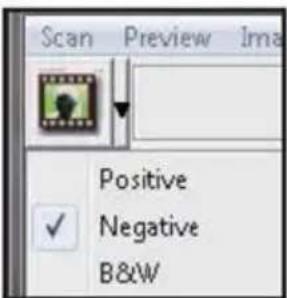
PASO 3 – Predigitalización optional
Selección "Prescan Current Frame" (Predigitalizar marco actual) para predigitalizar la diaposita cargadaactualmente en el escan o "Prescan..." (Predigitalizar) para predigitalizar las diapositivas que se.Encuentren en posiciones especillas del carrete para diapositivas.
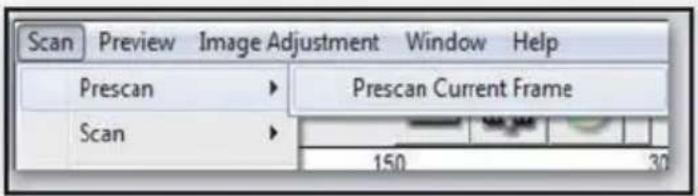
La predigitalization debe usarse para ajustar manualmente la configuracion de color y edicion para cada diaposita anterior de realizar la digitalizacion final. Es possible establecer differentes configuraciones para cada diaposita que se va a digitalizar.
PASO 4 - Establecer la configuracion de digitalizacion
a. Resolución
La resolution de digitalización predeterminada es 1000 ppp. A continuación se enumeranOLLONDES DE RESOLUCION adiconiales.
Aviso: Cuando mayores Sean las resolutions de digitalizacion, mas tiempo tardara esta y mayor sera el espacio en disco duro.
b. Profundidad de color
Elija entre 8 y 16 bits. Cuanto mayor sea el valor de la profundidad de color, mayor sera el intervalo de-coloredes de la imagen digitalizada final.
La profundidad de color del escaner depelliculas es de color verdadero de 48 bits. El software de digitalizacion es capaz de seleccionar el modo de color de 8 o 16 bits durante la digitalizacion. Esto generara imagenes en color de 24 o 48 bits, 8 o 16 bits por cada uno de los canales de color rojo, verde y azul.
Ejempio:
Modo de 8 bits = 8 rojo, 8 verde y 8 azul para un color de 24 bits en total Modo de 16 bits = 16 rojo, 16 verde y 16 azul para un color de 48 bits en total
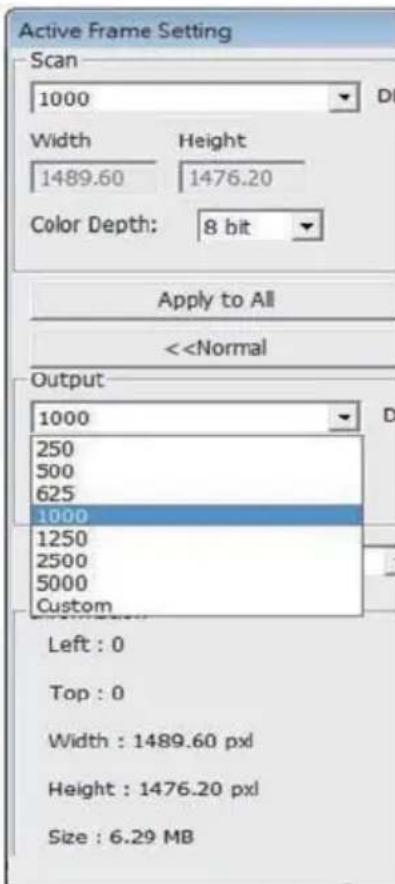
NOTA: Asegürese de que hay espacio sufiente disponible en el equipo cuando cambie la resolution de digitalización. UnaResolution de digitalización altaURTARugar a ARCHivos grandes que pueda crear problemas de almacenimiento.
a continuación se muestra el時間 de archivo de imagen para differses resolutions y profundidades de color:
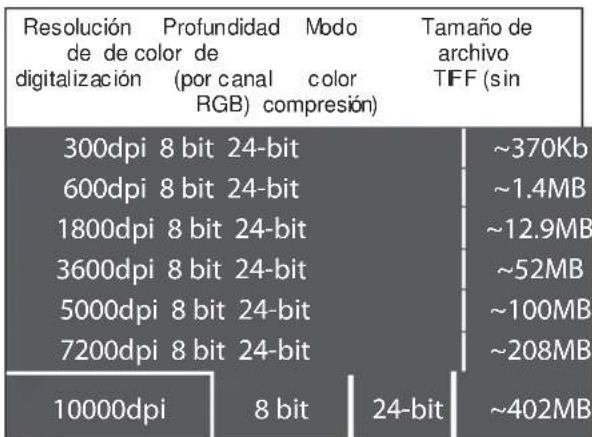
Las digitalizaciones incluyen balance automatico y reduccion de ruido digital en:
Procesador: AMD 9650 Quad-Core 2,3 GHz
Memoria: 2GB
Tipo de sistemas: Vista 64 bits
Scan Mode (Modo de digitalización). El modo Normal de genera unaImagen en formatting JPEG, cuando que el modo Quality (Calidad) genera unaImagen TIFF no comprimada y "Loss-Less" (sin perdidas).
PASO 5 - Establisher las preferencias de digitalización
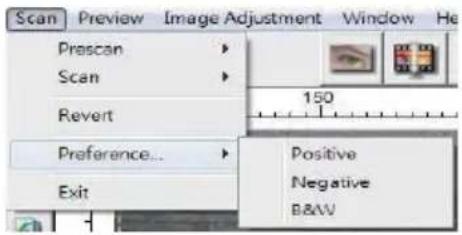
Selección Scan (Digitalizar) - Preference (Preferencias) - Film Type ( Tipo de peguca) - Scan Setting (Configuración de digitalización)
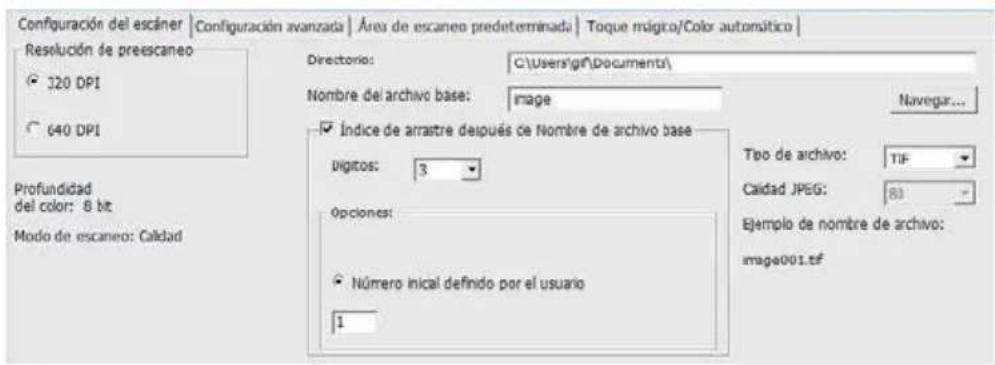
"Prescan Resolution" (Resolución de predigitalización):Resolution de predigitalización predeterminada.
"Color Depth" (Profundidad de color) - profundidad de color predeterminada durante la digitalización.
"Scan Mode" (Modo de digitalización) - modo de digitalización predeterminado para digitalizar.
Configurar las preferencias de digitalización
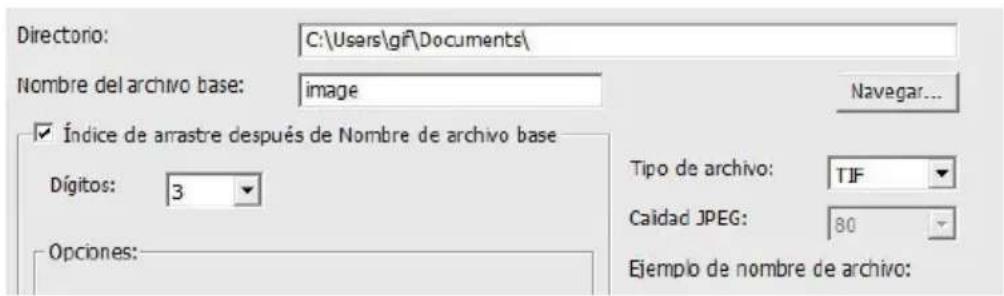
- SeLECTIONe Browse (Examiner) y elija la carpeta designada en la que guardar laImagen digitalizada.
- Especifique el nombre de archivo.
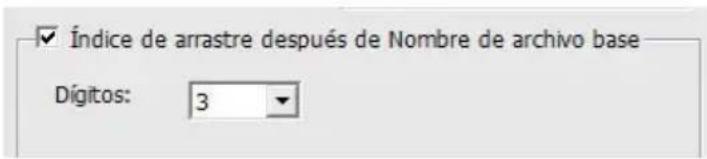
Establecer las preferencias de digitalización (continuación...)
- Trailing Index after Base File Name Digits (Agregar indices after the digits in the name of archivo base): Define the longitudinal number of archivos y la secuencia de numeroación hasta 6 digitos. Ejemplo:Imagen1 oImagen000001.
- Options (Opciones) - Use Film Index (Usar indice de或多cula): utilise el numero asignado a la diaposita en func tion de su posicion en el cartucho. User Defined Start Number (Numero de inicio definido por el usuario): Introduzca un numero de inicio especialico
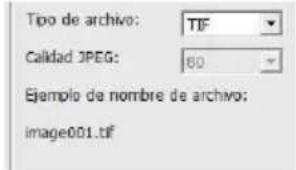
- Elija el tipo de archivo: "TIF" o "JPG". (TIF no comprimido o JPG comprimido). Elija la calidad deImagen para JPEG. (20-100) 100 ofrece la minima cantidad de compression
Configuración avanzada
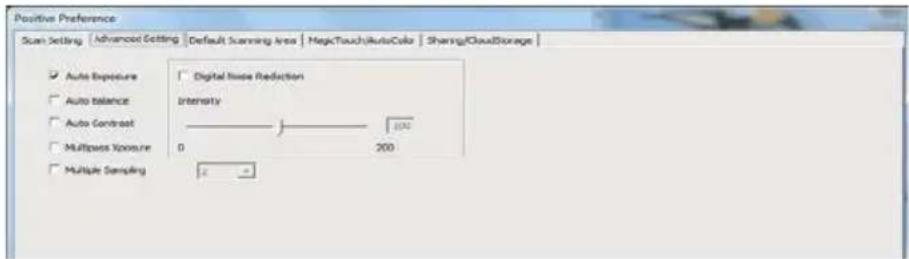
"Auto Exposure" (Exposión automática): estaopyronepretendearrata exposión correcta paraobtenerelintervalo mas amplio de blancosynegros,mIJntras colocalos grises medios alrededor del centro del intervalo de datos.
"Auto Balance" (Balance automático): utilise historgramade laImagen para equilibrarlos canales RGB.Esta.option estima el tinte de colorde las imagenes y ajusta estas segúnse necesita.
"Auto Contrast" (Contraste automatico): el software del escaner analizados datos y ajusta automatamente la configuracion para los+puntos blancos y negros.
"Digital Noise Reduction" (Reducción de ruido digital): aplica un bajo que reduce la granularidad de la或多pla.
"Multipass Xposure"-
Al activar la funciona Exposión multiple, se realiza un escaneo triple para Obtener la mejorImagen possible. Este proceso captura los 3 escaneos individuales. En primer lugar, una pasada normal y bajo ochos para resaltar los detalles de las sombras para una mayor exposión de las areas mas oscuras. A continuación, el software calcula de forma intuitiva el escaneo final, que contiene los datos del los 3 escaneos.
"Muestreo multiple"-
Ajuste la configuración para escanear una sola imagen (varias vezes) 2x, 4x, 8x o 16x para el resultado de calidad más alta. Tenga en cuenta que esta.optionamente ampliamente el tiempo requiredo para el escaneo.
Gracias a la función Muestro multiple, el ruido de laImagen es asunto del pasado.
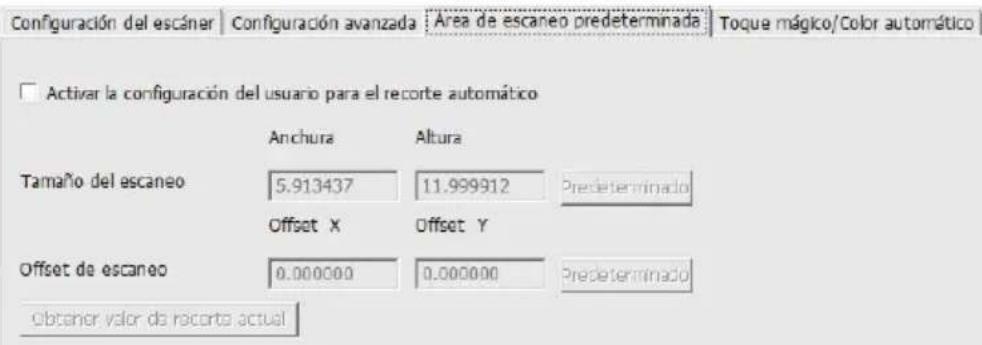
Área de digitalización predeterminada
Esta option permite ajustar el dato de la digitalizacion y el parametro "Scan Offset" (Desfase de digitalizacion) para mover la posicion de la imagen de la diapositiva.
Magic Touch/Auto Color (Toque magico/Color automático)
Estaopyonpermitehabilitar ydeshabilitarelajuste de toque magico y colorautomáticopara lasdigitalizaciones.
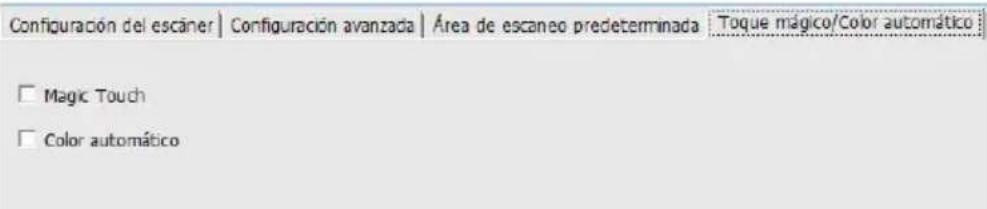
Magic Touch (Toque magico) es una versatil Tecnología de eliminación de polvo y arañazosocrías a laequal ya no tendrá queaabrender complejas y tudiosas先进技术 de software. Basada en hardware,funcionaperfectamente con elproceso de digitalización para garantizar los mejores resultados posibles cuando transmits imagenes al equipo. Elpolvo,losarañazos yotras imperfecciones se detectan yeliminan intelligentemente, restaurando la bellezza original de laImagen. Magic Touch no funciona conpellicula Kodachrome y B/W de Cine. Ustediene que desactivar Magic Touch."Y lo traduce a todos los idiomas
La digitalización con Magic Touch requiere mayores tiempos de digitalización por lo que la función está desactivada de forma predeterminada.
La función Auto Color (Color automático) elimina las conjeturas del proceso de digitalización para racionalizar el fujo de trabajo y lograr los miglioras resultados. La Tecnología de mejora de color patentada se aplicá a imagenes digitalizadas para proportionscar el ajuste de color más precisio, gracias a lo cual se consiguen imagenes vibrantes con un brillo, contraste y saturaciónolestimos.
PASO 6 - Digitalizar
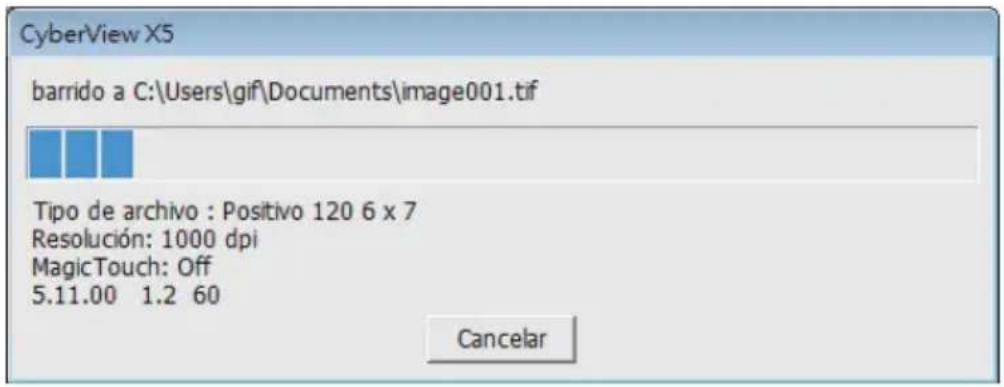
Scan (Digitalizar) - Scan (Digitalizar) - Scan Current Frame (Digitalizar fotograma actual)
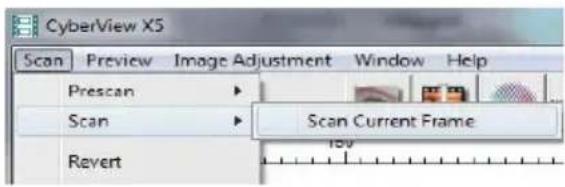
Estaccion inicia la digitalizacion para procesar ARCHivos.
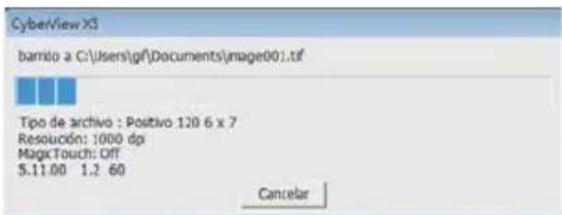
Todas las imagenes digitalizadas se guardaran en el directorio establisho anteriormente. Las ubicaciones predeterminadas de fabrica son:
Windows: C:\Usuarios\SU_NOMBRE\Documents;
MAC: Disco duro Mac\Usuarios[SU_NOMBRE]\Pictures\Cyberview Images),
PASO 7 - Salir
Selección "Scan (Digitalizar) > Exit (Salir)" para cerrar el controlador. Los ARCHivos con las imagenes digitalizadas pueden abrirse y editarse con在哪何软件 para ediciones de imagenes.
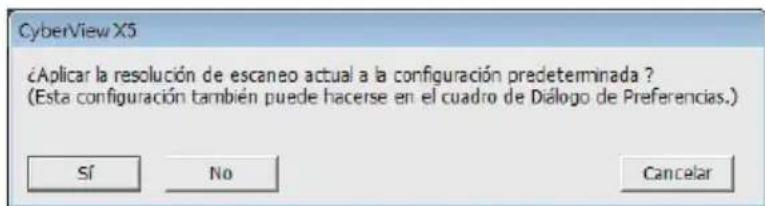
NOTA: si usa el editor de imagenes suministrado, pueda Obtener ahora en cuando al uso de la aplicacion en el menu "Ayuda" en la aplicacion. Igualmente, pueda examinar el DVD suministrado para Obtener la documentacion de ahora.
CÓMOSUARLA FUNCIONDEPARTICIPACION
Uso compartido/almacenamento en cloud:


Dropbox
Diseño sencillo y fácil de utiliser
Abra el software CyberviewX 5. Debera seleccionar positivo para las diapositivas y negativo para las tiras depelliculas.
Ajuste la configuración de escaneo - Escaneo - Preferencia - Tipo depelícula - Uso
comparto/almacenamento en cloud
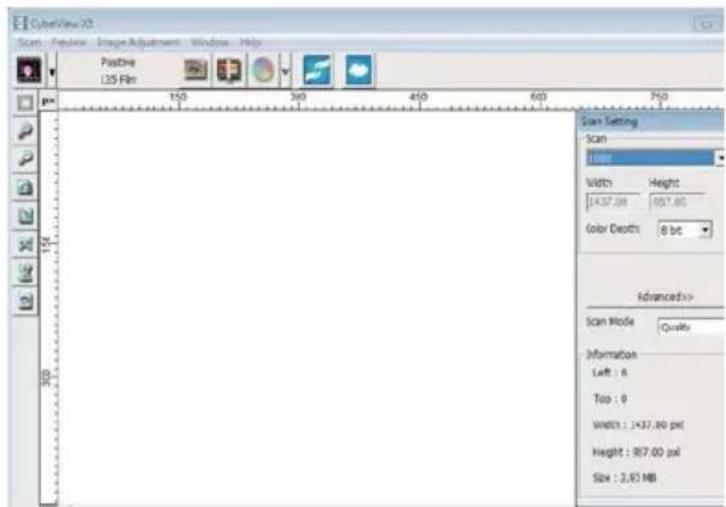
Note: Las-optiones de la barra de herrrientas estan desactivadas hasta que se realiza la activacion en la ventana Configuracion.
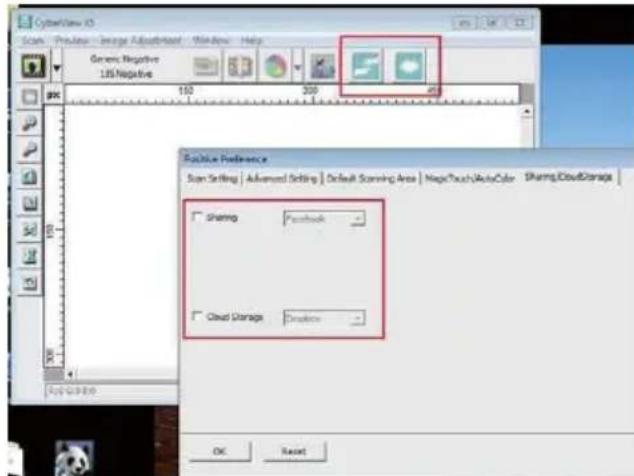
Selezione el método entre Uso compartido o Cloud.
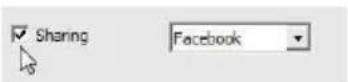
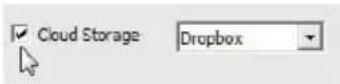
A continuación, hagablick en "Aceptar".
Los iconos de la barra de herramientos apareceránactivos.
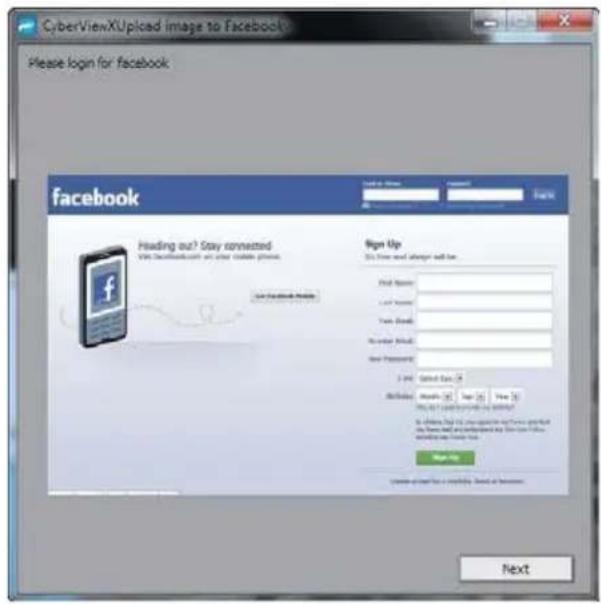
Al escanear en facebook, en primer lugar, deben cerrar sesión en la cuenta,;puesto que la configuración esceanoe requiere una autenticacion/inicio de sesión en cada uso.
- Cierre la sesión de la cuenta de Facebook.
- En la interfaz de Cyberview, active la funciona Uso compañero, tal como se describe arriba.
- Siga las instrucciones en pantalla para inicia sesión y autencar el dispositorio.
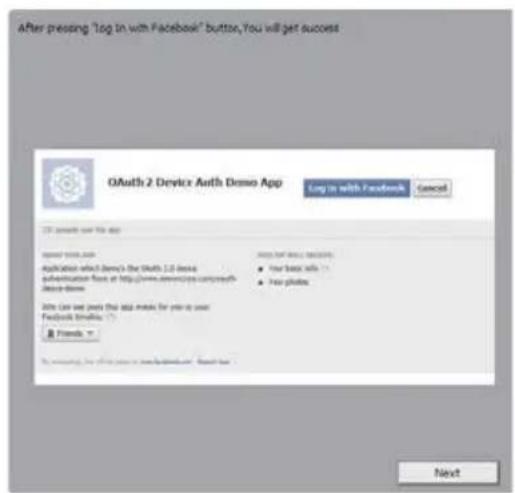
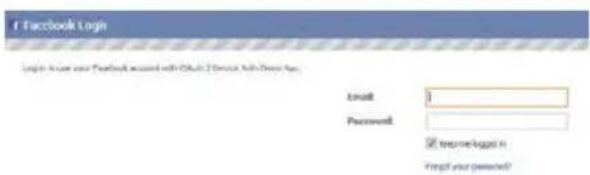

Success
Minimice esta ventana del navegador.
- Ingrese el dato que anotópreviamente y haga alc en Conectar.
- El escaner se enquirytra ahora conectado a Facebook.
Para escanear en Dropbox, deben dirigirse a lasuma pagea en primer lugar: https://www.dropbox.com/ y registrar una cuenta y descargar e instalar el software, siactualmente no es miembro de Dropbox y desea utilize este service.
Una vez que haya créé una cuenta e instalado la aplicación Dropoutx, aparecerá una nuevo carpeta en la co mputadora que pueda selectionar para escanear en dicha carpeta para la sincronizacion automatica de las carrgas con la cuenta de Dropoutx.

Para escanear en la carpeta de Dropbox
- Abra CyberviewX5.
- A continuación, selección Escaneo - Preferencia - tipo depelícula que desea escanear (positivo o negativo).
- En esta vente de configuración, selección la pestaña Uso compado y CloudStorage (Almacenimiento en cloud).
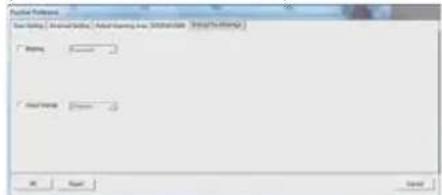
- SeLECTIONA casilla junto a CloudStorage (Almacenamento en cloud) para activar.

NOTA: Al seleccionar la funcion CloudStorage (Almacenamento en cloud) - Dropbox, el software escaneará automatistically en la carpeta de CybereViewX creada en su carpeta de Dropbox de la computadora, lista para la sincronizacion con su cuenta de Dropbox.
- Hagalick en Aceptar para guardar la configuracion. Una vez que este realizada la configuracion, podra comenzar a escanear.
- Todos los ARCHivos escaneados se almacenarán en la carpeta de Dropbox.
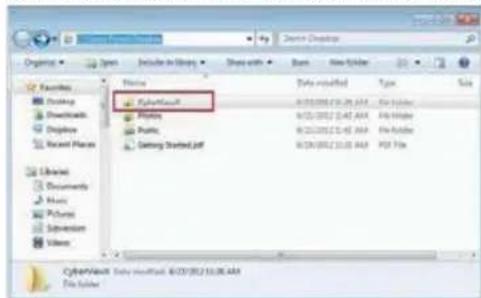
La sincronizacion se realizara de forma automatica con la cuenta en linea, cuando se encuentre activa. (Activa = Dropbox se está executando en la barra del sistemas)
SOPORTE TECNICO
ESPANOL
Estimados pacientes,
nuestros produits se someten a un estricto Reflecta control de calidad final. Si el equipo no funciona correctamente, o de sus expectativas, por favor primero asegürese de que ha instalado elultimate software y firmware. Estos se pueda encontrar en notreira pagea web: www.reflecta.de Si un error persististe,pongase en contacto con{nuestro service al cliente, ver mas abajo. El periodo de garantia es de 24 meSES y comienza en la fecha de compra. Por favor guarde su recibo como prueba de compra.


- Diagrama de Barra de Funcao
- PASSO 2-Seleccional Tipo de Filme
- PASSO 7 - Sair
- Design simples e fácil de usar
- PROCEDIMIENTOS INICIALES
- Contenido del paquete
- NOTA
- PAUTAS GENERALES:
- GUIA DE INSTALLACION RAPIDA (GIR)
- Aviso:
- INSTALARELSOFTWAREYELCONTROLADOR
- Instalar el controlador del escaner
- Guía de Instalación para enchufar escáner TWAIN para Adobe Photoshop Elements 12
- Instalar el hardware
- Funciones adiconiales
- ProScan 10T
- Para digitalizar diapositivas montadas
- Digitalización con un botón
- INTERFAZ DEL USUARIO
- Área de la ventana principal [ventanas fijas]
- Comandos de menu - Scan (Digitalizar)
- Comandos de menu - Preview (Vista previa) (informacion general)
- Revert (Revertir)
- Preference (Preferencias) - Consulte la configuracion de digitalizacion (pagina 13)
- Exit (Salir)
- Comandos de menu - Image Adjustment (Ajuste de la imagen)
- Color Balance (Balance de color)
- Comandos de menu - Windows (Ventana)
- Comandos de menu - Help (Ayuda)
- Diagramadebaradefunciones
- Área de la ventana de vista previa [ventanas fijas]
- Diagrama de barras de herramrientas
- Estado de la linea
- Área de configuración de digitalización [ventanas flotantes]
- PASO 1 - Adquirir el controlador
- PASO 2 - Seccionar el tipo depellicula
- PASO 3 – Predigitalización optional
- PASO 4 - Establecer la configuracion de digitalizacion
- PASO 5 - Establisher las preferencias de digitalización
- Configurar las preferencias de digitalización
- Establecer las preferencias de digitalización (continuación...)
- Configuración avanzada
- PASO 6 - Digitalizar
- PASO 7 - Salir
- CÓMOSUARLA FUNCIONDEPARTICIPACION
- Diseño sencillo y fácil de utiliser
- Success
- SOPORTE TECNICO
Marca : Reflecta
Modelo : ProScan 10T
Categoría : Escáner