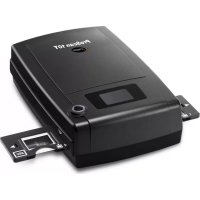
ProScan 10T - Scanner Reflecta - Gratis gebruiksaanwijzing en handleiding
Vind de handleiding van het apparaat gratis ProScan 10T Reflecta in PDF-formaat.



| Producttype | Diasanner |
| Merk | Reflecta |
| Model | ProScan 10T |
| Voeding | Netadapter meegeleverd |
| Maximale optische resolutie | 10.000 dpi (402 MB voor een 24-bits afbeelding) |
| Kleurdiepte | 48 bits (16 bits per RGB-kanaal) |
| Ondersteunde filmformaten | Gemonteerde dia's (positief), negatiefstroken, zwart-wit |
| Connectiviteit | USB 2.0 |
| Meegeleverde software | CyberView X5 |
| Belangrijkste functies | Éénknopsscan, Magic Touch (verwijderen van stof/krassen), multi-belichting, geavanceerde instellingen (curves, niveaus, kleurbalans), delen naar Facebook en Dropbox |
| Compatibele besturingssystemen | Windows en Mac |
| Inhoud van de doos | Scanner, netadapter, USB 2.0-kabel, cd met stuurprogramma's en software, gebruikershandleiding |
| Onderhoud en reiniging | Reinigen met een zachte, droge doek; geen oplosmiddelen gebruiken |
Veelgestelde vragen - ProScan 10T Reflecta
Gebruikersvragen over ProScan 10T Reflecta
0 vraag over dit apparaat. Beantwoord die u kent of stel uw eigen vraag.
Stel een nieuwe vraag over dit apparaat
Download de handleiding voor uw Scanner in PDF-formaat gratis! Vind uw handleiding ProScan 10T - Reflecta en neem uw elektronisch apparaat weer in handen. Op deze pagina staan alle documenten die nodig zijn voor het gebruik van uw apparaat. ProScan 10T van het merk Reflecta.
GEBRUIKSAANWIJZING ProScan 10T Reflecta
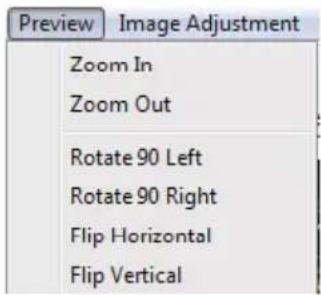
Menu Commands - Preview (overview)
PreScan 10T CyberView X5 Gebruikershandleiding
FCC-voorschriften (Federale communicationecommissie)
Dit apparaat is getest en voldoet aan deperkingen voor een digitaal apparaat klass B, volgens deel 15 van defCC-regels. Dezebeperkingen zijn ontwikkeld om een redelijk beveiliging te bieden tegenschadelijke storingen in eenresidentiele installmentie. Deze apparatuur genereerthoogfrequentie-energie en kan dezeuitstralen. Als de apparatuur nicht overeenkomstig de instructies worden geinstalleerd, kan dit storingenveroorzaken in de ontvangst van radio ofelevisie. Er kanECHter geen garantie worden gegeven dat er geen interferentie za optreden in een specifieke installmentie. Mochten ochadelijke storingen optreden in radio- oftelevisieontvangst, hetgeen kan wordenvastgesteld door de apparatuur uit en weer in teschakelen, dan kan degebruiker proberen de storing te verhelpen door een ofeer van dreolgende maatregelen te nemen:
- Draai de antennae totdat de storing stopt.
- Vergroot de afstand:tussen deparatuur en de ontvanger.
- Sluit deapparatuur aan op een ander circuit dan dat waar dentvanger op is aangesloten.
- Raadpleeg de dealer of een ervaremadio/tv-technicus voor ondersteuning.
Waarschuwing:
Gebruik alleenafgeschermde kabels om/O-apparaten aan te sluiten op deze uitrusting. Allewijzigingen of aanpassingen die nieduitdrukkelijk zijn goedgekeurd door de partij die verantwoordelijk is voor de naleving, hunnen dbevoegtheid van de gebruiker om het apparaat te bedieren Nietig verklaren.
INHOUDSOPGAVE
Aandeglag 5
Snelle installategids 7
SOFTWARE EN STUURPROGRAMMA INSTALLEREN 7
Hardware installeren 9
Extra functies 9
Eenknops scan 12
DIA'S SCANNEN 13
STAP 1 open het stuurprogramma 13
STAP 2: selecteer het filmtype. 13
STAP 3: optionele voorbeeldscan. 13
STAP 4: scaninstallingen vastleggen 14
STAP 5: scanvoorkeuren vastleggen 15
STAP 6: Scan (Scannen) 18
STAP 7:afsluiten 18
GEBRUIKERSINTERFACE 19
1 Hoofdegebied venster 20
Menupdrachten - Scan 20
Menuopdrachten - Voorbeeld 20
II. Voorbeeldvenstergebnied [vaste vensters] 24
III. Instelling actief beeld: 26
Technische ondersteuning 27
Aandeslag
Controleer de inhoud van de verpakking voordat u aan de slag gaat.
Zie de Snelle installmentegids voor een snelle installment. (zie pag. 9)

Belangrijk! Bewaar de originele doos, de bon en het verpakkingsmaterial voor eventuele verzending in de toekomst.
Inhoud van verpakking
Diacanner
Filmhouser (haar van toepassing)
Voedingsadapter [FAIRWAY Model No.: WRG 15F-120A]
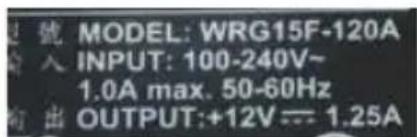
Waarschuwing! Het gebruik van een andere voeding kan de scanner ernstig beschadigen en maakt de garantie ongeldig.
- Netsnoer.
USB 2.0-kabel.
Stuurprogramma CyberView X5.
DVD met toepassingssoftware.
Gedrukte handleiding.
OPMERKING:
Toepassingssoftware houdt in de fotosware zoals Adobe Photoshop Elements, dit is kan zonder voorafgaande kennisgeving worden gewijzigd.
- Gebruik uitsluitend de meegeleverde USB-kabel. Sluit de computerrechtstreeks aan op de scanner met de USB 2.0-kabel.
- Gebruik geen hub of verlangkabel. Gebruik alleen de USB-poorten anschterop een computer.
- Als andere apparaten zijn aangesloten op de computer via USB (multifunctionele printers, scanners, webcam)要去 u deze verwijde ren.
Minimaal 1,5/2 GB RAM (Win/Mac) is nodig.
| Temperatuurbereik werkgebied 10° tot 40°C |
| Opmerking: Schakel de scanner nicht in behalte wonneer de temperatuur binnen dit bereik valt. Als de scanner buiten dit bereik is opgeslagen of vervoerd,要去 u hem binnen dit bereik latent terugkeren voor u hem inschakteit. |
| Vochtigheidsbereik omgeving: 15% tot 76% relatieve vochtigheid (niet-condenserend) |
| NB: Als de scanner is opgeslagen of vervoerd bij een lage temperatuur en daama waar een warme of vochtige omgeving worden gebracht, kan condensatie op treden. |
Snelle installatiegids
WINDOWS SYSTEMEN TUIDENS DE INSTALLATIE VAN HET STUURPROGRAMMA KAN EEN WAARSCHUWINGSVENSTER VERSCHUNEN; SELECTER IN DAT GEVAL "DIT STUURPROGRAMMA TOCH INSTALLEREN".

Zorg er voor dat u de toepassingssoftware installeert VOORDAT u het scannerestuurprogramma CyberView X 5.0 installeert.
U kunt het scannerstuurprogramma direct installeren als u reeds software hebt geinstalleerd die TWAIN ondersteunt. Mac gebruikers können iPhoto voor het bewerken gebruiken
Opmerking:
- Selecteer in het venster "Wizardijke hardware gezonden" "Automatisch zoeken of op computer bladeren maar stuurprogramma-software."
- Klik verwolgens in het venster "Wizardijke hardware gezonden" op "Voltooien".
OPMERKING: Niet alle pc's lien het venster voor neue hardware zien, sommige installe ren op de achterg rond
SOFTWARE EN STUURPROGRAMMA INSTALLEREN
Voordat u het stuurprogramma voor de scanner installeert...
Als u er voor kiest om de meegeleverde toepassing voor beeldbewerking te installereren,要去 u de toepassingssoftware installeren (bijv. Adobe Photoshop Elements) door de toepassings-cd in het cd/dvd-station van de computer te steken. Volg de aanwijzingen in het venster dat automatisch verschijnt.
Het scanner-stuurprogramma installeren
a. Plaats de cd met het stuurprogramma in het cd/dvd-station van de computer en verken de inhoud.
b. Dubbelklik op het pictogram "CyberView X 5.0" om het installmentieproces te starten. Volg de instructies op het scherm om het installmentieproces te voltooien.
OPMERKING: Zorg er voor dat de scanner NIET is verbonden met de computer tijdens de installment van het stuurprogramma CyberView X 5.0.
c. Herstart de computer na voltooiing van het installmentieproces.
Let op: Bij installmentie van de nieuwe scanner op een Windows-computer waarop al een andere USB-flatbedscanner of All-in-one Scan/Kopieer/Printer-apparaat is geinstalleerd, kan het nodig+zijn om de andere scanner te ontkoppelen van de USB-poort zodaat de filmscanner goed kan werken.
Installatiehandleiding invoegtopenpassing TWAIN-scanner voor Adobe Photoshop Elements 12
U kurz de TWAIN-component installeren die bij deversies van Photoshop werden geinstalleerd
Elements ouder dan versie 9 voor gebruik met Elements 11 of 12.
Belangrijk: Verplaats geen invoegtopenpassingen van vorige versies van Photoshop Elements maar
Photoshop Elements 11 of later > map Plug-Ins (Invoegtopassingen). Stele evenmin Photoshop
Elements 8 (of vroeger) > map Plug-Ins in als de map Additionele Plug-Ins (Extra invoegtogpassingen) in Reverences (Voorkeuren).
Zoek complete informatatie op de officièle Adobe-website:
Als u TWAIN-ondersteuning wenst op Mac OS, raadt Adobe u sterk aan toegang te verkrijgen tot uw via het Rosetta-OS (PPC).Anders kunt u uw afbeelding scannen en het verwolgens openen in Photoshop Elements.
Om de oude TWAIN-invoegtogpassing voor Mac OS te installereren, kopieert u de map ImportModules van:
*Het versienummer is 11 of 12 afhankelijk van de Photoshop-versie die u hebts geinstalleerd.
Windows
Adobe raadt u sterkaan WIA-ondersteuning te gebruiken voor uw apparaat, indien beschikbaar. Als uw apparaat geen WIA-stuurprogramma's ondersteunt, kut u proberen uw TWAIN-stuurprogramma bij te werken. Neem contact op met de fabrikant van uw apparaat voor verdere TWAIN-ondersteuning.
Om de oude TWAIN-invoegtopassing te installereren, gaat u als volgt te werk:
Voor Windows (32 bits) kopieert u de map Import-Export van:
C:\Program Files\AdobePhotoshop Elements
narr
C:\Program Files\Adobe\Photoshop Elements \Plug-Ins
Voor Windows (64 bits) kopieert u de map Import-Export van:
C:\Program Files (x86)\Adobe\Photoshop Elements
C:\Program Files (x86)AdobePhotoshop Elements
*Het versienummer is 11 of 12 afhankelijk van de Photoshop-versie die u hebt geinstalleerd.
Hardware installeren
a. Sluit de discanner aan op een strooombron.
- De aan/uit-schakelaar bevindt zich onderaan de linkerkant van de scanner. Zorg dat de scanner isuitgeschakeld.
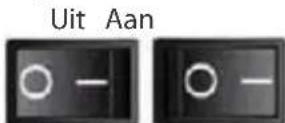
-
Steek EERST de voedingsadapter in een stopcontact voordat u hem met de scanner verbindt.
-
Verbind de USB-kabel met de computer met het standaardeinde van de USB-adapter. Verbindt het USB-adaptereinde van de kabel met de hinterkant van de scanner.
Extra functies
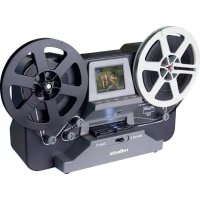
ProScan 10T
- Scanner
- Diahouder
- Filmhouser
- Eenknops scan
- Achterkant van het apparaat
- Weergavevenster
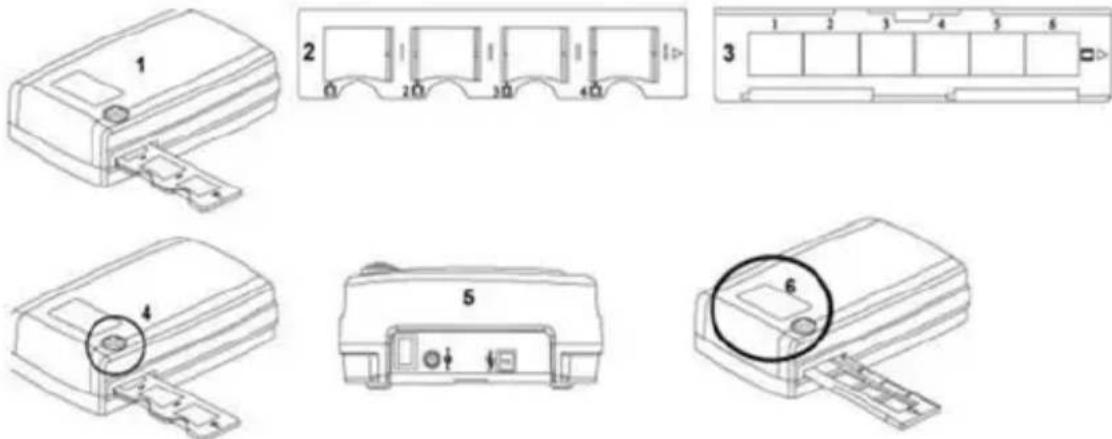
Ingeraamde dia's scanner
- Ingeraamdeia's
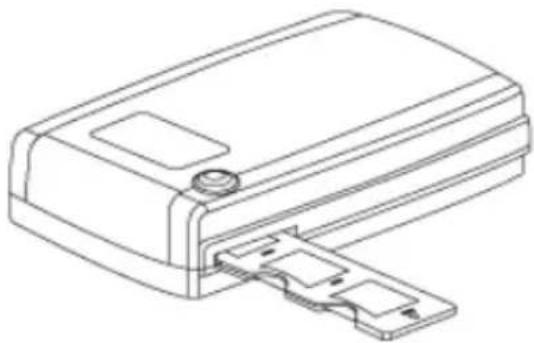
1-1. Laad de ingeraamde dia's in de diahouder, glimmende Kant omhoog.
1-2. Plaats de diahouser in de scanner met de pijl maar boven.
1-3. Plaats de houder in de scanner vanaf de linker- of rechterkant
ProScan 10T - Dia's scanner (Vervolg....)
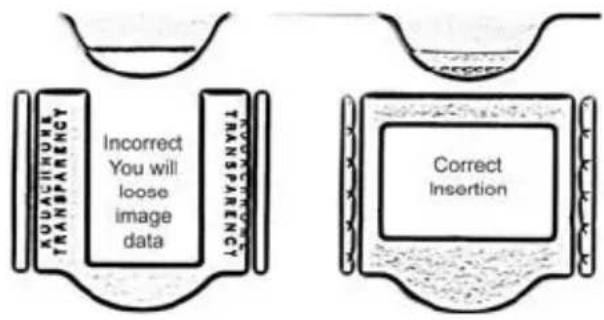
Let op: onjuistplaaten maakt dat de bovenrand worden afgedekt.
Negatievev scennen
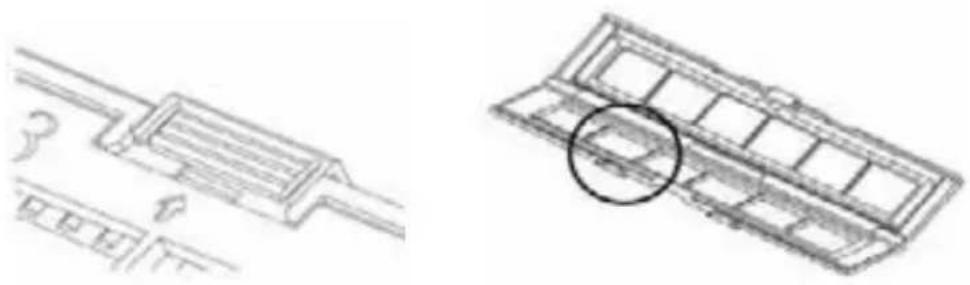
2-1. Laad het negatief in de houder en zorg ervoor dat de filmbeelden binnen de randen van de houder komen, met de glanzende Kant omhoog.
2-2 Sluit de filmhouser
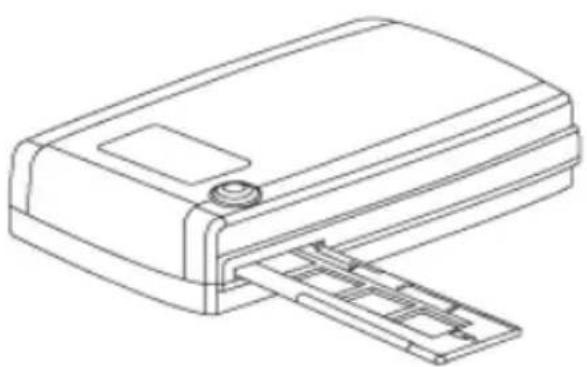
2-3. Steek de filmhouser van links of rechts in de scanner met de pijl maar boven.
Eenknops scan
- Open CyberView (zie pag. 12 voor het openen van het CyberView stuurprogramma)
- Scaninstallingen configureren (zie pagina 13)
- Selecteer de map voor de scans, de bestandsindeling (TIF of.JPG) en druk na het configureren op de scannerknop om het scannen te starten.
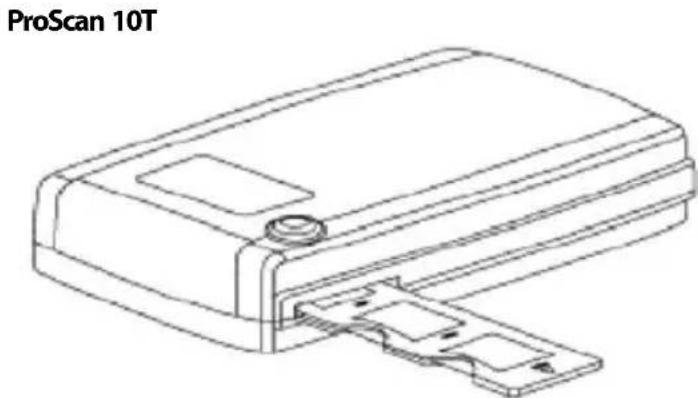
ProScan 10T
Drukknop
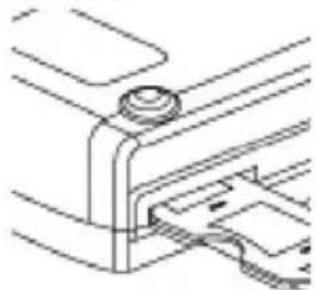
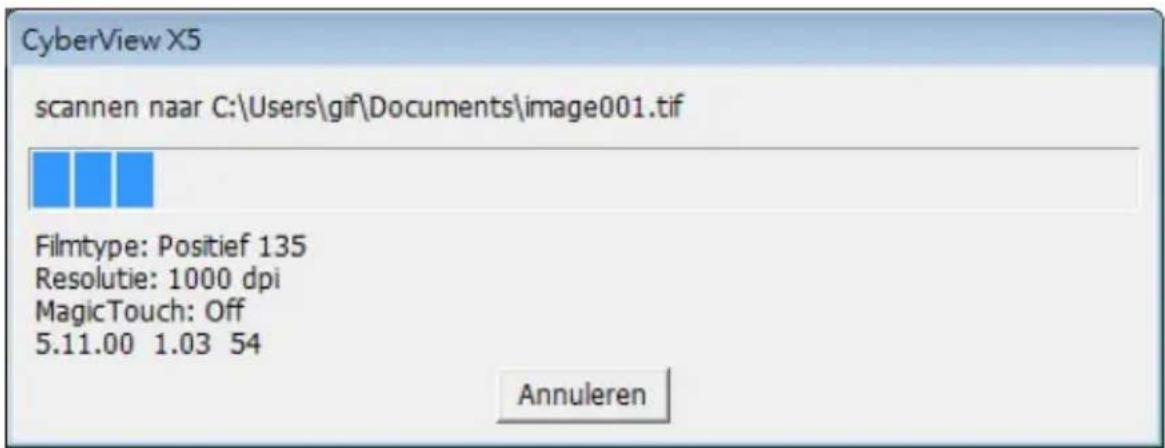
OPMERKING: Als u Niet EERST CyberView X 5.0 opent, werkt de scanknop nicht.
NEDERLANDS
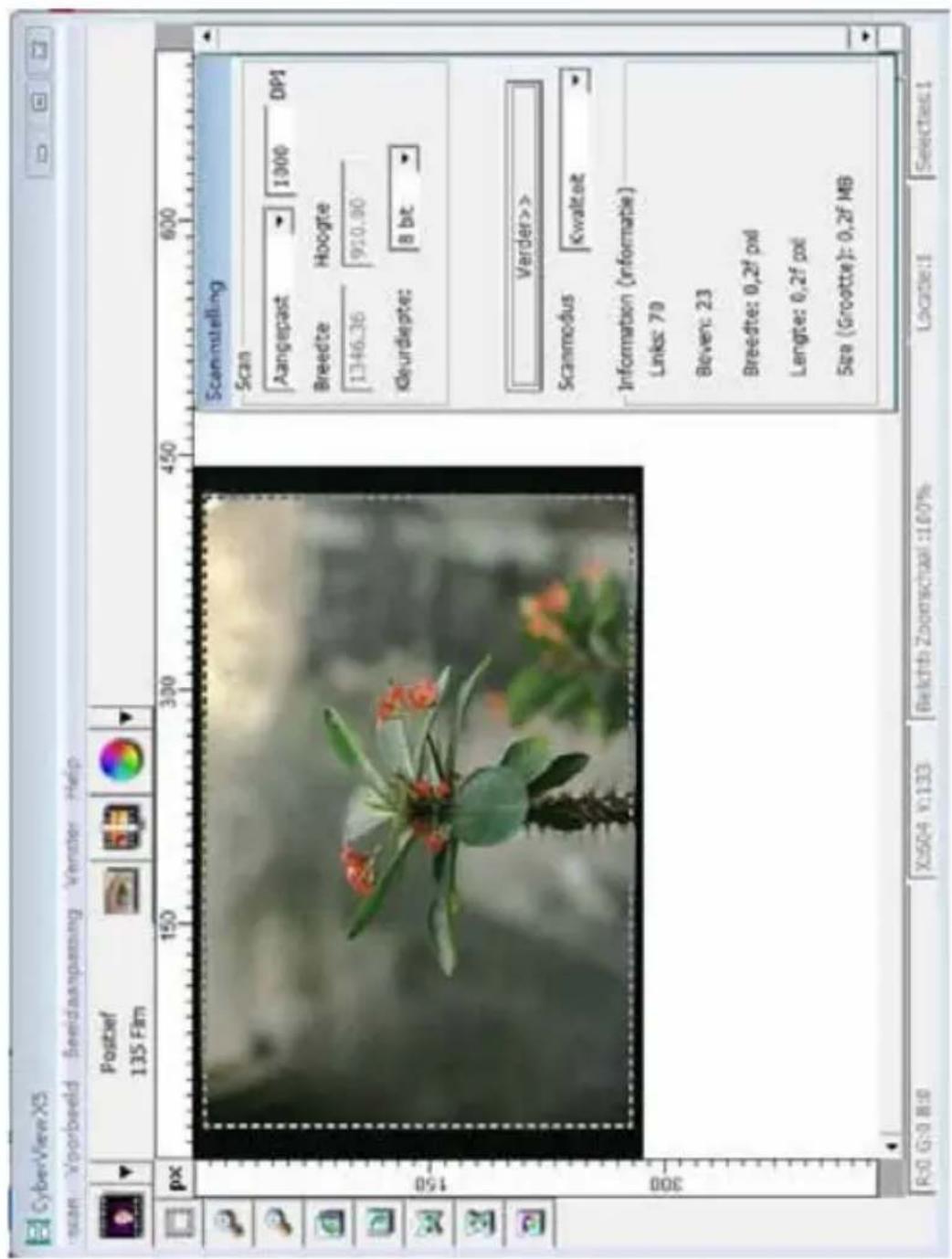
De gebruikersinterface van CyberView X 5 bestaatuit vier hoofdonderdelen:
I. Hoofdvenstergebied [vaste vensters]
II. Voorbeeldvenstergebied [vaste vensters]
III. Scan Setting Area (Instelgebied scan) [zwevend venster]
I Hoofdegbied venster
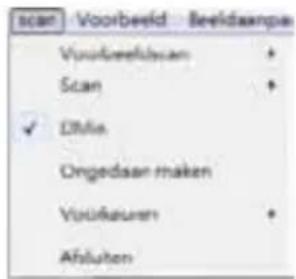
Menupdrachten - Scan
Prescan (Voorbeeldscan): Prescan Current Frame (Voorbeeldscan van huidig beeld): Maak een voorbeeldscan van de huidige dia.
Scan (Scannen): Scan Current Frame > scan de huidige dia.

DMin
Analyseert de eigenschappen van de film om een belichting te bepalen die de beste kleurkwaliteit oplevert.
Revert (Ongedaan make)
Heft alle aanpassingen op en herstelt de oorspronkelijke staat van het beeld.
Preference (Voorkeur)-Zie Scaninstelling (zie pagina 14)
Exit (Afsluiten):
Sluit de CyberView X5 gebruikers-interface.
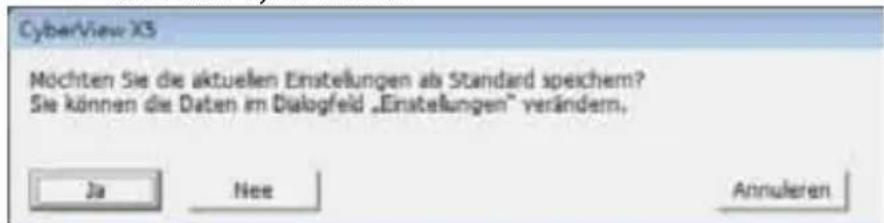
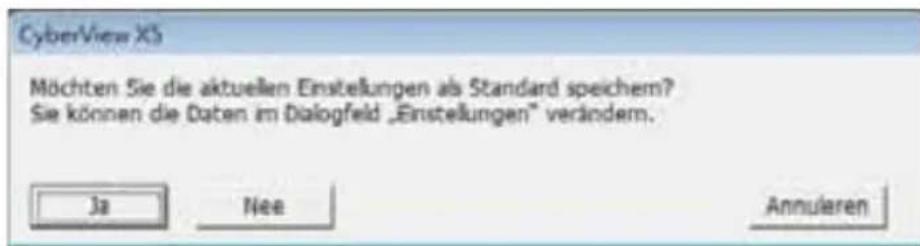
Een bericht verschijnt "Quit the application prompts to save documents?" (De toepassing sluiten en documenten opslaan?) Klik op "Yes" (Ja) om op te slaan, "No" (Nee) om de huidige instellingen te wissen of "Cancel" (Annuleren) om terug te keren maar Cyber View X.
Menuopdrachten-Voorbeeld
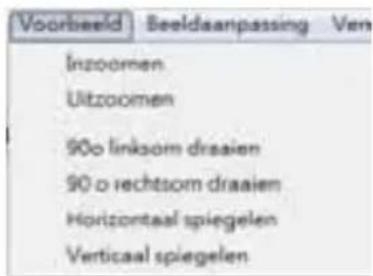
Functies Zoomen, Roteren en Omkeren
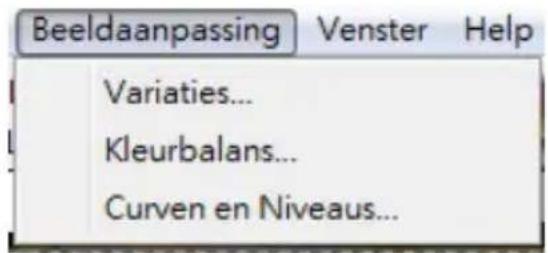
Menuopdrachten - Image Adjustment (Beeldaanpassing)
a. Image Adjustment (Afbeeldingsaanpassing)
- Variations (Varieties): genereert verschillende weergaven van een beeld met opties om veranderingen aan te brengen in hoge lichten, middentonen enzovoort.
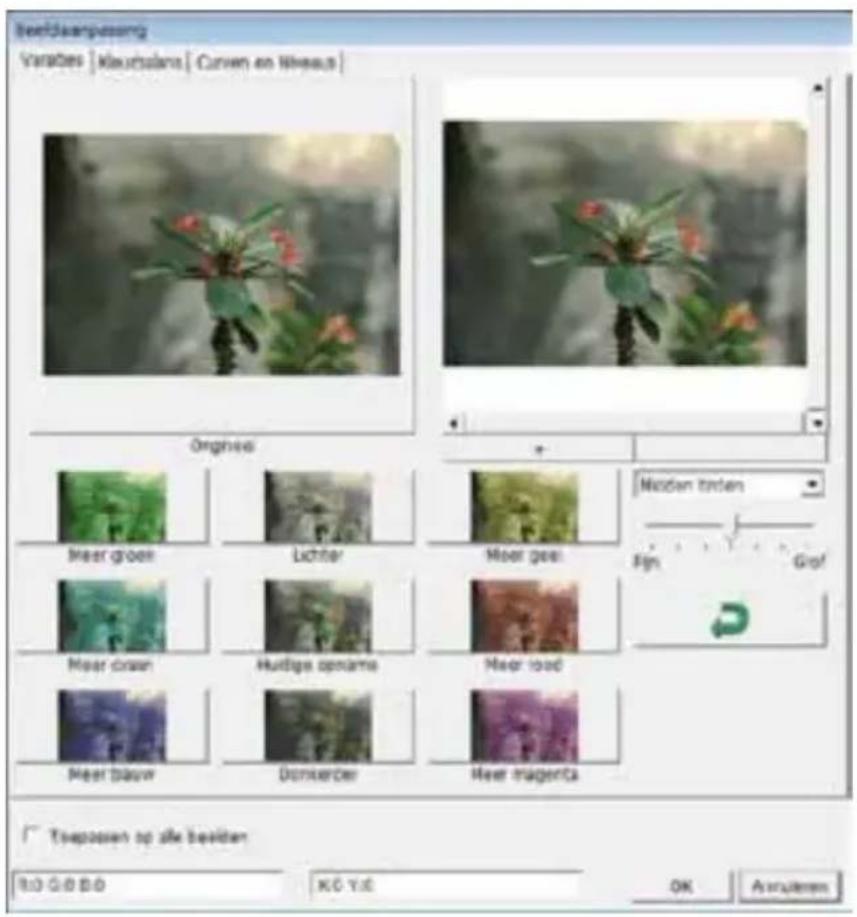
2. Color Balance (Kleurbalans)
Pas dehelderheid, het contrast, de verzading en de kleur (CMY of RGB) van het beeld aan. Alsreferentie worden vergelijkingen weergegeven:tussen voor en na het aanpassen.
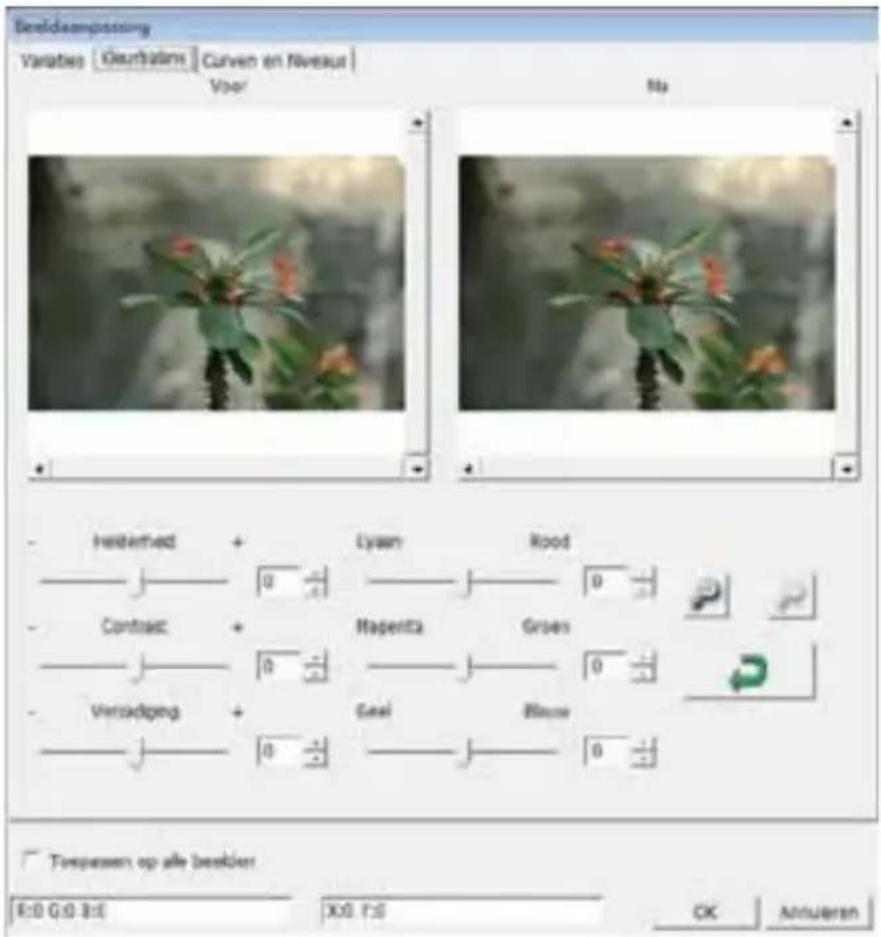
Voorbeeld: Als een voorbeeld te donker lijkt, gebruikt u de schuif "Brightness" (Helderheid) in het venster "Color Balance" (Kleurbalans) om het beeld aan te passen door de schuif in het midden maar rechts te verplaatsen. De weergave "After" (Na) wordenlichter. Klik op "OK" om de wijzigingen te accepteren, die maar de scanhardware gezonden worden. U(Intkunt hiermee ook de functies in "Color Balance" (Kleurbalans) aanpassen op contrast, verzadiging en specifieke kleurbereiken voor cyaan, magenta en geel.
3. Curves and Levels (Curven en Niveau)
Pas de beeldinstellungen aan door de instellenen voor Curve en Level (Niveau) te verplaatsen. Als referentie worden een vergelijkiggetoond voor en na het aanpassen.
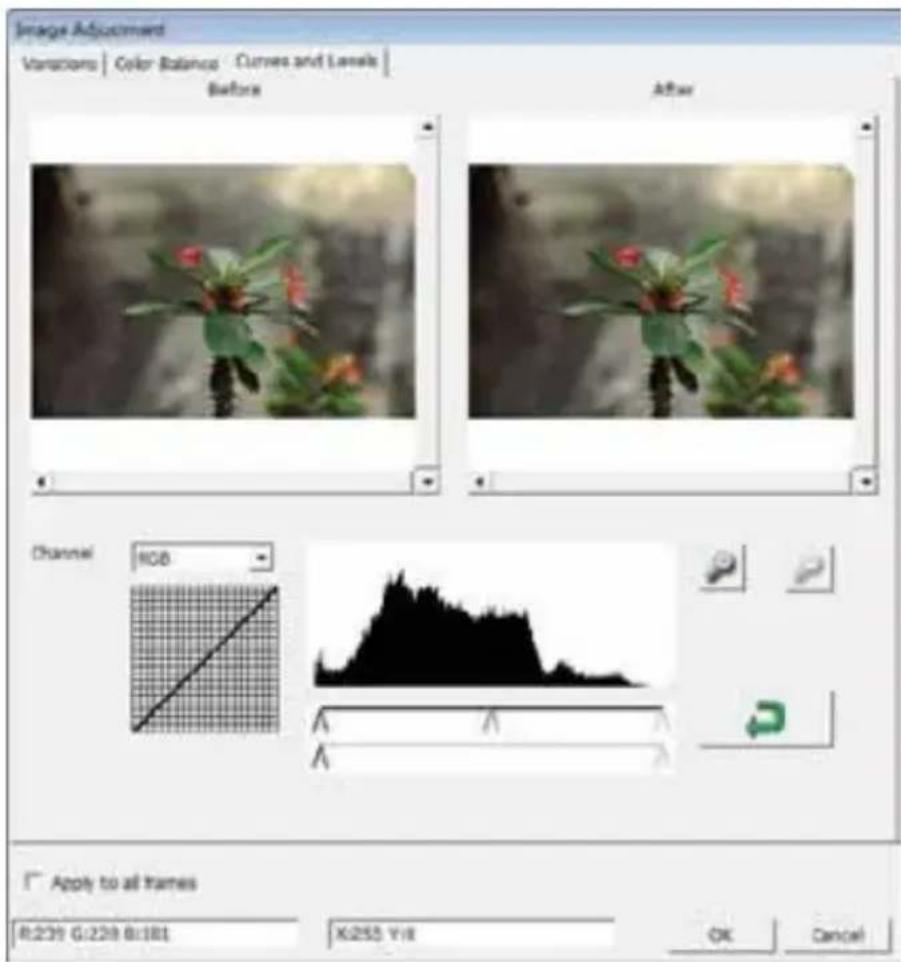
Voorbeeld: Als de voorbeeldafbeelding te donker is,kest u de Input (Invoer) schuif in het venster Curves and Levels (Curven en niveaus) verplaatsen om het beeld te corrigeren. Selecteer de vrijze schuif in het midden en verplaats deze maar links om het beeld "After" (Na)ichter te make. Nadat het aangepaste beeld acceptabel is geworden, klikt u op "OK" om wijzigingenaar de scanhardware te sturen. Dezelfde methode is ook bruikbaar voor het apart instellen van elk kleurenkanaal, waar bij u het kanalenmenu "RGB = All colors" (RGB = Alle kleuren) gezruikt. R = rood, G = groen en B = blauw.
Menuopdrachten - Vensters
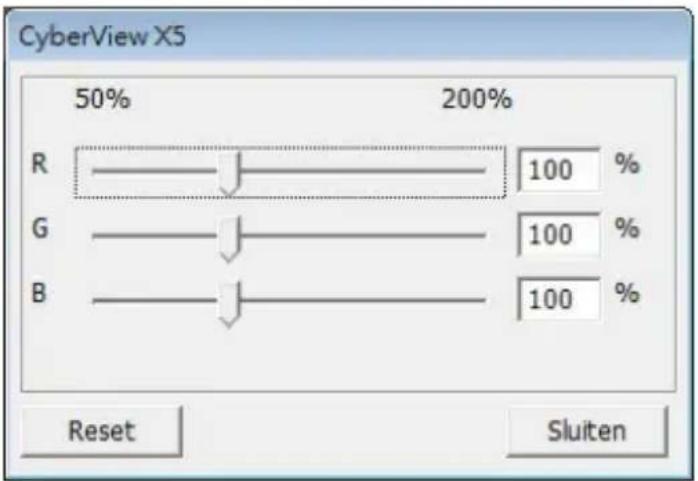
- Exposure Setting (Belichtingsinstelling): Druk om de belichtingstijd in te stellen (R,G, B) op "Reset" om de standardinstelling te herstellen.
Menuopdrachten - Help
- Update: Firmware: werk de firmware-versie bij, selecteer het pad waar het firmware-bestand is opgeslagen. (U(Int)kunt deze bestanden van once website downloaden)
- Info over:Toont systeeminformatie (waaronder het besturingsystem, CPU), productinformatie (waaronder naam product, naam model, hardwareversie, firmwareversie, softwareversie, apparaatgegevens waaronder interface en optische resolutie).
Diagram functiebalk
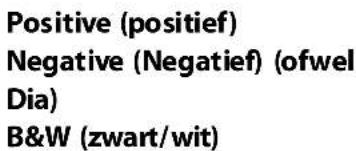
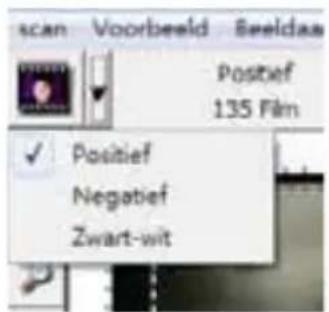
Selecteer het type film en merk in de werkbalk:
II. Voorbeeldvenstergebied [vaste vensters]
![Reflecta ProScan 10T - Voorbeeldvenstergebied [vaste vensters] - 1](/content/2026/02/363908/images/5286f2f1b195b2cfb762685104027930d02009748b8cee1d111338c6f879e7d1.jpg)
Prescan (Voorbeeldscan): kaak een voorbeeldscan van de huidige film, klik op de keuzeknop voor meer opties.
Scannen: scan de film, druk op de keuzeknop voor meer opties.
Image Adjustment (Beeldaanpassing): druk op de keuzeknop voor meer opties.
![Reflecta ProScan 10T - Voorbeeldvenstergebied [vaste vensters] - 2](/content/2026/02/363908/images/a543b24b05e0557afc4d09152faaa35b0c10c55efdb335a23f379bef8f2a42ba.jpg)
Bekijk de afbeelding waarvan u een voorbeeldscan maakt; u kunt de maateenheden "in", "cm" of "px" selectoren door in de linkerbovenhoek te klikken.
Diagramwerkbalk

Select scan area (Scangebied selecteren): het is möglichk om meerdere selecties tegelijk te make.
Inzoomen: Om het beeld op de plek van de aanwijzer te vergroten. Het beeld vergroot met elke klik tot het maximum (1000%) is bereikt.
Uitzoomen: Klik om de grootte van het weergegeven beeld te verkleinen met de aanwijzer Uitzoomen op het gewenste gebied. Met elke klik halveert het gebied tot de laagste waarde (25%) is bereikt.
Rotate 90 Left (90 linksom draaien): De afbeelding 90 graden maar links draaien.
Rotate 90 Right (90 rechtsom draaien): De afbeelding 90 gradesaar rechts draaien.
Flip Horizontal (Horizontal spiegel): De afbeelding 180 graden horizontal keren.
Flip Vertical (Vertical spiegel): De afbeelding 180 graden vertikaal keren.
Revert (Ongedaan make): Heft alle aanpassingen op en herstelt de oorspronkelijke staat van het beeld.
Statusregel
In de linkerbenedenhoek geeft het kleumiveau (RGB: rood, groen, blauw) en.Coordinaten van de locatie [bijv.: I] worden weergegeven. De zoomschaal, de locatie van de huidige dia in de houder en het aantal voor scannen geseleeteerde gebieden (2 ofeer geeft aan: meerere scangebieden op een dia [bijv.: II].

R:0G:0B:0
X:464 Y:127

Buchong 100%500%200%
Z00mchss1.0%
[Tab]
Selects1
III. Instselling actief beeld:
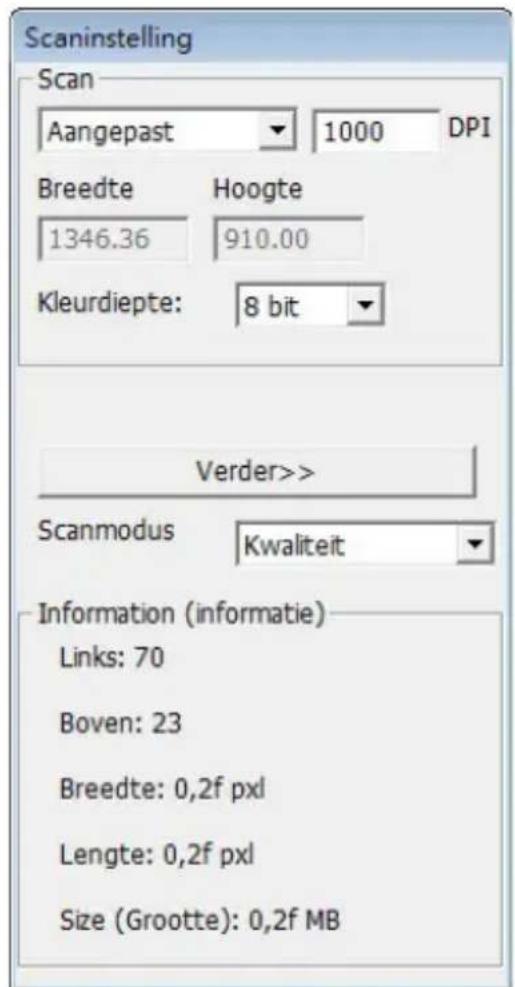
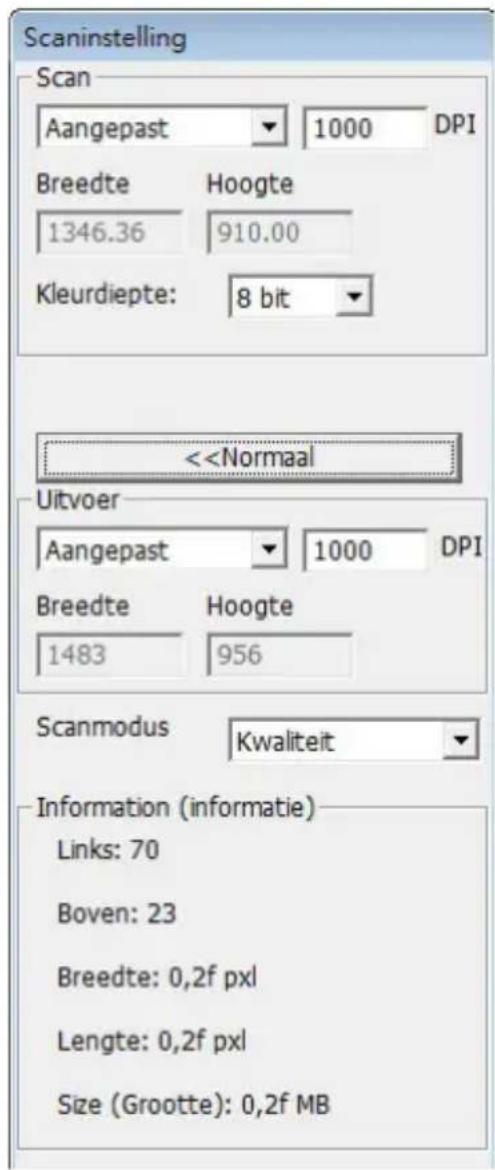
Normal mode (Normale modus): [bijv:1] voor de basisparameters van de scan (inclusief scanresolutie, filmgrootte, kleurdiepte).
Advanced mode (Geavanceerde modus) [bijv.: II] voor invoer van de parameters voor de scanuitvoer, scan resolutie, en kleurendiepte

II.
DIA'S SCANNEN
STAP 1 open het stuurprogramma
(Voor pc-gebruikers)
OpenCyberViewX5vanuit Start -Alleprogramma's-CyberView
(Voor MAC-gebruikers)
Open Macintosh Hard drive - Toepassingen - CyberView
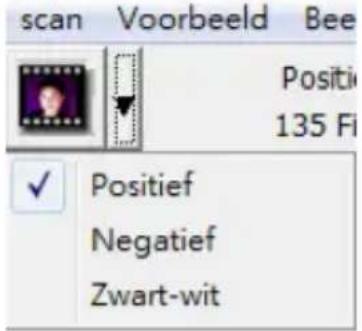
STAP 2:selecteer het filmtype
Selecteer het te scannen filmtype: positief, negatief of B&W (zwart/wit).
STAP 3: optionele voorbeeldscan
Selecteer "Prescan Current Frame" (Voorbeeldscan van huidige Foto) om een voorbeeldscan te makeen van de geladen dia of "Prescan..."(Voorbeeldscan) om voorbeeldscans te makeen van een of meer dia's op specifieke posities in de houder.

Gebruik voorbeeldscannen om handmatig kleuren en andere instellingen aan te passen voor elke dia voordat u de uiteindelijkke scan UITvoert. Het is möglichk om verschillende instelleningen op te gehen voor elke te scannen dia.
STAP 4: scaninstallingen vastleggen
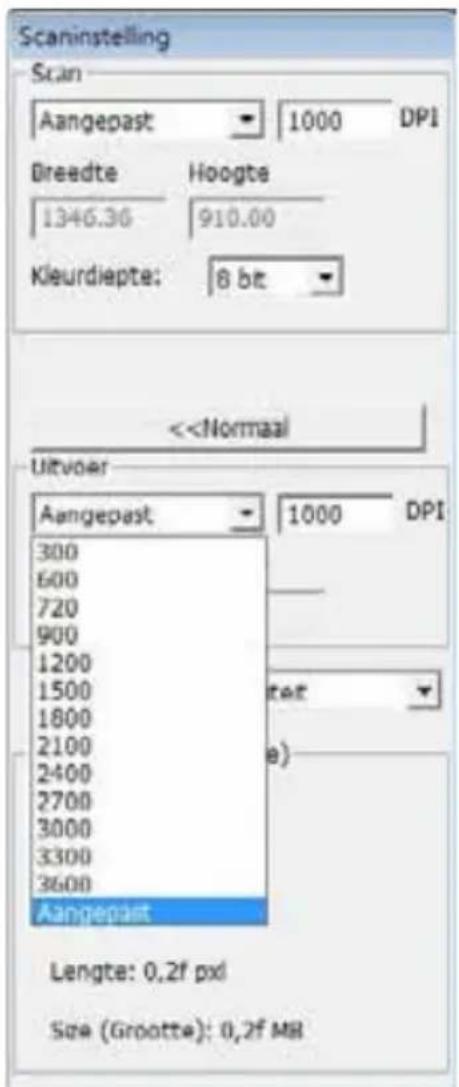
a. Resolutie
De standardresolutie voor scans is 1000 dpi, andere opties voor de resolutie zijn hieronder weergegeven.
Opmerking: hogere scanresoluties leveren een langere scantijd op en vragenmeer ruimte op de harde schijf.
b. Kleurdiepe
KiesCUSen8 en 16 bit.Een hogere instelling voor de kleurdiepte levert een groter bereik aan kleuren in de uiteindelijks scan op.
De kleurendiepte van de filmscanner is 48 bit ware kleuren. De scansoftware kan bij het scannen 8-bits kleurenmodus of 16-bits kleurenmodus kiezen. Dit levert afbeeldingen op met 24 of 48 bit kleuren, 8 of 16 bits per rood, groen en blauw kleurenkanaal.
Voorbeeld:
8-bit modus = 8 rood, 8 groen en 8 blauw voor in totaal 24-bit kleur
16-bit modus = 16 rood, 16 groen en 16 blauw voor in totaal 48-bit kleur
OPMERKING: Zorg voor voldoende ruimte op de computer als u de scanresolutie verandert. Een hoge scanresolutie levert groe bestanden op die möglichk moeilijk+zijn op te slaan.
Bestandsgrootte van kleurenafbeeldingen met verzischlende resoluties en kleurdieptes:
| Scan-resolution | Kleurendieptepe (RGB-kanaal) | Kleurmodus | BestandsgrootteTIFF (geencompressie) |
| 300 dpi | 8 bit | 24 bits | ~350 Kb |
| 600 dpi | 8 bit | 24 bits | ~1MB |
| 1800 dpi | 8 bit | 24 bits | ~12MB |
| 3600 dpi | 8 bit | 24 bits | ~52 MB |
| 7200 dpi | 8 bit | 48 bits | ~208MB |
| 10000dpi | 8 bit | 24-bit | ~402MB |
Scans bevatten Auto balans en Digitale ruis onderdrukking op:
Processor: AMD 9650 Quad-Core 2,3GHz
Geheugen: 2GB
Systeemtype: Vista 64 bit
Scanmodus: normale modus levert een scan op in JPEG verwijl Kwaliteit een Niet-gecomprimeerde "loss-less"TIFF-afbeelding produeert.
STAP 5: scanvoorkeuren vastleggen
Selecteer Scan - Preference (Voorkeur) - Film Type (Filmtype) - Scan Setting (Scaninstelling)
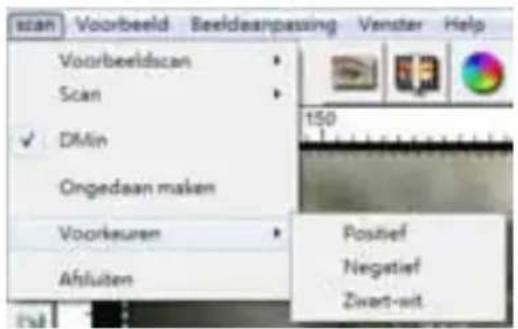
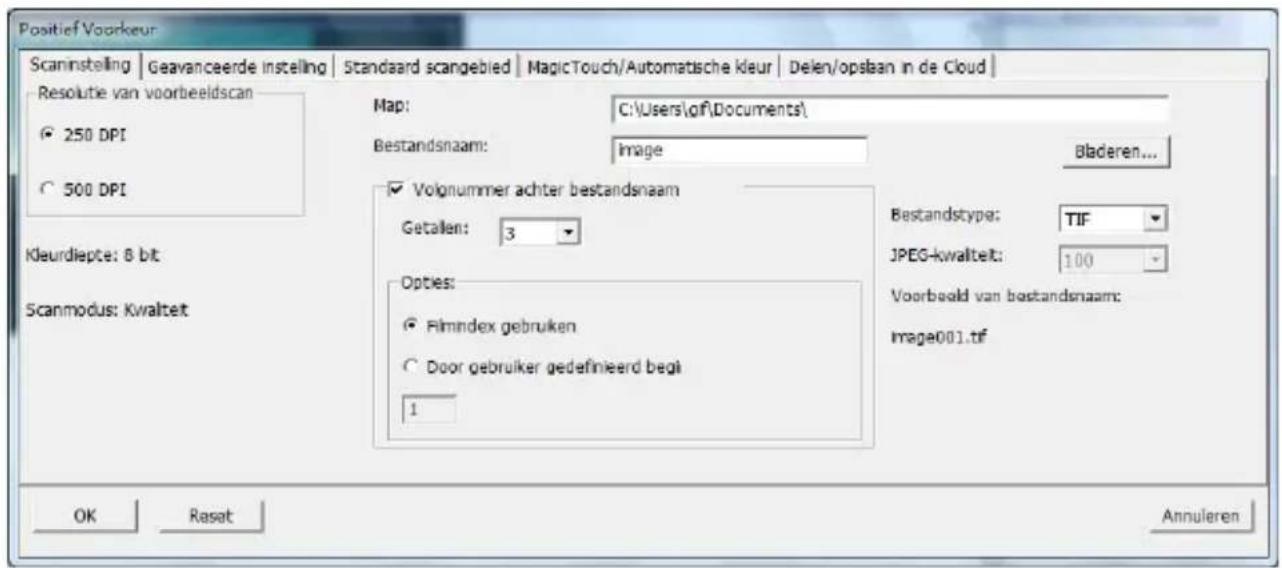
"Prescan Resolution" (Resolutie voorbeeldscan): standardresolutie voor voorbeeldscans.
"Using default real scan resolution" (Standaardresolutie voor echte scans gebruiken): activeert de standardinstelling voor scanresolutie in.
"Color Depth" (Kleurendiepte) - standard kleurendiepte bij het scannen.
- Klik op Brwose (Bladeren) en kies de map waarin u de gescande Foto's wilt opslaan.
- Geef de bestandsnaam op.

- Trailing Index after Base File Name Digits (Volgnummer aller basisnaam bestand): Bepaalt de lenghte van de bestandsnaam en nummervolgorde tot 6 cijfers. Voorbeeld image1 of image000001
Set Scan Preferences (Scanvoorkeuren instellen) (Vervolg...)

- Options (Opties) - Use Film Index (Filmindex gebruiken): gebruik het nummer van dedia volgens de positie in de houder.
- User Defined Start Number (Door gebruiker gedefiniereeard beginnummer): Geef een specifiek beginnummer op.
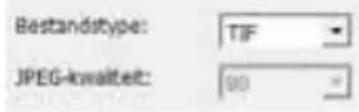
Kies het bestandstype, "TIF" of "JPG". (TIF Niet gecomprimeerd of JPG gecomprimeerd)
Kies de beeldkwaliteit voor JPEG. (20-100) 100 zorgt voor de minste compressie
Geavanceerde instellenen
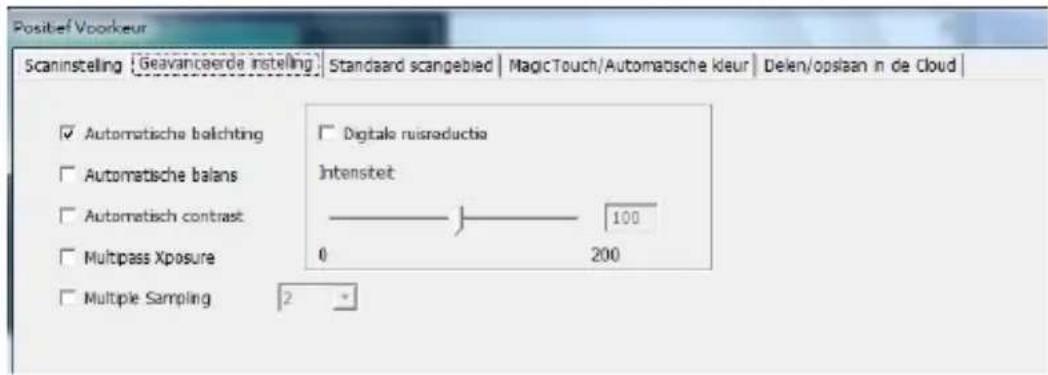
"Auto Exposure" (Automatische belichting: probeert de juiste belichting te bepalen voor het grootste bereik aan zwart en wit waar bij het middengrijs rond het midden van de gegevensomvang komt.
"Auto Balance" (Automatische balans): gebrukt het beeldhistogram om RGB-kanalen in balans te brengen. Het schat de kleurtint van het beeld en past de beelden hierop aan.
"Auto Contrast" (Automatisch contrast): de scannerssoftware analyseert de gegevens en past automatisch de instelling voor witte en Zwarte punten aan.
"Digital Noise Reduction" (Digitale risisreductie): past een filter toe om de filmkorrel te beperken.
"Multipass Xposure" Is Multi-Exposure geactiveerd, dan wordt er drie keer gescand om het best möglichke beeld te bepalen. Dit proces maakt drie aparte scans, eerst een normale scan en daarna nog twee met meer details in de schaduwpartijen zodat de donkere partijen better belicht worden. De software bepaalt dan intuiftief de uiteindelijke scan, met gecombineerde gegevens van de drie scans.
"Multiple Sampling" Configureert de instellingen om een enkel beeld (meerdereKaren) 2x,4x,8x of 16x te scannen voor een resultaat met de hoogste kwaliteit. Denk eraan dat de scantijd hierdoor veel longer duurt. Met Multi-Sampling behoort beeldruis tot het verleden.
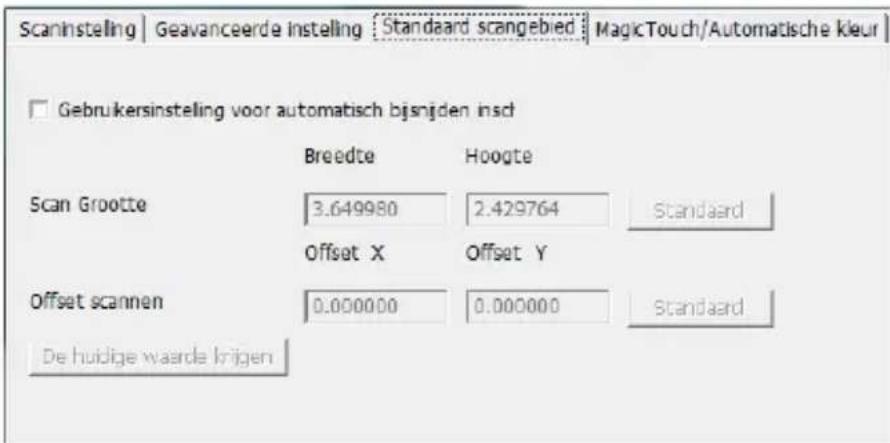
Standaard sc angebied
Past de scangroote en de instelling "Scan Offset" (Scan verschuiving) aan om de beeldpositie van de afbeelding te wijzigen.
Magic Touch / Auto Color (Automatische kleur)
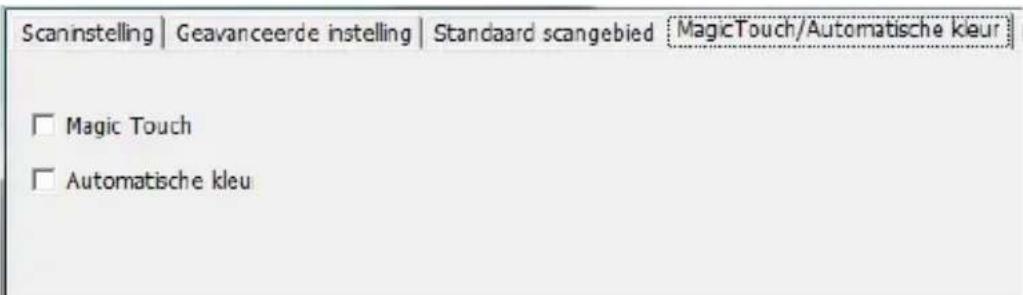
Magic Touch is een krachtige technologie voor het verwijderen van stof en krassen, waardoor het Niet langer nodig is om lastige en tijdrovende sofwaremanieren hiervoort te leren. Omdat het op de hardware gebaseerd is, werkt het naadloos amer met het scanproces om voor de best mogelijk resultaten te zorgen bij het overzetten van beelden maar de computer. Stof, krassen en andere onterechtigheden worden intelligent gedetecteerd en verwijderd, waardoor de oorspronkelijke schoonheid van het beeld hersteld worden. Magic Touch werkdtiet met Kodachrome Film en B & W Film, je hebt om het uit te schakelen.
Scannen met Magic Touch levert langere scantijden op; de optie is standarduiitgeschakeld.
Auto Color (Automatische kleur) haalt het raadwerk uit het scanproces om dewerkstroom te stroomlijnen en om de Beste resultaten te bereiken. De bedrijfseigen technologie voor kleurverbetering worden op gescande Foto's toegepast om voor de meest nauwkeurige kleuraanpassing te zorgen, wat levendige Foto's oplevert met een optimale helderheid, contrast en verzadiging.
STAP 6 - Scan (Scannen)
Scan (Scannen) - Scan (Scannen)- Scan Current Frame (Huidig beeld scannen)
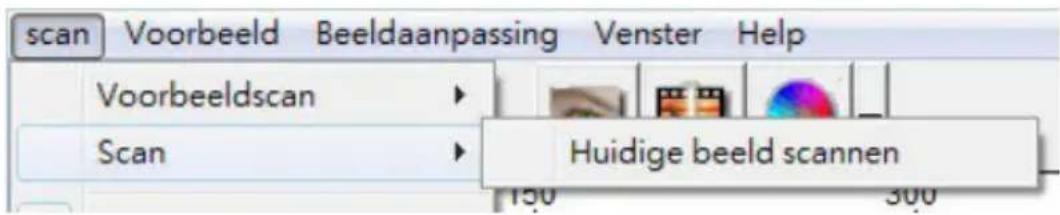
Dit start het scanprocess.
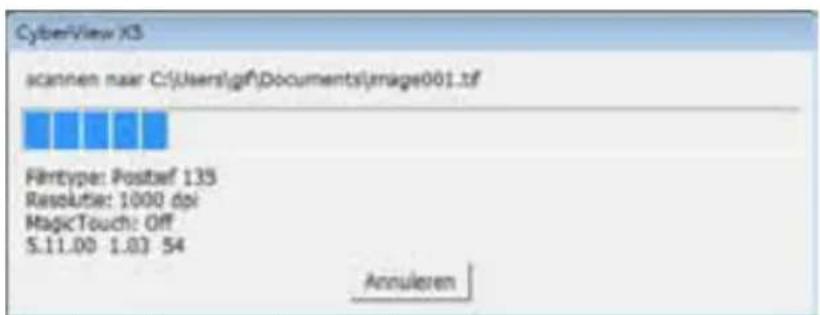
Alle gescande Foto's worden opgeslagen in de eerder opgegeven map. De standardlocaties waar:
Windows: C:\Gebruikers[UW NAAM\Mijn documenten;
MAC: Mac HD\Gebruikers[UW NAAM]Afbeeldingen\Cyberview Images),
STAP 7:afsluiten
Selecteer "Scan > Exit" (Scan > afluiten) om het stuurprogramma te sluiten. Gescande afbeeldingsbestanden können met elk programma voor het weergeven en/of bewerken van afbeeldingen worden geopend.
OPMERKING: Als u de meegeleverde afbeeldingseditor geleukt, kurz u hulp voor deze toepassing vinden in de gebruikers-Help in de toepassing of u kurz de help-documentatie op deDVD vinden.
HOW TO USE SHARING FUNCTION
elen/Opslag in de cloud:


Dropbox
Eenvoudig ontwerp, gemakkelijk te gebruiken
Open de software CyberviewX 5. Kies positief voor dia's en negatief voor negatieven.
Configureer de Scaninstelling - Scan - Voorkeur - Filmtype - Delen/Opslag in de cloud. Opmerking: de opties in de werkbalk zijn pas actief nadat ze geactiveerd zijn in het vens Instelleningen
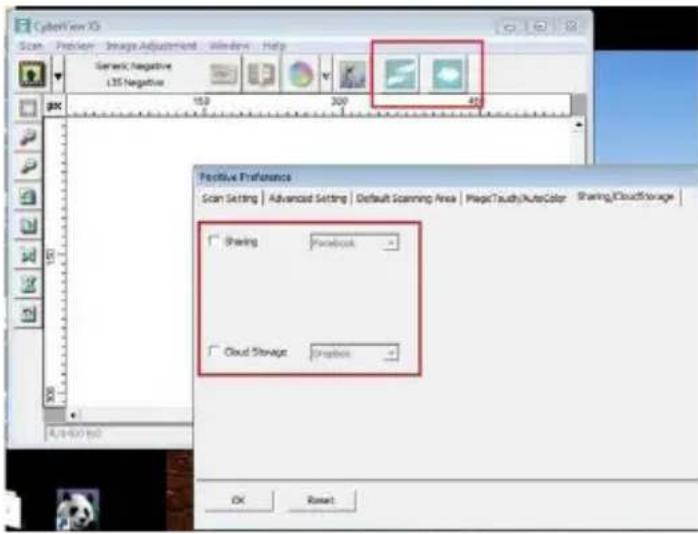
Klik op "OK"
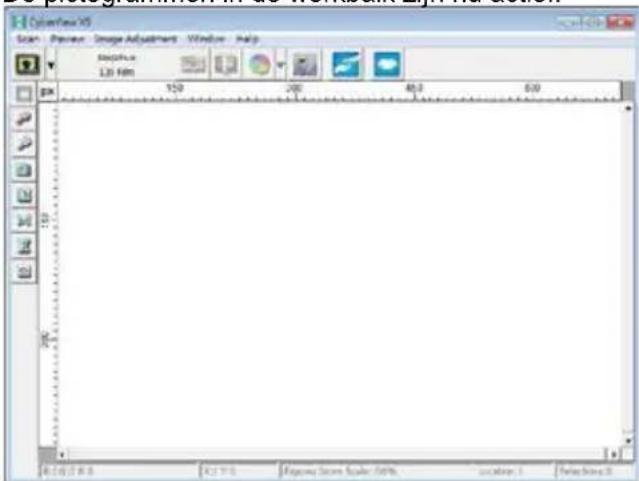
De pictogrammen in de werkbalk zijn nu actief.
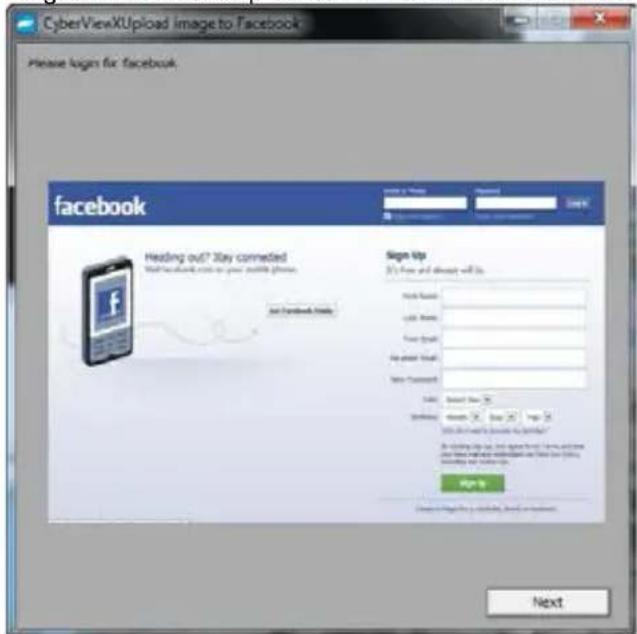
Facebook om te scannen maar, moet u eerst van uw account afmelden. Voor de scanfunctie is het nodig dat u elke keer aanmeld en authenticateert.
- Meld af bij uw Facebook-account
- Activeer delen in de interface van Cyberview, zoals hierboven beschreiben
- Volg de instructies op het scherm om aan te melden en het apparatus te authenticeren
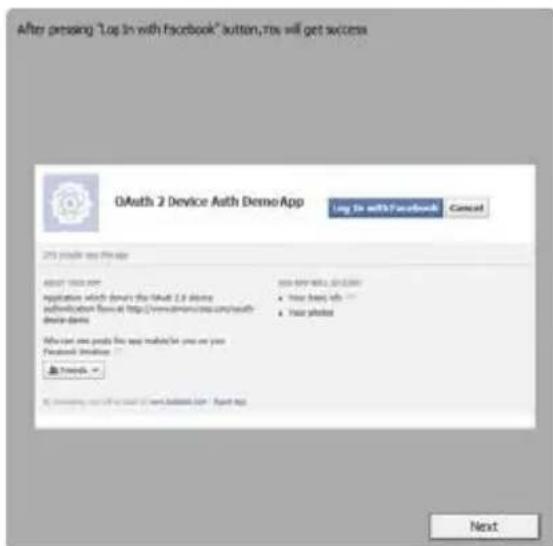
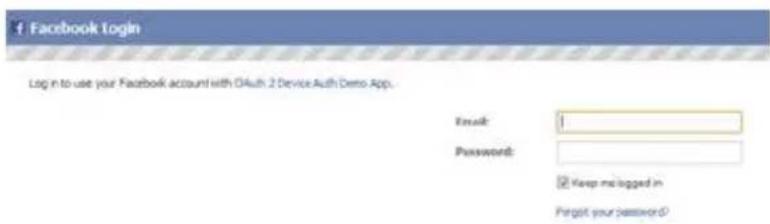
Success
Minimaliseer het venster van de browser
- Minimaliser het venster van de browser en noteer op het volgende scherm van CyberView het codenummer dat u ontvangen hebt. (Dit is elke keer een andere code, noteer hem dus, want u hebt hem nodig op de website van Facebook.)
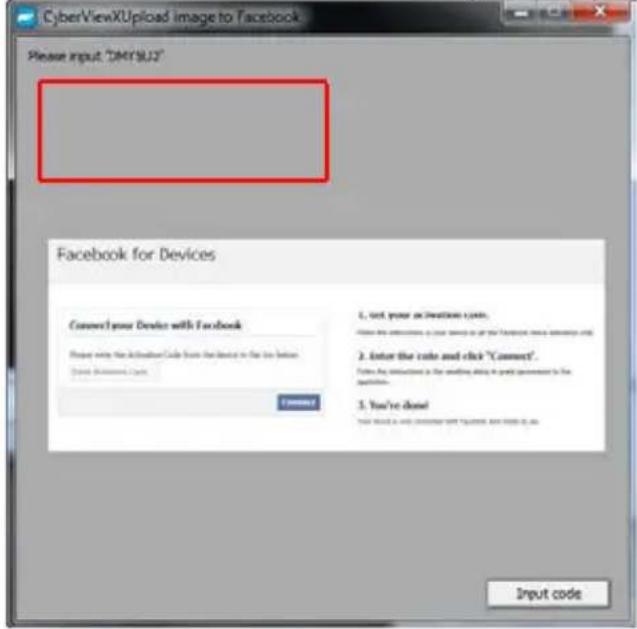
- Voer de code in die u zojuist genoteerd hebt, en klik op Verbinding make
- De scanner is nu verbonden met Facebook
, gaat u eerst maar https://www.dropbox.com/.
Maak een account en download en installer de software, als u nog nicht bent aangesloten bij Dropbox en gebruik wilt make van deze service.
Hebt u de toepassing van Dropbox gemaakt en geinstalleerd, dan staat er een neue map op uw computer die u kunt selecteren om automatisch te synchroniseren met de uploads maar uw Dropbox-account.

Cookies

Desktop

Downloads
Dropbox

Favories
Scannenaar deDropbox-map
- Open Cyberview X5
- Selecteer Scannen - Voorkeuren - het filmtype dat u wilt scannen (positief of negatief)
- In het venster met de scan8instelleningen selecteert u de tabs Delen en Opslag in de cloud
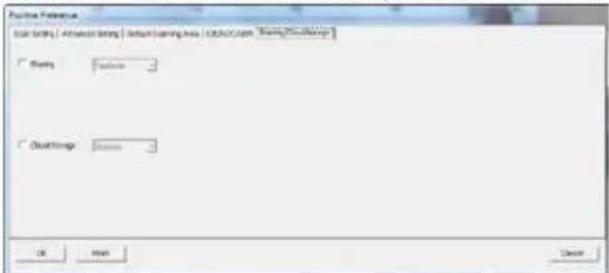
- Vink het vakje naast Opslag in de cloud om het te activeren.

Cloud Storage

Opmerking: Selecteert u Opslag in de cloud - Dropbox, dan zal de software automatisch scannen maar de map CyberviewX die gemaakt is in de map Dropbox op uw computer, gereed om te synchroniseren met uw Dropbox account.
- Klik op OK om de instellenen op te slaan. Nu er geconfigureerd is, bent u klaar om te scannen.
- Alle gescande bestanden worden opgeslagen in de map Dropbox.
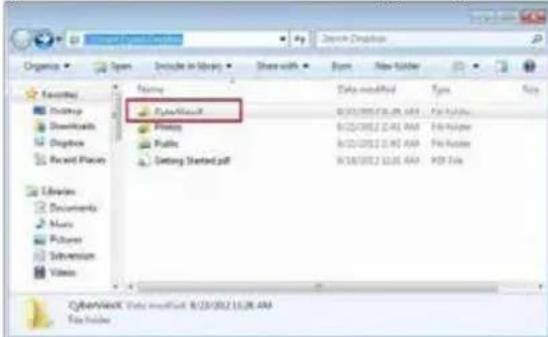
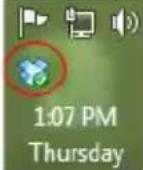
Synchronisatie met uw online-account geschiedt automatisch, als het systeme actief is. (Dat is et geval als Dropbox in het systemvak staat.)
Technische ondersteuning
Besteklanten,
Reflectaijke producten ondergaan een strenge einde kwaliteitscontrole. Als de apparatuur nicht maar behoren werkkt, of aan uw verwachtingen dan eerst ervoor zorgen dat u de nieuwe software en firmware hebt geinstalleerd. Deze zijn te vinden op unsere website: www.reflecta.de
Als er een fout zich blijft voordoen, neem dan contact op met unsere klantenservice,zie hieronder.
De garantietermijn bedraagt 24 maanden en gaat in op de datum van aankoop. Bewaar de kassabon als aankoopbewijs.
Reflecta GmbH
Junghansring 60
72108 Rottenburg
Duitsland
Telefoon: +49 (0) 7457-946560


- PreScan 10T CyberView X5 Gebruikershandleiding
- FCC-voorschriften (Federale communicationecommissie)
- Waarschuwing:
- INHOUDSOPGAVE
- Aandeslag
- Inhoud van verpakking
- Waarschuwing! Het gebruik van een andere voeding kan de scanner ernstig beschadigen en maakt de garantie ongeldig.
- OPMERKING:
- Snelle installatiegids
- SOFTWARE EN STUURPROGRAMMA INSTALLEREN
- Het scanner-stuurprogramma installeren
- Installatiehandleiding invoegtopenpassing TWAIN-scanner voor Adobe Photoshop Elements 12
- Windows
- Hardware installeren
- Extra functies
- ProScan 10T
- Ingeraamde dia's scanner
- Negatievev scennen
- Eenknops scan
- I Hoofdegbied venster
- Menupdrachten - Scan
- DMin
- Revert (Ongedaan make)
- Preference (Voorkeur)-Zie Scaninstelling (zie pagina 14)
- Exit (Afsluiten):
- Menuopdrachten-Voorbeeld
- Menuopdrachten - Image Adjustment (Beeldaanpassing)
- Color Balance (Kleurbalans)
- Curves and Levels (Curven en Niveau)
- Menuopdrachten - Vensters
- Menuopdrachten - Help
- Diagram functiebalk
- Voorbeeldvenstergebied [vaste vensters]
- Diagramwerkbalk
- Statusregel
- Instselling actief beeld:
- DIA'S SCANNEN
- STAP 1 open het stuurprogramma
- STAP 2:selecteer het filmtype
- STAP 3: optionele voorbeeldscan
- STAP 4: scaninstallingen vastleggen
- Voorbeeld:
- STAP 5: scanvoorkeuren vastleggen
- Set Scan Preferences (Scanvoorkeuren instellen) (Vervolg...)
- Geavanceerde instellenen
- STAP 6 - Scan (Scannen)
- STAP 7:afsluiten
- HOW TO USE SHARING FUNCTION
- Dropbox
- Eenvoudig ontwerp, gemakkelijk te gebruiken
- Success
- Scannenaar deDropbox-map
- Technische ondersteuning
Merk : Reflecta
Model : ProScan 10T
Categorie : Scanner