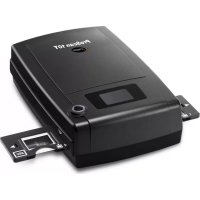
ProScan 10T - Scanner Reflecta - Manual de utilização gratuito
Encontre gratuitamente o manual do aparelho ProScan 10T Reflecta em formato PDF.



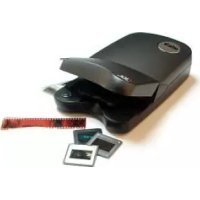
| Tipo de produto | Scanner de slides |
| Marca | Reflecta |
| Modelo | ProScan 10T |
| Alimentação | Adaptador de energia incluído |
| Resolução óptica máxima | 10.000 dpi (402 MB para uma imagem de 24 bits) |
| Profundidade de cor | 48 bits (16 bits por canal RGB) |
| Formatos de filme suportados | Slides montados (positivo), tiras de negativo, preto e branco |
| Conectividade | USB 2.0 |
| Software incluído | CyberView X5 |
| Funções principais | Digitalização com um botão, Magic Touch (remoção de poeira/riscos), multi-exposição, ajustes avançados (curvas, níveis, balanço de cores), compartilhamento para Facebook e Dropbox |
| Sistemas operacionais compatíveis | Windows e Mac |
| Conteúdo da caixa | Scanner, adaptador de energia, cabo USB 2.0, CD com drivers e software, manual do usuário |
| Manutenção e limpeza | Limpar com um pano macio e seco; não usar solventes |
Perguntas frequentes - ProScan 10T Reflecta
Perguntas dos utilizadores sobre ProScan 10T Reflecta
0 pergunta sobre este aparelho. Responda às que conhece ou faça a sua.
Faça uma nova pergunta sobre este aparelho
Baixe as instruções para o seu Scanner em formato PDF gratuitamente! Encontre o seu manual ProScan 10T - Reflecta e retome o controlo do seu dispositivo eletrónico. Nesta página estão publicados todos os documentos necessários para a utilização do seu dispositivo. ProScan 10T da marca Reflecta.
MANUAL DE UTILIZADOR ProScan 10T Reflecta
Negative (Negativo),
PASSO 1 - Adquirir Driver 12
PASSO 2- SeLECTIONAR Tipo de这部电影 12
PASSO 3 - Pre-transferencia Oportun. 12
PASSO 4 - Ajustar as Configurações de Transferência 13
PASSO 5 - Ajustar as Preferências de Transferência 14
PASSO 6 - Transferrencia 17
PASSO 7 - Sair 17
Como usar a funcao Sharing 18
Digitalização em Facebook. 19
Para digitalizar para Dropbox. 21
INTERFACE DO USUÁRIO 22
I. Área deuela de Visualização [Janelas Fixas] 23
II. Area de Janela de Visualização [Janelas Fixas]. 27
III. Area de Configuração de Digitalização [Janelas Flutuantes] 29
SUPORETE TECNICO 30
COMEÇANDO
Verifique o conteudo da embalagem antes de partir.
Para Instalação Rápida favor consulta o Guia de Instalação Rápida. (Ref. Pg. 11)

Importante! Guarde a caixa original, recibo e material de embalagem para necessidades futuras de remessa.
Contudo da Embalagem
- Scanner de Slide.
Adaptador de Energia
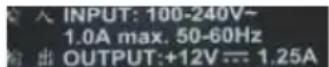
Alerta! Utilizar cualquier(other adaptador de energia pode danificar severamente o scanner e irá anular a garantia do produits.
Cabo USB 2.0.
- Driver Cybersview.
- Manual do Usário Impresso.
NOTA:
- O software do aplicativo significa o software grafico tal como o Presto Photoshop Elements, que é sujeito a alteração sem Notification.
GUIA GERAL:
- Utilize apenas o cabo USB fornecido. Conecte o computador ao scanner diretamente'utilizando o cabo USB 2.0.
- Não use um hub ou cabo de extension. Use apenas as portas USB na址a de computadores de mesa.
- Se houver什么样 querthers dispositivos (dispositivo multifunctional, impressoras, scanners, webcam) conectados ao computador atraves de USB, desconnecte-os.
- Um minimo de 1,5 / 2 GB RAM (Windows/Mac) érequiredo.
| Variação de Temperatura Ambiente Operacional. 50° a 104°F (10° a 40°C). |
| Observação: Não ligue o scanner a menos que ele esteeja dentro esta variação. Se o scanner tiver sido armazenado ou transporte para fora desta. variação, deixe-o voltar para esta variação antes de liga-lo. |
| Abrangência de Umidade Ambiental Operacional. 15% e 76% de umidade relativa (sem condensação) |
| nota: Se o scanner for armazenado ou tiver de ser transporte e levado a um ambiente mais quente/úmido, condensação pode ocorro. |
DO BRASIL
GUIA DE INSTALLAGAO RAPIDA (QIG)
PORTUGUES
DO BRASIL
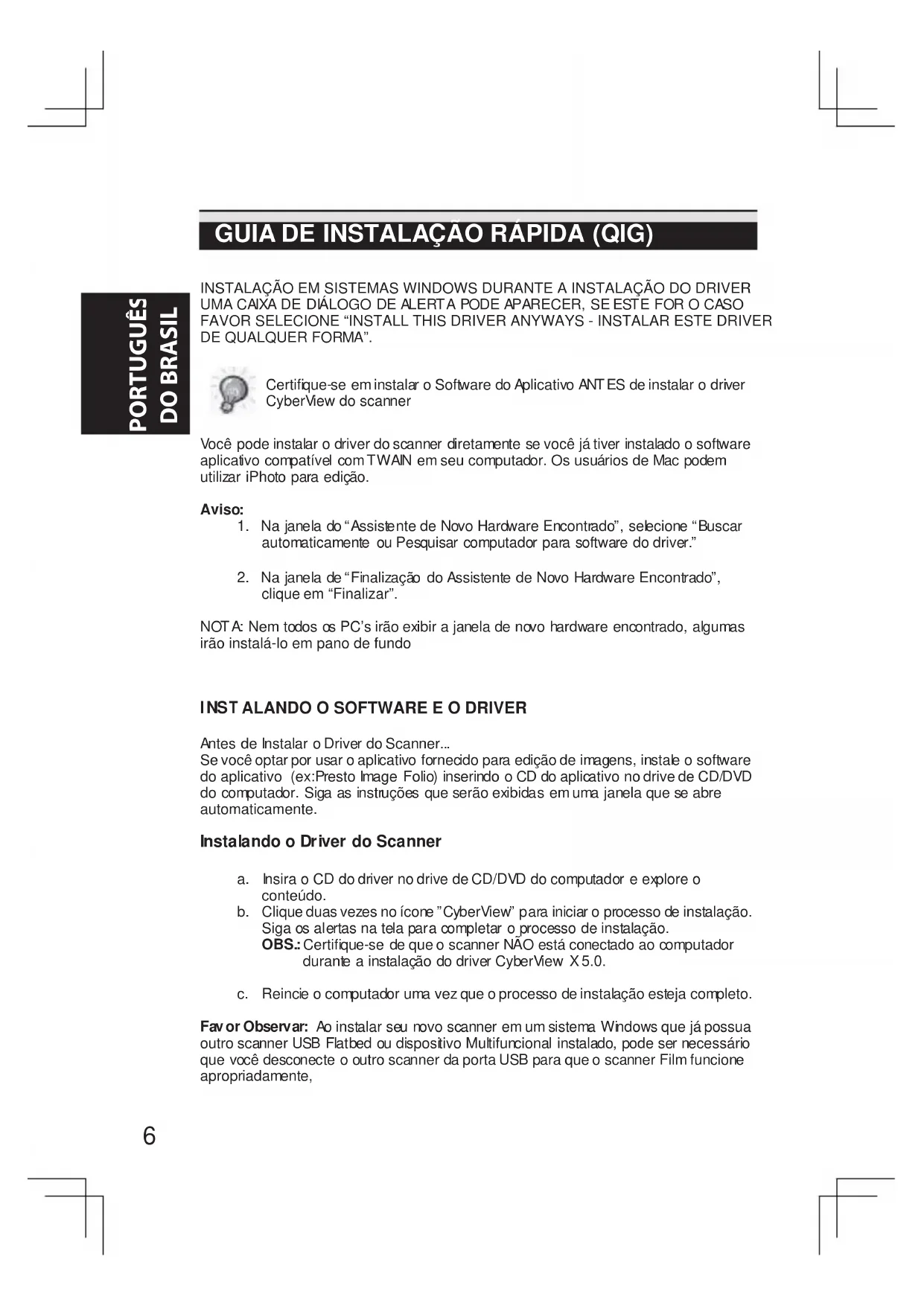
INSTALAÇÃO EM SISTemas Windows DURANTE A INSTALAÇÃO DO DRIVER UMA CAixa DE DIALOGO DE ALERTA PODE APARECER, SE ESTE FOR O CASO FAVOR SELECTIONE "INSTALL THIS DRIVER ANYWAYS - INSTALAR Este DRIVER DE QUALQUER FORMA".

Certifique-se em instalar o Software do Aplicativo ANT ES de instalar o driver CyberView do scanner
Vocé pode instalar o driver do scanner diretamente se você ja tiver instalado o software aplicativo compatível com TWAIN em seu computador. Os sistemas de Mac podem'utilizar iPhoto para edicao.
Aviso:
- Na janela do "Assistente de Novo Hardware Encontrado", selecione "Buscar automaticamente ou Pesquisar computador para software do driver."
- Na janela de "Finalização do Assistente de Novo Hardware Encontrado", clique em "Finalizar".
NOT A: Nem todos os PC's irão exibir a janela de novo hardware encontrar, algumas irão instalá-lo em pano de没钱
INST ALANDO O SOFTWARE E O DRIVER
Antes de Instalar o Driver do Scanner...
Se você optar por usar o aplicativo fornecido para Educação de imagens, instale o software do aplicativo (ex: Presto Image Folio) inserinho o CD do aplicativo no drive de CD/DVD do computador. Siga as instruções que são exibidas em uma janela que se abre automaticamente.
Instalando o Driver do Scanner
a. Insira o CD do driver no drive de CD/DVD do computador e explore o conteudo.
b. Clique das vezes noicone "CyberView" para,iniciar oprocesso de instalacao. Siga os alerts naanela para completing oprocesso de instalacao.
OBS.: Certifique-se de que o scanner NAO está conectado ao computador durante a instalacao do driver CyberView X5.0.
c. Reincie o computador uma vez que o processo de instalacao esteja completeness.
Favor Observer: Ao instalar seu novo scanner em umsystema Windows que ja possua除外 scanner USB Flatbed ou disposito Multifuncional instalado, pode ser necessario que você desconecte o除外 scanner da porta USB para que o scanner Film funcione apropriadamente,
Guia de instalacao do scanner plug-in TWAIN para Adobe Photoshop Elements 12
Vocé pode instalar o componente TWAIN que foi instalado com as versões do Photoshop
Elements anteriores à versão 9 para utilizesao com Elements 11 ou 12.
Importante: Não mova os plug-ins das vezes anteriores do Photoshop Elements ao Photoshop
Elements 11 ou superior > Pasta de Plug-Ins. Àtém, não configure o Photoshop
Elements 8 (ou anterior) > Pasta de Plug-Ins como a Pasta de Plug-Ins Adicional em Preferências.
Encontre as informações completeness na site de web oficial do Adobe:
Se deseja ter o suporte de TWAIN no seu SO Mac, Adobe recomenda fortemente que você acesse
seu dispositivoengo SO Rosetta (PPC).Do contrario,vocepode digitalizara sua imagem,e em
seguida abri-la em Photoshop Elements.
Para instalar o plug-in TWAIN herdado para o SO Mac, copie a pasta ImportModules do:
//Aplicativos/Adobe Photoshop Elements
Opinionis
ao
//Aplicativos/Adobe Photoshop Elements
*O Nível da versão é 11 ou 12 dependendo da versão do Photoshop que você tem instalado.
Windows
Adobe sugere fortemente que você use o suporte WIA para o seu dispositivo, se for disponível. Se o
seu dispositivo não suporta controladores WIA, entao tente atualizar seu controlador TWAIN.
Contacte o fabricante do seu dispositivo para obter suporte posterior de TWAIN.
Para instalar o plug-in TWAIN herdado, faça o segunte:
Para Windows (32 bit), copie a pasta Importar-Exportar do:
C:\Arquivos de Programa\AdobePhotoshop Elements <número da versão\Plug-Ins Opcionais\
ao
C:\Arquivos de Programa\Adobe\Photoshop Elements
Para Windows (64 bit), copie a pasta Importar-Exportar do:
C:\Arquivos de Programa (x86)\AdobePhotoshop Elements
Opcionais
ao
C:\Arquivos de Programa (x86)\AdobePhotoshop Elements
*ONumero da versão é 11 ou 12 dependendo da versão do Photoshop que você tem instalado.
Instalando o Hardware
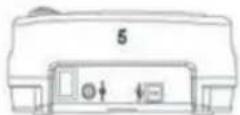
a. Conecte o scanner de slide a uma fonte de energia.
- Localize o interruptor de energia na lateral esquerda inferior do scanner. Certifique-se de que o scanner esteja DESLIGADO.
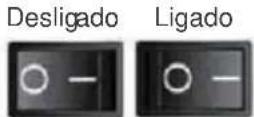
-
Plugue o adaptador AC em uma fonte de energia AC PRIMEIRAMENTE antes de pluga-lo no scanner.
-
Conecte o cabo USB ao computador utilizing a extremidade padrão do adaptor USB. Conecte a extremidade do adaptor USB do cabo no poinl traseiro do scanner.
Atributos adiconais
ProScan 10T
- Scanner
- Suporte de slides
- Suporte de Filme
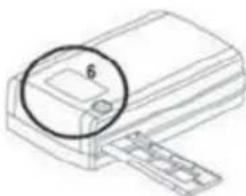
- Transferência com Um Botão
- Traseira da unidade
- Janela de Visualização
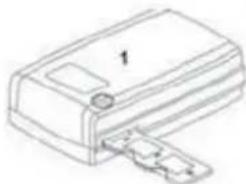
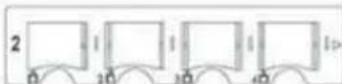
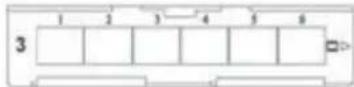
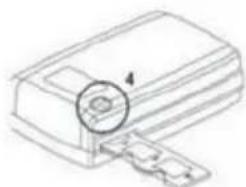
ProScan 10T
DO BRASIL
PORUGUES
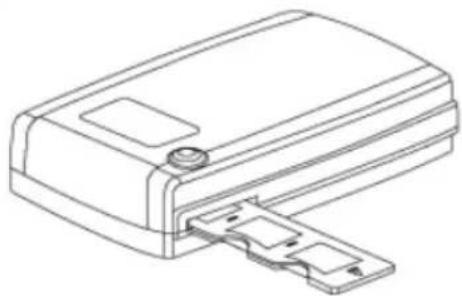
Para Digitalizar Slides Montados
- Slides Montados
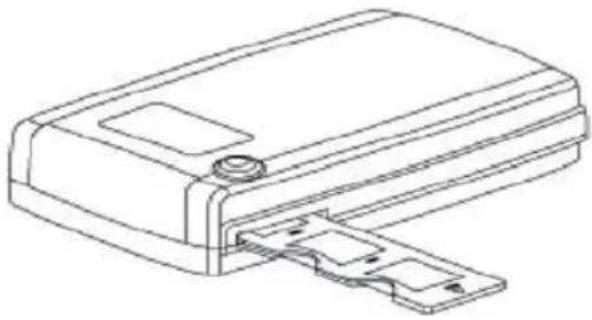
1-1. Carregue os slides montados no suporte de slide, o lado brillhante para cima
1-2. Insira o suporte de slide no scanner com a seta para baixo
1-3. Insira suporte no scanner da esquerda para a direita
PORTUGUES
DO BRASIL
ProScan 10T - Digitalziando Slides (Continuação....)
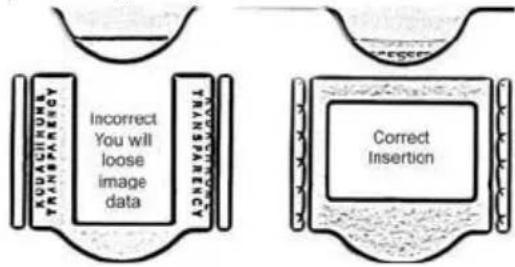
Favor Observar: a isenção impropria cortara o topo da imagem.
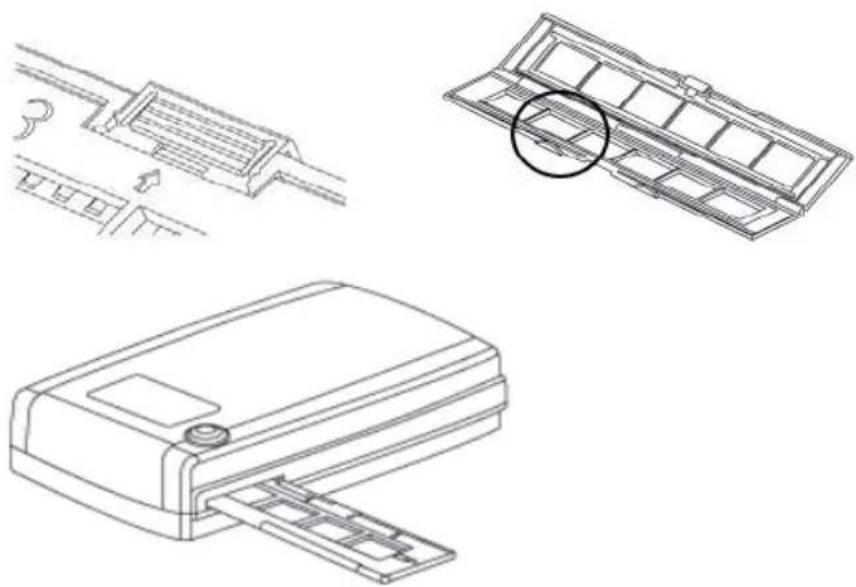
Para digitalizar Tiras de Filme Negativo
2-1. Carregue o negativo no suporte se certificando de alinhar os quadros de terme com os quadros do suporte, e como lado brilhante para cima
2-2 Fecha o所提供 de这部电影
2-3. Coloque o suporte do这部电影 no scanner do lado esquerdo ou direito, com a seta para baixo
Transferência com Um Botão
- Abra o CyberView (ver páginá 12 para aquisicao do programa do driver CyberView)
- Configure as Configurações do Scan (consulte a Págrina 13)
- SeLECTION Transferir para diretorio, formato de arquivo (TIF ou JPG, uma vez configurado, Pressione o botao do scanner para,iniciar a transferencia.
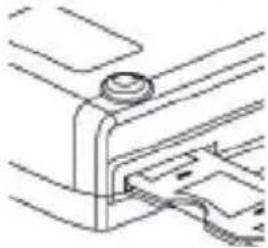
ProScan 10T Botão de Um Toque
DO BRASIL
PORUGUEES
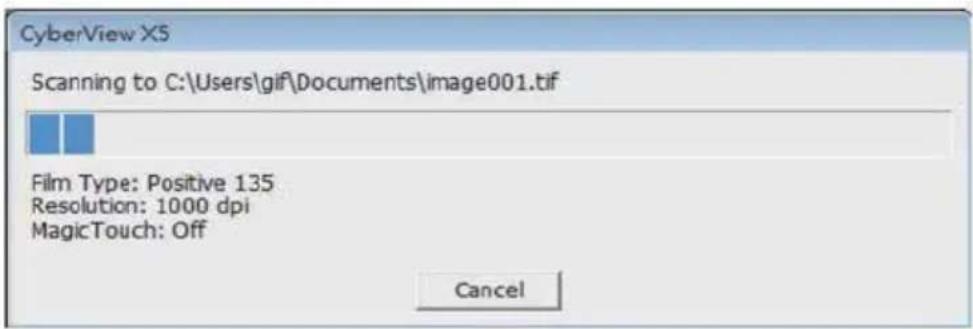
NOTA: Se você não abrir o CyberView PRIMEIRO, o botão de transferência não ia的功能ar.
PORTUGUES
DO BRASIL
INTERFACE DO USUARIO
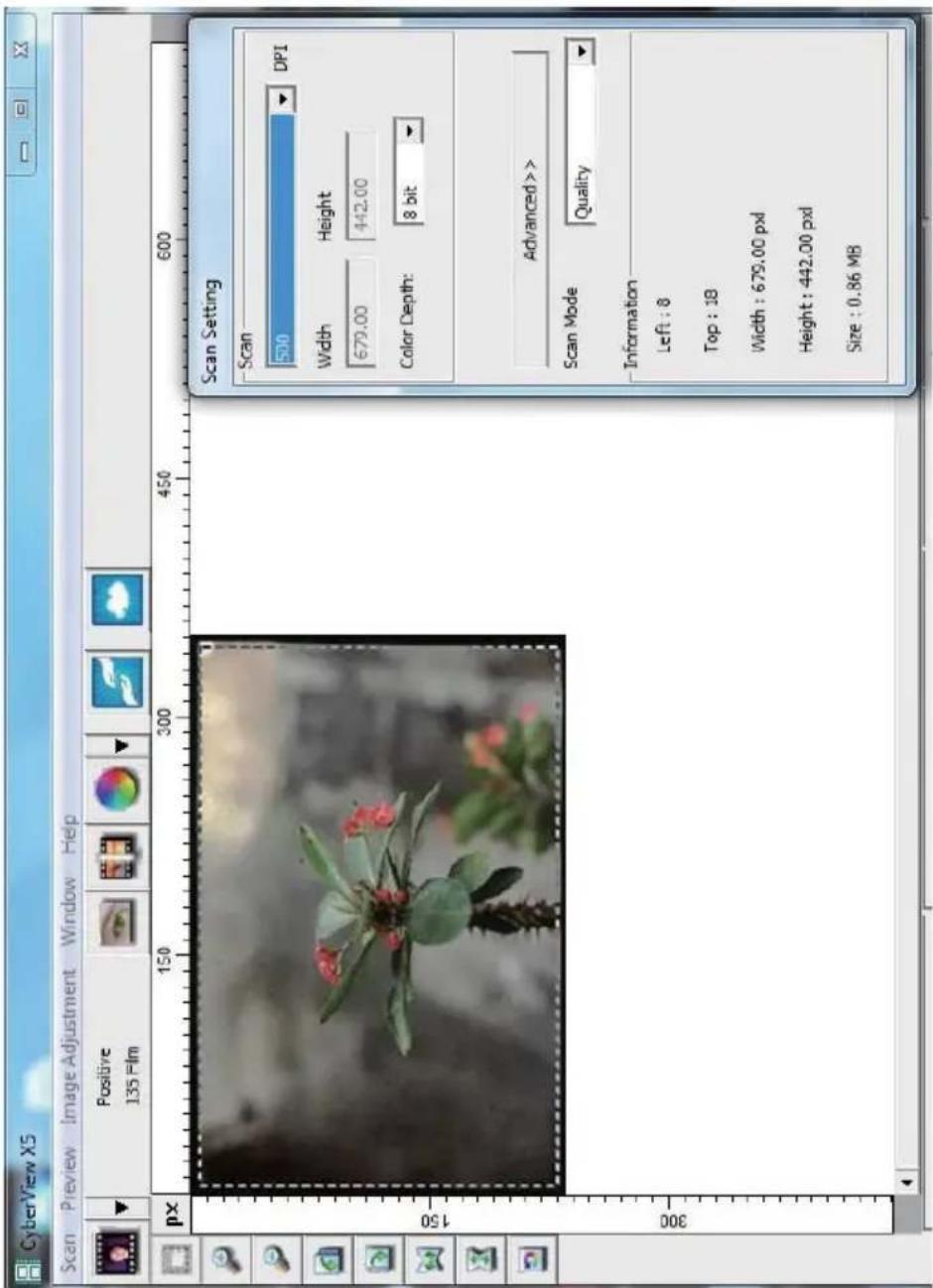
Ha quatre partes principales da interfacedo,) cyberView X 5:
I. Área de Janela de Visualização [Janelas Fixas]
II. Avenida de Janela de Visualização [Janela Fixa]
III. Area de Configuração de Estrutura Ativa [Janela Flutuante]
I. Área de Janela de Visualização [Janelas Fixas]
Menu Commands (Comandos) - Digitalizar
Prescan (Pre-digitalziação) - Pre-digitalzia o Quadro Atual: Pre-digitalzia o slide existente.
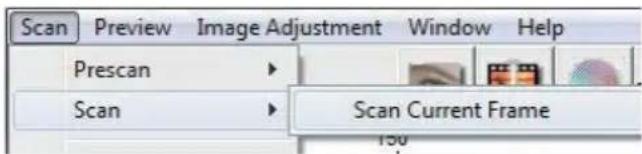
Scan (Digitalizar) - Digitalizar Quadro Atual > Digitalizar o slide atual.
Menu Commands (Comandos) - Preview (overview) (Visualizar visao geral)
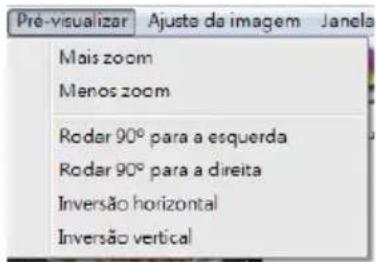
Recursos Zoom, Girar e Virar.
Reverter
Descarta todas as 修改as restaura a imagem de volta ao estado original.
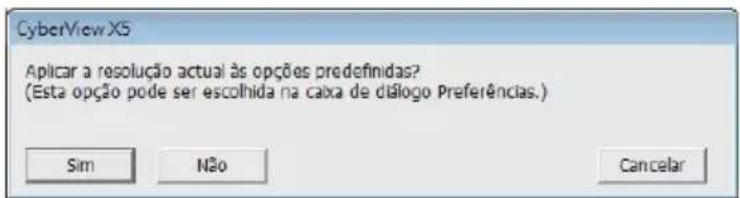
Preferência - Ver Configuração de Digitalização (ver páginha 13)
Sair
Fecha a interface do usuario Cyberview X5.
Ha uma mensagem "Quit the application prompts to save documents?" (Fechar o征求意见 do aplicativo para salvar documentos?) clique em "Yes" (Sim) para salvar, "No" (Não) para descartar as configurações atuais ou "Cancel" (Cancelar) para voltar ao Cyber View X
Menu Commands (Comandos) - Image Adjustment (Ajuste de imagens)
a. Image Adjustment (Ajuste da Imagem)
- Variations (Variações): Gera发展目标es visualizacoes da imagem com opções para a realizacao de alteracoes para destaques, tons médios, etc.
PORTUGUES DO BRASIL
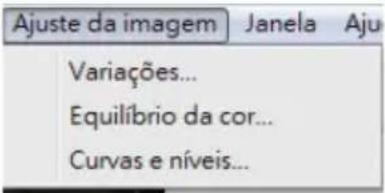

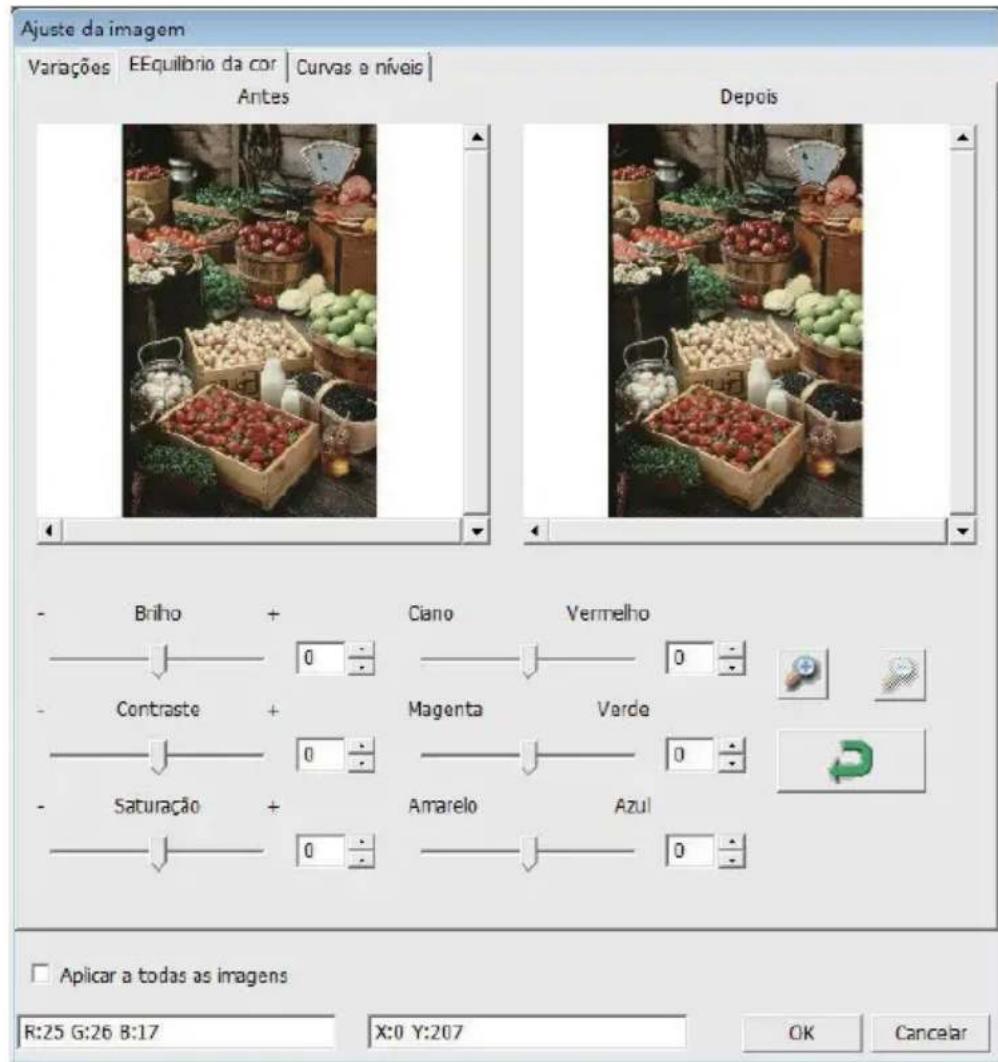
- Color Balance (Balanco de Cor)
Para fazer o brinho, contraste,aturação e cor (CMY ou RGB) da imagem. As comparacoes entre antes e后再 das imagens ajustadas são exibidas para referencia.
TISVREO
33
Exemplo: Se uma imagem visualizada parecer muito escura, use o indicator "Brightness" (Brilho) na janela "Color Balance" (Balance de Cor) para fazer a imagem的选择ando o indicator no centro e movendo-o para a direita. A visualização "After" (Depois) da imagem fica mais clara. SeLECTION "OK" para aceitar as alterações que são enviadas ao hardware de transferência. Isto también pode ser uso para fazer cada uma das funções em "Color Balance" (Balance de Cor) para contraste, saturação e variações espécicas de cor de ciano, magenta e amarelo.
3. Curves and Levels (Curvas e Niveis)
Ajuste as configurações da imagem movendo as configurações de Curva e Nível. Comparação entre antes e.after do ajusté épresentada para referencia.
PORTUGUES DO BRASIL
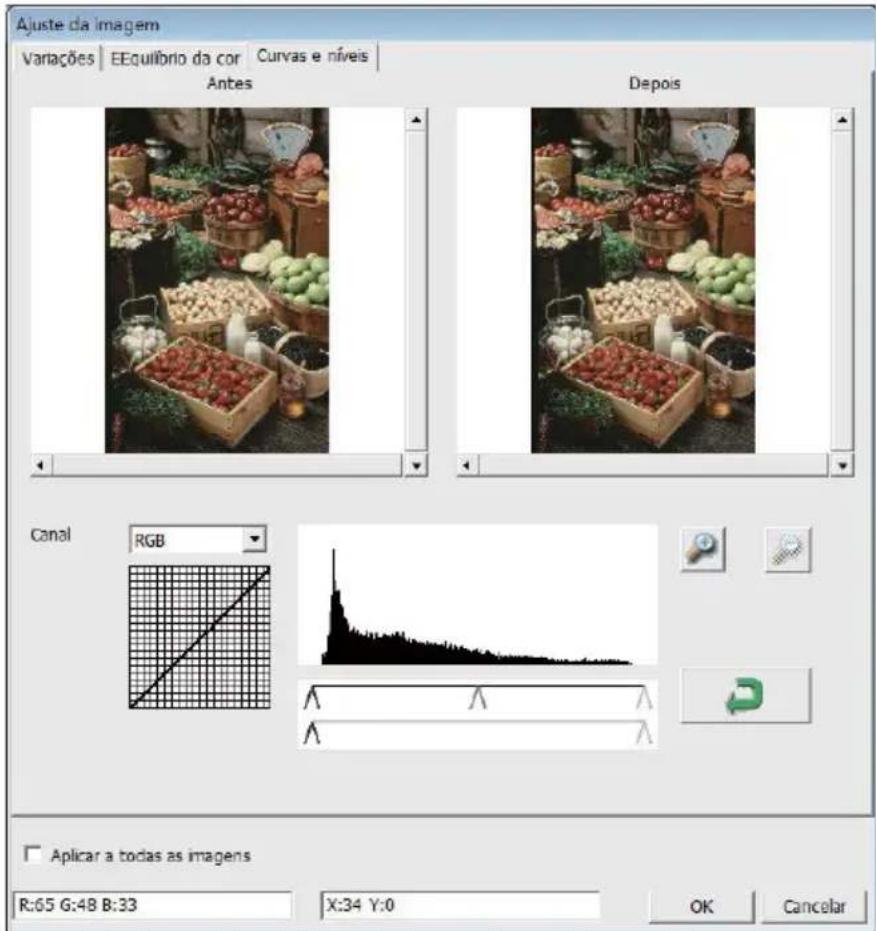
Exemplo: quando uma imagem visualizada parece muito escura, os ajustes com o indicator Entrada na janela Curvas e Nívels podem ser feitos para corrigir a imagem. SeLECTIONO o indicator Cinza no centro e move-lo para a esquerda resultaré em alterações na visualização "Depois" resultando em uma imagem mais clara. Uma vez que a imagem ajustada está aceita selecione "OK" para enviar as alterçoes ao hardware de transferência. O mesmo método pode ser也是非常 uso para ajustar cada canal de cor independente, usingo o menu suspenso de canal "RGB = All colors" (RGB = Todas as cores) R = Vermelho, G = Verde e B = Azul.
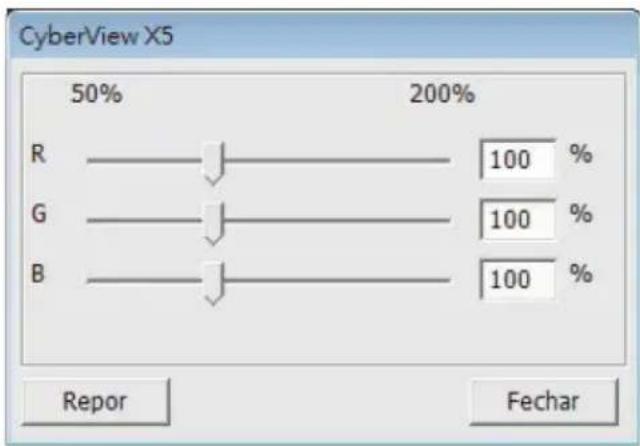
Menu Commands (Comandos) - Windows
- Configuração de Exposão: Para fazer o tempo de exposicao (R, G, B) pressione "Reset" (Reiniciar) para restuarar a configuração padrão.

Menu Commands (Comandos) - Help (Ajuda)
- Atualização: Firmware: Atualização da versão do firmware, select seleção o caminho onde o arquivos de firmware foi salvo. (Estes arquivos podem ser baixados de nosso website)
- Sobre: Exibe informações doSYSTEMA (incluindoSYSTEMA operacional, CPU), informações sobre o produto (incluindo o nome do produto, nome do Modelo, versao do hardware, versao do firmware, a versao do software, as informações do dispositivo, incluindo interface e resolvedo optica).
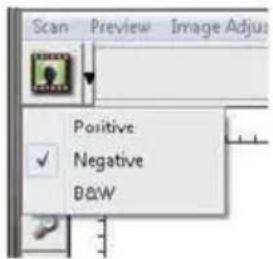
Positive (Positivo) (tambemconhecido comoSlide) Negative (Negativo) B&W Preto e Branco
II. Área de Angela de Visualização [Janelas Fixas]
![Reflecta ProScan 10T - Área de Angela de Visualização [Janelas Fixas] - 1](/content/2026/02/363908/images/48ca1ce21fd7da16eadceba27e5efd52f367a71660aaabaddf0146daa1f44751.jpg)
Pre-transferrência: Pre-transfere o这部电影 atual, pressione o menu suspenso para mais opções.
Transferir: Transfere o这部电影, pressione o botao suspensoro para mais opocoes.
Ajuste da Imagem: Pressione o botao suspenso para mais opocoes.
PORTUGUES
DO BRASIL
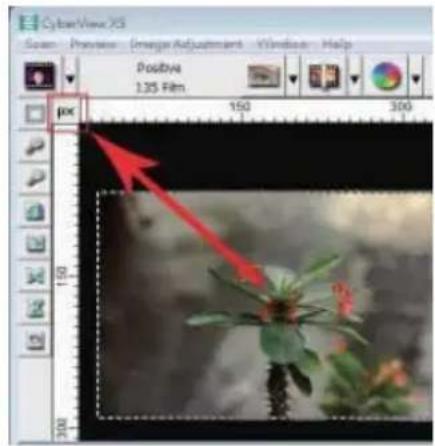
Visualização da imagem que você pre-transfere, você pode選擇ar a unidade de medicação "in" "cm" "px"lickando no canto superior esquerdo.
Diagrama da Barra de Ferramentas

Área de transferência selecionada: mais de uma seleção pode ser feita por vez.
Mais Zoom: Paraacular a imagem onede o cursor está localizzato atualmente. A imagem seraaculara com cada clique ate que o multiplo maximo (1000%) sera atingido.
Menos Zoom: Para reduzir o tamanho da imagem visualizada clique com oculosmos Menos Zoom na area desejada, a imagem sera reduzida pela metade com cada clique até que o menor multipló (25%) seja atingido.
Girar 90 Esquerda: Para girar a imagem em sentido anti-horário em 90 graus.
Girar 90 Direita: Para girar a imagem em sentido horario em 90 graus.
Movimento Horizontal: Para movimentar a imagem em 180 graus horizontalmente.
Movimento Vertical: Para movimentar a imagem em 180 graus verticalmente.
Reverte: Descarta todas as 修改es e restaura a imagem ao estado original na janela de visualização.
Linha de Status
No canto esquerdo inferior, o nivel de cor (RGB: vermelho, verde, azul) e as coordenadas do local [ex I] são exibidas. Na escala de zoom, a localização atual doestojo e quantas和地区 selecionadas para transferir (2 ou maior indica: Diversas和地区transferidas em um slide [ex: II].

R:0G:0B:0
X:566 Y:110

ExposiO R:100% G:100% B:100%
Taxa de zoomt100%
Localização:1
selectc\$est1
III. Área de Configuração de Digitalização [Janelas Flutuantes]
Modo nominal [ex ] para insertar o parametro Basics para transferencia (incluindo resolution de transferencia, cor do这部电影, profundidade de cor).
Modo avançado [ex: l] para insertir o parâmetro de saída de digitalização, resolução de digitalização, e profundidade de cor.
![Reflecta ProScan 10T - Área de Configuração de Digitalização [Janelas Flutuantes] - 1](/content/2026/02/363908/images/8621a198b896237dd6be6ea3ccebbbdd5e5f662861a1a70c1894537ff221dc23.jpg)
1.
![Reflecta ProScan 10T - Área de Configuração de Digitalização [Janelas Flutuantes] - 2](/content/2026/02/363908/images/e91ea6179e9e77e21abb03258f68d40eb07d18ac71adfe9641882d117eaae27d.jpg)
PORTUGUES DO BRASIL
COMO TRANSFERIRSLIDES
PASSO 1 - Adquir Driver
(Para Usuário de PC)
Abra o CyberView a partir de Iniciar - Todos os Programas -CyberView
(Para Usuarios MAC)
Abra o Disco Rrigido do Macintosh - Aplicativos-CyberView
Selezione o tipo de filme a ser tranferido - Positivo, Negativo ou B&W (Preto e Branco).

PASSO 3 - Pré-transferência Oportun
Selezione "Prescan Current Frame" (Pre-transferir Estrutura Atual) para pre-transferir o slide atualmente_carregado no scanner ou "Prescan..." para pre-transferir o slide ou slides em posicaoes发展目标 noestojo.
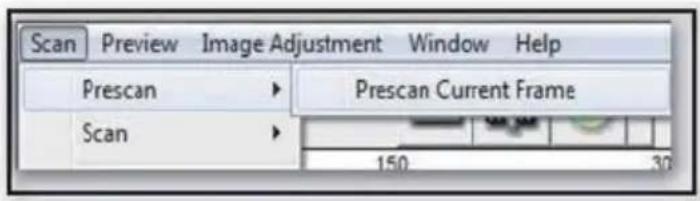
A Pré-Transferrência deve ser realizada para fazer manualmente as configurações de cor/édico para cada slide antes da realização da transferência final. É possível fazer发展目标es configurações para cada slide a ser transferido.
PASSO 4 - Ajustar as Configurações de Transferência
a. Resolucao
A resolution pado de transferencia e 1000dpi, opoes adcionais de resolution estao listadas abaixo.
Aviso: Resoluções maiores de transferência resultam em maior tempo de transferência e maior requisimentos de空間 em disco.
Selecione entre 8 e 16 bit. Uma configuração de profundidade de cor maior resultar é em uma variacao maior de cores na imagem tnferida final.
A profundidade de cor do Scanner de Filme pe 48 bits de cor Verdadeira. O software de digitalização tem a capacidade de selecionar modo de cor de 8 bits ou modo de cor de 16 bits ao digitalizar, isto produzirá imagens de 24 ou 48 bits de cor, 8 bits ou 16 bits por canais de cor Vermelho, Verde e Azul.
Exemplo:
modulo 8 bits = 8 Vermelho, 8 verde, e 8 Azul para um total de 24 bits de cor modulo 16 bits = 16 Vermelho, 16 verde, e 16 Azul para um total de 48 bits de cor
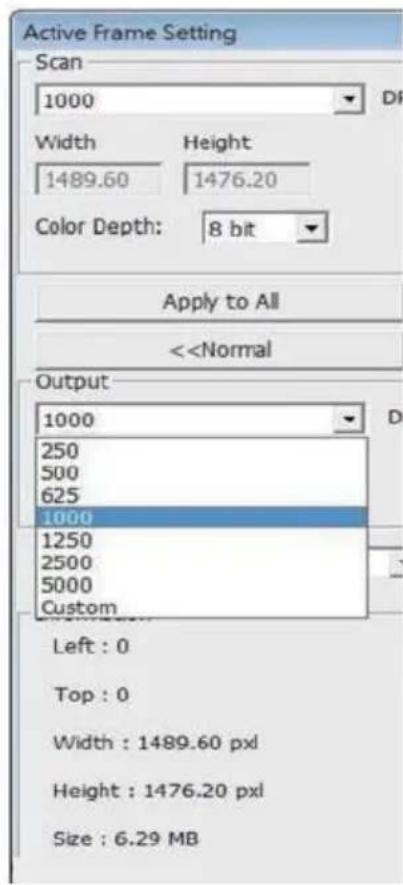
NOTA: Certifique-se que ha esponço disponible no computador ao alterar a Resolucao de Digitalização. Uma resolution maior de digitalização resulta em arquivos maiores que pode ser difices dekatvare.
Tamanho de arquivos de imagem colorida de differentes resoluções e profundidas de cor:
As digitalizacoes induem Balanco Aumtomatico e
Reducao de Ruido Digital em:
Processor: AMD 9650 Quad-Core 2,3GHz
Memória: 2GB
Tipdo systema: Vista 64 bit
Modo de Transferência - O modo normal produz uma transferência em formato jpeg quando que Qualidade produz uma imagem TIFF não comprimada "menos-menos".
PORTUGUES
DO BRASIL
PASSO 5 - Ajustar as Preferências de Transferência
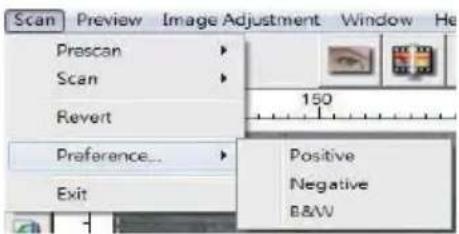
Transferrência SeLECTIONA - Preferência - Tipo de Filme - Configuração de Transferrência
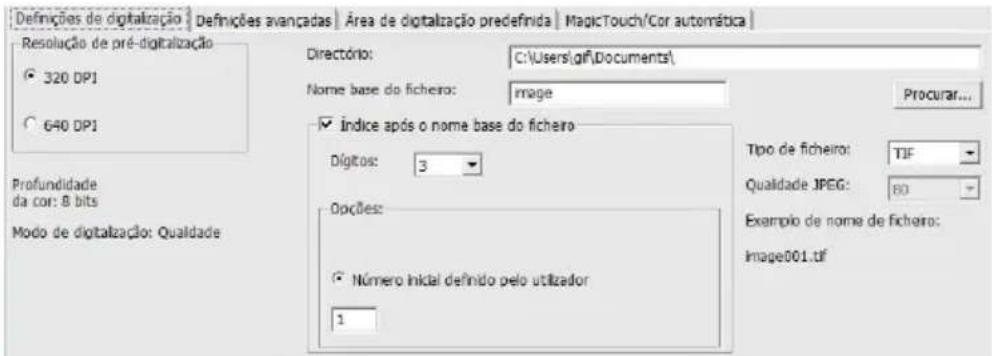
"Prescan Resolution" (Resolução de Pré-transferência) - Resolução padrão de pré-transferência.
"Color Depth" (Profundidade de Cor) - Profundidade padrão de cor durante a digitalização.
"Scan Mode" (Modo Digitalização) - Modo de digitalização padrão durante a digitalização.
Configurando Preferências de Digitalização
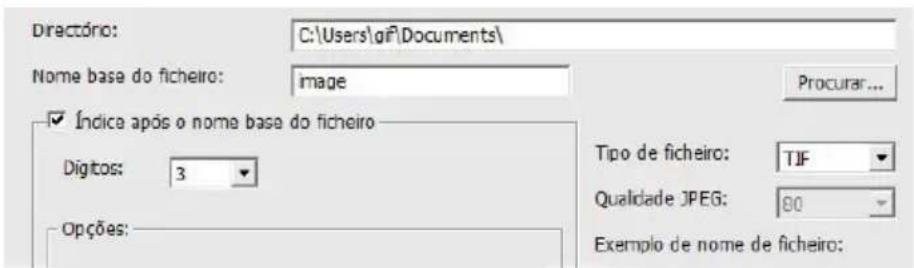
- Selecione Browse (Procurar) e seleciona a pasta designada para salvar a imagem digitalizada
- Digite o nome do arquivo.
Definir Preferências de Digitalização (Continuação...)
- Indice Delimitadoridepressos Dígitos do Nome do Arquivos Base: Define a extensão do nome do arquivos e sequência de numeração até 6 digitos. Exemplo imagem1 ou imagem000001.

- Opções - Usar Índice de Filme: Use o número designado ao slide com base em sua posicao no cartucho. Nível Inicial Definido pelo Usário: Insira um número inicial especialico
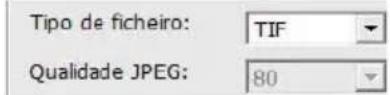
- SeLECTIONO O tipo de arquivos, "TIF" ou "JPG". (TF não compactado ou JPG Compactado.) Escolha a qualida de imagem para JPEG. (20-100) 100.Oferece amenor quantidade de compressao
Configuração Avançada
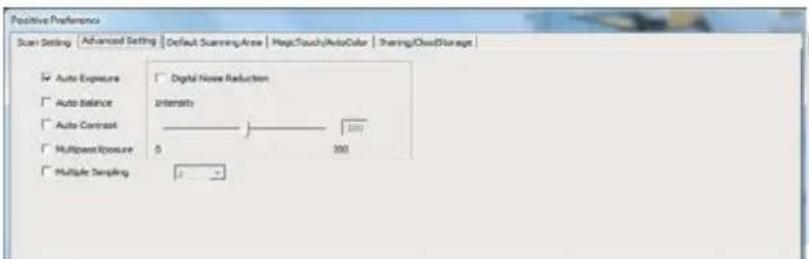
"Auto Exposure" (Exposicao Automática) - Tenta encontrar a exposicao correta para encontrar a mais ampla variação de brancos e preços quando colocao os cinzas medianos ao redor da metade da variação de dados.
"Auto Balance" (Balanco Automático) - Usando o historrama de imagem para balanceiros canais RGB. Estima o pigmento de cor das imagens e consequentemente ajusta as imagens.
"Auto Contrast" (Contraste Automático) - O software do scanneranalisa os dados e ajusta automaticamente a Configuraçao para os Pontos Branco e Preto.
"Digital Noise Reduction" (Reducção de Ruido Digital) - Aplica um FILTER, Reduzindo o ganho de filme.
"Multipass Xposure"-
Quando esta opção está ativada Exposão Múltpla executauma tripla leitura para obter a melhor imagem possível Este processo captaurasTRS leituras individuais, primeirouma passagem normal, em seguida, mais das leituraspara realçar os detalles de sombras para expor as和地区 mais escuras maisplenamente. O software calcula intuitivamente digitalização final,que ahora contemos dados de todas as vezes digitalizações.
"Amostragem Múpla"-
Configure as definiçõespara digitalização de umaunjica imagem (varias vezes)2x, 4x, 8x ou 16x para a mais alta qualidade. Por favor, note que isto aumento muito tempo de digitalização.
Com Amostragem Múlipla ruidoda imagem écoisa do passado.
PORTUGUES
DO BRASIL
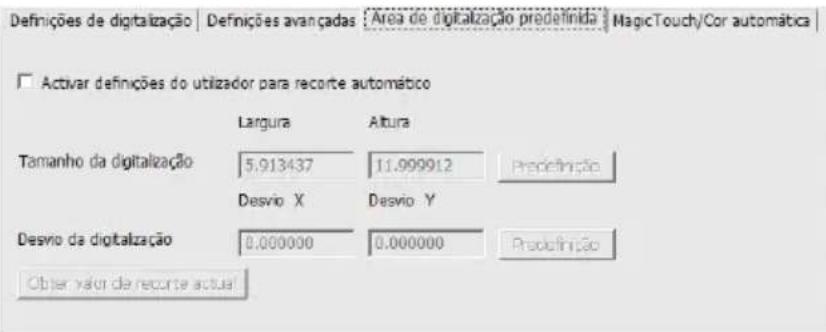
Área de Transferência Padrao
Ajuste o tamanho da transferência e assim como ajuste a configuração de "Scan Offset" (Compensação de Transferrência) para mover a posicao de imagem do slide.
Magic Touch (Toque Mágico)/Auto Color (Cor Automática) Habilité/desabilite os ajustes de Toque Mágico e Cor Automática para transferências.
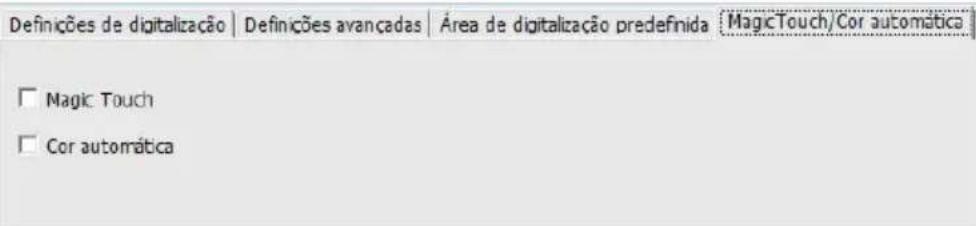
Magic Touch (Toque Mágico) é uma poderosa Tecnologia de remoção de poeira e ricos que terminate com a confusão do aprendizao de tecnicas complexas e tediosas de software. Sendo baseado em hardware, funcaiona continuamente com o processo de transferência para garantir os melhores resultados possíveis ao transferir imagens para o computador. Poeira, arranhões e outras imperfeições são inteligentemente detectadas e eliminadas, Restauranto a imagem à sua beleza original. O Magic Touch não funciona com o这部电影 Kodachrome e B/W Film. Você tem que desativar Magic Touch. "E traduzido em todas as linguas
Transferir com Toque Magico requires times mores de transferencia, otribution eDSLigado por padrão.
Auto Color (Cor Automática) elimina adivinhação do processo de digitalização para agilizar o fluxo de trabalho e alcancar osmelhos resultados. Tecnologia de aprimorado de cor de propriedade é aplicada às imagens transferidas para fornecer o ajuste mais preciso de cor, resultando em imagens vibrantes com briho, contraste e saturação optimizados.
PASSO 6 - Transferência
Scan (Digitalização) - Scan (Digitalização) - Scan Current Frame (Digitalizar Quadro Atual)
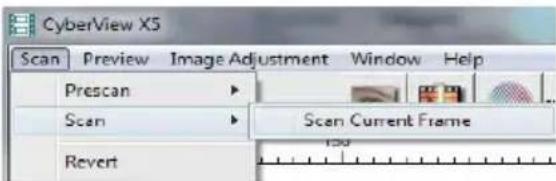
Isto começa a digitalização para arquivar processo.
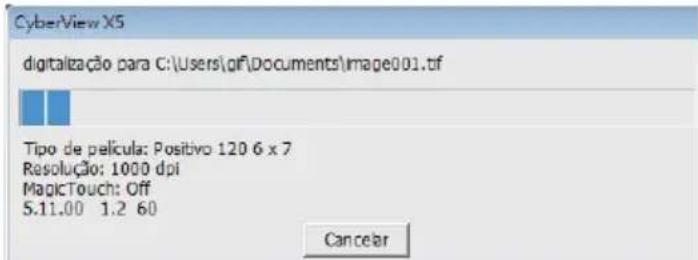
Todas as imagens digitalizadas são salvas no diretorio local definido previamente, os locais padrão de fabrica são:
Windows: C:\Usuarios\SEU NOME\Documents;
Selezione "Scan (Transferir) > Exit (Sair)" para fechar o driver. Os arquivos de imagem transferidos podem ser abertos/editados com qualquer software de edicao de imagens.
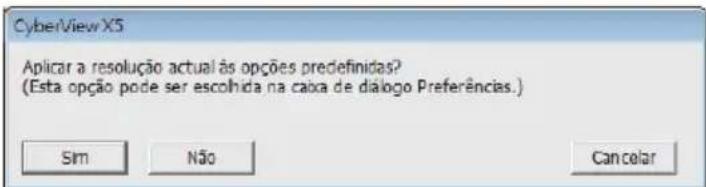
NOTA: Se utilizes o editor de imagem fornecido, para ajuda com este aplicativo consulta a Ajuda de sistemas de都认为 do aplicativo ou procure no DVD fornecido pela documentacao de ajuda.
PORTUGUES
DO BRASIL
Como usar a funcao PARTILHA
Compartilhar/Armazenamento em nuvem:

Dropbox
Abra o software CyberviewX 5, você precisará選擇ar positivo para slides ou negativos para tiras de filme.
Configurar as definições de digitalização - Digitalizar - Preferência - Tipo de这部电影 -
Compartilhar/ArmaZenamento em nuvem
Note: as opções da barra de ferramentas são desabilitadas até que ativar na janela Configurações
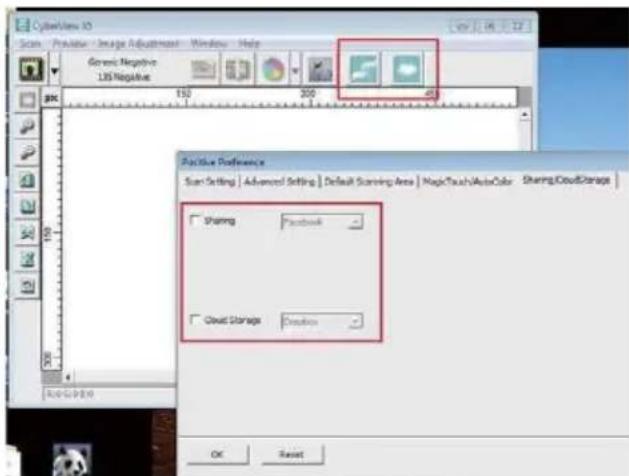
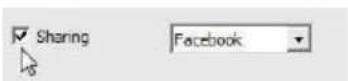
Selezione o seu método, quer Compartilhar ou Nuvem
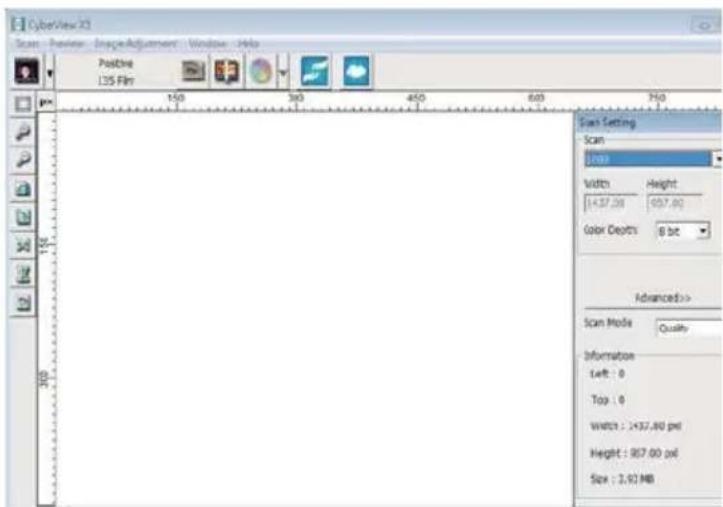
Depois Clique em "OK".
Os icones da barra de ferramentas ahora está ativos
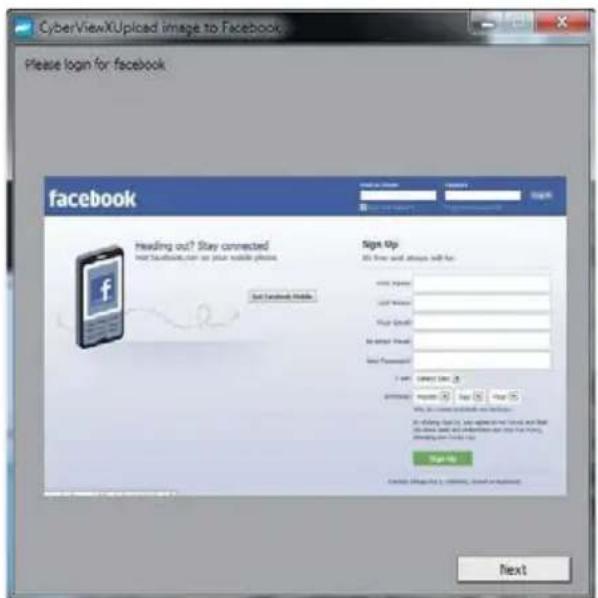
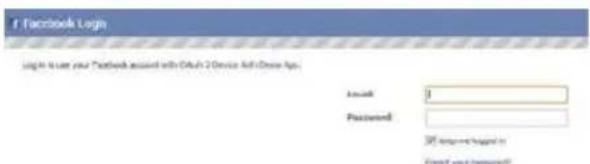
Digitalizando em lacedoR , você deve primarye efetuar o logout da sua conta, a funcao de digitalização vai exigir a autenticação/login em cada Utilização
- Saia de sua conta Facebook
- Na interfacci do Cyberview ative o recurso de compatrihamento como descririto acima
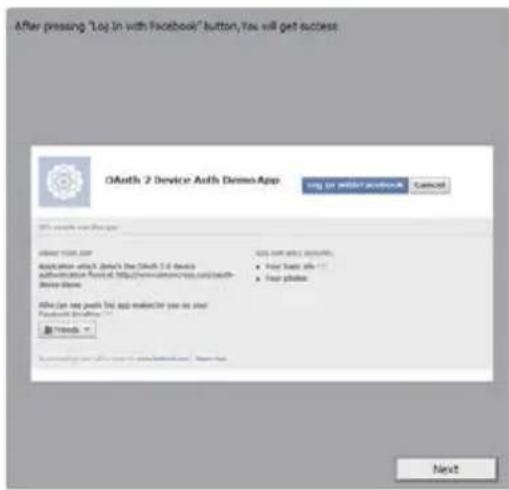
- Siga os avisos naanela para efetuar login e autenticar o disposicao
DO BRAISIL
PORUGUES
PORTUGUES
DO BRASIL
Success
Minimize a janela do navegador
- Digite o documento que você anotou anteriormente, em seguida, clique em Conectar
- Seu scanner está ahora pronto para conectar ao Facebook
Para digitalizar para Dropbox, você deve primeiro ir aquei: https://www.dropbox.com/ inscrever-se para obter uma conta e fazer o downloae instalar o software, se você não é membro do Dropbox e deseja de usar esse服务于。
Umaz que você tenha criado e instalado aplicativo Dropbox sugora você tera uma nova pasta no seu computador que você pode選擇ar para procarar para a sincronização automatica carregar com a sua conta Dropbox.

Para procurar em sua pasta Dropbox
- Abrao CyberviewX5
- Em seguida, selecione Digitalziar - Preferencia - o tipo de这部电影 que você deseja digitalizar (Positivo ou Negativo)
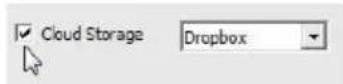
- Nesta janela de configurações de digitalização selecione Compartilhamento e a guia CloudStorage (Armazenamento em nuvem)
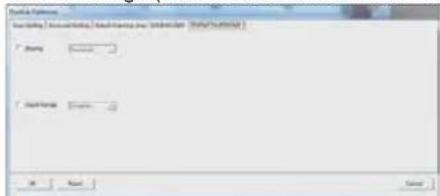
- Marque a caixa ao lado de CloudStorage (Armazenamento em nuve m) e ative-a

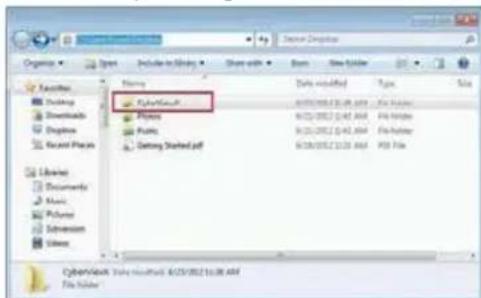
OBSERVACAO: Ao selecionar a CloudStorage (Armazenamento em nuven) - o recurso do software Dropbox sera automaticamente procurdo para a pasta CyberviewXcria em sua pasta Dropbox no seu computador, pronta para sincronização com o sua conta Dropbox.
- Clique em OK parakatar as configurações,uma vez configurado,vocé está prato para digitalizar.
- Todos os arquivos digitalizados são salvos na pasta Dropbox
Asincronização ocorrera automaticamente com a sua conta online quando ativa. (Ativo=Dropbox é executado na bandeja doSYSTEMA)
SUPPORTETECNICO
Caros clients.
nossos produits Reflecta sofrer um rigoroso controle de qualidade final. Se o equipamento não funciona corretamente, ou as suas expectativas, por favor certifique-se primaryo que você tenha instalado o software mais recente e firmware. Estes podem ser encontrados em meu site: www.reflecta.de Se umerro persistir, entre em contato com meu service ao cliente, veja abaiixo. O periodo de garantia é de 24 vezes, a partir da data da compra. Por favor, mantenha o seu recibo como prova de comp
ProScan CyberView
107
X5
Manual
del usuario
ESPANOL
TABLA DE CONTENIDO


- COMEÇANDO
- Contudo da Embalagem
- NOTA:
- GUIA GERAL:
- GUIA DE INSTALLAGAO RAPIDA (QIG)
- PORTUGUES
- DO BRASIL
- Aviso:
- INST ALANDO O SOFTWARE E O DRIVER
- Instalando o Driver do Scanner
- Guia de instalacao do scanner plug-in TWAIN para Adobe Photoshop Elements 12
- Windows
- Instalando o Hardware
- Atributos adiconais
- ProScan 10T
- Para Digitalizar Slides Montados
- Transferência com Um Botão
- INTERFACE DO USUARIO
- Área de Janela de Visualização [Janelas Fixas]
- Menu Commands (Comandos) - Digitalizar
- Menu Commands (Comandos) - Preview (overview) (Visualizar visao geral)
- Reverter
- Sair
- Menu Commands (Comandos) - Image Adjustment (Ajuste de imagens)
- PORTUGUES DO BRASIL
- Curves and Levels (Curvas e Niveis)
- Menu Commands (Comandos) - Windows
- Menu Commands (Comandos) - Help (Ajuda)
- Área de Angela de Visualização [Janelas Fixas]
- Diagrama da Barra de Ferramentas
- Linha de Status
- Área de Configuração de Digitalização [Janelas Flutuantes]
- COMO TRANSFERIRSLIDES
- PASSO 1 - Adquir Driver
- PASSO 3 - Pré-transferência Oportun
- PASSO 4 - Ajustar as Configurações de Transferência
- PASSO 5 - Ajustar as Preferências de Transferência
- Configurando Preferências de Digitalização
- Definir Preferências de Digitalização (Continuação...)
- PASSO 6 - Transferência
- Como usar a funcao PARTILHA
- Compartilhar/Armazenamento em nuvem:
- Dropbox
- Selezione o seu método, quer Compartilhar ou Nuvem
- Depois Clique em "OK".
- Os icones da barra de ferramentas ahora está ativos
- Success
- Para procurar em sua pasta Dropbox
- SUPPORTETECNICO
- ProScan CyberView
- TABLA DE CONTENIDO
Marca : Reflecta
Modelo : ProScan 10T
Categoria : Scanner