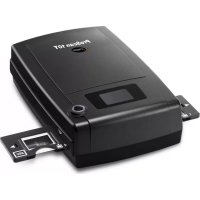
ProScan 10T - Scanner Reflecta - Notice d'utilisation et mode d'emploi gratuit
Retrouvez gratuitement la notice de l'appareil ProScan 10T Reflecta au format PDF.



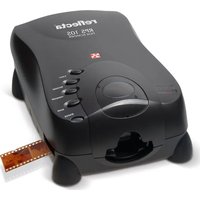
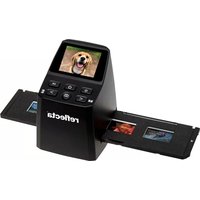
| Type de produit | Scanner de diapositives |
| Marque | Reflecta |
| Modèle | ProScan 10T |
| Alimentation | Adaptateur secteur fourni |
| Résolution optique maximale | 10 000 dpi (402 Mo pour une image 24 bits) |
| Profondeur de couleur | 48 bits (16 bits par canal RVB) |
| Formats de film supportés | Diapositives montées (positif), bandes de négatif, noir et blanc |
| Connectivité | USB 2.0 |
| Logiciel fourni | CyberView X5 |
| Fonctions principales | Scan à un bouton, Magic Touch (suppression poussière/rayures), multi-exposition, réglages avancés (courbes, niveaux, balance des couleurs), partage vers Facebook et Dropbox |
| Systèmes d'exploitation compatibles | Windows et Mac |
| Contenu de la boîte | Scanner, adaptateur secteur, câble USB 2.0, CD avec pilotes et logiciel, manuel utilisateur |
| Entretien et nettoyage | Nettoyer avec un chiffon doux et sec ; ne pas utiliser de solvants |
FOIRE AUX QUESTIONS - ProScan 10T Reflecta
Questions des utilisateurs sur ProScan 10T Reflecta
0 question sur cet appareil. Repondez a celles que vous connaissez ou posez la votre.
Poser une nouvelle question sur cet appareil
Téléchargez la notice de votre Scanner au format PDF gratuitement ! Retrouvez votre notice ProScan 10T - Reflecta et reprennez votre appareil électronique en main. Sur cette page sont publiés tous les documents nécessaires à l'utilisation de votre appareil ProScan 10T de la marque Reflecta.
MODE D'EMPLOI ProScan 10T Reflecta
TABLE des matières
PRISE EN MAIN 4
GUIDE DE MISE EN ROUTE (GMR) 6
INSTALLATION DU LOGICIEL ET DES PILOTES 6
Installation du matériel 8
Fonctions supplémentaires 8
Scan a un bouton 11
COMMENT FAIRE POUR SCANNER DES DIapos. 12
ETAPE1-Obtenirle pilote 12
ETAPE2-Choisir le type de film. 12
ETAPE 3-Pré-scan optionnel 12
ETAPE 4 - Régler les réglages de scan. 13
ETAPE5-Regler les prevalences de scan. 14
ETAPE6-Scanner 17
ETAPE7-Quitter 17
Comment utiliser la fonction de partage 18
Numérisation dans Facebook. 19
Pour numériser vers Dropbox. 21
INTERFACE UTILISATEUR 22
I. Zone de fenêtre principale [Fenêtres fixes] 23
II. Section Fenêtre de prévisualisation [Fenêtres fixes] 27
III. Scanner la zone de réglages [Fenêtres flottantes] 29
ASSISTANCE TECHNIQUE 30
Prise en MAIN
Vérifiez le contenu de la boîte avant de commencer.
Pour une installation rapide, reportez-vous au Guide d'installation rapide. (Ref. Pg. 11)

Important! Gardez la boîte originale, le ticket et les matériaux d'emballage en cas de besoin pour l'avenir.
Contenu de la boîte
- Scanner de diapositives.
- Adaptateur électrique
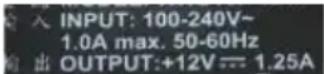
Attention! L'utilisation d'un autre adaptateur d'alimentation peut endommager le scanner et annuler la garantie du produit.
Cable USB 2.0 Pilote de CyberView. - Manuel de l'utilisateur imprimé
Remarque :
- Le logiciel d'application est un logiciel d'imagerie tel que Presto Photoshop Elements, et est sujet à modification sans avis préalable.
GUIDE général :
- Utilisez uniquement le câble USB fourni. Branchez directement le scanneur sur l'ordinateur en utilisant le câble USB 2.0.
- N'utilisez pas un hub ou un câble d'extension. Utilisez uniquement les ports USB à l'arrière des ordinateurs de bureau.
- Si d'autres appareils (appareils multifonctions, imprimantes, scanneurs, webcams) sont branchés sur l'ordinateur via USB, débranchez-les.
- Un minimum de 1,5 / 2 GB RAM (Windows/Mac) est nécessaire.
| Plage de température ambiente de fonctionnement. 50° à 104°F (10° à 40°C). |
| Remarque: N'allumez le scanneur que si la température ambiente est dans la plage recommandée. Si le scanneur a été rangé ou transporte dans un endroit avec une température différentes, laissez-le s'ajuster à la nouvelle température avant de l'allumer. |
| Humidité ambientre recommandée pour l'utilisation. 15% à 76% d'humidité relative (sans condensation). |
| Remarque: Si le scanneur a été rangé ou transporte d'un endroit frioid à un endroit chaud/humide, de la buée peut apparaitre. |
GUIDE de mise en ROUTE (GMR)
SYNTÉME D'EXPLOITATION WINDOWS - PENDANT L'INSTALLATION DU PILOTÉ UNMESSAGE D'AVERTISSEMENT PEUT APPARAITRE, SIC'EST LE CAS VEUILLEZ CHOISIR "INSTALLER QUAND MÈME CE PILOTÉ".

Assurez-vous de bien installer le Logiciel d'application AVANT d'installer le pilote du scanneur CyberView.
Vous pouvez installer directement le pilote du scanneur si vous avez déjà installé un logiciel d'application compatible avec TWAIN sur votre ordinateur. Les utilisateurs d'un Mac peuvent utiliser iPhoto pour éditer les photos.
Remarque :
- Dans la fenêtre "Assistant Nouveau périphérique détecté", choisissez "Chercher automatiquement ou parcourir l'ordinateur pour le logiciel pilote".
- Dans la fenêtre "Continuation de l'Assistant Nouveau périphérique détecté", choisissez "Finir".
REMARQUE : Certains PC n'affichent pas la fenêtre de nouveau périphérique détecté, certains l'installent automatiquement en arrêté plan.
Installation du logiciel et des pilotes
Avant d'installer le pilote du scanner...
Si vous décidez d'utiliser le logiciel d'application fourni pour éditer les images, installez le logiciel d'application (par ex: Presto Image Folio) en insérant le DVD du logiciel d'application dans le lecteur de DVD de l'ordinateur. Suivez les instructions qui s'affichent dans la nouvelle fenêtre qui apparait automatiquement.
Installation du pilote du scanner
a. Insérez le CD dans le lecteur de CD/DVD de votre ordinateur et parcourez le contenu. b. Double-cliquez sur l'icône "CyberView" pour commencer l'installation. Suivez les instructions à l'écran pour terminer l'installation.
REMARQUE: Assurez-vous que le scanner n'est PAS connecté à l'ordinateur lorsque vous installez le pilote de CyberView X 5.0.
c. Redémarrez votre ordinateur quand l'installation est terminée.
Veuillez noter : Lorsque vous installez votre nouveau scanneur avec un système d'exploitation qui possède déjà un scanneur plat USB ou une imprimante/photocopieur/scanneur tout-en-un, il peut être nécessaire de débrancher l'autre scanneur du port USB pour que le scanneur de diapos marche correctement.
Guide d'installation de plug-in pour scanner TWAIN pour adobe photoshop elements 12
Vous sous-puez installer le composant TWAIN installed avec les versions de Photoshop
Éléments antérieurs à la version 9 pour utilisation avec Éléments 11 ou 12.
Important: Ne déplacez pas les plug-ins des versions précédentes des Photoshop Elements vers
Photoshop Elements 11 ou ultérieurs > Dossier Plug-ins Egalement, ne paramétrez pas Photoshop Elements 8 (ou antérieurs) > Dossier Plug-Ins comme le dossier supplémentaire Plug-Ins dans Préférences.
Vous trouverez des informations complètes sur le site internet de Adobe:
Si vous souhaitez obtenir un support technique de TWAIN sur le SE Mac, Adobe vous recommande fortement d'accéder à votre appareil avec le SE Rosetta (PPC). Vous pouvez aussi scanner votre image, puis l'ouvrir dans Photoshop Elements.
Pour installer l'ancien plug-in TWAIN, copiez le dossier ImportModules depuis:
//Applications/Adobe Photoshop Elements /Support Fichiers/Plug-ins optionnels vers
//Applications/Adobe Photoshop Elements /Support Fichiers/Plug-Ins
Le numéro de version est le 11 ou 12 suivant la version de Photoshop que vous avez installée.
Fenêtres
Adobe vous recommande fortement d'utiliser le support WIA avec votre appareil, si disponible. Si votre appareil ne prend pas en charge les pilotes WIA, essayez de mettre à jour le pilote TWAIN. Contactez le fabricant de votre appareil pour plus de support technique TWAIN.
Pour installer l'ancien plug-in TWAIN, procédez comme suit:
Pour Windows (32 bit), copiez le dossier Import-Export à partir de:
C:\Program Files\Adobe\Photoshop Elements <numéro de version>\Optionnel Plug-Ins\vers
C:\Program Files\Adobe\Photoshop Elements <numéro de version>\Plug-Ins\
Pour Windows (64 bit), copiez le dossier Import-Export à partir de:
C:\Program Files (x86)\Adobe\Photoshop Elements <numero de version\Optionnel Plug-Ins\vers
C:\Program Files (x86)\Adobe\Photoshop Elements <Numero de version\Plug-Ins\
*Le numéro de version est le 11 ou 12 suivant la version de Photoshop que vous avez installée.
Installation du matériel
a. Branchez le scanner de diapositives sur une source d'alimentation.
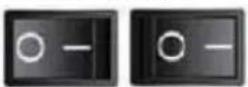
- Trouvez le bouton d'alimentation qui est situé sur le bord gauche inférieur du scanneur. Assurez-vous que le scanneur est ETEINT.
Arret Marche
- Branchez EN PREMIER l'adaptateur CA sur une prise de courant CA avant de le brancher sur le scanneur.
- Branchez le câble USB sur l'ordinateur en utilisant l'extrémité USB standard. Branchez l'extrémité de l'adaptateur USB du câble sur le panneau arrière du scanneur.
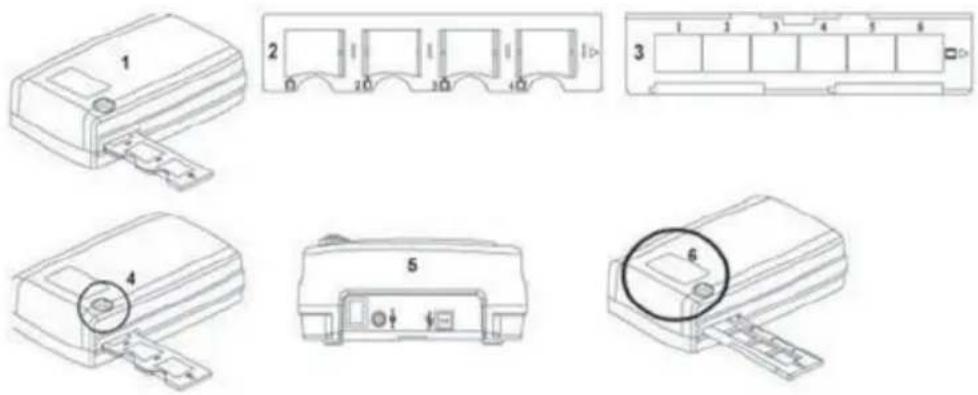
ProScan 10T
- Scanner
- Porte-diapositives
- Passe-vues
- Scan à un bouton
- Arrière de l'appareil
- Fenêtre d'observation
Diapositives montées
- Ouvrez le couvercle du scanner (1).
- Relâchez la/le diapositive/Passe-vues (5) placez-la/le "face brillante vers le haut" puis fermez le porte-diapositive.
- Fermez le couvercle du scanner (1) (optionnel).
- Pré scanner.
ProScan 10T
Permet de scanner les diapositives montées
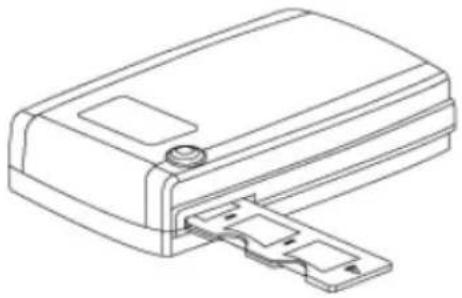
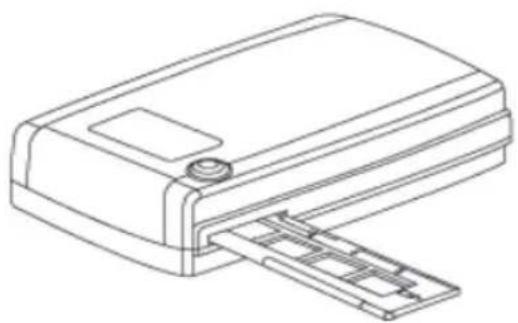
- Diapositives montées 1-1. Placez les diapositives montées dans le porte-diapositives, face brillante vers le haut 1-2. Insérez le porte-diapositives dans le scanner avec la flèche face vers le haut 1-3. Insérez le porte-diapositives dans le scanner depuis le côté gauche ou du côté droit.
PF XE - Scan des diapositives (Suite...)

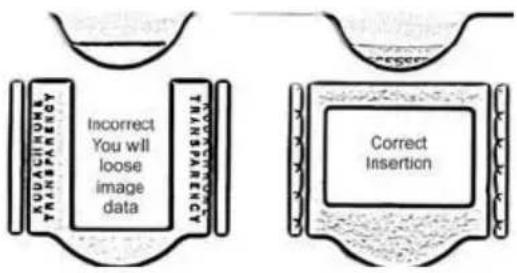
Veuillez noter : Toute insertion incorrecte coupera la partie supérieure de l'image.
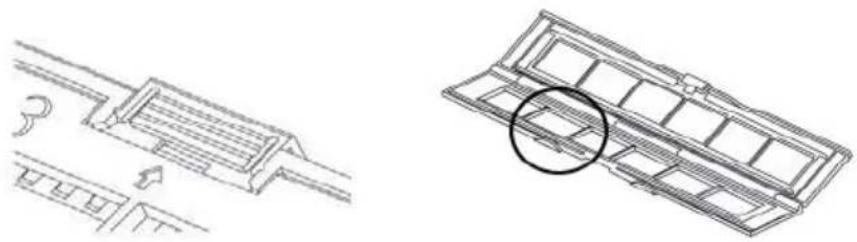
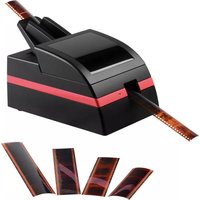
Permet de scanner les bandes de négatifs de film 2-1. Placez le négatif dans le porte-diapositives en vous assurant que les vues du film soient alignées avec les cadres du porte-diapositives et avec la face brillante vers le haut. 2-2. Fermez le passage-vues. 2-3. Insérez le Passe-vues dans le scanner du côté gauche ou du côté droit, avec la flèche face vers le haut.
Scan à un bouton
- Ouvrez la CyberView (lire page 12 pour obtenir le programme de commandes CyberView)
- Configurer les réglages de scan (voir page 13)
- Choisissez le dossier Scanner dans, le format du fichier (TIF ou JPG). Une fois configuré, appuyez sur le bouton du scanner pour partager à scanner.
ProScan10T Bouton à touche unique
REMARQUE: Si vous n'ouvrez pas CyberView EN PREMIER, le bouton du scanneur ne marchera pas.
Interface utilisateur
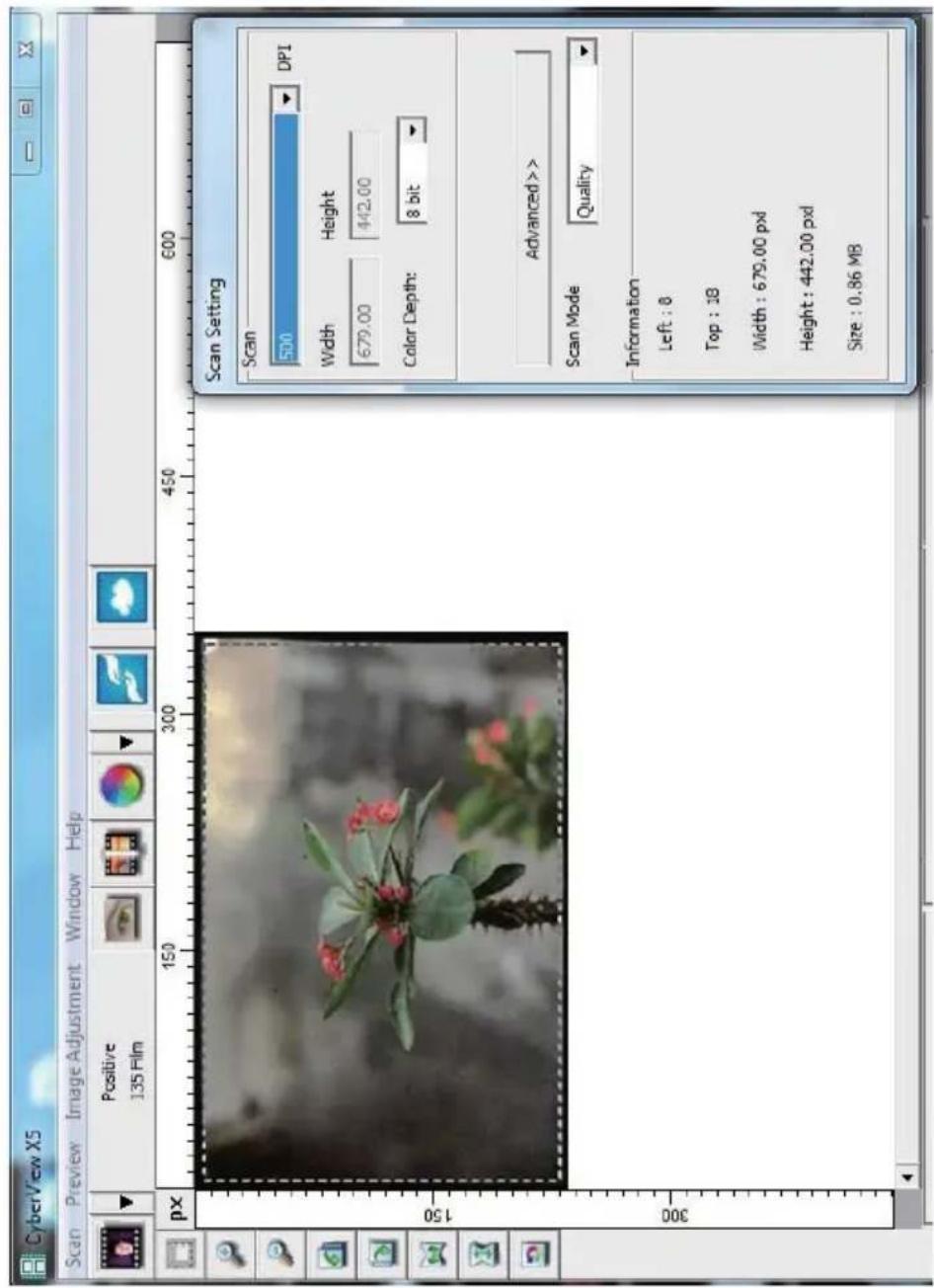
Il y a quatre parties principales pour l'interface utilisateur CyberView X 5:
I. Zone de fenêtre principale [Fenêtres fixes] II. Zone de la fenêtre de présentation [Fenêtre fixe] III. Zone de réglage de fenêtre active [Fenêtre flottante]
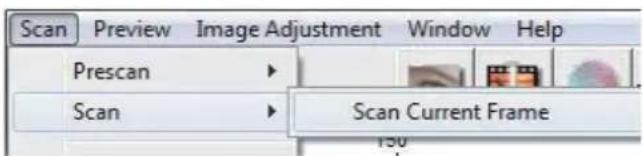
Commandes du menu - scanner
Préscan (Préscan) - Préscanner le cadre actuel : Préscanner la diapositive existante.
Scan - Scanner le cadre actuel > Scanner la diapositive actuelle.
Commandes du menu - prévisualiser (aperçu)
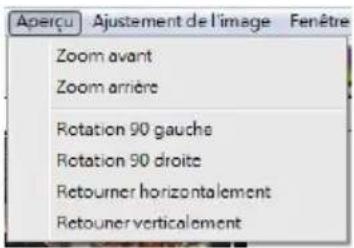
Fonctions Zoom, Tourner & Retourner.
Retourner
Annule toutes les modifications et restaure l'image à son état original.
Quitter
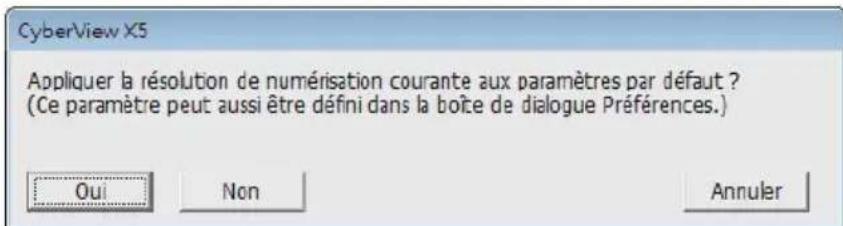
Ouvrez l'interface d'utilisateur de CyberView X5. Un message s'affichera "Quit the application prompts to save documents?" (Vous quitterez l'application, enregistrer les documents?). Cliquez sur "Yes" (Oui) pour enregistrer, "No" (Non) pour annuler le réglage ou "Cancel" (Annuler) pour retourner à Cyber View X.
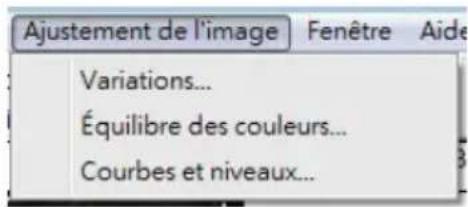
Commandes de menu - ajustement de l'image
Ajustement d'image
- Variations : Donne différentes vues de l'image avec des options pour changer les accentuations, les tons moyens, etc.
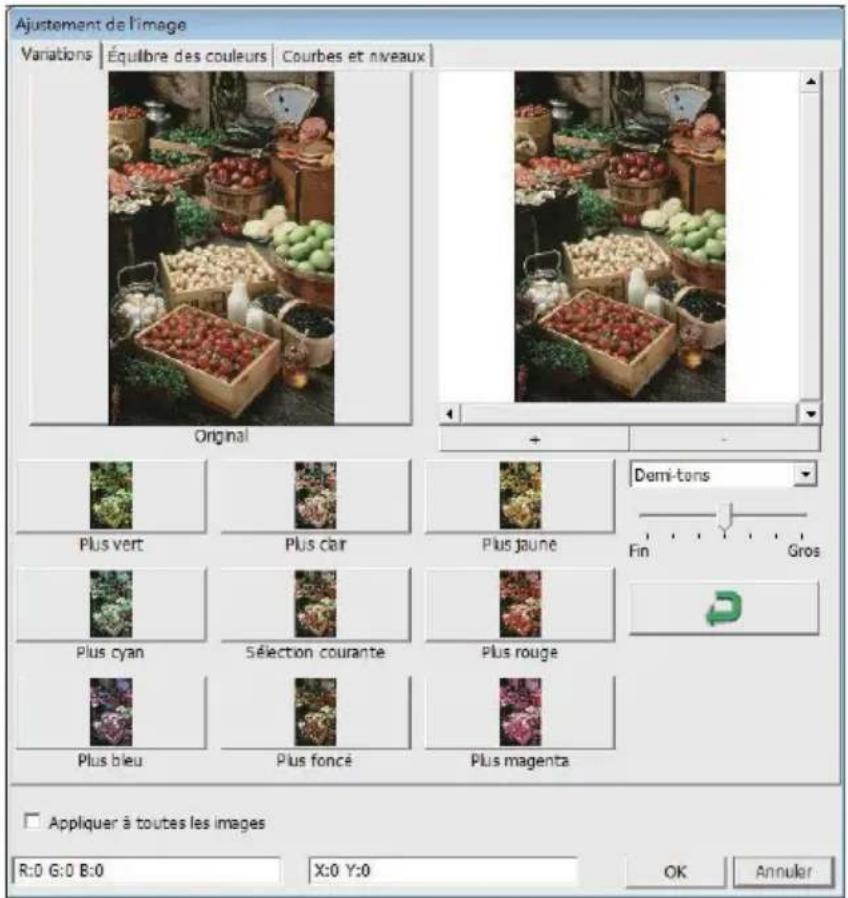
2. Color balance (balance de couleurs)
Pour régler la luminosité, le contraste, la saturation et la couleur (CMY ou RVB) de l'image. Des comparaisons entre les images avant et après les réglages sont montrées pour référence.
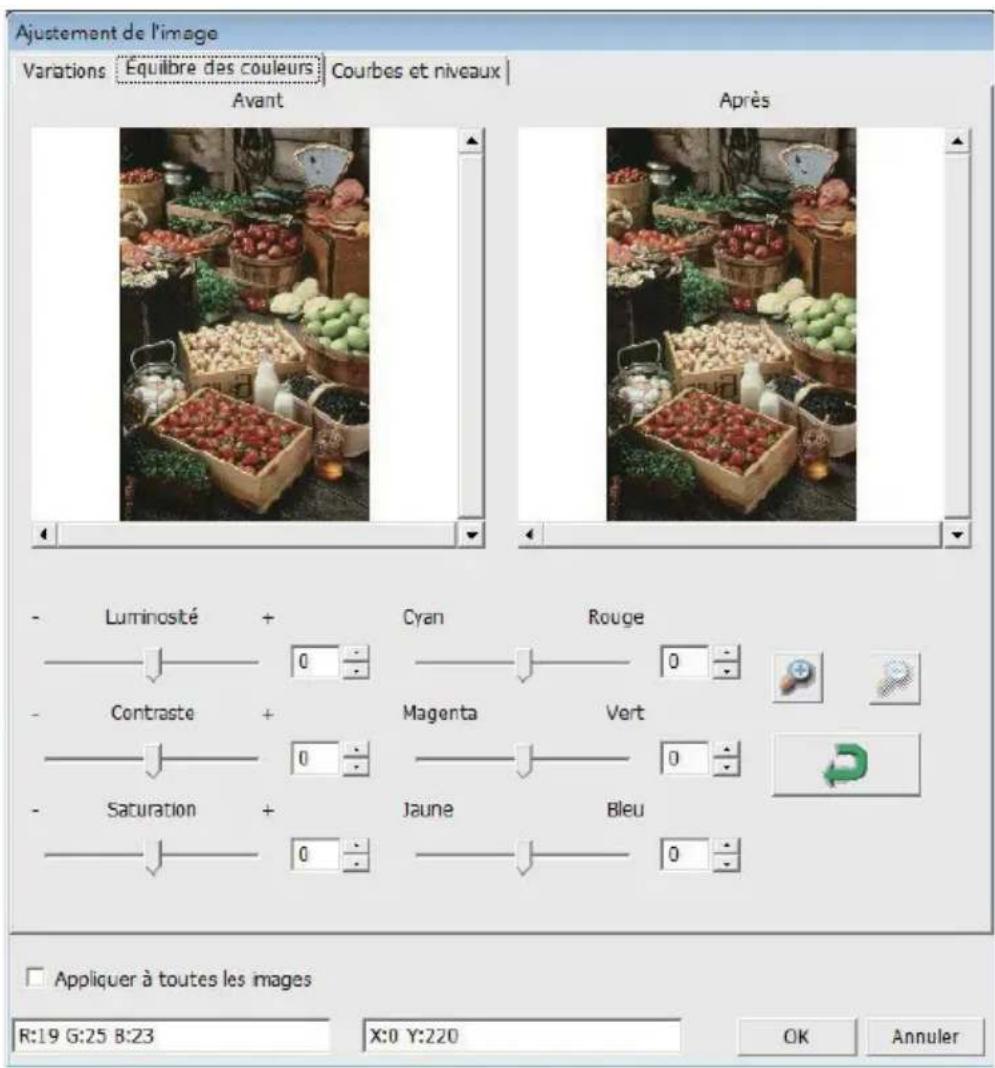
Exemple: Si une image prévisuelle est trop foncée, utilisez la barre "Brightness" (Luminosité) dans la fenêtre "Color Balance" (Balance de couleurs) pour ajuster l'image en sélectionnant la barre au centre et la déplaçant vers la droite.. La vue "After" (Après) de l'image sera plus claire. Choisissez "OK" pour accepter les modifications, qui seront envoyées au scanner. Cela peut aussi être utilisé pour ajuster chacune des fonctions dans "Color Balance" (Balance de couleurs) par contraste, saturation et plages de couleur spécifique cyan, magenta et jaune.
- Courbes et niveaux
Ajustez les réglages de l'image en ajustant les réglages Courbes et Niveaux. Des comparaisons entre les images avant et après les réglages sont montrées pour référence.
Lorsque l'image prévisualisée est trop nombre, vous pouvez ajuster l'image avec les barres dans les fenêtres Courbes et Niveau. Choisissez la barre Gris au centre et déplacez-la vers la gauche pour afficher les changements dans la fenêtre "After" (Après) avec une image plus claire. Une fois que l'image ajustée est acceptable, choisissez "OK" pour envoyer les changements au scanneur. La même méthode peut être utilisée pour ajuster la couleur des canaux independiment, en utilisant le menu déroulant "RGB = All colors" (RVB = Toutes les couleurs) R = Rouge, V = Vert, et B = Bleu.
Commandes de menu - fenêtres
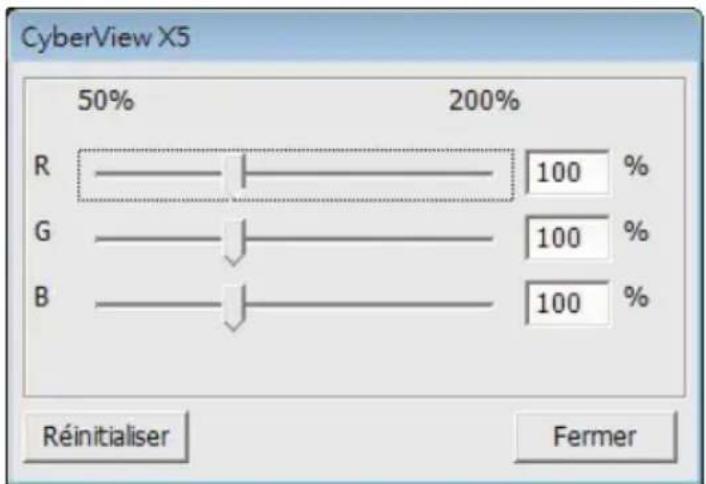
- Réglage de l'exposition : Pour ajuster le temps d'exposition (R, V, B), appuyez sur "Reset" (Réinitialiser) pour restaurer les réglages par défaut.

Commandes de menu - aide
- Mise à jour: Firmware: Met à jour la version du firmware, choisissez le chemin où le fichier de mise à jour du firmware a été enregistré. (Ces fichiers peuvent être téléchargés sur notre site Web)
- À propos de : Affiche des informations sur le système (y compris le système d'exploitation, CPU), des informations sur le produit (y compris le nom du produit, le nom du modèle, la version du firmware, la version du logiciel, des informations sur l'appareil y compris l'interface et la résolution optique).
Diagramme de barre des fonctions
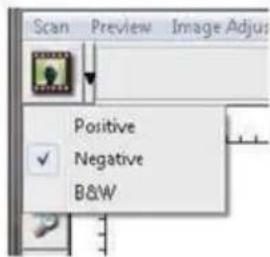
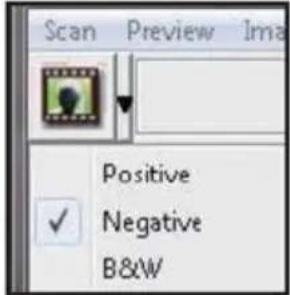
Veuillez sélectionner votre type de film et votre marque dans la barre d'outils:
Positive (connue aussi comme diapositive) Négative (Négative) Noir et blanc (En noir et blanc)
II. section fenêtre de prévisualisation [fenêtres fixes]
![Reflecta ProScan 10T - section fenêtre de prévisualisation [fenêtres fixes] - 1](/content/2026/02/363908/images/99ba4c7a436d9587d00fe306a15242902c2c6be9cc6b1b478b244afc610bd060.jpg)
Pré-scanne le film actuel, appuyez sur le bouton déroulant pour plus d'options.
Scanner: Scanne le film actuel, appuyez sur le bouton déroulant pour plus d'options.
![Reflecta ProScan 10T - section fenêtre de prévisualisation [fenêtres fixes] - 2](/content/2026/02/363908/images/e2ca6a0a0da4a663c81310e4a7df6db5e79dbe8870e468fd23270b38608ed446.jpg)
Réglage de l'image: Appuyez sur le bouton déroulant pour plus d'options.
![Reflecta ProScan 10T - section fenêtre de prévisualisation [fenêtres fixes] - 3](/content/2026/02/363908/images/b6e0d83a786e6053d67a3840cc2c7a4b2d0d454f21da8a406c89905d3ab85b41.jpg)
Prévisualisez l'image que vous pré-scannez, vous pouvez désirer l'unité de mesure "in", "cm", "px" en cliquant dans le coin supérieur gauche.
Diagramme de barre d'outil
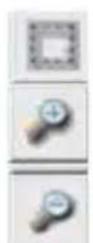
Sélection zone de scan : plus d'une sélection peut être faite à la fois.
Zoom avant : Pour agrandir l'image à l'endroit où le curseur est situé. L'image sera agrandie avec chaque clic jusqu'au niveau maximum (1000%).
Zoom arrêté : Pour réduire la taille de l'image affichée, cliquez sur le curseur Zoom arrêté sur la partie désirée, l'image sera réduite à moitié avec chaque clic jusqu'au maximum (25%). Rotation 90 gauche : Pour tourner l'image par 90 degrés vers la gauche.
Rotation 90 droite : Pour tourner l'image par 90 degrés vers la droite.
Retourner horizontalement : Pour retourner l'image horizontalement par 180 degrés.
Retourner verticalement : Pour retourner l'image verticalement par 180 degrés.
Restaurer : Annule toutes les modifications et restaure l'image à son état original dans la fenêtre de prévisualisation.
Ligne d'état
Dans le coin inférieur gauche, le niveau de couleur (RVB : rouge, vert, bleu) et les coordonnées de l'emplacement (ex : ) sont affichés. Le niveau du zoom, l'emplacement du magasin actuel et le nombre de zones sélectionnées pour le scan (2 ou plus indique : Multiples zones de scan sur une diapositive [ex : I]) sont également affichés.

II.

III. scanner la zone de réglages [fenêtres flottantes]
Mode Normal [ex : ] pour entrer les paramètres basiques du scanneur (y compris la résolution, la taille du film, la profondeur des couleurs).
Mode Avancé [ex : II] permet d'entrer les paramètres de sortie du scanner, la résolution du scanner, et la profondeur de couleur.
![Reflecta ProScan 10T - scanner la zone de réglages [fenêtres flottantes] - 1](/content/2026/02/363908/images/c3fa743f3d964c949d84fb4353e1d1308468c47ca7d981d49c691473f1e7fb90.jpg)
ETAPE 1 -Obtenir le pilote
(Utilisateur d'un PC)
Ouvrez CyberView à partir de Démarrer - Tous les programmes - CyberView
(Utilisateur d'un MAC)
Ouvrez le Disque Dur Macintosh - Applications - CyberView
ETAPE 2 - Choiser le type de film
Choisissez le type du film à scanner - Positif, négatif ou N&B (Noir et Blanc).
ETAPE 3 - Pré-scan optionnel
Choisissez "Prescan Current Frame" (Pré-scanner l'image actuelle) pour pré-scanner la diapo installée dans le scanner, ou "Prescan..." (Pré-scanner...) pour pré-scanner une ou plusieurs diapos dans certains endroits du magasin.
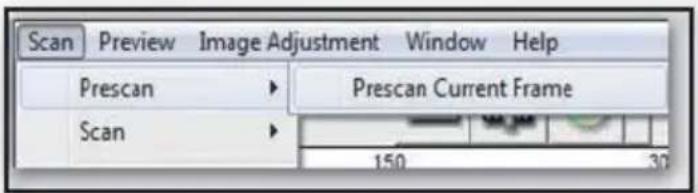
Un pré-scan doit être utilisé pour ajuster manuellement les couleurs/éditer les réglages de chaque diapo avant de faire le scan final. Il est possible de régler plusieurs réglages pour chaque diapo à scanner.
ETAPE 4 - Régler les réglages de scan
a. Résolution
La résolution de scan par défaut est 1000dpi, les autres options pour la résolution sont listées ci-dessous.
Remarque : Des haute résolutions prendront plus de temps et plus d'espace sur le disque dur.
b. Profondeur des couleurs
Choisissez entre 8 et 16 bits. Une haute profondeur de couleur donnera plus de couleurs sur l'image finale scannee.
La profondeur des couleurs du Scanner de film est 48 bit, True Color. Cela produit des images en couleur 24 ou 48 bit, 8 bits ou 16 bits par canal de couleur Rouge, Vert et Bleu. Cela produit des images en couleur 24 ou 48 bit, 8 bits ou 16 bits par canal de couleur Rouge, Vert et Bleu.
Mode 8 bit = 8 Rouge, 8 Vert, et 8 Bleu soit un total de 24 bit couleur Mode 16 bit = 16 Rouge, 16 Vert, et 16 Bleu soit un total de 48 bit couleur
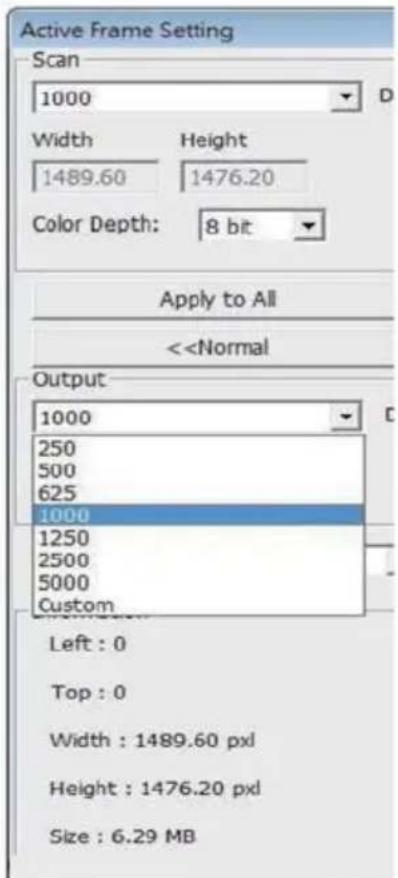
REMARQUE: Assurez-vous qu'il y a assez d'espace disponible sur l'ordinateur lorsque vous changez la résolution de scan. Une haute résolution donne des fichiers plus gros, qui sont plus difficiles à enregistrer.
Taille de fichier d'images en couleur avec différentes résolutions et profondeurs de couleur :
| Résolution de scan de couleur de (par canal RVB) | Profondeur Mode (par canal couleur compression) | Taille de fichier TIFF (aucune compression) |
| 300dpi | 8 bit | 24-bit ~370Kb |
| 600dpi | 8 bit | 24-bit ~1.4MB |
| 1800dpi | 8 bit | 24-bit ~12.9MB |
| 3600dpi | 8 bit | 24-bit ~52MB |
| 5000dpi | 8 bit | 24-bit ~100MB |
| 7200dpi | 8 bit | 24-bit ~208MB |
| 10000dpi | 8 bit | 24-bit ~402MB |
Les numérisations comprennent Balance Auto et Réduction du bruit numérique Arrêt : Processeur : AMD 9650 Quad-Core 2,3GHz Mémoire : 2Go Type de système : Vista 64 bit
Mode de scan - Le mode Normal donne une image au format JPEG alors que le mode Qualité donne une image non compressée au format TIFF.
ETAPE 5 - Regler les préférences de scan
Sélectionner Scan - Préférence - Type de film - Réglage de scan
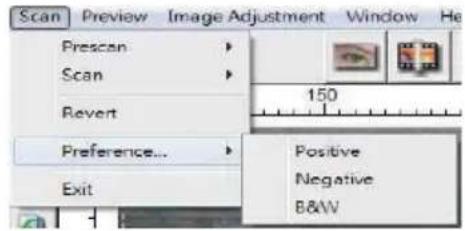
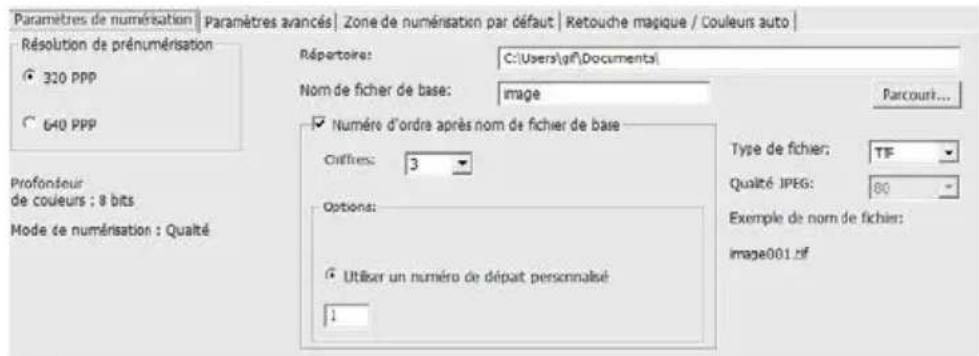
"Prescan Resolution" (Résolution de pré-scan) - La résolution de pré-scan par défaut.
"Color Depth" (Profondeur de couleur) - La profondeur de couleur par défaut du scanner.
"Scan Mode" (Mode de scan) - Le mode de scan par défaut du scanner.
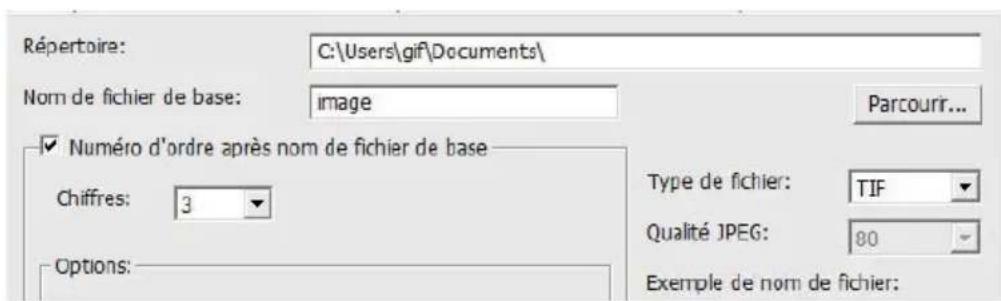
Configuration des préférences de scan
- Choisissez Naviguer et choisissez le dossier désiré pour enregistrer l'image scannée.
- Entrez le nom du fichier.
Régler les préférences de scan (suite...)
- Index de suivi après chiffres du nom de fichier de base : Défini la longueur du nom de fichier et de la série de numérotation, jusqu'à 6 chiffres. Exemple image1 ou image000001.
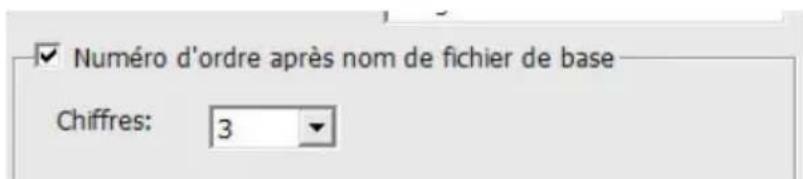
- Options - Utiliser index de film : Utilise le numéro assignée à la diapo, en fonction de sa position dans le magasin.
Numéro de début défini par l'utilisateur : Entrez un numéro de début spécifique.
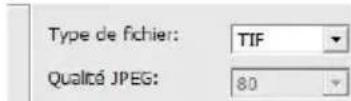
- Choisissez le type de fichier, "TF" ou "JPG". (TF non compressées ou JPG compressées.) Choisissez la qualité de l'image en JPEG. (20-100) 100 donne le moins de compression.
Réglage avancé
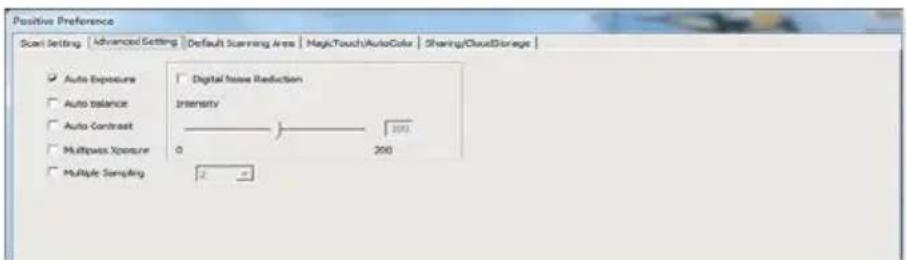
"Auto Exposure" (Exposition auto) - Essaie de couvrir l'exposition appropriée pour une plus large gamme de blancs et noirs en utilisant les gris au centre autour de la plage des données.
"Auto Balance" (Balance auto) - Utilisez l'histogramme pour balancer les canaux RVB. Il estime les couleurs de l'image et ajuste l'imag en consquence.
"Auto Contrast" (Contraste auto) - Le logiciel du scanner analyse les données et ajuste automatiquement le réglage des Points blancs et noirs.
"Digital Noise Reduction" (Réduction du bruit numérique) - Utilise un contrôle, réduit les grains sur l'image.
"Multi-exposition"-
Lorsque cela est activé, Multi-exposition effectue un triple scan pour obtenir la meilleure image possible. Ce processus prend trois scans individuels, d'abord une passe normale puis deux autres scans pour mettre en évidence les détails dans les ombres et exposer plus clairement les zones sombres. Le logiciel calcule alors intuitivement le scan final, qui contient à présent les données des trois balayages.
"Échantillonnage multiple"
Configurez les paramètres pour scanner une image unique (plusieurs fois) 2x, 4x, 8x ou 16x pour la plus haute qualité finale. Veuillez noter que cela augmente considérablement le temps de scan.
Avec Multi-échantillonnage, le bruit de l'image est une chose du passé.
Ajuste la taille du scan et ajuste le réglage "Scan Offset" (Décalage de scan) pour déplacer la position de l'image de la diapo.
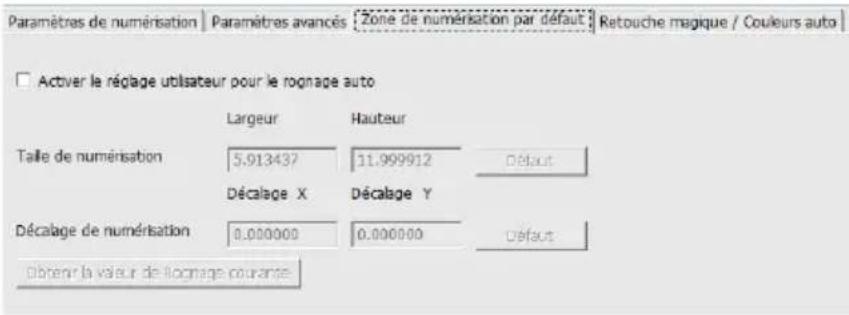
Magic Touch / Auto Color (Touche magique / Couleur auto)
Active/déactive la fonction Touche magique et Couleur auto pour les scans.
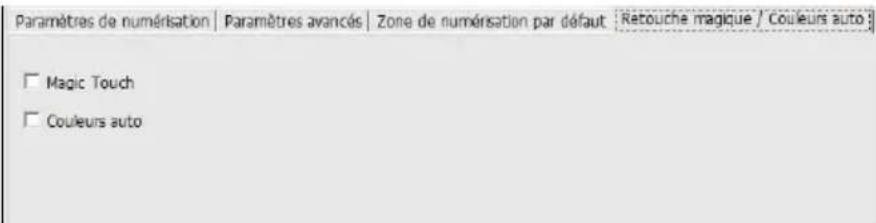
Magic Touch (Touche magique) est un outil puissant avec une technologie permettant de supprimer les rayures et la poussière sans besoin d'apprendre des méthodes ou des logiciels compliqués et avancés. Basé sur le matériel, elle marche facilement avec le processus de scan pour assurer des excellents résultats lorsque vous ouvrez des images sur l'ordinateur. La poussière, les rayures ou les autres petits problèmes sont facilement détectés et corrigés, pour restaurer la beauté originale de l'image. Magic Touch ne fonctionne pas avec Kodachrome films et B / W Film. Vous devez désactiver Magic Touch.
Scanner avec Magic Touch prendra plus longtemps, la fonction est désactivée par défaut.
Auto Color (Couleur auto) réduit les estimations du processus de scan pour faciliter l'opération et donner des valeurs résultats. Une technologie propriétaire d'amélioration des couleurs est utilisée sur les images scannées pour fournir un ajustement plus précis des couleurs, donnant des images plus belles avec une luminosité, un contraste et une saturation optimales.
ETAPE 6 - Scanner
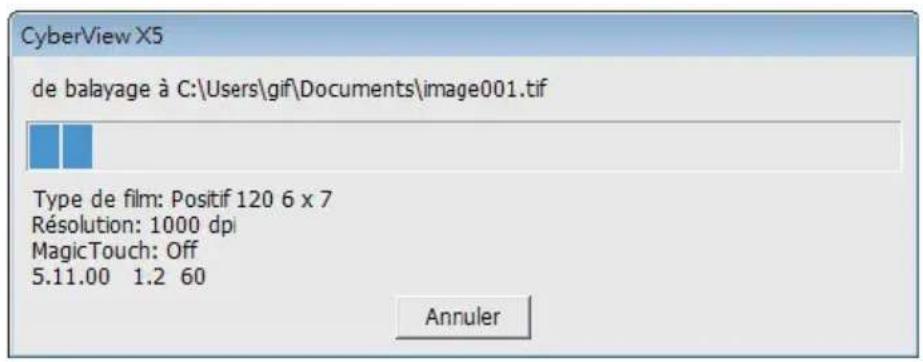
Scan (Scanner) - Scan (Scanner) - Scan Current Frame (Scanner l'image actuelle)

Cela démarre le processus de scan dans un fichier.
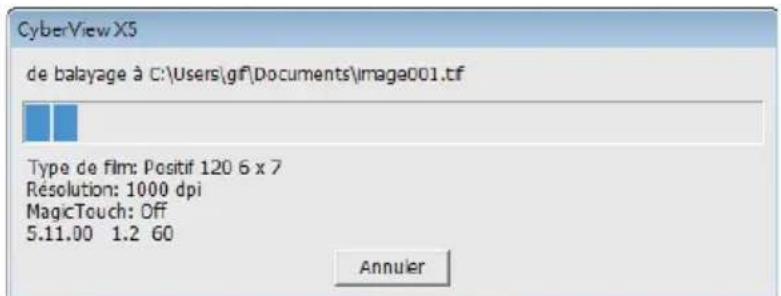
Toutes les images scannées seront enregistrées dans le dossier choisi précédemment, le chemin par défaut est :
Windows: C:\Users\YOUR NAME\Documents;
Sélectionnez "Scan>Exit" (Scan > Quitter) pour fermer le pilote. Les fichiers d'image scannés peuvent être ouverts/édités avec n'importe quel logiciel d'édition d'image.
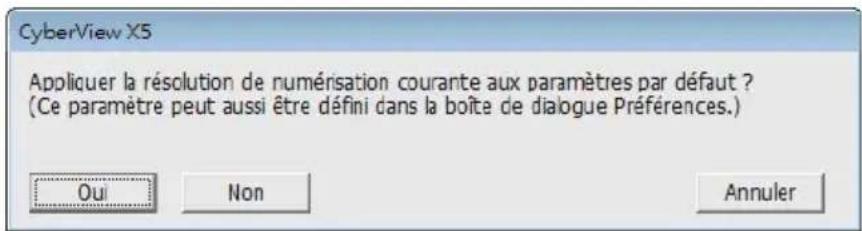
REMARQUE: Si vous utilisez l'éditeur d'image fournir, pour de l'aide avec cette application, ouvrez le menu Aide dans l'application ou naviguez le DVD fourni pour consulter la documentation d'aide.
Comment utiliser la fonction de partage
Partage / Stockage en nuage


Dropbox
Conception simple et facile à utiliser
Lancez le logiciel CyberViewX 5, vous devrez sélectionner positif pour les diapositives ou négatifs pour les bandes de film.
Configurez les paramètres de scan - Scan - Préférences - Type de Film - Partage/Stockage en nuage.
Remarque : les options de la barre d'outils sont désactivées jusqu'à l'activation dans la fenêtre Paramètres.
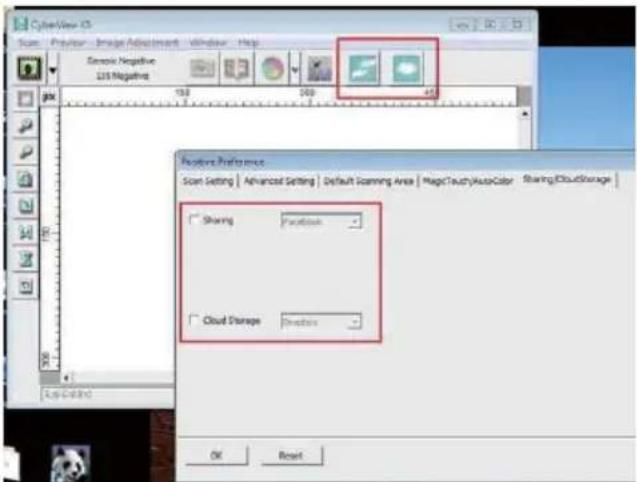
Choisissez-vous méthodes soit partage soit Nuage.
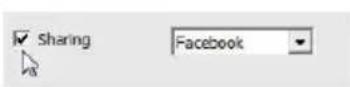
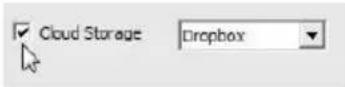
Puis cliquez sur « OK »
Les icônes de la barre d'outils sont désormais actives
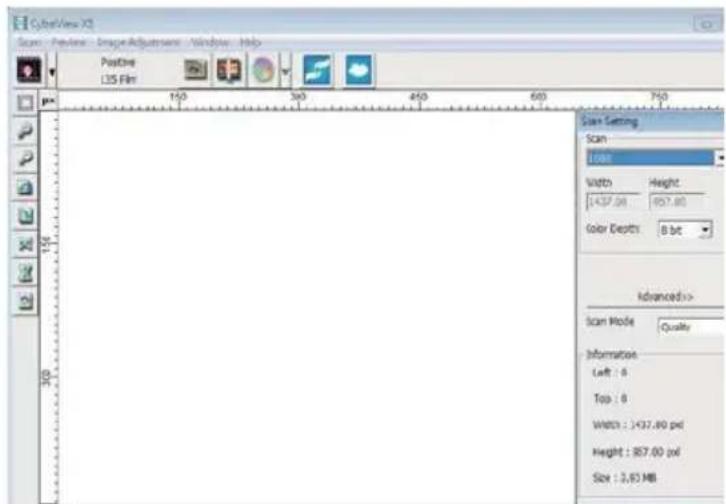
Pour scanner dans Facebook, vous devez d'abord vous déconnecter de votre compte, la fonction de scan va exiger une authentification/connexion avant chaque utilisation.
- Déconnectez-vous de votre compte Facebook
- Dans l'interface de Cyberview, active la fonction Partage de la manière décrite ci-dessus.
- Suivez les instructions à l'écran pour vous identifier et authentifier l'appareil.
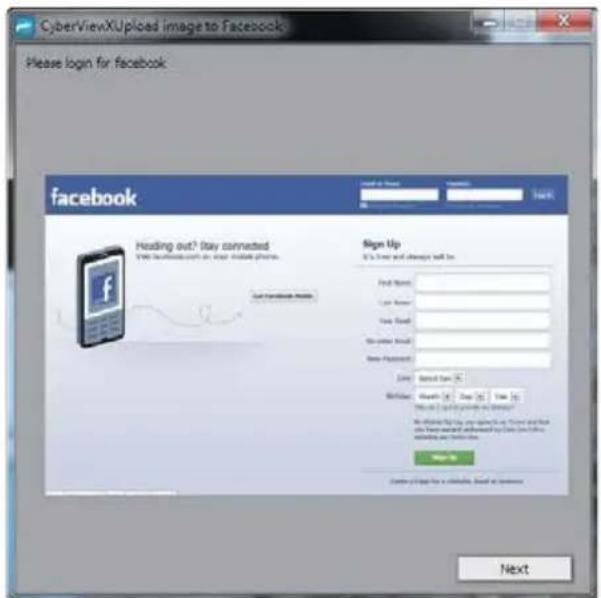
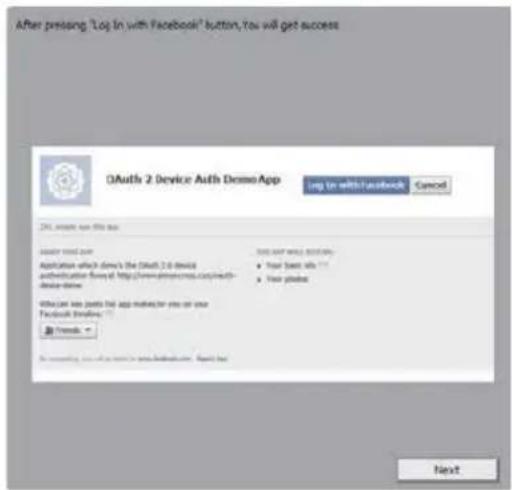
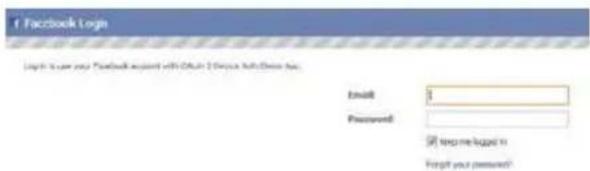
Réduire cette fenêtre du navigateur
- Entrez le code que vous avez noté précédemment, puis cliquez sur Connexion.
- Voitracker est maintenant connecté à Facebook.
Vous inscrit pour un compte et téléchargez et installez leur logiciel, si vous n'êtes pas encore un membre de Dropbox et que vous souhaitez utiliser ce service.
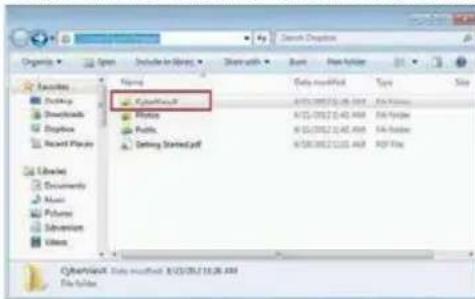
Une fois que vous avez créé et installé l'application Dropbox, vous allez maintenant avoir un nouveau dossier sur tout ordinateur que vous pouvez sélectionner pour recevoir automatiquement les scans, pour les téléchargements synchronisés automatiques avec ce compte Dropbox.

Pour scanner dans le dossier dropbox
- Ouvrez Cyberview X5.
- Ensuite, Sélectionnez Scan - Préférence - le type de film que vous souhaitez scanner (positif ou négatif).
- Dans cette fenêtre de réglage du scan, Sélectionnez l'onglet Partage et Stockage en nuage.
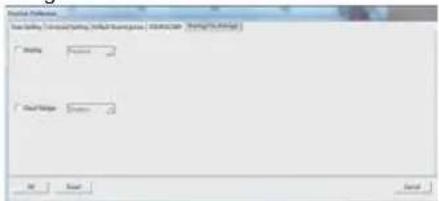
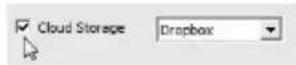
- Cochez la case à côté de Stockage en nuage pour l'activer. REMARQUE : Lorsque vous sélectionnez la fonction Stockage en nuage - Dropbox, le logiciel va scanner automatiquement dans le dossier CyberViewX qu'il a créé dans votre dossier Dropbox sur votre ordinateur, prêt pour la synchronisation avec votre compte Dropbox.
- Cliquez sur OK pour enregistrer les paramètres. Une fois tout configuré, vous êtes prêt à faire un scan.
- Tous les fichiers scannés seront enregistrés dans le dossier Dropbox.
La synchronisation se fera automatiquement avec votre compte en ligne lorsqu'il est actif. (Actif = Dropbox fonctionne dans la barre des tâches du système)
Assistance technique
Chers clients,
nos produits Reflecta sont soumis à un contrôle strict de la qualité de fin. Si l'appareil ne fonctionne pas correctement, ou à vos attentes s'il vous plaît vérifiez d'abord que vous avez installé la dernière version du logiciel et du micrologiciel. Ceux-ci peuvent être consultés sur notre site Internet: www.reflecta.de Si une erreur persiste, alors s'il vous plaît communiquer avec notre service à la clientèle, voir ci-dessous.
La période de garantie est de 24 mois et commence à la date de l'achat.
S'il vous plaît garder votre reçu comme preuve d'achat.

- TABLE des matières
- Prise en MAIN
- Contenu de la boîte
- Remarque :
- GUIDE général :
- GUIDE de mise en ROUTE (GMR)
- Installation du logiciel et des pilotes
- Installation du pilote du scanner
- Guide d'installation de plug-in pour scanner TWAIN pour adobe photoshop elements 12
- Fenêtres
- Installation du matériel
- ProScan 10T
- Diapositives montées
- Scan à un bouton
- Interface utilisateur
- Commandes du menu - scanner
- Commandes du menu - prévisualiser (aperçu)
- Retourner
- Quitter
- Commandes de menu - ajustement de l'image
- Color balance (balance de couleurs)
- Commandes de menu - fenêtres
- Commandes de menu - aide
- Diagramme de barre des fonctions
- section fenêtre de prévisualisation [fenêtres fixes]
- Diagramme de barre d'outil
- Ligne d'état
- scanner la zone de réglages [fenêtres flottantes]
- ETAPE 1 -Obtenir le pilote
- ETAPE 2 - Choiser le type de film
- ETAPE 3 - Pré-scan optionnel
- ETAPE 4 - Régler les réglages de scan
- ETAPE 5 - Regler les préférences de scan
- Configuration des préférences de scan
- Régler les préférences de scan (suite...)
- Réglage avancé
- ETAPE 6 - Scanner
- Comment utiliser la fonction de partage
- Pour scanner dans le dossier dropbox
- Assistance technique
Marque : Reflecta
Modèle : ProScan 10T
Catégorie : Scanner