 EinfachAnleitung
CARDGUARD 2.0 - Laptop-Zubehör DICOTA - Kostenlose Bedienungsanleitung
Finden Sie kostenlos die Bedienungsanleitung des Geräts CARDGUARD 2.0 DICOTA als PDF.


Benutzerfragen zu CARDGUARD 2.0 DICOTA
0 Frage zu diesem Gerät. Beantworten Sie die, die Sie kennen, oder stellen Sie Ihre eigene.
Eine neue Frage zu diesem Gerät stellen
Laden Sie die Anleitung für Ihr Laptop-Zubehör kostenlos im PDF-Format! Finden Sie Ihr Handbuch CARDGUARD 2.0 - DICOTA und nehmen Sie Ihr elektronisches Gerät wieder in die Hand. Auf dieser Seite sind alle Dokumente veröffentlicht, die für die Verwendung Ihres Geräts notwendig sind. CARDGUARD 2.0 von der Marke DICOTA.
BEDIENUNGSANLEITUNG CARDGUARD 2.0 DICOTA
Multi-Plus Kartenleser mit einem 3-Port USB 2.0 HUB
français
Guide d'utilisation
Sicherheitshinweise 12
Einführung 12
Merkmale 12
Systemvoraussetzung 12
Packungsinhalte 12
Spezifikation 12
Treiberinstallation 13
Softwareinstallation 18
Installationsverifizierung 20
Zertifikat 21
Haftungsauschluss 21
Sicherheitshinweise
Lesen Sie die Sicherheitshinweise aufmerksam durch.
- Bewahren Sie diese Handbuch zum zukünftigen Nachschlagen auf.
- Lagern Sie theses Gerät nicht in einer Umgebung mit Luftfeuchtigkeit.
- Legen Sie diese Gerät vor der Installation auf eine ebene Oberfläche.
-
Sollte eine der folgenden Situationen auftreten, lasen Sie das Gerät von einem Servicetechniker überprüfen:
-
Das Gerät wurde Feuchtigkeit ausgesetzt.
- Das Gerät wurde fallen gelassen oder beschädigt.
- Das Gerät weist offensichtlich einen Defekt auf.
- Das Gerät Funktioniert nicht korrekt oder nicht so wie im Handbuch beschrieben.
Einleitung
Der CardGuard 2.0 ist ein innovatives Produkt, mit einem USB HUB und Multikartenleser. Es ermöglich an einem Notebook oder einem MAC den Anschluss von mehreren USB 2.0-kompatiblen Hochleistungsgeräten, erlaubt aber auch das Lesen, Schreiben und Löschen auf den gängigsten Speicherkartenformaten, u.a. der CompactFlash™ Type I/II, IBM Microdrive™, SmartMedia™ (SM), Memory Stick® (MS), Memory Stick PRO® (MS PRO), Memory Stick Duo® (Adapter notwendig), Memory Stick Pro Duo® (Adapter notwendig), SecureDigital™ (SD), Mini SD (Adapter notwendig), MultiMediaCard™ (MMC), RSMMC (Adapter notwendig). Sie konnen auf sehr einfacher Art und Weise eine der verschiedene Speicherkartentyen aus ihrer Digitalkamera entfernen und sie in den Kartenleser stecken. Daraufhin können Sie auf die Karte wie auf ein Laufwerk zugreifen und das mit der Schnellen USB-Geschwindigkeit bis zu 480 Mbps.
Merkmale
- Unterstutz CompactFlash™ Type I/II, IBM Microdrive™, SmartMedia™ (SM), Memory Stick® (MS), Memory Stick PRO® (MS PRO), Memory Stick Duo® (Adapter notwithstanding), Memory Stick Pro Duo® (Adapter notwithstanding), SecureDigital™ (SD), Mini SD (Adapter notwithstanding), Multi MediaCard™ (MMC), RSMMC (Adapter notwithstanding), und erlaubt auch den Datenaustausch zwischen Karten in verschiedenen Steckplätzen.
- Fugt Ihrhem Notebook drei USB 2.0 Ports zu.
- Kompatibel zur USB 1.1/2.0 Spezifikation.
Maximale Datenübertragungsgeschwindigkeit von bis zu 480 Mbps. - Unterstützung Hot-Swap- und Plug & Play-Funktionaletäten
Systemvoraussetzungen
- IBM-kompatibler Pentium-233 MHz oder schneller bzw. Mac-Rechner.
- 64 MB RAM oder mehr.
Notebook oder Mac mit einem verfügbaren USB-Port. - Unterstützung Betriebssysteme:
-Windows®98SE
-Windows®ME
-Windows®2000
-Windows®2000SP4
-WindowsXP
- Mac™ 9.X
- MacTM 10.X oder higher
Packungsinhalt:
- 1 x CardGuard 2.0
- 1 x Netzeiladapter
- 1 x Treiber- und Handbuch-CD
- 1x USB 2.0-Kabel
Spezifikation:
| Datumübertragungs-rate | 1.5/12/480 Mbps |
| Kartenleser-/ -schreiberfung | Unterstützt CompactFlash™ Type I/II, IBM Microdrive™, SmartMedia™ (SM), Memory Stick® (MS), Memory Stick PRO® (MS PRO), Memory Stick Duo® (Adapter notwendig), Memory Stick Pro Duo® (Adapter notwendig), Secure- |
| DigitalTM (SD), Mini SD (Adapter-ter notwendig), MultiMedia-CardTM (MMC), RSMMC (Adapter notwendig) | |
| 1 Steckplatz für SD/MMC1 Steckplatz für MS1 Steckplatz für SM1 Steckplatz für CF/IBM Microdrive | |
| Datumübertragung zwischen den Karten verschiedener Steckplätze möglich | |
| Kein Treiber unter Windows ME/2000 SP4/XP notwendig | |
| USB HUB function | 3-Port USB 2.0 HUB |
| Kann durch Kettenschaltung bis zu 127 USB-Geräten an-schreiben | |
| Überstromerkennung und -schutz |
Treiberinstallation
- Windows 98 SE
Schnitt 1: Legen Sie die Treiber-CD in das CD-ROM-Laufwerk ein und schlieben Sie den Kartenleser Card-Guard 2.0 an einen USB-Port des Notebooks.
Schritt 2: Klichen Sie auf „Weiter“ und folgen Sie dem Assistenten, um den Treiber für den USB-HUB zu installieren.
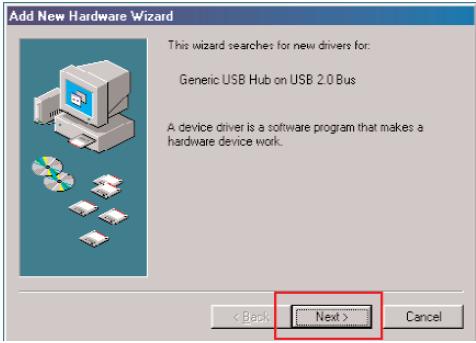
Schritt 3: Wahlen Sie „Suchen Sie den besten Treiber für Ihr Gerät“ und klien Sie auf „Weiter“, um fortzufahren.
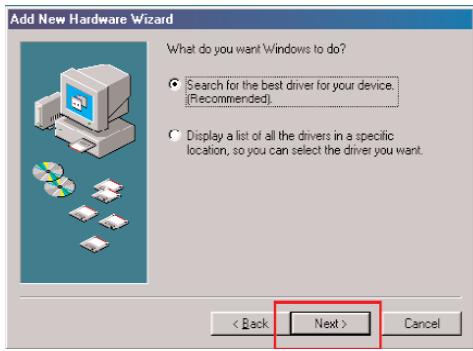
Schritt 4: Wahlen Sie „Floppy Laufwerke" und klichen Sie auf „Weiter", um fortzufahren.
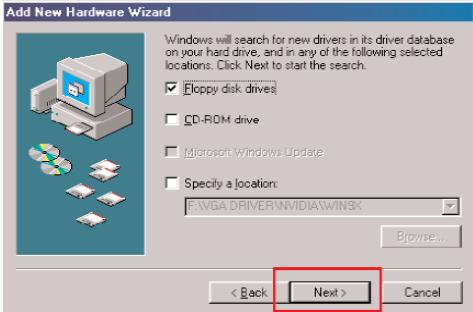
Schritt 5: Klichen Sie auf „Weiter“, um die Treiberinstallation für den USB-HUB abzuschlieben.
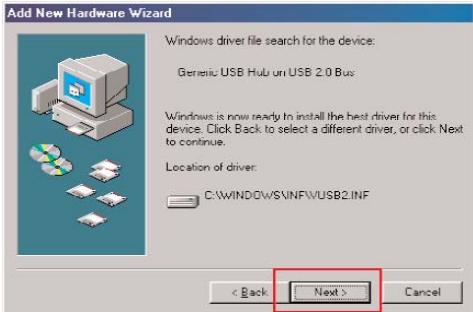
Schritt 6: Das Pop-Up-Fenster gezet „Desser Such-assistant sicht nach neuen Treibern". Klichen Sie auf „Weiter" und befolgen Sie dem Assistenten, um den Treiber für den USB-Kartenleser zu finden.
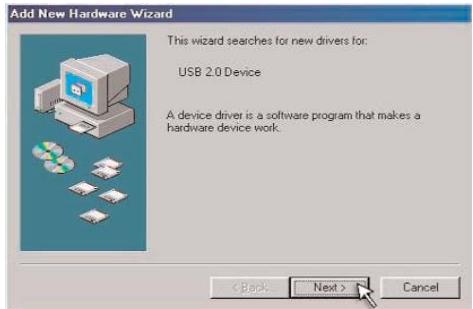
Schritt 7: Wahlen Sie „Den besten Treiber für das Gerät sichen" und klichen Sie auf „Weiter", um fortzufahren.
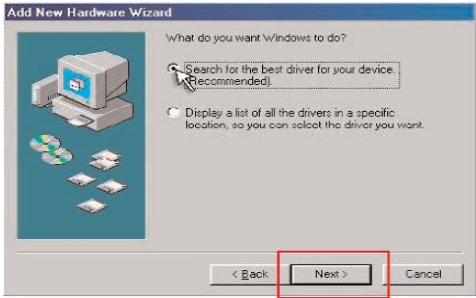
Schnitt 8: Wahlen Sie „Bitte geben Sie einen Ort an“, klichen Sie auf „Suchen“, um den Treiber wie in der unten dargestellen Abbildung zu finden und klichen Sie dann auf „Weiter“, um fortzufahren.
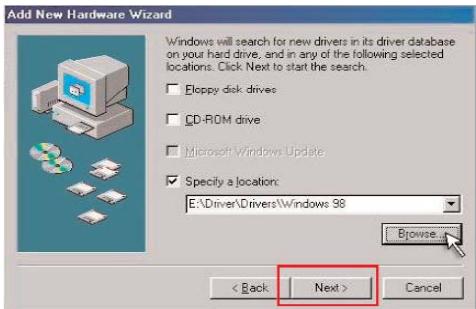
Schritt 9: Klichen Sie auf „Weiter“, um zu installieren.
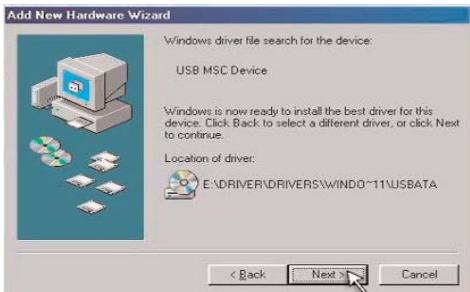
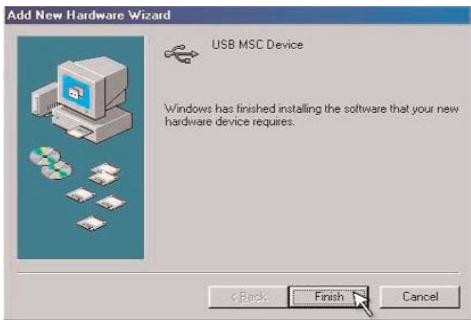
Schritt 10: Das System zeigt an „Windows hat die Installation der Treiber für das neue Hardwaregerät“. Klichen Sie auf „Weiter“, um die Installation abzuschreiben.
- Windows 2000
Schritt 1: Legen Sie die Treiber-CD in das CD-ROM-Laufwerk ein und schreiben Sie den Kartenleser Card-Guard 2.0 an einen USB-Port des Notebooks.
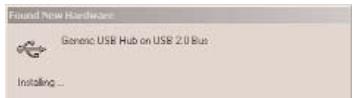
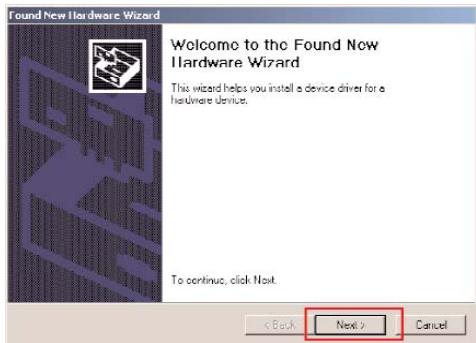
Schritt: Klichen Sie auf „Weiter“ und folgen Sie dem Assistanten, um den Treiber für den USB-HUB zu installieren.
Schritt 3: Wahlen Sie „Suchen Sie den besten Treiber für Ihr Gerät" und klien Sie auf „Weiter", um fortzufahren.
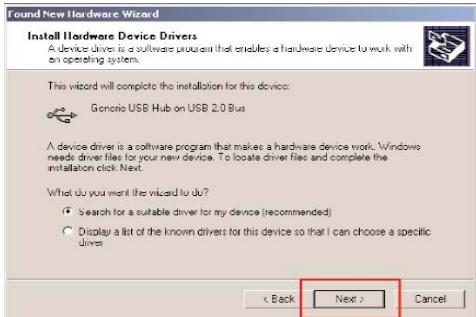
Schritt 4: Wahlen Sie "Quelle angeben", klichen Sie auf "Weiter", um fortzufahren.
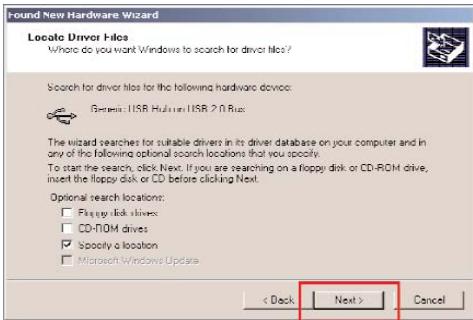
Schritt 5: Klicken Sie auf „Durchsuchen“, um den Treiber wie in der unteren dargestellen Abbildung zu finden und klicken Sie auf „OK“.
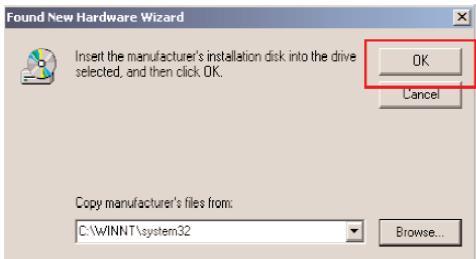
Schnitt 6: Klichen Sie auf „Weiter“, um fortzufahren.
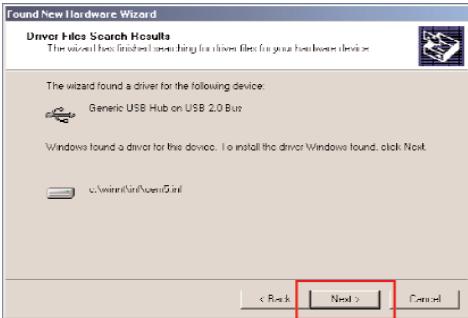
Schritt 7: Klicken Sie auf OK".
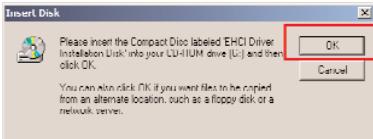
Schritt 8: Klichen Sie auf „Durchschnitt“, um den Treiber wie in der unteren dargestellen Abbildung zu finden und klichen Sie auf „OK“, um fortzufahren.
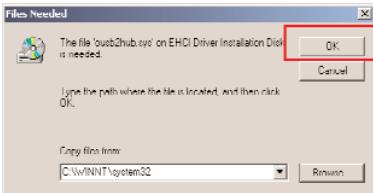
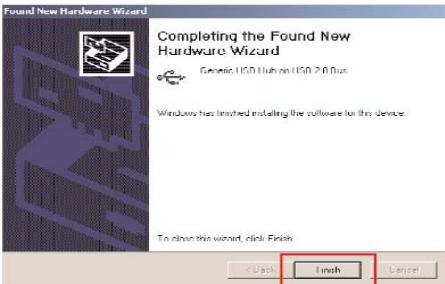
Schritt 9: Klichen Sie auf „Fertigstellen“, um die Treiberinstallation des USB HUB's abzuschlieben.
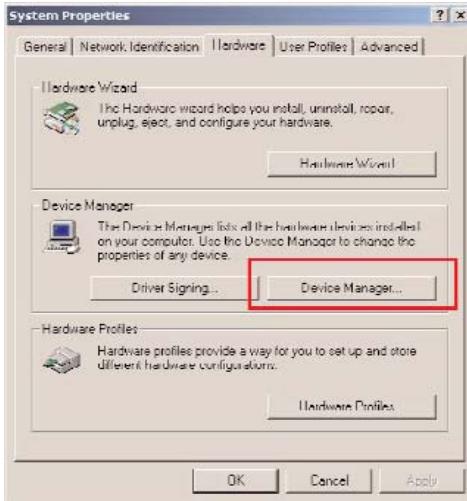
Schritt 10: Wechseln Sie in die Anwendung "System" in der "Systemsteuerung" und klichen Sie auf den Geräte-Manager" auf dem Karteireiter "Hardware".
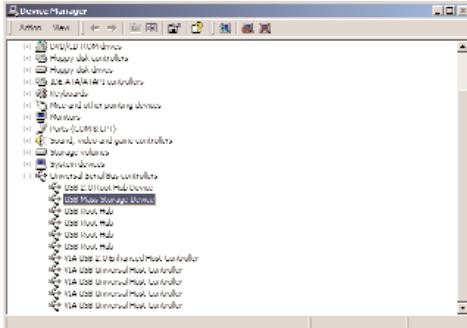
Schritt 11: Doppelklicken Sie auf „USB-Massenspeichergerät“ auf dem Karteireiter „USB-Controller.
Schritt 12: Klichen Sie auf Treiber aktualisieren, um die Treiberinstallation des USB-Kartenlesers fortzusetzen.
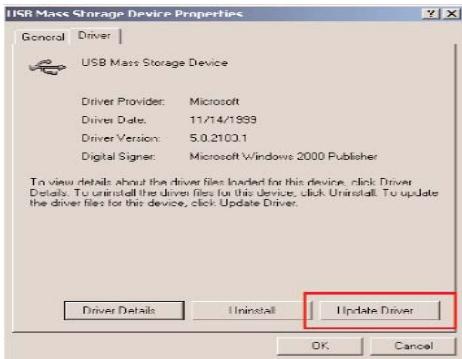
Schritt 13: Klichen Sie auf „Weiter“ und folgen Sie dem Assistenten.
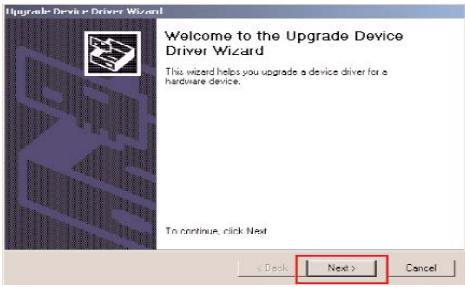
Schritt 14: Wahlen Sie „Suchen Sie den besten Treiber für Ihr Gerät“ und klien Sie auf „Weiter“, um fortzufahren.
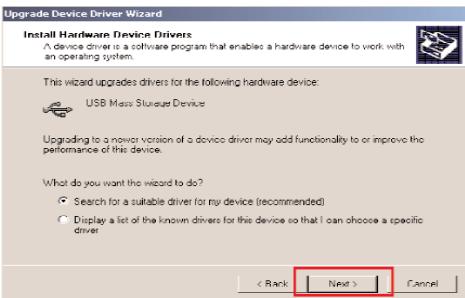
Schritt 15: Wahlen Sie „Quelle angeben“, klichen Sie auf „Weiter“, um fortzufahren.
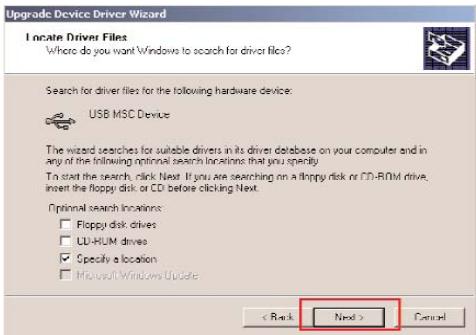
Schritt 16: Klichen Sie auf „Durchschemen“, um den Treiber wie in der unteren dargestellen Abbildung zu finden und klichen Sie auf „OK“, um fortzufahren.
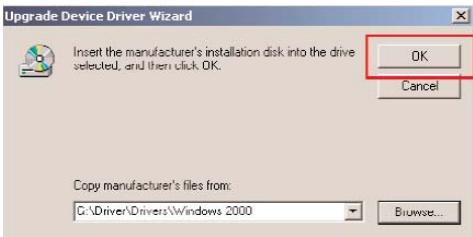
Schritt 17: Klichen Sie dann auf „Weiter“, um fortzufahren.
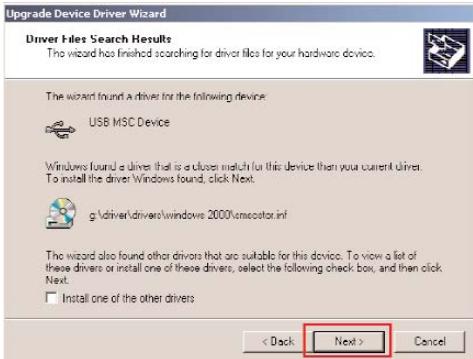
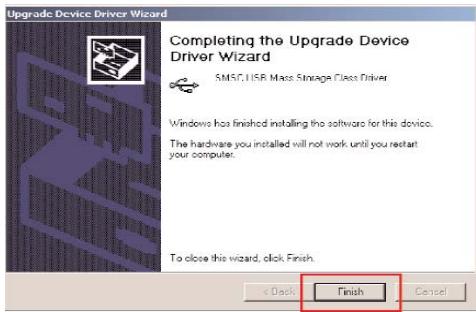
Schritt 18: Klichen Sie auf „Fertigstellen“, dann starten Sie das System neu, um die Installation abzuschreiben.
- Windows ME/2000 SP4/XP
Der CardGuard 2.0 ist vollständig kompatibel zur Plug & Play-Funktionality von Windows ME, 2000 SP4 und XP.
Softwareinstallation (für Windows 98 SE, ME, 2000 und XP)
Anbei ist eine CD mit einer anwenderfreundlichen Software für die Treiber- und Symbolinstallation bestückt.itte befolgen Sie den Anweisungen Schritt fur Schritt wie unten beschreiben.Das Verfahren ist für alle Unterstützungen Betriebssysteme desselbe.Bitte schlieben Sie den Kartenleser mit 3-Port HUB NICT an Ihr Notebook,voron Sie die Software installment haben.
Schnitt 1: Suchen und doppelklicken Sie die USB97C223 Software Installer.exe Date auf der Treiber-CD.
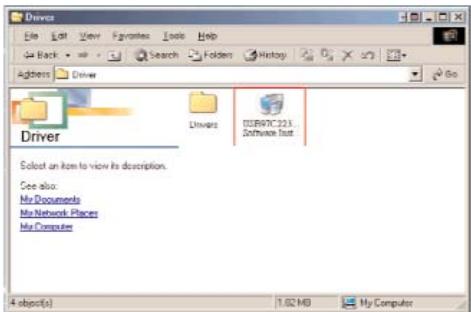
Schritt 2: Wahlen Sie die Anzeigesprache aus der unten dargestellen(Liste aus.
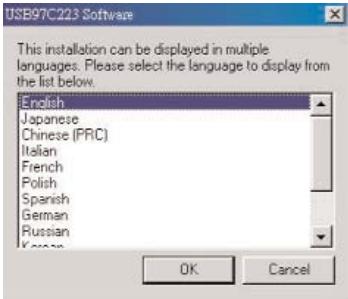
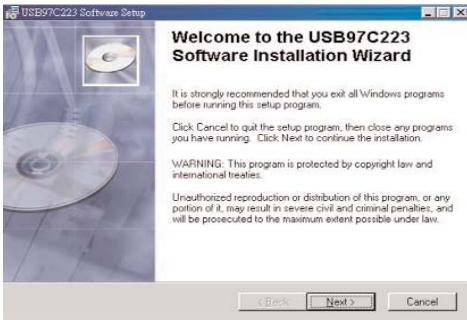
Schritt 3: Das Pop-Up-Fenster zeigt an „Willkommen zu dem Installationsassistenten der USB97C223-Software“. Klichen Sie auf „Weiter“, um dem Assistenten zu folgen.
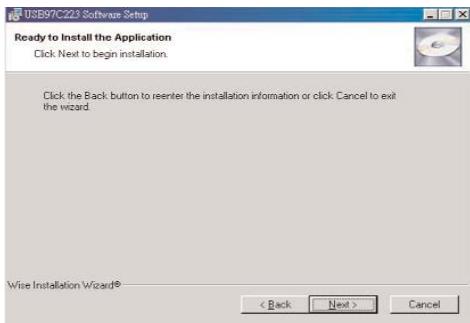
Schritt 4: Das Fenster zeigt an „Bereit die Anwendung zu installieren“. Klichen Sie dann auf “Weiter”, um fortzufahren.
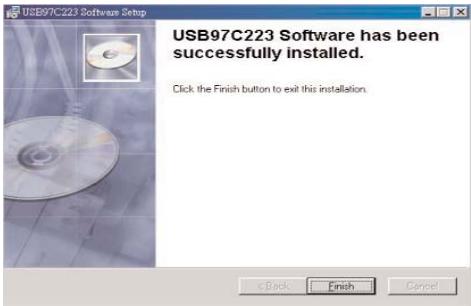
Schritt 5: Klichen Sie auf „Fertigstellen“, um die Installation abzuschreiben.
MAC-Installation
MAC 9.X
Schnitt 1: Führer Sie die Datei Driver\Drivers\MacOS 9.X\210+223 Mac OS 8-9.sit von der Treiber-CD aus.
Schritt 2: Klichen Sie auf „Weiter“, um die Installation zu beginnen.
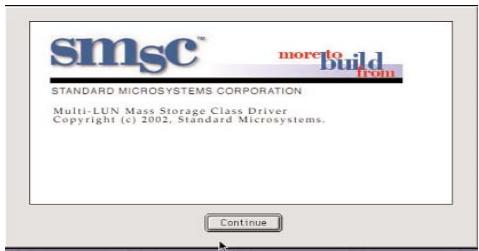
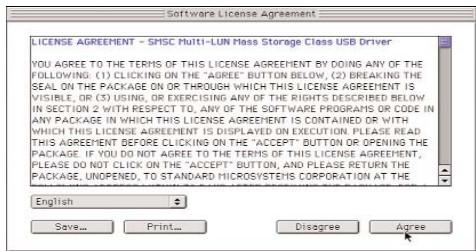
Schmitt 3: Das System zeit. Software-Lizenzvereinbarung an. Klichen Sie auf "Ich stimme zu", um fortzufahren.
Schnitt 4: Klichen Sie auf „Weiter“, um fortzufahren.
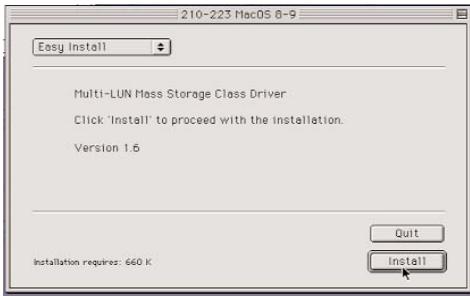
Schnitt 5: Das Fenster zeigt an „Installation war erfolgreich". Klichen Sie auf Neustarten, um das System neu zu starten und die Installation abzuschreiben.

MAC 10.X
Schritt 1: Führn Sie die SMSC 223 Mac OS X.pkg.sit Datei in dem Verzeichnis Driver\Drivers\MaxOS X-Required for Custom Icons Only auf der Treiber-CD aus, um die Datei SMSC 223 Mac OS X.pkg zu extrahieren.
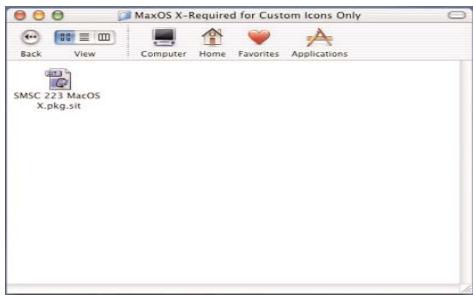
Schritt: Doppelklicken Sie auf die Datei, um sie zu installieren.

SMSC 223 MacOS X pkg
Schritt 3: Klichen Sie auf „Fortfahren“, um zu installieren.
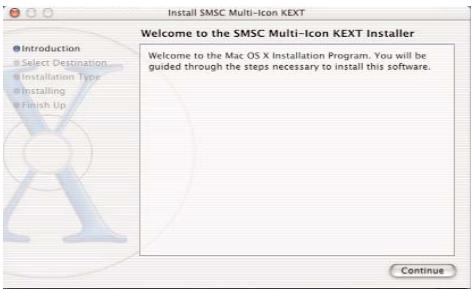
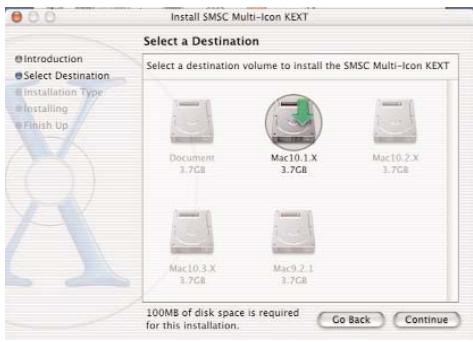
Schritt 4: Wahlen Sie ein Laufwerk aus, um die Software zu installieren. Klichen Sie auf „Fortfahren“, um fortzufahren.
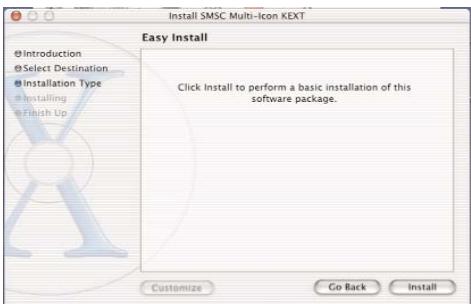
Schritt 5: Klichen Sie auf „Installieren“, um den „Easy Install“ zu befolgen.
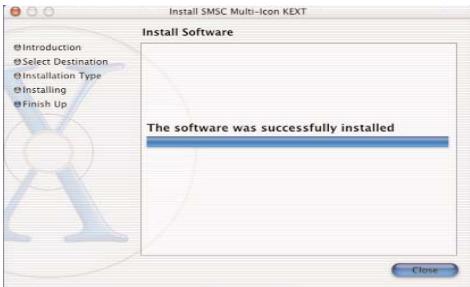
Schritt 6: Klichen Sie auf SchlieBen, um die Installation abzuschlieBen.
Installationsverifizierung
- Windows 98 SE
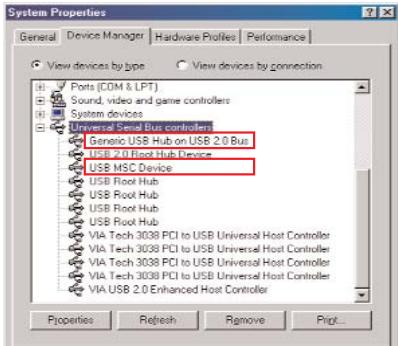
- Windows ME
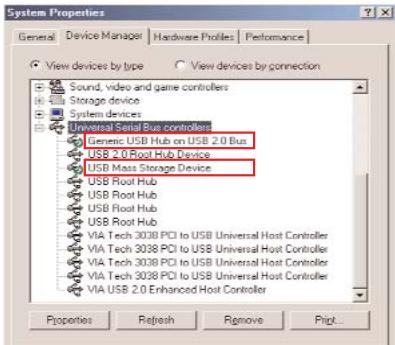
- Windows 2000 - 2000 SP4
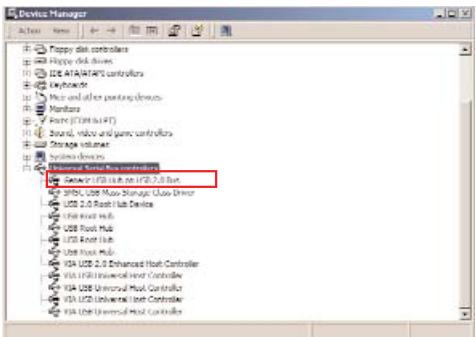
- Windows XP

Öffnen Sie Mein Arbeitsplatz, um die Symbole zu überprüfen.

31 / 2 Floppy (A)

Removable Disk(F:)

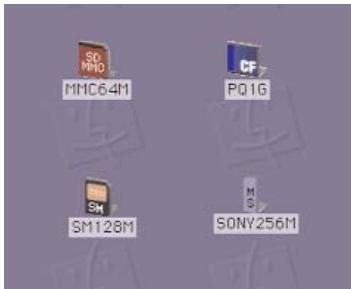
Falls Sie eine Speicherkarte in den Kartenleser mit 3-Port HUB einstecken, sollen sie die Symbole auf dem Bildschirm wie unter dargestellt wieder finden:
Zerifikat
FCC
Dieses Gerät wurde getestet und erfüllt die Vorgaben des Paragraphen 15 der Regulierungsbehörde FCC. Der Betrieb des Geräts unterliegt zwei Voraussetzungen:
- Das Gerätarf keine Funkstörung abgeben.
- Das Gerät muß Funkstörungen jeder Art annehmen saregar eine solche Störung, die unerwünsches Verhalten verzursachen können.
CE-Zertifikat
Das Gerät erfüllt alle Voraussetzungen der folgenden Regulierungsstandards: EN 55 022: CLASS B


Haftungsausschluß
Die Information in thisem Dokument kann ohne Vorwurzung geändert werden. Der Hersteller übernimmit keine Verantwortung oder Gewähr (weder implizit noch explizit) in Bezug auf die Genauigkeit und Vollständigke und kann in keinem Fall für irgendeine Art von entgangenem Gewinn oder gewerblichem Schaden, inklusive Schäden spezieller, zufälliger, als Folge von oder einer sonstigen Schadensart haftbar gemacht werden. Kein Teil these Dokumentaarf in irgendener Form, weder elektronisch noch mechanisch reproduziert oder übertragen werden, auch nicht durch Foto-kopie, Aufnahme oder Informationsaufzeichnung, ohne die ausrückliche schriftliche Erlaubnis des Herstellers.