HOVER - Laptop-Zubehör DICOTA - Kostenlose Bedienungsanleitung
Finden Sie kostenlos die Bedienungsanleitung des Geräts HOVER DICOTA als PDF.



| Produkttyp | Kabellose und batterielose optische Maus mit induktivem Mauspad |
| Marke | DICOTA |
| Modell | HOVER |
| Kategorie | Zubehör für Laptops |
| Stromversorgung | Induktiv über das USB-verbundene Mauspad |
| Konnektivität | USB (Mauspad) |
| Betriebsfrequenz | 119 KHz – 135 KHz |
| Betriebstemperatur | 0°C – 50°C |
| Anzeigen | Rote Betriebsanzeige (leuchtet, wenn die Maus auf dem Pad liegt, blinkt, wenn sie entfernt wird); grüne Ausführungsanzeige (blinkt während der Einstellung) |
| Einstelltaste | Optimiert die Frequenz für einen stabilen Betrieb |
| Hauptfunktionen | Kabellose optische Maus, batterielos, Frequenzanpassung, Verwendung auf speziellem Pad |
| Kompatibilität | Computer mit USB-Anschluss (Windows, Mac usw.) |
| Garantie | 2 Jahre |
| Kundenservice | info@dicota.com |
| Sicherheit | Nicht auf Metalloberflächen verwenden; Kontakt mit Kreditkarten, Disketten, SIM-Karten vermeiden |
| Pflege und Reinigung | Mit einem weichen, trockenen Tuch reinigen; Flüssigkeiten und Scheuermittel vermeiden |
| Regulatorische Informationen | Entspricht Teil 15 der FCC (Klasse B) |
Häufig gestellte Fragen - HOVER DICOTA
Benutzerfragen zu HOVER DICOTA
0 Frage zu diesem Gerät. Beantworten Sie die, die Sie kennen, oder stellen Sie Ihre eigene.
Eine neue Frage zu diesem Gerät stellen
Laden Sie die Anleitung für Ihr Laptop-Zubehör kostenlos im PDF-Format! Finden Sie Ihr Handbuch HOVER - DICOTA und nehmen Sie Ihr elektronisches Gerät wieder in die Hand. Auf dieser Seite sind alle Dokumente veröffentlicht, die für die Verwendung Ihres Geräts notwendig sind. HOVER von der Marke DICOTA.
BEDIENUNGSANLEITUNG HOVER DICOTA
Batteriefreie, drahtlose, optische Maus
français
Guide d'utilisation
Dieses Gerät erfüllt die Vorgaben des Paragraphen 15 der Regulierungsbehörde FCC. Der Betrieb des Geräts unterliegt zwei Voraussetzungen: (1) das Gerät darf keine Funkstörung abgeben, (2) das Gerät muß Funkstörungen jeder Art annehmen sogar eine solche Störung, die unerwünschtes Verhalten verursachen könnte.
Dieses Gerät wurde getestet und seine Konformität zu den Grenzen der Klasse B für digitale Endgeräte nach den FCC-Regeln im Absatz 15 bestätigt. Diese Grenzen sollen vor schädliche Interferenzen beim Betrieb in häuslicher Umgebung schützen. Dieses Gerät generiert Funkenergie und sollte es nicht nach Einleitung installiert und betrieben werden, kann es schädliche Störungen im Rundfunk verursachen. Es gibt jedoch keine Garantie, daß Störungen nicht auftreten werden. Sollte das Gerät Störungen im Radio- und Fernsehempfang hervorrufen, was durch Aus- und Einschalten des Geräts überprüft werden kann, dann sollte der Anwender eine der folgenden Gegenmaßnahmen unternehmen:
• Die Antenne neuausrichten oder neu aufstellen.
- Die Entfernung zwischen dem Gerät und des Funkempfängers vergrößern.
- Das Gerät an einer alternativen Steckdose anschließen, die über einen anderen Stromkreis als der des Funkempfängers versorgt wird.
- Für weitere Hilfe sollte der Händler oder ein erfahrener Radio-Fernsehtechniker zu Rate gezogen werden.
Wir weisen darauf hin, daß Änderungen oder Modifikationen, die nicht ausdrücklich genehmigt sind, die Betriebserlaubnis dieses Geräts erlischen lassen können.
Dieses Gerät erfüllt die Vorgaben des Paragraphen 15 der Regulierungsbehörde FCC. Der Betrieb des Geräts unterliegt zwei Voraussetzungen:
(1) Das Gerät darf keine Funkstörung abgeben
(2) Das Gerät muß Funkstörungen jeder Art annehmen sogar eine solche Störung, die unerwünschtes Verhalten verursachen könnte.
Einführung:
Wir bedanken uns für Ihren Kauf! Ihre neue drahtlose, batteriefreie, optische Maus bietet Ihnen drahtlose Freiheit, und keine Batterie ist dabei erforderlich. Während Sie Batteriekosten sparen, schont sie Ihr Handgelenk, ist einfach und mühelos zu bedienen und erzeugt keine RF-Störungen.
Installation des batteriefreien Mauspads/der Maus:
- Verbinden Sie das USB-Kabel des Mauspads mit dem USB-Anschluss Computers. (Fig. 1).
- Die rote PWR-LED »leuchtet«, wenn sich die Maus auf dem Mauspad befindet.
- Die rote PWR-LED »blinkt«, wenn die Maus nicht auf dem Mauspad ist.
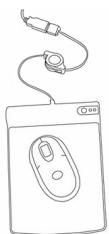
Drücken Sie die "TUNE"-Taste, um die Frequenz für eine optimale Leistung zu beziehen. (Bei erstmaliger Verwendung oder wenn Sie die batteriefreie Maus für einen anderen Computer verwenden.)
Drücken Sie die "TUNE"-Taste
Wenn sich Ihr Mauscursor nicht fließend bewegt oder die PWR-LED rot blinkt, sollten Sie den "TUNE"-Vorgang wiederholen, um die Frequenz für eine optimale Leistung einzustellen.
Wie geht das Tunen
- Verbinden Sie das USB-Kabel des Mauspads mit dem USB-Anschluss Ihres Computers.
- Legen Sie die Maus auf die Mitte des Mauspads. Bewegen Sie die Maus nicht. Die PWR-LED sollte jetzt durchgehend leuchten.
- Drücken Sie die "TUNE"-Taste.
- Die PWR-LED schaltet sich "aus" und die RUN-LED fängt an zu »blinken«.
- Nach Beendigung des Tune-Vorgangs kehren die PWR-LED und die RUN-LED wieder zum Originalmodus zurück.
Hinweis:
- Verwenden Sie dieses Produkt nicht auf einem Tisch oder einer Oberfläche aus Metall. Die Metalloberfläche kann die Ankerquerfeld-Frequenz stören und den Mausbetrieb nachteilig beeinträchtigen.
- Legen Sie auf keinen Fall eine Kreditkarte, Diskette, SIM Karte oder ähnliches auf oder in die nähre Umgebung des Produktes. Diese könnte zu unerwartetem Datenverslust des jeweiligen Gegenstandes führen.
- Achten Sie auf eine Arbeitstemperatur von O°C–50°C.
- Frequenzbereich: 119 KHz–135 KHz
Kundenservice:
Sollten Sie ein Problem mit Hover haben, dann setzen Sie sich mit Ihrem örtlichen (Groß-)Händler oder Partner in Verbindung. Ansonsten können Sie uns unter info@dicota.com erreichen.
2 Jahre Garantie. Sie finden den vollständigen Text zu unseren Garantiebedingungen im Internet: www.dicota.com.
Alle genannten Software- und Produktmarken sind eingetragene Marken des jeweiligen Markeninhabers. Irrtümer nicht ausgeschlossen.