 Notice Facile
CARDGUARD 2.0 - Accessoires pour ordinateurs portables DICOTA - Notice d'utilisation et mode d'emploi gratuit
Retrouvez gratuitement la notice de l'appareil CARDGUARD 2.0 DICOTA au format PDF.



| Type d'appareil | Lecteur de carte avec hub USB |
| Nombre de ports USB | 3 ports USB 2.0 |
| Type de connexion USB | USB 2.0 |
| Compatibilité carte | Multi-Plus (plusieurs types de cartes) |
| Alimentation | Alimentation via USB |
| Vitesse de transfert | Jusqu'à 480 Mbps |
| Dimensions | Non précisé |
| Poids | Non précisé |
| Matériau | Non précisé |
| Couleur | Non précisé |
| Compatibilité OS | Windows, Mac OS, Linux |
| Plug and Play | Oui |
| Fonction hub | Permet de connecter plusieurs périphériques USB |
| Utilisation | Lecture de cartes et extension USB |
| Garantie | Non précisé |
FOIRE AUX QUESTIONS - CARDGUARD 2.0 DICOTA
Questions des utilisateurs sur CARDGUARD 2.0 DICOTA
0 question sur cet appareil. Repondez a celles que vous connaissez ou posez la votre.
Poser une nouvelle question sur cet appareil
Téléchargez la notice de votre Accessoires pour ordinateurs portables au format PDF gratuitement ! Retrouvez votre notice CARDGUARD 2.0 - DICOTA et reprennez votre appareil électronique en main. Sur cette page sont publiés tous les documents nécessaires à l'utilisation de votre appareil CARDGUARD 2.0 de la marque DICOTA.
MODE D'EMPLOI CARDGUARD 2.0 DICOTA
Lecteur de carte Multi-Plus avec HUB USB 2.0 - 3 ports
Consignes de sécurité 22
Remarques 22
Configuration requise 22
Contenu de la boîte 22
Caractéristiques 22
Installation des pilotes 23
Installation du logiciel (pour Windows 98 SE, ME, 2000 et XP)..... 28
Vérification de l'installation 30
Certification 31
Limitation de responsabilité 31
Consignes de sécurité
Veuillez lire ces consignes de sécurité très attentivement.
- Conservez ce manuel pour consultation ultérieure
- Placez cet appareil à l'abri de l'humidité
- Avant l'installation, placez cet appareil sur une surface plane
- Si vous rencontrez l'une des situations suivantes, demandez à un technicien de vérifier l'appareil:
-L'appareil a été exposé à l'humidité. -L'appareil est tombé ou est endommagé. -L'appareil présente un default apparent. -L'appareil ne fonctionne pas correctement ou différemment de la description faite dans le manuel.
CardGuard 2.0 est un produit innovant qui associe HUB USB et lecteur de carte. Il permet de raccorder à un ordinateur portable ou un MAC plusieurs appareils de haute performance compatibles USB 2.0, mais également de lire, d'écrire et d'effacer des cartes mémoire de format courant, tel que CompactFlashTM Type I/II, IBM MicrodriveTM, SmartMediaTM (SM), Memory Stick CompactFlash™ Type I/II, IBM Microdrive™, SmartMedia™ (SM), Memory Stick® (MS), Memory Stick PRO® (MS PRO), Memory Stick Duo® (adaptateur requis), Memory Stick Pro Duo® (adaptateur requis), SecureDigital™ (SD), Mini SD (adaptateur requis), MultiMediaCard™ (MMC), RSMMC (adaptateur requis). Vous pouvez retirer très facilement l'une de ces différentes cartes de votre appareil photo et l'insérer dans le lecteur de carte. Ainsi, la carte peut être utilisée comme un lecteur et ce, à la vitesse élevée de 480 Mbit/s.
Remarques
- Compatible avec les cartes CompactFlash™ Type I/II, IBM Microdrive™, SmartMedia™ (SM), Memory Stick® (MS), Memory Stick PRO® (MS PRO), Memory Stick Duo® (adaptateur requis), Memory Stick Pro Duo® (adaptateur requis), SecureDigital™ (SD), Mini SD (adaptateur requis), MultiMediaCard™ (MMC), RSMMC (adaptateur requis), et permet le transfert de données entre les cartes situées dans les différents emplacements.
- Raccordez 3 ports USB 2.0 à votre ordinateur portable.
- Compatible avec la norme USB 1.1/2.0. Taux de transfert de données allant jusqu'à 480 Mbit/s.
- Compatible avec les fonctions Hot-Swap et Plug & Play.
Configuration requise
- Pentium 233 MHz ou supérieur compatible IBM ou ordinateur Mac 64 Mo de RAM minimum
- Ordinateur portable ou Mac avec un port USB disponible
- Compatible avec les systèmes d'exploitation
- Windows® 98SE - Windows® ME - Windows® 2000 - Windows® 2000 SP4 - Windows XP - Mac™ 9.X - Mac™ 10.X ou supérieur
Contenu de la boîte
- 1 x CardGuard 2.0
- 1 x Adaptateur secteur
- 1 x CD d'installation et d'utilisation
- 1x Câble USB 2.0
\section*{Caractéristiques}
| Taux de transfert des données | 1.5/12/480 Mbps |
| Fonction lecture/ écriture sur la carte | Compatible avec les cartes CompactFlash™ Type I/II, IBM Microdrive™, SmartMedia™ (SM), Memory Stick® (MS), Memory Stick PRO® (MS PRO), Memory Stick Duo® |
| [adaptateur requis], Memory Stick Pro Duo® (adaptateur requis), SecureDigital™ (SD), Mini SD (adaptateur requis), MultiMediaCard™ (MMC), RSMMC (adaptateur requis) | |
| 1 emplacement pour SD/MMC 1 emplacement pour MS 1 emplacement pour SM 1 emplacement pour CF/IBM Microdrive | |
| Possibilité de transférer des données entre les cartes situées dans les différents emplacements | |
| Aucun pilote requis pour Windows ME/2000 SP4/XP | |
| USB HUB function | HUB USB 2.0 - 3 ports |
| Permet de raccorder, grâce à un réseau en échelle, jusqu'à 127 appareils USB | |
| Détection et protection contre la surtension |
Installation des pilotes
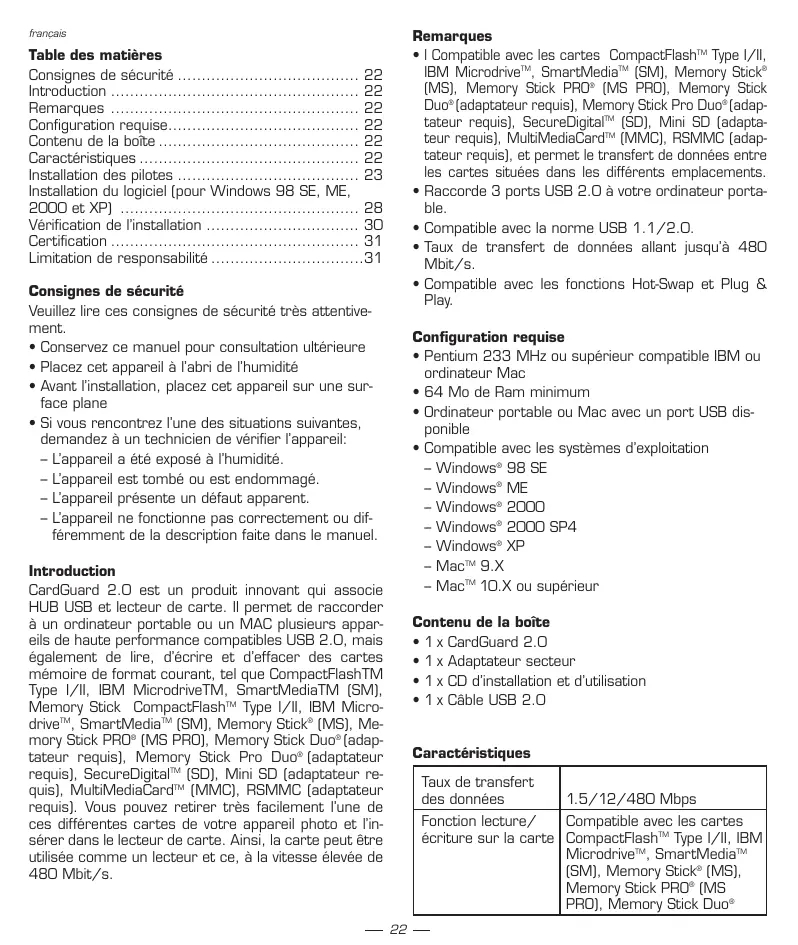
Étape 1: Insérez le CD d'installation dans le lecteur de CD-ROM et raccordez le lecteur de carte Card-Guard 2.0 à un port USB de l'ordinateur portable.
Etape 2: Cliquez sur «Suivant» et suivez les instructions de l'assistant pour installer le pilote du HUB USB.
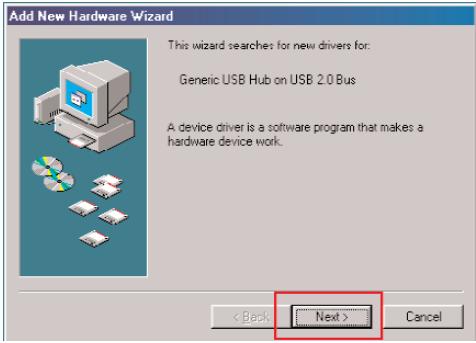
Etape 3: Sélectionnez «Rechercher le meilleur pilote pour le matériel » et cliquez sur «Suivant » pour poursuivre l'installation.
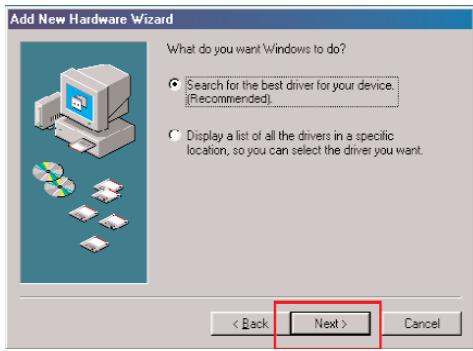
Etape 4: Sélectionnez «Lecteur de disquettes» et cliquez sur «Suivant» pour continuer.
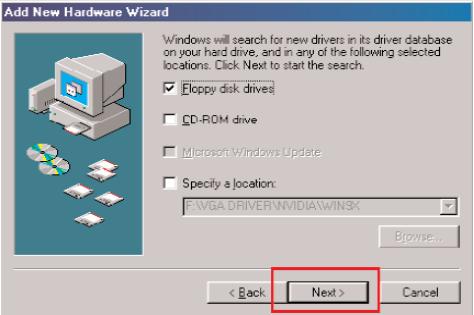
Etape 5: Cliquez sur «Suivant» pour terminer l'installation du pilote pour le HUB USB.
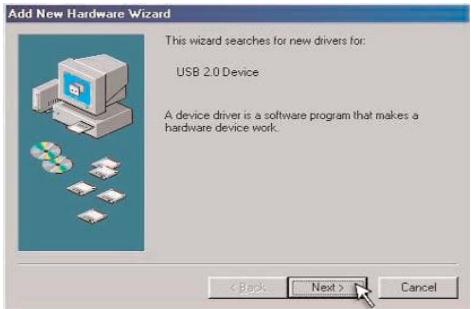
Etape 6: La fenêtre de dialogue affiche le message «L'assistant recherche les nouveaux pilotes». Cliquez sur «Suivant» et suivez les instructions de l'assistant pour rechercher le pilote du lecteur de carte USB.
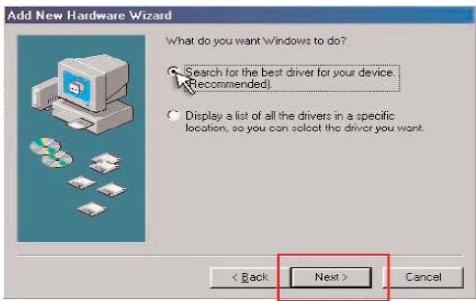
Etape 7: Sélectionnez « Rechercher le meilleur pilote pour le matériel » et cliquez sur « Suivant » pour poursuivre l'installation.
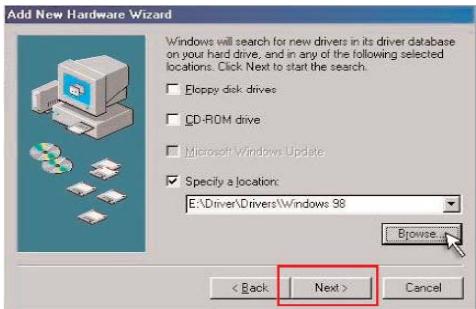
Etape 8: Sélectionnez «Indiquer un emplacement», cliquez sur «Rechercheur» pour rechercher le pilote, tel que représenté ci-dessous, puis cliquez sur «Suivant» pour continuer.
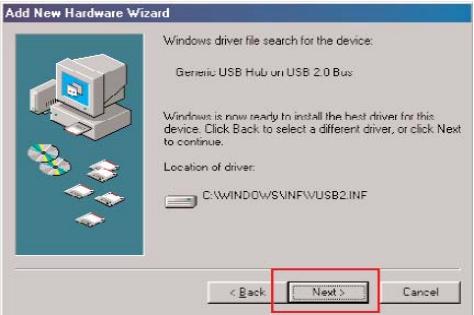
Etape 9: Cliquez sur «Suivant» pour procéder à l'installation.
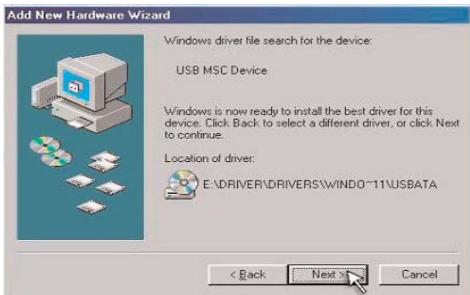
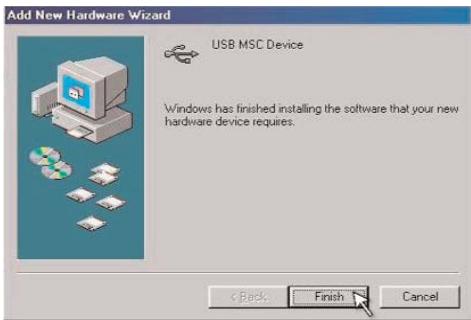
Etape 10: Le système affiche le message «Windows a terminé l'installation du pilote pour le nouveau matériel». Cliquez sur «Suivants» pour terminer l'installation.
- Windows 2000
Étape 1: Insérez le CD d'installation dans le lecteur de CD-ROM et raccordez le lecteur de carte Card-Guard 2 à un port USB de l'ordinateur portable.
Etape 2: Cliquez sur «Suivant» et suivez les instructions de l'assistant pour installer le pilote du HUB USB.
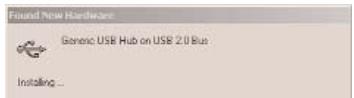
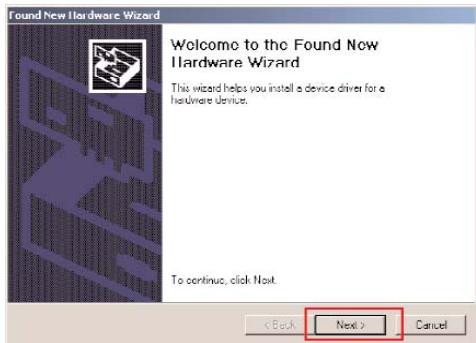
Etape 3: Sélectionnez « Recherche le meilleur pilote pour le matériel » et cliquez sur « Suivant » pour poursuivre l'installation.
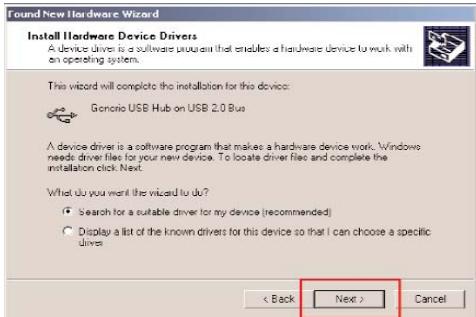
Etape 4: Sélectionnez «Indiquer la source» et cliquez sur «Suivant» pour continuer.
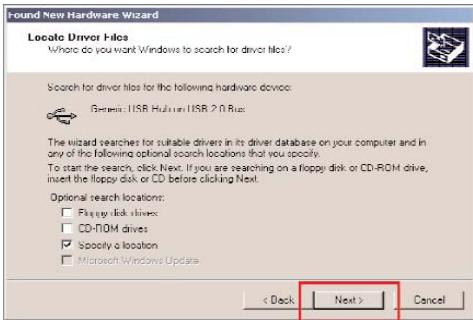
Etape 5: Cliquez sur «Rechercheur» pour rechercher le pilote, tel que représenté ci-dessous et cliquez sur «OK».
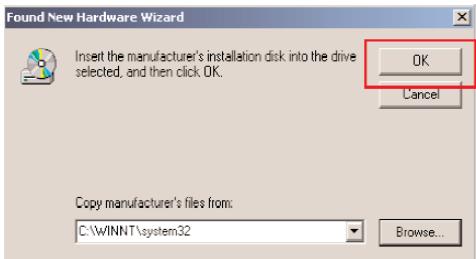
Etape 6: Cliquez sur «Suivant» pour continuer.
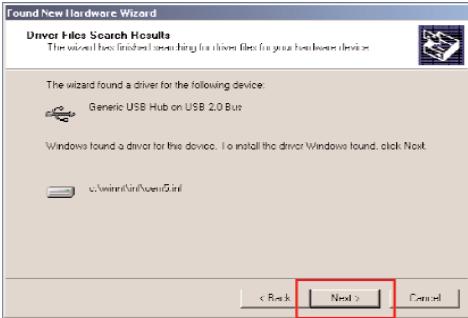
Etape 7: Cliquez sur «OK».
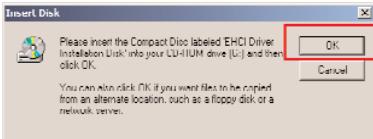
Etape 8: Cliquez sur «Rechercheur» pour rechercher le pilote, tel que représenté ci-dessous et cliquez sur «OK» pour continuer.
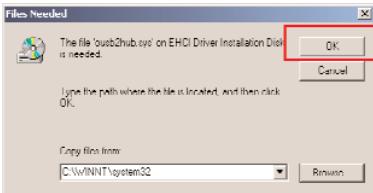
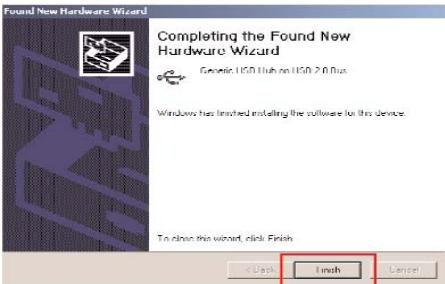
Etape 9: Cliquez sur «Terminer» pour terminer l'installation du pilote pour le HUB USB.
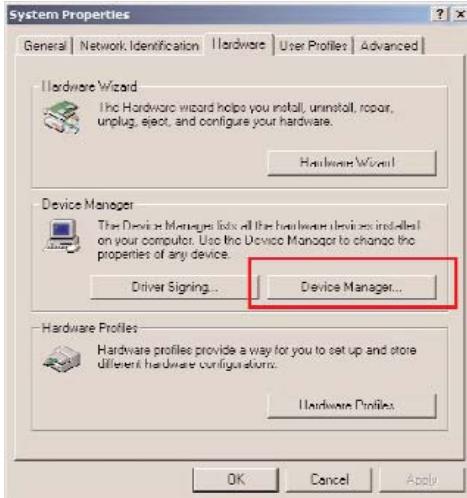
Etape 10: Sélectionnez l'application «Système» dans le «Panneau de configuration», puis cliquez sur «Gestionnaire de périphériques» sur l'onglet «Matériel».
Étape 11: Double-cliquez sur «Mémoire de masse USB» sur l'onglet «Contrôleur de bus USB».
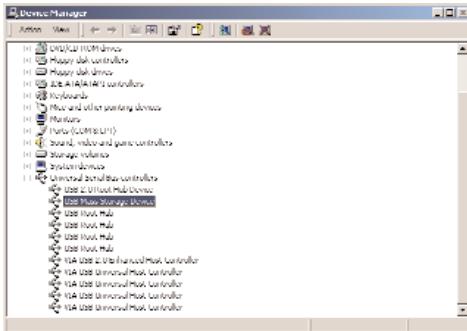
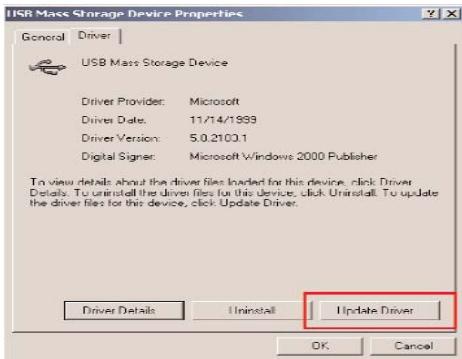
Etape 12: Cliquez sur «Mettre à jour le pilote» pour terminer l'installation du pilote pour le lecteur de carte USB.
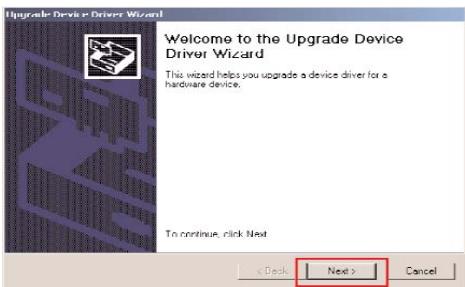
Etape 13: Cliquez sur «Suivant» et suivez les instructions de l'assistant.
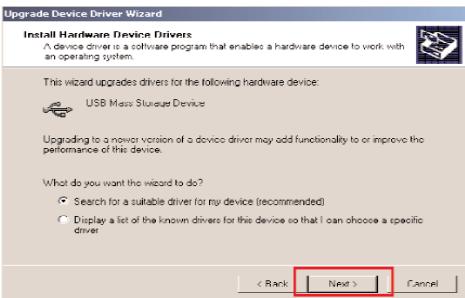
Etape 14: Sélectionnez « Recherche le meilleur pilote pour le matériel » et cliquez sur « Suivant » pour poursuivre l'installation.
Etape 15: Sélectionnez «Indiquer la source» et cliquez sur «Suivant» pour continuer.
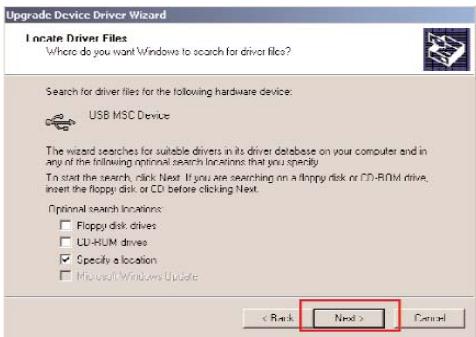
Etape 16: Clique sur «Rechercheur pour recherche le pilote, tel que représenté ci-dessus et cliquez sur «OK» pour continuer.
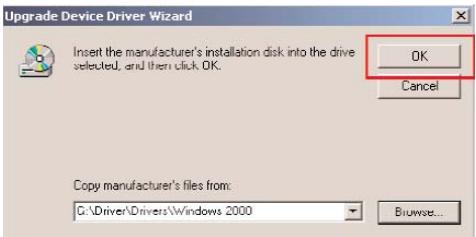
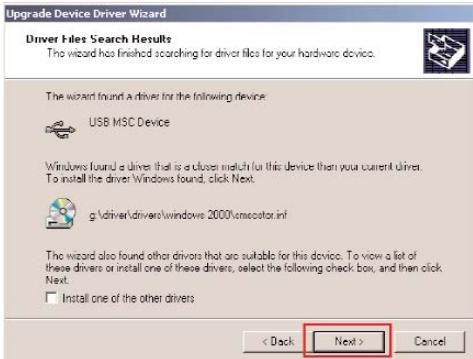
Etape 17: Clique ensuite sur «Suivant» pour continuer.
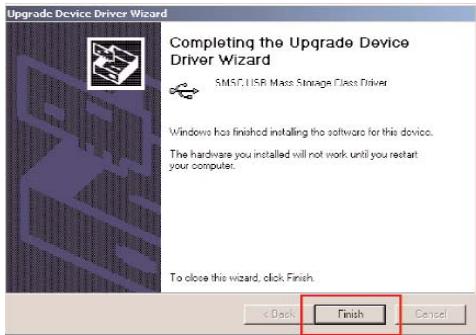
Etape 18: Cliquez sur «Terminer», puis redémarrez l'ordinateur pour terminer l'installation.
- Windows me/2000 sp4/xp
Le lecteur CardGuard 2.0 est entièrement compatible avec la fonctionnalité Plug & Play de Windows ME, 2000 SP4 et XP
Installation du logiciel (pour windows 98 se, me, 2000 et XP)
Le CD fourni contient un logiciel convivial pour l'installation des pilotes et des icônes. Suivez, étape par étape, les instructions décrites ci-dessous. Cette méthode est identique pour tous les systèmes d'exploitation compatibles. Raccordez le lecteur de carte, avec HUB 3 portes, à l'ordinateur uniquement APRES l'installation du logiciel.
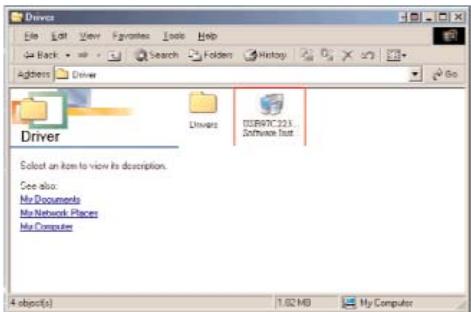
Étape 1: Double-cliquez sur le fichier USB97C223 Software Installer.exe à partir du CD d'installation.
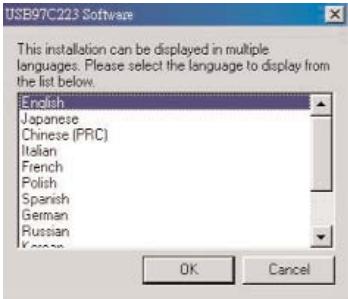
Etape 2: Sélectionnez la langue dans la liste générée ci-dessous.
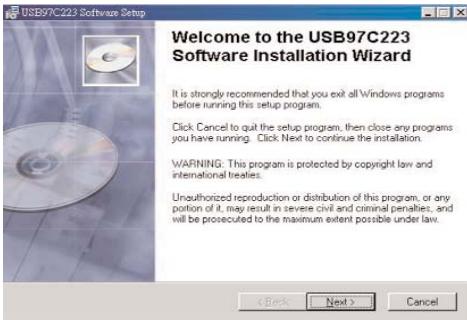
Etape 3: Une fenêtre s'affiche avec le message Bienvenue dans l'assistant d'installation du logiciel USB97C223. Cliquez sur «Suivant» pour continuer l'installation avec l'assistant.
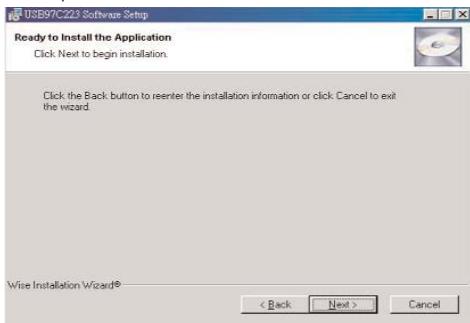
Etape 4: La fenêtre affiche le message «Application prête à être installée». Cliquez ensuite sur «Suivant» pour continuer.
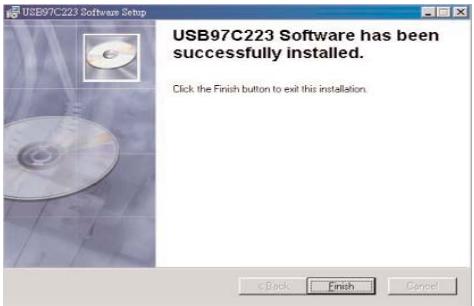
Etape 5: Cliquez sur «Terminer» pour terminer l'installation.
Installation mac
Etape 1: Exécutez le fichier Driver\Drivers\MacOS 9. X\210+223 Mac OS 8-9. sit à partir du CD d'installation.
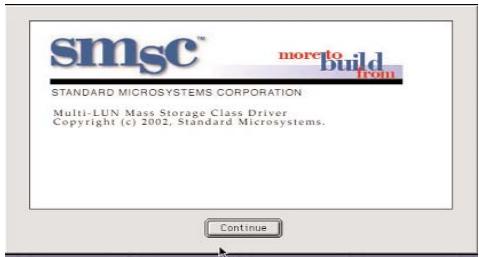
Etape 2: Cliquez sur «Suivant» pour commencer l'installation.
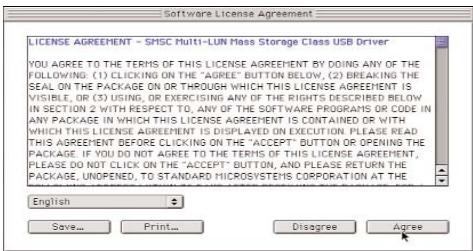
Etape 3: Le système affiche l'accord de licence du logiciel. Cliquez sur «J'accepte» pour continuer.
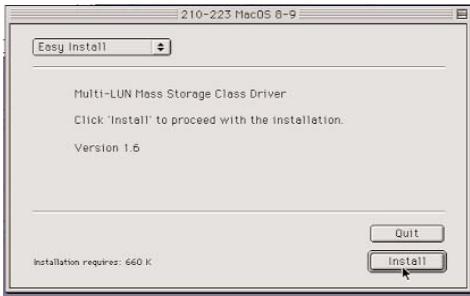
Etape 4: Cliquez sur «Suivant» pour continuer.
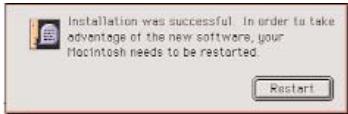
Etape 5: La fenêtre affiche « Installation terminée avec succès ». Cliquez sur « Redémarrer » pour redémarrer le système et terminer l'installation.
MAC 10. x
Étape 1: Exécutez le fichier SMSC 223 Mac OS Xpkg. Situé dans le répertoire Driver\Drivers\MaxOS X-Required for Custom Icons Only du CD d'installation pour extraire le fichier SMSC 223 Mac OS X pkg.
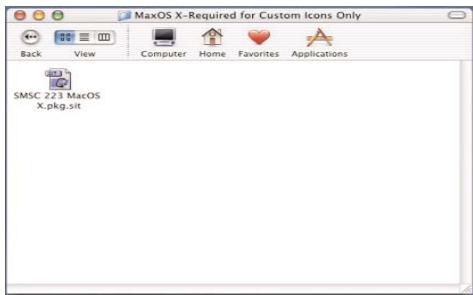
Etape 2: Double-cliquez sur le fichier pour l'installer.

SMSC 223 MacOS X pkg
Etape 3: Cliquez sur «Continuer» pour procéder de l'installation.
Etape 4: Sélectionnez un réseau dans lequel installer le logiciel. Cliquez ensuite sur «Continuer» pour poursuivre l'installation.
Etape 5: Cliquez sur « Installer » pour procéder à une « Installation rapide »
Étape 6: Cliquez sur «Terminer» pour terminer l'installation.
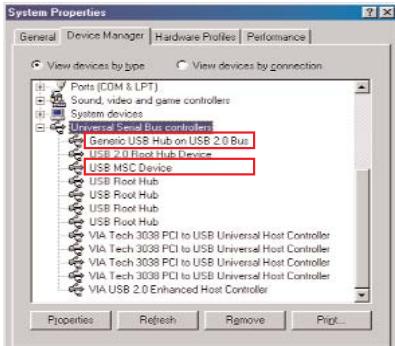
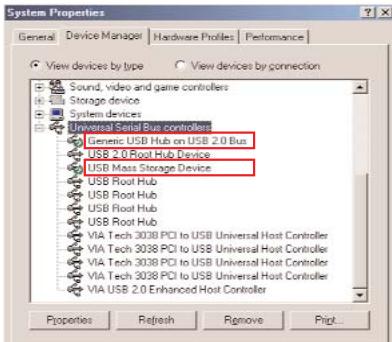
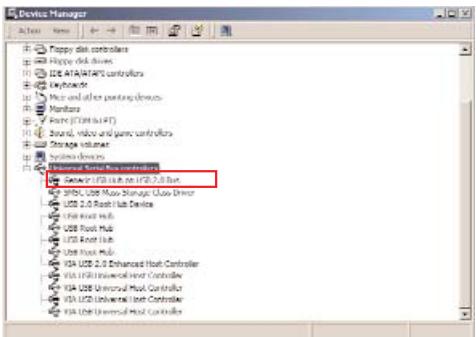
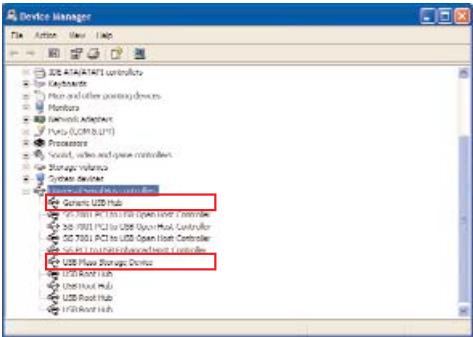
- Icônes dans win 98 se/me/2000/xp
Ouvrez le Poste de travail pour vérifier les icônes.

31 / 2 Floppy (A)

Removable Disk (F:)

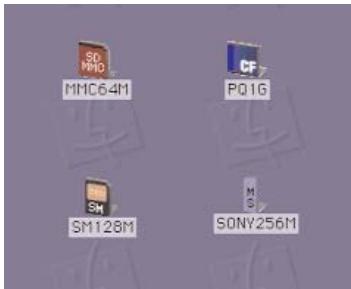
Si une carte mémoire est insérée dans le lecteur de carte avec HUB 3 ports, vous ne verrez voir apparaitre l'icone représentée ci-dessous: Note: La phrase "vous ne verrez voir apparaidre" contient une répétition qui pourrait être une erreur d'OCR. Comme je ne peux pas inventer, je la laisse telle quelle.
Certification
Ce matériel respecte les directives du paragraphe 15 de la réglementation FCC. L'utilisation de ce matériel est soumise à deux limitations:
- Il ne doit générer aucune interfERENCE.
- Il doit accepter toute interférence reçue, y compris celles pouvant entraîner un défaut de fonctionnement.
Certification CE
Ce matériel respecte toutes les limitations de la norme suivante: EN 55 022: CLASSE B


Limitation de responsabilité
Les informations contenues dans ce document peuvent être modifiées sans préavis. Le fabricant ne fournit aucune garantie (qu'elle soit implicite ou explicite) relative à la vigueur et à l'intégralité des données et ne peut en aucun cas être tenu responsable de quelque façon que ce soit, de tout manque à gagner ou dommages industriels, notamment les dommages spéciaux ou accidentels, ou de toute forme de dommage. Les informations de ce document ne peuvent être reproduites, enregistrées ou transmises, sous quelle forme que ce soit, électronique ou mécanique, sans le consentement exprès préalable et écrit du fabricant.