
HD-PV : JUSTSTORE™ PORTABLE - Externe Festplatte BUFFALO - Kostenlose Bedienungsanleitung
Finden Sie kostenlos die Bedienungsanleitung des Geräts HD-PV : JUSTSTORE™ PORTABLE BUFFALO als PDF.



| Produkttyp | Tragbare Festplatte |
| Marke | Buffalo |
| Modell | HD-PV : JustStore Portable |
| Schnittstelle | USB 2.0 (kompatibel mit USB 1.1) |
| Anschluss | USB Mini-B |
| Abmessungen (L × H × T) | 130 × 16 × 81 mm |
| Standardwerkseinstellung Format | FAT32, 1 Partition |
| Maximale Übertragungsrate | 480 Mbit/s (USB 2.0) |
| Stromverbrauch | 2,5 W (Lesen/Schreiben) |
| Stromversorgung | 5 V ± 5 %, über USB-Anschluss |
| Betriebstemperatur | 5 bis 35 °C |
| Betriebsfeuchtigkeit | 20 bis 80 % (ohne Kondensation) |
| Kompatible Betriebssysteme | Windows 7/ Vista/XP/2000, Mac OS X 10.4+ |
| Inklusive Software | TurboUSB, Eco Manager, Disk Formatter |
| Hauptfunktionen | Tragbarer Speicher, Hot-Plug, Energieverwaltung |
| Pflege und Reinigung | Mit einem weichen, trockenen Tuch reinigen. Flüssigkeiten vermeiden. |
| Datensicherheit | Während des Zugriffs nicht abziehen. Sichere Auswerfung verwenden. |
| Reparierbarkeit | Nicht vom Benutzer reparierbar. Buffalo-Support kontaktieren. |
Häufig gestellte Fragen - HD-PV : JUSTSTORE™ PORTABLE BUFFALO
Benutzerfragen zu HD-PV : JUSTSTORE™ PORTABLE BUFFALO
0 Frage zu diesem Gerät. Beantworten Sie die, die Sie kennen, oder stellen Sie Ihre eigene.
Eine neue Frage zu diesem Gerät stellen
Laden Sie die Anleitung für Ihr Externe Festplatte kostenlos im PDF-Format! Finden Sie Ihr Handbuch HD-PV : JUSTSTORE™ PORTABLE - BUFFALO und nehmen Sie Ihr elektronisches Gerät wieder in die Hand. Auf dieser Seite sind alle Dokumente veröffentlicht, die für die Verwendung Ihres Geräts notwendig sind. HD-PV : JUSTSTORE™ PORTABLE von der Marke BUFFALO.
BEDIENUNGSANLEITUNG HD-PV : JUSTSTORE™ PORTABLE BUFFALO
Empfohlene Verwendung.3
2
Software. 5
3
Technische Daten 7
4
Inhaltsverzeichnis
1 Produktansicht 2
LED-Anzeigen und Anschlüsse 2
2 Empfohlene Verwendung. 3
3
3 Software 5
Software auf einem PC installmenten 5
Software auf einem Mac installieren 6
Optionale Software 6
TurboUSB (Windows 2000/XP/Vista/7, Mac OS X 10.4 oder higher)............6
eco Manager (Windows 2000/XP/Vista/7) 6
Disk Formatter (Windows 2000/XP/Vista/7) 6
4 Technische Daten 7
Technische Daten 7
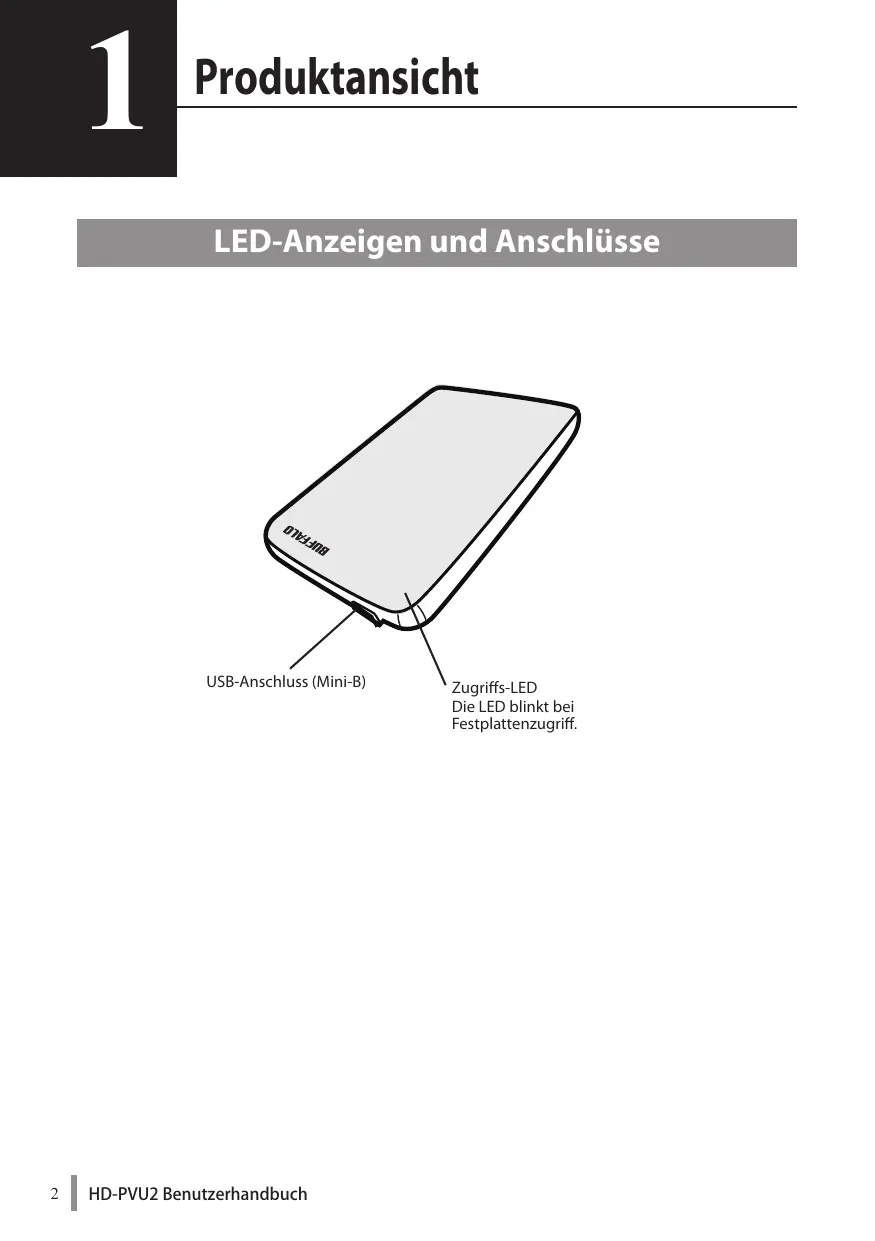
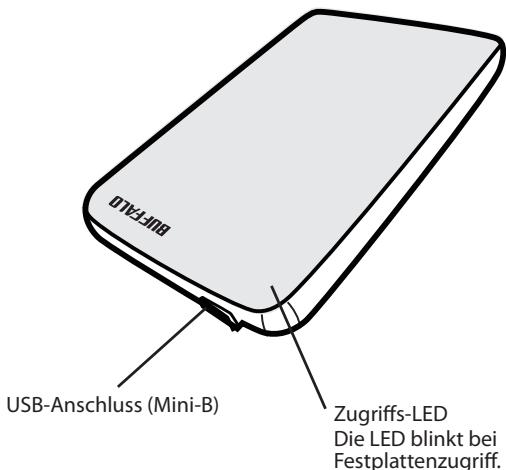
LED-Anzeigen und Anschlüsse
Warning
Folgen Sie den hier beschriebenen Sicherheitsmaßnahmen, um Datenverlust zu verh indern:
- Konfigurieren Sie diese Gerät nie als Ziel für virtuellen Arbeitsspeicher.
-
Beachten Sie beim Zugriff auf das Gerät folgende Hinweise:
-
Entfernen Sie weder das USB- noch das Stromkabel.
- Schalten Sie nicht ihren Computer aus.
- Versetzen Sie ihren Computer nicht in den Energiesparmodus (Standby- oder Schlafmodus).
-
Melden Sie sich als Benutzer weder an noch ab, und wechseln Sie nicht den Benutzer.
-
Windows 2000 startet während der Installation eventuell den Hardware-Assistenten. Klichen Sie in dieser Fall auf [Fertig stellen]. Die Meldung „Die Software für diese Gerät wurde erfolgreich installiert, aber Ihr Gerät faktioniert möglicherweise nicht einwandfrei" wird angezeigt. Die JustStore Portable USB-Festplatte sollen aber anschließend normal Funktionieren.
- Wenn die Zugriffs-LED nach dem Ausschalten des Computers weiterhin leuchtet, entfernen Sie das USB-Kabel vom Gerät.
- Die maximale Dateigröse auf der Standard-FAT32-Partition beträgt 4 GB. Wenn Sie auf dieser Festplatte Dateien verwenden möchten, die größer als 4 GB sind, muss die Festplatte mit NTFS oder Mac OS Extended neu formatiert werden.
- Wenn Sie auf der Festplatte mehrere Partitionen erstehen, muss jeder Partition vor ihrer Verwendung formatiert werden.
- Unter Mac OS X wird diesen Gerät beim Systemstart eventuell nicht erkannt. Entfernen Sie in dieser Fall das USB-Kabel, und schreiben Sie es nach einigen Sekunden wieder an.
- Wenn Ihr Windows-Computer bei angeschlossener Festplatte nicht startet, schreiben Sie das Gerät erst nach dem Neustart von Windows an ihren Computer an. Wenn Sie ihren Computer bei angeschlossener Festplatte ein- und ausschalten möchen,lesen Sie im Benutzerhandbuch Hisnes Computers nach, um die BIOS-Einstellungen so zu ändern, dass Ihr Computer von einer internen Festplatte startet.
-
Dieses Gerät ist Hot-Plug-fähig. Sie können bei eingeschaltetem Gerät oder Computer das USB-Kabel entfernen oder anschließen. Entfernen Sie jedoch nicht das USB-Kabel, wenn die Zugriffs-LED blinkt. Andernfalls können ihre Daten verloren gehen oder beschädigt werden.
-
Von diesen Laufwerk kann kein Betriebssystem gestartet werden.
- Achten Sie darauf, dass das Gerät frei stehen. Andernfalls kann es zu Fehlfunktionenkommen.
- Wenn Sie diesen Gerät zusammen mit einem Computer verwenden, auf dem Windows 7, Vista oder XP installiert ist, und es an einen USB-1.1-Anschluss anschließen, wird eventuell die Meldung „Ein Hochgeschwindigkeits-USB-Gerät wurde an einen Nicht-Hochgeschwindigkeits-USB-Hub angeschlossen“ angezeigt. Klichen Sie zum Fortfahren auf „X".
- Während das Gerät in Betrieb ist, sind eventuell Gerausche zu horen, besonders beim Start und beim Zugriff auf das Gerät. Dieses Verhalten ist normal.
- Wenn die Treiber für diesen Gerät installiert sind, werden im Gerätemanager die entsprechenden Komponenten angezeigt.
Gehen Sie wie folgt vor, um den Gerätemanager anzuzeigen:
Windows 7/Vista Klichen Sie auf „Start“, klichen Sie mit der rechten Maustaste auf „Computer" und anschließlich auf „Verwalten“. Wenn die Meldung, Zur Fortsetzung des Programms ist ihre Zustimmung erforderlich“ angezeigt wird, klichen Sie auf „Ja" oder auf „Fortfahren" und anschließlich auf „Gerätemanager".
Windows XP: Klicken Sie auf „Start“, und klichen Sie mit der rechten Maustaste auf „Arbeitsplatz". Klicken Sie nun auf „Verhalten“ und anschließend auf „Gerätemanager".
Windows 2000. Klichen Sie mit der rechten Maustaste auf „Arbeitsplatz". Klichen Sie nun auf „Verwalten" und anschließend auf „Gerätemanager".
| Betriebssystem | Hinzuzufügender Ort | Hinzuzufügender Gerätename |
| Windows 7/Vista | USB-Controller | USB-Massenspeichererät |
| Festplattenlaufwerk | Buffalo HD-PVU2 USB-Gerät | |
| Windows XP/2000 | USB-Controller | USB-Massenspeichererät |
| Festplattenlaufwerk | Buffalo HD-PVU2 USB-Gerät |
Die JustStore Portable USB-Festplatte umfasst mehrere optionale Softwarepakete.
Software auf einem PC installmenten
1 Verbinden Sie die JustStore Portable USB-Festplatte mit Ihr Computer.
2 Klichen Sie unter „Arbeitsplatz" mit der rechten Maustaste auf „HD-PVU2" (>, und wahlen Sie „Öffnen".
3 Doppelklicken Sie auf „DriveNavi.exe" ( ).
Der DriveNavigator-Assistant wird gestartet. Wenn unter Windows 7/Vista die Meldung „Zur Fortsetzung des Programms ist ihre Zustimmung erforderlich" angezeigt wird, klichen Sie auf „Ja" oder auf „Fortfahren".
4 Klichen Sie auf „Begin Installation" (Installation beginnen).
5 Klichen Sie auf „Additional Software Installation" (Installation zusätzlicher Software).
6 Wahlen Sie die gewünschte Software aus, und klichen Sie auf „Install" (Installieren).
Der Assistent fuhrt Sie durch den Installationsvorgang.
Software auf einem Mac installmenten
1 Verbinden Sie die JustStore Portable USB-Festplatte mit Ihr dem Computer.
2 Öffnen Sie auf der JustStore Portable USB-Festplatte das Verzeichnis „Mac“, und wahren Sie das Symbol der gewündsten Software.
Optionale Software
TurboUSB (Windows 2000/XP/Vista/7, Mac OS X 10.4 oder higher)
Das Dienstprogramm TurboUSB verbessert die Datenübertragungsgeschwindigkeit für ihre JustStore Portable.
eco Manager (Windows 2000/XP/Vista/7)
Mit eco Manager for HD kann die JustStore Portable in den Energiesparmodus versetzt werden.
Disk Formatter (Windows 2000/XP/Vista/7)
Mit dieser Software kann die JustStore Portable auf einfachem Weg neu formatiert werden.
Technische Daten
※ Aktuelle Informationen und die neuesten Produkte finden Sie auf unserer Website unter www.buffalotech.com.
| Schnittstelle | USB | |
| Standard | Universal Serial Bus Rev. 2.0 | |
| Stecker | USB Mini-B | |
| Sektorgröme | 512 Byte | |
| Suchzeit | max. 13 ms | |
| Übertragungsgeschwindigkeit (theoretischer Wert) | USB 2.0: 480 Mbit/s*, USB 1.1: max. 12 Mbit/s | |
| Werkseitige Standardformatierung | FAT 32 (1 Partition) | |
| Abmessungen (T × H × B) | 130 × 16 × 81 mm (ohne abstehende Teile) | |
| Stromverbrauch | 2,5 W (beim Lesen/Schreiben) | |
| Stromversorgung | 5 V±5 % | |
| Umgebungsbedingungen (Betrieb) | Temperatur | 5–35 °C |
| Luftfeuchtigkeit | 20–80 % (nicht kondensierend) | |
| Kompatible Computer | Kompatibel mit folgenden Geräten mit USB-2.0-Anschlüssen • DOS/V-PC (OADG-Spezifikation) • Apple Mac-Serie (mit Intel-Prozessor) | |
| Kompatible Betriebssysteme | DOS/V | Windows 7 (32/64 Bit), Vista (32/64 Bit), XP, 2000 |
| Macintosh | Mac OS X 10.4 oder higher | |
- Verbinden Sie die JustStore Portable USB-Festplatte mit einem USB-2.0-Anschluss, um eine optimale Übertragungsgeschwindigkeit zu erreichen. Die JustStore Portable Funktioniert auch, wenn sie an einen USB-1.1-Anschluss angeschlossen ist; die Datenübertragung ist dann aber deutlich langsamer.
c USB 15 L 15 15 15 15 15 15 15 15 15 15 15 15 15 15 15 15 15 15 15 15 15 15 15 15 15 15 15 15 15 15 15 15 15 15
jL jL jL jL jL jL jL jL jL jL jL jL jL jL jL jL jL jL jL jL jL jL jL jL jL jL jL jL jL jL jL jL jL jL jL jL jL jL jL jL jL jL jL jL jL jL jL jL jL jL jL
j j 1000000000000000000000000000000000000000000000000000000000000000

- Inhaltsverzeichnis
- Produktansicht 2
- Empfohlene Verwendung. 3
- Software 5
- Technische Daten 7
- LED-Anzeigen und Anschlüsse
- Warning
- Folgen Sie den hier beschriebenen Sicherheitsmaßnahmen, um Datenverlust zu verh indern:
- Software auf einem PC installmenten
- Software auf einem Mac installmenten
- Optionale Software
- TurboUSB (Windows 2000/XP/Vista/7, Mac OS X 10.4 oder higher)
- eco Manager (Windows 2000/XP/Vista/7)
- Disk Formatter (Windows 2000/XP/Vista/7)
- Technische Daten
Marke : BUFFALO
Modell : HD-PV : JUSTSTORE™ PORTABLE
Kategorie : Externe Festplatte