
HD-PV : JUSTSTORE™ PORTABLE - Hard disk portatile BUFFALO - Manuale utente e istruzioni gratuiti
Trova gratuitamente il manuale del dispositivo HD-PV : JUSTSTORE™ PORTABLE BUFFALO in formato PDF.



| Tipo di prodotto | Disco rigido portatile |
| Marca | Buffalo |
| Modello | HD-PV: JustStore Portatile |
| Interfaccia | USB 2.0 (compatibile USB 1.1) |
| Connettore | USB mini B |
| Dimensioni (L × A × P) | 130 × 16 × 81 mm |
| Formato di fabbrica predefinito | FAT32, 1 partizione |
| Velocità di trasferimento massima | 480 Mbit/s (USB 2.0) |
| Consumo elettrico | 2,5 W (lettura/scrittura) |
| Alimentazione | 5 V ± 5%, tramite porta USB |
| Temperatura di funzionamento | da 5 a 35 °C |
| Umidità di funzionamento | dal 20 all'80% (senza condensa) |
| Sistemi operativi compatibili | Windows 7/Vista/XP/2000, Mac OS X 10.4+ |
| Software incluso | TurboUSB, Eco Manager, Disk Formatter |
| Caratteristiche principali | Archiviazione portatile, collegamento a caldo, gestione energetica |
| Manutenzione e pulizia | Pulire con un panno morbido e asciutto. Evitare i liquidi. |
| Sicurezza dei dati | Non scollegare durante l'accesso. Utilizzare l'espulsione sicura. |
| Riparabilità | Non riparabile dall'utente. Contattare il supporto Buffalo. |
Domande frequenti - HD-PV : JUSTSTORE™ PORTABLE BUFFALO
Domande degli utenti su HD-PV : JUSTSTORE™ PORTABLE BUFFALO
0 domanda su questo apparecchio. Rispondi a quelle che conosci o fai la tua.
Fai una nuova domanda su questo apparecchio
Scarica le istruzioni per il tuo Hard disk portatile in formato PDF gratuitamente! Trova il tuo manuale HD-PV : JUSTSTORE™ PORTABLE - BUFFALO e riprendi in mano il tuo dispositivo elettronico. In questa pagina sono pubblicati tutti i documenti necessari per l'utilizzo del tuo dispositivo. HD-PV : JUSTSTORE™ PORTABLE del marchio BUFFALO.
MANUALE UTENTE HD-PV : JUSTSTORE™ PORTABLE BUFFALO
Unità disco rigido USB da 2,5 pollici
Disco rigido portatile JustStore Portable HD-PVU2
Manuale dell'utente
Schema.. 2
Utilizzo consigliato. 3
Software. 5
Specifiche tecniche 7
1
2
3
4
Sommario
1 Schema. 2
LED e connessioni 2
2 Utilizzo consigliato 3
Avverenza 3
3 Software 5
Installatione del software su PC 5
Installatione del software su Mac. 6
Software opzionale 6
TurboUSB (Windows 2000/XP/Vista/7, Mac OS X 10.4 o
versioni successive) 6
eco Manager (Windows 2000/XP/Vista/7) 6
Disk Formatter (Windows 2000/XP/Vista/7) 6
4 Specifiche tecniche. 7
Specifiche tecniche 7
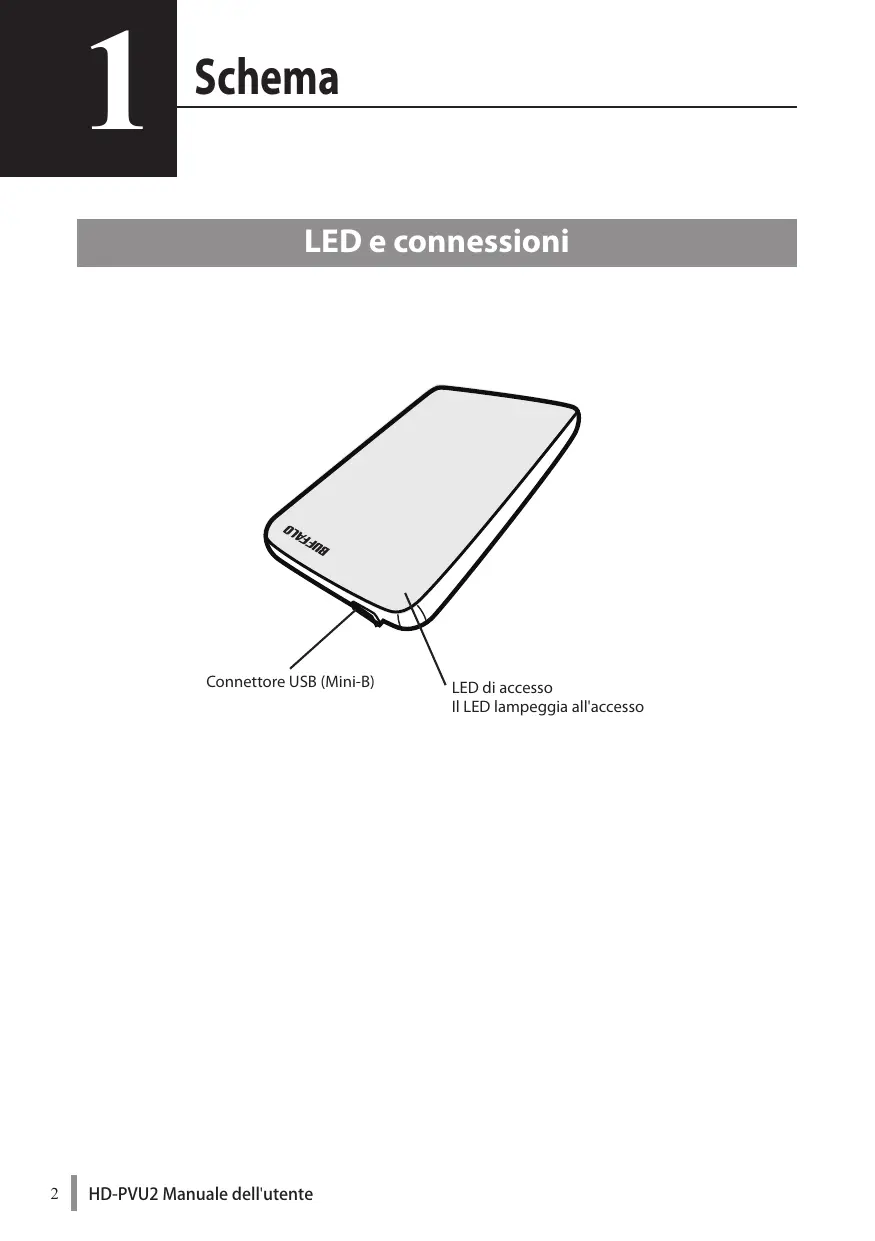
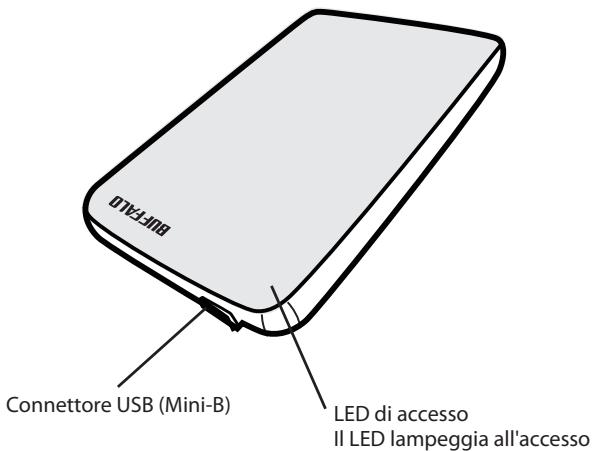
LED e connessioni
Avvertenza
Per evitare danni ai dati, seguire le precauzioni indicate di seguito:
- Non configurare l'unità come destinazione per la memoria virtuale.
-
Non eseguire les operations indicate di seguito durante l'accesso all'unità:
-
Scollegare il cavo di alimentazione o USB
- Spagnere il computer
- Collocare il computer in modalità risparmio energetico (standby o ibernazione)
-
Scollegare/collegare oambiare utenti
-
Durante la configurazione in Windows 2000, potrebbe venire avviata la procedura guidata relativa al rilevamento di nuovo hardware. In quello caso,fareciesu [Fine] ([Finish]).Viene visualizzato il messaggio "Il software del dispositivo è stato installato. Tuttavia, il dispositivo potrebbe non funzionare correttamente" (The software for this device is installed, but your device may not work properly). JustStore Portable, quindi, dovrebbe funzionare correttamente.
- Se il LED di accesso non si spegne allo specnimento del computer, scollegare il cavo USB dall'unità.
- La dimensione massima di un file nella partizione FAT32 predefinita è 4 GB. Per utilizzare l'unità con file di dimensioni superiori a 4 GB, sottoporre l'unità a una riformattazione NTFS o Mac OS estesa, che consente file di maggiori dimensioni.
- Se nell'unità vengono configurate partizioni multiple, formattare agli volume prima dell'uso.
- All'avvio, Mac OS X potrebbe non riconoscere quello dispositivo. In cal caso, scollegare il cavo USB e ricollegarlo dopo quello secondo.
- Se un computer Windows non si avvia quando l'unità è collegata, collegarla al computer solo après il riavvio di Windows. Se si desidera accendere o spegnere il computer lasciando collegata l'unità,fare riferimento al manuale del computer per modificare l'impostazione del BIOS in modo che l'avvio venga eseguito da un disco rigido interno.
- Questa unità supporta il collegamento a caldo, per cui è possibile collegare e scollegare il cavo USBanche quando l'unità o il PC sono accesi. Tuttavia, non scollegate mai il cavo USB nelle lampeggia la spia di accensione/accesso; in caso contrario, potrebbero verificarsi perdite o danni ai dati.
- Da esta unità non è possible avviare un sistema operativo.
-
Non appoggiare alcun oggetto su questa unità perché potrebbe danneggiarsi.
-
Se esta unità viene utilizzata con Windows 7, Vista o XP in un computer con una porta USB 1.1, potrebbe essere ricevuto un messaggioindicante che un hub USB ad alta velocità è collegato a un dispositivo USB non ad alta velocità. Per continuare,fareclcu su "X".
- Durante il funzionamento dell'unità, specialmente in fase di avvio o di accesso, si potrebbe avertire una certa rumorosità, che è del tutto normale.
- Quando si installa il driver per questa unità, in Gestione periferiche vengono aggiunti dispositivi.
Per visualizzare Gestione periferiche, seguire le struzioni sotto indicate:
Windows 7/Vista .Fare cliq su "Start",fare cliq con il pulsante destro del mouse su "Computer" e quindi fare cliq su "Gestione".Se viene visualizzato il messaggio Per continuare è necessaria l'autorizzazione dell'utente",fare cliq su "Si", "Continua" e quindi su"Gestione periferiche".
Windows XP. Fare cli s "Start" e quindi fare cli con il pulsante destro del mouse su "Risorse del computer". Fare cli su "Gestione" e quindi su "Gestione periferiche".
Windows 2000. Fare cli c on il pulsante destro del mouse su "Risorse del computer". Fare cli su"Gestione" e quindi su"Gestione periferiche".
| Sistema operativo | Ubicazione da aggiuungere | Nome dispositivo da aggiuungere |
| Windows 7/Vista | Controller USB (Universal Serial Bus) | Dispositivo di archivazione di massa USB |
| Unità disco | Buffalo HD-PVU2 USB Device | |
| Windows XP/2000 | Controller USB | Dispositivo di archivazione di massa USB |
| Unità disco | Buffalo HD-PVU2 USB Device |
JustStore Portable comprehend numerousogi pacchetti software opzionali.
Installazione del software su PC
1 Collegare JustStore Portable al computer.
2 Fare cli c con il pulsante destro del mouse su "HD-PVU2" ( ) in Risorse del computer e selezionare "Apri".
3 Fare doppio cli "DriveNavi.exe" ( ).
Viene avviata la procedura guidata di DriveNavigator. Se in Windows 7/Vista viene visualizzato il messaggio "Per continuare è necessaria l'autorizzazione dell'utente", fareciesu "Continua".
4 Fare cig sc su Avvia installment.
5 Fare cli su "Additional Software Installation" (Installazione del software aggiuntivo).
6 Selezionare il software desiderato e fare cli su "Install" (Installa).
La procedura guidata fornisce assistenza durante l'installazione.
Installazione del software su Mac
1 Collegare JustStore Portable al computer.
2 Accedere alla directory "Mac" in JustStore Portable e selezionare l'icona del software desiderato.
Software opzionale
TurboUSB (Windows 2000/XP/Vista/7, Mac OS X 10.4 o versioni successive)
L'utilità TurboUSB consente di aumento la velocità di trasferimento dei dati per JustStore Portable.
eco Manager (Windows 2000/XP/Vista/7)
eco Manager for HD consente di collocare JustStore Portable in modalità di sospensione per risparmiare energia.
Disk Formatter (Windows 2000/XP/Vista/7)
Il software consente di riformattare in modo semplice la JustStore Portable.
Specifiche tecniche
※ Per le informazioni più aggiornate e i prodotti più recenti, visitare www.buffalotech.com.
| Interfaccia | USB | |
| Standard | Universal Serial Bus Rev. 2.0 | |
| Connettore | Mini-B USB | |
| Dimensione settori | 512 byte | |
| Tempo di posizionamento | max 13 ms | |
| Velocità di trasferimento (valore logico) | USB 2.0: 480 Mbps*, USB 1.1: 12 Mbps Massimo | |
| Formato predefinito per impostazioni di fabbrica | FAT 32 (1 partizione) | |
| Dimensioni esterne (L x A x P) | 130 x 16 x 81 mm, 5,1 x 0,6 x 3,2 pollici, esclude parti sporgenti | |
| Consumo | 2,5 W (in scrittura/lettura) | |
| Alimentazione | 5V±5% | |
| Temperatura di esercizio | Temperatura | 41° - 95° F; 5° - 35° C |
| Umidità | 20-80% (senza condensa) | |
| Computer compatibili | Compatibleità con i seguenti dispositivi con connettori USB 2.0 • PC DOS/V (specifica OADG) • Apple series Mac (modelli con processore Intel) | |
| SO compatibili | DOS/V | Windows 7 (32/64 bit), Vista (32/64 bit), XP, 2000 |
| Macintosh | Mac OS X 10.4 o versioni successive | |
- Collegare il dispositivo JustStore Portable a una porta USB 2.0 per velocità di trasferimento migliori. JustStore Portable funziona se collegata a una porta USB 1.1 ma il trasferimento dei dati sare più lento.
JustStore Portable HD-PVU2
- Disco rigido portatile JustStore Portable HD-PVU2
- Manuale dell'utente
- Sommario
- LED e connessioni
- Avvertenza
- Installazione del software su PC
- Installazione del software su Mac
- Software opzionale
- TurboUSB (Windows 2000/XP/Vista/7, Mac OS X 10.4 o versioni successive)
- eco Manager (Windows 2000/XP/Vista/7)
- Disk Formatter (Windows 2000/XP/Vista/7)
- Specifiche tecniche
- JustStore Portable HD-PVU2
Marca : BUFFALO
Modello : HD-PV : JUSTSTORE™ PORTABLE
Categoria : Hard disk portatile