
HD-PV : JUSTSTORE™ PORTABLE - Disco duro portátil BUFFALO - Manual de uso y guía de instrucciones gratis
Encuentra gratis el manual del aparato HD-PV : JUSTSTORE™ PORTABLE BUFFALO en formato PDF.

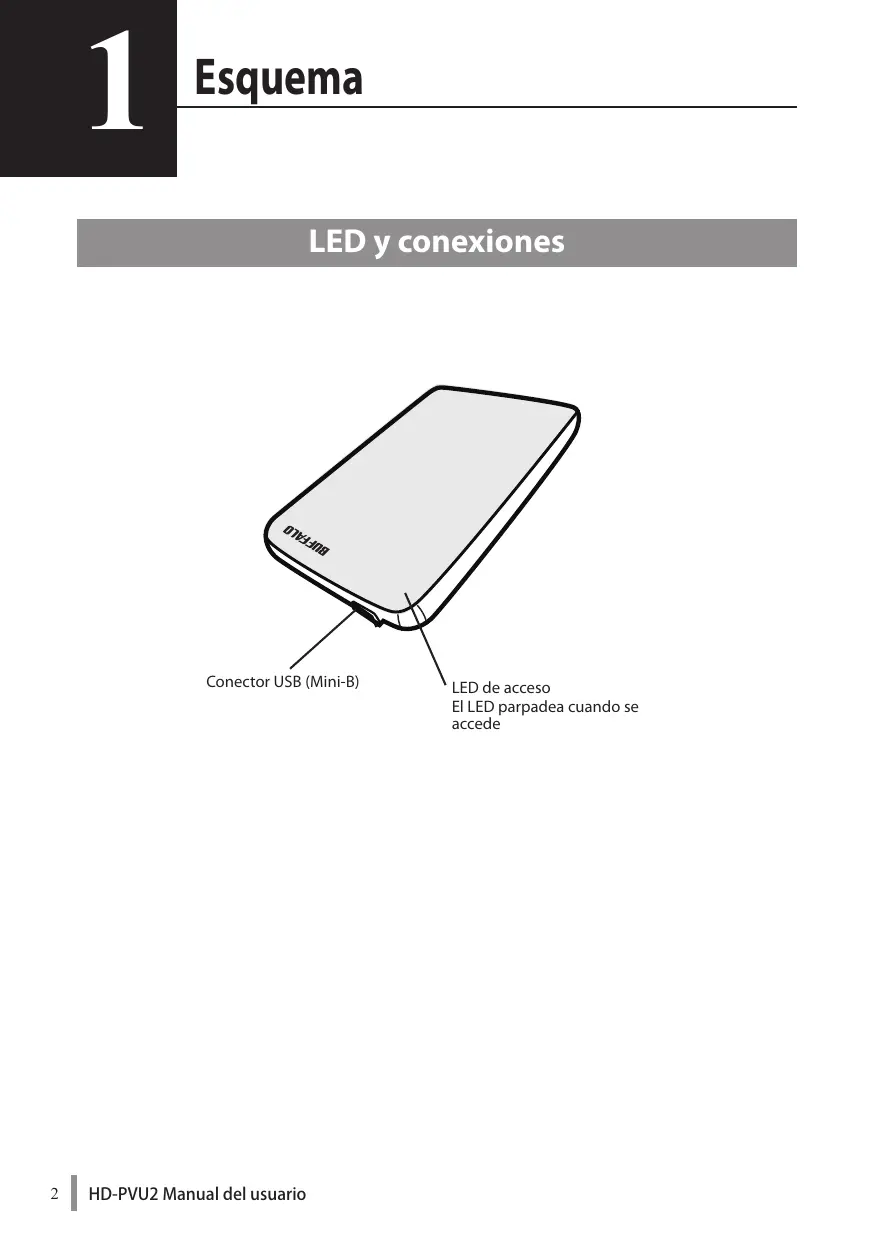


| Tipo de producto | Disco duro portátil |
| Marca | Buffalo |
| Modelo | HD-PV : JustStore Portable |
| Interfaz | USB 2.0 (compatible con USB 1.1) |
| Conector | USB mini B |
| Dimensiones (L × A × P) | 130 × 16 × 81 mm |
| Formato de fábrica por defecto | FAT32, 1 partición |
| Velocidad de transferencia máxima | 480 Mbits/s (USB 2.0) |
| Consumo eléctrico | 2,5 W (lectura/escritura) |
| Alimentación | 5 V ± 5 %, a través del puerto USB |
| Temperatura de funcionamiento | 5 a 35 °C |
| Humedad de funcionamiento | 20 a 80 % (sin condensación) |
| Sistemas operativos compatibles | Windows 7/ Vista/XP/2000, Mac OS X 10.4+ |
| Software incluido | TurboUSB, Eco Manager, Disk Formatter |
| Funcionalidades principales | Almacenamiento portátil, conexión en caliente, gestión de energía |
| Mantenimiento y limpieza | Limpiar con un paño suave y seco. Evitar líquidos. |
| Seguridad de datos | No desconectar durante el acceso. Usar la expulsión segura. |
| Reparabilidad | No reparable por el usuario. Contactar con el soporte de Buffalo. |
Preguntas frecuentes - HD-PV : JUSTSTORE™ PORTABLE BUFFALO
Preguntas de los usuarios sobre HD-PV : JUSTSTORE™ PORTABLE BUFFALO
0 pregunta sobre este aparato. Responde a las que conoces o haz la tuya.
Hacer una nueva pregunta sobre este aparato
Descarga las instrucciones para tu Disco duro portátil en formato PDF gratis! Encuentra tus instrucciones HD-PV : JUSTSTORE™ PORTABLE - BUFFALO y toma tu dispositivo electrónico nuevamente en la mano. En esta página están publicados todos los documentos necesarios para el uso de su dispositivo. HD-PV : JUSTSTORE™ PORTABLE de la marca BUFFALO.
MANUAL DE USUARIO HD-PV : JUSTSTORE™ PORTABLE BUFFALO
Disco duro USB de 2,5 pulgadas
JustStore Portable HD-PVU2
Manual del usuario
Esquema. 2
Uso recomendado 3
Software. 5
Especillas 7
1
2
3
4
Tabla de contenido
1 Esquema. 2
LED y conexiones 2
2 Uso recomendado. 3
Advertencia 3
3 Software 5
Instalacion del software en un PC. 5
Instalación del software en un Mac 6
Software optional 6
TurboUSB (Windows 2000/XP/Vista/7, Mac OS X 10.4 o posterior) ....6
eco Manager (Windows 2000/XP/Vista/7) 6
Disk Formatter (Windows 2000/XP/Vista/7) 6
4 Especificaiones. 7
Especillas. 7
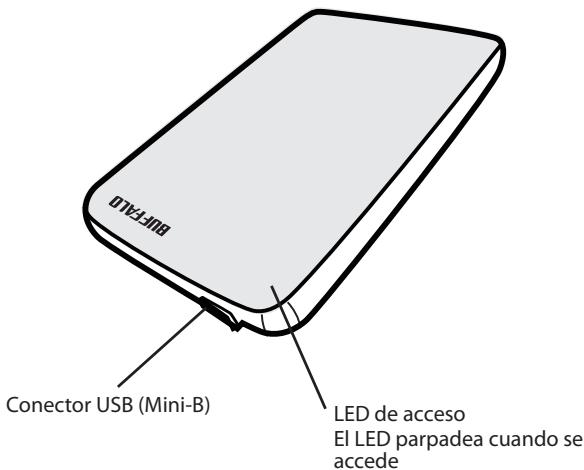
LEDyconexiones
Advertencia
Para registrar la perdida de datos, siga las instrucciones siguientes:
-
Nunca configure estaunidad como destino de la memoria virtual.
-
Mientras accede a la unidad nunca:
-
desconecte los cables USB y de energia
- opaque el ordinador
- ponga el ordinador en modo de ahorro de energia (modo de esper, modo de hibernación o modo de suspensión)
-
cierre sesión, incicie sesión o cambie de usuario
-
Es possible que Windows 2000 abra el asistente "Nuevo hardware encontrar" durante la instalación. Si es asi, haga click en [Finish] (Finalizar). Aparecerá el mensaje "Se ha instalado el software para este dispositivo, pero es posible que el dispositivo no funciona correctamente", pero JustStore Portable funciona NORMALmente.
- Si el LED de encendido/acceso nooca a la posicion OFF (apagado) cuando apague el ordinador, desconnecte el cable USB de launidad.
- El tiempo máximo de un ARCHivo en la parteción FAT 32 predeterminada es 4 GB. Para usar la�性 con ARCHIVOS que superan los 4 GB,whelming a formatear la�性 con NTFS o formatting extendido de Mac OS, que admiten archivos más grandes.
- Si configura varias partidas en la unidad, formatee cada volumen antes de utilizesl.
- Mac OS X puede no reconocer este dispositivo al arrancar. Si thiso ocurre, desconecte el cable USB ywhelming a conectarloculosocosgodos despues.
- Si el ordinador con Windows no arranca cuando launidad está connectada, conecte launidad al ordinador afterwards de haber reiniciado Windows. también consulte el manual del ordinador y cambie la configuración del BIOS para arrancar desde unaunidad de disco duro interno si desea encender y apagar el ordinador con estaunidad connectada.
*Estaunidadpuede enchufarse en caliente.Puede conectar odesconectarel cable USBm吲nas la unidad o el PC estén encendidos.Sin embargo,nunca desenchufe el cable USBm吲nas el LED de acceso esté parpadeando, ya que podríaperder o dañar sus datos. -
No es possible arrancar un SO desde estaunidad.
-
No apoye nunca objeto contra la unidad. Estoouldra causar un error de functionamento de la unidad.
- Si utilizes esta unidad con Windows 7, Vista o XP en un ordinador con un puerto USB 1.1, pueda recibir un mensaje que indica que hay un concentrador USB de alta velocidad conectado a un dispositivo USB que no es de alta velocidad. Para continuar, hayablick en "X".
- Podrá oir algunos ruidos cuando launidad está en funciona,[2]特殊情况, en el momento del arranque o@msteadas se accede a la misma. Este comportimiento es normal.
- Cuando se instalan los controladores para esta unidad, los dispositivos se.agregan en Administrador de dispositivos.
Para visualizar el Administrador de dispositivos, siga las instrucciones siguientes:
Windows 7/Vista Haga Cli en "Inicio", a continuacion haga Cli con el boton derecho en PC" y, finalmente, haga Cli en Administrar. Si se muestra el mensaje "Un programa necessita su permiso para continuar", haga Cli en Si" o en Continuar" y en "Administrador de dispositivos".
Windows XP.........Haga cli en "Inicio" y, a continuacion, haga cli con el boton derecho en "Mi PC". Haga cli en "Administrar" y, a continuacion, en "AdminISTRador de dispositivos".
Windows 2000.........Haga cli c con el boton derecho en "Mi PC". Haga cli en "Administrar" y, a
continuacion, en "Administrador de dispositivos".
| SO | Ubicación para/agregar | Nombre de dispositivo para/agregar |
| Windows 7/Vista | Controladores de bus series universal | Dispositivo USB de almacenimiento masivo |
| Unidad de disco | Dispositivo USB HD-PVU2 de Buffalo | |
| Windows XP/2000 | Controlador USB | Dispositivo USB de almacenimiento masivo |
| Unidad de disco | Dispositivo USB HD-PVU2 de Buffalo |
El JustStore Portable incluye diversos paquetes de software.optionales.
Instalación del software en un PC
1 Conecte el JustStore Portable a su ordinador.
2 Haga cli c con el bot o n direcho en "HD-PVU2" ( 一 ) en Mi PC y selecione "Abrir".
3 Haga doble cli c en "DriveNavi.exe" ( ).
Se inicia赡 el asistente de DriveNavigator. Si Windows 7/Vista muestra el mensaje "Un programa necessitiesu permiso para continuar", haga tic en "Si" o en "Continuar".
4 Hagablick "Begin Installation (Iniciar instalacion)".
5 Hagablick in "Additional Software Installation (Instalacion de software adiconal)"
6 Seleccione el software de destino y hagablick en "Install (Instalar)".
El asistente le guiara durante la instalacion.
Instalación del software en un Mac
1 Conecte el JustStore Portable a su ordinador.
2 Vaya al directorio "Mac" en el JustStore Portable y seleccione el icono del software de destino.
Software optional
TurboUSB (Windows 2000/XP/Vista/7, Mac OS X 10.4 o posterior)
La calidad TurboUSB mejora la velocidad de transferencia de datos de su JustStore Portable.
eco Manager (Windows 2000/XP/Vista/7)
eco Manager for HD le permiteponer la JustStore Portable en modo "Sleep (Suspension)" para ahora energia.
Disk Formatter (Windows 2000/XP/Vista/7)
Con este software podrá reformarcon fácilidad la JustStore Portable.
Especificaciones
- Para Obtener la información másactualizada y los ultimos produits, visita www.buffalotech.com.
| Interfaz | USB | |
| Estándar | Universal Serial Bus Rev. 2.0 | |
| Conector | USB mini-B | |
| Tamaño del sector | 512 bytes | |
| Tiempo de acceso | 13 msec (máximo) | |
| Velocidad de transferencia (valorístico) | USB 2.0: 480 Mbps*, USB 1.1: 12 Mbps máximo | |
| Formato predeterminado de fábrica | FAT 32 (1 partición) | |
| Dimensiones externas (Pr x Al x An) | 130 x 16 x 81 mm, 5,1 x 0,6 x 3,2 pulgadas (excluyendo accesos) | |
| Consumo de energia | 2,5 W (mierzas lee o graba) | |
| Alimentación | 5 V ±5% | |
| Entorno de referencia miento | Temperatura | 41° - 95 °F; 5° - 35 °C |
| Humidad | 20 al 80% (sin condensación) | |
| Organadores compatibles | Compatible con los siguientes dispositivos con connectores USB 2.0 • Equipo DOS/V (especialización OADG) • Serie Apple Mac (modelos con procesador Intel) | |
| SO compatibles | DOS/V | Windows 7 (32/64 bits), Vista (32/64 bits), XP, 2000 |
| Macintosh | Mac OS X 10.4 o posterior | |
- Conecte el JustStore Portable a un puerto USB 2.0 para Obtener la mejor velocidad de transferencia. La JustStore Portable funciona cuando está conectada a un puerto USB 1.1, pero la transferencia de datos sera是多么;más lenta.
JustStore Portable HD-PVU2
- JustStore Portable HD-PVU2
- Tabla de contenido
- LEDyconexiones
- Advertencia
- Instalación del software en un PC
- Instalación del software en un Mac
- Software optional
- TurboUSB (Windows 2000/XP/Vista/7, Mac OS X 10.4 o posterior)
- eco Manager (Windows 2000/XP/Vista/7)
- Disk Formatter (Windows 2000/XP/Vista/7)
- Especificaciones
Marca : BUFFALO
Modelo : HD-PV : JUSTSTORE™ PORTABLE
Categoría : Disco duro portátil