
HD-PV : JUSTSTORE™ PORTABLE - Disque dur portable BUFFALO - Notice d'utilisation et mode d'emploi gratuit
Retrouvez gratuitement la notice de l'appareil HD-PV : JUSTSTORE™ PORTABLE BUFFALO au format PDF.



| Type de produit | Disque dur portable |
| Marque | Buffalo |
| Modèle | HD-PV : JustStore Portable |
| Interface | USB 2.0 (compatible USB 1.1) |
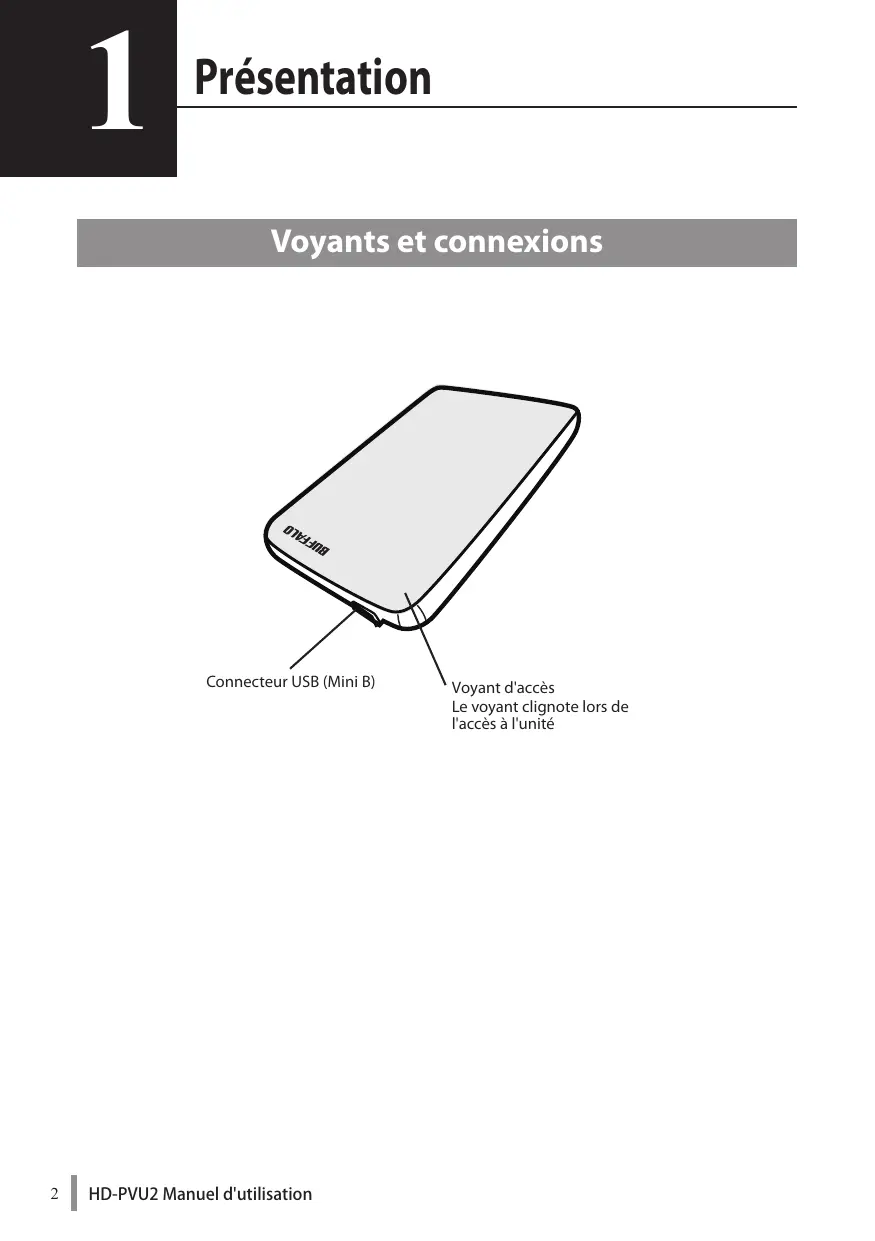
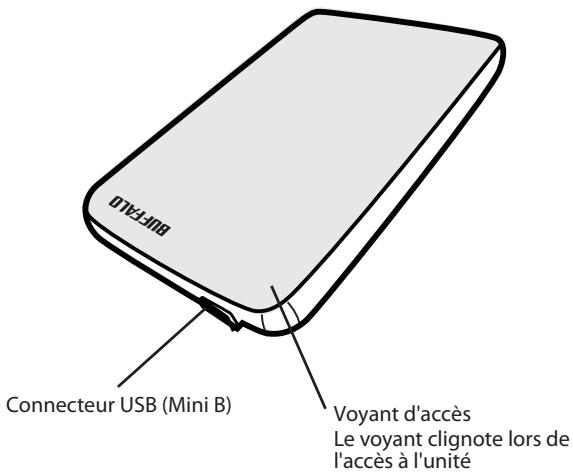
| Connecteur | USB mini B |
| Dimensions (L × H × P) | 130 × 16 × 81 mm |
| Format d'usine par défaut | FAT32, 1 partition |
| Débit de transfert maximal | 480 Mbits/s (USB 2.0) |
| Consommation électrique | 2,5 W (lecture/écriture) |
| Alimentation | 5 V ± 5 %, via port USB |
| Température de fonctionnement | 5 à 35 °C |
| Humidité de fonctionnement | 20 à 80 % (sans condensation) |
| Systèmes d'exploitation compatibles | Windows 7/ Vista/XP/2000, Mac OS X 10.4+ |
| Logiciels inclus | TurboUSB, Eco Manager, Disk Formatter |
| Fonctionnalités principales | Stockage portable, branchement à chaud, gestion d'énergie |
| Entretien et nettoyage | Nettoyer avec un chiffon doux et sec. Éviter les liquides. |
| Sécurité des données | Ne pas débrancher pendant l'accès. Utiliser l'éjection sécurisée. |
| Réparabilité | Non réparable par l'utilisateur. Contacter le support Buffalo. |
FOIRE AUX QUESTIONS - HD-PV : JUSTSTORE™ PORTABLE BUFFALO
Questions des utilisateurs sur HD-PV : JUSTSTORE™ PORTABLE BUFFALO
0 question sur cet appareil. Repondez a celles que vous connaissez ou posez la votre.
Poser une nouvelle question sur cet appareil
Téléchargez la notice de votre Disque dur portable au format PDF gratuitement ! Retrouvez votre notice HD-PV : JUSTSTORE™ PORTABLE - BUFFALO et reprennez votre appareil électronique en main. Sur cette page sont publiés tous les documents nécessaires à l'utilisation de votre appareil HD-PV : JUSTSTORE™ PORTABLE de la marque BUFFALO.
MODE D'EMPLOI HD-PV : JUSTSTORE™ PORTABLE BUFFALO
Manuel d'utilisation
Présentation 2
Utilisation recommandée
Logiciels. 5
Spécifications 7
1 Présentation 2
Voyants et connexions 2
2 Utilisation recommandée 3
Avertissement 3
3 Logiciels 5
Installation des logiciels sur PC 5
Installation des logiciels sur Mac 6
Logiciels facultatifs 6
TurboUSB (Windows 2000/XP/Vista/7, Mac OS X 10.4 ou versions supérieures)
Eco Manager (Windows 2000/XP/Vista/7) 6
Disk Formatter (Windows 2000/XP/Vista/7) 6
4 Spécifications 7
Spécifications 7
Avertissement
Respectez les précautions ci-dessous pour éviter d'endommager vos données :
- Ne configurez jamais cette unité comme destination de mémoire virtuelle.
- N'effectuez jamais les opérations suivantes pendant que vous accédez à l'unité :
- Débrancher le câble USB ou le câble d'alimentation
- Mettre l'ordinateur hors tension
- Mettre l'ordinateur en état d'économie d'énergie (veille ou hibernation)
- Déconnecter, connecter ou changer les utilisateurs
- Windows 2000 ouvrira peut-être l'assistant « Nouveau matériel détecté » lors de l'installation. Le cas échéant, cliquez sur [Terminer]. Le message « The software for this device is installed, but your device may not work properly » (Le logiciel de ce dispositif est installé, mais il peut qu'il ne fonctionne pas correctement) apparait, mais l'unité JustStore Portable devrait alors fonctionner normalement.
- Si le voyant d'accès ne s'éteint pas lorsque vous mettez votre ordinateur hors tension, débranchez le câble USB du lecteur.
- Sur la partition FAT 32 par défaut, la taille maximale d'un fichier est de 4 Go. Pour utiliser le lecteur avec des fichiers de plus de 4 Go, reformatez le disque en NTFS ou Mac OS étendu, car ces formats acceptent des fichiers de plus grande taille.
- Si vous configurez plusieurs partitions sur le lecteur, formatez chaque volume avant utilisation.
- Il se peut que Mac OS X ne reconnaisse pas ce périphérique au démarrage. Le cas échéant, débranchez le câble USB, puis reconnectez-le au bout de quelques secondes.
- Si vous utilisez Windows et que celui-ci ne démarre pas pendant que le lecteur est connecté, connectez ce dernier à l'ordinateur après avoir redémarré Windows. Par ailleurs, consultez le manuel de votre ordinateur pour déterminer comment modifier le paramètre du BIOS relatif au démarrage à partir d'un disque dur interne si vous souhaitez mettre en marche et arrêter l'ordinateur en laissant l'unité connectée.
- Cette unité est compatible avec le branchement à chaud (hot-plug). Cela signifie que vous pouvez brancher ou débrancher le câble USB pendant que l'unité ou l'ordinateur est en marche. En revanche, ne débranchez jamais le câble USB tant que le voyant d'accès clignote, au risque de perdre ou d'endommager vos données.
- Il n'est pas possible de démarrer un système d'exploitation à partir de ce pilote.
- N'appuyez aucun objet sur l'unité. En effet, cela risque de causer un dysfonctionnement.
- Si vous utilisez l'unité avec Windows 7, Vista ou XP sur un ordinateur doté d'un port USB 1.1, vous pouvez recevoir un message indiquant qu'un concentrateur (hub) USB haute vitesse est connecté à un périphérique USB à vitesse modérée. Pour continuer, cliquez sur le bouton « X »
- L'unité peut émettre certains bruits lorsqu'elle est en fonctionnement, en particulier au démarrage ou lors des accès. Cela est normal.
- À l'installation des pilotes de cette unité, des périphériques sont ajoutés au Gestionnaire de périphériques.
Pour afficher le Gestionnaire de périphériques, procédez comme suit :
Windows 7/Vista.... Cliquez sur « Démarrer », cliquez avec le bouton droit de la souris sur « Ordinateur », puis sur « Gérer ». Si le message « Un programme a besoin de votre autorisation pour continuer » apparait, cliquez sur « Oui » ou sur « Continuer », puis sur « Gestionnaire de périhériques »
Windows XP............ Cliquez sur « Démarrer», puis cliquez avec le bouton droit de la souris sur « Poste de travail». Cliquez sur « Gérer», puis sur « Gestionnaire de périhériques »
Windows 2000............ Cliquez avec le bouton droit de la souris sur « Poste de travail ». Cliquez sur « Gérer », puis sur « Gestionnaire de périphériques »
| Système d'exploitation | Emplacement à ajouter | Nom de périphérique à ajouter |
| Windows 7/Vista | Contrôleurs USB | Dispositif de stockage de masse USB |
| Lecteur de disque | Dispositif USB Buffalo HD-PVU2 | |
| Windows XP/2000 | Contrôleur USB | Dispositif de stockage de masse USB |
| Lecteur de disque | Dispositif USB Buffalo HD-PVU2 |
L'unité JustStore Portable est fournie avec plusieurs logiciels facultatifs.
Installation des logiciels sur PC
1. Branchez l'unité JustStore Portable sur votre ordinateur. 2. Cliquez avec le bouton droit de la souris sur « HD-PVU2 » ( ) dans Poste de travail, puis sélectionnez « Ouvrir ». 3. Double-cliquez sur « DriveNavi.exe » ( ).
L'assistant : DriveNavigator apparaît. Si Windows 7/Vista affiche le message « Un programme a besoin de votre autorisation pour continuer », cliquez sur « Oui » ou sur « Continuer ».
4 Cliquez sur « Begin Installation » (Commencer l'installation). 5 Cliquez sur « Additional Software Installation » (Installation de logiciels supplémentaires). 6 Sélectionnez le logiciel souhaité, puis cliquez sur « Install » (Installer).
L'assistant: L'assistant.
Installation des logiciels sur mac
1. Branchez l'unité JustStore Portable sur votre ordinateur. 2. Naviguez jusqu'au dossier « Mac » de l'unité JustStore Portable et sélectionnez l'icône du logiciel souhaité.
TurboUSB (windows 2000/xp/vista/7, mac OS x 10.4 ou versions supérieures)
L'utilitaire TurboUSB améliore les vitesses de transfert des données de l'unité JustStore Portable.
Éco manager (windows 2000/XP/VISTA/7)
eco Manager for HD vous permet de placer l'unité JustStore Portable en mode sommeil afin d'économiser l'énergie.
Ce logiciel vous aide à reformater facilement l'unité JustStore Portable.
Pour consulter les informations les plus récentes et connaître les derniers produits, rendez-vous sur le site www.buffalotech.com.
| Interface | USB | |
| Standard | Universal Serial Bus Rev. 2.0 | |
| Connecteur | USB mini B | |
| Taille des secteurs | 512 octets | |
| Temps d'accès | 13 ms maximum | |
| Débit de transfert (valeur logique) | USB 2.0 : 480 Mbits/s*, USB 1.1 : 12 Mbits/s maximum | |
| Format d'usine par défaut | FAT 32 (1 partition) | |
| Dimensions externes (L x H x P) | 130 x 16 x 81 mm (5,1 x 0,6 x 3,2 pouces) (pièces en saillie non incluses) | |
| Consommation électrique | 2,5 W (en lecture/écriture) | |
| Alimentation | 5 V± 5 % | |
| Environnement d'utilisation | Température | de 5 à 35 °C (de 41 à 95 °F) |
| Humidité | de 20 à 80 % (sans condensation) | |
| Ordinateurs compatibles | Compatible avec les dispositifs suivants dotés de connecteurs USB 2.0 • PC DOS/V (specification OADG) • Gamme Apple Mac (modèle avec processeur Intel) | |
| Systèmes d'exploitation compatibles | DOS/V | Windows 7 (32/64 bits), Vista (32/64 bits), XP, 2000 |
| Macintosh | Mac OS X 10.4 ou versions supérieures | |
- Connectez l'unité JustStore Portable à un port USB 2.0 pour une plus grande vitesse de transfert. L'unité JustStore Portable fonctionnera si elle est connectée à un port USB 1.1, mais le transfert de données sera beaucoup plus lent.
aill 015n juiuai uai iaiy
1.1 JXpVistaWindows7 1000000000000000000000000000000000000000000000000000000
a 111 111 111 111 111 111 111 111 111 1
0e jour 15 15 15 15 15 15 15 15 15 15 15 15 15 15 15 15 15
ailllll lllllll
".. 7.
j'ai "aia" a"pai" gai "aai all ai jai alal
"J"g"g"g"g"g"g"g"g"g"g"g"g"g"g"g"g"g"g"g"g"g"g"g"g"g"g"g"g"g"g"g"g"g"g"g"g"g"g"g"g"g"g"g"g"g"g"