
TeraStation 5410DN - NAS BUFFALO - Kostenlose Bedienungsanleitung
Finden Sie kostenlos die Bedienungsanleitung des Geräts TeraStation 5410DN BUFFALO als PDF.


| Produkttyp | Layer-2-Switch mit 10 Gigabit |
| Modell | TeraStation 5410DN (Switch-Klasse) |
| Anzahl Ports | 8 Ports (10GBASE-T/1000BASE-T/100BASE-TX) |
| Switch-Kapazität | Nicht explizit angegeben, unterstützt Jumbo Frames bis 9216 Byte |
| Verwaltung | Web-Interface, Business Switch Configuration Tool (Windows) |
| VLAN-Unterstützung | Ja, 802.1Q VLAN, max. 4094 VLANs, Privacy Separator Modus |
| QoS | Ja, mit Prioritätsplanung (Strict/WRR), DSCP/CoS/IP-Precedence |
| IGMP Snooping | Ja, v1/v2/v3 |
| Port-Trunking | Ja, bis zu 8 Gruppen mit je bis zu 8 Ports |
| Spiegelung | Ja, Port-Spiegelung (max. 2 Spiegelungen) |
| DoS-Schutz | Ja, automatische DoS-Angriffsprävention |
| Loop-Erkennung | Ja, mit Aktion: Port deaktivieren oder ignorieren |
| Statische MAC-Filterung | Ja, bis zu 8 MAC-Adressen pro Port |
| Energiesparfunktionen | IEEE 802.3az (Energy Efficient Ethernet), APD (Auto Power Down) |
| Firmware-Update | Über Web-Interface aus lokaler Datei |
| Reset-Taste | Ja, physisch (3 Sekunden gedrückt halten für Initialisierung) |
| Kompatible Browser | Microsoft Edge, Internet Explorer 8-11, Mozilla Firefox, Google Chrome |
| Abmessungen | Nicht in der Anleitung angegeben (typisch für Desktop-Switch: ca. 30 x 20 x 4 cm) |
| Gewicht | Nicht in der Anleitung angegeben (ca. 1,5 – 2 kg) |
Häufig gestellte Fragen - TeraStation 5410DN BUFFALO
Benutzerfragen zu TeraStation 5410DN BUFFALO
0 Frage zu diesem Gerät. Beantworten Sie die, die Sie kennen, oder stellen Sie Ihre eigene.
Eine neue Frage zu diesem Gerät stellen
Laden Sie die Anleitung für Ihr NAS kostenlos im PDF-Format! Finden Sie Ihr Handbuch TeraStation 5410DN - BUFFALO und nehmen Sie Ihr elektronisches Gerät wieder in die Hand. Auf dieser Seite sind alle Dokumente veröffentlicht, die für die Verwendung Ihres Geräts notwendig sind. TeraStation 5410DN von der Marke BUFFALO.
BEDIENUNGSANLEITUNG TeraStation 5410DN BUFFALO
Layer 2-Switch mit 10 Gigabit
BS-XP20-Serie
Benutzerhandbuch
www.buffalo-technology.com
Inhalt
Kapitel 1 – Ersteinstellungen......4
Produktanforderungen ....4
Business Switch Configuration Tool installieren ....4
IP-Adresse des Switches ändern 5
Einstellungen öffnen 11
Ändern von Benutzernamen und Kennwort......14
Lernen der MAC-Adresse 15
Kapitel 2 – Einstellungen ...... 16
Menü 16
Systeminformationen (System Information) 17
System.... 18
System-IP-Einstellungen (System IP Settings)......19
VLAN 20
VLAN-Einstellungen (VLAN Settings)......20
VLAN-Ports (VLAN Ports) 22
MAC-Adressen (MAC Addresses)....23
Statische MAC-Filterung (Static MAC Filtering)......23
Porteinstellungen (Port Settings)......24
Status....24
Einstellungen für Geschwindigkeit/Modus (Speed/Mode Settings) ...25
Systemsicherheit (System Security) 26
Administratorkonto (Administration Account) 26
QoS 27
QoS-Einstellungen (QoS Settings)......27
QoS-Zuordnung (QoS Mapping)......29
Autom. VoIP-Priorität (VoIP Auto Priority) 30
Sicherheit (Security) 31
Autom. Verhinderung von DoS-Angriffen (Auto DoS Attack Prevention) 31
Datenverkehrssteuerung (Traffic Control)......33
Spiegelung (Mirroring) 34
IGMP 34
Status 34
IGMP-Einstellungen (IGMP Settings) 35
IGMP-Abfrager (IGMP Querier) 35
IGMP-Routerport (IGMP Router Port) 36
Loop-Verhinderung (Loop Prevention) 36
Firmware aktualisieren (Update Firmware) 37
Sicherung und Wiederherstellung (Back Up and Restore) ..... 38
Neustart (Reboot) 38
Initialisieren (Initialize).... 39
Statistiken (Statistics) 40
Netzwerkdiagnose (Network Diagnostics) 41
Kabeldiagnose (Cable Diagnostics) 42
Kapitel 3 – Fehlersuche ...... 43
LED leuchtet nicht, unnormales Leuchten oder Blinken......43
Zugriff auf Einstellungen nicht möglich 43
Benutzername oder Kennwort vergessen 44
Anhang A – Technische Daten 45
Technische Daten zum Produkt 45
Port-Spezifikationen 45
Werkseinstellungen 46
Anhang B – Einhaltung rechtlicher Vorschriften...... 48
Für Kunden in den USA....48
Für Kunden in Europa 49
Kapitel 1 – Ersteinstellungen
Produktanforderungen
Kompatible Geräte und Browser
Kompatible Geräte für die Verbindung mit BS-XP
Mit 10GBASE-T/1000BASE-T/100BASE-TX kompatible Geräte (PCs, Mac, NAS, Switches)
Kompatible Browser zur Eingabe von Einstellungen
Microsoft Edge
Internet Explorer 8/9/10/11
Mozilla Firefox
Google Chrome
Auf unserer Website finden Sie aktuelle Informationen zu kompatiblen Browserversionen.
Business Switch Configuration Tool installieren
Installieren Sie das Business Switch Configuration Tool, bevor Sie das folgende Verfahren durchführen. (Nur mit Windows kompatibel.)
Hinweis: Unter den unten genannten URLs können Sie die neueste Version des Business Switch Configuration Tools herunterladen:
BS-XP2008 http://d.buffalo.jp/bs-xp2008/
BS-XP2012 http://d.buffalo.jp/bs-xp2012/
IP-Adresse des Switches ändern
Um die Einstellungen aufrufen zu können, sollten die Web-Oberfläche des Switches und die IP-Adresse des Switches zu demselben Segment gehören wie die IP-Adresse Ihres PCs.
1 Verbinden Sie den Switch mit einem Ethernet-Kabel mit Ihrem PC und dem Netzwerk (separat erhältlich). Vergewissern Sie sich, dass die LED für Verbindung/Aktion des verbundenen Ports leuchtet.
2 Doppelklicken Sie auf das Business Switch Configuration Tool-Symbol, um das Business Switch Configuration Tool zu öffnen.
3 Klicken Sie auf [Weiter (Next)], um die Suche nach dem Switch zu starten.
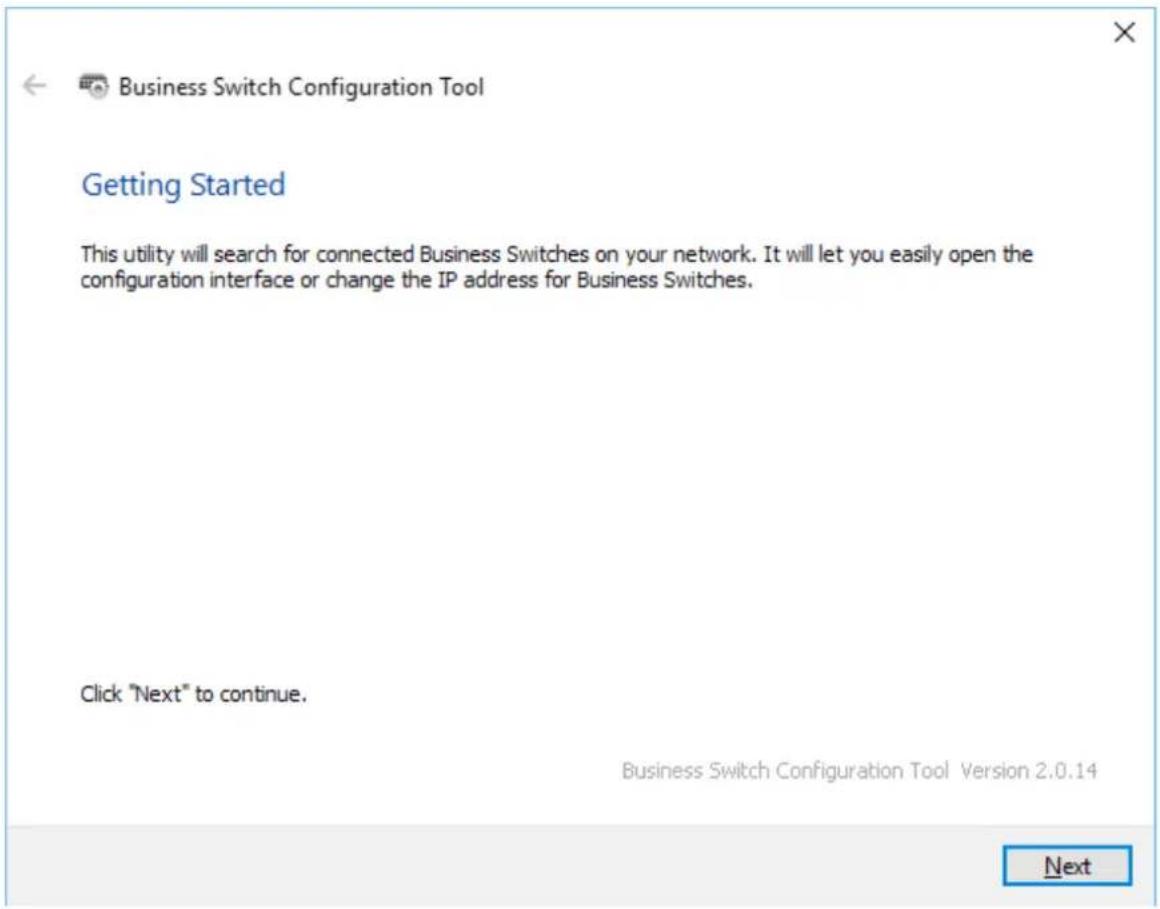
4 Wählen Sie den Switch aus, und klicken Sie auf [Weiter (Next)].
![BUFFALO TeraStation 5410DN - Wählen Sie den Switch aus, und klicken Sie auf [Weiter (Next)]. - 1](/content/2026/05/1033255/images/37158a2b391f706db2a66eb27ac12b8245cbf56a69cb96f32486b17c93f7bfd2.jpg)
5 Klicken Sie auf [IP-Adresse ändern (Change IP Address)].
![BUFFALO TeraStation 5410DN - Klicken Sie auf [IP-Adresse ändern (Change IP Address)]. - 1](/content/2026/05/1033255/images/576fad334b4b4ba05e820b813ce3cc510fc2899c09243585b71c5fc8d1655871.jpg)
![BUFFALO TeraStation 5410DN - Klicken Sie auf [IP-Adresse ändern (Change IP Address)]. - 2](/content/2026/05/1033255/images/f81e4d3743f863c08572305c57d9439b7f8c439900172129bfd3857c1cf86d2b.jpg)
6 Konfigurieren Sie die IP-Adresse des Switches so, dass sie mit dem IP-Adresssegment Ihres PCs übereinstimmt, und klicken Sie auf [Weiter (Next)].
![BUFFALO TeraStation 5410DN - Klicken Sie auf [IP-Adresse ändern (Change IP Address)]. - 3](/content/2026/05/1033255/images/3af01db789e5c6b54623ddfe9e4305cd6179f3bca94323c373eb75604989a185.jpg)
7 Wenn der Kennworteingabebildschirm angezeigt wird, geben Sie "password" ein, und klicken Sie auf [Weiter (Next)].
![BUFFALO TeraStation 5410DN - Klicken Sie auf [IP-Adresse ändern (Change IP Address)]. - 4](/content/2026/05/1033255/images/8e1654b885f54b5ee5461b70dfb8f80116474c3a245fdfdb1776be2b281ff543.jpg)
8 Klicken Sie auf [Fertig stellen (Finish)].
![BUFFALO TeraStation 5410DN - Klicken Sie auf [Fertig stellen (Finish)]. - 1](/content/2026/05/1033255/images/13cec9e37a0cf4c530e99a2f225f6bff6915e7f9e70f1d686085973f61ad6040.jpg)
![BUFFALO TeraStation 5410DN - Klicken Sie auf [Fertig stellen (Finish)]. - 2](/content/2026/05/1033255/images/be29beffb04c603626064775409a118698c0882aa54100c420af506ae7476b74.jpg)
Einstellungen öffnen
1 Konfigurieren Sie die IP-Adresse des Switches. Schlagen Sie dazu weiter oben unter dem Abschnitt "IP-Adresse des Switches ändern" nach.
2 Doppelklicken Sie auf das Business Switch Configuration Tool-Symbol, um das Business Switch Configuration Tool zu öffnen.
3 Klicken Sie auf [Weiter (Next)], um die Suche nach dem Switch zu starten.
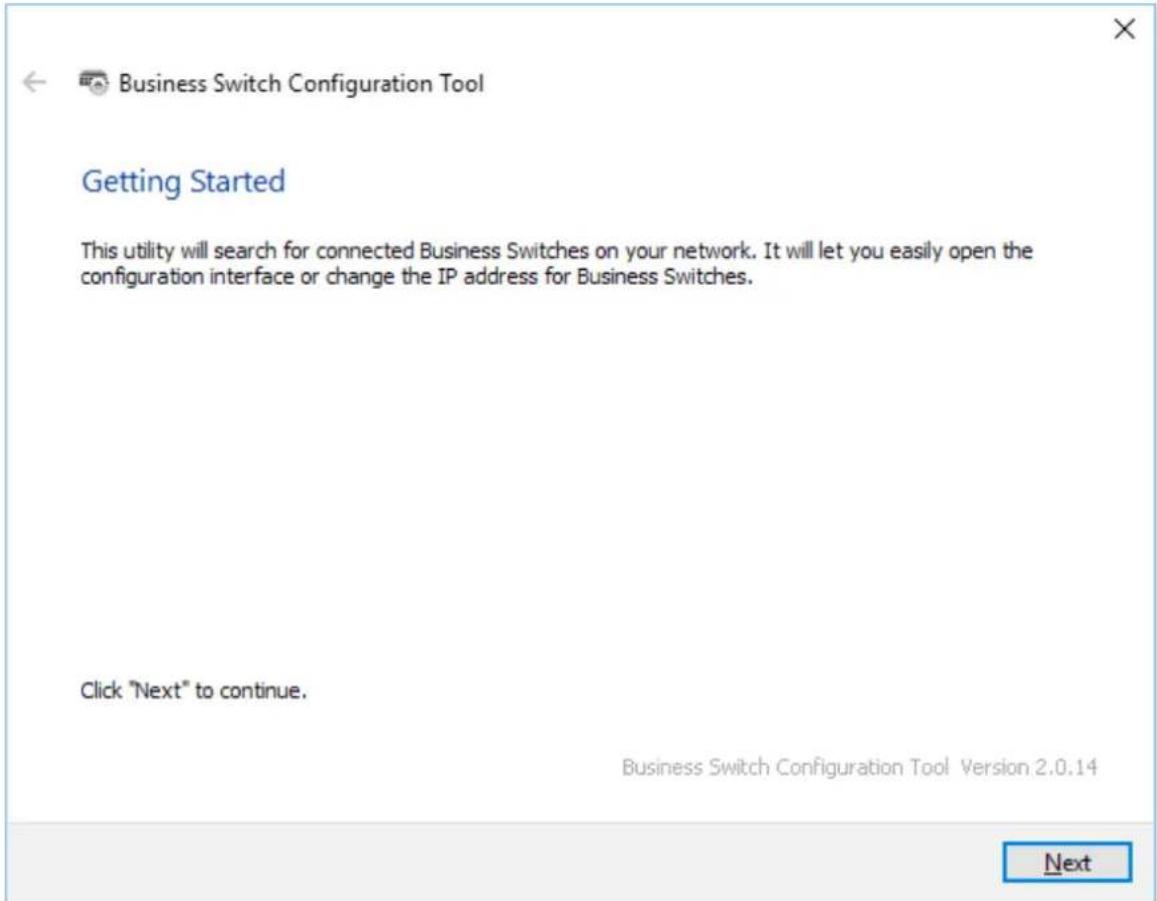
4 Wählen Sie den Switch aus, und klicken Sie auf [Weiter (Next)].
![BUFFALO TeraStation 5410DN - Wählen Sie den Switch aus, und klicken Sie auf [Weiter (Next)]. - 1](/content/2026/05/1033255/images/d58a3ef1add36229e0a6bdf54aa5f96269c1a46e024d72533c6730841e25240f.jpg)
5 Klicken Sie auf [Webeinstellungs-Bildschirm öffnen. (Empfohlen) (Settings (Web Admin Interface))].
![BUFFALO TeraStation 5410DN - Wählen Sie den Switch aus, und klicken Sie auf [Weiter (Next)]. - 2](/content/2026/05/1033255/images/be854914c625420436ebe0c5ac8fcf7b9861433739e5108128b7b8d60893b8ec.jpg)
6 Klicken Sie auf [OK].
![BUFFALO TeraStation 5410DN - Wählen Sie den Switch aus, und klicken Sie auf [Weiter (Next)]. - 3](/content/2026/05/1033255/images/9aaf5dadca9f03924e14689badd6a59fe9220c43496a498a127ef2c29fc4bdde.jpg)
7 Ein Webbrowser wird gestartet, und der Anmeldebildschirm wird angezeigt. Geben Sie als Benutzernamen "admin" und als Kennwort "password" ein, und klicken Sie auf [Log In].
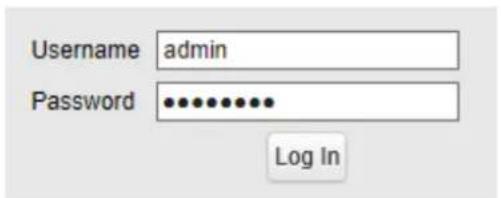
Hinweis: Unter dem Browserfenster erscheint das Meldungsfenster "Die Konfigurationsschnittstelle für den Switch ist jetzt in einem Browserfenster geöffnet. (The switch's configuration interface is now open in a browser window.)". Klicken Sie auf [Abgeschlossen (Complete)], um das Fenster zu schließen.
Ändern von Benutzernamen und Kennwort
Wenn Sie den Standardbenutzernamen und das Kennwort ("admin" und "password") ändern möchten, führen Sie folgende Schritte aus.
1 Öffnen Sie die Einstellungen.
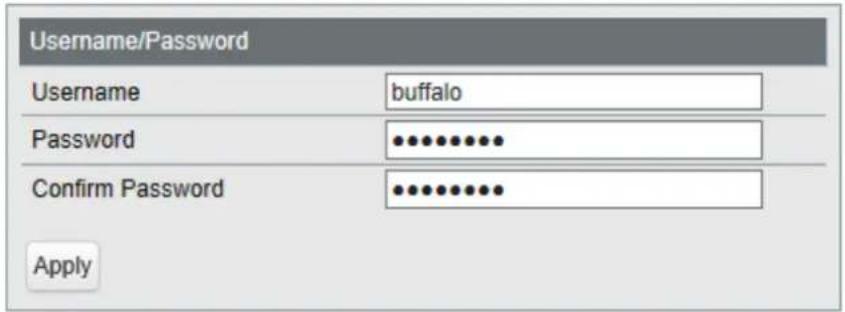
2 Navigieren Sie zu [Grundeinstellungen (Basic)] - [Systemsicherheit (System Security)] - [Administratorkonto (Administration Account)].
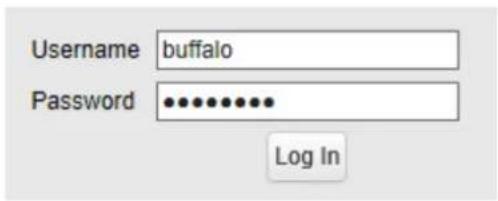
3 Geben Sie einen neuen Benutzernamen und ein Kennwort ein (geben Sie auch einen Wert im Feld "Kennwort bestätigen (Confirm Password)" ein), und klicken Sie dann auf [Anwenden (Apply)].
Hinweis: Sie können für Benutzernamen und Kennwort bis zu 8 alphanumerische Zeichen, Bindestriche (-) und Unterstriche (_) eingeben.
4 Geben Sie den neuen Benutzernamen und das Kennwort ein, und klicken Sie auf [Log In].
Lernen der MAC-Adresse
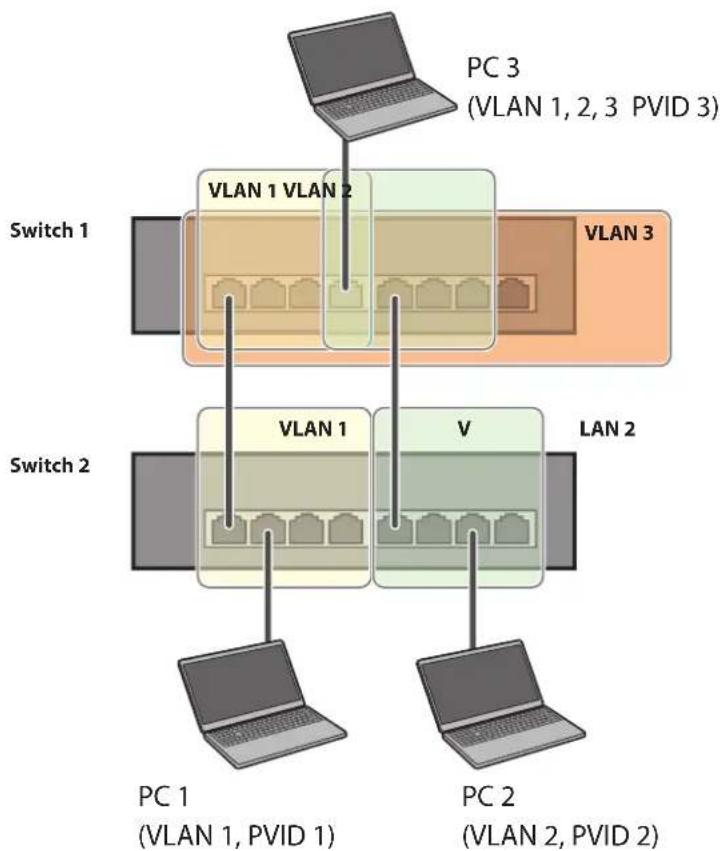
Dieser Switch verwendet SVL (Shared VLAN Learning), um MAC-Adressen zu lernen. SVL ist eine Methode, die eine gemeinsame MAC-Adresstabelle für den gesamten Switch beibehält. Sie unterscheidet sich von der IVL-Methode, die für jedes VLAN eine MAC-Adresse beibehält. Machen Sie sich unbedingt mit der SVL-Funktionsweise vertraut, bevor Sie mit dem Switch ein VLAN erstellen.
Funktionsunterschiede zwischen SVL und IVL
flowchart
graph TD
    Switch1["Switch 1"] --> PC3["PC 3 (VLAN 1, 2, 3 PVID 3)"]
    Switch1 --> VLAN1["VLAN 1 VLAN 2"]
    Switch1 --> VLAN3["VLAN 3"]
    Switch2["Switch 2"] --> VLAN1a["VLAN 1"]
    Switch2 --> VLAN2["V"]
    Switch2 --> PC1["PC 1 (VLAN 1, PVID 1)"]
    Switch2 --> PC2["PC 2 (VLAN 2, PVID 2)"]
SVL
Bei der Kommunikation zwischen PC 1 und PC 3 wird PC 3 von Port 1 am Switch 2 gelernt, sodass PC 2 und PC 3 nicht kommunizieren können.
IVL
Bei der Kommunikation zwischen PC 1 und PC 3 wird PC 3 vom VLAN1 und VLAN2 gelernt, sodass PC 2 und PC 3 kommunizieren können. Die von PC3 an PC1 gesendeten Frames werden jedoch an PC 2 übertragen.
Kapitel 2 – Einstellungen
Weitere Informationen zum öffnen der Einstellungen finden Sie in Kapitel 1 im Abschnitt "Einstellungen öffnen (Open Settings)".
Menü
| Systeminformationen (System Information) Zeigt | Informationen zum Switch an. | |
| Grundeinstellungen (Basic) | ||
| System | Konfigurieren Sie den Namen, Standort und Kontakt des Switches. | |
| System-IP-Einstellungen (System IP Settings) | Hiermit werden die IPv4-Adresse, Subnetzmaske und das Standard-Gateway für den Switch konfiguriert. | |
| VLAN | VLAN-Einstellungen (VLAN Settings) | Bestätigen Sie den VLAN-Status, und erstellen Sie ein neues VLAN. Auf dieser Seite kann auch die IP-Adresse dieses Switches konfiguriert werden. |
| VLAN-Ports (VLAN Ports) | Konfigurieren Sie die PVID (Port-VLAN-ID). | |
| MAC-Adressen (MAC Addresses) | Statische MAC-Filterung (Static MAC Filtering) | Konfigurieren Sie die statische, auf der MAC-Adresse basierende Filterung. |
| Porteinstellungen (Port Settings) | Status Zeigt den Portstatus an. | |
| Einstellungen für Geschwindigkeit/Modus (Speed/Mode Settings) | Konfigurieren Sie die Übertragungsrate und die Flusssteuerung für die einzelnen Ports. | |
| Systemsicherheit (System Security) | Administratorkonto (Administration Account) | Konfigurieren Sie hier Benutzernamen und Kennwort für den Administrator. |
| Erweitert (Advanced) | ||
| QoS | QoS-Einstellungen (QoS Settings) | Konfigurieren Sie die QoS-Priorität. |
| QoS-Zuordnung (QoS Mapping) | Konfigurieren Sie die QoS-Zuordnung für die einzelnen Prioritäten. | |
| Autom. VoIP-Priorität (VoIP Auto Priority) | Konfigurieren Sie die Priorität für SIP, H.323, SCCP. | |
| Sicherheit (Security) | Autom. Verhinderung von DoS-Angriffen (Auto DoS Attack Prevention) | Konfigurieren Sie die Auslassung angegebener Pakete. |
| Port-Trunking (Port Trunking) Konfigurieren Sie das Port Trunking. | ||
| Datenverkehrssteuerung (Traffic Control) Konfigurieren Sie die Datenverkehrssteuerung. | ||
| Spiegelung (Mirroring) Konfigurieren Sie die Überwachung des Datenverkehrs. | ||
| IGMP | Status Zeigt den IGMP-Status an. | |
| IGMP-Einstellungen (IGMP Settings) | Konfigurieren Sie das IGMP-Snooping. | |
| IGMP-Abfrager (IGMP Querier) | Konfigurieren Sie den IGMP-Abfrager. | |
| IGMP-Routerport (IGMP Router Port) | Geben Sie Ports zum Herstellen einer Verbindung mit Multicast-Routern an. | |
| Loop-Verhinderung (Loop Prevention) Einstellungen zum Verhindern von Loops. | ||
| Management | ||
| Firmware aktualisieren (Update Firmware) Aktualisieren der Firmware aus einer lokalen Datei. | ||
| Sicherung und Wiederherstellung (Back Up and Restore) | Speichern Sie die Einstellungen in einer Datei, oder stellen Sie Einstellungen aus einer Datei wieder her. | |
| Neustart (Reboot) Neustart des Switches. | ||
| Initialisieren (Initialize) Initialisieren des Switches. | ||
| Statistiken (Statistics) Zeigt die Switch-Statistik an. | ||
| Netzwerkdiagnose (Network Diagnostics) | Führen Sie einen Kommunikationstest für die angegebene IP-Adresse durch. | |
| Kabeldiagnose (Cable Diagnostics) | Bestätigen Sie Unregelmäßigkeiten aller mit dem Switch verbundenen Ethernet-Kabel. | |
Systeminformationen (System Information)
Zeigt Informationen zum Switch an.
| Systeminformationen (System Information) | Hier werden Systeminformationen angezeigt, z. B. Switchname und MAC-Adresse. |
| IPv4-Adresse (IPv4 Address) | Zeigt Informationen wie die IPv4-Adresse, Subnetzmaske und das Standard-Gateway für den Switch an. |
| Version Zeigt die Firmware-, | Boot-Code- und Hardwareversion für den Switch an. |
System
Konfigurieren Sie den Namen, Standort und Kontakt des Switches.

| Switch-Name (Switch Name) | Geben Sie den Namen des Switches ein. Bis zu 50 alphanumerische Zeichen sowie Bindestriche und Unterstriche sind zulässig. |
| Ort (Location) | Geben Sie den Standort des Switches ein. Sie können dabei bis zu 50 alphanumerische Zeichen, Bindestriche, Unterstriche und Leerzeichen eingeben. |
| Kontakt (Contact) | Geben Sie die Kontaktdaten des Switches ein. Sie können dabei bis zu 50 alphanumerische Zeichen, Bindestriche, Unterstriche und Leerzeichen eingeben. |
System-IP-Einstellungen (System IP Settings)
Hiermit werden die IP-Adresse, Subnetzmaske und das Standard-Gateway für den Switch konfiguriert.
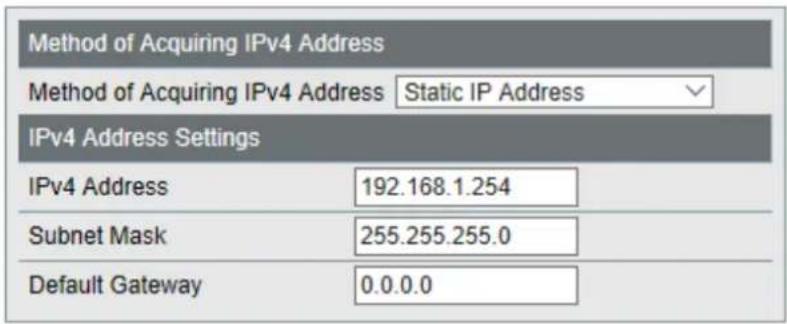
| Methode für den Erhalt einer IPv4-Adresse (Method of Acquiring IPv4 Address) | Wählen Sie eine Methode zum Abrufen der IP-Adresse des Switches aus.Von DHCP-Server beziehen (Obtain from DHCP Server)Rufen Sie die IP-Adresse des Switches vom DHCP-Server ab.Statische IP-Adresse (Static IP Address)Geben Sie die IP-Adresse manuell ein. |
| IPv4-Adresse (IPv4 Address) | Geben Sie die IPv4-Adresse des Switches ein, wenn Sie für die Verbindungsmethode [Statische IP-Adresse (Static IP Address)] ausgewählt haben. |
| Subnet Mask | Geben Sie die Subnetzmaske des Switches ein, wenn Sie für die Verbindungsmethode [Statische IP-Adresse (Static IP Address)] ausgewählt haben. |
| Standardgateway (Default Gateway) | Geben Sie das Standard-Gateway des Switches ein, wenn Sie für die Verbindungs-methode [Statische IP-Adresse (Static IP Address)] ausgewählt haben. |
VLAN-Einstellungen (VLAN Settings)
Bestätigen Sie den VLAN-Status, und konfigurieren Sie ein neues VLAN.

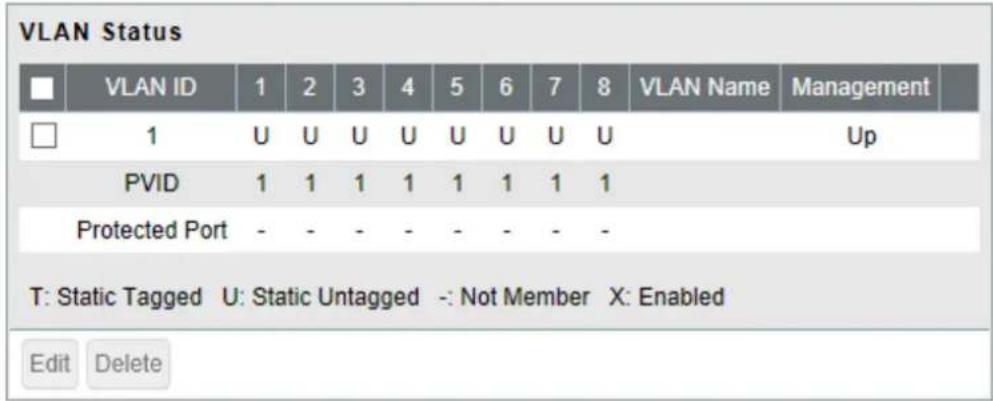
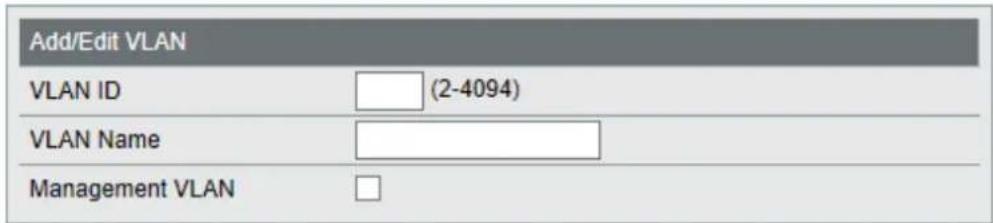
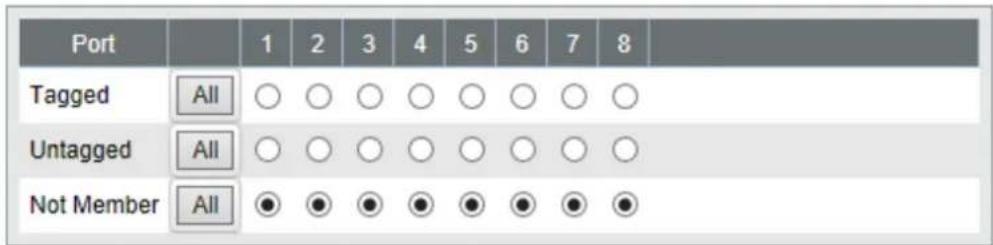
| Modus (Mode) | Wählen Sie unter "VLAN-Einstellungen (VLAN Settings)" oder "Privacy Separator" einen VLAN-Modus aus. "Privacy Separator" ist ein Modus, der die Kommunikation mit dem Router von einem Port ermöglicht, der die Kommunikation zwischen Ports blockiert.Hinweis: VLAN und "Privacy separator" können nicht gleichzeitig verwendet werden. |
| VLAN-Status (VLAN Status) | Zeigt den aktuellen VLAN- und PVID (Port-VLAN-ID)-Status an. Klicken Sie auf [Bearbeiten (Edit)], um das ausgewählte VLAN zu bearbeiten. Klicken Sie auf [Lö-schen (Delete)], um das ausgewählte VLAN zu löschen. VLAN 1 kann nicht gelöscht werden. |
| VLAN-ID (VLAN ID) Geben Sie eine VLAN-ID von 2 bis 4094 ein. | |
| VLAN-Name (VLAN Name) | Geben Sie den VLAN-Namen ein. Bis zu 17 alphanumerische Zeichen sowie Bindestriche und Unterstriche sind zulässig. |
| Management-VLAN (Management VLAN) | Überprüfen Sie, ob es sich bei dem VLAN um ein Management-VLAN handelt. Die Einstellungen lassen sich nur mit Geräten öffnen, die zum Management-VLAN gehören. |
| Mit Tag (Tagged) | Wählen Sie diese Option aus, wenn Sie den Port einem gekennzeichneten Mitglied zuweisen. |
| Ohne Tag (Untagged) | Wählen Sie diese Option aus, wenn Sie den Port einem nicht gekennzeichneten Mitglied zuweisen. |
| Kein Mitglied (Not Member) | Wählen Sie diese Option aus, wenn Sie den Port keinem Mitglied zuweisen. |
| Zurücksetzen (Reset) | Klicken Sie auf diese Schaltfläche, um die Änderungen an den vorherigen Einstellungen zurückzusetzen. |
| Uplink | Wird bei Auswahl der Option "Privacy Separator" angezeigt.Es sollte ein Router an den Uplink-Port angeschlossen werden, um eine Verbindung mit dem Internet herzustellen. Uplink-Ports können mit allen Downlink-Ports kommunizieren. Geben Sie mindestens einen Port als Uplink-Port an. |
| Downlink | Wird bei Auswahl der Option "Privacy Separator" angezeigt.Downlink-Ports sind Ports, mit denen alle Geräte eine Verbindung herstellen können. Downlink-Ports können zwar mit Uplink-Ports, jedoch nicht mit jedem Downlink-Port kommunizieren. |
Hinweis: Im Privacy Separator-Modus ist der Zugriff auf die Einstellungen nur mit dem Gerät möglich, das mit einem Uplink-Port verbunden ist. Wenn Sie den Port als Downlink-Port konfigurieren, mit dem Ihr PC als Downlink-Port verbunden ist, können Sie nicht mehr auf die Einstellungen zugreifen.
Konfigurieren Sie die PVID (Port-VLAN-ID).
| Port | PVID | Acceptable Frame Type | Ingress Filter☑ | Protected Port■ |
| 1 | 1 | Admit All √ | ☑ | □ |
| 2 | 1 | Admit All √ | ☑ | □ |
| 3 | 1 | Admit All √ | ☑ | □ |
| 4 | 1 | Admit All √ | ☑ | □ |
| 5 | 1 | Admit All √ | ☑ | □ |
| 6 | 1 | Admit All √ | ☑ | □ |
| 7 | 1 | Admit All √ | ☑ | □ |
| 8 | 1 | Admit All √ | ☑ | □ |
Apply Reset
| PVID | Geben Sie die VLAN-ID des Ports an. Die empfangenen nicht gekennzeichneten Frames werden als die angegebene VLAN-ID erkannt. (1-4094) |
| Akzeptierter Frame-Typ (Acceptable Frame Type) | Alle zulassen (Admit All)Es werden sowohl nicht gekennzeichnete als auch gekennzeichnete Frames empfangen.Nur mit Tag (Tagged Only)Es werden nur gekennzeichnete Frames empfangen. Nicht gekennzeichnete Frames werden ausgelassen. |
| Eingangsfilter (Ingress Filter) | Aktivieren (Enable)Frames werden ausgelassen, wenn die VLAN-ID des empfangenen Frames kein Mitglied der VLAN des Eingangsports ist.Deaktivieren (Disable)Es werden alle gekennzeichneten und nicht gekennzeichneten Frames empfangen. |
| Geschützter Port (Protected Port) | Ports, für die die Option "Geschützter Port (Protected Port)" aktiviert ist, können nicht miteinander kommunizieren. |
Statische MAC-Filterung (Static MAC Filtering)
Konfigurieren Sie die Filterung von manuell registrierten MAC-Adressen. Nur Frames mit als MAC-Quelladresse registrierten MAC-Adressen gelangen durch die Ports, für die die MAC-Adresse registriert ist.
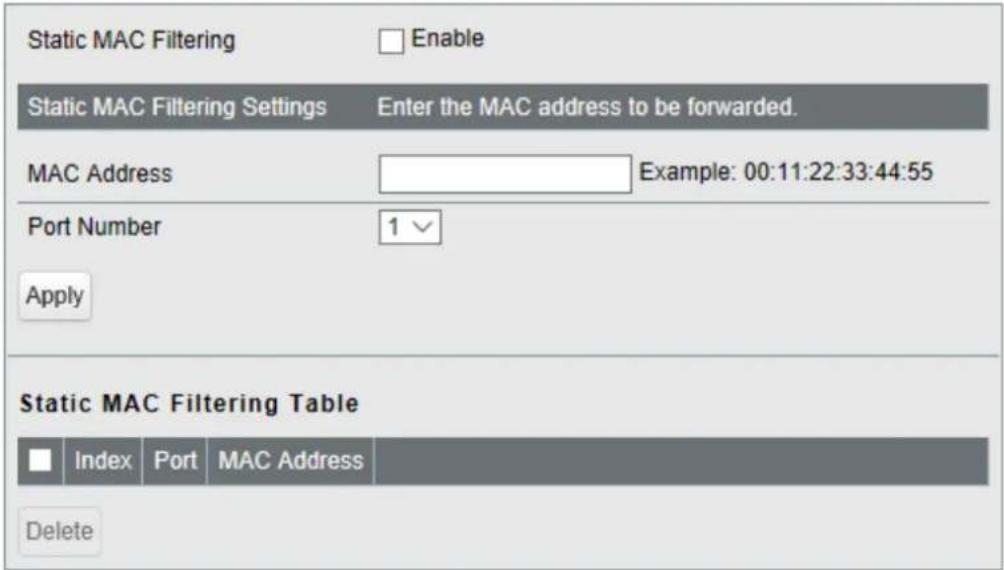
| Statische MAC-Filterung (Static MAC Filtering) | Aktivieren Sie das Kontrollkästchen "Aktivieren (Enable)", um die statische MAC-Filterung zu aktivieren. |
| MAC Address | Geben Sie die zu filternde MAC-Adresse ein. (Beispiel: 00:11:22:aa:bb:cc)Pro Port können bis zu 8 Adressen registriert werden. |
| Portnummer (Port Number) | Wählen Sie einen Port aus, auf den der statische MAC-Filter angewendet werden soll. |
| Statische MAC-Filterta-belle (Static MAC Filtering Table) | Zeigt die registrierten MAC-Adressen und Portnummern an. |
Hinweis: Diese Funktion ist nicht mit Multicast-MAC-Adressen, VRRP-MAC-Adressen (00:00:5E:00:01:XX) und Broadcast-MAC-Adressen kompatibel.
Porteinstellungen (Port Settings)
Status
Zeigt den Portstatus an.
| Port | Name | Admin | Link Status | Autonegotiation | Speed/Duplex | Flow Control | IEEE 802.3az | APD | Jumbo Frame |
| 1 | Port 1 | On | Up | On | 1000MbpsFull | Off | On | Off | On |
| 2 | Port 2 | On | Down | On | 10GbpsFull | Off | On | Off | On |
| 3 | Port 3 | On | Down | On | 10GbpsFull | Off | On | Off | On |
| 4 | Port 4 | On | Down | On | 10GbpsFull | Off | On | Off | On |
| 5 | Port 5 | On | Down | On | 10GbpsFull | Off | On | Off | On |
| 6 | Port 6 | On | Down | On | 10GbpsFull | Off | On | Off | On |
| 7 | Port 7 | On | Down | On | 10GbpsFull | Off | On | Off | On |
| 8 | Port 8 | On | Down | On | 10GbpsFull | Off | On | Off | On |
| Name Zeigt den Portnamen an. | |
| Admin Gibt an, ob der Port aktiviert (ein) oder deaktiviert (aus) ist. | |
| Verknüpfungsstatus (Link Status) | Gibt an, ob der Link aktiv oder inaktiv ist. |
| Automatische Aushandlung (Autonegotiation) | Gibt an, ob die automatische Aushandlung aktiviert (ein) oder deaktiviert (aus) ist. |
| Geschwindigkeit/Duplex (Speed/Duplex) | Zeigt die Geschwindigkeit und den Duplex-Status an. |
| Flusssteuerung (Flow Control) | Gibt an, ob die Flusssteuerung aktiviert (ein) oder deaktiviert (aus) ist. |
| IEEE 802.3az Gibt an, ob IEEE | 802.3az aktiviert (ein) oder deaktiviert (aus) ist. |
| APD Gibt an, ob APD aktiviert (ein) oder deaktiviert (aus) ist. | |
| Jumbo Frame | Gibt an, ob Jumbo Frames aktiviert (ein) oder deaktiviert (aus) sind.Hinweis: Jumbo Frames mit bis zu 9216 Frames (einschließlich 14-Byte-Header + 4-Byte-FCS) können weitergeleitet werden. |
Einstellungen für Geschwindigkeit/Modus (Speed/Mode Settings)
Konfigurieren Sie Porteinstellungen wie Übertragungsrate oder Flusssteuerung.
| Name | Geben Sie den Portnamen ein. Sie können dabei bis zu 15 alphanumerische Zeichen, Bindestriche, Unterstriche und Leerzeichen eingeben. |
| Admin Aktivieren Sie dieses Kontrollkästchen, um den Port zu aktivieren. | |
| Modus (Mode) Wählen Sie die Übertragungsrate und Duplex aus. | |
| Flusssteuerung (Flow Control) | Aktivieren Sie dieses Kontrollkästchen, um die Flusssteuerung zu aktivieren. |
| IEEE 802.3az Aktivieren Sie dieses Kontrollkästchen, um IEEE802.3az zu aktivieren. | |
| APD | Aktivieren Sie dieses Kontrollkästchen, um APD (automatische Abschaltung) zu aktivieren. Durch eine Aktivierung dieser Option kann der Stromverbrauch der Downlink-Ports reduziert werden. |
| Jumbo Frame | Aktivieren Sie dieses Kontrollkästchen, um die Jumbo Frame-Einstellungen zu aktivieren. |
| Geschwindigkeit/Duplex (Speed/Duplex) | Zeigt die aktuelle Übertragungsrate und Duplex an. |
Systemsicherheit (System Security)
Administratorkonto (Administration Account)
Hier können Sie Benutzernamen und Kennwort konfigurieren.

| Benutzername (Username) | Geben Sie den neuen Benutzernamen ein. Bis zu 8 alphanumerische Zeichen sowie Bindestriche und Unterstriche sind zulässig. |
| Kennwort (Password) | Geben Sie das neue Kennwort ein. Bis zu 8 alphanumerische Zeichen sowie Bindestriche und Unterstriche sind zulässig. |
| Kennwort bestätigen (Confirm Password) | Geben Sie das neue Kennwort noch einmal ein. |
QoS-Einstellungen (QoS Settings)
Konfigurieren Sie die Priorität.
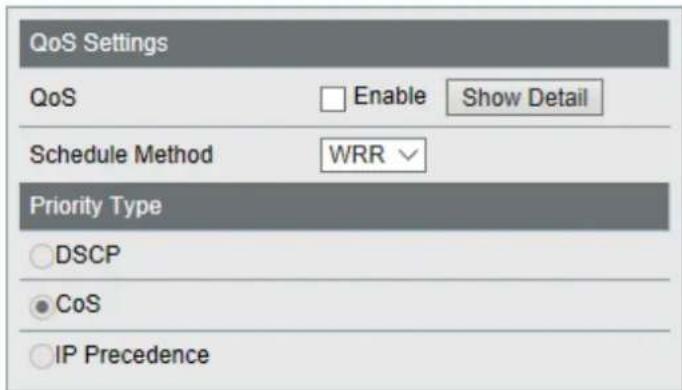
| QoS | Aktivieren Sie dieses Kontrollkästchen, um QoS zu aktivieren. Klicken Sie auf [Detail anzeigen (Show Detail)], um QoS für alle Ports zu aktivieren/deaktivieren. |
| Planungsmethode (Schedule Method) | Konfigurieren Sie den Warteschlangenplanungstyp.Streng (Strict)Führen Sie die Warteschlangenplanung basierend auf einer strengen Priorität aus. Warteschlangen mit hoher Priorität werden immer direkt weitergeleitet. Warteschlangen mit niedriger Priorität werden nie weitergeleitet, wenn Daten in der Warteschlange mit hoher Priorität erhalten bleiben.WRRFühren Sie die Warteschlangenplanung auf WRR (Weighted Round Robin)-Basis aus. Dabei werden die Warteschlangen der Reihe nach dem Round Robin-Prinzip entsprechend weitergeleitet. Selbst Warteschlangen mit niedrigerer Priorität werden mit einer konstanten Rate weitergeleitet. Die Priorität kann in Form eines Werts von 0 (niedrigste) bis 7 (höchste) angegeben werden.Hinweis: Pakete ohne VLAN-Tag gehören zu der Warteschlange mit der niedrigsten Priorität. |
| Prioritätstyp (Priority Type) | Wählen Sie aus der DSCP-, CoS- und IP-Rangordnung einen Prioritätsparameter aus. |
QoS-Zuordnung (QoS Mapping)
Konfigurieren Sie die Port-basierte Priorität für die DSCP-, CoS- und IP-Rangordnung aus.
| Portpriorität (Port Priority) | Konfigurieren Sie die Priorität für die einzelnen Ports. |
| DSCP-Zuordnung (DSCP Mapping) | Konfigurieren Sie den DSCP-Prioritätswert von 0 bis 63. |
| CoS-Zuordnung (CoS Mapping) | Konfigurieren Sie den CoS-Prioritätswert von 0 bis 7. |
| IP-Rangfolgenzuordnung (IP Precedence Mapping) | Konfigurieren Sie den Prioritätswert für die IP-Rangordnung von 0 bis 7. |
| Priorität (Priority) Konfigurieren Sie die Priorität von 0 bis 7. | |
Hinweis: Bei Auswahl der einzelnen Typen wird die DSCP-Zuordnung, CoS-Zuordnung und die Zuordnung der IP-Rangordnung angezeigt.
Autom. VoIP-Priorität (VoIP Auto Priority)
Konfigurieren Sie die Priorität von SIP, H.323, SCCP.
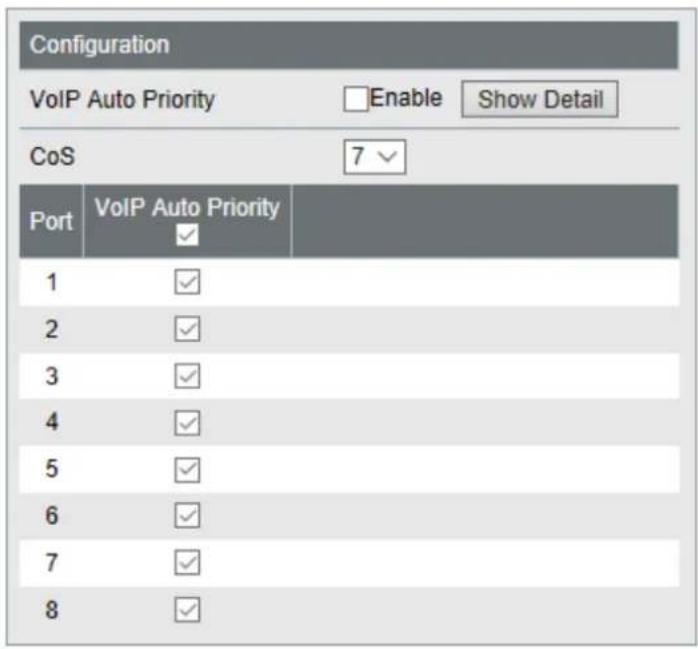
| Autom. VoIP-Priorität (VoIP Auto Priority) | Aktivieren Sie dieses Kontrollkästchen, um die VoIP-Autopriorität zu aktivieren. Klicken Sie auf [Detail anzeigen (Show Detail)], um diese Funktionalität für alle Ports zu aktivieren oder zu deaktivieren. |
| CoS | Wird nur auf die VoIP-Pakete von SIP, H.323, SCCP angewandt. Wenn QoS aktiviert ist, wird die Funktion gemäß Cos-Priorität behandelt. |
Sicherheit (Security)
Autom. Verhinderung von DoS-Angriffen (Auto DoS Attack Prevention)
Konfigurieren Sie die auszulassenden Pakete.
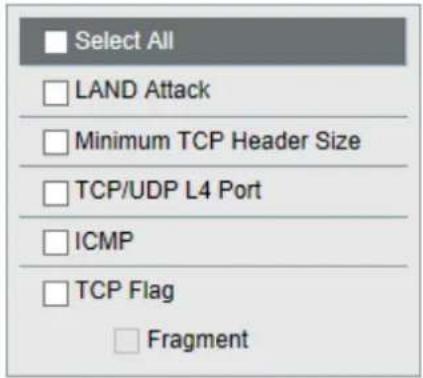
Apply
| LAND-Angriff (LAND Attack) | Wenn diese Option aktiviert ist, werden Pakete, deren IP-Quelladresse und IP-Zieladresse identisch ist, ausgelassen. |
| Min. TCP-Header-Größe (Minimum TCP Header Size) | Wenn diese Option aktiviert ist, werden Pakete ausgelassen, deren TCP-Headergröße kleiner als 20 Byte ist. |
| TCP/UDP L4-Port (TCP/UDP L4 Port) | Wenn diese Option aktiviert ist, werden Pakete mit identischer Quellportnummer und Zielportnummer ausgelassen. Deaktivieren Sie die Option, wenn Sie SNTP verwenden. |
| ICMP | Wenn diese Option aktiviert ist, werden die ICMP-Pakete ausgelassen, deren ICMP-Headergröße und Daten mehr als 512 Byte umfassen. |
| TCP-Kennzeichen (TCP Flag) | Wenn diese Option aktiviert ist, werden die als unzulässig gekennzeichneten TCP-Pakete ausgelassen. Dies gilt nicht für die Fragmentpakete. |
| Fragment | Wenn dieses Kontrollkästchen aktiviert ist, wird die Konfiguration unter [TCP-Kennzeichen (TCP Flag)] auch auf die Fragmentpakete angewandt. |
Konfigurieren Sie die Port Trunking-Einstellungen.
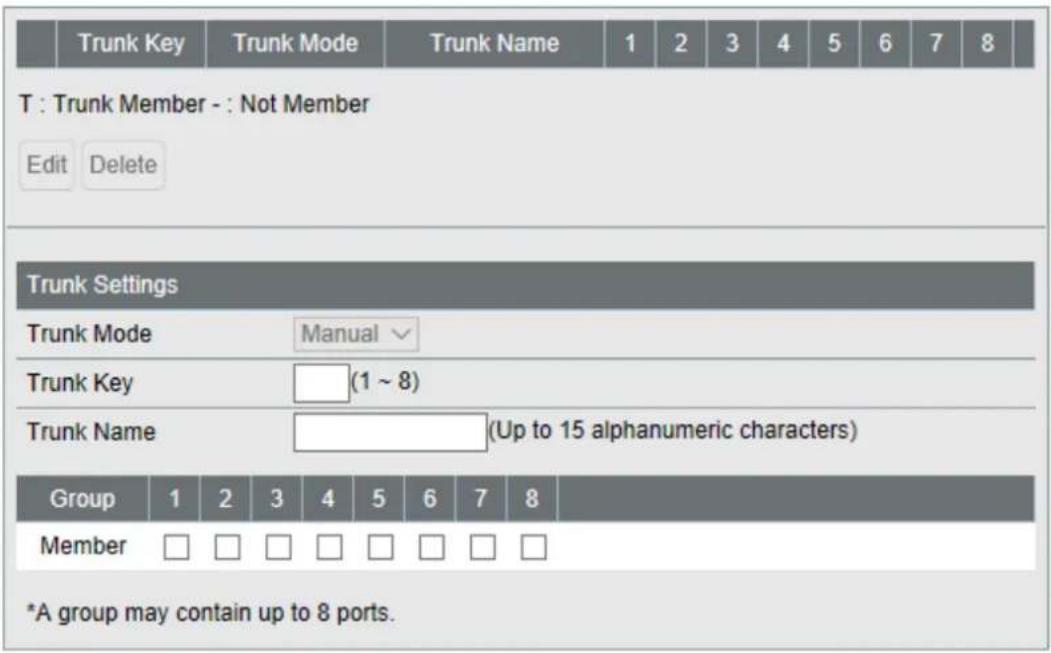
| Trunk-Modus (Trunk Mode) | Wählen Sie einen Trunk-Modus aus. |
| Trunk-Schlüssel (Trunk Key) | Geben Sie den Schlüssel zur Identifizierung der Trunk-Gruppe ein. |
| Trunk-Name (Trunk Name) | Geben Sie den Trunk-Namen ein. |
| Mitglied (Member) Wählen Sie Ports aus, die dem Trunk-Mitglied zugeordnet werden sollen. | |
Hinweise:
- Insgesamt können bis zu 8 Gruppen erstellt und bis zu 8 Ports für eine Gruppe festgelegt werden.
• Die Ports in derselben Trunk-Gruppe sollten demselben VLAN angehören.
Datenverkehrssteuerung (Traffic Control)
Hier konfigurieren Sie die Storm-Einstellungen. Wenn die einzelnen Pakete den auf dieser Seite konfigurierten Schwellenwert überschreiten, werden diese Pakete ausgelassen.
| Port | Broadcast | Multicast | DLF | Ingress Bandwidth | Egress Bandwidth | ||
| 1 | Unlimited √ | Unlimited √ | Unlimited √ | 10000 | Mbps | 10000 | Mbps |
| 2 | Unlimited √ | Unlimited √ | Unlimited √ | 10000 | Mbps | 10000 | Mbps |
| 3 | Unlimited √ | Unlimited √ | Unlimited √ | 10000 | Mbps | 10000 | Mbps |
| 4 | Unlimited √ | Unlimited √ | Unlimited √ | 10000 | Mbps | 10000 | Mbps |
| 5 | Unlimited √ | Unlimited √ | Unlimited √ | 10000 | Mbps | 10000 | Mbps |
| 6 | Unlimited √ | Unlimited √ | Unlimited √ | 10000 | Mbps | 10000 | Mbps |
| 7 | Unlimited √ | Unlimited √ | Unlimited √ | 10000 | Mbps | 10000 | Mbps |
| 8 | Unlimited √ | Unlimited √ | Unlimited √ | 10000 | Mbps | 10000 | Mbps |
Apply
| Broadcast Wählen Sie eine Zulassungsrate für Broadcasts aus. | |
| Multicast Wählen Sie eine Zulassungsrate für Multicasts aus. | |
| DLF Wählen Sie eine Zulassungsrate für DLF (Destination Lookup Failure)-Unicasts aus. | |
| Eingangsbandbreite(Ingress Bandwidth) | Begrenzt die Bandbreite der Eingangsgeschwindigkeit (Switch-Eingang) als konfigurierten Wert. |
| Ausgangsbandbreite(Egress Bandwidth) | Begrenzt die Bandbreite der Ausgangsgeschwindigkeit (Switch-Ausgang) als konfigurierten Wert. |
Hinweis: Wenn die Rate basierend auf Broadcasts, Multicasts oder DLF-Unicasts konfiguriert wird, die aufgrund des unterschiedlichen Datenverkehrs mitunter nicht übergeben werden können, konfigurieren Sie die minimale Frame-Rate für den normalen Gebrauch.
Spiegelung (Mirroring)
Konfigurieren Sie die Überwachung des Datenverkehrs (kopieren Sie die Kommunikationsinhalte von der Quelle zum Ziel).
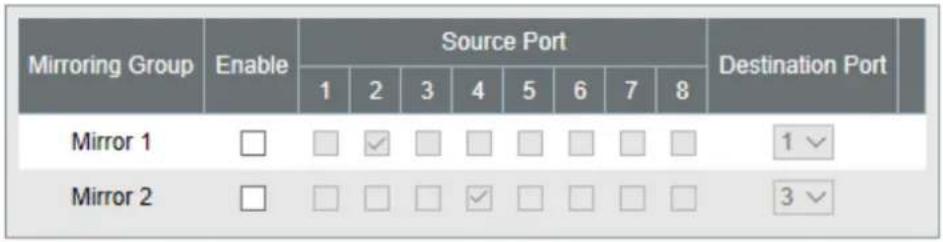
Apply
| Aktivieren (Enable) Aktivieren | Sie dieses Kontrollkästchen, um die Spiegelung zu aktivieren. |
| Ausgangsport (Source Port) | Wählen Sie die zu überwachenden Ports aus. |
| Zielport (Destination Port) | Wählen Sie Ports zur Überwachung des Datenverkehrs aus. |
IGMP
Status
Zeigt den IGMP-Status an.
IGMP Status
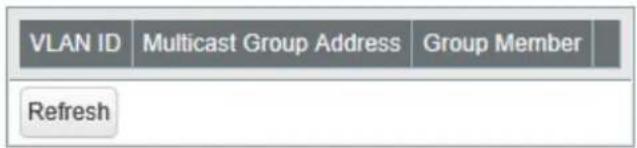
| IGMP-Status (IGMP Status) | Zeigt die Multicast-Adresstabelle an. |
| Router-Portstatus (Router Port Status) | Zeigt den mit dem Multicast-Router (Server) verbundenen Port an. |
IGMP-Einstellungen (IGMP Settings)
Konfigurieren Sie das IGMP-Snooping. Dieses Produkt ist mit dem IGMP-Snooping v1, v2 und v3 kompatibel.
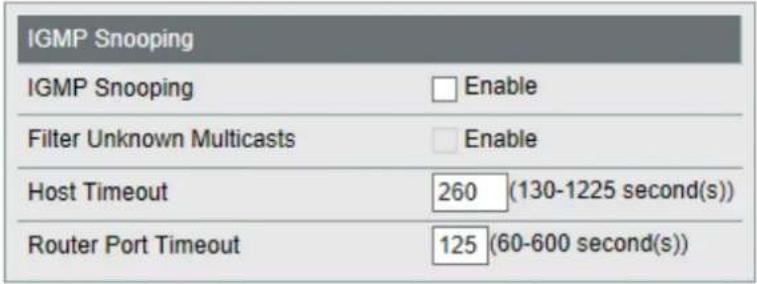
| IGMP-Snooping (IGMP Snooping) | Aktivieren Sie dieses Kontrollkästchen, um IGMP-Snooping zu aktivieren.Wenn die Funktion aktiviert ist, können Sie die Überflutung mit Multicast-Paketen verhindern. Eine Ausnahme stellt dabei der Port dar, der mit dem Host verbunden ist, der Teil der Multicast-Gruppe wird.Hinweis: Die Adressen im Bereich von 224.0.0.1 bis 224.0.0.255 werden aus dem IGMP-Snooping ausgeschlossen. |
| Unbekannte Multicasts filtern (Filter Unknown Multicasts) | Wenn die Funktion aktiviert ist, werden die Pakete des nicht gelernten Multicasts verworfen (Ausnahme: 224.0.0.1-224.0.0.255). |
| Host-Zeitüberschreitung (Host Timeout) | Geben Sie den Host-Zeitüberschreitungswert für empfangene Multicasts ein. |
| Router-Port-Zeitüberschreitung (Router Port Timeout) | Geben Sie die Länge der Zeitüberschreitung für den Multicast-Router (Server) ein. |
IGMP-Abfrager (IGMP Querier)
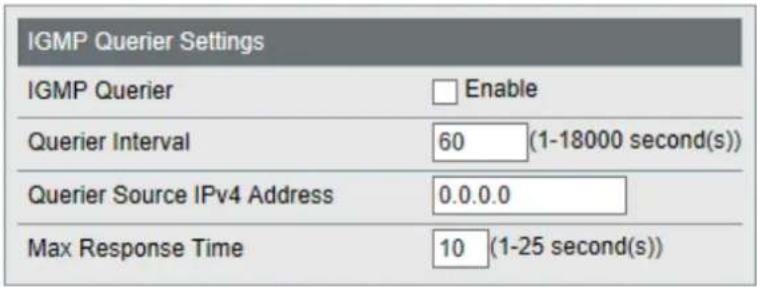
Wenn der IGMP-Abfrager aktiviert ist, kann das IGMP-Snooping auch dann aktiviert werden, wenn kein Multicast-Router verbunden ist.
Apply
| IGMP-Abfrager (IGMP Querier) | Aktivieren Sie dieses Kontrollkästchen, um den IGMP-Abfrager zu aktivieren. IGMP-Abfragen werden von jedem VLAN weitergeleitet. |
| Abfragerintervall (Querier Interval) | Konfigurieren Sie das Übertragungsintervall für den Abfrager, der die Existenz des Multicast-Gruppenmitglieds bestätigt. |
| IPv4-Ausgangsadresse für Abfrager (Querier Source IPv4 Address) | Geben Sie die IPv4-Quelladresse des Abfragers ein. |
| Max. Antwortzeit (Max Response Time) | Konfigurieren Sie die Zeit zwischen dem Senden der Abfrage und der Antwort vom Mitglied. Wenn das Mitglied dem Abfrager innerhalb dieser Zeit antwortet, erkennt der Abfrager, dass das Mitglied verbunden ist. |
IGMP-Routerport (IGMP Router Port)
Geben Sie für jedes VLAN den mit dem Multicast-Router (Server) verbundenen Port an.
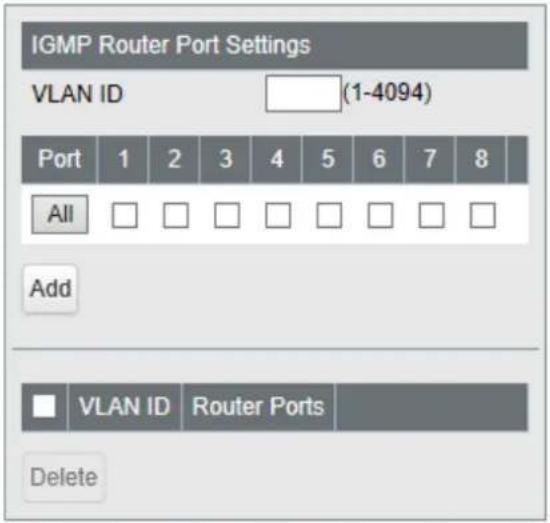
| Einstellungen für IGMP-Router-Port (IGMP Router Port Settings) | Geben Sie die VLAN-ID ein, und geben Sie den mit dem Multicast-Router (Server) verbundenen Port an. Klicken Sie anschließend auf [Hinzufügen (Add)]. |
Loop-Verhinderung (Loop Prevention)
Hiermit wird die Funktion zum Verhindern von Loops konfiguriert.
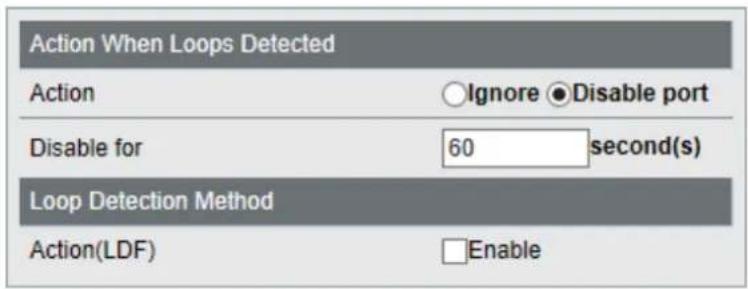
| Action | Hiermit wird die Aktion des Switches konfiguriert, wenn ein Loop erkannt wird. Ignorieren (Ignore)Wenn ein Loop erkannt wird, führt der Switch keine Aktionen für den Port aus. Die Diag-LED und die LED des Ports, bei dem ein Loop erkannt wurde, blinken für die im Abschnitt [Deaktivieren für (Disable for)] konfigurierte Dauer. Wenn erneut ein Loop erkannt wird, blinken die LEDs weiter, bis der Loop behoben wird.Anschluss deaktivieren (Disable port)Der Switch deaktiviert den Port mit erkanntem Loop für die im Abschnitt [Deaktivieren für (Disable for)] konfigurierte Dauer. Gleichzeitig blinken die Diag-LED und die LED des Ports, bei dem ein Loop erkannt wurde, für die im Abschnitt [Deaktivieren für (Disable for)] konfigurierte Dauer. Wenn nach Ablauf der im Abschnitt [Deaktivieren für (Disable for)] konfigurierten Dauer erneut ein Loop erkannt wird, deaktiviert der Switch den Port, bei dem ein Loop erkannt wurde, bis der Loop behoben wurde. |
| Deaktivieren für (Disable for) | Hiermit wird die Dauer konfiguriert, für die der Port, bei dem ein Loop erkannt wurde, deaktiviert wird, wenn [Anschluss deaktivieren (Disable port)] als Aktion ausgewählt wird. |
| Action (LDF) | Aktivieren Sie diese Option, um die LDF-Loop-Erkennungsmethode zu aktivieren. Der Switch überträgt das LDF-Paket einmal alle 2 Sekunden. Wenn das übertrage- ne LDF-Paket empfangen wird, wird davon ausgegangen, dass ein Loop auftritt.Hinweis: Im Folgenden werden die MAC-Quelladressen des LDF-Pakets aufgeführt.BS-XP2012: 8857EE960000 (fester Wert)BS-XP2008: 8857EE950000 (fester Wert) |
Firmware aktualisieren (Update Firmware)
Die Firmware wird aus der lokalen Firmware-Datei aktualisiert.
Klicken Sie auf [Durchsuchen (Browse)], wählen Sie das Firmware-Image aus, das Sie aktualisieren möchten, und klicken Sie auf [Aktualisieren (Update)].
Hinweise:
- Schalten Sie während der Aktualisierung den Switch nicht aus, und schließen Sie das Browserfenster nicht.
- Starten Sie den Switch neu, wenn Sie dazu aufgefordert werden, um die Aktualisierung abzuschließen.
- Die Firmware kann nicht aktualisiert werden, wenn Jumbo Frames auf Ihrem Computer aktiviert sind. Deaktivieren Sie Jumbo Frame, um die Firmware zu aktualisieren. Informationen zum Ändern der Jumbo Frame-Einstellungen finden Sie im Handbuch Ihres Computers.
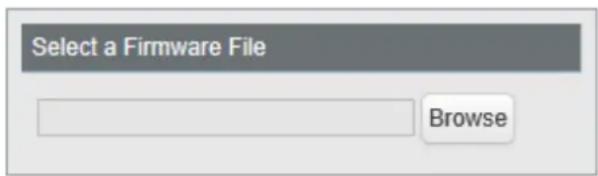
Dateiabbild Wählen Sie eine Firmware für die Aktualisierung aus.
Sicherung und Wiederherstellung (Back Up and Restore)
Speichern Sie die Switch-Einstellungen, oder stellen Sie sie wieder her.
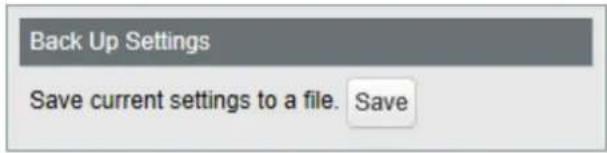
| Einstellungen sichern(Back Up Settings) | Klicken Sie auf [Speichern (Save)], um die aktuellen Einstellungen in einer Datei zu speichern. |
| Einstellungen wiederherstellen (Restore Settings) | Klicken Sie auf [Durchsuchen (Browse)], um eine Einstellungsdatei auszuwählen, und klicken Sie auf [Wiederherstellen (Restore)], um die Wiederherstellung zu starten.Hinweis: Starten Sie den Switch neu, um die Wiederherstellung abzuschließen. |
Neustart (Reboot)
Neustart des Switches.
| System neu starten (Reboot System) | Klicken Sie auf [Neustart (Reboot)], um den Switch neu zu starten. |
Initialisieren (Initialize)
Stellt die Werkseinstellungen auf dem Switch wieder her.
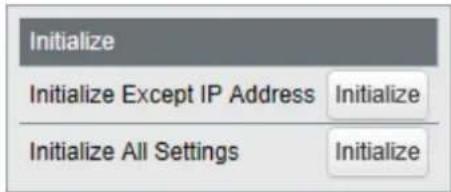
| Initialisieren außer IP-Adresse (Initialize Except IP Address) | Klicken Sie auf [Initialisieren (Initialize)], um alle Einstellungen mit Ausnahme der IPv4-Adresse des Switches zu initialisieren. |
| Alle Einstellungen initialisieren (Initialize All Settings) | Klicken Sie auf [Initialisieren (Initialize)], um alle Switch-Einstellungen zu initialisieren. |
| Physische Reset-Taste (Physical Reset Button) | Aktivieren oder deaktivieren Sie die Reset-Taste am Switch. |
Hinweise:
- Wenn die physische Reset-Taste aktiviert ist, kann der Switch initialisiert werden, indem Sie die Taste 3 Sekunden lang gedrückt halten, bis die Diagnose-LED rot leuchtet.
- Wenn die physische Reset-Taste deaktiviert ist und Sie den Benutzernamen oder das Kennwort für die Einstellungen vergessen haben, wenden Sie sich an den technischen Support.
Statistiken (Statistics)
Zeigt die Switch-Statistik an.
Hinweis: Der Maximalwert lautet jeweils 4.294.967.295. Wird dieser Wert erreicht oder überschritten, wird der Wert auf 0 zurückgesetzt. Beim Neustarten des Switches wird zudem der Wert auf 0 zurückgesetzt.
| Name Zeigt den Portnamen an. | |
| Erhaltene Oktette (Received Octets) | Zeigt die Anzahl der insgesamt empfangenen Oktette an. |
| Erhaltene Pakete (Received Packets) | Zeigt die Anzahl der insgesamt empfangenen Pakete an. |
| Gesendete Oktette (Sent Octets) | Zeigt die Anzahl der insgesamt gesendeten Oktette an. |
| Gesendete Pakete (Sent Packets) | Zeigt die Anzahl der insgesamt gesendeten Pakete an. |
| Detail anzeigen (Show Details) | Klicken Sie hier, um detaillierte Informationen anzuzeigen. |
Die folgenden Elemente werden angezeigt, wenn Sie auf [Detail anzeigen (Show Detail)] klicken.
| Erhaltene Oktette (Received Octets) | Zeigt die Anzahl der insgesamt empfangenen Oktette an. |
| Erhaltene Unicast-Pakete (Received Unicast Packets) | Zeigt die Anzahl der empfangenen Unicast-Pakete an. |
| Erhaltene Multicast-Pakete (Received Multicast Packets) | Zeigt die Anzahl der empfangenen Multicast-Pakete an. |
| Erhaltene Broadcast-Pakete (Received Broadcast Packets) | Zeigt die Anzahl der empfangenen Broadcast-Pakete an. |
| Erhaltene Pakete verworfen (Discarded Received Packets) | Zeigt die Anzahl Pakete an, die vom Switch empfangen, aber nicht an einen Port weitergeleitet wurden. |
| Erhaltene Pakete mit Fehler (Received Packet Error) | Zeigt die Anzahl Pakete an, die aufgrund eines FCS-Fehlers verworfen wurden. |
| Gesendete Oktette (Sent Octets) | Zeigt die Anzahl der insgesamt gesendeten Oktette an. |
| Gesendete Unicast-Pakete (Sent Unicast Packets) | Zeigt die Anzahl der gesendeten Unicast-Pakete an. |
| Gesendete Multicast-Pakete (Sent Multicast Packets) | Zeigt die Anzahl der gesendeten Multicast-Pakete an. |
| Gesendete Broadcast-Pakete (Sent Broadcast Packets) | Zeigt die Anzahl der gesendeten Broadcast-Pakete an. |
| Gesendete Pakete verworfen (Discarded Sent Packets) | Zeigt die Anzahl Pakete an, die nicht gesendet werden konnten. |
Hinweise:
- Für den Switch bestimmte Pakete (z. B. Ping- oder http-Kommunikation zum Anzeigen der Einstellungen) werden als "Erhaltene Unicast-Pakete (Received Unicast Packets)" und "Erhaltene Pakete verworfen (Discarded Received Packets)" angezeigt.
• Die Zielpakete dieser Seite sind MAC-Frames und IPv4-Pakete.
Netzwerkdiagnose (Network Diagnostics)
Führen Sie einen Kommunikationstest für die angegebene IP-Adresse durch.
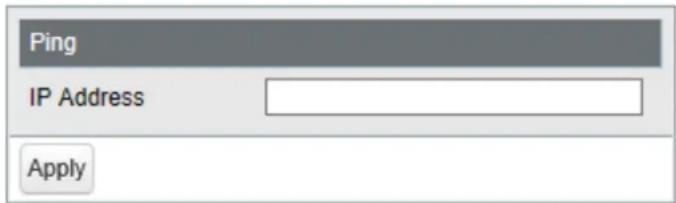
| Ping | Geben Sie die IPv4-Adresse ein, und klicken Sie auf [Anwenden (Apply)], um einen Ping-Test für das Ziel auszuführen. |
| Traceroute | Geben Sie die IPv4-Adresse ein, und klicken Sie auf [Anwenden (Apply)], um einen Traceroute-Test für das Ziel auszuführen. |
Hinweis: Konfigurieren Sie zum Ausführen eines Traceroute-Tests das Standard-Gateway des Switches.
Kabeldiagnose (Cable Diagnostics)
Klicken Sie auf [Test], um zu prüfen, ob Probleme mit dem Ethernet-Kabel vorliegen, das mit den einzelnen Ports verbunden ist.
Konfigurieren Sie zur korrekten Überprüfung des Kabelstatus vorab die folgenden Einstellungen für den jeweiligen Switch und das Zielgerät:
• Autonegotiation: aktiviert
• IEEE 802.3az (EEE): deaktiviert
• Auto power down (APD): deaktiviert
Hinweis: Wenn das Zielgerät kein Switch der BS-XP-Serie ist, wird das Ergebnis möglicherweise nicht korrekt angezeigt.
| Port | Cable Status | |
| 1 | Open | |
| 2 | Open | |
| 3 | Open | |
| 4 | Open | |
| 5 | Open | |
| 6 | Open | |
| 7 | Open | |
| 8 | Open |
Test
| Kabelstatus (Cable Status) | Zeigt den Status der einzelnen Ethernet-Kabel an.Öffnen (Open)Das Ethernet-Kabel ist gebrochen oder nicht verbunden.OKDas Ethernet-Kabel ist verbunden, und es liegen keine Probleme vor.Kurz (Short)Am Ethernet-Kabel liegt möglicherweise ein Kurzschluss vor.UnknownDer Kabelstatus kann nicht überprüft werden. |
LED leuchtet nicht, unnormales Leuchten oder Blinken
| Die LED für den Netzanschluss leuchtet nicht. | Stellen Sie sicher, dass das Netzteil oder Netzkabel mit der Steckdose verbunden ist. |
| Die Diag-LED blinkt rot. | Wenn die LED einmal pro Sekunde blinkt, wurde ein Loop erkannt. Überprüfen Sie die Verkabelung.Wenn Ihr Switch Lüfter hat und die Diagnose-LED schnell blinkt, liegt möglicherweise ein Lüfterfehler vor. Trennen Sie das Netzkabel, und schließen Sie es wieder an. Wenn die LED weiterhin blinkt, wenden Sie sich an unseren technischen Support. |
| Die LED für Verbindung/Aktion leuchtet nicht. | Vergewissern Sie sich, dass das Ethernet-Kabel an den Switch und das Gerät angeschlossen wurde.Stellen Sie sicher, dass der Switch und das verbundene Gerät beide eingeschaltet sind.Vergewissern Sie sich, dass Typ und Länge des Ethernet-Kabels mit dem Switch kompatibel sind.Überprüfen Sie die Kommunikationsstandards, mit denen das verbundene Gerät kompatibel ist, um festzustellen, ob das Gerät mit dem Switch verwendet werden kann.Wenn die automatische Aushandlung (Autonegotiation) des Geräts manuell aktiviert werden kann, aktivieren Sie sie. Aktivieren Sie außerdem die automatische Aushandlung am Switch. |
| Initialisierung mit der Reset-Taste am Switch nicht möglich | Stellen Sie sicher, dass die physische Reset-Taste in den Einstellungen aktiviert ist.Wenn die physische Reset-Taste deaktiviert ist und Sie den Benutzernamen oder das Kennwort für die Einstellungen vergessen haben, wenden Sie sich an den technischen Support. |
Zugriff auf Einstellungen nicht möglich
• Vergewissern Sie sich, dass der PC mit dem Switch verbunden ist.
- Greifen Sie auf die Einstellungen mit der IP-Adresse des Switches zu (standardmäßig 192.168.1.254).
- Stellen Sie sicher, dass der Benutzername (standardmäßig "admin") und das Kennwort (standardmäßig "password") richtig eingegeben wurden. Wenn Sie den Benutzernamen oder das Kennwort vergessen haben, initialisieren Sie den Switch. Um den Switch zu initialisieren, halten Sie die Reset-Taste 3 Sekunden lang gedrückt, bis die Diagnose-LED rot leuchtet.
- Wenn ein Proxyserver für den Webbrowser konfiguriert wurde, deaktivieren Sie den Proxyserver, oder fügen Sie die IP-Adresse des Switches zur Ausnahmeliste des Proxyservers hinzu.
- Stellen Sie sicher, dass Ihr PC mit dem Port verbunden ist, der zum Management-VLAN gehört.
Benutzername oder Kennwort vergessen
- Um den Switch zu initialisieren, halten Sie die Reset-Taste 3 Sekunden lang gedrückt, bis die Diagnose-LED rot leuchtet.
- Wenn die physische Reset-Taste deaktiviert ist und Sie den Benutzernamen oder das Kennwort für die Einstellungen vergessen haben, wenden Sie sich an den technischen Support.
Technische Daten zum Produkt
Im Schnellstarthandbuch finden Sie die Hardwarespezifikationen.
Port-Spezifikationen
Spezifikationen für Ethernet-Port RJ-45 mit 8 Pins
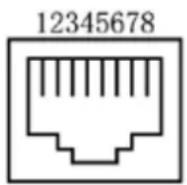
| 100BASE-TX | ||
| Pin-Anzahl Signalname Signalfunktion | ||
| 1 RD+/TD+ Daten empfangen (+)/Daten übertragen(+) | ||
| 2 RD-/TD- Daten empfangen (-)/Daten übertragen(-) | ||
| 3 TD+/RD+ Daten übertragen (+)/Daten empfangen(+) | ||
| 4 (Nicht verwenden) Nicht verwendet | ||
| 5 (Nicht verwenden) Nicht verwendet | ||
| 6 TD-/RD- Daten übertragen (-)/Daten empfangen(-) | ||
| 7 (Nicht verwenden) Nicht verwendet | ||
| 8 (Nicht verwenden) Nicht verwendet | ||
| 10GBASE-T/1000BASE-T | ||
| Pin-Anzahl Signalname Signalfunktion | ||
| 1 BI_DA+/BI_DB+ | Daten A übertragen und empfangen (+)/Daten B übertragen und empfangen (+) | |
| 2 BI_DA-/BI_DB- | Daten A übertragen und empfangen (-)/Daten B übertragen und empfangen (-) | |
| 3 BI_DB+/BI_DA+ | Daten B übertragen und empfangen (+)/Daten A übertragen und empfangen (+) | |
| 4 BI_DC+/BI_DD+ | Daten C übertragen und empfangen (+)/Daten D übertragen und empfangen (+) | |
| 5 BI_DC-/BI_DD- | Daten C übertragen und empfangen (-)/Daten D übertragen und empfangen (-) | |
| 6 BI_DB-/BI_DA- | Daten B übertragen und empfangen (-)/Daten A übertragen und empfangen (-) | |
| 7 BI_DD+/BI_DC+ | Daten D übertragen und empfangen (+)/Daten C übertragen und empfangen (+) | |
| 8 BI_DD-/BI_DC- | Daten D übertragen und empfangen (-)/Daten C übertragen und empfangen (-) | |
Werkseinstellungen
| System | Switch-Name (Switch Name) | BS + MAC-Adresse des Switches | |
| Ort (Location) Nicht definiert | |||
| Kontakt (Contact) Nicht definiert | |||
| System-IP-Einstellungen (System IP Settings) | Methode für den Erhalt einer IPv4-Adresse (Method of Acquiring IPv4 Address) | Statische IP-Adresse | |
| IPv4-Adresse (IPv4 Address) 192.168.1.254 | |||
| Subnet Mask 255.255.255.0 | |||
| Standardgateway (Default Gateway) | 0.0.0.0 | ||
| VLAN | VLAN-Einstellungen (VLAN Settings) | VLAN-Modus (VLAN Mode) VLAN-Einstellungen | |
| VLAN-ID (VLAN ID) 1 | |||
| VLAN-Name (VLAN Name) Ohne | |||
| Management-VLAN (Management VLAN) | Aktiviert | ||
| Anschlüsse (Ports) Ohne Tag | |||
| VLAN-Ports (VLAN Ports) | PVID 1 | ||
| Akzeptierter Frame-Typ (Acceptable Frame Type) | Alle zulassen | ||
| Eingangsfilter (Ingress Filter) Aktiviert | |||
| Geschützter Port (Protected Port) | Deaktiviert | ||
| MAC-Adressen (MAC Addresses) | Statische MAC-Filterung (Static MAC Filtering) | Statische MAC-Filterung (Static MAC Filtering) | Deaktiviert |
| Porteinstellungen (Port Settings) | Einstellungen für Geschwindigkeit/ Modus (Speed/Mode Settings) | Name Port + Portnummer | |
| Admin Aktiviert | |||
| Modus (Mode) Automatische Aushandlung | |||
| Flusssteuerung (Flow Control) | Deaktiviert | ||
| IEEE 802.3az | Aktiviert | ||
| APD | Deaktiviert | ||
| Jumbo Frame | Aktiviert | ||
| Systemsicherheit (System Security) | Administratorkonto (Administration Account) | Benutzername (Username) | Admin |
| Kennwort (Password) | Kennwort | ||
| QoS | QoS-Einstellungen (QoS Settings) | QoS | Deaktiviert |
| Planungsmethode (Schedule Method) | WRR | ||
| Prioritätstyp (Priority Type) | CoS | ||
| QoS-Zuordnung (QoS Mapping) | Portpriorität (Port Priority) | 0 | |
| CoS-Zuordnung (CoS Mapping) | 2, 0, 1, 3, 4, 5, 6, 7 in der Reihenfolge des CoS-Werts | ||
| Autom. VoIP-Priorität (VoIP Auto Priority) | Autom. VoIP-Priorität (VoIP Auto Priority) | Deaktiviert | |
| CoS | 7 | ||
| Sicherheit (Security) | Autom. Verhinderung von DoS-Angriffen (Auto DoS Attack Prevention) | LAND-Angriff (LAND Attack) Deaktiviert | |
| Min. TCP-Header-Größe (Minimum TCP Header Size) | Deaktiviert | ||
| TCP/UDP L4-Port (TCP/UDP L4 Port) | Deaktiviert | ||
| ICMP Deaktiviert | |||
| TCP-Kennzeichen (TCP Flag) Deaktiviert | |||
| Fragment Deaktiviert | |||
| Port-Trunking (Port Trunking) | Trunk-Modus (Trunk Mode) Manuell | ||
| Trunk-Schlüssel (Trunk Key) Ohne | |||
| Trunk-Name (Trunk Name) Ohne | |||
| Mitglied (Member) Ohne | |||
| Datenverkehrssteuerung (Traffic Control) | Broadcast Unbegrenzt | ||
| Multicast Unbegrenzt | |||
| DLF Unbegrenzt | |||
| Eingangsbandbreite (Ingress Bandwidth) | 10000 Mbps | ||
| Ausgangsbandbreite (Egress Bandwidth) | 10000 Mbps | ||
| Spiegelung (Mirroring) | Aktivieren (Enable) | Spiegelung 1: DeaktiviertSpiegelung 2: Deaktiviert | |
| Ausgangsport (Source Port) | Spiegelung 1: 2Spiegelung 2: 4 | ||
| Zielport (Destination Port) | Spiegelung 1: 1Spiegelung 2: 3 | ||
| IGMP | IGMP-Einstellungen (IGMP Settings) | IGMP-Snooping (IGMP Snooping) | Deaktiviert |
| Unbekannte Multicasts filtern (Filter Unknown Multicasts) | Deaktiviert | ||
| Host-Zeitüberschreitung (Host Timeout) | 260 Sekunden | ||
| Router-Port-Zeitüberschreitung (Router Port Timeout) | 125 Sekunden | ||
| IGMP-Abfrager (IGMP Querier) | IGMP-Abfrager (IGMP Querier) | Deaktiviert | |
| Abfragerintervall (Querier Interval) | 60 Sekunden | ||
| IPv4-Ausgangsadresse für Abfrager (Querier Source IPv4 Address) | 0.0.0.0 | ||
| Max. Antwortzeit (Max Response Time) | 10 Sekunden | ||
| IGMP-Routerport (IGMP Router Port) | Router-Ports (Router Ports) Ohne | ||
| Loop-Verhinderung (Loop Prevention) | Action | Anschluss deaktivieren | |
| Deaktivieren für (Disable for) | 60 Sekunden | ||
| Action (LDF) | Deaktiviert | ||
| Initialisieren (Initialize) | Physische Reset-Taste (Physical Reset Button) | Aktiviert | |
Anhang B – Einhaltung rechtlicher Vorschriften
Für Kunden in den USA
FCC-Erklärung
Dies ist ein Produkt der Klasse A. In einer häuslichen Umgebung kann dieses Produkt Funkstörungen verursachen. Um diese zu beheben, müssen ggf. entsprechende Maßnahmen ergriffen werden.
Bei einer Nutzung in Wohngebieten können bei diesem Produkt Störungen auftreten. Eine solche Nutzung soll vermieden werden, außer der Nutzer ergreift bestimmte Maßnahmen, um elektromagnetische Strahlung zu reduzieren und Störungen der Radio- und Fernsehübertragung zu vermeiden.
Verwenden Sie ausschließlich die Kabel und Zubehörteile, die im Lieferumfang enthalten sind. Andere Zubehörteile oder Kabel dürfen nur dann verwendet werden, wenn dies in der Dokumentation ausdrücklich vorgeschrieben ist.
English


- Benutzerhandbuch
- Inhalt
- Kapitel 1 – Ersteinstellungen......4
- Kapitel 2 – Einstellungen ...... 16
- Sicherheit (Security) 31
- Datenverkehrssteuerung (Traffic Control)......33
- Spiegelung (Mirroring) 34
- IGMP 34
- Loop-Verhinderung (Loop Prevention) 36
- Firmware aktualisieren (Update Firmware) 37
- Sicherung und Wiederherstellung (Back Up and Restore) ..... 38
- Neustart (Reboot) 38
- Initialisieren (Initialize).... 39
- Statistiken (Statistics) 40
- Netzwerkdiagnose (Network Diagnostics) 41
- Kabeldiagnose (Cable Diagnostics) 42
- Kapitel 3 – Fehlersuche ...... 43
- LED leuchtet nicht, unnormales Leuchten oder Blinken......43
- Zugriff auf Einstellungen nicht möglich 43
- Benutzername oder Kennwort vergessen 44
- Anhang A – Technische Daten 45
- Anhang B – Einhaltung rechtlicher Vorschriften...... 48
- Kapitel 1 – Ersteinstellungen
- Produktanforderungen
- Kompatible Geräte und Browser
- Kompatible Browser zur Eingabe von Einstellungen
- Business Switch Configuration Tool installieren
- IP-Adresse des Switches ändern
- Wählen Sie den Switch aus, und klicken Sie auf [Weiter (Next)].
- Klicken Sie auf [IP-Adresse ändern (Change IP Address)].
- Klicken Sie auf [Fertig stellen (Finish)].
- Einstellungen öffnen
- Ändern von Benutzernamen und Kennwort
- Lernen der MAC-Adresse
- SVL
- IVL
- Kapitel 2 – Einstellungen
- Systeminformationen (System Information)
- System
- System-IP-Einstellungen (System IP Settings)
- VLAN-Einstellungen (VLAN Settings)
- Statische MAC-Filterung (Static MAC Filtering)
- Porteinstellungen (Port Settings)
- Status
- Einstellungen für Geschwindigkeit/Modus (Speed/Mode Settings)
- Systemsicherheit (System Security)
- Administratorkonto (Administration Account)
- QoS-Einstellungen (QoS Settings)
- QoS-Zuordnung (QoS Mapping)
- Autom. VoIP-Priorität (VoIP Auto Priority)
- Sicherheit (Security)
- Autom. Verhinderung von DoS-Angriffen (Auto DoS Attack Prevention)
- Hinweise:
- Datenverkehrssteuerung (Traffic Control)
- Spiegelung (Mirroring)
- IGMP
- IGMP Status
- IGMP-Einstellungen (IGMP Settings)
- IGMP-Abfrager (IGMP Querier)
- IGMP-Routerport (IGMP Router Port)
- Loop-Verhinderung (Loop Prevention)
- Firmware aktualisieren (Update Firmware)
- Sicherung und Wiederherstellung (Back Up and Restore)
- Neustart (Reboot)
- Initialisieren (Initialize)
- Statistiken (Statistics)
- Netzwerkdiagnose (Network Diagnostics)
- Kabeldiagnose (Cable Diagnostics)
- Zugriff auf Einstellungen nicht möglich
- Benutzername oder Kennwort vergessen
- Technische Daten zum Produkt
- Port-Spezifikationen
- Anhang B – Einhaltung rechtlicher Vorschriften
- Für Kunden in den USA
- FCC-Erklärung
- English
Marke : BUFFALO
Modell : TeraStation 5410DN
Kategorie : NAS