
TS4400R - Server BUFFALO - Kostenlose Bedienungsanleitung
Finden Sie kostenlos die Bedienungsanleitung des Geräts TS4400R BUFFALO als PDF.


| Produkttyp | Netzwerkspeicher (NAS) der TeraStation 4000 Serie |
| Modell | Buffalo TS4400R |
| Anzahl der Festplatteneinschübe | 4 (ohne Festplatten geliefert) |
| Unterstützte Festplattengrößen | 3,5-Zoll-SATA (nicht partitioniert) |
| RAID-Modi | RAID 0, 1, 5, 6, 10 (abhängig von der Anzahl der Festplatten) |
| Netzwerkanschlüsse | 2x Gigabit Ethernet (typisch) |
| USB-Anschlüsse | USB 2.0 (für Wiederherstellung) |
| Stromversorgung | 100-240 V AC, 50/60 Hz (externes Netzteil) |
| Betriebssystem | Buffalo NAS-OS (eigene Firmware) |
| Dateisystem | XFS (nach RAID-Erstellung) |
| Verwaltung | NAS Navigator (Windows) oder Weboberfläche |
| Systemstart | Wahlweise von USB (Wiederherstellung) oder Festplatte |
| Anzeigen | Status-LED je Festplatte, System-LED (rot/blau) |
| Funktionstaste | Für Wiederherstellungsprozess |
| Lieferumfang | Gehäuse, Netzteil, Netzwerkkabel, Kurzanleitung |
Häufig gestellte Fragen - TS4400R BUFFALO
Benutzerfragen zu TS4400R BUFFALO
0 Frage zu diesem Gerät. Beantworten Sie die, die Sie kennen, oder stellen Sie Ihre eigene.
Eine neue Frage zu diesem Gerät stellen
Laden Sie die Anleitung für Ihr Server kostenlos im PDF-Format! Finden Sie Ihr Handbuch TS4400R - BUFFALO und nehmen Sie Ihr elektronisches Gerät wieder in die Hand. Auf dieser Seite sind alle Dokumente veröffentlicht, die für die Verwendung Ihres Geräts notwendig sind. TS4400R von der Marke BUFFALO.
BEDIENUNGSANLEITUNG TS4400R BUFFALO
Leitfaden zur Installation
Die TS4000-Reihe funktioniert nicht ohne Festplatten. Bereiten Sie eine oder mehrere nicht partitionierte Festplatten für die Einrichtung vor. Verwenden Sie entweder neue Festplatten oder löschen Sie alle Partitionen (und damit auch Daten) mit einem Partitionseditor, wenn Sie mit bereits vorhandenen Festplatten arbeiten.
Schritt für Schritt
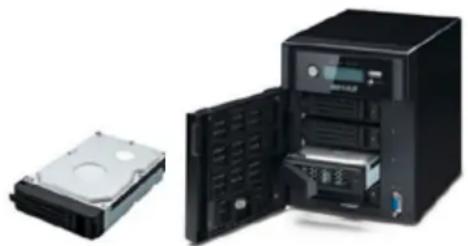
- Montieren Sie eine oder mehrere Festplatten in einem Rahmen und setzen Sie ihn in die TeraStation™ ein.
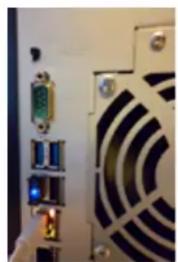
- Bereiten Sie die MicroSD und den USB-Adapter vor und stecken Sie den USB-Adapter in einen USB2-Anschluss. Schließen Sie das Strom- und das Netzwerkkabel an.
-
Stellen Sie den Systemstartschalter auf USB-Position.
-
Schalten Sie die TeraStation™. Nach ein paar Minuten ertönt ein Summen, die Anzeige wird rot und die folgende Meldung wird angezeigt: „push function button to start (Drücken Sie die Funktionstaste, um zu beginnen).“
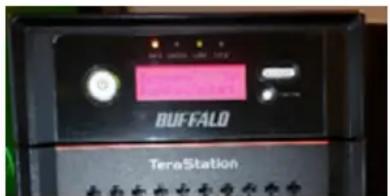
- Drücken Sie die Funktionstaste, bis ein Summen ertönt. Die Farbe der Anzeige ändert sich in Blau und es werden folgende Meldungen angezeigt:
■ Recovery Preparing (Wiederherstellung wird vorbereitet)
■ System Recovering (System wird wiederhergestellt)
■ FW/Updating (Wird aktualisiert)
■ Recovery Finished, "Change Boot SW" (Wiederherstellung abgeschlossen, „Systemstartsoftware ändern“)
Leitfaden zur Installation
- Die TeraStation™ fährt dann herunter und die Ein-/Aus-Taste leuchtet nicht mehr grün. Die Anzeige und das Info-Feld bleiben erleuchtet.
- Entfernen Sie den USB-Adapter, schieben Sie den Schalter an der Rückseite in HDD-Position und drücken Sie die Ein-/Aus-Taste.
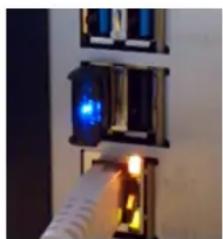
Wenn Sie nur ein Laufwerk verwenden, erscheint eine kurze Warnung bezüglich fehlender Festplatten. Danach arbeitet die TeraStation™ normal weiter.
Wenn Sie mehrere Laufwerke verwenden: Die erste Festplatte ist montiert und funktioniert ordnungsgemäß. Die anderen Festplatten sind montiert, aber noch nicht formatiert. Daher ändert sich die Farbe der Anzeige in Rot und auch die Status-LEDs aller nicht formatierten Laufwerke werden rot angezeigt.
Die rote Warnanzeige und die roten LEDs erlöschen erst, wenn Sie alle Festplatten formatiert haben.
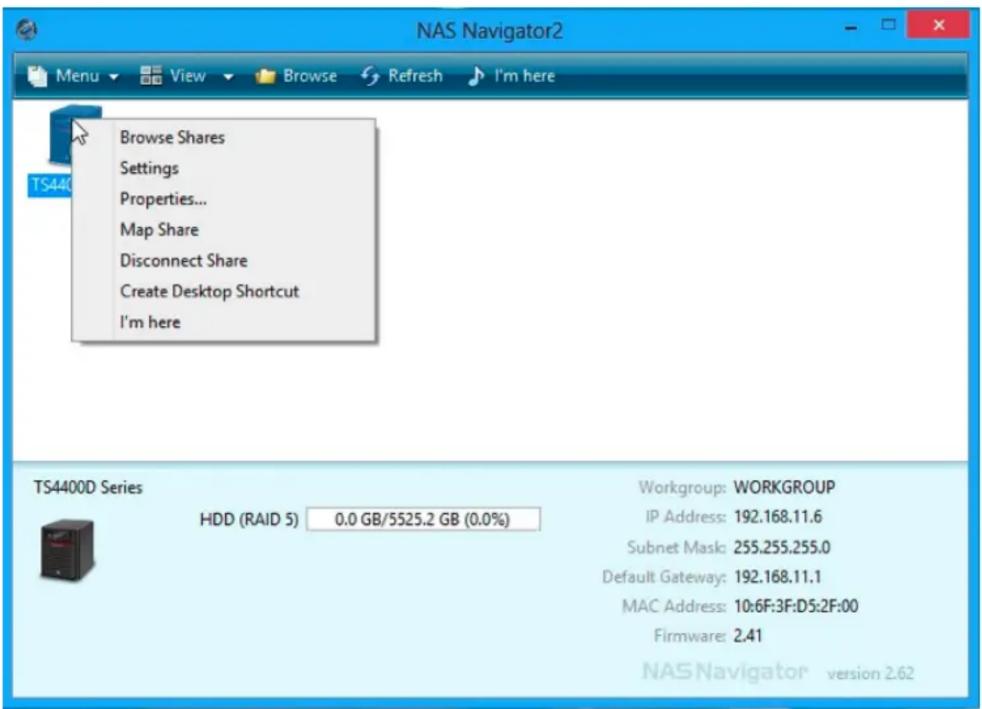
- Installieren Sie jetzt den NAS Navigator auf dem Computer und klicken Sie auf „Refresh (Aktualisieren)“, um die neue TeraStation™ 4000 anzuzeigen. Klicken Sie mit der rechten Maustaste darauf und wählen Sie im Kontextmenü die Option „Settings (Einstellungen)“. In einem Browserfenster wird die Administrationsoberfläche angezeigt. Sie können die Administrationsoberfläche auch öffnen, indem Sie die IP-Adresse der TS4000-Reihe (in der Anzeige der TS zu sehen) direkt im Browserfenster eingeben.
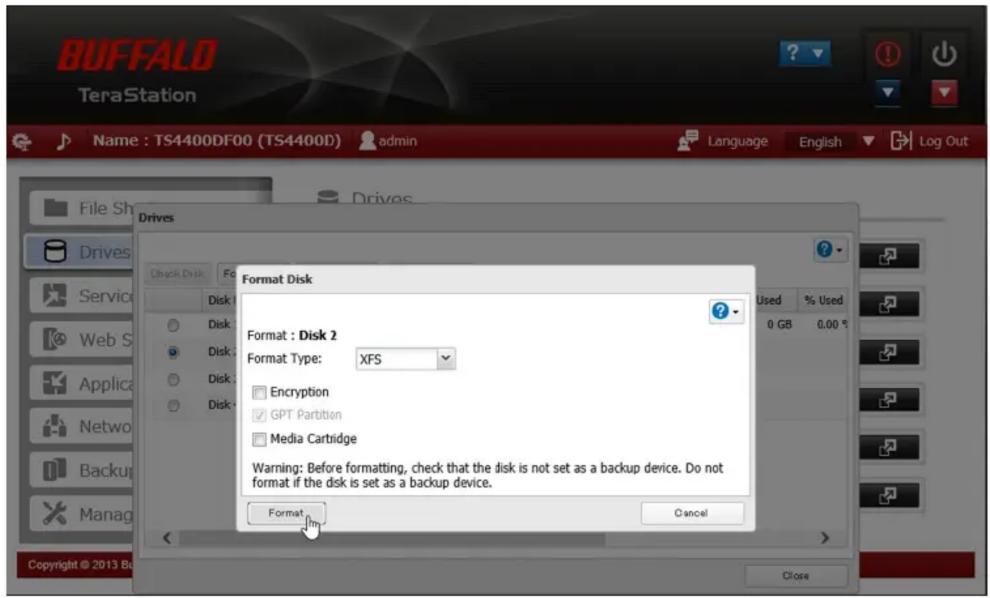
- Formatieren Sie über die Administrationsoberfläche alle nicht formatierten Festplatten. Nach dem Formatieren ändert sich der Status auf der Administrationsseite in „Formatted (Formatiert)“. Bitte warten Sie auf diese Anzeige, bevor Sie fortfahren. Je nach Festplattenkapazität kann dies pro Laufwerk ca. acht Minuten dauern.
- Nach dem Formatieren steht die RAID-Option zur Verfügung. Hinweis: Bei der Einrichtung wird RAID nicht automatisch angelegt. Legen Sie das RAID oder das RAID-Array gemäß Ihrem Bedarf an, wenn alle Laufwerke formatiert wurden.
10a. Nach dem Anlegen von RAID 1, 5, 6 oder 10 (die Verfügbarkeit ist von der Anzahl der installierten Festplatten abhängig), führt die TeraStation™ automatisch eine RAID-Prüfung durch.
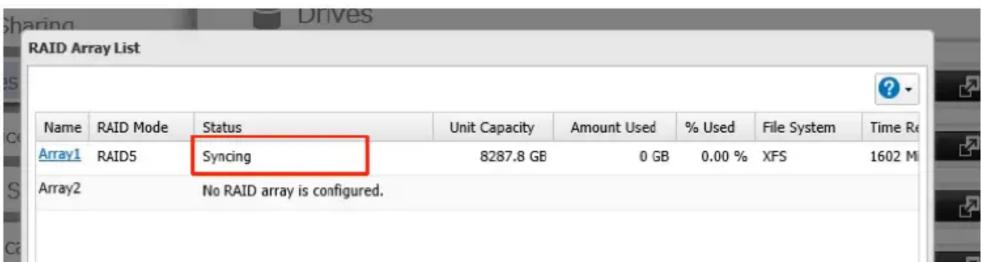
10b. Während der RAID-Prüfung wird der Status „Syncing (Wird synchronisiert)“ angezeigt und die Konsistenz des Dateisystems bestätigt. Dieser Vorgang kann bis zu 24 Stunden dauern. Die TeraStation™ ist währenddessen voll einsatzbereit, da die RAID-Prüfung im Hintergrund durchgeführt wird.
- Nach dem Anlegen der RAID-Festplatte können Sie bedarfsgemäß Ordner anlegen.
Hinweise:
Wird die TeraStation™ ohne Festplatte hochgefahren, wird der Vorgang mit einer Warnung und einer roten Anzeige unterbrochen, auf der die Meldung erscheint, dass der Systemstart von der Festplatte fehlgeschlagen ist. Schalten Sie in diesem Fall das Gerät aus, indem Sie lange auf die Ein-/Aus-Taste drücken, und beginnen Sie dann wieder mit dem ersten Schritt.
■ Wenn Sie den Systemstart nicht über USB, sondern von der Festplatte durchführen (und den 3. Schritt überspringen), zeigt das Gerät den Status als „boot from HDD1 (Systemstart von Festplatte 1)“ an. Schalten Sie in diesem Fall das Gerät aus, indem Sie lange auf die Ein-/Aus-Taste drücken, und fahren Sie dann mit dem zweiten Schritt fort.


Marke : BUFFALO
Modell : TS4400R
Kategorie : Server