
NXC-8160 - Netzwerkschalter ZYXEL - Kostenlose Bedienungsanleitung
Finden Sie kostenlos die Bedienungsanleitung des Geräts NXC-8160 ZYXEL als PDF.


| Produkttyp | WLAN-Controller PoE (Power over Ethernet) |
| Marke | ZYXEL |
| Modell | NXC-8160 |
| Anzahl WLAN-Ports | 8 (zum Anschluss von bis zu 8 Access Points) |
| Anzahl LAN-Ports | 4 |
| Stromversorgung | Extern, Netzteil im Lieferumfang enthalten |
| Power over Ethernet (PoE) | Ja, Stromversorgung der APs über Ethernet-Kabel |
| Unterstützter WLAN-Standard | IEEE 802.11a / 802.11b / 802.11g |
| Anzahl WLAN-Schnittstellen | 2 |
| Maximale Anzahl SSIDs | 32 (16 pro WLAN-Schnittstelle) |
| WLAN-Sicherheitsmodus | WEP, WPA, WPA2 (je nach Konfiguration) |
| Konfiguration | Webinterface über HTTPS |
| Standard-IP-Adresse | 192.168.1.10 |
| Standard-Benutzername | admin |
| Standard-Passwort | default |
| Hauptfunktionen | Zentrale Verwaltung der APs, PoE-Stromversorgung, WLAN-Einstellungen und Sicherheit |
| LED-Anzeigen | POWER, LINK/ACT, LINK |
| Installation | Einfacher Anschluss: APs an WLAN-Ports, Computer an LAN-Port |
| Zertifizierungen | Verfügbar auf der Website zyxel.com |
| Herkunftsland | Nicht angegeben |
Häufig gestellte Fragen - NXC-8160 ZYXEL
Benutzerfragen zu NXC-8160 ZYXEL
0 Frage zu diesem Gerät. Beantworten Sie die, die Sie kennen, oder stellen Sie Ihre eigene.
Eine neue Frage zu diesem Gerät stellen
Laden Sie die Anleitung für Ihr Netzwerkschalter kostenlos im PDF-Format! Finden Sie Ihr Handbuch NXC-8160 - ZYXEL und nehmen Sie Ihr elektronisches Gerät wieder in die Hand. Auf dieser Seite sind alle Dokumente veröffentlicht, die für die Verwendung Ihres Geräts notwendig sind. NXC-8160 von der Marke ZYXEL.
BEDIENUNGSANLEITUNG NXC-8160 ZYXEL
Der NXC-8160 ist ein PoE-WLAN-Controller, der die angeschlossenen Access-Points (APs) über ein Ethernet-Kabel mit Strom versorgt. Sie können Ihr Drahtlosnetzwerk um bis zu acht APs erweitern. Alle Einstellungen für die Drahtlosverbindungen und alle Sicherheitseinstellungen werden auf dem NXC-8160 konfiguriert. Der NXC-8160 erhögt über die APs den Zugriff auf das kabelgebundene Netzwerk. Die APs müssen nicht konfiguriert werden, und sie Funktionieren wie Antennen am NXC-8160.

Dieses Benutzerhandbuch enthalt die folgenden Kapitel:
1 Anschließ der Hardware
2 Zugreifen auf den Web-Konfigurator
3 Konfigurieren der Drahtloseinstellungen und der Drahtlossicherheitseinstellungen
4 Benutzen des NXC-8160 im Netzwerk
1 Anschließlich der Hardware
Führer Sie die unter beschriebenen Schritte aus, um den NXC-8160 für die Erstkonfiguration anzuschreiben.
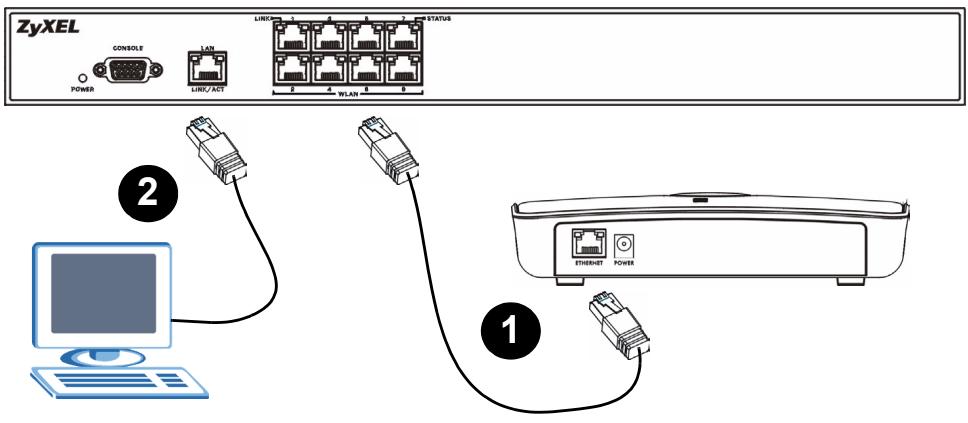
1 Schließen Sie einen oder mehrere APs mit dem mitgelieferten Ethernet-Kabel an die WLAN-Ports an. Zum Zeitpunkt der Druckstellung kann nur das Modell NWA-8500 an den WLAN-Port angeschlossen werden.
2 Schlieben Sie ihren Computer mit einem Ethernet-Kabel an den Anschluss LAN an.
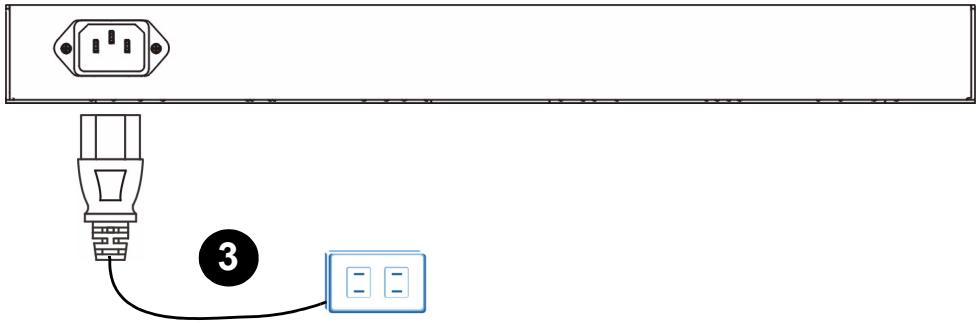
3 Verbinden Sie den Netzanschluss an der Rückseite des Geräts mit dem mitgelieferten Stromkabel an das Stromnetz an.
Schalten Sie das Gerät ein, und prüfen Sie die LED-Anzeigen an der Vorderseite des Geräts. Die POWER LED leuchtet auf. Die LED-Anzeigen LINK/ACT und LINK beginnen zu leuchten, wenn die Anschlüsse verbunden sind.

Wenn keine der LEDs leuchtet, prüfen Sie noch einmal alle Kabelverbindungen. Stellen Sie safer, dass das Netzkabel richtig an den NXC-8160 und an eine Netzsteckdose angeschlossen wurde. Stellen Sie safer, dass die Stromquelle eingeschaltet ist und richtig Funktioniert. Wenn die LED-Anzeigen weiterhin nicht leuchten, wenden Sie sich an ihren Handler.
2 Zugriff auf den Web-Konfigurator
Um den NXC-8160 zu konfigurieren, müssen Sie zunachst mit dem Web-Konfigurator darauf auf zugreifen. Verwenden Sie Internet Explorer 6.0/Netscape 7.0 oder neuere Versionen davon.
1 Stellen Sie safer, dass sich der Computer im selbst Subnetz wie der NXC-8160 befindet und an den LAN-Port angeschlossen ist.

Die Standard-IP-Adresse des NXC-8160 ist 192.168.1.10.
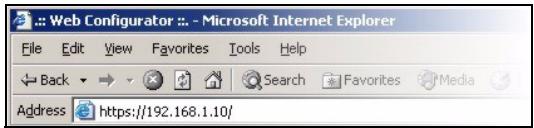
2 Starten Sie Ihr Web browser. Geben Sie als Adresse https://192.168.1.10 ein.
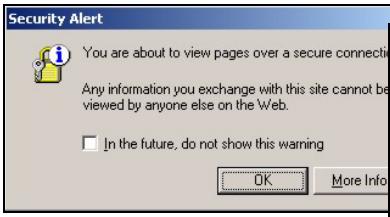
3 Wenn die Sicherheitsfenster angezeigt werden, klichen Sie auf OK oder Yes (Ja).
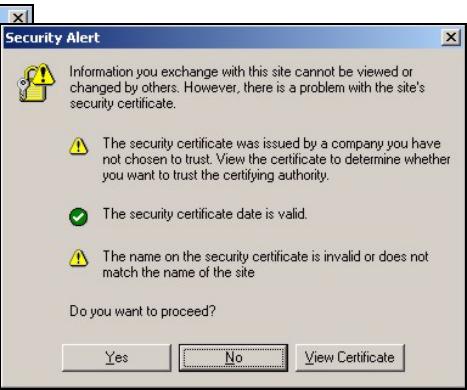
4 Das Anmeldefenster wird angezeigt. Geben Sie als Benutzernamen admin und als Kennwort default ein, und klichen Sie dann auf OK.
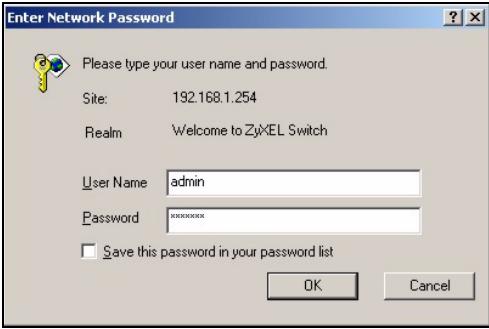

Wenn Sie nicht auf den Web-Konfigurator zugreifen konnen, stellen Sie sicher, dass sich der Computer im selbst Subnetz wie der NXC-8160 befindet, und dass die URL, die Sie im Webbrowser eingegeben haben, mit "https" beginnt.
Prüfen Sie auch die Sicherheitseinstellungen Ihres Browsers, und stellen Sie sicher, dass Ihr Computer über eine Funktionierende Ethernet-Karte verfügbar.
5 Das erstee Hauptfenster wird angezeigt (siehe Abbildung).
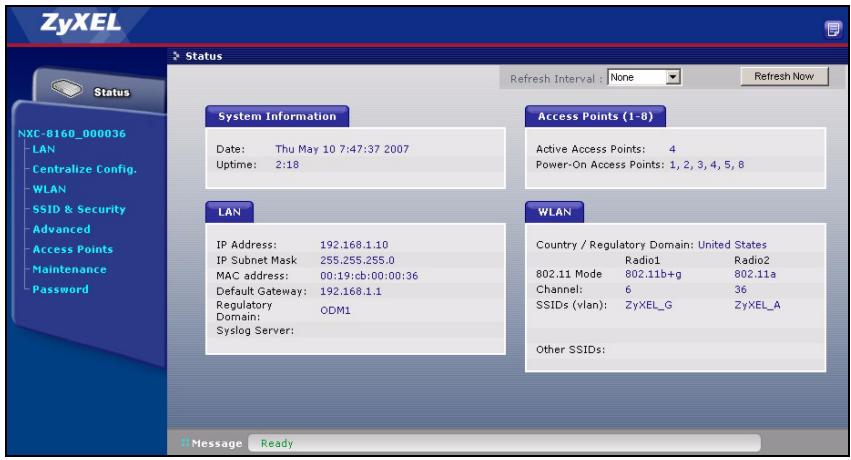
3 Konfigurieren der Drahtloseinstellungen und der Drahtlossicherheitseinstellungen
Der NXC-8160 untersutzt zwei WLAN-Interfaces angeschlossen werden (für zwei separate Kanäle und SSIDs). Der IEEE 802.11-Modus der WLAN-Interfaces muss nicht gleich sein. Sie können jeder WLAN-Interface bis zu 16 SSIDs zuweisen. Standardmäßig ist die Drahtlossicherheit deaktiviert.
Wenn Sie die SSIDs ändern möchten, entweder den mit IEEE 802.11a und/oder IEEE 802.11b/g kompatiblen Wireless-Clients den Zugriff auf das Netzwerk hinter dem NXC-8160 erfolglichen möchten oder die Drahtlossicherheit aktivieren möchten, führen Sie die nachfolgenden Schritte aus.
1 Klichen Sie im Navigationsfenster auf WLAN, um das Fenster WLAN Configuration (WLAN-Konfiguration) aufzurufen.
2 Wahlen Sie das WLAN-Interface aus, das konfiguriert werden soll.
3 Legen Sie den 802.11-Modus und die Kanalnummer fest.
4 Erstellen Sie für das WLAN-Interface und/oder weisen Sie ihm eine SSID zu.
5 Klichen Sie auf Rename SSIDs (SSIDs umbenennen), um die SSID zu ändern.
- Den einzelnen WLAN-Interfaces müssen unterschiedliche SSIDs zugewiesen werden.
- Wenn einem WLAN-Interface keine SSID zugewiesen wird, wird diese deaktiviert.
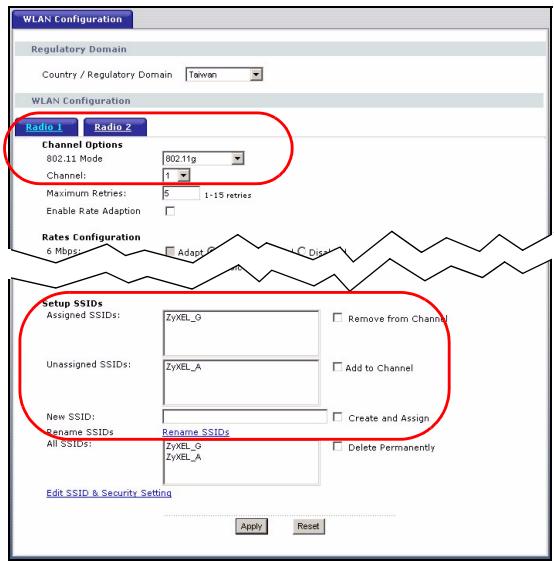
6 Klichen Sie unter im Fenster WLAN Configuration (WLAN-Konfiguration) oder im Navigationsfenster auf SSID & Security (SSID und Sicherheit).
7 Wahlen Sie die SSID aus, für die Sie die Drahtlossicherheitseinstellungen konfigurieren möchten.
8 Wahlen Sie einen Sicherheitsmodus aus, und konfigurieren Sie die erforderlichen Einstellungen. Das Fenster ändert sich entsprechend
des ausgewählten Sicherheitsmodus. Weitere Informationen zur Drahtlossicherheit finden Sie im Anhang des Benutzerhandbuchs.
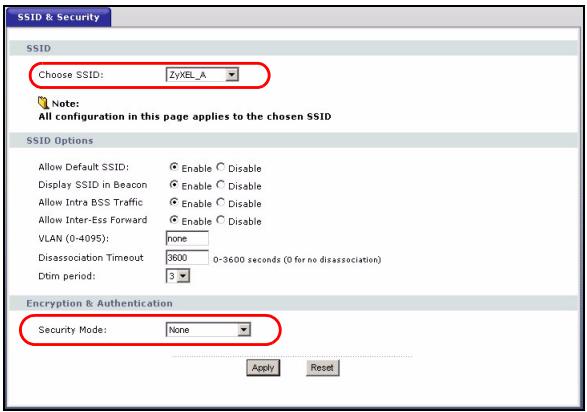

Wenn ein Wireless-Client nicht drahtlos auf das Netzwerk oder Internet zugreifen kann, stellen Sie safer, dass der NXC-8160 und der Client dieselben Drahtloseinstellungen (SSID, Kanal und IEEE 802.11-Standard) und Drahtlossicherheitinstellungen verwenden.
4 Benutzen des NXC-8160 im Netzwerk
Wenn Sie die SSID und Sicherheitseinstellungen konfiguriert haben, konfigurieren Sie nun die IP-Adresse des NXC-8160, und stellen Sie die Verbindung zu Ihrem Netzwerk her.
Die Standard-IP-Adresse des NXC-8160 ist 192.168.1.10, die Subnet-Maske ist 255.255.255.0. Wenn sich Ihr Netzwerk in einem anderen Subnet befindet, oder etwa in Ihr dem Netzwerk diese IP-Adresse verwendet, müssen Sie dem NXC-8160 eine andere IP-Adresse zuweisen.
1 Klichen Sie im Navigationsfenster des Web-Konfigurators auf LAN.
2 Weisen Sie dem NXC-8160 eine verfügbare staatische IP-Adresse im selbst Subnet zu, in dem sich das Netzwerk befindet.
3 Geben Sie die IP-Adresse des Gateways ein.
4 Klichen Sie auf Apply
(Übernehmen), und melden Sie sich beim Web-Konfigurator ab.
5 Trennen Sie den NXC-8160 vom Computer, und schreiben Sie den NXC-8160 an ein Modem, einen Router oder einen Switch in Ihrnetzwerk an.
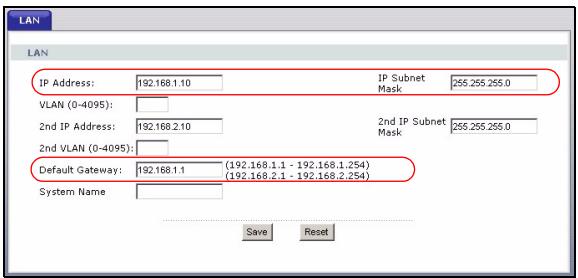

Wenn Sie den NXC-8160 erneut konfigurieren möchten, müssen Sie sich mit der neuen IP-Adresse beim Web-Konfigurator anmelden.
Schritte zum Ansehen von Produktzertifizierung(en)
1GehenSieaufwww.zyxel.com.
2 Wahlen Sie Ihr Produkt aus der Drop-down-Liste in dem Feld auf der ZyXEL-Homepage, und gehen Sie auf diese Produktseite.
3 Wahlen Sie auf dieser Seite die gewünschte Zertifizierung.
Vista previa


Marke : ZYXEL
Modell : NXC-8160
Kategorie : Netzwerkschalter