
P334 - Netzwerkschalter ZYXEL - Kostenlose Bedienungsanleitung
Finden Sie kostenlos die Bedienungsanleitung des Geräts P334 ZYXEL als PDF.


| Produkttyp | Breitband-Gateway (Router) mit 4-Port 10/100 Mbps Switch |
| Marke | ZYXEL |
| Modell | P334 (Prestige) |
| Abmessungen (ca.) | 180 × 130 × 30 mm |
| Gewicht (ca.) | 300 g |
| Stromversorgung | Netzteil 9 V AC im Lieferumfang |
| Leistungsaufnahme | ca. 10 W |
| LAN-Anschlüsse | 4 RJ-45 10/100 Mbps Auto-Negotiation und Auto-Crossover |
| WAN-Anschluss | 1 RJ-45 10/100 Mbps für Kabel-/DSL-Modem |
| Hauptfunktionen | Firewall, VPN, NAT, UPnP, Inhaltsfilter, DHCP-Server, PPPoE/PPTP-Client |
| Verwaltungsschnittstelle | Web-Konfigurator (HTTP/HTTPS), SMT über Telnet |
| Standard-IP-Adresse | 192.168.1.1 |
| Standard-Passwort | 1234 |
| Reset-Taster | Ja, auf der Rückseite zum Zurücksetzen auf Werkseinstellungen |
| LEDs | PWR (grün/orange), LAN 1-4 (grün/orange), WAN (grün/orange) |
| VPN-Unterstützung | Ja (VPN-Gateway) |
| Sicherheit | Integrierte Firewall, Inhaltsfilterung, NAT, Administrator-Passwort |
| Wartung und Reinigung | Gerät vom Stromnetz trennen, mit einem weichen, trockenen Tuch reinigen. Keine flüssigen oder scheuernden Reinigungsmittel verwenden. |
| Ersatzteile und Reparierbarkeit | Netzteil im Lieferumfang. Keine vom Benutzer reparierbaren Teile. Bei Störungen wenden Sie sich an den Händler. |
| Zertifizierungen | Besuchen Sie die Website www.zyxel.com für modellspezifische Zertifizierungen |
Häufig gestellte Fragen - P334 ZYXEL
Benutzerfragen zu P334 ZYXEL
0 Frage zu diesem Gerät. Beantworten Sie die, die Sie kennen, oder stellen Sie Ihre eigene.
Eine neue Frage zu diesem Gerät stellen
Laden Sie die Anleitung für Ihr Netzwerkschalter kostenlos im PDF-Format! Finden Sie Ihr Handbuch P334 - ZYXEL und nehmen Sie Ihr elektronisches Gerät wieder in die Hand. Auf dieser Seite sind alle Dokumente veröffentlicht, die für die Verwendung Ihres Geräts notwendig sind. P334 von der Marke ZYXEL.
BEDIENUNGSANLEITUNG P334 ZYXEL
1 Vorstellung des Prestige
Das Prestige ist ein Breitband-Gateway zur gemeinsamen Nutzung mit integriertem Vier-Port 10/100 Mbps Switch, das die Einrichtung eines kleinen Heim-/Büro-Netzwerks und eines gemeinsamen Internetzugangs über Breitbandmodem (Kabel/DSL) einfach gestaltet. Zu den wichtigsten Produkteigenschaften des Prestige gehören eine Firewall, VPN, Inhaltsfilterung, NAT und UPnP.itte lessen Sie umfassende Einzelheiten über alle Funktionen des Prestige in Ihr Benutzerhandbuch nach.
Sie sollenn bereits ein Internet-Zugangskonto eingerichtet und einen Großteil der folgenden Informationen erhalten haben.
Informationen Internet-Zugangskonto
| WAN IP-Adresse Ohres Geräts (falls erhalten): | ||
| IP-Adresse DNS-Server (falls erhalten): Erste _, Zweite _, Dritte _ | ||
| Verkapselung: | (wahlen Sie eine der nachstehenden aus): | |
| Ethernet | Service-Typ: | |
| IP-Adresse Anmelde-Server: | ||
| Benutzername: | Kennwort: | |
| PPTP | Benutzername: | Kennwort: |
| Ohre WAN IP-Adresse: | IP-Adresse PPTP-Server: | |
| Verbindungs-ID (falls erforderlich): | ||
| PPPoE | (PPPoE) Service-Name: | |
| Benutzername: | Kennwort: | |
Abfrage einer Produktzertifizierung
- Gehen Sie auf www.zyxel.com.
- Wahlen Sie Ihr Produkt aus der Dropdownliste auf der ZyXEL Homepage aus, um die Seite des entsprechenden Produkts aufzurufen.
- Wahlen Sie die Zertifizierung aus, die Sie von dieser Seite aus aufrufen möchten.
2 Hardware-Installation
2.1 Rückseite

| BENENNUNG | BESCHREIBUNG |
| LAN 10/100M | Verwenden Sie ein Ethernet-Kabel, um zumindest einen Computer für die Erstkonfiguration des Prestige anzuschreiben. Diese Anschlüsse verfügen über Auto-Negotiating (küssen die Verbindung über 10 oder 100 Mbps herstellen) und Auto-Sensing (automatische Anpassung an den von Ohnen verwendenten Ethernet-Kabeltyp (Straightthrough oder Crossover)). |
| WAN 10/100M | Schreiben Sie Ihr Kabel-/DSL-Modem mit dem mit ihrem Modem mitgelieferten Kabel an thisem Anschluss an. |
| NETZ 9 VAC [POWER 9 VAC] | Schreiben Sie an thisem Netzeingang das mitgelieferte Netzgerät an (verwenden Sie ausschließlich theses Netzgerät). |
| Schreiben Sie nach dem Herstellen der Anschlüsse das Netzkabel an einer Steckdose an und beobachten Sie die LED an der Vorderseite. | |
| RÜCKSETZEN [RESET] | These Taste bestehtigen Sie nur, wenn Sie das Kennwort des Prestige vergessen haben. Die Taste setzen das Prestige auf die Werkseinstellungen zurück (das Kennwort lautet 1234, die LAN IP-Adresse 192.168.1.1. Siehe Benutzerhandbuch für Einzelheiten). |
2.2 LEDs and Vorderseite
Die LED NETZ [PWR] blinkt während des Systemtests und leuchtet konstant, wenn der Test erfolgreich war. Die LEDs LAN und WAN leuchten auf, sobald die entsprechenden Anschlüsse hergestellt sind.

| LED | FARBE | STATUS | BESCHREIBUNG |
| NETZ [PWR] | Aus | Das Prestige wird nicht mit Strom versorgt. | |
| Gelb | Ein | Die Stromversorgung des Prestige ist zu gering. | |
| Grün | Ein | Das Prestige wird mit Strom versorgt. | |
| Blinkend | Das Prestige führ den Systemtest durch. | ||
| LAN 1-4 | Aus | LAN nicht angeschlossen. | |
| Grün | Ein | Das Prestige hat eine erfolgreich hergestellte 10 Mb Ethernet-Verbindung. | |
| Blinkend | Das Prestige sendet/empfängt Daten. | ||
| Gelb | Ein | Das Prestige hat eine erfolgreich hergestellte 100 Mb Ethernet-Verbindung. | |
| Blinkend | Das Prestige sendet/empfängt Daten. | ||
| WAN | Aus | Die WAN-Verbindung ist nicht bereit oder ist fehlgeschlagen. | |
| Grün | Ein | Das Prestige hat eine erfolgreich hergestellte 10 Mb WAN-Verbindung. | |
| Blinkend | Das Prestige sendet/empfängt Daten. | ||
| Gelb | Ein | Das Prestige hat eine erfolgreich hergestellte 100 Mb WAN-Verbindung. | |
| Blinkend | Das Prestige sendet/empfängt Daten. |
3 Vorbereitung Ihres Computers
Überspringen Sie diesen Abschnitt, wenn Ihr Computer bereits für eine dynamische IP-Adresse eingerichtet ist. Bei den meisten neuen Computer ist das Standard-Einstellung.
Das Prestige ist bereits eingestellt, um Ihr dem Computer eine IP-Adresse zuzuweisen. Mit Hilfe dieser Abschnitts konnen Sie ihren Computer für den Empfang einer IP-Adresse einrichten bzw. ihm eine staatische IP-Adresse im Bereich zwischen 192.168.1.2 und 192.168.1.254 mit einer Subnetmaske von 255.255.255.0 zuweisen. Dies ist notwenig, um zu gewährleisten, dass Ihr Computer mit Ihr PrestigeCOMMUNIZIEREN kann.
In Ihrem Computer müssen eine Ethernet-Karte und TCP/IP installiert sein. Auf Computern mit den Betriebssystemen Windows NT/2000/XP, Macintosh OS 7 und höher solte TCP/IP bereits installiert sein.
3.1 Windows 2000/NT/XP
- Klichen Sie in Windows XP auf Start, Systemsteuerung. Klichen Sie in Windows 2000/NT auf Start, Einstellungen, Systemsteuerung.
- Klicken Sie in Windows XP auf Netzwerkverbindungen.
Klicken Sie in Windows 2000/NT auf Netzwerk- und DFÜ-Verbindungen. - Klichen Sie mit der rechten Maustaste auf LAN-Verbindung und danach auf Eigenschaften.
- Wahlen Sie Internetprotokoll (TCP/IP) (unter der Registerkarte Allgemein in Win XP) und klichen Sie auf Eigenschaften.
-
Das Fenster Eigenschaften von Internetprotokoll (TCP/IP) wird geöffnet (unter der Registerkarte Allgemein in Windows XP).
-
Um Ihr dem Computer eine dynamische IP-Adresse zuweisen zu halten, klichen Sie auf IP-Adresse automatisch beziehen.
-Um eine staticiche IP-Adresse zu konfigurieren, klichen Sie auf Folgende IP-Adresse verwenden und fullen Sie die Felder IP-Adresse (wahlen Sie von 192.168.1.2 bis 192.168.1.254), Subnetmaske (255.255.255.0) und Standardgateway (192.168.1.1) aus.
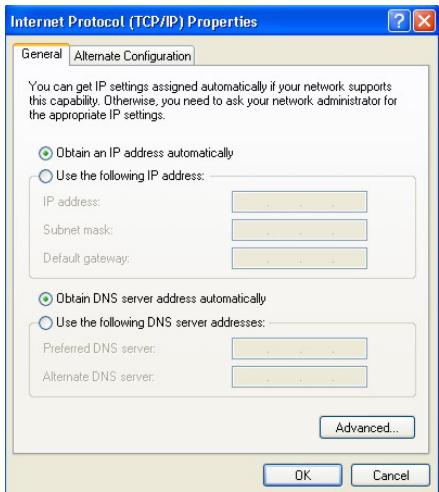
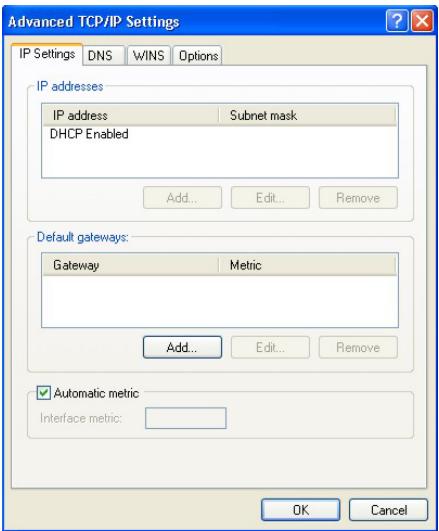
- Klichen Sie auf Erweitert. Entfernen Sie unter der Registerkarte IP-Einstellungen alle zuvor installierten Gateways und klichen Sie auf OK, um zum Fenster Eigenschaften von Internetprotokoll (TCP/IP) zusückzukehren.
- Klichen Sie auf DNS-Serveradresse automatisch beziehen, wenn Sie die IP-Adresse(n) Ihrches DNS-Servers nicht kennen.
Falls Sie die IP-Adresse(n) Ihr's DNS-Servers kellen, klichen Sie auf Folgende DNS-Serveradressen verwenden und geben Sie die Adressen in die Felder Bevorzugter DNS-Server und Alternative DNS-Server ein.
Falls Sie mehr als zwei DNS-Server haben, klichen Sie auf Erweitert, wahren Sie die Registerkarte DNS und konfigurieren Sie die Server mit Hinzufugen.
-
Klichen Sie auf OK, um das Fenster Eigenschaften von Internetprotokoll (TCP/IP) zu schreiben.
-
Klichen Sie auf OK, um das Fenster Eigenschaften von LAN-Verbindung zu schreiben.
Überprüfen der IP-Adresse Ihres Computers
- Klichen Sie auf dem Computer auf Start, (Alle) Programme, Zubehör und wahlen Sie Eingabeaufforderung.
- Geben Sie im Fenster Eingabeaufforderung "ipconfig" ein und drücken Sie EINGABE. Die IP-Adresse Ihr Computers muss im korrekten Bereich (192.168.1.2 bis 192.168.1.254) mit einer Subnetmaske von 255.255.255.0 liegen, um mit dem PrestigeCOMMUNIZIEREN zu konnen.
Bittelesen Sie Einzelheiten über die IP-Adresskonfiguration für andere Windows- und Macintosh-Betriebssysteme im Benutzerhandbuch nach.
4 Konfigurieren Ihres Prestige
Wahlen Sie eine der folgenden Methoden, um auf Ihr Prestige zuzugreifen und es zu konfigurieren. Diese Schnellstartanleitung erlautert nur die Verwendung des Web-Konfigurationsassistenten. Hintergrundinformationen über alle Funktionen Ihres Prestige sowie über die SMT-Konfiguration finden Sie in ihrem Benutzerhandbuch. Klichen Sie auf die Online-Hilfe des Webkonfigurators, um bildschirmspezifische Hilfsinformationen zu erhalten.
Webkonfigurator
SMT (System Management Terminal). Zugriff auf SMT via LAN oder WAN mit Telnet.
4.1 Zugriff auf Ihr Prestige über Webkonfigurator
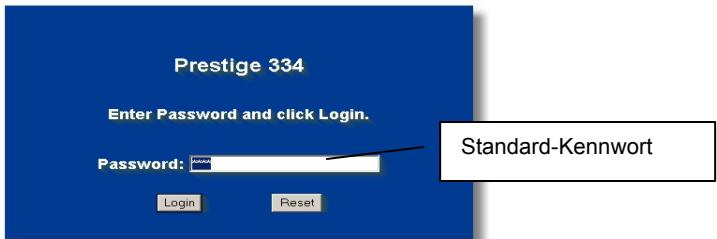
Step 1. Starten Sie ihren Web-Browser. Geben Sie als Website-Adresse "192.168.1.1" ein.

Step 2. Das Standard-Kennwort ("1234") ist bereits (in nicht lesbarer Form) im Kennwortfeld eingetragen. Klichen Sie auf Anmelden [Login], um zu einem Bildschirm zu gelangen, auf dem Sie aufgefordert werden, Ihr Kennwort zu ändern. Klichen Sie auf Zurücksetzen [Reset], um zum Standard-Kennwort im Kennwortfeld zurückzukehren.
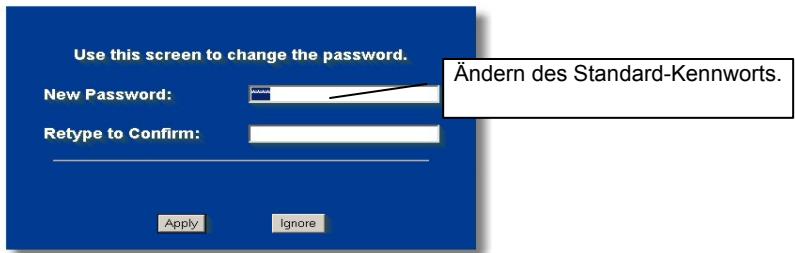
Step 3. Es wird dringend empfohlen, das Standard-Kennwort zu ändern! Geben Sie ein neuen Kennwort ein, geben Sie es zur Bestätigung erneut ein und klichen Sie auf Übernehmen [Apply]; oder klichen Sie auf Ignorieren [Ignore], um zum Hauptmenü zu gelangen, falls Sie das Kennwort vorerst nicht ändern möchten.
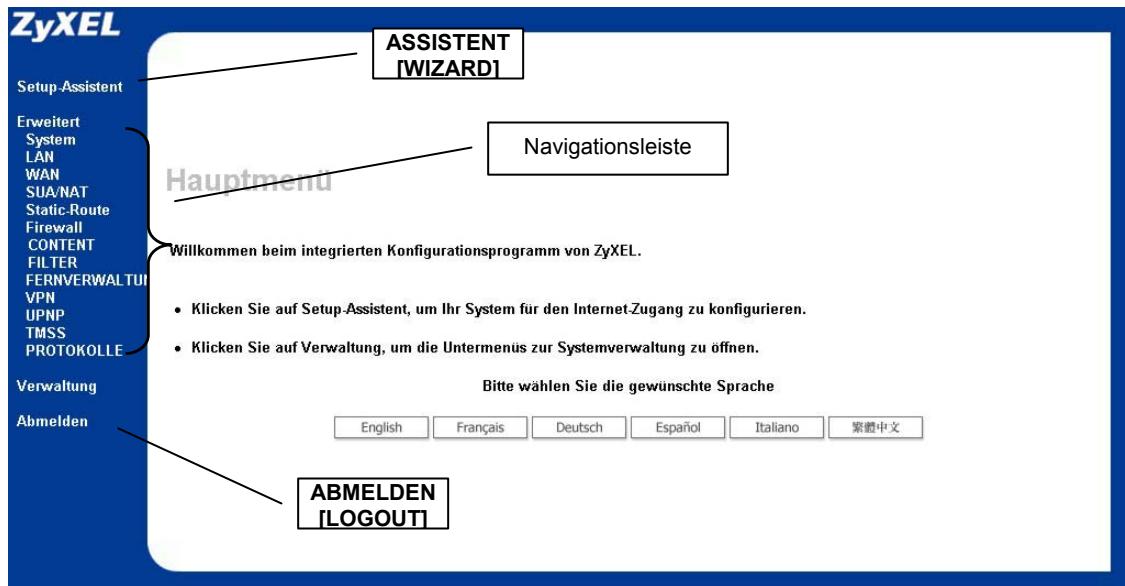
Step 4. Sie sollen nun zum Bildschirm HAUPTMEN [MAIN MENU] des Webkonfigurators gelangen.
Klichen Sie auf ASSISTENT [WIZARD], um eine Reihe von Dialogfeldern aufzurufen, die Sie bei der Erstkonfiguration Ihr's Prestige unterstützen.
Klichen Sie auf einen Link unterhalb des HAUPTMENUS [MAIN MENU] in der Navigationsleiste, um die entsprechende Funktion des Prestige zu konfigurieren.
Klichen Sie auf WARTUNG [NAINTENANCE] in der Navigationsleiste, um Prestige Leistungsstatistikien abzufragen, Firmware einzuspielen und eine Konfigurationsdatei zu sichern, wiederherzustellen oder einzuspielen.
Klichen Sie auf ABMELDEN [LOGOUT], wenn Sie die Verwaltung Ihres Prestige abgeschlossen haben. Erfolgt länger als fünf Minuten keine Eingabe, nimmt das Prestige die Abmeldung automatisch vor; drücken Sie EINGABE, um den Anmelde-Dialog erneut aufzurufen und sich wieder anzumelden. Die Leerlaufzeit für die automatische Abmeldung zählt zu den zahlreichen Funktionen des Prestige, die Sie mit Hilfe des Webkonfigurators anpassen können.
4.2 Internet-Zugang mit dem Assistanten
Step 1. Klichen Sie im Hauptmenu auf Einrichtung mit Assistant [Wizard Setup], um das ersten Fenster des Assistenten aufzurufen.
WIZARD SETUP
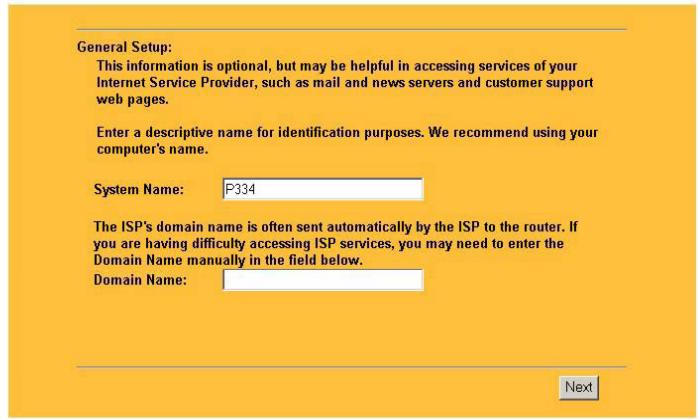
Der Systemname [System Name] dient der Identifizierung. Geben Sied den "Computernamen" Ihres Computers ein.
Der Domänenname [Domain Name]
wird den DHCP-Clients im LAN
übermittelt. Falls Sie theses Feld frei
lassen, wird der über DHCP vom
Internet-Dienstanbieter bezogene
Domänenname verwendet. Klichen Sie
auf Weiter [Next], um fortzufahren.
Step 2. Für den zweiten Bildschirm des Assistenten gibt es je nach verwendeter Verkapselung drei Varianten. Füllen Sie die Felder mit den Internet-Zugangskonto-Informationen aus.
WIZARD SETUP
ISP Parameters for Internet Access
Encapsulation
Service Type
UserID
Password
Login Server IP Address

Standard
N/A
N/A
Back
Next
Wahlen Sie Ethernet, wenn der WAN-Anschluss als regulärer Ethernet-Anschluss verwendet wird. Wahlen Sie Standard oder eine RoadRunner-Version. Für einige RoadRunner-Versionen benöttigen Sie Benutzername [UserID], Kennwort [Password] und IP-Adresse des Anmeldeservers [Login Server IP Address].
PPPPoE oder Point-to-Point Protocol over Ethernet (PPP over Ethernet)
funktioniert auch als DFU-Verbindung.
Deshalb bestehtigen Sie einen Benutzernamen, ein Kennwort und möglicherweise den PPPoE-Servicenamen.
Alle erforderlichen Informationen erhalten Sie von Ihr Internet-Dienstanbieter.
Wahlen Sie PPTP, falls Ihr Dienstanzieter einen DSL-Terminator mit PPTP-Anmeldung verwendet. In thisem Fall besteht das Prestige eine staticiche IP-Adresse. Außen dem bereitsigen Sie einen Anmeldenamen, ein zugehöriges Kennwort, die IP-Adresse des DSL-Terminals und möglicherweise eine Verbindungs-ID.
Klichen Sie auf Weiter [Next], um fortzufahren.
Step 3. Dies ist der letzte Bildschirm des Assistenten, den Sie konfigurieren müssen. Füllen Sie die Felder aus und klichen Sie auf Fertigstellen [Finish], um die Einstellungen zu speichern und den Einrichtungsassistenten zu beenden.
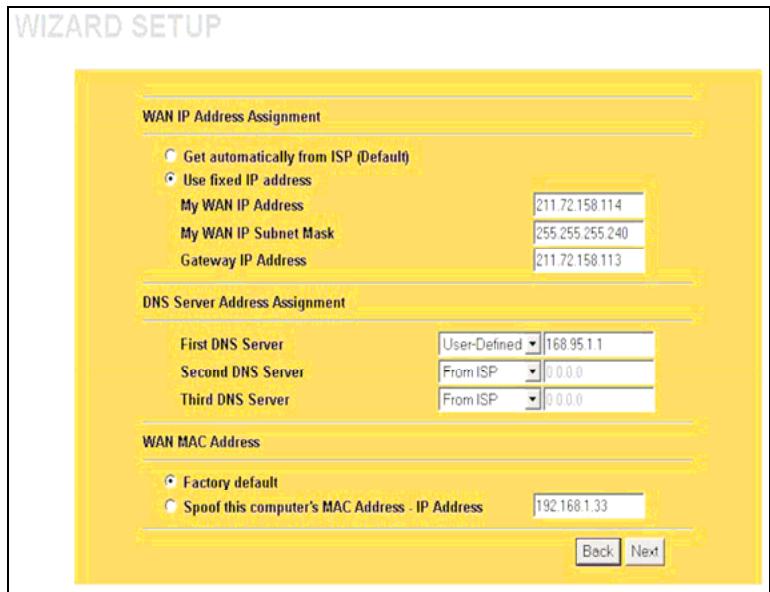
Wahlen Sie Benutzerdefiniert [User-Defined], wenn Sie die IP-Adresse eines DNS-Servers haben. Geben Sie die IP-Adresse des DNS-Servers in das Feld rechts ein. Wenn Sie Benutzerdefiniert [User-Defined] wahren, die IP-Adresse jedoch auf 0.0.0.0 belassen,ändert sich Benutzerdefiniert [User-Defined] in Keine [None], nachdem Sie auf Übernehmen [Apply] geklickt haben. Wenn Sie eine zweite Wahl als Benutzerdefiniert [User-Defined] einstehen und dieselbe IP-Adresse eingeben,ändert sich die Einstellung der zweiten Wahl von Benutzerdefiniert [User-Defined] in Keine [None], nachdem Sie auf Übernehmen [Apply] geklickt haben.
Wahlen Sie Keine [None], wenn Sie keine DNS-Server konfigurieren möhen. Wenn Sie keinen System-DNS-Server konfigurieren, müssen Sie IP-Adressen bei der Konfiguration des VPN, DDNS und des Zeitservers verwenden.
Wahlen Sie Automatisch vom Internet-Dienstanbieter beziehen [Get automatically from ISP], falls Sie von Ihrem Internet-Dienstanbieter keine fixe IP-Adresse erhalten haben. Wahlen Sie Fixe IP-Adresse verwenden [Use fixed IP address], falls Sie von Ihrem Internet-Dienstanbieter eine fixe IP-Adresse erhalten haben, und geben Sie ihre IP-Adresse ein. und Subnetmaske in die nachsten beiden Felder ein. Geben Sie in thisem Feld die Gateway-IP-Adresse (falls zur Verfügung gestellt) ein, wenn Sie Use fixed IP address [Fixe IP-Adresse verwenden] ausgewählten haben.
System-DNS-Server
Wahlen Sie Vom Internet-Dienstanbieter [From ISP], falls Ihr Internet-Dienstanbieter DNS-Serverinformationen (und die WAN IP-Adresse des Prestige) dynamisch vergibt. Das (schreibgeschützte) Feld rechts zeigt die vom Internet-Dienstanbieter vergebene IP-Adresse des DNS-Servers. Wenn Sie Vom Internet-Dienstanbieter [From ISP] wahren, das Prestige jedoch eine fixe WAN IP-Adresse hat, ändert sich Vom Internet-Dienstanbieter [From ISP] in Keine [None], nachdem Sie auf Übernehmen [Apply] geklickt haben. Wenn Sie für den zweiten oder dritten DNS-Server Vom Internet-Dienstanbieter [From ISP] wahren, der Internet-Dienstanbieter jedoch keine zweite oder dritte IP-Adresse zur Verfugung besteht, ändert sich Vom Internet-Dienstanbieter [From ISP] in Keine [None], nachdem Sie auf Weiter [Next] geklickt haben.
WAN MAC-Adresse
Das Feld für die WAN MAC-Adresse ermittelicht es Benutzern, die MAC-Adresse des WAN-Anschlusses entweder durch Verwendung der Werkseinstellung oder durch Klonen der MAC-Adresse eines Computers Ihres LANs zu konfigurieren. Wahlen Sie Werkseinstellung [Factory Default], um die voreingestellte Standard-MAC-Adresse zu verwenden. Oder wahlen Sie MAC-Adresse -这点 Computers imitieren - IP-Adresse [Spoof this Computer's MAC address - IP Address] und geben Sie die IP-Adresse des Computers im LAN ein, dessen MAC-Adresse Sie klonen möchten.
Klichen Sie auf Weiter [Next], um fortzufahren.
Schritt 4. Klichen Sie auf Weiter (Next), um die Einstellungen zu speichern und den Setup-Assistenten zu beenden.
4.3 Testen Ihrer Internetverbindung
Starten Sie ihren Web-Browser und gehen Sie auf www.zyxel.com. Sie benötigen kein DFÜ-Programm wie Dial Up Networking. Der Internet-Zugang ist erst der Anfang.itte lessen Sie das Benutzerhandbuch, um umfassende Informationen über sámtliche Funktionen des Prestige zu erhalten.
5 Fehlerbehebung
| PROBLEM | BEHEBUNG |
| Beim Einschalten des Prestige leuchten keine LEDs auf. | Vergewissern Sie sich, dass Sie das Netzgerät an das Prestige und an eine entsprechende Stromquelle angeschlossen haben. Überprüfen Sie sãmtliche Kabelverbindungen. Leuchten die LEDs immer noch nicht auf, liegt unter Umständen ein Hardware-Problem vor. In diesen Fall sollen den Sie sich mit Ihr dem örtlichen Handler in Verbindung setzen. |
| Vom LAN ist kein Zugriff auf das Prestige möglich. | Überprüufen Sie die Kabelverbindung zwischen dem Prestige und Ihr Computer oder Knoten. Einzelheiten finden Sie im Abschnitt Rückseite. Pingen Sie das Prestige von einem LAN-Computer aus. Vergewissern Sie sich, dass in Ihr dem Computer eine Ethernet-Karte installiert ist und ordnungsgemäß Funktioniert. |
| Es kann kein Computer im LAN gepingt werden. | Überprüufen Sie die Kabelverbindungen zwischen dem Prestige und Ihr LAN-Computern, falls die 10/100M LAN LEDs nicht leuchten. Vergewissern Sie sich, dass IP-Adresse und Subnetmaske des Prestige und der LAN-Computer im selbst IP-Adressbereich liegen. |
| Ich erhalte keine WAN IP-Adresse vom Internet-Dienstanbieter. | Die WAN IP-Adresse wird zur Verfügung gestellt, nachdem der Internet-Dienstanbieter die MAC-Adresse, den Hostnamen oder die Benutzerkennung überprüft hat. Bringen Sie die Verifikationsmethode Ihres Internet-Dienstanbieters in Erfahrung und konfigurieren Sie die entsprechenden Felder. |
| Wenn der Internet-Dienstanbieter dei WAN MAC-Adresse überprüft, sollen den Sie die MAC-Adresse eines LAN-Computers klonen. Klichen Sie auf WAN, auf die Registerkarte MAC, wahren Sie MAC-Adresse - diesen Computers imitieren - IP-Adresse [Spoof this Computer's MAC address - IP Address] und geben Sie die IP-Adresse des Computers im LAN ein, dessen MAC-Adresse Sie klonen möchten. | |
| Wenn der Internet-Dienstanbieter den Hostnamen überprüft (siehe Abschnitt Einrichtung mit Assistent [Wizard Setup] des Benutzerhandbuchs), geben Sie im Feld Systemname [System Name] auf dem ersten Bildschirm des ASSISTENTEN [WIZARD] den Namen Ihres Computers ein. | |
| Wenn der Internet-Dienstanbieter die Benutzerkennung überprüft, klichen Sie auf WAN und danach auf die Registerkarte Internet-Dienstanbieter [ISP]. Überprüfen Sie ihren Servicotyp, ihren Benutzernamen und Ihr Kennwort. | |
| Kein Zugang zum Internet möglich. | Überprüfen Sie die Verbindung des Prestige mit dem Kabel-/DSL-Gerät. Überprüfen Sie, ob Ihr Kabel-/DSL-Gerät ein Crossover- oder ein Straightthrough-Kabel bestehtigt. |
| Klichen Sie auf WAN, um ihre Einstellungen zu überprüfen. |


- Vorstellung des Prestige
- Informationen Internet-Zugangskonto
- Abfrage einer Produktzertifizierung
- Hardware-Installation
- Rückseite
- LEDs and Vorderseite
- Vorbereitung Ihres Computers
- Windows 2000/NT/XP
- Überprüfen der IP-Adresse Ihres Computers
- Konfigurieren Ihres Prestige
- Zugriff auf Ihr Prestige über Webkonfigurator
- Internet-Zugang mit dem Assistanten
- WIZARD SETUP
- System-DNS-Server
- WAN MAC-Adresse
- Testen Ihrer Internetverbindung
- Fehlerbehebung
Marke : ZYXEL
Modell : P334
Kategorie : Netzwerkschalter