
P334 - 网络交换机 ZYXEL - 免费用户手册
免费查找设备手册 P334 ZYXEL PDF格式.


| 产品类型 | 宽带网关(路由器)带4口10/100 Mbps交换机 |
| 品牌 | ZYXEL |
| 型号 | P334 (Prestige) |
| 尺寸(约) | 180 × 130 × 30 毫米 |
| 重量(约) | 300 克 |
| 电源 | 附带9 VAC电源适配器 |
| 功耗 | 约10 W |
| LAN端口 | 4个RJ-45 10/100 Mbps自适应和自动交叉端口 |
| WAN端口 | 1个RJ-45 10/100 Mbps端口,用于电缆/DSL调制解调器 |
| 主要功能 | 防火墙、VPN、NAT、UPnP、内容过滤、DHCP服务器、PPPoE/PPTP客户端 |
| 管理接口 | Web配置器(HTTP/HTTPS),通过Telnet的SMT |
| 默认IP地址 | 192.168.1.1 |
| 默认密码 | 1234 |
| 重置按钮 | 是,位于背面用于恢复出厂设置 |
| 指示灯 | PWR(绿/橙),LAN 1-4(绿/橙),WAN(绿/橙) |
| VPN支持 | 是(VPN网关) |
| 安全 | 内置防火墙、内容过滤、NAT、管理员密码 |
| 维护和清洁 | 断开设备电源,用柔软干布清洁。请勿使用液体或研磨性产品。 |
| 备件和可维修性 | 附带电源适配器。用户不可自行维修任何部件。如发生故障,请联系经销商。 |
| 认证 | 请访问www.zyxel.com网站查看该型号的具体认证 |
常见问题 - P334 ZYXEL
用户关于以下问题的提问 P334 ZYXEL
0 问题 关于此设备。回答您知道的问题或提出自己的问题。
提出关于此设备的新问题
下载您的设备说明 网络交换机 免费PDF格式!查找您的手册 P334 - ZYXEL 并重新掌握您的电子设备。本页发布了使用您的设备所需的所有文档。 P334 品牌 ZYXEL.
用户手册 P334 ZYXEL
P334 是一部寬頻分享闖道器,內建 4 端自動調整 10/100 Mbps 交換器功能,讓用戶很容易設置小型的家庭/辦公室網路,經由寬頻(cable/DSL)數據機,分享網際網路上的資源。P334 的主要特點包括防火牆(firewall),內容過濾器(content filtering),網路位址轉譯(Network Address Translation,NAT)及通用隨插即用(Universal Plug And Play,UpnP)。
您應該已經有一個設定好的網路帳號並已取得大部份底下的資訊。
網路帳號資訊
| 用來上網的電腦之 WAN IP 位址 (如果有的話): DNS 伺服器 IP 位址 (如果有的話): 第一, 第二, 第三 | ||
| Encapsulation: (請選擇底下的一種): | ||
| Ethernet | 服務類型: | |
| 登入伺服器 IP 位址: | ||
| 使用者名稱: | 密碼: | |
| PPTP | 使用者名稱: : | 密碼: |
| 您的 WAN IP 位址: | PPTP 伺服器 IP 位址: | |
| 連線 ID (如果需要的話): | ||
| PPPoE | (PPPoE) 服務名稱: | |
| 使用者名稱: | 密碼: | |
檢視產品驗證的步驟
- 請連上 www.zyxel.com。
- 在ZyXEL的首頁的下拉清單框中選擇您的產品,連接至該產品的頁面。
- 在本頁面中選擇您要檢視的驗證。
2 硬體安裝
2.1 背面板
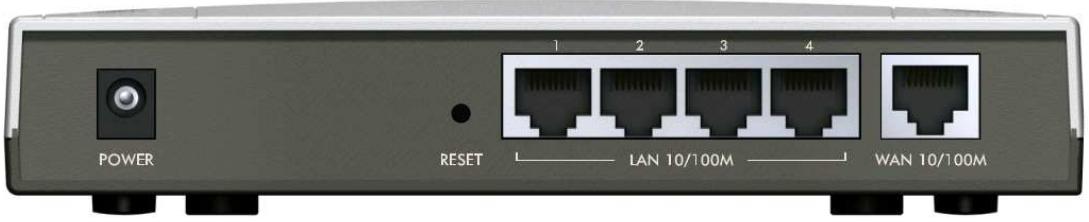
| 標籤 | 說明 |
| LAN 10/100M (區域網路 10/100M) | 可使用 Ethernet �網路線連接至少一台電腦進行 P334 的初始配置。這些埠可自動判斷 (可用 10 或 100Mbps 的速度連線) 和自動偵測 (自動調整為您使用的 Ethernet �網路線類型 (直線或跳線接頭))。 |
| WAN 10/100M (廣域網路 10/100M) | 以您的 Cable/DSL 數據機隨付的網路線連接至本埠。 |
| POWER 9 VAC (電源) | 將包裝內隨附的電源變壓器(請只使用本變壓器)的一端連接至本電源插孔。 |
| 完成上述連接之後,請將電源線插上插座並查看前面板的 LED 燒。 | |
| RESET (重新設定) | 如果您忘記了 P334 的密碼,您將需要使用此按键。按下它可將 P334 返回至原廠設定值 (密碼是 1234, LAN IP 位址是 192.168.1.1。詳細資訊請參閱您的使用手冊)。 |
2.2前面板LED燈
當進行系統測試時 PWR LED 燒會閃爍,如果測試成功將一直亮著。正確連接 LAN 和 WAN 場時 LAN 和 WAN LED 也會亮起。

| LED燈 | 顏色 | 狀態 | 說明 |
| PWR (電源) | 滅 | P334 未受電。 | |
| 黃色 | 亮 | P334 接收的電力太低。 | |
| 綠色 | 亮 | P334 已受電。 | |
| 閃爍 | P334 正在執行測試。 | ||
| LAN 1-4 (區域網路 1-4) | 滅 | 未連接 LAN。 | |
| 綠色 | 亮 | P334 已成功連接 10Mb 的 Ethernet。 | |
| 閃爍 | P334 正在傳送/接收資料。 | ||
| 黃色 | 亮 | P334 已成功連接 100Mb 的 Ethernet。 | |
| 閃爍 | P334 正在傳送/接收資料。 | ||
| WAN (廣域網路) | 滅 | WAN 連線未備妥或失敗。 | |
| 綠色 | 亮 | P334 已成功連接 10Mb 的 WAN。 | |
| 閃爍 | P334 正在傳送/接收資料。 | ||
| 黃色 | 亮 | P334 已成功連接 100Mb 的 WAN。 | |
| 閃爍 | P334 正在傳送/接收資料。 |
3 設定您的電腦
如果您的電腦已設定為可接受動態IP位址,請跳過這一節。此處設定是大部份新電腦的預設值。
P334出廠時已設定成將指派(DHCP)一個IP位址給您的電腦。本節將設定您的電腦可接收IP位址或指派一個子網路遮罩為255.255.255.0、範圍在192.168.1.2到192.168.1.254內的靜態IP位址給您的電腦。這是要確定您的電腦能與P334進行資料傳輸的必要步驟。
您的電腦必須有一張 Ethernet 网路卡且已安裝 TCP/IP,在 WindowsNT/2000/XP、Macintosh OS 7 和更新的版本上都應該已經安裝了 TCP/IP。
3.1 Windows 2000/NT/XP
-
在Windows XP中,請按下start(開始)、Control Panel(控制台)。在Windows 2000/NT中,請按下Start(開始)、Settings(設定)、Control Panel(控制台)。
-
在Windows XP中,請按下Network Connections(網路連線)。
在Windows2000/NT中,請按下Network and Dial-up Connections(網路和撥號連線)。
- 按右鍵點選 Local Area Connection(區域連線),再選擇 Properties(內容)。
4.選擇InternetProtocol(TCP/IP)(WinXP中是在General(一般)標籤頁中),再選擇Properties(內容)。 -
此時會開啓 Internet Protocol TCP/IP Properties (Internet Protocol TCP/IP 内容)畫面 (在 Win XP 中是 General (一般)標籤頁)。
-
要指派動態 IP 位址給您的電腦,請勾選 Obtain an IP address automatically(自動取得 IP 位址)。
-
要配置靜態 IP 位址,請勾選 Use the following IP Address(使用下列的 IP 位址)並在 IP address(IP 位址) (範圍介於 192.168.1.2 到 192.168.1.254 之間)、Subnet mask(子網路遮罩) (255.255.255.0)、和 Default gateway(預設闋道) (192.168.1.1) 等欄位中填入數據。
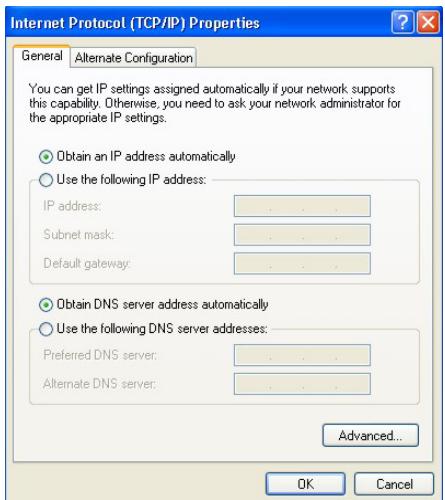
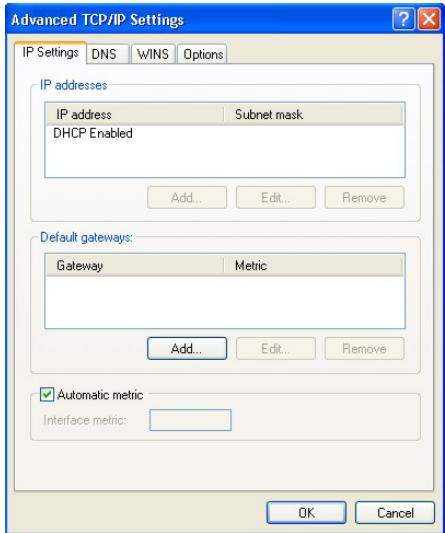
- 點選 Advanced(進階)。移除任何先前已安裝在 IP Settings(IP設定)標籤頁中的閩道,再按下 OK(確定)返回 Internet Protocol TCP/IP Properties (Internet Protocol TCP/IP 内容)畫面。
- 如果您不知道您的 DNS 伺服器位址,請勾選 Obtain DNS server address automatically(自動取得 DNS 伺服器位址)。
如果您知道您的DNS伺服器位址,請勾選Use the following DNS server addresses(使用DNS伺服器位址),然後在Preferred DNS server(慣用DNS伺服器)和Alternate DNS server(其他DNS伺服器)欄位中填入位址。
如果您有兩個以上的DNS伺服器,請點選Advanced(進階)、DNS標籤頁,然後使用Add(新增)來配置它們。
- 按下 OK(確定),關閉 Internet Protocol TCP/IP Properties (Internet Protocol TCP/IP 内容)視窗。
- 按下 OK(確定),關閉 Local Area Connection Properties (區域連線內容)視窗。
- 依序按下電腦螢幕上的 Start(開始)、(All) Programs(所有程式或程式集)、Accessories(附屬應用程式) 和 Command Prompt.(命令提示字元)。
- Command Prompt.(命令提示字元)視窗中,輸入"ipconfig"後按下鍵盤上的ENTER鍵。你電腦的IP位址必定有255.255.255.0的子網路遮罩爲且範圍正確(192.168.1.2到192.168.1.254之間),才能和P334進行資料傳輸。
其他 Windows 和 Macintosh 電腦作業系統的詳細 IP 位址配置方式請參閱您的使用手冊。
4 配置 P334
請選擇下列方法中的一個來存取和配置P334。本快速啟動手冊只在告訴您如何使用網路配置精靈。請參閱您的使用手冊以取得P334所有功能和SMT配置的背景資訊。按下網頁配置程式的線上說明可取得特定畫面的網頁說明。
Web Configurator(網頁配置程式)
SMT(系統管理終端機)。您可使用 Telnet 經由 LAN 或 WAN 存取 SMT。
4.1 經由網頁配置程式存取 P334
步驟1.開啓您的網頁瀏覽器。在網路位址欄輸入“192.168.1.1”。

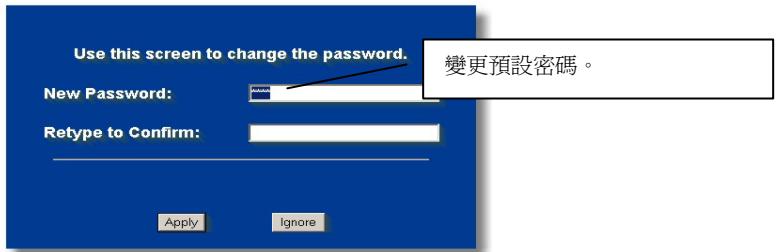
步驟2. 預設密碼("1234")已經出現在密碼欄中(以加密格式顯示)。按下 Login(登入),前進到下個畫面時會要求您變更密碼。按下 Reset(重新設定)會回復為密碼欄位中的預設密碼。
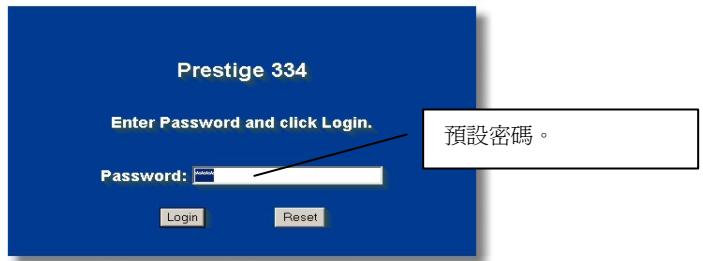
步驟3. 我們高度建議您變更預設密碼!輸入新密碼且再輸入一次以確認無誤後,請按下Apply(套用);或者如果您不想現在變更密碼,請按下Ignore(略過)前進到主選單。
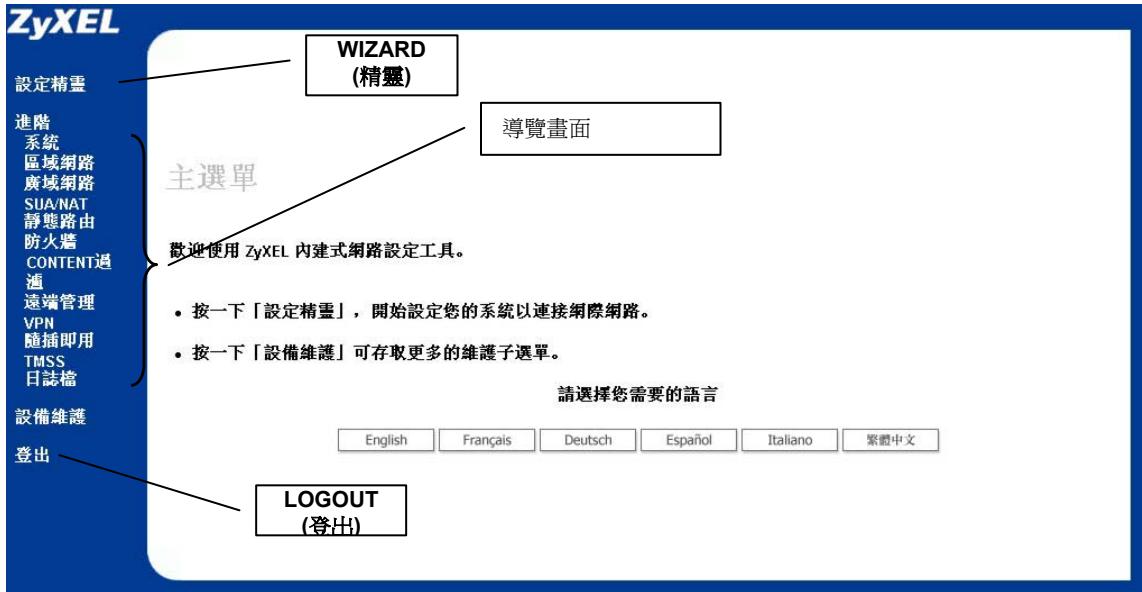
步驟4. 現在您應該會看到網路配置程式MAIN MENU(主選單)畫面。
按下 WIZARD(精靈),會出現一系列的畫面幫助您首次配置 P334。
按下導覽畫面中的MAIN MENU(主選單),配置該項P334功能。
按下導覽畫面中的 MAINTENANCE(雜護),查看 P334 的效能統計數字、上傳軻體、回復或上傳配置檔。
當您完成P334管理區中的設定值後,請按下LOGOUT(登出)。如果您閒置五分鐘都沒有任何動作的話,P334會自動將您登出;按下鍵盤上的ENTER鍵可重新顯示Login(登入)畫面讓您再登入一次。閒置逾時計時器是您可以使用網路設定功能,是在眾多P334功能之一。
4.2 使用精靈存取網路
步驟1. 按下主選單中的 Wizard Setup(設定精靈),顯示第一個精靈畫面。
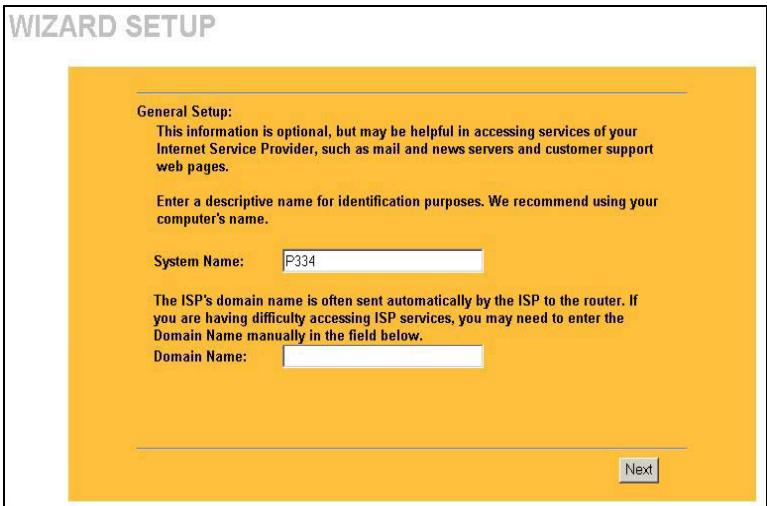
System Name(系統名稱)是做辨識之用請輸入您電腦的「電腦名稱」
Domain Name(網域名稱)項目是傳送到區域網路上的DHCP用戶端的資料當此欄位空白時會使用從ISP的DHCP所取得的網域名稱按下Next(下一步)繼續設定
步驟2. 第二個精靈設定畫面會根據您目前使用的連線服務方式,顯示三種不同的設定欄位。請參考網路帳號資訊,將資料填入相關欄位。
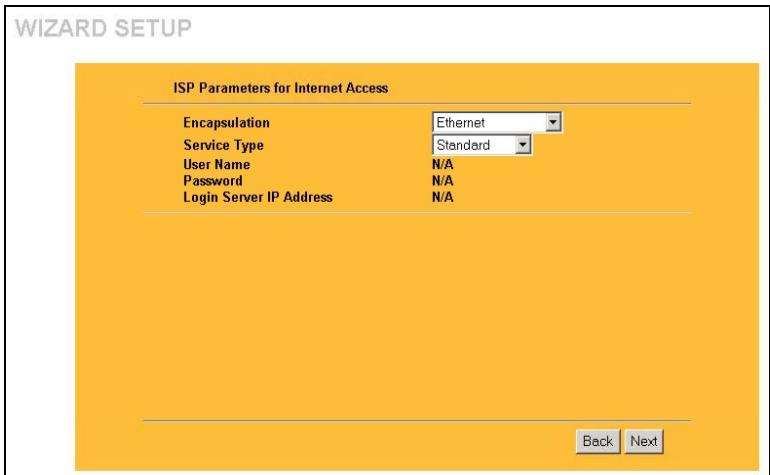
如果您的網路供應商使用的是以PPTP登入的DSL終端,請選擇PPTP
也會需要登入名稱
DSL IP
連線ID
按下Next(下一步)繼續設定
當 WAN埠作爲一般 Ethernet使用時請選擇 Ethernet(乙太網路)。請選擇
Standard(標準)或RoadRunner版本。在部份的RoadRunner版本中您將需要輸
User Name(使用者名稱)
Password(密碼)和 Login Server IP Address(登入伺服器IP位址)。
Ethernet上的PPPoE或點對點通訊協定(PPPover Ethernet)也可作爲撥號連線使用所以您也需要輸入使用者名稱、密碼甚至是PPPoE服務名稱
P334必定可以提供您一個靜態IP位址 您
步驟3. 這是精靈的最後一個設定畫面。請在欄位內填入相關IP位址後,按下Finish(完成),將設定值儲存並結束精靈設定程式。
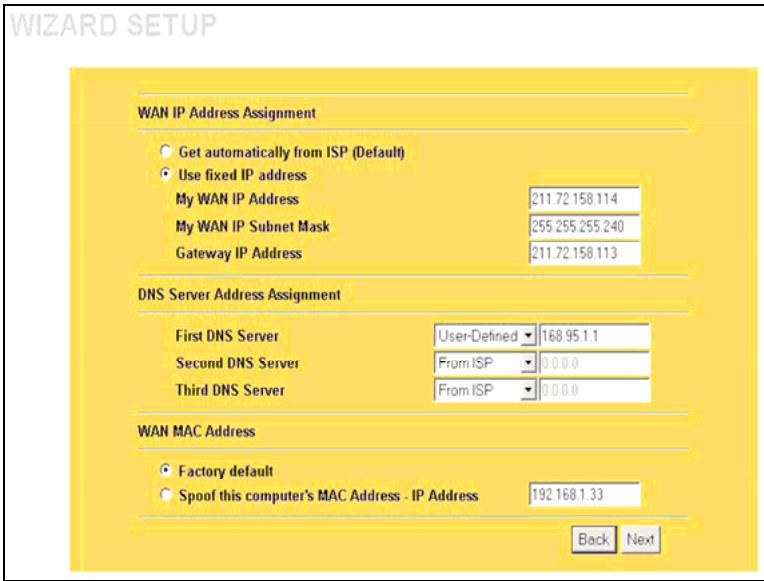
如果您的ISP業者不是提供您固定IP位址的話,請選擇Get automatically from ISP(從ISP自動取得)。如果您的ISP業者提供您固定IP位址,請輸入您的IP位址然後選擇Use fixed IP address(使用固定IP位址)。當您選取使用固定IP位址(Use Fixed IP Address)時,請在欄位內輸入閘道器的IP位址(如果有提供此欄位的話)。
System DNS Servers
(系統DNS伺服器)
如果您的ISP業者提供您的是動態DNS伺服器資訊(以及P334的WANIP位址),請選擇From ISP(從ISP取得)。如果您選擇From ISP(從ISP取得),右邊的欄位將顯示(唯讀的)ISP指派給您的DNS伺服器IP位址,但是P334的WANIP位址是固定的話,在您按下套用(Apply)之後FromISP(從ISP取得)會變成None(無)。如果您在第二或第三個DNS伺服器欄位選擇From ISP(從ISP取得),但是您的ISP業者並沒有提提供第二或第三個IP位址時,在您按下Next(下一步)之後From ISP(從ISP取得)會變成None(無)。
如果您有DNS伺服器的IP位址,請在下拉清單框中選擇User-Defined(使用者定義)。在右邊的欄位中輸入DNS伺服器的IP位址。如果您選擇User-Defined(使用者定義),但是維持IP位址欄為預設的0.0.0,在您按下套用(Apply)之後User-Defined(使用者定義)會變成None(無)。如果您在第二個欄位中選擇User-Defined(使用者定義)而輸入的IP位址和第一個相同時,在您按下套用(Apply)之後User-Defined(使用者定義)會變成None(無)。
如果您不想配置DNS伺服器,請選擇None(無)。如果您不配置系統DNS伺服器,在配置VPN、DDNS和時間伺服器時您必須使用IP位址。
WAN MAC Address(WAN MAC 位址)
您可選擇原廠預設值或複製您的LAN上的電腦之MAC位址到WANMAC位址欄位中,讓使用者可以配置WAN埠的MAC位址。選擇Factory Default(原廠預設值)將使用原廠指派的預設MAC位址。或者是選擇Spoof this Computer's MACaddress - IP Address (僑造目前使用的電腦之MAC位址-IP位址),然後輸入您在LAN上複製MAC位址的電腦之IP位址。
按下 Next (下一步)繼續設定
步骤4. 按Next(下一步),储存並完成設定精靈。
4.3 測試您的網路連線
開啓您的網頁瀏覽器,並連上www.zyxel.com.tw。您將不需要例如「撥號網路」之類的撥接程式。存取網路資訊只是本路由器的初步功能。更多關於P334完整功能的詳細資訊,請參閱使用手冊。
5 疑難排解
| 問題 | 更正動作 |
| 當您開啓P334時,沒有一個LED燈是開啓的。 | 請確定您連接到P334的電源變壓器是正確的且已連接到正確的電源插座上。同時檢查所有線路的連接。 如果LED燈還是沒有開啓,您可能遇到了硬體的問題。遇此情形,您應該連絡您當地的經銷商。 |
| 無法從LAN存取P334。 | 請檢查P334和您的電腦或集線器之間的連線。詳細資訊請參閱背面板一節。 請從LAN上的電腦偵測P334。請確定您電腦的Ethernet(乙太網路)卡已正確安裝且正常作用中。 |
| 無法偵測任何在LAN上的電腦。 | 如果10/100M LAN LED燈號熄滅了,請檢查P334與您的LAN電腦之間的連線。 請驗證P334與LAN電腦之間的IP位址與子網路遮罩是在同樣的IP位址範圍內。 |
| 無法從ISP取得WAN IP位址。 | 當ISP驗證了MAC位址、主機名稱或使用者ID之後才會提供您WAN IP。 請找出您的ISP使用的驗證方式並配置對應的欄位。 |
| 如果ISP檢查WAN MAC位址,您應該從LAN電腦上複製MAC位址。請按下WAN後再按下MAC標籤頁,選擇Spoof this Computer's MAC address - IP Address (僑造目前使用的電腦之MAC位址-IP位址)然後輸入您在LAN上複製MAC位址的電腦之IP位址。 | |
| 如果ISP檢查主機名稱,請在WIZARD(精靈)的第一個設定畫面中的System Name(系統名稱)欄位中輸入您的主機名稱(請參閱使用手冊中的設定精靈)。 | |
| 如果ISP檢查使用者ID,請按下WAN後再按下MAC標籤頁。檢查您的服務類型、使用者名稱和密碼。 | |
| 無法存取網路。 | 請檢查P334和Cable/DSL裝置之間的連線。 請查您的Cable/DSL裝置需要的是直線或跳線的網路線接頭。 |
| 請按下WAN,驗證您的設定值。 |
品牌 : ZYXEL
型号 : P334
类别 : 网络交换机