
P334 - Commutateur réseau ZYXEL - Notice d'utilisation et mode d'emploi gratuit
Retrouvez gratuitement la notice de l'appareil P334 ZYXEL au format PDF.


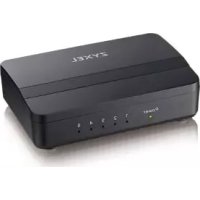
| Type de produit | Passerelle large bande (routeur) avec commutateur 4 ports 10/100 Mbps |
| Marque | ZYXEL |
| Modèle | P334 (Prestige) |
| Dimensions (approx.) | 180 × 130 × 30 mm |
| Poids (approx.) | 300 g |
| Alimentation | Adaptateur secteur 9 VAC fourni |
| Consommation électrique | Env. 10 W |
| Ports LAN | 4 ports RJ-45 10/100 Mbps auto-négociation et auto-crossover |
| Port WAN | 1 port RJ-45 10/100 Mbps pour modem câble/DSL |
| Fonctions principales | Firewall, VPN, NAT, UPnP, filtrage de contenu, serveur DHCP, client PPPoE/PPTP |
| Interface de gestion | Configurateur Web (HTTP/HTTPS), SMT via Telnet |
| Adresse IP par défaut | 192.168.1.1 |
| Mot de passe par défaut | 1234 |
| Bouton de réinitialisation | Oui, à l'arrière pour retour aux réglages d'usine |
| LEDs | PWR (vert/orange), LAN 1-4 (vert/orange), WAN (vert/orange) |
| Support VPN | Oui (passerelle VPN) |
| Sécurité | Firewall intégré, filtrage de contenu, NAT, mot de passe administrateur |
| Entretien et nettoyage | Débrancher l'appareil, nettoyer avec un chiffon doux et sec. Ne pas utiliser de produits liquides ou abrasifs. |
| Pièces détachées et réparabilité | Adaptateur secteur fourni. Aucune pièce réparable par l'utilisateur. Contacter le revendeur en cas de panne. |
| Certifications | Consulter le site www.zyxel.com pour les certifications spécifiques au modèle |
FOIRE AUX QUESTIONS - P334 ZYXEL
Questions des utilisateurs sur P334 ZYXEL
0 question sur cet appareil. Repondez a celles que vous connaissez ou posez la votre.
Poser une nouvelle question sur cet appareil
Téléchargez la notice de votre Commutateur réseau au format PDF gratuitement ! Retrouvez votre notice P334 - ZYXEL et reprennez votre appareil électronique en main. Sur cette page sont publiés tous les documents nécessaires à l'utilisation de votre appareil P334 de la marque ZYXEL.
MODE D'EMPLOI P334 ZYXEL
1 Présentation du prestige
Le Prestige est une passerelle large bande, intégrant un switch quatre ports 10/100Mbps facilitant ainsi la constitution d’un réseau pour les SOHO et le partage d’un Accès Internet par l’intermédiaire d’un modem large bande (câble ou DSL). Les caractéristiques clés du Prestige sont un Firewall, le VPN, le Filtrage du contenu, le NAT et l’UPnP. Consultez votre Guide Utilisateur pour obtenir plus de détails sur toutes les caractéristiques du Prestige.
Vous devez voir un compte protectionnel et vous devez avoir en votre possession les informations suivantes.
Informations relatives au Compte Internet
| Adresse IP WAN de votre périphérique (si disponible):___________________________ | ||
| Adresse IP de votre Serveur DNS (si disponible):Premier____________, Second____________, Troisième____________ | ||
| Encapsulation: | (sélectionner l'un des suivants): | |
| Ethernet | Type de service____________________________ | |
| Adresse IP du Serveur de Connexion:____________________________ | ||
| Nom Utilisateur:____________ | Mot de passer:____________ | |
| PPTP | Nom Utilisateur:____________ | Mot de passer:____________ |
| Votre Adresse IP WAN:____________ | Adresse IP du Serveur PPTP:____________ | |
| Identifiant de connexion (si demandé):____________ | ||
| PPPoE | Nom du Service (PPPoE):____________ | |
| Nom Utilisateur:____________ | Mot de passer:____________ | |
Procédure permettant de consulter certification du produit
- Allez sur www.zyxel.com
- Sélectionnez votre produit dans la zone de liste déroulante se trouvant sur la page d'accueil ZyXEL pour accéder à la page du produit concerné.
- Sélectionnez la certification que vous voulez consulter sur cette page.
2.1 Panneau arrière
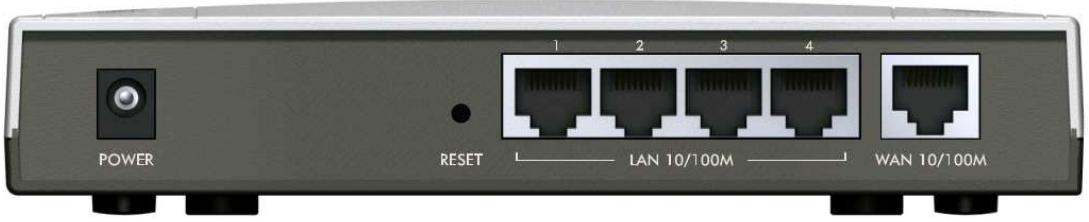
| INScription | DESCRIPTION |
| LAN 10/100M | Utilisez un cable Ethernet pour connecter au minimum un ordinateur pour la configuration initiale du Prestige. Ces ports sont en négociation automatique (ils peuvent se brancher sur 10 ou 100Mbps) et auto-crossover (ajustement automatique vers un cable droit ou croisié). |
| WAN 10/100M | Connectez votre Modem cable/DSL sur ce port en utilisant le cable livre avec votre modem. |
| POWER 9 VAC | Branchez l'adaptateur d'alimentation fourni dans ce connecteur (n'utilisez que cet adaptateur). |
| Après avoir effectué les connexions, connectez le cable d'alimentation à une source d'alimentation et observez les LEDs du panneau frontal. | |
| RESET | Vouces avoir besoin d'utiliser ce bouton que si vous avez oublé le mot de passer du Prestige. Il remet le Prestige dans sa configuration d'usine par défaut (le mot de passer est 1234, l'adresse IP LAN est 192.168.1.1. Veuillez consulterer libre Guide Utilisateur pour les détails). |
2.2 Leds du panneau frontal
La LED PWR clignote tout en réalisant les tests du système et reste allumée si les tests sont concluants. Les LEDs LAN et WAN restent allumées si elles sont correctement connectées.

| LED | ETAT | COULEUR | DESCRIPTION |
| PWR | Eteinte | Le Prestige ne recoit pas d'alimentation. | |
| Orange | Allumée | La puissance d'alimentation du Prestige est faible. | |
| Vert | Allumée | Le Prestige recoit une alimentation. | |
| Clignotante | Le Prestige est en train d'effectuer des tests. | ||
| LAN 1-4 | Eteinte | Le réseau LAN n'est pas connecté. | |
| Vert | Allumée | Le Prestige a réussi sa connexion Ethernet à 10Mb. | |
| Clignotante | Le Prestige émet/reçoit des données. | ||
| Orange | Allumée | Le Prestige a réussi sa connexion Ethernet à 100Mb. | |
| Clignotante | Le Prestige émet/reçoit des données. | ||
| WAN | Eteinte | La connexion WAN n'est pas prête ou a échoué. | |
| Vert | Allumée | Le Prestige a réussi sa connexion WAN à 10Mb. | |
| Clignotante | Le Prestige émet/reçoit des données. | ||
| Orange | Allumée | Le Prestige a réussi sa connexion Ethernet à 100Mb. | |
| Clignotante | Le Prestige émet/reçoit des données. |
3 Préparation de votre ordinateur
Passez cette section si votre ordinateur est déjà configuré pour accepter une adresse IP dynamique. C'est en général le réglage par défaut pour la plupart des nouveaux ordinateurs.
Le Prestige est déjà configuré pour assigner une adresse IP à votre ordinateur. Utilisez cette section pour configurer votre ordinateur pour qu'il accepte une adresse IP ou assignez-lui une adresse IP statique dans la plage de 192.168.1.2 à 192.168.1.254 avec un masque de sous-réseau de 255.255.255.0. Cela est nécessaire pour que l'ordinateur puisse communiquer avec votre Prestige.
Votre ordinateur doit avoir une carte Ethernet et le protocole TCP/IP installés. Le protocole TCP/IP doit déjà être installé sur les ordinateurs fonctionnant sous les systèmes d'exploitation Windows NT/2000/XP, Macintosh OS 7 et supérieurs.
3.1 Windows 2000/nt/xp
- Dans Windows XP, cliquez sur start[Démarrer], Control Panel[Panneau de configuration]. Dans Windows 2000/NT, cliquez sur start[Démarrer], Settings[Paramètres], Control Panel[Panneau de configuration].
- Dans Windows XP, clique sur Network Connections[Connexions Réseau].
Dans Windows 2000/NT, cliquez sur Network and Dial-up Connections[Connexions réseau et Accès à distance].
- Cliquez avec le bouton droit sur Local Area Connection[Connexion au réseau local] puis cliquez sur Properties[Propriétés].
- Sélectionnez le Internet Protocol (TCP/IP)[Protocole Internet (TCP/IP)] (sur l'onglet General[Général] sous Win XP) puis cliquez sur Properties[Propriétés]
- L'écran Internet Protocol TCP/IP Properties[Propriétés du Protocole Internet TCP/IP] s'ouvrira (l'onglet General [Général] dans Windows XP)
- Pour que votre ordinaire reçoive dynamiquement son adresse IP, cliquez sur Obtain an IP address automatically[Obtenir une adresse IP automatiquement].
- Pour configurer une adresse IP statique, cliquez sur Use the following IP Address[Utiliser l'adresse IP suivante] et renseignez les zones IP Address [Adresse IP] (choisissez-en une dans la plage allant de 192.168.1.2 à 192.168.1.254), Subnet Mask[Masque de Sous-réseau] (255.255.255.0), et Default Gateway [Passerelle par Défaut].
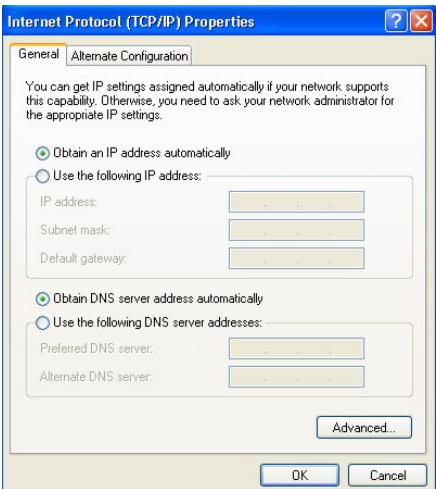
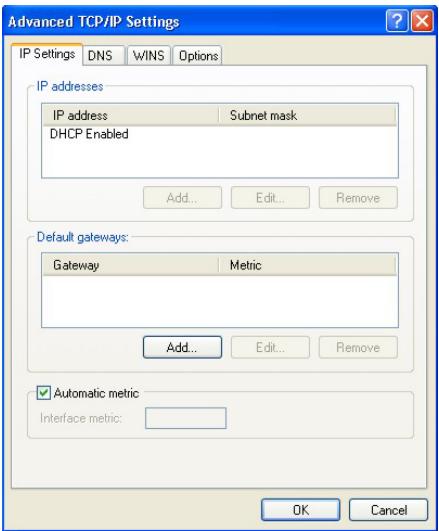
- Cliquez sur Advanced[Avancé]. Retirez toutes les passerelles précédemment installées sur l'onglet IP Settings[Paramètres IP] puis cliquez sur OK pour revenir sur l'écran Internet Protocol TCP/IP Properties[Propriétés du Protocole Internet TCP/IP].
- Cliquez sur Obtain DNS server address automatically[Obtenir l'adresse du serveur DNS automatiquement] si vous ne connaissiez pas l'(es) adresse(s) IP de votre serveur DNS.
Si vous connaissiez l'(es) adresse(s) IP de votre serveur DNS, cliquez sur Use the following DNS server addresses [Utiliser les adresses de serveur DNS suivantes], et saisissez-les dans les champs Preferred DNS server [Serveur DNS préféré] et Alternate DNS server [Serveur DNS Auxiliaire].
Si vous avez plus de deux serveurs DNS, cliquez sur Advanced[Avancé], l'onglet DNS et ajoutez-les alors en utilisant Add[Ajouter].
- Cliquez sur OK pour fermer la fenêtre Internet Protocol (TCP/IP) Properties[Propriétés de Protocole Internet(TCP/IP)]
- Cliquez sur OK pour fermer la fenêtre Local Area Connection Properties[Propriétés de connexion au Réseau Local].
Vérifier l'adresse IP de your ordinateur
- Sur l'ordinateur, cliquez sur Start[Démarrer], (Tous)Programs[(Tous)Programmes], Accessories[Accessoires] puis sur Command Prompt[Invite de commande].
- Dans la fenêtre Command Prompt[Invite de commande] saisissez "ipconfig" puis pressez ENTER[ENTREE]. L'adresse IP de votre ordinateur doit être dans la bonne plage d'adresses (192.168.1.2 à 192.168.1.254) avec un masque de sous-réseau de 255.255.255.0 pour pouvoir communiquer avec le Prestige.
Veuillez vous référer à votre Guide Utilisateur pour la configuration détaillée des adresses IP pour les autres systèmes d'exploitation Windows et Macintosh.
4 Configurer votre prestige
Choisissez l’une de ces méthodes pour accéder à votre Prestige et le configurer. Ce Guide de prise en main vous montre uniquement comment utiliser l’assistant de configuration Web. Consultez ce Guide Utilisateur pour connaître les informations de base relatives à toutes les fonctionnalités du Prestige et à la configuration SMT. Cliquez sur l’Aide en Ligne du Configurateur Web pour obtenir une aide en ligne spécifique à l’écran.
Configurateur WEB
SMT (System Management Terminal = Terminal de Gestion du Système). Accès au SMT via LAN ou WAN en utilisant Telnet.
4.1 Accéder à votre prestige via configurator WEB
Étape 1. Lancez votre navigateur Web. Saisissez "192.168.1.1" comme adresse de site Web.

Etape 2. Le mot de passe par défaut ("1234") déjà dans le champ Password (en format non lisible). Cliquez sur Login pour aller à un écran vous demandant de modifier votre mot de passe. Cliquez sur Reset pour revenir au mot de passe par défaut dans le champ Password
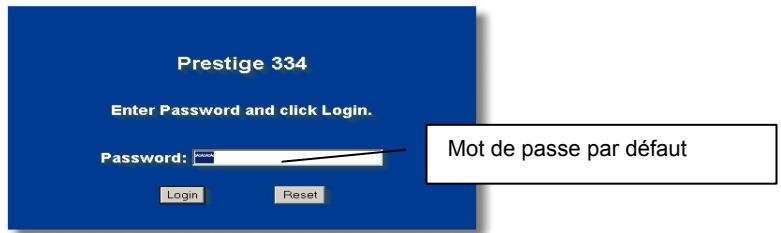
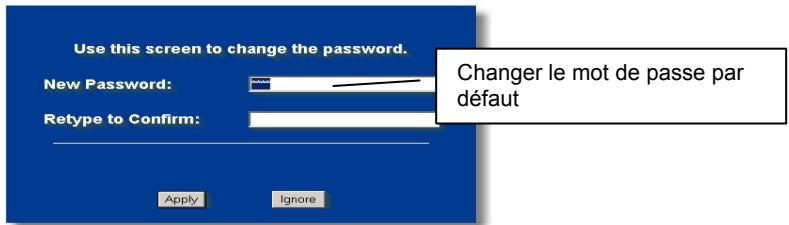
Etape 3. Il est fortement recommandé de modifier le mot de passe par défaut! Entrez un nouveau mot de passe, retapez-le pour confirmer et cliquez sur Apply; sinon, cliquer sur Ignore si vous ne pouvez pas modifier le mot de passe maintenant.
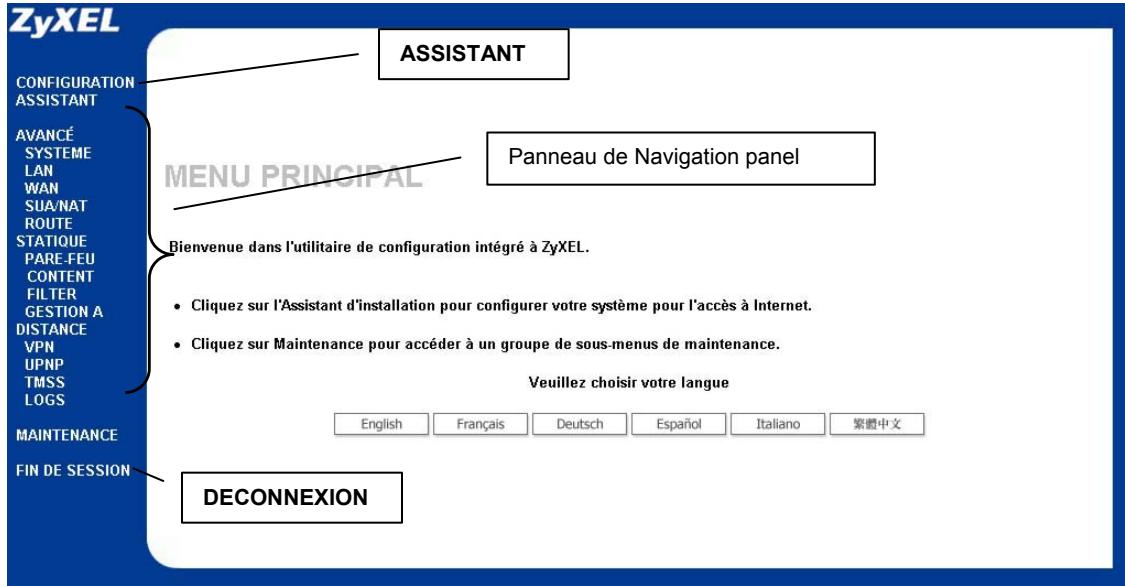
Étape 4. Vous devez maintenir l'écran MAIN MENU du configurateur WEB.
Cliquez sur WIZARD afin d'afficher les écrans des assistants d'installation pour une première configuration de votre Prestige. Cliquez sur un lien dans le MAIN MENU du panneau de navigation pour configurer les fonctionnalités du Prestige. Cliquez sur MAINTENANCE dans le panneau de navigation pour consulter les statistiques de performances du Prestige, télécharger le microprogramme et le sauvegarder, récupérer ou télécharger un fichier de configuration.
Cliquez sur LOGOUT une fois que vous aurez fini une session du Prestige. Le Prestige coupera automatiquement votre connexion s'il est laissé inactif pendant cinq minutes ; pressez ENTER pour faire apparaitre à nouveau l'écran Login puis connectez-vous à nouveau. Ce délai d'inactivité est l'une des nombreuses fonctions du Prestige que vous pouvez paramétrer en utilisant le configurateur web.
4.2 Accès internet en utilisant l'assistant
Étape 1. Cliquez sur Wizard Setup dans le menu principal pour afficher le premier écran de l'assistant.
General Setup:
Étape 2. Le second écran de l'assistant possède trois variantes en fonction du type d'encapsulation que vous utilisez. Utilisez les informations fournies dans Informations relatives au compte Internet pour renseigner les champs.
ISP Parameters for Internet Access
Encapsulation
Service Type
UserID
Password
Login Server IP Address

Standard
N/A
N/A
N/A
Back
Next
Le System Name est utilisé à des fins d'identification. Saisissez le "Computer Name" de votre ordinateur.
La saisie du Domain Name correspond à ce qui est propagé aux clients DHCP sur le réseau LAN. Si vous laissez ce champ vide, le nom de domaine obtenu par DHCP depuis le FAI sera utilisé. Cliquez sur Next pour continuer.
Choisissez Ethernet lorsque le port WAN est utilisé comme un Ethernet régulier. Choisissez entre une version Standard ou une version RoadRunner. Vous aurez besoin des User Name, Password et Login Server IP Address pour certaines versions RoadRunner.
Le PPPoE ou Protocole Point-to-Point par Ethernet (PPP over Ethernet) fonctionne également comme une connexion à distance. Par conséquent, vous aurez besoin d'un nom d'utilisateur, d'un mot de passe et probablement d'un nom de service PPPoE.
Votre FAI (Fournisseur d'Accès Internet) vous fournira toutes les informations nécessaires.
Choisissez PPTP si votre fournisseur de service utilise un terminateur DSL avec connexion PPTP. Dans ce cas, le Prestige doit posséder une adresse IP statique. Il vous sera également demandé un nom de connexion, un mot de passe associé, l'adresse IP du terminateur DSL et probablement un identifiant de connexion.
Cliquez sur Next pour continuer.
Étape 3. Il s'agit du dernier écran de l'assistant que vous devez configurer. Renseignez les champs et cliquez sur Finish pour enregistrer et terminer la configuration avec l'assistant.
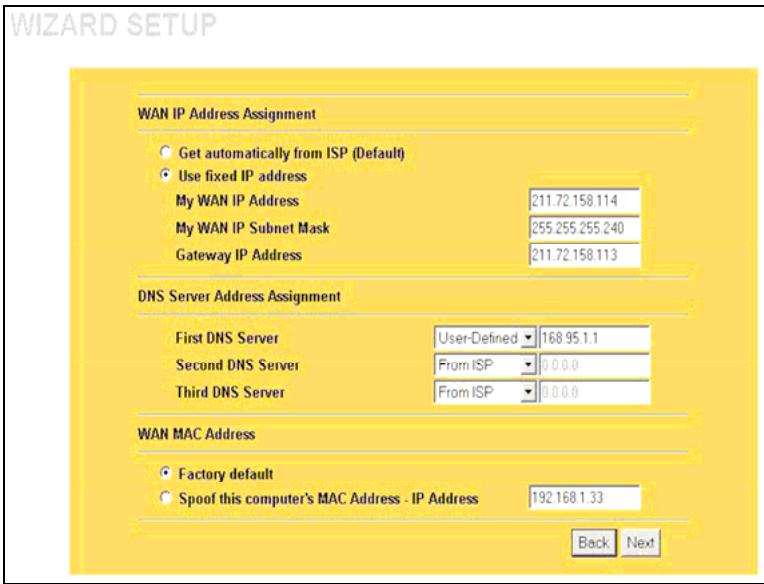
Sélectionnez Get automatically from ISP si vous FAI ne vous a pas assigné une adresse IP fixe. Sélectionnez Use fixed IP address si vous FAI vous a attribué une adresse IP fixe puis saisissez votre adresse IP et le masque de sous-résseau dans les deux champs suivants. Saisissez l'adresse IP de la passerelle dans le champ (si fourni) lorsque vous sélectionné Use Fixed IP Address [Utiliser Adresse IP Fixe].
Sélectionnez From ISP si vous FAI assigne dynamiquement les informations du serveur DNS (et l'adresse IP WAN du Prestige). Le champ de droite affiche l'adresse IP du serveur DNS (lecture seule) assignée par votre FAI. Si vous choisissez From ISP, alors que le Prestige possède une adresse IP WAN fixe, From ISP passera à None une fois que vous cliquerez sur Apply. Si vous choisissez From ISP pour le second ou le troisième serveur DNS, alors que votre FAI n'a pas fourni une seconde ou une troisième adresse IP de DNS, From ISP passera à None une fois que vous cliquerez sur Suivant.
Sélectionnez User-Defined si vous avez l'adresse IP d'un Serveur DNS. Saisissez l'adresse IP du Serveur DNS dans le champ à droite. Si vous choisissez User-Defined en laissant l'adresse IP réglée sur 0.0.0.0, User-Defined passera à None après avoir cliqué sur Appliquer. Si vous réglez un second choix sur User-Defined, et si vous saisissez la même adresse IP, le second User-Defined passera sur None après avoir cliqué sur Appliquer.
Sélectionnez None si vous ne souhaitez pas configurer de serveurs DNS. Si vous ne configurez pas System DNS Servers, vous devez utiliser des adresses IP lors de la configuration VPN, DDNS et timeserver.
Le champ adressé MAC WAN permet à l'utilisateur de configurer l'adresse MAC du port WAN, soit en utilisant la valeur d'usine par défaut, soit en clonant l'adresse MAC d'un ordinateur de votre réseau. Sélectionnez Factory Default pour utiliser l'adresse MAC par défaut assignée en usine. Vous pouvez également sélectionner Spoof this Computer's MAC address - IP Address et saisir l'adresse IP de l'ordinateur du réseau LAN dont vous pouvez capturer l'adresse MAC.
Cliquez sur Suivant pour continuer.
Étape 4. Cliquez sur Suivant pour enregistrer et terminer la configuration assistant.
4.3 Tester votre connexion internet
Lancez votre navigateur Web et naviguez vers www.zyxel.com. Vous n'avez pas besoin de programme d'accès distant. Veuillez vous référer au Guide Utilisateur pour obtenir des informations détaillées sur les fonctionnalités du Prestige.
5 Dépannage
| PROBLEME | ACTION CORRECTIVE |
| Aucune des LEDs ne s'allume lorsque vous allumez le Prestige. | Assurez-vous que le bon adaptateur d'alimentation est connecté au Prestige et qu'il est branché sur une source d'alimentation appropriée. Vérifiez toutes les connexions des câbles. Si les LEDs ne s'allument toujours pas, il est possible que vous ayez un problème matériel. Dans ce cas, vous doivent contacter votre revendeur local. |
| Impossible d'atteindre le Prestige depuis le LAN. | Vérifiez les connexions des câbles entre le Prestige et votre ordinateur ou votre Hub. Veuillez vous reférer à la section Panneau Arrière pour plus de détails. Essayez un "Ping" sur le Prestige depuis un ordinateur du LAN. Assurez-vous que la carte Ethernet de votre ordinateur est toujours installée, et qu'elle fonctionne correctement. |
| Je ne peux 'pinger'aucun ordinateur sur le réseau | Si les LEDs du LAN 10/100M sont éteintes, vérifiez les connexions des câbles entre le Prestige et les ordinateurs de votre LAN. Vérifiez que l'adresse IP et le masque de sous-réseau du Prestige et les ordinateurs du LAN sont dans la même plage d'adresse IP. |
| Impossible d'obtenir une adresse IP WAN depuis votre FAI. | L'adresse IP WAN est fournie une fois que le FAI a vérifié l'adresse MAC, le nom d'hôte ou l'identifient utilisateur. Obtenez la méthode de vérification utilisée par votre FAI et configurer les champs correspondants. |
| Si vous FAI vérifie l'adresse MAC WAN, vous devrez cloner l'adresse MAC d'un ordinateur du réseau. Cliquez sur WAN puis sur l'onglet MAC, sélectionnez Spoof this Computer's MAC address - IP Address et saisissez l'adresse IP de l'ordinateur du réseau LAN dont vous poulez capturer l'adresse MAC. | |
| Si le FAI vérifie le nom d'hôte, saisissez le nom de votre ordinateur (veuillez vous reférer à la section Assistant de Configuration dans le Guide Utilisateur) dans le champ System Name sur le premier écran de l'Assistant. | |
| Si le FAI vérifie l'identifant utilisateur, cliquez sur WAN puis sur l'onglet ISP. Vérifiez le type de service, le nom d'utilisateur et le mot de passer. | |
| Je ne peux pas accéder à Internet | Vérifiez la connexion du Prestige au périphérique cable/DSL. Vérifiez si vous pertérièque cable/DSL nécessite un cable croisé ou droit. |
| Cliquez sur WAN pour vérifier vos paramètres. |
- Présentation du prestige
- Procédure permettant de consulter certification du produit
- Panneau arrière
- Leds du panneau frontal
- Préparation de votre ordinateur
- Windows 2000/nt/xp
- Vérifier l'adresse IP de your ordinateur
- Configurer votre prestige
- Accéder à votre prestige via configurator WEB
- Accès internet en utilisant l'assistant
- Tester votre connexion internet
- Dépannage
Marque : ZYXEL
Modèle : P334
Catégorie : Commutateur réseau