
P334 - Switch di rete ZYXEL - Manuale utente e istruzioni gratuiti
Trova gratuitamente il manuale del dispositivo P334 ZYXEL in formato PDF.


| Tipo di prodotto | Gateway banda larga (router) con switch 4 porte 10/100 Mbps |
| Marca | ZYXEL |
| Modello | P334 (Prestige) |
| Dimensioni (ca.) | 180 × 130 × 30 mm |
| Peso (ca.) | 300 g |
| Alimentazione | Alimentatore 9 VAC incluso |
| Consumo elettrico | Circa 10 W |
| Porte LAN | 4 porte RJ-45 10/100 Mbps auto-negoziazione e auto-crossover |
| Porta WAN | 1 porta RJ-45 10/100 Mbps per modem via cavo/DSL |
| Funzioni principali | Firewall, VPN, NAT, UPnP, filtro contenuti, server DHCP, client PPPoE/PPTP |
| Interfaccia di gestione | Configuratore Web (HTTP/HTTPS), SMT tramite Telnet |
| Indirizzo IP predefinito | 192.168.1.1 |
| Password predefinita | 1234 |
| Pulsante di reset | Sì, sul retro per ripristino alle impostazioni di fabbrica |
| LED | PWR (verde/arancione), LAN 1-4 (verde/arancione), WAN (verde/arancione) |
| Supporto VPN | Sì (gateway VPN) |
| Sicurezza | Firewall integrato, filtro contenuti, NAT, password amministratore |
| Manutenzione e pulizia | Staccare l'apparecchio, pulire con un panno morbido e asciutto. Non utilizzare prodotti liquidi o abrasivi. |
| Parti di ricambio e riparabilità | Alimentatore incluso. Nessuna parte riparabile dall'utente. Contattare il rivenditore in caso di guasto. |
| Certificazioni | Consultare il sito www.zyxel.com per le certificazioni specifiche del modello |
Domande frequenti - P334 ZYXEL
Domande degli utenti su P334 ZYXEL
0 domanda su questo apparecchio. Rispondi a quelle che conosci o fai la tua.
Fai una nuova domanda su questo apparecchio
Scarica le istruzioni per il tuo Switch di rete in formato PDF gratuitamente! Trova il tuo manuale P334 - ZYXEL e riprendi in mano il tuo dispositivo elettronico. In questa pagina sono pubblicati tutti i documenti necessari per l'utilizzo del tuo dispositivo. P334 del marchio ZYXEL.
MANUALE UTENTE P334 ZYXEL
1 Introduzione a Prestige
Prestige è un gateway di condivisione a banda larga con un interrottore integrato 10/100 Mbps a quello porte che permette di impostare una piccola rete domestica/d'ufficio e di condividere un accesso a Internet attraverso un modem a banda larga (cavo/DSL). Le caratteristiche più significative di Prestige sono quella di firewall, VPN, filtraggio di contentuto, NAP e UPnP. Per ulteriari particolari sulle caratteristiche complete di Prestige, si rimanda al Manuale utente.
L'account Internet dovrebbe essere giornostato e si dovrebbero più possedere la maggior parte delle seguenti informazioni.
Informazioni dell'account Internet
| Indirizzo IP WAN del proprio dispositivo (se fornito):_______________________________ | ||
| Indirizzo IP server DNS (se fornito): Primo ___________, Secondo ___________, Terzo ___________ | ||
| Incapsulamento: | (Selezionare uno dei seguenti): | Incapsulamento: |
| ○ Ethernet | Tipo di servizio:_______________________________ | |
| Indirizzo IP d'accesso al server:_______________________________ | ||
| Nome utente:_______________________________ | Password:_______________________________ | |
| ○ PPTP | Nome utente:_______________________________ | Password:_______________________________ |
| Il proprio indirizzo IP WAN:_______________________________ | Indirizzo IP del server PPTP:_______________________________ | |
| Identificativo di connessione (se richiesto):_______________________________ | ||
| ○ PPPoE | Nome del servizio (PPPDoE):_______________________________ | |
| Nome utente:_______________________________ | Password:_______________________________ | |
Procedura per visualizzare le certificazioni di un prodotto.
- Andare all'indirizzo www.zyxel.com
- Nel除去 ZyXEL, selezionare il proprio prodotto dall'elenco a discesa per andare alla pagina di quello prodotto.
- Da esta网页 selezionare la certificazione che si vuole vedere.
2 Installazione dell'hardware
2.1 Pannello posteriore
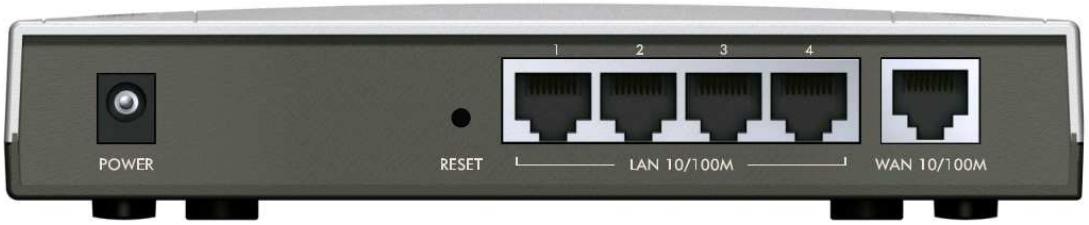
| DEFINIZIONE | DESCRIZIONE |
| LAN 10/100M | Utilizzare un cavo Ethernet per collegare almeno un computer per la configurazione iniziale di Prestige. Queste porte sono a negoziatione automatica (possono collegarsi a 10 o 100 Mbps) e rilevamento automatico [si regolano automaticamente sul tipo di cavo Ethernet in uso: passante diretto (straight-through) o scambio incrociato (crossover)]. |
| WAN 10/100M | Collegare il modem cavo/DSL a但这a porta con il cavo in dotazione al modem. |
| POWER 9 VAC | Collegare l'estremità dell'adattatore di corrente allegato (utilizzato esclusivamente questo adattatore) a但这a presa d'alimentazione. |
| Dopo aveo seguito i collegamenti, collegare il cavo d'alimentazione ad una presa di corrente ed osservare il LED del pannello frontale | |
| RESET | Questo tasto deve essere utilizzato solamente quando si è diminticata la password di Prestige. Riporta Prestige alle impostazioni predefinite (la password è 1234, l'indirizzo IP LAN è 192.168.1.1. Fare riferimento alla propria Guida dell'utente per i dettagli). |
2.2 LED del pannello frontale
Il LED PWR (alimentazione) lampeggia quando è eseguito il controllo del sistema, e restà acceso se il controlledò riuscito. I LED LAN e WAN si accendono se le reti sono collegate in modo appropriato.

| LED | COLORE | STATO | DESCRIZIONE |
| PWR | Spento | Prestige non riceve alimentazione. | |
| Ambra | Acceso | L'alimentazione di Power è troppo debole. | |
| Verde | Acceso | Prestige riceve alimentazione. | |
| Lampeggiante | Prestige sta esuguendo il controllo. | ||
| LAN 1-4 | Spento | La LAN non è collegata. | |
| Verde | Acceso | Prestige ha una connessione Ethernet a 10 Mb. | |
| Lampeggiante | Prestige sta inviando/ricevendo dati. | ||
| Ambra | Acceso | Prestige ha una connessione Ethernet a 100 Mb. | |
| Lampeggiante | Prestige sta inviando/ricevendo dati. | ||
| WAN | Spento | La connessione WAN non è pronta, oppure non è riuscita. | |
| Verde | Acceso | Prestige ha una connessione WAN a 100 Mb. | |
| Lampeggiante | Prestige sta inviando/ricevendo dati. | ||
| Ambra | Acceso | Prestige ha una connessione Ethernet a 100 Mb. | |
| Lampeggiante | Prestige sta inviando/ricevendo dati. |
3 Preparazione del computer
Saltare esta sezione se il computer è gli stato impostato per accettare un indirizzo IP dinamico. Nella maggior parte dei computer più recenti esta impostazione è predefinita.
Prestige è più impostato per assegnare al computer un indirizzo IP. Utilizzare esta sezione per impostare il computer a ricevere un indirizzo IP o per assegnargli un indirizzo IP statico da 192.168.1.2 a 192.168.1.254 con una Subnet mask di 255.255.255.0. Questa procedura è necessaria per assicurare la communicatesione tra computer e Prestige.
Il computer deve ave una scheda Ethernet e protocollo TCP/IP installato. Il protocollo TCP/IP dovrebbe più essere installato nei computer che utilizzato ilsystema operativo Windows NT/2000/XP, Macintosh OS 7 e versioni più recenti.
3.1 Windows 2000/NT/XP
-
Con Windows XP fare clic su Start,Panello di controlo[Start].Con Windows 2000/NTfareclicsu Start, Impostazioni[Settings],Panello di controllo[Control Panel].
-
Con Windows XP fare clc su Connessioni di rete[Network Connections].
Con Windows 2000/NT fare cli e Rete e connessioni remote[Network and Dial-up Connections]. - Fare cli c col tasto de stro del mouse su Connessione alla rete locale (LAN) e poi fare cli su Proprietà[Properties].
-
Selezionare Protocolo TCP/IP (nella scheda Generale di Win XP) e fare clc su Proprietà[Properties].
-
Si après la schermata delle Proprietà protocollo Internet TCP/IP[Internet Protocol TCP/IP Properties] (la scheda Generale[General tab] di Windows XP).
-
Per fare assegnare un indirizzo IP dinamico al computer,fare clic su Ottieni automaticamente un indirizzo IP[Obtain an IP address automatically].
- Per configurare un indirizzo IP statico,fare dialog su Utilizza il seguente indirizzo IP[Use the following IP Address] e completeness i campi Indirizzo IP[IP address] (scegliere uno da 192.168.1.2 a 192.168.1.254), Subnet mask (255.255.255.0),e Gateway predefinito[Default gateway] (192.168.1.1).
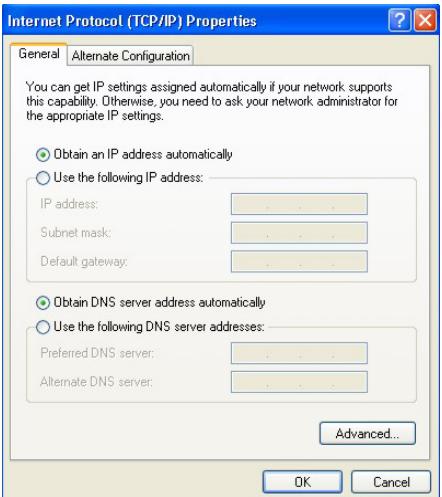
- Fare cli c su Avanzate[Advanced]. Rimuovere tutti i Gateway installati in precedenza alla scheda Impostazioni IP[IP Settings] e fare cli sc su OK per tornare alla schermata delle Proprietà protocollo Internet TCP/IP [Internet Protocol TCP/IP Properties].
- Fare cli sc Ottieni indirizzo server DNS automaticamente[Obtain DNS server address automatically] se non si conoscono gli indirizzi IP del proprio server DNS.
Se si conoscono gli indirizzi IP del proprio server DNS,fare clic su Utilizza i seguenti indirizzi server DNS[Use the following DNS server addresses] e scriverli nei campi Server DNS preferito[Preferred DNS server] e Server DNS alternative[Alternate DNS server].
Se si possiedono più di due indirizzi del server DNS,fare cli su Avanzate[Advanced],fare cli sulla scheda DNS e poi configurarliutilizzandoAggiungi[Add].
- Fare cli OK per chiudere la finestra delle Proprietà protocollo Internet TCP/IP[Internet Protocol (TCP/IP) Properties].
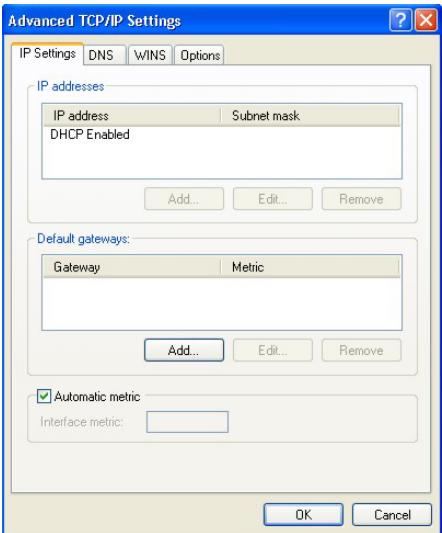
- Fare clic su OK per chiudere la finestra delle Proprietà Connessione alla rete locale (LAN).
Controllo dell'indirizzo del proprio computer
- Sul computer fare clic su Start, (Tutti i) Programmi[(All) Programs], Accessori[Accessories] e poi su Prompt dei comandi[Command Prompt].
- Nella finestra Prompt dei comandi[Command Prompt] scrivere "ipconfig" e premere il tasto Invio[ENTER]. L'indirizzo IP del computer deve essere compreso tra 192.168.1.2 e 192.168.1.254, e ave 255.255.255.0 per Subnet mask per essere in grado diickenare con Prestige.
Fare riferimento alla propria Guida dell'utente per istruzioni dettagliate sulla configurazione dell'indirizzo IP per gli altri sistemi operativi Windows e Macintosh.
4 Configurazione di Prestige
Scegliere uno dei seguenti metodi per accedere e configurare Prestige. Questa Guida all'avviamento rapido illustra solamente come utilizzare la procedura guidata di configurazione su base Web. Fare riferimento alla propria Guida dell'utente per informazioni dettagliate su tutte le caratteristiche Prestige e sulla configurazione SMT. Fareblicksulla guida in linea della configurazione su base Web per ottenere aiuto sulle schermate specifiche.
Configurazione su base Web
SMT (System Management Terminal: terminale di gestione del sistema). Acceder e a SMT via LAN o WAN utilizzato Telnet.
4.1 Accesso a Prestige via Configurazione su base Web
Step 1. Avviare il browser Internet. Inserire "192.168.1.1" come indirizzo della pagina Web.

Step 2. La password predefinita ("1234") è più inserita nel campo password (in formato illeggibile). Fareolicu Accesso[Login] per procedere ad una schermata che richiede di modificare la password. Farelicc su Ripristina[Reset] per ripristinare la password predefinita nelcampo password.

Step 3. Si raccomanda vivamente di modificare la password predefinita! Inserire una nuova password, riscriverla per confermarla e fare clic su Applica[Apply]; diversamente, se non si vuole cancellare la password in quello momento, fare clic su Ignora[Ignore] per procedere al menu principale.
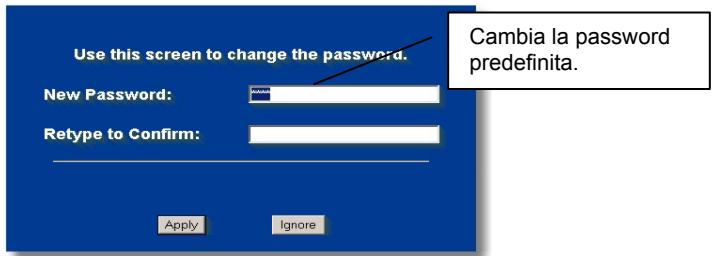
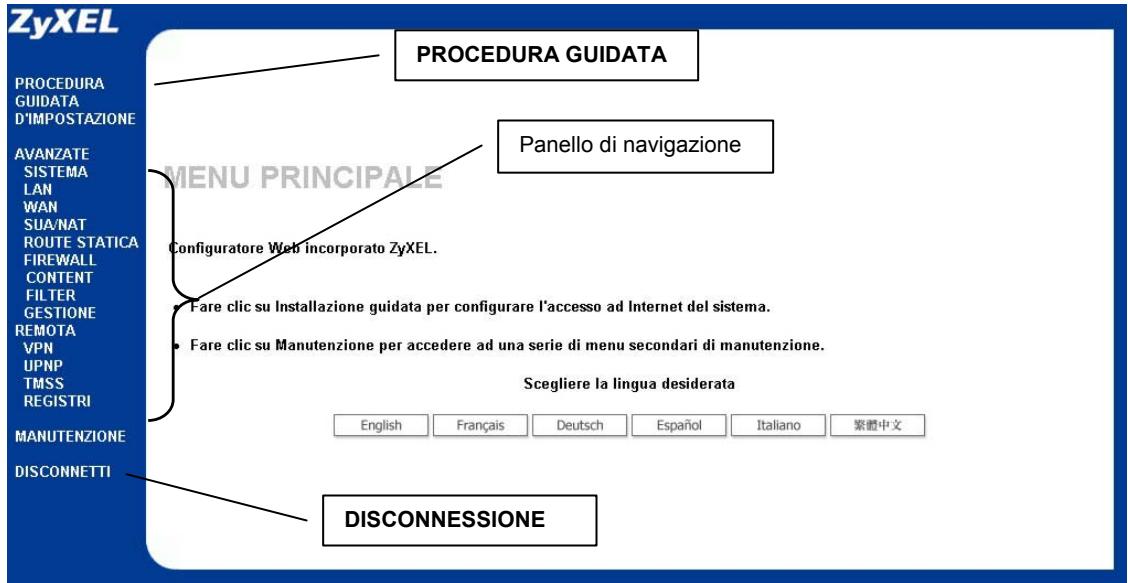
Step 4. Ora sullo schermo si dovrebbe vedere il MENU PRINCIPALE[MAIN MENU] della configurazione su base Web.
Fare cli su PROCEDUREA GUIDATA[WIZARD] per fare apparire una series di schermate che aiutano durante la configurazione iniziale di Prestige.
Farelickusdiuncollegamento diMENUPRINCIPALE[MAINMENU],nelpannelldi navigazione,per configurarequella caratteristica di Prestige.
Fare cli su MANUTENZIONE[MAINTENANCE], nel pannello di navigazione, per vedere le statistiche di rendimento di Prestige, caricare il Firmware ed eseguire copie di backup, ripristinare o caricare un file di configurazione.
Farelicu DISCONNECTIONLOGOUT]quando si e terminata la sezione di gestione Prestige. Prestige si disconnette automaticamente se isinattivo per cinque minuti; premere il tasto Invio[Enter]per visualizzare di nuovo la schermata Accesso[Login]ed accedere di nuovo. L'intervaldo d'inattivitàeuna delle molte caratteristiche di Prestige che possono essere elaborate utilizzando la configurazione su base Web.
4.2 Accesso ad Internet Utilizzato la procedura guidata
Step 1. Fare cli su Procedura guidata[Wizard Setup] nel menu principale per visualizzare la prima schermata.
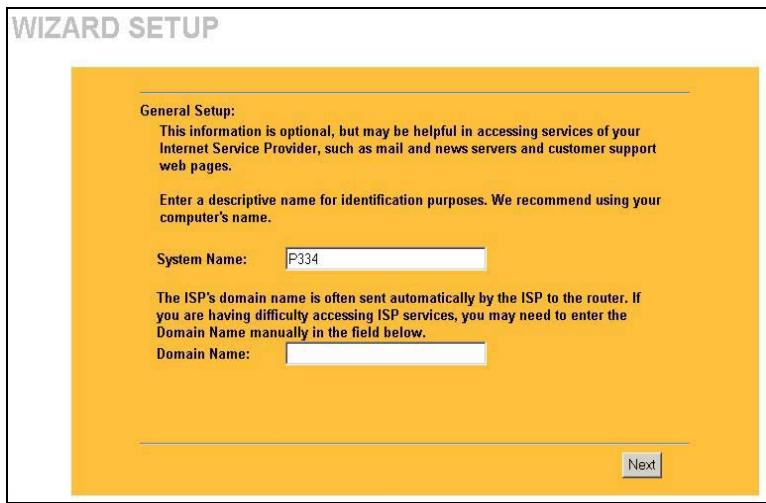
Nomeistema[System Name] è per scopi di identificazione. Inserire il nome del proprio computer..
Nome del dominio [Domain Name] è il nome propagato ai client DHCP sulla LAN. Se si lascia vuoto quello Campo, è utilizzato il nome del dominio ottenuo da DHCP dall'ISP. Fare clice su Avanti [Next] per continuare.
Step 2. Il secondo schermo della procedura guidata presente tre variazioni a seconda del tipo di incapsulamento in uso. Nei campi dello schermo dovranno essere inseriti i dati compresi tra le Informazioni account Internet.
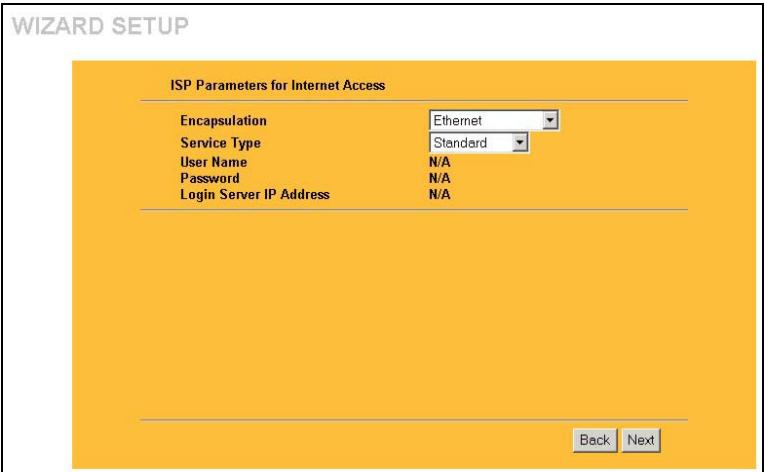
Scegliere Ethernet quando la porta WAN è'utilizzata come Ethernet regolare. Scegliere tra una versione Standard o RoadRunner. Per alcune versioni di RoadRunner saranno necessari: Nome utente [User Name], Password e Indirizzo IP server d'accesso[Login Server IP Address].
Il protocollo PPPoE o protocollo punto a punto su Ethernet) (PPP su Ethernet) funzioneanche come connessione d'accesso remoto. Quindi saranno necessari:nome utente, password e possibilmente il nome del servizio PPPoE.
Il proprio provides Internet fornirà tutte le informazioni necessarie.
Scegliere PPTP se il provider utilizes un terminatore DSL con accesso PPTP. In quello caso Prestige deve ave un indirizzo IP statico. Saranno anche necessari: nome d'accesso, password associata, indirizzo IP del terminatore DSL e possibilmente un identificativo di connessione.
Fare cli 区 su Avanti[Next] per continuare.
Step 3. Si tratta dell'ultimo schermo da configurare della procedura guidata. Compilare i campi e fare clic su Fine (Finish) per salvare e completare l'installazione guidata.
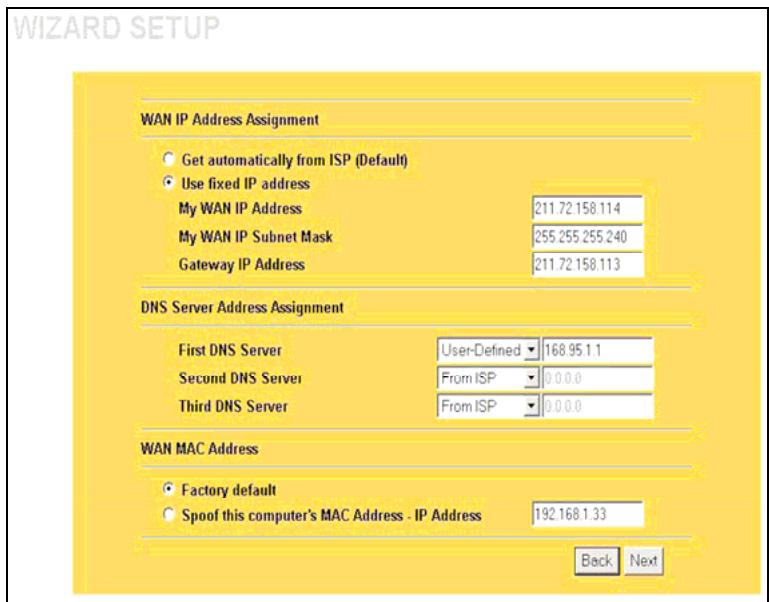
Assegnazione indirizzo IP WAN [WAN IP Address Assignment]
Selectionare Ottieni automaticamente dal provider Internet[Get automatically from ISP] se il provider non ha assegnato un indirizzo IP statico. Selectionare Utilizza indirizzo IP fisso[Use fixed IP address] se il provider Internet ha assegnato un indirizzo IP fisso. e la subnet mask nei due campi successivi. In quello campo va specificato l'indirizzo IP del gateway (se disponibile), se si è selezionato Usa indirizzo IP fisso (Use Fixed IP Address).
Server DNS del sistema[System DNS Servers]
Selezionare Da provider Internet[From ISP] se il provider assegn dinamicamente le informazioni del server DNS (e l'indirizzo IP WAN di Prestige).
Il campo sulla destra visualità (solalettura) l'indirizzo IP del server DNS assegnato dal provider Internet. Se si scegli Da provider Internet[From ISP], e Prestige ha un indirizzo IP WAN fisso, la dicitura cambia da Da provider Internet[From ISP] a Nessuno[None] dopo ave premuto Applica (Apply). Se si scegli Da provider Internet[From ISP] per il secondo o terzo server DNS, e Prestige ha un indirizzo IP WAN fisso, la dicitura cambia da Da provider Internet[From ISP] a Nessuno[None] dopo ave premuto Avanti (Next).
Selezionare Definito dall'utente[User-Defined] se si possie de l'indirizzo IP per un server DNS. Inserire l'indirizzo IP del server DNS nel campo sulla destra. Se si scegli Deftito dall'utente[User-Defined], e si lascia l'indirizzo IP impostato su 0.0.0.0, la dicitura cambia da Definito dall'utente[User-Defined] a Nessuno[None] dopo avere premuto Applica (Apply). Se si imposta una seconda scelta su Definito dall'utente[User-Defined], e si inserisce lo stesso indirizzo IP, la dicitura del secondo Definito dall'utente[User-Defined] cambia a Nessuno[None] dopo avere premuto Applica (Apply).
Selezionare Nessuno[None] se non si voglio n configurare i server DNS. Se non si configurura un server DNS diistema, bisogna usare gli indirizzi IP quando si configurano i server VPN, DDNS e di riferimento orario.
Indirizzi MAC WAN [WAN MAC Address]
Il campo WAN MAC address (Indirizzi MAC WAN) permette agli utenti di configurare l'indirizzo MAC della porta e WAN inserendo l'impostazione predefinita o cloning gli indirizzi MAC da un computer sulla LAN. Selezionale Impostazione predefinita[Factory Default] per utilizzato l'indirizzo MAC predefinito. In alternatively, selezionare Simula l'indirizzo MAC - IP di quello computer [Spoof this Computer's MAC address - IP Address] ed insere l'indirizzo IP del computer sulla LAN della quale si sta cloningo l'indirizzo MAC.
Fase 4. Fare cli su Avanti (Next) per salvare e completare l'installazione guidata.
4.3 Controllo della connessione ad Internet.
Avviare il browser Internet ed andare al situ www.zyxel.com. Non è necessario un programma d'accesso remoto come Connessione remota. L'accesso ad Internate è solo l'inizio. Fare riferimento alla propria Guida dell'utente per informazioni dettagliate su tutte leATTERISTiche di Prestige.
5 Risoluzione dei problemi
| PROBLEM A | AZIONE CORRETTIVA |
| Nessuno dei LED si accende quando si attiva Prestige. | Assicurarsi di averere collegato a Prestige l'adattatore di corrente corretto e di averere collegato quest's ultimately all' appropriata presa di corrente. Controllare tutte le connessioni dei cavi. Se i LED continuano a non accendersi, ci potrebbe essere un problema all'hardware. In questo caso è necessario mettersi in contatto con il rivenditore locale. |
| Impossibile accedere a Prestige alla LAN. | Controllare il cavo di connessione che collega Prestige al computer o Hub. Fare riferimento alla sezione Pannello posteriore per i dettagli. Eseguire un Ping su Prestige da un computer della LAN. Assicurarsi che la scheda Ethernet del computer sia installata in modo appropriato e funzioni correttamente. |
| Impossibile eseguire il Ping su alcun computer della LAN. | Se i LED 10/100M LAN sono spenti, controllare le connessioni dei cavi tra Prestige ed i computer della LAN. Verificare che indirizzo IP e Subnet mask di Prestige e dei computer della LAN siano sulla stessa portata. |
| Impossibile ottenere un indirizzo IP WAN dal provider Internet. | L'indirizzo IP WAN è fornitobero che il provider Internet ha verificato: indirizzo MAC, nome Host o identificativo utente. Ottenere il metod di verificata utilizzato dal provider Internet e configurare i campi corrispondenti. |
| Se il provider Internet controlling l'indirizzo MAC WAN, bisogna clonare l'indirizzo MAC da un computer della LAN. Fare lanc su WAN e poi sulla schedà MAC, selezionare Simula l'indirizzo MAC - IP di quello computer [Spoof this Computer's MAC address - IP Address] ed insereire l'indirizzo IP del computer sulla LAN della quale si sta clonesando l'indirizzo MAC. | |
| Se il provider Internet controlling il Nome Host, insereire il nome del proprio computer (fare riferimento alla sezione Procedure guidata nella Guida dell'utente) nel Campo Nome del sistema[System Name] nella prima schermata di Procedure guidata[WIZARD]. | |
| Se il provider Internet controlling l'identificativo dell'utente, fare lanc su WAN e poi sulla schedà ISP. Controllare il tipo di servizio, nome utente e password. | |
| Impossibile accedere ad Internet. | Controllare la connessione di Prestige al dispositivo cavo/DSL. Controllare se il dispositivo cavo/DSL richiede un cavo a scambio incrociato (crossover) o a passante diretto (straight-through). |
| Fare lanc su WAN per verificare le impostazioni. |


- Introduzione a Prestige
- Informazioni dell'account Internet
- Procedura per visualizzare le certificazioni di un prodotto.
- Installazione dell'hardware
- Pannello posteriore
- LED del pannello frontale
- Preparazione del computer
- Windows 2000/NT/XP
- Controllo dell'indirizzo del proprio computer
- Configurazione di Prestige
- Accesso a Prestige via Configurazione su base Web
- Accesso ad Internet Utilizzato la procedura guidata
- Assegnazione indirizzo IP WAN [WAN IP Address Assignment]
- Server DNS del sistema[System DNS Servers]
- Indirizzi MAC WAN [WAN MAC Address]
- Controllo della connessione ad Internet.
- Risoluzione dei problemi
Marca : ZYXEL
Modello : P334
Categoria : Switch di rete