
ESPRIMO MOBILE PORT REPLICATOR - Laptop-Dockingstation FUJITSU SIEMENS - Kostenlose Bedienungsanleitung
Finden Sie kostenlos die Bedienungsanleitung des Geräts ESPRIMO MOBILE PORT REPLICATOR FUJITSU SIEMENS als PDF.



| Produkttyp | Dockingstation für Laptop (Port Replicator) |
| Marke | Fujitsu Siemens |
| Modell | ESPRIMO MOBILE PORT REPLICATOR |
| Kompatibilität | Fujitsu Siemens Notebooks (ESPRIMO MOBILE Serie) |
| Verfügbare Anschlüsse | 1x LAN, 1x eSATA, 4x USB, 1x PS/2, 1x parallel, 1x seriell, 1x DVI-D, 1x VGA, 1x Mikrofon, 1x Kopfhörer |
| Stromversorgung | Externes Netzteil (DC IN 19V) |
| Ein-/Ausschalter | Ja, am Port Replicator |
| Betriebsanzeige | Ja, leuchtet, wenn das Notebook eingeschaltet ist |
| Diebstahlsicherung | 2 Kensington-Lock-Vorrichtungen (für den Replicator allein oder mit Notebook) |
| Hauptfunktionen | Schnelles Anschließen eines Notebooks an Peripheriegeräte (Monitor, Drucker, Maus, Tastatur usw.) |
| Aufstellung | Stabile, ebene und rutschfeste Oberfläche; Lüftungsschlitze nicht blockieren |
| Reinigung | Trockenes oder leicht feuchtes Tuch (Wasser + mildes Reinigungsmittel); kein Eindringen von Flüssigkeit |
| Sicherheit | Die Hinweise in der "Sicherheit"-Anleitung und im Notebook-Handbuch beachten |
| Transport | In der Originalverpackung oder einer stoßsicheren Verpackung |
| Innenwartung | Nur durch autorisierten Techniker |
| Abmessungen (ca.) | Ca. 300 x 200 x 50 mm (ohne Notebook) |
| Gewicht (ca.) | Ca. 400 g |
| Enthaltenes Zubehör | Netzteil, Netzkabel (Lieferumfang prüfen) |
| Betriebstemperatur | Die Umgebungsbedingungen des Notebooks beachten (siehe EasyGuide) |
| Reparierbarkeit | Ersatzteile über den Kundendienst erhältlich; Inneneingriffe durch autorisierten Techniker |
Häufig gestellte Fragen - ESPRIMO MOBILE PORT REPLICATOR FUJITSU SIEMENS
Benutzerfragen zu ESPRIMO MOBILE PORT REPLICATOR FUJITSU SIEMENS
0 Frage zu diesem Gerät. Beantworten Sie die, die Sie kennen, oder stellen Sie Ihre eigene.
Eine neue Frage zu diesem Gerät stellen
Laden Sie die Anleitung für Ihr Laptop-Dockingstation kostenlos im PDF-Format! Finden Sie Ihr Handbuch ESPRIMO MOBILE PORT REPLICATOR - FUJITSU SIEMENS und nehmen Sie Ihr elektronisches Gerät wieder in die Hand. Auf dieser Seite sind alle Dokumente veröffentlicht, die für die Verwendung Ihres Geräts notwendig sind. ESPRIMO MOBILE PORT REPLICATOR von der Marke FUJITSU SIEMENS.
BEDIENUNGSANLEITUNG ESPRIMO MOBILE PORT REPLICATOR FUJITSU SIEMENS
... technische Fragen oder Probleme?
Wenden Sie sichitte an:
- unsere Hotline/Help Desk (siehe die mitgelieferte Help Desk-Liste oder im Internet: "www.fujitsu-siemens.com/support")
- Ihrzuständigen Vertriebspartner
- Ihr Verkaufsstelle
Weitere Informationen finden Sie auf der Help-Desk-Liste und im Handbuch "Garantie". Das Handbuch "Garantie" finden Sie auf der CD/DVD "Drivers & Utilities".
Aktuelle Informationen zu unseren Produkten, Tipps, Updates usw. finden Sie im Internet: "www.fujitsu-siemens.com"
Are there ...
Dieses Handbuch wurde erstellt von / This manual was produced by Xerox Global Services
Herausgegeben von / Published by
Fujitsu Siemens Computers GmbH
AG 06/08
Ausgabe / Edition 1
ESPRIMO Mobile Port Replicator
Getting Started
Deutsch
English
Français
Espanol
Italiano
Portugués
Dansk
Svenska
Suomi
Polski
Magyar
Pyccku
Kensington und MicroSaver sind eingetragene Warenzeichen der ACCO World Corporation.
Microsoft, MS, MS DOS, Windows Vista und Windows NT sind eingetragene Warenzeichen der Microsoft Corporation.
PS/2 ist ein eingetragenes Warenzeichen der International Business Machines, Inc.
Alle anderen Warenzeichen sind Warenzeichen oder eingetragene Warenzeichen der jeweiligen Inhaber und werden als geschützt anerkannt.
Alle Rechte vorbehalten, insbesondere (auch auszugsweise) die der Übersetzung, des Nachdrucks, der Wiedergabe durch Kopieren oder ähnliche Verfahren.
Zuwiderhandlungen verpflichten zu Schadenersatz.
Alle Rechte vorbehalten, insbesondere für den Fall der Patenterleitung oder GM-Eintragung.
Liefermöglichkeiten und technische Änderungen vorhalten.
Ihr Port-Replikator 1
Darstellungsmittel 1
Inbetriebnahme und Bedienung 2
Lieferinhalt auspacken und überprüfen 2
Port-Replikator aufstellen 2
Netzadapter an den Port-Replikator anschließen 3
Notebook an den Port-Replikator anschließen 4
Notebook über den Port-Replikator einschalten 5
Notebook über den Port-Replikator ausschalten 5
Notebook vom Port-Replikator trennen 6
Anschlieben externer Geräte 6
Geräte an das Notebook anschließen 7
Geräte vom Notebook trennen 7
Anschlusse am Port-Replikator 8
Wichtige Hinweise 10
Sicherheitshinweise 10
Gerat transportieren 10
Gerat reinigen 10
Problemlösungen und Tipps 10
Diebstahlschutz 11
Port-Replikator und Notebook vor Diebstahl schützen 11
Ihr Port-Replikator
...ist ein Docking-Gerät, mit dessen Hilfe Sie Fujitsu Siemens Notebooks schnell an ihre Peripheriegeräte, wie Bildschirm, Drucker etc., anschließen können.
Dazu besitz der Port-Replikator unter anderen die Standardanschlüsse für Bildschirm, Audio, Maus und Tastatur.
Sie müssen lediglich das Notebook andocken, um mit ihren Peripheriegeräten zu arbeiten, zusätzliche Leitungen brauchen Sie nicht zu stecken.
Darstellungsmittel
| ! | kennzeichnet Hinweise, bei denen Nichtbeachtung ihre Gesundheit, die Funktionsfähigkeit Ihres Geräts oder die Sicherheit ihrer Daten gefährdet sind. Die Gewährleistung erlischt, wenn Sie durch Nichtbeachtung dieser Hinweise Defekte am Gerät verursichen |
| i | kennzeichnet wichtige Informationen für den sachgerechten Umgang mit dem Gerät |
| > | kennzeichnet einen Arbeitsschnitt, den Sie ausführten müssen |
| ↓ | kennzeichnet ein Resultat |
| Diese Schrift | kennzeichnet Eingaben, die Sie mit der Tastatur in einem Programm-Dialog oder in einer Kommandozeile vornehmen, z. B. Ihr Passwort (Name123) oder einen Befehl, um ein Programm zu starten (start.exe) |
| Diese Schrift | kennzeichnet Informationen, die von einem Programm am Bildschirm ausgegeben werden, z. B.: Die Installation ist abgeschlossen! |
| Diese Schrift | kennzeichnet • Begriffe und Texte in einer Softwareoberfläche, z. B.: Klichen Sie auf Speichern. • Namevon Programmen oder Dateien, z. B. Windows oder setup.exe. |
| "Diese Schrift" | kennzeichnet • Querverweise auf einen anderen Abschnitt z. B. "Sicherheitshinweise" • Querverweise auf eine externe Quelle, z. B. eine Webadresse: Lesen Sie weiter auf "www.fujitsu-siemens.com" • Namevon CDs, DVDs sowie Bezeichnungen und Titel von anderen Materialien, z. B.: "CD/DVD Drivers & Utilities" oder Handbuch "Sicherheit" |
| Abc | kennzeichnet eine Taste auf der Tastatur, z. B: F10 |
| Diese Schrift | kennzeichnet Begriffe und Texte, die betont oder hervorgoben werden, z. B.: Gerät nicht ausschalten |
Inbetriebnahme und Bedienung

Beachten Sie die Sicherheitshinweise im Kapitel "Wichtige Hinweise", Seite 10.
Lieferinhalt auspacken und überprüfen
Packen Sie alle Teile aus.
Prufen Sie den Verpackungsinhalt auf sightbare Transportschäden.
Prufen Sie ob die Lieferung mit den Angaben auf dem Lieferschein übereinstimmt.

Wenn Sie Transportschäden oder Unstimmigkeiten zwischen Verpackungsinhalt und Lieferschein feststellen, informieren Sie unverzüglich ihre Verkaufsstelle!
Wir empfehlen Ihnen, die Originalverpackung der Geräte nicht wegzuwerfen. Bewahren Sie die Originalverpackung für einen eventuellen Wiederversand auf.
Port-Replikator aufstellen

Bevor Sie ihren Port-Replikator aufstellen, sollen den einen geeigneten Platz für den Port-Replikator ausgehalten. Befolgen Sie damit die folgenden Hinweise:
- Stellen Sie den Port-Replikator niemals auf eine weiche Unterlage (z. B. Teppich, Polstermöbel, Bett). Dadurch kann die Belüfung blockiert werden und als Folge können Überhitzungsschäden entstehen.
- Stellen Sie den Port-Replikator auf eine stabile, ebene und rutschfeste Unterlage. Beachten Sie, dass die Gummüsse des Port-Replikators Abrücke auf empfindlichen Oberflächen hinterlassen können.
- Stellen Sie den Port-Replikator und den Netzadapter niemals auf eine hitzeempfindliche Unterlage.
- Verdecken Sie niemals die Luftungsschlitze des Port-Replikators und des Netzadapters.
- Der Port-Replikator sollte keinen extremen Umgebungsbedingungen ausgesetzt werden. Schützen Sie den Port-Replikator vor Staub, Feuchtigkeit und Hitze.
Netzadapter an den Port-Replikator anschließen
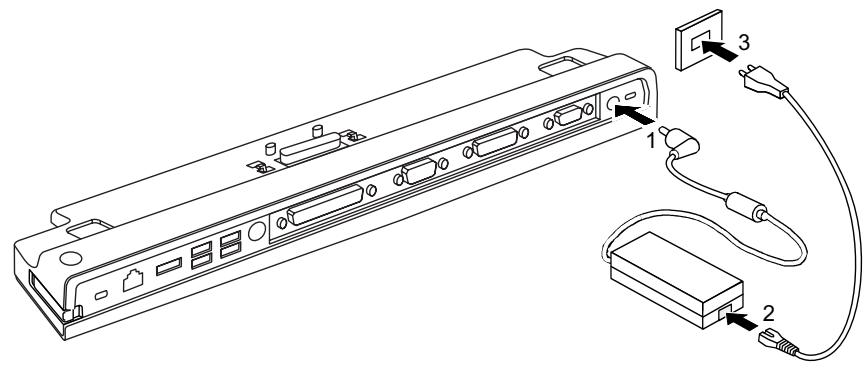
Schlieben Sie die Netzadapterleitung an die Gleichspannungsbuchse (DC IN) des Port-Replikators an (1).
Schlieben Sie die Netzleitung an den Netzadapter an (2).
Schlieben Sie die Netzleitung an die Steckdose an (3).

Wenn das Notebook an einen Port-Replikator angeschlossen wird, erstellt das Betriebssystem ein Hardware-Profil für den Modus "Angedockt". In diesen Profil wird z. B. die Einstellung gespeichert, auf welchem Bildschirm zuletzt die Ausgabe erfolgt ist. Dieses Profil wird geladen, sobald das Notebook an einen Port-Replikator gleichen Typs angeschlossen wird.
Notebook an den Port-Replikator anschließen

Wenn Sie das Notebook im laufenden Betrieb an den Port-Replikator anschließen, können Probleme auftreten. Wir empfehlen Ohnen, das Notebook vorher ausschalten.

Wenn das Notebook an den Port-Replikator angeschlossen ist, müssen Sie den Netzadapter an den Port-Replikator anschließen. Sonst Funktionieren eine Anschlüsse nicht.
Wenn das Notebook an den Port-Replikator angeschlossen ist, Funktionieren nur die Audio-Anschluse am Port-Replikator.
Wenn das Notebook an den Port-Replikator angeschlossen ist, empfehlen wir Ihnen, das Notebook nicht mit geschlossenem LCD Bildschirm zu betreiben. Die dadurch entstehende Überhitzung kann Performanceeinbußen und eine erhöhte Aktivität der eingebauten Lüfter verursachen.
Schalten Sie das Notebook aus.
Ziehen Sie den Netzstecker des Netzadapters aus der Steckdose.
Ziehen Sie die Netzapterleitung aus der Gleichspannungsbuchse (DC IN) des Notebook.
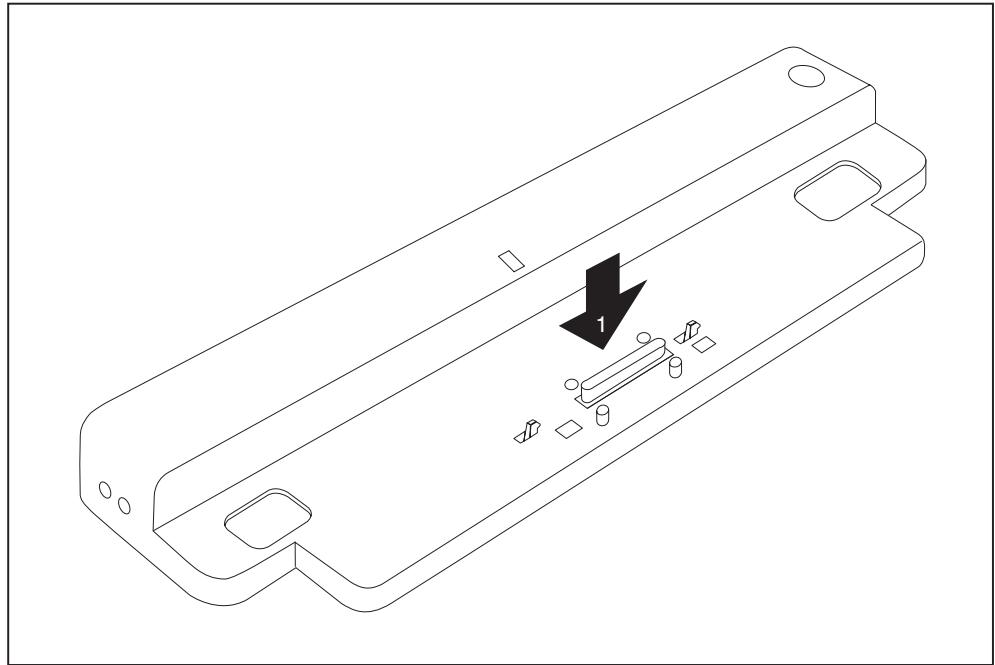
Platzieren Sie das Notebook so, dass es an der hinteren Kante des Port-Replikators anliegt.
Legen Sie es auf den Port-Replikator (1) und achten Sie daraufuf, dass es spürbar einrastet.
Notebook über den Port-Replikator einschalten
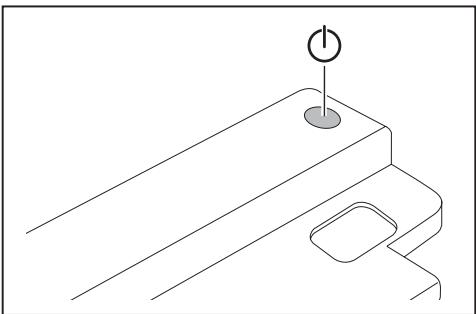
Drucken Sie den Ein-/Ausschalter des Port-Replikators, um das Notebook einzuschalten.
Die Betriebsanzeige des Port-Replikators leuchtet.
Notebook über den Port-Replikator ausschalten
Beenden Sie alle Anwendungen und dann das Betriebssystem (siehe Handbuch zum Betriebssystem).

Wenn sich das Notebook nicht ordnungsgemäß herunterfahren{lsst, drücken Sie den Ein-/Ausschalter des Port-Replikators etwa vier Sekunden lang. Das Notebook schaltet sich aus. Es kann allerdings zu einem Verlust nicht gespeicherter Daten kommt.
Notebook vom Port-Replikator trennen

Wenn Sie das Notebook im laufenden Betrieb vom Port-Replikator trennen, können Probleme auftreten. Wir empfehlen Ohnen, das Notebook vorher auszuschalten oder das Notebook über die entsprechende Funktion im Betriebssystem abzudocken.
Schalten Sie das Notebook aus.
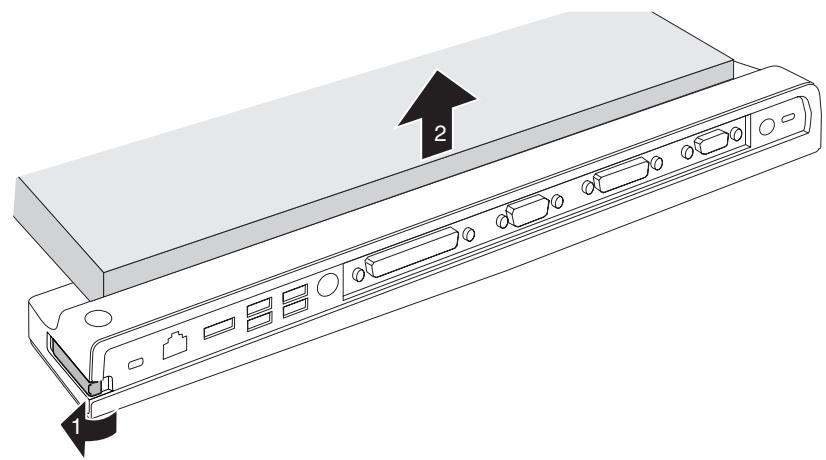
Ziehen Sie den Entriegelungshebel in Pfeilrichtung (1), bis das Notebook hörbar ausrastet.
Heben Sie das Notebook ab (2).
Anschlieben externer Geräte

Beachten Sie auf jeder Fall die Sicherheitshinweise im Kapitel "Wichtige Hinweise", Seite 10.
Lesen Sie die Dokumentation zum externen Gerät, bevor Sie es anschließen.
Bei Gewitter sollenn Sie die Leitungen weder stecken noch offen.
Ziehen Sie nicht an der Leitung, wenn Sie eine Leitung lösen! Fassen Sie beim Lösener Leitung immer am Stecker an.
Halten Sie die nachfolgend beschriebene Reihenfolge ein, wenn Sie externe Geräte an das Notebook anschließen oder vom Notebook trennen:
Geräte an das Notebook anschließen
- Alle betroffenen Geräte ausschalten.
- Die Netzstecker aller betroffenen Geräte aus den Schutzkontakt-Steckdosenziehen.
- Alle Leitungen am Notebook und an den externen Geräten stecken.
- Alle Datenübertragungsleitungen in die vorgesehenen Steckvorrichtungen der Datennetze stecken.
- Alle Netzstecker in die Schutzkontakt-Steckdosen der Hausinstallation stecken.

Beachten Sie, dass extern angeschlossene Geräte den Akku des Notebooks entladen können, wenn Sie keinen Netzadapter am Portreplikator angeschlossen haben.
Geräte vom Notebook trennen
- Alle betroffenen Geräte ausschalten.
- Die Netzstecker aller betroffenen Geräte aus den Schutzkontakt-Steckdosenziehen.
- Alle Datenübertragungsleitungen aus den Steckvorrichtungen der Datennetzeziehen.
- Alle betroffenen Leitungen am Notebook und an den externen Geräten loseN.

Informationen zu den Anschlüssen Ihr's Notebooks finden Sie im zugehörigen EasyGuide.

Das Handbuch "Professional Notebook", das mit ihrem Notebook mitgeliefert wird, enthalt ein Kapitel mit dem Titel "Anschlieben externer Geräte". In dieser Kapitel wird beschrieben, wie Sie externe Geräte (z. B. Maus, Drucker) anschließen.
Anschlüsse am Port-Replikator
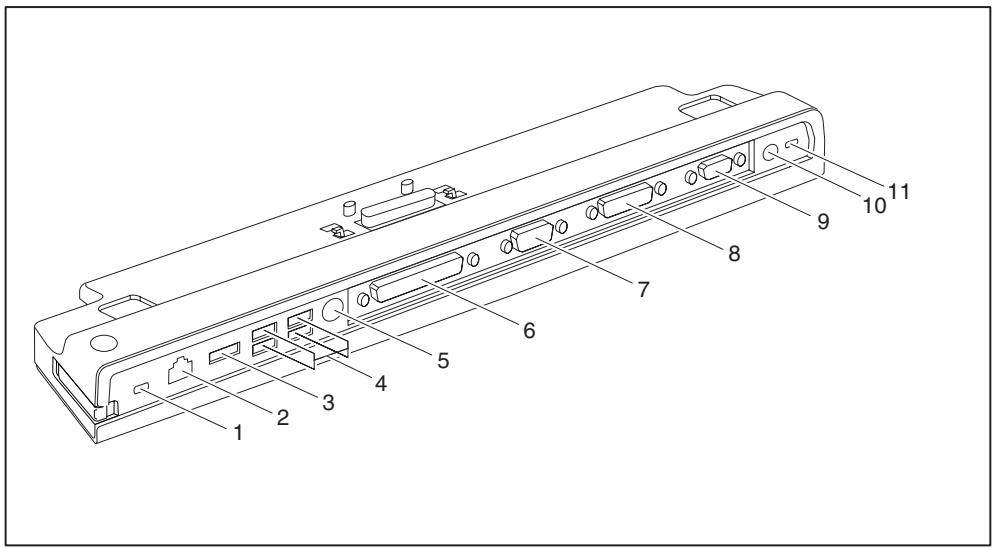
1 = Kensington Lock-Vorrichtung (Port-Replikator und angedocktes Gerät)
2 = LAN-Anschluss
3 = eSATA Anschluss
4 = USB-Anschlüsse
5 = PS/2-Anschluss
6 = Parallele Schnittstelle
7 = Serielle Schnittstelle
8 = Digitaler DVI-D-Bildschirmanschluss
9 = VGA-Bildschirmanschluss
11 = Gleichspannungsbuchse (DC IN)
12 = Kensington Lock-Vorrichtung (Port-Replikator)
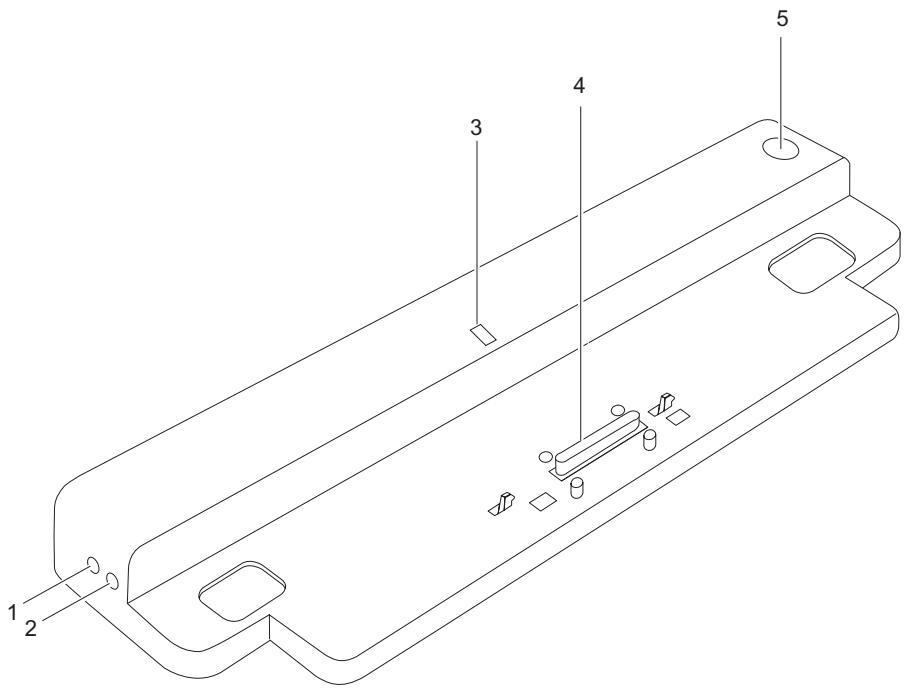
1 = Mikrofonanschluss
2 = Kopfhöreranschluss
3 = Betriebsanzeige
4 = Stecker des Port-Replikators für den Docking-Anschluss auf der Unterseite des Notebook
5 = Ein-/Ausschalter
Wichtige Hinweise

Beachten Sie die Sicherheitshinweise im Handbuch "Sicherheit", in der Betriebsanleitung "Professional Notebook" und die Sicherheitshinweise in thisem Handbuch.
Sicherheitshinweise

Beachten Sie die Sicherheitschinweise im Handbuch "Sicherheit" und die nachfolgenden Sicherheitschinweise.
Beachten Sie die mit dem nebenstehenden Symbol gekennzeichneten Abschnittte im Handbuch.
- Beachten Sie beim Aufstellen und vor Inbetriebnahme des Geräts das Kapitel "Inbetriebnahme und Bedienung", Seite 2.
- Beachten Sie auch die Hinweise für die Umgebungsbedingungen im Kapitel "Technische Daten" im Handbuch "EasyGuide" zu Ihr dem Notebook.
Gerät transportieren

Transportieren Sie alle Geräte einzeln und nur in ihrer Originalverpackung oder in einer anderen geeigneten Verpackung, die Schutz gegen Stöß und Schlag gewährt.
Packen Sie die Geräte erst am Aufstellungsort aus.
Gerät reinigen

Schalten Sie das Gerät und alle daran angeschlossenen Geräte aus undziehen Sie den Netzstecker aus der geerdeten Schutzkontakt-Steckdose.
Der Gehäuseinnenraum des Gerätsarf nur von autorisiertem Fachpersonal gereinigt werden.
Achten Sie darauf, dass keine Flüssigkeit in das Innere der Geräte gelamt.
Die Gehäuseoberfläche konnen Sie mit einem trockenen Tuch reinigen. Bei starker Verschmutzung konnen Sie ein feuchtes Tuch benutzen, das Sie in Wasser mit mildem Spülmittel getaucht und gut ausgewrungen haben.
Problemlösungen und Tipps
Das Handbuch "Professional Notebook", das mit ihrem Notebook mitgeliefert wurde, enthalt ein Kapitel mit dem Titel "Problemlösungen und Tipps". In diesen Kapitel sind Probleme beschrieben, die beim Arbeiten mit seinem Gerät auftreten können. Wenn Sie die Störung nicht beheben konnen, setzen Sie sich mit unseren Help Desk in Verbindung.
Diebstahlschutz
Der Port-Replikator verfügt über eine Kensington Lock-Vorrichtung für den Kensington MicroSaver. Mit dem Kensington MicroSaver, einem robusten Stahlkabel, können Sie Notebook und Port-Replikator vor Diebstahl schützen. Der Kensington MicroSaver ist als Zubehör erhältlich.
Port-Replikator und Notebook vor Diebstahl schützen
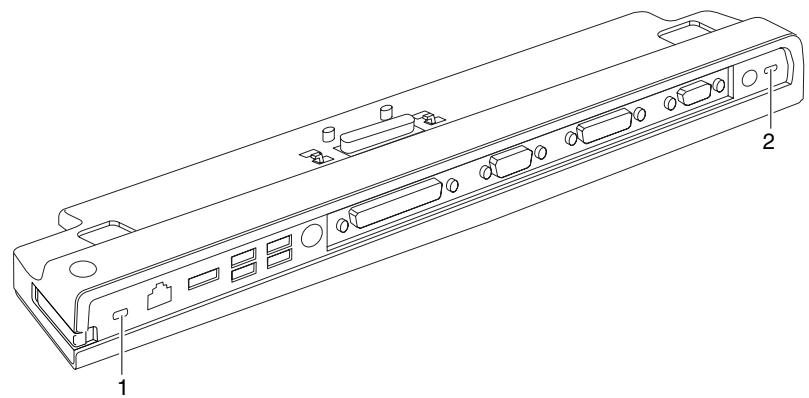

Wenn Sie den Kensington MicroSaver an der Kensington Lock-Vorrichtung (1) anbringen, sind sowohl der Port-Replikator als auch das daran angedockte Gerät geschützt.
Wenn Sie den Kensington MicroSaver an der Kensington Lock-Vorrichtung (2) anbringen, ist ledigious der Port-Replikator, nicht aber das daran angedockte Gerät geschützt.
Schlieben Sie das Notebook an den Port-Replikator an.
▶ Bringen Sie den Kensington MicroSaver an einer der Kensington Lock-Vorrichtungen Ihres Port-Replikators an.
Contents
Your Port Replicator 1



- Are there ...
- ESPRIMO Mobile Port Replicator
- Ihr Port-Replikator 1
- Darstellungsmittel 1
- Inbetriebnahme und Bedienung 2
- Lieferinhalt auspacken und überprüfen 2
- Port-Replikator aufstellen 2
- Netzadapter an den Port-Replikator anschließen 3
- Notebook an den Port-Replikator anschließen 4
- Notebook über den Port-Replikator einschalten 5
- Notebook über den Port-Replikator ausschalten 5
- Notebook vom Port-Replikator trennen 6
- Anschlieben externer Geräte 6
- Geräte an das Notebook anschließen 7
- Geräte vom Notebook trennen 7
- Anschlusse am Port-Replikator 8
- Wichtige Hinweise 10
- Sicherheitshinweise 10
- Gerat transportieren 10
- Gerat reinigen 10
- Problemlösungen und Tipps 10
- Diebstahlschutz 11
- Port-Replikator und Notebook vor Diebstahl schützen 11
- Ihr Port-Replikator
- Darstellungsmittel
- Inbetriebnahme und Bedienung
- Lieferinhalt auspacken und überprüfen
- Port-Replikator aufstellen
- Netzadapter an den Port-Replikator anschließen
- Notebook an den Port-Replikator anschließen
- Notebook über den Port-Replikator einschalten
- Notebook über den Port-Replikator ausschalten
- Notebook vom Port-Replikator trennen
- Schalten Sie das Notebook aus.
- Anschlieben externer Geräte
- Geräte an das Notebook anschließen
- Geräte vom Notebook trennen
- Anschlüsse am Port-Replikator
- Wichtige Hinweise
- Sicherheitshinweise
- Gerät transportieren
- Gerät reinigen
- Problemlösungen und Tipps
- Diebstahlschutz
- Port-Replikator und Notebook vor Diebstahl schützen
- Contents
- Your Port Replicator 1
Marke : FUJITSU SIEMENS
Modell : ESPRIMO MOBILE PORT REPLICATOR
Kategorie : Laptop-Dockingstation