
ESPRIMO MOBILE PORT REPLICATOR - Station d'accueil pour ordinateur portable FUJITSU SIEMENS - Notice d'utilisation et mode d'emploi gratuit
Retrouvez gratuitement la notice de l'appareil ESPRIMO MOBILE PORT REPLICATOR FUJITSU SIEMENS au format PDF.


| Type de produit | Station d'accueil pour ordinateur portable (Port Replicator) |
| Marque | Fujitsu Siemens |
| Modèle | ESPRIMO MOBILE PORT REPLICATOR |
| Compatibilité | Notebooks Fujitsu Siemens (gamme ESPRIMO MOBILE) |
| Ports disponibles | 1x port LAN, 1x eSATA, 4x USB, 1x PS/2, 1x parallèle, 1x série, 1x DVI-D, 1x VGA, 1x microphone, 1x écouteurs |
| Alimentation | Adaptateur secteur externe (DC IN 19V) |
| Interrupteur Marche/Arrêt | Oui, sur le duplicateur de ports |
| Voyant Marche | Oui, s'allume lorsque le notebook est sous tension |
| Protection antivol | 2 dispositifs Kensington Lock (pour le duplicateur seul ou avec le notebook) |
| Fonctions principales | Connecter rapidement un notebook à des périphériques (moniteur, imprimante, souris, clavier, etc.) |
| Mise en place | Surface stable, plane et antidérapante ; ne pas obstruer les ouïes de ventilation |
| Nettoyage | Chiffon sec ou légèrement humide (eau + détergent doux) ; éviter liquide à l'intérieur |
| Sécurité | Respecter les consignes du manuel "Sécurité" et du manuel du notebook |
| Transport | Dans l'emballage d'origine ou un emballage antichoc |
| Entretien intérieur | Réservé à un technicien autorisé |
| Dimensions (estimées) | Environ 300 x 200 x 50 mm (sans le notebook) |
| Poids (estimé) | Environ 400 g |
| Accessoires inclus | Adaptateur secteur, câble secteur (vérifier le contenu de la livraison) |
| Température de fonctionnement | Suivre les conditions ambiantes du notebook (voir EasyGuide) |
| Réparabilité | Pièces détachées disponibles via le service après-vente ; intervention interne par technicien agréé |
FOIRE AUX QUESTIONS - ESPRIMO MOBILE PORT REPLICATOR FUJITSU SIEMENS
Questions des utilisateurs sur ESPRIMO MOBILE PORT REPLICATOR FUJITSU SIEMENS
0 question sur cet appareil. Repondez a celles que vous connaissez ou posez la votre.
Poser une nouvelle question sur cet appareil
Téléchargez la notice de votre Station d'accueil pour ordinateur portable au format PDF gratuitement ! Retrouvez votre notice ESPRIMO MOBILE PORT REPLICATOR - FUJITSU SIEMENS et reprennez votre appareil électronique en main. Sur cette page sont publiés tous les documents nécessaires à l'utilisation de votre appareil ESPRIMO MOBILE PORT REPLICATOR de la marque FUJITSU SIEMENS.
MODE D'EMPLOI ESPRIMO MOBILE PORT REPLICATOR FUJITSU SIEMENS
Consignes de sécurité 2
Transporter l'appareil 2
Nettoyer l'appareil 2
Mise en service et utilisation 3
Déballage et contrôle du contenu de la livraison 3
Installer le duplicateur de ports 3
Raccorder l'adaptateur d'alimentation au duplicateur de ports 4
Raccorder le notebook au duplicateur de ports 5
Mettre le notebook sous tension via le duplicateur de ports 6
Mettre le notebook hors tension par le duplicateur de ports 6
Débrancher le notebook du duplicateur de ports 7
Connecter des périphériques au Notebook 8
Déconnecter des périphériques du Notebook 8
Ports sur le duplicateur de ports 9
Protection antivol 11
Protéger le duplicateur de ports et le notebook contre le vol 11
Analyse des problèmes et conseils 11
Votre dcuplateur de ports
... est un appareil Docking grâce auquel vous pouvez connecter en un clin d'œil des notebooks Fujitsu Siemens à vos périphériques tels qu'un moniteur, une imprimante, etc.
Le duplicateur de ports est équipé, entre autres, des ports moniteur, audio, souris et clavier standard.
Pour pouvoir travailler avec vos périphériques, il suffit simplement de connecter le notebook au duplicateur de ports : aucun autre cable n'est nécessaire.
Symboles
| i | signale des instructions à respecter impératifement pour votre propre sécurité, celle de votre apparéil et celle de vos données. La garantie s'était dès l'instant où vous endommagez l' apparéil en ne respectant pas ces consignes. |
| i | signale des informations importantes pour l'utilisation correcte de l' apparéil |
| > | signale une opération que vous doivent exécuter. |
| L | indique un résultat |
| Cette police | signale des données que vous doivent saisir sur le clavier dans une fenêtre de dialogue de programme ou dans une ligne de commande, p. ex. votre mot de passer (Nom123) ou une instruction pour démarrer un programme (start.exe) |
| Cette police | signale des informations affichées à l'écran par un programme, par ex.: L'installation est terminée! |
| Cette police | signale des concepts et des textes dans une surface logicielle, par ex.: Cliquez sur Enregistrer. Noms de programmes ou fichiers, p. ex. Windows ou setup.exe. |
| "Cette police" | signale des renvois à d'autres sections, par ex. "Consignes de sécurité" Liens vers une source externe, p. ex. une adresse web: Lisez les informations sur "www.fujitsu-siemens.com" des noms de CD, de DVD ainsi que des désignations et des titres d'autres matériels, p. ex.: "CD/DVD Drivers & Utilities" ou Manuel "Sécurité" |
| Abc | indique une touche du clavier, par ex.: F10 |
| Cette police | signale des concepts et des passage de texte que l'on souhaite souligner ouMETtre en évidence, par exemple: Ne pasmettre l' apparéil hors tension |
Remarques importantes

Respectez les consignes de sécurité du manuel "Sécurité" et du manuel d'utilisation "Professional Notebook" ainsi que les consignes de sécurité suivantes.
Consignes de sécurité

Respectez les consignes de sécurité suivantes ainsi que celles indiquées dans le manuel "Sécurité".
Lisez attentivement les sections du manuel identifiées par le symbole ci-contre.
Pour l'installation et avant la mise en service de l'appareil, respectez les consignes du chapitre "Mise en service et utilisation", Page 3. - Respectez également les consignes relatives aux conditions ambiantes du chapitre "Caractéristiques techniques" du manuel "EasyGuide" relat à votre notebook.
Transporter l'appareil

Transportez tous les appareils séparément et seulement dans leur emballage d'origine ou dans un autre emballage approprié qui garantit une protection contre les chocs et les coups.
Ne déballez les appareils que sur leur site d'installation.
Nettoyer l'appareil

Mettez hors tension tous les équipements concernés et déconnectez la fiche secteur de la prise de courant avec terre de protection.
Le nettoyage de l'intérieur de l'appareil ne doit être effectué que par des techniciens autorisés.
Evitez toute infiltration de liquide à l'intérieur de l'appareil.
Vous pouvez nettoyer la surface du boîtier avec un chiffon sec. S'il est très sale, vous pouvez utiliser un chiffon humide, trempé dans un mélange d'eau et détergent délicat pour vaiselle et bien essoré.
Mise en service et utilisation

Respectez les consignes de sécurité indiquées au chapitre "Remarques importantes", page 2.
Déballage et contrôle du contenu de la livraison
Déballez les différents éléments. Vérifiez si le contenu de l'emballage présente des dommages apparents dus au transport. Vérifiez si la livraison correspond aux données reprises sur le bon de livraison.

Si vous constatez des dommages dus au transport ou des divergences entre le contenu de l'emballage et le bon de livraison, nous vous prions d'en informer immédiatement votre point de vente!
Nous vous conseillons de ne pas jeter l'emballage d'origine des appareils. Conservez l'emballage d'origine, il pourrait vous servir lors d'un transport ultérieur.

Avant d'installer votre duplateur de ports, choisissez-lui un emplacement approprié. Suivez pour cela les consignes suivantes :
- Ne posez jamais votre duplicateur de ports sur une surface non rigide (une moquette, des meubles rembourrés, un lit par exemple). Vous risqueriez d'entraver la ventilation et de provoquer des dégâts dus à une surchauffe.
- Posez le duplicateur de ports sur une surface stable, plane et antidérapante. N'oubliez pas que les pieds en caoutchouc du duplicateur de ports peuvent laisser des marques sur les surfaces fragiles.
- Ne posez jamais le duplicateur de ports et l'adaptateur d'alimentation sur une surface sensible à la chaleur.
- N'obturez jamais les ouies de ventilation du duplicateur de ports et de l'adaptateur d'alimentation.
- Évitez d'exposer le duplicateur de ports à des conditions d'environnement extrêmes. Protegez le duplicateur de ports de la poussière, de l'humidité et de la chaleur.
Raccorder l'adaptateur d'alimentation au duplicateur de ports
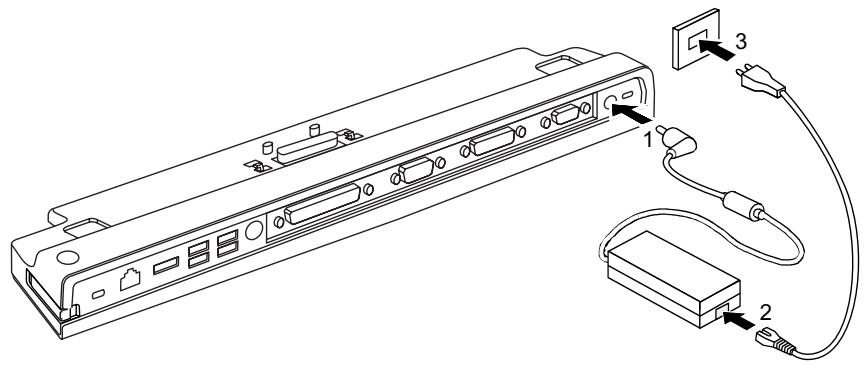
Raccordez le câble de l'adaptateur d'alimentation à la prise de tension continue (DC IN) du duplicateur de ports (1). Raccordez le câble secteur à l'adaptateur d'alimentation (2). Raccordez le câble secteur à la prise de courant (3).
Lorsque le notebook est raccordé à un duplicateur de ports, le système d'exploitation crée un profil matériel pour le mode "Connecté". Ce profil mémorise, p. ex., le réglage du dernier écran sur lequel les données ont été affichées. Ce profil est chargé dès que le notebook est raccordé à un duplicateur de ports de même type.
Raccorder le notebook au duplicateur de ports

Des problèmes peuvent survenir si vous raccordez le notebook au duplicateur de ports en cours de fonctionnement. Nous vous conseillons de mettre d'abord le notebook hors tension.

Si le notebook est connecté au duplicateur de ports, il faut raccorder l'adaptateur d'alimentation au duplicateur de ports. À défaut, certains ports ne fonctionneront pas.
Si le notebook est connecté à un duplicateur de ports, seuls les ports audio du duplicateur de ports fonctionneront.
Lorsque le notebook est raccordé au duplicateur de ports, nous vous conseillons de ne pas l'utiliser avec l'écran LCD refermé. La surchauffe qui en résulte peut provoquer des baisses de performances et une activité excessive des ventilateurs intégrés.
Mettez le notebook hors tension. Retirez la fiche secteur de l'adaptateur d'alimentation de la prise secteur. Retirez le cable de l'adaptateur d'alimentation de la prise de tension continue (DC IN) du notebook.
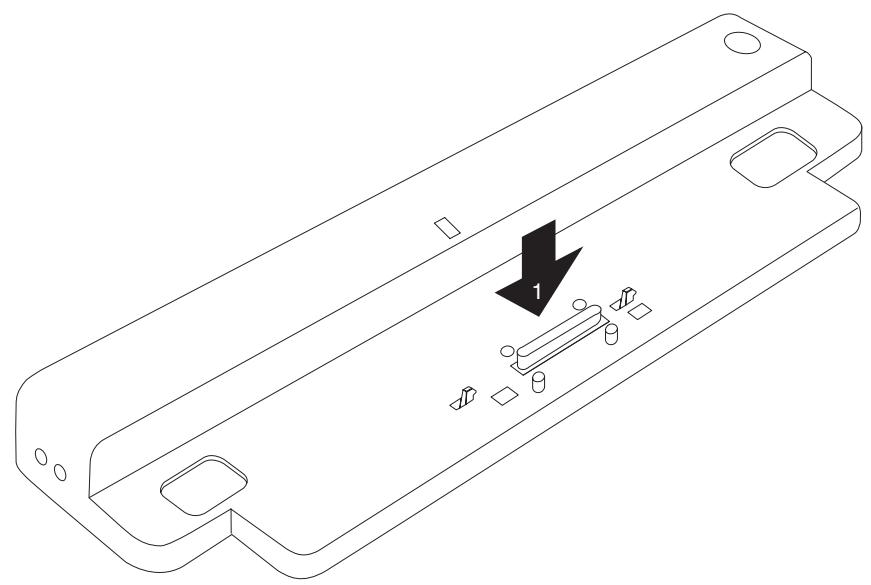
Placez le notebook de manière à ce qu’il repose sur le bord arrêté du duplicateur de ports. Posez-le sur le duplicateur de ports (1) et veillez à ce qu’il s’engage de manière perceptible.
Mettre le notebook sous tension via le duplicateur de ports
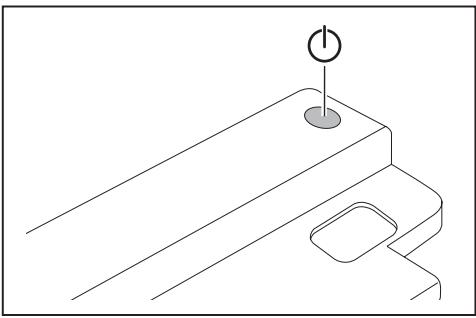
Appuyez sur l'interrupteur Marche/Arrêt du duplicateur de ports pour mettre le notebook sous tension. Le voyant Marche du duplicateur de ports s'allume.
Mettre le notebook hors tension par le duplicateur de ports
- Quittez toutes les applications, puis le système d'exploitation (voir le manuel du système d'exploitation).

Si vous n'arrivez pas à arrêter le notebook normalement, appuyez sur la touche Marche/Arrêt du duplicateur de ports pendant environ quatre secondes. Le notebook se met hors tension. Cependant, vous risquez de perdre les données non enregistrées.
Débrancher le notebook du duplicateur de ports

Des problèmes peuvent survenir si vous débranchez le notebook du duplicateur de ports en cours de fonctionnement. Nous vous conseillons de mettre d'abord le notebook hors tension ou de le débrancher en utilisant la fonction correspondante dans le système d'exploitation.
Mettez le notebook hors tension.
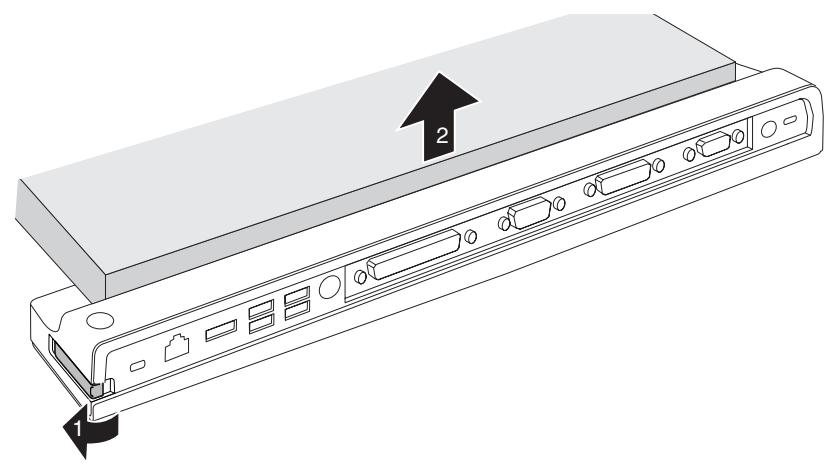
Tirez le levier de déverrouillage dans le sens de la flèche (1) jusqu'à ce que le notebook se désengage de manière audible. Soulevez le notebook (2).
Connexion des périphériques

Respectez impérativement les consignes de sécurité dans le chapitre "Remarques importantes", page 2.
Lisez la documentation relative au périhérique avant de le brancher.
Évitez de brancher ou de débrancher des câbles par temps d'orage.
Ne tirez pas sur le câble lorsque vous le débranchez! Lorsque vous débranchez un câble, tenez-le toujours par son connecteur.
Respectez l'ordre décrit ci-après lorsque vous connectez des périphériques au Notebook ou lorsque vous les déconnectez :
Connecter des périphériques au notebook
- Mettez hors tension tous les périphériques concernés.
- Débranche les fiches secteur de tous les appareils concernés des prises avec terre de protection.
- Connectez tous les câbles sur le notebook et sur les péripériques.
- Branchez tous les cables de transmission de données dans les prises prévues à cet effet.
- Branchez toutes les fiches secteur sur les prises avec terre de protection.

Notez que les appareils raccordés en externe peuvent décharger l'accumulateur du notebook si vous n'avez pas raccordé d'adaptateur d'alimentation au duplicateur de ports.
Déconnecter des périphériques du notebook
- Mettez hors tension tous les périphériques concernés.
- Débranchez les fiches secteur de tous les appareils concernés des prises avec terre de protection.
- Débranchez tous les câbles de transmission de données des prises prévues à cet effet.
- Débranche tous les câbles concernés du Notebook et des périphériques.

Vous trouverez des informations sur les ports de votre notebook dans l'EasyGuide correspondant.

Le manuel "Professional Notebook" qui accompagne votre notebook contient un chapitre intitulé "Connector des périphériques". Ce chapitre décrit la manière de connecter des périphériques (p. ex. une souris, une imprimante).
Ports sur le duplicateur de ports
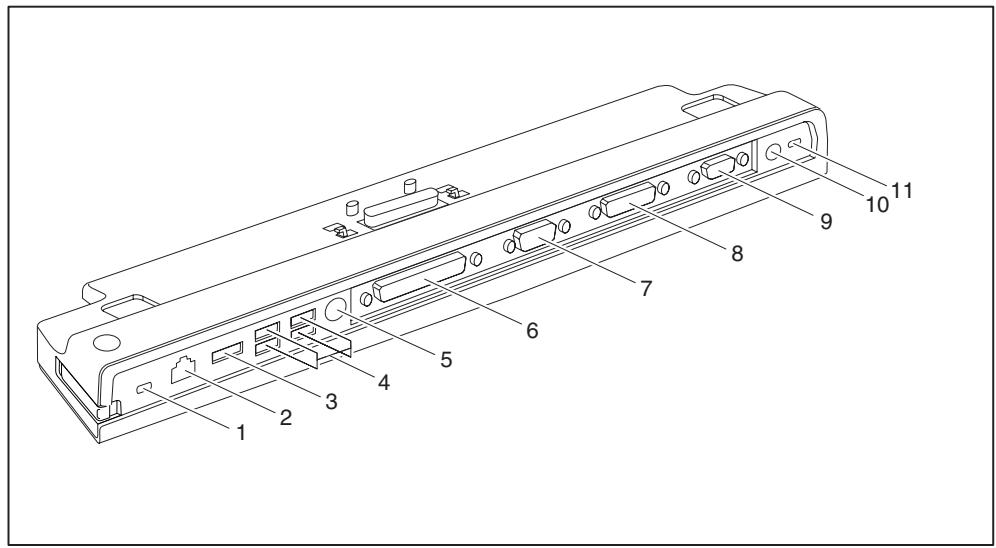
1 = Dispositif Kensington Lock (duplicateur de ports et appareil connecté) 2 = Port LAN 3 = Port eSATA 4 = Ports USB 5 = Port PS/2 6 = Interface parallèle
7 = Interface série 8 = Port moniteur DVI-D numérique 9 = Port moniteur VGA 11 = Prise de tension continue (DC IN) 12 = Dispositif Kensington Lock (duplicateur de ports)
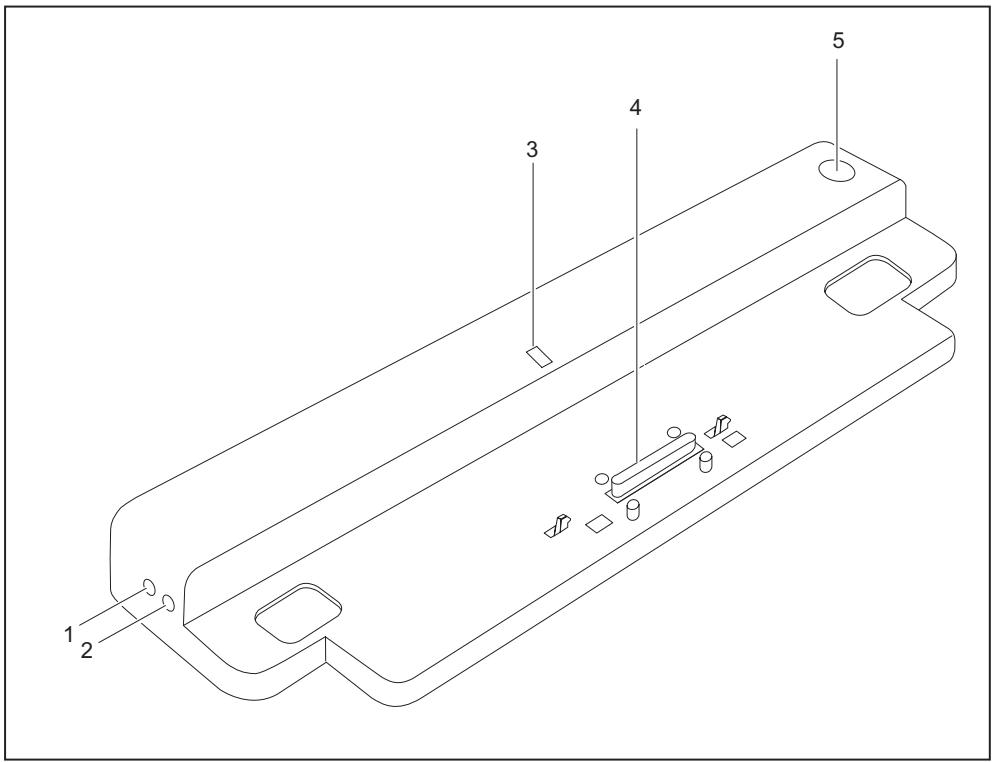
1 = Port microphone 2 = Port écouteurs 3 = Voyant Marche 4 = Connecteur du duplicateur de ports pour le port d'accueil sur la face inférieure du notebook
5 = Interrupteur Marche/Arrêt
Protection antivol
Le duplicateur de ports dispose d'un dispositif Kensington Lock pour le MicroSaver Kensington. Le Kensington MicroSaver, un câble d'acier solide, vous permet de protéger votre Notebook et votre duplicateur de ports contre le vol. Le Kensington MicroSaver est un accessoire disponible en option.
Protéger le duplicateur de ports et le notebook contre le vol
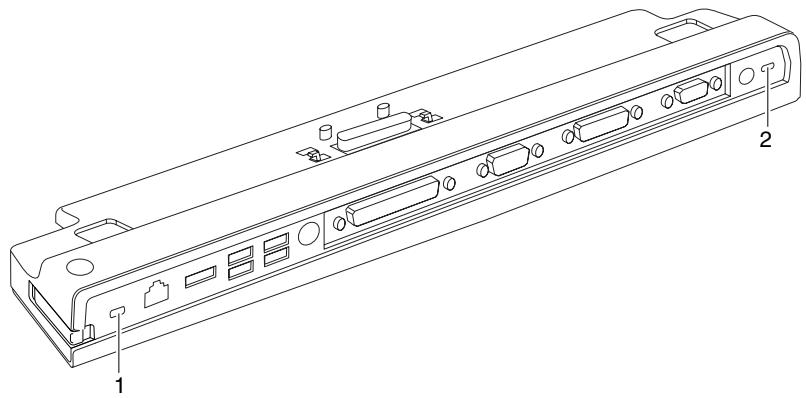

En montant le Kensington MicroSaver sur le dispositif Kensington Lock (1), vous protégez aussi bien le duplicateur de ports que l'appareil connecté.
En montant le Kensington MicroSaver sur le dispositif Kensington Lock (2), vous protégez le duplicatedeur ports, mais pas l'appareil connecté.
- Branchez le notebook sur le duplicateur de ports. Fixez le Kensington MicroSaver à l'un des dispositifs Kensington Lock de votre duplicateur de ports.
Analyse des problèmes et conseils
Le manuel "Professional Notebook" qui accompagne votre notebook contient un chapitre intitulé "Analyse des problèmes et conseils". Ce chapitre est consacré aux problèmes que vous pouvez rencontrer en travaillant avec votre notebook. Si vous n'arrivez pas à résoudre un problème, contactez notre Help Desk.
- Mise en service et utilisation 3
- Protection antivol 11
- Votre dcuplateur de ports
- Symboles
- Remarques importantes
- Consignes de sécurité
- Transporter l'appareil
- Nettoyer l'appareil
- Mise en service et utilisation
- Déballage et contrôle du contenu de la livraison
- Raccorder l'adaptateur d'alimentation au duplicateur de ports
- Raccorder le notebook au duplicateur de ports
- Mettre le notebook sous tension via le duplicateur de ports
- Mettre le notebook hors tension par le duplicateur de ports
- Débrancher le notebook du duplicateur de ports
- Connexion des périphériques
- Connecter des périphériques au notebook
- Déconnecter des périphériques du notebook
- Ports sur le duplicateur de ports
- Protection antivol
- Protéger le duplicateur de ports et le notebook contre le vol
- Analyse des problèmes et conseils
Marque : FUJITSU SIEMENS
Modèle : ESPRIMO MOBILE PORT REPLICATOR
Catégorie : Station d'accueil pour ordinateur portable