
ESPRIMO MOBILE PORT REPLICATOR - Stacja dokująca do laptopa FUJITSU SIEMENS - Bezpłatna instrukcja obsługi
Znajdź bezpłatnie instrukcję urządzenia ESPRIMO MOBILE PORT REPLICATOR FUJITSU SIEMENS w formacie PDF.




| Typ produktu | Stacja dokująca do laptopa (Port Replicator) |
| Marka | Fujitsu Siemens |
| Model | ESPRIMO MOBILE PORT REPLICATOR |
| Kompatybilność | Notebooki Fujitsu Siemens (seria ESPRIMO MOBILE) |
| Dostępne porty | 1x port LAN, 1x eSATA, 4x USB, 1x PS/2, 1x równoległy, 1x szeregowy, 1x DVI-D, 1x VGA, 1x mikrofon, 1x słuchawki |
| Zasilanie | Zewnętrzny zasilacz sieciowy (DC IN 19V) |
| Przycisk włączania/wyłączania | Tak, na replikatorze portów |
| Wskaźnik zasilania | Tak, świeci po włączeniu notebooka |
| Zabezpieczenie antykradzieżowe | 2 urządzenia Kensington Lock (do samego replikatora lub z notebookiem) |
| Główne funkcje | Szybkie podłączanie notebooka do urządzeń peryferyjnych (monitor, drukarka, mysz, klawiatura itp.) |
| Instalacja | Stabilna, płaska i antypoślizgowa powierzchnia; nie blokować otworów wentylacyjnych |
| Czyszczenie | Sucha lub lekko wilgotna szmatka (woda + delikatny detergent); unikać wnikania cieczy do środka |
| Bezpieczeństwo | Przestrzegać zaleceń instrukcji "Bezpieczeństwo" oraz instrukcji notebooka |
| Transport | W oryginalnym opakowaniu lub opakowaniu amortyzującym |
| Konserwacja wewnętrzna | Zastrzeżona dla autoryzowanego technika |
| Wymiary (szacunkowe) | Około 300 x 200 x 50 mm (bez notebooka) |
| Waga (szacunkowa) | Około 400 g |
| Dołączone akcesoria | Zasilacz sieciowy, kabel zasilający (sprawdzić zawartość paczki) |
| Temperatura pracy | Postępować zgodnie z warunkami otoczenia notebooka (patrz EasyGuide) |
| Naprawialność | Części zamienne dostępne przez serwis; naprawy wewnętrzne przez autoryzowanego technika |
Często zadawane pytania - ESPRIMO MOBILE PORT REPLICATOR FUJITSU SIEMENS
Pytania użytkowników dotyczące ESPRIMO MOBILE PORT REPLICATOR FUJITSU SIEMENS
0 pytanie dotyczące tego urządzenia. Odpowiedz na te, które znasz, lub zadaj własne.
Zadaj nowe pytanie dotyczące tego urządzenia
Pobierz instrukcję dla swojego Stacja dokująca do laptopa w formacie PDF za darmo! Znajdź swoją instrukcję ESPRIMO MOBILE PORT REPLICATOR - FUJITSU SIEMENS i weź swoje urządzenie elektroniczne z powrotem w ręce. Na tej stronie opublikowane są wszystkie dokumenty niezbędne do korzystania z urządzenia. ESPRIMO MOBILE PORT REPLICATOR marki FUJITSU SIEMENS.
INSTRUKCJA OBSŁUGI ESPRIMO MOBILE PORT REPLICATOR FUJITSU SIEMENS
Symbole i wyróznienia 1
Wazne instrukcje 2
Instrukcje bezpieczestewa 2
Transportowanie urzadzenia 2
Czyszczenie urzadzenia 2
Uruchomienie i obsluga 3
Rozpakowanie i sprawdzenie zawartosci dostawy 3
Ustawienie replikatora portow 3
Podlaczanie zasilacza sieciowego do replikatora portow 4
Podlączenia notebooka do replikatora portów 5
Włuczanie notebooka poprzej z replikator portów 6
Wyluczanie notebooka poprzej replikator portow 6
Odlaczenie notebooka od replikatora portow 7
Podlaczanie urzadzen zewétrznych 7
Podlaczanie urzadzen do notebookka 8
Odlaczanie urzadzen od notebookka 8
Zlacza replikatora portow 9
Zabepieczenia przykradzieża 11
Ochronaraplikatora portow i notebooka przed kradzieza 11
Rozwiagywanie problemów porady 11
Replikator portów
... to urzadzenie dokujace, umožliwajace szybkie podlącenie notebooka Fujitsu Siemens do urzadzeny peryferyjnych, takich jak monitor, drukarka i innate.
W tym celu replikator portów zostaw wyposzaźny w standardowe porty do monitora, urzadzeń audio, myszy i klawiatury.
Pozostaje tylko zadokowac notebookka, aby moc pracowa z urzadzeniami peryferyjnymi - zadne dodatkowe przywody nie są potrzebne.
Symbole i wyróznienia
|  | oznacza instrukcje, krórych nieprzestrzeganie zagraża Twojemu zdrowiu, funkcionowaniu urzadzenia lub bezpiecieństwu danych. Gwarancja wygasa, gdy na skutek nieprzestrzegania tych instrukcji spowodujesz awarię urzadzenia. |
|  | Oznacza wąźne informacje dotyczȩ拿起łytego obchodzenia są z systemem. |
|  | oznacza czynnosci, króre musisz wykonć. |
| \( \leftrightarrow \) | oznacza efekt czynnosci |
| Ta czcionka | oznacza dane, króre wpoprawazasz za pomoczą klawiatury w oknie dialogwym lub w wierszu poleceń, na przykład haslo (Nazwisko123) lub polecenie uruchomienia programu (start.exe). |
| Ta czcionka | oznacza informacje wyświetlane na ekranie przyez program, na przykład: Instalacja zakończyła są pomyślnie! |
| Ta czcionka | oznacza poucja i teksty interfejsu graficznego programu, na przykład: Kliknio Wlausciwość. Nazwy programów lub plików, na przykład Windows lub setup.exe. |
| "Ta czcionka" | oznacza odsyłącze do innego rozdzielalu, na przykład "Instrukcje bezpiecieństwa" Odsyłącze do zewétrznych kródel, na przykład do adresu internetowej: Czytaj dalej na stronie "www.fujitsu-siemens.com" nazwy twardych dysków, pły t CD i DVD oraz oznaczenia tytuław innych dokumentów, jak na przykład: "CD/DVD Drivers & Utilities" lub podręcznik "Bezpieczoneść" |
| Abc | oznacza klawisz na klawiaturze, na przykład: F10 |
| Ta czcionka | oznacza połowacja i teksty, króre są szczególnie wąźne i musza być wyróźnione, na przykład: Nie wymiarczy避孕 zurażdzenia |
Wañne instrukcje

Przeustrzejag wskazowej bezpieczne sta zawartych w podrEczniku "Bezpieczeni stwo", w instrukci obslugi "Profesjonalny notebook" i w niniejszym podrEczniku.
Instrukcje bezpieczestewa

Nalezy bezwzgliednie przystrzegać instrukcj beziepieczność, zawartych w podręczniku "Bezpieczność", oraz ponije wymienionych instrukcj beziepieczność.
Przestrzejag wskazówek zawartych w rozdziałach podręcznika, kró są oznaczone wskazanym obok symbolem.
- Przy ustawiani i przy uruchomieniem urzadzenia przyestrzejag wskazówek zawartych w Rozdziale "Uruchomienie i oblsuga", Strona 3.
- Przestręgaj równe z wskazowej dotycznych warunkowy otoczenia, króte są zawarte w rodziale "Dane techniczne" podrecznika "EasyGuide" do notepadka.
Transportowanie urzadzenia

Wszystkie urzadzenia nalewy transportować pojedynczo i wyłącznie w oryginalnych opakowaniach lub w innym opakowaniu, gwarantujacym ochrone przyd wstrzasami i uderzeniami.
Sprzęt naleź rozkakowywać dopiero w sąjechu ustawientsia.
Czyszczenie urzadzenia

Wylacz komputer oraz wszystkie podłaczone do niedo urzadzenia i wyjmij wtyk sieciowy z gniażda zasilania ze stykiem uziemienia.
Wnetrze obudowy komputeraMZebyc czyszczone wylacznie przy autoryzowany, wykalifikowany personel.
Nalezy dopilnowa, by zadne plyny nie przystostaly sie do wutrza komputera.
Powierzchnie urzadzenia możesz czyszć sąszmatka. W przypadku silnégo zabrudzenia można uźć wilgotnej szmatki, krā naleź yanurzyć w wodzie zlagodnym srodkiem do mycia naczn i dobrze wykrecić.
Uruchomienie i obstuga

Przestrzejag instrukcjbi bezpieczeste sta, zawartych w rozdziale "Waźne instrukcje", Strona 2.
Rozpakowanie i sprawdzenie zawartosci dostawy
Wypakuj wzystkie czeci.
Sprawdź zawartość opakowania pod kątem widocznych użskodzemu w czasie transportu.
Sprawdź,czy dostawa jest zgodna ztreścia dowodu dostawy.

Jesli stwierdzisz uszkodzenia, któ powstały w czasie transportu lub niedzgodnosci pomiedzy zawartosci opakowania a dowodem dostawy, zawiadom bezwłocznie punkt sprędazy!
Zalecamy nie wyrzucć oryginalné gopakomania urzadzenia. Zachowaj oryginalne opakowanie dla ewentualnej ponownej wysyłki.
Ustawienie replikatora portów

Przed ustawieniem replikatora portów naleź wybrać stosowne do tegojejsc. Postępuj przy tym zgodnia z następujacymi wskazówkami:
- Nigdy nie stawij replikatora portów na miękkim podlózu (np. dywan, meble wyscielane lub lóźko). Może to doprowadzić do blokowania wentylacji i spowodowej uszkodzenia wskutek przyegržania.
- Ustaw replikator portów na stabilnym, plaskim i niedsliskim podło. Weź pod uwage, ze gumowe noźki replikatora portów mogą pozostawiać odbicia na delikatnych powierzchniach.
- Nigdy nie stawaj replikatora portów i zasilacza sieciwowe na podlózu wraiżliwym na temperature.
- Nigdy nie zaślaniaj szczelin wentylacyjnych replikatora portów i zasilacza sieciowego.
- Replikator portów nie powinien być naraźony na zadne ekstremalne warunki otoczenia. Chron replikator portów przyzed kurzem, wilgocią i wysokimi temperaturami.
Podłuczanie zasilacza sieciowego do replikatora portów
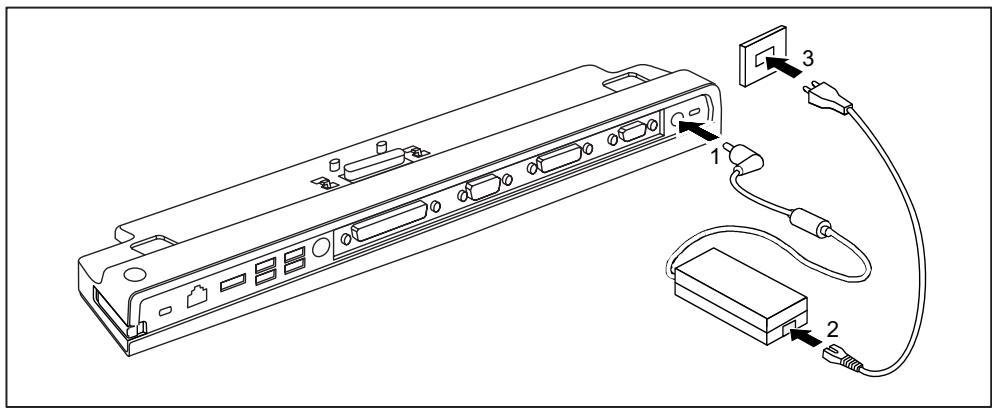
Podlacz przywoz dazilacza sieciowego do gniazda napiecia staiego (DC IN) replikatora portow (1).
Podlacz przywośd sieciowy do zasilacza sieciowego (2).
Podlacz przywośd sieciowy do gniażda zasilania elektrycznych (3).

Gdy notebook jest podłuczony do replikatora portów, system operacyjny tworzy profil sprzȩtoy "Zadokowy". W tym profilu zapamietywane jest np. ustawuminium, na ktorym monitorze pokazywany byt ostatnio obr z komputera. Ten profil jestławany, gdy tylko notebook zestanie podłuczony do replikatora portów untogo��u.
Podłęczenia notebooka do replikatora portów

Podłaczenia notebooka podczas przy do replikatora portów są spowodstawicy problemy. Zalecamy wczȩnejsze wyłączenia notebooka.

Jesli notebook jest podłuczony do replikatora portów, zasilacz sieciowy sąȩzy podłoczyc również do replikatora portów. W przyciwnym razie niedźtość zȩczcieNie fungcjonuja.
Gdy notebook jest podłuczony do replikatora portów, dzialaja tylko złącza audio w replikatorze portów.
Jesli notebook jest podłuczony do replikatora portów, zalecamy nie pracówn z zamknietym wyświetlaczm ecieklokrystalicznym notebooks. Powsstȩść przyez to przyegrzanie są spowodowej zmiejszenia wydajnosci i podwyższona aktywnosć wbudowanych wentylatorów.
Wylacznotebook.
Wyjmij wtyk zasilacza sieciowego z gniazda.
Wyjmij przywód zasilacza sieciowego z gniażda napiȩcia stało (DC IN) notebooka.
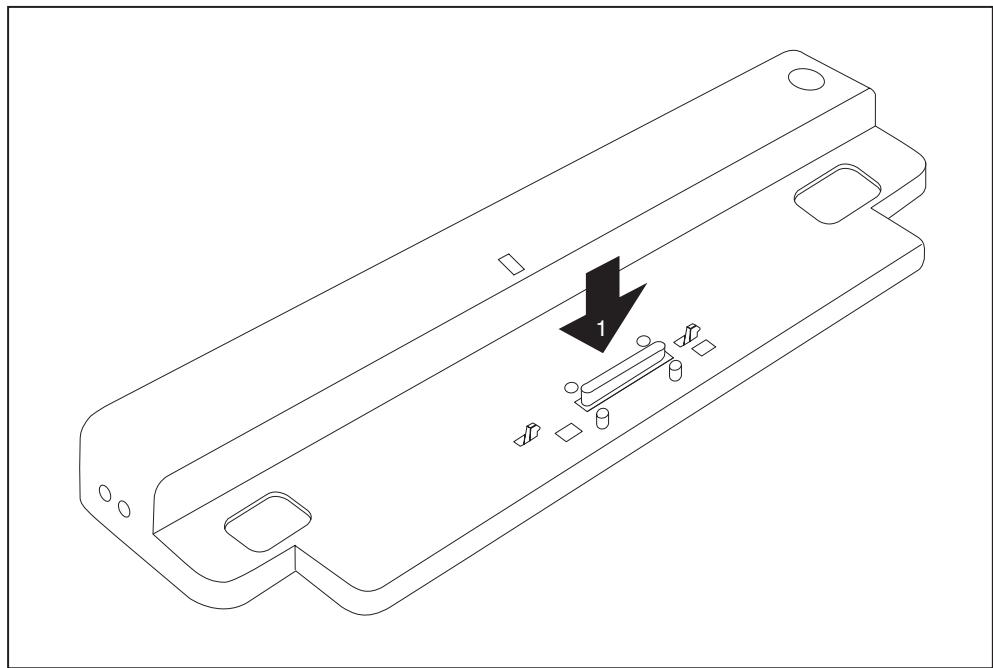
Umieszć notebook tak, by przylegat do tylnej krawędzi replikatora portów.
Polo z go na replikatorze portow (1) i docisnij tak, by uslysce wryazne zatrzaśćcie.
Włuczanie notebooka poprzej replikator portów
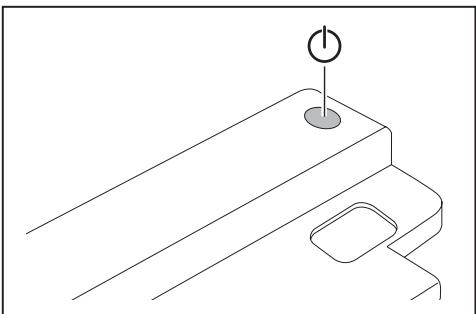
Nacijsnj wącznik/wyȩcznik replikatora portów, aby wȩczyć notebook.
Wskaźnik zasilania replikatora portów swieci sie.
Wyłuczanie notebooka poprzej replikator portów
Zakończ prace wsztkich aplikaggi, nastepnie zamknij system operacyjny (patrz podrecznik systemu operacyjngo).

Jeżeli nieMZno poprawnie wyłaczyc notebookka, naleź nacinść przytrzymać przytecz ok. 4 sekundy wącznik/wyłacznik replokatora portów. Notebook wyłacZY sie. Moze to JDBC NK spowodować utrata niedzapisanych danych.
Odlaczenia notebooka od replikatora portow

Odlaczenia notebookk podczas pracy od replikatora portow moze spowodowa c problemy. Zalecamy wczesniejsze wyliczenia notebookk lub wydkowanie go za pomocao odpowiednej funckji systemu operacyjngo.
Wylacznotebook.
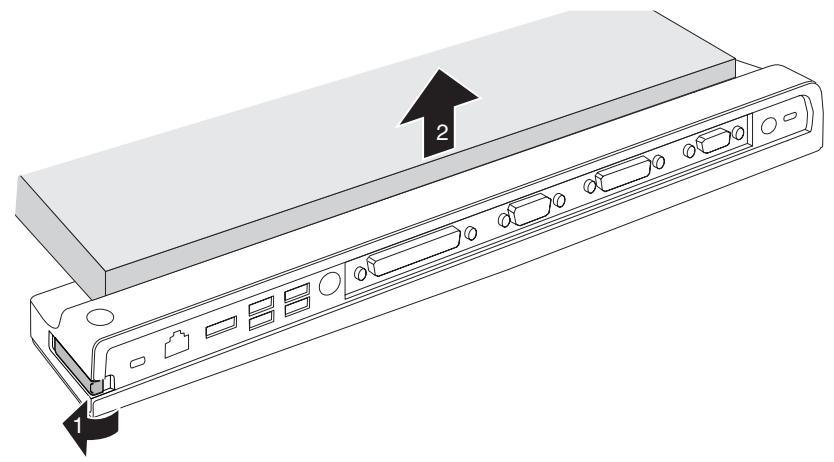
Pociagnij dzwignie odryglowujaca (1), a* do slyszalneo odryglowania notebookka.
Zdejmij notebook (2).
Podłuczanie urzadzen zewétrznych

Bezwzgliednie przyestrzejag instrukcji bezpieczefistwa podanych w rodzdziele "Waźne instrukcje", Strona 2.
Przed podlaczeniem urzadzenia zewnetrzneo zapoznaj sie z seinen dokumentacja.
W czasie burzy nie nalezy podlaczać ani odlaczać przyzewodów.
Przy odłuczaniu przywodni nie wolno ciagnac za przywód! Przy odłucziani przywodni chwytaj zawsze za wtyczke.
Dotzymuj ponižej opisanej kolejnosci, gdy podlączasz zewétrzne urzadzenia do notebookka lub gdy je od niego odlączasz.
Podłuczanie urzadzeń do notebooka
- Wylacz wzystkie urzadzenia.
- Wyjmij wtyki sieciowe wzystkich urzadzen z gniaiazdek wtykowych ze stykiem ochronnym.
- Podłucz wszystkie przyzewody do notebooka i do urzadźne zewétrznych.
- Podlacz wzystkie wtyki przewodów danych do odpwiednich gniażdek urzadzen.
- Wszystkie wtyki kabli zasilajcych podlacz do uziemionych gniazdek sieciowych.

Uwaga: urzadzenia zewnetrze moga doprowadzić do roźadowania akumulatora komputera, jeźeli do replikatora portów nie podłoczono zasilacza.
Odlaczanie urzadzen od notebooka
- Wyłucz wzystkie urzadzenia.
- Wyjmij wtyki sieciowe wzystkich urzadzen z gniaiazdek wtykowych ze stykiem ochronnym.
- Wyciagnij wszystkie wyczki przywodów danych z gniaźdek urzadzen.
- Odłucz od notebookkai urzadzen zewétrznych wzystkie przywody.

Informacja na temat zączy i gniażd notebookka znajdziesz w dołączonym do notebookka przywodniku EasyGuide.

Podręcznik "Professional Notebook", kóry zostā Ci dostarczony wraz z notebookkiem, zawiera Rozdziel Podlączanie urzadzeń zewétrznych". Dany Rozdziel zawiera opis czynnosci, kóre musza zostać wykonane welu podlączenia urzadzeń zewétrznych (np. myszy, drukarki).
Złacza replikatora portów
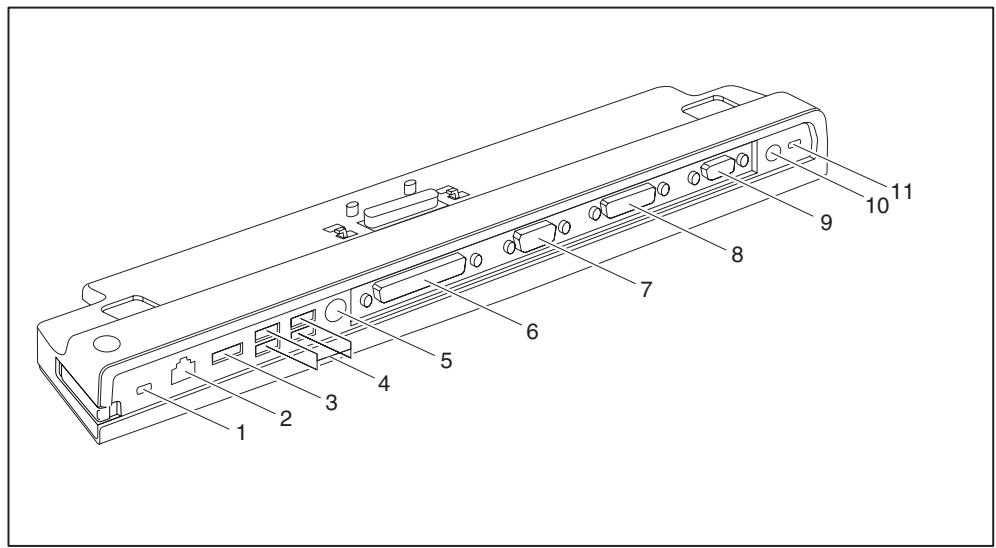
1 = Urzadzenie Kensington Lock (replikator portów i zadokowyne notebook)
2 = Gniazdo LAN
3 = Zláçce eSATA
4 = Porto USB
5 = Zlácz e PS/2
6 = Port równolegly
7 = Port szeregowy
8 = Cyfrowe zlacze monitora DVI-D
9 = Przyȩcze monitora VGA
11 = Gniazdo zasilania pradem stalym (DC IN)
12 = Urzadzenie Kensington Lock (replikator portów)
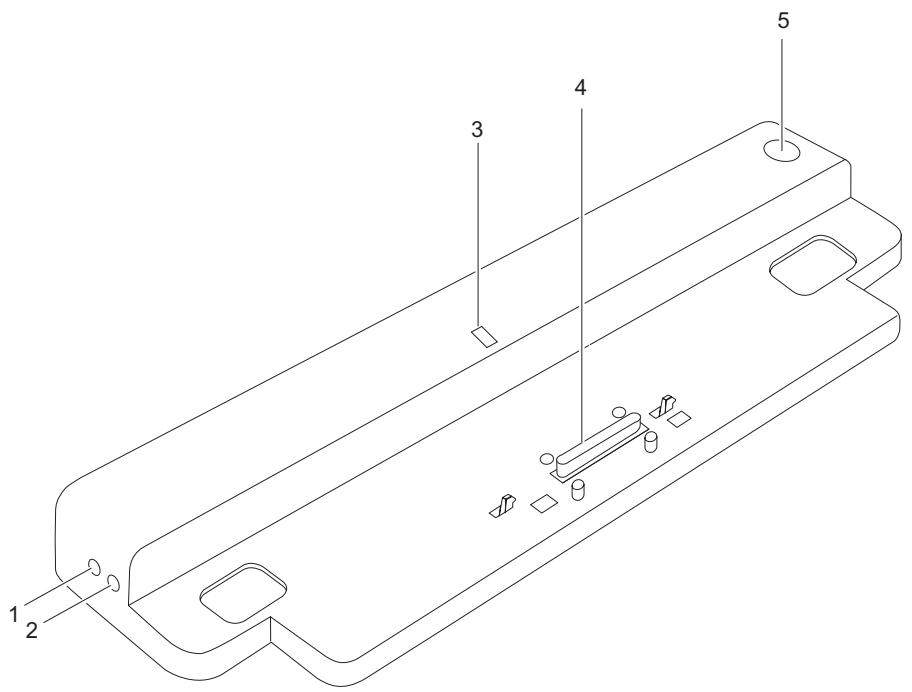
1 = Gniazdo mikrofonu
2 = Gniazdo stuchawek
3 = Lampka kontrolna zasilania
4 = Wtyk replikatora portów do portu dokowania na spodniaj częsci notebooka
5 = Wącznik/wyȩcznik
Zabepieczenia przykradzieża
Notebook jest wyposzaźny w gniaźdo dla linki zabezpieczajśćk Kensington MicroSaver. Za pomocamy Kersington MicroSaver, wytrzymałoj linki stalowej,łą na ochronic notebook i replikator portowy przy przechodzieża. Linka Kensington MicroSaver jest dostępna jako wyposzaźenie dodatkowe.
Ochrona replikatora portów i notebookka przyzed kradzież
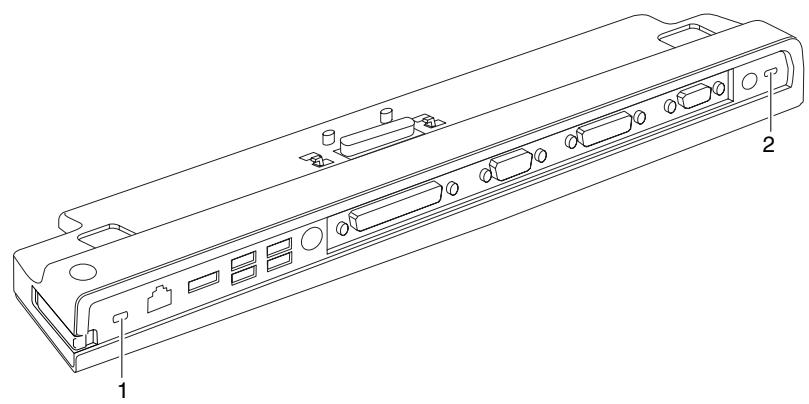

Gdy podłuczysz linke Kensington MicroSaver do gniażda Kensington Lock (1), chroniony jest zarówno replikator portów, jak i zznajdujacy są w nim notebook.
Gdy podaczysz linke Kensington MicroSaver do gniażda Kensington Lock (2), chroniony jest tylko replikator portów, aleNie znajduźycsi w nim notebook.
Podlacz notebook do replikatora portow.
Umieszć linke Kensington MicroSaver w Jednym z gniaźd Kensington Lock replikatora portów.
Rozwiȩzywanie problemów i porady
Podręcznik "Professional Notebook", ktopic zostal Ci dostarczony wraz z notebookkiem, zaiewera Rozdziel"Rozwiazywanie problemow i porady". Wrozdziale tym opisano problemy, ktore moga wystapić podczas przy z notebookkiem. Ješli nie moźesz usnąc usterki, skontaktuj sie z naszym Centrum Obslugi Klienta.
Tartalom
A Port-Replikátor 1
Szemlétető jelek 1
Fontos utmutatasok 2
- Wazne instrukcje 2
- Uruchomienie i obsluga 3
- Podlaczanie urzadzen zewétrznych 7
- Zabepieczenia przykradzieża 11
- Replikator portów
- Symbole i wyróznienia
- Wañne instrukcje
- Instrukcje bezpieczestewa
- Transportowanie urzadzenia
- Czyszczenie urzadzenia
- Uruchomienie i obstuga
- Rozpakowanie i sprawdzenie zawartosci dostawy
- Ustawienie replikatora portów
- Podłuczanie zasilacza sieciowego do replikatora portów
- Podłęczenia notebooka do replikatora portów
- Włuczanie notebooka poprzej replikator portów
- Wyłuczanie notebooka poprzej replikator portów
- Odlaczenia notebooka od replikatora portow
- Wylacznotebook.
- Podłuczanie urzadzen zewétrznych
- Podłuczanie urzadzeń do notebooka
- Odlaczanie urzadzen od notebooka
- Złacza replikatora portów
- Zabepieczenia przykradzieża
- Ochrona replikatora portów i notebookka przyzed kradzież
- Rozwiȩzywanie problemów i porady
- Tartalom
- A Port-Replikátor 1
- Szemlétető jelek 1
- Fontos utmutatasok 2
Marka : FUJITSU SIEMENS
Model : ESPRIMO MOBILE PORT REPLICATOR
Kategoria : Stacja dokująca do laptopa