
ESPRIMO MOBILE PORT REPLICATOR - Docking station per laptop FUJITSU SIEMENS - Manuale utente e istruzioni gratuiti
Trova gratuitamente il manuale del dispositivo ESPRIMO MOBILE PORT REPLICATOR FUJITSU SIEMENS in formato PDF.



| Tipo di prodotto | Stazione di docking per computer portatile (Port Replicator) |
| Marca | Fujitsu Siemens |
| Modello | ESPRIMO MOBILE PORT REPLICATOR |
| Compatibilità | Notebook Fujitsu Siemens (gamma ESPRIMO MOBILE) |
| Porte disponibili | 1x porta LAN, 1x eSATA, 4x USB, 1x PS/2, 1x parallela, 1x seriale, 1x DVI-D, 1x VGA, 1x microfono, 1x cuffie |
| Alimentazione | Adattatore di alimentazione esterno (DC IN 19V) |
| Interruttore Accensione/Spegnimento | Sì, sul replicatore di porte |
| Indicatore di accensione | Sì, si accende quando il notebook è acceso |
| Protezione antifurto | 2 dispositivi Kensington Lock (per il solo replicatore o con il notebook) |
| Funzioni principali | Collegare rapidamente un notebook a periferiche (monitor, stampante, mouse, tastiera, ecc.) |
| Installazione | Superficie stabile, piana e antiscivolo; non ostruire le aperture di ventilazione |
| Pulizia | Panno asciutto o leggermente umido (acqua + detergente delicato); evitare liquidi all'interno |
| Sicurezza | Rispettare le istruzioni del manuale "Sicurezza" e del manuale del notebook |
| Trasporto | Nell'imballaggio originale o in un imballaggio antiurto |
| Manutenzione interna | Riservata a un tecnico autorizzato |
| Dimensioni (stimate) | Circa 300 x 200 x 50 mm (senza il notebook) |
| Peso (stimato) | Circa 400 g |
| Accessori inclusi | Adattatore di alimentazione, cavo di alimentazione (verificare il contenuto della consegna) |
| Temperatura di funzionamento | Seguire le condizioni ambientali del notebook (vedere EasyGuide) |
| Riparabilità | Ricambi disponibili tramite il servizio post-vendita; intervento interno da parte di un tecnico autorizzato |
Domande frequenti - ESPRIMO MOBILE PORT REPLICATOR FUJITSU SIEMENS
Domande degli utenti su ESPRIMO MOBILE PORT REPLICATOR FUJITSU SIEMENS
0 domanda su questo apparecchio. Rispondi a quelle che conosci o fai la tua.
Fai una nuova domanda su questo apparecchio
Scarica le istruzioni per il tuo Docking station per laptop in formato PDF gratuitamente! Trova il tuo manuale ESPRIMO MOBILE PORT REPLICATOR - FUJITSU SIEMENS e riprendi in mano il tuo dispositivo elettronico. In questa pagina sono pubblicati tutti i documenti necessari per l'utilizzo del tuo dispositivo. ESPRIMO MOBILE PORT REPLICATOR del marchio FUJITSU SIEMENS.
MANUALE UTENTE ESPRIMO MOBILE PORT REPLICATOR FUJITSU SIEMENS
Istruzioni importanti 2
Normedisicurezza 2
Trasporto del dispositivo 2
Pulizia del dispositivo 2
Messa in esercizio e funzionamento 3
Rimozione dell'imballaggio e controllo del contento 3
Posizionamento del port replicator 3
Collegamento dell'adattatore di rete al port replicator 4
Collegamento del notebook al port replicator 5
Accensionedel notebook tramite il port replicator 6
Spegnimento del notebook tramite il port replicator 6
Scollegamento del notebook dal port replicator 7
Collegamento di periferiche esterne 7
Collegamento di periferiche al notebook 8
Scollegamento delle periferiche dal notebook 8
Collegamenti sul port replicator 9
Dispositivo antifurto 11
Protezione del port replicator e del notebook dai furti 11
Risoluzione dei problemi e suggerimenti 11
II port replicator
...è un'unità docking con l'ausilio della quale è possible collegare rapidamente i notebook Fujitsu Siemens alle periferiche quali lo schermo, la stampante ecc.
Il port replicator è dotato a tale scopo di connettori standard per lo schermo, l'audio, il mouse e la tastiera.
É sufficiente collegare il notebook all'unità docking per poter lavorare con le relative periferiche. Non è necessario collegare altri cavi.
Simboli
| i | Indica istruzioni a cui è necessario atteneri. La mancata osservanza potrebbe comportare lesioni personali, compromettere il funzionamento del dispositivo o la sicurezza dei dati. In caso di guasto provocato della mancata osservanza di queste istruzioni, la garanzia non sarebbe più valida. |
| i | Indica informazioni importanti per l'uso appropriato del dispositivo. |
| > | Indica una fase di una procedura da eseguire. |
| L | Indica un risultato. |
| Questo carattere | Indica immissioni che si eseguono con la tastiera in una finestra di dialogo del programma oppure in una riga di lavoro, ad esempio la password (Nome123) oppure il lavoro di avvio di un programma (start.exe) |
| Questo carattere | Indica informazioni visualizzate sullo schermo da un programma, ad esempio: L'installazione è completeness. |
| Questo carattere | Indica • Elementi e testo di un'interfaccia utente, ad esempio: Fare lanc su Salva. • Nomi di programmi o file, ad esempio Windows o setup.exe. |
| "Questo carattere" | Indica • Riferimenti incrociati a un'alto paragrafo, ad esempio "Norme di sicurezza" • rimanda ad una fonte esterna, ad esempio indirizzo internet: Per ulteriori informazioni consultare il site "www.fujitsu-siemens.com" • Nomi dei CD, DVD nonché denominazioni e titoli di altri prodotti, ad esempio: "CD/DVD Drivers & Utilities" oppure il manuale "Sicurezza" |
| Abc | Indica un tasto della tastiera, ad esempio: F10 |
| Questo carattere | Indica concetti e testi che devono essere sottolineati o evidenziati, ad esempio: Non spegnere il dispositivo |
Istruzioni importanti

Attenersi alle norme di sicurezza riportate nel manuale "Sicurezza", nelle istruzioni per l'uso "Professional Notebook" e alle istruzioni di sicurezza di quello manuale.
Norme di sicurezza

Attenersi alle norme di sicurezza nel manuale "Sicurezza" e alle seguenti istruzioni di sicurezza.
Osservare i paragrafi del manuale contrassegnati con il simbolo riportato qui a lato.
- Durante il posizionamento e prima della messa in esercizio del dispositivo atteneri a quanto indicate nel capitolo "Messa in esercizio e funzionamento", Pagina 3.
- Attenersianche alleistruzioni relative alle condizioni ambientali riportate nel "Dati tecnici"nel manuale"EasyGuide"allegato al notebook.
Trasporto del dispositivo

Trasportare tutti i dispositivi separatamente ed esclusivamente nell'imballaggio originale o in un'alto imballaggio adeguato che garantisca un'adeguata protezione dagli urti.
Rimuovere I'imballaggio solo nel luogo in cui si desidera posizionare il dispositivo.
Pulizia del dispositivo

Spagnere l'apparecchio e tutti i componenti collegati e staccare la spina di rete alla presa di sicurezza con contatto di terra.
La pulizia interna del dispositivo può essere eseguita solo da un technician specializzato.
Evitare che all'interno del dispositorio penetrino dei liquidi.
Pulire la superficie del telaio con un panno asciutto. In caso di sporco più resistente, utilizes un panno immerso in acqua con un detergente delicato e ben strizzato.
Messa in esercizio e funzionamento

Attenersi alle norme di sicurezza riportate nel capitolo "Istruzioni importanti", Pagina 2.
Rimozione dell'imballaggio e controllo del contentuto
Rimuovere tutti i componenti dall'imballaggio.
- Verificare che i componenti contenuti nell'imballaggio non abbiano subito danni visibili durante il trasporto.
Verificare che i componenti forniti corrispondano ai dati indicati sulla bolla di segna.

Qualora si constatassero danni da trasporto oppure incongruenze tra il contentuto dell'imballaggio e la bolla di consegna, si prega di informare immediatamente il rivenditore.
Si consiglia di non gettare via l'imballaggio originale dei dispositiivi. Conservare l'imballaggio originale per un'eventuale spedizione.
Posizionamento del port replicator

Posizione are il port replicator in un luogo adeguato. Attenersi alle istruzioni seguenti:
Non collocare mai il port replicator su una superficie morbida (ad esempio tappeti, divani oppure letti). In caso contrario, sussiste il rischio di bloccare la ventilazione con possibili danni da surriscaldamento.
- Posizione are il port replicator su una superficie piana, stabile e non sdrucciolevole. Assicurarsi che i piedini di gomma del port replicator non lascino trasce sulle superfici sensibili.
Non posizionale mai il port replicator e l'adattatore di rete su una superficie sensibile al calore.
Non copire mai la fessura di ventilazione del port replicator e dell'adattatore di rete.
Il port replicator non deve essere esesto ad agenti atmsserici estremi. è necessario proteggere il port replicator alla polvere, dall'umidità e dal calorie.
Collegamento dell'adattatore di rete al port replicator
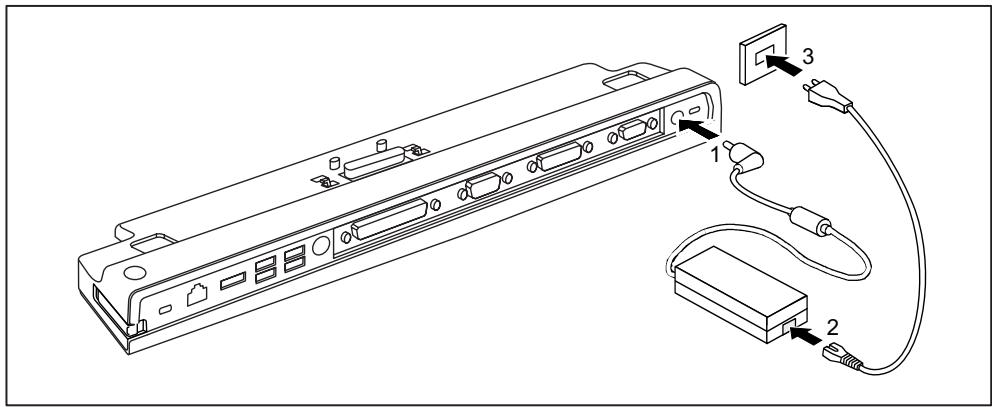
Collegare il cavo dell'adattatore di rete alla presa di corrente continua (DC IN) del port replicator (1).
Collegare il cavo di alimentazione all'adattatore di rete (2).
Collegare il cavo di alimentazione alla presa (3).

Se il notebook viene collegato a un port replicator, il sistema operativo crea un profilo hardware per il modo "inserto in unità docking". In quello profilo viene memorizzata ad esempio l'impostazioneindicante qual è stato l'ultimo schermoutilizzato. Questo profilo viene caricato quando il notebook viene collegato ad un port replicator dello stesso tipo.
Collegamento del notebook al port replicator

Se si collega il notebook al port replicator durante il funzionamento, possono presentarsi dei problemi. Si consiglia prima di spegnere il notebook.

Se il notebook è collegato al port replicator, è necessario collegare l'adattatore di rete al port replicator. In caso contrario alcuni collegamenti non funzionano.
Se il notebook è collegato al port replicator, sono attivati solo i collegamenti audio del port replicator.
Se il notebook è collegato al port replicator, si sconsiglia di utilizzarlo con lo schermo LCD chiuso. Il possibile surriscaldamento più compromettere le prestazioni del notebook e provocare un esercizio eccessivo delle ventole integrate.
Spagnere il notebook.
Staccare la spina dell'adattatore.
Scollegare il cavo dell'adattatore di rete alla presa di corrente continua (DC IN) del notebook.
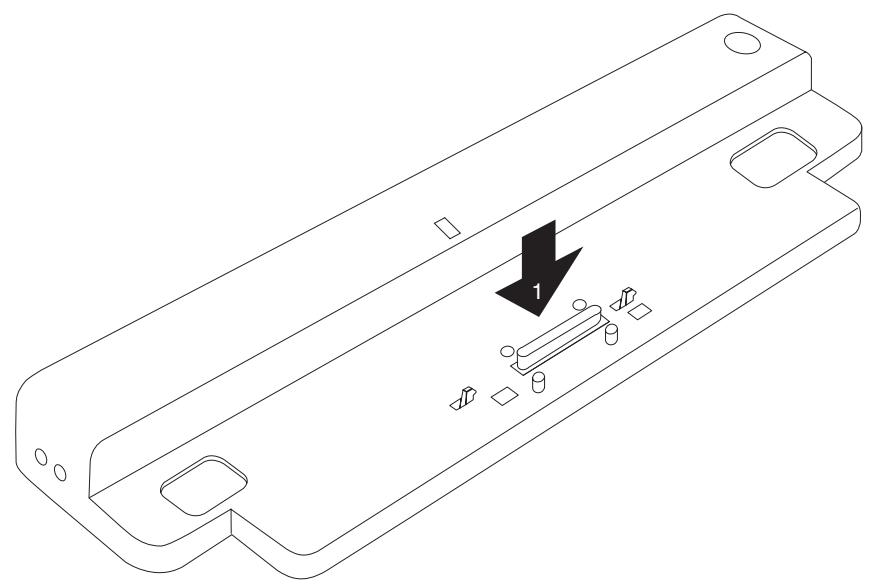
Posizionare il notebook in modo che poggi sul bordo posteriori del port replicator.
Spingerlo sul port replicator (1) sino a quando non scatta in posizione.
Accensione del notebook tramite il port replicator
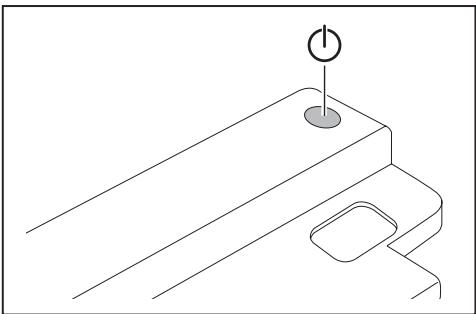
Per accendere il notebook premere l'interruttore ON/OFF del port replicator.
Il visualizzatore di esercizio del port replicator si accende.
Spegnimento del notebook tramite il port replicator
- Chidere tutte le applicazioni e quindi il systema operativo; vedere il manuale del systema operativo.

Se non è possibile spegnere correttamente il notebook, tenere premuto per circa quattro secondi il tasting ON/OFF del port replicator. Il notebook si spegne. Tuttavia i dati non salvati potrebbero andare persi.
Scollegamento del notebook dal port replicator

Se si scollega il notebook dal port replicator durante il funzionamento, possono presentarsi dei problemi. Si consiglia prima di spegnere il notebook o scollegarlotramite la funzione corrispondente.
Spagnere il notebook.
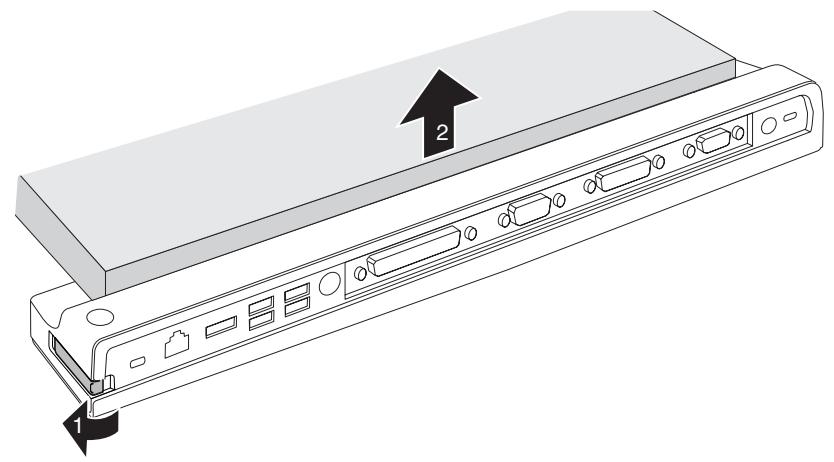
Tirare la leva di sblocco nella direzione della feccia (1), forn a quando il notebook si sblocca.
Sollevare il notebook (2).
Collegamento di periferiche esterne

Attenersi sempre alle norme di sicurezza indicate nel capitolo "Istruzioni importanti", Pagina 2.
Prima di collegare una periferica esterna, consultare la relativa documentazione.
Non collegare o scollegare cavi durante un temporale.
Non tirare il cavo per staccarlo. Per scollegare un cavo, afferrarlo sempre per la spina.
Quando si collegano o scollegano periferiche esterne, atteneri sempre alla sequenza riportata di seguito:
Collegamento di periferiche al notebook
- Spagnere tutte le periferiche interessate.
- Estrarre dalle prese di sicurezza tutte le spine di rete delle periferiche interessate.
- Collegare tutti i cavi al notebook e alle periferiche esterne.
- Inserire tutti i cavi di trasmissione dati negli apposti dispositivi di inserimento delle reti dati.
- Inserire tutte le spine di rete nelle rispettive prese di sicurezza dell'impiano elettrico.

Fare attenzione che gli appearecchi collegati esternamente alla batteria del Notebook possano scaricarsi, se non fosse collegato alcun adattatore di rete al port replicator.
Scollegamento delle periferiche dal notebook
- Spagnere tutte le periferiche interessate.
- Estrarre dalle prese di sicurezza tutte le spine di rete delle periferiche interessate.
- Scollegare tutti i cavi di trasmissione dati dai dispositivi di inserimento delle reti di dati.
- Scollegare tutti i cavi interessati dal notebook e dalle periferiche esterne.

Per informazioni sui connettori del notebook, fare riferimento alla relativa EasyGuide.

Il manuale "Professional Notebook" fornito insieme al notebook contiene il capitolo "Collegamento di periferiche esterne". Fare riferimento a questo capitolo per informazioni su come collegare periferiche esterne (ad esempio mouse, stampante).
Collegamenti sul port replicator
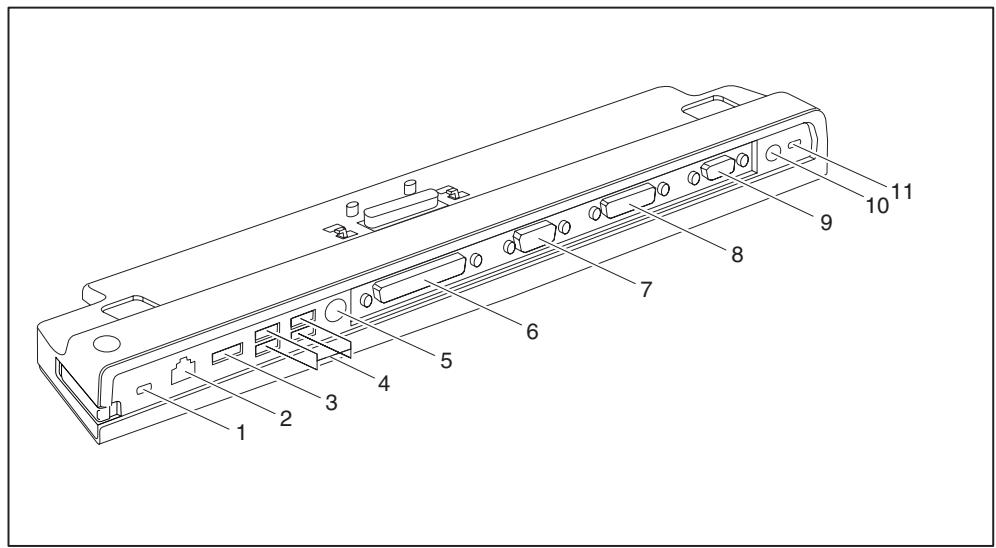
1 = Dispositivo Kensington Lock (port replicator e periferica collegata)
2 = Connettore LAN
3 = Connettore eSATA
4 = Porte USB
5 = Connettore PS/2
6 = Interfaccia parallela
7 = Interfaccia seriale
8 = Connettore schermo DVI-D digitale
9 = Connettore schermo VGA
11 = Uscita per corrente continua (DC IN)
12 = Dispositivo Kensington Lock (port replicator)
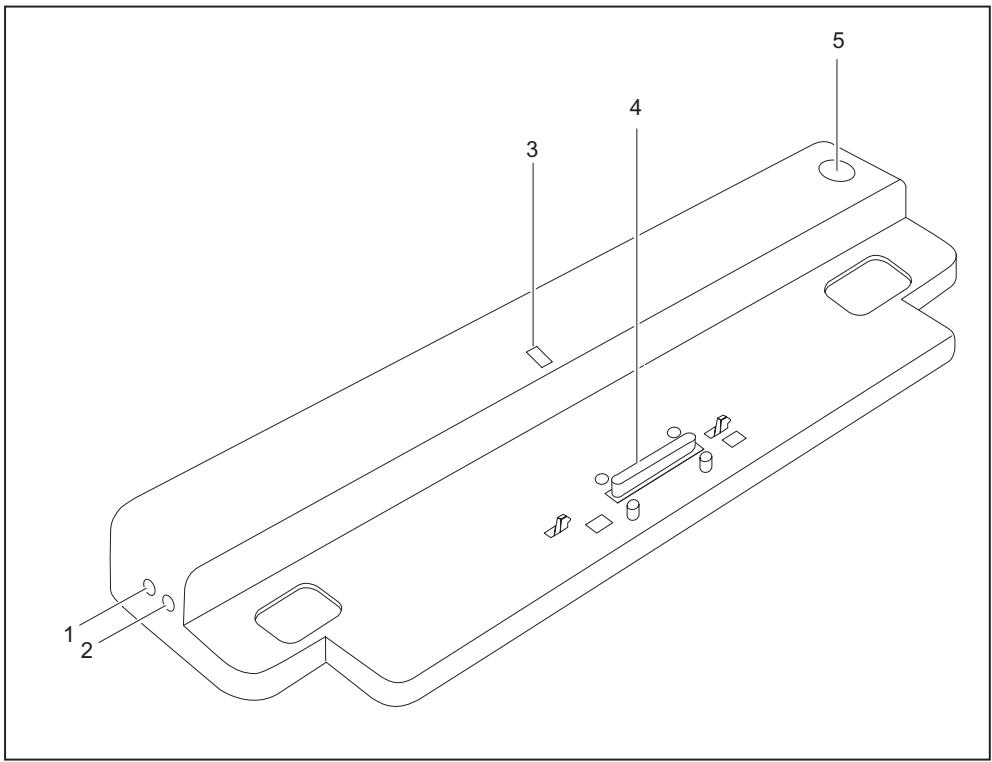
1 = Uscita microfono
2 = Uscita cuffie
3 = Spia di esercizio
4 = Connettore del port replicator per il collegamento docking sul lato inferiore del notebook
5 = Interruftore ON/OFF
Dispositivo antifurto
Il port replicator è dotato di un dispositivo Kensington Lock per il Kensington MicroSaver. Con il Kensington MicroSaver, un robusto cavo di acciaio, è possible prevenir il furto del notebook e del port replicator. Il Kensington MicroSaver è disponibile come accessorio.
Protezione del port replicatore e del notebook dai furti
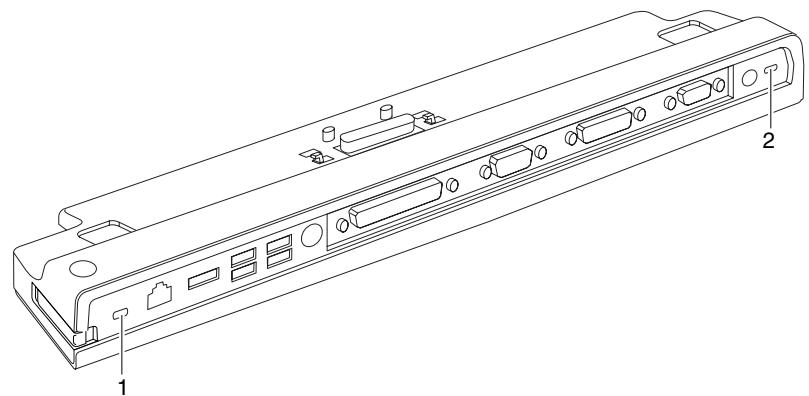

Dopo aver applicato il Kensington MicroSaver al dispositivo Kensington Lock (1), sua il port replicator che la periferica collegata sono protetti da eventuali furti.
Dopo aver applicato il Kensington MicroSaver al disposativo Kensington Lock (2), il port replicator è protetto da eventuali furti, ma non la periferica collegata.
Collegare il notebook al port replicator.
Applicare il Kensington MicroSaver a uno dei dispositiivi Kensington Lock del port replicator.
Risoluzione dei problemi e suggerimenti
Il manuale "Professional Notebook" fornito insieme al notebook contiene il capitolo "Risoluizione dei problemi e suggerimenti". In quello capitolo sono descritti alcuni problemi che possono verificarsi durante l'utilizzo del dispositorio. Se non è possible eliminare l'inconveniente, contattare il nostro Help Desk.
Índice



- Istruzioni importanti 2
- Normedisicurezza 2
- Trasporto del dispositivo 2
- Pulizia del dispositivo 2
- Messa in esercizio e funzionamento 3
- Rimozione dell'imballaggio e controllo del contento 3
- Posizionamento del port replicator 3
- Collegamento dell'adattatore di rete al port replicator 4
- Collegamento del notebook al port replicator 5
- Accensionedel notebook tramite il port replicator 6
- Spegnimento del notebook tramite il port replicator 6
- Scollegamento del notebook dal port replicator 7
- Collegamento di periferiche esterne 7
- Collegamento di periferiche al notebook 8
- Scollegamento delle periferiche dal notebook 8
- Collegamenti sul port replicator 9
- Dispositivo antifurto 11
- Protezione del port replicator e del notebook dai furti 11
- Risoluzione dei problemi e suggerimenti 11
- II port replicator
- Istruzioni importanti
- Norme di sicurezza
- Trasporto del dispositivo
- Pulizia del dispositivo
- Messa in esercizio e funzionamento
- Rimozione dell'imballaggio e controllo del contentuto
- Posizionamento del port replicator
- Collegamento dell'adattatore di rete al port replicator
- Collegamento del notebook al port replicator
- Accensione del notebook tramite il port replicator
- Spegnimento del notebook tramite il port replicator
- Scollegamento del notebook dal port replicator
- Spagnere il notebook.
- Collegamento di periferiche esterne
- Collegamento di periferiche al notebook
- Scollegamento delle periferiche dal notebook
- Collegamenti sul port replicator
- Dispositivo antifurto
- Protezione del port replicatore e del notebook dai furti
- Risoluzione dei problemi e suggerimenti
- Índice
Marca : FUJITSU SIEMENS
Modello : ESPRIMO MOBILE PORT REPLICATOR
Categoria : Docking station per laptop