Myrica PQ501 - Fernseher FUJITSU SIEMENS - Kostenlose Bedienungsanleitung
Finden Sie kostenlos die Bedienungsanleitung des Geräts Myrica PQ501 FUJITSU SIEMENS als PDF.



Benutzerfragen zu Myrica PQ501 FUJITSU SIEMENS
0 Frage zu diesem Gerät. Beantworten Sie die, die Sie kennen, oder stellen Sie Ihre eigene.
Eine neue Frage zu diesem Gerät stellen
Laden Sie die Anleitung für Ihr Fernseher kostenlos im PDF-Format! Finden Sie Ihr Handbuch Myrica PQ501 - FUJITSU SIEMENS und nehmen Sie Ihr elektronisches Gerät wieder in die Hand. Auf dieser Seite sind alle Dokumente veröffentlicht, die für die Verwendung Ihres Geräts notwendig sind. Myrica PQ501 von der Marke FUJITSU SIEMENS.
BEDIENUNGSANLEITUNG Myrica PQ501 FUJITSU SIEMENS
Herausgegeben von/Published by
Fujitsu Siemens Computers GmbH
Ausgabe/Edition 1 - Februar 2006
Bestell-Nr./Order No.: A26361-K1088-Z120-1-M119

A26361-K1088-Z120-1-M119
2950-4042-C292 00
Inhaltsverzeichnis
WichtigeHinweise2.
Sicherheitshinweise2.
Wichtige Grundregelnzum Gebrauch2.
EntsorgungundRecycling3.
Reinigung3.
ReinigungdesBildschirmes3
Reinigung des Gehäuses 3
Konformität 3
Bei Störungen 3
Batterien 3
Übersicht 4
Lieferumfang 4
Anschlüsse 5
Fernbedienung 6
BedienelementeamGeraät7....
Vorbereitungen 8
Blickrichtung 8
Aufstellungsort 8
Aufstellen 8
Wandmontage 8
Bohrschablone 9
Anschliessen einer Antenne 10
Einlegen der Batterien in die Fernbedienung .. 10
Verwenden der Fernbedienung 10
Anschliessen des Netzkabels 10
Erstinstallation 11
Sprache einstellen 11
Landesauswahl für Sortierreihenfolge ..... 11
Bedienung 12
Ein-/Ausschalten 12
Kanalwechsel(Programmwechsel) 12.
Lautstärke- und Toneinstellungen 12
Gebrauch der Bild-im-Bild Funktion 13
KombinationsmöglichkeitenQuellemit
PIP Quelle 14
Standbild 14
SleepTimer 14.
OSD-Menü Steuerung 15
Grundeinstellungen 15
Automatische Sendersuche 15
ManuelleSendersuche 16.
Ändern von Kanalnamen 16
Decoder einstellen 17
Programmübersicht bearbeiten 17
OSD-Einstellungen 18
Bildeinstellungen 19
Für AV-Quellen (TV, CVBS, YC, YUV, SCART1, SCART2, HDMI) 19
Für PC-Quellen (RGB, DVI) 20
Bildformate für AV-Quellen 21
Bildformate für PC-Quellen 22
Erweiterte Toneinstellungen 22
Einstellung Benutzer-Equalizer 23
Videotext 24
AnschlussexternerGeräte 25.
AnschlussanSCART1/SCART2 25..
Anschluss an die Component-Eingänge YUV .. 26
Anschluss an den S-Video-Eingang 26
Anschluss an den HDMI-Eingang 27
Anschluss an den PC DVI-I Eingang 27
Einstellungen für PC (RGB) 27
Einstellungen für PC (DVI) 28
Eingänge auswählen 28
Sonderfunktionen 29
Bildschirmschoner Nur Plasma-TV! 29
Fehlerbehebung 30
Technische Daten - MYRICA VQ40-1 31
Technische Daten - MYRICA PQ42-1 32
Technische Daten - MYRICA PQ50-1 33
WichtigeHinweise
Indiesem Kapitelfinden Sie Sicherheitshinweise, die Sie beim Umgangmit Ihrem TV Gerätunbedingt beachten müssen.

VermeidenSieStandbilderaufdemBildschirmfüreinenlängerenZeitraum,z.B.StandbilderbeiVideos, Sender-Labeloderähnliche(maximal1Stunde). DieseBilderkönnensichtbarbleiben!VermeidenSie ebensodenlängerenBetriebineinemBildmodus,in demschwarzeBalkensichtbarsind(BetriebimBildformat4:3).AuchdieseschwarzeBalkenkönnen sichtbarbleiben.

DiesesProduktvonFujitsuSiemensComputersenthältgeistigesEigentumDritter.JedeManipulation oderModifikationdesProduktsetztdieGewährleistungaußerKraftundkannzivil-oderstrafrechtliche Verfahrennachsichziehen,dieimvollengesetzlich zulässigenUmfangausgeschöpftwerden.
Sicherheitshinweise
DiesesGerätentsprichtdeneinschlägigenSicherheitsbestimmungenfürAudio-, Video-undTV-Geräte.
FallsSie Fragenhaben, ob Siedas Gerätindervorgesehenen Umgebungaufstellen können, wenden Siesichbittean Ihre Verkaufsstelleoderan unseren Help Desk.
●DieDisplay-OberflächedesTVGerätesistdruck-und kratzempfindlich.BehandelnSiedeshalbdieBildschirm-Oberflächevorsichtig,umbleibendeSchäden(Newton-Ringe,Kratzer)zuvermeiden.
- WenndasGerätauskalterUmgebungindenBetriebsraumgebrachtwird, kann Betauungauftreten. Warten Sie, bisdasGerättemperaturangeglichenundabsolut trockenist, bevorSieesinBetriebnehmen.
- BeachtenSiebeimAufstellenundvorBetriebdesGerätsdieHinweisefürdieUmgebungsbedingungenim KapitelVorbereitungen.
- Umeineausreichende Belüftungzugewährleisten, müssen die Zuluft- und Abluftöffnungendes Gerätsunbedingtfreigehalten werden.
- DasGerätstelltssichautomatischaufeineNetzspannungimBereichvon100Vbis240Vein.StellenSie sicher,dassdieörtlicheNetzspannungdiesenBereich wederunternochüberschreitet.
- DiesesGerätdarfnuraneinegeerdeteSteckdoseangeschlossenwerden.
- StellenSiesicher, dass die Steckdoseam Gerät oder die Schutzkontakt-Steckdoseder Hausinstallationfreizugänglichst.
- DerEin-/AusschaltertrenntdasGerätnichtvonder Netzspannung.ZurvollständigenTrennungvonder NetzspannungmüssenSiedenNetzsteckerziehen.
- VerlegenSiedieLeitungenso, dassiekeineGefahrenquelle(Stolpergefahr)bildenundnichtbeschädigtwerden. BeachtenSiebeimAnschließendesGerätsdie entsprechendenHinweiseimKapitelVorbereitungen.
- Währendes Gewittersdürfen Sie Antennen-und Datenübertragungsleitungenwederanschließennochlösen.
- AchtenSiedarauf, dasskeineGegenstände(z.B. Schmuckkettchen, Büroklammernetc.) oder FlüssigkeitenindasInneredesGerätsgelangen(GefahrvonelektrischemSchlag, Kurzschluss).
- EsdürfenkeinemitFlüssigkeitengefülltenGegen-
stände, z. B. Vasen, auf das Gerät gestellt werden. Das Gerätist nichtwasser fest! Schützen Siedas Gerät vor Spritzwasser (Regen, Meerwasser).
- In Notfällen (z. B. bei Beschädigung von Gehäuse, Bedienelementen oder Netzleitung, bei Eindringenvon Flüssigkeiten oder Fremdkörpern) schalten Siedas Gerätsofortaus, ziehen Sieden Netzstecker und verständigen Siel ihre Verkaufsstelleoder unseren Help Desk.
- DasGerätmussnachdenörtlichen Vorschriftenüber Beseitigung von Sondermüllentsorgt werden. Bei Handhabung und Entsorgungsinddiefür Leuchtstoffmaterial geltenden Sicherheitsbestimmungenzubeachten. VQ40-1: Die Hintergrundbeleuchtung des LCD/Plasma-TVsistquecksilberhaltig. Bei Handhabung und Entsorgungsinddiefür Leuchtstoffröhrengeltenden Sicherheitsbestimmungenzubeachten.
- ReparaturenamGerätdürfennurvonautorisiertem Fachpersonaldurchgeführt werden. Durchunbefugtes Öffnenundunsachgemäße Reparaturenkönnenerhebliche Gefahrenfürden Benutzerentstehen (elektrischer Schlag, Brandgefahr).
- StellenSienurdieBildschirmauflösungenundBildwiederholfrequenzenein, dieimKapitel"TechnischeDaten" angegebensind. WennSieandereWerteeinstellen, kannderBildschirmbeschädigtwerden. WendenSie sichimZweifelsfallanIhreVerkaufsstelleoderanunseren Help Desk.
- SetzenSieimPC-BetriebeinenBildschirmschonermit bewegtenBilderneinundaktivierenSiedasPower-ManagementfürIhrenBildschirm,umein"Einbrennen"von Standbildernzuvermeiden.
- HebenSiedieseBetriebsanleitungzusammenmitdem Gerätauf.WennSiedasGerätanDritteweitergeben, gebenSiebitteauchdieBetriebsanleitungweiter.
WichtigeGrundregelnzumGebrauch
DervonIhnenerworbeneLCD/Plasma-TVgenügtdenhöchstenQualitätsanforderungenindiesemSegmentundwurde bezüglichPixelfehlernüberprüft. TrotzhöchsterSorgfaltbei derFertigungderGeräteistaustechnologischenGründen nichtzu 100%auszuschliessen,dasseinigeBildpunkteDefekteaufweisen.
WirbittenumlhrVerständnis, dass derartige Effekte, solange sieinder durch die Normspezifizierten Grenzenliegen, nicht als Gerätedefektim Sinneder Gewährleistungsbetrachtet werden können.
BeieinerlängerenVerwendungalsPC-Bildschirmkönnen, wiebeijedemanderenFernsehgerät, SchattenaufdemBildschirmentstehen. DiesesPhänomenbeiLCD/Plasma-Bildschirmen, kanndurchdieBeachtungderfolgendenPunkte vermindertwerden:
- keinelangandauerndeAnzeigeeinesStandbildes
- nutzenSielhrenBildschirmineinembildschirmfüllenden Format(16:9)
- aktivierenSiedenBildschirmschoner
- soweitwiemöglichBewegtbilderanzeigen
- schaltenSiedenBildschirmimmeraus, wennernicht benutztwird
- verringernSiesoweitwiemöglichKontrastundHelligkeit.
Ungünstige Bedingungenkönnen zueinem Brummen Ihres LCD/Plasma-TVsführen. Das Brummenkommtimallgemeinenausder Netzspannungsversorgung und kanndurch die Verbindung von unterschiedlichen Schutzleiternentstehen. Abhilfekönnen Siehierschaffen, indem Sieeinensogenann-
tenMantelstromfilterzwischendieankommendeAntennenleitungunddenAntenneneingangamBildschirmschalten. DieMantelstromfilterwerdeninFormeineskleinenZwischensteckersimFachhandelangeboten.
WennlhrLCD/Plasma-TVmiteinerAußenantenneverbundenist, mussdieserzumSchutzgegenStromschlägeund statische Aufladungengeerdetsein. Die Erdungmußdengel-tenden Vorschriftenentsprechen.
BeiderNutzungalsPC-BildschirmempfehlenwirausergonomischenGründen, die Verwendungvonrotenundblauen SchriftenoderSymbolenaufdunklenHintergründenzuvermeiden. Einederartige Darstellungverursachtwegendesgeringen Kontrasteseineschlechte Lesbarkeitundermüdet frühzeitigdie Augen. Verwenden Siedaherbittemöglichst kontrastreiche Darstellungen, z.B. schwarze Schriftaufweißem Hintergrund.
UmAugenschmerzenzuvermeidenunddenoptimalenBetrachtungsabstandzuerhalten, solltedieEntfernungzumGerätdasfünf-bissechsfachederBildschirmdiagonalebetragen.InihremFernsehzimmersollteessohellsein,dassman auchlesenkönnte.BeizuvielHelligkeitverlierensichdieKontraste.ZuwenigLichtstrapaziertdieAugendurchdenHell-Dunkel-WechselaufdemBildschirm.
EntsorgungundRecycling
DiesesGerätwurdeweitestgehendausMaterialienhergestellt, dieumweltschonendentsorgtundeinemfachgerechten Recyclingzugeführtwerdenkönnen. NachseinemGebrauch wirddasGerätzurückgenommen, umeseinerWiederverwendungoderwertstofflichenVerwertungzuzuführen, soweit esineinemZustandzurückgegebenwird, derdembestimmungsgemäßenGebrauchentspricht. NichtverwertbareGeräteteilewerdensachgemäßentsorgt.

DasGerätdarf nicht mit dem Siedlungsabfall (Hausmüll) entsorgt werden. Dieses Gerätistentsprechendereuropäischen Richtlinie 2002/96/EGüber Elektro-und Elektronik-Altgeräte (wasteelectrical andelectronicequipment-WEEE) gekennzeichnet. Die Richtliniegibt den Rahmenfüreine EU-weitgültige Rücknahme und Verwertung der Altgerätevor. Für die Rückgabelhres Altgerätsnutzen Siebittede Ihnen zur Verfügungstehenden Rückgabe- und Sammelsysteme. Weitere Informationen hierzufinden Sieunter www.fujitsu-siemens.com/recycling.
Reinigung
BevorSiemitderReinigungbeginnen, schaltenSiedasGerät ausundziehendenNetzsteckerausderSteckdose.
ReinigungdesBildschirmes
Fürdie Reinigung des Bildschirmes verwenden Sieeinmildes Reinigungsmittelin Verbindungmit einemweichen Tuch. Das Reinigungsmitteldarfkeine Ketone (z.B.Azeton) oder Ethylalkoholenthalten. Benutzen Siekeine Scheuermittel!
ReinigungdesGehäuses
Benutzen Siefürdie Reinigung des Gehäuseskeine chemischen Lösung- und Reinigungsmittel, dasonstdie Oberfläche des Gerätes beschädigt werden könnte.
Wenn Siedie Gehäuseoberflächemiteinemnassen Tuchreinigen, können Wassertropfenindas Gerätgelangen, waszu Funktionsstörungenführt.
ZumReinigenderBelüftungsöffnungenbenutzenSieeinen StaubsaugermitweichemBürstenaufsatz.
Konformität
Dervorliegende Bildschirmistein LCD/Plasma-TV Gerät und entsprichtdenfolgenden Richtlinienund Normender Europäischen Union:
- 89/336/ECCE vom 3. Mai 1989 mit anschließenden Modifikationen(Direktive92/31/ECCEvomApril1992undDirektive93/68/ECCEvom22.Juli 1993)
- 73/23/ECCEvom19.Februar1973mitanschließenden Modifikationen(Direktive93/68/ECCEvom22.Juli1993)
• EN60065(Sicherheitsanforderungen).
Die Übereinstimmungmitden Anforderungen wirddurchdie, aufdem Produktangebrachte, € Kennzeichnungzertifiziert.
DerHerstellerkannnichtfürdenBetriebaußerhalbderBetriebsbedingungen, wieindieserBedienungsanleitungbeschrieben, haftbargemachtwerden. Zudemerröschenhier durch Ihre Produkthaftungs- und Gewährleistungsansprüche.
BeiStörungen
ZiehenSiedenNetzsteckerausderSteckdose, wenndas Gerätbeschädigtist.
SofortdenNetzsteckerausderSteckdoseziehen, wenn Rauch, unangenehmerGeruchoderungewöhnliche GeräuscheausdemGerätkommen. VerfahrenSieebenfallsindieserWeise, wenndasGerätnachdemEinschaltenoderwährenddesBetriebeskeinBildmehrdarstellenkann. Versuchen SienichtdenBildschirmindiesemZustandweiterzubetreiben.
ÖffnenSieaufkeinenFalldasGerätselbst.IndiesemGerät befindensichkeineTeile,dievonIhnengewartetoderausgewechseltwerdenkönnen.WendenSiesichanunsereService-HotlineodereineandereFachwerkstatt.
Batterien
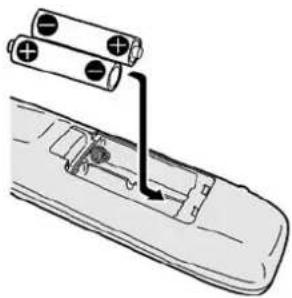
BeachtenSiebeimEinlegenderBatterien, dassdiePolarität (+/-)mitderMarkierunganderFernbedienungübereinstimmt.

BatteriendürfennichtimHausmüllentsorgt werden. DieverbrauchtenBatterienmüssen SieaneinerkommunalenSammelstelleabgebenoderindedafürausgewiesenenBehälternimHandeleinwerfen.
Die Batteriennichtübermäßiger Wärmeaussetzen, nichtins Feuerwerfen, nichtwiederaufladen, nichtversuchenzuöffnen; siekönntenauslaufenoderexplodieren.
BittenehmenSieBatterienausderFernbedienung, wenndas Gerätüberlängere Zeitnichtbenutztwird.
Übersicht
Der LCD/Plasma-TV bietet vielfältige Anschlussmöglichkeiten für Personal Computer, DVD-Player, Videorecorder, Videokamera, etc. Egal ob Fernseh-, Video- oder PC-Bilder, alle werden gestochen scharf und verzerrungsfrei auf der völlig planen Bildschirmoberfläche dargestellt. Dabei zeichnen sich die Bilder durch eine hervorragende Helligkeit und außergewöhnliche Brillanz aus. Weitere wichtige Merkmale sind die große Bildschirmdiagonale bei einem Seitenverhältnis von 16:9 und die sehr geringe Bautiefe. Für den Fernsehbetrieb ist der Anschluss an eine terrestrische Antenne, SAT-Empfangsanlage oder Kabelfernsehanlagenotwendig.
Die Bedienung erfolgt interaktiv über die mitgelieferte Fernbedienung und das On-Screen-Menü (OSD). Dort können umfangreiche Einstellungenander Bildqualitätvorgenommen werden.
EinlüfterlosesKühlsystemermöglichtdenBetriebdesLCD/Plasma-TV'sohnestörendeNebengeräusche.LeisewieeinherkömmlichesFernsehgerätistderLCD/Plasma-TVhervorragendgeeignetfürWohn-undKonferenzräume.
Ausstattung
●Hochwertiges Aluminium-Gehäuse
- LüfterlosesDesign
- HDready
●BildschirmfüllendeDarstellungim16:9und4:3Format
-3DKammfilter
- KompatibelmitPAL, SECAMundNTSC(NTSCnichtbeiTuner)
- KompatibelmitVGA,SVGA,WXGAundXGA
- TOP/FLOFVideotextmitSeitenspeicherfür5000Seiten
●AutomatischeProgrammidentifizierungundSendersortierung
- SleepTimer
●Bildschirmschoner
- 2xEUROSCART(SCART1mitRGB, SCART2mitY/C)
- 1xY/C(S-Video)
- 3xCinchY(CVBS)UV
- 1xDVI(I)(AnalogundDigital,DigitalmitHDCP)
- 1xHDMI
●DigitalerAudioeingang/Audioausgang
Lieferumfang
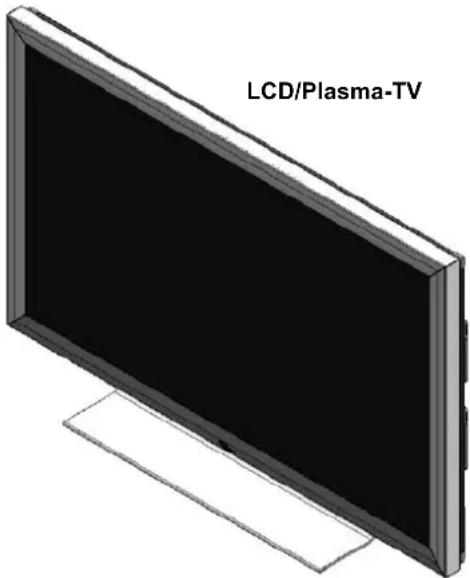
Bitte überprüfen Sie den LCD/Plasma-TV nach dem Auspacken auf mögliche Transportschäden und Vollständigkeit der Lieferung. Der Lieferant kann Ihre Ansprüche bei Transportschäden nur dann gewähren, wenn Sie ihm diese vor der ersten Inbetriebnahme mitteilen. Fehlt ein Teil des Lieferumfangs, wenden Sie sich bitte an die Service-Hotline. Bewahren Sie bitte die Original-Verpackungfüreineneventuellen TransportdesMonitorsauf.
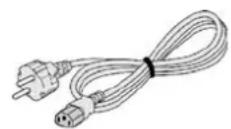
NetzkabelfürEuropa (außerUKundIrland)
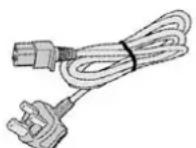
*NetzkabelfürUKund Irland
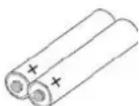
BatterienAAA
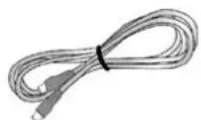
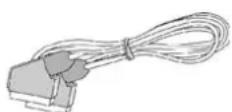
AntennenkabelSCART-Kabel
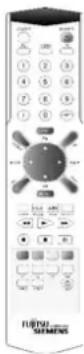

Fernbedienung
Bedienhandbuch,
GettingStartedund
Garantieheft
*jenachAusstattungsvariante
Anschlüsse
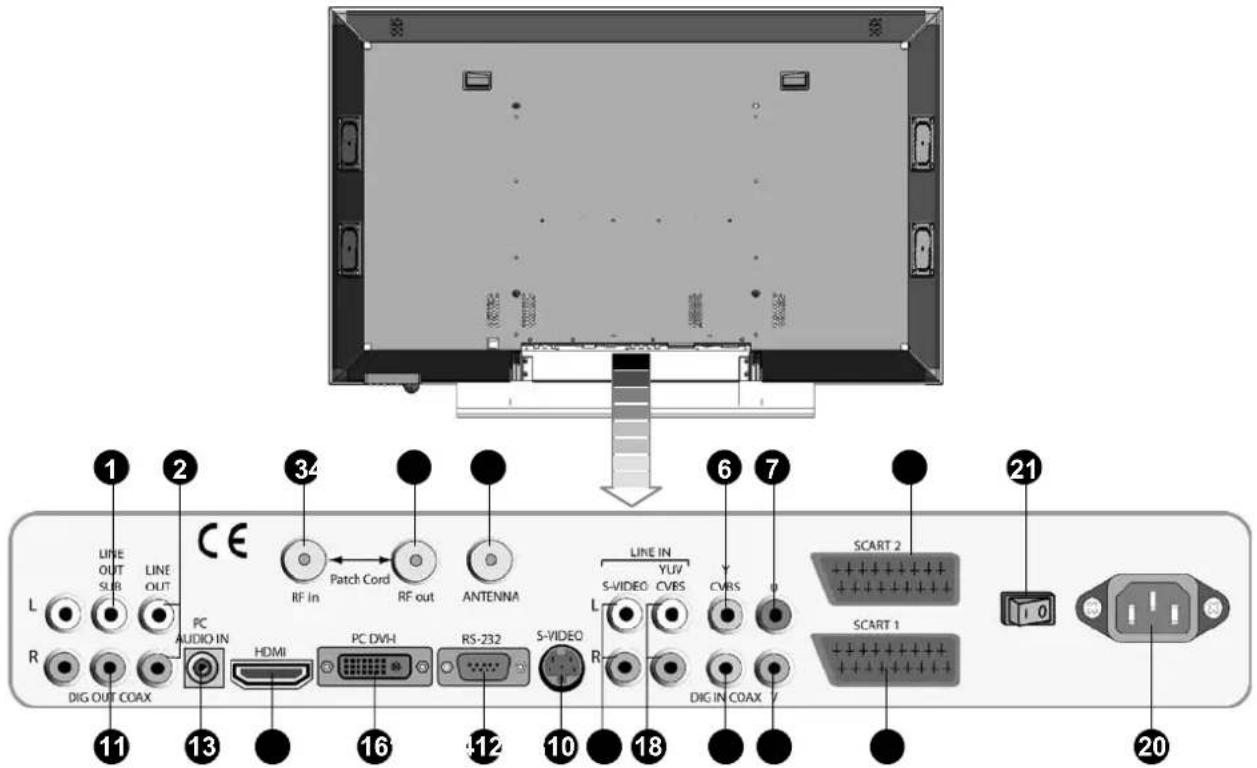
Anschluss für aktiven Subwoofer
2 LINE OUT L/R (Audioausgang)
z.B. Anschluss Audioverstärker oder DVD-Receiver
3 RF IN (Antenneneingang Haupttuner)
muss über das Antennenverbindungskabel mit "RF out" verbunden sein
4 RF OUT (Antennenausgang PIP-Tuner)
muss über das Antennenverbindungskabel mit "RFin" verbundensein
5 ANTENNA
Anschluss TV Antennen-Signal (analoge terrestrische Antenne oder Kabelanschluss)
6 YUV / Y (Component Y), CVBS
Anschluss für DVD-Player mit YUV-Ausgang CVBS - Anschluss Gerät mit FBAS-Ausgang
7 YUV / U (Component Pb)
8 YUV/V (Component Pr)
9 SCART 2 (YC, CVBS)
z.B. Anschluss Videorecorder oder Decoder
10 SCART 1 (RGB, CVBS)
z.B. Anschluss Satellitenreceiver oder Videorecorder
11 DIGOUTCOAX
Anschluss eines AV-Verstärkers mit koaxialen, digitalen Audio-Eingang
12 DIG IN COAX
Anschluss von Geräten mit koaxialen, digitalen Audio-Ausgang
13 PC AUDIO IN
z.B. Audio-Eingang PC mit Line-Out-Buchse
14 HDMI (High Definition Multimedia Interface)
Anschluss für Geräte mit HDMI-Ausgang z.B. DVD-Player
15 RS-232
Serielle Schnittstelle für Servicezwecke
16 PC DVI-I (HDCP)
Anschluss PC, DVD-Player (RGB bei analogen Signalen, DVI bei digitalen Signalen) Wenn Ihr PC über einen analogen VGA Ausgang verfügt, benutzen Sie zum Anschluss Ihres PC's an den Bildschirm ein Anschlusskabel DVI-I auf 15 Pin HD-Sub.
17 S-VIDEO
Anschluss Geräte mit S-Video-Ausgang z.B. DVD-Player, Videorecorder, Camcorder
Audio-Eingang für YUV (CVBS)
19 LINE IN S-VIDEO
Audioeingang für S-VIDEO
20 Netzeingangsbuchse
Anschluss für das mitgelieferte Netzkabel
21 Netzschalter
Ein / AUS
Fernbedienung
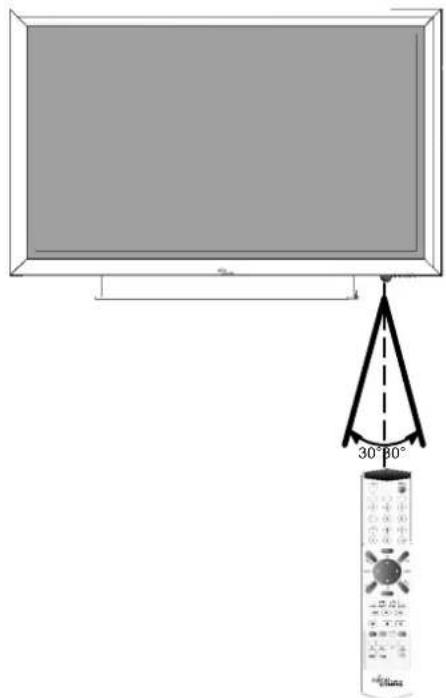
UmdenLCD/Plasma-TVmitderFernbedienungsteuernzu können,mussderNetzsteckereingestecktundderNetzschaltereingeschaltetsein. DieInfrarot-Fernbedienungfunktioniertnur,wennsichkein HinderniszwischenderBedienungunddemInfrarot-Sensor anderVorderseite(untenrechts)desLCD/Plasma-TVsbefindet.DieReichweitederFernbedienungbeträgtca.6m. WenndieBatterienschwächerwerden,reduziertsichdie ReichweitederFernbedienung.WechselnSieindiesemFall bittedieBatterien.Esdürfennur2BatterienvomTypLR03 AAA1,5Vverwendetwerden.
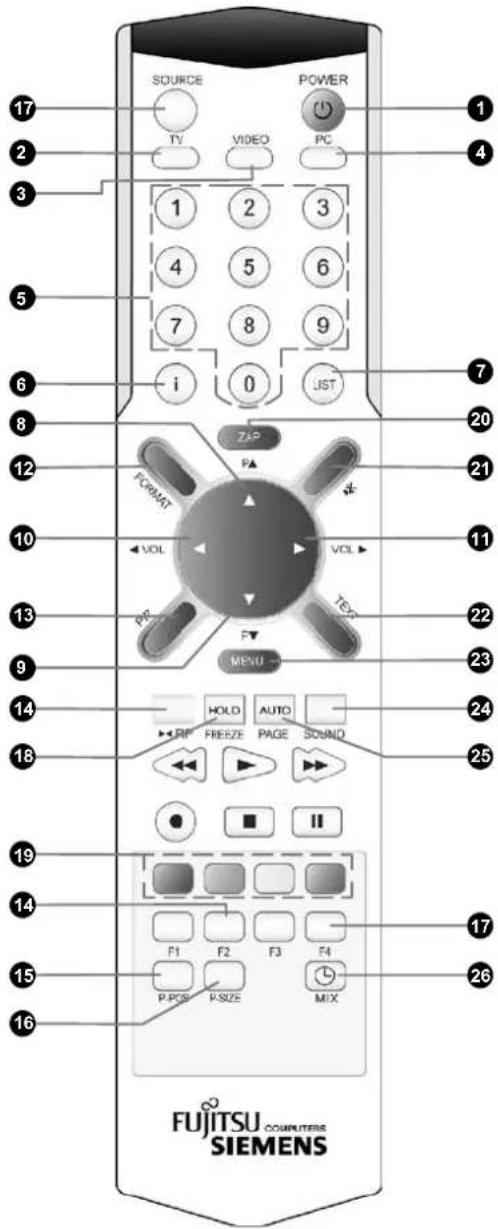
text_image
SOURCE POWER TV VIDEO PC 1 2 3 4 5 6 7 8 9 i 0 LIST ZAP FA FORMAT VOL VOL FV MENU HOLD AUTO FREEZE PAGE SOUND F1 F2 F3 F4 P-PCS P-SIZE MIX FUJITSU COMPUTERS SIEMENS1 POWER ⏻
SchaltetdasGeräteinoderindenStandby-Modus
2 TV
WechselnzumTV-Modus.
3 VIDEO
WechselnizumVideo-Modus.
UmschaltenderVideo-Quellen.
4 PC
WähltenPC-AnschlussalsEingangsquelle.
UmschaltenderPC-Quellen.
5 0 - 9 Zifferntasten
TV-Modus: Kanalauswahl
Videotext-Modus: Anwahleiner Videotextseite.
6 i
ZeigtdieInformationenzuraktuellenQuellean.
7 LIST
TV-Modus:öffnenderProgrammübersicht
Videotext-Modus:verdeckteInformationenanzeigen
8 P▲
ErhöhenderKanalnummer.
NavigationimOSD-Menü.
9 P▼
VerringernderKanalnummer.
NavigationimOSD-Menü.
10 VOL
VermindernderLautstärke.
NavigationimOSD-Menü.
11 VOL▶
ErhöhenderLautstärke.
Navigation/AusführeneinerFunktionimOSD-Menü.
12 FORMAT
UmschaltenderBildformate.
Videotext-Modus:doppelteZeichenhöhe
13 PIP
AktiviertdenPIP-Modus.
UmschaltenderPIP-Formate(PIP/SplitScreen).
14 ▶PIP/F2
VertauschenvonHauptbildundeingeblendetemBild imPIP-Modus.
15 P-POS OhneFunktion!
16 P-SIZE
OhneFunktion!
17 SOURCE/F4
ÖffnendesAuswahlmenüsEingänge(Quellen).
18 HOLD/FREEZE
ErzeugtvonderaktuellenSzeneeinStandbild.
Videotext-Modus:automatischenSeitenwechsel stoppen.
19 Rot / Grün / Gelb / Blau
Rot:verlassenderMenüs.
WähleneinerVideotextseite.
20 ZAP
TV-Modus:wechseltzumzuvoreingestelltenTV-Kanal.
Videotext-Modus:Unterseiten-Modusein/aus
21 SchaltetdenToneinoderaus.
22 TEXT
SchaltetdenVideotext-Moduseinoderaus.
UmschaltenderFormate(Vollbild/SplitScreen).
23 MENU
Hauptmenü/Untermenüsöffnen.
24 SOUND
Ton-Moduseinstellen.
25 AUTO/PAGE
PC-Modusanalog:automatischeEinstellung
Videotext-Modus:Seite100öffnen
26 /MIX
SleepTimereinstellen.
Videotext-Modus: Mischbetrieb (TV-Bild/Videotext)
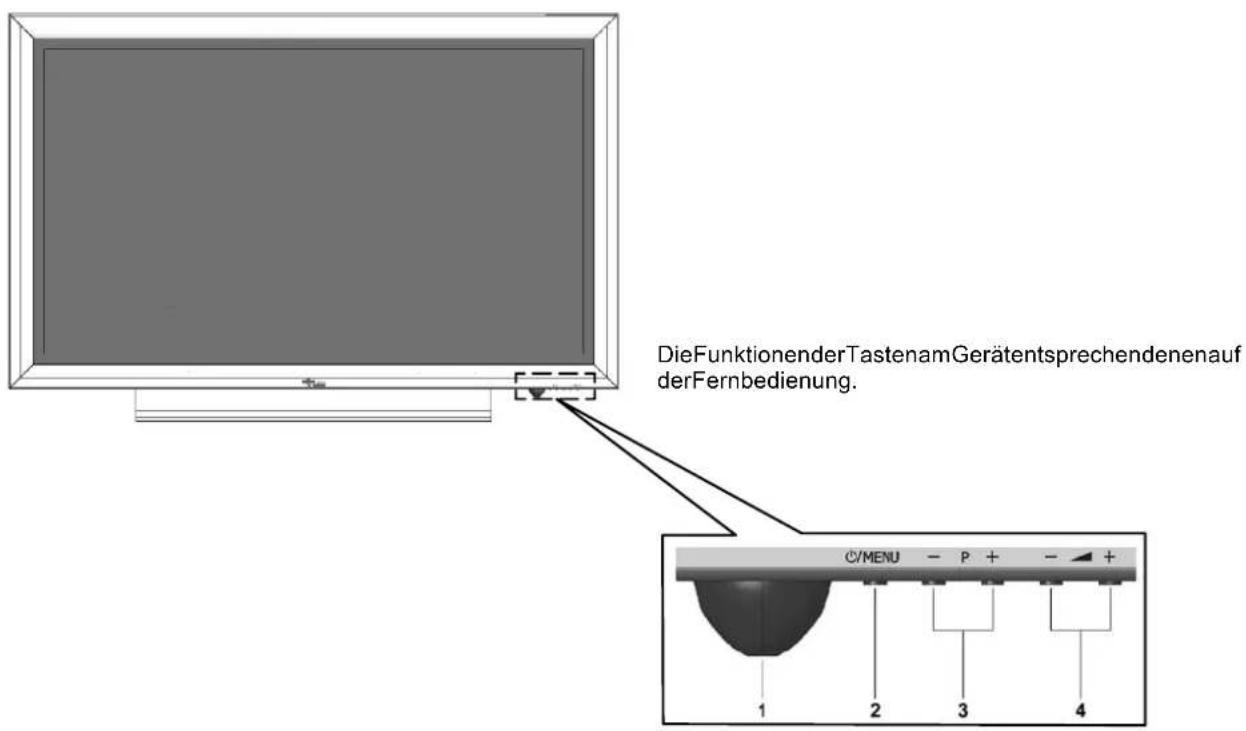
BedienelementeamGérät
text_image
DieFunktionenderTastenamGerätentsprechendenenauf derFernbedienung. C/MENU - P + - + + 1 2 3 4Die Funktionender Tastenam Gerätentsprechendenenauf der Fernbedienung.
1=KontrollleuchteStandby-Modusorange KontrollleuchteEinblau Infrarotempfänger
2=Ein-/AusschalterfürdenStandby-Modus Hauptmenü/Untermenüsöffnen
3=P-VerringernderKanalnummer. NavigationimOSD-Menü. P+ErhöhenderKanalnummer. NavigationimOSD-Menü.
4= -VermindernderLautstärke. NavigationimOSD-Menü. +ErhöhenderLautstärke. Navigation/AusführeneinerFunktionimOSD-Menü.
Vorbereitungen
Blickrichtung
- TrotzdesgroßenBlickwinkelsbieteterLCD/Plasma-TVdiebestePerformancebeidirektersenkrechter Blickrichtung. RichtenSiedenLCD/Plasma-TVaufdie amhäufigstenverwendete Blickrichtungaus.
Aufstellungsort
●Lichtreflexion
VermeidenSiedieAufstellunggegenübervonFenstern oderanderenLichtquellen.
•ZugangzumNetzeingang
NetzeingangundNetzschaltersolltenjederzeitleicht erreichbarsein.
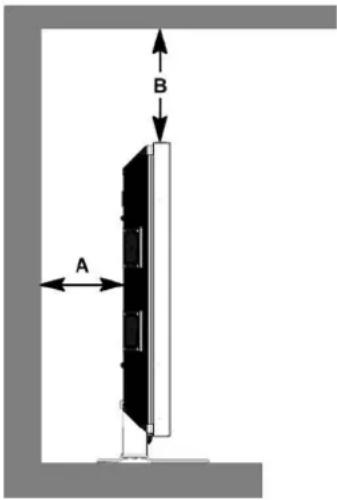
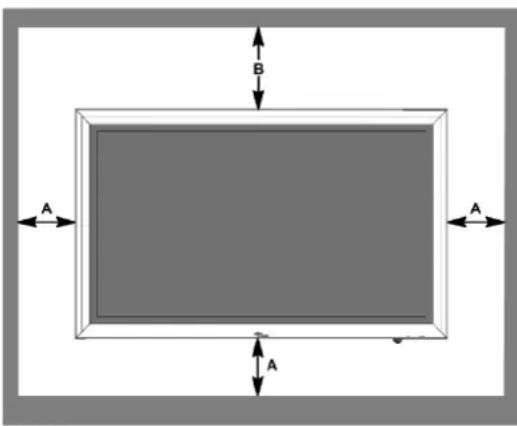
●Luftzufuhr
Umeineausreichende Belüftungzugewährleisten, müssen die Zuluft-und Abluftöffnungendes LCD/Plasma-TV sunbedingtfreigehalten werden.
text_image
A BBeider Aufstellung in Nischenhalten Siedie Mindestabstände zurausreichenden Belüftung des LCD/Plasma-TV sein.
Beider Wandmontage beachten Siediefolgenden Mindestabstände:
LCD-TV:A=10cm;B=20cm
Plasma-TV:A=20cm;B=30cm.
text_image
B A A A●Umgebungstemperatur
FürsicherenundzuverlässigenBetriebmussdieUmgebungstemperaturzwischen5°Cund35°Cliegen.
Aufstellen
- EntnehmenSiedenLCD/Plasma-TVnurmitzweiPersonenausderVerpackungundhebenSiedenLCD/Plasma-TVniemalsalleinehoch.DerVersuchdenLCD/Plasma-TValleinezuheben,gefährdetlthreGesundheit.
- StellenSiedenLCD/Plasma-TVaufeinestandfesteund waagerechteUnterlage.DerUntergrundmussfestund statischtragfähigsein.
- VergewissernSiesichvorderMontage, dass der LCD/Plasma-TVausgeschaltetist, sowiedas Netzkabelund die Signalkabelausgestecktsind.
Wandmontage
- Der LCD/Plasma-TV darf nur an senkrechten Wänden montiertwerden.
- PrüfenSievorderMontage,obdieTragfähigkeitder Wandfürdas3facheGewichtdesLCD/Plasma-TVs (GewichtsieheSeite31"TechnischeDaten")geeignet ist.ZiehenSieimZweifelsfalleinenqualifiziertenInstallateurzuRate.
- VergewissernSiesichvorderMontage, dass der LCD/Plasma-TVausgeschaltetist, sowiedasNetzkabelund die Signalkabelausgestecktsind.
- FürdieMontagesindzweiPersonennotwendig.
- DrehenSiedenLCD/Plasma-TVmitderFrontseite(Bildschirm)nachuntenundlegenSieihnvorsichtigaufeine völligflacheundsichereGrundlage.
- LösenSiedie6Schrauben(M4x10)vomTischfussund entfernenSieihn.
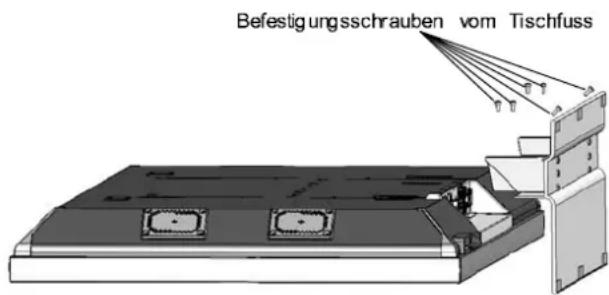
text_image
Befestigungsschrauben vom Tischfuss- MontierenSie2Befestigungshaken(DübelundBefestigungshakengehörennichtzumLieferumfang) waagerechtundimentsprechendemAbstand(Abstand sieheBohrschablone)anderWand.
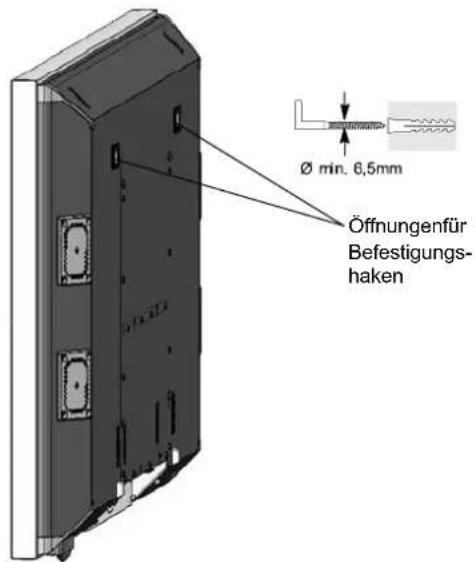
text_image
Ø min. 6,5mm Öffnungenfür Befestigung- haken
Das Befestigungsmaterialmussfürdas3facheGewichtdesBildschirmesausgelegtsein. WendenSie sich, fallsesnötigist, aneinenqualifiziertenInstallateur.
- PositionierenSiedenLCD/Plasma-TVso, dassdieBefestigungshakenindiedafüraufderGeräterückseite vorgesehenenÖffnungeneingeführtwerdenkönnen.
FürdieWiedermontagedesTischfussesdürfenSienurdas Originalbefestigungsmaterialverwenden. BittebewahrenSiefürdiesenZweck, die 6 demontierten Schrauben (M4x10), sorgfältigauf.
Bohrschablone
LCDTVMYRICAVQ40-1 Plasma TVMYRICAPQ42-1
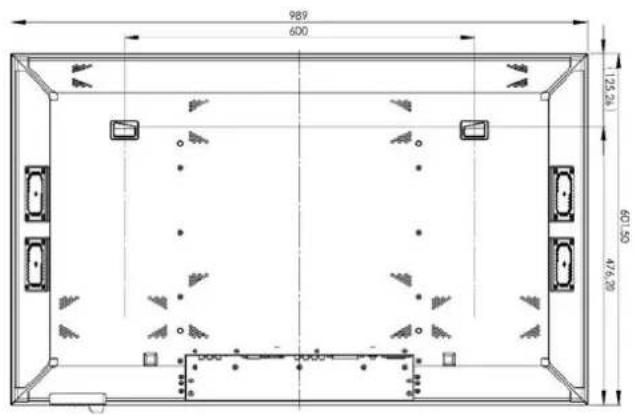
text_image
989 600 125.34 609.50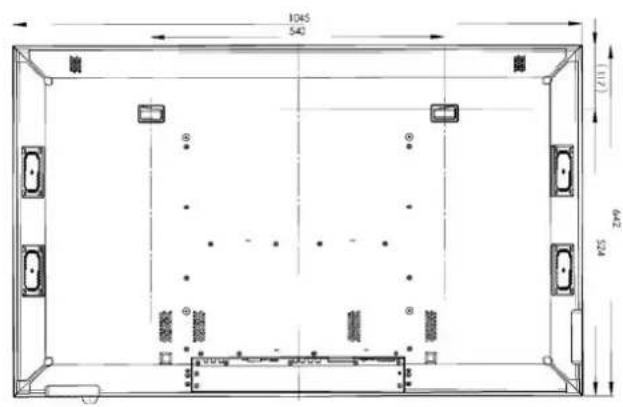
text_image
1045 540 117 240Plasma TVMYRICAPQ50-1

text_image
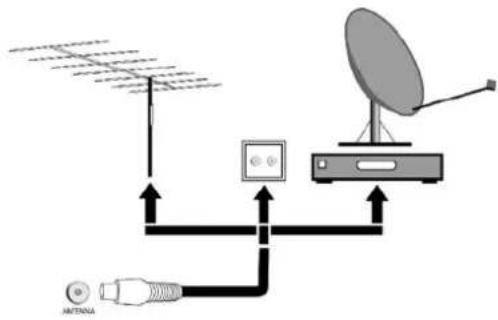
1228 40 125.3 744 119.75 40 40 40AnschliesseneinerAntenne
flowchart
graph TD
    A["Antenna"] --> B["Satellite"]
    B --> C["Antenna"]
    D["Antenna"] --> E["Satellite"]
    E --> F["Antenna"]
    G["Antenna"] --> H["Satellite"]
    H --> I["Antenna"]
    J["Antenna"] --> K["Satellite"]
    K --> L["Antenna"]
    M["Antenna"] --> N["Satellite"]
    N --> O["Antenna"]
    P["Antenna"] --> Q["Satellite"]
    Q --> R["Antenna"]
    S["Antenna"] --> T["Satellite"]
    T --> U["Antenna"]
    V["Antenna"] --> W["Satellite"]
    W --> X["Antenna"]
    Y["Antenna"] --> Z["Satellite"]
    Z --> AA["Antenna"]
EinlegenderBatterienindieFernbedienung
VerwendenderFernbedienung
text_image
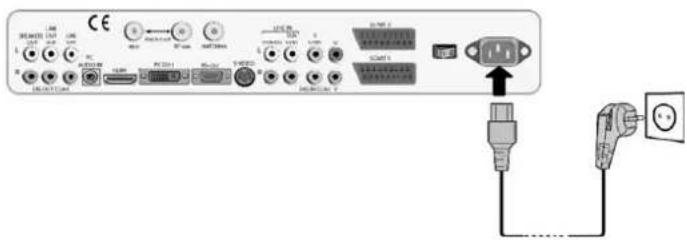
30° 30°AnschliessendesNetzkabels
text_image
CE SCE100000 12A SCE100000 12A SCE100000 12A SCE100000 12A SCE100000 12A SCE100000 12A SCE100000 12A SCE100000 12A SCE10000 SCE10000 SCE10000 SCE10000 SCE10000 SCE10000 SCE10000 SCE10000 SCE10000 SCE10000 SCE10000 SCE10000 SCE10000 SCE SCE SCE SCE SCE SCE SCE SCE SCE SCE SCE SCE SCE SCE SCE SCE SCE SCE SCE SCE SCE SCE SCE SCE SCE SCE SCE SCE SCE SCE SCE SCE SCE SCE- WennSieeinenKabelanschlussodereineterrestrischeAntenne(analog)anschließenmöchten, verwendenSiehierfürdieBuchse"ANTENNA".
- ÖffnenSiedenBatteriefachdeckel.
- LegenSiediebeidenmitgeliefertenBatterien (AAA)indasBatteriefachein. BeachtenSiediePolaritätsangaben(+)und(-) amBatteriefachboden.
•SchliessenSiedenBatteriefachdeckel.
Verwenden Siedie FernbedienunginnerhalbeinerDistanzvonetwa6mzumFernbedienungssensoram LCD/Plasma-TVundinnerhalbeineshorizontalenund vertikalenWinkelsvon30°.
Die Fernbedienungkönntenichtfunktionieren, wenn der Fernbedienungssensordes LCD/Plasma-TVsdirekter Sonnenbestrahlungoder starkem Kunstlicht ausgesetztist.
- SteckenSiedasNetzkabelindieNetzeingangsbuchseamLCD/Plasma-TVunddenNetzsteckerineineSteckdose.
- SchaltenSiedenNetzschalteranderRückseite desLCD/Plasma-TVsaufPosition“I”.DerLCD/Plasma-TVistnunimStandby-Betriebundkann mitderFernbedienungeingeschaltetwerden.
Erstinstalltion
Nachdemersten Einschaltendes LCD/Plasma-TVsmüssen Sienacheinanderdie Spracheunddas Landeinstellen. Danach beginnt die automatische Sendersuche.
Spracheeinstellen
Wählen Sie Ihre Sprache
English
Français
Deutsch
Italiano
Español
Portugues
Nederlands
Svenska
Norsk
Suomi
Dansk
Polski

Auswählen und mit
MENU bestätigen
- Wählen Sie mit der Taste [▲] oder [▼] Ihre Landesspracheaus. Drücken Siedie [MENU] Taste.
LandesauswahlfürSortierreihenfolge
Wählen Sie Ihr Land
Zurück
Großbritannien
Frankreich
Deutschland
Italien
Spanien
Österreich
Schweiz
Belgien
Niederlande
Luxemburg
Dänemark
Schweden
Finland
Norwegen
Irland
Türkei
Andere

Auswählen und mit
MENU bestätigen
Autom. Suche
Suche läuft...
Frequenz
48,25 MHz

Anzahl gefunden
Sender
ARD

Suche beenden
- WählenSielhrLandmitderTasteTaste[▲]oder [▼]aus,inwelchemLandderLCD/Plasma-TV betriebenwird.
Die Einstellungbewirkteineländerspezifische Sortierreihenfolgeder TVKanäle.
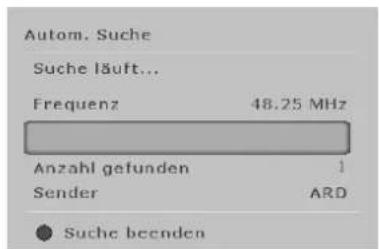
- DrückenSiedie[MENU]Taste. JetztbeginntdieautomatischeSendersuche.
- WennSiedieautomatischeSendersucheabbrechenmöchten,drückenSiedieroteTaste.
Solltekein TV Kanalgefundenwerden, prüfen Siedie Antennenanschlüsseundversuchen Siedie Sendersuchedannerneut.
Bedienung
Ein-/Ausschalten
text_image
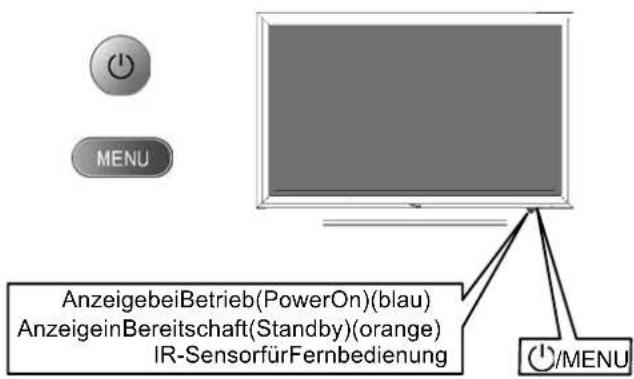
AnzeigebeiBetrieb(PowerOn)(blau) AnzeigeinBereitschaft(Standby)(orange) IR-SensorfürFernbedienung MENUKanalwechsel(Programmwechsel)
Lautstärke-undToneinstellungen
text_image
ZAP P▲ FGRANT VOL VOL P▼ TNT MINU Lautstärke 15•ZumEinschaltendesLCD/Plasma-TVsdrücken Siedie[POWER]/[MENU]TasteanderFernbedienungoderaufdieTaste 📋/MENUamGerät.
DieAnzeigePowerEin/StandbyamLCD/Plasma-TV leuchtetblau.
•ZumAusschaltendesLCD/Plasma-TVsdrücken Siedie[POWER]TasteanderFernbedienung.
DieAnzeigePowerEin/StandbyamLCD/Plasma-TV leuchtetorange.
LiegtankeinemEingangeinSignalan, sowirdder LCD/Plasma-TVsautomatischnacheinerWartezeitin denBereitschaftsmodusgeschaltet.
- WählenSiedenTV-ModusdurchdasDrücken der[TV]TasteanderFernbedienung.
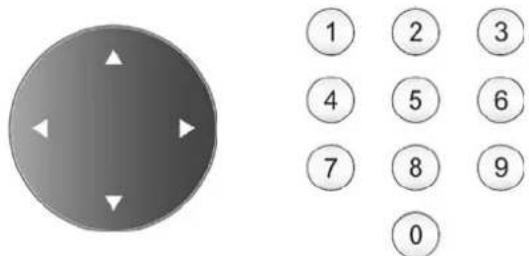
MitdenTasten[P ▲] / [P▼] an der Fernbedienung.
- Drücken Sie die Taste [P▲] zum Erhöhen der Programmnummer.
- Drücken Sie die Taste [P▼] zum Verringern der Programmnummer.
MitdenTasten[0...9]anderFernbedienung. WählenSieveineProgrammnummerdirektdurchdas DrückenderTasten[0...9]aus.
MitderProgrammübersichtimOSD-Menü.
- DrückenSiedieTaste[LIST]anderFernbedienungumdieProgrammübersichtamBildschirm anzuzeigen.
- WählenSieeinProgrammmitdenTasten[▼▲▶◀]anderFernbedienungaus.
- DrückenSiedieroteTastezumSchliessender Programmübersicht.
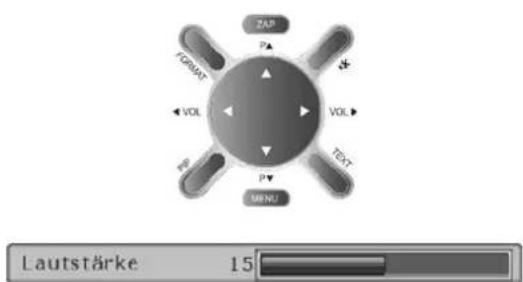
Mit den Tasten [VOL ▶] / [◀ VOL] ander Fernbedienung.
- Drücken Sie die Taste [VOL ▶] zum Erhöhen der Lautstärke.
- Drücken Sie die Taste [◀ VOL] zum Vermindern der Lautstärke.
TV-24-N24
Tonaus
TV-24-N24
Tonein
MitterTasteande Fernbedienungten Ton stummschalten.
- DrückenSiedie Taste, den Koniststummgeschaltet.
- DrückenSiedieTasteernext, umdieStummschaltungwiederaufzuheben. HierzukönnenSieauchdieTaste[VOL ▶]benutzen.
GebrauchderBild-im-BildFunktion
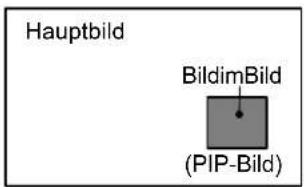
Die Bild-im-Bild Funktion bietet Ihnen die Möglichkeit, zusätzlich zum Fernseh-Programm das Bild einer zweiten Bild-Quelle zu betrachten.
Als Bild-Quelle können das zweite Empfangsteil (Tuner), DVD-Player, Videorecorder, SAT-Receiver oder PC benutzt werden, sie müssen an den Eingangsbuchsen an der Rückseite des LCD/Plasma-TVs angeschlossen sein.
text_image
Hauptbild BildimBild (PIP-Bild)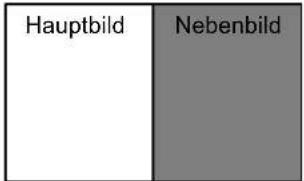
text_image
Hauptbild NebenbildTV-24-N24
TV-28-NTV
InfozuHauptbild
InfozuNebenbild
text_image
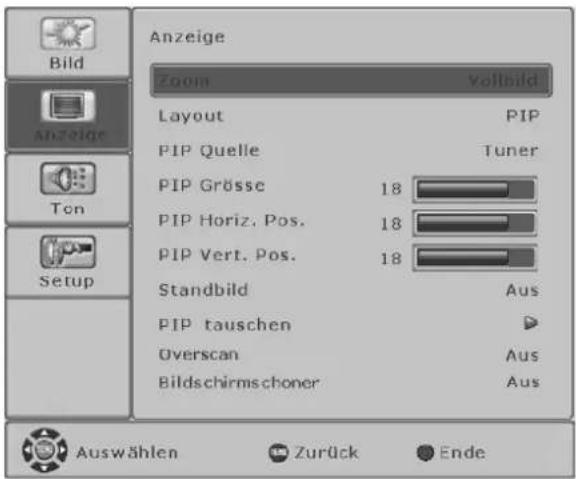
Anzeige Zoom Vollbild Layout PIP PIP Quelle Tuner PIP Grösse 18 PIP Horiz. Pos. 18 PIP Vert. Pos. 18 Standbild Aus PIP tauschen Overscan Aus Bildschirmschoner Auswählen Zurück EndeBild-im-Bild(PIP)
- DrückenSiedie[PIP]TasteanderFernbedienung.
GeteilterBildschirm(SplitScreen)
- DrückenSieerneutdie[PIP]TasteanderFernbedienung. DiezuletztgewähltenGroß-undKleinbildersind nebeneinanderzusehen.
•TauschenzwischenHaupt-undNebenbild(Bild-im-Bild)mitTaste[ ▶▶PIP] oder [F2] an der FernbedienungoderunterMenüpunkt
- ZumBeendenderBild-im-BildFunktiondrücken Sieein-oderzweimaldie[PIP]TasteanderFernbedienungoderstellenimMenüpunkt
- DrückenSiedie[i]TasteanderFernbedienung, umdieInformationzuHaupt-undNebenbildanzuzeigen.
Einstellungen
- Menüpunkt
- Menüpunkt
- Menüpunkt
- Menüpunkt
- Menüpunkt
KombinationsmöglichkeitenQuellemitPIPQuelle
● =QuellemitPIPQuellekombinierbar
-=Quellenicht mitPIPQuellekombinierbar
* nur bei Geräten mit Doppeltuner
Liegt an der gewählten PIP-Quelle keine Signal an, wird die Bild-im-Bild Funktion nach ca. 30 Sekunden beendet.
Standbild
text_image
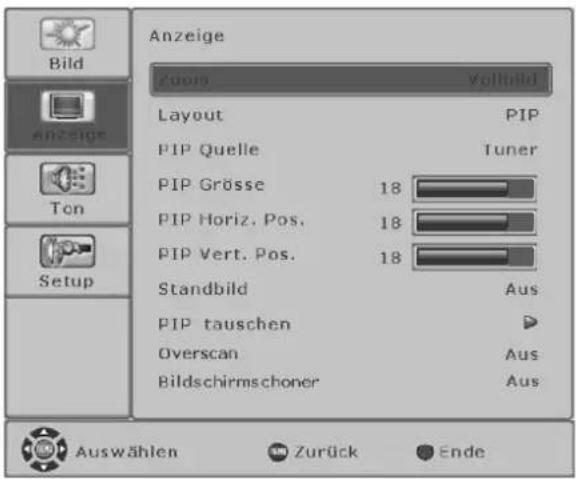
Anzeige Zoom Vollbild Layout PIP PIP Quelle Tuner PIP Grösse 18 PIP Horiz. Pos. 18 PIP Vert. Pos. 18 Standbild Aus PIP tauschen Overscan Aus Bildschirmschoner Auswählen Zurück EndeSie können Standbilder des laufenden Programmes betrachten.
- Drücken Sie die Taste [FREEZE] an der Fernbedienung, das aktuelle Bild wird eingefroren.
- Drücken Sie erneut die [FREEZE] Taste, um die Standbild-Funktion wieder zu beenden.
Wenn die Bild-im-Bild Funktion eingestellt ist, werden beide Bilder eingefroren.
- Im OSD-Menü können Sie ebenfalls die Standbild-Funktion unter Menüpunkt
Sleep Timer
text_image
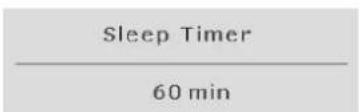
Sleep Timer 60 minNach Ablauf der vorgewählten Zeit schaltet der Sleep Timer den LCD/Plasma-TV in den Standby-Modus.
- Drücken Sie die Taste [e:] an der Fernbedienung so oft, bis die gewünschte Zeit bis zum Ausschaltenerreicht ist.
Die folgenden Zeiten können ausgewählt werden: 30, 60, 90, 120, 150, 180 Minuten und Aus.
OSD-MenüSteuerung
flowchart
graph TD
    A["FORMAT"] --> B["VOL"]
    B --> C["P↑"]
    C --> D["ZAP"]
    D --> E["*"]
    E --> F["VOL"]
    F --> G["P↓"]
    G --> H["MENU"]
    H --> I["TEXT"]
    I --> J["P↓"]

text_image
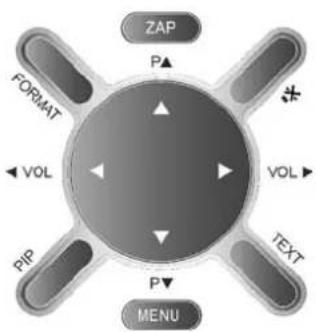
Auswählen Zurück EndeNachstehendistgrundlegenddieVornahmevonEinstellungenimOSD-Menübeschrieben.
- DrückenSiedie[MENU], umdasHauptmenüam Bildschirmanzuzeigen.
- Wählen Sie mit der Taste [▲] oder [▼] einen MenüpunktausunddrückendieTaste[ ▶].
- Wiederholen Siediesen Vorgang, bisdergewünschte Menüpunkterreichtist.
AngewählteMenüpunktesindmiteinemblauenBalkenmarkiert. MenüpunktemiteinemweiterenUntermenüoderdiedirektausgeführtwerdenkönnensind durch ▶ gekennzeichnet.
- Mit den Tasten [◀] / [▶] die gewünschte Option odereinenParameterwählenunddie[MENU] Tastedrücken.
- DrückenSiedie[MENU]Taste, umdasvorherige Menüzurückzukehren.
•WollenSiedasOSD-Menüschließen,drücken SiedieroteTaste.
ImjedemMenüwerdenimunterenTeildieTastendar-gestellt,dieSiezurBedienungbenutzenkönnen.
Grundeinstellungen
AutomatischeSendersuche
text_image
Tuner Autumn, Suche Manuelle Suche Programmtabelle bearbeiten Bild Anzeige Ton Setup Auswählen Zurück Ende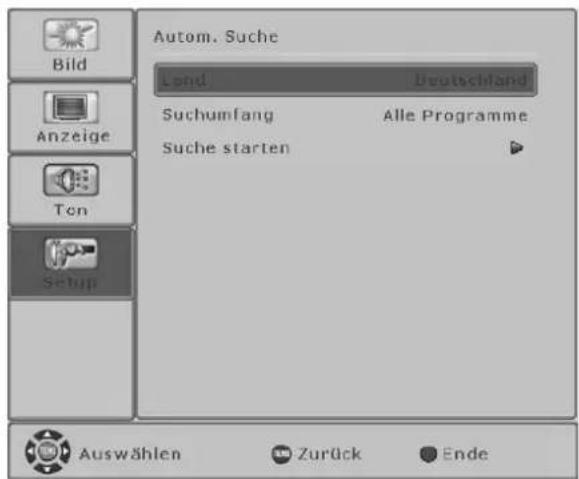
text_image
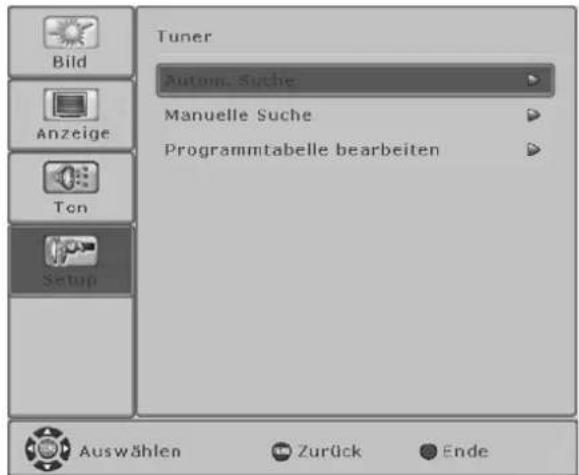
Bild Anzeige Ten Setup Autom. Suche Land Deutschland Suchumfang Alle Programme Suche starten Auswählen Zurück Ende- DrückenSiedie[MENU]Taste, umdasHauptmenüzuöffnen.
- Wählen Sie mit der Taste [▲] oder [▼] das
MenüausunddrückenSiedieTaste[ ▶]. mit der Taste [▲] oder [▼] anwählen und die Taste[▶]drücken. - Den Menüpunkt
wählen [▲] / [▼] unddiedie Taste[ ▶]drücken.
• Das Land auswählen [◀] / [▶].
-
- Den Suchumfang auswählen [◀] / [▶]. SiehabenzweiMöglichkeitenzurAuswahl: AlleProgrammeundNeueProgramme.
-
text_image
Autom. Suche Suche läuft... Frequenz 48.25 MHz Anzahl gefunden 1 Sender ARD ● Suche beendenManuelleSendersuche
text_image
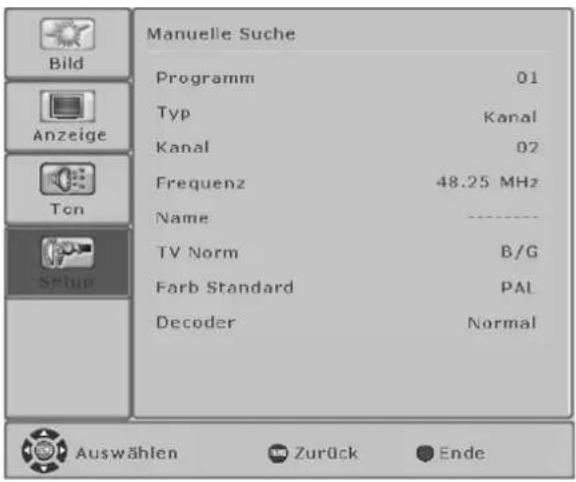
Bild Anzeige Ton Setup Manuelle Suche Programm 01 Typ Kanal Kanal 02 Frequenz 48.25 MHz Name ---- TV Norm B/G Farb Standard PAL Decoder Normal Auswählen Zurück Ende- DrückenSiedie[MENU]Taste, umdasHauptmenüzuöffnen.
- Wählen Sie mit der Taste [▲] oder [▼] das
MenüausunddrückenSiedieTaste[ ▶]. mit der Taste [▲] oder [▼] anwählen und die Taste[▶]drücken. - Den Menüpunkt
wählen [▲] / [▼] und die Taste [▶] drücken. anwählen [▲] / [▼]. EineProgrammnummervon0bis99wählen[◀] / [▶]. anwählen [▲] / [▼]. SiehabenzweiMöglichkeitenzurAuswahl: KanalundSonderkanal[ ◀] / [▶]. anwählen [▲] / [▼]. GebenSieeineKanalzahlein[0...9]oder[◀]/[▶]. anwählen [▲] / [▼] und die Taste [▶] drücken. Benötigte Frequenzmithilfeder Zifferntasten [0...9] fünfstelligeingeben. sieheÄndernvonKanalnamen anwählen [▲] / [▼]. Eine TV-Norm(Ton) auswählen [◀] / [▶]. Siehabenje Farbstandarddreimöglichkeiten zur Auswahl; bei FarbstandardPAL: B/G, D/KundI bei FarbstandardSECAM: B/G, D/KundL anwählen [▲] / [▼]. EinenFarbstandardPALoderSECAMauswählen [◀] / [▶]. sieheDecodereinstellen
ÄndernvonKanalnamen
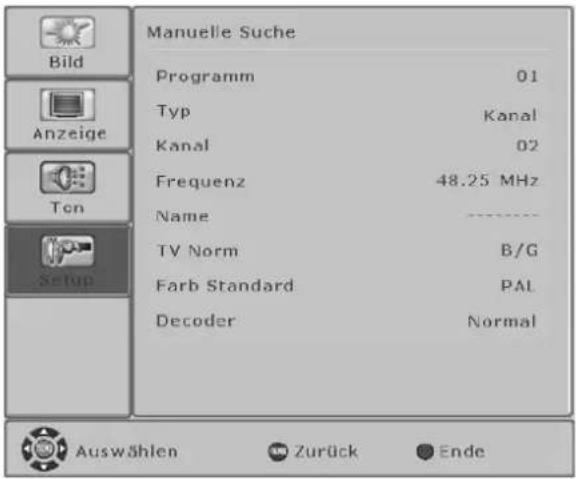
Sie können jedem gespeicherten TV-Kanal einen aus bis zu acht Zeichen bestehenden Namen zuweisen bzw. ändern.
text_image
Bild Anzeige Ton Setup Manuelle Suche Programm 01 Typ Kanal Kanal 02 Frequenz 48.25 MHz Name ---- TV Norm B/G Farb Standard PAL Decoder Normal Auswählen Zurück Endeanwählen [▲] / [▼] und die Taste [▶] drücken. DieersteZeichenpositionistangewählt. - Ein Zeichen auswählen [▲] / [▼].
- Nächste Zeichenposition anwählen [◀] / [▶].
- Wählen Sie erneut ein Zeichen aus [▲] / [▼].
DerNamekannmax.8Zeichenlangsein.
Decodereinstellen
text_image
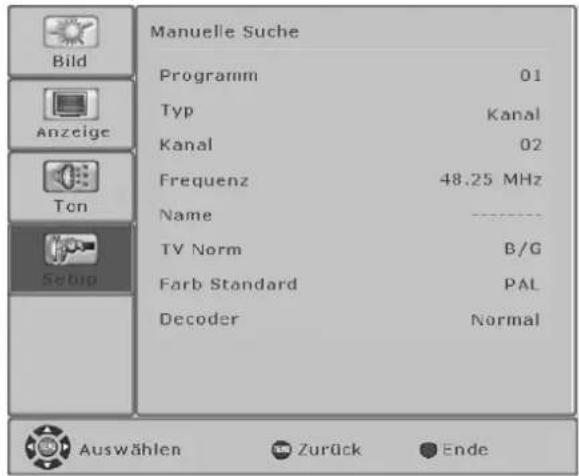
Manuelle Suche Programm 01 Typ Kanal Kanal 02 Frequenz 48.25 MHz Name TV Norm B/G Farb Standard PAL Decoder Normal Auswählen Zurück EndeZumAnschliesseneinesDecodersfürverschlüsselte TV-Kanäle(Pay-TV)könnenSiedenEingang SCART1oderSCART2benutzen.
-
| Decoder | TV-Kanal | |
| Ton | Bild | |
| Normaluncodiertuncodiert | ||
| DecoderASCART1undodiertcodiert | ||
| DecoderBSCART1codiert codiert | ||
| DecoderASCART2undodiertcodiert | ||
| DecoderBSCART2codiert codiert | ||
Programmübersichtbearbeiten
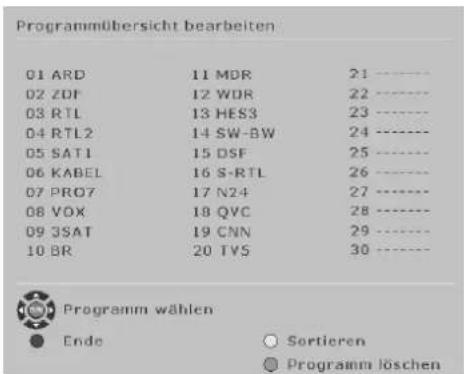
Nachfolgendistbeschrieben, wie Siedie Reihenfolgedergespeicherten TV-Kanäleändernoderausder Programmübersicht löschenkönnen.
text_image
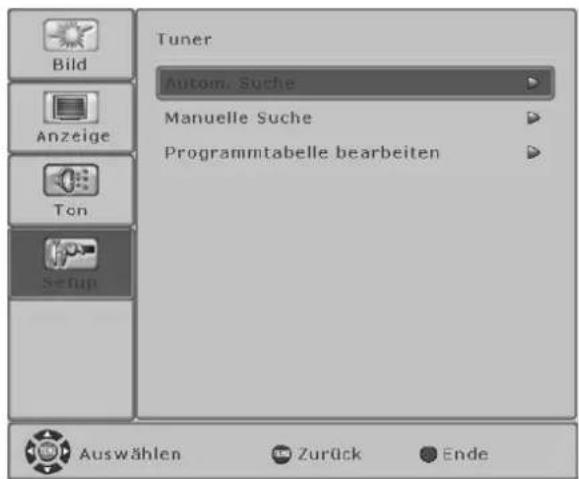
Tuner Autom. Suche Manuelle Suche Programmtabelle bearbeiten Bild Anzeige Ton Setup Auswählen Zurück Ende- Drücken Sie die [MENU] Taste, um das Hauptmenüzuöffnen.
- Wählen Sie mit der Taste [▲] oder [▼] das
MenüausunddrückenSiedieTaste[ ▶]. mit der Taste [▲] oder [▼] anwählen und die Taste[ ▶]drücken. - DenMenüpunkt
wählen[ ▲] / [▼] und die Taste [▶] drücken.
text_image
Programmübersicht bearbeiten 01 ARD 11 MDR 21---- 02 ZDF 12 WDR 22---- 03 RTL 13 HES3 23---- 04 RTL2 14 SW-BW 24---- 05 SAT1 15 DSF 25---- 06 KABEL 16 S-RTL 26---- 07 PRO7 17 N24 27---- 08 VOX 18 QVC 28---- 09 3SAT 19 CNN 29---- 10 BR 20 TVS 30---- Programm wählen Ende Sortieren Programm löschenDas Menü
Sortieren
- Wählen Sie mit den Tasten [▲▼◀▶] das Programmaus, dasverschobenwerdensoll.
- DrückenSiediegelbeTaste.DasProgrammist gelbmarkiert.
•VerschiebenSiedasProgrammmitdenTasten [▲▼◀▶]aufdiegewünschtePosition.
•ZumAbschlussdrückenSieerneutdiegelbeTasteanderFernbedienung.
EinProgrammlöschen
- Wählen Sie mit den Tasten [▲▼◀▶] das Programmaus, das gelöschtwerdensoll.
- Drücken Sie die grüne Taste, um das ausgewählteProgrammausderProgrammübersichtzulöschen.
•ZumSchliessendesMenüsdrückenSiedierote Taste.
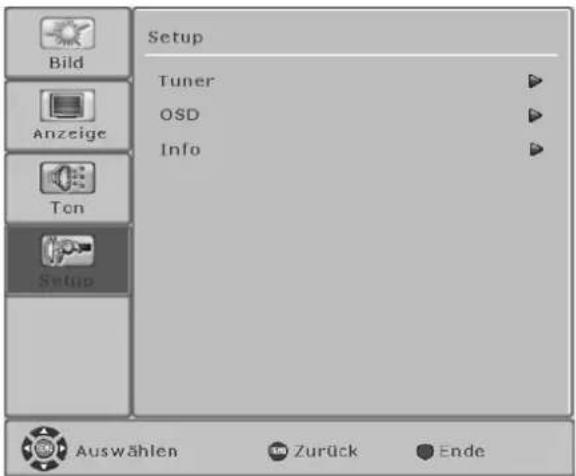
OSD-Einstellungen
text_image
Bild Anzeige Ton Setup Setup Tuner OSD Info Auswählen Zurück Ende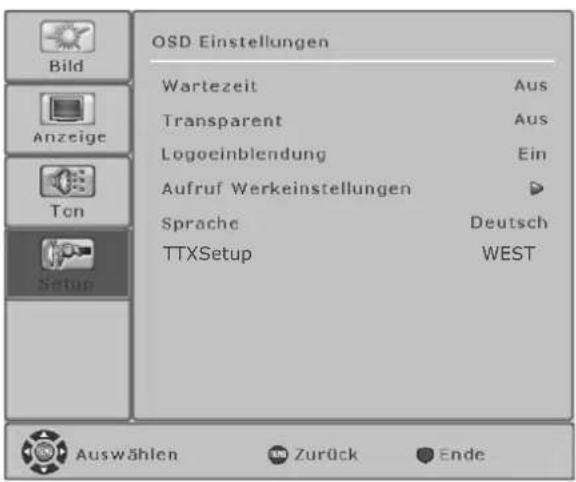
text_image
Bild Anzeige Ton Setup OSD Einstellungen Wartezeit Aus Transparent Aus Logoeinblendung Ein Aufruf Werkeinstellungen Sprache Deutsch TTXSetup WEST Auswählen Zurück Ende- DrückenSiedie[MENU]Taste, umdasHauptmenüzuöffnen.
- Wählen Sie mit der Taste [▲] oder [▼] das
MenüausunddrückenSiedieTaste[ ▶]. mit der Taste [▲] oder [▼] anwählen und die Taste[▶]drücken.
Wartezeit
UnterdemMenüpunkt
anwählen [▲] / [▼]. - SiehabendiefolgendenMöglichkeitenzurAuswahl:AUS;5,10,15,20,25,und30Sekunden [◀] / [▶].
Transparent
DieFunktion
anwählen [▲] / [▼]. - SiekönnendieTransparenzausschaltenoderim Bereichvon1bis10verändern[ ◀] / [▶]. DerWert10istdiehöchstmöglicheTransparenz desOSD-Menüs.
Logoeinblendung
ImMenüpunkt
anwählen [▲] / [▼]. - Ein oder Aus wählen [◀] / [▶].
AufrufWerkseinstellungen
SiehabendieMöglichkeitalleimOSD-MenüvorgenommenenÄnderungenwiederaufdieursprüngliche Werkseinstellungzurückzusetzen.
anwählen [▲] / [▼]. - Drücken Sie die Taste [▶], um die Werkseinstellungenwiederherzustellen. DerLCD/Plasma-TVschaltetautomatischinden Standby-Modus.
Spracheeinstellen
BeiderErstinstallationIhresLCD/Plasma-TVwirddie SprachefürdasOSD-MenügemäßIhrerAuswahleingestellt.
ImMenüpunkt
anwählen [▲] / [▼]. - Sprache wählen [◀] / [▶]. EskönnendiefolgendenSprachenauswähltwerden:Deutsch,Englisch,Französisch,Spanisch,Italienisch,Niederländisch,Dänisch,Schwedisch,Norwegisch, Finnisch, Portugisisch und Polnisch.
TTXSetup
Wählensieeinen Zeichensatzfürden Videotext-Modusaus: WEST, EAST, RUSSIANoder ARABIC. Richtetsichnachdereingestellten Sprachedesbenutzten Videotextes. Für West-Europa bitte die Option WESTbenutzen!
•ZumSchliessendesMenüsdrückenSiedierote Taste (M).
Bildeinstellungen
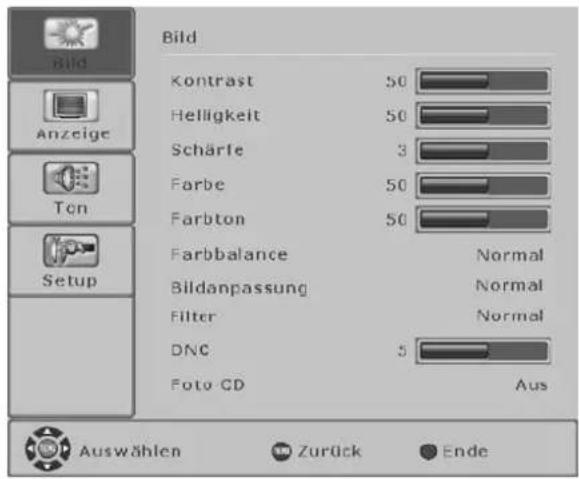
Nach der Erstinstallation bzw. nach dem Zurücksetzen auf die Werkseinstellungen sind die Werte im Menü
FürAV-Quellen(TV, CVBS, YC, YUV, SCART1, SCART2, HDMI)
text_image
Bild Kontrast 50 Helligkeit 50 Schärle 3 Farbe 50 Farbton 50 Farbbalance Normal Bildanpassung Normal Filter Normal DNC 5 Foto CD Aus Auswählen Zurück Ende- DrückenSiedie[MENU]Taste, umdas Hauptmenüzuöffnen.
- Wählen Sie mit der Taste [▲] oder [▼] das
MenüausunddrückenSiedieTaste[ ▶]. anwählen [▲] / [▼]. - Drücken Sie Taste [▶], der Kontrast wird erhöht.
- Drücken Sie Taste [◀], der Kontrast wird vermindert.
Kontrast
Helligkeit
anwählen [▲] / [▼]. - Drücken Sie Taste [▶], das Bild wird heller.
- Drücken Sie Taste [◀], das Bild wird dunkler.
Schärfe
• <Schärfe anwählen [▲] / [▼].
- Drücken Sie Taste [▶], das Bild wird schärfer.
- Drücken Sie Taste [◀], das Bild wird weicher.
Farbe
•
- Drücken Sie Taste [▶], die Farbsättigung wird erhöht.
- Drücken Sie Taste [◀], die Farbsättigung wird vermindert.
Farbton
Farbeinstellung-nurbeiNTSC!
Farbbalance
•
SiehabendiedreiMöglichkeitenzurAuswahl: Normal, KaltundWarm[ ◀] / [▶].
Bildanpassung
•
SiehabendiedreiMöglichkeitenzurAuswahl: Normal, HellundDunkel[ ◀] / [▶].
Filter(GrundeinstellungderBildschärfe) NurbeiCVBS,YC!
anwählen [▲] / [▼].
SiehabendiedreiMöglichkeitenzurAuswahl: Normal,SoftundIntensiv[ ◀] / [▶].
DNC(DynamicNoiseControl) NichtbeiHDMI!
SchwacheTV-SignaleoderschlechteVideosignale könnenstörendesBildrauschenerzeugen.DNCpasst die WirkungderdigitalenRauschunterdrückungdynamischdemBildinhaltan.
anwählen [▲] / [▼]. - Wählen Sie einen Wert zwischen 0 und 10 [◀] / [▶].
FotoCD
NichtbeiTVundHDMI!
DerMenüpunkt
•ZumSchliessendesMenüsdrückenSiedierote Taste.
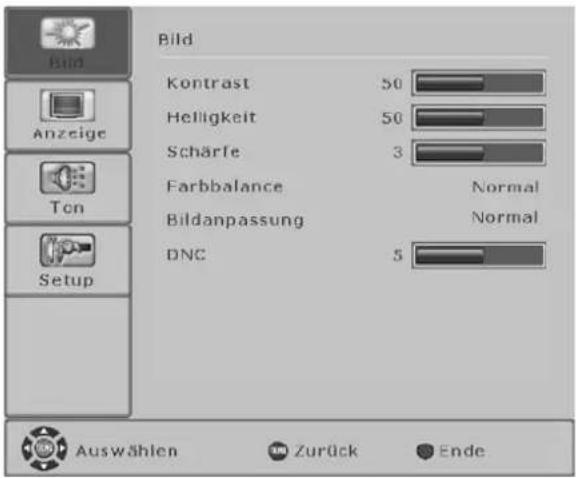
FürPC-Quellen(RGB,DVI)
text_image
Bild Anzeige Ton Setup Kontrast 50 Helligkeit 50 Schärte 3 Farbbalance Normal Bildanpassung Normal DNC 5 Auswählen Zurück Ende- DrückenSiedie[MENU]Taste, umdasHauptmenüzuöffnen.
- Wählen Sie mit der Taste [▲] oder [▼] das
MenüausunddrückenSiedieTaste[ ▶].
Kontrast
anwählen [▲] / [▼]. - Drücken Sie Taste [▶], der Kontrast wird erhöht.
- Drücken Sie Taste [◀], der Kontrast wird vermindert
Helligkeit
anwählen [▲] / [▼]. - Drücken Sie Taste [▶], das Bild wird heller.
- Drücken Sie Taste [◀], das Bild wird dunkler.
Schärfe
• <Schärfe anwählen [▲] / [▼].
- Drücken Sie Taste [▶], das Bild wird schärfer.
- Drücken Sie Taste [◀], das Bild wird weicher.
Farbbalance
•
SiehabendiedreiMöglichkeitenzurAuswahl: Normal, KaltundWarm[ ◀] / [▶].
Bildanpassung
•
SiehabendiedreiMöglichkeitenzurAuswahl: Normal, HellundDunkel[ ◀] / [▶].
DNC(DynamicNoiseControl) NurbeiPC(RGB)
SchwacheTV-SignaleoderschlechteVideosignale könnenstörendesBildrauschenerzeugen.DNCpasst dieWirkungderdigitalenRauschunterdrückungdynamischdemBildinhaltan.
anwählen [▲] / [▼]. - Wählen Sie einen Wert zwischen 0 und 10 [◀] / [▶].
•ZumSchliessendesMenüsdrückenSiedierote Taste.
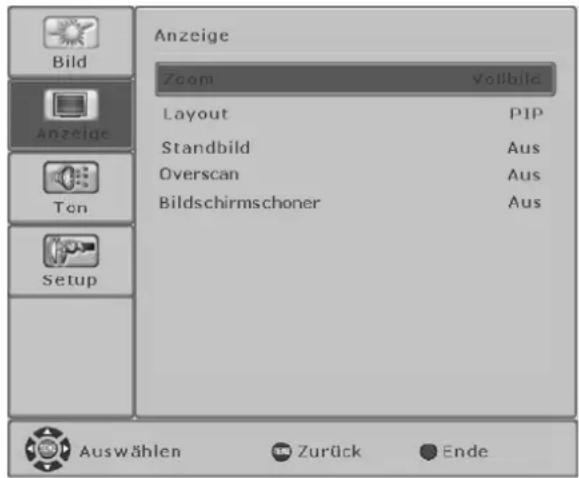
BildformatefürAV-Quellen
text_image
Anzeige Zoom Volibild Layout PIP Standbild Aus Overscan Aus Bildschirmschoner Aus Setup Auswählen Zurück Ende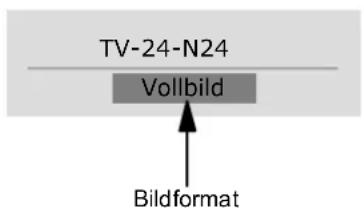
text_image
TV-24-N24 Vollbild Bildformat- DrückenSiedie[MENU]Taste, umdas Hauptmenüzuöffnen.
- Wählen Sie mit der Taste [▲] oder [▼] das Menü
ausunddrückenSiedieTaste[ ▶]. - Das gewünschte Bildformat auswählen [◀] / [▶].
AufdemBildschirmerscheintdasgewählte Bildformat. - ZumUmschaltenderFormatekönnenSieauch wiederholtdieTaste[FORMAT]aufderFernbedienungdrücken.
AutoZoom
Diese Funktionwertetdasaktuelle Bildformatausund schaltetautomatischzwischen4:3und16:9um.
Vollbild
IndieserFormateinstellungwirddasBildinhorizontalerundvertikalerRichtungsoangepasst,dassimmer einebildschirmfüllendeDarstellungsichtbarist.
Normal
DieseFormateinstellungstellteinPAL4:3BildimkorrektenSeitenverhältnisdar.Amlinkenundrechten BildrandsinddunkleStreifensichtbar.
16:9
IndiesemModewirddasBildhorizontalaufdiekom- pletteBildbreiteskaliert, vertikalwirdobenundunten ingesamtca.25%vomBildabgeschnitten.
DerModesollteverwendetwerden, um 16:9 Letterbox Video-Material (mitschwarzen Balkenobenundun- ten) bildschirmfüllenddarzustellen.
16:9Top
Bildim16:9Letterbox-FormatmitUntertiteln
14:9
Bei14:9ZoomwirddasBildvertikalinsgesamtum 15%vergrößert,d.h.ca.15%vomBildinhaltwerden vertikalabgeschnitten. HorizontalwirddasBildimVergleichzurVollbilddarstellungum 15%verkleinert,d.h. eswerdenlinksundrechtsschmaleschwarzeBalken dargestellt.
14:9Top
Bildim14:9Letterbox-FormatmitUntertiteln
Panorama
DieseFormateinstellungskaliertdasEingangssignal automatischinhorizontalerundvertikalerRichtung bildschimfüllend, aber horizontal nicht linear. Das heißt, dassdieBildinhalteinderBildschirmmitteoriginaldargestelltwerdenundzumRandhineinestärkere Skalierungstattfindet.
- ZumSchliessendesMenüsdrückenSiedierote Taste.
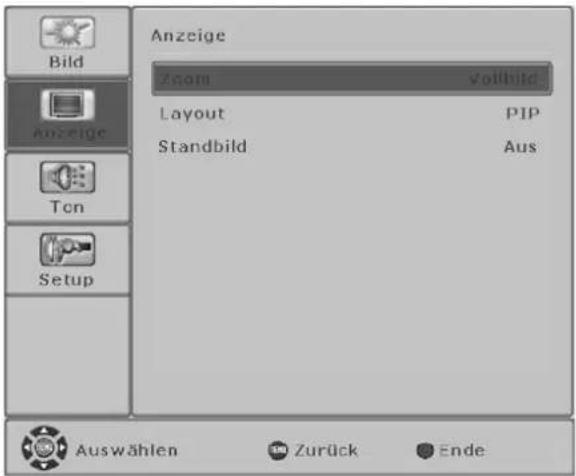
BildformatefürPC-Quellen
text_image
Anzeige Zoom Voltbild Layout PIP Standbild Aus Bild Anzeige Tcn Setup Auswählen Zurück Ende- DrückenSiedie[MENU]Taste, umdasHauptmenüzuöffnen.
- Wählen Sie mit der Taste [▲] oder [▼] das Menü
ausunddrückenSiedieTaste[ ▶].
• Das gewünschte Bildformat auswählen [◀] / [▶].
Normal
StelltdasPC-Bildbildschirmfüllend,ohneÄnderung desSeitenverhältnisses,dar.
AmlinkenundrechtenBldrandsindjenachEingangsformatdesPC-BildesdunkleStreifensichtbar.
Vollbild
IndieserFormateinstellungwirddasBildinhorizontalerundvertikalerRichtungsoangepasst,dassimmer einebildschirmfüllendeDarstellungsichtbarist.
OnetoOne
BeidieserEinstellungwirddieBildschirmpixelzahl demEingangssignalangepasst.D.h.beieinerBildschirmauflösungvon1366x768werdenvomPC-Bild immer1366x768Bildpunktewiedergegeben.
•ZumSchliessendesMenüsdrückenSiedierote Taste.
Weitere Formate sind verfügbar, wenn bei PC (DVI) im Menüpunkt
Erweiterte Toneinstellungen
text_image
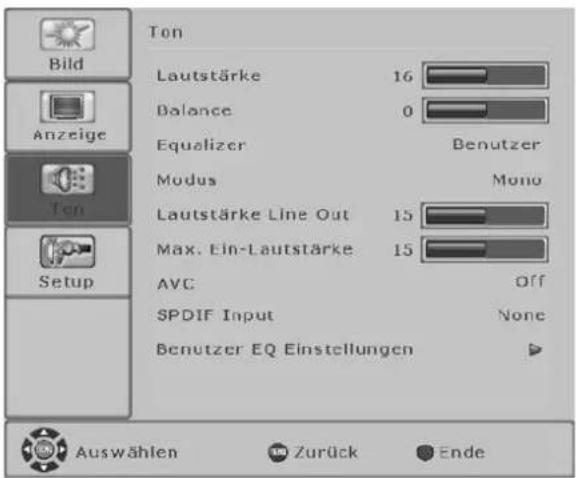
Bild Anzeige Ten Setup Ton Lautstärke 16 Balance 0 Equalizer Benutzer Modus Mono Lautstärke Line Out 15 Max. Ein-Lautstärke 15 AVC Off SPDIF Input None Benutzer EQ Einstellungen ▶ Auswählen Zurück Ende- DrückenSiedie[MENU]Taste, umdasHauptmenüzuöffnen.
- Wählen Sie mit der Taste [▲] oder [▼] das Menü
ausunddrückenSiedieTaste[ ▶].
•GewünschtenMenüpunkt(Funktion)mitderTaste[▲]oder[▼]anwählen. - Einstellung wählen [◀] / [▶].
•ZumSchliessendesMenüsdrückenSiedierote Taste.
Lautstärke
AnzeigederaktuelleingestelltenLautstärke.
Balance
BalancezwischenlinkenundrechtenLautsprecher.
- Drücken Sie Taste [▶], um den linken Lautsprecherpegelzuverringern.
- Drücken Sie Taste [◀], um den rechten Lautsprecherpegelzuverringern.
Equalizer
DiefolgendenMöglichkeiten(Klangmuster) stehen zur Auswahl:Classic,Flat,Jazz,Rock,Pop,Vocal; Benutzer(sieheBenutzerEQEinstellung).
Modus
Hier können Sie den Tonmodusauswählen. Esstehen, jenach Senderausstrahlung, verschiedene Modiszu Verfügung.
BeiStereoSendungen: Stereo, StereobasisErweitert und Mono.
BeiMonoSendungen:MonoundPseudoStereo. Bei2-TonSendungen:KanalAundKanalB. BeiSendungendieinverschiedenenSprachenaus- gestrahltwerdenkönnenSiehierzwischendenSpra- chenwählen.
LautstärkeLineOut
LautstärkepegelamAusgangLINEOUTL/R.
- Wählen Siedengewünschten Lautstärkepegel [◀] / [▶].
Max.Ein-Lautstärke
LautstärkebeimEinschaltendesGerätes.
- Wählen Siedengewünschten Lautstärkepegel [◀] / [▶].
AVC(AutomaticVoiceControl)
DieseFunktiongewährleisteteineeinheitlicheLautstärke, wenn Sievoneinem TV-Kanalaufeinenanderenumschalten.
SPDIFInput(EingangfürdigitaleAudiosignale)
HierkönnenSiedendigitalenAudioeingangmiteinem BildsignalvoneinerAV-oderPC-Quelleverbinden.
BenutzerEQEinstellungen
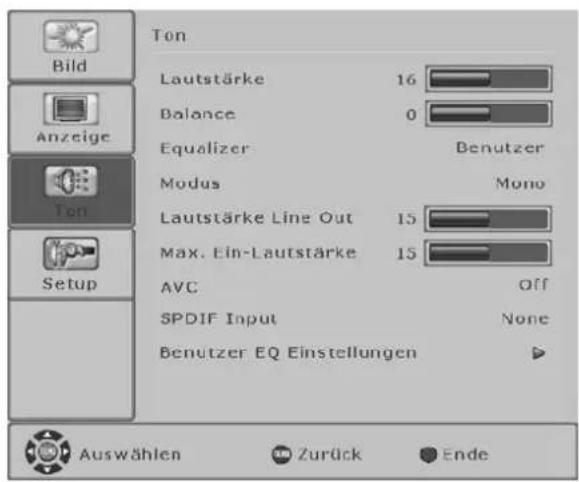
FürdieindividuelleKlangeinstellungmitHilfedes Equalizers.SieheEinstellungBenutzer-Equalizer.
Einstellung Benutzer-Equalizer
text_image
Bild Anzeige Ton Setup Ton Lautstärke 16 Balance 0 Equalizer Benutzer Modus Mono Lautstärke Line Out 15 Max. Ein-Lautstärke 15 AVC Off SPDIF Input None Benutzer EQ Einstellungen ▶ Auswählen Zurück Ende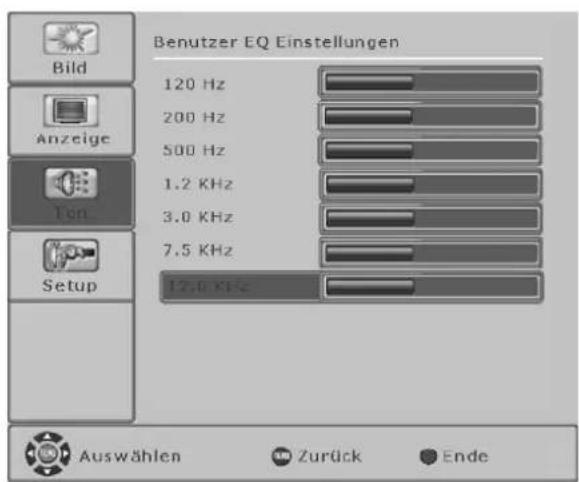
text_image
Benutzer EQ Einstellungen 120 Hz 200 Hz 500 Hz 1.2 KHz 3.0 KHz 7.5 KHz 12.0 KHz Bild Anzeige Ten Setup Auswählen Zurück Ende- UmEinstellungenimMenü
HierkönnenSiediePegelfürdieeinzelnenFrequenzenIhrenpersönlichenBedürfnissenanpassen.
- WählenSiediegewünschteFrequenzmitder Taste[ ▲]oder[▼]aus.
- Drücken Sie Taste [▶], um die gewählte Frequenzanzuheben.
- Drücken Sie Taste [◀], um die gewählte Frequenzabzuschwächen.
•ZumSchliessendesMenüsdrückenSiedierote Taste.
Videotext
DerLCD/Plasma-TVkannTOP/FLOFVideotextinformationenempfangenunddarstellen.
●WählenSieeinenTV-KanalmitVideotext.
flowchart
graph TD
    A["TV-Bild"] --> B["Videotext"]
    B --> C["TV-BildV deotext"]
    C --> D["Text"]
    style A fill:#f9f,stroke:#333
    style B fill:#ccf,stroke:#333
    style C fill:#cfc,stroke:#333
    style D fill:#fcc,stroke:#333
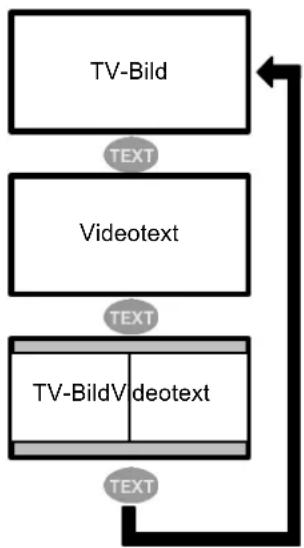
- DrückenSieTaste[TEXT]aufderFernbedienung, umdenVideotextanzuzeigen. DurchmehrmaligesDrückender[TEXT]TastekönnenSie denVideotextunddaslaufendeFernsehprogrammgleichzeitignebeneinanderdarstellen (SplitScreen)bzw. denVideotext-Moduswieder verlassen. DrückenSiedie[TV]Taste, umzum TV-Modus zurückzukehren.
Seitenanwahl
- Zur direkten Anwahl von Videotextseiten benutzen Sie die Zifferntasten [0...9].
- MitdenTasten[ ▲] und [▼] können Sie in den Videotextseiten vor- bzw- zurück blättern.
Rückkehrzurlndexseite
- DrückenSiedieTaste[AUTO]oder[MENU],umdieIndexseite(z.B.100)direktanzuwählen.
AnzeigevonUnterseiten
- MitdenTasten[ ▶] und [◀] können Sie Unterseiten direkt anwählen. Die Nummern der Unterseiten werden, sofern vorhanden, obeninderStatuszeilenebendergewähltenSeitennummerangezeigt.
- DrückenSiedie Taste[ZAP], umindenDirektwahl-ModusfürUnterseitenzuwechseln WählenSiedirektmitdenZfferntasten[0...9]diegewünschteUnterseiteaus.
Videotextanzeigevergrößern
- Durch mehrmaliges Drücken der Taste [FORMAT] können Sie die Videotextanzeige für den oberen bzw. unteren Teil vergrößern. Durchnochmaliges Drückenkehren Sie zur Normalanzeige zurück.
VerdeckteInformationenanzeigen
- Mit der Taste [LIST] können Sie verdeckte Informationen ein- bzw. ausschalten, wie sie z.B. auf Quiz- oder Rätselseiten vorkommen.
AutomatischenSeitenwechselstoppen
- Wenn die gewählte Videotextinformation länger als eine Seite ist, so wird die Seite nach kurzer Zeit gewechselt. Zum Stoppendesautomatischen SeitenwechselsdrückenSiedieTaste[HOLD]. HinterdergewähltenSeitennummererscheinteinH. DrückenSieerneut[HOLD], umdenautomatischenSeitenwechselwiedereinzuschalten.
Mischbetrieb
- Mit der Taste [MIX] können Sie den Mischbetrieb aktivieren bzw. deaktivieren. Der Videotext wird dem laufenden Fernsehprogrammüberlagert.
Die rote, grüne, gelbe und blaue Taste auf der Fernbedienung haben je nach Videotextart unterschiedliche Funktionen, die im unteren Bereich des Videotextesangezeigt werden.
AnschlussexternerGeräte
AnschlussanSCART1/SCART2
flowchart
graph TD
    A["USB Cable"] --> B["Server Rack 1"]
    A --> C["Server Rack 2"]
    A --> D["Server Rack 3"]
text_image
Eingänge Quelle SCART1 TV SCART Aus RGB IN SCART FILM Mode Aus Formaterkennung Schaltspannung 16:9 Format Letterbox Setup Auswählen Zurück Ende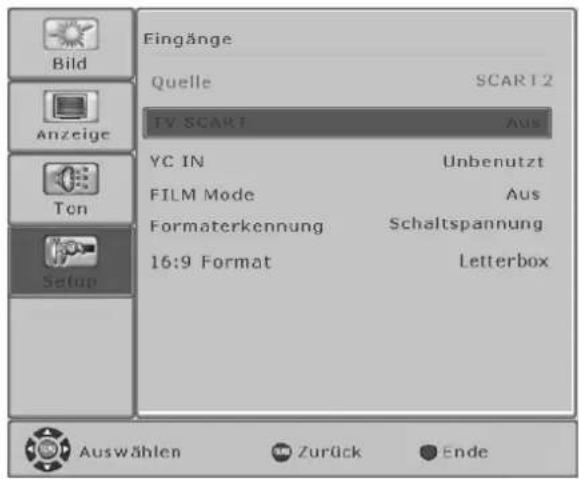
text_image
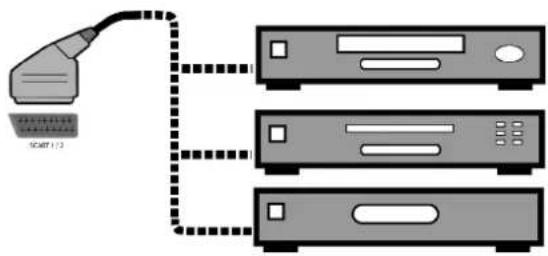
Bild Anzeige Ten Setup Fingänge Quelle SCART2 TV SCART Aus YC IN Unbenutzt FILM Mode Aus Formaterkennung Schaltspannung 16:9 Format Letterbox Auswählen Zurück EndeAnSCART1 und SCART2 können Sie externe Geräte wie: DVD-Player, DVD-Recorder, Videorecorder, Set Top-Boxenund Camcorderanschliessen.
SCART1verfügtzusätzlichüberdieMöglichkeitRGB-Quellenanzuschliessen.
SCART2verfügtzusätzlichüberdieMöglichkeitYC-Quellenanzuschliessen.
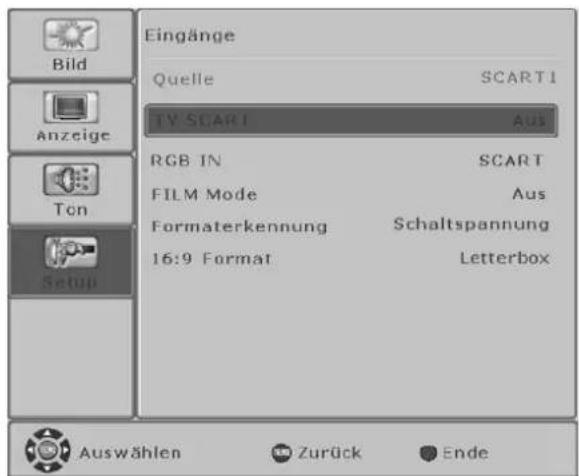
WennSiedenEingangSCART1oderSCART2mitder [VIDEO]Tasteangewählthaben, könnenSiedie nachfolgendbeschriebenenEinstellungenvornehmen.
- DrückenSiedie[MENU]Taste, umdas Hauptmenüzuöffnen.
- Wählen Sie mit der Taste [▲] oder [▼] das Menü
ausund drückenSiedieTaste[ ▶]. auswählen [▲] / [▼] und die Taste [▶]drücken.
•GewünschtenMenüpunkt(Funktion)mitderTaste[▲]oder[▼]anwählen.- Einstellung wählen [◀] / [▶].
•ZumSchliessendes MenüsdrückenSiedierote Taste
TVSCART
Die Funktionmuss aufEinstehen, wenn beim EinschalteneinesGerätesanSCART1 oder SCART2 automatischaufdenentsprechendenSCART-Eingang umgeschaltetwerdensoll.
SCART1RGB IN
•SCART: Liegt von einemexternen Geräteine Schaltspannungan Pin 16 an, soschaltet der LCD/Plasma-TV automatischaufdasanliegende RGB-Signalum. Andernfallswirdein CVBS-Signalwiedergegeben.
•Immer:WiedergabenurRGB-Signal
•Unbenutzt:WiedergabenurCVBS-Signal
SCART2YC IN
•Immer:WiedergabeYC-Signal
•Unbenutzt:WiedergabeCVBS-Signal
FILMMode
DieseFunktionerkennt, wennessichbeidemausgestrahltenBild-Materialum Original-KinofilmehandeltundoptimiertdieBildqualität.Standardmäßigist dieFunktiondeaktiviert. Umdie Funktionzuaktivieren,stellenSiedenMenüpunkt
Formaterkennung
WählenSieSignal(Pegel) für die Formaterkennung aus. Esstehenzwei Möglichkeiten zu Auswahl:
•Schaltspannung
Auswertungdes Signalsan Pin8derSCART-Buchsen
- Software
ErkennungvonLetterbox-Filmenanhandder
schwarzenBalkenobenund unten
16:9 Format(NurwirksambeiFormatAutoZoom!)
DerMenüpunkt<16:9Format>istnuraktiv,wennun-
AnschlussandieComponent-EingängeYUV
text_image
LINE IN YUV / CVBS L a v U Y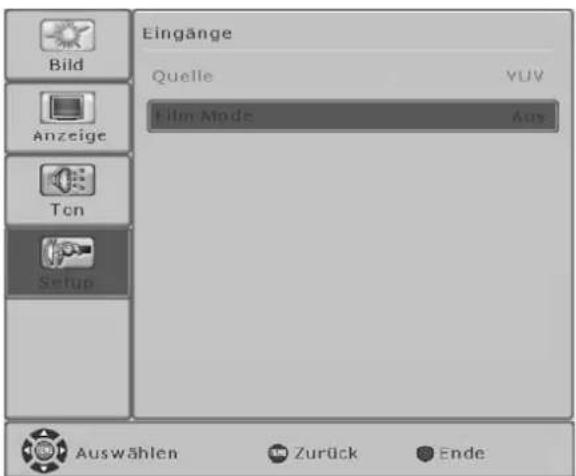
text_image
Eingänge Quelle YUV Film Mode Aus Bild Anzeige Tcn Setup Auswählen Zurück EndeAnschlussandenS-Video-Eingang
text_image
LINEIN S-VIDEO L R S-VIDEO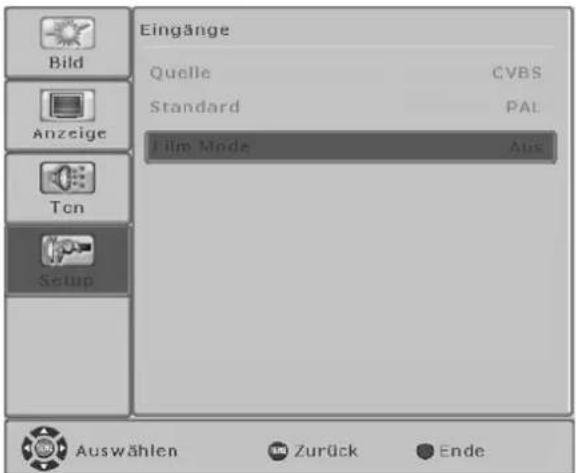
text_image
Eingänge Quelle CVBS Standard PAL Film Mode Aus Bild Anzeige Tcn Setup Auswählen Zurück EndeterMenüpunkt
- Letterbox: Bildwirdhorizontalundvertikalauffull screengestreckt
•Anamorph:Bildwirdnurhorizontalauffullscreen gestreckt.
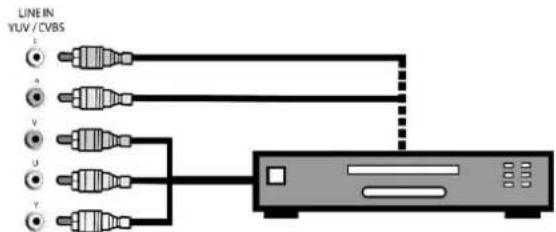
AnYUVkönnenSieexterneGeräte, wie DVD-Player oder DVD-Recordermiteinem YUV-Ausgang, anschliessen.
FürdasAudiosignalbenutzenSiedieEingängeLINE INYUV(L/R).
- DrückenSiedie[MENU]Taste, umdasHauptmenüzuöffnen.
- Wählen Sie mit der Taste [▲] oder [▼] das Menü
ausunddrückenSiedieTaste[ ▶]. auswählen [▲] / [▼] und drücken Sie die Taste[ ▶]. - Menüpunkt
ein-bzw.ausschalten [◀] / [▶].
•ZumSchliessendesMenüsdrückenSiedierote Taste.
FILMMode
SieheAnschlussanSCART1/SCART2.
AnS-VIDEOkönnenSieexterneGeräte, wie DVD-Player, Videorecorder und Camcorder mit einem S-Videoausgang, anschliessen.
FürdasAudiosignalbenutzenSiedieEingängeLINE INS-VIDEO(L/R).
- DrückenSiedie[MENU]Taste, umdasHauptmenüzuöffnen.
- Wählen Sie mit der Taste [▲] oder [▼] das Menü
ausunddrückenSiedieTaste[ ▶]. auswählen [▲] / [▼] und dann die Taste[ ▶]drücken. - Menüpunkt
ein-bzw.ausschalten [◀] / [▶].
•ZumSchliessendesMenüsdrückenSiedierote Taste.
FILMMode
SieheAnschlussanSCART1/SCART2.
AnschlussandenHDMI-Eingang
text_image
HDMI HDMI SignalAnschlussandenPCDVI-IEingang
text_image
PC AUDIO IN PC DVH PC PC(DVI) Signal PC(RGB) SignalEinstellungenfürPC(RGB)
text_image
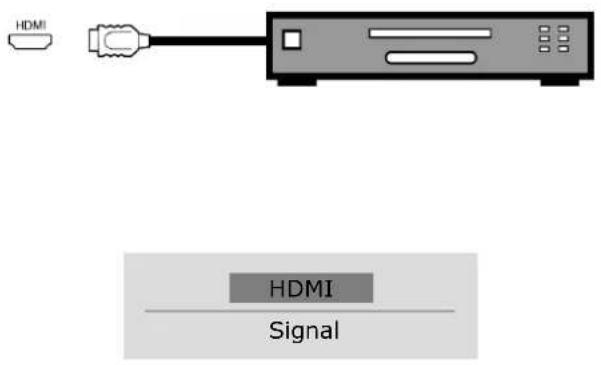
PC (RGB) H Freq 0.00 KHz V-Freq. 0.00 Hz Auto. Abgluch H Total 0 V Pos. 0 V Grösse 200 H Pos. 0 H Grösse 500 Phase 0 Auswählen Zurück EndeDerLCD/Plasma-TVistmiteinemHDMI-Eingangfür digitaleVideo-undAudiosignaleausgestattet. SchliesseneinHDMI-kompatiblesGerät, wiez.B.einenDVD-PlayerodereineSetTop-Boxmiteiner HDMI-Ausgangsbuchse, andenHDMI-Eingangan.
- DrückenSiediedie Taste[F4], umdas Auswahlmenü
zuöffnen. - Eingang auswählen [▲] / [▼] und dann die rote Taste(M)drücken.
DenHDMI-EingangkönnenSieauchmittelsder [VIDEO]Tasteanwählen.
Signal: 640x480@60Hz 480i,576i,480p,576p,720p,1080i HDMI(RGB,YUV)Ton2Kanälebis48kHz DVI(RGB),TonüberdigitalCOAXIN
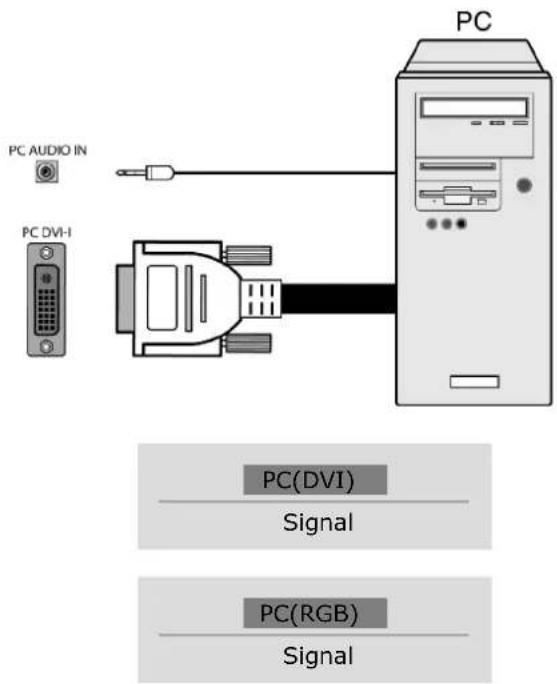
FürdenAnschlusseinesPCsbenutzenSiedenEingangPCDVI-I.
VerfügtIhrPCübereinendigitalenDVI-Ausgang, benutzenSiezumAnschlusseinDVI-Kabel.
BesitztlhrPCeinenRGB-Ausgang(DSUB15),benutzenSiefürdenAnschlusseinAdapterkabelDVI aufDSUB.
- DrückenSiediedie Taste[F4], umdasAuswahlmenü
zuöffnen. - Eingang auswählen [▲] / [▼] und dann die rote Taste(M)drücken.
DiePC-EingängekönnenSieauchmittelsder [PC]Tasteanwählen.
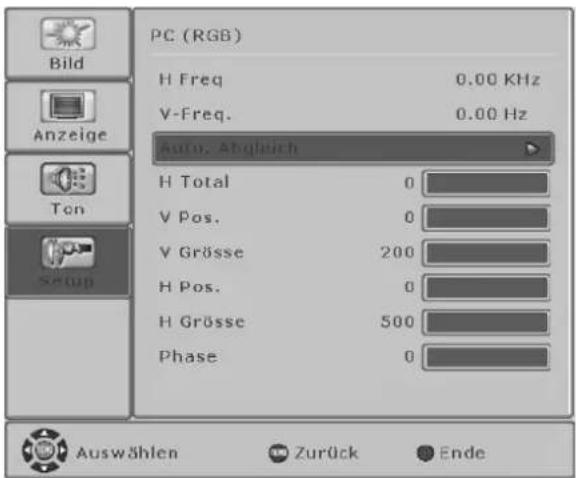
- DrückenSiedie[MENU]Taste, umdasHauptmenüzuöffnen.
- Wählen Sie mit der Taste [▲] oder [▼] das Menü
ausunddrückenSiedieTaste[ ▶]. auswählen [▲] / [▼] und die Taste [▶]drücken.
Auto.Abgleich
- Drücken Sie die Taste [▶], um den Auto. Abgleich zustarten. Die FunktionversuchtjetztdieoptimalenBildeinstellungenfürdasanstehendeSignalzufinden. WährendderEinstellungbewegtsichdasBild leichthinundher.
HTotal
- HierkönnenSiedieAbtastfrequenzfürdasPC-Bildkorrigieren. Diese Funktionistnurfürfachkundige Benutzergedacht.
EinstellungenfürPC(DVI)
text_image
Anzeige Zoom Voltpbild Layout PIP PIP Quelle Tuner PIP Grösse 18 PIP Horiz. Pos. 18 PIP Vert. Pos. 18 Standbild Aus PIP tauschen Overscan Aus Bildschirmschoner Auswählen Zurück EndeEingängeauswählen
text_image
Eingänge Tuner Scart 1 Scart 2 CVBS YC YUV HDMI PC (DVI) PC (RGB) Auswahl EndeVPos.
- Stellen Sie die vertikale Bildposition ein [◀] / [▶].
VGrösse - Stellen Sie die vertikale Bildgrösse ein [◀] / [▶].
H Pos
- Stellen Sie die horizontale Bildposition ein [◀] / [▶].
HGrösse
- Stellen Sie die horizontale Bildgrösse ein [◀] / [▶].
Phase
•BeseitigenSieFlimmernundVerzerrungen.
•ZumSchliessendesMenüsdrückenSiedierote Taste.
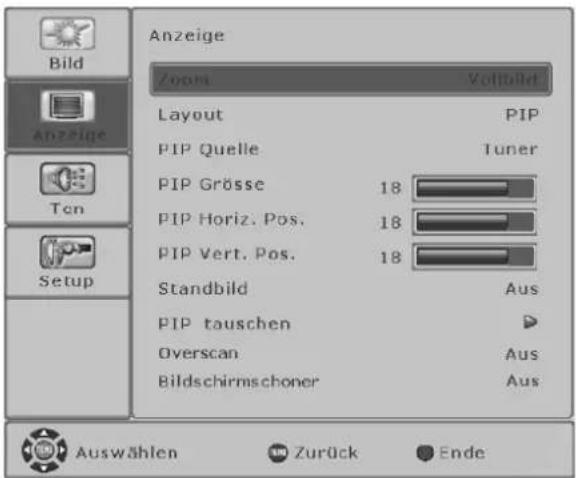
- DrückenSiedie[MENU]Taste, umdas Hauptmenüzuöffnen.
- Wählen Sie mit der Taste [▲] oder [▼] das Menü
ausunddrückenSiedieTaste[ ▶]. auswählen [▲] / [▼] und die Taste [▶]drücken.
Overscan
ein- bzw. ausschalten [◀] / [▶] IstdieOptionOverscaneingeschaltet, sowirdder Bildrandumca. 10% beschnitten. Durchdiese Beschneidungwerden Störungenam Bildrand beseitigt bzw. unsichtbargemacht.
•ZumSchliessendesMenüsdrückenSiedierote Taste.
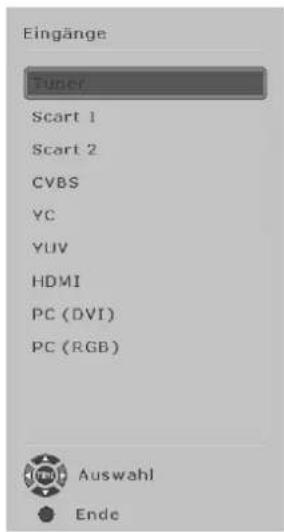
Benutzen Siefürdie Anwahleines Eingangesdas Auswahlmenü
- DrückenSiediedieTaste[SOURCE]oder[F4], umdasAuswahlmenü
zuöffnen. - Eingang auswählen [▲] / [▼] und dann die rote Tastedrücken.
Sonderfunktionen
BildschirmschonerNurPlasma-TV!
text_image
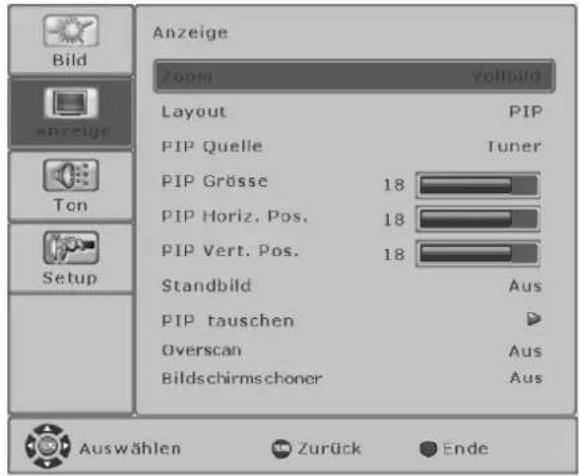
Anzeige Zoom Volibild Layout PIP PIP Quelle Tuner PIP Grösse 18 PIP Horiz. Pos. 18 PIP Vert. Pos. 18 Standbild Aus PIP tauschen Overscan Aus Bildschirmschoner Aus Auswählen Zurück Ende- DrückenSiedie[MENU]Taste, umdasHauptmenüzuöffnen.
- Wählen Sie mit der Taste [▲] oder [▼] das Menü
ausunddrückenSiedieTaste[ ▶]. auswählen [▲] / [▼] und die Taste[ ▶]drücken.
WählenSieeinederfolgendenOptionenaus[ ◀] / [▶]:
•Weiß
BenutzenSiedieseOptionfürdieAufhebung von jüngerenundwenigausgeprägten“Einbrennungen“aufdemBildschirm.
•Invertiert
BenutzenSiedieseFunktionfürdasRegenerierendesBildschirmesimFallvonstarken“Einbrennungen”.
•ZumSchliessendesMenüsdrückenSiedierote Taste.
Fehlerbehebung
Die nachstehende Tabelle zeigt herkömmliche Probleme und die entsprechenden Lösungen. Informieren Sie sich zuerst anhanddieserTabelle, bevorSiedieHotlinebzw.denServicekontaktieren.

Solltendieangegebenen Hinweise zur Fehlerbehebung nicht zum Erfolg führen, schalten Siedas Gerät am Netzschalter "Aus" undziehen Sieden Netzsteckeraus der Steckdose. Versuchen Sienicht, das Gerätselbstzureparieren und entfernen Siekeines falls die hintere Abdeckung am Gerät.
| FEHLERMÖGLICHEURSACHEMÖGLICHEBEHEBUNG | ||
| KeinBildundkeinTon,obwohlderNetzstecker eingestecktundGeräteingeschaltetist. | ●NetzschalterinPosition“0”(AUS).●NetzsteckervonGerätnichtinSteck-doseeingesteckt.●DefektesNetzkabel. | ●NetzschalterinPosition“I”stellen.●SteckenSiedenSteckervomNetzkabelindie Steckdose.●Service-Hotlineanrufen. |
| Bildschirmdunkel.●Kontrasteinstellungzugering. | ●Helligkeitund/oderKontrastrichtig einstellen (sieheMenüpunkt).●Anschlusskabel kontrollieren; richtigen Ein-gangderQuellezuordnen. | |
| ●KeinEingangssignal,falscherEingang ausgewählt. | ||
| Schwacheoder übermäßigeFarben. | ●Farbenichtrichtigeingestellt.●Anschlusskabel nicht richtig ange-schlossen. | ●StellenSieFarbeunterMenüpunktein.●Kabelkorrektanschließen. |
| DasBildistabgeschnitten bzw.dasBildistnicht zentriert. | ●Bildlage nicht richtig eingestellt. | ●Korrigieren Sie die Bildlage.BenutzenSiedieAutoAbgleichFunktion. |
| DasBildistzugrossbzw.zuklein. | ●Bildformat falsch eingestellt. | ●Drücken Sie wiederholt die Taste [FORMAT], bisdasBildbildschirmfüllendangezeigtwird. |
| DieFernbedienung funktioniertnicht. | ●DieBatteriensindleer.●ZwischenderFernbedienungunddem SensorbefindetsicheinHindernis.●DieFernbedienungbefindetsich außerhalbihresBetriebsbereiches. | ●LegenSieneueBatterienein.●EntfernenSiedasHinderniszwischenFernbedienungundSensor.●Betreiben Sie die Fernsteuerung im angegebenen Bereich. |
| DasdargestellteBildistzu dunkel. | ●Die Bildqualität ist nicht richtig eingestellt. | ●Korrigieren Sie Bildhelligkeit und Kontrast unter Menüpunkt. |
| Bildwirdangezeigt,aber keinTonvorhanden. | ●Toniststummgeschaltet.●LautstärkeaufMinimumeingestellt. | ●DrückenSiedie TysteaufderFernbedienung.●ErhöhenSiedieLautstärke. |
| EinzelneBuchstaben werdennichtdargestellt (PC-Modus). | ●Stellen Sie die Phasenlage unter Menüpunktein.●ÜberprüfenSiedieEinstellungderBildbreite.●Führen Sieaus. | |
| HorizontaleStreifenbei TV-oderVideo-Signalen. | ●SignalquellevordemBildschirmaufgestellt.●SchirmungderVideokabelistnichtausreichend. | ●PlatzierenSiedieSignalquellengrundsätzlich seitlichoderhinterdemBildschirm.●Verwenden Sie nur hochwertige Signalkabel mithoherSchirmdämpfung. |
UmalleEinstellungenwiederindenGrundzustandzuversetzen,benutzenSiedenMenüpunkt
TechnischeDaten-MYRICAVQ40-1
BILDSCHIRM
| Größe/diagonal:101cm(40"),16:9Format |
| DarstellbareBildgröße:885mm(horizontal)x497mm(vertical) |
| Auflösung:1366x768Bildpunkte |
| Farbdarstellung:16.7MioFarben |
| Betrachtungswinkel:178°typisch |
VIDEOSTANDARDS
| Video:PAL/SECAM/NTSC | |
| TV Tuner: | PAL (BG, DK, I) / SECAM (BG, DK, L), 47 - 861 MHz (VHF, UHF, Hyperband) |
| PALplus,Cinescope: | AutomatischeFormaterkennung(Bildschirmfüllend) |
| Formate: | 4:3, 16:9 (Top), 14:9 (Top), Panorama, Bildschirmfüllend |
FREQUENZBEREICHPC
| Horizontalfrequenz: | 30-80kHz |
| Vertikalfrequenz: | 50-90Hz |
| Clockfrequenz: | max.110MHz |
| Auflösungen(VGAanalog): | DOS:640x480@60Hz,720x400@70Hz,VGA:640x480,SVGA:800x600;WVGA:848x480@60HzXGA:1024x768@60HzWXGA:1360x768@60HzSXGA:1280x1024@60Hz |
| EmpfohleneAuflösung: | 1360x768@60Hz |
| Formate: | 1:1,Bildschirmfüllend,Formatfüllend,Zoom |
EINGÄNGE/ANSCHLÜSSE/SYNCHRONISATION
| PC/Video-Eingang:RGBanalogundautomatischeSync-Erkennung | ||
| Video-Anschlüsse | TVTuner: | IEC,75OhmEingangswiderstand |
| SCART1: | RGB,FBASEingang,FBASAusgang | |
| SCART2: | YC,FBASEingang,FBASAusgang | |
| Y/C: | MiniDIN(HOSIDEN) | |
| YUV(FBAS): | 3xCinch(HDTV) | |
| FBAS: | 1xCinch(Y) | |
| HDMI: | digitalVideo/Audio(HDTV) | |
| PCAnschlussanalog/digital | DVI-I: | analogRGB |
| digitalDVI1.0-HDCP | ||
| Audio-Anschlüsse | IntegrierteLautsprecher: | 4xBreitband |
| Stereo-Eingang: | 2xCinchL/R1Vrms(YUV(FBAS),YC) | |
| 1xPCAUDIOIN | ||
| 1xCinchDigitalerAudioeingang(DIGINCOAX) | ||
| 2xSCART1Vrms | ||
| Stereo-Ausgang: | 2xCinch(LINEOUTL/R) | |
| AktiverSubwoofer: | 1xCinch(LINEOUTSUB) | |
| DigitalerAudioausgang: | 1xCinch(DIGOUTCOAX) | |
| AusgangsleistungVerstärker: | 2x7WRMS(2Ohm) | |
| Synchronisation: | Syncaufgrün,CompositeSyncmitautomatischerErkennung,SeperateH-undV-Sync | |
| Bedienelemente: | Netzschalter, IR-Fernbedienung (OSD-Menü 12 Sprachen), Ortsbedienung | |
BETRIEBSBEDINGUNGEN
| Temperatur: | +5°C—+35°C(Betrieb),-20°C—+60°C(Lagerung) |
| Luftfeuchtigkeit: | 20%–85%(nichtkondensierend)@35°C |
| Höhe: | max.2.000m(7.000ft) |
DATENNETZANSCHLUSS
| Spannungsversorgung: | 110-240V~ |
| Netzfrequenz: | 50/60Hz |
| Leistungsaufnahme:270Wtypisch,<3WimStand-ByMode | |
ABMESSUNGENUNDGEWICHT
| GerätmitStandfussHxBxT: | (657,1mmx989,1mmx244,2mm)±3mm |
| GerätohneStandfussHxBxT | (616,5mmx989,1mmx113,6mm)±3mm |
| GewichtGerät: | 21,5kg±10% |
| GewichtStandfuss: | 2,8kg±10% |
| Gesamtgewicht: | 24,3kg±10% |
TechnischeDaten-MYRICAPQ42-1
BILDSCHIRM
| Größe/diagonal:106cm(42"),16:9Format |
| DarstellbareBildgröße:920mm(horizontal)x518mm(vertical) |
| Auflösung:1024x768Bildpunkte |
| Farbdarstellung:16.7MioFarben |
| Betrachtungswinkel:>160° |
VIDEOSTANDARDS
| Video:PAL/SECAM/NTSC | |
| TV Tuner: | PAL (BG, DK, I) / SECAM (BG, DK, L), 47 - 861 MHz (VHF, UHF, Hyperband) |
| PALplus,Cinescope: | AutomatischeFormaterkennung(Bildschirmfüllend) |
| Formate: | 4:3, 16:9 (Top), 14:9 (Top), Panorama, Bildschirmfüllend |
FREQUENZBEREICHPC
| Horizontalfrequenz: | 30-80kHz |
| Vertikalfrequenz: | 50-90Hz |
| Clockfrequenz: | max.110MHz |
| Auflösungen(VGAanalog): | DOS:640x480@60Hz,720x400@70Hz,VGA:640x480,SVGA:800x600;WVGA:848x480@60HzXGA:1024x768@60HzWXGA:1360x768@60HzSXGA:1280x1024@60Hz |
| EmpfohleneAuflösung: | 1024x768@60Hz |
| Formate: | 1:1,Bildschirmfüllend,Formatfüllend,Zoom |
EINGÄNGE/ANSCHLÜSSE/SYNCHRONISATION
| PC/Video-Eingang:RGBanalogundautomatischeSync-Erkennung | ||
| Video-Anschlüsse | TVTuner: | IEC,75OhmEingangswiderstand |
| SCART1: | RGB,FBASEingang,FBASAusgang | |
| SCART2: | YC,FBASEingang,FBASAusgang | |
| Y/C: | MiniDIN(HOSIDEN) | |
| YUV(FBAS): | 3xCinch(HDTV) | |
| FBAS: | 1xCinch(Y) | |
| HDMI: | digitalVideo/Audio(HDTV) | |
| PCAnschlussanalog/digital | DVI-I: | analogRGBdigitalDVI1.0-HDCP |
| Audio-Anschlüsse | IntegrierteLautsprecher: | 4xBreitband |
| Stereo-Eingang: | 2xCinchL/R1Vrms(YUV(FBAS),YC)1xPCAUDIOIN1xCinchDigitalerAudioeingang(DIGINCOAX)2xSCART1Vrms | |
| Stereo-Ausgang: | 2xCinch(LINEOUTL/R) | |
| AktiverSubwoffer: | 1xCinch(LINEOUTSUB) | |
| DigitalerAudioausgang: | 1xCinch(DIGOUTCOAX) | |
| AusgangsleistungVerstärker: | 2x7WRMS(8Ohm) | |
| Synchronisation: | Syncaufgrün,CompositeSyncmitautomatischerErkennung,SeperateH-undV-Sync | |
| Bedienelemente: | Netzschalter, IR-Fernbedienung (OSD-Menü 12 Sprachen), Ortsbedienung | |
BETRIEBSBEDINGUNGEN
| Temperatur: | +5°C–+35°C(Betrieb),-20°C–+60°C(Lagerung) |
| Luftfeuchtigkeit: | 20%–85%(nichtkondensierend)@35°C |
| Höhe: | max.2.000m(7.000ft) |
DATENNETZANSCHLUSS
| Spannungsversorgung: | 110-240V~ |
| Netzfrequenz: | 50/60Hz |
| Leistungsaufnahme:330Wtypisch,<3WimStand-ByMode | |
ABMESSUNGENUNDGEWICHT
| GerätmitStandfussHxBxT: | (697,8mmx1045mmx244,2mm)±3mm |
| GerätohneStandfussHxBxT: | (656,9mmx1045mmx99,9mm)±3mm |
| GewichtGerät: | 37,15kg±10% |
| Gewicht Standfuss: | 2,85kg±10% |
| Gesamtgewicht: | 40,00kg±10% |
TechnischeDaten-MYRICAPQ50-1
BILDSCHIRM
| Größe/diagonal:127cm(50"),16:9Format |
| DarstellbareBildgröße:1106mm(horizontal)x622mm(vertical) |
| Auflösung:1366x768Bildpunkte |
| Farbdarstellung:16.7MioFarben |
| Betrachtungswinkel:>160° |
VIDEOSTANDARDS
| Video:PAL/SECAM/NTSC | |
| TV Tuner: | PAL (BG, DK, I) / SECAM (BG, DK, L), 47 - 861 MHz (VHF, UHF, Hyperband) |
| PALplus,Cinescope: | AutomatischeFormaterkennung(Bildschirmfüllend) |
| Formate: | 4:3, 16:9 (Top), 14:9 (Top), Panorama, Bildschirmfüllend |
FREQUENZBEREICHPC
| Horizontalfrequenz: | 30-80kHz |
| Vertikalfrequenz: | 50-90Hz |
| Clockfrequenz: | max.110MHz |
| Auflösungen(VGAanalog): | DOS:640x480@60Hz,720x400@70Hz,VGA:640x480,SVGA:800x600;WVGA:848x480@60HzXGA:1024x768@60HzWXGA:1360x768@60HzSXGA:1280x1024@60Hz |
| EmpfohleneAuflösung: | 1360x768@60Hz |
| Formate: | 1:1,Bildschirmfüllend,Formatfüllend,Zoom |
EINGÄNGE/ANSCHLÜSSE/SYNCHRONISATION
| PC/Video-Eingang:RGBanalogundautomatischeSync-Erkennung | ||
| Video-Anschlüsse | TVTuner: | IEC,75OhmEingangswiderstand |
| SCART1: | RGB,FBASEingang,FBASAusgang | |
| SCART2: | YC,FBASEingang,FBASAusgang | |
| Y/C: | MiniDIN(HOSIDEN) | |
| YUV(FBAS): | 3xCinch(HDTV) | |
| FBAS: | 1xCinch(Y) | |
| HDMI: | digitalVideo/Audio(HDTV) | |
| PCAnschlussanalog/digital | DVI-I: | analogRGB digitalDVI1.0-HDCP |
| Audio-Anschlüsse | IntegrierteLautsprecher: | 4xBreitband |
| Stereo-Eingang: | 2xCinchL/R1Vrms(YUV(FBAS),YC) 1xPCAUDIOIN 1xCinchDigitalerAudioeingang(DIGINCOAX) 2xSCART1Vrms | |
| Stereo-Ausgang: | 2xCinch(LINEOUTL/R) | |
| AktiverSubwoofer: | 1xCinch(LINEOUTSUB) | |
| DigitalerAudioausgang: | 1xCinch(DIGOUTCOAX) | |
| AusgangsleistungVerstärker: | 2x7WRMS(8Ohm) | |
| Synchronisation: | Syncaufgrün,CompositeSyncmitautomatischerErkennung,SeperateH-undV-Sync | |
| Bedienelemente: | Netzschalter, IR-Fernbedienung (OSD-Menü 12 Sprachen), Ortsbedienung | |
BETRIEBSBEDINGUNGEN
| Temperatur: | +5°C—+35°C(Betrieb),-20°C—+60°C(Lagerung) |
| Luftfeuchtigkeit: | 20%—85%(nichtkondensierend)@35°C |
| Höhe: | max.2.000m(7.000ft) |
DATENNETZANSCHLUSS
| Spannungsversorgung: | 110-240V~ |
| Netzfrequenz: | 50/60Hz |
| Leistungsaufnahme:450Wtypisch,<3WimStand-ByMode | |
ABMESSUNGENUNDGEWICHT
| GerätmitStandfussHxBxT: | (792,3mmx1228mmx269,2mm)±3mm |
| GerätohneStandfussHxBxT: | (758,9mmx1228mmx107,7mm)±3mm |
| GewichtGerät: | 46,3kg±10% |
| Gewicht Standfuss: | 3,0kg±10% |
| Gesamtgewicht: | 49,3kg±10% |