T-BIRD - Laptop FUJITSU SIEMENS - Kostenlose Bedienungsanleitung
Finden Sie kostenlos die Bedienungsanleitung des Geräts T-BIRD FUJITSU SIEMENS als PDF.



Benutzerfragen zu T-BIRD FUJITSU SIEMENS
0 Frage zu diesem Gerät. Beantworten Sie die, die Sie kennen, oder stellen Sie Ihre eigene.
Eine neue Frage zu diesem Gerät stellen
Laden Sie die Anleitung für Ihr Laptop kostenlos im PDF-Format! Finden Sie Ihr Handbuch T-BIRD - FUJITSU SIEMENS und nehmen Sie Ihr elektronisches Gerät wieder in die Hand. Auf dieser Seite sind alle Dokumente veröffentlicht, die für die Verwendung Ihres Geräts notwendig sind. T-BIRD von der Marke FUJITSU SIEMENS.
BEDIENUNGSANLEITUNG T-BIRD FUJITSU SIEMENS
Technisches Handbuch / Technical Manual
Mainboard D1555
Deutsch / English / Français
Sie haben ...
... technische Fragen oder Probleme?
Wenden Sie sichitte an:
- Ihren zuständigen Vertriebspartner
- Ihr Verkaufsstelle
Aktuelle Informationen und Updates (z. B. BIOS-Update) zu unseren Mainboards finden Sie im Internet: http://www.fujitsu-siemens.com/mainboards
Are there …
Dieses Handbuch wurde auf Recycling-Papier gedruckt.
Herausgegeben von/Published by
Fujitsu Siemens Computers GmbH
Bestell-Nr./Order No.: A26361-D1555-Z121-1-6319
Technisches Handbuch Technical Manual
Deutsch
English
François
Intel, Pentium und Celeron sind eingetragene Warenzeichen der Intel Corporation, USA.
Microsoft, MS, MS-DOS und Windows sind eingetragene Warenzeichen der Microsoft Corporation.
PS/2 und OS/2 Warp sind eingetragene Warenzeichen von International Business Machines, Inc.
Alle weiteren genommen Warenzeichen sind Warenzeichen oder eingetragene Warenzeichen der jeweiligen Inhaber und werden als geschützt anerkannt.
Copyright © Fujitsu Siemens Computers GmbH 2003
Alle Rechte vorbehalten, insbesondere (auch auszugsewe) die der Übersetzung, des Nachdrucks, der Wiedergabe durch Kopieren oder ähnliche Verfahren.
Zuwiderhandlungen verpflichten zu Schadenersatz.
Alle Rechte vorbehalten, insbesondere für den Fall der Patenteilung oder GM-Eintragung.
Liefermöglichkeiten und technische Änderungen vorbehalten.
Dieses Handbuch wurde erstellt von cognitas. Gesellschaft für Technik-Dokumentation mbH www.cognitas.de
Übersicht/Overview Mainboard D1555
Interne Anschlüsse und Steckplatze / Internal connectors and slots
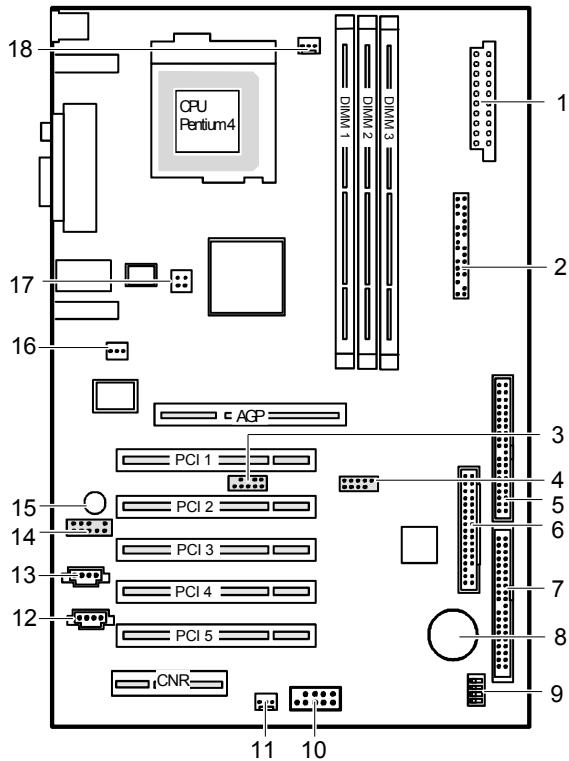
1 = Stromversorgung / Power supply
2 = Bedienfeld / Front panel
3 = USB C/D
4 = USB E/F
5 = Diskettenlaufwerk / Floppy disk drive
6 = IDE-Laufwerke 3/4 / IDE-drives 3/4
7 = IDE-Laufwerke 1/2 / IDE-drives 1/2
8 = Batterie / Battery
9 = Schalter / Switch
10 = FireWire-Anschluss (1394) / FireWire connector (1394)
11 = Lüfter 2 / Fan 2
12 = AUX-Audio in
13 = CD-Audio in
14 = Audio-Bedienfeld / Audio front panel
15 = Summer / Buzzer
16 = S/PDIF-Anschluss / S/PDIF connector
17 = Prozessor-Stromversorgung / Processor power supply
18 = Lüfter 1 / Fan 1
Optionale Componenten / Optional components
Darstellungsmittel 1
Wichtige Hinweise 2
Hinweise zu Baugruppen 2
Übersicht Leistungsmerkmale 3
Besondere Merkmale. 4
Kurzanleitung Mainboard einbauen 5
Vor dem Einbau 5
Anschlisse und Steckverbinder 7
Externe Anschlisse 7
LAN-Anschluss 7
2-, 4- oder 6-Kanal-Audiobetrieb 7
Interne Anschlisse und Steckverbinder 9
Festplatten-Anschluss 9
Pinbelegung interne Anschlisse 9
Einstellungen mit Schaltern und Steckbrücken 14
Erweiterungen / Hochrusten 15
Prozessortauschen 15
Prozessorausbauen/einbauen 15
Hauptspeicher hochrufen 17
AGP-Grafikkarten hochrufen 18
PCI-Karten hochrufen 18
PCI-Bus-Interrupts - Auswahld des richtigen PCI-Steckplatzes 18
Lithium-Batterie austauschen 20
BIOS-Update 21
BIOS-Recovery - System-BIOS wiederherstellen 21
Microcode-Update 22
Treiber 23
Anhang 24
Elektrische Eigenschaften 24
APM und ACPI Systemstatus, Stromsparmodi 25
Mainboard-Revision und BIOS-Version 26
Fehlermeldungen 27
Glossar 31
Mainboard D1555
Ihr Mainboard ist in verschiedene Ausbaustufen erhältlich. Abhängig von der Konfiguration Ihres Mainboards kann es vorkommen, dass Sie einige Hardware-Komponenten nicht vorfinden, obwohl diese in thisem Handbuch beschrieben sind.
Weitere Informationen
Informationen zum BIOS-Setup und zusätzliche Beschreibungen zu den Treibern finden Sie:
in den Readme-Dateien auf Ihrer Festplatte
- auf beiliegenden Treiber-Disketten
- auf der CD "Drivers & Utilities Collection" oder "Drivers & Utilities" oder "ServerStart".

Um die Dokumentation aufrufen zu konnen, muss das Programm Acrobat Reader installiert sein. Sie finden das Programm im CD-ROM-Verzeichnis: %-acrobat.
Weitere Informationen finden Sie in den entsprechenden readme.txt-Dateien.
Darstellungsmittel
In thisem Handbuch werden folgende Darstellungsmittel verwendet.

kennzeichnet Hinweise, deren Nichtbeachtung ihre Gesundheit gefährdet oder zu Sachschäden führt.

kennzeichnet zusätzliche Informationen und Tipps für den sachgerechten Umgang mit dem System.
kennzeichnet einen Arbeitssschnitt, den Sie ausführten müssen.
- bedeutet, dass Sie an dieser Stelle ein Leerzeichen eingeben * müssen .
bedeutet, dass Sie nach dem eingebeken Text die Eingabetaste drucken müssen.
Texte in Schreibmaschinenschrift stellen Bildschirmausgaben dar.
Texte in fetter Schreibmaschinenschift sind Texte, die Sie über die Tastatur eingeben * müssen .
Kursive Schrift kennzeichnet Befehle oder Menüpunkte.
"Anführungszeichen" kennzeichnen Kapitelnamen und Begriffe, die hervorgehoben werden sollen.
Wichtige Hinweise
Bei eingebautem Mainboard müssen Sie das System öffnen, um Zugriff auf das Mainboard zu betrinnen. Wie Sie das System zerlegen und wieder zusammenbauen, ist in der Betriebsanleitung des Systems beschrieben.
Verbindungskabel zu Peripheriegeräten müssen über eine ausreichende Abschirmung verfügen.

Beachten Sie die Sicherheitshinweise in der Betriebsanleitung des Systems.
Bei unsachgemäßem Austausch der Lithium-Batterie besteht Explosionsgefahr.
Beachten Sie deshalb unbedingt die Angaben im Kapitel "Erweiterungen / Hochrüsten" - "Lithium-Batterie austauschen".
Während des Betriebs konnen Bauteile sehr heißt werden. Beachten Sie dies, wenn Sie Erweiterungen auf dem Mainboard vornehmen都会. Es besteht Verbrennungsgefahr!

These Baugruppe erfüllt in der ausgelieferten Ausführung die Anforderungen der EG-Richtlinie 89/336/EWG "Elektromagnetische Verträglichkeit".
Die Konformität wurde in einer typischen Konfiguration eines Personal Computers geprüft.
Beim Einbau der Baugruppe sind die spezifischen Einbauhinweise gemäß der Anleitung des jeweiligen Endgerätes zu beachten.

Die Gewährleistung erlischt, wenn Sie durch Einbau oder Austausch von Erweiterungen Defekte am System verursachen. Informationen darüber, welche Erweiterungen Sie verwenden können, erhalten Sie bei ihrer Verkaufsstelle oder unserem Service.
Hinweise zu Baugruppen
Um Schäden des Mainboards, der darauf befindlichen Bauteile und Leiterbahnen zu vermeiden, bauen Sie Baugruppen mit größter Sorgfalt und Vorsicht ein und aus. Achten Sie darauf, Baugruppen gerade einzusetzen, ohne Bauteile, Leiterbahnen oder andere Komponenten (z. B. EMI-Federkontakte) zu beschädigen.
Ziehen Sie den Netzstecker aus der Schutzkontakt-Steckdose, damit System und Mainboard von der Netzspannung getrennt sind.
Gehen Sie sorgfältig mit den Verriegelungsmechanismen (Rastrasen und Zentrierbolzen etc.) um, wenn Sie das Mainboard oder Komponenten (z. B. Speichermodule oder Prozessor) austauschen.
Verwenden Sie niemals scharfe Gegenstände (Schraubendreher) als Hebelwerkzeuge.

Baugruppen mit elektrostatisch gefährdeten Baulementen (EGB) können durch den abgebildeten Aufkleber gekennzeichnet sein:
Wenn Sie Baugruppen mit EGB handhaben, beachten Sie unbedingt folgenden:
- Sie müssen sich staticlich entladen (z. B. durch Berühren eines geerdeten Gegenstandes), bevor Sie mit Baugruppen arbeiten.
- Verwendete Geräte und Werkzeuge müssen frei von statischer Aufladung sein.
- Ziehen Sie den Netzstecker, bevor Sie Baugruppen stecken oderziehen.
- Fassen Sie die Baugruppen nur am Rand an.
- Berühren Sie keine Anschluss-Stifte oder Leiterbahnen auf der Baugruppe.
Übersicht Leistungsmerkmale
Interne Anschlüsse
| Onboard Merkmale | D1555-C |
| Chipsatz | SiS 648 / 963 |
| Format | ATX |
| VGA | - |
| Audio / 6-Kanal / S/PDIF 5.1 | ✓ / ✓ / ✓ |
| Summer / int. Lautsprecheranschluss | ✓ / - |
| LAN / mit Alert-on-LAN | ✓ / - |
| RAID | - |
| FireWire™ | ✓ |
| HI-SPEED USB 2.0 | ✓ |
| SmartCard Leseranschluss (USB / seriell) | - / - |
| Temperaturüberwachung | - |
| Systemüberwachung | - |
| Unterstützung für Fujitsu Siemens Computers Tastatur mit Einschalttaste | - |
| DIMM Steckplätze (DDR 333 SDRAM / DDR 266 SDRAM) | 2 / 3 |
| AGP-Steckplatz (4/8x, 32 Bit, 66 MHz, 1,5 V) | 1 |
| PCI-Steckplatz (32 Bit, 33 MHz, 5 V und 3,3 V) | 5 |
| CNR-Steckplatz (Type A, AC'97 only) | 1 |
| IDE RAID Schnittstelle (RAID 1,2 / IDE 3,4) | - |
| IDE-Schnittstelle (Ultra DMA/133) | 2 |
| Diskettenlaufwerksschnittstelle (bis zu 2,88 Mbyte) | 1 |
| S/PDIF* (digital Audio) | - |
| CD / AUX Audio Input | 1 / 1 |
| Bedienfeld Audio (Kopfhörer, Mikrofon) | 1 |
| Wake-on-LAN | - |
| IEEE 1394 Stecker* (FireWire™) | 1 |
| USB-Anschlüsse* (2.0, ~480 MB/s) | 2 oder 4 |
| Serielle Anschlüsse* (FIFO, 16550 compatible) | - |
| Lüfteranschlüsse PSU** / CPU / AUX1 / AUX2 | - / 1 / 1 / - |
| SMBus Anschluss* (Gehäuse Temperatur) | - |
| Gehäuseüberwachung* (Gehäuse offen) | - |
| Stromversorgung ATX / ATX12V / AGP PRO | 1 / 1 / - |
Externe Anschlüsse
| VGA | - |
| Audio Mic In / Line in / Line out oder Rear / Front / Center, Low (über Treiber) | 1 / 1 / 1 |
| Game/MIDI | - |
| S/PDIF 5.1 (Cinch) | 1 |
| LAN (RJ-45) | 1 |
| PS/2 Maus/Tastatur | 1 / 1 |
| 1394-Anschluss (FireWire) | 1 |
| USB-Anschlüsse (2.0, ~480 MB/s) | 4 |
| Serielle Anschlüsse (FIFO, 16550 compatible) | 1 |
| Paralleler Anschluss (EPP/ECP) | 1 |
- wird für interne Geräte verwendet oder optional über Bedienfeld vorhintern
** wird nicht von Standard-Stromversorgungen unterszt
Besondere Merkmale
Ihr Mainboard ist in verschiedene Ausbaustufen erhältlich. Abhängig von der Konfiguration Ihres Mainboards besitzt oder unterstützt das Mainboard die nachfolgend beschrieben den Merkmale.
DeskView/DeskViewOEM
Die nettwerkfähige Manageability Software DeskView/DeskViewOEM* besteht im Wesentlichen aus drei Modulen:
- DeskInfo zeigt die wichtigen Gerätedaten der PC in einem Netzwerk an (lokal und/oder auf einem Administrator-PC).
- DeskAlert überwacht abhängig von der Mainboard-Variante die Funktionsfähigkeit aller wesentlichen Komponenten und lost gegebenenfalls Alarme aus.
- DeskFlash führt einen BIOS-Update unter Microsoft Windows durch.
Recovery-BIOS
Wenn während eines BIOS-Updates ein Fehler auftritt (z. B. durch Stromausfall), ist das System-BIOS zerstört. Alle Fujitsu Siemens Computers Mainboards verfügbar über ein Recovery-BIOS. Dabei kann ein zerstörtes BIOS einfach wiederhergestellt werden. Eine genaue Anleitung finds Sie im Kapitel "BIOS-Recovery - System-BIOS wiederherstellen".
IA-PC
Instantly Available PC gewährleistet eine schnelle Verfügbarkeit des PC aus einem Energiesparmodus. Der PC befindet sich ohne zeitaufwändiges Starten innerhalb weniger Sekunden wieder exakt in dem Zustand, in dem er sich befand, als er abgeschelt wurde. Abhängig vom Betriebssystem{lasset sich der PC bei geöffneten Anwendungen einfach durch Drucken des Ein-/Ausschalters in einen Energiesparmodus schalten.
Kurzanleitung Mainboard einbauen
Wenn Sie das Mainboard einzeln gekauft haben, können Sie das Mainboard nach der folgenden Kurzanleitung in Ihr System einbauen.
Die hier beschriebenen Tätigkeiten setzen Grundwissen über PC voraus und konnen nicht von einem Laien ausgeübt werden. Falls Sie sich nicht sicher sind, ob Sie ausreichend Fachwissen besitzen, so überlassen Sie diese Arbeiten einem Fachmann.
Die Abbildungen der Systeme zeigen Beispiele von möglichen Gehäusen.
Vordem Einbau
Beachten Sie die Sicherheitshinweise im Kapitel "Wichtige Hinweise".
Prüfen Sie, ob Prozessor, Speichermodule und Stromversorgung zu dieser Mainboard passen:
- Prozessoren siehe Kapitel "Prozessor tauschen".
- Speichermodule siehe Kapitel "Hauptspeicher hochrüsten".
Stromversorgung siehe Kapitel "Elektrische Eigenschaften".
Prüfen Sie, ob der Strombedarf der Lüfter (Prozessor, Gehäuse) nicht die Belastbarkeit der Lüfteranschluss überschreitet (siehe Kapitel "Elektrische Eigenschaften").
Bauen Sie zunachst nur die unbedingt benotigten Komponenten ein (Grafikkarte, Prozessor und Kuhlkörper, ein Speichermodul) und schlieben Sie nur die benotigten Anschlüsse an (Netzteil, Gehäuseanschlussse wie ATX-Einschalter, Festplatte oder Diskettenlaufwerk). Erst wenn diese Minimalkconfiguration erfolgreich hochfahrht, sollen den Sie weitere Karten und Geräte einbauen (siehe Kapitel "Erweiterungen / Hochrücken").
Einbau
Bestücken Sie das Mainboard möglichst schon vor dem Einbau in das Gehäuse mit Prozessor, Kühlkörper und Speichermodulen. Weitere Hinweise dazu finding Sie im Kapitel "Prozessor tauschen".
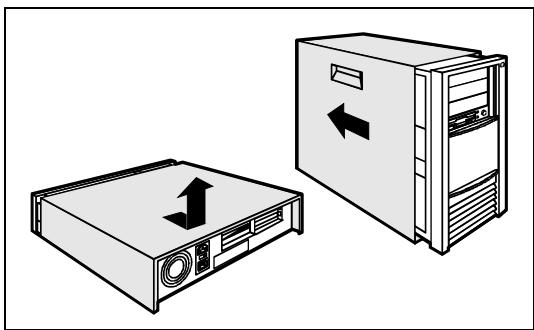
Öffnen Sie das Gehäuse, so wie in der Betriebsanleitung Ihres Systems beschreiben.
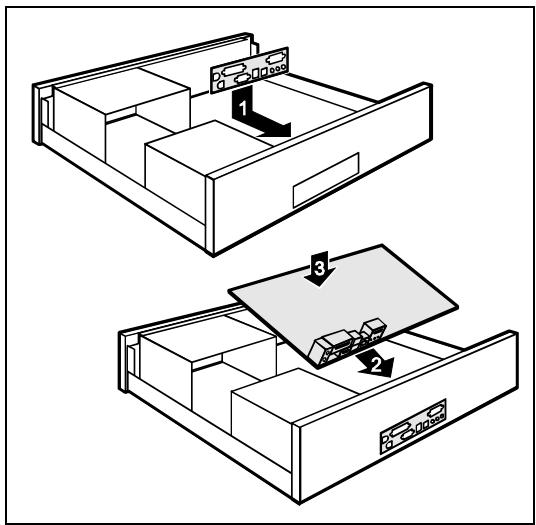
Sollte im Gehäuse kein passendes Anschlussfeld vorhanden sein, müssen Sie das mitgelieferte Anschlussfeld (1) einbauen.
Achten Sie auf die Ausrichtung der Blende, damit die Anschlüsse dem Mainboard hinterher passen.
Setzen Sie das Mainboard an der Kante an, an der sich das Anschlussfeld befindet (2), und setzen Sie die Baugruppe dann ins Gehäuse ein (3).
Achten Sie darauf, dass Abstandshalter im Gehäuse nur an Stellen montiert sind, an denen im Mainboard Befestigungslöcher sind.
Befestigen Sie das Mainboard mit den mitgelieferten Schrauben.
- Stecken Sie die Stecker für Stromversorgung, Bedienfeld und Laufwerke auf die entsprechenden Anschlüsse auf dem Mainboard.
Treiberinstallation
Installieren Sie die Treiber für den Chipsatz. Sie finden die Treiber auf der beigelegten CD "Drivers & Utilities". Wie Sie die Treiber installieren, finden Sie im Kapitel "Treiber".
Anschlüsse und Steckverbinder
Die Position der Anschlüsse und Steckverbinder finden Sie auf der Seite "Umschlag/Cover".
Die markierten Komponenten und Steckverbinder themselves notch auf dem Mainboard vorhanden sein.
External Anschlüsse
Die Position der externen Anschlüsse finden Sie auf der Seite "Umschlag/Cover".
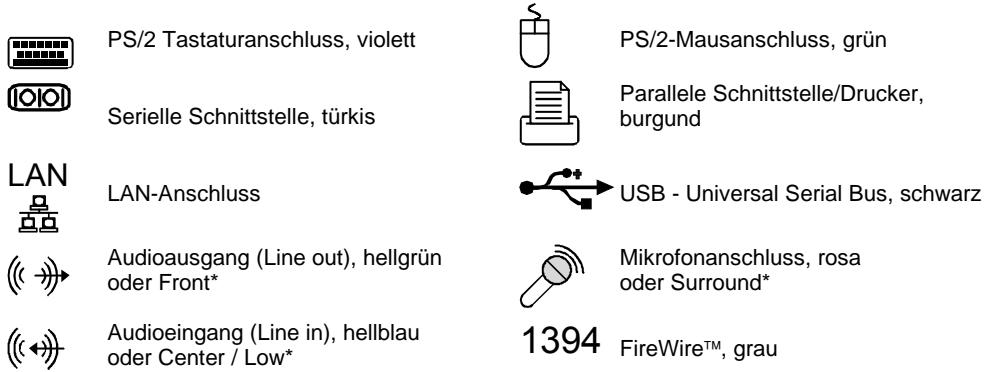
* Die Umschaltung auf 6-Kanal-Audio erfolgt mit Hilfe eines Treibers.
LAN-Anschluss
Das Mainboard ist mit dem ADMtek AN983B LAN-Controller bestückt. Dieser LAN-Controller understands die Übertragungsgeschwindigkeiten 10 Mbit/s und 100 Mbit/s. Der LAN-Controller verfügt über einen 2 Kbyte größten Sende- und Empfangspuffer (FIFO) und unterstützt die WOL-Funktionality durch Magic Packet™.
Der LAN RJ45-Anschluss besitz zwei LEDs (Leuchtdioden).

1 = Es besteht eine Verbindung (z. B. zu einem Hub).
2 = Link Modus: die LAN-Verbindung ist aktiv. WOL-Modus: ein Magic Packet™ wird empfangen.
2-, 4- oder 6-Kanal-Audiobetrieb
Das Mainboard unterstützt einen 6-Kanal-Audioausgang (2 Front-, 2 Rear-, 1 Center- und 1 Subwoofer-Kanal). Damit ist es möglich, 4 oder 6 Laufsprecher anzuschlieben und damit einen betteren Surround-Sound-Effekt zu erzielen.
Treiber
Für den 2-, 4- oder 6-Kanal-Audiobetrieb muss ein entsprechender Treiber installiert sein. Falls der Treiber noch nicht installiert ist, gehen Sie vor wie im Kapitel "Erweiterungen / Hochrücken", Abschnitt "Treiber" beschreiben.
Anschlieben von Lautsprechern
Die Anzahl der angeschlossenen Laufsprecher sollte der Anzahl der Audiokanäe entsprechen, die Sie in der Treiber-Software auswahlen.
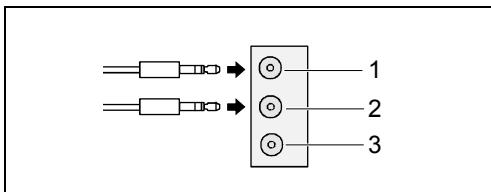
Analoger 2-Kanal-Audioausgang
Bei der 2-Kanal-Konfiguration stehen die Funktionen Line-Out, Line-In und MIC zur Verfügung.
1 = Line-In (blau)
2 = Line-Out (Front-Kanäle, grün)
3 = MIC (rot)
Analoger 4-Kanal-Audioausgang
Line-In wird bei der 4-Kanal-Konfiguration in die Funktion Rear-Out umgewandelt.
1 = Line-In (Rear-Kanäle. blau)
2 = Line-Out (Front-Kanäle, grün)
3 = MIC (rot)
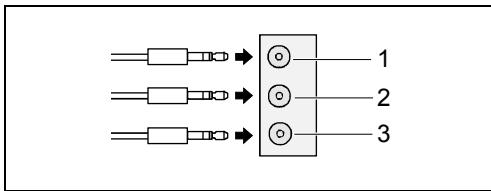
Analoger 6-Kanal-Audioausgang
Line-In und MIC werden bei der 6-Kanal-Konfiguration in die Funktion Line-Out umgewandelt.
1 = Line-In (Rear-Kanäle. blau)
2 = Line-Out (Front-Kanäle, grün)
3 = MIC (Center- und Subwoofer-Kanal, rot)

Je nach Treiberversion und Betriebssystem konnen die Funktionen von dieser Darstellung abweichen. Weitere Informationen finden Sie gegebenenfalls in der jeweiligen Hilfe von Treiber und Software.
Einstellung für 2-, 4- oder 6-Kanal-Audiobetrieb auswahlen
Abhängig vom Treiber für den Audiobetrieb und vom verwendeten Betriebssystem konnen Sie die Audioeigenschaften konfigurieren, z. B. unter Windows 2000 unter Start - Einstellungen - Systemsteuerung - Sounds und Multimedia.
Interne Anschlüsse und Steckverbinder
Die Position der internen Anschlusses und Steckverbinder finden Sie auf der Seite "Umschlag/Cover". Zu einigen Anschlüssen finden Sie hier noch Zusatzinformationen.
Festplatten-Anschluss
Eine Ultra-ATA/66-, Ultra-ATA/100 oder Ultra-ATA/133-Festplatte muss mit einer speziellen, für den Ultra-ATA/66-, Ultra-ATA/100- bzw. Ultra-ATA/133-Betrieb ausgelegten Leitung angeschlossen werden.
Verbinden Sie das blau markierte Ende der Leitung mit dem Mainboard.
Pinbelegung interne Anschlüsse
Im folgenden finden Sie die Pinbelegung einiger internet Anschlüsse in Deutsch und/oder Englisch.

Einige der beschriebenen Anschlüsse können optional sein!
Achten Sie bei den LEDs auf die Polung. Oft ist bei den Anschluss-Leitungen der Pluspol durch ein farbiges Kabel gekennzeichnet.
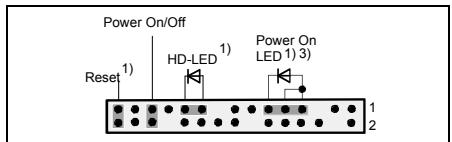
| Anschluss | Anmerkung |
| Reset | |
| Power On/Off | |
| HD LED | |
| Power On LED | Zeigt den Systemzustand APM oder ACPI an (siehe Kapitel "APM und ACPI Systemstatus, Stromsparm Modi"). |
Audio S/PDIF
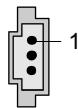
| Pin | Signal |
| 1 | VCC |
| 2 | SPDIF out |
| 3 | GND |
AUX-Audio In
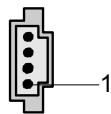
| Pin | Signal |
| 1 | Left AUX audio input |
| 2 | Analog GND |
| 3 | Analog GND |
| 4 | Right AUX audio input |
CD-ROM Audio In
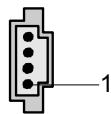
| Pin | Signal |
| 1 | Left CD audio input |
| 2 | CD GND |
| 3 | CD GND |
| 4 | Right CD audio input |
Wird das Audio-Bedienfeld nicht benutzt, müssen Sie Steckbrücken auf die Pinpaare 5/6 und 9/10 stecken.
FireWire / IEEE 1394
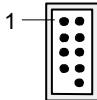
| Pin | Signal | Pin | Signal |
| 1 | TPA+ | 2 | TPA- |
| 3 | GND | 4 | GND |
| 5 | TPB+ | 6 | TPB- |
| 7 | +12 V | 8 | +12 V |
| 9 | Key | 10 | GND |
USB
C/D - dual channel
E/F - dual channel
Einstellungen mit Schaltern und Steckbrücken
Ihr Mainboard ist alternative mit Schaltern oder Steckbrücken bestückt. Die Position der Schalter oder Steckbrücken finden Sie auf der Seite "Umschlag/Cover".
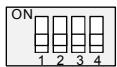
Schalter 1 = System- und BIOS-Setup-Password umgehen
Schalter 2 = System-BIOS wiederherstellen
Schalter 3 = muss immer auf off gestellt sein
Schalter 4 = muss immer auf off gestellt sein
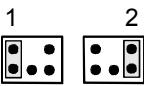
Pinpaar 1 gesteckt =
System- und BIOS-Setup-Password umgehen
Pinpaar 2 gesteckt =
System-BIOS wiederherstellen
Jede andere Einstellung =
Auslieferungszustand; Steckbrücke ohne
Funktion
i
Die Taktfrequenz des Prozessors wird automatisch eingestellt.
System- und BIOS-Setup-Password umgehen - Schalter 1 / Pinpaar 1
Der Schalter 1 / Pinpaar 1 erhöglich das Umgehen des System- und BIOS-Setup-Passwords.
On Das System- und BIOS-Setup-Password wird beim Einschalten des Gerätes übersprungen und kann geändert werden.
Off Das System- und BIOS-Setup-Password muss beim Einsatz des Gerätes eingegeben werden.
System-BIOS wiederherstellen - Schalter 2 / Pinpaar 2
Der Schalter 2 / Pinpaar 2 erhögt das Wiederherstellen des System-BIOS nach einem fehlerhaften Update. Zum Wiederherstellen des System-BIOS benötigen Sie eine "Flash-BIOS-Diskette" (siehe Kapitel "BIOS-Update").
On Das System-BIOS startet vom Diskettenlaufwerk A: und die eingelegte "Flash-BIOS-Diskette" überschreiben das System-BIOS auf dem Mainboard.
Off Normaler Betrieb (Standardeinstellung).
Reserviert - Schalter 3 und Schalter 4 (wenn vorhanden)
Schalter 3 und 4 sind reserviert. Die Schalterstellung spielt keine Rolle.
Erweiterungen / Hochrüsten

Bei allen in thisem Kapitel beschrieben Arbeiten verlassen Sie zuerst den Energiesparmodus, bevor Sie das Gerät ausschalten undziehen Sie dann den Netzstecker aus der Schutzkontakt-Steckdose!
Auch wenn Sie das Gerät heruntergebn haben, stehen Teile des Gerätes (z. B. Speichermodule, AGP- und PCI-Erweiterungsbaugruppen) noch unter Spannung.
Prozessortauschen
Technische Daten
- Pentium 4 mit 400/533 MHz Prozessor System Bus (PSB) in der Bauform mPGA478
- Celeron mit 400 MHz Prozessor System Bus in der Bauform mPGA478
Eine aktuelleuche der von thisem Mainboard understutzten Prozessorenfinden Sie im Internet unter:www.fujitsu-siemens.de/mainboards.
Prozessor ausbauen/einbauen
Entfernen Sie einen eventuellvorhandenen Lufter und den Kuhlkorper.
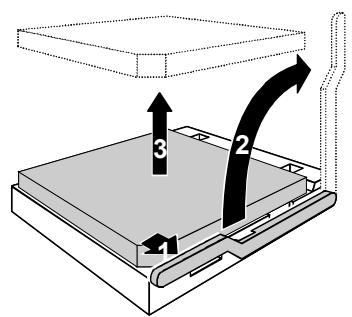
Drücken Sie den Hebel in Pfeilrichtung (1) und schwenken Sieihn bis zum Anschlag nach offen (2).
Heben Sie den alten Prozessor aus dem Steckplatz (3).
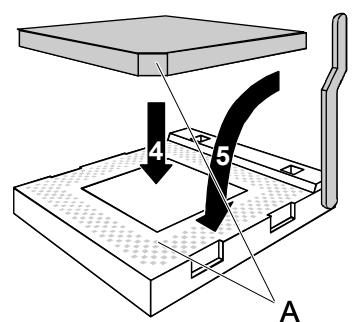
- Stecken Sie den neuen Prozessor so in den Steckplatz, dass die abgeschragte Ecke des Prozessors mit der Codierung am Steckplatz (A) von der Lage her übereinstimmt (4).

Die abgeschragte Ecke des Prozessors kann auch an einer anderen Stelle sein als in der Abbildung dargestellt.
Schwenken Sie den Hebel nach unten, bis er spürbar einrastet (5).
Kuhlkorpermontage
Verwenden Sie unbedingt Wärmeleitmaterial zwischen Prozessor und Kühlkörper. Wenn auf dem Kühlkörper bereits ein Wärmeleitpad (gummiartige Folie) aufgebracht ist, verwenden Sie these. Ansonsten müssen Sie eine sehr)dünne Schicht Wärmeleitpaste auftragen.
Wärmeleitpads können Sie nur einmal benutzen. Wenn Sie den Kühlkörper abnehmen, müssen Sie他们在 reinigen und neue Wärmeleitpaste auftragen, bevor Sie他们在 erneut montieren.
Bitte beachten Sie, dass je nach verwendetem Kuhlkorper unterschiedliche Kuhlkorperhalterungen auf dem Mainboard bestehtigt werden.

Wenn auf der Unterseite des Mainboards eine Gegenhalteplatte zur Versteigung montiert ist, * dürfen keine Kuhlkorper vom Typ"Intel Boxed" verwendet werden. Die Halteklammern des Kuhlkorpers werden sonst beschädigt.
Beim Verwenden eines Kuhlkörper "Intel Boxed" muss das Mainboard umgerüstet werden. Diese Umrüstatz liegt entweder dem Mainboard bei oder ist separat erhältlich.
Wenn keine Gegenhalteplatte montiert ist, können Sie sowohl Kuhlkorper "Intel Boxed" als auch Standard-Kuhlkorper verwenden. Wenn Sie den Kuhlkorper "Intel Boxed" verwenden, biegt sich das Mainboard wegen des starken Drucks der Halteklammern durch. Dieses Verhalten ist von Intel so spezifiziert.
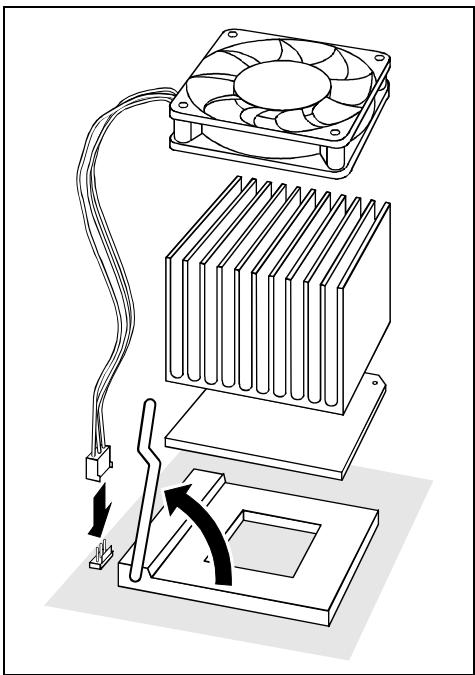
Je nach Ausbau-Variante müssen Sie eine Schutzfolie vom Kuhlkorper abziehen oder den Kuhlkorper mit Wärmeleitpaste bestreichen, bevor Sie den ihn aufsetzen.
Je nach Prozessor-Variante werden für die Befestigung des Kuhlkörpers noch Klammern mitgeliefert, die den Kuhlkorper fixieren.
Wenn Sie den optionalen Lüfter montiert haben, stecken Sie den Lüfterstecker auf den entsprechenden Anschluss auf dem Mainboard.
Hauptspeicher hochrüsten
Technische Daten
Technologie: DDR 266 oder DDR 333 unbuffered DIMM Module 184-Pin; 2,5 V; 64 Bit, kein ECC
Gesamtgroße: 32 Mbytes bis 3 Gbyte DDR 266 SDRAM 32 Mbytes bis 2 Gbyte DDR 333 SDRAM
Modulgroßen: 32, 64, 128, 256, 512 oder 1024 Mbyte pro Modul
Eine aktuelleuche der fur dieses Mainboard empfohlenen Speichermodule finden Sie im Internet unter: www.fujitsu-siemens.de/mainboards.
Es muss mindestens ein Speichermodul eingebaut sein. Bei DDR 266 Modulen konnen bis zu drei double-sided Speichermodule verwendet werden. Bei DDR 333 konnen bis zu zwei double-sided, drei single-sided oder ein double-sided mit zwei single-sided Speichermodulen verwendet werden.
Speichermodule mit entsprechlicher Speicherkapazität können kombiniert werden.

Es dürfen nur ungepufferte 2,5 V-Speichermodule verwendet werden. Gepufferte Speichermodule sind nicht erlaubt.
DDR-DIMM-Speichermodule mussen der PC2100- oder PC2700-Spezifikation entsprechen.
Speichertaktgeschwindigkeit
Die Speichertaktgeschwindigkeit wird beeinflusst von Chipset und Systembus des Prozessors. Die Tabelle zeigt die Geschwindigkeit des Speichers in Abhängigkeit vom Prozessor System Bus.
| Prozessor System Bus (MHz) | DDR333 (MHz) | DDR266 (MHz) |
| 533 | 333 | 266 |
| 400 | 333 | 266 |
Speichermodul einbau
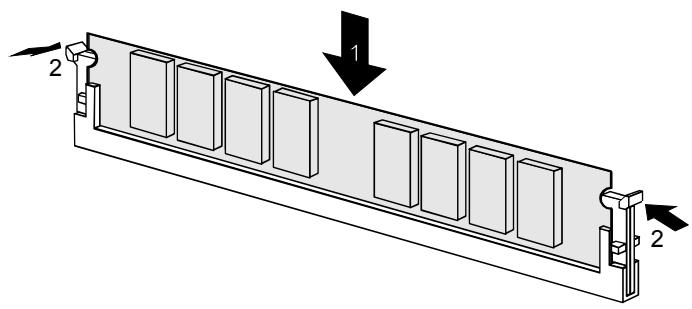
▶ Klappen Sie die Halterungen des entsprechenden Einbauplatzes an beiden Seiten nach außen.
- Stecken Sie das Speichermodul in den Einbauplatz (1).
Klappen Sie damit die seitlichen Halterungen hoch, bis sie am Speichermodul einrasten (2).
Speichermodul ausbauen
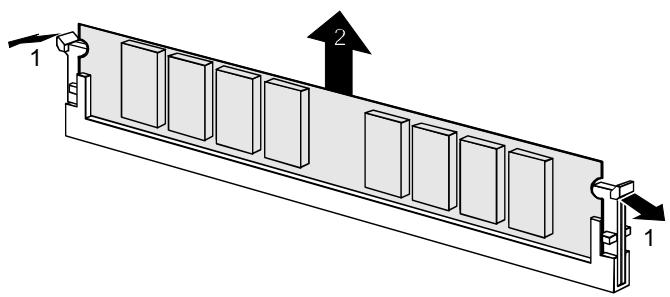
Drücken Sie die Halterungen auf der linken und auf der rechten Seite nach außen (1).
Ziehen Sie das Speichermodul aus dem Einbauplatz (2).
AGP-Grafikkarten hochrüsten
Technische Daten:
Der AGP-Steckplatz unterstützt die Modi 4x/8x mit 32 Bit und 66 MHz. Es werden ausschließlich 1,5 V AGP-Grafikkarten unterstützen.

Manche ältere 3,3 V AGP-Grafikkarten sind wie 1,5 V AGP-Grafikkarten codiert. Die Installation einer solchen 3,3 V AGP-Grafikkarte kann schwere Beschäftigungen am Mainboard und an der AGP-Grafikkarte hervorrufen.
PCI-Karten hochrüsten
Technische Daten:
32 Bit / 33 MHz PCI-Steckplatze
5 V und 3,3 V Versorgungsspannung
3,3 V Hilfspannung
PCI-Bus-Interrupts - Auswahl des richtigen PCI-Steckplatzes

Um optimale Stabilität, Performance und Kompatibilität zu erreichen, vermeiden Sie die mehrfache Nutzung von ISA IRQs oder PCI IRQ Lines (IRQ Sharing). Soltte IRQ Sharing nicht zu umgehen sein, so müssen alle beteiligten Geräte und deren Treiber IRQ Sharing unterstützen.
PCI IRQ Lines verbinden AGP-, PCI-Steckplatze und Onboard-Komponenten mit dem InterruptController. PCI IRQ Lines sind fest auf dem Mainboard verdrahtet.
Welche ISA IRQs den PCI IRQ Lines zugeordnet werden, wird normalerweise automatisch vom BIOS festgelegt (siehe Beschreibung "BIOS-Setup").
Monofunktionale Erweiterungskarten:
Standard-AGP- und PCI-Erweiterungskarten benöttigen maximal einen Interrupt, der als PCI-Interrupt INT A bezeichnet wird. Erweiterungskarten, die keinen Interrupt benöttigen, können in einen beliebigen Steckplatz eingebaut werden.
Multifunktionale Erweiterungskarten oder Erweiterungskarten mit integrierter PCI-PCI Bridge:
These Erweiterungskarten benötigen bis zu vier PCI-Interrupts: INT A, INT B, INT C, INT D. Wie vielse und welche dieser Interrupts verwendet werden, entnehmer Sie der mitgelieferten Dokumentation der Karte.
Die Zuordnung der PCI-Interrupts zu den PCI IRQ Lines finden Sie in der folgenden Tabelle:
| PCI Interrupt Line | Onboard Controller | PCI-Steckplatz | ||||||||||||
| USB 1.1 | USB 2.0 | SMBus | AC97 | LAN | AGP | 1 | 2 | 3 | 4 | 5 | ||||
| 1st | 2nd | 3rd | Audio | Modem | ||||||||||
| 1 (A) | - | - | - | - | - | - | - | - | A | C | B | A | D | C |
| 2 (B) | - | - | - | - | B | - | - | - | B | D | C | B | A | D |
| 3 (C) | - | - | - | - | - | C | - | - | - | A | D | C | B | A |
| 4 (D) | - | - | - | - | - | - | - | D | - | B | A | D | C | B |
| 5 (E) | E | - | - | - | - | - | - | - | - | - | - | - | - | - |
| 6 (F) | - | F | - | - | - | - | - | - | - | - | - | - | - | - |
| 7 (G) | - | - | G | - | - | - | - | - | - | - | - | - | - | - |
| 8 (H) | - | - | - | H | - | - | - | - | - | - | - | - | - | - |
Verwenden Sie zuerst PCI-Stockplätze, die über eine einzige PCI IRQ Line verfügbar (kein IRQ Sharing). Wenn Sie einen anderen PCI-Stockplatz mit IRQ Sharing benutzen müssen, überprüfen Sie, ob die Erweiterungskarte IRQ Sharing mit den anderen Geräten auf dieser PCI IRQ Line einwandfrei unterstützt. Auch die Treiber aller Karten und Komponenten an dieser PCI IRQ Line müssen IRQ Sharing unterstützen.
Lithium-Batterie austauschen
Damit die Systeminformation dauerhaft gespeichert werden kann, ist eine Lithium-Batterie eingebaut, die den CMOS-Speicher mit Strom versorgt. Wenn die Spannung der Batterie zu niedrig ist oder die Batterie leer ist, wird eine entsprechende Fehlermeldung ausgegeben. Die Lithium-Batterie muss dann gewechselt werden.

Bei unsachgemäßem Austausch der Lithium-Batterie besteht Explosionsgefahr!
Die Lithium-Batteriearfurdurchidentischeoder vomHerstellerempfohleneTypen ersetzt werden.
Die Lithium-Batterie gehört nicht in den Hausmüll. Sie wird vom Hersteller, Händler oder deren Beaufragten kostenzurückgenommen, um sie einer Verwertung bzw. Entsorgung zuzuführen.
Die Batterieverordnung verpflichtet Endverbraucher, defekte oder verbrauchte Batterien an den Vertreiber oder an die davon eingerichteten Rücknahmestellen zurückzugeben.
Achten Sie beim Austausch unbedingt auf die richtige Polung der Lithium-Batterie - Pluspol nach oben!
Die Halterung der Lithium-Batterie gibt es in verschiedene Ausführungen, die sich in ihrer Funktionseweise nicht untersuchen.
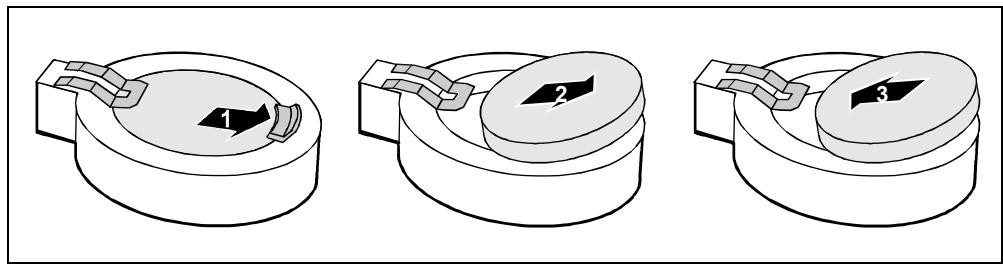
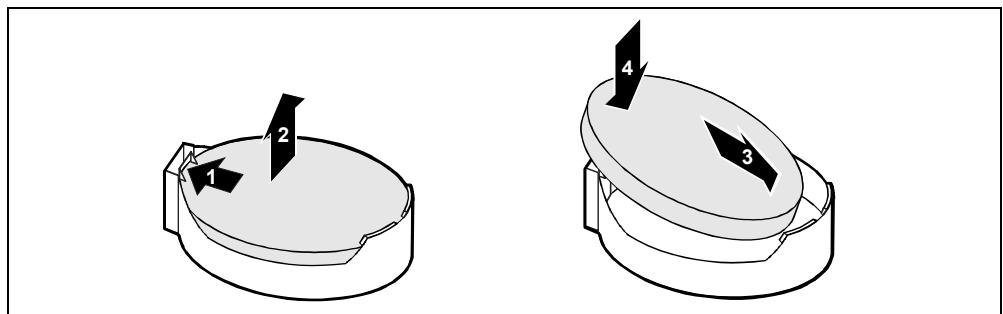
Drucken Sie die Rastnase in Pfeilrichtung, die Batterie springt etwas aus der Halterung hersaus (1).
Entfernen Sie die Batterie (2).
Schieben Sie die neue Lithium-Batterie des identischen Typs in die Halterung (3) und drücken Sie sie nach unten, bis sie einrastet (4).
BIOS-Update
Wann sollte ein BIOS-Update durchgeführt werden?
Fujitsu Siemens Computers stellt neue BIOS-Versionen zur Verfügung, um die Kompatibilität zu neuen Betriebssystemen, zu neuer Software oder zu neuer Hardware zu gewährleisten. Außendem können neue BIOS-Funktionen integriert werden.
Ein BIOS-Update sollte auch immer dann durchgeführt werden, wenn ein Problem besteht, das sich durch neue Treiber oder neue Software nicht behebenlässt.
Wo gibt es BIOS-Updates?
Im Internet unter www.fujitsu-siemens.de/mainboards finden Sie die BIOS-Updates.
Wie Funktioniert ein BIOS-Update?
Sie haben zwei Möglichkeiten:
1. BIOS-Update unter DOS mit startfähiger BIOS-Update-Diskette - Kurzbeschreibung
Laden Sie die Update-Datei von unserer Internet-Section auf ihren PC.
Legen Sie eine leere Diskette (1,44 MB) ein.
Fuhren Sie die Update-Datei aus (z. B. 1522103.EXE).
Es wird eine startfähige Update-Diskette erstellt. Lassen Sie diese Diskette im Laufwerk.
Starten Sie den PC neu.
Folgen Sie den Bildschirmanweisungen.

Detaillierte Informationen zum BIOS-Update unter DOS finden Sie im Handbuch zum "BIOS-Setup" (CD "Drivers & Utilities").
2. BIOS-Update unter Windows mit dem Utility DeskFlash
Ein BIOS-Update kann mit dem Utility DeskFlash auch direkt unter Windows durchgeführt werden. DeskFlash befindet sich auf der CD "Drivers & Utilities" (ab CD-Version 2001.05 mit DeskView OEM V5.0). In der Datei Liesmich bzw. Readme im Unterverzeichnis DeskFlash finds Sie dazu die Installationsanleitung. Weitere Informationen zu DeskFlash finden Sie in der Datenl DeskView.PDF und in der Online-Hilfe von DeskViewOEM.
BIOS-Recovery - System-BIOS wiederherstellen

Alle BIOS-Einstellungen werden auf Standardwerte zurückgesetzt.
Öffnen Sie das Gerät wie in der Betriebsanleitung beschrieben.
Stellen Sie den Schalter fur "System-BIOS wiederherstellen" auf ON.
Schlieben Sie das Gerät wie in der Betriebsanleitung beschrieben.
Legen Sie eine BIOS-Update-Diskette ein und starten Sie den PC.
Achten Sie auf die Lautsprechertone. Das Wiederherstellen des BIOS war erfolgreich, wenn Sie die Tonfolge "kurz-kurz—lang—lang—lang" horen und die Diskettenzugriffskontrolle erloschen ist. Der Vorgang kann eine Minute dauern.
Offnen Sie das Gerät wie in der Betriebsanleitung beschrieben.
Stellen Sie den Schalter für "System-BIOS wiederherstellen" auf OFF.
Schlieben Sie das Gerät wie in der Betriebsanleitung beschrieben.
▶ Nehmen Sie die Diskette aus dem Diskettenlaufwerk.
Starten Sie den PC und rufen Sie das BIOS-Setup auf.
Wahlen Sie im Menu Advanced den Menüpunkt Reset Configuration Data undändern Sie die Einstellung auf Yes.
Beenden Sie das BIOS-Setup und speichern Sie die Änderungen.
Das BIOS-Recovery ist abgeschlossen. Das System startet.

Detaillierte Informationen zum BIOS-Recovery finden Sie im Handbuch "BIOS-Setup" (CD "Drivers & Utilities").
Microcode-Update
Wasistein Microcode-Update?
Da es für Prozessoren keine Treiber gibt, bietet Intel ab den Prozessoren der P6-Familie (Pentium Pro) die Möglichkeit, den Befehlssatz (Microcode) des Prozessors zu aktualisieren. So konnen kleinere Fehler ausgebessert und die Performance gesteigert werden.
Um bestmögliche Performance und einen fehlerfreien Betrieb zu garantieren, empfeht Intel, den Microcode für jeder neuen Prozessor zuactualisieren. Intel bezeichnet eine Nutzung des Prozessors ohne Microcode-Update als Betrieb außerhalb der Spezifikation.
Sicherheit für den Prozessor auf Fujitsu Siemens Computers Mainboards
Wird der Prozessor mit einem alten oder falschen Microcode genutzt, kann ein fehlerfreier Betrieb nicht gewährleistet werden. Fujitsu Siemens Computers hat deshalb auf seinen Mainboards eine Funktion implementiert, die den Startvorgang unterbricht, falls kein passender Microcode für den installierten Prozessor vorhanden ist. Die ausgegebene Fehlermeldung lautet
These Meldung erscheint erst dann nicht mehr, wenn das Microcode-Update durchgeführt wurde. Falls der Computer trotzdem ohne Microcode-Update betrieben wird, ist ein fehlerfreier Betrieb nicht gewährleistet.
Wann sollte ein Microcode-Update durchgeführt werden?
Ein Microcode-Update sollte nach der Installation eines neuen Prozessors durchgefuhrt werden. Im Gegensatz zum BIOS-Update wird hier nur eine aktualisierte Version des Befehlssatzes des Prozessors gespeichert. Das System-BIOS bleibt davon unberührt.
Microcode Update unter DOS mit startfähiger Microcode-Update-Diskette - Kurzbeschreibung
Laden Sie die Update-Datei von unserer Internet-Section auf ihren PC.
Legen Sie eine leere Diskette (1,44 MB) ein.
Fuhren Sie die Update-Datei unter DOS aus (z. B. 1495101.EXE).
Es wird eine startfähige Update-Diskette erstellt. Lassen Sie die Diskette im Laufwerk.
Starten Sie den PC neu.
Folgen Sie den Bildschirmanweisungen.
Um festzustellen, ob das neueste Microcode-Update geladen wurde, kann die sogenannte Patch-ID des Prozessors ausgegeben werden.
Drücken Sie im BIOS-Setup die Taste F1.
Auf der angezeigten Informationsseite finden Sie den Eintrag CPU/ Patch ID.
Eine Liste mit den aktuellen Prozessoren und den zugehörigen Patch-IDs finden Sie im Internet.

Falls der Prozessor nicht erkannt wird, benötigen Sie zusätzlich das Microcode-Update-Tool für Prozessoren der P6-Familie.
Treiber
Nur wenn auf Ihr System keine Treiber installiert sind oder Sie diese aktualisieren möchten, gehen Sie wie folgt vor:
Legen Sie die CD "Drivers & Utilities Collection" in das CD-ROM-Laufwerk.
- Wenn die CD nicht automatisch startet, rufen Sie das Programm START.EXE im CD-ROM-Verzeichnis auf.
Wahlen Sie DeskUpdate - Vollautomatische Installation aus.
Folgen Sie den Bildschirmanweisungen.
Anhang
Elektrische Eigenschaften
Belastbarkeit für Anschlüsse und Sicherungen

Achten Sie darauf, dass die angeschlossenen Geräte die Anschlüsse nicht überlasten.
| Sicherung No. | Absicherung | Anschluss | Maximale Belastbarkeit |
| - | - | Lüfter1, Lüfter2 | Je 1000 mA |
| 1 | 750 mA | Tastatur | Nicht spezifiziert |
| Maus | Nicht spezifiziert | ||
| VGA-Anschluss | Minimum 50 mA | ||
| 2 | 2000 mA | USB-Anschluss A | 500 mA |
| USB-Anschluss B | |||
| USB-Anschluss C | |||
| USB-Anschluss D | |||
| 3 | 2000 mA | USB-Anschluss E | 500 mA |
| USB-Anschluss F |
Die Sicherungen auf thism Mainboard sind mehrfach verwendbar (Polyfuses). Kurz nach Beseitigung des Fehlerzustandes setzen sich die Sicherungen wieder in den Ursprungszustand zurück.
Strombedarf des Mainboards
Sie benötigen für diese Mainboard ein Pentium4-Netzteil nach der ATX12V-Spezifikation. Wenn Sie keinen PC von Fujitsu Siemens Computer haben, stellen Sie sicher, dass das Netzteil die benötigsten Stromstärken zur Verfügung staatlt.
| Quelle | Spannung | Maximale Abweichung | Maximaler Strom |
| ATX12V Netzteil | +12 V | ±5 % | 12 A |
| ATX12V Netzteil | -12 V | ±10 % | 0,05 A |
| ATX12V Netzteil | +5.0 V | ±5 % | 19,5 A |
| ATX12V Netzteil | +3.3 V | ±5 % | 3,7 A |
| Standby-Spannung Netzteil | +5.0 V SB | ±5 % | 2 A |
Die Angaben gelten für die Onboard-Komponenten und stellen den ungünstigsten Fall dar. Zusätzlich werden für PCI auf 3,3 V mindestens 350 mA und für USB auf 5 V je 500 mA pro angeschlossenem Gerät besteht.
APM und ACPI Systemstatus, Stromsparmodi
| Systemstatus | ACPI Status* | APM Status | Power LED | Strom-verbrauch | Aufwach-zeit | |
| Normaler Betrieb | G0 | S0 | On | An | Normal | |
| Einfacher Energie-sparmodus | G1 | S1 | Standby | blinkt | Fast wie Normal | fast(sofort |
| Maximaler Energie-sparmodus** "Save-To-RAM" | S3 | RAM-, Wake-up-Komponenten | ca. 5s | |||
| Maximaler Energie-sparmodus "Save-To-Disk" | S4 | Aus | Wake-up-Komponenten | ca. 20s | ||
| "Soft Off" | G2 | S5 | Soft Off | Nahe Null | Volle Bootzeit | |
| Mechanisch Aus | G3 | Off | Null | Volle Bootzeit | ||
- G = Globaler Status; S = Systemstatus
** Das Netzteil muss ausreichend belastbare 5 V Standby-Spannung zur Verfügung stellen.
Um Wake-up-Funktionen nutzen zu konnen, muss die Stromversorgung eine 5 V-Hilfsspannung (5V SB) von mindestens 1 A zur Verflügung stellen.
Mainboard-Revision und BIOS-Version
Die Kompatibilität z. B. mit neuen Prozessoren kann abhängig von der verwendeten BIOS-Version oder dem Revision-Stand des Mainboards sein. Sie finden die CPU- und BIOS-Kompatilitätslisten im Internet unter www.fujitsu-siemens.de/mainboards.
Mainboard-Revision
Der Revision-Stand des Mainboards identifiziert genau, welches Mainboard Sie besitzen. Sie finden ihn auf einem Aufkleber an einer Kante des Mainboards:
D1555-C12 GS 1
05618476
Beispiel Mainboard-Revision
BIOS-Version
Die BIOS-Version kann im BIOS-Setup angezeigt werden.
Drucken Sie beim Starten [F2], um in das BIOS-Setup zu gelangen.
Drucken Sie [F1].
Auf der angezeigten Informationsseite ist die BIOS-Version unter dem Eintrag BIOS Release angegeben.
Fehlermeldungen
In thisem Kapitel finden Sie die Fehlermeldungen, die von den Mainboards ausgegeben werden.
Überprüfen Sie, ob sich die Systemkonfiguration geändert hat. Korrigieren Sie diese gegebenenfalls.
These Meldung entscheid, wenn im System-BIOS der für den gesteckten Prozessor erforderliche Mikrocode-Update nicht enthalten ist.
Starten Sie das System mit eingelegter Flash-BIOS-Diskette.
Brechen Sie den normalen Flash-Vorgang ab, d.h., beantwerten Sie die Frage, das Flash-BIOS-Update durchzuführen, mit
n
Um das Flash-BIOS-Update fur den Prozessor durchzufuhren, geben Sie ein:
flashbio/.p6
Das Datum und die Uhrzeit des Systems sind ungültig. Stellen Sie das aktuelle Datum und die aktuelle Uhrzeit im Menu Main des BIOS-Setup ein.
CPU ID 0x failed
Schalten Sie den Server aus und wieder ein. Wenn die Meldung weiterhin erscheint, stellen Sie im BIOS-Setup im Menu Server - CPU Status den entsprechenden Prozessor auf Disabled und wenden Sie sich an unsere Verkaufsstelle oder unseren Service.
Sie haben den Prozessor ausgewechselt oder die Frenzeinstellung geändert. Die Kenndaten des Prozessors haben sich damit geändert. Bestätigen Sie diese Änderung, indem Sie das BIOS-Setup aufrufen und wieder verlassen.
Diskette drive A error
Diskette drive B error
Überprüfen Sie im BIOS-Setup, im Menu Main, den Eintrag für das Diskettenlaufwerk. Überprüfen Sie die Anschlüsse des Diskettenlaufwerks.
Schalten Sie das Gerät aus und wieder ein. Wenn die Meldung weiterhin erscheidt, wenden Sie sich an ihre Verkaufsstelle oder an unseren Service.
Failure Fixed Disk 0
Failure Fixed Disk 1
Fixed Disk Controller Failure
Überprüfen Sie im BIOS-Setup, im Menu Main, die Einträge für das Festplattenlaufwerk und im Menu Advanced - Peripheral Configuration den Eintrag für den IDE-Laufwerks-Controller. Überprüfen Sie die Anschlüsse und Steckbrücken des Festplattenlaufwerks.
Stellen Sie im BIOS-Setup, im Menu Main, den Eintrag für das Diskettenlaufwerk richtig ein.
Invalid NVRAM media type
Schalten Sie das Gerät aus und wieder ein. Wenn die Meldung weiterhin erscheidt, wenden Sie sich an ihre Verkaufsstelle oder an unseren Service.
Invalid System Configuration Data
Stellen Sie im BIOS-Setup, im Menu Advanced den Eintrag Reset Configuration Data auf Yes.
Wurde der Rechner während des Systemstarts ausgeschelt, kann diese Fehlermeldung auftreten.
Rufen Sie das BIOS-Setup auf und wechseln Sie zum Menu Advanced. Wahlen Sie Dort den Menüpunkt Reset Configuration Data aus undändern Sie die Einstellung auf Yes. Speichern Sie die Änderung und verlassen Sie das BIOS-Setup. Starten Sie den Rechner neu.
Keyboard controller error
Schließen Sie eine andere Tastatur oder Maus an. Wenn die Meldung weiterhin erscheint, wenden Sie sichitte an ihre Verkaufsstelle oder unseren Service.
Keyboard error
Kontrollieren Sie, ob die Tastatur korrekt angeschlossen ist.
Keyboard error nnn Stuck Key
Lösen Sie die Taste auf der Tastatur (nn ist der Hexadzimalcode für die Taste).
Missing or invalid NVRAM token
Schalten Sie das Gerät aus und wieder ein. Wenn die Meldung weiterhin erscheidt, wenden Sie sichitte an ihre Verkaufsstelle oder unseren Service.
Stellen Sie im BIOS-Setup, im Menu Main, den Eintrag für den Bildschirmtyp richtig ein.
Stellen Sie im BIOS-Setup, im Menu Advanced im Untermenü PCI Configuration, den Eintrag Shared PCI Master Assignment auf VGA.
Wenden Sie sichitte an ihren Administrator oder unseren Service.
Überprüfen Sie im BIOS-Setup, im Menu Main, die Einträge für das Festplattenlaufwerk und das Diskettenlaufwerk, sowie die Einträge für Boot Sequence.
Parity Check 1
Parity Check 2
Schalten Sie das Gerät aus und wieder ein. Wenn die Meldung weiterhin erscheidt, wenden Sie sich an ihre Verkaufsstelle oder an unseren Service.
Previous boot incomplete - Default configuration used
Wenn Sie die Funktionstaste [F2] drücken, können Sie im BIOS-Setup die Einstellungen prüfen und korrigieren. Wenn Sie die Funktionstaste [F1] drucken, startet das System mit der unvollständigen Systemkconfiguration. Wenn die Meldung weiterhin entscheid, wenden Sie sich an ihre Verkaufsstelle oder an unseren Service.
Real time clock error
Rufen Sie das BIOS-Setup auf und tragen Sie im Menu Main die richtige Uhrzeit ein. Wenn die Meldung weiterhin erscheint, wenden Sie sichitte an ihre Verkaufsstelle oder unseren Service.
Der Servermanagement-Controller ist nicht richtig installiert. Wenn die Meldung weiterhin erscheint, wenden Sie sichitte an ihre Verkaufsstelle oder unseren Service.
Die angegebene Anzahl der Speichererweiterungseinheiten (SE) im BIOS-Setup Menu Server - Storage Extensions - Number of connected SE ist falsch. Prufen Sie, wie sie SE innerhalb der Gruppe am Server angeschlossen sind und ändern Sie die Einstellung im BIOS-Setup. Prufen Sie, ob Sie eine Geräte-ID doppelt vergeben haben.
xy = Gruppennummer
x = Anzahl der gefundenen SE am Kommunikationsbus
y = Anzahl der in Number of connected SE eingetragenen SE
k1, k2 ... = Geräte-ID der gefundenen Speichererweiterungseinheiten
Tauschen Sie die Lithium-Batterie auf dem Mainboard aus und führen Sie die Einstellungen im BIOS-Setup erneut durch.
System Cache Error - Cache disabled
Schalten Sie das Gerät aus und wieder ein. Wenn die Meldung weiterhin erscheidt, wenden Sie sich an ihre Verkaufsstelle oder an unseren Service.
System CMOS checksum bad - - Default configuration used
Rufen Sie das BIOS-Setup auf und korrigieren Sie die zuletzt vorgenommenen Einträge oder stellen Sie die Standardeinträge ein.
Ein Systemlüfter oder Systemsensor ist ausgefallen. Überprüfen Sie die Funktion der Hardware.
System timer error
Schalten Sie das Gerät aus und wieder ein. Wenn die Meldung weiterhin erscheidt, wenden Sie sich an ihre Verkaufsstelle oder an unseren Service.
Uncorrectable ECC DRAM error
DRAM Parity error
Unknown PCI error
Schalten Sie das Gerät aus und wieder ein. Wenn die Meldung weiterhin erscheidt, wenden Sie sichitte an ihre Verkaufsstelle oder unseren Service.
Die Frenzeneinstellung für den Prozessor ist ungültig. Korrigieren Sie die Einstellung im BIOS-Setup.
Glossar
Die unten aufgeführten Fachbegriffe bzw. Abkürzungen stellen keine vollständige Aufzahlung aller gebrächlichen Fachbegriffe bzw. Abkürzungen dar.
Nicht alle hier aufgeführten Fachbegriffe bzw. Abkürzungen gelten für das beschriebene Mainboard.
Technisches Handbuch / Technical Manual
Mainboard D1555
Deutsch / English / Français
Sie haben ...
... technische Fragen oder Probleme?
Wenden Sie sichitte an:
- Ihren zuständigen Vertriebspartner
- Ihr Verkaufsstelle
Aktuelle Informationen und Updates (z. B. BIOS-Update) zu unseren Mainboards finden Sie im Internet: http://www.fujitsu-siemens.com/mainboards
Are there …
Dieses Handbuch wurde auf Recycling-Papier gedruckt.
Herausgegeben von/Published by
Fujitsu Siemens Computers GmbH
Bestell-Nr./Order No.: A26361-D1555-Z121-1-6319
Technisches Handbuch Technical Manual
Deutsch
English
François
Intel, Pentium und Celeron sind eingetragene Warenzeichen der Intel Corporation, USA.
Microsoft, MS, MS-DOS und Windows sind eingetragene Warenzeichen der Microsoft Corporation.
PS/2 und OS/2 Warp sind eingetragene Warenzeichen von International Business Machines, Inc.
Alle weiteren genommen Warenzeichen sind Warenzeichen oder eingetragene Warenzeichen der jeweiligen Inhaber und werden als geschützt anerkannt.
Copyright © Fujitsu Siemens Computers GmbH 2003
Alle Rechte vorbehalten, insbesondere (auch auszugsewe) die der Übersetzung, des Nachdrucks, der Wiedergabe durch Kopieren oder ähnliche Verfahren.
Zuwiderhandlungen verpflichten zu Schadenersatz.
Alle Rechte vorbehalten, insbesondere für den Fall der Patenteilung oder GM-Eintragung.
Liefermöglichkeiten und technische Änderungen vorbehalten.
Dieses Handbuch wurde erstellt von cognitas. Gesellschaft für Technik-Dokumentation mbH www.cognitas.de
Übersicht/Overview Mainboard D1555
Interne Anschlüsse und Steckplatz / Internal connectors and slots
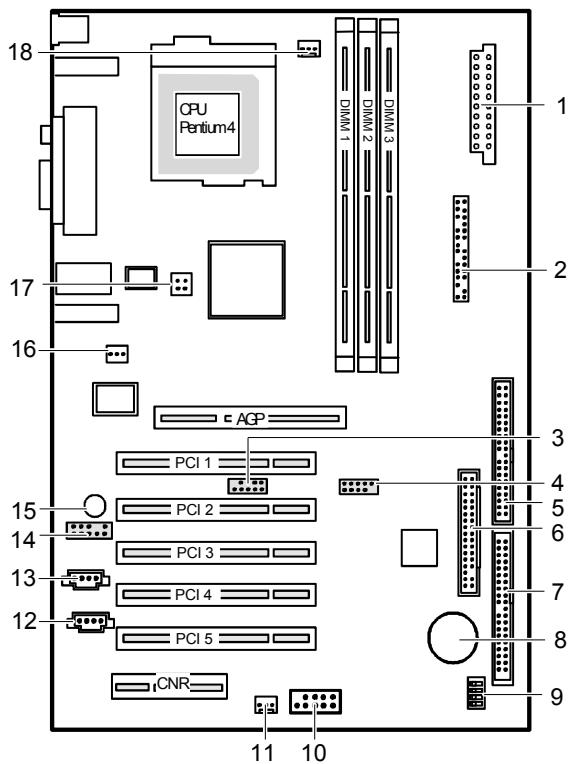
1 = Stromversorgung / Power supply
2 = Bedienfeld / Front panel
3 = USB C/D
4 = USB E/F
5 = Diskettenlaufwerk / Floppy disk drive
6 = IDE-Laufwerke 3/4 / IDE-drives 3/4
7 = IDE-Laufwerke 1/2 / IDE-drives 1/2
8 = Batterie / Battery
9 = Schalter / Switch
10 = FireWire-Anschluss (1394) / FireWire connector (1394)
11 = Lüfter 2 / Fan 2
12 = AUX-Audio in
13 = CD-Audio in
14 = Audio-Bedienfeld / Audio front panel
15 = Summer / Buzzer
16 = S/PDIF-Anschluss / S/PDIF connector
17 = Prozessor-Stromversorgung / Processor power supply
18 = Lüfter 1 / Fan 1
Optionale Componenten / Optional components