
T-BIRD - Ordinateur portable FUJITSU SIEMENS - Notice d'utilisation et mode d'emploi gratuit
Retrouvez gratuitement la notice de l'appareil T-BIRD FUJITSU SIEMENS au format PDF.



| Intitulé | Description |
|---|---|
| Type de produit | Ordinateur portable |
| Caractéristiques techniques principales | Processeur Intel Pentium, RAM de 512 Mo, disque dur de 30 Go |
| Alimentation électrique | Adaptateur secteur 19V, 3.42A |
| Dimensions approximatives | Largeur : 32 cm, Profondeur : 24 cm, Hauteur : 3.5 cm |
| Poids | Environ 2.5 kg |
| Compatibilités | Compatible avec Windows XP, 2000 et Linux |
| Type de batterie | Batterie lithium-ion |
| Tension | Li-ion 10.8V |
| Puissance | Consommation maximale de 65W |
| Fonctions principales | Navigation Internet, traitement de texte, multimédia léger |
| Entretien et nettoyage | Nettoyage régulier de l'écran et du clavier avec un chiffon doux |
| Pièces détachées et réparabilité | Réparabilité modérée, pièces disponibles sur le marché secondaire |
| Sécurité | Protection par mot de passe, mise à jour régulière des logiciels |
| Informations générales | Idéal pour un usage bureautique léger et la navigation |
FOIRE AUX QUESTIONS - T-BIRD FUJITSU SIEMENS
Questions des utilisateurs sur T-BIRD FUJITSU SIEMENS
0 question sur cet appareil. Repondez a celles que vous connaissez ou posez la votre.
Poser une nouvelle question sur cet appareil
Téléchargez la notice de votre Ordinateur portable au format PDF gratuitement ! Retrouvez votre notice T-BIRD - FUJITSU SIEMENS et reprennez votre appareil électronique en main. Sur cette page sont publiés tous les documents nécessaires à l'utilisation de votre appareil T-BIRD de la marque FUJITSU SIEMENS.
MODE D'EMPLOI T-BIRD FUJITSU SIEMENS
Pour toute question technique ou en cas de problème,
Veuillez contacter :
- Votre partenaire Commercial
- Votre point de vente
Les dernières informations ainsi que les mises à jour (par exemple, les mises à jour du BIOS) concernant nos cartes mères sont à votre disposition sur Internet : http://www.fujitsu-siemens.com/mainboards
Ce manuel est imprimé sur du papier recyclé.
Des questions techniques ou des problèmes ?
Veuillez contacter :
- Votre partenaire Commercial
- Votre point de vente
Les dernières informations ainsi que les mises à jour (par exemple, les mises à jour du BIOS) concernant nos cartes mères sont à votre disposition sur Internet : http://www.fujitsu-siemens.com/mainboards
Ce manuel est imprimé sur du papier recyclé.
Aperçu des caractéristiques 3
Caractéristiques 4
Notice succincte Monter la carte mère 5
Avant le montage
Ports et connecteurs 7
Ports externes 7
Port LAN 7
Fonction audio à 2, 4 ou 6 canaux 7
Ports internes et connecteurs 9
Port pour disques durs
Affectation des broches des ports internes 9
Réglages avec interrupteurs et cavaliers 13
Extensions / mises à niveau 13
Remplacer le processeur
Monter/démonter le processeur 14
Étendre la mémoire vive
Monter des cartes graphiques AGP 18
Monter des cartes PCI
Interruptions de BUS PCI - Sélection du logement PCI ajustable
Remplacer la pile au lithium 20
BIOS - Actualisation 21
BIOS - Récupération - Restaurer le BIOS système 22
Mise à jour du microcode 22
Pilotes 23
Annexe 24
Propriétés électriques 24
État du système APM et ACPI, modes d'économie d'énergie 25
Révision de la carte mère et version du BIOS 26
Messages d'erreur 27
Glossaire 31
Mainboard D1555
Votre carte mère est disponible en plusieurs niveaux d'équipement. Selon la configuration de votre carte mère, il est possible que certains composants matériels ne soient pas présents, bien que décrits dans le présent manuel.
Autres informations
Vous trouverez des informations sur le Setup du BIOS ainsi que des descriptions supplémentaires des pilotes dans :
les fichiers "Lisezmoi" sur votre disque dur, les disquettes de pilotes existantes, ou sur les CD "Drivers & Utilities Collection", "Drivers & Utilities" ou "ServerStart".

Pour charger la documentation, le programme Acrobat Reader doit être installé. Le programme est disponible dans le répertoire utils/acrobat du CD-Rom.
Vous trouverez d'autres informations dans les fichiers lisezmoi.txt correspondants.
Symboles
Les symboles suivants sont utilisés dans ce manuel.

signale des remarques dont le non-respect peut nuire à votre santé ou entraîner des dommages matériels.

désigne des informations et conseils complémentaires pour une utilisation adaptée du système.
signale une opération que vous devez exécuter.
signifie que vous devez insérer un espace à cette position.
correspondent à des affichages écran.
gras sont des textes que vous devez entrer au clavier.
Les caractères en italiques symbolisent des commandes ou des options de menu.
Les caractères entre guillemets servent à identifier des titres de chapitres et différents concepts à mettre en évidence.
Remarques importantes
Si la carte mère est intégrée, vous devez ouvrir le système pour y accéder. La façon de démonter et de remonter le système est décrite dans le manuel d'utilisation du système.
Les câbles de données vers les périphériques doivent disposer d'un blindage suffisant.

Veuillez respecter les consignes de sécurité indiquées dans le manuel d'utilisation du système.
Un remplacement non conforme de la pile au lithium peut provoquer une explosion. Par conséquent, lisez impérativement les informations reprises dans le chapitre "Extensions / mises à niveau" - "Remplacer la pile au lithium".
En cours de fonctionnement, certains composants peuvent devenir très chauds. Veuillez en tenir compte lors de toute extension de la carte mère. Le risque de brûlure est réel !

Telle qu'elle est livrée, cette carte est conforme à la directive CE 89/336/CEE "Compatibilité électromagnétique".
La conformité a été testée dans une configuration typique de PC.
Lors du montage de la carte, il convient de respecter les consignes de montage spécifiques qui figurent dans le manuel d'utilisation de l'appareil.

La garantie expire si vous endommagez le système en montant ou en remplaçant des extensions. Pour obtenir des informations sur les extensions possibles, consultez notre S.A.V. ou votre revendeur.
Remarques relatives aux cartes
Pour éviter d'endommager la carte mère ainsi que les éléments et circuits qu'elle comporte, montez et démontez les cartes avec le plus grand soin et la plus grande prudence. Veillez à ce que les cartes soient insérées verticalement, sans endommager de composants, de circuits ou d'autres éléments (comme les contacts à ressort EMI, par exemple).
Retirez la fiche secteur de la prise de courant à terre de protection afin que le système et la carte mère soient séparés de la tension du réseau.
Manipulez les mécanismes de verrouillage (taquet d'encastrement, boulons de centrage, etc.) avec précaution lors du remplacement de la carte mère ou de composants (module mémoire ou processeur, par exemple).
N'utilisez jamais d'objets pointus (tournevis) comme levier.

Les cartes constituées d'éléments à risque électrostatique (ESD = Electrostatic Sensitive Devices) sont signalées par l'étiquette ci-contre :
Si vous manipulez des cartes constituées d'éléments à risque électrostatique, vous devez impérativement respecter les consignes suivantes :
- Vous devez décharger l'électricité statique (en touchant un objet relié à la terre, par exemple) avant de manipuler les cartes.
- Les outils et les machines utilisés doivent être dépourvus d'électricité statique.
- Débranchez les câbles avant de connecter ou de déconnecter les cartes. Manipulez les cartes en les tenant uniquement par leurs bords. Évitez de toucher les broches ou les circuits d'une carte.
Aperçu des caractéristiques
\section*{Caractéristiques embarquées} D1555-C
| Chipset | SiS 648 / 963 |
| Format | ATX |
| VGA | - |
| Audio / 6 canaux / S/PDIF 5.1 | ✓ / ✓ / ✓ |
| Vibreur sonore / Port haut-parleur intégré | ✓ / - |
| LAN / avec Alert-on-LAN | ✓ / - |
| RAID | - |
| FireWire™ | ✓ |
| HI-SPEED USB 2.0 | ✓ |
| Port pour lecteur SmartCard (USB / série) | - / - |
| Surveillance de la température | - |
| Surveillance du système | - |
| Support pour le clavier Fujitsu Siemens Computers avec touche de mise sous tension | - |
Ports internes
| Logements pour modules DIMM (DDR 333 SDRAM / DDR 266 SDRAM) | 2 / 3 |
| Port AGP (4/8x, 32 bits, 66 MHz, 1,5 V) | 1 |
| Port PCI (32 bits, 33 MHz, 5 V et 3,3 V) | 5 |
| Port CNR (type A, AC'97 uniquement) | 1 |
| Interface IDE RAID (RAID 1,2 / IDE 3,4) | - |
| Canal IDE (Ultra DMA/133) | 2 |
| Interface lecteur de disquettes (jusqu'à 2,88 Mo) | 1 |
| S/PDIF* (audio numérique) | - |
| CD / AUX entrée audio | 1 / 1 |
| Panneau de commande audio (écouteurs, microphone) | 1 |
| Wake on LAN | - |
| Connecteur* IEEE 1394 (FireWire™) | 1 |
| Ports USB* (2.0, ~480 MB/s) | 2 ou 4 |
| Ports série* (FIFO, compatible 16550) | - |
| Ports pour ventilateurs PSU** / CPU / AUX1 / AUX2 | - / 1 / 1 / - |
| Port SMBus* (température du boîtier) | - |
| Surveillance du boîtier* (boîtier ouvert) | - |
| Alimentation électrique ATX / ATX12V / AGP PRO | 1 / 1 / - |
Ports externes
| VGA | - |
| Audio Mic In / Line in / Line out ou arrêté / frontal / central, bas (via pilote) | 1 / 1 / 1 |
| Game/MIDI | - |
| S/PDIF 5.1 (Cinch) | 1 |
| LAN (RJ-45) | 1 |
| PS/2 souris/clavier | 1 / 1 |
| Port 1394 (FireWire) | 1 |
| Ports USB (2.0, ~480 MB/s) | 4 |
| Connexions série (FIFO, compatible 16550) | 1 |
| Connexion parallele (EPP/ECP) | 1 |
- utilisé pour des appareils internes ou en option via le panneau de commande en façade avant ou arrière. **N'est pas supporté par les alimentations standard.**
Caractéristiques
Votre carte mère est disponible en plusieurs niveaux d'équipement. Votre carte mère présente ou supporte les caractéristiques décrites ci-après, en fonction de sa configuration.
DeskView/DeskView OEM
Le logiciel de gestion DeskView/DeskViewOEM compatible réseau se compose essentiellement de trois modules :
- DeskInfo affiche les principales données de la machine du PC sur un réseau (local et/ou sur le PC de l'administrateur).
- DeskAlert surveille le fonctionnement de tous les composants essentiels en fonction du modèle de carte mère et déclenche des alarmes si nécessaire.
- DeskFlash exécute une mise à jour du BIOS sous Microsoft Windows.
En cas d'erreur lors d'une mise à jour du BIOS (suite à une panne de courant, par exemple), le BIOS système est détruit. Toutes les cartes mères de Fujitsu Siemens Computers disposent d'un 'Recovery BIOS'. Le BIOS détruit peut ainsi être facilement restauré. Vous trouverez des instructions précises dans le chapitre "BIOS-Recovery - Restaurer le BIOS système".
IA-PC
Instantly Available PC assure une disponibilité opérationnelle du PC à partir du mode d'économie d'énergie. En quelques secondes, le PC réintègre exactement l'état dans lequel il se trouvait au moment de la mise hors tension. Pas besoin de longues procédures de démarrage. Lorsque des applications sont ouvertes, le PC peut facilement basculer en mode d'économie d'énergie, selon le système d'exploitation. Il suffit pour cela d'appuyer sur l'interrupteur Marche/Arrêt.
Notice succincte : Monter la carte mère
Si vous avez acheté la carte mère séparément, vous pouvez la monter sur votre système en suivant les quelques instructions ci-dessous.
Les tâches décrites ci-après présupposent une connaissance élémentaire des PC et ne peuvent être exécutées par des profanes. Si vous n'êtes pas sûr de posséder les connaissances requises, confiez ces tâches à un spécialiste.
Les illustrations des systèmes montrent des exemples de boîtiers possibles.
Avant le montage
Respectez les instructions données dans le chapitre "Remarques importantes". Vérifiez si le processeur, et l'alimentation électrique conviennent pour ce type de carte mère :
Pour les processeurs, voir le chapitre "Remplacer le processeur". Pour , voir le chapitre "Étendre la mémoire vive". Pour l'alimentation électrique, .
Vérifiez si la consommation de courant des ventilateurs (processeur, boîtier) n'excède pas la capacité de charge des ports ventilateurs ( ). Commencez par monter les composants absolument indispensables (carte graphique, processeur et refroidisseur, module d'extension mémoire) et procédez uniquement aux branchements nécessaires (bloc d'alimentation, raccordements de boîtier comme le commutateur ATX, disque dur ou lecteur de disquettes). Les autres cartes et appareils ne peuvent être montés qu'une fois que la configuration minimale a été démarrée avec succès (voir le chapitre "Extensions / mises à niveau").
Montage
Dans la mesure du possible, équipez déjà la carte mère, avant son montage dans le boîtier, d'un processeur, d'un refroidisseur et de modules d'extension mémoire. Vous trouverez d'autres informations à ce sujet dans le chapitre "Remplacer le processeur".
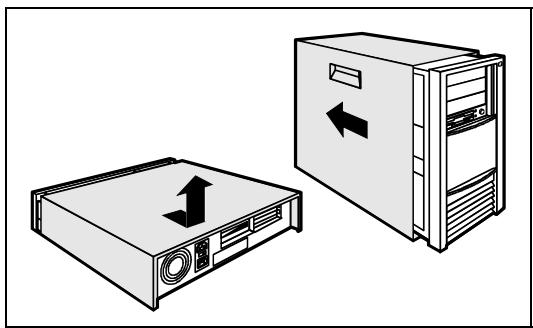
Ouvrez le boîtier en suivant les instructions reprises dans le manuel d'utilisation de votre système.
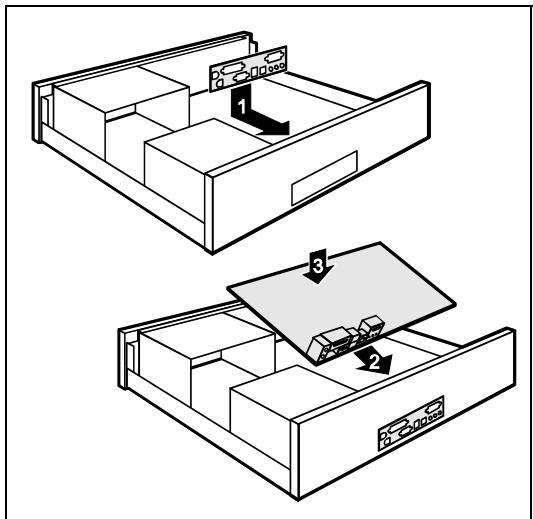
Si aucun panneau de raccordement approprié n'a été prévu dans le boîtier, montez le panneau de raccordement (1) compris dans la livraison.
Veillez à ce que le cache soit bien orienté de manière à faciliter les raccordements à la carte mère par la suite.
Présentez la carte mère par le côté comportant le panneau de raccordement (2) et insérez ensuite la carte dans le boîtier (3).
Veillez à ce que tous les écarteurs du boîtier soient en regard des orifices de montage de la carte mère.
Fixez la carte mère avec les vis fournies.
Raccordez les câbles d'alimentation électrique, le panneau de commande et les lecteurs de disquette aux différents ports de la carte mère.
Installation des pilotes
Installez les pilotes destinés au jeu de composants (chipset). Ces pilotes sont disponibles sur le CD "Drivers & Utilities" fourni. Pour l'installation des pilotes, voir le chapitre "Pilotes".
Ports et connecteurs
Vous trouverez l'emplacement des ports et des connecteurs sur la page "Couverture".
Les composants et connecteurs marqués ne doivent pas être disponibles sur la carte mère.
Ports externes
Vous trouverez l'emplacement des ports externes sur la page "Couverture".
L'activation de la fonction audio 6 canaux est assurée par un pilote.
Port LAN
La carte mère est équipée d'un contrôleur LAN ADMtek AN983B. Ce contrôleur LAN supporte des vitesses de transmission de 10 Mbits/s et 100 Mbits/s. Il dispose d'un tampon d'émission et de réception de 2 Ko (FIFO) et supporte la fonctionnalité WOL via Magic Packet™.
Le port LAN RJ45 comprend deux DEL (diodes électroluminescentes).

1 = Une liaison existe (vers un concentrateur, par exemple). 2 = Mode Link : la liaison LAN est active. Mode WOL : réception d'un Magic Packet™.
Fonction audio à 2, 4 ou 6 canaux
La carte mère supporte une sortie audio à 6 canaux (2 canaux frontaux, 2 canaux arrières, 1 canal central et 1 canal subwoofer). Vous pouvez ainsi connecter 4 ou 6 haut-parleurs et obtenir un meilleur effet de son enveloppant (effet "surround").
Pilotes
Pour utiliser la fonction audio à 2, 4 ou 6 canaux, un pilote approprié doit être installé. Si le pilote n'est pas encore installé, procédez comme décrit au chapitre "Extensions / mises à niveau", section "Pilotes".
Raccorder des haut-parleurs
Le nombre de haut-parleurs connectés doit correspondre au nombre de canaux audio que vous sélectionnez dans le logiciel du pilote.
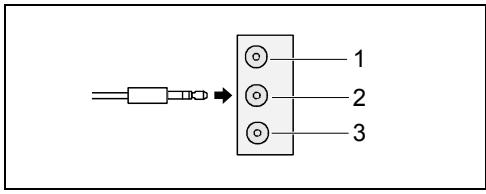
Sortie audio analogique à 2 canaux
La configuration à 2 canaux propose les fonctions Line-Out, Line-In et MIC.
Sortie audio analogique à 4 canaux
Dans la configuration à 4 canaux, la fonction Line-In est transformée en fonction Rear-Out.
1 = Line-In (canaux arrière, bleu) 2 = Line-Out (canaux frontaux, vert) 3 = MIC (rouge)
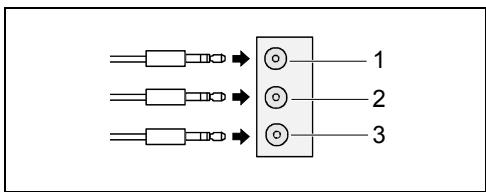
Sortie audio analogique à 6 canaux
Dans la configuration à 6 canaux, les fonctions Line-In et MIC sont transformées en fonction Line-Out.
1 = Line-In (canal arrière, bleu) 2 = Line-Out (canaux frontaux, vert) 3 = MIC (canal central et subwoofer, rose)

Suivant la version du pilote et le système d'exploitation, les fonctions représentées ci-dessus peuvent être différentes. Vous trouverez d'autres informations, le cas échéant, dans l'aide respective des pilotes et du logiciel.
Sélectionner les réglages pour la fonction audio à 2, 4 ou 6 canaux
Selon le pilote utilisé pour la fonction audio et en fonction du système d'exploitation, vous pouvez configurer les propriétés audio, par exemple sous Windows 2000 dans Démarrer - Paramètres - Panneau de configuration - Sons et Multimédia.
Ports internes et connecteurs
Vous trouverez l'emplacement des ports internes et des connecteurs sur la page "Couverture". Vous trouverez ici des informations supplémentaires sur certains ports.
Port pour disques durs
Les disques durs Ultra-ATA/66, Ultra-ATA/100 ou Ultra-ATA/133 doivent être raccordés à l'aide d'un câble spécifique prévu pour l'utilisation de disques durs Ultra-ATA/66, Ultra-ATA/100 ou Ultra-ATA/133.
Raccordez l'extrémité du câble pourvue d'une marque bleue à la carte mère.
Affectation des broches des ports internes
Vous trouverez ci-dessous l'a quelques ports internes, en français et/ou en anglais.

Certains ports décrits peuvent être optionnels.
Panneau de commande / Front panel
Respectez la polarité des DEL. Dans le cas de câbles de raccordement, le pôle positif est souvent désigné par un câble de couleur.
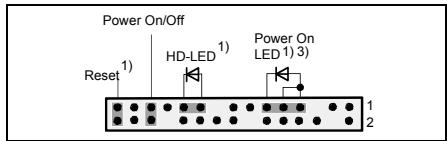
| Ports | Remarque |
| Reset | |
| Power On/Off | |
| HD LED | |
| Power On LED | Indique l'état du système APM ou ACPI (voir le chapitre "Etat du système APM et ACPI, modes d'économie d'énergie"). |
Audio S/PDIF
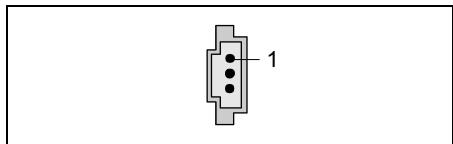
| Code PIN | Signal |
| 1 | VCC |
| 2 | SPDIF out |
| 3 | GND |
Aux-Audio in
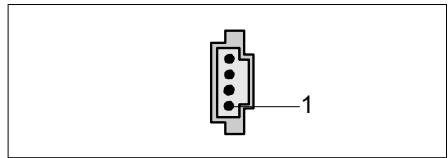
| Code PIN | Signal |
| 1 | Left AUX audio input |
| 2 | Analog GND |
| 3 | Analog GND |
| 4 | Right AUX audio input |
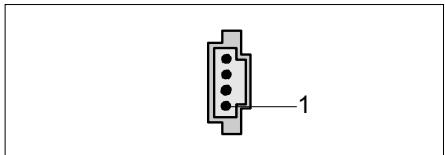
| Code PIN | Signal |
| 1 | Left CD audio input |
| 2 | CD GND |
| 3 | CD GND |
| 4 | Right CD audio input |
Panneau de commande audio
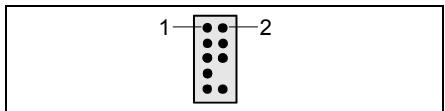
| Code PIN | Signal | Code PIN | Signal |
| 1 | Micro input | 2 | Analog GND |
| 3 | Micro bias | 4 | Analog VCC |
| 5 | Right line output | 6 | Right line return |
| 7 | Not connected | 8 | Key |
| 9 | Left line output | 10 | Left line return |
Si le p n'est pas utilisé, vous devez mettre des cavaliers sur les paires de broches 5/6 et 9/10.
FireWire (IEEE 1394)
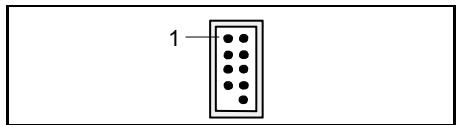
| Code PIN | Signal | Code PIN | Signal |
| 1 | TPA+ | 2 | TPA- |
| 3 | GND | 4 | GND |
| 5 | TPB+ | 6 | TPB- |
| 7 | +12 V | 8 | +12 V |
| 9 | Key | 10 | GND |
Ventilateur 1
Ventilateur processeur - uniquement pour ventilateurs 3 broches.
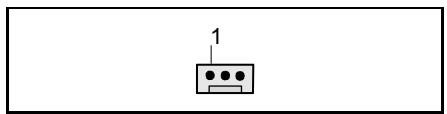
| Code PIN | Signal |
| 1 | GND |
| 2 | Fix Fan voltage (+12 V, max. 1 A) |
| 3 | Fan sense |
Ventilateur 2
Ventilateur processeur - uniquement pour ventilateurs 3 broches
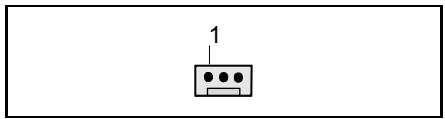
| Code PIN | Signal |
| 1 | GND |
| 2 | Fix Fan voltage (+12 V, max. 1 A) |
| 3 | Fan sense |
Alimentation électrique ATX
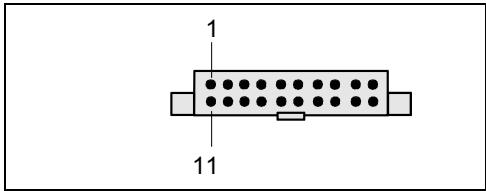
| Code PIN | Signal | Code PIN | Signal |
| 1 | +3.3V(P2V2P) | 11 | +3.3V(P2V2P) |
| 2 | +3.3V(P2V2P) | 12 | +12V (P12VP) |
| 3 | GND | 13 | GND |
| 4 | +5V (VCC) | 14 | PS on (low asserted) |
| 5 | GND | 15 | GND |
| 6 | +5V (VCC) | 16 | GND |
| 7 | GND | 17 | GND |
| 8 | Powergood (high asserted) | 18 | -5V (5PVN) |
| 9 | +5V Auxiliary (VCC Aux) | 19 | +5V (VCC) |
| 10 | +12V (P12VP) | 20 | +5V (VCC) |
Bloc d'alimentation ATX12V
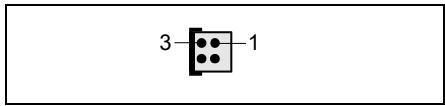
| Code PIN | Signal | Code PIN | Signal |
| 1 | GND | 2 | GND |
| 3 | +12 V | 4 | +12 V |
Réglages avec interrupteurs et cavaliers
Votre carte mère est équipée d'interrupteurs ou de cavaliers. L'emplacement des interrupteurs ou des cavaliers est indiqué sur la page "Couverture/Cover".
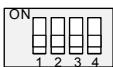
Interrupteur 1 = Utiliser le mot de passe du système et du Setup du BIOS
Interrupteur 2 = restaurer le BIOS système. Interrupteur 3 .
Interrupteur 4
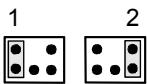
Paire de broches 1 est enclenchée = Utiliser le mot de passe du système et du Setup du BIOS
Paire de broches 2 est enchaînée = restaurer le BIOS système
Tout autre réglage = configuration usine ; le cavalier n'a aucune fonction.

La cadence d'horloge du processeur est réglée automatiquement.
Utiliser le mot de passe du système et du Setup du BIOS - interrupteur 1 / paire de broches 1
L' permet l'utilisation du mot de passe du système et du Setup du BIOS.
Lors de la mise en service de l'appareil, le mot de passe du système et du Setup du BIOS est court-circuité et peut être modifié.
Off
Le mot de passe du système et du Setup du BIOS doit être introduit lors de la mise sous tension de l'appareil.
Restaurer le BIOS système - interrupteur 2 / paire de broches 2
L' permet de restaurer le BIOS système après une mise à niveau incorrecte. Pour restaurer le BIOS système, vous avez besoin d'une "disquette Flash-BIOS" (voir le chapitre "BIOS - Actualisation").
Le BIOS système démarre à partir du lecteur de disquettes A: et la disquette de BIOS Flash introduite écrase le BIOS système sur la carte mère.
Off
Fonctionnement normal (réglage standard).
Réservés - interrupteurs 3 et 4 (si disponibles)
Les interrupteurs 3 et 4 sont réservés. L'emplacement des interrupteurs n'a aucune importance.
Extensions / mises à niveau

Avant de procéder aux différentes manipulations décrites dans ce manuel, quittez le mode d'économie d'énergie, mettez l'appareil hors tension et retirez la fiche secteur de la prise avec terre de protection !
Même après l'avoir arrêté normalement, certaines parties de l'appareil (p. ex. modules d'extension mémoire, cartes d'extension AGP et PCI) sont encore sous tension.
Caractéristiques techniques
- Pentium 4 /533 MHz (PSB) dans un socket mPGA478
- Celeron MHz dans un socket mPGA478
Vous trouverez une liste actualisée des processeurs supportés par cette carte mère sur Internet à l'adresse suivante : www.fujitsu-siemens.com/mainboards.
Monter/démonter le processeur
Retirez le ventilateur éventuel ainsi que le refroidisseur.
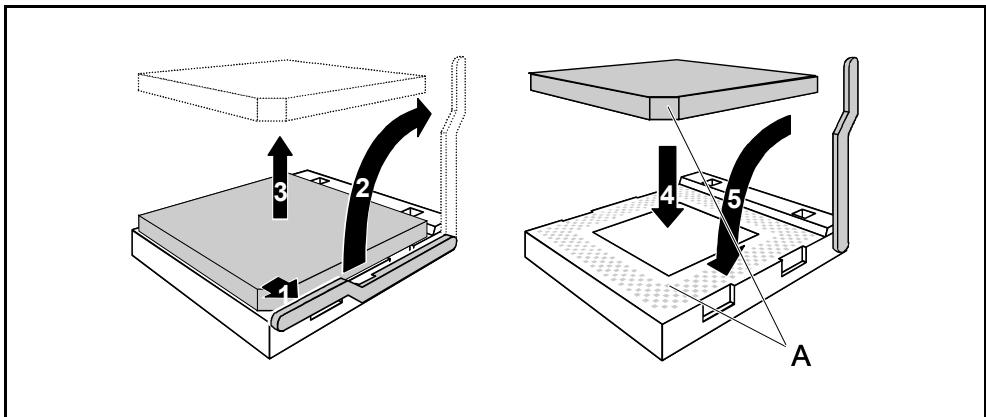
Soulevez le levier dans le sens de la flèche (1) et relevez-le jusqu'à la butée (2). Retirez l'ancien processeur de son logement (3). Placez le nouveau processeur dans son logement de telle manière que le coin biseauté du processeur coïncide (4) avec le motif formé par les perforations du logement (A).

L'angle biseauté du processeur peut également être situé à un autre endroit que celui indiqué sur le dessin.
Rabaissez le levier vers le bas jusqu'à l'entendre s'encastrer (5).
Montage du refroidisseur
Utilisez impérativement un matériau conducteur de chaleur entre le processeur et le refroidisseur. Si un film (en caoutchouc) conducteur de chaleur a déjà été apposé sur le refroidisseur, utilisez-le. Si ce n'est pas le cas, appliquez une très fine couche d'end .
Vous ne pouvez utiliser les films conducteurs de chaleur qu'une seule fois. Si vous retirez le refroidisseur, vous devrez le nettoyer et appliquer une nouvell avant de le remonter.
Veuillez tenir compte du fait que nécessaires sur la carte mère varient en fonction du type de refroidisseur utilisé.

Si une contre-plaque est montée sur la face inférieure de la carte mère, n'utilisez pas de refroidisseurs de type "Intel Boxed". En effet, seraient alors endommagés.
veillez à ce que la carte mère soit adaptée en conséquence. Le kit d'adaptation est livré avec la carte mère ou est disponible séparément.
Si aucune contre-plaque n'est montée, vous pouvez utiliser aussi bien des refroidisseurs "Intel Boxed" que des refroidisseurs standard. la carte mère fléchit en raison de la forte pression exercée par les clips de fixation. Ce comportement est décrit en détail par Intel.
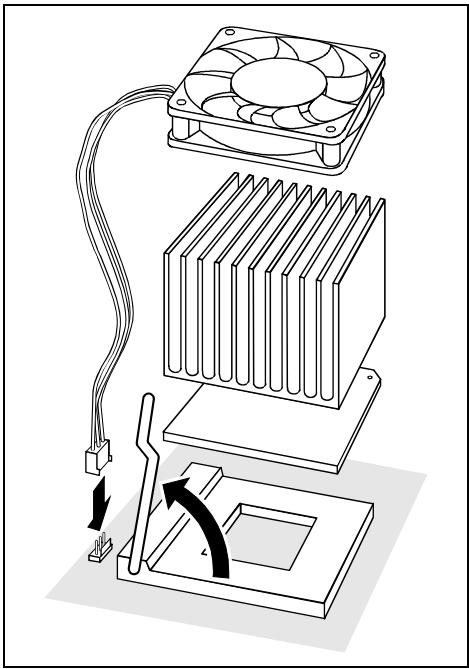
Suivant le modèle, vous devez soit retirer un film de protection du refroidisseur, soit enduire le refroidisseur d'une pâte conductrice de chaleur avant de le remonter. Des clips de fixation du refroidisseur sont compris dans la livraison suivant le type de processeur. Si vous avez monté le ventilateur optionnel, connectez la fiche du ventilateur au port correspondant sur la carte mère.
Caractéristiques techniques
Technologie : Module DIMM DDR 266 ou DDR 333 sans tampon, 184 broches, 2,5 V, 64 bits, non-ECC.
Taille : 32 Mo jusqu'à 3 Go pour la DDR 266 SDRAM ; 32 Mo jusqu'à 2 Go pour la DDR 333 SDRAM.
Tailles des modules : 32, 64, 128, 256, 512 ou 1024 Mo par module
Vous trouverez une liste actualisée de recommandés pour cette carte mère sur Internet à l'adresse suivante : www.fujitsu-siemens.com/mainboards.
Au moins un module d'extension mémoire doit être monté. Avec les modules DDR 266, il est possible d'utiliser jusqu'à troi à deux faces. Avec les modules DDR 333, il est possible d'utiliser jusqu'à deux à deux faces, troi à une face ou un module d'extension mémoire à deux faces avec deux à une face.
Il est possible de combiner de de capacités différentes.

Seuls 2,5 V sans tampon peuvent être utilisés. Les modules équipés d'un tampon ne sont pas autorisés.
L DDR-DIMM doivent être conformes aux normes PC2100 ou PC2700.
Cadence d'horloge de la mémoire
La c est influencée par le jeu de composants (chipset) et le bus système du processeur. Le tableau reprend la vitesse de la mémoire en fonction du bus système du processeur.
| Prozesseur bus système (MHz) | DDR333 (MHz) | DDR266 (MHz) |
| 533 | 333 | 266 |
| 400 | 333 | 266 |
Monter le module d'extension mémoire

Écartez les clips de fixation de part et d'autre du logement correspondant. Poussez le module d'extension mémoire dans son logement (1). Relevez les clips de fixation latéraux jusqu'à ce qu'ils s'encastrent su (2).
Enlever le module d'extension de mémoire
Écartez les clips de fixation à gauche et à droite (1). Retirez le module d'extension mémoire de son logement (2).
Monter des cartes graphiques AGP
Caractéristiques techniques :
Le port AGP supporte les modes 4x / 8x avec 32 bits et 66 MHz. Seules l sont supportées.

Certaines cartes graphiques AGP 3,3 V plus anciennes ont été codées comme d 5 V. L'installation d'une telle carte graphique AGP 3,3 V peut endommager fortement la carte mère et la carte graphique AGP.
Monter des cartes PCI
Caractéristiques techniques :
Ports PCI 32 bits / 33 MHz
Tension d'alimentation 5 V et 3,3 V
Tension auxiliaire 3,3 V
Interruptions de bus PCI - Sélection du logement PCI ajustable

Afin d'obtenir une stabilité, des performances et une compatibilité optimales, évitez l'utilisation multiple de lignes IRQ ISA ou IRQ PCI (IRQ Sharing). Si l'IRQ Sharing est inévitable, tous les périphériques impliqués et leurs pilotes doivent supporter l'IRQ Sharing.
Les lignes IRQ PCI relient les ports AGP, les ports PCI et les composants embarqués au contrôleur d'interruption. Les lignes IRQ PCI sont câblées de manière fixe sur la carte mère.
L'affectation des IRQ ISA aux lignes IRQ PCI est normalement fixée automatiquement par le BIOS (voir description "Setup du BIOS").
Cartes d'extension monofonctionnelles :
Les cartes d'extension AGP et PCI standard ont besoin tout au plus d'une interruption, désignée comme interruption PCI INT A. Les cartes d'extension ne nécessitant aucune interruption peuvent être montées dans n'importe quel logement.
Cartes d'extension multifonctions ou cartes d'extension avec pont PCI-PCI intégré
Ces cartes d'extension requièrent jusqu'à quatre interruptions PCI : INT A, INT B, INT C, INT D. Le nombre et la nature des interruptions utilisées figurent dans la documentation livrée avec la carte.
L'affectation des interruptions PCI aux lignes IRQ PCI est reprise dans le tableau suivant :
| PCI Interrupt Line | Onboard controller | Logement PCI | ||||||||||||
| USB 1,1 | USB 2.0 | SMBus | AC97 | LAN | AGP | 1 | 2 | 3 | 4 | 5 | ||||
| 1st | 2nd | 3rd | Audio | Modem | ||||||||||
| 1 (A) | - | - | - | - | - | - | - | - | A | C | B | A | D | C |
| 2 (B) | - | - | - | - | B | - | - | - | B | D | C | B | A | D |
| 3 (C) | - | - | - | - | - | C | - | - | - | A | D | C | B | A |
| 4 (D) | - | - | - | - | - | - | - | D | - | B | A | D | C | B |
| 5 (E) | E | - | - | - | - | - | - | - | - | - | - | - | - | - |
| 6 (F) | - | F | - | - | - | - | - | - | - | - | - | - | - | - |
| 7 (G) | - | - | G | - | - | - | - | - | - | - | - | - | - | - |
| 8 (H) | - | - | - | H | - | - | - | - | - | - | - | - | - | - |
Commencez par utiliser des logements PCI disposant d'une seule ligne IRQ PCI (pas de partage d'IRQ). Si vous devez utiliser un autre logement PCI avec partage d'IRQ, vérifiez si la carte d'extension et les autres périphériques de cette ligne IRQ PCI supportent parfaitement le partage d'IRQ. Les pilotes de toutes les cartes et composants de cette ligne IRQ PCI doivent également supporter le partage d'IRQ.
Remplacer la pile au lithium
Afin de permettre une sauvegarde durable des informations système, une pile au lithium est intégrée pour alimenter la mémoire CMOS en courant. Lorsque la tension de la pile est trop faible ou que la pile est vide, un message d'erreur approprié est généré. La pile au lithium doit alors être remplacée.

Un remplacement non conforme de la pile au lithium peut provoquer une explosion !
La pile de remplacement doit être absolument identique au module remplacé ou d'un type recommandé par le fabricant.
Ne jetez pas la pile au lithium avec les ordures ménagères. Elle doit être éliminée conformément à la réglementation relative aux déchets spéciaux.
Lors du remplacement de la pile, respectez impérativement la bonne polarité de la pile - pôle positif vers le haut !
Le support de la pile au lithium est disponible en plusieurs versions qui fonctionnent de la même manière.
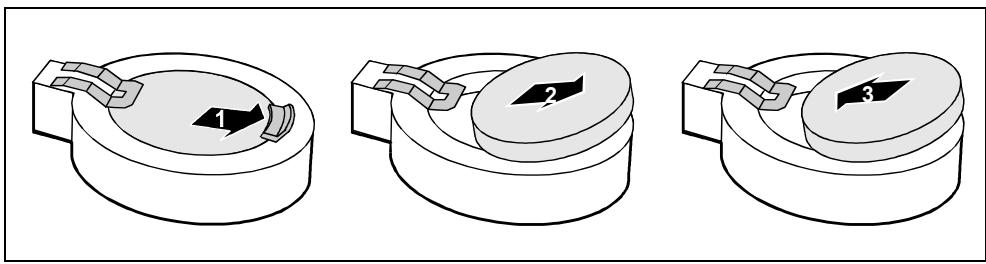
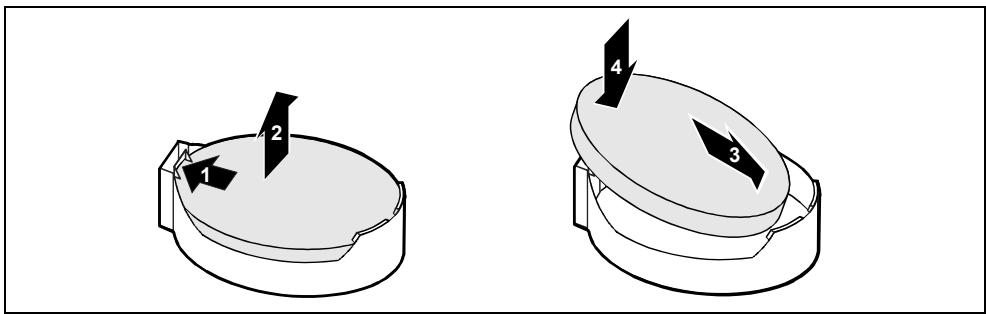
Appuyez sur le taquet d'encastrement dans le sens de la flèche pour faire légèrement ressortir la pile de son support (1). Retirez la pile du compartiment (2). Replacez la nouvelle pile au lithium de même type dans le support (3) et poussez-la vers le bas jusqu'à ce qu'elle s'encastre (4).
BIOS - Actualisation
Quand une mise à jour du BIOS est-elle nécessaire ?
Fujitsu Siemens Computers propose de nouvelles versions du BIOS afin de garantir la compatibilité avec les nouveaux systèmes d'exploitation, les nouveaux logiciels ou le nouveau matériel. De nouvelles fonctionnalités du BIOS peuvent en outre être intégrées.
Une mise à jour du BIOS est toujours nécessaire en cas de problème ne pouvant être résolu par l'utilisation de nouveaux pilotes ou logiciels.
Où se procurer des mises à jour du BIOS ?
Les mises à jour du BIOS sont disponibles sur Internet à l'adresse suivante : www.fujitsu-siemens.com/mainboards.
Comment fonctionne une mise à jour du BIOS ?
Deux possibilités s'offrent à vous :
- Mise à jour du BIOS sous DOS avec disquette de mise à jour du BIOS opérationnelle - Brève description
Téléchargez sur votre PC le fichier de mise à jour sur notre page Internet. Introduisez une disquette vierge (1,44 Mo). Lancez l'exécution du fichier de mise à jour (p. ex. : 1522103.EXE). Une disquette amorçable de mise à jour est créée. Laissez cette disquette dans le lecteur de disquettes. Redémarrez le PC. Suivez les instructions qui s'affichent à l'écran.

Vous trouverez des informations détaillées sur une mise à jour du BIOS sous DOS dans le manuel "BIOS-Setup" (CD "Drivers & Utilities").
- Mise à jour du BIOS
Le BIOS peut également être mis à jour directement . DeskFlash se trouve sur le CD "Drivers & Utilities" (à partir de la version 2001.05 avec DeskViewOEM V5.0). Les instructions d'installation sont reprises dans le fichier Lisezmoi ou Readme, dans le sous-répertoire DeskFlash. Vous trouverez d'autres informations sur DeskFlash dans le fichier DeskView.PDF et dans l'aide en ligne de DeskViewOEM.

BIOS Recovery - Restaurer le BIOS système
Tous les réglages du BIOS sont ramenés à leurs valeurs par défaut.
Démontez l'appareil comme décrit dans le manuel d'utilisation. Réglez l'interrupteur pour "la restauration du BIOS système" en position MARCHE. Déverrouillez l'appareil comme décrit dans le manuel d'utilisation. Introduisez une disquette de mise à jour du BIOS et démarrez le PC. Écoutez attentivement les tonalités émises par les haut-parleurs. réussie lorsque vous entendez les tonalités successives "court-court-long-long-long" et que le voyant d'accès à la disquette est éteint. La procédure peut durer quelques minutes. Démontez l'appareil comme décrit dans le manuel d'utilisation. Réglez l'interrupteur pour "la restauration du BIOS système" en position ARRÊT. Déverrouillez l'appareil comme décrit dans le manuel d'utilisation. Retirez la disquette du lecteur de disquettes. Démarrez le PC et appelez le Setup du BIOS. Dans le Menu Advanced, CHOISISSEZ Reset Configuration Data puis modifiez le paramétrage en optant pour Yes. Terminez le Setup du BIOS et enregistrez les modifications.
terminée. Le système démarre.
Vous trouverez des informations détaillées sur la restauration du BIOS dans le manuel, au chapitre "Setup du BIOS" (CD "Drivers & Utilities").
Qu'entend-on par mise à jour du microcode ?
Comme certains processeurs ne disposent pas de pilotes, Intel permet, à partir des processeurs de la famille P6 (Pentium Pro), de mettre à jour le jeu d'instructions (microcode) du processeur. Des erreurs de moindre importance peuvent ainsi être supprimées et les performances peuvent être améliorées.
Pour garantir un niveau de performance optimal et un fonctionnement irréprochable, Intel recommande une mise à jour du microcode pour chaque nouveau processeur. Intel considère toute utilisation du processeur sans mise à jour du microcode comme une exploitation non conforme aux normes spécifiées.
Protection du processeur sur les cartes mères de Fujitsu Siemens Computers
Si le processeur utilisé comporte un microcode ancien ou erroné, le de la carte mère n'est pas garanti. a donc doté ses cartes mères d'une fonctionnalité qui interrompt la procédure de démarrage si le microcode n'est pas adapté au processeur installé. Le message d'erreur affiché est le suivant :
Le message reste affiché aussi longtemps que le microcode n'a pas été mis à jour. Si l'ordinateur est quand même utilisé sans mise à jour du microcode, un n'est pas garanti.
Quand le microcode devrait-il être mis à jour ?
Le microcode devrait être mis à jour après l'installation d'un nouveau processeur.
Seule une version mise à jour du jeu d'instructions du processeur est ici enregistrée, contrairement à ce qui se produit lors d'une mise à jour du BIOS. Le BIOS système reste inchangé.
Mise à jour du microcode sous DOS avec disquette initialisable de mise à jour du microcode - brève description
Téléchargez sur votre PC le fichier de mise à jour sur notre page Internet.
Introduisez une disquette vierge (1,44 Mo).
Lancez l'exécution du fichier de mise à jour sous DOS (ex. : 1495101.EXE).
Une disquette amorçable de mise à jour est créée. Laissez la disquette dans le lecteur de disquettes.
Redémarrez le PC.
Suivez les instructions qui s'affichent à l'écran.
Pour vérifier si la mise à jour la plus récente du microcode a été chargée, vous pouvez consulter le Patch-ID du processeur.
Dans le Setup du BIOS, appuyez sur la touche [F1].
Vous trouverez l'entrée CPU/Patch ID sur la page d'information affichée.
Vous trouverez une liste des processeurs actuels et des identifications de correction correspondantes sur Internet.

Si le processeur n'est pas reconnu, utilisez également l'outil de mise à jour du microcode destiné aux processeurs de la famille P6.
Pilotes
Si aucun pilote n'est installé sur votre système ou si vous souhaitez mettre à jour les pilotes, procédez comme suit :
Insérez le CD "Drivers & Utilities" dans le lecteur de CD-Rom. Si le CD ne démarre pas automatiquement, exécutez le programme START.EXE dans le répertoire du CD-Rom. Choisissez DeskUpdate - Installation entièrement automatique. Suivez les instructions qui s'affichent à l'écran.

Propriétés électriques
Charge admise pour les ports et fusibles

Veillez à ce que les périphériques raccordés ne surchargent pas les ports.
| Fusible No. | Protection | Ports | Charge maximale |
| - | - | Ventilateur1, Ventilateur2 | 1000 mA par ventilateur |
| 1 | 750 mA | Clavier | Non précisé |
| Souris | Non précisé | ||
| Port VGA | Minimum 50 mA | ||
| 2 | 2000 mA | Interface USB A | 500 mA |
| Interface USB B | |||
| Interface USB C | |||
| Interface USB D | |||
| 3 | 2000 mA | Interface USB E | 500 mA |
| Interface USB F |
Les fusibles de cette carte mère peuvent être utilisés à plusieurs reprises (Polyfuses). Peu de temps après la résolution de l'erreur, replacez les fusibles dans leur position originale.
Consommation électrique de la carte mère
Pour cette carte mère, vous avez besoin d'un bloc d'alimentation Pentium 4 conforme aux normes ATX12V. Si vous ne disposez pas d'un PC de Fujitsu Siemens Computers, assurez-vous que le bloc d'alimentation offre bien les ampérages requis.
| Source | Courant : | Ecart maximal | Courant max. |
| Bloc d'alimentation ATX12V | +12 V | ±5 % | 12 A |
| Bloc d'alimentation ATX12V | -12 V | ±10 % | 0,05 A |
| Bloc d'alimentation ATX12V | +5,0 V | ±5 % | 19,5 A |
| Bloc d'alimentation ATX12V | +3,3 V | ±5 % | 3,7 A |
| Tension du bloc d'alimentation en mode veille | +5.0 V SB | ±5 % | 2 A |
Ces données sont valables pour les composants embarqués et représentent le cas de figure le plus défavorable. Pour les cartes PCI 3,3 V et USB 5 V, un ampérage minimal de, respectivement, 350 mA et 500 mA par périphérique raccordé est nécessaire.
État du système APM et ACPI, modes d'économie d'énergie
| Etat du système | Etat ACPI* | Etat APM | DEL Power | Consommation électrique | Temps de réveil | |
| Fonctionnement normal | G0 | S0 | On | Actif | Normal | |
| Mode d'économie d'énergie simple | G1 | S1 | Standby | clignote | Presque normal | Presque immédiatement |
| Mode d'économie d'énergie maximal ** | S3 | RAM, Composants Wake-Up | env. 5 sec. | |||
| "Save-To-RAM" | S4 | Eteint | Composants Wake-Up | env. 20 sec. | ||
| Mode d'économie d'énergie maximal ** | ||||||
| "Save-To-Disk" | ||||||
| "Soft Off" | G2 | S5 | Soft Off | Presque nul | Toute la durée de lancement | |
| Arrêt mécanique | G3 | Off | Nul | Toute la durée de lancement | ||
- G = État général ; S = État du système. ** Le bloc d'alimentation doit assurer une tension en mode veille de 5 V capable de supporter des charges suffisantes.
Pour pouvoir utiliser les fonctions de réveil, l'alimentation doit garantir une tension auxiliaire de 5 V (5V SB) avec un courant minimal de 1 A.
Révision de la carte mère et version du BIOS
Le niveau de compatibilité avec de nouveaux processeurs, par exemple, peut dépendre de la version du BIOS utilisé ou du niveau de révision de la carte mère. Les listes de compatibilité processeur - BIOS sont disponibles sur Internet à l'adresse suivante : www.fujitsu-siemens.com/mainboards.
Révision de la carte mère
Le niveau de révision de la carte mère permet d'identifier exactement la carte mère dont vous disposez. Le niveau de révision figure sur une vignette autocollante apposée sur un des bords de la carte mère.
D1555-C12 GS 1
05618476
Révision de la carte mère
BIOS Version
La version du BIOS peut figurer dans le Setup du BIOS.
Lors du démarrage, appuyez sur [F2] pour accéder au Setup du BIOS. Appuyez sur [F1].
La version du BIOS est reprise sur la page d'information du système, sous la mention BIOS Release.
Messages d'erreur
Vous trouverez dans ce chapitre les messages d'erreur qui sont générés par les cartes mère.
Vérifiez si la configuration du système a changé. Le cas échéant, corrigez-la.
Ce message est affiché lorsque la mise à jour du microcode nécessaire pour le processeur installé ne figure pas dans le contenu du BIOS système.
É Démarrez le système après avoir introduit la disquette Flash-BIOS.
Interrompez la procédure flash normale en répondant à la question d'exécuter la mise à jour du Flash BIOS par
n U
Pour lancer la mise à jour du Flash BIOS pour le processeur, entrez :
flashbioE/p6 U
La date et l'heure du système ne sont pas valides. Réglez la date et l'heure en cours dans le menu Main du Setup du BIOS.
CPU ID 0x failed
Mettez le serveur hors tension puis à nouveau sous tension. Si le message réapparaît, réglez dans le menu Server - CPU Status du Setup du BIOS le processeur correspondant sur "Disabled" et adressez-vous à votre revendeur ou à notre S.A.V.
Vous avez changé de processeur ou modifié le réglage de la fréquence. Les données d'identification du processeur ont donc été modifiées. Confirmez cette modification en ouvrant puis en quittant le Setup du BIOS.
Diskette drive A error
Erreur du lecteur de disquette B
Vérifiez dans le menu Main du Setup du BIOS l'entrée définie pour le lecteur de disquettes. Vérifiez les connexions du lecteur de disquettes.
Mettez l'appareil hors tension puis à nouveau sous tension. Si ce message réapparaît encore, adressez-vous à votre revendeur ou à notre S.A.V.
Failure Fixed Disk 0
Failure Fixed Disk 1
Fixed Disk Controller Failure
Vérifi es entrées pour le lecteur de disque dur et dans le menu Advanced - Peripheral Configuration l'entrée pour le contrôleur de lecteur IDE. Vérifiez les ports et les cavaliers du lecteur de disque dur.
Régl 'entrée pour le lecteur de disquettes.
Invalid NVRAM media type
Mettez l'appareil hors tension puis à nouveau sous tension. Si ce message réapparaît encore, adressez-vous à votre revendeur ou à notre S.A.V.
Invalid System Configuration Data
Dans le menu Advanced du Setup du BIOS, réglez l'entrée Reset Configuration Data sur Yes.
Ce message d'erreur peut apparaître si vous avez mis l'ordinateur hors tension pendant la procédure de démarrage du système.
Lancez le Setup du BIOS et entrez dans le menu Advanced. Choisissez-y l'option de menu Reset Configuration Data et réglez-la sur Yes. Sauvegardez la modification et quittez le Setup du BIOS. Relancez l'ordinateur.
Keyboard controller error
Connectez un autre clavier ou une autre souris. Si ce message réapparaît encore, adressez-vous à votre revendeur ou à notre S.A.V.
Keyboard error
Vérifiez si le clavier est correctement connecté.
Keyboard error nn nn Stuck Key
Libérez la touche du clavier (nn est le code hexadécimal correspondant à cette touche).
Jeton NVRAM manquant ou non valide
Mettez l'appareil hors tension puis à nouveau sous tension. Si ce message réapparaît encore, adressez-vous à votre revendeur ou à notre S.A.V.
Dans le menu Main du Setup du BIOS, corrigez l'entrée pour le type d'écran.
Dans le sous-menu PCI Configuration du menu Advanced du Setup du BIOS, réglez l'entrée Shared PCI Master Assignment sur VGA.
Adressez-vous à votre administrateur ou à notre S.A.V.
Dans le Setup du BIOS, dans le menu Main, vérifiez les entrées pour le lecteur de disque dur, le lecteur de disquettes et la rubrique Boot Sequence.
Parity Check 1
Parity Check 2
Mettez l'appareil hors tension puis à nouveau sous tension. Si ce message réapparaît encore, adressez-vous à votre revendeur ou à notre S.A.V.
Démarrage précédent incomplet - Configuration par défaut utilisée.
Actionnez la touche de fonction [F2] pour vérifier et corriger les réglages réalisés dans le Setup du BIOS. Si vous actionnez la touche de fonction [F1], le système chargera la configuration système incomplète. Si ce message réapparaît encore, adressez-vous à votre revendeur ou à notre S.A.V.
Erreur de l'horloge temps réel
Accédez au Setup du BIOS et entrez l'heure exacte dans le menu Main. Si ce message réapparaî
Le contrôleur de gestion des serveurs n'est pas correctement installé. Si ce message réapparaî
Le nombre d'unités d'extension mémoire (SE) indiqué dans le menu Server - Storage Extensions - Number of connected SE du Setup du BIOS est incorrect. Vérifiez le nombre de SE qui, au sein du groupe, sont connectées au serveur et modifiez le réglage dans le Setup du BIOS. Vérifiez si vous n'avez pas attribué deux fois une identification d'unité.
xy = numéro de groupe
x = nombre d'unités d'extension mémoire (SE) détectées sur le bus de communication
y = nombre de SE indiqué sous "Number of connected SE".
k1, k2... = identification des unités d'extension mémoire
Remplacez la pile au lithium sur la carte mère et recommencez les réglages dans le Setup du BIOS.
Erreur de cache système - Cache désactivé
Mettez l'appareil hors tension puis à nouveau sous tension. Si ce message réapparaît encore, adressez-vous à votre revendeur ou à notre S.A.V.
Erreur de checksum CMOS du système - Configuration par défaut utilisée
Accédez au Setup du BIOS et corrigez les réglages effectués en dernier lieu ou activez les réglages standard.
Un ventilateur ou un capteur du système est en panne. Vérifiez le fonctionnement du matériel.
Erreur de minuterie système
Mettez l'appareil hors tension puis à nouveau sous tension. Si ce message réapparaît encore, adressez-vous à votre revendeur ou à notre S.A.V.
Erreur ECC DRAM non corrigeable
Erreur de parité de la mémoire DRAM
Erreur PCI inconnue
Mettez l'appareil hors tension puis à nouveau sous tension. Si ce message réapparaît encore, adressez-vous à votre revendeur ou à notre S.A.V.
Le réglage de la fréquence du processeur est non valide. Corrigez les réglages dans le Setup du BIOS.
Glossaire
La liste des termes techniques et des abréviations ci-dessous n'est pas exhaustive.
Les notions ou abréviations spécifiques énumérées ci-après ne s'appliquent pas toutes à la carte mère décrite.