Notice-Facile
MS-7582 G52-75821X2 - Motherboard MSI - Kostenlose Bedienungsanleitung
Finden Sie kostenlos die Bedienungsanleitung des Geräts MS-7582 G52-75821X2 MSI als PDF.



Laden Sie die Anleitung für Ihr Motherboard kostenlos im PDF-Format! Finden Sie Ihr Handbuch MS-7582 G52-75821X2 - MSI und nehmen Sie Ihr elektronisches Gerät wieder in die Hand. Auf dieser Seite sind alle Dokumente veröffentlicht, die für die Verwendung Ihres Geräts notwendig sind. MS-7582 G52-75821X2 von der Marke MSI.
BEDIENUNGSANLEITUNG MS-7582 G52-75821X2 MSI
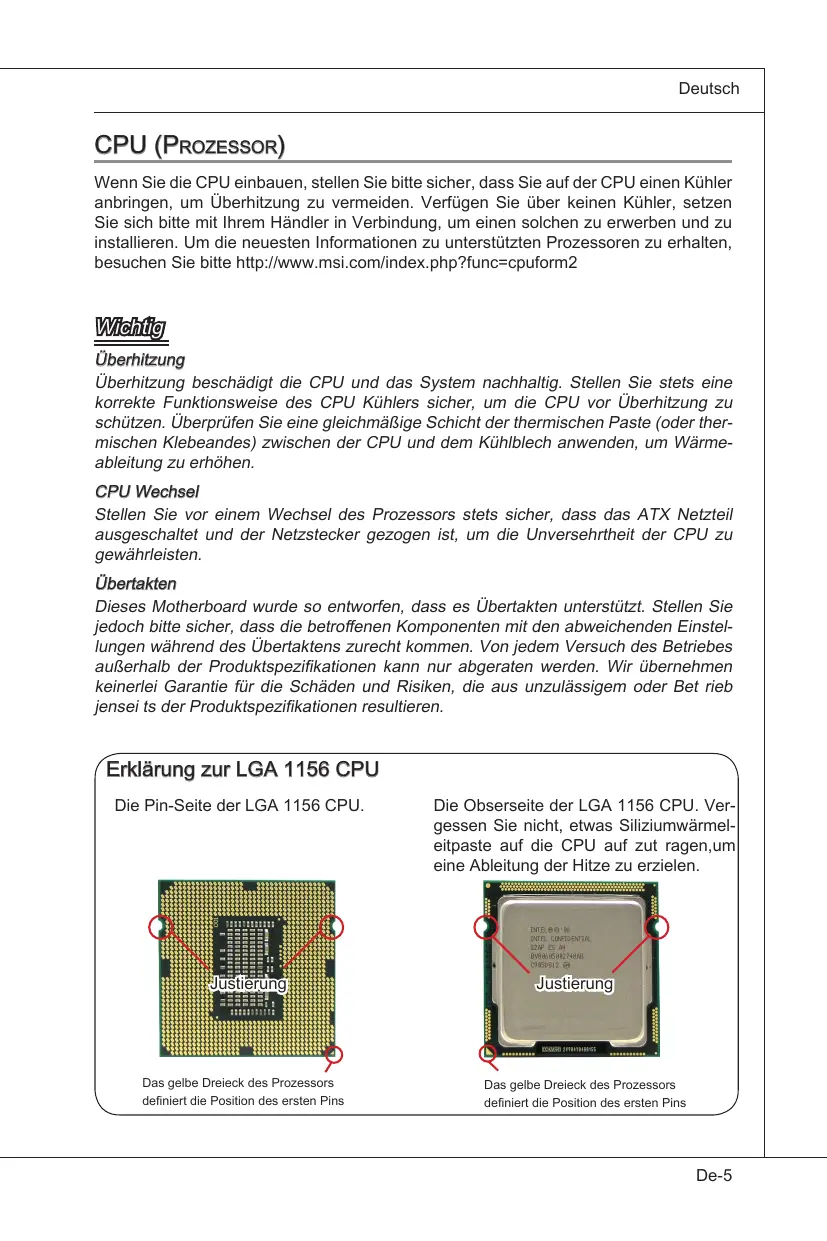
- Clear CMOS Please refer to "how to clear CMOS data" section for more information about how to clear CMOS data. En-41 ▍ MS-7582 Mainboard Software Information Take out the Driver/Utility DVD that is included in the mainboard package, and place it into the DVD-ROM drive. The installation will auto-run, simply click the driver or utility and follow the pop-up screen to complete the installation. The Driver/Utility DVD contains the: - Driver menu : The Driver menu shows the available drivers. Install the driver by your desire and to activate the device. - Utility menu : The Utility menu shows the software applications that the mainboard supports. - WebSite menu : The WebSite menu shows the necessary websites. Important Please visit the MSI website to get the latest drivers and BIOS for better system performance. En-42 FUZION Serie Deutsch Europe version ▍ MS-7582 Mainboard Spezificationen Prozessoren ■ Intel® Core™ i7 und Core™ i5 (Lynnfield & Clarkdale) Prozessoren für Sockel LGA1156 (Weitere CPU Informationen finden Sie unter http://www.msi.com/index. php?func=cpuform2) Base-Taktsteuerung ■ 133 MHz Chipsatz ■ Intel® P55 / Lucid® Hydra 200 Chipsatz Speicher ■ 4 DDR3 DIMMs unterstützen DDR3 2133 *(OC)/ 2000 *(OC)/ 1800 *(OC)/1600 *(OC)/ 1333/ 1066 DRAM (max.16GB) ■ Unterstützt die Modus Dual-Kanal *(Weitere Informationen zu kompatiblen Speichermodulen finden Sie unter http://www.msi.com/index.php?func=testreport) LAN ■ Unterstützt Dual LAN (10/100/1000) über Realtek® RTL8111DL IEEE 1394 ■ Onboard Chip über VIA® VT6315N ■ Übertragungsgeschwindigkeit von bis zu 400Mbps Audio ■ QuantumWaveTM Audio Karte ■ Creative EAX® ADVANCED HD 5.0 ■ THX TruStudio PCTM ■ Creative ALchemy ■ 7.1-Kanal High Definition Audio Codec mit „Jack Sensing“ ■ Realtek® ALC889 ■ Erfüllt die Azalia Spezifikationen ■ Unterstützt die S/PDIF-Ausgang x 1 ■ Unterstützt Coaxial/Optical S/PDIF-Ausgang auf Rückseite IDE ■ 1 IDE Port über JMicron® JMB363 ■ Unterstützt die Betriebmodi Ultra DMA 66/100/133 ■ Unterstützt die Betriebmodi PIO, Bus Mastering SATA ■ 6 SATAII (SATA1~6) Ports über Intel® P55 ■ 4 SATAII (SATA7/ 8/ 9/ 10) Ports über zwei JMicron® JMB322 ■ 2 ESATA/ USB Combo Port (Rückplatte) über JMicron® JMB362 ■ Unterstützt Datenübertragungsraten von bis zu 3 Gb/s De-2 Deutsch RAID ■ SATA1~6 unterstützen die Intel® Matrix Storage Technologie (AHCI/ RAID 0/ 1/ 5/ 10) über Intel® P55 Hardware RAID ■ SATA7 & SATA8 unterstützen die Modi RAID 0/ 1 & JBOD über erstes JMicron® JMB322 ■ SATA9 & SATA10 unterstützen die Modi RAID 0/ 1 & JBOD über zweites JMicron® JMB322 Anschlüsse ■ Hintere Ein-/ und Ausgänge - 1 PS/2 Mausanschluss - 1 PS/2 Tastaturanschlus - 1 D-LED3 Anschluss (optional) - 8 USB 2.0 Anschlüsse - 1 IEEE 1394 Anschluss - 2 ESATA/ USB Combo Anschlüsse - 2 LAN Anschlüsse ■ On-Board - 2 USB 2.0 Stiftleisten - 1 IEEE 1394 Stiftleiste - 1 Gehäusekontaktschalter - 1 TPM Stiftleiste (optional) - 1 GreenPower Genie Anschluss (optional) - 1 Überspannungschalter & 1 Spannungsmesspunkte - 1 Ein-/ Aus-Schalter - 1 Reset-Taste - 1 Green Power Taste - 1 Gehäusekontaktschalter - 1 OC Genie Taste - 1 CPU Phase LED Panel Steckplätze ■ 3 PCI Express 2.0 x16-Steckplätze - PCI_E2/ PCI_E4/ PCI_E5 wird die Geschwindigkeit mit x16/ x16/ x0 oder x16/ x8/ x8 gesetzt ■ 2 PCI Express 2.0 x1-Steckplätze - Nur PCI_E1 unterstützt das Anbringen des Realtek® Audio Karte ■ 2 PCI 2.2-Steckplätze, unterstützt 3.3V/ 5V PCI Bus Interface Form Faktor ■ ATX (30.5cm X 24.4 cm) Montage ■ 9 Montagebohrungen Wenn Sie für Bestellungen von Zubehör Teilenummern benötigen, finden Sie diese auf unserer Produktseite unter http://www.msi.com/index.php De-3 ▍ MS-7582 Mainboard Komponenten-Übersicht CPU, De-5 SYSFAN3, De-15 CPUFAN, De-15 JPWR2, De-11 DDR3, De-9 SYSFAN2, De-15 JPWR1, De-11 JSMB1, De-18 Rücktafel, De-12 V-Check Point, De-22 V Switch, De-21 SYSFAN1, De-15 PCIE, De-23 SATA, De-14 IDE1, De-13 SYSFAN4, De-15 PCI, De-26 JFP1/ JFP2, De-16 JTPM1, De-18 Green Power/ Reset/ Power, De-20 CLR_CMOS1, De-19 JCI1, De-14 OC_Genie, De-19 J1394_1, De-16 De-4 JUSB1~2, De-17 Deutsch CPU (Prozessor) Wenn Sie die CPU einbauen, stellen Sie bitte sicher, dass Sie auf der CPU einen Kühler anbringen, um Überhitzung zu vermeiden. Verfügen Sie über keinen Kühler, setzen Sie sich bitte mit Ihrem Händler in Verbindung, um einen solchen zu erwerben und zu installieren. Um die neuesten Informationen zu unterstützten Prozessoren zu erhalten, besuchen Sie bitte http://www.msi.com/index.php?func=cpuform2 Wichtig Überhitzung Überhitzung beschädigt die CPU und das System nachhaltig. Stellen Sie stets eine korrekte Funktionsweise des CPU Kühlers sicher, um die CPU vor Überhitzung zu schützen. Überprüfen Sie eine gleichmäßige Schicht der thermischen Paste (oder thermischen Klebeandes) zwischen der CPU und dem Kühlblech anwenden, um Wärmeableitung zu erhöhen. CPU Wechsel Stellen Sie vor einem Wechsel des Prozessors stets sicher, dass das ATX Netzteil ausgeschaltet und der Netzstecker gezogen ist, um die Unversehrtheit der CPU zu gewährleisten. Übertakten Dieses Motherboard wurde so entworfen, dass es Übertakten unterstützt. Stellen Sie jedoch bitte sicher, dass die betroffenen Komponenten mit den abweichenden Einstellungen während des Übertaktens zurecht kommen. Von jedem Versuch des Betriebes außerhalb der Produktspezifikationen kann nur abgeraten werden. Wir übernehmen keinerlei Garantie für die Schäden und Risiken, die aus unzulässigem oder Bet rieb jensei ts der Produktspezifikationen resultieren. Erklärung zur LGA 1156 CPU Die Pin-Seite der LGA 1156 CPU. Justierung Das gelbe Dreieck des Prozessors definiert die Position des ersten Pins Die Obserseite der LGA 1156 CPU. Vergessen Sie nicht, etwas Siliziumwärmeleitpaste auf die CPU auf zut ragen,um eine Ableitung der Hitze zu erzielen. Justierung Das gelbe Dreieck des Prozessors definiert die Position des ersten Pins De-5 ▍ MS-7582 Mainboard CPU & Kühler Einbau Wenn Sie die CPU einbauen, stellen Sie bitte sicher, dass Sie auf der CPU einen Kühler anbringen, um Überhitzung zu vermeiden. Vergessen Sie nicht, etwas Siliziumwärmeleitpaste auf die CPU aufzutragen, bevor Sie den Prozessorkühler installieren, um eine Ableitung der Hitze zu erzielen. Folgen Sie den Schritten unten, um die CPU und den Kühler ordnungsgemäß zu installieren. Ein fehlerhafter Einbau führt zu Schäden an der CPU und dem Mainboard.
1. Öffnen Sie den Sockelverschlusshebel.
2. Klappen Sie den Hebel ganz auf
und öffnen Sie die Metallverschlussklappe.
3. Der CPU-Sockel besitzt zum Schutz
eine Plastikabdeckung. Lassen Sie vor der Installation diese Schutzkappe auf dem Sockel um Schäden zu vermeiden.
4. Vergewissern Sie sich anhand der
Justiermarkierungen und dem gelben Dreieck, daß die CPU in der korrekten Position ist. Setzen Sie anschließend die CPU in den Sockel. Justiermarkierungen De-6 Deutsch
5. Begutachten Sie, ob die CPU richtig
im Sockel sitzt. Falls nicht, ziehen Sie die CPU durch eine rein vertikale Bewegung wieder heraus. Versuchen Sie es erneut.
6. Schließen Sie die Abdeckung des
Sockels und drücken Sie den Verschlusshebel mit leichtem Druck nach unten. Justiermarkierungen
7. Arretieren Sie den Hebel unter dem
Rückhaltehaken des CPU-Sockels.
8. Kontrollieren Sie die vier Haken sind
in richtiger Position, bevor Sie die Kühlvorrichtung anbringen. Wichtig
- Stellen Sie sicher, dass Ihr CPU Küher fest eingebaut ist, bevor Sie Ihr System anschalten.
- Berühren Sie die Pins des CPU Sockels nicht, um Schaden zu vermeiden. De-7 ▍ MS-7582 Mainboard
9. Drücken Sie den Verschlusshebel
mit leichtem Druck nach unten und arretieren Sie den Hebel unter dem Rückhaltehaken des CPU-Sockels.
10. Führen Sie den CPU-Kühler über
11. Drehen Sie das Mainboard um und
vergewissern Sie sich, dass das der Kühler korrekt installiert ist.
12. Schließlich verbinden Sie das
Stromkabel des CPU Lüfters mit dem Anschluss auf dem Mainboard. Mainboard Haken Wichtig
- Prüfen Sie die Status der CPU im BIOS.
- Wenn keine CPU installiert ist, schützen Sie immer den CPU-Sockel durch die Plastikabdeckung (Figur 1).
- Die Mainboard Fotos, die in diesem Abschnitt gezeigt werden, sind für Demonstration der CPU/ Kühler Installation. Das Aussehen Ihres Mainboard kann abhängig von dem Modell schwanken, das Sie kaufen.
- Beziehen Sie bitte sich die auf Unterlagen im CPU Kühlerpaket für mehr Details über die CPU Kühlerinstallation. De-8 Deutsch Speicher Diese DIMM-Steckplätze nehmen Arbeitsspeichermodule auf. Die neusten Informationen über kompatible Bauteile finden Sie unter http://www.msi.com/index. php?func=testreport DDR3 240-polig, 1.5V 48x2=96 Pole 72x2=144 Pole Hinweise für den Einsatz von Speichermodulen Bitte beachten Sie die folgenden Abbildungen zum Speichereinbau. Populationsregeln für Dual-Channel-Speicher Im Dual -Channel-Modus können Arbeitsspeichermodule Daten über zwei Datenbusleitungen gleichzeitig senden und empfangen. Durch Aktivierung des Dual-Channel-Modus wird die Leistung Ihres Systems verbessert. Bitte beachten Sie die folgenden Abbildungen zur Veranschaulichung der Populationsregeln im Dual-Channel-Modus.
DIMM3 installiert Installed leer Empty Wichtig
- DDR3 und DDR2 können nicht untereinander getauscht werden und der Standard DDR3 ist nicht abwärtskompatibel. Installieren Sie DDR3 Speichermodule stets in DDR3 DIMM Slots.
- Stellen Sie im Zweikanalbetrieb bitte sicher, dass Sie Module des gleichen Typs und identischer Speicherdichte in den DIMM Slots unterschiedlicher Kanäle verwenden.
- Um einen sicheren Systemstart (besonders für Lynnfield CPU) zu gewährleisten, bestücken Sie immer DIMM1 zuerst.
- Aufgrund der Chipsatzressourcennutzung wird nur eine Systemdichte bis 15+GB (nicht volle 16GB) erkannt, wenn jeder DIMM Slot mit einem 4GB Speichermodul besetzt wird. De-9 ▍ MS-7582 Mainboard Vorgehensweise beim Einbau von Speicher Modulen
1. Die Speichermodulen haben nur eine Kerbe in der Mitte des Moduls. Sie passen
nur in einer Richtung in den Sockel.
2. Stecken Sie das Arbeitsspeichermodul senkrecht in den DIMM-Steckplatz ein.
Drücken Sie anschließnd das Arbeitsspeichermodul nach unten, bis die Kontaktseite richtig tief in dem DIMM-Steckplatz sitzt. Der Kunststoffbügel an jedem Ende des DIMM-Steckplatzes schnappt automatisch ein, wenn das Arbeitsspeichermodul richtig eingesetzt ist.
3. Prüfen Sie von Hand, ob das Arbeitsspeichermodul von den seitlichen Bügeln am
DIMM-Steckplatz richtig gehalten wird. Notch Kerbe Wichtig Die goldenen Kontakte sind kaum zu sehen, wenn das Arbeitsspeichermodul richtig im DIMM-Steckplatz sitzt. De-10 Deutsch Stromversorgung ATX 24-poliger Stromanschluss: JPWR1 Mit diesem Anschluss verbinden Sie den ATX 24-poligen Anschluss des Netzteils. Achten Sie bei dem Verbinden des ATX 24-poligen Stromanschlusses darauf, dass der Anschluss des Netzteils richtig auf den Anschluss an der Hauptplatine ausgerichtet ist. Drücken Sie dann den Anschluss des Netzteils fest nach unten, um eine richtige Verbindung zu gewährleisten. Sie können auch den 20-poligen ATX-Stromanschluss des Netzteils verwenden. In diesem Fall muss eine Ecke des 20-poligen ATX-Stromanschlusses des Netzteils auf den Pol 1 bzw. Pol 13 des Anschlusses an der Hauptplatine ausgerichtet werden.
ATX 8-poliger Stromanschluss: JPWR2 Dieser Stromanschluss wird verwendet, um die CPU mit Strom zu versorgen.
- Stellen Sie sicher, dass diese Anschlüsse mit den richtigen Anschlüssen des Netzteils verbunden werden, um einen stabilen Betrieb der Hauptplatine sicherzustellen.
- Für die Systemstabilität ist ein Netzteil mit 400 Watt (oder noch mehr) empfehlenswert.
- Die ATX 12V Stromversorgung sollte mit mehr als 18A erfolgen. De-11 ▍ MS-7582 Mainboard Rücktafel USB Port Tastatur LAN LAN USB Port USB Port 1394 Port Maus D-LED3 panel Anschluss (optional) ESATA/ USB Combo Port USB Port ESATA/ USB USB Port Combo Port ▶ Maus/Tastatur Die Standard PS/2® Maus/Tastatur Stecker Mini DIN ist für eine PS/2® Maus/Tastatur. ▶ USB Port Dieser USB (Universal Serial Bus) Anschluss zum direkten Anschluss von USBGeräten, wie etwa Tastatur, Maus oder weiterer USB-kompatibler Geräte. ▶ D-LED3 Panel Anschluss (optional) Der Anschluss ist zur Verwendung mit dem D-LED3 (Debug-LED3) Panel (optional), die Informationen auf dem Panel fur Sie zeigt und den gegenwärtigen Status oder den Modus des verbundenen Systems bezeichnen. Beziehen Sie bitte sich die auf dem DLED3 Schnelleinstieg für mehr Details und Gebrauchen. ▶ ESATA/USB Combo Port Der ESATA/USB Combo Port verbindet ESATA externe Festplatten oder USB Geräte. ▶ 1394 Port Das IEEE 1394 Port auf das hintere Anschlusspanel zu den Vorrichtungen IEEE1394. ▶ LAN Die Standard RJ-45 Buchse ist für Anschlus zum an ein Lokales Netzwerk (Local Area Network - LAN). Hier kann ein Netzwerkkabel ang- Gelb Grün/ Orange eschlossen werden. LED Farbe LED Status Zustand Links Gelb Aus Keine Verbindung mit dem LAN. An (Dauerleuchten) Verbindung mit dem LAN. An (heller & pulsierend) Der Computer kommuniziert mit einem anderen Rechner im LAN. Aus Gewählte Datenrate 10 MBit/s.
Gewählte Datenrate 100 MBit/s.
Gewählte Datenrate 1000 MBit/s. Rechts Grün Orange De-12
Deutsch Anschlüssen IDE Anschluss: IDE1 An diesem Anschluss können IDE Festplatten, optische Laufwerke und andere Geräte betrieben werden. 3 1/2" Fl oppy 3 1/2" Disk F loppy Dr i ve Di sk tor Connec D r ive tor Connec Wichtig Verbinden Sie zwei Laufwerke über ein Kabel, müssen Sie das zweite Laufwerk im Slave-Modus konfigurieren, indem Sie entsprechend den Jumper setzen. Entnehmen Sie bitte die Anweisungen zum Setzen des Jumpers der Dokumentation der IDE Geräte, die der Festplattenhersteller zur Verfügung stellt. De-13 ▍ MS-7582 Mainboard Serial ATA Anschluss: SATA1~10 Der Anschluss ist eine Hochgeschwindigkeitsschnittstelle der Serial ATA. Pro Anschluss kann ein S-ATA Geräte angeschlossen werden. Kdk ddf l kd as kkks kfk ad dka ddf kkf ad df df df - d ddf dkkl dd kjas ddddd dfdd df f as jdkd fa as dasf df ddd fdfa df as d dasas dd sd asd d df d as ddd ad dfsdff dddf fffa sd as sdff f fd f
SATA1~6 werden durch Intel P55 unterstützt SATA1_2 SATA3_4 SATA5_6 SATA7~10 werden durch JMB322 unterstützt Wichtig Bitte falten Sie das Serial ATA Kabel nicht in einem Winkel von 90 Grad, da dies zu Datenverlusten während der Datenübertragung führt. Gehäusekontaktanschluss: JCI1 Dieser Anschluss wird mit einem Kontaktschalter verbunden. Wird das Gehäuse geöffnet, wird der Schalter geschlossen und das System zeichnet dies auf und gibt auf dem Bildschirm eine Warnung aus. Um die Warnmeldung zu löschen, muss das BIOS aufgerufen und die Aufzeichnung gelöscht werden.
De-14 Deutsch Stromanschlüsse für Lüfter: CPUFAN,SYSFAN1~4 Die Anschlüsse unterstützen aktive Systemlüfter mit + 12V. Wenn Sie den Anschluss herstellen, sollten Sie immer darauf achten, dass der rote Draht der positive Pol ist, und mit +12V verbunden werden sollte. Der schwarze Draht ist der Erdkontakt und sollte mit GND verbunden werden. Ist Ihr Mainboard mit einem Chipsatz zur Überwachung der Systemhardware versehen, dann brauchen Sie einen speziellen Lüfter mit Tacho, um die Vorteile der Steuerung des CPU Lüfters zu nutzen. CPUFAN SYSFAN1/ 2/ 3/ 4
- Bitte informieren Sie sich auf der offiziellen Website vom Prozessor über empfohlene CPU Kühler oder fragen Sie Ihren Händler nach einem geeigneten Lüfter.
- CPUFAN unterstützen die Lüfterkontrolle. Sie können das Utility Control Center installieren, welches automatisch die Geschwindigkeiten des CPUFAN in Abhängigkeit von der CPUFAN Temperaturen steuert.
- CPUFAN kann die Lüfter/Kühlkörper mit drei- und vierpoligen Steckern unterstützen. De-15 ▍ MS-7582 Mainboard Frontpanel Anschlüsse: JFP1, JFP2 Diese Anschlüsse sind für das Frontpanel. Sie dienen zum Anschluss der Schalter und LEDs des Frontpanels. JFP1 erfüllt die Anforderungen des “Intel® Front Panel I/O Connectivity Design Guide“.
JFP1 ake IEEE1394-Anschluss: J1394_1 Dieser Anschluss erlaubt Ihren,die Vorrichtung IEEE1394 über ein externes IEEE1394 Slotblech anzuschließen.
IEEE1394 Slotblech (optional) De-16 Deutsch USB Vorderanschluss: JUSB1/ JUSB2 Dieser Anschluss entspricht den Richtlinien des Intel® I/O Connectivity Design Guide. Er ist bestens geeignet, Hochgeschwindigkeits- USB- Peripheriegeräte anzuschließen, wie z.B. USB Festplattenlaufwerke, Digitalkameras, MP3-Player, Drucker, Modems und ähnliches.
USB 2.0 Slotblech (optional) Wichtig Bitte beachten Sie, dass Sie die mit VCC (Stromführende Leitung) und GND (Erdleitung) bezeichneten Pins korrekt verbinden müssen, ansonsten kann es zu Schäden kommen. De-17 ▍ MS-7582 Mainboard TPM Modul Anschluss: JTPM1 (optional) Dieser Anschluss wird für das optionale TPM Modul (Trusted Platform Module) verwendt. Weitere Informationen über den Einsatz des optionalen TPM Modules entnehmen Sie bitte dem TPM Plattform Handbuch.
GreenPower Genie Anschluss: JSMB1 (optional) Der Anschluss ist zur Verwendung mit dem GreenPower Genie (optional). in a P D o B .N M 4 .S
De-18 Deutsch Tasten Das Motherboard unterstützt die folgende Tasten, um die Funktion des Computers einzustellen. Dieser Abschnitt beschreibt, wie man die Funktionen des Motherboards durch den Gebrauch der Taste ändert. CMOS leeren-Tasten: CLR_CMOS1 Auf der Hauptplatine befindet sich ein CMOS RAM, das von einer zusätzlichen Batterie mit Strom versorgt wird, um die Systemkonfigurationsdaten zu behalten. Mit den Daten im CMOS RAM kann das System automatisch das Betriebssystem hochfahren, wann immer das System eingeschaltet wird. Wenn Sie die Systemkonfiguration löschen möchten, dann stellen Sie bitte den Jumper so ein, dass die Daten gelöscht werden. Wichtig
- Stellen Sie sicher, dass das System ausgeschaltet ist, bevor Sie den CMOS Speicher in den Werkszustand zurücksetzen.
- Nachdem es diese Taste zu den klare CMOS Daten in einem Leistung-Auszustand (G3) betätigt hat, startet das System automatisch. OC Genie Taste: OC_Genie Diese Taste wird zum Selbstübertaktung für das System benutzt. Drücken Sie diese Taste, um der OC Genie Funktion zu ermöglichen, wenn das System im spannungslosen Zustand ist, unterdessen die Taste beleuchtet und sich verriegelt. Nach dem Boot des Systems und wird das System die optimalen Werte automatisch ermitteln und übertaktet das System automatisch. Um die OC Genie Funktion zu sperren, drücken Sie bitte die Taste wieder nach der Abschaltung des Systems. Gleichzeitig schaltet und entsperren die Tastelicht aus. Das System stellt die Standard-Werte für nächste Start wiederher. Wichtig
- Bitte installieren Sie DDR3 1333 und größer Speicher und rüsten Sie bessere Kühlkopper/ Kühler mit OC Genie Funktion aus.
- Wir garantieren nicht der OC Genie Übertaktungs-Bereich und die Beschädigungen oder die Gefahren, die durch das OC Genie Übertaktungsverhalten verursacht werden. De-19 ▍ MS-7582 Mainboard
- Sie können die OC Genie Funktion in der BIOS-Einstellung sperren. Und wir schlagen Sie vor, um die OC Genie Konfiguration zu Übertaktungsprofil im BIOS für die zukunftigen Verwenden zu speichern.
- Der Verbrauch von OC Genie ist an Ihrer eigenen Gefahr. Übertaktung wird nie durch MSI garantiert. Ein-/Aus-Schalter: POWER Dieser Ein-/ Aus-Schalter verwendet, um das System ein- und auszuschalten. Drücken Sie diese Taste, um das System ein- bzw. auszuschalten. Reset-Taste: RESET Diese Reset-Taste wird verwendet, um das System zurückzusetzen. Drücken Sie diese Taste, um das System zurückzusetzen. Wichtig Wenn Sie diese Taste drücken möchten, um das System zurückzustellen, isr das System Zwangsabschaltung ungefähr 4 Sekunden und begann wieder. Diese Beschränkung leitet von der internen Funktion P55 ab. Green Power Taste: Green Power Diese Taste kann die GreenPower-Funktion des System schalten. Wenn Sie die Taste drücken, schält das System das GreenPower zwischen deaktivierter Modus und automatischer Modus. De-20 Deutsch Schalter Das Motherboard unterstützt der folgender Schalter, um die Funktion des Computers einzustellen. Dieser Abschnitt beschreibt, wie man die Funktionen des Motherboards durch den Gebrauch des Schalters ändert. Überspannungschalter: V Switch Sie können das CPU/ CPU_VTT/ Speicher/ PCH verstärken und den maximale Spannungsbereich des CPUs/ CPU_VTTs/ Speichers/ PCHs für Einstellung im BIOS erhöhen, indem Sie diesen Schalter ändern. Folgen Sie die folgenden Anweisungen zu Überspannung und den maximale Spannungsbereich des CPUs / CPU_VTTs/ Speichers/ PCHs für Einstellung im BIOS erhöhen, indem Sie diesen Schalter ändern. Schalter 1: Es kann die CPU Spannung verstärken. Schält es zu “ON”, verstärkt die CPU Spannung mit 0.1V und erhöht den maximale Spannungsbereich im BIOS. Schalter 2 : Es kann die CPU_VTT Spannung verstärken. Schält es zu “ON”, verstärkt die CPU_VTT Spannung mit 0.2V und erhöht den maximale Spannungsbereich im BIOS. Schalter 3 : Es kann die DRAM Spannung verstärken. Schält es zu “ON”, verstärkt die DRAM Spannung mit 0.2V und erhöht den maximale Spannungsbereich im BIOS. Schalter 4 : Es kann die PCH Spannung verstärken. Schält es zu “ON”, verstärkt die PCH Spannung mit 0.2V und erhöht den maximale Spannungsbereich im BIOS. Wichtig
- Während Sie OC Genie ermöglichen, um Ihre Systemkonfiguration zu erkennen, bitte schalten Sie keine Teile des V-Switch gleichzeitig ein. That behavior would offer too much voltage for device and would be possible to cause some damage of device. Daß Verhalten würde zu viel Spannung für Geräte anbieten und würde etwas Beschädigung der Vorrichtung verursachen. De-21 ▍ MS-7582 Mainboard
- Nachdem Sie den CPU/ CPU_VTT/ DDR/ PCH Spannung im BIOS einstellen, können Sie die CPU/ CPU_VTT/ DDR/ PCH Spannung überprüfen, indem Sie den Spannungsmesspunkte mit Multimeter messen. Bitte verweisen Sie die folgenden Anweisungen, diese Spannungen zu messen. Spannungsmesspunkte: V-Check Point Die Einstellung der Spannungsmesspunkte wird verwendet, um die gegenwärtige CPU/ CPU_VTT/ DDR/ PCH Spannung zu messen. CPU_VTT CPU CPU De-22 DDR Spannung: messen Sie die gegenwärtige DDR Spannung mit DDR Punkt und GND Punkt, indem Sie ein Multimeter verwenden. GND PCH GND CPU_VTT Spannung: messen Sie die gegenwärtige CPU_VTT Spannung mit CPU_VTT Punkt und GND Punkt, indem Sie ein Multimeter verwenden. GND DDR GND CPU Spannung: messen Sie die gegenwärtige CPU Spannung mit CPU Punkt und GND Punkt, indem Sie ein Multimeter verwenden. GND CPU_VTT DDR PCH GND PCH Spannung: messen Sie die gegenwärtige PCH Spannung mit PCH Punkt und GND Punkt, indem Sie ein Multimeter verwenden. Deutsch Steckplätze PCIE (Peripheral Component Interconnect Express) Slot Der PCI Express-Steckplatz unterstützt eine Erweiterungskarte mit der PCI Express-Schnittstelle. PCI Express x16 Steckplatz PCI Express x1 Steckplatz Wichtig Achten Sie darauf, dass Sie zuerst das Netzkabel aus der Steckdose herausziehen, bevor Sie eine Erweiterungskarte installieren oder entfernen. Denken Sie bitte auch daran die Dokumentation der Erweiterungskarte zu lesen, um notwendige Hardwareoder Softwareeinstellungen für die Erweiterungskarte wie z.B. Jumper-, Schalter- oder BIOS-Einstellungen vorzunehmen. De-23 ▍ MS-7582 Mainboard ATI CrossFireXTM (Multi-GPU) Technologie ATI CrossFireXTM ist die ultimative Multi-GPU Leistung Spielplattform. Wenn Spielbeherrschender Energie ermöglicht, versetzt die ATI CrossFireXTM Technologie in die Lage zwei oder eigenstandige Graphikprozessoren zusammen zu arbeiten, um System Leistung zu verbessern. Die ATI CrossFireXTM Technologie kann Graphikfähigkeiten Ihres Systems erweitern. Es erlaubt Ihnen, Graphikpferdestärken Ihres Systems einzustufen, während Sie es benötigen und stützt bis zwei oder mehr ATI RadeonTM HD Graphikkarten und überhaupt bildet dieses die skalierbare Spielplattform. Das Mainboard kann den Modus CrossFireXTM durch Software automatisch detektieren, deswegen Sie dem CrossFireXTM im BIOS nicht aktivieren. Die folgenden Details die CrossFireXTM Installation.
1. Installieren Sie die die HD Grafikkarte der ATI RadeonTM in den ersten PCIE x16
Slot und bringen Sie die HD Grafikkarte des ATI RadeonTM HD in den dritten PCIE x16 Slot.
2. Wenn zwei Karten angebracht sind, muss ein CrossFireXTM -Videoquerkabel die
goldenen Finger verbinden, die auf die Oberseite von zwei Grafikkarten stehen (beziehen Sie sich die folgende Abbildung). Zur Beachtung: Obwohl Sie have zwei Grafikkarten angebracht haben, nur arbeiten die Video-Ausgang auf der Grafikkarte in ersten PCIE x16. So müssen Sie nur einen Monitor an die Grafikkarte. CrossFireXTM Videoquerkabel Wichtig
- Die Mainboard darstellungen in diesem Abschnitt dienen lediglich Demonstrationszwecken. Die Erscheinung Ihres Mainboards kann in Abhängigkeit vom erworbenen Modell abweichen.
- Wenn Sie beabsichtigen, ZWEI Grafikkarten für die Modus CrossFireXTM einzusetzen, stellen Sie sicher, dass diese Grafikkarten von identischer Marke sind.
- Stellen Sie sicher, dass Sie ein richtige Stromversorgung an den Stromstecker auf der Graphikkarte anschließen, um beständigen Betrieb der Graphikkarte sicherzustellen.
- Nur Windows®XP with Service Pack 2 (SP2)& Windows®XP Professional x64 Edition & Windows®Vista unterstützt die Funktion des CrossFireXTM. De-24 Deutsch
3. Wenn alle Hardware und Software richtig aufgestellt worden ist und angebracht
worden, neu starten Sie das System. Nachdem Sie das Betriebssystem eingetragen haben,, klicken Sie auf “Catalyst™ Control Center” Icon auf dem Desktop. Es gibt eine Einstellung in der Catalyst™ Control Center, die ermöglicht werden muss, damit CrossFireXTM funktioniert. Der folgende Aspekt erscheint in Catalyst™ Wählen Sie erweiterte Ansicht vom Ansichtaufklappmenü aus. Wichtig
- Wenn der HYDRA-Treiber installiert ist, müssen Sie diesen zuerst deaktivieren, bevor Sie CrossFireX aktivieren.
- A CrossFireXTM System hat vier mögliche Modi des Displays:
Weitere Informationen befrangen Sie das Benutzerhandbuch der Grafikkarte vom Hersteller. De-25 ▍ MS-7582 Mainboard PCI (Peripheral Component Interconnect) Steckplatz Der PCI Express-Steckplatz unterstützt eine Erweiterungskarte mit der PCI ExpressSchnittstelle. 32-Bit PCI Steckplatz Wichtig Achten Sie darauf, dass Sie zuerst das Netzkabel aus der Steckdose herausziehen, bevor Sie eine Erweiterungskarte installieren oder entfernen. Denken Sie bitte auch daran die Dokumentation der Erweiterungskarte zu lesen, um notwendige Hardwareoder Softwareeinstellungen für die Erweiterungskarte wie z.B. Jumper-, Schalter- oder BIOS-Einstellungen vorzunehmen. PCI-Unterbrechungsanforderungs-Routing Eine IRQ (Interrupt Request; Unterbrechungsanforderung)-Leitung ist eine Hardwareleitung, über die ein Gerät Unterbrechungssignale zu dem Mikroprozessor schicken kann. Die PCI IRQ-Pole werden in der Regel mit dem PCI-Bus-Polen wie folgt verbunden: De-26 Folge1 Folge2 Folge3 Folge4 PCI Steckplatz1 INT B# INT C# INT D# INT A# PCI Steckplatz2 INT A# INT B# INT C# INT D# Deutsch LED Statusdikatoren CPU_VTT Phase LEDs Diese LEDs zeigen den gegenwärtigen DDR Strromphase Modus an. Lesen Sie die folgenden Anweisungen. Licht Aus CPU_VTT ist in die 1 Phase Strommodus. CPU_VTT ist in die 2 Phase Strommodus. De-27 ▍ MS-7582 Mainboard DDR Phase LEDs Diese LEDs zeigen den gegenwärtigen Speicher Strromphase Modus an. Lesen Sie die folgenden Anweisungen. Licht Aus DDR ist in die 1 Phase Strommodus. DDR ist in die 2 Phase Strommodus. CPU Phase LED Panel Diese LEDs zeigen den gegenwärtigen CPU Strromphase Modus an. Lesen Sie die folgenden Anweisungen. Post Status
CPU ist in die 1 Phase Strommodus.
CPU ist in die 2 Phase Strommodus.
CPU ist in die 3 Phase Strommodus.
CPU ist in die 4 Phase Strommodus.
CPU ist in die 5 Phase Strommodus.
CPU ist in die 6 Phase Strommoduse.
CPU ist in die 7 Phase Strommodus.
CPU ist in die 8 Phase Strommodus. PCH Phase LEDs Diese LEDs zeigen den gegenwärtigen PCH Strromphase Modus an. Lesen Sie die folgenden Anweisungen. Licht Aus PCH ist in die 1 Phase Strommodus. PCH ist in die 2 Phase Strommodus. Power LED Leuchtet blau, wenn Sie die Power-Taste drücken und es operativ ist. De-28 Deutsch Reset LED Leuchtet blau, wenn wenn Sie die Reset-Taste drücken und es operativ ist. Green Power LED Leuchtet blau, wenn Sie die die Green Power -Taste drücken und es operativ ist. PCIE/ PCI LEDs Leuchtet blau, wenn PCIE/ PCI -Steckplatz operativ ist. Standby LED Leuchtet orange, wenn das System im Standby (S4/S5 ) Modus ist. HD LED Die Leutchten rot ist, wenn die Festplattenlaufwerke operativ ist. De-29 ▍ MS-7582 Mainboard BIOS Setup Dieses Kapitel enthält Informationen über das BIOS Setup und ermöglicht es Ihnen, Ihr System optimal auf Ihre Anforderungen einzustellen. Notwendigkeit zum Aufruf des BIOS besteht, wenn: ■ Während des Bootvorgangs des Systems eine Fehlermeldung erscheint und Sie zum Aufruf des BIOS SETUP aufgefordert werden. ■ Sie die Werkseinstellungen zugunsten individueller Einstellungen ändern wollen. Wichtig
- Die Menüpunkte jeder BIOS Kategorie, die in diesem Kapitel beschrieben wird, werden permanent auf den neuesten Stand gebracht, um die Systemleistung zu verbessern. Aus diesem Grunde kann die Beschreibung geringfügig von der aktuellsten Version des BIOS abweichen und sollte dementsprechend lediglich als Anhaltspunkt dienen.
- Während des Hochfahrens, wird die BIOS Version in der ersten Zeile nach dem Hochzählen des Speichers angezeigt, üblicherweise im Format dieses Beispiels: A7582IMS V1.0 102009 wobei: Die erste Stellen den BIOS-Hersteller bezeichnet, dabei gilt A = AMI, W = AWARD, und P = PHOENIX. 2te - 5te Stelle bezeichnen die Modelnummer. 6te Stelle bezeichen den Chipsatzhersteller, A = AMD, I = Intel, V = VIA, N =Nvidia. 7te - 8te Stelle beziehen sich auf den Kunden, MS=alle Standardkunden. V1.0 bezieht sich auf die BIOS Version. 102009 bezeichnet das Datum der Veröffentlichung des BIOS. De-30 Deutsch Aufruf des BIOS Setups Nach dem Einschalten beginnt der Computer den POST (Power On Self Test -Selbstüberprüfung nach Anschalten). Sobald die Meldung unten erscheint, drücken Sie die Taste <Entf>(<Del>) um das Setup aufzurufen. Press DEL to enter SETUP (ENTF drücken, um das Einstellungsprogramm zu öffnen) Wenn die Nachricht verschwindet, bevor Sie reagieren und Sie möchten immer noch ins Setup, starten Sie das System neu, indem Sie es erst AUS- und danach wieder ANSCHALTEN, oder die “RESET”-Taste am Gehäuse betätigen. Sie können das System außerdem neu starten, indem Sie gleichzeitig die Tasten <Strg>,<Alt> und <Entf> drücken (bei manchen Tastaturen <Ctrl>,<Alt> und <Del>). Hilfe finden Nach dem Start des Setup Menüs erscheint zuerst das Hauptmenü. Hauptmenü Das Hauptmenü listet Funktionen auf, die Sie ändern können. Sie können die Steuertasten ( ↑↓ ) verwenden, um einen Menüpunkt auszuwählen. Die Online-Beschreibung des hervorgehobenen Menüpunktes erscheint am unteren Bildschirmrand. Bildschirmrand Wenn Sie an der linken Seite bestimmter Felder ein Dreieckssymbol finden (wie rechts dargestellt), bedeuted dies, dass Sie über das entsprechende Feld ein Untermenü mit zusätzlichen Optionen aufrufen können. Durch die Steuertasten ( ↑↓ ) können Sie ein Feld hervorheben und durch Drücken der Eingabetaste <Enter> in das Untermenü gelangen. Dort können Sie mit den Steuertasten Werte eingeben und navigieren. Durch Drücken von <Esc > kommen Sie zurück ins Hauptmenü. Allgemeine Hilfe <F1> Das BIOS Setup verfügt über eine Allgemeine Hilfe (General Help). Sie können diese aus jedem Menü einfach durch Drücken der Taste <F1> aufrufen. Sie listet die Tasten und Einstellungen zu dem hervorgehobenen Menüpunkt auf. Um die Hilfe zu verlassen, drücken Sie <Esc>. De-31 ▍ MS-7582 Mainboard Das Hauptmenü Nachdem Sie das BIOS CMOS Setup Utility, aufgerufen haben, erscheint das Hauptmenü. Es weist zehn Setup- Funktionen und zwei Arten das Menü zu verlassen auf. Verwenden Sie die Pfeiltasten, um im Menü zu navigieren und drücken Sie die Eingabetaste (<Enter>), um ein Untermenü aufzurufen. ▶ Standard CMOS Features In diesem Menü können Sie die Basiskonfiguration Ihres Systems anpassen, so z.B. Uhrzeit, Datum usw. ▶ Advanced BIOS Features Verwenden Sie diesen Menüpunkt, um weitergehende Einstellungen an Ihrem System vorzunehmen. ▶ Integrated Peripherals Verwenden Sie dieses Menü, um die Einstellungen für in das Board integrierte Peripheriegeräte vorzunehmen. ▶ Power Management Setup Verwenden Sie dieses Menü, um die Einstellungen für die Stromsparfunktionen vorzunehmen. ▶ H/W Monitor Dieser Eintrag zeigt den generellen Systemstatus. ▶ Green Power Verwenden Sie dieses Menü um Einstellungen der Stromversorgung vorzunehmen. ▶ BIOS Setting Password Verwenden Sie dieses Menü, um das Kennwort für das BIOS einzugeben. ▶ Cell Menu Hier können Sie Einstellungen zu Frequenzen/Spannungen und Übertaktung vornehmen. De-32 Deutsch ▶ M-Flash In diesem Menü können Sie das BIOS vom Speicher-Antrieb abtasten/ aufblinken (nur FAT/ FAT32 Format). ▶ Overclocking Profile Abspeichern/ laden die Einstellungen im/ vom CMOS für BIOS. ▶ Load Fail-Safe Defaults Hier können Sie die BIOS- Werkseinstellungen für stabile Systemleistung laden. ▶ Load Optimized Defaults In diesem Menü können Sie die BIOS-Voreinstel l ungen laden, die der Mainboardhersteller zur Erzielung der besten Systemleistung vorgibt. ▶ Save & Exit Setup Abspeichern der BIOS-Änderungen im CMOS und verlassen des BIOS. ▶ Exit Without Saving Verlassen des BIOS´ ohne Speicherung, vorgenommene Änderungen verfallen. De-33 ▍ MS-7582 Mainboard Wenn Sie das BIOS Dienstprogramm öffnen, folgen Sie den untenstehenden Anweisungen.
1. Laden der optimalen Voreinstellung : Verwenden Sie die Steuerschlüssel (↑↓), um
dem Laden der optimalen Voreinstellung zu wählen und drücken Sie auf <Eingabe>. Dann erscheint die folgende Meldung:
Drücken Sie auf [OK] und <Enter>, um die im Werk eingestellten Standardwerte für eine optimale Systemleistung zu laden.
2. Die Datum/Zeit Einstellung : Wählen Sie die “Standard-CMOS Features” vor und
drücken Sie <Eingabe> um das Standard-CMOS Features-Menü zu wählen. Passen Sie nun die Felder “Datum” und “Zeit” an.
3. Abspeichern u. Beenden der Einstellung: Verwenden Sie die Steuerschlüssel (↑
↓), um dem Abspeichern u. Beenden der Einstellungen zu wählen und drücken Sie auf <Eingabe>. Es erscheint folgende Meldung: Drücken Sie auf [OK] und <Enter>, um die (neuen) Einstellungen zu speichern und das BIOS Setup zu verlassen. Wichtig Die Konfiguration oben dienen nur generellen Zwecken. Wenn Sie detaillierte BIOSEinstellungen benötigen, dann sehen Sie bitte das Handbuch in Englischer Sprache auf der MSI Website ein. De-34 Deutsch
4. Cell Menu Introduction : Das Menü ist für den weiteren Benutzer, der die Hauptplatine übertakten mögen.
Wichtig Nur wenn Sie mit dem Chipsatz vertraut sind, können Sie die Einstellung ändern. De-35 ▍ MS-7582 Mainboard ▶ Current CPU / DRAM / QPI Frequency Zeigt die derzeitige Frequenz der CPU, die Geschwindigkeit des Speichers. Nur Anzeige. ▶ CPU Specifications Drücken Sie die Eingabetaste <Enter>, um das Untermenü aufzurufen. Das Untermenü zeigt die Information des installierten CPUs. ▶ CPU Technology Support Drücken Sie die Eingabetaste <Enter>, um das Untermenü aufzurufen. Das Untermenü zeigt die Technologien des installierten CPUs. ▶ CPU Feature Drücken Sie die Eingabetaste <Enter>, um das Untermenü aufzurufen: ▶ Intel EIST Die erhöhte Intel SpeedStep Technologie erlaubt Ihnen, das Leistungsgrad des Mikroprozessors einzustellen, ob der Computer auf Batterie oder Wechselstrom läuft. Dieses Figur erscheint, nachdem Sie das CPU anbringen, das Speedstep Technologie stützen. ▶ Intel C-STATE C-Status ist ein Stromsparfunktionalität-Zustand, der der Strom des Prozessor während des Leerlaufs erheblich verringert. Es wird erscheinen, wenn der CPU der C-Status Technologie unterstützt. ▶ C1E Support Während des Leerlaufs aktiviert die Funktion, um die Stromaufnahme lesen. Nicht alle Prozessor unterstützt Enhanced Halt Stand (C1E). ▶ Overspeed Protection Die Funktion des "Overspeed Protection" kann den aktuellen CPU Status sowie seine Leistungsaufnahme überwachen. Wenn es ein bestimmtes Niveau übersteigt, verringert der Prozessor automatisch seine Taktrate. Wenn Sie zum Übertakten Ihr CPU wünschen, stellen Sie sie auf [Disabled]. ▶ Hyper-Threading Function Der Prozessor verwendet die Technologie des Hyper-Threadings, um Verhandlungrate zu erhöhen und die Antwortzeiten des Benutzers zu verringern. Die Technologie behandelt den dual-core Prozessor als zwei logische Prozessoren, die Anweisungen gleichzeitig durchführen können. Somit, das Systemleistung wird hochverbessert. Wenn Sie die Funktion ausgeschaltet, verwendet der Prozessor nur einen Kern, um die Anweisungen durchzuführen. Bitte deaktiveren Sie die Funktion wenn Ihr Betriebssystem nicht HT Funktion stützt, oder Unzuverlässigkeit und Instabilität können auftreten. Wichtig Für das Ermöglichen der Funktionalität der Hyper-Threading Technologie wird die ALLE folgende Systemkonfiguration empfohlen:
- Ein Intel® Prozessor mit der HT-Technologie;
- Chipsatz: Ein Intel® Chipsatz, das die HT-Technologie unterstützt;
- BIOS: Die HT-Technologie wird unterstützt und ist aktiviert; De-36 Deutsch
- OS: Das Betriebssystem unterstützt die HT-Technologie. Weitere Informationen zu Hyper-threading Technologie finden Sie unter: http://www.intel.com/products/ht/hyperthreading_more.htm ▶ Execute Bit Support Die Funktionalität des Intel’s Execute Disable Bits kann bestimmte Kategorien der böswilligen “Buffer Overflow” Angriffe verhindern, wenn es mit einem stützenden Betriebssystem kombiniert wird. Das Execute Disable erlaubt dem Prozessor, einzustufen Bereiche im Speicher durch, dem Anwendung Code durchführen kann und dem er nicht kann. Wenn eine böswillige Wurm versucht die Code im Puffer einzusetzen, sperrt der Prozessor dem Codeablauf, der Schadenverhinderung oder Wurmausbreitung. ▶ Set Limit CPUID MaxVal to 3 Max CPUID Value Limit kann die aufgeführte Geschwindigkeit des Prozessors zu den älteren Betriebssystemen begrenzen. ▶ Intel Virtualization Tech Hier können Sie dieIntel Virtualization Technologie aktiviert/ deaktiviert. Für weitere Informationen beziehen Sie in offizielle Website des Intel. ▶ Active Processor Hier können Sie die Zahl der aktiven Prozessorkernen vorwählen. ▶ Intel EIST Die erhöhte Intel SpeedStep Technologie erlaubt Ihnen, das Leistungsgrad des Mikroprozessors einzustellen, ob der Computer auf Batterie oder Wechselstrom läuft. Dieses Figur erscheint, nachdem Sie das CPU anbringen, das Speedstep Technologie stützen. ▶ C1E Support Während des Leerlaufs aktiviert die Funktion, um die Stromaufnahme lesen. Nicht alle Prozessor unterstützt Enhanced Halt Stand (C1E). ▶ Intel Turbo Boost Das Untermenü erscheint, wenn Sie eine CPU anbringen, die die Intel Turbo Boost Technologie aufnehmt. Und hier können Sie die Intel Turbo Boost Technologie aktiviert/ deaktiviert. Es kann Prozessorfrequenz stark dynamisch einstufen, wenn Anwendungen mehr Leistung verlangen und TDP Durchfahrtshöhe besteht. Es kann nahtloses Stromskalierbarkeit (Dynamically vergrößern, Speed-Step niderlegen) auch liefern. ▶ Adjust CPU Base Frequency (MHz) Hier können Sie die CPU Grundtakt (in MHz) verändern. Sie können CPU übertakten, indem Sie diesen Wert justieren. Bitte beachten Sie, dass die Übertaktung Verhalten wird garantiert nicht. ▶ OC Stepping OC Stepping ist aktiviert, nachdem Sie die Frenquenz der Übertaktung im “Adjust CPU Base Frequency (MHz)” einstellt. Die folgenden Einzelteile erscheinen und das System kann Schritt für Schritt übertaken nach System Laden des Betriebssystems oben. ▶ Start OC Stepping From (MHz) Hier kann den Angangs-Base-Takt angeben. Das system bootet mit dem AngangsBase-Takt, und übertakt vom Angangs-Base-Takt zu eingestellten Base-Takt, die De-37 ▍ MS-7582 Mainboard im “Adjust CPU Base Frequency (MHz)” Schritt für Schritt einsetzen. ▶ OC Step Stellt wieviele Schritte für das niedrige Grundtakt Übertaktung ein. ▶ OC Step Count Timer Stellt die Pufferzeit für jeden Schritt ein. ▶ Adjust CPU Ratio Hier können Sie die CPU -Taktmultiplikator (Ratio) angeben. Die Einstellung [Startup] ermöglicht der CPU, die mit der schnellsten Geschwindigkeit läuft, die durch System ermittelt wird. ▶ Adjusted CPU Frequency (MHz) Gibt der verstellt Frequenz des CPUs (Base clock x Ratio). Nur Anzeige. ▶ OC Genie Button Operation Hier können Sie die Funktion des OC-Genies aktivieren/deaktivieren. Wenn Sie es deaktiviert, werden die OC Genie Funktion nicht verfügbar sind. ▶ Memory-Z Drücken Sie die Eingabetaste <Enter>, um das Untermenü aufzurufen. ▶ DIMM1~4 Memory SPD Information Drücken Sie die Eingabetaste <Enter>, um das Untermenü aufzurufen. Das Untermenü zeigt die Information des installierten Speichers. ▶ Current DRAM Channel1~4 Timing Zeigt die installierten DRAM Timing. Nur Anzeige. ▶ DRAM Timing Mode Wählen Sie aus, ob DRAM-Timing durch das SPD (Serial Presence Detect) EEPROM auf dem DRAM-Modul gesteuert wird. Die Einstellung [Auto] ermöglicht die automatische Erkennung des DRAM timings und der folgenden “Advance DRAM Configuration” Untermenü durch das BIOS auf Basis der Einstellungen im SPD. Das Vorwählen [Manual] eingestellt, können Sie den DRAM Timing und die folgenden “Advance DRAM Configuration” Untermenü anpassen. ▶ Advance DRAM Configuration Lautet die Einstellung unter DRAM Timing [Manual], können Sie hier die DRAM Timing angeben. Drücken Sie die Eingabetaste <Enter>, um das Untermenü aufzurufen. ▶ CH1/ CH2 1T/2T Memory Timing Können Sie hier die DRAM Timing angeben. Legt die SDRAM Kommandorate fest. Die Einstellung [1N] lässt den SDRAM Signal Kontroller mit einem 1N ((Taktzyklus) laufen. Bei [2N] läuft er mit zwei Zyklen. 1N ist schneller als 2N. ▶ CH1/ CH2 CAS Latency (CL) Hier wird die Verzögerung im Timing (in Taktzyklen) eingestellt, bevor das SDRAM einen Lesebefehl nach dessen Erhält auszuführen beginnt. ▶ CH1/ CH2 tRCD Wenn DRAM erneuert wird, werden Reihen und Spalten separat adressiert. Gestattet es, die Anzahl der Zyklen der Verzogerung im Timing einzustellen, die zwischen den De-38 Deutsch CAS und RAS Abtastsignalen liegen, die verwendet werden, wenn der DRAM beschr ieben, ausgelesen oder aufgef rischt wird. Eine hohe Geschwindigkeit fuhrt zu hoherer Leistung, während langsamere Geschwindigkeiten einen stabileren Betrieb bieten. ▶ CH1/ CH2 tRP Legt die Anzahl der Taktzyklen fest, die das Reihenadress Strobe - RAS) für eine Vorladung bekommt. Wird dem RAS bis zur Auffrischung des DRAM nicht genug Zeit zum Aufbau seiner Ladung gegeben, kann der Refresh unvollstandig ausfallen und das DRAM Daten verlieren. Dieser Menüpunkt ist nur relevant, wenn synchroner DRAM verwendet wird. ▶ CH1/ CH2 tRAS Diese Einstellung stellt das Nehmen der Zeit RAS fest, um von zu lesen und zu einer Speicherzelle zu schreiben. ▶ CH1/ CH2 tRFC Diese Einstellung stellt das Nehmen der Zeit RFC fest, um von zu lesen und zu einer Speicherzelle zu schreiben. ▶ CH1/ CH2 tWR Mindestausenzeit zwischen Ende des geschreibt Datenstoß und den Anfang eines Vorladung Befehls. Der Gefühlverstärker kann Daten zu den Zellen zurückstellen. ▶ CH1/ CH2 tWTR Mindestausenzeit zwischen Ende des geschreibt Datenstoß und den Anfang des Kolumnelesen Befehls. Der I/O-Gating kann den Gefühlverstärker übersteueren, bevor gelesener Befehl beginnt. ▶ CH1/ CH2 tRRD Diese Option legt die Aktiv-zu-Aktive Verzögerung von den unterschiedlichen angegrenzter Teil des Speicher fest. ▶ CH1/ CH2 tRTP Legt die Pausenzeit zwischen ein Lesen Befehl und einem Vorladung Befehl. ▶ CH1/ CH2 tFAW Gebt das tFAW-Timing an. ▶ Current CH1/ CH2 tdrRdTRd/ tddRdTRd/ tsrRdTWr/ tdrRdTWr/ tddRdTWr/ tsrWrTRd/ tddWrTWr/ tsrRDTRd/ tsrWrTWr Zeigt die erweiterten DRAM Timings. ▶ Channel 1/ Channel2 Advanced Memory Setting Die Einstellung [Auto] ermöglicht dem vorgerückten Speicher-Timing, die von BIOS automatisch festgestellt wird. Lautet die Einstellung [Manual], können Sie hier die vorgerückte Speicher-Timing angeben. ▶ Extreme Memory Profile (X.M.P.) Hier können Sie das Extreme-Memory-Profile (X.M.P.) aktiviert/ deaktiviert. Für weitere Informationen beziehen Sie in offizielle Website des Intels. ▶ Memory Ratio Hier können Sie die Speicher-Multiplier angeben. De-39 ▍ MS-7582 Mainboard ▶ Adjusted DRAM Frequency (MHz) Gibt den geänderten Frequenz-Wert des DDR Speicher an. Nur Anzeige. ▶ QPI Ratio Hier können Sie die QPI-Multiplier angeben. ▶ Adjusted QPI Frequency (MHz) Zeigt die verstellte Frequenz der QPI. Nur Anzeige. ▶ ClockGen Tuner Drücken Sie die Eingabetaste <Enter>, um das Untermenü aufzurufen. ▶ CPU Amplitude Control/ PCI Express Amplitude Control Hier können Sie die CPU/ PCI Express-Taktamplitude auswählen. ▶ Adjust PCI-E Frequency (MHz) Gestattet die Wahl der PCI-E Frequenz (in MHz). ▶ Auto Disable PCI Frequency Lautet die Einstellung auf [Enabled] (eingeschaltet), deaktiviert das System die Taktung leerer PCI Sockel, um die Elektromagnetische Störstrahlung (EMI) zu minimieren. ▶ VDroop Control Es kann eine Spannungsherabsetzung verhindert werden, wenn System im hohen Ladenstatus. ▶ CPU Voltage(V)/ CPU VTT (V)/ CPU PLL Voltage(V)/ DRAM Voltage (V)/ DDR_ VREF_CA_A (V)/ / DDR_VREF_CA_B (V)/ DDR_VREF_DA_A (V)/ DDR_VREF_DA_B (V)/ PCH 1.05V (V) Diese Option bietet Ihnen an, die Spannung des Speichers und des Chipsatz anzupassen. ▶ Spread Spectrum Pulsiert der Taktgenerator des Motherboards, erzeugen die Extremwerte (Spitzen) der Pulse EMI (Elektromagnetische Interferenzen). Die Spread Spectrum Funktion reduziert die erzeugten EMI, indem die Pulse so moduliert werden, das die Pulsspitzen zu flacheren Kurven reduziert werden. Wichtig
- Sollten Sie keine Probleme mit Interferenzen haben, belassen Sie es bei der Einstellung [Disabled] (ausgeschaltet ) , um bestmögliche Systemstabilität und -leistung zu gewährleisten. Stellt für sie EMI ein Problem dar, wählen Sie die gewünschte Bandbreite zur Reduktion der EMI.
- Je größer Spread Spectrum Wert ist, desto größer nimmt der EMI ab, und das System wird weniger stabil. Bitte befragen Sie Ihren lokalen EMI Regelung zum meist passend Spread Spectrum Wert.
- Denken Sie daran Spread Spectrum zu deaktivieren, wenn Sie übertakten, da sogar eine leichte Schwankung eine vorübergehende Taktsteigerung erzeugen kann, die gerade ausreichen mag, um Ihren übertakteten Prozessor zum einfrieren zu bringen. De-40 Deutsch Wichtig Auflösung für verfehlte Übertaktung Die Hauptplatine unterstützt die meisten Ubertaktungen. Aber stellen Sie sicher, dass Ihre Peripherie und Komponenten füt einige spezielle Einstellungen erträglich sind. Die Operation, welche die Produktspezifikation übersteigen, wird nicht empfohlen. Jede Gefahr oder jeder Schaden, die aus unsachgemasem Betrieb erfolgen, sind nicht unter unserer Produktgarantie. Retten Ihr System aus Fehlübertaktung in zwei Methoden...
- Neustart Drücken Sie die Ein-/Aus-Schalter, um das System 3 Mal neu starten. Bitte beachten Sie, dass wir einen Abstand von mehr als 10 Sekunden unter den Neustart vorschlagen, um den Einflüssen zu vermeiden, die der Strom auf anderen Geräte oder Komponenten wirken. Am vierten Neustart bestimmt das BIOS, dass das vorhergehende überstaktung verfehlt ist und die Grundeinstellungen automatisch umspeichern. Bitte drücken Sie jede Taste, um das System normalerweise zu starten, wenn die folgende Anzeige auf Schirm erscheint. Warnung !!! Die vorhergehende Übertaktung war verfehlt, und das System wird die Grundeinstellungen umspeichern. Drücken Sie jede Taste weiterzugehen.......
- Clear CMOS Bitte beziehen Sie sich auf “Wie man CMOS Daten löscht” Abschnitt zu mehr Information, um CMOS-Daten zu löschen. De-41 ▍ MS-7582 Mainboard Software-Information Die im Mainboard-Paket enthaltene DVD enthält alle notwendigen Treiber. Um die Installation automatisch laufen zu lassen, klicken Sie einfach den Treiber oder Utiltiy und folgen Sie dem Pop-Up Schirm, um die Installation durchzuführen. Der Treibergebrauchs-DVD enthält: - Treibermenü - das Treibermenü zeigt die vorhandenen Treiber. Aktivieren Sie den gewünschten Treiber. - Gebrauchsmenü - das Gebrauchsmenü zeigt die Software-Anwendungen der die Mainboard Unterstützungen. - WebSite Menü - das Website Menü zeigt die betreffende Website. Wichtig Besuchen Sie bitte die MSI Website, um die neuesten Treiber und BIOS für bessere System Leistung zu erhalten. De-42 FUZION Séries Français Europe version ▍ Carte mère MS-7582 Spécifications Processeurs Supportés ■ Intel® Core™ i7 et Core™ i5 (Lynnfield & Clarkdale) processeurs dans la paquet LGA1156 (Pour plus d'informations sur le CPU, veuillez visiter http://www.msi.com/index. php?func=cpuform2) Horloge de base ■ 133 MHz Chipset ■ Chipset Intel® P55 / Lucid® Hydra 200 Mémoire supportée ■ 4 DDR3 DIMMs supportent DDR3 2133 *(OC)/ 2000 *(OC)/ 1800 *(OC)/1600 *(OC)/ 1333/ 1066 DRAM (16GB Max) ■ Supporte le mode Dual-Channel *(Pour plus d'informations sur les composants compatibles, veuillez visiter http://www.msi.com/index.php?func=testreport) LAN ■ Supporte Dual LAN (10/100/1000) par Realtek® RTL8111DL IEEE 1394 ■ Puce intégrée par VIA® VT6315N ■ Taux de transfert jusqu'à 400Mbps Audio ■ QuantumWaveTM Audio Card ■ Creative EAX® ADVANCED HD 5.0 ■ THX TruStudio PCTM ■ Creative ALchemy ■ 7.1 Channel High Definition Audio Codec avec détection de jack ■ Realtek® ALC889 ■ Compatibles avec les spécifications d'Azalia 1.0 ■ Supporte le connecteur 1x S/PDIF out ■ Supporte les ports Coaxial/Optical S/PDIF en arrière IDE ■ 1 port IDE par JMicron® JMB363 ■ Supporte le mode Ultra DMA 66/100/133 ■ Supporte les modes d'opération PIO, Bus Master SATA ■ 6 ports SATAII (SATA1~6) par Intel® P55 ■ 4 ports SATAII (SATA7/ 8/ 9/ 10) par deux JMicron® JMB322 ■ 2 ports ESATA/ USB Combo (panneau arrière) par JMicron® JMB362 ■ Supporte le stockage et un taux de transfert jusqu'à 3 Gb/s Fr-2 Français RAID ■ SATA1~6 supportent Intel® Matrix Storage Technologie (AHCI/ RAID 0/ 1/ 5/ 10) par Intel® P55 Hardware RAID ■ SATA7 & SATA8 supportent le mode RAID 0/ 1 & JBOD par le 1er JMicron® JMB322 ■ SATA9 & SATA10 supportent le mode RAID 0/ 1 & JBOD par le 2ème JMicron® JMB322 Connecteurs ■ Panneau arrière - 1 port clavier PS/2 - 1 port souris PS/2 - 1 connecteur du panneau D-LED3 (optionnel) - 8 ports USB 2.0 - 1 port IEEE 1394 - 2 ports ESATA/ USB Combo - 2 ports LAN ■ Connecteurs intégrés - 2 connecteurs USB 2.0 - 1 connecteur IEEE 1394 - 1 connecteur Châssis Intrusion - 1 connecteur de Module TPM (optionnel) - 1 connecteur Green Power Genie (optionnel) - 1 interrupteur Over-Voltage et 1 point set voltage check - 1 bouton d'alimentation - 1 bouton de réinitialisation - 1 bouton d'alimentation verte - 1 bouton d'effacement CMOS - 1 bouton OC Genie - 1 panneau LED du CPU Phase Slots ■ 3 slots PCI Express 2.0 x16 - PCI_E2/ PCI_E4/ PCI_E5 seront x16/ x16/ x0 ou x16/ x8/ x8 ■ 2 slots PCI Express 2.0 x1 - Seul PCI_E1 supporte l'installation de la carte Realtek® Audio ■ 2 slots PCI 2.2, supportent l'Interface bus PCI 3.3V/ 5V Dimension ■ ATX (30.5cm X 24.4 cm) Montage ■ 9 trous de montage Si vous désirez acheter des accessoires et vous avez besoin de numéros des pièces, vous pouvez chercher sur la page website et trouver les détails sur notre adresse cidessous http://www.msi.com/index.php Fr-3 ▍ Carte mère MS-7582 Guide Rapide Des Composants CPU, Fr-5 SYSFAN3, Fr-15 CPUFAN, Fr-15 JPWR2, Fr-11 DDR3, Fr-9 SYSFAN2, Fr-15 JPWR1, Fr-11 JSMB1, Fr-18 Panneau arrière, Fr-12 V-Check Point, Fr-22 V Switch, Fr-21 SYSFAN1, Fr-15 PCIE, Fr-23 SATA, Fr-14 IDE1, Fr-13 SYSFAN4, Fr-15 PCI, Fr-26 JFP1/ JFP2, Fr-16 JTPM1, Fr-18 Green Power/ Reset/ Power, Fr-20 CLR_CMOS1, Fr-19 JCI1, Fr-14 OC_Genie, Fr-19 J1394_1, Fr-16 Fr-4 JUSB1~2, Fr-17 Français Processeur : CPU Quand vous installez le CPU, veuillez vous assurer d’installer un ventilateur pour éviter la surchauffe. Si vous n’en avez pas, contactez votre revendeu pour en acheter et installez-les avant d’allumer votre ordinateur. Pour plus d’informations sur le CPU, veuillez visiter http://www.msi.com/index. php?func=cpuform2 Important Surchauffe La surchauffe endommage sérieusement l’unité centrale et le système. Assurez-vous toujours que le ventilateur de refroidissement fonctionne correctement pour protéger l’unité centrale contre la surchauffe. Assurez-vous d’appliquer une couche d’enduit thermique (ou film thermique) entre l’unité centrale et le dissipateur thermique pour améliorer la dissipation de la chaleur. Remplacement de l’unité centrale Lorsque vous remplacez l’unité centrale, commencez toujours par couper l’alimentation électrique de l’ATX ou par débrancher le cordon d’alimentation de la prise mise à la terre pour garantir la sécurité de l’unité centrale. Overclocking Cette carte mère supporte l’overclocking. Néanmoins, veuillez vous assurer que vos composants soient capables de tolérer ces configurations anormales, lors d’overclocking. Tout envie d’opérer au dessus des spécifications du produit n’est pas recommandé. Nous ne garantissons pas les dommages et risques causés par les opérations insuffisantes ou au dessus des spécifications du produit. Introduction du LGA 1156 CPU La face de la galette à contact du LGA 1156 CPU. La surface du LGA 1156 CPU. N’oubliez pas d’appliquer une couche d’enduit thermique pour améliorer la dissipation de la chaleur. Clé d’alignement Clé d’alignement Le triangle jaune est l’indicateur du Pin 1 Le triangle jaune est l’indicateur du Pin 1 Fr-5 ▍ Carte mère MS-7582 Installation du CPU et son ventilateur Quand vous installez le CPU, assurez-vous que le CPU soit équipé d’un ventilateur de refroidissement attaché sur le dessus pour éviter la surchauffe. Méanmoins, n’oubliez pas d’appliquer une couche d’enduit thermique sur le CPU avant d’installer le ventilateur pour une meilleure dissipation de chaleur. Suivez les instruction suivantes pour installer le CPU et son ventilateur correctement. une faute installation peut endommager votre CPU et la carte mère.