Notice Facile
MS-7582 G52-75821X2 - Carte mère MSI - Notice d'utilisation et mode d'emploi gratuit
Retrouvez gratuitement la notice de l'appareil MS-7582 G52-75821X2 MSI au format PDF.



| Type de produit | Carte mère |
| Série | FUZION series |
| Modèle | MS-7582 (v1.x) |
| Socket CPU | Non précisé |
| Chipset | Non précisé |
| Format | ATX standard |
| Slots mémoire | 4 x DDR3 DIMM |
| Support mémoire | DDR3 |
| Slots PCI Express | 3 x PCIe x16, 2 x PCIe x1 |
| Slots PCI | 2 x PCI |
| Connecteurs SATA | 6 x SATA 3 Gb/s |
| Ports USB | Non précisé |
| Audio intégré | Non précisé |
| Réseau intégré | Non précisé |
| Fonctionnalités spéciales | SuperPipe, 100% Hi-C CAP, OC Genie |
| Refroidissement | Radiateurs passifs |
| Compatibilité CPU | Non précisé |
FOIRE AUX QUESTIONS - MS-7582 G52-75821X2 MSI
Téléchargez la notice de votre Carte mère au format PDF gratuitement ! Retrouvez votre notice MS-7582 G52-75821X2 - MSI et reprennez votre appareil électronique en main. Sur cette page sont publiés tous les documents nécessaires à l'utilisation de votre appareil MS-7582 G52-75821X2 de la marque MSI.
MODE D'EMPLOI MS-7582 G52-75821X2 MSI
- Neustart Drücken Sie die Ein-/Aus-Schalter, um das System 3 Mal neu starten. Bitte beachten Sie, dass wir einen Abstand von mehr als 10 Sekunden unter den Neustart vorschlagen, um den Einflüssen zu vermeiden, die der Strom auf anderen Geräte oder Komponenten wirken. Am vierten Neustart bestimmt das BIOS, dass das vorhergehende überstaktung verfehlt ist und die Grundeinstellungen automatisch umspeichern. Bitte drücken Sie jede Taste, um das System normalerweise zu starten, wenn die folgende Anzeige auf Schirm erscheint. Warnung !!! Die vorhergehende Übertaktung war verfehlt, und das System wird die Grundeinstellungen umspeichern. Drücken Sie jede Taste weiterzugehen.......
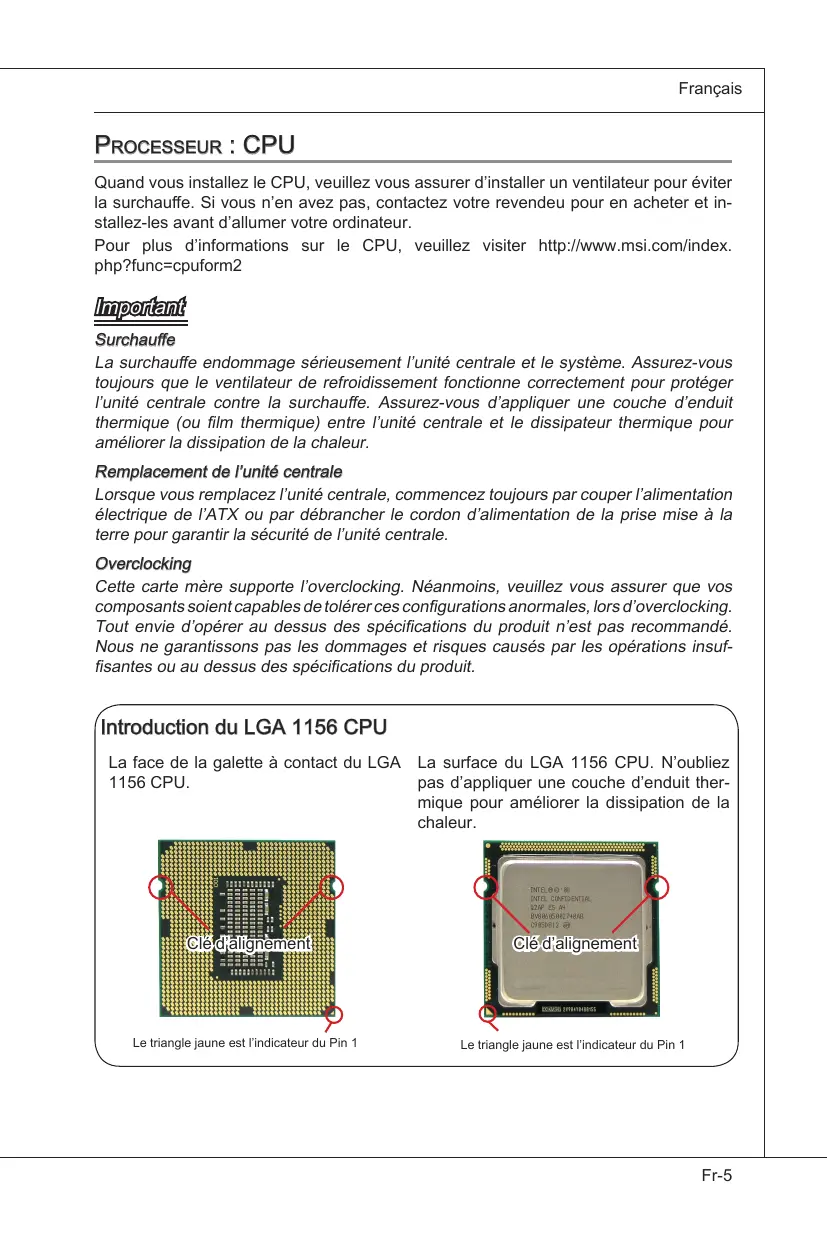
- Clear CMOS Bitte beziehen Sie sich auf “Wie man CMOS Daten löscht” Abschnitt zu mehr Information, um CMOS-Daten zu löschen. De-41 ▍ MS-7582 Mainboard Software-Information Die im Mainboard-Paket enthaltene DVD enthält alle notwendigen Treiber. Um die Installation automatisch laufen zu lassen, klicken Sie einfach den Treiber oder Utiltiy und folgen Sie dem Pop-Up Schirm, um die Installation durchzuführen. Der Treibergebrauchs-DVD enthält: - Treibermenü - das Treibermenü zeigt die vorhandenen Treiber. Aktivieren Sie den gewünschten Treiber. - Gebrauchsmenü - das Gebrauchsmenü zeigt die Software-Anwendungen der die Mainboard Unterstützungen. - WebSite Menü - das Website Menü zeigt die betreffende Website. Wichtig Besuchen Sie bitte die MSI Website, um die neuesten Treiber und BIOS für bessere System Leistung zu erhalten. De-42 FUZION Séries Français Europe version ▍ Carte mère MS-7582 Spécifications Processeurs Supportés ■ Intel® Core™ i7 et Core™ i5 (Lynnfield & Clarkdale) processeurs dans la paquet LGA1156 (Pour plus d'informations sur le CPU, veuillez visiter http://www.msi.com/index. php?func=cpuform2) Horloge de base ■ 133 MHz Chipset ■ Chipset Intel® P55 / Lucid® Hydra 200 Mémoire supportée ■ 4 DDR3 DIMMs supportent DDR3 2133 *(OC)/ 2000 *(OC)/ 1800 *(OC)/1600 *(OC)/ 1333/ 1066 DRAM (16GB Max) ■ Supporte le mode Dual-Channel *(Pour plus d'informations sur les composants compatibles, veuillez visiter http://www.msi.com/index.php?func=testreport) LAN ■ Supporte Dual LAN (10/100/1000) par Realtek® RTL8111DL IEEE 1394 ■ Puce intégrée par VIA® VT6315N ■ Taux de transfert jusqu'à 400Mbps Audio ■ QuantumWaveTM Audio Card ■ Creative EAX® ADVANCED HD 5.0 ■ THX TruStudio PCTM ■ Creative ALchemy ■ 7.1 Channel High Definition Audio Codec avec détection de jack ■ Realtek® ALC889 ■ Compatibles avec les spécifications d'Azalia 1.0 ■ Supporte le connecteur 1x S/PDIF out ■ Supporte les ports Coaxial/Optical S/PDIF en arrière IDE ■ 1 port IDE par JMicron® JMB363 ■ Supporte le mode Ultra DMA 66/100/133 ■ Supporte les modes d'opération PIO, Bus Master SATA ■ 6 ports SATAII (SATA1~6) par Intel® P55 ■ 4 ports SATAII (SATA7/ 8/ 9/ 10) par deux JMicron® JMB322 ■ 2 ports ESATA/ USB Combo (panneau arrière) par JMicron® JMB362 ■ Supporte le stockage et un taux de transfert jusqu'à 3 Gb/s Fr-2 Français RAID ■ SATA1~6 supportent Intel® Matrix Storage Technologie (AHCI/ RAID 0/ 1/ 5/ 10) par Intel® P55 Hardware RAID ■ SATA7 & SATA8 supportent le mode RAID 0/ 1 & JBOD par le 1er JMicron® JMB322 ■ SATA9 & SATA10 supportent le mode RAID 0/ 1 & JBOD par le 2ème JMicron® JMB322 Connecteurs ■ Panneau arrière - 1 port clavier PS/2 - 1 port souris PS/2 - 1 connecteur du panneau D-LED3 (optionnel) - 8 ports USB 2.0 - 1 port IEEE 1394 - 2 ports ESATA/ USB Combo - 2 ports LAN ■ Connecteurs intégrés - 2 connecteurs USB 2.0 - 1 connecteur IEEE 1394 - 1 connecteur Châssis Intrusion - 1 connecteur de Module TPM (optionnel) - 1 connecteur Green Power Genie (optionnel) - 1 interrupteur Over-Voltage et 1 point set voltage check - 1 bouton d'alimentation - 1 bouton de réinitialisation - 1 bouton d'alimentation verte - 1 bouton d'effacement CMOS - 1 bouton OC Genie - 1 panneau LED du CPU Phase Slots ■ 3 slots PCI Express 2.0 x16 - PCI_E2/ PCI_E4/ PCI_E5 seront x16/ x16/ x0 ou x16/ x8/ x8 ■ 2 slots PCI Express 2.0 x1 - Seul PCI_E1 supporte l'installation de la carte Realtek® Audio ■ 2 slots PCI 2.2, supportent l'Interface bus PCI 3.3V/ 5V Dimension ■ ATX (30.5cm X 24.4 cm) Montage ■ 9 trous de montage Si vous désirez acheter des accessoires et vous avez besoin de numéros des pièces, vous pouvez chercher sur la page website et trouver les détails sur notre adresse cidessous http://www.msi.com/index.php Fr-3 ▍ Carte mère MS-7582 Guide Rapide Des Composants CPU, Fr-5 SYSFAN3, Fr-15 CPUFAN, Fr-15 JPWR2, Fr-11 DDR3, Fr-9 SYSFAN2, Fr-15 JPWR1, Fr-11 JSMB1, Fr-18 Panneau arrière, Fr-12 V-Check Point, Fr-22 V Switch, Fr-21 SYSFAN1, Fr-15 PCIE, Fr-23 SATA, Fr-14 IDE1, Fr-13 SYSFAN4, Fr-15 PCI, Fr-26 JFP1/ JFP2, Fr-16 JTPM1, Fr-18 Green Power/ Reset/ Power, Fr-20 CLR_CMOS1, Fr-19 JCI1, Fr-14 OC_Genie, Fr-19 J1394_1, Fr-16 Fr-4 JUSB1~2, Fr-17 Français Processeur : CPU Quand vous installez le CPU, veuillez vous assurer d’installer un ventilateur pour éviter la surchauffe. Si vous n’en avez pas, contactez votre revendeu pour en acheter et installez-les avant d’allumer votre ordinateur. Pour plus d’informations sur le CPU, veuillez visiter http://www.msi.com/index. php?func=cpuform2 Important Surchauffe La surchauffe endommage sérieusement l’unité centrale et le système. Assurez-vous toujours que le ventilateur de refroidissement fonctionne correctement pour protéger l’unité centrale contre la surchauffe. Assurez-vous d’appliquer une couche d’enduit thermique (ou film thermique) entre l’unité centrale et le dissipateur thermique pour améliorer la dissipation de la chaleur. Remplacement de l’unité centrale Lorsque vous remplacez l’unité centrale, commencez toujours par couper l’alimentation électrique de l’ATX ou par débrancher le cordon d’alimentation de la prise mise à la terre pour garantir la sécurité de l’unité centrale. Overclocking Cette carte mère supporte l’overclocking. Néanmoins, veuillez vous assurer que vos composants soient capables de tolérer ces configurations anormales, lors d’overclocking. Tout envie d’opérer au dessus des spécifications du produit n’est pas recommandé. Nous ne garantissons pas les dommages et risques causés par les opérations insuffisantes ou au dessus des spécifications du produit. Introduction du LGA 1156 CPU La face de la galette à contact du LGA 1156 CPU. La surface du LGA 1156 CPU. N’oubliez pas d’appliquer une couche d’enduit thermique pour améliorer la dissipation de la chaleur. Clé d’alignement Clé d’alignement Le triangle jaune est l’indicateur du Pin 1 Le triangle jaune est l’indicateur du Pin 1 Fr-5 ▍ Carte mère MS-7582 Installation du CPU et son ventilateur Quand vous installez le CPU, assurez-vous que le CPU soit équipé d’un ventilateur de refroidissement attaché sur le dessus pour éviter la surchauffe. Méanmoins, n’oubliez pas d’appliquer une couche d’enduit thermique sur le CPU avant d’installer le ventilateur pour une meilleure dissipation de chaleur. Suivez les instruction suivantes pour installer le CPU et son ventilateur correctement. une faute installation peut endommager votre CPU et la carte mère.
1. Ouvrez le levier de charge.
2. Levez le levier et ouvrir le plateau de
3. La douille du CPU possède une
couverture plastique qui protège la contact. Avant d’installer le CPU, toujours gardez-la pour protéger les pins de la douille.Retirez cette couverture de la face d’articulation du levier (comme montre la flèche).
4. Après avoir confirmé la direction du
CPU pour joindre correctement, déposez le CPU dans l’armature du logement de douille. Faites attention au bord de sa base. Notez qu’on aligne les coins assortis. Clé d’alignement Fr-6 Français
5. Inspectez visuellement si le CPU
est bien posé dans la douille. Sinon, sortez verticalement le CPU pur et la réinstallez.
6. Couvrez le plat de charge sur paquet.
7. Sécurisez l’ensemble avec le mécanisme de rétention.
8. Inspectez si les quatre crochets
sont dans la correcte position avant d’installer le ventilateur. Important
- Confirmez si votre ventilateur du CPU est fermement installé avant d’allumer votre système.
- Ne touchez pas les pins du CPU afin d’éviter tout dommage. Fr-7 ▍ Carte mère MS-7582
9. Alignez les trous de la carte avec le
dissipateur thermique. Appuyez sur le ventilateur jusqu’à ce que les clips soient coincés dans les trous de la carte mère.
10. Appuyez sur les quatre crochets afin
de fixer le ventilateur.
11. Retournez la carte mère pour assurer que le ventilateur est installé
12. Finalement, attachez le câble du
ventilateur de CPU au connecteur du ventilateur de CPU sur la carte. Carte mère Crochet Important
- Lisez le statut du CPU dans le BIOS.
- Quand le CPU n’est pas installé, toujours protégez vos pins de la douille CPU avec le plastique de protection pour éviter tout dommage (Montré dans la Figure 1).
- Les photos de la carte montrées dans cette section ne sont que pour une démonstration de l’installation du CPU et son ventilateur. L’apparence de votre carte mère peut varier selon le modèle que vous achetez.
- Veuillez vous référer à la documentation dans le paquet du ventilateur de CPU pour plus de détails sur l’installation du ventilateur de CPU. Fr-8 Français Mémoire Ces slots DIMM sont destinés à installer le modules de mémoire. Pour plus d’informations sur les composants compatibles, veuillez visiter http://www.msi.com/index.php?func=testreport DDR3 240-pin, 1.5V 48x2=96 pin 72x2=144 pin Règles de population de la mémoire Veuillez vous référer aux illustration suivantes pour les règles de population de la mémoire. Règles de population du mode double-canaux Au mode double-canaux, les modules de mémoire peuvent transmettre et recevoir les données avec deux lignes bus de données sémultanément. L’activation du mode double-canaux peut augmenter la performance. Les instructions suivantes expliquent les règles de population du mode double-canaux.
DIMM3 Installé Vide Important
- Les modules de mémoire DDR3 ne sont pas interchangeables par DDR2 et vice versa. Vous devez toujours installer les modules de mémoire DDR3 dans les slots DDR3 DIMM.
- Au mode Dual-Channel, assurez-vous que vous installez les modules de mémoire du même type et de la même densité dans les slots DIMM de canaux différents.
- Pour lancer avec succès votre ordinateur (Lynnfield CPU surtout), insérez tout d’abord les modules de mémoire dans le DIMM1.
- A cause du développement de la ressource du chipset, la densité du système sera détecté seulement jusqu’à 15+GB (non 16GB plein) quand chaque DIMM est installé avec un module de mémoire de 4GB Fr-9 ▍ Carte mère MS-7582 Installation des modules de mémoire
1. Le module de mémoire possède une seule encoche en son centre et ne s’adaptera
que s’il est orienté de la mqnière convenable. 2. Insérez le module de mémoire à la verticale dans le slot du DIMM. Poussez-le ensuite jusqu’à l’extrémité dorée du module de mémoire, soit profondément insérée dans le slot du DIMM. Les clips en plastique situés de chaque côté du module va se fermer automatiquement.
3. Vérifiez manuellement si la barrette mémoire a été verrouillée en place par les clips
du slot DIMM sur les côtés. Encoche Volt Important Vous pourriez à peine voir l’extrémité dorée si le module de mémoire est correctement inséré dans le slot du DIMM. Fr-10 Français Connecteurs d’Alimentation Connecteur d’alimentation ATX 24-pin : JPWR1 Ce connecteur vous permet de connecter l’alimentation ATX 24-pin. Pour cela, assurez-vous que la prise d’alimentation est bien positionnée dans le bon sens et que les goupilles soient alignées. Enfoncez alors la prise dans le connecteur. Vous pourvez aussi utiliser un alimentation 20-pin selon vos besoins. Veuillez brancher votre alimentation d’énergie avec le pin 1 et le pin 13 si vous voulez utiliser l’alimentation ATX 20-pin.
Connecteur d’alimentation ATX 8-pin : JPWR2 Ce connecteur fournit l’alimentation de 12V au CPU.
- Veuillez vous assurer que tous les connecteurs sont connectés aux correctes alimentations ATX pour garantir une opération stable de la carte mère.
- L’alimentation de 400 watts (et plus) est fortement recommandée pour la stabilité du système.
- La connexion d’alimentation d’ATX 12V doit être au dessus de 18A. Fr-11 ▍ Carte mère MS-7582 Panneau Arrière Port 1394 Souris Port USB Clavier Connecteur du panneau D-LED3 (optionnel) Port ESATA/ USB Combo LAN LAN Port USB Port USB Port USB Port ESATA/ Port USB USB Combo ▶ Souris/Clavier Le standard connecteur de souris/clavier DIN de PS/2® est pour une souris ou un clavier de PS/2® . ▶ Port USB Le port USB (Universal Serial Bus) sert à brancher des périphériques USB tels que le clavier, la souris, ou d’autres périphériques compatibles USB. ▶ Connecteur du panneau D-LED3 (optionnel) Ce connecteur sert à connecter le panneau D-LED3 (Debug-LED3) (optionnel), qui vous montre l’information sur le panneau et idetifie le statut ou mode actuel du système connecté. Veuillez vous référer au guide rapide de D-LED3 (optionnel) pour plus de détails et d’utilisations. ▶ Port ESATA/USB Combo Le port ESATA/USB combo sert à attacher le lecteur dur externe ESATA ou le périphérique USB. ▶ Port 1394 Le port IEEE1394 au panneau arrière sert à connecter les périphériques IEEE1394. ▶ LAN Vert/ Orange La prise standard RJ-45 LAN sert à la connexion Jaune au réseau local (Local Area Network (LAN)). Vous pouvez y relier un câble de réseau. LED Couleur LED Statut Gauche Jaune Eteinte La connexion au réseau LAN n’est pas établie. Allumée(Stable) La connexion au réseau LAN est établie. Allumée(plus brillant et clignotante) L’ordinateur communique avec un autre ordinateur sur le réseau local LAN. Droite Vert Orange Fr-12 Condition Eteinte Un débit de 10 Mbits/sec est sélectionné. Allumée Un débit de 100 Mbits/sec est sélectionné. Allumée Un débit de 1000 Mbits/sec est sélectionné.
Français Connecteurs Connecteur IDE : IDE1 Ce connecteur supporte les lecteurs de disque dur IDE, lecteurs optiques de disque et d’autre périphériques IDE. 3 1/2" Fl oppy 3 1/2" Disk F loppy Dr i ve Di sk tor Connec D r ive tor Connec Important Si vous installez deux périphériques IDE sur le même câble, vous devez configurer les périphériques séparément en mode master / slave par les cavaliers de configuration. Référez-vous aux documentations des périphériques de IDE offertes par votre vendeur pour les instructions de configurations des cavaliers. Fr-13 ▍ Carte mère MS-7582 Connecteur Sérial ATA : SATA1~10 Ce connecteur est un port d’interface de série ATA haut débit. Chaque connecteur peut être relié à un appareil de série ATA. Kdk ddf l kd as kkks kfk ad dka ddf kkf ad df df df - d ddf dkkl dd kjas ddddd dfdd df f as jdkd fa as dasf df ddd fdfa df as d dasas dd sd asd d df d as ddd ad dfsdff dddf fffa sd as sdff f fd f
SATA1~6 supportés par P55 SATA1_2 SATA3_4 SATA5_6 SATA7~10 supportés par JMB322 Important Veuillez ne pas plier le câble de série ATA à 90°. Autrement des pertes de données pourraient se produire pendant la transmission. Connecteur Châssis Intrusion : JCI1 Ce connecteur est connecté à un câble châssis intrusion switch. Si le châssis est ouvert, le switch en informera le système, qui enregistera ce statut et affichera un écran d’alerte. Pour effacer ce message d’alerte, vous devez entrer dans le BIOS et désactiver l’alerte.
Fr-14 Français Connecteur d’alimentation du ventilateur : CPUFAN,SYSFAN1~4 Les connecteurs de courant du ventilateur supportent le ventilateur de refroidissement du système avec +12V. Lors du branchement des fils aux connecteurs, faites toujours en sorte que le fil rouge soit le fil positif devant être relié au connecteur +12V; et que le fil noir soit le fil de mise à la terre devant être relié au connecteur de mise à la terre GND. Si la carte mère est équipée d’un jeu de puces intégré pour moniteur de matériel de système, vous devrez utiliser un ventilateur spécial pourvu d’un capteur de vitesse afin de contrôler le ventilateur de l’unité centrale. CPUFAN SYSFAN1/ 2/ 3/ 4
- Veuillez vous référer aux ventilateurs de CPU recommandés sur le site officiel du processeur ou consulter votre revendeur pour un ventilateur de CPU approprié.
- CPUFAN supporte le contrôle du ventilateur. Vous pouvez installer l’unité Control Center qui contrôlera automatiquement la vitesse du ventilateur du CPU selon sa température actuelle.
- Le connecteur d’alimentation du ventilateur du CPU avec 3 ou 4 pins sont tous disponibles pour CPUFAN. Fr-15 ▍ Carte mère MS-7582 Connecteur panneau avant : JFP1, JFP2 Ce connecteur est fourni pour la connecxion électrique aux interrupteuts et LEDs du panneau avant. Le JFP1 est conforme au guide de conception de la connectivité Entrée/sortie du panneau avant Intel®.
JFP1 ake Connecteur IEEE1394 : J1394_1 Ce connecteur vous permet de relier un appareil IEEE1394 via un support optionnel IEEE1394.
Support IEEE1394 (optionnel) Fr-16 Français Connecteur USB avant : JUSB1 / JUSB2 Ce connecteur est conforme au guide de conception de la connectivité Entrée/sortie du panneau avant Intel®, il est idéal pour relier les périphériques d’interface USB à haut débit tels les disques durs externes, les appareils photo numériques, les lecteurs MP3, les imprimantes, les modems et les appareils similaires.
Support USB 2.0 (optionnel) Important Notez que les pins de VCC (Connexion de virtuelle) et GND (terre) doivent être branchées correctement afin d’éviter tout dommage possible. Fr-17 ▍ Carte mère MS-7582 Connecteur du Module TPM : JTPM1 (optionnel) Ce connecteur est rélié à TPM (Trusted Platform Module) Module (optionnel). Veuillez vous référer au manuel de TPM plat-forme (optionnel) de sécurité pour plus de détails et d’utilisations.
Connecteur GreenPower Genie : JSMB1 (optionnel) Ce connecteur sert à connecter GreenPower Genie (optionnel). in a P D o B .N M 4 .S
Fr-18 Français Bouton La carte mère possède des boutons ci-dessous pour vous de régler la fonction de l’ordinateur. Cette section vous explique comment changer la fonction de votre carte mère avec ces boutons. Clear CMOS Button: CLR_CMOS1 Il y a un CMOS RAM intégré, qui possède un bloc d’alimentation alimenté par une batterie externe, destiné à conserver les données de configuration du système. Avec le CMOS RAM, le système peut lancer automatiquement le système d’exploitation chaque fois qu’il est allumé. Si vous souhaitez effacer la configuration du système, utilisez ce bouton pour effacer les données Important
- Assurez-vous d’avoir éteint le système avant d’éffacer les données CMOS.
- Après avoir appuyé sur ce bouton pour effacer les données CMOS au statut désactivé (G3), le système se démarre automatiquement. Bouton OC Genie : OC_Genie Ce bouton sert à auto-overclocker pour le système. Appuyez sur ce bouton pour activer la fonction OC Genie lorsque le système est au statut éteint, néanmoins, le bouton s’allume et se verrouille. En suite, le système détectera automatiquement les valeurs optimum pour overclocker après l’initialisation du système. Pour désactiver la fonction OC Genie, veuillez appuyer sur le bouton encore après éteindre le système, néanmoins, le bouton s’éteint et se déverrouille, et le système conserve le défaut pour la prochaine initialisation. Important
- Veuillez installer une mémoire de DDR3 1333 et supérieure et meilleur équipements pour la dissipation de la chaleur avec la fonction OC Genie.
- Nous ne garantissons pas la gamme et les dommages ou risques causés par le comportements d’overclocking OC Genie.
- Vous pouvez désactiver la fonction OC Genie dans le réglage du BIOS. Et nous vous proposons de conserver la configuration d’OC Genie au profil d’overclocking dans le BIOS pour s’en servir dans la future.
- L’utilisation d’OC Genie est une risque pour vous. L’overclocking n’est jamais garanti par MSI. Fr-19 ▍ Carte mère MS-7582 Bouton d’alimentation : POWER Ce bouton d’alimentation sert à allumer ou éteindre le système. Appuyez ce bouton pour allumer ou éteindre le système. Bouton de réinitialisation : RESET Ce bouton de réinitialisation sert à réinitialiser le système. Appuyez ce bouton pour le réinitialiser. Important Si vous voulez appuyer ce bouton pour réinitialiser le système, il est obligé d’arrêter pour 4 secondes environ. Cette limitaion provient de la fonction interne P55. Bouton Alimentation verte : Green Power Ce bouton sert à intervenir la fonction LED du système. Une fois vous appuyez ce bouton, le système alterne le LED entre le mode activé et désactivé. Fr-20 Français Interrupteur Cette carte mère vous fournit les interrupteurs suivants pour régler la fonction d’ordinateur. Cette partie vous explique comment changer la fonction de la carte mère au travers l’utilisation d’interrupteurs. Interrupteur Over-Voltage : V Switch Vous pouvez sur-voltage CPU / CPU_VTT/ Mémoire / PCH, et élargir la gamme de voltage du CPU / CPU_VTT/ Mémoire / PCH pour l’ajustement dans le BIOS en changeant cet interrupteur. Suivez les instructions ci-dessous pour élargir la gamme de voltage du CPU / CPU_ VTT/ Mémoire / PCH. Interrupteur 1 : destiné à sur-voltage le voltage du CPU, la mise en “ON” sur-voltage le voltage du CPU pour 0.1V, et élargit la gamme d’ajustement du voltage maximum dans le BIOS. Interrupteur 2 : destiné à sur-voltage le voltage du CPU_VTT, la mise en “ON” sur-voltage le voltage du CPU_VTT pour 0.2V, et élargit la gamme d’ajustement du voltage maximum dans le BIOS. Interrupteur 3 : destiné à over-voltage le voltage du DRAM, la mise en “ON” sur-voltage le voltage du DRAM pour 0.2V, et élargit la gamme d’ajustement du voltage maximum dans le BIOS. Interrupteur 4 : destiné à over-voltage le voltage du PCH, la mise en “ON” sur-voltage le voltage du PCH pour 0.2V, et élargit la gamme d’ajustement du voltage maximum dans le BIOS. Important
- Lorsque vous activez l’OC Genie de détecter la configuration de votre système, veuillez n’éteindre aucune partie de V-switch simultanément. Ce comportement fournit trop de voltage, ce qui entraînerait des dommages au périphérique.
- Après le réglage du voltage de CPU/ CPU_VTT/ DDR/ PCH dans le BIOS, vous pouvez vérifier le voltage de CPU/ CPU_VTT/ DDR/ PCH en mesurant le Voltage Check Point avec un multimètre. Veuillez vous référer aux instructions suivantes pour mesurer les voltage. Fr-21 ▍ Carte mère MS-7582 Point de vérification du voltage : V-Check Point Cet équipement de point de vérification du voltage sert à mesurer le voltage actuel du CPU/ CPU_VTT/ DDR/ PCH. CPU_VTT CPU CPU Fr-22 Voltage DDR : mesurer le voltage actuel du DDR avec le point DDR et le point GND à l’aide d’un multimètre. GND PCH GND Voltage CPU_VTT : mesurer le voltage actuel du CPU_VTT avec le point CPU_VTT et le point GND à l’aide d’un multimètre. GND DDR GND Voltage CPU : mesurer le voltage actuel du CPU avec le point CPU et le point GND à l’aide d’un multimètre. GND CPU_VTT DDR PCH GND Voltage PCH : mesurer le voltage actuel du PCH avec le point PCH et le point GND à l’aide d’un multimètre. Français Slots Slot PCIE (Peripheral Component Interconnect Express) Le slot PCI Express supporte la carte d’extension d’Interface PCI Express. Slot PCI Express x16 Slot PCI Express x1 Important Lorsque vous ajoutez ou retirez une carte d’extension, assurez-vous que le PC n’est pas relié au secteur. Lisez la documentation pour faire les configurations nécessaires du matériel ou du logiciel de la carte d’extension, tels que cavaliers, interrupteurs ou la configuration du BIOS. Fr-23 ▍ Carte mère MS-7582 ATI CrossFireXTM (Multi-GPU) Technologie ATI CrossFireXTM est le plate-forme de jeux de la performance ultimate Multi-GPU. L’alimentation game-dominating activée, la technologie ATI CrossFireXTM active deux processeurs graphiques discrets pour qu’ils fonctionnent ensemble pour améliorer la performance de votre système. La technologie ATI CrossFireX vous permet d’élargir les capacités de votre système graphic. Il vous permet d’escalader le cheval-vapeur de votre système graphic dont vous avez besoin, supportant deux cartes graphiques ATI RadeonTM HD, en le faisant le plate-forme de jeux le plus évolutif. La carte mère peut détecter automatiqument le mode CrossFireXTM par le logiciel, donc vous n’êtes par obligé d’activer le CrossFireXTM dans le BIOS vous-même. C’est les details de l’installation du CrossFireXTM .
1. Installez une carte graphique de ATI RadeonTM HD dans le premier slot PCIE x16,
puis installez une carte graphique de ATI RadeonTM HD dans le deuxième slot PCIE x16. 2. Avec deux cartes installées, il faut un câble de CrossFireXTM Video Link pour connecter les doigts d’or sur le haut des deux cartes graphiques (référer a l’image cidessous). Veuillez noter que même si vous avez installé deux cartes graphiques, il n’y a que la sortie du vidéo sur la carte graphique dans le premier slot PCIE x16 qui fonctionne. Donc vous n’avez qu’à connecter un moniteur à la carte graphique. Câble CrossFireXTM Video Link Important
- Les photos de la carte mère montrées ici ne sont que pour une démonstration. L’apparence de votre carte mère peut varier selon selon le modèle que vous acheter.
- Si vous voulez installer DEUX cartes graphiques pour le mode CrossFireXTM, veuillez vous assurer que ces cartes graphiques sont de même marque.
- Veuillez vous assurer de metter un fournisseur d’alimentation suffisante au connecteur d’alimentation sur la carte graphique pour assurer une opération stable de la carte graphique..
- Seulement Windows®XP avec Service Pack 2 (SP2)& Windows®XP Professional x64 Edition & Windows®Vista supportent la fonction de CrossFireXTM. Fr-24 Français 3. Quand le matériel et le logiciel sont tous correctement installés, réinitialisez le système. Après entrer dans le O.S., cliquez sur l’icône de “CatalystTM Control Center” sur le bureau. Il y a un réglage dans le CatalystTM Control Center qui doit être activé pour que le CrossFireXTM puisse s’opérer. L’aspect suivant apparaît dans le CatalystTM Control Center : Choisissez le View avancé du menu de navigation de view. Important
- Dans le cas où les pilotes HYDRA sont installés, vous devez les désactiver avant d’utiliser le CrossFireX.
- Un système CrossFireXTM a quatre modes d’affichage possibles :
Pour plus de détails, veuillez consulter le manuel de la carte graphique au fabricant. Fr-25 ▍ Carte mère MS-7582 Slot PCI (Peripheral Component Interconnect) Le slot PCI supporte la carte LAN, la carte SCSI, la carte USB et d’autres cartes ajoutées qui sont compatibles avec les spécifications de PCI. Slot 32-bit PCI Important Lorsque vous ajoutez ou retirez une carte d’extension, assurez-vous que le PC n’est pas relié au secteur. Lisez la documentation pour faire les configurations nécessaires du matériel ou du logiciel de la carte d’extension, tels que cavaliers, interrupteurs ou la configuration du BIOS. Chemins de revendication d’interruption de PCI IRQ est l’abréviation de “interrupt request line”. Les IRQ sont des lignes de matériel sur lesquelles les périphériques peuvent émettre des signaux d’interruption au microprocesseur. Les pins de PCI IRQ sont typiquement connectés aux pins de bus PCI comme suivant : Fr-26 Ordre1 Ordre2 Ordre3 Ordre4 PCI Slot1 INT B# INT C# INT D# INT A# PCI Slot2 INT A# INT B# INT C# INT D# Français Indicateur De Statut LED CPU_VTT Phase LEDs (LEDs de phase CPU_VTT) Ces LEDs indiquent le mode actuel de phase d’alimentation CPU_VTT. Suivez les instructions ci-dessous pour le lire. Allumé Eteint CPU_VTT est au mode de phase 1. CPU_VTT est au mode phase 2. Fr-27 ▍ Carte mère MS-7582 DDR Phase LEDs (LEDs de phase DDR) Ces LEDs indiquent le mode actuel de phase d’alimentation DDR. Suivez les instructions ci-dessous pour le lire. Allumé Eteint DDR est au mode de phase 1. DDR est au mode de phase 2. CPU Phase LED panel (Panneau de LED de phase CPU) Ces LEDs indiquent le mode actuel de phase d’alimentation du CPU. Suivez les instructions ci-dessous pour le lire. Post Statut
CPU est au mode de phase 1.
CPU est au mode de phase 2.
CPU est au mode de phase 3.
CPU est au mode de phase 4.
CPU est au mode de phase 5.
CPU est au mode de phase 6.
CPU est au mode de phase 7.
CPU est au mode de phase 8. PCH Phase LEDs (LEDs de phase PCH) Ces LEDs indiquent le mode actuel de phase d’alimentation du PCH. Suivez les instructions ci-dessous pour le lire. Allumé Eteint PCH est au mode phase 1. PCH est au mode phase 2. Power LED (LED d’alimentation) S’allume bleu lorsque vous appuyez le bouton d’alimentation et qu’il fonctionne. Fr-28 Français Reset LED (LED de réinitialisation) S’allume bleu lorsque vous appuyez le bouton de réinitialisation et qu’il fonctionne. Green Power LED (LED d’alimentation verte) S’allume bleu lorsque vous appuyez le bouton d’alimentation verte et qu’il fonctionne. PCIE/ PCI LEDs S’allume bleu lorsque le slot PCIE/ PCI fonctionne. Standby LED S’allume orange lorsque le système est au statut standby (S4/S5 ). HD LED S’allume rouge lorsque le lecteur dur est en opération. Fr-29 ▍ Carte mère MS-7582 Réglage BIOS Ce chapitre donne des informations concernant le programme de réglage de BIOS et vous permet de configurer le système pour obtenir des performances d’utilisation optimum. Vous aurez peut-être besoin de lancer le programme de réglage quand : ■ Un message d’erreur apparaît sur l’écran pendant le démarrage du système, qui vous demande de lancer BIOS SETUP (Réglage). ■ Vous souhaitez changer les réglages par défaut des fonctions personnalisées. Important
- Les objets situés sous chaque catégorie BIOS décrits dans ce chapitre sont en cours de mise à jour continue pour améliorer les performances du système. C’est pourquoi il est possible que la description soit légèrement différente du BIOS le plus récent, et ne doit servir que comme référence.
- Au redémarrage, la première ligne qui apparaît après le compte de la mémoire, est la version BIOS. Elle est généralement sous la forme : A7582IMS V1.0 102009 où : Le 1er caractère se rapporte au fabricant du BIOS : A = AMI, W = AWARD, et P = PHOENIX. Les caractères de 2ème à 5ème se rapportent au numéro de modèle. Le 6ème caractère se rapporte au jue de puces : I = Intel, N = NVIDIA, A = AMD et V = VIA, . Les caractères de 7ème à 8ème se rapportent au client : MS = all standard customers (tous les clients standard). V1.0 se rapporte à la version de BIOS. 102009 se rapporte à la date à laquelle est sortie ce BIOS. Fr-30 Français Réglages d’Entrée Allumez l’ordinateur et le système lancera le processus POST (Test automatique d’allumage). Lorsque le message ci-dessous apparaît à l’écran, appuyez sur la touche <DEL> pour entrer dans les réglages. Press DEL to enter SETUP (Appuyez sur DEL pour entrer dans SETUP) Si le message disparaît avant que vous ne répondiez et que vous souhaitez encore entrer dans Setup (Réglages), redémarrez le système en OFF (éteignant) puis en On (rallumant) en appuyant sur le bouton RESET (Réinitialiser). Vous pouvez également redémarrer le système en appuyant simultanément sur les touches <Ctrl>, <Alt>, et <Delete>. Obtenir de l’aide Après être entré dans le menu de Réglage, le premier menu que vous verrez apparaître sera le menu principal. Menu principal Le menu principal établit la liste des fonctions de réglage que vous pouvez modifier. Vous pouvez utiliser les touches de flèche ( ↑↓ ) pour sélectionner l’objet. La description en ligne des fonctions de réglages illuminées est affichée au bas de l’écran. Sous-Menu Si vous un symbole de pointeur droit (comme indiqué sur la vue de droite) apparaît sur la gauche de certains champs, cela signifie qu’un sous-menu peut être lancé à partir de ce champ. Un sous-menu contient des options supplémentaires pour un paramètre de champ. Vous pouvez utiliser les touches de flèche ( ↑↓ ) pour illuminer le champ puis appuyez sur <Enter> pour faire apparaître le sous-menu. Vous pourrez alors utiliser les touches de commande pour saisir des valeurs et vous déplacer d’un champ à un autre à l’intérieur d’un sous-menu. Si vous souhaitez revenir au menu principal, appuyez juste sur <Esc>. Aide générale <F1> Le programme de réglages BIOS fournit un écran d’aide générale. Vous pouvez faire sortir cet écran à partir de n’importe quel menu en appuyant simplement sur <F1>. L’écran d’aide donne une liste des touches appropriées à utiliser et les sélections possibles pour l’objet illuminé. Appuyez sur <Esc> pour quitter l’écran d’aide. Fr-31 ▍ Carte mère MS-7582 Menu principal Une fois entré dans l’unité de réglages BIOS CMOS, le menu principal appaît sur l’écran. Le Menu Principal vous permet de sélectionner parmi les fonctions et les choix de sorties. Utilisez les touches de flèche pour sélectionner parmi les objets et appuyez sur <Enter> pour accepter ou entrer dans le sous-menu. ▶ Standard CMOS Features (Fonctions CMOS standard) Utilisez ce menu pour les configurations du système de base, tel que l’heure, la date. ▶ Advanced BIOS Features (Fonctions BIOS avancées) Utilisez ce menu pour régler les objets des fonctions améliorées spéciales. ▶ Integrated Peripherals (Périphériques intégrés) Utilisez ce menu pour définir vos réglages des périphériques intégrés. ▶ Power Management Setup (Réglages de la gestion de l’énergie) Utilisez ce menu pour définir vos réglages de la gestion de l’énergie. ▶ H/W Monitor (Moniteur H/W) Cette entrée indique l’état de santé de votre PC. ▶ Green Power (Alimentation verte) Utilisez ce menu pour spécifier la phase d’alimentation. ▶ BIOS Setting Password (Mot de passe de réglage BIOS) Utilisez ce menu pour régler le mot de passe du BIOS. ▶ Cell Menu (Menu Cell) Utilisez ce menu pour définir vos réglages du contrôle de la fréquence/ voltage et de l’overclocking. Fr-32 Français ▶ M-Flash Utilisez ce menu pour lire/ flash le BIOS du lecteur de stockage (FAT/ FAT32 format uniquement). ▶ Overclocking Profile (Profil d’overclocking) Utilisez ce menu pour conserver/ charger vos réglages à/ de CMOS pour le BIOS. ▶ Load Fail-Safe Defaults (Défauts de sécurité de chargement intégrée) Utilisez ce menu pour charger les valeur par défauts réglées par le vendeur de BIOS afin de garantir la stabilité des performances du système. ▶ Load Optimized Defaults (Chargement des réglages par défaut optimisés) Utilisez ce menu pour charger les valeurs par défaut réglées par le fabricant de la carte mère spécifiquement pour obtenir des performances optimales de la carte mère. ▶ Save & Exit Setup (Sauvegarder et quitter les réglages) Sauvegardez les changements apportés au CMOS puis quittez les réglages. ▶ Exit Without Saving (Quitter sans sauvegarder) Abandonnez tous les changements et quittez les réglages. Fr-33 ▍ Carte mère MS-7582 Quand vous entrez dans l’unité de réglages BIOS, suivez les procédures suivantes pour l’utilisation générale.
1. Load Optimized Defaults (Chargement des réglages par défaut optimisés) : Utilisez
les touches de contrôle (↑↓ ) afin de surligner le domaine Load Optimized Defaults et appuyez sur <Enter> , le message suivant appaît : Choisir [Ok] et appuyer sur Enter chargera les valeurs par défauts pour une performance de système optimal.
2. Setup Date/ Time (Réglage de l’heure et de la date) : Choisissez Standard CMOS
Features et appuyez sur <Enter> afin d’entrer dans le menu Standard CMOS Features. Ajustez la date de l’heure.
3. Save & Exit Setup (Sauvegarder et quitter les réglages) : Utilisez les touches de
contrôle (↑↓ ) afin de surligner le domaine de Save & Exit Setup et appuyez sur <Enter> , le message suivant appaît : Choisir [Ok] et appuyer sur Enter afin de sauvegarder les configurations et l’unité de réglages de quitter BIOS. Important Les configurations précédantes ne sont que pour l’utilisation générale. Si vous avez besoin de réglages détaillés du BIOS, veuillez vous référer au manuel de l’édition anglaise sur le site d’internet de MSI. Fr-34 Français 4. Cell Menu Introduction (Introduction du Menu Cell) : Ce menu est pour des utilisations avancées destinées à overclocker la carte mère. Important Ne changez pas ces réglages sauf que vous connaissiez bien ces chipsets. Fr-35 ▍ Carte mère MS-7582 ▶ Current CPU / DRAM / QPI Frequency Ces articles montrent les fréquences actuelles du CPU, de la mémoire et du QPI. Lecture uniquement. ▶ CPU Specifications Appuyez sur <Enter> pour entrer dans le sous-menu. Ce sous-menu montre l’information du CPU installé. ▶ CPU Technology Support Appuyez sur <Enter> pour entrer dans le sous-menu. Ce sous-menu montre les technologies que le CPU installé supporte. Lecture uniquement. ▶ CPU Feature Appuyez sur <Enter> pour entrer dans le sous-menu : ▶ Intel EIST L’Enhanced Intel SpeedStep Technologie vous permet de configurer le niveau de performance du microprocesseur si l’ordinateur fonctionne en batterie ou en l’adapteur d’alimentation. Ce domaine vous apparîtra après que vous installiez le CPU qui supporte la technologie speedstep. ▶ Intel C-STATE C-state est un statut du management de l’alimentation qui significativement réduit l’alimentation du processeur quand il est inactif. Ce domaine apparaîtra arpès que vous installiez le CPU qui supporte la Technologie c-state. ▶ C1E Support Activer cet article pour lire la consommation d’alimentation du CPU lors de l’arrêt. Pas tous les processeurs supportent Enhanced Halt state (C1E). ▶ OverSpeed Protection La fonction Overspeed Protection permet de surveiller le CPU actuel ainsi que sa consommation d'alimentation. Si elle surpasse un certain niveau, le processeur réduira automatiquement sa vitesse d'horloge. Si vous voulez overclocker votre CPU, mettez le en [Disabled]. ▶ Hyper-Threading Function Le processeur utilise la Hyper-Threading Technologie pour augmenter le taux de transaction et réduire les réponses du dernier-utilisateur. La technologie prend les deux puces à l’intérieur du processeur pour deux processeurs logiques qui peuvent exécuter les instructions simultanément. Dans ce cas-là, la performance du système est fortement améliorée. Si vous désactivez la fonction, le processeur n’utilise qu’une seule puce pour exécuter les instructions. Veuillez désactiver cet article si votre système d’opération ne supporte pas la fonction HT, ou la faillibilité et instabilité sont possible. Important Afin d’activer la fonctionnalité de l’Hyper-Threading Technologie pour le système de votre ordinateur, il faut tous ces composants de plate-forme suivants :
- CPU : Un Intel® Processeur avec la HT Technologie ;
- Chipset : Un Intel® Chipset qui supporte la HT Technologie ;
- BIOS : Un BIOS qui supporte la HT Technologie et qu’il soit activé ; Fr-36 Français
- OS : Un système d’opération qui supporte la HT Technologie. Pour plus d’informations sur la Hyper-threading Technologie, allez au site : http://www.intel.com/products/ht/hyperthreading_more.htm ▶ Execute Bit Support La fonctionnalité Intel Execute Disable Bit peut prévenir des attaques malicieuses de “buffer overflow” de certaines classes lorsque il est combiné avec un système d’opération supporant. Cette fonctionnalité permet au processeur de classer les zônes dans la mémoire par où le code d’application peut exécuter et où il ne peut pas. Lorsque un ver malicieux tente d’insérer un code dans le buffer, le processeur désactive l’exécution du code pour prévenir le dommage ou la propagation de vers. ▶ Set Limit CPUID MaxVal to 3 Le Max CPUID Value Limit est destiné à limiter la vitesse listée du processeur aux systèmes d’opérations plus vieux. ▶ Intel Virtualization Tech Cet article sert à activer/ désactiver l’Intel Virtualization Technologie. Pour plus d’informations veuillez vous référer au site officiel d’Intel. ▶ Active Processor Cet article vous permet de choisir le nombre de puces actives du processeur. ▶ Intel EIST L’Enhanced Intel SpeedStep Technologie vous permet de configurer le niveau de performance du microprocesseur si l’ordinateur fonctionne en batterie ou en l’adapteur d’alimentation. Ce domaine vous apparîtra après que vous installiez le CPU qui supporte la technologie speedstep. ▶ C1E Support Activer cet article pour lire la consommation d’alimentation du CPU lors de l’arrêt. Pas tous les processeurs supportent Enhanced Halt state (C1E). ▶ Intel Turbo Boost Cet article apparaît lorsque vous installez un CPU avec l’Intel Turbo Boost Technologie. Cet article sert à activer ou désactiver l’Intel Turbo Boost Technologie. Elle peut augmenter la fréquence du processeur dynamiquement lorsque les applications demandent une meilleure performance et le TDP headroom existe. Il peut aussi délivrer l’extensibilité d’alimentation sans couture (Dynamique augmentation, baisse par étape). C’est la nouvelle technologie Intel dans i5/ i7 CPU. ▶ Adjust CPU Base Frequency (MHz) Cet article vous permet de régler l’horloge de base du CPU Base (en MHz). Vous pouvez overclocker le CPU en ajustant cette valeur. Veuillez noter que le comportement d’overclocking n’est pas garanti. ▶ OC Stepping Cet article est activé après que vous régliez la fréquence d’overclocking dans le “Adjust CPU Base Frequency (MHz)”. Et les articles suivants apparaissent. Cet article aide le système d’overclocker étape par étape après l’initialisation du système. ▶ Start OC Stepping From (MHz) Cet article sert à régler l’horloge de base initial. Le système démarre avec l’horloge de base initial, et commence à overclocker de l’horloge de base initial jusqu’à celui Fr-37 ▍ Carte mère MS-7582 que vous réglez dans le “Adjust CPU Base Frequency (MHz)” étape par étape. ▶ OC Step Cet article règle la quantité d’étapes pour l’overclocking d’horloge de base. ▶ OC Step Count Timer Cet article sert à régler le buffer time pour chaque étape. ▶ Adjust CPU Ratio Cet article vous permet d’ajuster le ratio du CPU. Ce domaine apparaît après que vous installiez le CPU qui supporte l’ajustement du ratio de CPU. ▶ Adjusted CPU Frequency (MHz) Il montre la fréquence ajustée du CPU (Horloge de Base x Ratio). Lecture uniquement. ▶ OC Genie Button Operation Cet article sert à activer/ désactiver la fonction du bouton OC Genie. Lorsque vous le désactivez, la fonction OC Genie devient indisponible. ▶ Memory-Z Appuyez sur <Enter> pour entrer dans le sous-menu. ▶ DIMM1~4 Memory SPD Information Appuyez sur <Enter> pour entrer dans le sous-menu. Le sous-menu affiche les informations de la mémoire installée. ▶ Current DRAM Channel1~4 Timing Il montre le DRAM Timing installé. Lecture uniquement. ▶ DRAM Timing Mode Le choix de décision si le DRAM timing est contrôlé par le SPD (Serial Presence Detect) EEPROM sur le module DRAM. La mise en [Auto] active le DRAM timings et le sous-menu suivant “Advance DRAM Configuration” d'être déterminé par le BIOS basé sur la configuration sur le SPD. La mise en [Manual] vous permet de configurer le DRAM timings et le sous-menu suivant “Advance DRAM Configuration” relatifs manuellement. ▶ Advance DRAM Configuration Lorsque le DRAM Timing Mode est mis en [Manual], ce domaine est disponible. Appuyez sur <Enter> pour entrer dans le sous-menu. ▶ CH1/ CH2 1T/2T Memory Timing Cet article contrôle le taux d’ordre. La sélection en [1N] fait fonctionner en taux de 1 1N (N=cycles d’horloge) au contrôleur du signaux du SDRAM. La sélection en [2N] fait fonctionner en taux de 2N au contrôleur du signaux du DRAM. ▶ CH1/ CH2 CAS Latency (CL) Il contrôle le latence CAS, qui détermine le retard du timing (en cycle d’horloge) avant que le SDRAM commence un ordre de lecture après l’avoir reçu. ▶ CH1/ CH2 tRCD Quand le DRAM est rafraîchi, les rangs et les colonnes sont tous adressés séparément. Cet article vous permet de déterminer le timing de la transition de RAS (row address strobe) à CAS (column address strobe). Moins fonctionne l’horloge, plus Fr-38 Français vite est la performance de DRAM. ▶ CH1/ CH2 tRP Cet article contrôle le numéro de cycles pour que le Row Address Strobe (RAS) soit permit à précharger. S’il n’y a pas assez de temps pour que le RAS accumule son charge avant le refraîchissement de to DRAM, le refraîchissement peut être incomplet et le DRAM peut échouer à retirer les données. Cet article applique seulement quand le DRAM synchrone est installé dans le système. ▶ CH1/ CH2 tRAS L’article détermine le temps que le RAS prend pour lire ou écrire une cellule de mémoire. ▶ CH1/ CH2 tRFC Ce réglage détermine le temps que RFC prend pour lire ou écrire une cellule de mémoire. ▶ CH1/ CH2 tWR L’interval de temps minimum entre la fin d’apparition d’écriture de données et le début de l’ordre de précharge. Permet à l’amplifier de sens de conserver les données aux cellules. ▶ CH1/ CH2 tWTR L’interval de temps minimum entre la fin d’apparition d’écriture de données et le début de l’ordre de précharge. Permet à I/O gating de sur-fonctionner l’amplifier de sens avant qu’un ordre de lecture commence. ▶ CH1/ CH2 tRRD Spécifie le retard active-à-active de banques différentes. ▶ CH1/ CH2 tRTP L’interval de temps entre un ordre de lire et un ordre de précharge. ▶ CH1/ CH2 tFAW Cet article sert à régler le timing tFAW. ▶ Current CH1/ CH2 tdrRdTRd/ tddRdTRd/ tsrRdTWr/ tdrRdTWr/ tddRdTWr/ tsrWrTRd/ tddWrTWr/ tsrRDTRd/ tsrWrTWr Ces articles montrent le timings DRAM avancé. ▶ Channel 1/ Channel2 Advanced Memory Setting La mise en [Auto] active le timing de mémoire avancé automatiquement d’être déterminé par le BIOS. La mise en [Manual] vous permet de régler le timings de mémoire avance suivant. ▶ Extreme Memory Profile (X.M.P.) Cet article sert à activer/ désactiver le Intel Extreme Memory Profile (XMP). Pour plus d'information, veuillez vous référer au site officiel d'Intel. ▶ Memory Ratio Cet article vous permet de régler le multiplier de la mémoire. ▶ Adjusted DRAM Frequency (MHz) Il montre la fréquence ajustée du DRAM. Lecture uniquement. Fr-39 ▍ Carte mère MS-7582 ▶ QPI Ratio Cet article vous permet de régler le multiplier du QPI. ▶ Adjusted QPI Frequency (MHz) Il montre la fréquence ajustée du QPI. Lecture uniquement. ▶ ClockGen Tuner Appuyez sur <Enter> pour entrer dans le sous-menu. ▶ CPU Amplitude Control/ PCI Express Amplitude Control Ces articles servent à choisir l’amplitude d’horloge du CPU/ PCI Express. ▶ Adjust PCI-E Frequency (MHz) Ce domaine vous permet de choisir la fréquence PCIE (en MHz). ▶ Auto Disable PCI Frequency Lorsque mis en [Enabled], le système éteindra les horloges des fentes vides de PCI pour réduire au minimum l’interface électromagnétique (EMI). ▶ VDroop Control Cet article sert à prévenir une forte baisse de voltage lorsque le système est au statut de haut charge. ▶ CPU Voltage(V)/ CPU VTT (V)/ CPU PLL Voltage(V)/ DRAM Voltage (V)/ DDR_ VREF_CA_A (V)/ / DDR_VREF_CA_B (V)/ DDR_VREF_DA_A (V)/ DDR_VREF_DA_B (V)/ PCH 1.05V (V) Ces articles servent à ajuster le voltage du CPU, de la mémoire et du chipset. ▶ Spread Spectrum Lorsque le générateur d’horloge de la carte mère fonctionne, les valeurs extrêmes (spikes) créent des interférences électromagnétiques EMI (Electromagnetic Interference). La fonction Spread Spectrum réduit ces interférences en réglant les impultions pour que les spikes des impultions sont réduits au courbes plus plates. Important
- Si vous n’avez pas de problème d’EMI, laissez l’option sur [Disable], ceci vous permet d’avoir une stabilité du système et des performances optmales. Dans le cas contraire, choisissez Spread Spectrum pour réduire les EMI.
- Plus la valeur Spread Spectrum est importante, plus les EMI sont réduites, et le système devient moins stable. Pour la valeur Spread Spectrum la plus convenable, veuillez consulter le reglement EMI local.
- N’oubliez pas de désactiver la fonction Spread Spectrum si vous êtes en train d’overclocker parce que même un battement léger peut causer un accroissement temporaire de la vitesse de l’horloge qui verrouillera votre processeur overclocké Fr-40 Français Important Résolution d’Overclocking échoué Cette carte mère supporte fortement l’overclocking. Néanmoins, veuillez vous assurer que vos périphériques et composants peuvent supporter des réglages spéciaux. Aucune opération qui dépasse les spécifications du produit n’est recommandée. Les risques ou dommages en provenance de mauvaise opération ne sont pas dans la garantie de produit. Deux façons pour sauver votre système de l’overclocking échoué...
- Réinitialisation Appuyez le bouton d’initialisation trois fois. Veuillez noter que pour éviter l’influence du currant électique sur d’autre périphériques ou composants, nous recommandons une intervention de plus de 10 secondes parmi les actions de réinitialisation. A la quatrième réinitialisation, le BIOS déterminera que l’overclocking précédent a échoué et il conserve les réglages de défaut automatiquement. Veuillez appuyer une touche arbitraire pour initialiser le système normalement lorsque le message suivant apparaît sur l’écran. Warning !!! The previous overclocking had failed, and system will restore its defaults setting, Press any key to continue.......
- Effacer CMOS Veuillez vous référer à la section “Comment effacer les données CMOS” pour plus d’informations. Fr-41 ▍ Carte mère MS-7582 Information De Logiciel Sortez le pilote/ Service du DVD, qui est inclus dans le paquet de la carte mère et placez-le dans le DVD-ROM. L’installation va automatiquement se déclencher, cliquez sur le pilote ou sur l’usage et suivez le pop-up de l’écran pour accomplir l’installation. Le pilote/Service DVD contient : - Menu de pilote : Il montre les pilotes disponibles. Installez le pilote si vous le souhaitez pour activez le dispositif. - Menu de service : Il montre les applications logicielles supportées par la carte mère. - Menu du site Web : Il vous indique les sites webs utiles. Important Veuillez consulter le site Web de MSI pour obtenir les derniers pilotes et BIOS pour meilleure performance du système. Fr-42 Серия FUZION