Notice Facile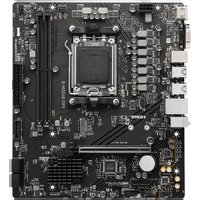
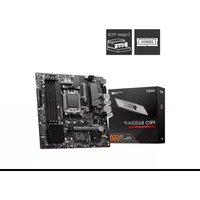
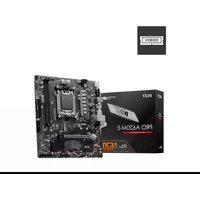
PRO B650M-B - Carte mère MSI - Notice d'utilisation et mode d'emploi gratuit
Retrouvez gratuitement la notice de l'appareil PRO B650M-B MSI au format PDF.

| Caractéristiques techniques | Description |
|---|---|
| Format | Micro ATX |
| Socket | AM5 |
| Chipset | B650 |
| Support mémoire | DDR5, jusqu'à 128 Go |
| Slots PCIe | 1 x PCIe 5.0 x16, 1 x PCIe 4.0 x16, 2 x PCIe 4.0 x1 |
| Ports USB | USB 3.2 Gen 2 Type-A, USB 3.2 Gen 1 Type-A, USB 2.0 |
| Sorties vidéo | HDMI, DisplayPort |
| Connectivité réseau | LAN 2.5 GbE |
| Audio | Codec audio HD, 7.1 canaux |
| BIOS | UEFI BIOS, mise à jour via USB |
| Dimensions | 24.4 cm x 24.4 cm |
| Utilisation recommandée | PC de bureau, gaming, stations de travail |
| Maintenance | Nettoyage régulier des composants, mise à jour du BIOS |
| Sécurité | Protection contre les surtensions, sécurités matérielles |
| Informations générales | Compatible avec les processeurs AMD Ryzen de 7000 séries |
FOIRE AUX QUESTIONS - PRO B650M-B MSI
Comment installer la carte mère MSI PRO B650M-B ?
Pour installer la carte mère, commencez par éteindre votre PC et débrancher tous les câbles. Retirez le boîtier de l'ordinateur, placez la carte mère sur les entretoises, et vissez-la en place. Assurez-vous de connecter tous les câbles d'alimentation, de données et les composants nécessaires.
Quels types de RAM sont compatibles avec la MSI PRO B650M-B ?
La MSI PRO B650M-B supporte la RAM DDR5, avec des vitesses allant jusqu'à 6400 MHz et au-delà. Assurez-vous que la RAM que vous achetez est compatible avec la carte mère.
Comment mettre à jour le BIOS de la carte mère MSI PRO B650M-B ?
Pour mettre à jour le BIOS, téléchargez la dernière version du BIOS depuis le site Web de MSI. Copiez le fichier sur une clé USB, puis redémarrez votre PC. Accédez au BIOS en appuyant sur 'Delete' au démarrage, et utilisez l'outil M-FLASH pour sélectionner le fichier sur la clé USB et procéder à la mise à jour.
Quelles sont les dimensions de la carte mère MSI PRO B650M-B ?
La MSI PRO B650M-B est au format Micro ATX, ce qui signifie qu'elle mesure 24,4 cm x 24,4 cm.
Quels ports de connectivité offre la MSI PRO B650M-B ?
La carte mère dispose de plusieurs ports USB, d'une prise Ethernet, de sorties audio, ainsi que de ports HDMI et DisplayPort pour la vidéo, selon le processeur utilisé.
Comment résoudre les problèmes de démarrage avec la MSI PRO B650M-B ?
Vérifiez que tous les câbles sont correctement connectés, que la RAM est bien insérée, et que le processeur est installé correctement. Si le problème persiste, essayez de retirer tous les composants non essentiels et de redémarrer.
La MSI PRO B650M-B prend-elle en charge le PCIe 4.0 ?
Oui, la carte mère MSI PRO B650M-B prend en charge le PCIe 4.0, offrant une bande passante améliorée pour les cartes graphiques et autres périphériques.
Quelle est la capacité maximale de stockage prise en charge par la MSI PRO B650M-B ?
La carte mère prend en charge jusqu'à 128 Go de RAM et dispose de plusieurs emplacements M.2 et SATA pour le stockage, permettant une flexibilité dans la configuration du système.
Comment activer le XMP sur la carte mère MSI PRO B650M-B ?
Pour activer le profil XMP, accédez au BIOS en appuyant sur 'Delete' au démarrage, puis recherchez l'option XMP dans le menu des paramètres de la mémoire et activez-la.
Où trouver le manuel d'utilisation de la MSI PRO B650M-B ?
Le manuel d'utilisation est disponible en téléchargement sur le site officiel de MSI dans la section support, ou vous pouvez le trouver inclus dans l'emballage de la carte mère.
Téléchargez la notice de votre Carte mère au format PDF gratuitement ! Retrouvez votre notice PRO B650M-B - MSI et reprennez votre appareil électronique en main. Sur cette page sont publiés tous les documents nécessaires à l'utilisation de votre appareil PRO B650M-B de la marque MSI.
MODE D'EMPLOI PRO B650M-B MSI
- LED embarquées p. 42
- EZ Debug LED p. 42
- Installer le système d’exploitation, les pilotes et MSI Center p. 43
- MSI Center p. 46
- UEFI BIOS p. 47
- Configuration du BIOS p. 48
- Réinitialiser le BIOS p. 49
- Mettre le BIOS à jour Informations de sécurité ∙ Les composants dans l’emballage peuvent être endommagés par des décharges électrostatiques (ESD). Pour vous assurer de correctement monter votre ordinateur, veuillez vous référer aux instructions ci-dessous. ∙ Assurez-vous de bien connecter tous les composants. En cas de mauvaise connexion, il se peut que l’ordinateur ne reconnaisse pas le composant et que le démarrage échoue. ∙ Veuillez tenir la carte mère par les bords pour éviter de toucher les composants sensibles. ∙ Il est recommandé de porter un bracelet antistatique lors de la manipulation de la carte mère pour prévenir tout dommage. Si vous n’avez pas de bracelet antistatique, touchez un objet métallique relié à la terre avant de manipuler la carte mère afin de vous décharger de votre charge statique. Touchez régulièrement l’objet métallique pendant toute la manipulation. ∙ Tant que la carte mère n’est pas installée, conservez-la dans un récipient protégé contre les ondes électrostatiques ou sur une couche antistatique. ∙ Avant de démarrer l’ordinateur, vérifiez si toutes les vis et les composants métalliques sont bien fixés sur la carte mère ou ailleurs dans le boîtier de l’ordinateur. ∙ Ne démarrez pas l’ordinateur avant d’avoir terminé l’installation. Ceci peut endommager les composants ou vous blesser. ∙ Si vous avez besoin d’aide pendant l’installation, veuillez consulter un technicien informatique certifié. ∙ Avant d’installer les composants d’ordinateur, veuillez toujours mettre hors tension et débrancher le cordon d’alimentation. ∙ Gardez ce manuel pour références futures. ∙ Protégez ce manuel contre l’humidité. ∙ Avant de brancher le bloc d’alimentation sur la sortie électrique, veuillez vous assurer que la tension de la sortie électrique est bien égale à celle du bloc d’alimentation. ∙ Placez le cordon d’alimentation de façon à éviter que l’on marche dessus. Ne posez rien sur le cordon d’alimentation. ∙ Veuillez prêter attention à toutes les alertes et remarques indiquées sur la carte mère. ∙ Dans un cas comme ci-dessous, faites appel au service autorisé pour vérifier votre carte mère : p. 495
- Un liquide a pénétré dans l’ordinateur.
- La carte mère a été exposée à l’humidité.
- La carte mère ne fonctionne pas comme indiqué dans les instructions.
- La carte mère est tombée par terre et a été endommagée.
- La carte mère est cassée. ∙ Ne pas mettre la carte mère dans un environnement dont la température est supérieure à 60 °C (140 °F) sous peine de l’endommager.