
RP-AX56 - Wi-Fi-forstærker ASUS - Gratis brugsanvisning og manual
Find enhedens vejledning gratis RP-AX56 ASUS i PDF-format.


| Produkttype | Wi-Fi 6 (AX) repeater / AiMesh knude / Adgangspunkt |
| Mærke | ASUS |
| Model | RP-AX56 |
| Wi-Fi standard | Wi-Fi 6 (802.11ax) |
| Frekvensbånd | Dobbelt bånd (2,4 GHz og 5 GHz) |
| Porte | 1 LAN Gigabit port (Ethernet) |
| Knapper | WPS, nulstilling (Reset) |
| Lysindikatorer | Multicolor LED (hvid, blå, gul, rød, lilla) |
| Strømforsyning | Vægstik (direkte strømstik, 100-240 V) |
| Mål (ca.) | 100 × 100 × 50 mm |
| Vægt (ca.) | 200 g |
| Mobilapplikationer | ASUS Extender, ASUS Router |
| Driftstilstande | Repeater, AiMesh knude, adgangspunkt |
| Konfiguration | Via mobilapp eller WPS-knap |
| Trådløs sikkerhed | WPA2-PSK (standard) |
| Avancerede funktioner | Ethernet backhaul, AiMesh kompatibilitet |
| Vedligeholdelse | Rengør med en tør, blød klud |
| Driftstemperatur | 0 °C til 40 °C |
Ofte stillede spørgsmål - RP-AX56 ASUS
Brugerspørgsmål om RP-AX56 ASUS
0 spørgsmål om dette apparat. Besvar dem du kender, eller stil dit eget.
Stil et nyt spørgsmål om dette apparat
Download vejledningen til din Wi-Fi-forstærker i PDF-format gratis! Find din vejledning RP-AX56 - ASUS og tag din elektroniske enhed tilbage i hånden. På denne side er alle dokumenter nødvendige for brugen af din enhed offentliggjort. RP-AX56 af mærket ASUS.
BRUGSANVISNING RP-AX56 ASUS
1 Slut RP-AX56 til en stikkontakt.
2 Lysindikatoren begynder at blinke hvidt langsomt i 3 sekunder under opstart.
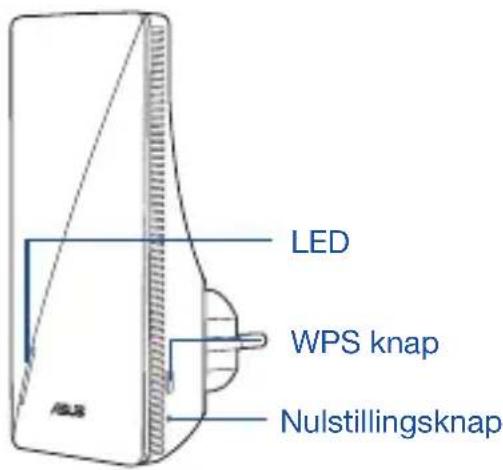
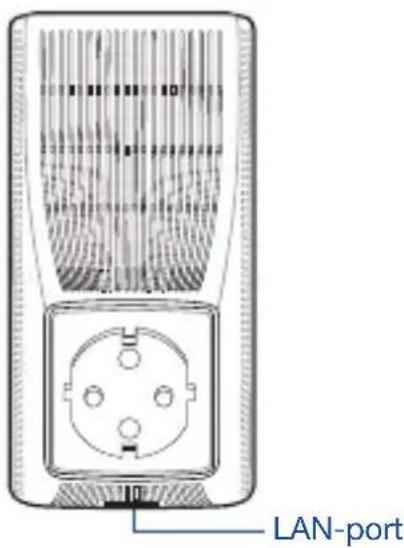
Knapforklaringer
WPS KNAP: Start WPS-guiden.
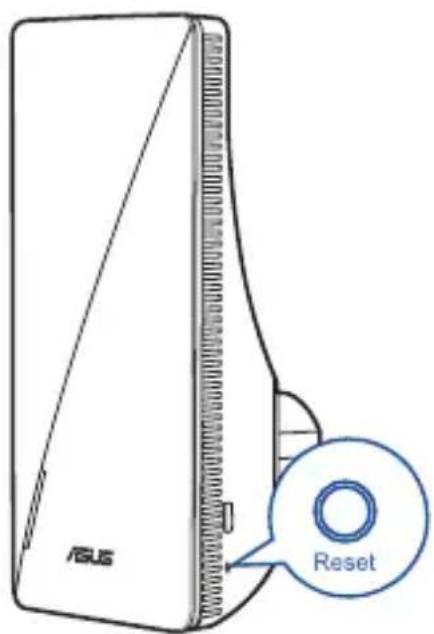
NULSTILLINGSKNAP: Nulstil systemet til dets fabriksindstillinger.
LAN-PORT: Forbind din pc til en LAN-port med et netværkskabel.
Forklaringer for indikatorlysene
| Repeater-funktion | |
| Status | Lysindikatorens adfærd |
| Opstart Blinker hvid | |
| Opstart færdig (har ikke oprettet forbindelse til routeren) | Lyser blå |
| Nulstil (hold nulstillingsknappen nede i 5 sekunder med en stift) | Blinker gul |
| Fejlsikret tilstand Lyser lilla | |
| Starter WPS Blinker blå | |
| Forbundet til routeren med stærkt signal | Lyser hvid |
| Forbundet til routeren med svagt signal | Lyser gul |
| Intet signal Lyser rød | |
| AP-funktion (med kabelforbindelse) | Lyser hvid |
| AP-funktion (Uden kabelforbindelse) | Lyser rød |
| AiMesh-funktion | |
| Status LED behavior | |
| Opstart Blinker hvid | |
| Opstart færdig (ikke forbundet til AiMesh-routeren) | Lyser blå |
| Nulstil (hold nulstillingsknappen nede i 5 sekunder med en stift) | Blinker gul |
| Fejlsikret tilstand Lyser lilla | |
| Opretter forbindelse til AiMesh-routeren | Blinker grøn |
| Forbundet til AiMesh-routeren med stærkt signal | Lyser hvid |
| Forbundet til AiMesh-routeren med svagt signal | Lyser gul |
| Intet signal Lyser rød | |
| Ethernet backhaul Lyser hvid | |
INDEN OPSÆTNINGEN
VI ANBEFALER...
01 Placering af din RP-AX56
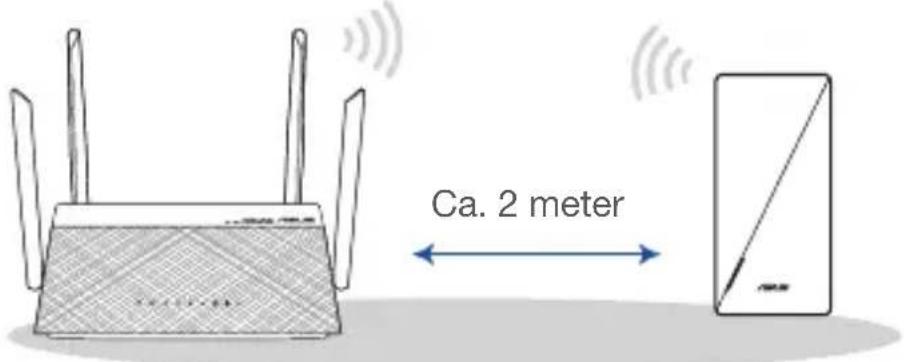
1 Slut RP-AX56 til en stikkontakt i nærheden af din router/AP.
2 Kontroller lysindikatorerne og se deres forklaringer.
3 Vent indtil lysindikatoren blinker og derefter lyse blå, hvilket betyder, at din RP-AX56 er klar til at oprette forbindelse til din eksisterende router/AP.
INDSTILLINGSMETODER
Opsætning af din RP-AX56 som en repeater
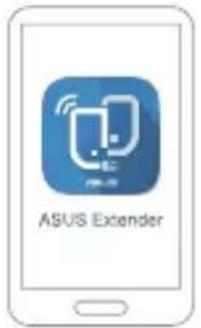
Hvis du vil forbinde din RP-AX56 med andre Wi-Fi-netværker, undtagen AiMesh-understøttede routere, skal du downloade app'en ASUS Extender.
METODE 1
Download app'en ASUS Extender
Opsætning af din RP-AX56 som en AiMesh node
Hvis du allerede har en AiMesh-router, og du vil oprette forbindelse til et AiMesh-system, skal du downloade og installere appen ASUS Router til opsætning af din RP-AX56. Vælg RPAX56 som AiMesh-node.
METODE 1
Download app'en ASUS Router


Hvis din AiMesh-router ikke kan finde nogen RP-AX56 i nærheden, eller hvis synkroniseringen mislykkes, skal du kontrollere følgende og prøve igen.
a Slut RP-AX56 til en stikkontakt i nærheden af din router/AP. Sørg for, at den er inden for 3 meter af AiMesh-routeren.
b Din AiMesh-router er opgraderet til AiMesh-understøttet firmware.
i. Download AiMesh - understøttet firmware på: https://www.asus.com/AiMesh/
ii. Åbn webgrænsefladen. Herefter omdirigeres du til ASUS' opsætningsvejledning. Hvis dette ikke sker, skal du gå til http://router.asus.com
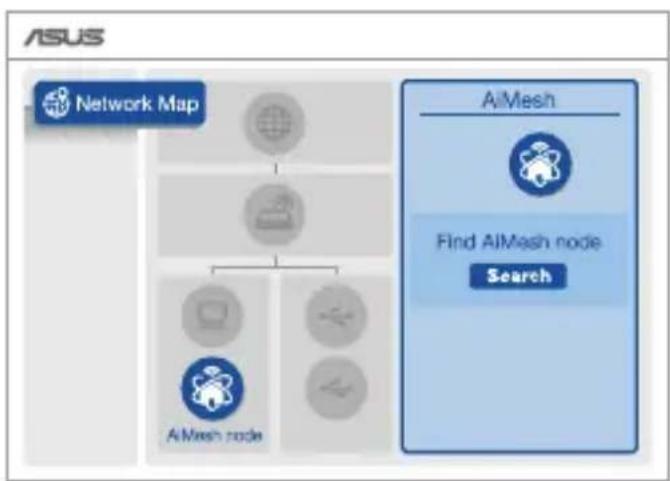
iv. Når firmwaren er uploadet, skal du gå til siden Network Map (Netværkskort), for at se, om AiMesh-ikonet er kommet frem.
flowchart
graph TD
    A["Network Map"] --> B["Node"]
    B --> C["Node"]
    C --> D["Node"]
    D --> E["Node"]
    E --> F["Node"]
    F --> G["Node"]
    G --> H["Search"]
    I["AI Mesh"] --> J["Find AI Mesh node"]
    J --> K["Search"]
v. Brug en stift til at holde nulstillingsknappen nede på din RP-AX56 i mindst 5 sekunder. Slip nulstillingsknappen, när strømindikatoren blinker langsomt.
PLACERING
DEN BEDSTE YDELSE
BEMÆRKNINGER: For at minimere interferens, skal du holde routerne væk fra enheder som trådløse telefoner, Bluetooth-enheder og mikrobølgeovne.
Vi anbefaler, at du stiller dine routere på et åbent eller rummelige sted.
FAQ
Q1: Kan jeg lave en kabelforbindelse mellem AiMesh routerne og noderne (Ethernet-backhaul)?
SV:Ja. AiMesh-systemet understøtter både trådløse og kabelforbundne forbindelser mellem AiMesh-routere og node, for at maksimere gennemstrømningen og stabiliteten. AiMesh analyserer den trådløse signalstyrke på alle mulige frekvensbånd, og afgør derefter automatisk, om en trådløs eller kabelforbunden forbindelse er bedst til, at forbinde routerne.
1 Følg først opsætningstrinene for, at oprette en forbindelse mellem AiMesh-routeren og RP-AX56 via Wi-Fi.
2 Placer din RP-AX56 på det bedst passende sted, hvor dækningen er bedst. Forbind et Ethernet-kabel fra LAN-porten på AiMesh-routeren til Ethernet backhaul-porten på din RP-AX56.
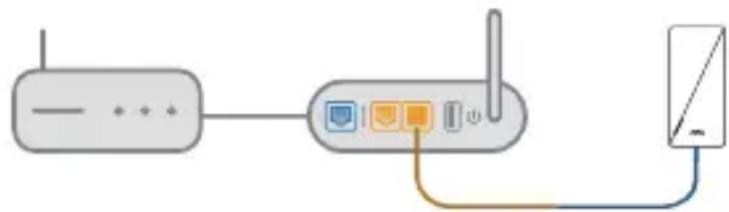
3 AiMesh-systemet vælger automatisk den bedste vej til dataoverførsel, hvad enten den er trådløst eller kabelforbundet.
Du kan læse mere om ASUS AiMesh på https://www.asus.com/AiMesh/.
Spørgsmål 2: Hvordan konfigureres adgangspunktet (AP) på en ASUS-repeater?
1 Åbn en webbrowser, og indtast http://repeater.asus.com.
2 Hvis det er første gang du logger web-brugergrænsefladen, bliver du automatisk sendt til siden Quick Internet Setup (QIS). Klik på Avanced Settings (Avancerede indstillinger).
3 Klik på Choose operation mode (Vælg driftsfunktion), og klik derefter på Access Point (AP) mode (Adgangspunkt).
4 Klik på Automatic IP (Automatisk IP), og klik derefter for at oprette SSID'er separat.
5 Den første gang skal du indstille brugernavnet og adgangskoden til din RP-AX56. Når du har indtastet disse oplysninger, skal du klikke på Next (Næste). Adgangspunktet (AP) er nu blevet indstillet.