TVVR36100 - Overvågningskamera ABUS - Gratis brugsanvisning og manual
Find enhedens vejledning gratis TVVR36100 ABUS i PDF-format.



Brugerspørgsmål om TVVR36100 ABUS
0 spørgsmål om dette apparat. Besvar dem du kender, eller stil dit eget.
Stil et nyt spørgsmål om dette apparat
Download vejledningen til din Overvågningskamera i PDF-format gratis! Find din vejledning TVVR36100 - ABUS og tag din elektroniske enhed tilbage i hånden. På denne side er alle dokumenter nødvendige for brugen af din enhed offentliggjort. TVVR36100 af mærket ABUS.
BRUGSANVISNING TVVR36100 ABUS
Denne betjeningsvejledning indeholder vigtige henvisninger til idriftsættelse og håndtering.
Vær også opmærksom på dette, hvis produktet gives videre til en tredje person.
Opbevar derfor denne betjeningsvejledning til senere brug!
I indholdsfortegnelsen findes der en liste over indholdet med angivelse af de pågældende sidetal.
Español
ABUS 4-kanal netværksvideooptager TVVR36000
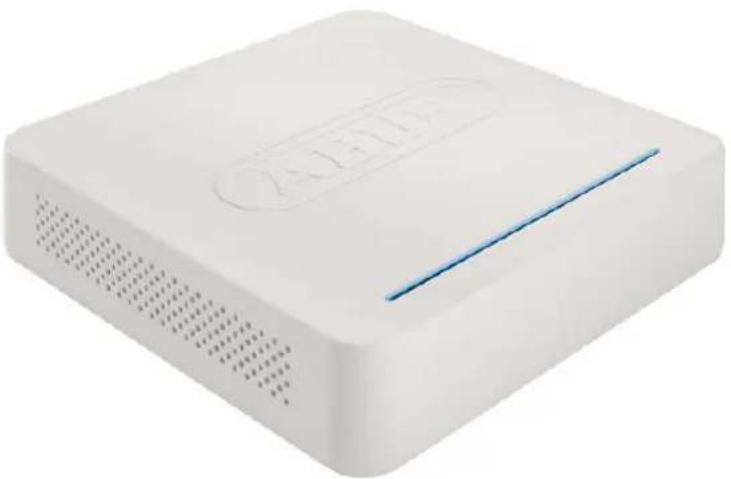
Betjeningsvejledning
Version 1.0
CE
Dansk
Denne betjeningsvejledning indeholder vigtige henvisninger til idriftsættelse og håndtering.
Vær også opmærksom på dette, hvis produktet gives videre til en tredje person.
Opbevar derfor denne betjeningsvejledning til senere brug!
I indholdsfortegnelsen findes der en liste over indholdet med angivelse af de pågældende sidetal.
Oversigt over apparatet

Se s. S. 247.
Bagside
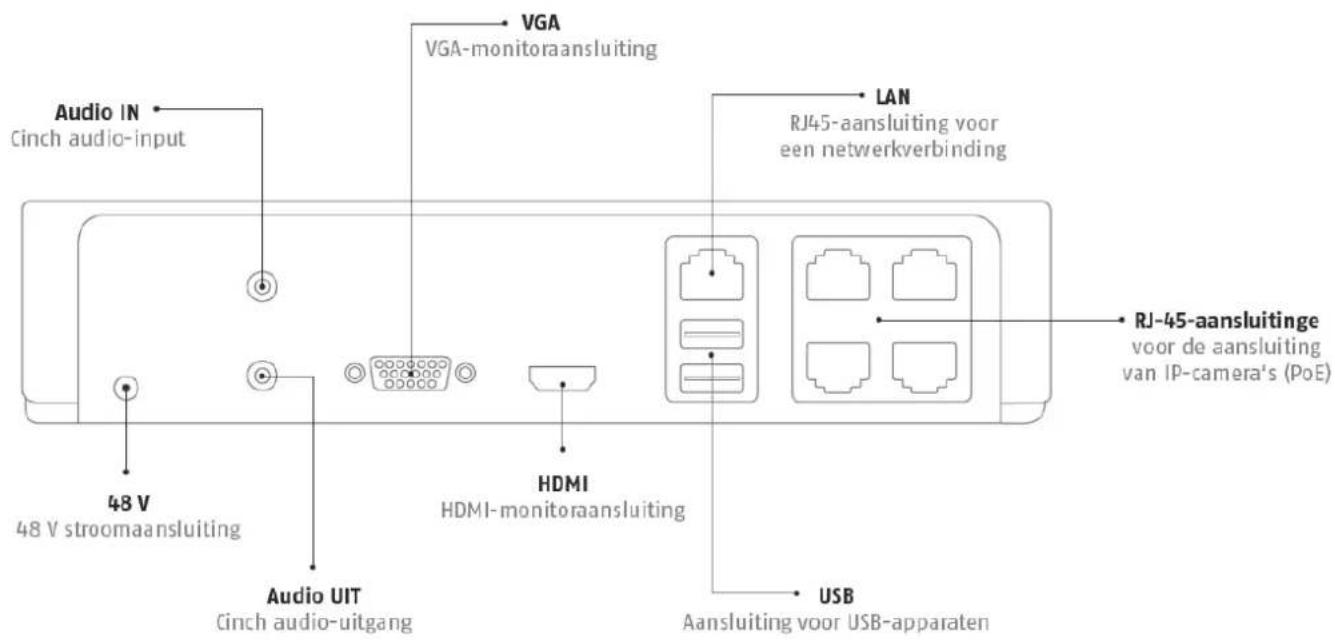
Du kan styre apparatet på følgende måde:
- USB-mus
Se oversigten på s.231.
| No | BetegnelseFunktion |
| 1 | AUDIO IN: Cinch-audioindgang |
| 2 | VGA:• Monitortilslutning VGA (9 stikben), videoud-gangssignal |
| 3 | LAN:• Ethernet-LAN-tilslutning |
| 4 | RJ45-tilslutninger:• Tilslutning af op til fire PoE-kameraer |
| 5 | USB:• USB-tilslutninger til betjeningen via mus og til dataeksport |
| 6 | HDMI• HDMI-monitortilslutning |
| 7 | AUDIO OUT:• Audioudgang cinch (synkroniseret med vide-oudgangen) |
| 8 | STR∅MFORSYNING• 48 V DC-strømtilslutning |
Betjening med musen
i
Henvisning
Den videre beskrivelse i denne betjeningsvejledning foretages med musen.
| Tast | Funktion |
| Venstre | Enkeltklik:Valg i menuen, aktivering af et indtast-ningsfelt eller en TAB, visning af menuen Quick SetDobbeltklik:Skifter visningen af skærm enkeltbillede-flere billeder ved live-visning og afspilningKlik og træk:Opretter privatmasker eller -zoner |
| Højre | Enkeltklik:Henter popup-menuenTilbage til den forrige menu |
| Scrolle-hjul | I live-visningen:Viser forrige/næste kamera |
Systembetjening 231
Generelt 231
Installation af harddisken 237
Etablering af tilslutninger....237
Konfiguration af apparatet....237
Vigtige sikkerhedshenvisninger....238
Symbolforklaring 238
Korrekt anvendelse 238
Generelt 238
Strømforsyning....238
Overbelastning/overspænding 239
Kabler 239
Opstillingssted/driftsomgivelser 239
Fjernbetjening 239
Vedligeholdelse og pleje 240
Tilbehør 240
Idriftsættelse 240
Børn 240
Indledning....241
Generelle informationer ....241
Udpakning....241
Leveringsomfang 241
Skærmtastatur 242
Start af apparatet 242
Nedlukning, Logout og genstart af apparatet....242
Statusvisninger 243
Generelt 243
DVR LED-statuspanelet....243
Indstilling af systemet....244
Indstilling af administratoren 244
Dato / tid....244
Netværksindstillinger....245
Forvaltning af harddisk....245
Kameraoptagelse 245
Live-visning 246
Overblik....246
Statussymboler 246
Popup-menu ved musebetjening 246
Menulinje i kamerabilledet 247
Indstillinger 248
Indstilling af kameraudgangen 248
Live-afspilning....249
Generelt 249
Afspilningsskærmen 249
Styring via kontrolfelt 249
Højreklik under løbende afspilning....249
Apparatmenu 251
Menuoversigt 251
Netværksopbygning 255
Netværkskonfiguration 255
Advarsel 259
Bruger 259
Kamera....260
OSD 278
Billede 278
Bevægelse 278
Reaktion....279
Privatzone 279
Sabotageovervågning 263
Videoafbrydelse 264
Optagelse....265
Definition 265
Tidsplan....265
Kodning....266
Kartotekskortet Optagelse 266
Udvidede indstillinger 267
Ferie 267
HDD 268
Harddisks 268
Indbygning af en harddisk 268
Kameraets harddiskindstillinger 269
S.M.A.R.T....269
Kontrol af harddiskstatussen....269
Panikoptagelse....270
Optagelse....270
Afspilning....271
Normal....271
Hændelse....271
Videoeksport 272
Normal....272
Hændelse (hændelsestype ,Bevægelsesregistrering') 273
Vedligeholdelse....274
Systeminfo 274
Protokolsøgning 274
Import / Eksport....274
Opdatering 274
Udførelse af Standard 276
Netværk....276
Indhold
Nedlukning....278
Display....278
Indstillinger: Optagelse 278
Indstillinger: Netværk....278
Rengøring og pleje af apparatet....279
Henvisning 279
Udbedring af fejl....279
Tekniske data 280
HDD-lagerkapacitet 280
Bortskaffelse 281
Henvisning til EF-direktivet vedr. gamle elektro- og elektronikapparater 281
Henvisning til RoHS EF-direktivet....281
Ordforklaring 282
Anvendte fagbegreber ....282
Om det interne harddiskdrev 284
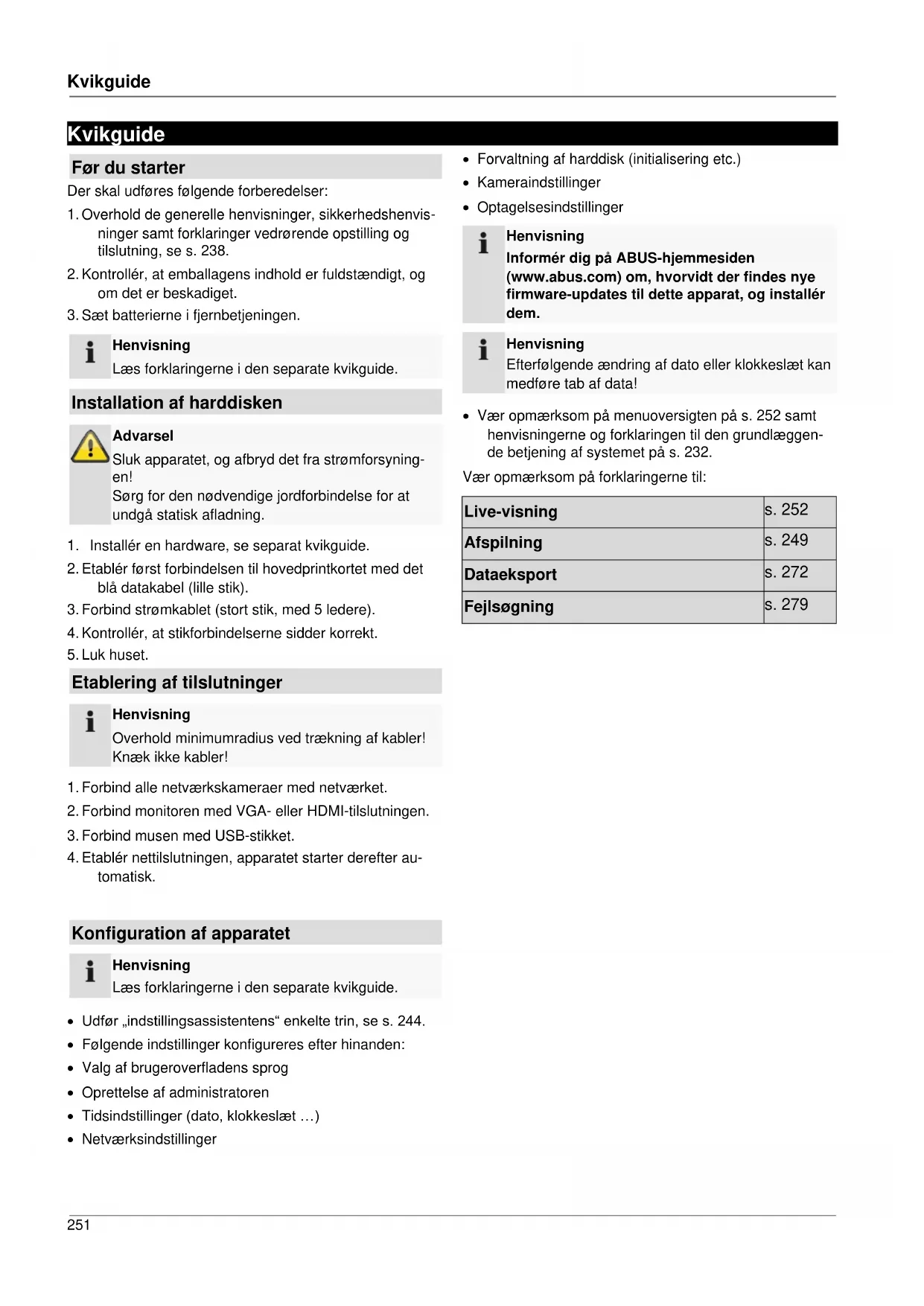
Kvikguide
Før du starter
Der skal udføres følgende forberedelser:
- Overhold de generelle henvisninger, sikkerhedshenvisninger samt forklaringer vedrørende opstilling og tilslutning, se s. 238.
- Kontrollér, at emballagens indhold er fuldstændigt, og om det er beskadiget.
- Sæt batterierne i fjernbetjeningen.

Henvisning
Læs forklaringerne i den separate kvikguide.
Installation af harddisken

Advarsel
Sluk apparatet, og afbryd det fra strømforsyningen! Sørg for den nødvendige jordforbindelse for at undgå statisk afladning.
- Installér en hardware, se separat kvikguide.
- Etablér først forbindelsen til hovedprintkortet med det blå datakabel (lille stik).
- Forbind strømkablet (stort stik, med 5 ledere).
- Kontrollér, at stikforbindelserne sidder korrekt.
- Luk huset.
Etablering af tilslutninger

Henvisning
Overhold minimumradius ved trækning af kabler! Knæk ikke kabler!
- Forbind alle netværkskameraer med netværket.
- Forbind monitoren med VGA- eller HDMI-tilslutningen.
- Forbind musen med USB-stikket.
- Etablér nettilslutningen, apparatet starter derefter automatisk.
Konfiguration af apparatet

Henvisning
Læs forklaringerne i den separate kvikguide.
- Udfør „indstillingsassistentens“ enkelte trin, se s. 244.
- Følgende indstillinger konfigureres efter hinanden:
• Valg af brugeroverfladens sprog - Oprettelse af administratoren
- Tidsindstillinger (dato, klokkeslæt ...)
-
Netværksindstillinger
-
Forvaltning af harddisk (initialisering etc.)
- Kameraindstillinger
- Optagelsesindstillinger

Henvisning
Informér dig på ABUS-hjemmesiden (www.abus.com) om, hvorvidt der findes nye firmware-updates til dette apparat, og installér dem.

Henvisning
Efterfølgende ændring af dato eller klokkeslæt kan medføre tab af data!
- Vær opmærksom på menuoversigten på s. 252 samt henvisningerne og forklaringen til den grundlæggen-de betjening af systemet på s. 232.
Vær opmærksom på forklaringerne til:
| Live-visning | s. 252 |
| Afspilning | s. 249 |
| Dataeksport | s. 272 |
| Fejlsøgning | s. 279 |
Vigtige sikkerhedshenvisninger
Symbolforklaring
Der anvendes følgende symboler i vejledningen hhv. på apparatet:
Symbol
 | Advarsel | Advarsel mod fare for kvæstelser eller farer for helbredet. |
 | Advarsel | Advarsel mod fare for kvæstelser eller farer for helbredet som følge af elektrisk spænding. |
 | Vigtigt | Sikkerhedshenvisninger vedr. mulige skader på apparatet/tilbehøret. |
| Henvisning | Henvisning til vigtige informationer. |
Der anvendes følgende kendemærker i teksten:
Betydning
1.... Handlungsopfordring/-anvisning med fastlagt rækkefølge for handlingstrinene i teksten
- ... Liste uden fastlagt rækkefølge i teksten eller - ... advarselshenvisningen
Korrekt anvendelse
Brug kun apparatet til det formål, som det er blevet bygget og konciperet til! Enhver anden anvendelse anses for at være ukorrekt!
Dette apparat må kun anvendes til følgende formål:
- Denne 4-kanal netværksvideooptager anvendes i kombination med tilsluttede videosignalkilder (netværkskameraer) og videogengivelsesapparater (CRT- eller TFT-monitor) til at overvåge objekter.

Henvisning
Datalagringen er underlagt de nationale retningslinjer om beskyttelse af persondata.
Gør ved installationen kunderne opmærksom, at disse retningslinjer findes.
Generelt
Læs følgende anvisninger grundigt igenne, før apparatet anvendes første gang, og overhold alle advarselshen-visninger, selv om du er bekendt med omgang med elektroniske apparater.

Advarsel
Ved skader, der skyldes manglende overholdelse af denne betjeningsvejledning, bortfalder kravet om garanti.
Vi påtager os intet ansvar i forbindelse med person- og/eller materielle skader, der skyldes ukorrekt håndtering eller manglende overholdelse af sikkerhedshenvisningerne.
I sådanne tilfælde bortfalder ethvert krav om garanti!
Opbevar denne håndbog omhyggeligt som fremtidig reference.
Hvis apparatet sælges eller gives videre, skal denne vejledning denne vejledning også udleveres.
Dette apparat blev produceret under overholdelse af internationale sikkerhedsstandarder.
Strømforsyning
- Tilslut kun dette apparat til en strømkilde, der leverer netspændingen, der er anført på typeskiltet.
- Hvis du ikke er sikker på, hvilken findes hos dig, skal du kontakte el-forsyningsselskabet.

Advarsel
Forebyg tab af data! Tilslut altid apparatet til en nødstrømsforsyning UPS med overspændingsbeskyttelse.
- Afbryd apparatet fra netstrømforsyningen, før der udføres vedligeholdelses- eller installationsarbejder.
- Dette apparats afbryder ikke apparatet fuldstændigt fra strømnettet.
- For at afbryde apparatet fuldstændigt fre nettet skal netstikket trækkes ud af stikdåsen. Derfor skal apparat opstilles, så en direkte og uhindret adgang til stikdåsen altid er sikret, og stikket i en nødsituation kan trækkes ud med det samme.
- For at udelukke brandfare skal netstikket principielt trækkes ud af stikdåsen, hvis apparatet ikke bruges i længere tid. Du bedes afbryde apparatet fra strømnettet før en storm og/eller tordenvejr med fare for lynnedslag. Eller tilslut apparatet til en nødstrømsforsyning.

Advarsel
Åbn aldrig apparatet selv! Der er fare for elektrisk stød!
Kontakt uddannet fagpersonale eller installatøren, hvis det er nødvendigt at åbne apparatet.
- Indbygningen eller ombygningen af en harddisk bør kun foretages af uddannet personale eller installatøren.

Advarsel
Installation i eller ændringer af apparatet medfører tab af garanti, hvis det ikke foretages af fagpersonale.
Vi anbefaler at lade en installatør installere en harddisk.
Ved ukorrekt installation af harddisken bortfalder garantien!
Overbelastning/overspænding
- Undgå at overbelast stikdåser, forlængerkabler og adaptere, da det kan medføre brand eller elektrisk stød.
- Anvend en overspændingsbeskyttelse for at undgå beskadigelser på grund af overspænding (f.eks. tordenvejr).
Kabler
- Tag altid fat i stikket på alle kabler, og træk ikke i selve kablet.
- Tag aldrig fat i netkablet med våde hænder, da de kan forårsage en kortslutning eller elektrisk stød.
- Stil hverken apparatet, møbelstykket eller andre tunge genstand på kablerne, og sørg for, at de ikke knækkes, især ved stikket og tilslutningsbøsningerne.
- Slå aldrig knuder på et kabel, og bind det ikke sammen med andre kabler.
- Alle kabler skal trækkes, så ingen træder på dem eller forhindres af dem.
- Et beskadiget netkabel kan medføre brand eller elektrisk stød. Kontrollér netkablet regelmæssigt.
- Netkabler og netstik må ikke ændres eller manipuleres.
- Anvend ikke adapterstik eller forlængerkabler, som ikke opfylder de gældende sikkerhedsnormer, og foretag heller ikke indgreb på strøm- og netkabler!
Opstillingssted/driftsomgivelser
- Stil apparatet på en fast, jævn overflade, og stil ikke tunge genstande på apparatet.
- Apparatet er ikke beregnet til drift i rum med høj temperatur eller luftfugtighed (f.eks. badeværelser), eller hvor der forekommer meget støv.
- Driftstemperatur og driftsluftfugtighed:
- 10 °C til 55 °C, maks. 85 % relativ fugtighed. Apparatet må kun anvendes i tempereret klima.
Sørg for, at
- en tilstrækkelig ventilation altid er sikret (stil ikke apparatet i reoler, på et tykt tæppe, på en seng eller dér, hvor ventilationsåbninger tildækkes, og lad der være mindst 10 cm til alle sider).
- direkte varmekilder (f.eks. radiatorer) ikke påvirker apparatet.
- der ikke er direkte sollys eller kraftigt kunstigt lys på apparatet.
- apparatet ikke står umiddelbart i nærhden af magnet-felter (f.eks. højttalere).
- der ikke står åben ild (f.eks. brændende lys) på eller ved siden af apparatet.
- kontakt med stænk og dråber og aggressive væsker undgås.
- apparatet ikke anvendes i nærheden af vand, især må apparatet aldrig neddyppes (stil ikke genstande, der er fyldt med væsker, f.eks. vaser eller drikkevarer, på eller ved siden af apparatet).
- der ikke trænger fremmedlegemer ind.
- apparatet ikke udsættes for kraftige temperaturændringer, da luftfugtigheden ellers kondensere og kan medføre elektriske kortslutninger.
- apparatet ikke udsættes for voldsomme rystelser og vibrationer.
Fjernbetjening
- Hvis apparatet ikke anvendes i længere tid, skal alle batterier tages ud, da de kan løbe ud og beskadige apparatet.
Vedligeholdelse og pleje
Vedligeholdelsesarbejder er nødvendige, hvis apparatet er blevet beskadiget, f.eks. hvis netstik, netkabel eller hus er beskadiget, der er trængt væske eller genstande ind i apparatet, det har været udsat for regn eller fugt, eller hvis det ikke fungerer fejlfrit eller er faldet ned.
- Afbryd apparatet fra nettet i forbindelse med vedligeholdelsesarbejder (f.eks. rengøring)!
- Hvis du konstaterer røgudvikling, usædvanlige lyde eller lugte, skal du slukke apparatet med det samme og trække netstikket ud af stikdåsen. I disse tilfælde må apparatet ikke anvendes igen, før en fagmand har foretaget en kontrol.
- Lad kun kvalificeret fagpersonale foretage alle vedligeholdelsesarbejder.
- Åbn aldrig apparatets eller tilbehøres hus. Hvis huset er åbnet, er der livsfare på grund af elektrisk stød.
- Rengør apparatets hus og fjernbetjeningen med en fugtig klud.
- Anvend ikke opløsningsmidler, sprit, fortyndelser osv. De kan beskadige apparatets overflade.
- Anvend ikke de følgende substanser:
- Saltvand, insektbekæmpelsesmidler, chlor- eller syreholdige opløsningsmidler (salmiak), skuremidler.
- Gnid forsigtigt over overfladen med bomuldskluden, indtil den er helt tør.

Advarsel
Apparatet arbejder med farlig spænding. Apparatet må derfor kun åbnes af autoriserede fagfolk. Alle vedligeholdelses- og servicearbejder skal udføres af autoriserede firmaer. Ukorrekt reparationer kan medføre livsfare for apparatets bruger.
Tilbehør
- Tilslut kun apparatet, der udtrykkeligt er beregnet til det. I modsat fald kan der forekomme faresituationer eller skader på apparatet.
Idriftsættelse
- Læs alle sikkerheds- og betjeningshenvisninger før den første idriftsættelse!
- Åbn kun huset for at installere harddisken.

Advarsel
Sørg ved installation i et eksisterende videoovervågningsanlæg for, at alle apparater er afbrudt fra net- og lavspændingsstrømkredsen!

Advarsel
Foretag ikke selv montering, installation og kabelføring, hvis du er i tvivl, men overlad det til en fagmand.
Ukorrekte og uprofessionelle arbejder på strømnettet eller på husets installationer er ikke kun en fare for dig selv, men også for andre personer.
Træk installationernes kabler, så net- og lavspændingskredse altid forløber adskilt og ikke er forbundet med hinanden på noget sted eller kan forbindes på grund af en defekt.
Børn
- Lad ikke børn få fingre i elektriske apparater! Lad aldrig børn anvende elektriske apparater uden opsyn. Børn kan ikke altid erkende mulige farer rigtigt. Smådele kan være livsfarlige, hvis de sluges.
- Opbevar batterierne og de genopladelige batterier uden for småbørns rækkevidde. Hvis et batteri eller genopladeligt batteri er blevet slugt, skal der straks søges lægehjælp.
- Hold også emballagefolierne borte fra børn. Der er fare for at blive kvalt!
- Dette apparatet hører ikke til i børns hænder. Fjedrende dele kan springe ud ved ukorrekt anvendelse og medføre, at børn kommer til skade (f.eks. øjnene).
Indledning
Kære kunde.
vi takker Dem fordi du har købt dette produkt.
Dette apparat opfylder kravene i gældende EU-direktiver. Overensstemmelseserklæringen kan rekvireres hos:
ABUS Security-Center GmbH & Co. KG Linker Kreuthweg 5 86444 Affing GERMANY
Som bruger er du forpligtet til at følge denne betjenings-vejledning for bevare denne tilstand og sikre en farefri brug!
Læs hele betjeningsvejledningen igennem før idriftsættelse af produktet, overhold alle betjenings- og sikkerhedshenvisninger!
Alle indeholdte firmanavne og produktbetegnelser er de pågældende ejeres varemærker. Alle rettigheder forbeholdt.
I tilfælde af spørgsmål bedes du henvende dig til din installatør eller forhandler!

Ansvarsfritagelse
Denne betjeningsvejledning blev udarbejdet meget omhyggeligt. Hvis du alligevel finder udeladelser eller unøjagtigheder, bedes du meddele os dette på adressen, der er anført på bagsiden af håndbogen. ABUS Security-Center GmbH påtager sig intet ansvar for tekniske og typografiske fejl og forbeholder sig retten til på ethvert tidspunkt uden forudgående varsel at ændre produktet og betjeningsvejledningerne. ABUS Security-Center er ikke ansvarlig for direkte og indirekte følgeskader, der opstår i forbindelse med dette produkts udstyr, funktion og anvendelse. Der gælder ingen garanti for indholdet i dette dokument.
Generelle informationer
Læs denne brugerhåndbog omhyggeligt igennem for at anvende apparatet rigtigt, og opbevar den til senere brug.
Denne håndbog indeholder vejledninger vedrørende betjening og vedligeholdelse af optageren. Kontakt et autoriseret fagfirma i forbindelse med reparation af apparatet.
Udpakning
Håndtér apparatet meget forsigtigt, när du pakker det ud.
Emballage og pakningshjælpemidler kan recycles og skal som regel afleveres til genanvendelse.
Vi anbefaler dig:
Emballagedele af papir, pap og bølgepap og kunststof skal lægges i indsamlingscontainerne, der er beregnet hertil.
Hvis de endnu ikke findes i området, som du bor i, kan du smide disse materialer ud sammen med husholdningsaffaldet.
Kontrollér først apparatet, hvis den originale emballage er beskadiget. Hvis apparatet har skader, skal du sende det tilbage med emballagen og kontakte producenten.
Leveringsomfang
• ABUS 4-kanal netværksvideooptager
- Strømforsyning
- USB-mus
- SATA-kabel og skruer til harddisk
• Cd
- Brugerhåndbog
- Quick guide
Skærmtastatur
Hvis du klikker på et tekstindtastningsfelt med musen, vises skærmtastaturet:
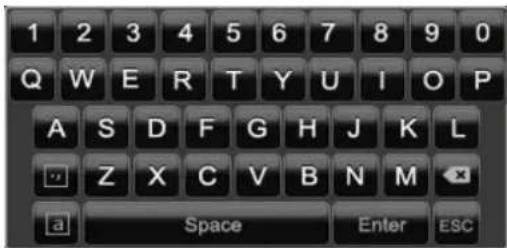
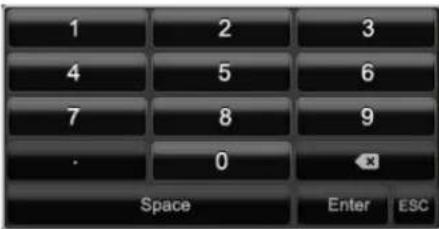
Ved indtastninger, der kun består af tal, vises følgende skærmtastatur:
text_image
1 2 3 4 5 6 7 8 9 . 0 Space Enter ESCTasterne har identisk funktion med et computer-tastatur.
- Klik med den venstre musecursor på et tegn for at indtaste det.
- Klik på Enter for at afslutte indtastningen.
- Klik på ← for at slette tegnet foran cursoren.
- Klik på det indrammede a for at skifte mellem store og små bogstaver. Den aktive indstilling vises over tastaturet.
- Klik på ESC for at afbryde en indtastning eller at forlade fetet.
Start af apparatet

Bemærk
Apparatet må kun tilsluttet til netspændingen, der er anført på typeskiltet!
Anvend af sikkerhedsmæssige årsager en nødstømsforsyning UPS.
Hvis apparatet tilsluttes til strømforsyningen, starter det automatisk, og LED-statuspanelet lyser.
- Under opstarten gennemfører apparatet en selvtest.
- Til sidst vises indstillingsassistenten. Afslut den for at komme til live-visningen.
Nedlukning, Logout og genstart af apparatet
Klik på Nedlukning i hovedmenuen. Oversigten vises.
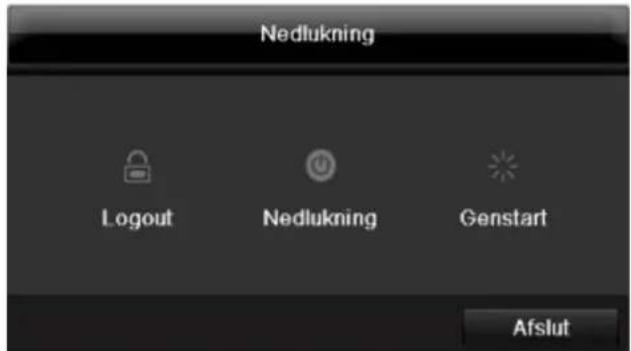
text_image
Nedlukning Logout Nedlukning Genstart Afslut-
Vælg optionen Nedlukning for at frakoble, og bekræft forespørgslen med Ja. Apparatet frakobles.
-
Tryk ikke på nogen tast under frakoblingen!
- Træk nu i strømforsyningens stik.
2.Vælg det venstre symbol Logout for at spærre systemet. Brugeroverfladen er spærret. For at komme til menuen er det nødvendigt at indtaste en adgangskode.
3. Vælg det højre symbol Genstart for at genstarte. Apparatet foretager en genstart.
Tilkobling af apparatet
- Tilslut strømforsyningen for at starte apparatet.
Statusvisninger
Generelt
Følgende statusvisninger informerer dig om driftstilstanden:
• LED'er på apparatets forside
- Akustiske signaltoner
- Icons (displayelementer) på monitoren

Henvisning
Læs forklaringerne i den separate kvikguide.
DVR LED-statuspanelet
| Tilstand | Funktion |
| Lyser konstant blåt | Systemstatus OK |
| Fra | Apparatet er frakoblet, eller statusvisningen blev deaktiveret manuelt i menuen. |
Visninger på monitoren
- Permanent optagelse: „Blät R“
- Bevægelsesregistreringsoptagelse: „Gult R“
Indstillingsassistent
Indstilling af systemet
Indstillingsassistenten leder dig gennem de nødvendige grundindstillinger af systemet. Derefter er netværksvideooptageren indstillet til optagelse og overvågning.

Henvisning
Alle detailindstillinger findes i apparatmenuen, se oversigt.
Når der tændes første gang, vises valget af sprog
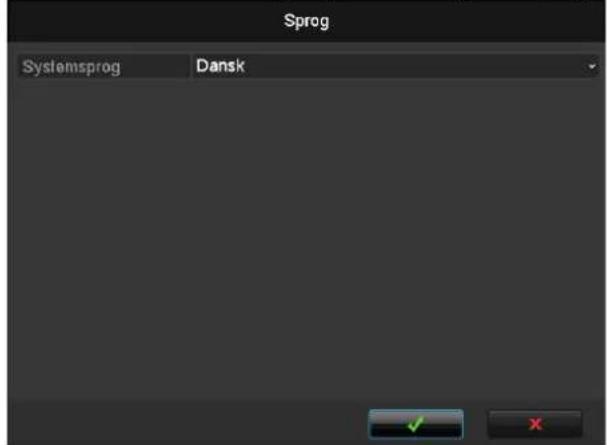
text_image
Sprog Systemsprog Dansk- Klik i indtastningsfeltet, og vælg dit sprog i listen. Klik på √ for at fortsætte. Følgende forespørgsel vises:
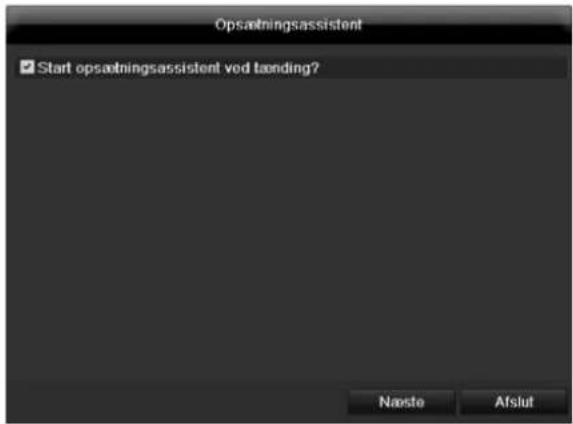
text_image
Opsætningsassistent ✓ Start opsætningsassistent ved banding? Næste Afslut- Klik på Naeste for at starte assistenten.

Henvisning
Når systemet er indstillet, kan du aktivere „afkrydsningsboksen“. Fluebenet forsvinder, og asistenten startes ikke længere automatisk.
Indstilling af administratoren

Advarsel
Notér administratorkodeordet. Følgende er forindstillet
„1 2 3 4 5“.
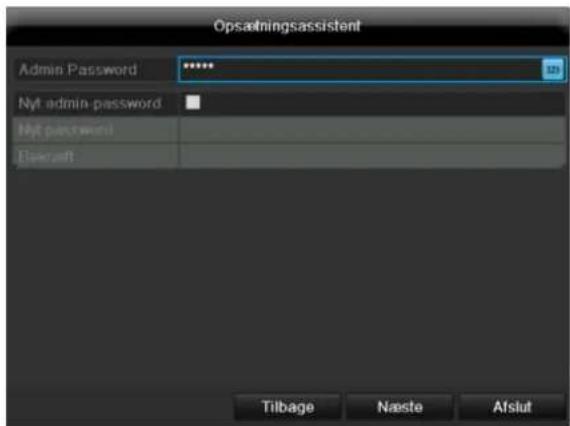
text_image
Opsætningsassistent Admin Password ***** Nyt admin password * Nyt password Elaeroft Tilbage Næste Afslut- Klik på indtastningsfeltet, og indtast Admin Password (administratorkodeord).
- Aktivér „afkrydsningsboksen“ foran Nyt admin password for at oprette et nyt kodeord.
- Indtast det nye kodeord, og bekræft din indtastning i feltet nedenunder.
4.Klik på Naeste.
Dato / tid
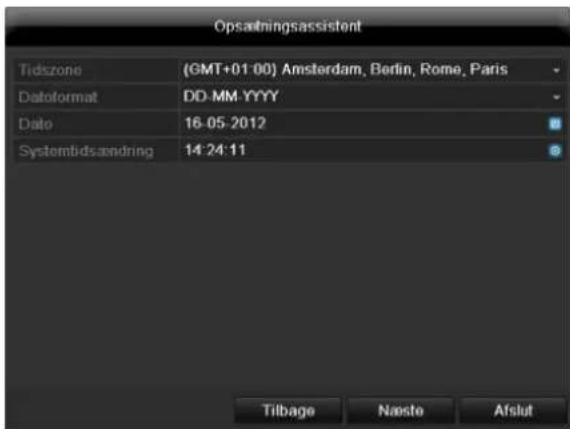
text_image
Opsaavningsassistent Tidszone (GMT+01:00) Amsterdam, Berlin, Rome, Paris Dataformat DD-MM-YYYY Date 16.05.2012 Systembidsandring 14:24:11 Tilbage Nastle Afslut- Indtast systemtiden bestående af dato og klokkeslæt.
- Afslut indstillingen med Naeste.
Netværksindstillinger
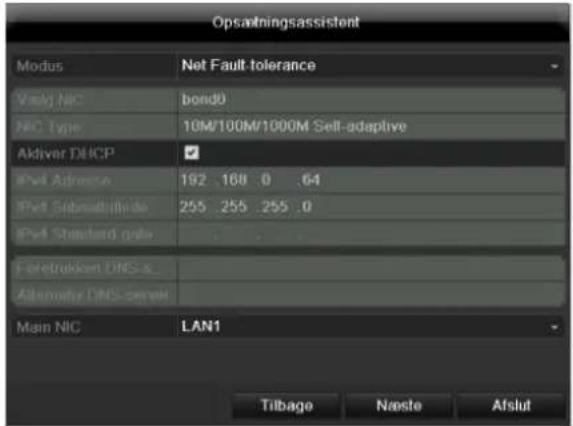
text_image
Opsattningsassistent Modus Net Fault tolerance Vssj NIC bond0 NIC Type 10M/100M/1000M Sell-adaptive Adiver DHCP ✓ iFvrl Adressa 192 168 0 .64 iFvrl Subsatitilde 255 255 .255 0 iFvrl Standard gate Forestruktion DNS.s Alternator DNS-serose Main NIC LAN1 Tilbage Næste Afslut
Henvisning
Spørg hos den ansvarlige netværksadministrator, om du kan vælge DHCP, eller om IP-adressen og de videre indstillinger skal foretages manuelt.
-
Aktiver DHCP: Hvis DHCP er indstillet i netværkrouteren, skal du aktivere „afkrydsningsboksen“ DHCP. Alle netværksindstillinger foretages derefter automatisk
-
DHCP ikke aktiveret: Indtast dataene manuelt (IPv4-adresse, IPv4-subnetmaske samt den standardmæssigt indstillede IPv4 gateway = routerens IPv4-adresse). Som option kan du også indtaste DNS-serverens adresse, som du har brug for til at sende e-mails
En typisk adresse kunne se ud på følgende måde:
Ved fjernadgang via internettet skal enheden tildeles en fast netværksadresse.
Forvaltning af harddisk
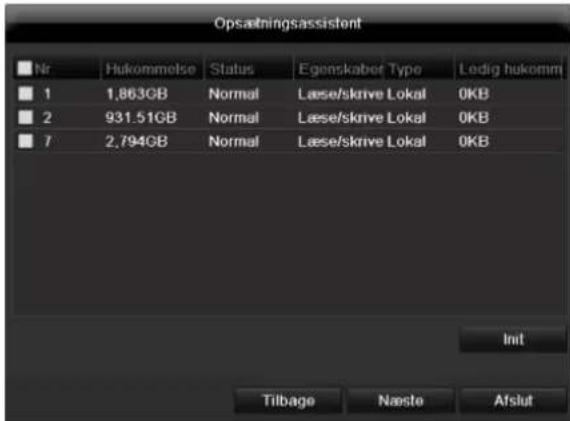
text_image
Opsatningsassistent Nr Hukommelse Status Egenskabet Type Ledig hukomm 1 1,863GB Normal Læse/skrive Lokal 0KB 2 931.51GB Normal Læse/skrive Lokal 0KB 7 2,794GB Normal Læse/skrive Lokal 0KB Init Tilbage Næste Afslut- For at indstille en ny harddisk skal du aktivere „checkboxen“ med et venstreklik og derefter klikke på Initialiser.

Advarsel
Alle data, der befinder sig på den, slettes i den forbindelse!
-
Bekræft sikkerhedsforespørgslen med OK. Harddisken indstillet til anvendelsen. Processen vises med statusbjælken.
-
Afslut indstillingen med OK, og klik på Next.
Netværkskameraerne
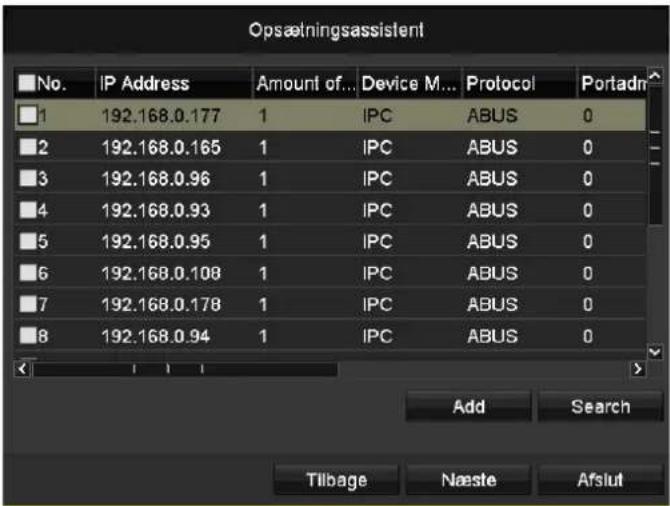
text_image
Opsætningsassistent No. IP Address Amount of... Device M... Protocol Portadm 1 192.168.0.177 1 IPC ABUS 0 2 192.168.0.165 1 IPC ABUS 0 3 192.168.0.96 1 IPC ABUS 0 4 192.168.0.93 1 IPC ABUS 0 5 192.168.0.95 1 IPC ABUS 0 6 192.168.0.108 1 IPC ABUS 0 7 192.168.0.178 1 IPC ABUS 0 8 192.168.0.94 1 IPC ABUS 0 Add Search Tilbage Næste Afslut- Klik på Søg for at vise netværkskameraerne i dit netværk.
- Aktivér de ønskede kameraer for at tilføje netværkskameraer, og klik på Tilføj.
- Klik på Næste for at fortsætte med indstillingen.
i
Henvisning
Følgende kameraer er fuldstændigt integreret med ABUS-protokollen og kan konfigureres via indstillingsassistent: TVIP11560, TVIP41500, TVIP61500, TVIP61550.
Kameraoptagelse
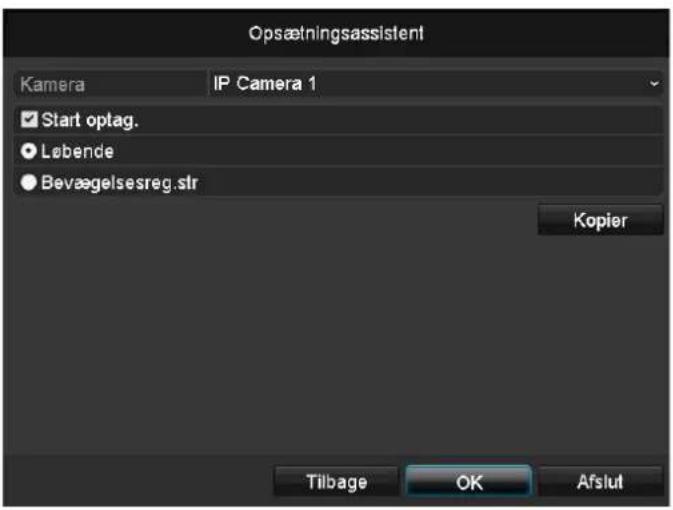
text_image
Opsætningsassistent Kamera IP Camera 1 ✓ Start optag. ● Løbende ● Bevægelsesreg.str Kopier Tilbage OK Aflut- Vælg et kamera, som du ønsker at optage med, under „Kamera“.
- Aktivér checkboxen „Start optagelse“.
-
Vælg optagelsestypen. Du kan vælge mellem „Tidsplan“ og „Bevægelsesregistrering“. For en bevægelsesoptagelse skal den kamerainterne bevægelsesregistrering aktiveres.
-
Tryk på Kopier for at overtage indstillingen for andre kameraer. Vælg dertil kameraerne, der vises i det nye vindue. Aktivér den pågældende checkbox med et museklik.
-
Afslut indstillingen og indstillingsassistenten med OK.
Live-visning
Overblik
Live-visningen starter automatisk, när apparatet tændes. Ved at trykke flere gange på tasten Menu kommer de også tilbage til live-visningen.
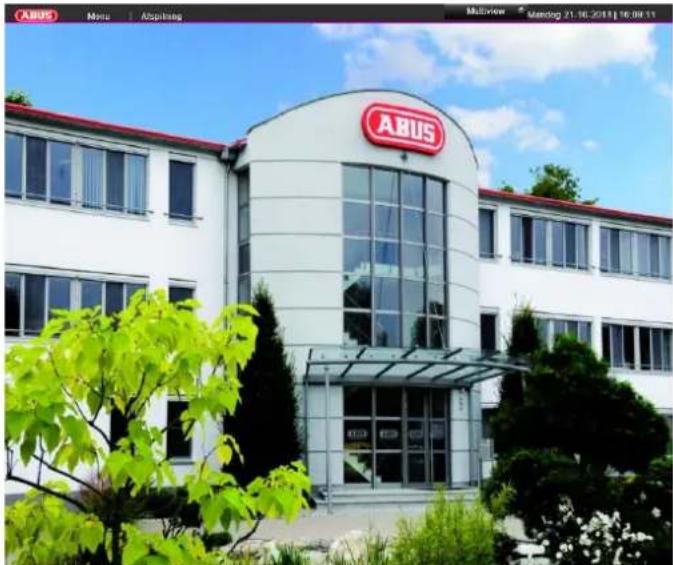
Til højre findes popup-menuen for visningerne. Til højre vises datoen og klokkeslættet.
- Klik på symbolet for at åbne popup-menuen til multi-visningen.
- Klik på et af symbolerne for at skifte mellem de forskellige visninger.


På hovedskærmen vises signalerne for de tilsluttede kameraer.
- Ved at dobbeltklikke på den venstre musetast kan du vise det pågældende kamerabillede som full screen eller igen skifte tilbage til den oprindelige visning.
Statussymboler
- Følgende symboler vises afhængigt af apparatets driftsstatus:
| Symbol | Betydning |
| R | Gul: Bevægelsesoptagelse• Optagelse kun ved bevægelsesregistrering |
| R | Blå: Optagelse• Permanent optagelse |
Popup-menu ved musebetjening
i
Henvisning
Tryk på den højre musetast, mens musecursoren befinder sig over et live-billede.
Følgende indstillinger er mulige. Pilen til højre viser, at en undermenu til udvalg åbnes:
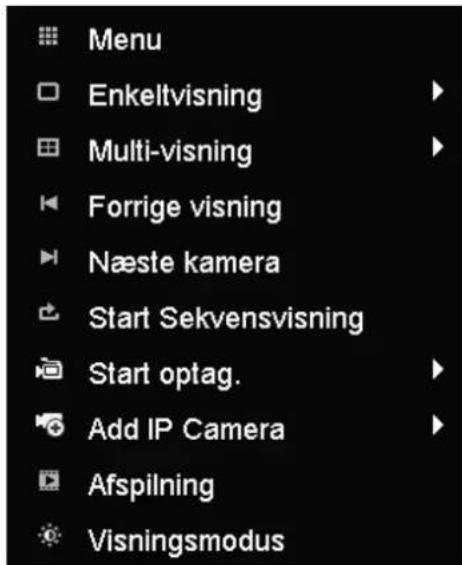
text_image
Menu Enkeltvisning Multi-visning Forrige visning Næste kamera Start Sekvensvisning Start optag. Add IP Camera Afspilning Visningsmodus| Menu | Åbner hovedmenuen |
| Enkeltvisning | Full screen for det valgte kamera |
| Multi-visning | Forskellige kameralayouts |
| Forrige visning | Visning af det forrige kamera |
| Næste kamera | Visning af de(t) næste kamera(er) |
| Start Sekvens-visning | Starter kamerasekvensen |
| Start optagelse | Starter bevægelsesregistreringen el-ler tidsplanen for hele dagen |
| Tilføjelse af netværkskamera | Tilføjelse af ekstra netværkskame-raer |
| Afspilning | Skift til afspilning |
| Visningsmodus | Indstilling af visningsmodussen for skærmvisningen |
i
Henvisning
Start Auto-switch (sekvensvisning):
Fastlæg sekvensforsinkelsen for visningen i visningsindstillingerne.
Menulinje i kamerabilledet
Klik på et kamerabillede i enkelt- eller multi-visningen.
Der vises en valgmenu:

(1)
2)
(3)
(4)
(5)
(6)
(7)
| No | Symbolets betydning |
| (1) | Område til at bevæge miniaturelisten |
| (2) | Aktivér/deaktivér manuel optagelse |
| (3) | ∅jeblikkelig afspilning af de sidste 5 minutter |
| (4) | Aktivering/deaktivering af audiofunktionen |
| (5) | Digitalt zoom |
| (6) | Indstillinger for billedvisningen |
| (7) | Luk valgmenuen |
Indstillinger

Henvisning
Live-visningen kan indstilles på følgende måde.
På kartotekskortet General står følgende indstillinger til rådighed:
| Video visning | VGA/HDMI,Vælger tilslutningen, hvos indstillingerne ændres |
| Live-visning-modus | Forskellige kameralayouts1x1, 2x2, 1x5 |
| Varighed | Omskiftningstid mellem de enkelte kameraer ved sekvensvisning |
| Aktivering af au-dio | Aktiverer audioudgangen (VGA/BNC) til live-visningen. |
| Vis statuspanel | Aktivering/deativering af statuspane-let |
| Vis hændelse | Tildeler monitor til gengivelse af hændelser |
| Full-screen-overvågning, va-righed | I sekunder, som hændelsen vises på den tildelte monitor. |
| Post Event Dis-play Time | i sekunder, bestemmer varigheden af pop-up vindue til en begivenhed |

Henvisning
VGA monitor tilsluttet:
En tilsluttet VGA monitor vil automatisk blive hovedmonitor der hvor lyd udgangen også er tilknyttet. BNC udgangen Video Spot Out viser kameraer i sekvens og i fuld skærm.
HDMI-monitor ikke tilsluttet:
Hvis HDMI-kablet ikke er tilsluttet til monitoren ved starten, gengives hovedvideosignalet på VGA-tilslutningen Main. Tilslut VGA-kablet, og start optageren igen for at foretage den automatiske registrering.
Indstilling af kameraudgangen
Du kan vise maks. 4 kameraer i live-visningen samtidigt.
1.Klik på Set.
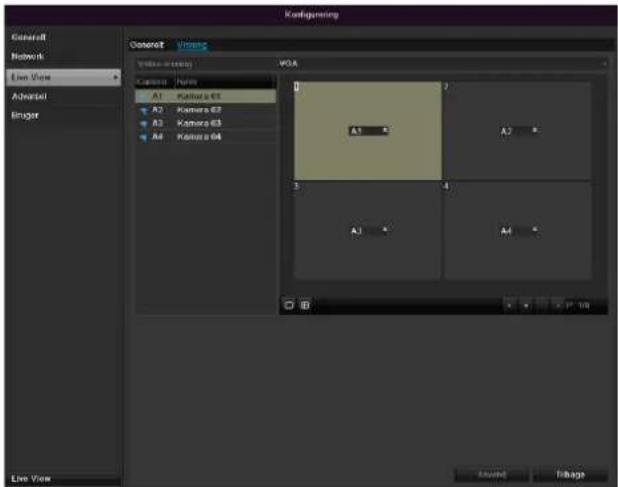
text_image
Kontagening General Network Live View Advanced Bringer General Video Video-Blending VGA Kamera A1 Kamera B2 Kamera C3 Kamera D4 Kamera E5 Kamera F6 A1 A2 A3 A4 A5 A6 A7 A8 A9 A10 End Around Tillage2.Vælg displaymodusen.
- 1 x 1
- 2 × 2
- 1 × 5
3.Med navigationstasterne tilordner du det ønskede kamerasignal til det pågældende skærmudsnit.
- Indstillingen X betyder, at dette kamera ikke vises.
4.Klik på OK for at overtage indstillingen.
Live-afspilning
Generelt
Afspilningen kan foretages på tre forskellige måder:
• Via hændelsessøgning i hovedmenuen
- Fra live-visningen
• Via logfilen i vedligeholdelsesmenuen
i Henvisning
Knapperne „forrige fil/dag/hændelse“ anvendes forskelligt afhængigt af afspilningsmodussen:
Normal afspilning:
Ved at trykke på knappen springer afspilningen til den forrige/næste dag.
Hændelsessøgning:
Ved at trykke på knappen springer afspilningen til den forrige/næste hændelsesdag.
Dataeksport:
Ved at trykke på knappen springer afspilningen til den forrige/næste fil.
i Henvisning
Det er muligt at afspille op til 4 kamerakanaler samtidig.
Afspilningsskærmen
| No | Område |
| 1 | Løbende afspilning med dato og klokkeslæt |
| 2 | Valg af kamera til afspilning |
| 3 | Kalender med optagelsestypen |
| 4 | Kontrolfelt med tidsakse (se til højre) |
Styring via kontrolfelt
Kontrolfeltet (4) anvendes til at styre den løbende afspilning. Symbolerne har følgende betydning:
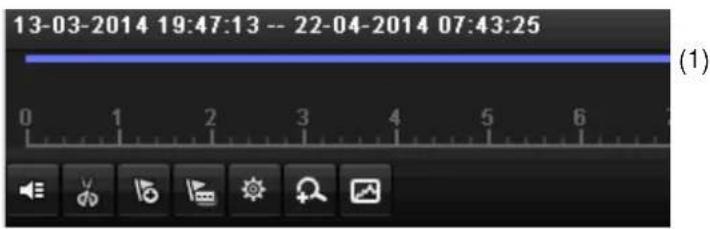
text_image
13-03-2014 19:47:13 -- 22-04-2014 07:43:25 (1)| No | Symbolets betydning |
| 1 | Tidsakse:Klik med musen i tidsaksen for at fortsætte afspilningen et andet stedKlik på „skyderen“, og træk den til det ønskedetidspunkt for at starte afspilningen fra dette tid-spunkt |
| 2 | Aktivér/deaktivér audio |
| 3 | Start/stop eksport af video-clip. Når afspilningenforlades, vises clippet i eksportdialogen. |
| 4 | Tilføjmarkering (se afspilningstype „Markering“) |
| 5 | Tilføj brugerdefineret marking (se afspilnings-type „Markering“) |
| 6 | Administrér markering |
| 7 | Digitalt zoom |
| 8 | Smart-søgning:Ved at oprette et søgevindue vises bevægelses-data fra optagelserne i det valgte visuelle områdei tidspanelet.Vigtigt:Smart-søgningen er kun mulig ved afspilning af etenkelt kamera. |
| 9 | Afspilning baglæns |
| 10 | Afspilning stop |
| 11 | Afspilning start/pause |
| 12 | Springer 30 sekunder tilbage |
| 13 | Springer 30 sekunder frem |
| 14 | Langsom frem (16x → 1x) |
| 15 | Hurtigt frem (1x → 16x) |
| 16 | Forrige dag |
| 17 | Næste dag |
| 18 | Reducér udsnit af tidspanel |
| 19 | Forøg udsnit af tidspanel |
Klik på „Administrer markeringer“ (6):
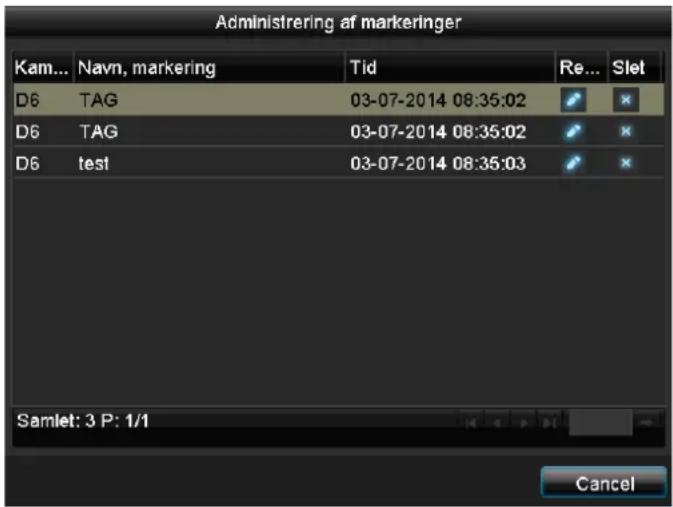
text_image
Administrering af markeringer Kam... Navn, marking Tid Re... Slet D6 TAG 03-07-2014 08:35:02 D6 TAG 03-07-2014 08:35:02 D6 test 03-07-2014 08:35:03 Samlet: 3 P: 1/1 Cancel- Klik på redigeringssymbolet for at ændre beskrivelsen af din markering. Klik på slettesymbolet for at fjerne.
Valg afspilningstype
Ved at vælge afspilningstypen (5) kan der vises og filtreres forskellige type optagelser og hændelser i afspilningsvisningen.
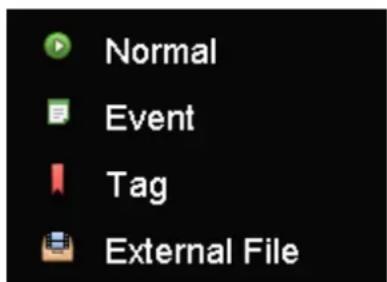
| Type | Beskrivelse |
| Varighed | Afspilning af optagede videodata. |
| Hændelse | Søgning og afspilning af videodata, som blev optaget ved hjælp af bevægelsesgen-kendelse eller alarmindgang. |
| Markering | Søgning og afspilning af videodata, som blev forsynet med en markering. |
| Ekstern fil | Søgning og afspilning af videodata, som blev fundet på et tilsluttet eksternt data-medium (USB). |
Apparatmenu
Menuoversigt
Efterfølgende menuoversigt viser dig alle menuer, som apparatet skal indstilles og styres med. Derudover kan du på den højre side se vigtige informationer om dit apparat.
- Klik på den ønskede menu for at åbne den.
- Klik på Exit for at lukke menuoversigten.
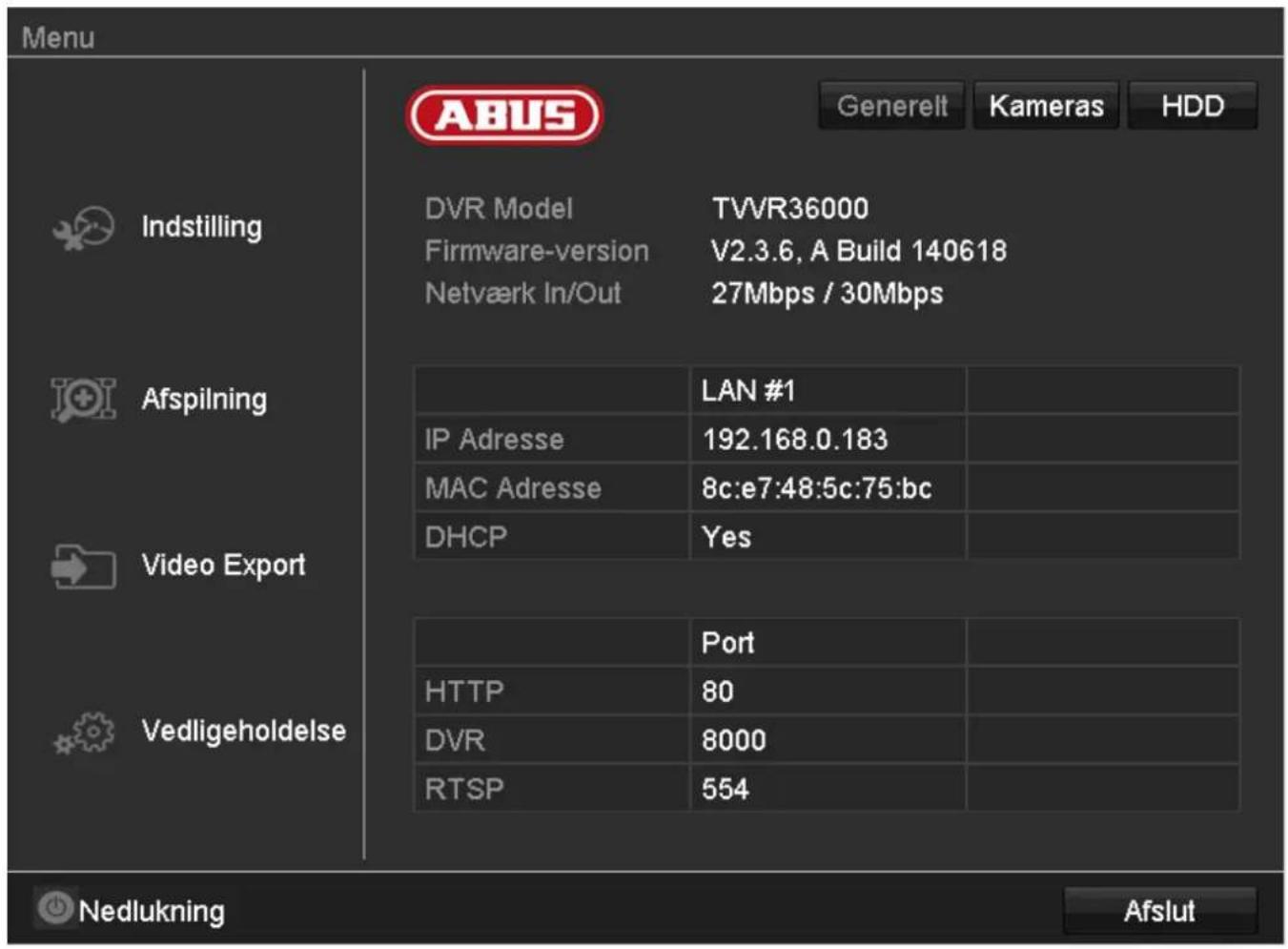
text_image
Menu ABUS Generelt Kameras HDD Indstilling DVR Model TVVR36000 Firmware-version V2.3.6, A Build 140618 Netværk In/Out 27Mbps / 30Mbps Afspilning IP Adresse LAN #1 MAC Adresse 192.168.0.183 DHCP Yes Video Export Vedligeholdelse Port HTTP 80 DVR 8000 RTSP 554 Nedlukning AfslutMenubeskrivelse
| Menu | Beskrivelse | se s. |
| Indstilling | Leder videre til menuerne Konfiguration, Kamera, Optagelse, HDD, Afspilning. | 252 |
| Afspilning | Parameterstyret søgning efter video- eller billedoptagelser, der blev startet af hændelser som f.eks. bevægelsesregistrering samt markeringer, der er placeret i afspilningen. | 271 |
| Videoeksport | Parameterstyret søgning efter video- eller billedoptagelser, der blev startet af hændelser som f.eks. alarmer eller bevægelsesregistrering, samt alarmhændelser og markeringer, der er placeret i afspilningen. | 272 |
| Vedligeholdelse | Systeminformationer, gennemsøgning af protokol, import/eksport af konfiguration, vedligeholdelse af apparat som f.eks. update til ny firmware, indlæsning af fabriksindstillinger, visning af netværksbelastning. | 274 |
Indstillinger
Indstilling

Konfigurering

Kamera

Optagelse

HDD

Panik Optagelse
Tilbage
| Menu | Beskrivelse | se s. |
| Konfigurering | Administration af alle apparatindstillinger (generelt, netværk, live-visning, adversel, bruger). | 253 |
| Kamera | Menu til indstilling af kameraparametre (OSD-konfiguration, billedmodus, , bevægelsesregistrering, privatzone, sabotageovervågning, videoafbrydelse). | 261 |
| Optagelse | Menu til indstilling af optagelsesparametre (tidsplan, kameropløsning, ferie etc.). | 265 |
| HDD | Initialisering og forvaltning af indbygget harddisk (tildeling af læse-/skrivefunktion, kameraer, forvaltning af netværksharddisks etc.). | 268 |
| Panikoptagelse | Menu til indstilling af manuelle optagelser. | 270 |
Konfigurering
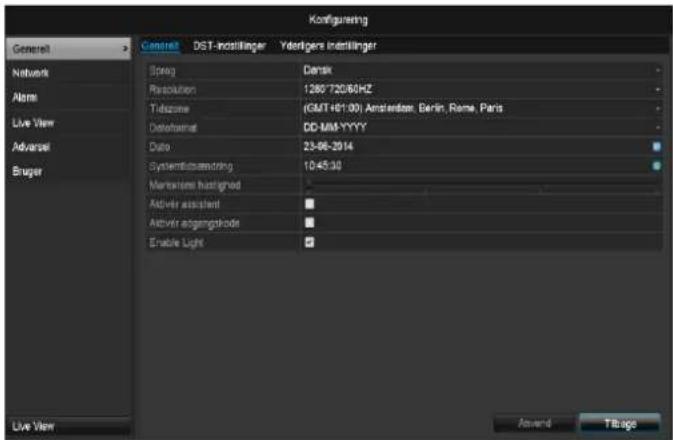
text_image
Konfiguring General DST-instillinger Yrdelgers instillinger Spring Denix Ratoulsen 1280°720/60HZ Tidoczone (GMT+61:00) Amsterdam, Berlin, Rome, Paris Deteroformal DD-MM-YYYY Date 23-06-2014 SystemIsströmung 10:45:30 Mensiums histaniged Active assistant Active angangskode Enable Light Live View Avand Tbage
Henvisning
Menuen Settings forvalter alle apparatindstillinger.

Advarsel
Kontrollér, at dato og klokkeslæt blev indstillet korrekt.
BEMÆRK:
Efterfølgende ændring kan medføre tab af data!
Sørg rettidigt for en datasikring.
Overblik
| Menü | Indstilling | Side |
| Generelt | Sprog, video, klokkeslæt, dato, mus, kodeord, sommertid, y-derligere indstillinger | 254 |
| Netværk | Nødvendige netværksindstillinger (manuel IP, DHCP, PPPOE, DDNS etc.) samt oversigt over netværksstatus | 255 |
| Alarm | Indstillinger for netværkskameraernes alarm-l/IO'er | 256 |
| Live View | Displayindstillinger, tilordning af hændelsesudgangen | 253 |
| Advarsel | Apparatets reaktion i nød-stilfælde (harddisk fuld, netværk afbrudt etc.) | 260 |
| Bruger | Tilføjelse, ændring af brugere, tildeling af adgangsrettigheder | 260 |
Generelt
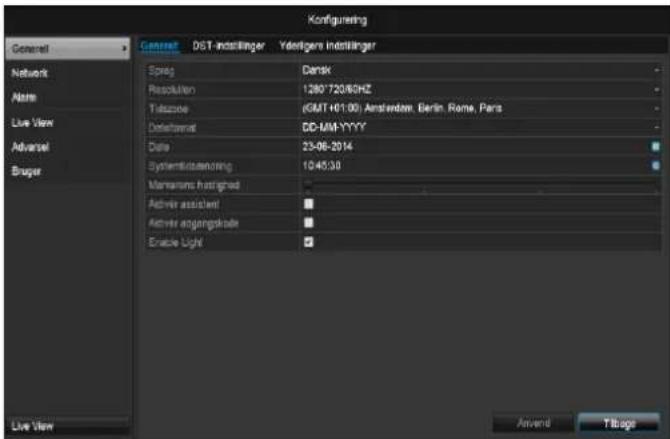
text_image
Konfiguring General DST-institving Yerstige institving Spring Dansk Resolution 1280°720/6GHz Telezene (GMT 401:00) Amsterdam, Berlin, Rome, Paris Defektivat DD-MM-YYYY Date 23-06-2014 Systematicanering 10:45:30 Manzanins histranged Active assistant Active angangskode Enable Light Live View Anvend Tillage| Kartotekskort General | Indstilling |
| Sprog | OSD-sprog |
| Opløsning | Monitor-opløsning |
| Tidszone | GMT (Greenwich Mean Time) |
| Datoformat | MM-DD-ÅÅÅÅ, DD-MM-ÅÅÅÅ, ÅÅÅÅ-MM-DD |
| Systemtidsændring/Dato | Dato, klokkeslæt |
| Markørens hastighed | Rullepaneler, til venstre lav, til højre høj hastighed |
| Aktivér assistent | Afkrydsningsboks aktiveret: Assistenten vises ved systemstart. |
| Aktivér ID-autentificering | Afkrydsningsboks deaktive-ret: Intet kodeordAfkrydsningsboks aktiveret: Kodeord skal indtastes, før menuen kan betjenes |
| Aktivering af LED-statuspanel | Afkrydsningsboks deaktive-ret: LED-statusvisningen er deaktiveret.Afkrydsningsboks aktiveret: LED-statsuvisningen lyser blåt, når optageren tilkoblet. |
| Aktivering af remote-adgang | Afkrydsningsboks aktiveret: Den tekniske supports ad-gang til remotekonfigurationen er aktiveret. |
| Kartotekskortet DST-indstillinger | Indstilling |
| Automatistik DST-tilpasning | Med aktiveret checkbox skifter ap-paratet automatisk til sommertid. |
| Aktivér DST | Med aktiveret checkbox kan der vælges en præcis start-/slutdato. |
| fra / til | Dato start, slut sommertid |
| DST Bias | Daylight Saving Time Bias: Ændring af sommertiden til refer-encetid |
| Yderligere indstil-linger | Indstilling |
| Navn | Entydig specifikation af apparatet |
| Nr | Til entydig identificering ved an-vendelse med en fjernbetjening |
| Auto. aflogning | Aldrig / 1 ... 30 minutter – styrer, hvor længe menuen vises, indtil menuen skjules igen |
| Hændelse, hen-visning | Afkrydsningsboks aktiveret: Akustisk alarmering ved henvisninger som f.eks. bevægelsesregistrering, HDD fuld, etc. |
Bekræft indstillingerne med et klik på Anvend, og forlad menuen med OK.
Netværkskonfiguration
Generelt
De korrekte netværksindstillinger er uomgængelige, hvis du vil
Læs efterfølgende generelle henvisninger, før apparatet indstilles.
Et netværk er en sammenslutning af mindst 2 netværk-segnede apparater.
Overførselstyper:
- Kabelforbundne netværker (f.eks. CAT5-kabel)
- Trådløse netværker (WLAN)
- Andre overførselsmuligheder (Powerline)
Alle systemer har væsentlige ligheder, men adskiller sig på forskellig måde.
Begreber
Nedenfor findes en oversigt over begreberne, der er relevante for anvendelsen af apparatet i netværker.
| Parameter | Indstilling |
| IP address | En IP-adresse er et netværksapparats entydige adresse i et netværk.Den må kun forekomme en gang inden for et netværk. Der findes bestemte IP-adresseområder, der er reserveret til offentlige netværker som f.eks. internet-tet. |
| Private address range | F.eks. 10.0.0.0 - 10.255.255.255, subnetmaske 255.0.0.0172.16.0.0 - 172.31.255.255Subnetmaske 255.255.0.0192.168.0.0 - 192.168.255.255Subnetmaske 255.255.255.0 |
| Subnet mask | Er en bitmaske, der anvendes til at lave afgørelser eller tilordninger ved routing. I lokale netværker standardmæssigt 255.255.255.0 |
| Gateway | Netværksapparat, som gør adgangen til internettet mulig for alle andre netværksapparater.F.eks. computeren, som DSL-modemmet er tilsluttet til, eller for det meste routeren eller access point inden for netværket. |
| Parameter | Indstilling |
| Name server | Også kaldet DNS (Domain Name Server) og har ansvaret for, at der tilordnes en entydig IP-adresse til en webadresse eller URL (f.eks. www.google.de).Når man indtaster et domæne i en browser, søger DNS'en den passende IP-adresse for serveren og leder henvendelsen videre til den.Her kan IP for en udbyderen af en DNS indtastes. Men tit er det tilstrækkeligt at vælge gatewayens IP. Den leder så automatisk henvendelser videre til udbyder-DNS'en. |
| DHCP | DHCP-serveren tildeler automatisk et netværksapparat IP-adressen, subnetmaske, gateway og navneserver.DHCP'er står til rådighed i aktuelle route-re. DHCP-funktionen skal indstilles eller aktiveres separat, nærmere oplysninger findes i den pågældende håndbog.Henvisning:Hvis der anvendes faste IP-adresser OG en DHCP-server, skal du være opmærksom på, at de faste IP-adresser ligger uden for adresserne, der tildeles via DHCP, da det ellers kan medføre proble-mer. |
| Port | En port er en grænseflade, hvor de forskellige programmer kommunikerer. Bestemte ports er fast tildelt (21: Telnet, 23: FTP), andre kan vælges frit. Ports er relevante ved forskellige anvendelser, f.eks. ved ekstern adgang til apparatet via en browser. |
| MAC address | MAC-adressen (Media-Access-Control-adresse, også ethernet-ID) er netværka-dapterens specifikke hardware-adresse. Den anvendes til entydig identificering af apparatet i et computernet. |
Netværksopbygning
Apparatet skal være fysisk forbundet med netværket via CAT5-kabler, se tilslutninger på s. 231.

Henvisning
Læs vejledningerne og henvisningerne vedrørende netværksapparaterne.
Der kan forbindes flere switches/routere/AccessPoints med hinanden. Firewalls og anden sikkerhedssoftware kan begrænse netværket.

Advarsel
Hvis der anvendes en router, er netværksclients og dermed også optageren „forbundet“ med internettet. Men det gælder også omvendt.
Træf ubetinget sikkerhedsforanstaltninger (som f.eks. anvendelse af en firewall, ændring af kodeord, ændring af port) for at forhindre utilsigtet adgang udefra!
Netværkskonfiguration
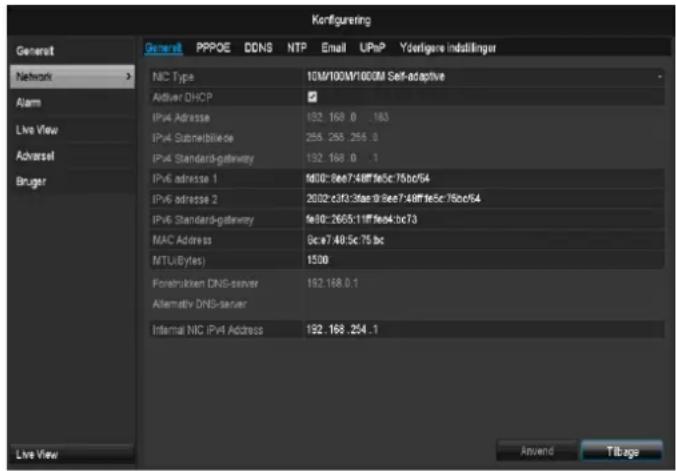
text_image
Konfiguring General PPPOE DDNS NTP Email UPnP Yderligere indstillinger Network Alarm Live View Adversel Bruger NIC Type 10M/100W/100M Self-adaptive Addiver DHCP IPv4 Adresse 182.168.0.183 IPv4 Subnetbillede 255.255.255.0 IPv4 Standard-gateway 132.168.0.1 IPv6 adresse 1 fe100:8ee7:48ff fe5c:75bc/64 IPv6 adresse 2 2002 c3f3:3fee-10 Bee7:48ff fe5c:75bc/64 IPv6 Standard-gateway fe100:2665:11ff fe5c:73 MAC Address 8ce7:49.5c:75 bc MTU(Bytes) 1500 Foretrukken DNS-server 192.168.0.1 Alternative DNS-server Internal NIC IPv4 Address 192.168.254.1 Live View Anvend Tilbage| TAB | Indstilling |
| General | Indstillinger for det lokale netværk samt valg af netværks-mode. |
| PPPOE | PPPOE anvendes ved ADSL-tilslutninger og ved anvendelsen af et modem Tyskland.Klik på Set for at indtaste adgangs-dataene (identifikation, kodeord) til din udbyder. |
| DDNS | Server til forvaltning af det dynamiske Domain-Name-System for at aktualise-re hostnavne eller DNS-poster |
| NTP | Network Time ProtocolServer til synkronisering af klokkeslæt |
| Her specificerer du mail-indstillingerne,hvor sendes en e-mail til en specifik mail-adresse i tilfælde af alarm. | |
| UPnP | Universal Plug and PlayIndstillinger til den komfortable aktivering af netværksapparater i et IP-netværk. |
| Yderligere indstillinger | Her konfigurerer du IP-adressen på pc'en, som der skal sendes en medde-lelse til ved en alarm. |
Kartotekskortet Generelt
| Parameter | Indstilling |
| NIC Type | Her indstiller du overførselshastigheden for det indbyggede netværkskort. Tip: 10M/100/1000M Self-adaptive |
| Aktiver DHCP | Aktivér afkrydsningsboksen, hvis du tildeler IP-adresserne dynamisk via DHCP i netværket.DHCP aktiv: Efterfølgende indtastningsfelter er deaktiverede, da parametrene modtages fra DHCP.Henvisning:Hvis du tildeler IP-adresserne manuelt, skal du sørge for, at DHCP ikke er aktiveret (intet flueben i „af-krydsningsboksen“). |
| IPv4 Adresse | Netværksapparatet adresse i netværket ved manuel tildeling |
| IPv4 Subnetbillede | Normalt 255.255.255.0 |
| IPv4 Standard-gateway | Gatewayens adresse til internetadgangen |
| IPv6 adresse 1 | Lokal (Link local) IPv6-adresse |
| IPv6 adresse 2 | Global (Global unicatst) IPv6-adresse |
| IPv6-standard-gateway | Gatewayens IPv6-adresse til inter-netadgangen |
| MAC Adress | Det indbyggede netværkskorts hardware-adresse |
| MTU (Bytes) | Beskriver de største protokoldatas maks. størrelse. |
| Foretrukken DNS-server | Adresse på Domain Name Server som regel gatewayens IP-adresse |
| Alternativ DNS-server | IP-adresse på den alternative DNS |

Henvisning
Nogle af disse indstillinger kan ikke vælges for visse modes.
PPPOE
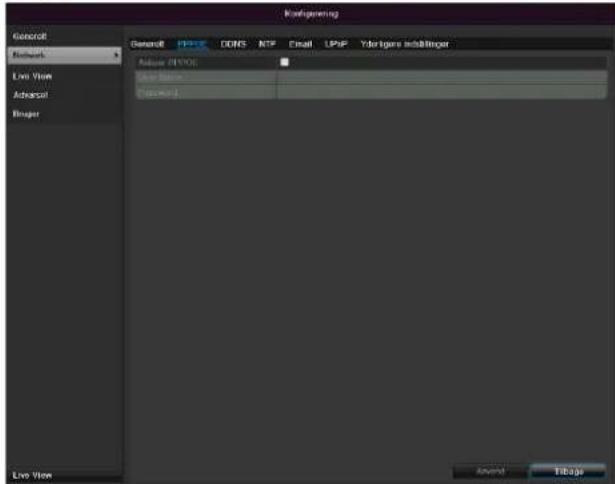
text_image
Kaufenging General Network Live View Adversal Binger General DONS NTP Email LPSF Yertgere aktifinger Live View Live View Live View Live View Live View Live View Live View Live View Live View Live View Live View Live View Live View Live View Live View Live View Live View Live View Live View Live View Live View Live View Live View Live View Live View Live View Live View Live View Live View Live View Live View Live View Live View Live View- Aktivér „afkrydsningsboksen“ PPPOE, og indtast derefter brugernavnet (internetadgangsidentifikationen) og kodeordet, og bekræft kodeordet.
2.Overtag dine data med Anvend.

Advarsel
Brug så vidt muligt kun PPPOE, hvis der ikke er nogen router til rådighed!
DDNS
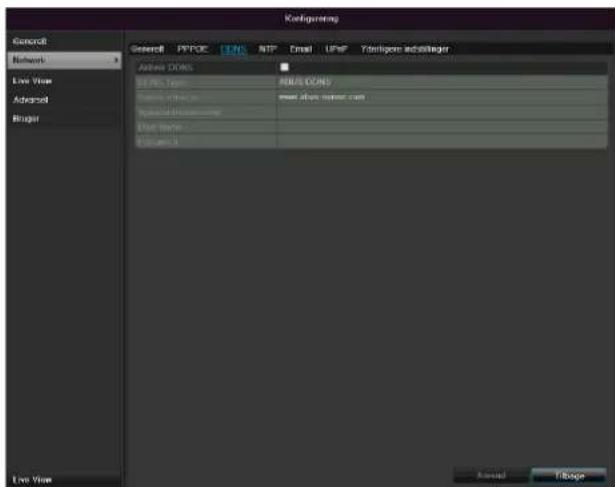
- For at kunne anvende funktionen ABUS DDNS skal du forinden oprette en konto hos www.abus-server.com. Læs hertil FAQs på websiden.
- Aktivér afkrydsningsfeltet „Aktivér DDNS“, vælg derefter DDNS-type „DynDNS“, og indtast IP-adressen www.abus-server.com i feltet „Server-adresse“.
- Overtag dine data med Anvend. IP-adressen på din internetforbindelse aktualiseres nu hvert minut på serveren.
NTP
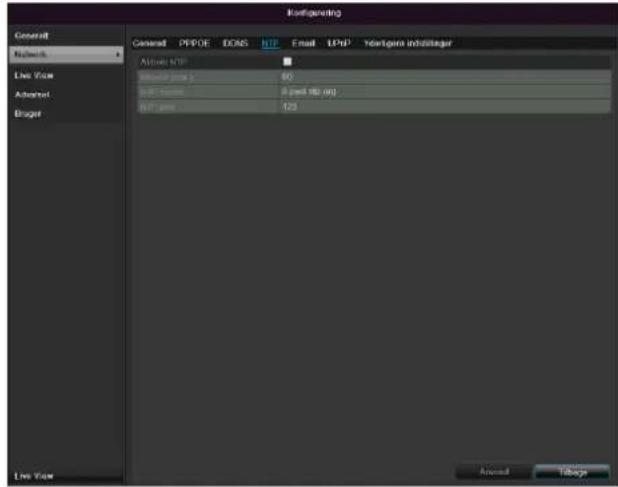
Optageren kan synkronisere klokkeslættet med en ekstern server. Hertil står der flere serveradresser til rådighed i internettet.
-
Aktivér „afkrydsningsboksen“ NTP, og angiv, efter hvilket tidsrum synkroniseringen skal foretages igen. Indtast NTP-serverens IP-adresse og NTP-porten.
-
Overtag dine data med Anvend.
Ved en alarm kan apparatet sende en meddelelse via e-mail. Indtast e-mail-konfigurationen her:
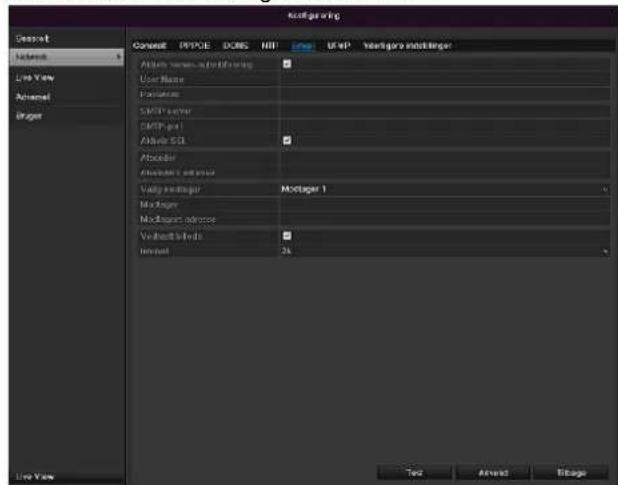
| Parameter | Indstilling |
| Aktivér server-authentificering | Aktivér „afkrydsningsboksen“, når en tilmelding foretages på internet-udbyderens server |
| Brugernavn | Mail-konto hos udbyderen |
| Password | Kodeord, som e-mail-kontoen er beskyttet med |
| SMTP-server | Udbyderens SMTP-serveradresse |
| SMTP-port | Angiv SMTP-porten(standardmæssigt: 25) |
| Aktivér SSL | Aktivér „afkrydsningsboksen“ for at aktivere e-mail-kodningen |
| Afsender | Afsendernavn |
| Afsenders adresse | E-mail-adressen, der hører til e-mail-kontoen |
| Vælg modtager | Vælg tre mulige modtagere, som skal modtage e-mailen |
| Modtager | Indtast modtagerens navn her |
| Modtagers adresse | Indtast modtagerens e-mail-adresse |
| Vedhæft billede | Aktivér ,afkrydsningsboksen', när kameraets optagelser skal sendes som fotofiler ud over e-mailen |
| Interval | Vælg en udløsningstid mellem 2 og 5 sekunder. Billederne sendes først, när der blev detekteret bevægelse i det definerede tidsrum. |
- Indtast parametrene for e-mail-meddelelsen.
2.Klik derefter på Test for at sende en e-mail som test.
- Når dine indtastninger er korrekte, og du har modtaget en bekræftelses-mail, skal du trykke på Anvend.
i
Henvisning
Apparatet sender en e-mail til den indstillede modtager.
Hvis denne e-mail ikke ankommer hos modtageren, skal du kontrollere indstillingerne og korrigere dem.
Kontrollér evt. junk-mail-indstillingerne for din mail-client.
i
Henvisning
Adgangsdataene og indstillingerne for SMTP-forsendelsen får du fra din e-mail-provider. E-mail-providere tilbyder til dels kun SSL-kryptering til e-mail-forsendelsen. Denne optagers SSL-kompatibilitet blev testet med følgende providere: GMX, Web.de, GMail.
UPnP
text_image
Korligering General Network Live View Advanced Banner General PPQCE DONG NTP Email UHP Envirote Indicllager Enerase Unit Message Type Auto Port Type Web Fdder Port Mapping IP Address Pin Status Server Port 11601 0.0.0 11601 Inactive HTTP/Port 80 0.0.0 80 Inactive RCSF Service Port 11502 0.0.0 11502 Inactive Adjustancing Live View Amount Titrags| Parameter | Indstilling |
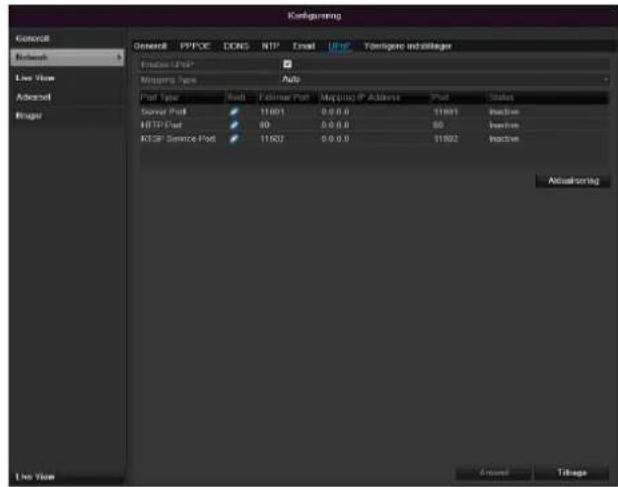
| Aktivér UPnP | Aktivér afkrydsningsfeltet for at akti-vere synligheden i et IP-netværk. Når funktionen er aktiveret, indføjes der automatisk en portvideresendelse for alle netværksporte i routeren (såfremt UPnP i routeren er aktiv).Når UPnP er aktiveret, overføres netværksportene, der er konfigureret med UPnP (såfremt ABUS DDNS er aktiv), til ABUS-serveren. |
| Mapping-type | Ved indstillingen „manuel“ kan netværksportene fastlægges manuelt med knappen „Redigér“.Ved indstillingen „auto“ kontrollerer optageren for fri netværksporte på routeren og fastlægger portnumrene efter et tilfældigt mønster. |
Bekræft indstillingerne med et klik på Anvend, og forlad menuen med Tilbage.
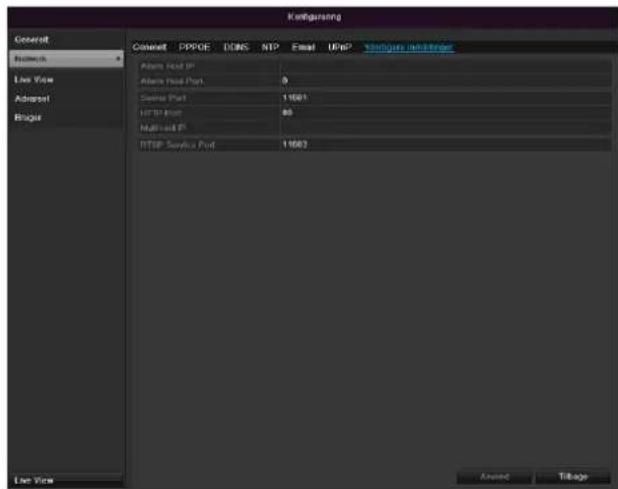
Yderligere indstillinger
text_image
Kündigungs General Network Live View Address Address Internet Connect PP/CE EONS NTP Email UFP Volumen und Internet Alores Head IP Alores Head Port 0 Sierra Port 11601 MTSP Port 80 Multi-Head F DTSP Server Port 11603 Live View Around Tillage| Parameter | Indstilling |
| Alarm Host IP | CMS-stationens netværksadresse |
| Alarm Host Port | CMS-stationens port |
| Server Port | Port til datakommunikation |
| HTTP Port | Port til webserver |
| Multicast IP | For at minimere trafik kan du indtaste en multicast-IP. |
| RTSP Service Port | Angiv RTSP-porten(standard: 554) |
i
Henvisning
Server Port 8000 samt HTTP Port 80 er standard-ports for Remote Clients og Remote Internet-browser-adgang.
Alarm

Henvisning
Dette menupunkt står kun til rådighed, hvis der er tilsluttet et kompatibelt kamera med alarmind- og - udgang, f.eks. TVIP11560.
Alarmstatus
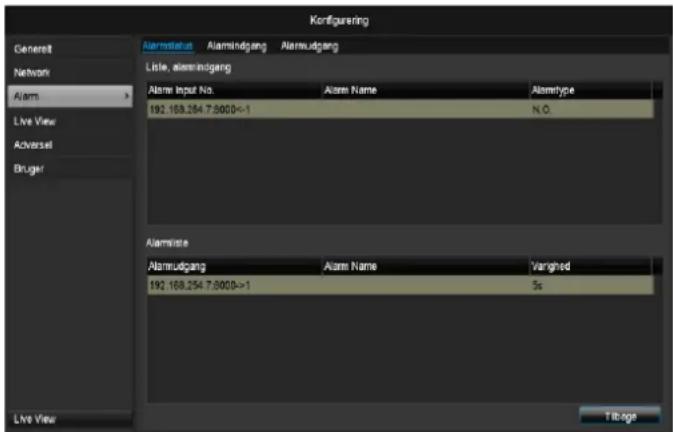
text_image
KoRfiguring General Network Alarm Live View Adversel Bruger AlarmStatus Alarmindgang Alarmudgang Liste, alarmindgang Alarm Input No. Alarm Name Alarmtype 192.168.254.7.8000->1 N.O. Alarmrate Alarmudgang Alarm Name Varghed 192.168.254.7.8000->1 5s Live View TBpageHer ser du en liste med alle netværkskameraernes alarmind- og alarmudgange og deres aktuelle status.
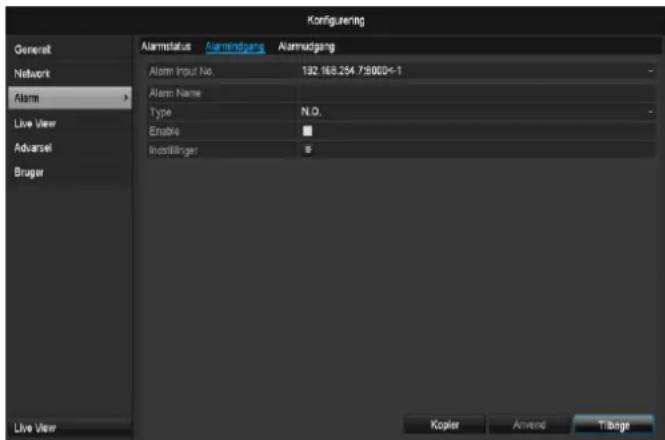
Alarmindgang
text_image
Korfiguring General Network Alarm Live View Advansel Bruger Alarmstatus Alarmindgang Alarmudgang Alarm Input No. 192 168.254.7:8000<-1 Alarm Name Type N.D. Enable ■ Indstlinger s Live View Kopier Amend Tisbage- Vælg en reaktion i tilfælde af alarm ved at klikke på symbolet 'Indstilling' under "Reaktion".
| Parameter | Indstilling |
| Alarm ind-gang | Vælg alarmindgangen for at foretage ind-stillingerne. Du kan vælge alarmindgan-gen ved hjælp af netværksadressedata. |
| Alarmnavn | Indtast en entydig beskrivelse, f.eks. dør-kontakt lagerhal |
| Type | N.O.: Koblingskreds normalt åbnet.N.C.: Koblingskreds normalt lukket |
- Aktivér alarmindgangen ved at markere afkrydsningsfeltet ved "Indstillinger".
- Fastlæg optagerens reaktion i tilfælde af alarm under „Indstillinger“.
- Klik på Kopiér for at overtage disse indstillinger for andre kameraer.
- Bekræft indstillingerne med et klik på Anvend, og forlad menuen med Tilbage.
Indstillinger
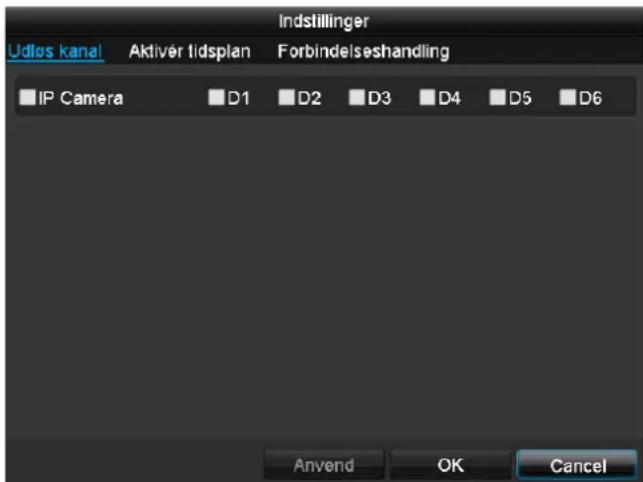
Kartotekskortet Udløs kanal
text_image
Indstillinger Udløs kanal Aktiver tidsplan Forbindelseshandling IP Camera D1 D2 D3 D4 D5 D6 Anvend OK CancelVælg den kamerakanal, som skal udløses i tilfælde af alarm, ved at markere det passende afkrydsningsfelt.
Kartotekskortet Aktivér tidsplan
text_image
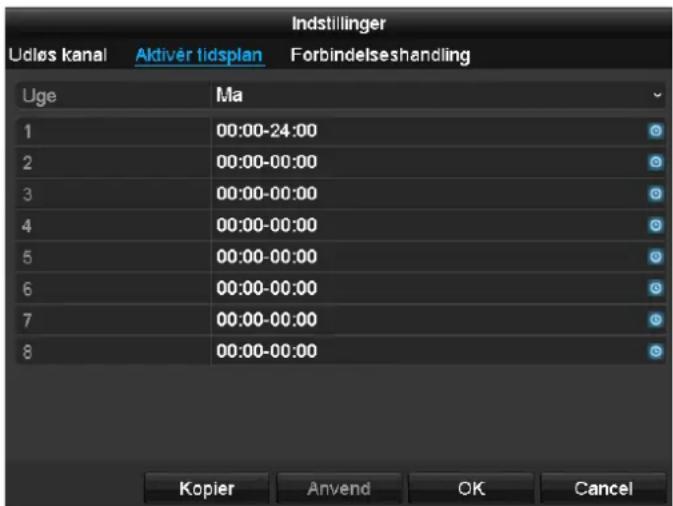
Indstillinger Udles kanal Aktiver tidsplan Forbindelseshandling Uge Ma 1 00:00-24:00 2 00:00-00:00 3 00:00-00:00 4 00:00-00:00 5 00:00-00:00 6 00:00-00:00 7 00:00-00:00 8 00:00-00:00 Kopier Anvend OK Cancel- Fastlæg, på hvilket tidspunkt de reaktioner, som skal vælges på kartotekskortet "Reaktion", skal aktiveres i tilfælde af alarm.
- Klik på "Kopiér" for at overtage disse indstillinger for andre ugedage eller for hele ugen.
Forbindelseshandling
Vælg kartotekskortet Forbindelseshandling.
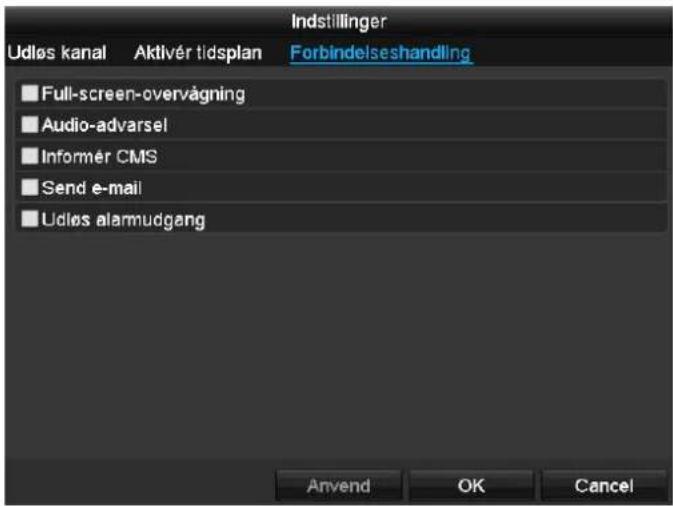
Her kan du konfigurere optagerens reaktion ved en alarm ved at klikke på den pågældende checkbox
text_image
Indstillinger Udløs kanal Aktivér tidsplan Forbindelseshandling Full-screen-overvågning Audio-advarsel Informer CMS Send e-mail Udløs alarmudgang Anvend OK Cancel| Parameter | Meddelelser |
| Full screen-popup | Kameraet vises i livevisningen som full screen |
| Audio-advarsel | Der lyder en signaltone fra apparatet flere gange |
| Informér CMS | Der lyder en akustisk advar-selstone fra CMS. |
| Send e-mail | Der sendes en e-mail til en specificeret e-mail-adresse.Se s. 29 |
| Udløs alarmudgang | Alarmudgangen udløses i tilfælde af alarm. |
- Bekræft indstillingerne med et klik på Anvend, og forlad menuen med OK.
Alarmudgang

Henvisning
Dette menupunkt står kun til rådighed, hvis der er tilsluttet et kompatibelt kamera med alarmudgang, f.eks. TVIP11560.
text_image
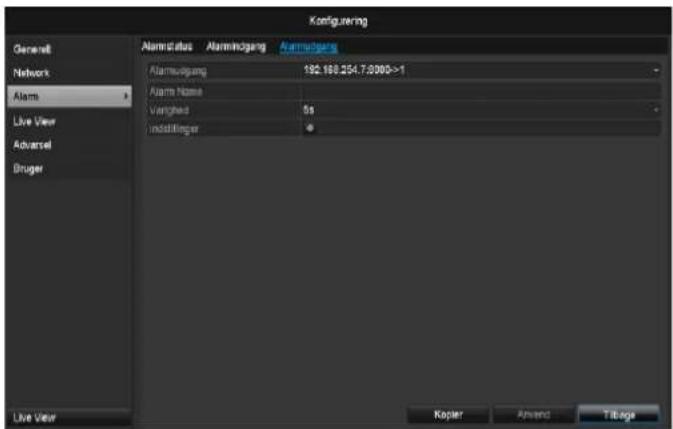
Kofig.nering General Network Alarm Live View Abversel Bruger Alarmstatus Alarmnegang Alarmnegang Alarmnegang 192.168.254.7.3000->1 Alarm Name Varigred 5s Indistrieger Live View Koper Admend T/Barge- Vælg en reaktion i tilfælde af alarm ved at klikke på symbolet 'Indstilling' under "Reaktion".
| Parameter | Indstilling |
| Alarm ud-gang | Vælg alarmudgangen for at foretage indstillingerne. Du kan vælge alarmudgangen ved hjælp af netværksadressedata. |
| Alarmnavn | Indtast en entydig beskrivelse, f.eks. dør-kontakt lagerhal |
| Varighed | Vælg her varigheden af alarmudgangens aktivering. |
- Aktivér alarmudgangen ved at markere afkrydsningsfeltet ved "Indstillinger".
- Fastlæg optagerens reaktion i tilfælde af alarm under „Indstillinger“.
- Klik på Kopiér for at overtage disse indstillinger for andre kameraer.
- Bekræft indstillingerne med et klik på Anvend, og forlad menuen med Tilbage.
Indstillinger
Aktivér tidsplan
text_image
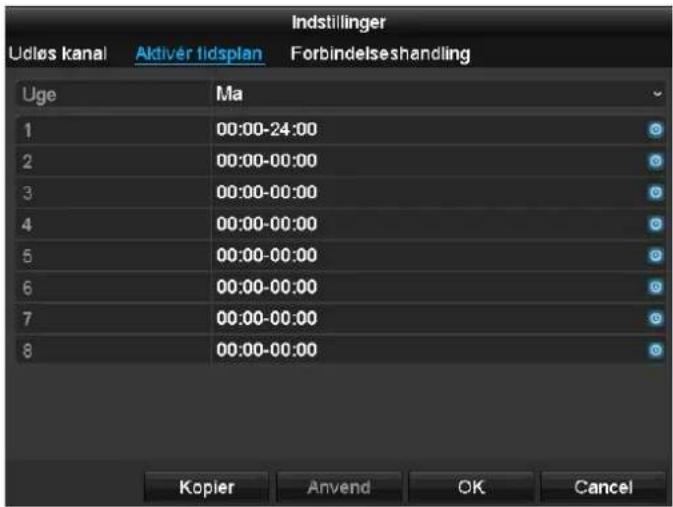
Indstillinger Udlos kanal Aktiver Tidsplan Forbindelseshandling Uge Ma 1 00:00-24:00 2 00:00-00:00 3 00:00-00:00 4 00:00-00:00 5 00:00-00:00 6 00:00-00:00 7 00:00-00:00 8 00:00-00:00 Kopier Anvend OK Cancel- Fastlæg, på hvilket tidspunkt alarmudgangen skal være aktiveret.
Advarsel
text_image
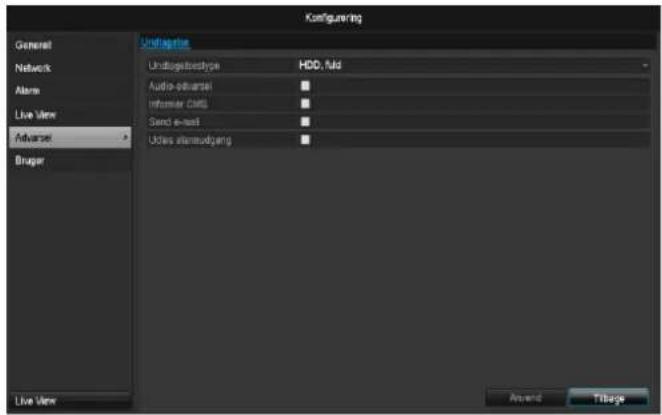
Kofiguring General Network Alarm Live View Advanced Bruger Unifugitive UnifugitiveType HDD, fold Audio-squartel Informer CMG Send e-mail Udtes alternudizing Live View Around TigrageDu kan udløse en alarm for følgende fejltyper:
- HDD, fuld
- HDD, fejl
- Netværk afbrudt
- IP-konflikt
• Ugyldig registrering - Optagelse fejl
| Parameter | Meddelelser |
| Audio-advarsel | Der lyder en signaltone fra apparatet flere gange |
| Informér CMS | Der sendes en meddelelse til CMS-softwarens hændel-seslog. |
| Send e-mail | Der sendes en e-mail til en specificeret e-mail-adresse. |
| Udløs alarmudgang | Den valgte alarmudgang aktiveres i tilfælde af fejl. |
Bruger
Følgende er forindstillet
„1 2 3 4 5“.
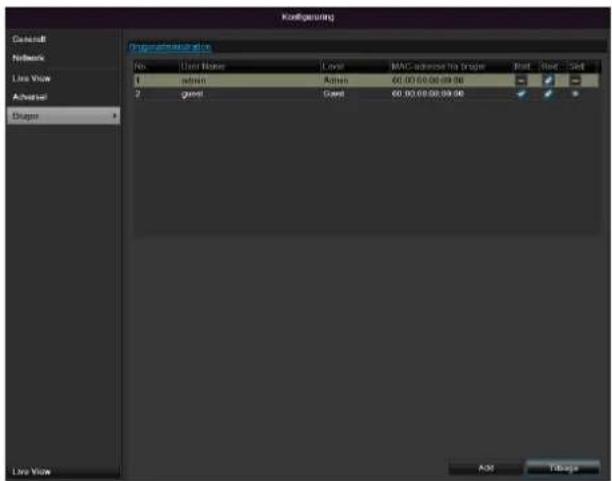
I brugerforvaltningen kan du tilføje nye brugere, slette eller ændre de eksisterende indstillinger.
- Vælg Tilføy for at tilføje en ny bruger.
text_image
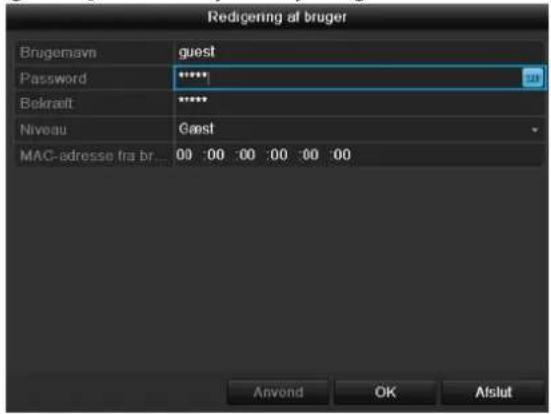
Redigening af bruger Brugemavn guest Password ***** Bekraft ***** Niveau Gaest MAC-adresse fra br.... 00 :00 :00 :00 :00 :00 Anvond OK Aislut| Parameter | Indstilling |
| User Name | Entydig identifikation |
| Password | Adgangskode til apparatet og til appa-ratforvaltningenHenvisning: Skift kodeord re-gelmæssigt, anvend kombinationer af bogstaver, tal etc., notér kodeord på et beskyttet sted. |
| Bekræft | Indtast af sikkerhedsmæssige årsager adgangskoden igen |
| Niveau | VIGTIGT:På niveauet Manager kan der indstil-les flere rettigheder end på niveauet User. |
| User's MAC Address | MAC-adresse på netværkadapteren for pc'en, som den pågældende bruger anvenderHenvisning:Det begrænser adgangen til pc'en,hvis MAC-adresse blev indtastet her! |
- Indtast navnet og kodeordet, og bekræft indtastningen af kodeordet i feltet nedenunder.
3.Vælg niveauet, og angiv MAC-adressen. - Bekræft indstillingerne med et klik på OK.

Advarsel
Vær opmærksom på følgende henvisninger ved tildelingen af adgangsrettigheder.
Indstilling af rettigheder
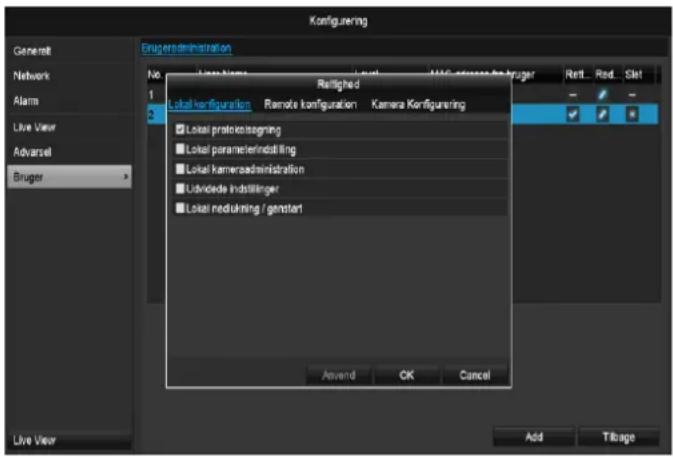
Styr brugerens adgangsrettigheder ved at klikke på symbolet „Rettighed“. Kun adgangsdata for manuelt tilføjede brugere kan ændres:
text_image
Konefiguring General Network Alarm Live View Advarsel Bruger No. 1 2 Rølighed Local konfiguration Remote konfiguration Kamera Konfiguring Lokai protein/segmenting Lokai parameter/indollling Lokai kameraadministration Lukråde indstillinger Lokai nedukring / genstar1 Add OK Cancel Add Tilbagei
Henvisning
Brugeren kan foretage indstillinger eller ændre parametre lokalt, dvs. på apparatet.
Brugeren kan/må have adgang til apparatet via netværksforbindelsen.
På kartotekskortet Camera indstilles adgangsrettigheden til de enkelte kameraer (via netværk eller lokalt).
| Parameter | Indstilling |
| Lokal konfiguration | Lokal protokolsøgningLokal parameterindstillingLokal kameraadministrationUdvidede indstillingerLokal nedlukning/genstart |
| Remote konfiguration | Kamerarettigheder:Remote protokolsøgningRemote parameterindstillingRemote kameraadministrationRemote styring af video-visningTo-vejs audioRemote styring af alarmUdvidede indstillingerRemote genstart |
| Kamera konfiguration | Kamerarettigheder:Remote live-visningLokal manuel styringRemote manuel styringLokal afspilningRemote afspilningLokal videoeksport |

Advarsel
Rediger de generelle indstillinger for brugeren (navn, kodeord, niveau, MAC-adresse) ved at klikke på symbolet „Rediger“ eller på kartotekskortet „Rediger kodeord“.
Kamera
Kamera
text_image
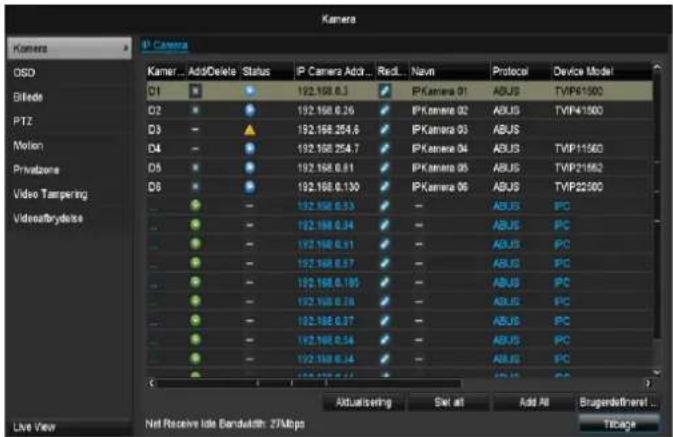
Kamera OSD Billets PTZ Motion Privatzone Video Tampering Videobrydote Live View IP Camera Kamer... Add/Delete Status IP Camera Add... Red... Navn Protocol Device Model D1 192.168.0.3 IPCamera 01 ABUS TVIP61500 D2 192.168.0.26 IPCamera 02 ABUS TVIP41500 D3 192.168.254.6 IPCamera 03 ABUS D4 192.168.254.7 IPCamera 04 ABUS TVIP11560 D5 192.168.0.81 IPCamera 05 ABUS TVIP21562 D6 192.168.0.130 IPCamera 06 ABUS TVIP22500 - 192.168.0.3 - ABUS PC - 192.168.0.4 - ABUS PC - 192.168.0.7 - ABUS PC - 192.168.0.9 - ABUS PC - 192.168.0.7 - ABUS PC - 192.168.0.7 - ABUS PC - 192.168.0.4 - ABUS PC - 192.168.0.4 - ABUS PC - 192.168.0.4 - ABUS PC - 192.168.0.7 - ABUS PC Actualising Set all Add All Brugendefinert... Net Receive Idle Bandwidth: 27Mbps TologicVælg den ønskede kamerakanal under Kamera. Klik på Opdatér for at vise netværkskameraerne i dit netværk.
Klik Slet alle for slette kameraerne, der allerede er tilføjet.
Klik Tilføj alle for at tilføje alle viste kameraer. Vær opmærksom på, at der maks. kan tilføjes 6 kameraer.
Vælg Brugerdefineret for at tilføje et kamera manuelt.
OSD
text_image
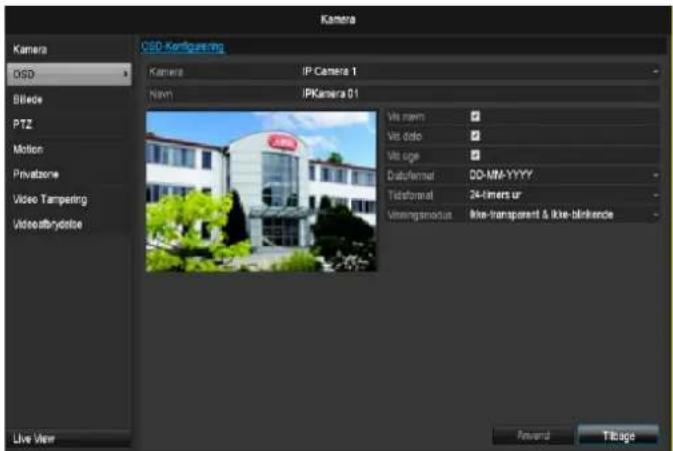
Camera CSD-Konfigering Camera IP Camera 1 Name IPCamera 01 Vi nam Vi dolo Vioge Dataframe DD-MM-YYYY Telatoren 24-timers ur Vermengenostus like-transparent & ikke-blinkende Live View Reward Tillage| Kamera | Kamera, der skal indstilles |
| Navn | Bekræft dine indstillinger med An-vend og OK. |
| Vis navn | Tildeling af kameranavnet |
| Vis dato | Aktivering/deaktivering af visning af kameranavnet i live-visningen |
| Vis uge | Visning af ugevisningen i live-visningen |
| Datoformat | Aktivering/deaktivering af visning af ugen i live-visningen |
| Tidsformat | Valg af visningsformatet for datoen |
| OSD-font | Indstillinger vedrørende visningen af kameranavnet og datoen |
Billede
text_image
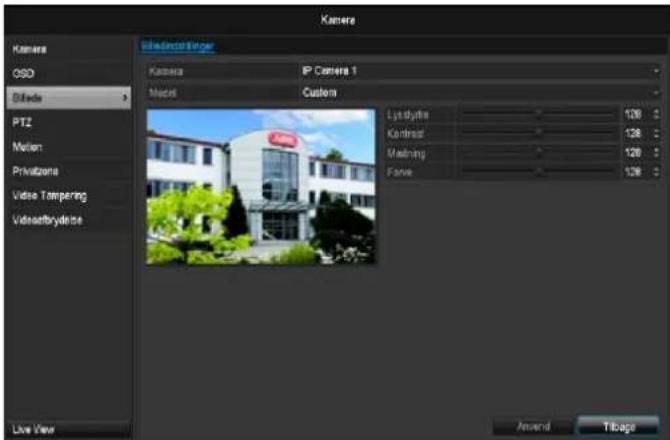
Camera OSD Blade PT2 Motion Privatzone Video Tampering Vidnaethydrase Live View Shelzindlinger Camera IP Camera 1 Model Custom Lystyle 120 Kontext 128 Melting 128 Farve 128 Amend TbageTilpas ved hjælp af indstillede indstillinger eller ved hjælp af brugerdefinerede indstillinger kamerabilledet til lysforholdene under „Modus“.
Bevægelse
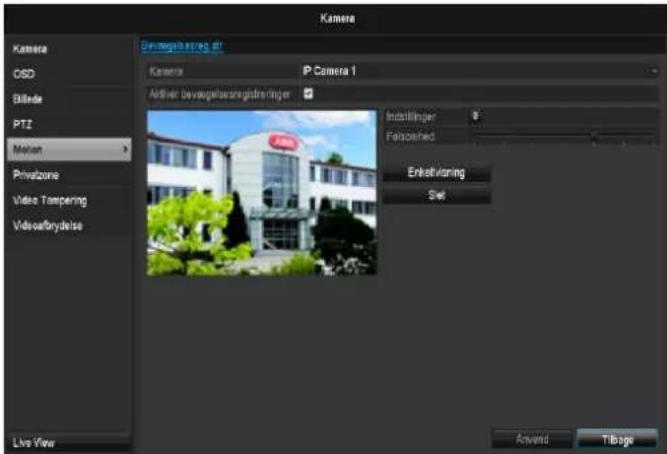
Vælg kamerakanalen, der skal redigeres, under "Kamera".
text_image
Kamera GSD Bilde PTI Melnier Privatzone Video Tampering Videoafrydeise Live View On magelastreg. str Kamera P Camera 1 Aktiver Devaugelastregladreinerer Instituierer Faissonhed Erkaftvanning Set Arrow TilbageSæt fluebenet ved bevægelsesgenkendelse.
Derudover skal bevægelsesgenkendelsen aktiveres i

Henvisning
For at optage ved hjælp af bevægelsesgenkendelse skal du indstille tidsplanen under Optagelse.
netværkskameraerne, yderligere oplysninger herom findes i håndbogen til dit netværkskamera.
Reaktion
Udløs kanal
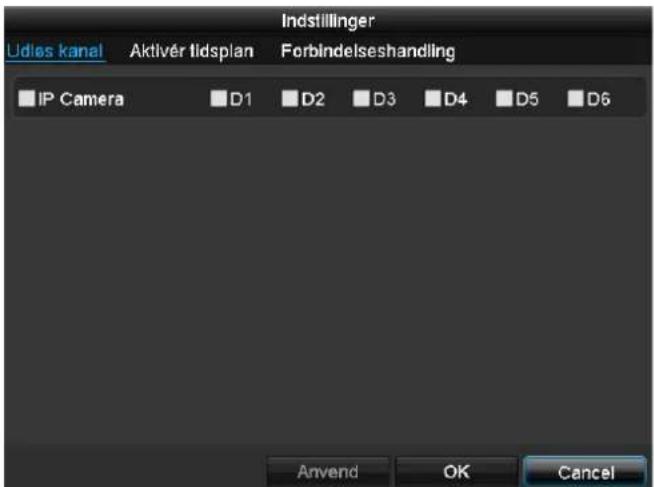
Ved at klikke på „Reaktion“ vises kartotekskortet Udløs kanal (kun ved bevægelsesregistrering):
text_image
Indstillinger Udløs kanal Aktivér Iidsplan Forbindelseshandling IP Camera D1 D2 D3 D4 D5 D6 Anvend OK CancelVælg en eller flere kamerakanaler, der skal udføre en reaktion i tilfælde af alarm.
Bekræft indstillingerne med et klik på Anvend, og forlad menuen med OK.
Tidsplan
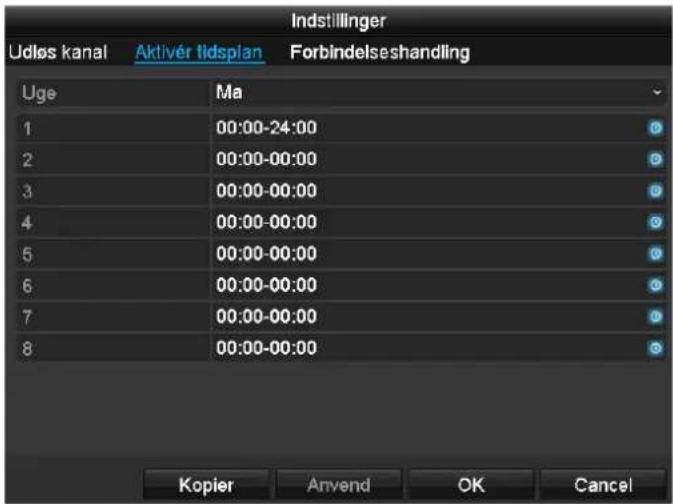
Vælg kartotekskortet Aktivér tidsplan.
Indstil her, på hvilke klokkeslæt de reaktioner, som er indstillet under kartotekskortet Reaktion, skal udløses
text_image
Indstillinger Udlos kanal Aktivér Idsplan Forbindelseshandling Uge Ma 1 00:00-24:00 2 00:00-00:00 3 00:00-00:00 4 00:00-00:00 5 00:00-00:00 6 00:00-00:00 7 00:00-00:00 8 00:00-00:00 Kopier Anvend OK Cancel- Vælg dagen, og indtast tidsplanen.

Henvisning
- Vælg under Kopier, om indstillingen skal overtages for alle ugens dage.
- Bekræft indstillingerne med et klik på Anvend, og forlad menuen med OK.
Reaktion
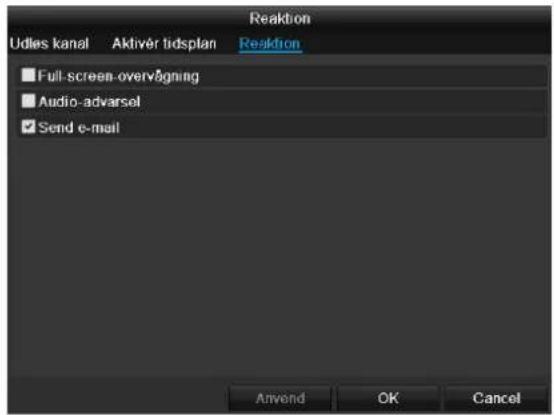
Vælg kartotekskortet Reaktion.
Her kan du konfigurere optagerens reaktion ved en alarm ved at klikke på den pågældende checkbox
text_image
Reaktion Udles kanal Aktiver tidsplan Reaktion Full-screen-overvågning Audio-advarsel Send e-mail Anvend OK Cancel| Parameter | Meddelelser |
| Full screen-overvågning | Kameraet vises i livevisningen som full screen |
| Audio-advarsel | Der lyder en signaltone fra apparatet flere gange |
| Informér CMS | Der lyder en akustisk advar-selstone fra CMS. |
| Send e-mail | Der sendes en e-mail til en specificeret e-mail-adresse.Se s. 29 |
| Udløs alarmudgang | Alarmudgangen udløses i tilfælde af alarm. |
- Bekræft indstillingerne med et klik på Anvend, og forlad menuen med OK.
Privatzone
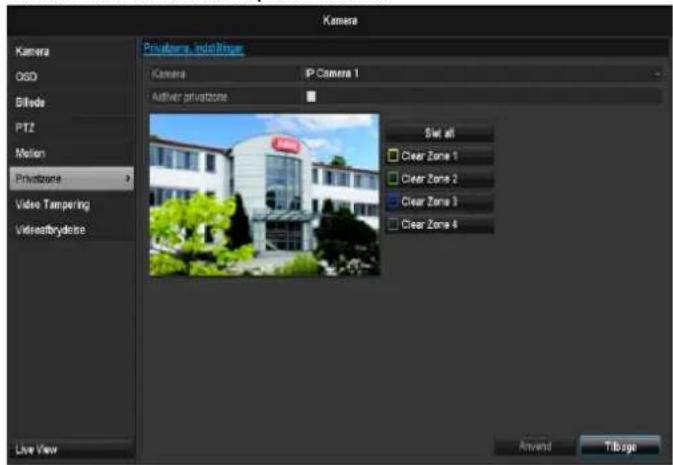
Vælg kamerakanalen, der skal redigeres, under "Kamera".
Aktivér fluebenet ved privatzone.
text_image
Kamera Private zone, addlinger Camera IP Camera 1 Addriver privazione Privatzone Video Tampering Videoatbrydoline Live View Swt all Clear Zone 1 Clear Zone 2 Clear Zone 3 Clear Zone 4 Arrow Tibage- Markér op til fire privatzoneområder med musen.
-
Vælg under Kopiér, om indstillingen skal overtages for alle kameraer.
-
Bekræft indstillingerne med et klik på Anvend, og forlad menuen med OK.
Sabotageovervågning
Vælg kamerakanalen, der skal redigeres, under "Kamera".
Aktivér fluebenet ved sabotageovervågning.
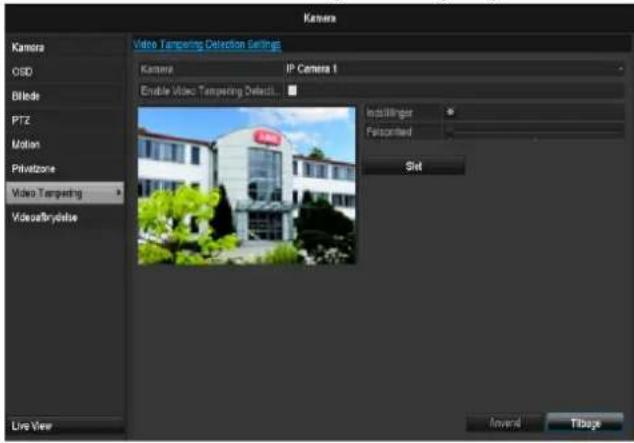
text_image
Kamera Video Tampering Detection Settings Kamera IP Camera 1 Enable Video Tampering Detection... Installinger Farsenberg Slot Video Tampering Video/Brybide Live View Anvend TibugeTidsplan
Vælg kartotekskortet Aktivér tidsplan.
Indstil her, på hvilke klokkeslæt de reaktioner, som er indstillet under kartotekskortet Reaktion, skal udløses
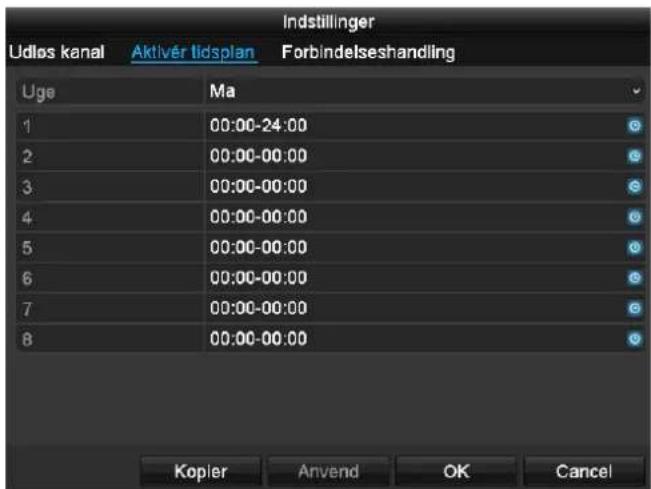
text_image
Indstillinger Udlos kanal Aktivér lidsplan Forbindelseshandling Uge Ma 1 00:00-24:00 2 00:00-00:00 3 00:00-00:00 4 00:00-00:00 5 00:00-00:00 6 00:00-00:00 7 00:00-00:00 8 00:00-00:00 Kopier Anvend OK Cancel- Vælg dagen, og indtast tidsplanen.

Henvisning
- Vælg under Kopier, om indstillingen skal overtages for alle ugens dage.
- Bekræft indstillingerne med et klik på Anvend, og forlad menuen med OK.
Reaktion
Vælg kartotekskortet Reaktion.
Her kan du efter ønske konfigurere optageren ved bevægelsesregistrering ved at klikke på den pågældende checkbox.
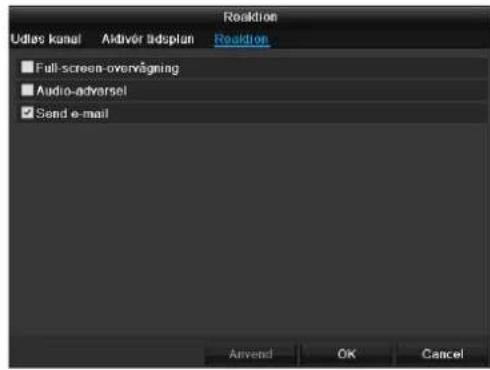
text_image
Reaction Udlles kanal Aktivör lidsplan Reaktion Full-screen-overvägning Audio-adversel Send e-mail Anvend OK Cancel| Parameter | Meddelelser |
| Full screen-popup | Kameraet vises i livevisning- en som full screen |
| Audio-advarsel | Der lyder en signaltone fra apparatet flere gange |
| Informér CMS | Der lyder en akustisk advar- selstone fra CMS. |
| Send e-mail | Der sendes en e-mail til en specificeret e-mail-adresse.Se s. 29 |
| Udløs alarmudgang | Alarmudgangen udløses i tilfælde af alarm. |
- Bekræft indstillingerne med et klik på Anvend, og forlad menuen med OK.
Videoafbrydelse
Vælg kamerakanalen, der skal redigeres, under "Kamera".
Sæt fluebenet under alarm for „Video Loss“.
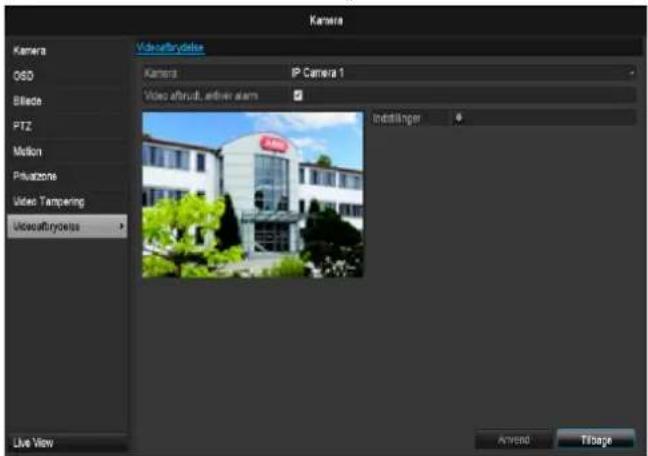
text_image
Camera Video retrud Camera IP Camera 1 Video retrud, other alarm Instillinger Live View ANSO StorageTidsplan
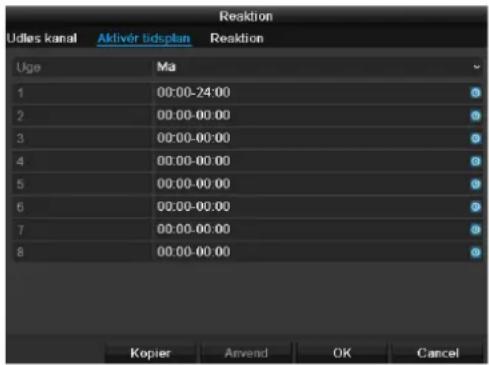
Vælg kartotekskortet Aktivér tidsplan.
Indstil her, på hvilke klokkeslæt de reaktioner, som er indstillet under kartotekskortet Reaktion, skal udløses
text_image
Reaktion Udles kanal Aktivér lidsplan Reaktion Uge Ma 1 00:00-24:00 2 00:00-00:00 3 00:00-00:00 4 00:00-00:00 5 00:00-00:00 6 00:00-00:00 7 00:00-00:00 8 00:00-00:00 Kopier Anvend OK Cancel- Vælg dagen, og indtast tidsplanen.

Henvisning
-
Vælg under Kopier, om indstillingen skal overtages for alle ugens dage.
-
Bekræft indstillingerne med et klik på Anvend, og forlad menuen med OK.
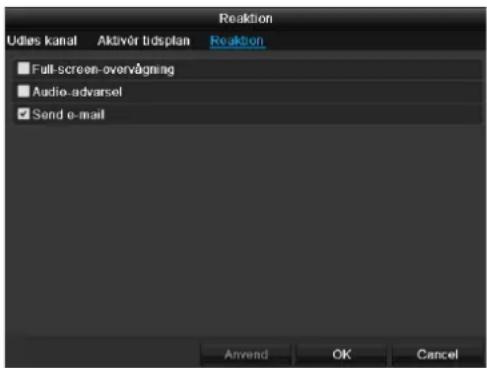
Reaktion
Vælg kartotekskortet Reaktion.
Her kan du efter ønske konfigurere optageren ved bevægelsesregistrering ved at klikke på den pågældende checkbox.
text_image
Reaction Udles kanal Aktöver trdsplan Reaktion Full-screen-overvågning Audio-advarsel Send e-mail Anvend OK Cancel| Parameter | Meddelelser |
| Full screen-overvågning | Kameraet vises i livevisning-en som full screen |
| Audio-advarsel | Der lyder en signaltone fra apparatet flere gange |
| Informér CMS | Der lyder en akustisk advar-selstone fra CMS. |
| Send e-mail | Der sendes en e-mail til en specificeret e-mail-adresse.Se s. 29 |
Udløs alarmudgang
Alarmudgangen udløses i tilfælde af alarm.
- Bekræft indstillingerne med et klik på Anvend, og forlad menuen med OK.
Optagelse
Definition
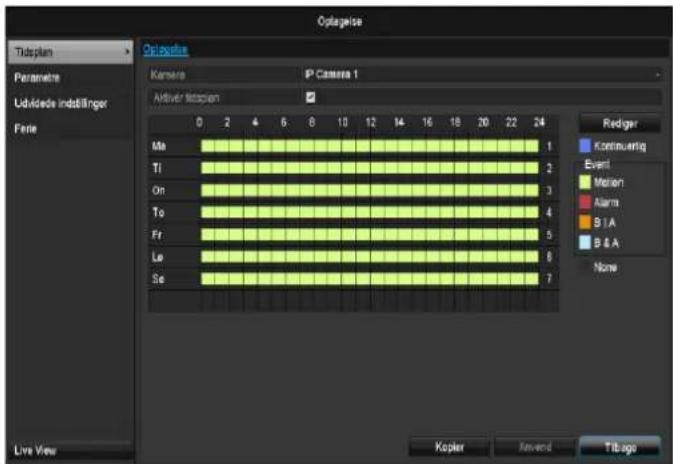
Ved hjælp af tidsplanen indstilles optagelsestiderne eller „udløserne“ (optagelsestype) for kameraerne. Klik på kar-totekskortet Schedule:
i
Henvisning
Da indstillingerne for kartotekskortene Optagelse og ∅jeblikkeligt billede er forskellige, beskrives de kun en gang
text_image
Optagise Tideplan Parametre Udividede indstillinger Fene Objective Camera IP Camera 1 Active tidespan 0 2 4 6 8 10 12 14 16 18 20 22 24 Ma Ti On To Fr Le Se Rediger Kontmuering Event Motion Alarms B I A B & A None Live View Kopier Reverse TilagoI OSD vises fra venstre til højre timerne for den pågældende dag (der er anført oppefra og ned). Under dagene vises den farvede forklaring, dvs. i den indstillede tidsplan vises optagelsestidsrummene med farve i overensstemmelse med de pågældende „udløsere“, dvs. optagelsestyper.
| Farvesymbol | Forklaring |
| Blå | Varighed: Tidsrum i timer |
| Gul | Bevægelsesgenkendelse |
| Rød | Alarm |
| Orange | Bevægelse eller alarm |
| Lyseblå | Bewegung und Alarm |
| Grå | Intet valg |
- Vælg kameraet, og klik på checkboxen Aktivér tidsplan.
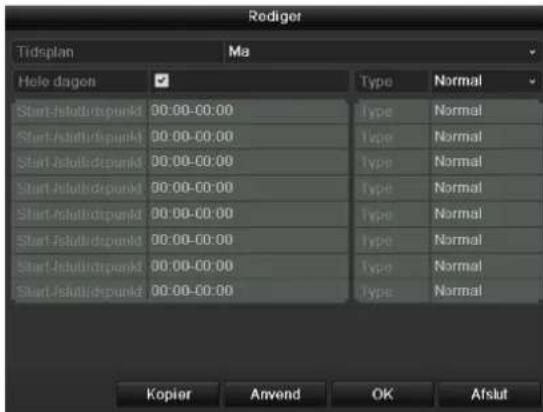
- Klik på Rediger for at bestemme tidsplanens type og varighed.
text_image
Rodiger Tidsplan Ma Hole dagon ✓ Type Normal Start-Isalutidspunkt 00:00-00:00 Type Normal Start-Isalutidspunkt 00:00-00:00 Type Normal Start-Isalutidspunkt 00:00-00:00 Type Normal Start-Isalutidspunkt 00:00-00:00 Type Normal Start-Isalutidspunkt 00:00-00:00 Type Normal Start-Isalutiispunkt 00:00-00:00 Type Normal Start-Isalutiispunkt 00:00-00:00 Type Normal Kopier Anvend OK Afslut- Definér dagen, der skal indstilles, i pulldown-menu under 'Tidsplan'.
- Aktivér/deaktivér 'Hele dagen'. Hvis Hele dagen er aktiveret, kan der ikke indtastes definerede tidsrum, indstillingen gælder for hele dagen.
- Deaktivér All Day, hvis du vil indstille tidsafhængige indstillinger.
i
Der skal optages fra kl. 11:00 – 07:00. For at gøre dette skal der oprettes 2 tidszoner:
-
11:00 - 24:00
2.00:00-07:00 -
Angiv optagelsestype i pulldown-menuen:
-
Varighed
- Bevægelse
- Alarm
- Bevægelse eller alarm
-
Bevægelse og alarm
-
Du kan definere maks. 8 tidsraster under tidsafhængig indstilling, fra 00:00 – til 24:00; tidsrummene for de enkelte raster må ikke overlappe.
i
Henvisning
Med varigheden definerer du tidsvinduet, hvor der optages.
De andre „udløsere“ som bevægelsesgenkendelse og/eller alarm tilkobler kun optagelsen, hvis disse „udløsere“ forekommer.
- På Kopiér kan du overtage denne indstilling for andre dage eller hele ugen
Afslut dine indstillinger på optagelsesskæmbilledet med Anvend og derefter OK.
Kodning
Kartotekskortet Optagelse
Ved hjælp af tidsplanen indstilles optagelsestiderne eller „udløserne“ (optagelsestype) for kameraerne.
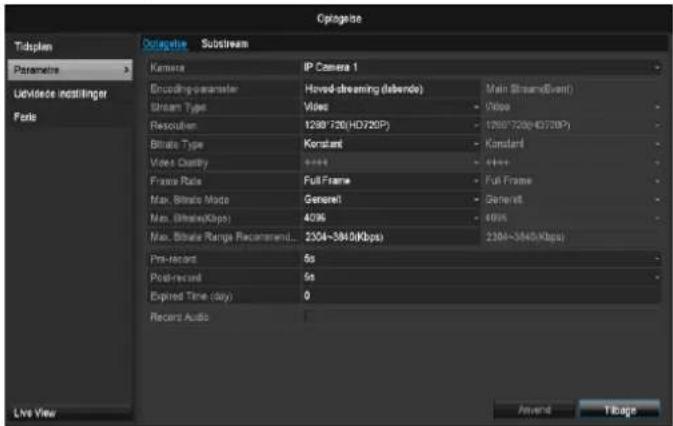
text_image
Optogen Options Substream Camera IP Camera 1 Encoding-parameter Hoved-streaming (Isbende) Main Stream Event Stream Type Video 70bps Resolution 1289/720(HD720P) 1289/720(HD720P) Bitrate Type Konstant Konstant Video Quality ++++ ++++ Frame Rate Full Frame Full Frame Max. Bitrate Mode General General Max. Bitrate(Kbps) 40Hz 40Hz Max. Bitrate Range Recommendation... 2304-3645(Kbps) 2304-3645(Kbps) Pre-Record 5s Post-record 5s Expired Time (day) 0 Recent Audio - Live View Avend TbageI denne undermenu står der følgende indstillingsmuligheder til rådighed:
| Kamera | Kamera, der skal indstilles |
| Encoding Parameter | Stream, der skal indstills |
| Stream-type | Fordefineret stream-video |
| Opløsning | Auto, WD1(960x480)4CIF(704x576),2CIF(704 x 288), CIF(352x288), QCIF(176x144) |
| Bitrate | Valg af en variabel eller konstant bitrate |
| Videokvalitet | Forskellige kvalitetstrin+++: middel kvalitet+++++: høj kvalitet |
| Billedrate | Indstillinger af billedraten for streamen |
| Maks. bitrate-modus | Valg af modusen for indstillinger-ne af bitratenBrugerdef. (32 – 3072) |
| Maks. bitrate (Kbps) | Indstillinger af den maks. bitrate |
| Maks. bitrateo-mråde anbefalet | Anbefalet bitrate afhængigt af den indstillede opløsning, billedrate, etc. |
| Fremløbstid | Tid i sekunder, der optages før en alarm |
| Efterløbstid | Tid i sekunder, der optages efter en alarm |
| Markér forløbet tid | Indstilling af den længste opbe-varingstid for optagede filer. |
| Aktivér 960-modus | Aktiveret:Optagelse med WD1-opløsning mulig. |
Bekræft indstillingerne med et klik på Anvend, og forlad menuen med OK.
TAB Substream
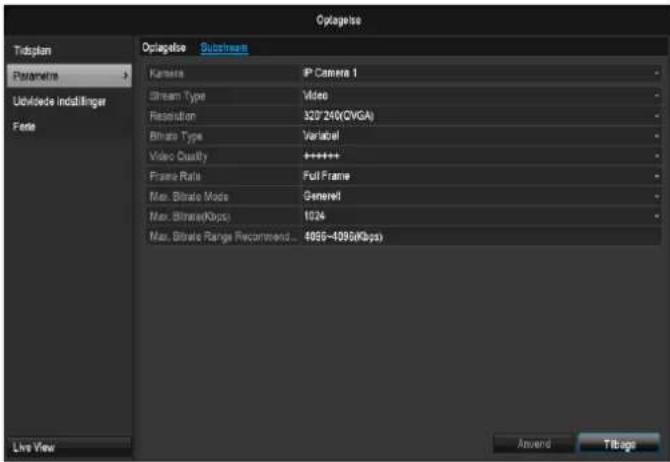
text_image
Optagose Tidoplan Parameter Ublonde indillinger Forte Optagose Substream Camera IP Camera 1 Stream Type Video Resorption 320'240(CVGA) Bitrate Type Variable Video Quality ++++++ Frame Rate Full Frame Max. Bitrate Mode General Max. Bitrate(Kbps) 1026 Max. Bitrate Range Recommendation 4995-4999(Kbps) Live View Anvend T8agoFølgende parametre kan indstilles:
| Kamera | Kamera, der skal indstilles |
| Stream-type | Fordefineret stream-video |
| Opløsning | Auto, 4CIF(704x576), CIF(352x288), QCIF(176x144) |
| BitRate-type | Valg af en variabel eller kon- stant bitrate |
| Videokvalitet | Forskellige kvalitetstrin +++: middel kvalitet+++++: høj kvalitet |
| Billedrate | Indstillinger af billedraten for streamen |
| Maks. bitrate- modus | Generelt, Brugerdef. (32 - 3072) |
| Maks. bitrate (Kbps) | 32~3072 (Kbps) |
| Maks. bitrateo- mråde anbefalet | 192~320 (Kbps) |
Bekræft indstillingerne med et klik på Anvend, og forlad menuen med Tilbage.
Udvidede indstillinger
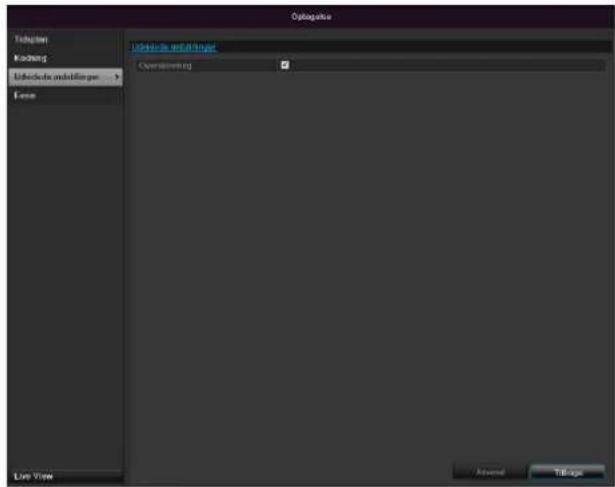
| Overskrivning | Fastlægger du, om ældre optagelser overskrives, når harddisken er fuld. |
Ferie
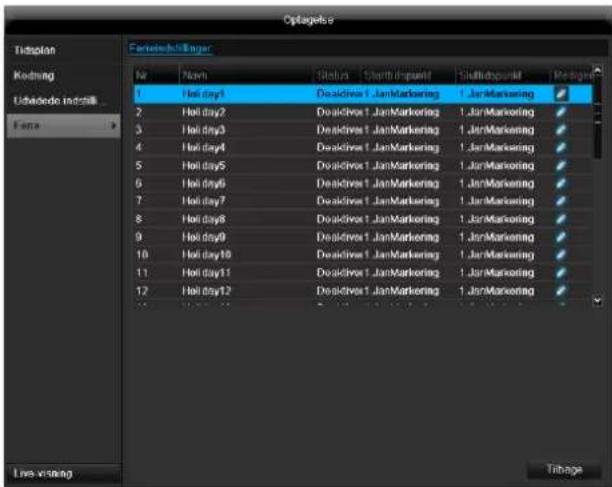
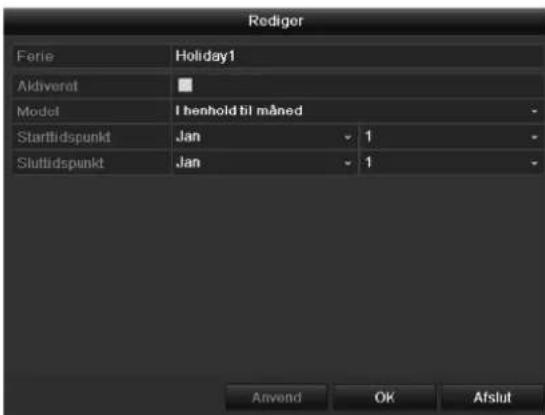
I denne undermenu kan der foretages 32 forskellige optagelsesindstillinger for ferie eller feriedage.
Klik på „Rediger“-symbolet for at foretage disse indstillinger.
text_image
Rodiger Ferie Holiday1 Aktiveret ■ Model I henhold til måned Starttidspunkt Jan 1 Sluttidspunkt Jan 1 Anvend OK Afslut| Ferie | Manuel indtastning af navnet på ferien eller feriedagen |
| Aktiveret | Aktivering og deaktivering af den indstillede ferie |
| Model | Efter dato/efter uge/efter måned |
| Starttidspunkt | Valg af startda-toen/starttidspunktet |
| Sluttidspunkt | Valg af slutdatoen/sluttidspunktet |
Bekræft indstillingerne med et klik på Anvend, og forlad menuen med OK
HDD
Harddisks

Henvisning
Apparatet kan administrere en 2,5" SATA-harddisk.
Før du kan foretage optagelser med apparatet, skal hver af de indbyggede harddisks „initialiseres“. Først derefter registrerer apparatet harddisken og tilordningen af den.

Advarsel
Alle data på en harddisk sletter ved initialiseringen!
Sørg rettidigt for en datasikring.
Indbygning af en harddisk
- Afbryd apparatet fra strømnettet, og åbn afdækningen.
- Overhold ESD-forskrifterne ved omgang med elektroniske apparater, og sørg for, at de er jordforbundet.
- Åbn ikke huset i rum med tæpper eller andre belægninger, der kan oplades elektrostatisk.
- Undgå kropskontakt med alle komponenter på printkortet.

Advarsel
Hvis du har spørgsmål til anvisningerne eller de ikke hjælper dig, bedes du kontakte din installatør.
-
Indbyg harddisken, og etablér tilslutningerne.
-
Montér huset igen, og forbind apparatet med strømnettet.

Henvisning
Kontrollér tilslutningerne, hvis den installerede harddisk ikke vises.
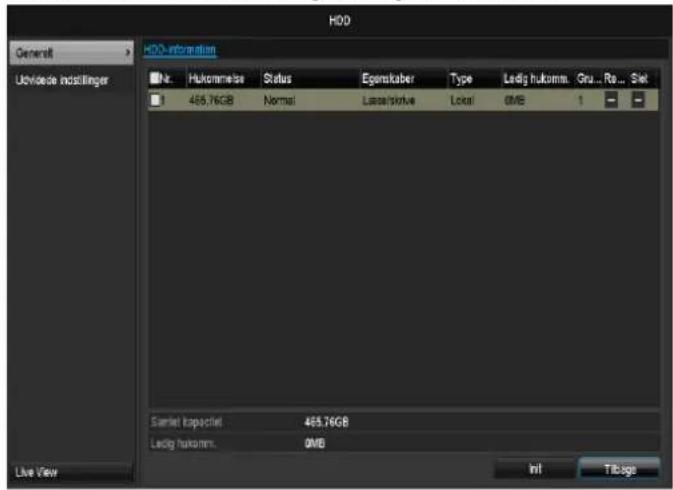
Klik i menuen på „HDD“ for at foretage indstillingerne vedrørende harddiskadministrationen.
Harddiskforvaltningens parametre
text_image
HDD General Uchloide installinger HDD information No. Hukommets Status Eigenskaber Type Ledig hukomm. Gra... Re... Slot 465.76GB Normal Laser/skrive Local OMB 1 Sarat Ispachel 465.76GB Ledig hukomm. OMB Live View Intl Tibarge| HDD information | |
| Label | Viser det interne tilslutningsnummer |
| Capacity | Harddisklager i GB |
| Status | Viser harddiskenes aktuelle status: Ikke initialiseretNormalDefektI dvale (= standby) |
| Property | Read-only: SkrivebeskyttelseLæse/skrive: Læse og skrive |
| Type | Lokalt: ApparatharddiskNFS: NetværksharddiskUndgå om muligt at anvende NFS-lagring af hensyn til eventuelle kompatibilitetsproblemer |
| Free Space | Viser ca. lagerpladsen, der er fri til optagelser |
| Delete | Fjernelse af harddisken |
1.Vælg harddisken ved at aktivere „afkrydsningsboksen“.
2. Start processen ved at klikke på Init.
3. Bekræft sikkerhedsforespørgslen med OK.
4. Statusbjælken viser initialiseringens forløb.
5.Når processen er afsluttet, vises.
Kameraets harddiskindstillinger
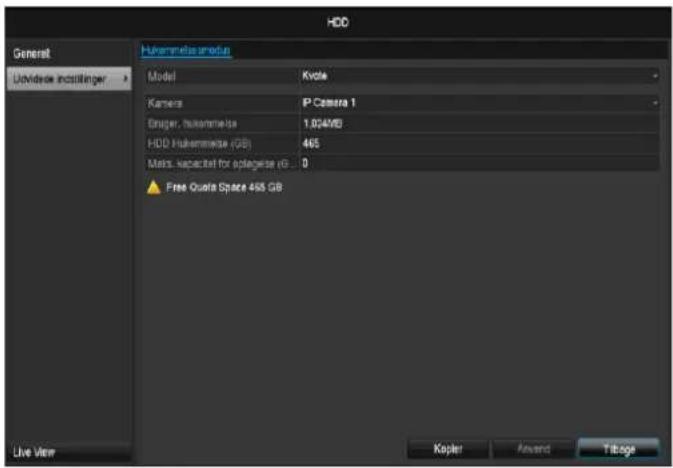
Klik på undermenuen „Udividede indstillinger“
Modus: Hukommelse
text_image
HDD General Unidende instillinger Hukummelēs model Model Kvote Camera P Camera 1 Einger, hukummelēs 1.0240KB HDD Hukummelēs (GB) 465 Mats, kapacitel for aplagase iG 0 Free Quota Space 465 GB Live View Kopier Award Tibuge| Kamera | Valg af kamerakanalen, der skal redigeres |
| Bruger, hukommelse, video | En optagelsesfils filstørrelse |
| HDD-kapacitet (GB) | Harddisklager i GB |
| Maks. kapacitet (GB) til optagelse | Fastlæg den maks. optagelsesstørrelse på harddisken pr. kamera. |
- Vælg under Kopiér, om indstillingen skal overtages for alle kameraer.
- Bekræft indstillingerne med et klik på Anvend, og forlad menuen med OK. Harddiskgruppen skal gemmes.
- Klik på Anvend, og bekræft i det næste vindue genstarten med OK.
Panikoptagelse
Optagelse
Tryk på REC-tasten, eller gå i hovedmenuen til Pani- koptagelse for at starte en manuel billed- /videooptagelse.
Klik på undermenuen Optagelse.
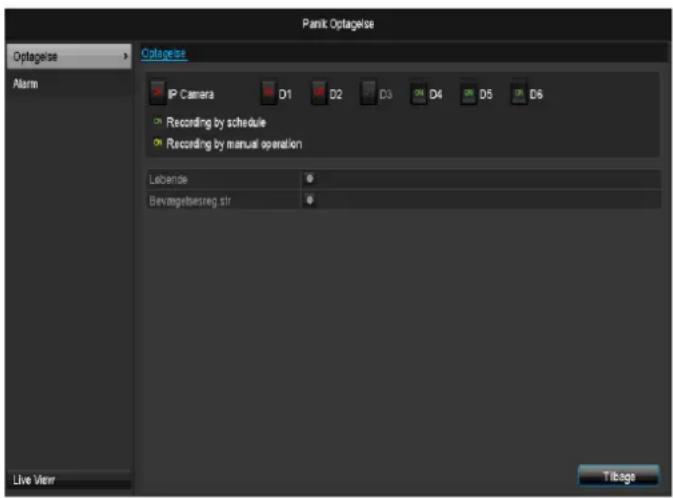
text_image
Panit Optagise Optagise Alarm Optagise IP Camera D1 D2 D3 D4 D5 D6 Recording by schedule Recording by manual operation Labende Bevægelsbesreg.str Live View Tilbage| IP Camera | Valg af indstillingerne for alle kameraerKlik på „Off“ eller „On“ for at ændre indstillingerne.„On grøn“Optagelse efter tidsplan.On gul:Optagelse med manuel betjeningOff rød:Ingen optagelse |
| Varighed | Klik på tegnet for at aktivere den permanente optagelse for alle kanaler hele dagen.Klik på „Ja“ for at bekræfte valget. |
| Bevægelsesregistrering | Klik på tegnet for at aktivere bevægelsesregistreringen for alle kanaler hele dagen.Klik på „Ja“ for at bekræfte valget. |
Alarm
Vælg her alarmudgangen, der skal tilkobles ved en panikotpagelse.
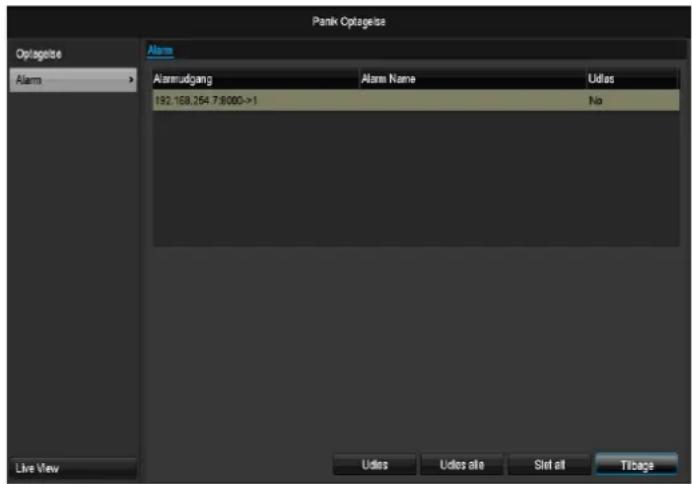
text_image
Pank Options Options Alarm Alarm Alarm Name Udies 192.168.264 7:0000->1 No Live View Udies Udies site Sirt all TilbageDu kan tilkoble flere alarmudgange ved en panikreaktion.
Vælg Udløs for at aktivere den valgte alarmudgang.
Klik Udløs alle for aktivere alle alarmudgange.
Eksportfunktionen gemmer vigtige optagelser på tilsluttede, eksterne medier som f.eks.
- USB-medier
- USB-harddisk
• DVD-brænder etc.
- Med valget „Quick Export“ eksporteres alle optagelser i det valgte tidsrum. I den forbindelse skal man være opmærksom på, at der ikke kan eksporteres end 24 timer
- Indtast parametrene.
- Klik på Details for at begrænse søgningen.
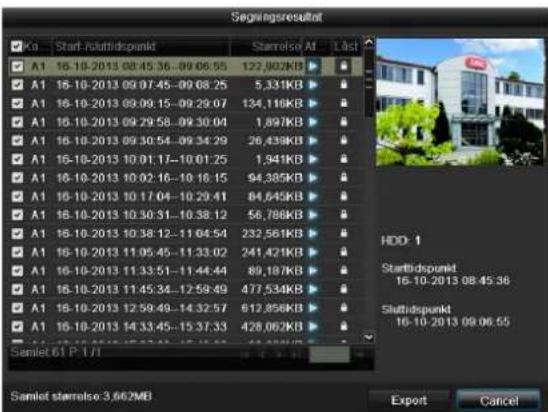
text_image
Signingsresultat Ku Start-Starttispunkt Starrelso AI Last A1 16.10-2013 08:45:36...09:06:55 122,902KB A1 16.10-2013 09:07:45...09:08:25 5,331KB A1 16.10-2013 09:09:15...09:29:07 134,116KB A1 16.10-2013 09:29:58...09:30:04 1,897KB A1 16.10-2013 09:30:54...09:34:29 26,439KB A1 16.10-2013 10:01:17...10:01:25 1,941KB A1 16.10-2013 10:02:16...10:16:15 94,385KB A1 16.10-2013 10:17:04...10:29:41 84,645KB A1 16.10-2013 10:30:31...10:38:12 56,786KB A1 16.10-2013 10:38:12...11:04:54 232,561KB A1 16.10-2013 11:05:45...11:33:02 241,421KB A1 16.10-2013 11:33:51...11:44:44 89,187KB A1 16.10-2013 11:45:34...12:59:49 477,534KB A1 16.10-2013 12:59:49...14:32:57 612,856KB A1 16.10-2013 14:33:45...15:37:33 428,062KB Samlet 61 P-1/T HDD- 1 Starttispunkt 16-10-2013 08:45:36 Starttispunkt 16-10-2013 09:06:55 Samlet starrelso:3.662MB Export Cancel- Den enkelte optagelses filstørrelse samt den samlede størrelse for alle fundne optagelser vises.
- Ved at klikke på „Afspilning“-symbolet kan du vise på pågældende optagelse.
-
Klik på „Låst“-symbolet for at spærre eller frigive en fil.
-
Klik på Export for at komme til eksport-skærmen.
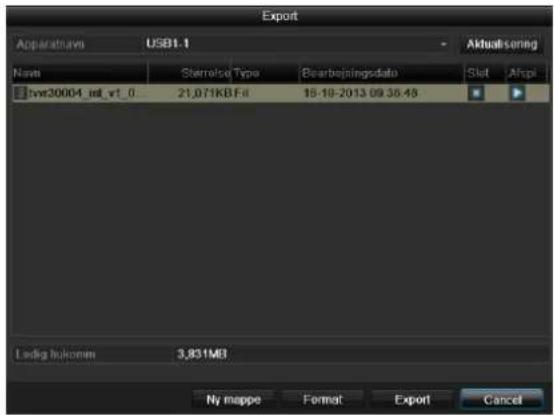
text_image
Export Apparathmap USB1.1 Name Sternelse Type Bearbeitingsdata Slot Altpt Ivrs30004_inf_vt_0 21.071KB.Fil 18-18-2013.09.35.49 Lsdig.bukonen 3,831MB Ny mappe Format Export Cancel- Vælg det tilsluttede medium, hvor datasikringen skal foretages, i pulldown-menuen.
2.Klik Aktualisering, hvis mediet ikke vises.
- Afbryd tilslutningen til apparatet, hvis mediet stadig ikke vises, og forbind mediet igen. Læs også forklaringerne fra producenten.
3.Klik på Export for at starte eksporten. Sikringsprocessen vises.
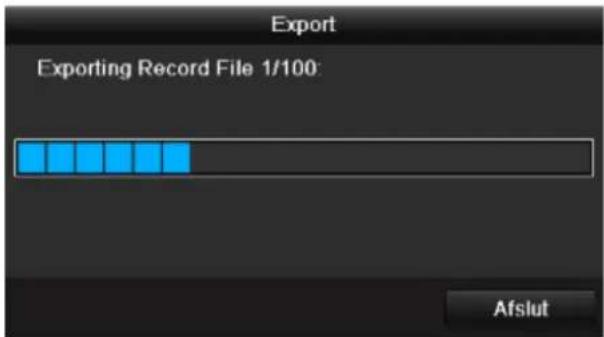
text_image
Export Exporting Record File 1/100: Afsluti
Henvisning
Når sikringen er foretaget, kan du vælge dataene på mediet og afspille dem med playeren, der også er gemt. Kontrollér dermed, om eksporten har fungeret fejlfit.
Hændelse (hændelsestype, Bevægelsesregistrering')
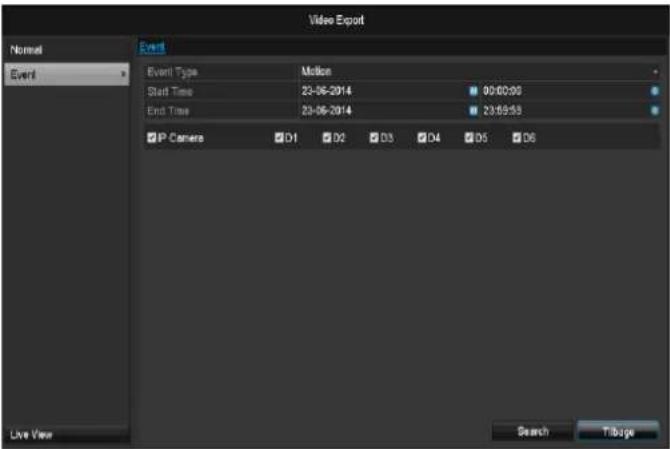
text_image
Video Export Normal Event Event Type Motion Start Time 22-06-2014 05:00:00 End Time 23-06-2014 23:09:58 IP Camera D1 D2 D3 D4 D5 D6 Live View Search TilbageDefinér tidsrummet for optagelserne, der skal søges, ved hjælp af valgfelterne under „Starttidspunkt“ og „Sluttidspunkt“. Vælg kameraet ved at aktivere eller deaktivere checkboxen, og klik på Søg.
Ved begge hændelsestyper vises følgende vindues, när der trykkes på knappen Søg:
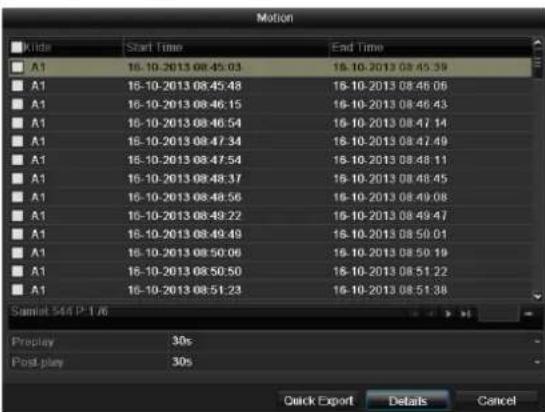
text_image
Motion Klide Start Time End Time A1 16-10-2013 08:45:03 16-10-2013 08:45:39 A1 16-10-2013 08:45:48 16-10-2013 08:46:06 A1 16-10-2013 08:46:15 16-10-2013 08:46:43 A1 16-10-2013 08:46:54 16-10-2013 08:47:14 A1 16-10-2013 08:47:34 16-10-2013 08:47:49 A1 16-10-2013 08:47:54 16-10-2013 08:48:11 A1 16-10-2013 08:48:37 16-10-2013 08:48:45 A1 16-10-2013 08:48:56 16-10-2013 08:49:08 A1 16-10-2013 08:49:22 16-10-2013 08:49:47 A1 16-10-2013 08:49:49 16-10-2013 08:50:01 A1 16-10-2013 08:50:06 16-10-2013 08:50:19 A1 16-10-2013 08:50:50 16-10-2013 08:51:22 A1 16-10-2013 08:51:23 16-10-2013 08:51:38 Sample 544 P. T.6 Preplay 30s Post play 30s Quick Export Details CancelVælg filerne, der skal eksporteres, ved at aktivere eller deaktivere checkboxesen. Under „Pre-play“ og „Post-play“ kan du indstille for- og efteralarmtiden. Dermed kan du definere din eksportvideos længde. Klik på Detaljer for at vise den valgte video. For nærmere informationer om vinduet Detaljer, se Normal (s. 265).
i
Henvisning
„Pre-play“-optagelser/foralarmoptagelser kan kun vises, hvis der blev optaget før alarmen.
i
Henvisning
Undermenuerne „Varighed“ og „Billede“ er tilsvarende og anføres derfor ikke seperat
Vedligeholdelse

Henvisning
Menuen anvendes til at vedligeholde apparatet og bør kun betjenes af erfarne brugere.
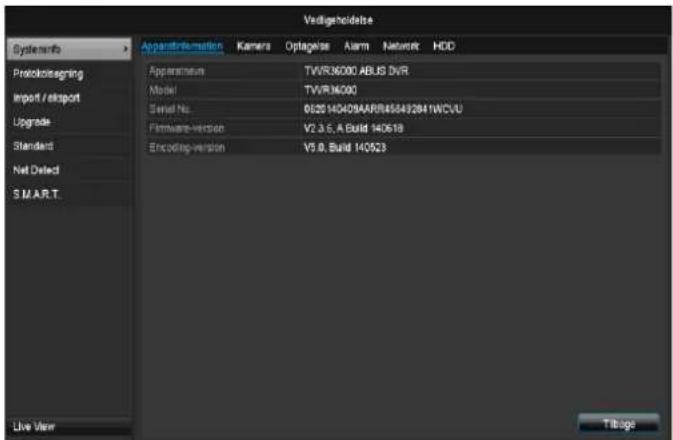
text_image
Vedigenholdelse SystemInfo Protoklcsigning Import / export Upgrade Standard Net Defect S.M.A.R.T. Live View Apparistratulation Kamera Optagelse Alarm Network HDD Apparismus TVVR36000 ABLIS DVR Model TVVR36000 Serial No: 0520 14D409AAR8455412841WCVU Firmware-version V2.3.5, A Build 140618 Encoding-version V5.9, Build 140523 Tilbage| Menu | Indstilling |
| Systeminfo | Oplysninger om apparatet (serienummer, firmwarestatus etc.) |
| Protokolsøgning | I logfilen kan der søges efter optagelser eller oplysninger (S.M.A.R.T.-harddiskstatus) i henhold til bestemte kriterier, f.eks. alarm, undtagelse, betjening eller information. |
| Import / Eksport | Eksport og import af indstillinger |
| Opdatering | Foretager firmware-opgradering |
| Standard | System-reset |
| Netværk | Visning af optagerens overførsels- og modtagelseshastighed |
| S.M.A.R.T. | Kontrol af harddisken for fejl |
Systeminfo
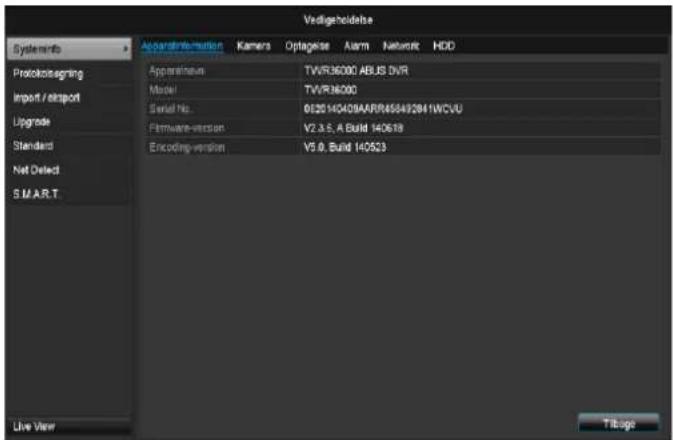
text_image
Vodigeholdelse Systems ApparainInformation Kamera Optagise Alarm Network HDD Protocol setting Import / export Upgrade Standard Net Defect S.M.A.R.T. Apparainum TVVR36000 ABUS SVR Model TVVR36000 Serial No. 0520140408AARR458492841WCVU Firmware-version V2.3.5, A Build 140618 Encoding-version V5.0, Build 140523 Live View Tilbage
Henvisning
I informationsmenuen vises apparatets tekniske data samt informationer om kameraets forskellige indstillinger, optagelse, alarm, netværk og HDD. Det er f.eks. nyttigt ved support-forespørgsler.
Protokolsøgning
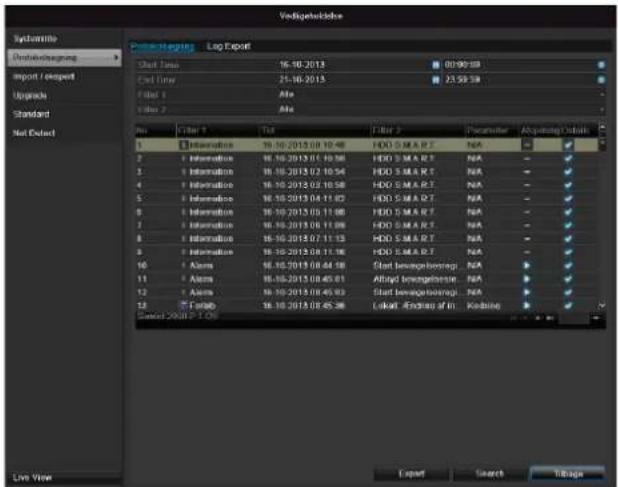
text_image
Systematic Modulinkering Import / export Upgrade Standard Net Detect Systematic Log Export Start Date 16-10-2013 00:00:59 End Date 21-10-2013 21:50:59 Filter 1 Alt Filter 2 Alt File Edit View Export Search Help 1 Information 16.10.2013.08.10.48 HDD S M A R T. N/A 2 Information 16.10.2013.01.10.58 HDD S M A R T. N/A 3 Information 16.10.2013.07.10.54 HDD S M A R T. N/A 4 Information 16.10.2013.02.10.58 HDD S M A R T. N/A 5 Information 16.10.2013.04.11.83 HDD S M A R T. N/A 6 Information 16.10.2013.05.11.88 HDD S M A R T. N/A 7 Information 16.10.2013.06.11.89 HDD S M A R T. N/A 8 Information 16.10.2013.07.11.13 HDD S M A R T. N/A 9 Information 16.10.2013.08.11.16 HDD S M A R T. N/A 10 Atom 16.10.2013.08.44 58 Start breuropierungs: N/A 11 Atom 16.10.2013.08.45 61 Alital breuropierungs: N/A 12 Atom 16.10.2013.08.45 63 Start breuropierungs: N/A 13 To lab 16.10.2013.08.45 58 Lokart Redness af in: Redline Select 2008-7-05
Henvisning
Søgningen efter „hændelser“ kan foretages i henhold til følgende hovedty-per/hændelser/parametre:
- Alle
- Alarm
- Undtagelse
- Forløb
• Information
| Filter1 | Filter2 |
| Alle | - |
| Alarm | AlleStart/Afbryd bevægelses-registreringStart/Afbryd sabotageover-vægning |
| Undtagelse | AlleVideosignaltabUgyldig registreringHDD fuldHDD, fejlIP-konfliktNetværk afbrudtUndtagelse, optagelseVideo, ind-/udgangssignaler uensOptagelsesbuffer |
| Forløb | AllePower OnLokalt: Ikke-planlagt nedlukningLokalt: Nedlukning, gen-start, tilmelding, frameldingLokalt: Endring af indstil-lingerLokalt: UpdateLokalt: Start optagelse |
| Information | AlleHDD-informationHDD S.M.A.R.T.Start optagelseAfslut optagelseSlet gammel optagelse |
- Vælg hændelsen, som du vil søge efter i logfilen, og vælg en underparameter.
- Indtast dato og klokkeslæt under Start Time og End Time, klik på Søg.
- Resultatet vises:
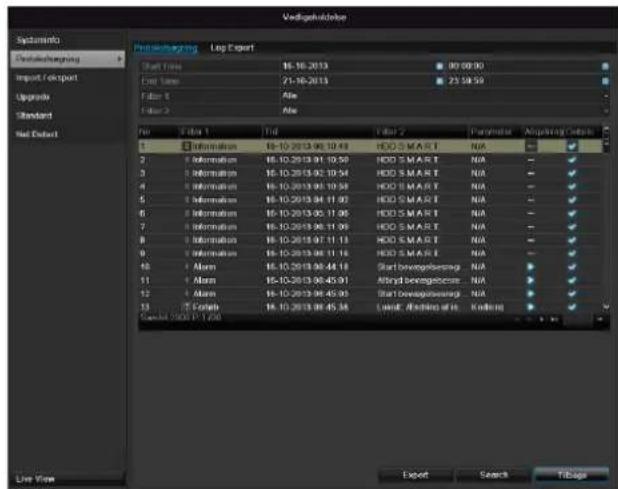
text_image
Systemo Log Exporting Import export Upgrade Standard Net Defect Log Exporting Log Export Start Time Start Time Finish Time Finish 1 Finish 2 End End 3 End 4 End 5 End 6 End 7 End 8 End 9 End 10 End 11 End 12 End 13 End 14 End 15 End 16 End 17 End 18 End 19 End 20 End 21 End 22 End 23 End 24 End 25 End 26 End 27 End 28 End 29 End 30 End 31 End 32 End 33 End 34 End 35 End 36 End 37 End 38 End 39 End 40 End 41 End 42 End 43 End 44 End 45 End 46 End 47 End 48 End 49 End 50 End 51 End 52 End 53 End 54 End 55 End 56 End 57 End 58 End 59 End 60 End 61 End 62 End 63 End 64 End 65 End 66 End 67 End 68 End 69 End 70 End 71 End 72 End 73 End 74 End 75 End 76 End 77 End 78 End 79 End 80 End 81 End 82 End 83 End 84 End 85 End 86 End 87 End 88 End 89 End 90 End 91 End 92 End 93 End 94 End 95 End 96 End 97 End 98 End 99 End 100- Skift af siderne sker ved hjælp af navigationslinjen:
text_image
(1) (2) (3) (4) (5) (6)i Henvisning
Tryk på (3) eller (2) for henholdsvis at bladre frem eller tilbage. Tryk på (4) eller (1) for at springe til henholdsvis første eller sidste side.
For at gå til et bestemt sidetal skal du indtaste tal- let i feltet ved (5) og bekræfte tallet ved at klikke på (6).
- Klik på Details for at få nøjagtigere oplysninger.
- Klik på Play for evt. at starte optagelsen til hændelsen.
- Klik på Eksport for at gemme logfilen på et USB-medium.
Import / Eksport
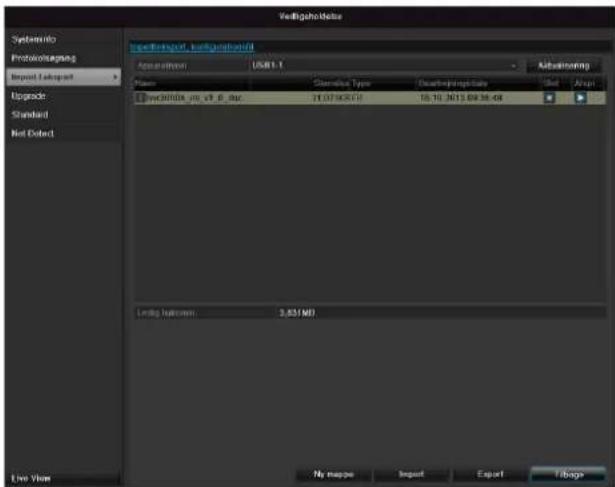
text_image
Verilogoholite Systematic Protokontagung Import /Leiport Upgrade Standard Not Dated Spectrisport, Leipzig/All Applicator: USB1.1 Name: Standard Type: Deutropopologie File Edit Help [ ] 20100000000 18.10.2013.09.36.48 Leipot version: 3.83/MD Line View No maps Import Export HistoryHenvisning
Konfigurationsdataene indeholder alle indstillingerne af apparatet, som du har foretaget efter idriftsættelsen. Disse data kan gemmes på et USB-medium. Dermed kan du f.eks. konfigurere et andet apparat identisk.
Opdatering
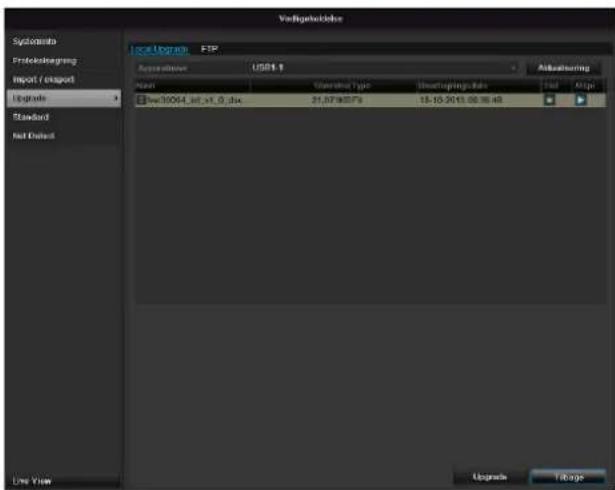
text_image
Verkaufaktiva Systems Protektzüberg Import / export Upgrade Standard Net Default Local Upgrade FTP Accessives USB1.0 Addicting Model Material Type StructungsRate Total Alt% Bzw10054_at +1.0.bdw 21.07487fs 18-10-2013.00:36:48 Upgrades Filingi Henvisning
Et apparat kan opgraderes fra et USB-medium eller med netværket via FTP.
- Kopiér opgraderingsfilen med endelsen *.mav til hovedbiblioteket på et USB-stik.
-
Forbind USB-stikket med et af USB-stikkene på apparatet.
-
Vælg USB-stikket, klik evt. på Aktualisering.
- Vælg opgraderingsfilen, klik på Update.
- Vent, indtil apparatet foretager en genstart.
- Kontrollér evt. firmware-versionen under Information i menuen Maintenance.
i
Henvisning
- Opgraderingen via FTP fungerer som beskrevet ovenfor: Pc'en skal befindes sig i det samme lokale netværk!
- Indstil en pc som FTP-server.
- Indtast FTP-serverens IP-adresse.
Udførelse af Standard
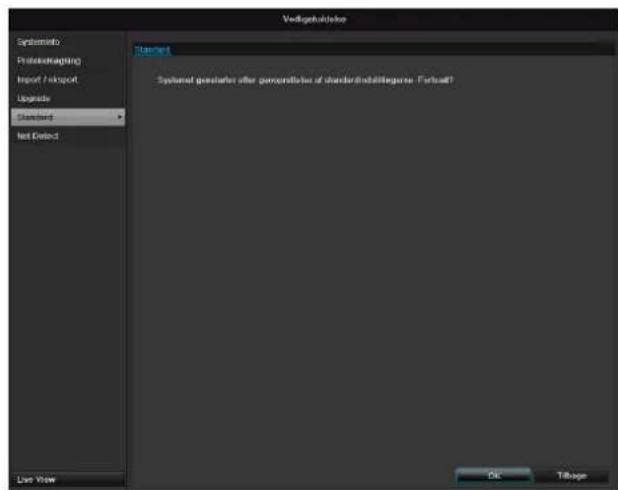
text_image
Verzugschäfte SystemInfo Proakturaging Import / Export Upgrade Standard Not Detect System1 Systemal geosterer after generation of standard inabilitagene Fortue? OK nanangei
Henvisning
Ved denne proces tilbagestilles (resettes) apparatet til fabriksindstillingerne.

Advarsel
Alle indstillinger, som du har foretaget siden idriftsættelsen (kameraer, optagelsesindstillinger, alarmer etc slettes under processen!
Undgå at miste indstillingerne ved at gemme dem inden. Efter reset kan du in dlæse dem igen.
Netværk
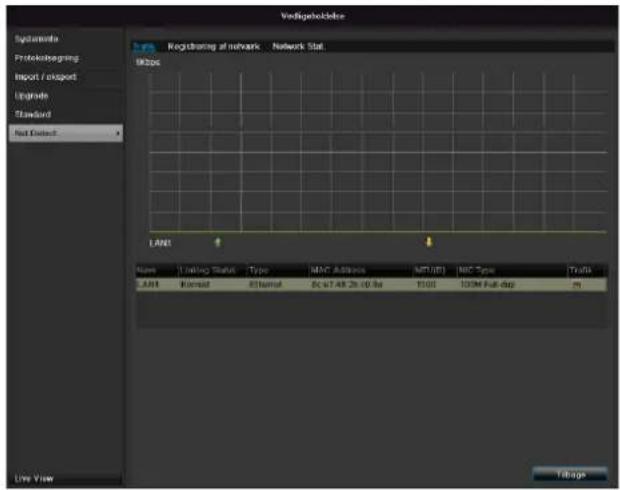
text_image
Vodipokohole Regulating at network - Network Stat ID2ps LAN1 Name Loading Status Type MNC Address MPT/UTS MNC Type Truths LAM Karnout ATnamut 8x47.48.2x 00:56 15:00 100M Full-dap m Line View Eatingi
Henvisning
Her vises informationer om netværkstrafikken og netværksportene.
Kartotekskortet Netværksbelastning

Mængden af modtagne og sendte data vises grafisk. I feltet under grafikken vises afhængigt af netværksindstillinger status og informationer for en eller to netværkstilslutninger.
Kartotekskortet Netværksregistrering
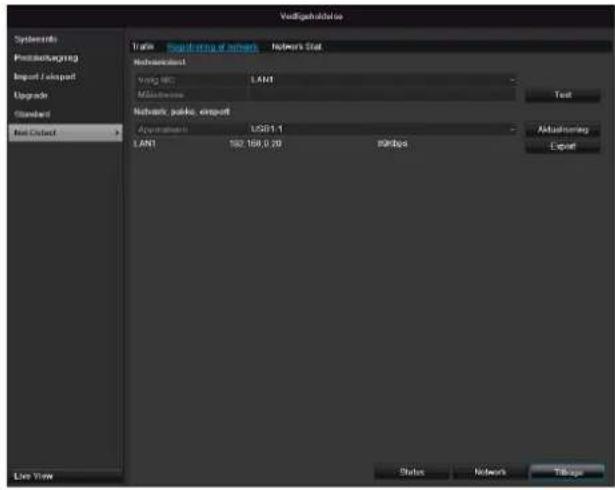
text_image
Verkaufshidvice Systems Postbackpacking Import / export Upgrade Standard Net Direct Train Regular name of network Network Stat Networkmail Vray ID: LANT Maintenance Test Network packet export Application ID: USB1.1 LANT: 192 158.6 20 Networks Attenuering Export Status Network Tilggs Live ViewUnder „Netværkstest“ kan du teste forbindelsen til en anden enhed, som f.eks. en computer („pinge‘). Indtast netværksadressen på den enhed, som skal testes (f.eks. 192.168.0.25), og tryk på Test.
Der vises informationer for to parametre:
| Parameter | Indstilling |
| Gennemsnitlig forsinkelse | Den tid, som den enhed, der ,pinges' til, skal bruge på at svare |
| Pakketabsværdi: | Viser i procent, hvor mange af pak-kerne der ikke blev overført |
Henvisning
I tilfælde af en høj pakketabsværdi anbefales det at gentage „Netværkstest“.
Henvisning
Hvis der fortsat er en høj pakketabsværdi, bør du kontrollere netværket for ukorrekt kabelføring eller skader på kablet.
Jo større pakketabsværdien er, desto dårligere er forbindelsen mellem den enhed, der er 'pinget' til, og optageren.
Under „Netværkspakkeeksport“ kan du eksportere indstillingerne for de enkelte tilslutninger, eller afhængigt af indstilling den enkelte tilslutning.
- Vælg et lagringsmedie under „Apparatnavn“, hvor indstillingerne skal gemmes.
- Klik på Eksport.
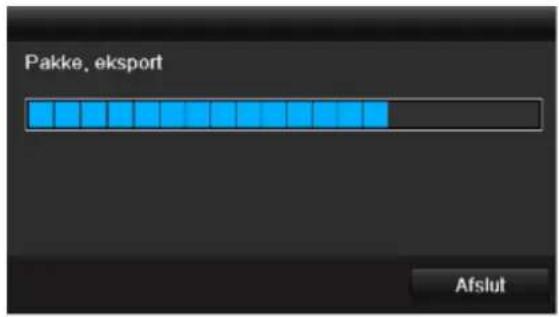
text_image
Pakke, eksport AfslutNår udviklingsvisningen er færdig, vises der et vindue med en henvisning, hvis initialiseringen lykkedes. Luk vinduet med OK.
- Klik på Status for at få vist status for LAN-tilslutningerne (tilsluttet/ikke tilsluttet).
- Klik på Netværk for at ændre dine netværksindstillinger (se s. 256).
Kartotekskortet Registrering af netværk
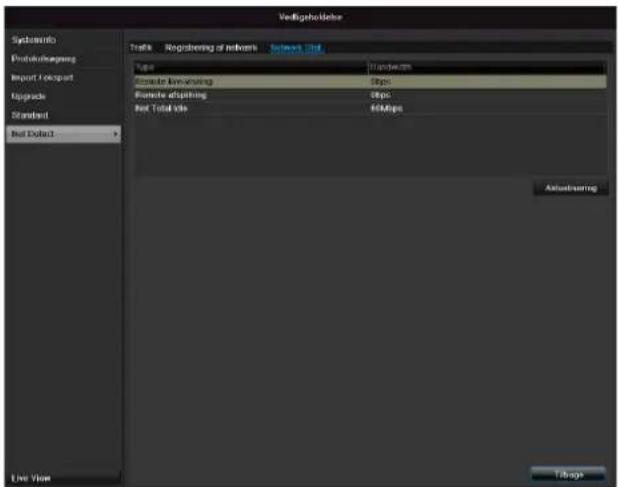
I denne TAB vises den anvendte bändbredde for apparatet.
Med klik på Aktualisér kan udskifte dataene.
S.M.A.R.T.
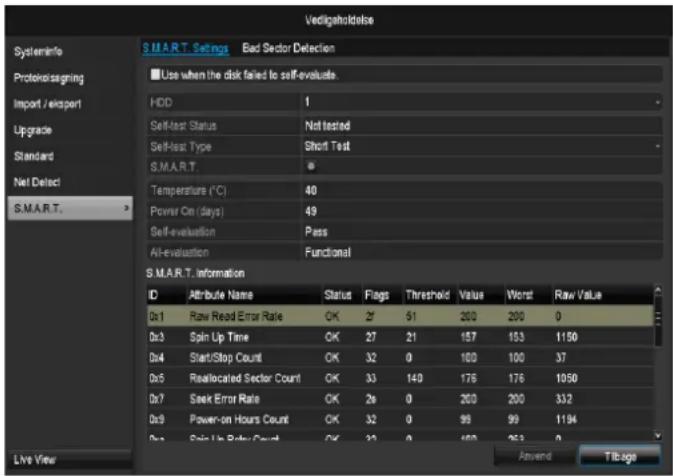
text_image
Vedigeholdaise SystemInfo Protoinisagring Import / export Upgrade Standard Net Detect S.M.A.R.T. S.M.A.R.T. Settings Bad Sector Detection ■ Use when the disk failed to self-evaluate HDD 1 Self-test Status Net tested Self-test Type Short Test S.M.A.R.T. Temperature (°C) 40 Power On (days) 49 Self-evaluation Pass All-evaluation Functional S.M.A.R.T. Information ID Attribute Name Status Flags Threshold Value Worst Raw Value Dx1 Raw Read Error Rate OK 25 51 200 200 0 Dx3 Spin Up Time OK 27 21 157 153 1150 Dx4 Start/Stop Count OK 32 0 100 100 37 Dx5 Reallocated Sector Count OK 33 140 176 176 1050 Dx7 Seek Error Rate OK 26 0 200 200 332 Dx9 Power-on Hours Count OK 32 0 99 99 1194 Dx10 Spin In Power Count OK 33 0 100 255 0 Live View Amend TillageKlik på undermenuen „S.M.A.R.T.“.
I denne undermenu har du mulighed for at kontrollere din harddisk for fejl.
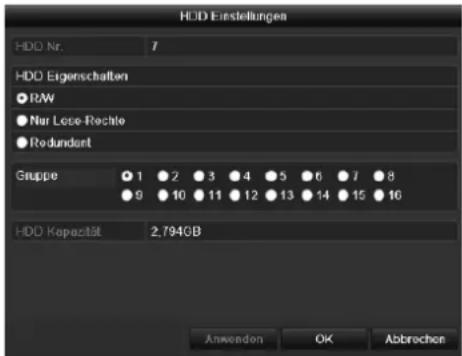
text_image
HDD Einstellungen HDD Nr. 7 HDD Eigenschaften ● RW ● Nur Lese-Rechte ● Redundant Gruppe ● 1 ● 2 ● 3 ● 4 ● 5 ● 6 ● 7 ● 8 ● 9 ● 10 ● 11 ● 12 ● 13 ● 14 ● 15 ● 16 HDD Kapazität 2,794GB Anwenden OK Abbrechen| HDD | Valg af harddisken, der skal redige-res |
| Selvteststatus | Viser den aktuelle selvtests status. |
| Selvtesttype | Vælg typen for selvtesten.Kort test/udvidet test/transporttest |
| S.M.A.R.T. | Klik på ikonet for at starte selvtes-ten |
| Temperatur (°C) | Visning af harddisktemperaturen |
| Tilkobling(dage) | Visning af harddiskens driftsdage |
| Selvevaluering | Selvevalueringens statusvisning |
| Komplet analyse | Analysens statusvisning |
Bekræft indstillingerne med et klik på Anvend, og forlad menuen med OK.

Vigtigt:
Hvis der kun er installeret en harddisk, og den får status „Read-only“, kan apparatet ikke foretage optagelser!
Kontrol af harddiskstatussen
Du kan kontrollere status for hver harddisk i menuen Maintenance. I logdataene gemmes SMART-oplysningerne (Self-Monitoring, Analysis and Reporting Technology).
- Hent logfilen, og søg efter oplysningerne/S.M.A.R.T. Harddisk. Indstilling af harddiskalarmer
- Du kan fastlægge alarmer, der informerer dig om harddiskfejl. Hent Advarsel i menuen Indstillinger.
Nedlukning
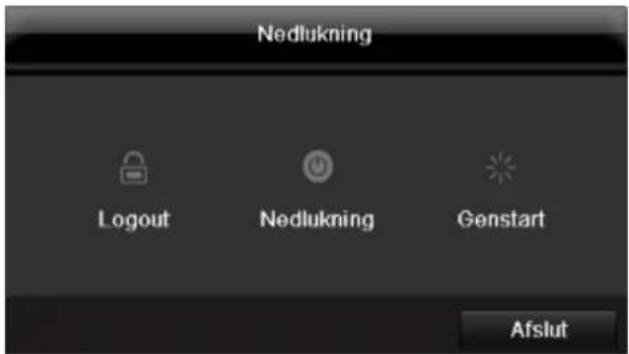
text_image
Nedlukning Logout Nedlukning Genstart Afsluti Henvisning
• Vælg Logout for at spærre betjeningsmenuen.
• Vælg Nedlukning for at slukke apparatet.
- Vælg Genstart for at boote (slukke og tænde igen).
Display

Henvisning
Indstillinger: Optagelse

Henvisning
Indstillinger: Netværk

Henvisning
Se beskrivelse på s.255.
Rengøring og pleje af apparatet
Henvisning
Læs følgende henvisninger for at finde den mulige årsag til en fejl, før du ringer til serviceafdelingen.
| Fejl | Årsag | Løsning |
| Ingen strøm | Netkablet er ikke tilsluttetNetafbryder på OFFStikdåsen er uden strøm | Tilslut netkablet korrekt til stikdåsenStil netafbryderen på ONTilslut evt. et andet apparat til stikdåsen |
| Intet billede | Skærmen er ikke indstillet til modtagelsenVideokablet er ikke tilsluttet korrektDen tilsluttede monitor er slukket | Indstil den korrekte videoindgangsmodus, indtil der vises et billede fra optagerenTilslut videokablet korrektTænd monitoren |
| Ingen lyd | Audiokablerne er ikke tilsluttet korrektApparater, der er tilsluttet via audiokablerne, er ikke tændt.Audio-tilslutningskablet er beskadiget | Tilslut audiokablerne korrektApparater, der er tilsluttet via audiokablet, er ikke tændtUdskift kablet |
| Harddisken fungerer ikke | Forbindelseskablerne er ikke tilsluttet korrektHarddisk defekt eller ikke systemkonform | Tilslut kablerne korrektUdskift harddisk med anbefalet harddisk. |
| USB-stik fungerer ikke | Apparatet understøttes ikkeUSB-hub blev anvendt | Tilslut korrekt USB-medium, USB 2.0Tilslut USB-mediet direkte |
| Netværksadgang ikke mulig | Netværkskablets tilslutning løsNetværksindstillinger (DHCP, IP-adresse etc.) forkerte | Sæt netværkskablet i.Kontrollér netværkskonfigurationen, og ret den evt.. |
| Fjernbetjeningen fungerer ikke | Batterierne ikke lagt i, så polerne vender rigtigt (+,-), eller tommeFjernbetjeningen er for langt væk fra optagerenDer findes en forhindring mellem fjernbetjeningen og optagerenFor lys belysning eller lysstofrør? | Skift batterierne ud med nye. Ret fjernbetjeningen mod fjernbetjeningssensoren på apparatet for at styre apparatet med fjernbetjeningen.Anvend fjernbetjeningen inden for en afstand på 7 mFjern forhindringenUdeluk kraftigt lys fra lysstofrør |
| Optagelse er ikke mulig | Ingen HDD eller HDD ikke initialiseret | Indbyg og initialisér harddisk |
| Pludselig frakobling | Temperaturen i apparatet er for høj | Rengør apparatet, og fjern alle genstande, der forhindrer ventilationen |
Tekniske data
Der tages forbehold for tekniske ændringer og fejl. Målene er omtrentlige værdier.
| ABUS digitaloptager | TVVR36000 |
| Videokomprimering | H.264 |
| Kameraindgange | 6 (4x PoE + 2x IP) |
| Monitorudgange | 1 x VGA, 1 x HDMI |
| Driftsmodus | Triplex |
| Opløsning (live-visning) | VGA:1080P: 1920*1080/60Hz, 1280*1024/60Hz,720P: 1280*720/60Hz, 1024*768/60Hz |
| Opløsning @ billedrate pr.kamera (optagelse) | WD1, 4CIF, 2CIF, CIF, QCIF @ 25 fps |
| Samlet billedhastighed | 100 fps |
| Kompressionstrin | 6 |
| Efteralarmlager | 0–30 sec. / 5–900 sec. |
| Lagermedium | 1 x 2,5" SATA HDD |
| Datasikring | 1 x USB 2.0 |
| Visninger | 1/2/4 |
| Optagelsesmodi | Manuel, tidsplan, bevægelsesgenkendelse, alarm |
| Søgemodi | Efter hændelse, dato og tid, S.M.A.R.T |
| Brugertrin | 2 (maks. 31 brugere) |
| Netværkstilslutning | 1 x RJ45 10/100 Mbps |
| Samtidig netværksadgang | 128 kameraforbindelser |
| Netværksfunktioner | Live-visning, afspilning, dataeksport |
| DDNS | √ |
| NTP | √ |
| Alarmering | Akustisk adverselssignal, OSD-signal, e-mail |
| Styring | USB-mus |
| OSD-sprog | Tysk, engelsk, fransk, hollandsk, dansk,italiensk, polsk, spansk, svensk, russisk |
| Spændingsforsyning | 48 V DC, 1,5 A, 50~60 Hz |
| Effektforbrug | <10 W (uden harddisk og PoE-forsyning) |
| Driftstemperatur | -10 °C ~ + 55 °C |
| Mål (BxHxD) | 200 x 45 x 200 mm |
| Vægt | ≤ 0,8 kg uden harddisk |
| Certificeringer | CE |
HDD-lagerkapacitet
Den påkrævede lagerplads til optagelse og overvågning afhænger ud over den anvendte harddisks fysiske lagerkapacitet af den indstillede opløsning samt af optagelsen bitrate.
På den medfølgende CD kan du finde et program der hjælper dig til at kalkulere hvor meget plads du har behov for. Yderligere kan du også downloade denne software fra vores hjemmeside.
Oversigt tilslutningskombinationer
Det er muligt at tilslutte en spot-monitor. Se i tabellen nedenfor, hvilke kombinationer der er mulige. Et flueben står for muligt, et kryds står for ikke kompatibel med hinanden.
| VGA+HDMI | VGAonly | HDMIonly |
| √ | √ | √ |
Bortskaffelse
Henvisning til EF-direktivet vedr. gamle elektro- og elektronikapparater
Af miljøhensyn må apparatet ikke bortskaffes sammen med husholdningsaffaldet efter endt levetid. Bortskaffelsen kan foretages på de respektive indsamlingssteder. Følg de lokale forskrifter, när materialerne bortskaffes.

Bortskaf apparatet iht. EF-direktivet 2002/96/EF - WEEE (Waste Electrical and Electronic Equipment) om gamle elektro- og elektronikapparater. I tilfælde af spørgsmål vedr. bortskaffelsen bedes du kontakte din kommune. Information om indsamlingssteder for gamle apparater kan findes hos den lokale kommune/region, det lokale renovationsselskab eller hos din forhandler.
Henvisning til RoHS EF-direktivet
Apparatet overholder RoHS-direktivet.
Overholdelsen af RoHS-direktivet betyder, at produktet eller komponenten ikke indeholder de følgende substanser i højere koncentrationer end følgende maks. koncentrationer i homogene materialer, medmindre substansen er en del af anvendelsen, som er undtaget RoHS-direktivet:
a)0,1 % bly (efter vægt)
b)Kviksølv
c) Hexavalent chrom
d) Polybrominat biphenyl (PBB) og polybrominat diphenylæter
e)0,01 % cadmium (efter vægt)
Ordforklaring
Anvendte fagbegreber
1080i
HDTV-billedsignal med 1080 pixel og „Interlaced“-visning.
16:9
Sideforhold, der orienterer sig i forhold til bredbilled-displays i biografformater.
720p
Angivelsen af størrelse for displays: Afstand mellem nederste venstre hjørne og øverste højre hjørne – i tommer eller centimeter.
Browser
Oprindelig tænkt til omregning fra PAL- til NTSC-standard. CIF svarer til en videoopløsning på 352 x 288 pixel, 2 CIF 704 x 288 pixel, 4 CIF 704 x 576 pixel.
CINCH
Udbredt bøsningstype til analoge audio- eller FBAS-videosignaler.
DDNS
Netværksfunktion, der holder IP-adresserne for sine clients parat i en database og aktualiserer dem.
DHCP
„Dynamic Host Configuration Protocol“
Netværksprotokol, som gør det muligt at integrere apparater (clients) automatisk i eksisterende netværker. I den forbindelse tildeler DHCP-servere (som f.eks. internetrouter) automatisk IP-adressen, netmasken, gatewayen, DNS-serveren og evt. WINS-serveren. På client-siden skal IP-adressens automatiske reference blot være aktiveret.
Domain
Domæne (navnerum), der anvendes til at identificere internetsider (f.eks. www.abus-sc.de).
Dual Stream
Dual stream betegner en videooverførselsmetode. Der foretages f.eks. en optagelse med høj opløsning og en overførsel med lav opløsning via netværket. Den såkaldte „main stream“ har en 4CIF-opløsning, den såkaldte „sub stream“ blot CIF.
DVR
Digitaler Video Recorder; en apparat til at optage forskellige video- og audiokilder (analog, digital). Dataene komprimeres ved optagelsen og gemmes f.eks. på harddisks.
FBAS/CVBS
„Farve-, billed-, basisbånd- og synkron-signal“. Den enkleste variant af videosignaler, også kaldet „composite-signal“. Billedkvaliteten er forholdsvis lav.
GIGABYTE
Enhed for lagerkapaciteten i lagermedier (HDD, USB, SD/MMC-kort).
H.264
(MPEG-4 AVC); standard til højeffektiv kompression af videosignaler. Anvendt bl.a. ved blu-ray-discs eller video-konferencesystemer.
HDD
„Hard Disk Drive“; harddisk (magnetpladelager)
Digitalt datalager i computere eller DVR'er.
HDVR
Hybrid-DVR; DVR til at optage analoge kameraer og netværkskameraer.
http
„Hypertext Transfer Protokoll“;
en metode til dataoverførsel via netværker. Hovedsagelig anvendt ved visning af websider i en browser.
INTERLACED
Linjespringsmetode.
IP-adresse
En adresse i computernettet, der er baseret på internet-protokollen (IP), den gør det muligt at adressere forskellige apparater i nettet og dermed at nå dem dedikeret.
JPEG
Kompressionsmetode med få tab til fotos. De fleste digi- talkameraer gemmer deres fotos i JPEG-format.
MPEG
Forkortelse for Moving Picture Experts Group. Det drejer sig om en international standard for kompressionen af levende billeder. På nogle dvd'er er de digitale audiosignaler komprimeret og optaget i dette format.
NTP
„Network Time Protocol“
Metode til tidssynkronisering via netværker. Også SNTP (Simple Network Time Protocol), der er en forenklet form.
NTSC
Standard for farvefjernsyn i USA. Metoden adskiller sig i nogle detaljer fra det europæiske PAL-system: Et fuldt NTSC-billede består af 480 synlige og i alt 525 linjer. Pr. sekund vises 60 halvbilleder. Sammenlignet med PAL er systemet mere udsat for farveforstyrrelser.
OPL∅SNING
Det normale PAL-fjernsynssystem viser tv-billeder i 576 linjer med typisk 768 billedpunkter. Fjernsyn med høj opløsning (HDTV) arbejder mindst med 1280 x 720 billedpunkter.
PAL
„Phase Alternating Line“; europæisk farve-tv-system. Der anvendes 576 synlige billedlinjer, med linjerne, der anvendes til forvaltningssignaler, består et fuldt billede af 625 linjer. Pr. sekund vises 50 halvbilleder. Farvesignalets faser skifter fra billedlinje til billedlinje.
PANEL
Fagbegreb for et flad-displays indre liv (man taler om LCD- eller plasma-paneler).
Pc
En „personal computer“ kan anvendes som fjernfo-respørgselsplads enten med den medfølgende software eller via en browser.
Pixel
„Picture element“. Billedpunkt, billedelement, betegner den mindste enhed i en digital billedoverførsel eller -visning.
PIP
„Picture in picture“. Forkortelse for „billede-i-billede“-funktionen, hvor der samtidigt vises to signalkilder på skærmen. Den anden signalkilde overlapper i den forbindelse den første.
PPPoE
„PPP over Ethernet“ (Point-to-Point-Protocol)
Netværksoverførselsmetode til opbygning af forbindelse via opkoblede forbindelser, som f.eks. anvendes ved ADSL-tilslutninger.
PROGRESSIVE
Linjevis skandering elle billedvisning, i modsætning til linjespring eller „interlaced“.
PTZ
„Pan-Tilt-Zoom“
Drejning, hældning, zoom ved motoriserede kameraer.
TOMME (inch)
Skærmdiagonalens mål. En tomme svarer til 2,54 centimeter. De vigtigste typiske størrelser på 16:9-displays: 26 tommer (66 cm), 32 tommer (81 cm), 37 tommer (94 cm), 42 tommer (106 cm), 50 tommer (127 cm), 65 tommer (165 cm).
USB
„Universal Serial Bus“
Seriel busforbindelse til tilslutning af f.eks. lagermedier i løbende drift. Maks. anvendelig datarate ved USB 2.0: ca. 320 Mbit/s (ca. 40 MB/s).
HDMI/VGA
„Video Graphics Array“. Inden for pc-området normalt interface til analoge videosignale – grundlæggende drejer det sig om RGB-signaler.
Om det interne harddiskdrev
Det interne harddiskdrev (HDD) er meget følsomt. Betjen apparatet i henhold til følgende vejledninger for at undgå harddiskfejl. Vigtige optagelser skal sikres på eksterne medier for at undgå uventede datatab.
i
Henvisning
- Bevæg ikke apparatet under drift.
- Fugt inde i apparatet kan kondensere og forårsage fejlfunktioner på harddiskdrevet.
- Når apparatet er tændt, må netstikket aldrig trækkes ud eller strømforsyningen afbrydes med, när apparatet sikringskontakten.
-
Bevæg ikke apparatet umiddelbart efter, at det er slukket. Udfør følgende trin for at bevæge apparatet:
-
Vent mindst to minutter efter meddelelsen OFF (apparatets display).
- Træk netstikket ud.
- Flyt apparatet.
- Ved en strømsvigt under driften af apparatet kan data på harddisken mistes. Anvend en nødstrømsforsyning!
- Harddisken er meget følsom. En ukorrekt betjening eller uegnede omgivelser kan beskadige harddisken efter en driftstid på et par år. Tegn herpå er uventede standsning af afspilningen og synlige mosaik-effekter på billedet. Evt. er der ingen varsler om en defekt ved harddisken.
- Ved en defekt er det ikke muligt at afspille optagelser. I dette tilfælde skal harddisken udskiftes.
Hänvisning till EG-direktiv RoHS 480
Ordlista....481
Terminologi 481
Via det interna hårddisken....483