TVVR36100 - Övervakningskamera ABUS - Gratis bruksanvisning och manual
Hitta enhetens manual gratis TVVR36100 ABUS i PDF-format.




Användarfrågor om TVVR36100 ABUS
0 fråga om denna apparat. Svara på dem du kan eller ställ din egen.
Ställ en ny fråga om denna apparat
Ladda ner instruktionerna för din Övervakningskamera i PDF-format gratis! Hitta din manual TVVR36100 - ABUS och ta tillbaka ditt elektroniska enhet i hand. På denna sida publiceras alla dokument som behövs för att använda din enhet. TVVR36100 av märket ABUS.
BRUKSANVISNING TVVR36100 ABUS
Denna bruksanvisning innehåller viktiga anvisningar för idrifttagande och användning.
Dessa anvisningar ska observerad även om denna produkt överlämnas till tredje part.
Förvara denna bruksanvisning för framtida referens!
Leveringsomvang....134
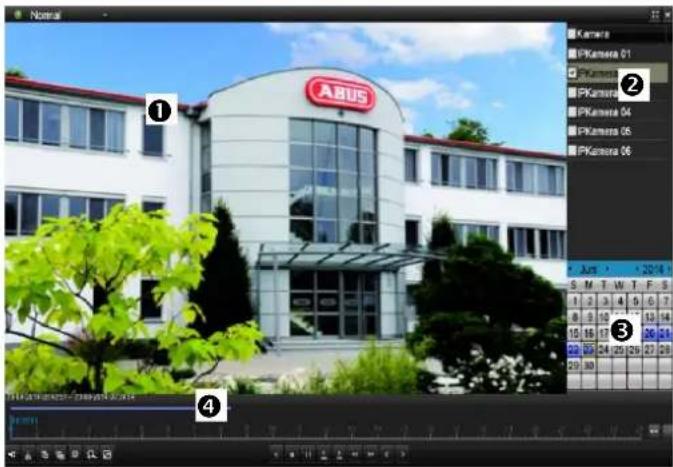
Afspilningen styres i kontrolfeltet:
text_image
Normal ① ABUS ② Kamera PKamera 01 PKamera PKamera 04 PKamera 05 PKamera 06 ③ Jus 2016 S M T W T F S 1 2 3 4 5 6 7 8 9 10 11 12 13 14 10 11 12 13 14 20 21 22 23 24 25 26 27 28 29 30 29 30 4Se beskrivelse på s. 249.
Se beskrivelse på s. 265.
ABUS 4-kanals nätverks-videoinspelare TVVR36000
Denna bruksanvisning innehåller viktiga anvisningar för idrifttagande och användning.
Dessa anvisningar ska observerad även om denna produkt överlämnas till tredje part.
Förvara denna bruksanvisning för framtida referens!
På sidan finns finns en innehållsförteckning med sidoreferenser.
Översikt

Se s.430.
Baksida
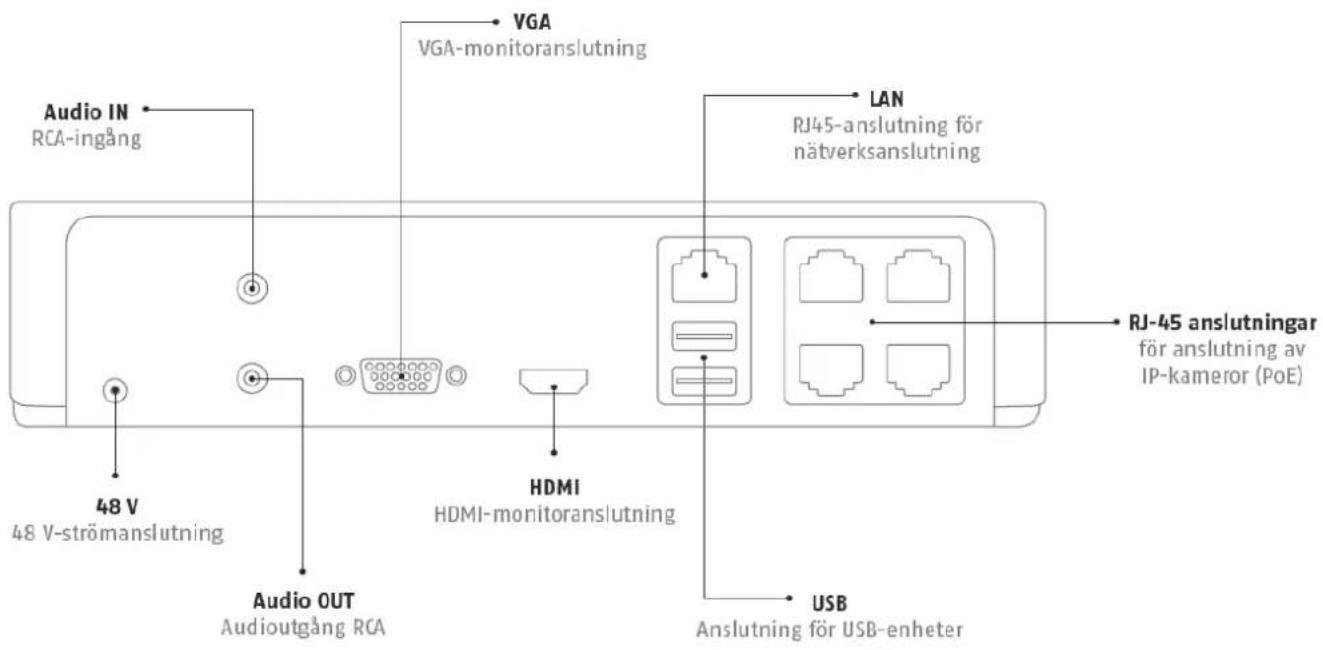
text_image
VGA VGA-monitoranslutning Audio IN RCA-ingång LAN RJ45-anslutning för nätverksanslutning 48 V 48 V-strömanslutning HDMI HDMI-monitoranslutning Audio OUT Audioutgång RCA USB Anslutning för USB-enheter RJ-45 anslutningar för anslutning av IP-kameror (PoE)LED-belysning

text_image
ABUSSystemanvändning
Allmänt
Du kan styra produkten på följande sätt:
- USB-mus
Anslutningar på baksidan

Obs
Observera översikten på sidan 401.
| Nr | BeteckningFunktion |
| 1 | AUDIO IN: RCA audioingång |
| 2 | VGA:Monitoranslutning VGA (9-stifts), videout-gångssignal |
| 3 | LAN:Ethernet-LAN-anslutning |
| 4 | RJ45-anslutningar:Anslutning av upp till fyra PoE-kameror |
| 5 | USB:USB-anslutningar för styrning med mus ochför export av data |
| 6 | HDMIHDMI-monitoranslutning |
| 7 | AUDIO OUT:Audioutgång RCA (synkroniserad medvideoutgång) |
| 8 | STRÖMFÖRSÖRJNING48 V DC-strömanslutning |
Styrning med mus
i
Obs
Instruktionerna i bruksanvisningen har skrivits med utgångspunkten att en mus används.
Produkten är lämpad för att användas tillsammans med en USB-mus. Anslut musen till USB-uttaget.
| Knapp | Funktion |
| länkar | Enkelklick:Välja i menyn, aktivera inmatningsfält eller flikar, visa Quick Set-menynDubbelklick:Byta bildskärmsvisning, en bild-flera bilder vid live-visning och uppspelningKlicka och dra:Ställa in privatmasker eller zoner |
| Höger | Enkelklick:Öppna pop up-menynGå tillbaka till föregående meny |
| Scroll-hjul | Vid live-visning:Visa föregående/nästa kamera |
Översikt....426
Systemanvändning 427
Allmänt 427
Anslutningar på baksidan....427
Styrning med mus 428
Snabbguide....432
Innan du börjar 432
Installera hårddisk....432
Upprätta anslutningar....432
Konfigurera produkten 432
Viktiga säkerhetsanvisningar 433
Symbolförklaring 433
Ändamålsenlig användning....433
Allmänt 433
Strömförsörjning....433
Överlast/överspänning 434
Kabel 434
Användningsplats/Driftsmiljö 434
Underhåll och skötsel....435
Tillbehör 435
Idrifttagande 435
Barn 435
Inledning 436
Allmän information 436
Uppackning 436
Leveransomfång 436
Skärmtangentbord 437
Starta produkten 437
Stäng av, spärra och starta om produkten....437
Statusindikatorer 438
Allmänt 438
DVR LED-statuslist 438
Statusvisning på monitorn....438
Inställningsguide 439
Inställning av system....439
Inställning av administratör 439
Systemtid-/och datum 439
Nätverksinställningar 440
Härddiskhantering....440
Kamerassistent 441
Kamerainspelning ....441
Livevisning 442
Översikt 442
Statussymboler 442
Popup-meny vid musstyrning 442
Urvalsfält på kamerabilden 443
Inställningar 444
Inställning av kamerautgång 444
Uppspelning i livevisning....445
Allmänt 445
Uppspelningsmonitor....445
Styrning via kontrollfält 445
Urval uppspelningstyp 446
Produktmeny 447
Menyöversikt 447
Menybeskrivning....447
Inställningar 448
Menybeskrivning....448
Konfiguration....449
Översikt 449
Allmänna inställningar 449
Begrepp 450
Nätverksuppbyggnad 451
Sabotageövervakning 461
Videoförlust 462
Inspelning 464
Inställning 464
Tidsschema 464
Kodning....465
Fliken Inspelning 465
Fliken Subström 465
Avancerad inställning 466
Semester 466
HDD 467
Hårddiskar....467
Installera hårddisken 467
Parametrar för hårddiskinställning....467
Härddiskinställningar för kameror 468
Panikinspelning 469
Inspelning....469
Larm 469
Videoexport 470
Kontinuerlig 470
Händelse (händelsetyp "rörelse") 471
Underhåll....472
Systeminfo 472
Protokollsökning....472
Importera/Exportera 473
Update....474
Genomför systemåterställning 474
Nätverk....474
S.M.A.R.T. 476
Kontrollera hårddiskens status 476
Stänga av 477
Visning....477
Inställningar: Inspelning....477
Inställningar: Nätverk....477
Felsökning 478
Rengöring och skötsel av produkten 478
Obs....478
Tekniska data 479
Återvinning 480
Hänvisning till EG-direktiv om avfall som utgörs av eller innehåller elektrisk eller elektronisk utrustning....480
Nödvändiga förberedelser:
- Observera allmänna anvisningar, säkerhetsanvisningar samt instruktioner för uppställning och anslutning, se s.408.
- Kontrollera att förpackningens innehåll är fullständigt och kontrollera eventuella skador.

Obs
Observera instruktionerna i den separata snabbguiden.
Installera hårddisk

Varning
Stäng av produkten och bryt strömtillförseln! Kontrollera jorden för att förhindra statiska urladdningar.
- Installera en härddisk, se separat snabbguide.
- Upprätta först anslutningen till moderkortet med hjälp av den blå datakabeln (liten kontakt).
- Anslut strömkabeln (stor kontakt, 5 ledare).
- Kontrollera att stickkontakten sitter ordentligt på plats.
- Stäng höljet.

Obs
Använd endast hårddiskar som godkänts för videoinspelning och dygnet runt-användning.
Upprätta anslutningar

Obs
Observera min.-radie vid kabeldragning! Böj inte kabeln!
- Anslut alla kameror med inspelaren.
- Anslut monitorn med VGA- eller BNC-anslutningen.
- Anslut musen till USB-uttaget.
- Anslut produkten till strömnätet. Produkten startar automatiskt.
Konfigurera produkten

Obs
Observera instruktionerna i den separata snabbguiden.
- Välja språk på användargränssnittet
- Skapande av administratör
• Tidsinställningar (datum, tid ...) - Nätverksinställningar
- Hårddiskförvaltning (initiering etc.)
- Kamerainställningar
- Inspelningsinställningar
- Utför alla stegen i "Inställningsguide", se s.414.
- Följande inställningar konfigureras efter varandra: (ordningsföljd)

Obs
Titta på ABUS hemsida (www.abus.com) om det finns nya uppdateringar för denna produkt och installera dessa.

Obs
Om datum eller tid ändras vid senare tillfälle kan data gå förlorade!
- Observera menyöversikten på s. 421 samt anvisningarna och kommentarerna gällande grundläggande användning av systemet på s.402.
Observera kommentarerna gällande:
| Livevisning | s. 416 |
| Uppspelning | s. 419 |
| Dataexport | s. 442 |
| Felsökning | s. 449 |
Viktiga säkerhetsanvisningar
Symbolförklaring
Följande symboler används i bruksanvisningen och på produkten:
| Symbol | Signalord | Innebörd |
 | Varning | Skaderisk föreligger. |
 | Varning | Skaderisk på grund av elektrisk spänning föreligger. |
 | Viktigt | Säkerhetsanvisning beträffande eventuella skador på produkten/tillbehöret. |
| Obs | Hänvisning till viktig information. |
Följande beteckningar används i texten:
| Innebörd | |
| 1.... | Uppmaning/anvisning med fast ordningsföljd av handlingsstegen i texten |
| 2.... | |
| ... | Uppräkning utan fastlagd ordningsföljd i texten resp. varning |
| ... |
Ändamålsenlig användning
Använd produkten endast för det ändamål för vilket den tillverkats och utvecklats! Alla annan användning klassas som icke ändamålsenlig!
Denna produkt får användas endast för följande ändamål:
- Denna 4-kanals nätverks-videoinspelare används till-sammans med anslutna videosignalskällor (nätverks-kameror) och videomonitorer (TFT-monitorer) för ö-vervakning av objekt.
i Obs Datalagring är föremål för landsspecifika sekretesslagar. Informera kunden om dessa när produkten installeras.
Allmänt
Innan produkten används för första gången, läs noggrant igenom följande anvisningar och observera alla varningar, även om du är van vid elektroniska produkter.

Varning
Vid skador som uppstår på grund av att anvisningarna i bruksanvisningen inte har följts upphör garantin.
Vi övertar inget ansvar för följdskador!

Varning
Vi övertar inget ansvar för sak- och/eller personskador som kan härledas till felaktig användning eller att säkerhetsanvisningarna inte har följts.
I dessa fall upphör alla garantianspråk.
Förvara denna handbok på ett säkert ställe för framtida referens.
Om du säljer eller lämnar vidare produkten måste denna bruksanvisning följa med.
Denna produkt har tillverkats i enlighet med internationella säkerhetsstandarder.
Strömförsörjning
- Driv endast produkten med en strömkälla som har samma nätspänning som anges på typskylten.
- Om du inte känner till nätspänningen på användningsplatsen, kontakta din elleverantör.

Varning
Förebygg dataförlust!
Använd alltid produkten med en avbrottsfri strömförsörjning (USV) med överlastskydd.
- Bryt strömtillförseln till produkten innan du påbörjar underhålls- och installationsarbeten.
- Strömbrytaren på denna produkt bryter inte strömtillförseln till produkten helt.
- För att helt bryta strömtillförseln till produkten måste kontakten dras ut ur uttaget. Därför bör produkten vara uppställd så att man alltid lätt kan komma åt uttaget och kontakten snabbt kan dras ur vid nödsituationer.
- För att utesluta brandrisk bör kontakten alltid dras ut ur uttaget om inte produkten ska användas under en längre tid. Bryt strömtillförseln till produkten före stormar och/eller oväder där risk för åska föreligger. Eller anslut produkten till en USV.

Varning
Öppna aldrig produkten själv! Risk för elstötar föreligger!
Vänd dig till behörig personal med motsvarande kunskaper eller till din installatör om du behöver öppna produkten.
- Endast behörig personal med motsvarande kunskaper eller en installatör bör sköta installationen av härddisken.

Varning
Om produkten modifieras av andra personer än behörig personal, upphör garantin att gälla. Vi rekommenderar att du låter en behörig person eller installatör installera härddisken. Vid felaktig installation av härddisken upphör garantin!
Överlast/överspänning
- Överbelasta inte eluttag, förlängningskabel och adaptrar eftersom detta kan orsaka eldsvådor eller elektriska stötar.
- För att förhindra skador på grund av överspänning (exempel: åskväder), använd ett överlastskydd.
Kabel
- Dra ut alla kablar genom att dra i dess kontakt, dra inte i själva kabeln.
- Vidrör aldrig kabeln med våta händer eftersom detta kan orsaka en kortslutning eller elektrisk stöt.
- Ställ varken produkten, möbler eller andra tunga föremål på kablarna och se till att kablarna inte böjs, särskilt vid kontakten och vid kontaktdonen.
- Gör aldrig en knut i kabeln och bind aldrig ihop ka- beln med andra kablar.
- Alla kablar ska dras så att ingen kan kliva på dem och så att de inte ligger i vägen.
- En skadad nätkabel kan utgöra en brandrisk eller or-saka elektriska stötar. Kontrollera kabeln med jämna mellanrum.
- Förändra och manipulera inte nätkabeln och nätkontakten.
- Använd inga adapterkontakter eller förlängningskablar som inte uppfyller gällande säkerhetsnormer och modifiera inte ström- och nätkablarna på något sätt!
Användningsplats/Driftsmiljö
- Ställ produkten på en stadig, jämn yta och placera inga tunga föremål på produkten.
- Produkten är inte utformad för att användas i utrymmen med hög temperatur eller luftfuktighet (t.ex. badrum) eller i utrymmen med stora mängder damm.
- Drifttemperatur och luftfuktighet:
- 10 °C till 55 °C, max. 85 %. relativ fukt. Produkten får bara användas i tempererat klimat.
Se till att
- ventilationen alltid är tillräckligt god (ställ inte produkten i hyllor, på en matta, på en säng eller på platser där ventilationsspringorna täcks för, och se till att det finns ett avständ på 10 cm till alla sidor)
- inga direkta värmekällor (t.ex. element) inverkar på produkten
- inget direkt solljus eller artificiellt ljus träffar produkten
- produkten inte står i omedelbar närhet till magnetfält (t.ex. högtalare)
- inga öppna brandkällor (t.ex. brinnande ljus) står på eller bredvid produkten
- förhindra att produkten kommer i kontakt med stänkande och droppande vatten samt aggressiva vätskor
- produkten inte drivs i närheten av vatten, produkten får under inga omständigheter sänkas ner i vatten (ställ aldrig kärl fyllda med vätska, som vaser eller dryckesglas, på eller bredvid produkten)
- inga främmande föremål tränger in
- produkten inte utsätts för starka temperatursvängningar, eftersom luftfuktighet annars kondenserar, vilket kan leda till kortslutningar
- produkten inte utsätts för kraftiga skakningar och vibrationer.
Underhåll och skötsel
Underhållsarbeten behövs om produkten har skadats, t.ex. när nätkontakt, nätkabel eller hölje är skadade, vätska eller föremål trängt i produkten, produkten har utsätts för regn eller fukt eller om den inte fungerar som den ska eller har fallit ner.
- Bryt alltid strömtillförseln till produkten vid underhållsarbeten (t.ex. rengöring)!
- Om du fastställer rökutveckling, missljud eller lukter, stäng omedelbart av produkten och dra ut kontakten ur uttaget. I dessa fall får inte produkten användas innan den kontrollerats av en behörig elektriker.
- Låt endast behörig personal utföra alla underhållsarbeten.
- Öppna aldrig produktens eller tillbehörets hölje. Om höljet är öppet föreligger risk för elektriska stötar, vilket kan orsaka skador med dödlig utgång.
- Rengör produktens hölje och fjärrkontrollen med en fuktig trasa.
- Använd inga lösningsmedel, ingen sprit, inga utspädningar o.s.v. Dessa kan orsaka skador på produktens yta.
- Använd inga av följande substanser:
- Saltvatten, insekticider, klor- eller syrahaltiga lösningsmedel (salmiak), skurpulver.
- Använd en bomullsduk och torka försiktigt av ytan tills den är helt torr.

Varning
Produkten arbetar med farlig spänning. Av den anledningen får produkten endast öppnas av behörig personal. Alla underhålls- och servicearbeten måste utföras av behöriga företag. Felaktiga reparationer kan utgöra en risk för produktens användare.
Tillbehör
- Anslut endast tillbehör som är avsedda för produkten. Annars föreligger risk för både person- och sakskador.
Idrifttagande
- Alla säkerhets- och användningsanvisningar måste läsas innan produkten används för första gången!
- Öppna höljet endast för att installera härddisken.

Varning
Vid installation i ett befintligt videoövervaknings-system, kontrollera att all utrustning har separerats från elnätet och lågspänningskretsen!

Varning
Låt en behörig elektriker utföra monteringen, installationen och kabeldragningen om du är osäker på hur dessa arbeten ska utföras.
Felaktig utförda eller oprofessionella arbeten på elnätet och eldrivna hushållsapparater utgör inte bara en fara för dig, utan även för andra människor.
Utför installationen så att elnätet och lågspänningskretsen alltid är åtskilda, aldrig är anslutna till varandra och inte heller kan anslutas till varandra på grund av störningar.
Barn
- Se till att hålla elektriska produkter borta från små barn! Låt aldrig barn använda elektriska produkter utan uppsikt. Barn kan inte alltid göra korrekta riskbedömningar. Små delar kan sväljas och utgör därför en risk för livshotande skador.
- Håll förpackningsmaterial borta från barn. Kvävningsrisk föreligger!
- Denna produkt ska inte användas av barn. Fjädrande delar kan slungas ut vid felaktig användning och or-saka skador (t.ex. ögonskador) på barn.
Inledning
Bäste kund,
Vi vill passa på att tacka dig för att du valt denna produkt.
Denna produkt uppfyller kraven i relevanta och gällande EU-riktlinjer. Försäkran om överensstämmelse finns att tillgå hos:
Som användare måste du följa denna bruksanvisning för att användningen ska klassas som riskfri!
Läs igenom hela bruksanvisningen innan du börjar använda produkten och följ alla användnings- och säkerhetsanvisningar!
Alla nämnda företagsnamn och produktbeteckningar är varumärken som tillhör respektive ägare. Alla rättigheter förbehållna.
Kontakta din installatör eller återförsäljare vid frågor.

Ansvarsfriskrivning
Denna bruksanvisning har tagits fram med största omsorg. Om du upptäcker några felaktigheter eller försummelser, vänligen meddela oss på den adress som anges på baksidan av bruksanvisningen. ABUS Security-Center GmbH ansvarar inte för tekniska eller typografiska fel och förbehåller sig rätten att när som helst, och utan förvarning, utföra ändringar på produkten och i bruksanvisningarna. ABUS Security-Center ansvarar inte för direkta och indirekta följdskador, som uppstår i samband med installationen eller användningen av denna produkt eller av produktens arbetssätt. Vi ger inte någon slags garanti för innehållet i detta dokument.
Allmän information
För att kunna använda produkten på ett korrekt sätt, läs bruksanvisningen noggrant och förvara den för senare referens.
Denna bruksanvisningen innehåller information om hur inspelaren används och underhålls. Låt behörig personal utföra reparationen av produkten.
i
Obs
Observera att de ändringar som utförs på inspelaren via programvara måste bekräftas genom att klicka på "Använd"/"Bekräfta" innan du lämnar fliken eller menyn.
Uppackning
Hantera produkten med största varsamhet under uppackningen.
Förpackningar och förpackningsmaterial är återvinningsbara och ska i princip alltid återvinnas.
Vi rekommenderar:
Papper, kartong och wellpapp resp. plastförpackningsdelar ska lämnas i motsvarande behållare.
Om sådana behållare ännu inte finns tillgängliga där du bor kan du slänga dessa material i hushållssoporna.
Om originalförpackningen är skadad, kontrollera först produkten. Om produkten uppvisar skador, skicka tillbaka produkten med förpackningen och kontakta tillverkaren.
Leveransomfång
• ABUS 4-kanals nätverks-videoinspelare
- Nätdel
- USB-mus
- SATA-kabel och skruvar för härddiskar
• CD
- Användarhandbok
- Snabbguide
Skärmtangentbord
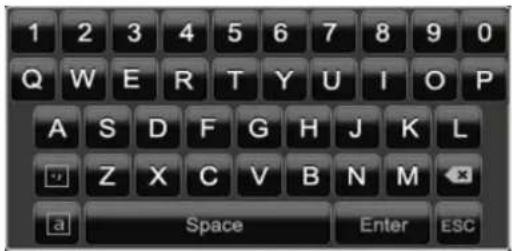
Om du klickar med muspekaren på ett inmatningsfält visas skärmtangentbordet:
Om endast siffror ska anges visas följande skärmtangentbord:
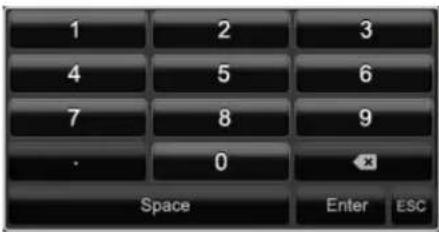
text_image
1 2 3 4 5 6 7 8 9 . 0 Space Enter ESCKnapparna har samma funktion som ett datortangentbord.
- För att ange ett tecken, klicka med muspekaren på motsvarande tecken.
- För att avsluta inmatningen, klicka på Enter.
- För att radera tecknet framför markören, klicka på ←.
- För att växla mellan versaler och gemener, klicka på den inramade a-symbolen. Den aktiva inställningen visas ovanför tangentbordet.
- För att avsluta inmatningen eller för att lämna fältet, klicka på ESC.
Starta produkten

OBS
Produkten får endast anslutas till den nätspänning som anges på typskylten!
Av säkerhetsskäl måste strömförsörjningen vara avbrottsfri (USV).
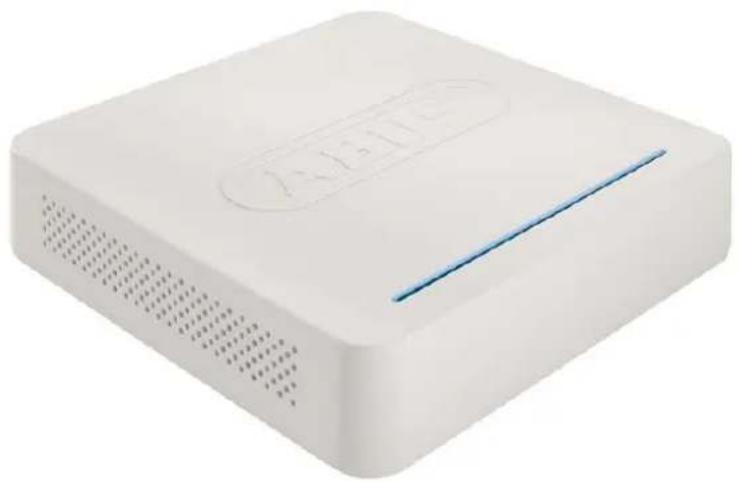
När produkten ansluts till elnätet startar den automatiskt och LED-statusraden tänds.
-
När produkten startas genomförs ett självtest.
-
I slutet visas inställningsguiden. Avsluta denna för att komma till live-visningen.
Stäng av, spärra och starta om produkten
Klicka i huvudmenyn på Stäng av. Översikten visas.
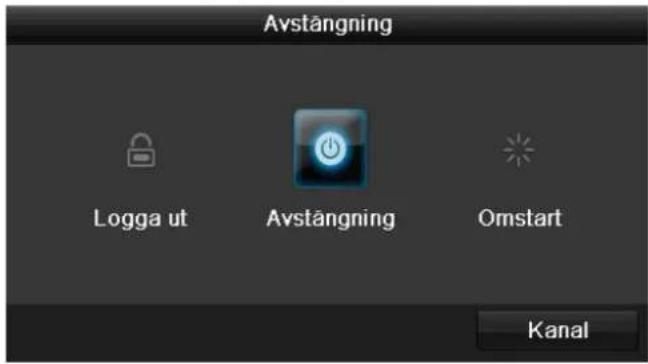
text_image
Avstängning Logga ut Avstängning Omstart Kanal- För att stänga av, välj alternativet Stänga av och bekräfta med Ja. Produkten stängs av.
- Tryck inte på någon knapp under avstängningen!
- Dra ut nätdelens kontakt.
2.För att spärra systemet, välj den vänstra symbolen Logga ut. Användargränssnittet spärras. För att komma tillbaka till menyn måste ett lösenord anges.
3.För att starta om, välj den högra symbolen Omstart. Produkten startas om.
Slå på produkten
- Anslut nätdelen för att starta produkten.
Statusindikatorer
Allmänt
Följande statusindikatorer informerar om driftstillständ:
- Lysdioder på produktens ovansida
• Ljudsignaler - Ikoner (indikatorer) på monitorn.
i
Obs
Observera instruktionerna i den separata snabbguiden.
DVR LED-statuslist
| Tillständ | Funktion |
| Lyser kontinuerligt blå | Systemstatus OK |
| Av | Produkten är avstängd eller statusvisning har avaktiverats manuellt i menyn. |
Statusvisning på monitorn
Produkten visar datum och tid, kameranamnen och om en inspelning äger rum.
- Kontinuerlig inspelning: "Blått R"
- Inspelning efter rörelsedetektering: "Gult R"
Inställningsguide
Inställning av system
Inställningsguiden hjälper dig igenom systemets grundinställningar. Därefter är nätverksvideoinspelaren redo för inspelning och övervakning.

Obs
Samtliga detaljinställningar återfinns i produktmenyn, se översikten på s.421.
Första gången produkten slås på visas en språkvalsskärm:
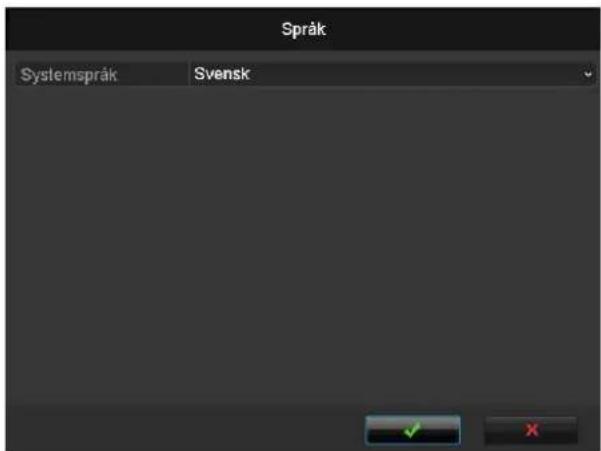
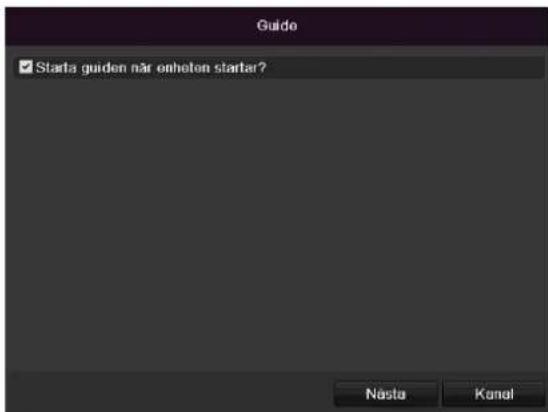
- Klicka i inmatningsfältet och välj språk ur listan. Klicka på √ för att fortsätta. Följande fråga visas:
text_image
Guido ✓ Starta guuden när ohhelen startar? Nästa Kanal- Klicka på Nästa för att starta assistenten.

Obs
Efter att systemet har ställts in kan du avmarkera kryssrutan. Assistenten startar därefter inte mer automatiskt.
Inställning av administratör

Varning
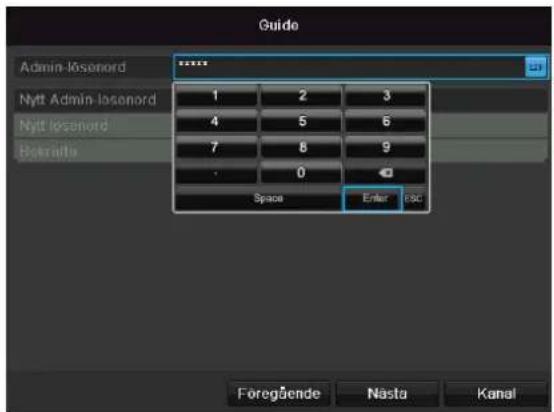
Notera adminlösenordet är förinställt
"1 2 3 4 5".
text_image
Guide Admin-losenord ***** Nytt Admin-losenord 1 2 3 Nytt losenord 4 5 6 Betralls 7 8 9 . 0 Space Enter ESC Föregående Nasta Kanal1.Klicka i inmatningsfältet och ange adminlösenordet.
2.För att ange ett nytt lösenord, markera kryssrutan framför Nytt adminlösenord.
3. Ange det nya lösenordet och bekräfta inmatningen i fäl- tet under.
4.Klicka på Nästa.
Systemtid-/och datum
text_image
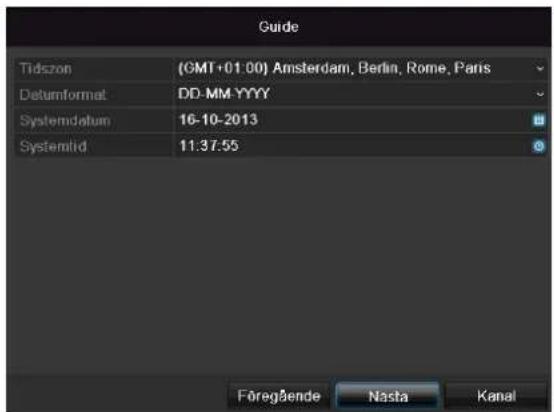
Guide Tidszon (GMT+01:00) Amsterdam, Berlin, Rome, Paris Datumformat DD-MM-YYYY Systemdatum 16-10-2013 Systemlid 11:37:55 Föregående Nasta Kanal- Ange systemtiden som består av datum och tid.
- Avsluta inställningen genom att klicka på Nästa.
Nätverksinställningar
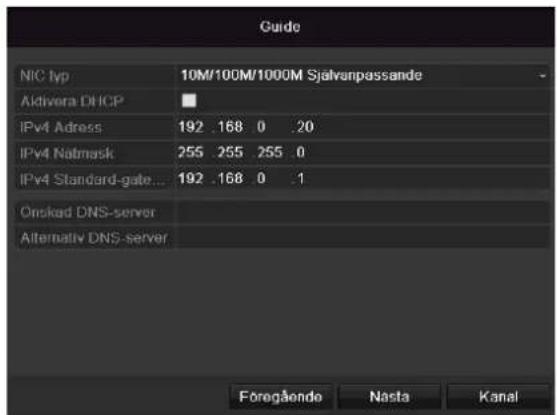
text_image
Guide NIC lvp 10M/100M/1000M Självanpassande Aktivera DHCP IPv4 Adress 192 .168 0 .20 IPv4 Natmask 255 255 255 .0 IPv4 Standard-gate... 192 .168 0 .1 Onskad DNS-server Alternative DNS-server Föregåendo Nasta Kanali
Obs
Fråga behörig nätverksadministratör om du kan välja DHCP eller om du måste ställa in IP-adress, och ytterligare inställningar manuellt.
- DHCP aktiv: om DHCP har ställts in i nätverksroutern, markera kryssrutan DHCP. Samtliga nätverksinställningar utförs sedan automatiskt
- DHCP inte aktiv: ange data manuellt (IPv4-adress, IPv4 subnätmask samt standard IPv4-gateway = routerns IPv4-adress). Alternativt kan du även ange DNS-serverns adress som du behöver för att kunna skicka e-post.
En typisk adresstilldelning skulle kunna se ut på följande sätt:
• IPv4-adress: 192.168.0.50
• IPv4-subnätmask: 255.255.255.0
• IPv4 Default Gateway: 192.168.0.1
- Önskad DNS-server: 192.168.0.1
i
Obs
Vid fjärråtkomst via Internet bör produkten tilldelas en fast nätverksadress.
Hårddiskhantering
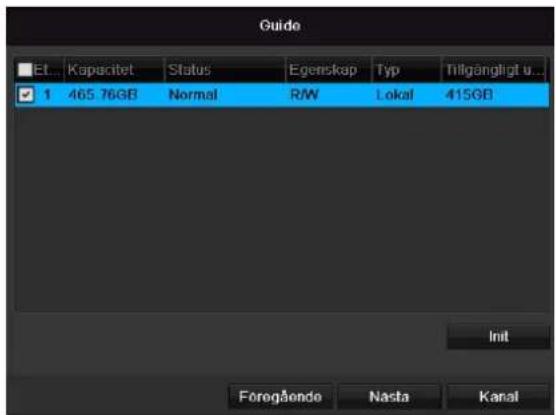
text_image
Guide Et... Kapacitet Status Egenskap Typ Tillgängligt u... ✓ 1 465 76GB Normal R/W Lokal 415GB Init Föregående Nasta Kanal- För att ställa in en hårddisk, markera kryssrutan med ett vänsterklick och klicka sedan på Init.

Varning
Alla data på härddisken raderas!
- Bekräfta säkerhetsfrågan med OK. Hårddisken ställs in för användning. Förloppet visas med statusfältet.
- Avsluta inställningen genom att klicka på OK och klicka sedan på Nästa.
Kamerassistent
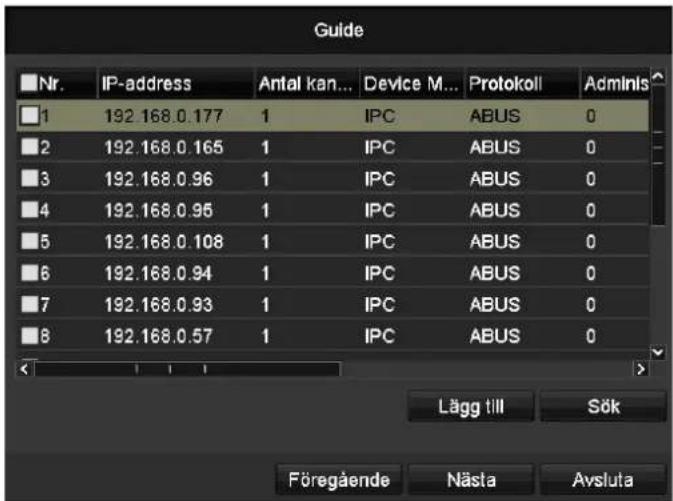
text_image
Guide Nr. IP-address Antal kan... Device M... Protokoll Adminls 1 192.168.0.177 1 IPC ABUS 0 2 192.168.0.165 1 IPC ABUS 0 3 192.168.0.96 1 IPC ABUS 0 4 192.168.0.95 1 IPC ABUS 0 5 192.168.0.108 1 IPC ABUS 0 6 192.168.0.94 1 IPC ABUS 0 7 192.168.0.93 1 IPC ABUS 0 8 192.168.0.57 1 IPC ABUS 0 Lägg till Sök Föregående Nästa Avsluta- Klicka på Sök för att visa nätverkskamerorna i ditt nätverk.
- För att lägga till nätverkskameror, aktivera önskade kameror och klicka på Lägg till.
- Klicka på Nästa för att fortsätta med inställningen.
i
Tips
Följande kameror är helt integrerade med ABUS-protokollet och kan konfigureras med inställningsguiden: TVIP11560, TVIP41500, TVIP61500, TVIP61550.
Kamerainspelning
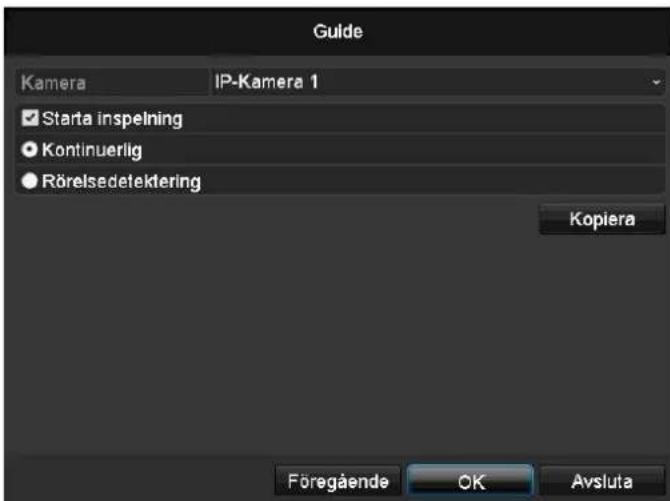
text_image
Guide Kamera IP-Kamera 1 ✓ Starta inspelning ● Kontinuerlig ● Rörelsedetektering Kopiera Föregående OK Avsluta- Välj den nätverkskamera som du vill spela in med vid "Kamera".
- Markera kryssrutan "Starta inspelning".
- Välj inspelningsstart. Du kan välja mellan "Kontinuerlig" och "Rörelsedetektering".
- Tryck på Kopiera för att använda inställningen för andra kameror. För att göra detta, välj kameror i det nya fönstret som öppnas. Markera motsvarande kryssruta med ett musklick.
- Avsluta inställningen och inställningsguiden med OK.
Livevisning
Översikt
Livevisningen startar automatiskt när produkten slås på.
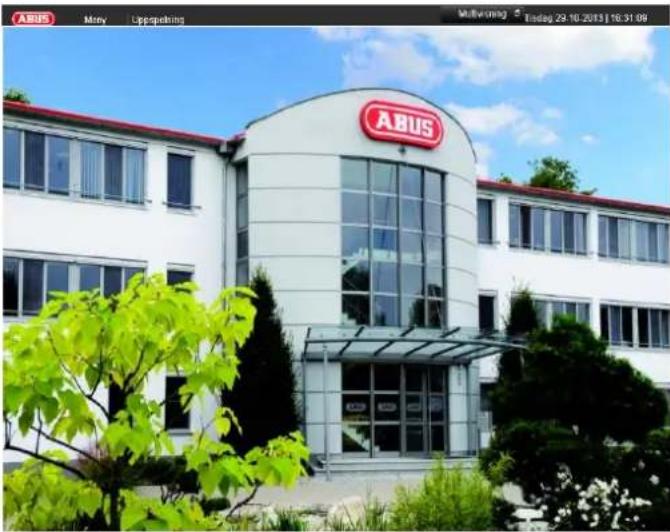
I rubriken finns följande menyer:
- Meny och
- Uppspelning
På rubrikens högra sida visas produktens datum och tid. Till vänster visas multivyn.
- För att öppna multivyns popup-meny, klicka på symbolen.
- För att bläddra bland de olika vyerna, klicka på en av symbolerna i pop up-listen som visas.


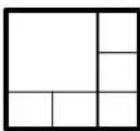
På huvudbildskärmen visas signalerna för de anslutna kamerorna.
- Genom att dubbelklicka på den vänstra musknappen kan du visa kamerabilden i helskärmsläge eller återgå till ursprungligt visningsläge.
Statussymboler
- Följande symboler visas i enlighet med produktens driftsstatus:
| Symbol | Innebörd |
| R | Gul: RörelseinspelningInspelning endast vid rörelsedetekteringBlå InspelningKontinuerlig inspelning |
| R |
Popup-meny vid musstyrning
i
Obs
Tryck på höger musknapp när muspekaren befinner sig över en live-bild.
Följande inställningar är möjliga. En pil som pekar åt höger indikerar att det finns en undermeny:
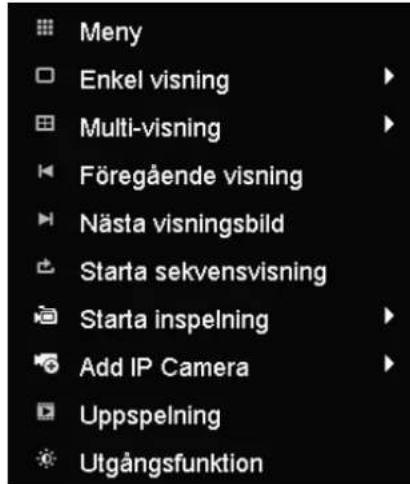
text_image
Meny Enkel visning Multi-visning Föregående visning Nästa visningsbild Starta sekvensvisning Starta inspelning Add IP Camera Uppspelning Utgångsfunktion| Meny | Öppnar huvudmenyn |
| Helskärm | Helskärmsläge för vald kamera |
| Utökad visning | Olika kameralayouter |
| Tidigare vy | Visning av tidigare kamera |
| Nästa vy | Visning av nästa kamera |
| Starta sekvensvis- ning | Startar kamerornas sekvensvis- ning |
| Starta inspelning | Startar rörelsedetektering eller tidsschema för hela dagen |
| Lägga till nätverks- kamera | Lägga till ytterligare nätverkska- meror |
| Uppspelning | Växla till uppspelning |
| Återgivningsläge | Inställning av återgivningsläge för bildskärmsvisning |

Obs
Starta sekvensvisning:
Fastställ sekvensfördröjningen för uppspelning i visningsinställningar.
Urvalsfält på kamerabilden
Klicka på enkel eller utökad vy på kamerabilden. Ett urvalsfält visas:

(1)
(2)
(3)
(4)
(5)
(6)
(7)
| Nr | Symbolens innebörd |
| (1) | Miniatyrfältets rörelseområde |
| (2) | Aktivera/avaktivera manuell inspelning |
| (3) | Omedelbar uppspelning av de senaste 5 minu-terna |
| (4) | Aktivera/avaktivera audiofunktionen |
| (5) | Digital zoom |
| (6) | Inställningar för visning av bilder |
| (7) | Stänger urvalsfältet |
Inställningar

Obs
Livevisningen kan ställas in på följande sätt.
Öppna huvudmenyn och klicka på Konfiguration. Klicka därefter på Livevisning:
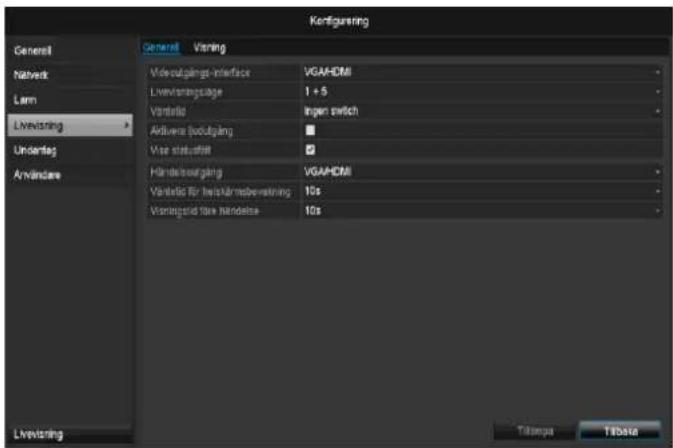
text_image
Kofiguring General Vaning Vide-olgangs-interface VGAHDMI Live-vaningslage 1 + 5 Vantio Ingen switch Aktivere lodgung ■ Use statusfill ✓ Hände-olgang VGAHDMI Vantio für heinzümsbevning 10s Vantingstädte handelse 10s Livevoting Tilampa TidstaUnder fliken Allmänt kan följande inställningar utföras:
| Videosignaler | VGA, Main CVBSVälj den anslutning där inställningarna ska ändras. |
| Livevisning läge | Olika kameralayouter1x1, 2x2, 1x5 |
| Väntetid | Omsällningstid mellan de enskilda kamerorna vid sekvensvisning |
| Aktivera audio | Aktivera audioutgången (VGA/HDMI) för realtidsvisning. |
| Visa statusfält | Aktiverar/avaktiverar statusfält |
| Visa händelse på | Bestäm monitor för visning av händelse |
| Tid för övervak- ning i helskärm | Sekunder som händelsen visas på den bestämda monitorn. |
| Visningslängd för efterlarm | Antal sekunder som ett pop-up-fönster visas efter ett larm. |

Obs
VGA-monitor ansluten
Om en VGA-monitor är ansluten detekteras detta
automatiskt vid start. Huvudvideosignalren visas på monitorn.
BNC-utgången Video Main visar kamerorna som helskärm i sekvens.
Ingen HDMI-monitor ansluten:
Om HDMI-kabeln inte är ansluten till monitorn vid start matas en huvudsignal ut vid BNC-anslutning Main. Anslut VGA-kabeln och starta om inspelaren för att genomföra automatisk detektering.
Inställning av kamerautgång
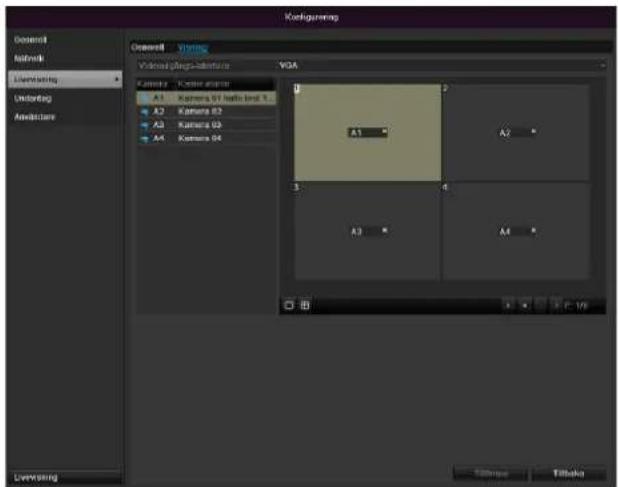
Du kan visa max. 4 kameror samtidigt vid livevisning.
1.Klicka på fliken Vy:
text_image
Koningeng Overall Netwerk Overloading Underlag Anforderung Overall Writing Videmogings-Infraiture VGA Kamera 01 A1 Kamera 02 A2 Kamera 03 A3 Kamera 04 A1 A2 A3 A4 Leverwing Editrate Fiblakin-
Välj visningsläge.
-
1 × 1
- 2×2
-
1 × 5
-
Navigationsknapparna används för att tilldela den önskade kamerasignalen till respektive bildutsnitt.
• X betyder att denna kamera inte visas.
4.Klicka på Använd för att börja använda inställningen.
Uppspelning i livevisning
Allmänt
Uppspelningen kan ske på tre olika sätt:
• Via sökning av händelser i huvudmenyn,
- från livevisningen resp.
- via protokollsökningen i underhållsmenyn.
i
Obs
Knapparna "Föregående/Nästa fil/Dag/Resultat" har följande funktioner beroende på uppspelningsmetod:
Normal uppspelning: Genom att trycka på en av knapparna växlar uppspelningen till föregående/nästa dag.
Sökning bland händelser: Genom att trycka på en av knapparna växlar uppspelningen till föregående/nästa händelse.
Dataexport: Genom att trycka på en av knapparna växlar uppspelningen till föregående/nästa fil.
i
Obs
Samtidig uppspelning av upp till 4 kamerakanaler möjlig.
Uppspelningsmonitor
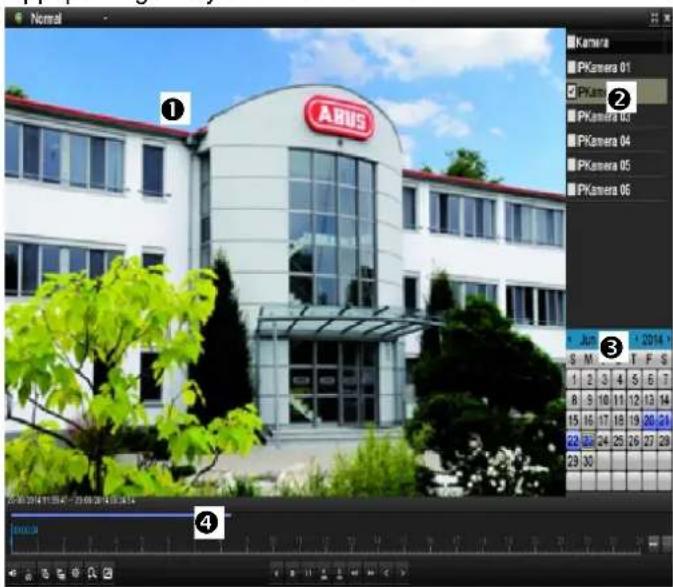
Uppspelningen styrs via kontrollfältet:
text_image
Normal ① ABUS Kamera PKamera 01 PKarm PKamera 03 PKamera 04 PKamera 05 PKamera 06 Jul 3 2014 S M T F S 1 2 3 4 5 6 7 8 9 10 11 12 13 14 15 16 17 18 19 20 21 22 23 24 25 26 27 28 29 30 ©2014年1月4日-2014年1月3日 2000.00 ④| No | Område |
| 1 | löpande uppspelning med datum och tid |
| 2 | Välj kamera för uppspelning |
| 3 | Kalender med inspelningstyp |
| 4 | Kontrollfält med tidsaxel (se höger) |
Styrning via kontrollfält
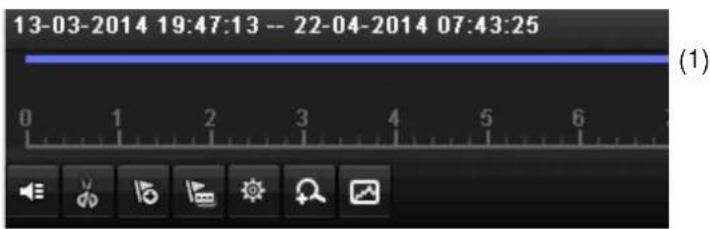
Kontrollfältet (4) används för att styra löpande uppspelning. Symbolerna har följande innebörd:
text_image
13-03-2014 19:47:13 -- 22-04-2014 07:43:25 (1)| Nr | Symbolens innebörd |
| 1 | Tidsaxel: Klicka med musen i tidsaxeln för att fortsätta uppspelningen på en annan plats. • Klicka på "skjutmekanismen" och dra den till önskad tid för att starta uppspelningen från denna tidpunkt |
| 2 | Aktivera/avaktivera audio |
| 3 | Starta/stoppa export av videoklipp. När uppspelningen avslutas visas klippet i dialogfönstret Export. |
| 4 | Lägga till marking (se uppspelningstyp "Markering") |
| 5 | Användardefinierad marking (se uppspelnings- typ "Markering") |
| 6 | Förvalta marking |
| 7 | Digital zoom |
| 8 | Smart-sökning: Genom att skapa ett sökfönster visas rörelsedata från inspelningar i det valda upptagningsområdet i tidslistan.OBS!Smart-sökningen fungerar endast vid uppspelning från en enskild kamera. |
| 9 | Uppspelning, bakåt |
| 10 | Uppspelning, stopp |
| 11 | Uppspelning Start/Paus |
| 12 | Hoppa tillbaka 30 sekunder |
| 13 | Hoppa framåt 30 sekunder |
| 14 | Långsam framspolning (16x → 1x) |
| 15 | Snabb framspolning (1x → 16x) |
| 16 | Föregående dag |
| 17 | Nästa dag |
| 18 | Förminska urklipp tidslista |
| 19 | Förstora urklipp tidslista |
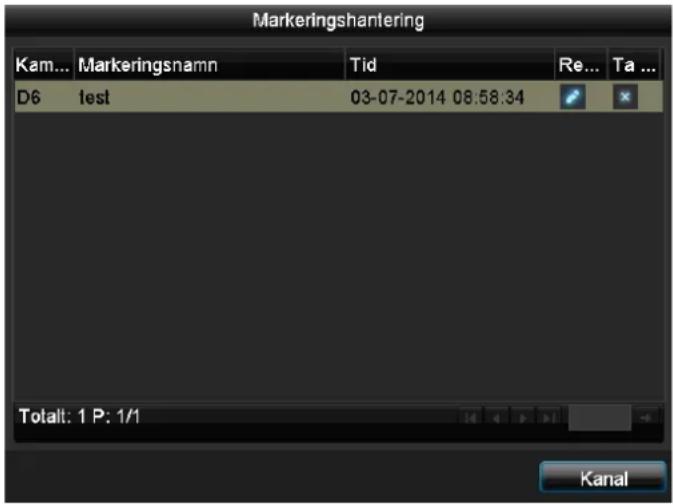
Klicka på "Förvalta markeringar" (6):
text_image
Markeringshantering Kam... Markeringsnamn Tid Re... Ta ... D6 test 03-07-2014 08:58:34 Totalt: 1 P: 1/1 Kanal- För att ändra beskrivningen av dina markeringar, klicka på symbolen Bearbeta. För att avlägsna, klicka på symbolen Radera.
Urval uppspelningstyp
Genom att välja uppspelningstyp (5) kan man visa och filtrera olika typer av inspelningar och händelser i uppspelningsvyn.
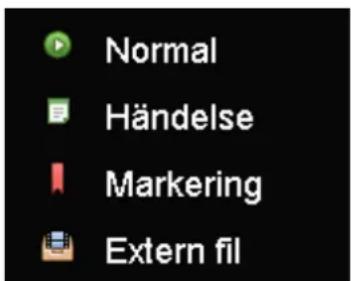
text_image
Normal Händelse Markering Extern filFöljande menyer står till förfogande:
| Typ | Beskrivning |
| Längd | Uppspelning av inspelade videodata. |
| Händelse | Sökning efter och uppspelning av videodata som spelats in efter rörelsedetektering eller ingående larm. |
| Markering | Sökning efter och uppspelning av videodata som försetts med en markering. |
| Extern fil | Sökning och uppspelning av videodata som hittats på ett anslutet externt datamedium (USB). |
Produktmeny
Menyöversikt
Efterföljande menyöversikt innehåller de viktigaste menyerna med vilka man kan ställa in och styra produkten.
På höger sida visas viktig information om produkten.
- Klicka på önskad meny för att öppna denna.
- Klicka på Lämna för att stänga menyöversikten.
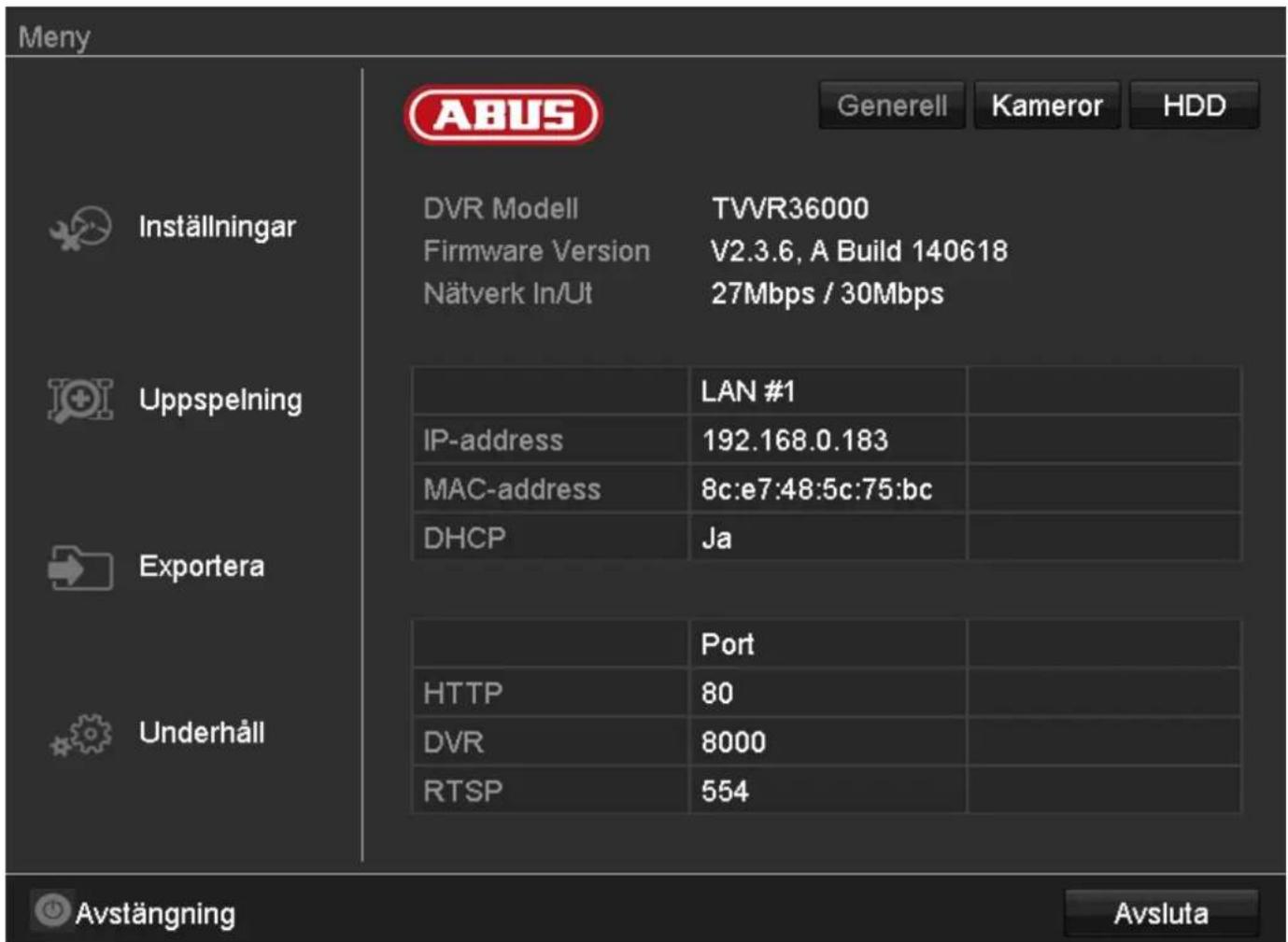
text_image
Meny ABUS Generell Kameror HDD Inställningar DVR Modell TVVR36000 Firmware Version V2.3.6, A Build 140618 Nätverk In/Ut 27Mbps / 30Mbps Uppspelning IP-address LAN #1 MAC-address 192.168.0.183 DHCP 8c:e7:48:5c:75:bc JA Exportera Underhåll Port HTTP 80 DVR 8000 RTSP 554 Avstängning AvslutaMenybeskrivning
| Meny | Beskrivning | Se s. |
| Inställningar | Leder vidare till menyernaKonfiguration, Kamera, Inspelning, HDD, Up-pspelning. | 422 |
| Uppspelning | Parameterstyrd sökning efter video- eller bildinspelningar som startats av händelser som rörelsedetektering samt de markeringar som satts i upp-spelningen. | 441 |
| Videoexport | Parameterstyrd sökning efter video- eller bildinspelningar som startats av händelser som larm eller rörelsedetektering samt larmhändelser och de markeringar som satts i uppspelningen. | 442 |
| Underhåll | Systeminformation, söka igenom protokoll, importera/exportera konfigurati-on, produktunderhåll som uppdatering till nytt firmware, läsa in fabriksin-ställningar, visa nätverksutnyttjande. | 444 |
Inställningar
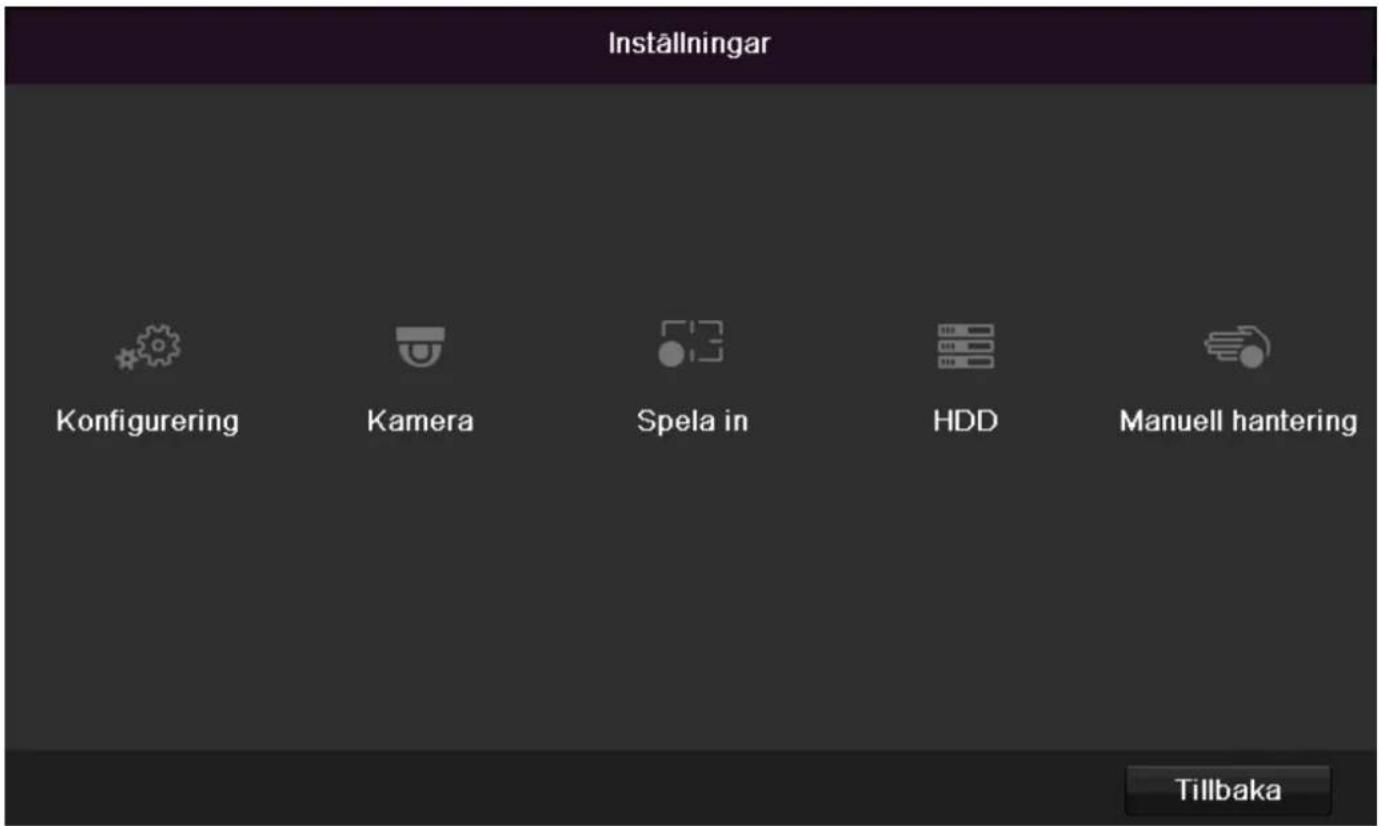
text_image
Inställningar Konfigurering Kamera Spela in HDD Manuell hantering TillbakaMenybeskrivning
| Meny | Beskrivning | Se s. |
| Konfiguration | Förvaltning av alla produktinställningar (allmänt, nätverk, livevisning, varning, användare). | 423 |
| Kamera | Meny för inställning av kameraparametrar (OSD-konfiguration, bildläge, rörelsedetektering, privatzon, sabotageövervakning, videoförlust). | 431 |
| Inspelning | Meny för inställning av inspelningsparametrar (tidsplan, kameraupplösning, semester etc.). | 435 |
| HDD | Initiera resp. förvalta installerad hårddisk (tilldela läs-/skrivfunktioner, kameror, förvalta nätverkshårddisk etc.). | 438 |
| Panikinspelning | Meny för inställning av manuella inspelningar. | 40 |
Konfiguration

text_image
Configuring General DST Instaining Field Instlinger Strøk Svensk Upplanning 1280/725/60HZ Ticsson (SUT+61.00) Amsterdam, Berlin, Rome, Paris Delumfornell DD-UMYYYY Systemdatum 23-85-2014 Systemis 15:38:18 Muspekurs hastigher Aidvere hjäp Aidvere tsiord Enable Light Toampa ToBata Livevibring
Obs
Menyn Konfiguration förvaltar samtliga produktinställningar.

Varning
Förvissa dig om att datum och tid har ställts in korrekt.
OBS!
Efterföljande ändringar kan leda till förlust av data!
Säkerhetskopiera filerna i rätt tid.
Översikt
| Meny | Inställning | Sida |
| Allmänt | Språk, video, tid, datum, mus, lösenord, sommartid, ytterligare inställningar | 423 |
| Näterkskonfiguration | Nödvändiga nätverksinställningar (manuell IP, DHCP, PPPOE, DDNS etc.) samt översikt över nätverksstatus | 425 |
| Larm | Inställningar för nätverk-kamerornas larm-I/O-enheter | 426 |
| Realtidsvisning | Displayinställningar, tilldelning av utgång för händelse | 428 |
| Varning | Produktens beteende i un-dantagstillstånd (full hård-disk, nätverk frånkopplat etc.) | 429 |
| Användare | Lägga till, ändring av an-vändare, tilldelning av behörighetsnivåer | 429 |

Obs
Observera anvisningarna i motsvarande kapitel.
Allmänna inställningar
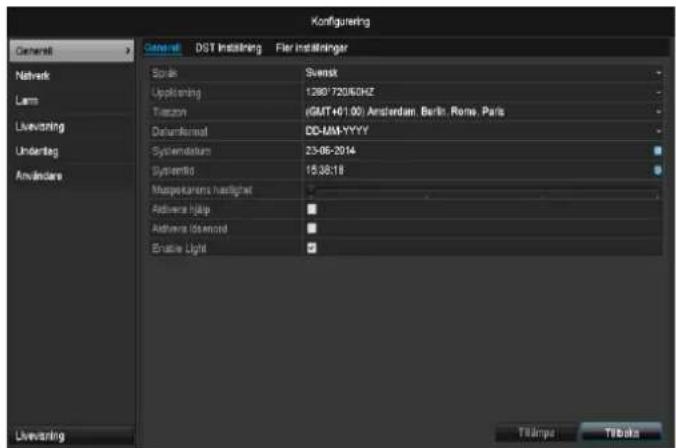
text_image
Konfiguring General DST Instelling Fler Instellninger Network Lans Livevaring Underleg Amviansare Sorib Swansk Upplanning 1280°720/60HZ Tetron (GMT+461.00) Amsterdam, Berlin, Rome, Paris Deformural DD-MM-YYYY Systemstatus 23-06-2014 Systematic 15:38:18 Magnetarians headgner Adversa hjlp Adversa dsword Brasile Light Livevaring Triampu Tetris| Flik Allmänt | Inställning |
| Språk | OSD-språk |
| Upplösning | Monitor-upplösning |
| Tidszon | GMT (Greenwich Mean Time) |
| Datumformat | MM-DD-ÅÅÅÅ, DD-MM-ÅÅÅÅ, ÅÅÅÅ-MM-DD |
| Systemtid | Datum, tid |
| Muspekarens hastighet | Slider, vänster, låg, höger, hög hastighet |
| Aktivera assistent | Kryssrutan markerad: Assistenten visas vid systemstart. |
| Aktivera ID-autentisering | Kryssrutan avmarkerad: Inget lösenord måste anges på inspelaren. Vid åtkomst via nätverk måste dock lösenordet anges igen.Kryssrutan markerad: Lösenordet måste anges innan menyn kan användas. |
| Aktivera LED-statusrad | Kryssrutan avmarkerad: LED-statusraden är avaktiverad.Kryssrutan markerad: LED-statusraden lyser blått när inspelaren är påslagen. |
| Aktivera fjärråtkomst | Kryssrutan markerad: Åtkomst för fjärrkonfiguration via teknisk support är aktiverad. |
| Fliken DST-inställningar | Inställning |
| Autom. sommartidsan-passning | Om kryssrutan är markerad ställer produkten automatiskt om till sommartid. |
| Aktivera sommartid | Om kryssrutan är markerad kan man själv välja start- och slutdatum för sommartid. |
| Från, till | Start- och slutdatum, sommar-tid |
| Sommartid Bias | Sommartid Bias: Korrigering av sommartid till referenstid |
| Ytterligare inställnin-gar | Inställningar |
| Namn | Entydig specifikation på pro-dukt |
| Nr | Används för entydig identifi-ering vid användning med fjärrkontroll |
| Autom. utloggning | Aldrig/1 ... 30 minuter – reg-lerar hur länge menyn visas innan den stängs |
| Händelsenotering | Kryssrutan markerad: Akustiskt larm vid meddelan-den om händelser som t.ex. rörelsedetektering, hårddisk full etc. |
Bekräfta inställningarna genom att klicka på Använd och lämna menyn med OK.
Nätverksinställningarna måste vara korrekta om
- du vill fjärrstyra produkten och övervakningen via webbläsaren.

Obs
Läs följande anvisningar innan du ställer in produkten.
Ett nätverk är en sammanslutning av minst två nätverkskompatibla enheter.
Överföringsmetoder:
- trådbundna nätverk (t.ex. CAT5-kabel),
- trådlösa nätverk (WLAN) och
- andra överföringsmöjligheter (Powerline).
Alla system har stora likheter men skiljer sig åt på en del punkter.
Begrepp
Bifogat är en översikt över begrepp som är relevanta vid användning av produkten i nätverk.
| Parameter | Inställning |
| IP-adress | En IP-adress är en nätverksenhets unika adress i ett nätverk. Adressen kan bara förekomma en enda gång i nätverket. Det finns särskilda IP-adressområden som reserverats för offentliga nätverk, som t.ex. Internet. |
| Privat adres-sområde | t.ex. 10.0.0.0 - 10.255.255.255, Subnätmask 255.0.0.0 172.16.0.0 - 172.31.255.255 Subnätmask 255.255.0.0 192.168.0.0 - 192.168.255.255 Subnätmask 255.255.255.0 |
| Subnätmask | Är en bitmask som används vid dirige-ring (routing). I hemmanätverk vanligtvis 255.255.255.0 |
| Gateway | Nätverksenhet som ger alla andra nät-verksenheter tillgång till Internet. Till exempel datorn till vilken DSL-modemet är anslutet eller vanligtvis routern resp. accesspunkten i nätver- ket. |
| Parameter | Inställning |
| Namnserver | Kallas även DNS (Domain Name Server), ser till att webbadressen resp. URL (t.ex. www.google.de) tilldelas en unik IP-adress.Om man skriver in en domän i en webbläsare söker DNS efter en passande IP-adress på servern och skickar förfrågan vidare.Här kan man ange IP-numret för en DNS från internetleverantören. Oftast räcker det med att ange gatewayens IP-nummer. Gatewayen skickar sedan förfrågan vidare till internetleverantörens DNS. |
| DHCP | DHCP-servern tilldelar automatiskt IP-adressen, subnätmasken, gatewayen och namnservern till nätverkenheten.DHCP-servrar är tillgängliga i aktuella routrar. DHCP-tjänsten måste ställas in separat eller aktiveras. Mer information finns i motsvarande handbok.Obs:Vid användning av fasta IP-adresser OCH en DHCP-server bör du se till att de fasta IP-adresserna ligger utanför de adresser som tilldelats av DHCP eftersom det annars föreligger risk för problem. |
| Port | En port är ett gränssnitt som olika program kommunicerar över. Vissa portar är fasta (23: Telnet, 21: FTP), andra kanväljas fritt. Portar är relevanta vid olika användningar, t.ex. när webbläsaren används för att ansluta till produkten externt. |
| MAC-adress | MAC-adressen (Media-Access-Control-adress, även Ethernet-ID) är nätverksadapterns specifika maskinvaruadress. Denna används för att entydigt identifiera produkten i ett datornätverk. |
Nätverksuppbyggnad
Produkten måste vara fysiskt ansluten till nätverket med en CAT5-kabel, se anslutningar s. 401.

Obs
Läs nätverksenheternas handböcker och anvisningar.
Flera switchar/routrar/accesspunkter kan anslutas till varandra. Brandväggar och annan säkerhetsprogramvara kan påverka nätverket.

Varning
Vid användning av en router är nätverksklienterna, och även inspelaren, "anslutna" till Internet. Det omvända gäller även.
Vidta nödvändiga skyddsåtgärder som t.ex. att upprätta en brandvägg, ändra lösenord, ändra port, för att förhindra obehörig användning!
| Flik | Inställning |
| Allmänt | Inställningar av det lokala nätet samt val nätverksläge. |
| PPPOE | PPPOE används på ADSL-anslutningar och när ett modem används.Klicka på Ändra för att ange inlogg-ningsuppgifter (lösenord, an-vändarnamn) för din internetleverantör. |
| DDNS | Server för dynamisk förvaltning av do-männamnsystem för uppdatering av |
| värdnamn eller DNS-värden | |
| NTP | Network Time ProtocolServer för tidssynkronisering |
| E-post | Ange e-postinställningar som ska gälla när ett e-postmeddelande skickas till en viss e-postadress vid larm. |
| UPnP | Universal Plug and PlayInställningar för styrning av nätverksenheter i ett IP-nätverk. |
| Ytterligare in-ställningar | Här konfigurerar du IP-adressen på den PC som ska skicka ett meddelan-de vid händelse av larm. |
Flik Allmänt
| Parameter | Inställning |
| NIC-typ | Här ställer man in det inbyggda nät-verkskortets överföringshastighet.Tips: 10M/100M/1000M Self-adaptive |
| DHCP | Markera kryssrutan om du tilldelar IP-adresserna dynamiskt per DHCP.DHCP aktiv: följande inmatningsfält är avaktiverade eftersom parametrarna hämtas från DHCP.Obs:Om du ange IP-adresserna manuellt, se till att DHCP inte är aktiv (kryss-rutan inte markerad) |
| IPv4-adress | Nätverksenhetens adress vid manuell tilldelning |
| IPv4 subnätmask | I vanliga fall 255.255.255.0 |
| IPv4 Default Gateway | Gatewayens adress för Internet |
| IPv6-adress 1 | Lokal (Link local) IPv6-adress |
| IPv6-adress 2 | Global (Global unicatst) IPv6-adress |
| IPv6 Standard Gateway | IPv6 Gatewayens adress för Internet |
| MAC-adress | Maskinvaruadress på inbyggt nätver-kskort |
| MTU (bytes) | Beskriver maximal paketstorlek för ett protokoll. |
| Önskad DNS-server | Adress till domnännamnets server är i vanliga fall gatewayens IP-adress |
| Alternativ DNS-server | IP-adress på alternativ DNS-server |

Obs
Vissa av dessa inställningar kan inte väljas för vissa lägen.
PPPOE
text_image
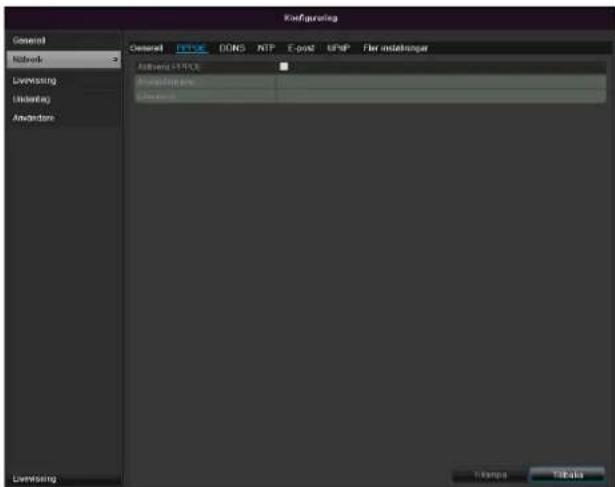
KoRfgrung General Network Lewnessing Embedding Andering Commoning General TYPE DONG NTP E-mail UHP Per indelsinger Allergy HTTPCE Anschaffnote Description Demisring Examps EBeta- Markera kryssrutan PPPOE och ange användarnamnet (inloggningsuppgifter för Internet) och lösenord och bekräfta lösenordet.
2.Bekräfta uppgifterna med Använd.

Varning
Använd om möjligt PPPOE endast om du inte har tillgång till någon router!
DDNS
text_image
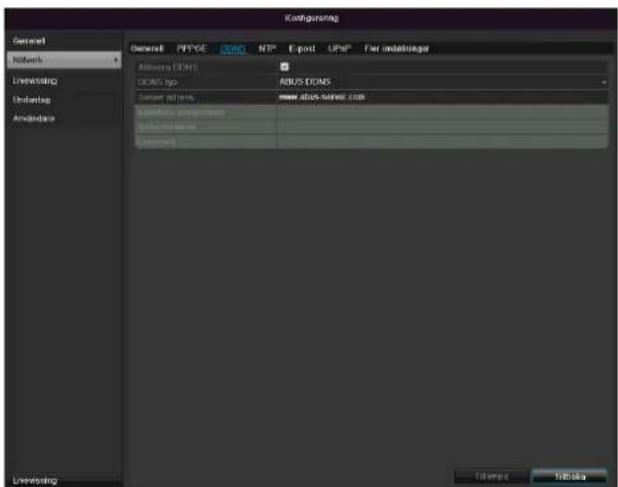
Ko#g#nsing General PPGE DNS NTP Export UPS For indiskings Network Lewetting DNS 100 DNS 1000 DNS 100 DNS 1000 DNS 100 DNS 1000 DNS 100 DNS 100 DNS 100 DNS 100 DNS 100 DNS 100 DNS 100 DNS 100 DNS 100 DNS 100 DNS 100 DNS 100 DNS 100 DNS 100 DNS 100 DNS 100 DNS 100 Linux DNS 100 DNS 100 DNS 100 DNS 100 DNS 100 DNS 100 DNS 100 DNS 100 DNS 100 DNS 100 DNS 100 DNS 100 DNS 100 DNS 100 DNS 100 DNS 100 DNS 256-384-384-384-384-384-384-384-384-384-384-384-384-384-384-384-384-384-384-384-384-384-384-384-384-384-38 Linux DNS 100 DNS 100 DNS 100 DNS 100 DNS 100 DNS 100 DNS 100 DNS 100 DNS 100 DNS 100 DNS 100 DNS 100 DNS 100 DNS 100 DNS 100 DNS 100 DNOS sp. ADUS DONS Server options: new dns-snive.com Dumless program: Dumless name: Dumless type: Tilmsys Tilmsys- För att kunna använda funktionen ABUS DDNS måste du först skapa ett konto på www.abus-server. För att göra detta, läs först FAQ-sektionen på hemsidan.
- Markera kryssrutan "Aktivera DDNS" och välj sedan DDNS-typ "DynDNS" och ange IP-adressen www.abus-server.com i fältet "Serveradress".
- Bekräfta uppgifterna med Använd. IP-adressen på din internetanslutning uppdateras nu varje minut på servern.
NTP
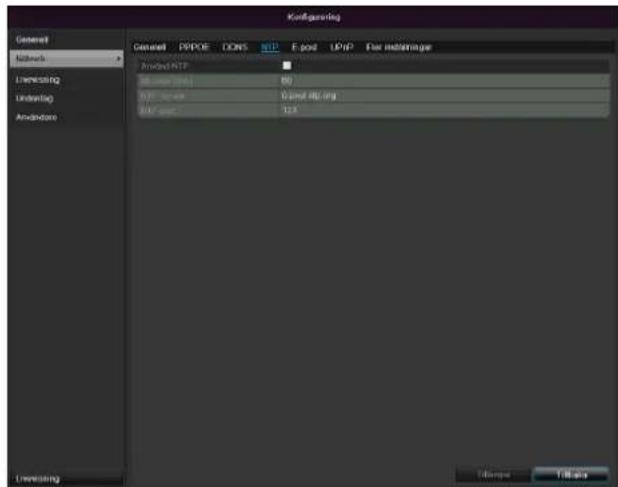
Inspelaren kan synkronisera tiden med en extern server. För detta står flera serveradresser till förfogande på Internet.
- Markera kryssrutan NTP och ange efter vilket tidsspann som synkroniseringen ska genomföras på nytt. Ange NTP-serverns IP-adress samt NTP-porten.
- Bekräfta uppgifterna med Använd.
E-post
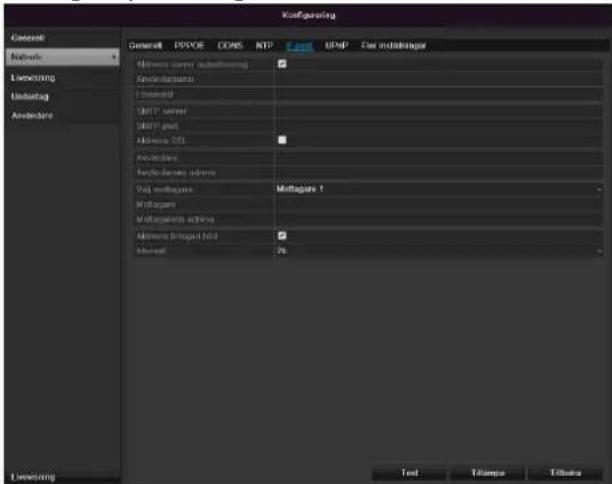
Vid larm kan produkten skicka ett meddelande per e-post. Ange e-postkonfiguration här.
text_image
Koeforgeng General Networks Lewesting Undating Available General PPQOS COMS NTP HPDP Far multi-Manager Windows server außerung Available 1. Demand USB server Multi-port Address SSL Available Available access Viai networking Multi-gaps Multi-gaps access Address Linked field Index Multigens 1 Multigens Multigens Multigens Multigens Multigens Multigens Multigens Multigens Multigens Multigens Multigens Multigens Multigens Multigens Multigens Multigens Multigens Multigens Multigens Multigens Multigens Multigens Multigens Multigens Multigens Multigenc Text Extensions Effects| Parameter | Inställning |
| Aktivera serverautentisering | Markera kryssrutan om en inlogg-ning sker på internetleverantörens server |
| Användarnamn | E-postkonto hos internetleverantör |
| Lösenord | Lösenord för e-postkonto |
| SMTP-server | Internetleverantörens SMTP-serveradress |
| SMTP-port | Ange SMTP-port(standard: 25) |
| Aktivera SSL | Markera kryssruta för att aktivera e-postkryptering |
| Avsändare | Avsändarens namn |
| Avsändar-adress | E-postadress som hör till e-postkonto |
| Välj mottagare | Välj tre möjliga mottagare som ska erhålla e-postmeddelandet |
| Mottagare | Ange mottagarens namn här |
| E-postadress | Ange mottagarens e-postadress här |
| Bifoga bild | Markera kryssrutan om även ka-meraupptagningar ska skickas som fotofiler tillsammans med själva e-postmeddelandet |
| Intervall | Välj utlösartid på mellan 2 och 5 sekunder. Bilderna skickas bara om rörelser detekterats inom den angivna tidsperioden. |
- Ange parametrar för meddelande per e-post.
2.Klicka sedan på Test för att skicka ett testmeddelande per e-post. - Om uppgifterna är korrekta och du erhåller ett bekräftelsemeddelande, tryck på Använd.

Obs
Produkten skickar ett e-postmeddelande till den angivna mottagaren.
Om mottagaren inte erhåller detta e-postmeddelande, kontrollera inställningarna och korrigera dem.
Kontrollera vid behov mailklientens inställningar för skräppost.

Tips
Ätkomstdata och inställningar för SMTP erhåller du hos e-postleverantören. E-postleverantörer erbjuder i vissa fall endast SSL-kryptering när e-post skickas. Denna inspelare har kontrollerats med följande leverantörer gällande SSL-kompatibilitet: GMX, Web.de, GMail.
UPnP
text_image
Kofiguring General PPFOE DONG NET E-port NET For installation Network Accession User Mapping Type Auto Portp Net External Port Mapping or IP address Port Status Savapost 11111 0.0.0 10111 Buildir HSP-port 22722 0.0.0 22722 Buildir NETP port 554 0.0.0 554 Buildir Up Delivered Licensing Tilmsus TuBoks| Parameter | Inställning |
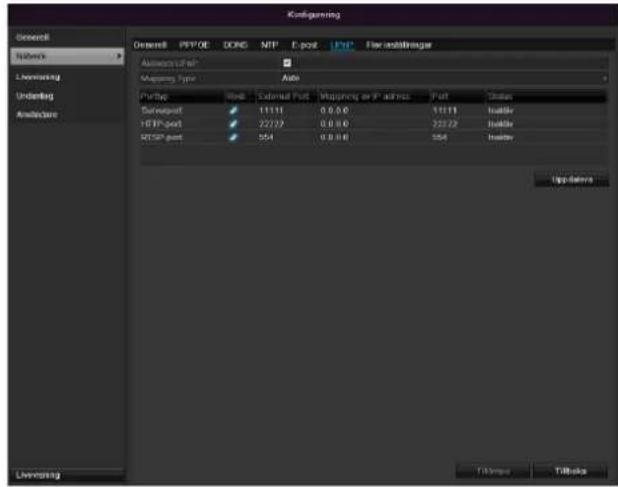
| Aktivera UPnP | Markera kryssrutan för att aktivera synlighet i ett IP-nätverk. När funktionen är aktiverad anges automatiskt en portvidarebefordran i routern för alla nätverksportar (förutsatt att UPnP är aktiv i routern).Om UPnP är aktiverad överförs de nätverksportar som konfigurerats av UPnP (om ABUS DDNS är aktiv) till ABUS-servern. |
| Mappingtyp | Med inställningen "Manuell" kan nät-verksportarna fastläggas manuellt via knappen "Redigera".Med inställningen "Auto" kontrollerar inspelaren fria nätverksportar på rou-tern och fastlägger portnumren enligt ett slumpmässigt mönster. |
Bekräfta inställningarna genom att klicka på Använd och lämna menyn med Tillbaka.
Ytterligare inställningar
text_image
Configuration General Networks Licensing Outering Anodotors Licensing Networks General PPPOE DOBS NTP E-post UPAP For broadband Lamp First Port 0 Transpuct 11111 RTT-Port 22222 Net Load F RTSP port 354 Options Extensions| Parameter | Inställning |
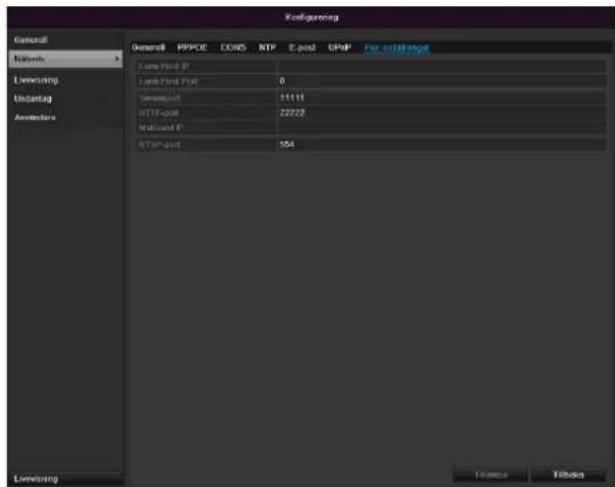
| Larm IP | CMS-stationens nätverksadress |
| Larm host-port | Port på din CMS-station |
| Serverport | Port för datakommunikation (standard: 8000) |
| HTTP-port | Webbserverns port (standard: 80) |
| Multicast IP-adress | För att minimera trafiken kan du även ange Multicast IP här. IP-adressen måste stämma överens med videoö-vervakningsprogramvaran. |
| RTSP Service Port | Ange RTSP-porten(standard 554) |
i
Obs
Server Port 8000 samt HTTP Port 80 är standard-portar för Remote Clients eller för fjärråtkomst via webbläsare.
i
Obs
Vid Larm IP/Port, konfigurera nätverksadressen på datorn där CMS-programvaran är installerad. Vid larm informeras CMS-programvaran och reagerar sedan på detta med olika larmreaktioner.
Larm

Tips
Detta menyalternativ är endast tillgängligt om en kompatibel kamera med in- och utgång för larm har anslutits, t.ex. TVIP11560.
Larmstatus
text_image
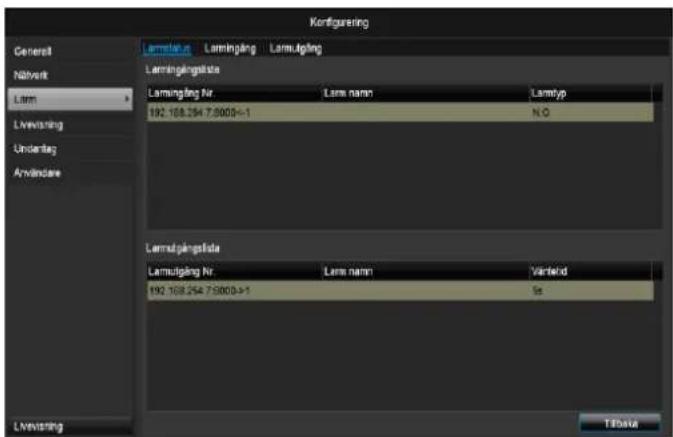
Konsigering General Network Lam Lamstjelngsdata Lamstjelng Nr. Lam name: Lamtyp 192.168.254 7:3000->1 N O Lamstjelngsdata Lamstjelng Nr. Lam name: Värteld 192.168.254 7:3000->1 Se Lamstjelngsdata Lamstjelng Nr. Lam name: Värteld Lamstjelngsdata Lamstjelng Nr. Lam name: Värteld Lamstjelngsdata Lamstjelng Nr. Lam name: Värteld Lamstjelngsdata Lamstjelng Nr. Lam name: Värteld Lamstjelngsdata Lamstjelng Nr. Lam name:Här ser du en lista med nätverkskamerornas alla larmingångar och larmutgångar och deras aktuella status.
Larmingång
text_image
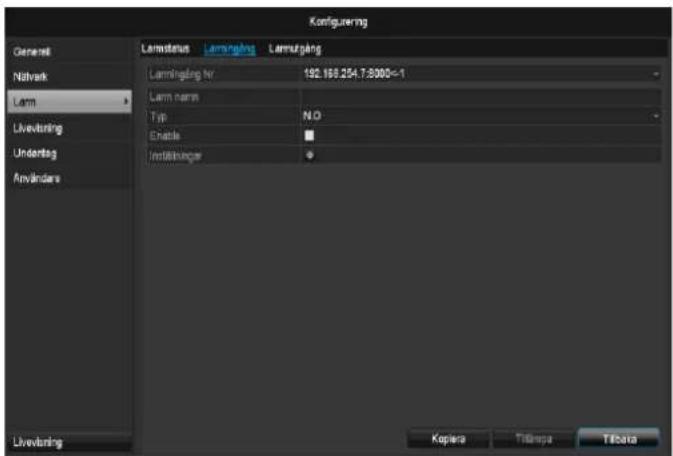
Konfiguring General Network Lørm Livevibring Underlag Användere Lørmstatus Lørmning Lørmungang Lørmungang Nr. 192.168.254.7.3000-1 Lørm name Typ N.O. Enable Instellinger Kopiera Tilampa Tisbara- Välj en reaktion vid larm genom att klicka på "Inställning"-symbolen vid "Reaktion".
| Parameter | Inställning |
| Larmingång | Välj larmingång för att utföra inställningar. Du kan välja larmingång med hjälp av nätverksadressdata. |
| Larmnamn | Ange en tydlig beskrivning, t.ex. Dörrkontakt lagerhall |
| Typ | N.O.: Krets normalt öppen.N.C.: Krets normalt stängd. |
- Aktivera larmingången genom att markera kryssrutan "Inställningar".
- Bestäm under "Inställningar" hur inspelaren ska reagera vid larm.
- Klicka på Kopiera för att använda dessa inställningar för andra kameror.
- Bekräfta inställningarna genom att klicka på Använd och lämna menyn med Tillbaka.
Inställningar
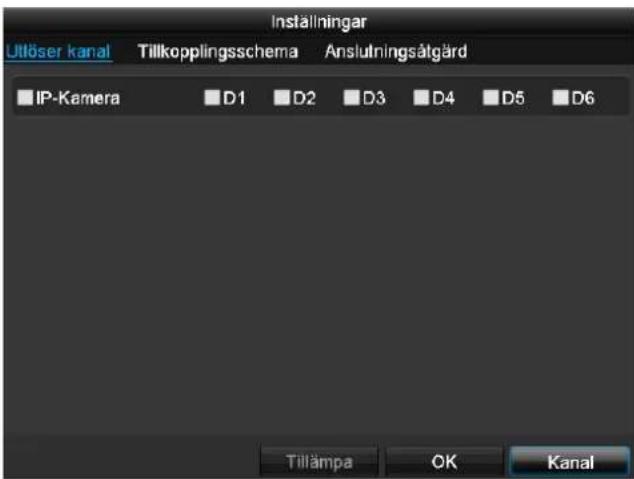
Flik Lösa ut kanal
text_image
Inställningar Ullöser kanal Tillkopplingsschema Anslutningsåtgård IP-Kamera D1 D2 D3 D4 D5 D6 Tillämpa OK KanalVälj vilken kamerakanal som ska lösa ut vid larm genom att markera motsvarande kryssruta.
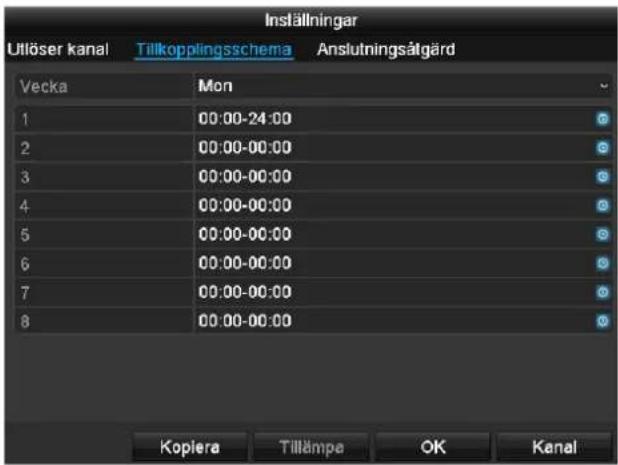
Flik Aktivera tidsschema
text_image
Inställningar Utlöser kanal Tillkopplingsschema Anslutningsätgård Vecka Mon 1 00:00-24:00 2 00:00-00:00 3 00:00-00:00 4 00:00-00:00 5 00:00-00:00 6 00:00-00:00 7 00:00-00:00 8 00:00-00:00 Kopiera Tillämpe OK Kanal- Bestäm vid vilken tid de olika reaktionerna som angetts under fliken "Reaktion" ska aktiveras vid larm.
- Klicka på "Kopiera" för att använda dessa inställningar för andra veckodagar eller hela veckan.
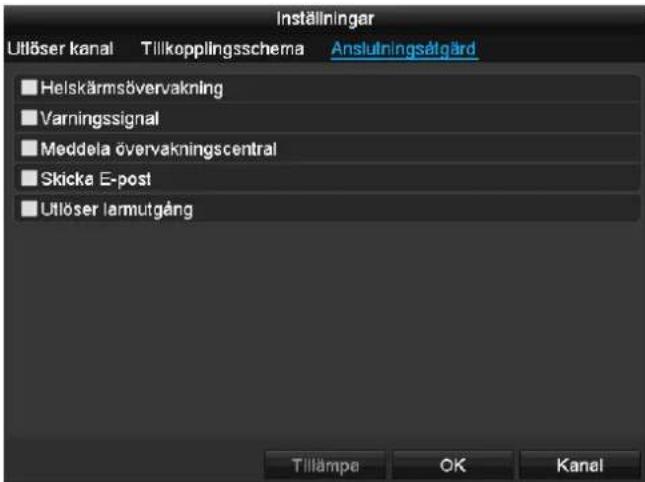
Länkåtgärd
Välj fliken Länkåtgärd.
Här kan man konfigurera inspelarens reaktion vid ett larm genom att markera motsvarande kryssruta.
text_image
Inställningar Utlöser kanal Tillkopplingsschema Anslutningsåtgård Helskärmsövervakning Varningssignal Meddela övervakningscentral Skicka E-post Utlöser larmutgång Tillämpa OK Kanel| Parameter | Meddelanden |
| Helskärmspopup | Kameran visas i helskärmsläge i livevisning |
| Audiovarning | Produkten avger en ljudsignal upprepande gånger |
| CMS-meddelanden | CMS avger en akustisk varningssignal. |
| Skicka e-postmeddelande | Ett e-postmeddelandes kickas till en angiven e-postadress. Se s. 29 |
| Lösa ut larmutgång | Larmutgången löser ut vid larm. |
- Bekräfta inställningarna genom att klicka på Använd och lämna menyn med OK.
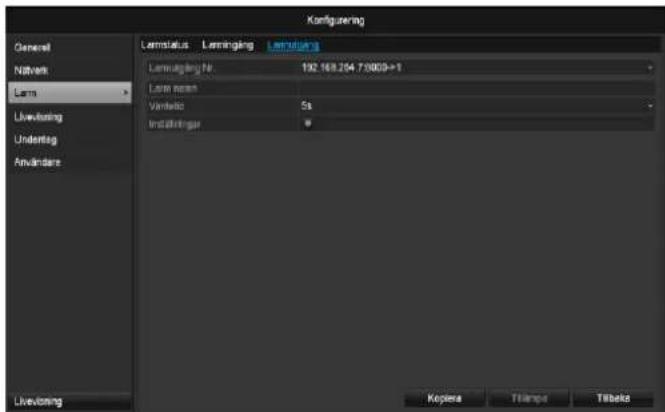
Larmutgång

Tips
Detta menyalternativ är tillgängligt endast om en kompatibel kamera med utgång för larm har anslutits, t.ex. TVIP11560.
text_image
Konfiguerung General Network Lam Livevulsing Underlag Användere Lamstatus Lammingling Lamstung Lamstungling Nr 192.168.204.7:0003=1 Lam norm Vinkelo 5s Installungsar 0 Livevulsing Kopiesa Flampa Tilbaks- Välj en reaktion vid larm genom att klicka på "Inställning"-symbolen vid "Reaktion".
| Parameter | Inställning |
| Larmutgång | Välj larmutgång för att utföra inställningar. Du kan välja larmutgång med hjälp av nätverksadressdata. |
| Larmnamn | Ange en tydlig beskrivning, t.ex. Dörrkontakt lagerhall |
| Väntetid | Välj väntetid för larmutgången. |
- Aktivera larmutgången genom att markera kryssrutan "Inställningar".
- Bestäm under "Inställningar" hur inspelaren ska reagera vid larm.
- Klicka på Kopiera för att använda dessa inställningar för andra kameror.
- Bekräfta inställningarna genom att klicka på Använd och lämna menyn med Tillbaka.
Inställningar
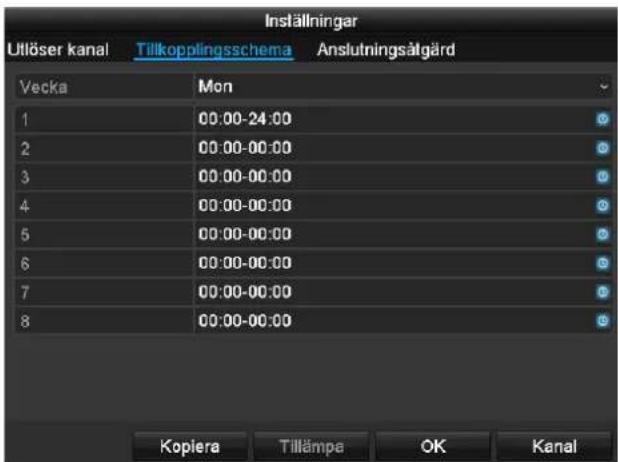
Aktivera tidsschema
text_image
Inställningar Utlöser kanal Tillkopplingsschema Anslutningsätgård Vecka Mon 1 00:00-24:00 2 00:00-00:00 3 00:00-00:00 4 00:00-00:00 5 00:00-00:00 6 00:00-00:00 7 00:00-00:00 8 00:00-00:00 Kopiera Tillämpa OK Kanal- Ange vid vilken tid larmutgången ska aktiveras.
Varning
text_image
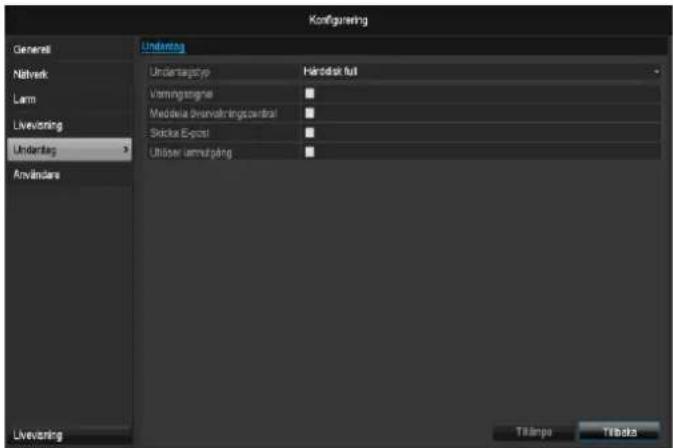
Konfiguring General Network Lam Livevotning Underlag Användere Underlag Unidating Unidatingtype Hindisk full Vermingsengine Medelia driavolatningcentral Slickie E-post Utilöser umutjung Tilampa TilabsDu kan utlösa en varning för följande feltyper:
- Hårddisk full
• Hårddiskfel - Nätverk frånkopplat
- IP-konflikt
- Ogiltig inloggning
- Inspelningsfel
| Parameter | Meddelanden |
| Audiovarning | Produkten avger en ljudsignal upprepande gånger |
| CMS-meddelanden | Ett meddelande skickas till CMS-programvarans händelslogg. |
| Skicka e-postmeddelande | Ett e-postmeddelandeskickas till en angiven e-postadress. |
| Lösa ut larmutgång | Vald larmutgång aktiveras vid fel. |
Användare
text_image
Kodgenging General Network Linkning Uncertag Aerostige An in Linkning N Anion-Gesamt Null Anion-Gesamt MAC Options Roll Read Takeoff 1 aktien Administerial 00:00:00:00:00 2 good Gobd 00:00:00:00:00:00 Logg 58 Tiluka
Varning
Notera admin-lösenordet. är förinställt.
"1 2 3 4 5".
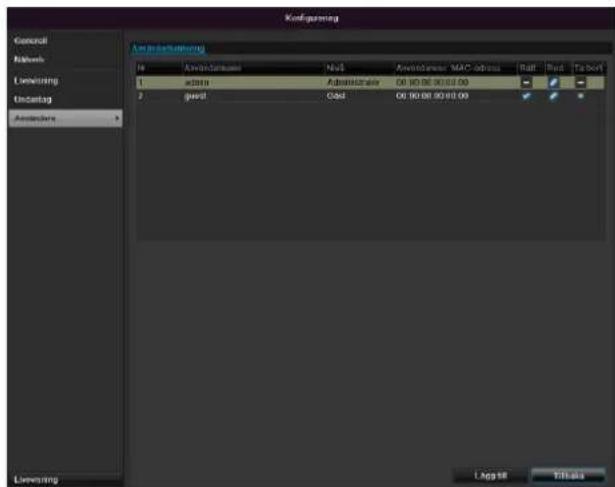
I användarförvaltningen kan du lägga till och radera nya användare eller ändra befintliga inställningar.
- För att lägga till nya användare, välj Lägg till.
text_image
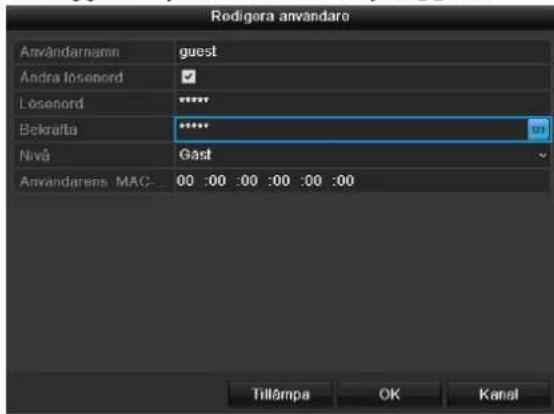
Rodigera användaro Användarnann guest Andra lösenord Lösenord ***** Bekråtta ***** Nivå Gast Användarens MAC: 00 :00 :00 :00 :00 :00 Tillármpa OK Kansl| Parameter | Inställning |
| Användarnamn | Unik identifiering |
| Lösenord | Åtkomstkod till produkten, för förvaltning av produktenObs: byt lösenord med regelbundna mellanrum, använd kombinationer av bokstäver, siffror etc. Notera lösenorden på en skyddad plats. |
| Bekräfta | Ange åtkomstkoden en gång till |
| Nivå | VIKTIGT:Vid nivånOperatörkan man ställa in fler behörigheter än vid nivånGäst. |
| Användar-MAC | Nätverksadapterns MAC-adress för den PC som används av användarenObs:Detta innebär att man endast kan komma åt den PC vars MAC-adress har angetts här! |
- Ange namn och lösenord och och bekräfta inmatningen i fältet under.
- Välj nivå och ange MAC-adressen.
- Bekräfta inställningarna med OK.

Varning
Observera följande anvisningar gällande tilldelning av behörighetsnivåer.
Inställning av behörigheter
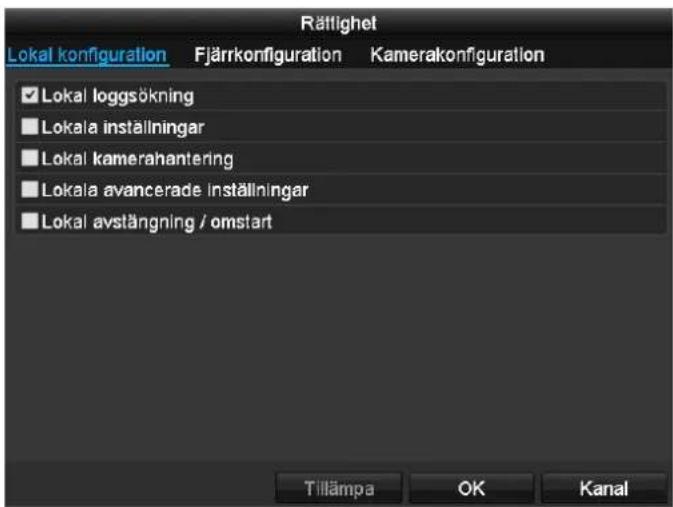
Styr användarens behörighetsnivåer genom att klicka på symbolen "Behörighet". Endast inloggningsuppgifter för användare som lagts till manuellt kan ändras:
text_image
Rättlighet Lokal konfiguration Fjärrkonfiguration Kamerakonfiguration ✓ Lokal loggsökning ■ Lokala inställningar ■ Lokal kamerahantering ■ Lokala avancerade inställningar ■ Lokal avstängning / omstart Tillämpa OK Kanali
Obs
Användaren kan ändra inställningar på produkten eller ändra parametrar.
Användaren kan/får komma åt produkten via nätverksanslutningen.
Under fliken Kamera ställer man in åtkomstbehö- righeter för de enskilda kamerorna (via nätverk el- ler lokalt).
| Parameter | Inställning |
| Lokal konfiguration | Lokal protokollsökningLokala parameterinställningarLokal kamerahanteringAvancerade inställningarStänga av lokalt/omstart |
| Fjärrkonfiguration | KamerabehörigheterRemote protokollsökningRemote parameterinställningarRemote kamerahanteringRemote videoutmatningsstyrningTvåvägs audioRemote larmstyrningAvancerade inställningarRemote omstart |
| Kamerakonfiguration | KamerabehörigheterRemote realtidsvisningLokal manuell styrningManuell fjärrstyrning |
| Lokal uppspelningFjärruppspelningLokal videoexport |

Varning
Ändra användarens allmänna inställningar (namn, lösenord, nivå, MAC-adress) genom att klicka på "Bearbeta"-symbolen under fliken "Ändra lösenord".
Kamera
Kamera
text_image
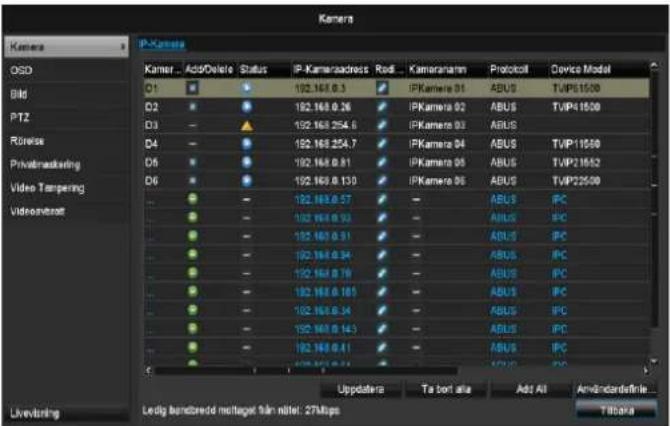
Kamera OSD Bild PTZ Rörsles Privatemarketing Video Tangering Videovertort Liveviking P-Kamera Kamer ... Add/Delete Status IP-Kameraaddress Rod Kameraranin Protocol Device Model O1 192.168.0.3 IPKamera 01 ABUS TJP51500 O2 192.168.0.26 IPKamera 02 ABUS TJP41500 O3 192.168.254.6 IPKamera 03 ABUS O4 192.168.254.7 IPKamera 04 ABUS TJP11500 O5 192.168.0.91 IPKamera 05 ABUS TJP21552 O6 192.168.0.130 IPKamera 06 ABUS TJP22500 - 192.168.0.57 - ABUS IPC - 192.168.0.93 - ABUS IPC - 192.168.0.91 - ABUS IPC - 192.168.0.94 - ABUS IPC - 192.168.0.79 - ABUS IPC - 192.168.0.185 - ABUS IPC - 192.168.0.34 - ABUS IPC - 192.168.0.143 - ABUS IPC - 192.168.0.41 - ABUS IPC - 192.168.0.74 - ABUS IPC Updatera Ta bort alle Add All Audiandefinite Ledig bandzredd mballaget film nélte: 27Mbps TabloraVälj kanal vid Kamera. Klicka på Uppdatera för att visa kamerorna i ditt nätverk.
Klicka på Radera alla för att radera kameror som tidigare lagts till.
Klicka på Lägg till alla för att lägga till alla kameror som visas. Observera att max. 6 kameror kan läggas till.
Välj Användardefinierat för att lägga till en kamera manuellt.
| Datumformat | Val av datumets visningsformat vid uppspelningssökning |
| Tidsformat | Val av tidens visningsformat vid uppspelningssökning |
| Visningsläge | Inställningar gällande visning av kameranamn och datum |
Bild
text_image
Camera Diskinstellinger Camera IP-Kamera 1 Logo Custom Ljuszytka 128 Kochrad 128 Mittnad 128 Ayuots 128 LiveVizing Triampe TitleaOSD
text_image
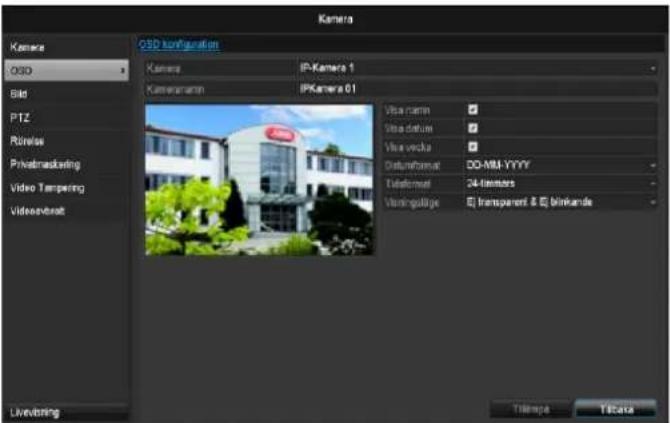
Camera GSD konfiguration Camera IP-Kamera 1 Kathemaranin IP-Kamera 01 Vista rannn Vista detae Vista vecha Ostrumentat: DD-MM-YYYY Udformset: 24-tinters Vikinggällige: E transparent & E blinkende Livevibring Tilampa Tataca| Välj vilken kamer-akanal som ska bearbetas vid "Kameror". Kamera | Val av kamerakanal som ska be-arbetas |
| Namn | Tilldelning av kameranamn |
| Visa namn | Aktivera/avaktivera visning av kameranamn i livevisning |
| Visa datum | Aktivera/avaktivera visning av datum i livevisning |
| Visa vecka | Visning av veckoöversikt i livevisning |
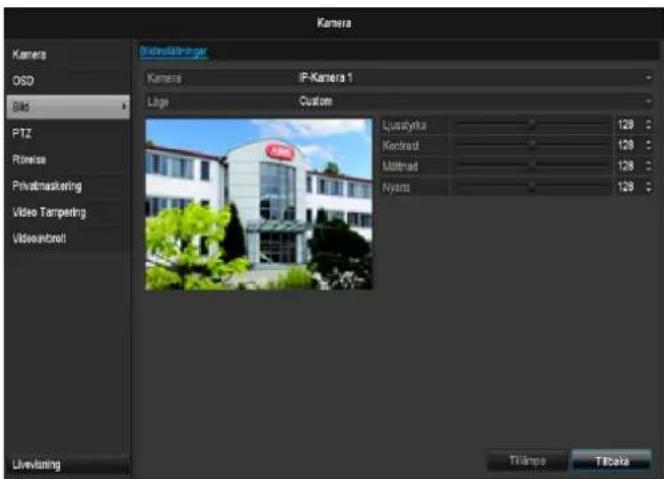
Välj vilken kamerakanal som ska bearbetas vid "Kameror". Vid "Läge", anpassa kamerabilden till ljusförhållandena med inställningarna eller med hjälp av användardefinierade inställningar.
Rörelse
Välj vilken kamerakanal som ska bearbetas vid "Kameror".
Sätt en hake vid rörelsedetektering.
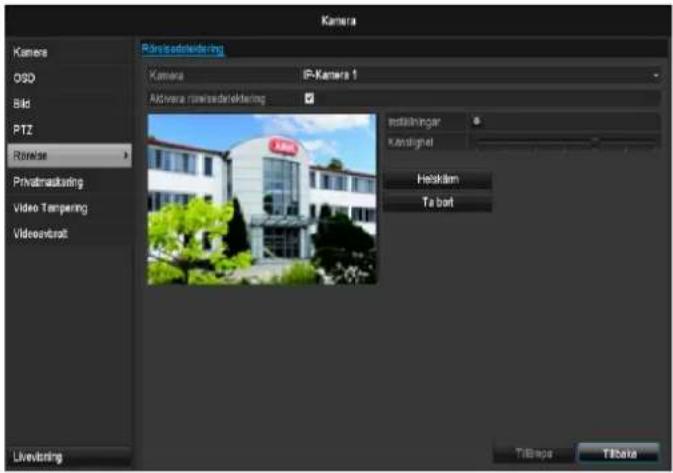
text_image
Kamera Camera OSD Bild PTZ Rerivate Private Advertising Video Tempering VideoControl LiveVibrinig Printsederleitering Camera IP-Kamera 1 Aktivere printsederleitering Indikeringer Kondrigel Helsklem Ta birl Tilbrags TilbatsReaktion
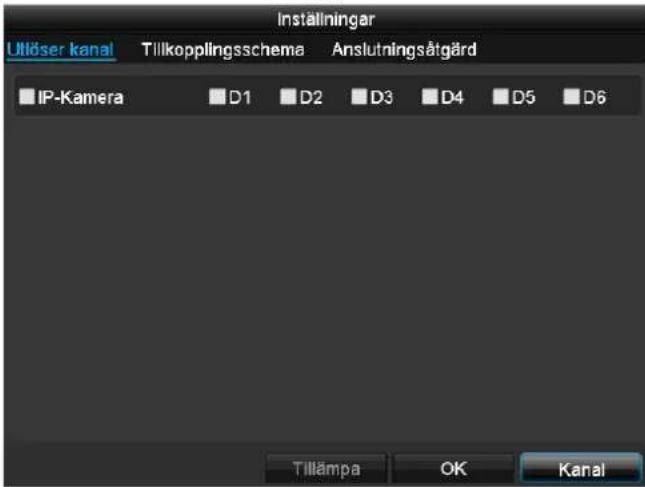
Lösa ut kanal
När man klickar på "Reaktion" visas fliken Lösa ut kanal (endast vid rörelsedetektering):
text_image
Inställningar Ultöser kanal Tillkopplingsschema Anslutningsåtgård IP-Kamera D1 D2 D3 D4 D5 D6 Tillämpa OK KanalVälj en eller flera kamerakanaler som ska reagera i händelse av larm.
Bekräfta inställningarna genom att klicka på Använd och lämna menyn med OK.
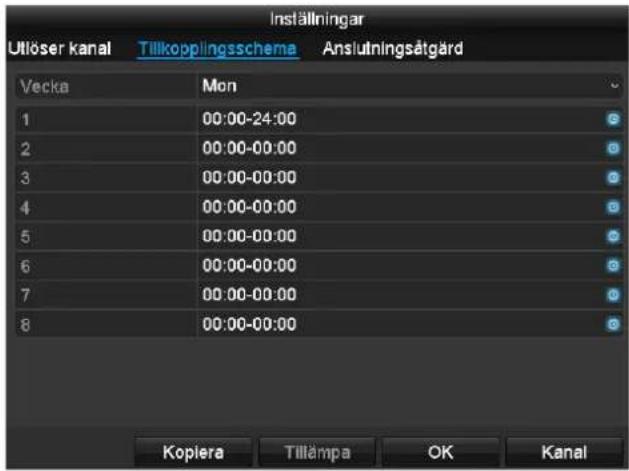
Tidsschema
Välj fliken Tidsschema.
Här ställer man in vid vilka tidpunkter reaktionerna som ställts in under fliken Reaktion ska lösa ut.
text_image
Inställningar Ullöser kanal Tillkopplingsschema Anslutningsåtgård Vecka Mon 1 00:00-24:00 2 00:00-00:00 3 00:00-00:00 4 00:00-00:00 5 00:00-00:00 6 00:00-00:00 7 00:00-00:00 8 00:00-00:00 Kopiera Tillämpa OK Kanal- Välj dag och ange tidsschemat.

Obs
Du kan definiera max. 8 tidsperioder, vardera från 00:00 – till 00:00; tiderna i de enskilda perioderna får inte överlappa.

Obs
För att kunna spela in via rörelsedetektering måste du ställa in tidsschemat under Inspelning (se s. 435).
- Vid Kopiera, välj om inställningen ska gälla för veckans alla dagar eller om semesterinställningen ska börja gälla.
- Bekräfta inställningarna genom att klicka på Använd och lämna menyn med OK.
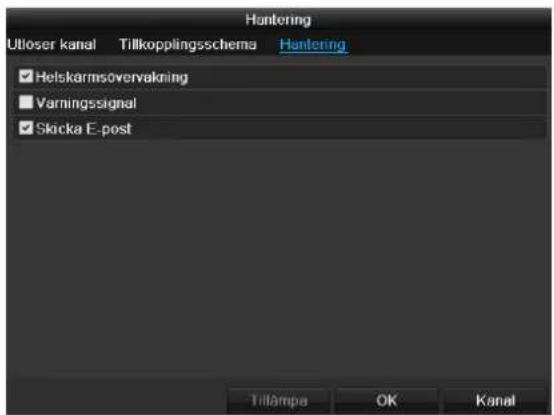
Reaktion
Här kan man konfigurera inspelarens reaktion vid ett larm genom att markera motsvarande kryssruta.
text_image
Hentering Ulloser kanal Tillkopplingsschema Hentering ✓ Helskarmsovervakning ✓ Varningssignal ✓ Skicka E-post Tillampa OK Kanal| Parameter | Meddelanden |
| Helskärmspopup | Kameran visas ihelskärmsläge i livevisning |
| Audiovarning | Produkten avger en ljudsignal upprepande gånger |
| CMS-meddelanden | CMS avger en akustisk varningssignal. |
| Skicka e-postmeddelande | Ett e-postmeddelande skickas till en angiven e-postadress. Se s. 29 |
| Lösa ut larmutgång | Larmutgången löser ut vid larm. |
- Bekräfta inställningarna genom att klicka på Använd och lämna menyn med OK.
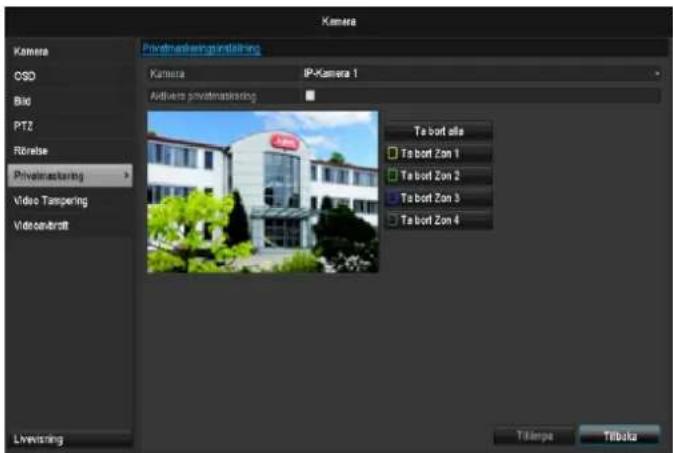
Privatzon
Välj vilken kamerakanal som ska bearbetas vid "Kameror".
Sätt en hake vid Aktivera privatzon.
text_image
Camera CSD Bid PTZ Rörslose Private mastering Video Tampering Video control Livestring Private mastering (private)ing Camera IPSabotageövervakning
Välj vilken kamerakanal som ska bearbetas vid "Kameror". Sätt en hake vid Aktivera sabotageövervakning. text_image
Kamera Video Tampering Detection Settings Kamera IP-Kamera 1 Enable Video Tampering Detection... Installinger Kärslyshut To bort Video Tampering Video tampering Live/mining Tefampa TilbastaTidsschema
Välj fliken Tidsschema. Här ställer man in vid vilka tidpunkter reaktionerna som ställts in under fliken Reaktion ska lösa ut. text_image
Inställningar Utlöser kanal Tillkopplingsschema Anslutningsåtgård Vecka Mon 1 00:00-24:00 2 00:00-00:00 3 00:00-00:00 4 00:00-00:00 5 00:00-00:00 6 00:00-00:00 7 00:00-00:00 8 00:00-00:00 Kopiera Tillämpa OK KanalObs
Du kan definiera max. 8 tidsperioder, vardera från 00:00 – till 00:00; tiderna i de enskilda perioderna får inte överlappa. 2. Vid Kopiera, välj om inställningen ska gälla för veckans alla dagar eller om semesterinställningen ska börja gälla. 3. Bekräfta inställningarna genom att klicka på Använd och lämna menyn med OK.Reaktion
Välj fliken Reaktion. Här kan man konfigurera inspelarens reaktion vid en händelse (t.ex. om rörelser detekteras) genom att markera motsvarande kryssruta. text_image
Inställningar Utlöser kanal Tillkopplingsschema Anslutningsåtgård Helskärmsövervakning Varningssignal Meddela övervakningscentral Sklicka E-post Utlöser larmulgång Tillämpa OK Kanal| Parameter | Meddelanden |
| Helskärmspopup | Kameran visas i helskärmsläge i livevisning |
| Audiovarning | Produkten avger en ljudsignal upprepande gånger |
| CMS-meddelanden | CMS avger en akustisk varningssignal. |
| Skicka e-postmeddelande | Ett e-postmeddelande skickas till en angiven e-postadress. Se s. 29 |
| Lösa ut larmutgång | Larmutgången löser ut vid larm. |
Videoförlust
Välj vilken kamerakanal som ska bearbetas vid "Kameror". Sätt en hake vid Aktivera larm för "videoförlust". text_image
Kamera Kamera CSD Bid PTZ Risrobe Privatmaskering Video Tampering Video tampering Livestring Video tampering Kamera P-Kamera 1 Aktivera lamp für video tampering instalninger Tilampa TabelaTidsschema
Välj fliken Tidsschema. Här ställer man in vid vilka tidpunkter reaktionerna som ställts in under fliken Reaktion ska lösa ut. text_image
Inställningar Ullöser kanal Tillkopplingsschema Anslutningsåtgård Vecka Mon 1 00:00-24:00 2 00:00-00:00 3 00:00-00:00 4 00:00-00:00 5 00:00-00:00 6 00:00-00:00 7 00:00-00:00 8 00:00-00:00 Kopiera Tillämpa OK KanalObs
Du kan definiera max. 8 tidsperioder, vardera från 00:00 – till 00:00; tiderna i de enskilda perioderna får inte överlappa. 2. Vid Kopiera, välj om inställningen ska gälla för veckans alla dagar eller om semesterinställningen ska börja gälla. 3. Bekräfta inställningarna genom att klicka på Använd och lämna menyn med OK..Reaktion
Välj fliken Reaktion. Här kan man konfigurera inspelarens reaktion vid en händelse (t.ex. om rörelser detekteras) genom att markera motsvarande kryssruta. text_image
Inställningar Utlöser kanal Tilikopplingsschema Anslutningsåtgård Helskärmsövervakning Varningssignal Meddela övervakningscentral Skicka E-post Utlöser larmutgång Tillämpa OK Kanal| Parameter | Meddelanden |
| Helskärmspopup | Kameran visas i helskärmsläge i livevisning |
| Audiovarning | Produkten avger en ljudsignal upprepande gånger |
| CMS-meddelanden | CMS avger en akustisk varningssignal. |
| Skicka e-postmeddelande | Ett e-postmeddelande skickas till en angiven e-postadress. Se s. 29 |
| Lösa ut larmutgång | Larmutgången löser ut vid larm. |
Inspelning
Inställning
Öppna huvudmenyn och klicka på Inspelning.Tidsschema
Med hjälp av tidsschemat ställer man in inspelningstiderna och "utlösarna" (inspelningstyp) för kamerorna.i
Obs
Eftersom inställningarna för flikarna Inspelning och Direktbild inte skiljer sig åt, visas dessa bara en gång. text_image
Spells in Teksschema Parameter Avancerad Helligag Kamera IP-Kamera 1 Afluera Tidsschema Mon Tis Ors Ter Fre Lär Sön 0 2 4 6 8 10 12 14 16 18 20 22 24 1 2 3 4 5 6 7 Rodgers Kontinuernig Handelsa Rivese Lam R I L R & L Ingen Kopiera Tilampa Tibaka| Färgsymbol | Förklaring |
| Blå | Kontinuerlig: Tid i sekunder |
| Gul | Rörelsedetektering |
| Röd | Larm |
| Orange | Rörelse eller larm |
| Ljusblå | Rörelse och larm |
| Grå | Inget val |
text_image
Redigera Tidsschema Mon Alla dugar Typ Normal Start-/sluttidspunkt 00:00-00:00 Typ Normal Start-/sluttidspunkt 00:00-00:00 Typ Normal Start-/sluttidspunkt 00:00-00:00 Typ Normal Start-/sluttidspunkt 00:00-00:00 Typ Normal Start-/sluttidspunkt 00:00-00:00 Typ Normal Start-/sluttidspunkt 10:00-00:00 Typ Normal Kopiera Tillampa OK Kanali
Användningsexempel
Inspelning ska ske mellan 11.00–07.00. För att göra detta måste man ställa in 2 tidszoner: 1. 11.00-24.00 2.00.00-07.00 4. Ange inspelningstyp i rullgardinsmenyn "Typ": • Längd • Rörelse - Larm • Rörelse eller Iarm • Rörelse och Iarm 5. Vid tidsberoende inställning kan du definiera max. 8 tidsperioder, vardera från 00.00–00.00; tiderna i de enskilda perioderna får inte överlappa.i
Obs
Med "Kontinuerlig" anger du mellan vilka tider inspelning ska ske. Den andra "utlösaren", som rörelsedetektering, startar inspelningen endast vid rörelsedetektering. - Vid Kopiera kan du använda denna inställning för andra dagar eller för hela veckan. 6. Avsluta inställningarna på inspelningsskärmen med Använd och därefter OK.Kodning
Fliken Inspelning
Med hjälp av tidsschemat ställer man inspelningstiderna och "utlösarna" (inspelningstyp) för kamerorna. text_image
Spiele in Tidsschema Parameter Avancerad Héglag Spiele in Subström Kamera IP-Kamera 1 Koehingssparametrar Huvud-streaming (Kentinuertig) Huvutsdien Handelsat Schnimg Video Video Upplösning 1200/720(HD720P) 1200/720(HD720P) Bilhastigelstieg Konstant Konstant Videoqualitell Melan Melan Bilhastigel Hel bid Hel bid Max. bilhastigelsätze Generell Generell Max. bilhastigel(Kbps) 4036 4036 Max. Bilhastigel rekommenderas 2304~3940(Kbps) 2304~3948(Kbps) Före-Insperning 5s Efter-insperning 5s Tid tiper at dag: 0 Ludinsperning Livvetning Titumpa Titbate| Kamera | Kamera som ska ställas in |
| Kodningsparameter | Strömning som ska ställas in |
| Strömningstyp | Fördefinierad strömmad video |
| Upplösning | Auto, WD1 (960x480) 4CIF (704x576),2CIF (704 x 288), CIF (352x288), QCIF (176x144) |
| Bitrate | Val av variabel resp. konstant bitrate |
| Videokvalitet | Olika kvalitetssteg +++: Mellanhög kvalitet+++++: Hög kvalitet |
| Bildhastighet | Inställning av bildfrekvens för ström |
| Max. bitrate-läge | Val av läge för inställning av bitrateAnvändardef. (32–3072) |
| Max. bitrate (Kbps) | Inställningar för maximal bitrate |
| Rekommenderat max. bitrate-område | Rekommenderad bitrate i för-hållande till inställd upplösning, bildfrekvens etc. |
| Förgångstid | Tid i sekunder som inspelning sker före ett larm. |
| Eftergångstid | Tid i sekunder som inspelning sker efter ett larm. |
| Markera tidsåtgång | Inställning av längsta förvaringstid för inspelade filer. |
| Spela in ljud | Aktiverat:Inspelning med audiodata |
Fliken Subström
text_image
Spiele In Tidessene Parameter Avancerad Heightag Spiele in Subsidiom Camera IP-Kamera 1 Briodicty Video Upplating 320°240(CVGA) Briodiglectivity Variable Video visualit Higato Bioelectrol Heloid Max. bilobestigkeidige Generell Max. bilobestigrel Kbps 1024 Max. Bifristigrel recomementeras 4096-4095(Kbps) Live/ning Tilapeo Tilbata| Kamera | Kamera som ska ställas in |
| Strömningstyp | Fördefinierad strömmad video |
| Upplösning | Auto, 4CIF (704x576), CIF (352x288), QCIF (176x144) |
| Bitratetyp | Val av variabel resp. konstant bitrate |
| Videokvalitet | Olika kvalitetssteg +++: Mellanhög kvalitet +++++: Hög kvalitet |
| Bildfrekvens | Inställning av bildfrekvens för ström |
| Max. bitrate-läge | Allmänt Användardef. (32–3072) |
| Max. bitrate (Kbps) | |
| Rekommenderat max. bitrate-område | 192~320 (Kbps) |
text_image
Open to Reading Positioning Helping Options Open Out Helping 100%| Semester | Manuell inmatning av namn på semester eller helgdag |
| Aktiverat | Aktivera eller avaktivera inställd semester |
| Modell | Efter datum/Efter vecka/Efter månad |
| Starttid | Val av startdatum/starttid |
| Sluttid | Val av slutdatum/sluttid |
| Skriva över | Bestäm om gamla inspelningar ska skrivas över om hårddisken blir full. |
text_image
Subscales Kdding Advanced Helping Holding in Audio Player 1st Holding Player Status Distribution Distribution Background 1 Holding1 Holding2 Holding3 Holding4 Holding5 Holding6 Holding7 Holding8 Holding9 Holding10 Holding11 Holding12 Holding13 Holding14 Holding15 Holding16 Holding17 Holding18 Holding19 Holding20 Holding21 Holding22 Holding23 Holding24 Holding25 Holding26 Holding27 Holding28 Holding29 Holding30 Holding31 Holding32 Holding33 Holding34 Holding35 Holding36 Holding37 Holding38 Holding39 Holding40 Holding41 Holding42 Holding43 Holding44 Holding45 Holding46 Holding47 Holding48 Holding49 Holding50 Holding51 Holding52 Holding53 Holding54 Holding55 Holding56 Holding57 Holding58 Holding59 Holding60 Holding61 Holding62 Holding63 Holding64 Holding65 Holding66 Holding67 Holding68 Holding69 Holding70 Holding71 Holding72 Holding73 Holding74 Holding75 Holding76 Holding77 Holding78 Holding79 Holding80 Holding81 Holding82 Holding83 Holding84 Holding85 Holding86 Holding87 Holding88 Holding89 Holding90 Holding91 Holding92 Holding93 Holding94 Holding95 Holding96 Holding97 Holding98 Holding99 Holding100text_image
Redigera Helgdagsmann Holiday1 Aktivera Lago Efter månad Startdatum Jan 1 Slutdatum Jan 1 Tilämpa OK KanalHDD
Hårddiskar
Obs
Produkten kan hantera en 2,5 tums SATA-hårddisk. Innan du kan börja spela in med produkten måste den installerade hårddisken "initieras". Först då kan produkten detektera hårddisken. Varning
Alla filer på hårddisken raderas vid initieringen. Säkerhetskopiera filerna i rätt tid.Installera härddisken
1. Bryt strömtillförseln till produkten och öppna käpan. 2. Observera ESD-föreskrifterna vid hantering av elektroniska produkter och se till att de är jordade. 3. Öppna inte höljet i utrymmet med mattor eller andra elektrostatiskt uppladdningsbara material. 4. Undvik kroppskontakt med samtliga komponenter på moderkortet. Varning
Om du har frågor rörande anvisningarna eller om anvisningarna inte är till någon hjälp, vänd dig till din installatör. 5. Installera hårddisken och upprätta anslutningarna. 6. Sätt tillbaka höljet och anslut produkten till elnätet. Obs
Kontrollera anslutningarna om den installerade hårddisken inte visas. Klicka på "HDD" i menyn för att göra inställningar som rör hårddisken.Parametrar för hårddiskinställning
text_image
HDD General Avencarad HDD information Elic. Kapacitet Status Egenskap Typ Tilgängigl ut... Gro... Re... Ta... 1 465.76GB Normal RAM Lokai 0MB 1 Toler kapacitet 465.76GB Tilgängigl utymnes 0MB Intl Tilbaka Uvevtsning| HDD Information | Beskrivning |
| Nr | Visar det interna anslutningsnumret |
| Kapacitet | Hårddiskutrymme i GB |
| Status | Visar hårddiskarnas aktuella sta- tus: Ej initierad Normal Defekt Viloläge (=standby) |
| Egenskaper | • Skrivskyddad: Skrivskydd • Läsa/skriva: Läsa och skriva |
| Typ | Lokal: Produkthårddisk NHD: Nätverkshårddisk NHD-lagring bör på grund av even- tuella kompatibilitetsproblem som kan uppträda om möjligt undvikas |
| Ledigt. utrymme | Visar ungefär hur mycket ledigt utrymme det finns för inspelningar |
| Radera | Avlägsnande av hårddisk |
Hårddiskinställningar för kameror
Klicka på undermenyn "Avancerade inställningar". Läge: Minne: text_image
HDD General Advanced Lightning Låge Kvxt Camera IP-Kamera 1 Använd inspehningskapacitel 1,024MB Herdisklapacitel (DB) 465 Max inspehningskapacitel (GB) 0 ▲ Fritt kvalubymme 465 GB LiveVoning Koptera Tilampa Telbeta| Kamera | Val av kamerakanal som ska be-arbetas |
| Användare, min-ne, video | Filstorlek på inspelningsfil |
| HDD-kapacitet (GB) | Hårddiskutrymme i GB |
| Max. kapacitet (GB) för inspel-ning | Bestäm max. inspelningsstorlek på hårddisken per kamera. |
Panikinspelning
Inspelning
Tryck på REC-knappen eller gå till Panikinspelning i huvudmenyn för att starta en manuell bild-/videoinspelning. Klicka på undermenyn Inspelning. text_image
Manuell hoftering Speite in Larm IP-Kamera D1 D2 D3 D4 D5 D6 Inspeeling after tisschema manuell inspeeling Kontinuering Rörselschelaktierung Tilbaka| IP-Kamera | Val av inställningar för alla kamerorKlicka på "Off" eller "On" för att ändra inställningarna."On grön"Inspelning enligt tidsschemaOn gul:Inspelning via manuell inmatningOff röd:Ingen inspelning |
| Längd | Klicka på tecknet för att aktivera kontinuerlig inspelning för alla kanaler hela dagen.Klicka på "Ja" för att bekräfta valet. |
| Rörelsedetektering | Klicka på tecknet för att aktivera rörelsedetektering för alla kanaler hela dagen.Klicka på "Ja" för att bekräfta valet. |
Larm
Välj larmutgång som ska aktiveras vid en panikinspelning. text_image
Manuel hantering Speie in Lerm Lermugling Nr. Lerm namn Utås 192.188.254.7.8000->1 Nej Livevntning Utås Utås alla Te bort alla TöbevaVideoexport
Kontinuerlig
text_image
Exportera Normal Händelse IP-Kamera D1 D2 D3 D4 D5 D6 Start/Satello RU Inspeching 18-06-2014 15:01:31 - 23-06-2014 16:04:21 InspechingsTyp Also Fthyp Also StartId 23-06-2014 00:00:00 StartId 23-06-2014 23:59:59 LiveVibrin Set Tabanai
Obs
Exportfunktionen säkrar viktiga inspelningar till ansluta externa medier som t.ex. - USB-medier - USB-hårddisk • DVD-brännare etc. \- Välj "Quick Export" för att exportera alla inspelningar inom den valda tidsperioden. Observera att max. 24 timmar kan exporteras. 1. Ange parametrarna. 2. Klicka på Sök för att påbörja sökningen, händelseskärmen visas. text_image
Sokresultat Ka Start Nödlöppunkt Starlok Sp Läs A1 22-10-2013 20:43:10-20:49:44 A1 22-10-2013 20:49:51-20:50:15 A1 22-10-2013 20:50:21-20:50:53 A1 22-10-2013 20:50:57-20:51:58 A1 22-10-2013 20:52:02-20:53:04 A1 22-10-2013 20:53:07-20:54:02 A1 22-10-2013 20:54:12-20:55:13 A1 22-10-2013 20:55:17-20:56:18 A1 22-10-2013 20:56:22-20:57:17 A1 22-10-2013 20:57:27-20:58:28 A1 22-10-2013 20:58:33-20:59:34 A1 22-10-2013 20:59:38-21:00:00 A1 22-10-2013 21:00:01-21:34:20 A1 22-10-2013 21:34:22-21:36:29 A1 22-10-2013 21:36:35-21:38:40 Total: 1599 P° 1/16 HDD: 1 Startid: 22-10-2013 20:43:10 Sluttid: 22-10-2013 20:49:44 Total storlek: 680MB Exportera Kanaltext_image
Exportera Exporterar 1/1: Kanaltext_image
Export Exportiere0 1/1: Abbrecheni
Obs
När säkerhetskopieringen är klar kan du välja filerna på mediet och spela upp dem med spelaren (kopieras även vid säkerhetskopieringen). På så sätt kan du kontrollera om exporten slutfördes utan problem. Händelse (händelsetyp "rörelse") text_image
Exporters Normal Händelse Film dales Hindelsay: Rörslose Startfd 23-06-2014 00:00:00 SuSfd 23-06-2014 23:59:59 P-Kamera D1 D2 D3 D4 D5 D6 Livestring Sak Tibakatext_image
Rörelse Kalls Starttid Starttid A1 22-10-2013 20:49:51 22-10-2013 20:49:59 A1 22-10-2013 20:50:01 22-10-2013 20:50:09 A1 22-10-2013 20:50:20 22-10-2013 20:50:46 A1 22-10-2013 20:50:56 22-10-2013 20:51:04 A1 22-10-2013 20:51:06 22-10-2013 20:51:14 A1 22-10-2013 20:51:17 22-10-2013 20:51:26 A1 22-10-2013 20:51:29 22-10-2013 20:51:51 A1 22-10-2013 20:52:01 22-10-2013 20:52:09 A1 22-10-2013 20:52:11 22-10-2013 20:52:19 A1 22-10-2013 20:52:22 22-10-2013 20:52:50 A1 22-10-2013 20:52:51 22-10-2013 20:52:58 A1 22-10-2013 20:53:07 22-10-2013 20:53:14 A1 22-10-2013 20:53:17 22-10-2013 20:53:24 Total: 4000 P: 1/48 Fare-uppspelning 30s Efter-uppspelning 30s Snebbexport Detaljer Kanali Obs
"Pre-play"-inspelningar/förlarmsinspelningar kan endast visas om något spelades in före larmet.i Obs
Undermenyerna "Kontinuerlig" och "Bild" är lika och beskrivs därför inte separat.Underhåll
Obs
Menyn används för underhåll av produkten och bör bara användas av erfarna användare. text_image
Systemunderhall System Info Loginformation Import/Export Upgrade Standard installation Närdetering Härddosefering Livevending Enhelsinformation Kamera Spella In Larm Netwerk HOO Enhelscomm TVWR36000 ABUS DVR Model1 TVWR36000 Series Nr DC20140409AARR458452641WCVU Forentare Version V2.3.6, A Build 140616 Encoding version V5.0, Build 140523 Trabika| Meny | Inställning | s. |
| Systeminfo | Produktinformation (serien-nummer, firmwarestatus etc.) | 444 |
| Protokoll-sökning | I protokollsökning (=loggfil) kan man söka efter bestämda krite-rier t.ex. larm, undantag, an-vändning eller information efter inspelning eller information (S.M.A.R.T.-hårddiskstatus). | 444 |
| Importe-ra/Exportera | Exportera, importera inställnin-gar | 445 |
| Update | Genomför firmware-uppdatering | 446 |
| Standard | System-Reset | 446 |
| Nätverk | Visning av inspelarens överfö-rings- och mottagningshas-tighet | 446 |
| S.M.A.R.T | Kontroll av hårddisk beträffan-de fel | 448 |
text_image
Systemunderhall System Info Loginformation Import/Export Upgrade Standardinstalling Närdsterdering Händsokdeleitering Unverstring Enrollinformation Kamera Spets in Larm Netwerk HDD Entelschems TVWR36000 ABUS CVR Middell TVWR36000 Serie Nr. DK20140409AARR458492541WVCVU Frammère Version V2.3.6, A Build 140518 Encoding version V5.0, Build 140523 TibotaTips
I informationsmenyn visas produktens tekniska data samt information om kamerans olika inställningar, inspelning, larm, nätverk och HDD. Detta kan t.ex. vara till stor nytta vid supportärenden. Protokollsökning text_image
Systems development Logistics Loginformation Import/Export Upgrade Standard installation Not specified System info Logistics Logistics Starter: 22-10-2013 Start: 29-10-2013 Finish 1 Finish 2 Name: Status 1 Status 2 Status 3 Status 4 Status 5 Status 6 Status 7 Status 8 Status 9 Status 10 Status 11 Status 12 Status 13 Status 14 Status 15 Status 16 Status 17 Status 18 Status 19 Status 20 Status 21 Status 22 Status 23 Status 24 Status 25 Status 26 Status 27 Status 28 Status 29 Status 30 Status 31 Status 32 Status 33 Status 34 Status 35 Status 36 Status 37 Status 38 Status 39 Status 40 Status 41 Status 42 Status 43 Status 44 Status 45 Status 46 Status 47 Status 48 Status 49 Status 50 Status 51 Status 52 Status 53 Status 54 Status 55 Status 56 Status 57 Status 58 Status 59 Status 60 Status 61 Status 62 Status 63 Status 64 Status 65 Status 66 Status 67 Status 68 Status 69 Status 70 Status 71 Status 72 Status 73 Status 74 Status 75 Status 76 Status 77 Status 78 Status 79 Status 80 Status 81 Status 82 Status 83 Status 84 Status 85 Status 86 Status 87 Status 88 Status 89 Status 90 Status 91 Status 92 Status 93 Status 94 Status 95 Status 96 Status 97 Status 98 Status 99 Status 100Obs
Sökning efter "händelser" kan ske i enlighet med följande huvudtyper/händelser/parametrar: - Alla - Larm - Varning - Förlopp - Information| Filter1 | Filter2 |
| Alla | - |
| Larm | AllaRörelsedetekteringStarta/avslutaStarta/avsluta |
| Varning | AllaVideosignalförlustOgiltig inloggningHDD fullHårddiskfelIP-konfliktNätverk frånkopplatUndantag, inspelningVideo, in- och utgående signal olikaInspelare, buffertöverflöde |
| Förlopp | AllaPower OnLokal: Ej planerad avstängningLokal: Avstängning, om-start, inloggning, utloggningLokal: Ändra inställningarLokal: UpdateLokal: Starta inspelning |
| Information | AllaHDD InformationHDD S.M.A.R.T.Starta inspelningAvsluta inspelningRadera utgången inspel-ning |
text_image
System Wertung System Info Protokoff Sachen Import / Export Update Standard Net Debert N Filter 1 Zolt Filter 2 Parametre Worder Detail 1 Information 20-04-2012 00:00:01 Blende Aufnahme N/A 2 Information 20-04-2012 00:00:01 Starte Aufnahme N/A 3 Information 20-04-2012 00:00:02 Blende Aufnahme N/A 4 Information 20-04-2012 00:00:02 Starte Aufnahme N/A 5 Information 20-04-2012 00:00:02 Blende Aufnahme N/A 6 Information 20-04-2012 00:00:02 Starte Aufnahme N/A 7 Information 20-04-2012 00:00:02 Blende Aufnahme N/A 8 Information 20-04-2012 00:00:02 Starte Aufnahme N/A 9 Information 20-04-2012 00:26:10 HDD S.M.A.R.T. N/A 10 Information 20-04-2012 00:26:10 HDD S.M.A.R.T. N/A 11 Information 20-04-2012 01:26:12 HDD S.M.A.R.T. N/A 12 Information 20-04-2012 01:26:12 HDD S.M.A.R.T. N/A 13 Information 20-04-2012 02:26:12 HDD S.M.A.R.T. N/A Ground M.P. T/R Export Suchen Zurücktext_image
(1) (2) (3) (4) (5) (6)i Obs
För att bläddra framåt eller bakåt, tryck på (3) eller (2). För att komma till den första eller sista sidan, tryck på (4) eller (1). För att komma till en viss sida, ange denna i fältet vid (5) och bekräfta genom att klicka på (6). - Klicka på "Detalj"-symbolen för att erhålla detaljerad information. - Klicka på "uppspelning"-symbolen för att starta uppspelningen av händelsen. - Klicka på Exporter för att spara loggfilen på ett USB-medium. Importera/Exportera text_image
SystemaboutM System info Loginformation ImportPC export Upgrade Standardization Notablepathing SystemaboutM systemabout files: local PC File path: local PC LSB1-1 Update Update Local PC Start Date End Date 10.06-2018 17:25:49 My name Importe Expenses Title Leveragingi Obs
Konfigurationsdata innehåller produktens samtliga inställningar som du har utfört sedan produkten användes för första gången. Dessa data kan lagras på ett USB-medium. På så sätt kan du konfigurera ytterligare en produkt på samma sätt.Update
text_image
SystemConfiguration System Info Logistics Import/Export Upgrade Standard installation Naner installation System setup USD1.4 Options Format Check key Parameters system In-Input Output ASP0238064 Mapa 07.00.2013.17.26:48 Upgrades Removei
Obs
Produkten kan uppdateras från ett USB-medium eller via nätverk per FTP - Kopiera uppdateringsfilen med ändelsen \*.mav till huvudkatalogen i ett USB-minne. - Anslut USB-minnet till en av USB-utgångarna på produkten. 1. Välj USB-anslutning och klicka vid behov på Uppdatera. 2. Välj uppdateringsfil och klicka på Uppdatera. 3. Vänta tills produkten startas om. 4. Kontrollera vid behov firmwarestatus i menyn Underhåll under Information.Genomför System Reseti
Obs
• Uppdateringen via FTP fungerar - I enlighet med beskrivningen ovan: PC:n måste befinna sig i samma lokala nätverk! - Upprätta en PC som FTP-server. - Ange FTP-servers IP-adress.Genomför systemäterställning
text_image
SystemManufaktie System Info Logisticsnote Import/Export Upgrade Standard Installung Nichtschnittung System Installung Systemel kommer all startes erweite Veränderung oder StandardInstallungen. Forwards? Livestring Or Tilukai
Obs
Vid detta förlopp återställs produkten till fabriksinställningarna (Reset). Varning
Samtliga inställningar som gjorts sedan produkten började användas (kameror, inspelningsinställningar, PTZ, larm etc.) kommer att raderas! Förhindra förluster genom att spara inställningarna innan. Efter att återställningen har genomförts kan du läsa in inställningarna igen.Nätverk
text_image
System development System info Lognormalization Import/Export Upgrade Standard installation Baseline design Networks status 100bps LAN1 Standard 0bps For send 0bps Name: Logisticus, Top MAC address METHUS NC top Trunk MAC Transferrin Fboxer Sca 7.48.22.16.16 1000 100000000000 Location Filesi
Obs
Här visas information om nätverkstrafiken och nätverksgränssnitten. Fliken Nätverksutnyttjande text_image
Systemerschutz Trails: Netwirksübersicherung Networks clut 120Kbps Name: Netwirksübersicherung Type: MWC address: MTU-588, MNC Sp: Trails A##1: Trafengkappik Ethernet: 8x67.48.57 to 94 1/03 100M / off-dep Levering Folutestext_image
Systemutil System info Logrelement ImportExport Upgrade Standard installation Nalvelisplastic output Lasercode: USB1.5 LAN: 192.168.0.74 40fps Test Operator Operator Status Network Tolerance| Parameter | Inställning |
| Genomsnittlig försening | Tid som den pingade enheten behöver för att svara |
| Paketförlust frekvens | Visar i procent antalet paket som inte överfördes |
i
Obs
Vid högre förlustfrekvenser av paket rekommenderar vi att nätverkstestet upprepas.i
Obs
Om graden av paketförlust förblir hög, kontrollera nätverket beträffande felaktig kabeldragning eller skador i ledningen. Ju högre grad av paketförlust, desto sämre anslutning mellan den pingade enheten och inspelaren. Vid "Export av nätverkspaket" kan du exportera inställningarna för de enskilda anslutningarna eller anslutningen (beroende på inställning). 3. Välj ett lagringsmedium där inställningar ska sparas vid "Produktnamn". 4. Klicka på Exportera. text_image
Paket exportering Kanaltext_image
SystemControlAll System Info Lognormalization Import/Export Upgrade Standardization Networks User Trade Networks Usering Networks User Trade Networked System Maintenance Options Systematic Support Maintenance Options Net Install Version 60Maps Options Lowering FollowS.M.A.R.T
text_image
Systemunderhill System Info S M A R T Instalninger Deteitering av clåg seidor Loginformation Import/Export Upgrade Standardinstning Näderleitering Hårdsvideleitering ■ Fortsätt att använde denne disk när självutvärdering misstlyckas HDD 1 Själltest-status Ej testad Själltest-typ Kort test S.M.A.R.T. # Temperatur (°C) 39 Ströpm på (dagar) 49 Själluvtverdering Godkärt All-viddering Funktionell S.M.A.R.T. Information ID Attribution Status Flagger Träskelnivå Värde Värsta Enstevärde Dx1 Raw Read Error Rate CK 27 51 280 200 0 Dx3 Spin Up Time CK 27 21 157 163 1150 Dx4 Start/Stop Count CK 32 0 100 100 37 Dx5 Reallocated Sector Count CK 33 140 176 176 1050 Dx7 Seek Error Rate CK 2e 0 200 200 332 Dx9 Power-on Hours Count CK 32 0 99 99 1199 Dx1 Spin Up Ratio Count CK 33 0 100 100 0 Tilampa Tilbaka Livevisningtext_image
HDD Einstellungen HDD Nr 7 HDD Eigenschaften ● RW ● Nur Lose-Rechte ● Redundert Gruppe 1 2 3 4 5 6 7 8 9 10 11 12 13 14 15 16 HDD Kapazität 2,7940B Anwenden OK Abbrochen| HDD | Val av hårddisk som ska bearbetas |
| Självteststatus | Visar status för det aktuella självtestet. |
| Självtesttyp | Välj typ för självtestet.Korttest/Utökat test/Transporttest |
| S.M.A.R.T | Klicka på ikonen för att starta självtestet. |
| Temperatur (°C) | Visning av hårddiskens temperatur |
| Påslagning(dagar) | Visning av antalet dagar som hårddisken använts |
| Självevaluering | Statusvisning för självevaluering |
| Fullständig utvärdering | Statusvisning för utvärdering |
OBS!
Om bara en hårddisk har installerats och denna erhåller statusen "Endast läsa" kan produkten inte spela in!Kontrollera hårddiskens status
I menyn Underhåll kan du kontrollera statusen på samtliga hårddiskar. SMART-information (Self-Monitoring, Analysis and Reporting Technology) sparas som loggdata. - Öppna motsvarande loggfil och sök efter informationen/S.M.A.R.T. Hårddisk Inställning av hårddisklarm - Du kan fastlägga larm som ger information om hårddiskfel. För att göra detta, öppna Varning i menyn Inställningar. Stänga av text_image
Avstängning Logga ut Avstängning Omstart Kanali
Obs
- Välj Logga ut för att spärra användarmenyn. • Välj Stänga av för att stänga av produkten. - Välj Omstart för att starta om produkten (avstängning, påslagning igen).Visning
 Obs Se beskrivning s.416.Inställningar: Inspelning
 Obs Se beskrivning s. 435.Inställningar: Nätverk
 Obs Se beskrivning s. 425.Felsökning
Innan du kontaktar vår serviceavdelning, läs följande anvisningar för att fastställa möjlig orsak till ett fel.| Fel | Orsak | Lösning |
| Ingen ström | Nätkabeln är inte anslutenStrömbrytare på OFFDet finns ingen ström i uttaget | Anslut nätkabeln ordentligt till uttagetStäll strömbrytaren på ONAnslut eventuellt en annan produkt till utta-get |
| Ingen bild | Bildskärmen har inte ställts in för mottagningVideokabeln är inte ordentligt anslutenDen anslutna monitorn är avstängd | Ställ in rätt videoingångsläge tills en bild visas från inspelarenAnslut videokabeln ordentligtSlå på monitorn |
| Ingen ljudsignal | Ljudkabeln är inte ordentligt anslutenEnheter som anslutits via audiokabel är inte påslagna.Audiokabeln är skadad | Anslut videokabeln ordentligtEnheter som anslutits via audiokabeln är inte påslagna.Byt kabeln |
| Hårddisken fungerar inte | Anslutningskabeln är inte ordentligt anslutenHårddisk defekt eller inte kompatibel med systemet | Anslut kabeln ordentligtByt ut hårddisken mot en rekommenderad hårddisk. |
| USB-anslutningen fungerar inte | Produkten stöds inteUSB-hubben användes | Anslut korrekt USB-medium, USB2.0Anslut USB-medium direkt |
| Kan inte ansluta till nätverk | Lös nätverkskabelanslutingFelaktiga nätverksinställningar (DHCP, IP-adress etc.) | Sätt i nätverkskabel.Kontrollera nätverkskonfiguration och korri-gera vid behov, se s. 425 |
| Kan inte spela in | Ingen hårddisk resp. hårddisk inte initierad | Installera och initiera hårddisk |
| Produkten stängs plötsligt av | Temperaturen i produkten är för hög | Rengör produkten och avlägsna alla föremål som hindrar ventilationen |
Rengöring och skötsel av produkten
Obs
- Produkten är underhållsfri. - Skydda produkten mot damm, smuts och fukt.Tekniska data
Med förbehåll för misstag och tekniska ändringar.| ABUS digitalinspelare | TVVR36 |
| Videokomprimering | H.264 |
| Kameraingångar | 6 (4x PoE + 2x IP) |
| Monitorutgångar | 1 x VGA, 1 x HDMI |
| Driftläge | Triplex |
| Upplösning (livevisning) | VGA:1080P: 1920*1080/60 Hz, 1280*1024/60 Hz,720P: 1280*720/60 Hz, 1024*768/60 Hz |
| Upplösning @ bildfrekvens perkamera (inspelning) | WD1, 4CIF, 2CIF, CIF, QCIF @ 25 fps |
| Bildfrekvens totalt | 100 fps |
| Kompressionssteg | 6 |
| Efterlarmsminne | 0–30 s/5–900 s |
| Lagringsmedium | 1 x 2,5" SATA HDD |
| Säkerhetskopiering | 1 x USB 2.0 |
| Vyer | 1 / 2 / 4 |
| Inspelningslägen | Manuell, tidsschema, rörelsedetektering, larm |
| Sökningslägen | Efter händelse, datum & tid, S.M.A.R.T |
| Användarsteg | 2 (max. 31 användare) |
| Nätverksanslutning | 1 x RJ45 10/100 Mbps |
| Samtidig nätverksåtkomst | 128 kameraanslutningar |
| Nätverksfunktioner | Livevisning, uppspelning, dataexport |
| DDNS | √ |
| NTP | √ |
| Larm | Akustisk varningssignal, OSD-signal, e-post |
| Styrning | USB-mus |
| OSD-språk | Tyska, Engelska, Franska, Flamländska, Danska,Italienska, Polska, Spanska, Svenska, Ryska |
| Spänningsförsörjning | 48 V DC, 1,5 A, 50~60 Hz |
| Effektförbrukning | <10 W (utan härddisk och PoE-försörjning) |
| Driftstemperatur | -10 °C ~ + 55 °C |
| Mätt (BxHxD) | 200 x 45 x 200 mm |
| Vikt | ≤ 0,8 kg utan härddisk |
| Certifikat | CE |
HDD-lagringskapacitet
Utrymmet som behövs för inspelning och övervakning beror förutom på hårddiskens lagringskapacitet, även på inställd upplösning och inspelningens bildfrekvens. På den medföljande CD-skivan finns en kalkylator för att kunna beräkna hur mycket utrymme som behövs på hårddisken. Dessutom finns denna programvara även att ladda ner från vår hemsida.Översikt över anslutningskombinationer
Det går att ansluta en spotmonitor. I tabellen nedan visas vilka kombinationer som är möjliga. En hake visar att kombinationen är möjlig, ett kryss visar att kombinationen inte fungerar.| VGA+HDMI | VGAendast | EndastHDMI |
| √ | √ | √ |
Återvinning
Hänvisning till EG-direktiv om avfall som utgörs av eller innehåller elektrisk eller elektronisk utrustning
Av hänsyn till miljön får produkten i slutet av livslängden inte slängas tillsammans med övrigt hushållsavfall. Återvinningen sköts av återvinningsanläggningar i ditt land. Följ lokala föreskrifter vid avfallshantering av material.  Återvinn produkten enligt EG-direktiv 2002/96/EG - WEEE (Waste Electrical and Electronic Equipment) om avfall som utgörs av eller innehåller elektrisk eller elektronisk utrustning. Vänd dig till motsvarande kommunal instans för frågor gällande återvinning. Informationen om var du kan lämna in produkter för återvinning finns t.ex. hos stadsförvaltningen eller hos din återförsäljare.Hänvisning till EG-direktiv RoHS
Produkten uppfyller kraven i RoHS-direktivet. Att kraven i RoHS-direktivet uppfyllts innebär att produkten eller komponenten inte innehåller några av de följande substanserna i högre koncentrationer än de följande högsta koncentrationerna i homogena material. Undantaget är om substansen används för ett ändamål som inte omfattas av RoHS-direktivet: a) 0,1 % bly (efter vikt) b) kvicksilver c) sexvärt krom d) polybromerade bifenyler (PBB) och polybromerade difenyletrar e) 0,01 % kadmium (efter vikt)Ordlista
Terminologi
16:9
Bildformat på bredbildsdisplayer som baseras på bioformat.BILDDIAGONAL
Storleksangivelse på displayer: Avständ från det vänstra nedre hörnet till högra övre hörnet – i tum eller centimeter.Webbläsare
Program för att visa hemsidor på Internet.CIF
"Common Intermediate Format". Ursprungligen tänkt att användas för att räkna om PAL- till NTSC-standard. CIF motsvarar en videoupplösning på 352 x 288 Pixel, 2 CIF 704 x 288 Pixel, 4 CIF 704 x 576 Pixel.DDNS
"Dynamiskt domännamnsystem" Nätverkstjänst som förvaltar och uppdaterar IP-adresser i en databas för sina klienter.DHCP
"Dynamic Host Configuration Protocol" Nätverksprotokoll som gör att enheter (klienter) kan integreras automatiskt i befintliga nätverk. DHCP-servern (som t.ex. Internet-routern) tilldelar då IP-adress, nätmask, gatewayen, DNS-servern och eventuellt WINS-servern automatiskt. Från klientens sidan behöver endast automatisk tilldelning av IP-adress vara aktiverad.Domän
Domän (namnsutrymme) som används för att identifiera internetsidor (t.ex. www.abus-sc.de).Dual Stream
Dual Stream betecknar en videoöverföringsmetod. En högupplöst inspelning och en lågupplöst överföring äger rum, t.ex. via nätverket.DVR
Digital Video Recorder; en enhet som används för att spela in olika video- och audiokällor (analoga, digitala). Daten komprimeras för inspelning och lagras t.ex. på hårddiskar.Kompositvideo/CVBS
"Färg-, bild-, släck- och synkroniseringssignal". Den enklaste varianten av videosignaler, kallas även "kompositsignal". Bildkvaliteten är förhållandevis låg.H.264
(MPEG-4 AVC); standard för effektiv komprimering av vi- deosignaler. Används bl.a. på Blu-ray-skivor eller på vi- deokonferenssystem.HDD
"Hard Disk Drive,; hårddisk (magnetisk disklagring)" Digital datalagringsmedium på datorer eller NVR-enheter.GIGABYTE
Enhet för lagringskapacitet på lagringsmedier (HDD, USB, SD/MMC-kort).HDVR
Hybrid-DVR; DVR för inspelning med analoga kameror och nätverkskameror.http
"Hypertext Transfer Protokoll"; En metod för dataöverföring via nätverk. Används huvudsakligen för att visa hemsidor i webbläsare.INTERLACED
Sammanvävningsmetod (varannan rad).IP-adress
En adress i datornätet som baseras på internetprotokollet (IP) och som gör det möjligt att ge olika enheter i nätet en unik adress så att dessa kan nås dedikerat.JPEG
Komprimeringsmetod för bilder med låg förlust. De flesta digitalkameror lagrar tagna bilder i JPEG-format.MPEG
Förkortning för Moving Picture Experts Group. En internationell standard för komprimering av rörliga bilder. På vissa DVD-skivor är de digitala audiosignalerna komprimerade och inspelade i detta format.NTP
"Network Time Protokoll" Metod för tidssynkronisering via nätverk. Även SNTP (Simple Network Time Protokoll) som är en förenklad form.NTSC
Färg-TV-standard i USA. Standarden skiljer sig på några punkter från det europeiska PAL-systemet: En NTSCbestår av 480 synliga och totalt 525 linjer. Per sekund visas 60 fält. I jämförelse med PAL är systemet känsligare för färgstörningar.PAL
"Phase Alternating Line"; europeiskt färg-TV-system. Systemet använder 576 synliga linjer. Med linjerna som används för förvaltningssignaler består en helskärm av 625 linjer. Per sekund visas 50 fält. Färgsignalens fasläge växlar från bildlinje till bildlinje.PANEL
Teknisk term för innanmätet på platta bildskärmar (man pratar om LCD- eller plasmapaneler).PC
Med den medföljande programvaran eller med en webbläsare kan en "Personal Computer" användas som fjärrstyrningsenhet.Pixel
"Picture Element". Bildpunkt, bildelement, betecknar den minsta enheten i en digital bildöverföring eller i en visad bild.PIP
"Picture in Picture, Förkortning för "Bild-in-Bild"-funktionen där två signalkällor visas samtidigt på bildskärmen. Den andra signalkällan visas då ovanpå den första.PPPoE
"PPP over Ethernet" (Point-toPoint-Protokoll) Nätverksöverföringsmetod för att upprätta anslutningar via telefonledningar, som används t.ex. vid ADSL-anslutningar.PROGRESSIV
Avsökning linjevis resp. bildvisning i motsats till sammanvävning resp. "Interlaced".RTSP
"Real-Time Streaming Protocol" Nätverksprotokoll för styrning av kontinuerlig överföring av videoströmmar programvara via IP-baserade nät.SNMP
"Simple Network Management Protocol" Nätverksprotokoll som reglerar kommunikationen mellan övervakade enheter och övervakningsstationen. Med rätt programvara kan man därmed övervaka produktens status.USB
"Universal Serial Bus" Seriell bussanslutning för att ansluta t.ex. lagringsmedi- um i löpande drift. Maximal datafrekvens vid USB 2.0: ca 320 Mbit/s (ca 40 MB/s).VGA
"Video Graphics Array". Vanligt gränssnitt på PC-området för analoga videosignaler – i huvudsak handlar det om RGB-signaler.Tum (inch)
Mått som används på skärmstorlekar En tum motsvarar 2,54 centimeter. De vanligaste storlekarna på 16:9-displayer: 26 tum (66 cm), 32 tum (81 cm), 37 tum (94 cm), 42 tum (106 cm), 50 tum (127 cm), 65 tum (165 cm).Via det interna hårddisken
Den interna hårddisken (HDD) är mycket känslig. Använd produkten enligt följande anvisningar för att förebygga fel på hårddisken. Viktiga inspelningar bör sparas på externa medier för att förhindra oväntade dataförluster.i
Obs
- Rör inte produkten under användning. - Fukt i produktens inre kan kondensera och or-saka fel i hårddisken. - Dra aldrig ut nätkontakten när produkten är påslagen och bryt aldrig strömtillförseln med säkringsomkopplaren. - Flytta inte produkten direkt efter att du stängt av den. För att flytta produkten, följ instruktionerna nedan: 1. Vänta minst två minuter efter att meddelandet OFF (produktdisplay) har visats. 2. Dra ur nätkontakten. 3. Flytta produkten. - Vid strömavbrott under drift kan data på hårddisken gå förlorade. Använd en avbrottsfri strömförsörjning (USV)! - Hårddisken är mycket känslig. Felaktig användning eller en olämplig omgivning kan medföra att hårddisken skadas efter bara några år. Tecken på detta är att uppspelningen stoppas oväntat och mosaikeffekter uppstår på bilden. För en defekt finns det ibland inga förvarningar. - Vid en defekt kan inga inspelningar spelas upp. I detta fall måste hårddisken bytas ut.ABUS 4-kanals nätverks-videoinspelare
TVVR36000 Tillverkare ABUS Security-Center GmbH & Co. KG Linker Kreuthweg 5 86444 Affing (Tyskland)ABUS Videoregistratore di rete a 4 canali TVVR36000
natural_image
White wireless router device with ventilation grille and a blue stripe (no visible text or symbols)Italiano
Le presenti istruzioni per l'uso contengono note importanti sulla messa in funzione e sull'utilizzo. Vanno osservate anche in caso di cessione del prodotto a terzi. La preghiamo pertanto di conservare le presenti istruzioni per l'uso in vista di una consultazione futura. Un elenco dei contenuti con l'indicazione delle pagine corrispondenti è riportato nell'indice.Panoramica dell'apparecchio
 Vedi pag.490Lato posteriore
text_image
Audio IN ingresso Cinch 48 V allacciamento elettrico 48 V Audio OUT uscita audio Cinch VGA collegamento per monitor VGA HDMI collegamento per monitor HDMI LAN collegamento RJ45 per una connessione di rete Connettori RJ-45 per il collegamento di videocamere IP (PoE) USB collegamento per apparecchi USBIlluminazione LED
text_image
ABUSComando del sistema
Informazioni generali
L'apparecchio può essere comandato come segue: • mediante mouse USBCollegamenti sul lato posteriore
Nota
Osservare la panoramica riportata a pag. 458.| N. | DenominazioneFunzionamento |
| 1 | AUDIO IN: Ingresso audio Chinch |
| 2 | VGA:Collegamento per monitor VGA (a 9 pin), se-gnale di uscita video |
| 3 | LAN:CollegamentoEthernet-LAN |
| 4 | Collegamenti RJ45:È possibile collegare fino a quattro videocamere PoE |
| 5 | USB:Porte USB per comando via mouse ed esportazione dati |
| 6 | HDMIcCollegamento per monitor HDMI |
| 7 | AUDIO OUT:Uscita audio Chinch (sincronizzata con l'uscita video) |
| 8 | ALIMENTAZIONE ELETTRICAAllacciamento elettrico 48 V DC |
Comando via mouse
i
Nota
L'accesso alla descrizione supplementare riportata nelle presenti istruzioni per l'uso avviene via mouse. L'apparecchio è adatto per essere impiegato as- sieme a un mouse USB. Collegare il mouse alla porta USB.| Tasto | Funzione |
| a sinistra | Singolo clic:Selezione all'interno del menu, attivazione dei campi di immissione e delle schede, visualizzazione del Menu di configurazione rapidaDoppio clic:Cambio della visualizzazione dello schermo da Schermo intero a Multi-schermo durante la visualizzazione live e la riproduzioneClicca e trascina:Configurazione di maschere e zone privacy |
| a destra | Singolo clic:Richiamo del menu a tendinaVisualizzazione del menu precedente |
| Rotella di scroll | Durante la visualizzazione live:Visualizzazione della videocamera precedente/successiva |
Panoramica dell'apparecchio 487
Comando del sistema....488
Informazioni generali....488 Collegamenti sul lato posteriore 488 Comando via mouse 489Guida rapida 493
Avvertenze iniziali 493 Installazione del disco rigido 493 Realizzazione degli allacciamenti 493 Configurazione dell'apparecchio....493Importanti avvertenze di sicurezza 494
Spiegazione dei simboli 494 Uso conforme....494 Informazioni generali....494 Alimentazione elettrica....494 Sovraccarico/sovratensione 495 Cavi 495 Luogo di installazione/ambiente di esercizio 495 Manutenzione e cura 496 Accessori....496 Messa in funzione 496 Bambini 496Introduzione....497
Informazioni generali....497 Disimballaggio....497 Dotazione 497 Tastiera su schermo 498 Avvio dell'apparecchio 498 Spegnimento, blocco e riavvio dell'apparecchio....498Indicatori di stato 499
Informazioni generali....499 LED di stato del DVR 499 Visualizzazione sul monitor....499Assistente alla configurazione ....500
Configurazione del sistema....500 Configurazione dell'amministratore ....500 Ora e data del sistema....500 Impostazioni di rete....501 Gestione dei dischi rigidi....501 Assistente della videocamera....502 Registrazione con la videocamera....502Visualizzazione live....503
Panoramica....503 Simboli di stato 503 Menu a tendina con comando mouse....503 Barra di selezione sull'immagine della videocamera....504 Impostazioni....505 Impostazione dell'uscita della videocamera....505Riproduzione nella visualizzazione live....506
Informazioni generali....506 La schermata di riproduzione ....506 Controllo della riproduzione con il campo di controllo....506 Selezione tipo di riproduzione ....507Menu apparecchio ....508
Panoramica menu....508 Descrizione dei menu....508Impostazioni ....509
Descrizione dei menu....509Configurazione ....510
Panoramica 510 Impostazioni generali 510 Concetti 511 Struttura della rete 512 Configurazione della rete 512 Allarme....516 Avvertenza 518 Utente....518Videocamera....520
Videocamera....520 OSD 520 Immagine 520 Movimento ....521 Reazione 521 Zona di privacy....522 Controllo antimanomissione....522 Perdita di dati....523Registrazione....525
Configurazione 525 Programmazione oraria....525Codifica....526
Scheda Registrazione....526 Scheda Stream secondario....526 Impostazione avanzata 527 Vacanza....527HDD 528
Dischi rigidi....528 Installazione del disco rigido 528 Parametri di gestione dei dischi rigidi....528 Impostazioni dei dischi rigidi della videocamera....529 S.M.A.R.T....529 Controllo dello stato del disco rigido 529Registrazione panico....530
Registrazione 530 Allarme....530Esportazione di video....531
Durata 531 Evento (tipo di evento "Movimento")......532Manutenzione....533
Info sistema....533 Ricerca protocolli 533 Importazione/esportazione....534 Update....535 Ripristino del sistema....535 Rete....535 S.M.A.R.T....537 Controllo dello stato del disco rigido 537 Arresto del sistema 538 Display....538 Impostazioni: registrazione....538 Impostazioni: rete 538 Eliminazione dei guasti ....539 Pulizia e cura dell'apparecchio 539 Nota....539 Dati tecnici....540 Smaltimento....541 Indicazioni sulla normativa CE sui rifiuti di apparecchiature elettriche ed elettroniche ....541 Indicazioni sulla Direttiva europea RoHS 541 Glossario....542 Termini tecnici utilizzati....542 Informazioni sul disco rigido....544Guida rapida
Avvertenze iniziali
Adottare le seguenti misure preliminari: 1. Osservare le avvertenze generali, le avvertenze di sicurezza e le spiegazioni relative all'installazione e al collegamento riportate a pag. 465. 2. Verificare la completezza e l'assenza di danni del contenuto dell'imballaggio. Nota
Osservare le spiegazioni riportate nella Guida rapida fornita separatamente.Installazione del disco rigido
Avvertenza
Spegnere l'apparecchio e scollegarlo dalla rete elettrica! Fare attenzione alla necessaria messa a terra, in modo da impedire che si verifichino scariche eletrostatiche. 1. Per l'installazione di un disco rigido, consultare la Guida rapida fornita separatamente. 2. Eseguire innanzitutto il collegamento alla scheda madre utilizzando il cavo dati blu (connettore piccolo). 3. Collegare il cavo elettrico (connettore grande, a 5 fili). 4. Controllare che i collegamenti a spina siano saldi. 5. Chiudere l'alloggiamento. Nota
Utilizzare esclusivamente dischi rigidi omologati per effettuare registrazioni video e per il funzionamento 24 ore al giorno, 7 giorni su 7.Realizzazione degli allacciamenti
Nota
Durante la posa dei cavi osservare il raggio minimo di curvatura! Non piegare il cavo! 1. Collegare tutte le videocamere al registratore. 2. Collegare il monitor all'uscita VGA o BNC. 3. Collegare il mouse alla porta USB. 4. Eseguire l'allacciamento alla rete elettrica, successivamente l'apparecchio si avvierà automaticamente.Configurazione dell'apparecchio
Nota
Osservare le spiegazioni riportate nella Guida rapida fornita separatamente. - Eseguire i singoli passaggi suggeriti dall'Assistente alla configurazione", vedi pag.471. - Le seguenti impostazioni vengono configurate in successione : - Selezione della lingua dell'interfaccia utente - Configurazione dell'amministratore - Impostazioni di data e ora - Impostazioni di rete - Gestione dei dischi rigidi (inizializzazione ecc.) - Impostazioni videocamera - Impostazioni di registrazione Nota
Informarsi sul sito Internet di ABUS (www.abus.com) se per questo apparecchio sono disponibili nuovi aggiornamenti del firmware, in tal caso installarli. Nota
Modifiche successive della data e dell'ora possono causare perdite di dati! \- Osservare la panoramica dei menu a pag. 478e le avvertenze e spiegazioni relative al funzionamento base del sistema a pag. 466. Osservare le spiegazioni relative a:| Visualizzazione live | pag. 473 |
| Riproduzione | pag. 476 |
| Esportazione di dati | pag. 499 |
| Ricerca degli errori | pag. 506 |
Importanti avvertenze di sicurezza
Spiegazione dei simboli
Nelle istruzioni e sull'apparecchio sono impiegati i seguenti simboli:| Simbolo | Parola chi-ave | Significato |
 | Avvertenza | Avvertimento su pericolo di lesioni o rischi per la salute. |
 | Avvertenza | Avvertimento su pericolo di lesioni o rischi per la salute dovuti alla tensione elettrica. |
 | Importante | Avvertenza di sicurezza su possibili danni all'apparecchio/accessori. |
| Nota | Riferimento a informazioni importanti. |
| Significato | |
| 1.... | Richiesta/istruzione operativa con sequenza delle fasi operative stabilita nel testo |
| 2.... | |
| • ... | Elenco senza sequenza stabilita nel testo o av-vertenza |
| • ... |
Uso conforme
Utilizzare questo apparecchio esclusivamente per lo scopo per il quale è stato progettato e realizzato! Qualsiasi altro impiego è considerato non conforme! Utilizzare questo apparecchio esclusivamente per il seguente scopo: \- Questo videoregistratore di rete a 4 canali viene utilizzato per il monitoraggio di immobili, in combinazione con fonti di segnale video (videocamere di rete) e dispositivi di uscita video (monitor TFT) collegati.i
Nota
La memorizzazione dei dati è soggetta alle direttive sulla tutela dei dati in vigore nei singoli Paesi. Durante l'installazione dell'apparecchio richiamare l'attenzione dei propri clienti sulla presenza di una simile direttiva.Informazioni generali
Prima di utilizzare l'apparecchio per la prima volta, leggere attentamente le seguenti istruzioni e rispettare tutte le avvertenze, anche se si ha già familiarità con l'uso di apparecchi elettronici. Avvertenza
In caso di danni derivanti dal mancato rispetto delle presenti istruzioni per l'uso, il diritto alla garanzia decade. È esclusa la responsabilità per danni indiretti. Avvertenza
È esclusa la responsabilità per danni a cose o a persone dovuti a un uso improprio o alla mancata osservanza delle istruzioni di sicurezza. In tali casi il diritto alla garanzia decade. Conservare accuratamente il presente manuale per future consultazioni. Se l'apparecchio viene venduto o ceduto a terzi, consegnare anche il presente manuale. Il presente apparecchio è stato fabbricato nel rispetto degli standard di sicurezza internazionali.Alimentazione elettrica
- Collegare l'apparecchio esclusivamente a sorgenti di alimentazione che forniscono la tensione di rete indicata sulla targhetta. - Se non si conosce con sicurezza l'alimentazione di corrente a disposizione, rivolgersi all'azienda elettrica locale. Avvertenza
Evitare la perdita di dati! Utilizzare sempre l'apparecchio collegandolo a un gruppo di continuità (UPS) dotato di protezione da sovratensioni. - Scollegare l'apparecchio dalla rete di alimentazione elettrica prima di eseguire interventi di manutenzione o installazione. - Se si utilizza l'interruttore ON/OFF, l'apparecchio non viene scollegato completamente dalla rete elettrica. - Per scollegare completamente l'apparecchio dalla re-te elettrica, estrarre la spina di alimentazione dalla presa di corrente. Per questo motivo l'apparecchio deve essere installato in modo tale da garantire sempre l'accesso libero e diretto alla presa di corrente e l'estrazione immediata della spina in caso di necessità. \- Per escludere il pericolo di incendio, se si prevede di non utilizzare l'apparecchio per un lungo periodo di tempo, estrarre la spina di alimentazione dalla presa di corrente. In caso di tempesta o temporale con pericolo di fulmini, scollegare l'apparecchio dalla rete elettrica oppure collegarlo a un gruppo di continuità. Avvertenza
Non aprire mai l'apparecchio da soli! Sussiste il pericolo di scossa elettrica! Se fosse necessario aprire l'apparecchio, rivolgersi a personale tecnico istruito o al proprio installatore. \- L'installazione o la modifica di un disco rigido devono essere eseguite esclusivamente da personale istruito o dal proprio installatore. Avvertenza
Se le installazioni o le modifiche eseguite sull'apparecchio non vengono eseguite da personale tecnico, la garanzia decade. Si consiglia di far eseguire l'installazione di un disco rigido a un installatore. La garanzia decade in caso di installazione eseguita in modo scorretto!Sovraccarico/sovratensione
- Evitare di sovraccaricare prese di corrente, cavi di prolunga e adattatori, in quanto possono verificarsi incendi o scosse elettriche. - Per evitare danni dovuti a sovratensioni (ad esempio in caso di temporali), utilizzare una protezione contro le sovratensioni.Cavi
- Estrarre sempre tutti i cavi afferrando la spina e non il cavo. - Non toccare mai il cavo di alimentazione con le mani bagnate, poiché potrebbe verificarsi un cortocircuito o una scarica elettrica. - Non posizionare mai l'apparecchio, mobili o altri oggetti pesanti sui cavi e prestare attenzione a non piegare questi ultimi, soprattutto in corrispondenza della spina e delle prese di collegamento. - Non annodare mai un cavo e in tal caso non collegarlo mai ad altri cavi. - Posare tutti i cavi in modo tale che nessuno possa calpestarli o inciamparvi. - Un cavo di alimentazione danneggiato può causare un incendio o una scarica elettrica. Controllare di tanto in tanto il cavo di alimentazione. - Non modificare né manipolare il cavo e la spina di alimentazione. - Non utilizzare adattatori o cavi di prolunga che non siano conformi alle norme di sicurezza in vigore e non intervenire sui cavi di alimentazione!Luogo di installazione/ambiente di esercizio
- Posizionare l'apparecchio su una superficie stabile e piana e non collocare sull'apparecchio oggetti pesanti. - L'apparecchio non è concepito per il funzionamento in ambienti con temperature o umidità elevate (ad es. in bagno) o in luoghi esposti a polvere eccessiva. - Temperatura di esercizio e umidità di esercizio: da -10 °C a 55 °C, umidità relativa massima dell'85%. L'apparecchio può essere utilizzato solamente in climi temperati.Assicurarsi sempre che:
\- sia presente una ventilazione adeguata (non posizionare l'apparecchio su scaffali, su tappeti spessi, su un letto o in modo che la fessura di ventilazione venga coperta e lasciare attorno a tutto l'apparecchio una distanza di almeno 10 cm); \- sull'apparecchio non agiscano fonti di calore dirette (ad es. riscaldamenti); \- l'apparecchio non venga esposto alla luce solare o artificiale diretta; \- l'apparecchio non si trovi vicino a campi magnetici (ad es. altoparlanti); \- non siano presenti sorgenti di fiamma nuda (ad es. candele accese) sopra e vicino all'apparecchio; \- l'apparecchio non venga mai a contatto con spruzzi o gocce d'acqua e liquidi aggressivi; \- l'apparecchio non venga fatto funzionare vicino all'acqua, soprattutto che non venga mai immerso in liquidi (non collocare mai sopra e vicino all'apparecchio oggetti riempiti con liquidi, ad es. vasi o bevande); \- nell'apparecchio non penetrino corpi estranei; \- l'apparecchio non venga mai esposto a forti oscillazioni della temperatura, altrimenti l'umidità presente nell'aria può fare condensa e causare cortocircuiti. \- l'apparecchio non sia soggetto a scosse e/o vibrazioni eccessive.Manutenzione e cura
È necessario eseguire lavori di manutenzione se l'apparecchio è stato danneggiato, ad es. se la spina, il cavo di alimentazione o l'alloggiamento sono danneggiati, se all'interno dell'apparecchio sono penetrati liquidi o corpi estranei, se l'apparecchio è stato esposto a pioggia o umidità e se non funziona perfettamente o è caduto a terra. - Per eseguire i lavori di manutenzione (ad es. pulizia), scollegare l'apparecchio dalla rete elettrica. - Qualora venga rilevato che l'apparecchio emette fumo, odori o rumori insoliti, spegnere immediatamente l'apparecchio ed estrarre la spina dalla presa di corrente. In questi casi non continuare a utilizzare l'apparecchio senza far prima eseguire un controllo a un tecnico. - Fare eseguire i lavori di manutenzione esclusivamente a personale tecnico qualificato. - Non aprire mai l'alloggiamento dell'apparecchio o degli accessori. Con l'alloggiamento aperto, sussiste il pericolo di morte in seguito a scarica elettrica. - Pulire l'alloggiamento dell'apparecchio e il telecomando con un panno umido. - Non utilizzare detergenti, alcool, diluenti e simili, perché potrebbero danneggiare la superficie dell'apparecchio. • Non utilizzare le seguenti sostanze: - acqua salata, insetticidi, solventi a base di cloro o acidi (ammoniaca), polvere abrasiva. - Strofinare delicatamente la superficie con un panno di cotone finché non risulta asciutta. Avvertenza
L'apparecchio viene alimentato con tensione pericolosa. Pertanto deve essere aperto esclusivamente da personale tecnico a ciò autorizzato. Tutti i lavori di manutenzione e assistenza devono essere eseguiti da aziende autorizzate. Riparazioni eseguite in modo scorretto possono esporre l'utente dell'apparecchio al rischio di morte.Accessori
\- Allacciare solo apparecchi espressamente predisposti a tale scopo. In caso contrario possono verificarsi situazioni di pericolo o danni all'apparecchio.Messa in funzione
- Prima della messa in funzione iniziale devono essere osservate tutte le avvertenze sulla sicurezza e sull'utilizzo. - Aprire l'alloggiamento solo per installare il disco rigido. Avvertenza
In caso di installazione all'interno di un impianto di videosorveglianza disponibile, assicurarsi che tutti gli apparecchi siano separati dal circuito elettrico e di bassa tensione. Avvertenza
In caso di dubbi non eseguire autonomamente il montaggio, l'installazione e il cablaggio, ma affidarsi a un tecnico. Interventi sulla rete elettrica o sull'impianto elettrico svolti in maniera errata o non professionale rappresentano un pericolo non solo per se stessima anche per gli altri. Cablare gli impianti in modo tale che i circuiti elettrici e di bassa tensione rimangano sempre separati e non siano collegati fra loro in nessun punto e non possano nemmeno essere collegati accidentalmente.Bambini
- Gli apparecchi elettrici non devono finire nelle mani dei bambini! Non lasciare mai che i bambini utilizzino da soli gli apparecchi elettrici. I bambini non sono sempre in grado di riconoscere i possibili pericoli. Piccole parti, se ingerite, possono diventare mortali. - Tenere anche gli imballaggi lontano dalla portata dei bambini. Sussiste il rischio di soffocamento! - Il presente apparecchio non è destinato a essere usato da bambini. In caso di impiego errato, le parti elastiche possono saltare fuori e ferire i bambini (ad es. agli occhi).Introduzione
Gentile cliente, La ringraziamo per aver acquistato questo prodotto.Questo prodotto risponde ai requisiti previsti dalle vigenti direttive europee. La dichiarazione di conformità può essere richiesta a:
ABUS Security-Center GmbH & Co. KG Linker Kreuthweg 5 86444 Affing GERMANY Al fine di preservare tale stato e garantire un funzionamento sicuro, Lei, in qualità di utente, è tenuto a osservare queste istruzioni per l'uso. Prima di mettere in funzione il prodotto leggere tutte le istruzioni per l'uso, facendo attenzione alle avvertenze sull'uso e sulla sicurezza. Tutti i nomi di aziende e prodotti riportati sono marchi depositati dei rispettivi proprietari. Tutti i diritti riservati. In caso di dubbi rivolgersi al proprio installatore o rivenditore partner specializzato. Esclusione di responsabilità
Le presenti istruzioni per l'uso sono state redatte con la massima cura. Se dovesse tuttavia riscontrare omissioni o imprecisioni, La preghiamo di comunicarcele all'indirizzo riportato sul retro del manuale. ABUS Security-Center GmbH non si assume alcuna responsabilità per errori tecnici o tipografici e si riserva il diritto di apportare in qualsiasi momento modifiche al prodotto e alle istruzioni per l'uso senza previa comunicazione. ABUS Security-Center non è perseguibile né responsabile per danni diretti e indiretti subiti in relazione all'equipaggiamento, al rendimento e all'impiego del presente prodotto. Non si fornisce alcuna garanzia per il contenuto del presente documento.Informazioni generali
Per impiegare correttamente l'apparecchio, leggere attentamente il presente manuale e conservarlo per un utilizzo futuro. Questo manuale contiene istruzioni sull'impiego e sulla manutenzione del registratore. Per la riparazione dell'apparecchio contattare un tecnico autorizzato.i
Nota
Tenere presente che prima di poter uscire dalla scheda o dal menu è necessario acquisire le modifiche eseguite al software del registratore cliccando su "Applica/conferma".Disimballaggio
Maneggiare l'apparecchio con la massima attenzione mentre lo si disimballa. Gli imballaggi e i rispettivi accessori sono materiali riciclabili e devono essere quindi riciclati. Si consiglia quanto segue: Carta, cartone, cartone ondulato e parti di imballaggi in plastica devono essere raccolti negli appositi contenitori. Se tali recipienti non fossero ancora disponibili nelle vicinanze della propria abitazione, smaltire questi materiali come rifiuti domestici. Se l'imballaggio originale dovesse presentare danni, controllare prima l'apparecchio. Se l'apparecchio risulta danneggiato, rispedirlo con l'imballaggio e contattare il produttore.Dotazione
• Videoregistratore di rete ABUS a 4 canali - Alimentatore - Mouse con attacco USB • Cavo SATA incluse viti per dischi rigidi • CD - Manuale utente - Guida rapidaTastiera su schermo
Se si clicca con il mouse su un campo di immissione testo, viene visualizzata la tastiera su schermo: text_image
1 2 3 4 5 6 7 8 9 0 Q W E R T Y U I O P A S D F G H J K L Z X C V B N M a Space Enter ESCtext_image
1 2 3 4 5 6 7 8 9 . 0 Space Enter ESCAvvio dell'apparecchio
Attenzione
L'apparecchio deve essere collegato solamente alla tensione di rete indicata sulla targhetta di identificazione. Ai fini della sicurezza, utilizzare un gruppo di continuità (UPS). Quando viene collegato all'alimentazione elettrica, l'apparecchio si avvia automaticamente e i LED di stato si illuminano. 1. Durante la procedura di avvio l'apparecchio esegue un test di autodiagnosi. 2. Successivamente appare l'assistente alla configurazione. Per accedere alla visualizzazione live, terminare l'assistente alla configurazione.Spegnimento, blocco e riavvio dell'apparecchio
Cliccare nel menu principale su Arresta il sistema. Compare la seguente panoramica. text_image
Spegnimento Blocca Spegnime... Riavvio AnnullaAccensione dell'apparecchio
• Per avviare l'apparecchio, collegare l'alimentatore.Indicatori di stato
Informazioni generali
I seguenti indicatori di stato informano sullo stato di funzionamento dell'apparecchio: • LED sul lato superiore dell'apparecchio - Segnali acustici - Icone (elementi di visualizzazione) sul monitor Nota
Osservare le spiegazioni riportate nella Guida rapida fornita separatamente. LED di stato del DVR| Stato | Funzione |
| Sempre accesi con luce blu | Stato del sistema OK |
| Off | L'apparecchio è spento o la visualizzazione di stato è stata disattivata manualmente nel menu. |
Visualizzazione sul monitor
L'apparecchio indica la data e l'ora, il nome della video-camera e se la videocamera sta registrando. - Registrazione continua: "R di colore blu" - Registrazione in base al rilevamento del movimento: "R di colore giallo"Assistente alla configurazione
Configurazione del sistema
L'assistente alla configurazione vi guiderà nella configurazione delle impostazioni base richieste per il sistema. Successivamente il videoregistratore di rete è configurato per la registrazione e il monitoraggio. Nota
Tutte le impostazioni dettagliate sono contenute nel menu dell'apparecchio, vedi la panoramica a pag.478. Dopo che l'apparecchio viene acceso per la prima volta, viene visualizzata la selezione della lingua: text_image
Lingua Lingua Sistema Italianotext_image
Procedura Guide Avviare la procedura puidata all'avvio del DVR? Avanti Annullai
Nota
Dopo che il sistema è stato configurato, è possibile disattivare la casella di controllo; in questo caso il segno di spunta viene rimosso e l'assistente non si avvia più automaticamente.Configurazione dell'amministratore
Avvertenza
Annotarsi la password di amministratore. È impostata di default la password “1 2 3 4 5”. text_image
Procedura Guidata Password Amminist Nuova Password A... Nuova Password Colloval Password 1 2 3 4 5 6 7 8 9 0 Space Enter ESC Indietro Avanti AnnullaOra e data del sistema
text_image
Procedure Guidata Fuso orano (GMT+01:00) Amsterdam, Berlin, Rome, Paris Menu Formesto Data GG-MM-AAAA Data Sistema 16-10-2013 Ora sistema 11.22-49 Indietro Avant AnnullaImpostazioni di rete
text_image
Procedura Guidata Tipo NIC 10M/100M/1000M Auto DHCP Indirizzo IPv4 192 .168 .0 .20 Sollonete IPv4 255 .255 .255 .0 Gateway IPv4 192 .168 .0 .1 Server DNS Pric. DNS Secondario Indietro Avanti Annullai
Nota
Richiedere all'amministratore di rete competente se è possibile selezionare la funzione DHCP o effettuare manualmente l'assegnazione dell'indirizzo IP e le ulteriori impostazioni. 1. DHCP attivo: se nel router di rete è configurata la funzione DHCP, attivare la casella di controllo DHCP. A questo punto tutte le impostazioni di rete verranno eseguite automaticamente. 2. DHCP non attivo: inserire i dati manualmente (indirizzo IPv4, maschera di sottorete IPv4 e default gateway IPv4 = indirizzo IPv4 del router). È anche possibile inserire l'indirizzo del server DNS, indispensabile per l'invio di e-mail. Di seguito viene visualizzato un modello standard di assegnazione dell'indirizzo IP: - Indirizzo IPv4: 192.168.0.50 • Maschera di sottorete IPv4: 255.255.255.0 - Default gateway IPv4: 192.168.0.1 • Server DNS preferito: 192.168.0.1i
Nota
In caso di accesso remoto, all'apparecchio deve essere assegnato attraverso Internet un indirizzo di rete fisso.Gestione dei dischi rigidi
text_image
Procedura Guidata N... Capacità Stato Proprietà Tipo Spazio Libero 1 465.760B Normale Lettura sc... Locale 4150B Formatta Indietro Avanti AnnullaAvvertenza
In questo caso vengono cancellati tutti i dati memorizzati al suo interno! 2. Confermare la richiesta di conferma con OK. Il disco rigido viene configurato per l'utilizzo. Lo stato di avanzamento viene visualizzato dalla barra di stato. 3. Terminare l'impostazione con OK e cliccare su Avanti.Assistente della videocamera
text_image
Procedura Guidata No. Indirizzo IP Quantita ... Modalità ... Protocollo Porta G 1 192.168.0.177 1 IPC ABUS 0 2 192.168.0.165 1 IPC ABUS 0 3 192.168.0.96 1 IPC ABUS 0 4 192.168.0.93 1 IPC ABUS 0 5 192.168.0.95 1 IPC ABUS 0 6 192.168.0.94 1 IPC ABUS 0 7 192.168.0.57 1 IPC ABUS 0 8 192.168.0.41 1 IPC ABUS 0 Agglungi Ricerca Indietro Avanti Escii
Nota
Le seguenti videocamere sono completamente integrate con il protocollo ABUS e possono essere configurate con l'assistente alla configurazione: TVIP11560, TVIP41500, TVIP61500, TVIP61550.Registrazione con la videocamera
text_image
Procedura Guidata Telecamera Tlc IP 1 ✓ Inizia Rec. ● In continuo ● Motion Copia Indietro OK EsciVisualizzazione live
Panoramica
La visualizzazione live si avvia automaticamente dopo aver acceso l'apparecchio. natural_image
Exterior view of a modern white building with a red 'ABUS' logo on the facade, surrounded by greenery and trees (no readable text or symbols beyond branding)Simboli di stato
\- A seconda dello stato operativo dell'apparecchio, vengono visualizzati i seguenti simboli:| Simbolo | Significato |
| R | colore giallo: registrazione con rilevamento del movimentoRegistrazione solo in caso di rilevamento del movimentocolore blu: registrazioneRegistrazione continua |
Menu a tendina con comando mouse
Nota
Premere il tasto destro del mouse mentre il punta- tore si trova sull'immagine live. Sono disponibili le seguenti impostazioni. La freccia rivolta verso destra indica che è possibile aprire un sottomenu di selezione: text_image
Menu Pieno Schermo Multi Schermo Schermo Prec Schermo Succ Avvia Ciclata Inizia Rec. Aggiungi IP Camera Riproduzione Tipo Uscita| Menu | Per aprire il menu principale |
| Immagine a schermo intero | Visualizzazione immagine a schermo intero della videocamera selezionata |
| Visualizzazione multipla | Diversi layout di visualizzazione della videocamera |
| Vista precedente | Visualizzazione della videocamera precedente |
| Vista successiva | Visualizzazione della(e) videocamera(e) successiva(e) |
| Avvia la visualizzazione in sequenza | Per avviare la visualizzazione in sequenza delle videocamere |
| Avvia la registra-zione | Per avviare il rilevamento del movi-mento e la programmazione oraria per tutto il giorno |
| Aggiungere videocamera di rete | Aggiunta di ulteriori videocamere di rete |
| Riproduzione | Passare alla modalità di riproduzione |
| Modalità di emissione | Impostazione della modalità di emissione per la rappresentazione a schermo |
Nota
Per avviare la visualizzazione in sequenza: Nelle impostazioni di visualizzazione stabilire il ritardo della visualizzazione in sequenza. Nota
Per attivare il “monitor ausiliario” senza che sia collegato uno spot monitor: La funzione di puntatore del mouse è disattivata.Barra di selezione sull'immagine della videocamera
Cliccare su un'immagine della videocamera in corrispondenza della visualizzazione a schermo intero o multi-schermo. Compare una barra di selezione:  (1) (2) (3) (4) (5) (6) (7)| N. | Significato del simbolo |
| (1) | Area per spostare la barra delle miniature |
| (2) | Attivazione/disattivazione della registrazione manuale |
| (3) | Riproduzione immediata degli ultimi 5 minuti |
| (4) | Attivazione/disattivazione della funzione audio |
| (5) | Zoom digitale |
| (6) | Impostazioni dell'immagine |
| (7) | Chiusura della barra di selezione |
Riproduzione nella visualizzazione live
Informazioni generali
La riproduzione può avvenire in tre diverse modalità: • Mediante la ricerca degli eventi nel menu principale, • nella visualizzazione live o - mediante la ricerca dei protocolli nel menu di manutenzione.i
Nota
A seconda della modalità di riproduzione, i tasti "File precedente/File successivo/Giorno/Evento" sono assegnati come segue: Riproduzione normale: Premendo uno dei tasti, la riproduzione passa al giorno precedente/successivo. Ricerca eventi: Premendo uno dei tasti, la riproduzione passa all'evento precedente/successivo. Esportazione di dati: Premendo uno dei tasti, la riproduzione passa al file precedente/successivo.i
Nota
È possibile eseguire contemporaneamente la riproduzione di fino a 4 canali della videocamera.La schermata di riproduzione
La riproduzione viene controllata con il campo di controllo: text_image
AHIS ① ② ③ ④| N. | Area |
| 1 | Riproduzione in corso con indicazione di data e ora |
| 2 | Per selezionare la videocamera per la riproduzione |
| 3 | Calendario con il tipo di registrazione |
Controllo della riproduzione con il cam- po di controllo
Il campo di controllo (4) viene utilizzato per controllare la riproduzione in corso. I simboli hanno il seguente significato: text_image
13-03-2014 19:47:13 -- 22-04-2014 07:43:25 (1)text_image
10 11 12 13 14 15 16 305 305 < >text_image
19 20 21 22 23 24| N. | Significato del simbolo |
| 1 | Asse temporale:Cliccare con il mouse sull'asse temporale per continuare con la riproduzione a partire da un altro punto.• Cliccare sul cursore e posizionare quest'ultimo in corrispondenza del momento desiderato, per avviare la riproduzione a partire da questo momento. |
| 2 | Attivazione/disattivazione audio |
| 3 | Avviare/arrestare esportazione video clip. Uscendo dalla riproduzione, il clip viene visualizzato nel dialogo di esportazione. |
| 4 | Aggiungere contrassegno (vedi Tipo di riproduzione "Contrassegno") |
| 5 | Aggiungere contrassegno definito dall'utente (vedi Tipo di riproduzione "Contrassegno") |
| 6 | Gestire contrassegno |
| 7 | Zoom digitale |
| 8 | Ricerca smart:aprendo una finestra di ricerca, vengono visualizzati nella barra temporale i dati di movimento delle registrazioni nella sezione di visualizzazione selezionata.Attenzione:la ricerca smart è possibile solo durante la riproduzione di una singola videocamera. |
| 9 | Riproduzione indietro |
| 10 | Arresto della riproduzione |
| 11 | Avvio/pausa della riproduzione |
| 12 | Per tornare indietro di 30 secondi |
| 13 | Per andare avanti di 30 secondi |
| 14 | Avanzamento lento ( 16x 1x ) |
| 15 | Avanzamento rapido ( 1x 16x ) |
| 16 | Giorno precedente |
| 17 | Giorno successivo |
| 18 | Diminuire sezione barra temporale |
| 19 | Aumentare sezione barra temporale |
Selezione tipo di riproduzione
Selezionando il tipo di riproduzione (5), si possono visualizzare e filtrare diversi tipi di registrazioni ed eventi nella modalità di riproduzione. text_image
Normale Evento Tag File esterno| Tipo | Descrizione |
| Durata | Riproduzione di dati video registrati. |
| Evento | Ricerca e riproduzione di dati video, registrati tramite il riconoscimento del movimento o l'attivazione dell'allarme. |
| Contrassegno | Ricerca e riproduzione di dati video provvisti di un contrassegno. |
| File esterno | Ricerca e riproduzione di dati video trovati su un supporto dati esterno collegato (USB). |
Menu apparecchio
Panoramica menu
La seguente panoramica dei menu visualizza i principali menu che servono per impostare e controllare l'apparecchio. Inoltre su lato destro sono riportate importanti informazioni relative al proprio apparecchio. - Per aprire il menu desiderato, cliccare sul menu corrispondente. - Per chiudere la panoramica dei menu, cliccare su Esci. text_image
Menu Abilita Impostazioni DVR Modello Versione FW Rete In/Out TVVR36000 V2.3.6, A Build 140618 27Mbps / 30Mbps Riproduzione Indirizzo IP Indirizzo MAC DHCP LAN #1 192.168.0.183 8c:e7:48:5c:75:bc Si Espportazione Vedligeholdelse Port HTTP 80 DVR 8000 RTSP 554 Spegnimento Generale Cameras HDD Esci| Menu | Descrizione | vedi pag. |
| Impostazioni | Per accedere ai menu Configurazione, Videocamera, Registrazione, HDD, Riproduzione. | 479 |
| Riproduzione | Ricerca basata su parametri di registrazioni video o di immagini, attivate in base a eventi come il rilevamento del movimento, e di contrassegni impostati per la riproduzione. | 498 |
| Esportazione di video | Ricerca basata su parametri di registrazioni video o di immagini, attivate in base a eventi come allarmi o rilevamento del movimento, di eventi di allarme e di contrassegni impostati per la riproduzione. | 499 |
| Manutenzione | Informazioni sul sistema, ricerca di protocolli, importazione/esportazione della configurazione, manutenzione dell'apparecchio, come ad es. aggiornamento a nuovi firmware, caricamento delle impostazioni di fabbrica, visualizzazione del carico della rete. | 501 |
Impostazioni
Abilita Impostazioni
 Configurazione sistema  Telecamere  Registrazione  Dischi  Manuale Management Indietro Descrizione dei menu| Menu | Descrizione | vedi pag. |
| Configurazione | Gestione di tutte le impostazioni dell'apparecchio (generale, rete, visualizzazione live, manutenzione, utente). | 480 |
| Videocamera | Menu per l'impostazione dei parametri della videocamera (configurazione OSD, modalità immagine, rilevamento del movimento, zona di privacy, antimanomissione, perdita del segnale video). | 488 |
| Registrazione | Menu per l'impostazione dei parametri di registrazione (programmazione oraria, risoluzione videocamera, vacanza ecc.). | 492 |
| HDD | Inizializzazione e gestione del disco rigido installato (assegnazione della funzione di lettura/scrittura, videocamere, gestione del disco rigido di rete ecc.). | 495 |
| Registrazione panico | Menu per l'impostazione delle registrazioni manuali. | 497 |
Configurazione
text_image
Configurations sistema Generate Rate Alarm Video Live Anomalie Liberti Language Resolution Futo ratio Macro Format Data Data Systems One process Variable Parameters Accessible Poco Guide Accessible passwords Enable Light Latency 1280°/126GHz (GMT=91.00) Amsterdam, Berlin, Rome, Paris 23-05-2014 16:19:00 Active Referio ■ ■ ■ ■ ■ ■ ■ ■ ■ ■ ■ ■ ■ ■ ■ ■ ■ ■ ■ ■ ■ ■ ■ ■ ■ ■ ■ ■ ■ ■ ■ ■ ■ ■ ■ ■ ■ ■ ■ ■ ■ ■ ■ ■ ■ ■ ■ ■ ■ ■ □ Yes □ No □Nota
Il menu di configurazione permette di gestire tutte le impostazioni dell'apparecchio. Avvertenza
Accertarsi che la data e l'ora siano impostate correttamente. ATTENZIONE: Modifiche successive possono causare perdite di dati! Provvedere a un tempestivo backup dei dati. Panoramica| Menu | Impostazione | Pagina |
| Generale | Lingua, video, ora, data, mouse, password, ora le-gale, altre impostazioni | 480 |
| Configurazione della rete | Impostazioni di rete richieste (IP manuale, DHCP, PPPOE, DDNS ecc.) e pa-noramica dello stato della rete | 482 |
| Allarme | Impostazioni per l'allarme I/Os delle videocamere di rete | 484 |
| Visualizzazione live | Impostazioni del display, assegnazione dell'output degli eventi | 485 |
| Avvertenza | Comportamento dell'apparecchio in casi ec-cezionali (disco rigido pie-no, rete disconnessa ecc.) | 486 |
| Utente | Aggiunta, modifica di uten-ti, assegnazione dei diritti di accesso | 486 |
Nota
Osservare le avvertenze riportate nei rispettivi capitoli. Impostazioni generali text_image
Configurazione sistema Generate Ora Legale Imp Ulterior Language: 86100 Risocabere: 1297/720/KHZ Fuse orano: (GMT+01.90) Amsterdam, Berlin, Rome, Paris Menu Formato Data: GG-MM-AAAA Data Series: 23-06-2014 Cora series: 16-10.00 Velocity Purifiers Mouse Adable Proc. Curals Adable password Enabling Light Video Live Avantil Indicate| Scheda Generale | Impostazione |
| Lingua | Lingua OSD |
| Risoluzione | Risoluzione monitor |
| Fuso orario | GMT (Greenwich Mean Time) |
| Formato della data | MM-GG-AAAA, GG-MM-AAAA, AAAA-MM-GG |
| Ora del sistema | Data, ora |
| Velocità del curso-re del mouse | Barra di scorrimento, a sinistra - velocità bassa,a destra - velocità elevata |
| Attiva assistente | Casella di controllo attiva:L'assistente viene visualizzato al momento dell'avvio del sistema. |
| Attiva autenticazi-one ID | Casella di controllo non attiva:Non è necessario inserire una password sul registratore. In caso di accesso attraverso la rete deve essere, tuttavia, inserita una pas-sword.Casella di controllo attiva:Inserire la password prima di poter utilizzare il menu. |
| Attiva LED di stato | Casella di controllo non attiva:I LED di stato sono disattivati.Casella di controllo attiva:I LED di stato sono accesi con lu-ce blu quando il registratore è ac-ceso. |
| Attiva accesso remoto | Casella di controllo attiva:L'accesso per la configurazione remota è attivato dall'Assistenza tecnica. |
| Scheda Im-postazioni DST | Impostazione |
| Adattamento DST automatico | Quando la casella di controllo è attivata, l'apparecchio imposta automaticamente l'ora legale. |
| Attiva DST | Quando la casella di controllo è attivata, è possibile selezionare la data precisa di inizio/fine. |
| Da, a | Data di inizio, fine dell'ora legale |
| DST Bias | Daylight Saving Time Bias: correzione dell'ora legale in base all'ora di riferimento |
| Altre impostazioni | Impostazioni |
| Nome | Nome univoco dell'apparecchio |
| N. | Per l'identificazione precisa in caso di impiego con un altro telecomando |
| Autom. Log out | Mai / 1 ... 30 minuti – regola la durata di visualizzazione del menu fino al momento della sua disattivazione |
| Indicazioni evento | Casella di controllo attiva: Allarme acustico in presenza di indicazioni quali rilevamento del movimento, HDD pieno ecc. |
Configurazione della rete
Informazioni generali
La configurazione corretta della impostazioni di rete è un requisito essenziale se si desidera \- controllare l'apparecchio a distanza attraverso il browser. Nota
Prima di eseguire la configurazione dell'apparecchio, leggere le seguenti avvertenze di carattere generale. Una rete è un'unione di almeno 2 apparecchi collegabili in rete. Tipi di trasmissione: • reti collegate via cavo (ad es. cavo CAT5), • reti wireless (WLAN) e - altri tipi di trasmissione (Powerline). Tutti i sistemi presentano evidenti aspetti in comune, ma si differenziano in diversi aspetti.Concetti
Di seguito è riportata una panoramica dei concetti che risultano rilevanti per l'impiego dell'apparecchio all'interno di reti.| Parametri | Impostazione |
| Indirizzo IP | Un indirizzo IP è l'indirizzo univoco di un apparecchio di rete all'interno di una rete.Questo indirizzo deve essere presente una sola volta all'interno di una rete.Sono presenti precisi range di indirizzi IP riservati alle reti pubbliche, come ad es. Internet. |
| Range di in-dirizzi privati | ad es. 10.0.0.0 - 10.255.255.255, maschera di sottorete 255.0.0.0172.16.0.0 - 172.31.255.255maschera di sottorete 255.255.0.0192.168.0.0 - 192.168.255.255maschera di sottorete 255.255.255.0 |
| Maschera di sottorete | Si tratta di una maschera di bit che viene utilizzata per effettuare impostazioni e/o assegnazioni durante il routing.Nelle reti domestiche la maschera bit di default è 255.255.255.0 |
| Gateway | Apparecchio di rete che consente l'accesso a Internet a tutti gli altri apparecchi di rete.Ad es. il computer a cui è collegato il modem DSL o, nella maggior parte dei casi, il router o l'access point all'interno della rete. |
| Parametri | Impostazione |
| Nome del server | Denominato anche DNS (Domain Name Server), è incaricato di controllare che a un indirizzo Web o URL (ad es. www.google.it) sia assegnato un indirizzo IP univoco.Se si inserisce nel browser un dominio, il server DNS cerca il corrispettivo indirizzo IP del server e inoltra l'interrogazione a questo server.Qui è possibile inserire l'indirizzo IP di un server DNS del provider. Spesso però è sufficiente selezionare l'indirizzo IP del gateway, il quale poi inoltra le interrogazioni al server DNS del provider. |
| DHCP | Il server DHCP assegna a un apparecchio di rete l'indirizzo IP, la maschera di sottorete, il gateway e il name server.I DHCP sono disponibili nei router attuali.Il servizio DHCP deve essere impostatoe attivato separatamente; per maggiori informazioni consultare il manuale utente corrispondente.Nota:In caso di impiego di indirizzi IP fissi E di un server DHCP, fare attenzione che gli indirizzi IP fissi non devono essere compresi nel range di indirizzi assegnati tramite DHCP, altrimenti possono insorgere problemi. |
| Porta | Una porta è un'interfaccia attraverso cui comunicano diversi programmi. Alcune porte sono assegnate in modo fisso (23: Telnet, 21: FTP), altre possono essere selezionate liberamente. Le porte sono importanti per diverse applicazioni, ad es. per l'accesso remoto all'apparecchio tramite browser. |
| Indirizzo MAC | L'indirizzo MAC (Media-Access-Control-Address, anche ID Ethernet) identifica l'indirizzo hardware specifico dell'adattatore di rete.Esso serve per identificare in maniera univoca l'apparecchio all'interno di una rete di computer. |
Struttura della rete
L'apparecchio deve essere collegato fisicamente alla rete con un cavo CAT5, vedi Collegamenti a pag. 458. Nota
Osservare le istruzioni e le avvertenze relative agli apparecchi di rete. È possibile collegare assieme diversi switch/router/access point. Firewall e altri software di sicurezza possono interferire con la rete. Avvertenza
Se si impiega un router, i client di rete e il registratore sono "collegati" a Internet e viceversa. È assolutamente necessario adottare misure di sicurezza, come ad es. impiego di un firewall, modifica della password, modifica della porta, per impedire accessi non autorizzati dall'esterno. Configurazione della rete text_image
Configuration details Generate PPPOE DONS NTP Email UPnP Imp Utilienet Rate Abnormal Video Live Annotive Clients Tipo MAC 10M/100M/100M Data contraceptive DHCP Indistone IPv6 192 188.0 185 Subsea IPv6 335 255 335.0 Gateway IPv6 192 188.0 1 Indistone 1 IPv6 N00: 8e67.467/5c75bc/64 Indistone 2 IPv6 2002 c393.39ac2 b6e7.467/5c75bc/64 Default Gateway IPv6 8e60.2055.118/9a4 bc73 Indistone MAC 8e67.43 bc75bc MTU (Systems) 1500 Server DNS Pro 192 160.0.1 DNS Connection Indistone IPv6 chosen di rela inte 192 168.204.1 Visita Live Avanti Initiate| Scheda | Impostazione |
| Generale | Impostazioni per la rete locale e selezione della modalità di rete. |
| PPPOE | Il protocollo PPPOE viene utilizzato per le connessioni ADSL e in caso di im-piego di un modem in Germania.Cliccare su Modifica per inserire i dati di accesso (nome, password) del pro-prio provider. |
| DDNS | Server per la gestione del servizio DNS dinamico per l'aggiornamento dei nomi di host e delle voci DNS. |
| NTP | Network Time ProtocolServer per la sincronizzazione dell'ora |
| Specificare le impostazione relative a un indirizzo e-mail specifico a cui deve essere inviata una e-mail in caso di al-larme. | |
| UPnP | Universal Plug and PlayImpostazioni per il comando praticodegli apparecchi di rete all'interno diuna rete IP. |
| Altre Impostazioni | Configurare qui l'indirizzo IP del com-puter a cui deve essere inviato un messaggio in caso di allarme. |
| Parametri | Impostazione |
| Tipo NIC | Impostare qui la velocità di trasmissione della scheda di rete installata.Impostazione consigliata:10M/100M/1000M self-adaptive |
| DHCP | Attivare la casella di controllo in caso di assegnazione dinamica degli indirizzi IP all'interno della rete tramite DHCP.DHCP attivo: i seguenti campi di immissione sono inattivi, dal momento che i parametri vengono acquisiti dal server DHCP.Nota:In caso di assegnazione manuale degli indirizzi IP, assicurarsi che il server DHCP non sia attivo (segno di spunta assente nella casella di controllo). |
| Indirizzo IPv4 | Indirizzo dell'apparecchio di rete nella rete in caso di assegnazione manuale |
| Maschera di sottorete IPv4 | Default 255.255.255.0 |
| Default gateway IPv4 | Indirizzo del gateway per l'accesso a Internet |
| Indirizzo IPv6 1 | Indirizzo locale (link locale) IPv6 |
| Indirizzo IPv6 2 | Indirizzo globale (unicatst globale) IPv6 |
| Default gateway IPv6 | Indirizzo IPv6 del gateway per l'accesso a Internet |
| Indirizzo MAC | Indirizzo hardware della scheda di re-te installata |
| MTU (byte) | Indica le dimensioni massime di un pacchetto di dati inviato tramite un protocollo. |
| Server DNS preferito | Indirizzo del server DNS, generalmente l'indirizzo IP del gateway |
| Server DNS alternativo | Indirizzo IP del server DNS alternativo |
Nota
In alcune modalità non è possibile selezionare alcune impostazioni. PPPOE text_image
Configuration System Generate PPRT DNS FTP Email UPGP Update User Update User Update User Update User Update User Update User Update User Update User Update User Update User Update User Update User Update User Update User Update User Update User Update User Update User Update User Update User Update User Update User Update User Update User Update User Update User Update User Update User Update User Update User Update User Update User Update User Update UserAvvertenza
Se possibile ,utilizzare il protocollo PPPOE solamente se non è presente alcun router! DDNS text_image
Configurations editors Generate GPIO Vista Live Anomatio Editor: Generate GPIO Network GND Internet Server GND Server User GND User Windows ADD www.100%-user.com Windows Windows Video Live Board1 Initiotext_image
Config-ratio switch General Name: Internet Video Line Automatic Users Generate PPPDE DOKS HTTP Email UTFAP Imp Ubrilon Internet Internet Link Path: 80 Server URL: 0.00146.org Address: 123 Views Line Audio EditersNota
Il registratore può sincronizzare l'ora con un ser- ver esterno. In tal caso in Internet sono disponibili diversi indirizzi del server. 1. Attivare la casella di controllo NTP e indicare l'intervallo di tempo dopo il quale deve avvenire nuovamente la sincronizzazione. Inserire l'indirizzo IP del server NTP e la porta NTP. 2. Acquisire i dati con Applica.text_image
Configuration series General Web Web User Automotive Users General PPPOC ECNS HTTP Text UP/IF Up Utilities Active Users account Web User: manual emailger Web User: adminuser Server SMTP wpig.gmsec.com Party SMTP 465 Automotive SQL Mobile Web User: manual emailger@psogirmel.com Systematic Destination: Destination 1 Desktop System: Systematic Destination: Manual emailger@psogirmel.com Systematic Update: Manual Web User Text About Options| Parametri | Impostazione |
| Attiva autenticazione server | Attivare la casella di controllo se viene eseguito un accesso al server del provider di Internet |
| Nome utente | Account e-mail presso il provider |
| Password | Password con cui è protetto l’account e-mail |
| Server SMTP | Indirizzo del server SMTP del provider |
| Porta SMTP | Indicare la porta SMTP(valore di default: 25). |
| Attiva SSL | Attivare la casella di controllo per attivare la codifica delle e-mail. |
| Mittente | Nome del mittente |
| Indirizzo del mittente | L'indirizzo e-mail corrispondente all'account e-mail |
| Seleziona destinatario | Selezionare tre possibili destinatari che devono ricevere l'e-mail. |
| Destinatario | Inserire qui il nome del destinatario. |
| Indirizzo e-mail | Inserire qui l'indirizzo e-mail del destinatario. |
| Allega immagine | Attivare la casella di controllo se oltre all'e-mail devono essere inviate anche immagini della videocamera come file foto. |
| Intervallo | Selezionare un intervallo di attivazione compreso fra 2 - 5 secondi. Le immagini vengono inviate solo quando viene rilevato un movimento nell'arco di tempo definito. |
i
Nota
L'apparecchio invia una e-mail al destinatario configurato. Se il destinatario non riceve la presente e-mail, controllare le impostazioni e correggerle. Controllare eventualmente le impostazioni delle junk mail del proprio client di posta elettronica.i
Nota
Richiedere i dati di accesso e le impostazioni per l'invio SMTP al proprio provider di posta elettronica. Alcuni provider di posta elettronica offrono solo la codifica SSL per l'invio delle e-mail. Questo videoregistratore è SSL compatibile con i seguenti provider: GMX, Web.de, GMail. UPnP text_image
Configurations sistema Generate PPPOE DOCS NIP Email HPB amp Manual Wire Line Wire Type Max Contemporary Type Auto Type Ports Z-Data Photo F-Code Indicators IP Managerware Profile Status Podia Server 11001 0.0.0.0 T1001 Initive Podia HTTP 40 0.0.0.0 89 Initive Podia RTSP 11002 0.0.0.0 T1002 Initive Aggranta Video Line| Parametri | Impostazione |
| Attiva UPnP | Attivare la casella di controllo per attivare la visibilità all'interno di una re-te IP. Con la funzione attivata, nel router viene automaticamente ag-giunto un routeing per tutte le porte di rete (fintanto che l'UPnP è attivo nel router).Con l'UPnP attivato, le porte di rete configurate tramite esso (se l'ABUS DDNS è attivo) vengono trasmesse al server ABUS. |
| Tipo di mapping | Se è impostato su “manuale”, le porte di rete possono essere configurate manualmente tramite il tasto “Modifi-care”.Impostando “auto”, il videoregistrato-re controlla se ci sono porte di rete li-bere nel router e configura i numeri di porta in base a un modello casuale. |
text_image
Configuration options General File Write Live Annotio Island Generate PPPOC CONS NTP Email UFP Ing Users IP Crypto Abstract Porta Crypto Abstract 8 Porta Server 15061 Porta HTTP 90 IP Multi-Load Porta FTP 15062 Video Live Results Edit| Parametri | Impostazione |
| IP host allarme | Indirizzi di rete della stazione CMS |
| Porta host allarme | Porta della stazione CMS |
| Server Port | Porta per la comunicazione di dati (valore di default: 8000) |
| Porta HTTP | Porta del server web (valore di default: 80) |
| Indirizzo IP multi-cast | Qui è possibile inserire anche l'indirizzo IP del multicast per la riduzione al minimo del traffico.L'indirizzo IP deve corrispondere a quello del software di videosorve-glianza. |
| RTSP Service Port | Inserire la porta RTSP (valore di default 554). |
Nota
La server port 8000 e la porta HTTP 80 sono le porte standard per remote client e per l'accesso remoto al browser Web. Nota
Alle voci "IP host allarme" e "Porta host allarme" configurare l'indirizzo di rete del PC del proprio software CMS. Il software CMS viene informato in caso di allarme e attiva le diverse reazioni di allarme in base all'impostazione effettuata.Allarme
Nota
Questa voce del menù è disponibile solo se è collegata una videocamera compatibile con ingresso e uscita dell'allarme, es. TVIP11560.Stato allarme
text_image
Configurazione sistema Generate Rele Alarme Visa Live Anonale Libenti Data Alarme Ingress Alarme Liscite Alarme Lista Ingress Alarme Ingr Allarme Num Name Ingr Allarme Tipo Alarme 192.168.254.7.0030+1 N.A. Lista Uscite Alarme Uscite Alarme Name Ingr Allarme Rardo 192.168.254.7.0030+1 To Vista Live IndeficoIngresso allarme
text_image
Configurazione sistema Generale Role Alessi Vista Live Anonamide Utile Sisto Allamini Ingresso Allarme Uscita Allarme mp Allarme Num 192.168.254.7.8000-1 Name ing Allarme Tipo N.A. Attite Regrisziamenti e Vista Live Copia Avanti Inserito| Parametri | Impostazione |
| Ingresso allarme | Selezionare l'ingresso dell'allarme per eseguire le impostazioni. È possibile selezionare l'ingresso dell'allarme utilizzando i dati dell'indirizzo di rete. |
| Nome all-arme | Inserire una descrizione chiara, es. contatto porta magazzino |
| Tipo | N.O.: Circuito normalmente aperto.N.C.: Circuito normalmente chiuso. |
Impostazioni
Attivazione della SCHEDA Canale
text_image
Configurazione sistema Generate Note Alware Vista Live Anemato Uterdi Stato Alware Implessa Alware Ustorie Alware Impollazioni Tip Alivrate Calendario Azione su connessione Tip IP D1 D2 D3 D4 D5 D6 Avanti OK Annata Video Live Copy Avanti IndiretoAttivazione della SCHEDA Programmazione oraria
text_image
Configurazione sistema Generate Fats Altami Visita Live Anonate Users State Altami Insgere Altame Ucata Altame Importazione Tic Ativata Caldarea Altame su connessione Settemana Lun 1 00:06-24:00 2 00:06-80:00 3 00:06-80:00 4 00:06-80:00 5 00:06-80:00 6 00:06-80:00 7 00:06-80:00 8 00:06-80:00 Copy Avanti OK Annute Vista Live Copy Avanti IndiretoAzione di collegamento
Selezionare la SCHEDA Azione di collegamento. Qui è possibile configurare il funzionamento del registratore in caso di allarme, spuntando la relativa casella. text_image
Configurazioni sistema Generate Reis Alarms Visit Live Anemate Libili Static Alarmi Ingresso Alarme Usotto Alarme Tie Attivale Calendario Altersi su corrissermi Alarme Ucsta Monitor Cicatino Acustico Chiamini Centro Alami Invio Email Ativa Usotto Alarme Avanti OK Anmula Video Live Copy Avanti Inletro| Parametri | Notifiche |
| Pop-up immagine a schermo intero | Nella modalità live l'immagine della videocamera viene visualizzata a schermo intero. |
| Avviso acustico | L'apparecchio emette ripetutamente un segnale acustico. |
| Informazione CMS | La CMS emette un segnale acustico. |
| Invia e-mail di notifica | Viene inviata una e-mail all'indirizzo e-mail specificato. Vedi pag. 29. |
| Attivazione uscita dell'allarme | L'uscita dell'allarme viene attivata in caso di allarme. |
Uscita dell'allarme
Nota
Questa voce del menù è disponibile solo se è collegata una videocamera compatibile con un'uscita allarme, es. TVIP11560. text_image
Configurazione sistema Generale Ruto Alsermi Vista Live Anomatico Utenti State Alsermi Ingresso Alserme Lacta Alserma Uscile Alserma 192.168.254.7 8000->1 Nome Img.Alserme Firizzo 66 Importazioni Lista Live Copia Avanti Indietro| Parametri | Impostazione |
| Uscita all-arme | Selezionare l'uscita dell'allarme per ese-guire le impostazioni. È possibile sele-zionare l'uscita dell'allarme utilizzando i dati dell'indirizzo di rete. |
| Nome all-arme | Inserire una descrizione chiara, es. con-tatto porta magazzino |
| Tempo cic-lata | Selezionare l'attesa prima che si attivi l'uscita dell'allarme. |
Impostazioni
Attivazione della programmazione oraria
text_image
Impostazioni Tlc Attivata Calendario Azione su connessione Settimana Lun 1 00:00-24:00 2 00:00-00:00 3 00:00-00:00 4 00:00-00:00 5 00:00-00:00 6 00:00-00:00 7 00:00-00:00 8 00:00-00:00 Copia Avanti OK AnnullaAvvertenza
text_image
Configulate sistema Generale Radio Altersi Vista Line Atomalia Liberti Animals Tipo Atomalia Disco Piano Creative Assistico Chama Centro Altersi Invie Email Arbara Usicita Atomina Video Live Avanti nde70| Parametri | Notifiche |
| Avviso acustico | L'apparecchio emette ripetutamente un segnale acustico. |
| Invia e-mail di notifica | Viene inviata una e-mail all'indirizzo e-mail specificato. Vedi pag. 484. |
Utente
text_image
Config-prescience system Generate Date Video Line Automotive Umsink Properties Options File Name: Auto-Umsink Circuits: Auto-Umsink Audio: Auto-Umsink Play: Edit View 1: admin 2: guest Address: 00.00.00.00.00.00 Output: 00.00.00.00.00.00 Actions: 00.00.00.00.00.00 Options: 00.00.00.00.00.00 Actions: 00.00.00.00.00.00 Actions: 00.00.00.00.00.00 Actions: 00.00.00.00.00.00 Actions: 00.00.00.00.00.00 Actions: 00.00.00.00.01 Actions: 01.11.11 Actions: 123456789 Actions: 123456789 Actions: 123456789 Actions: 123456789 Actions: 123456789 Actions: 123456789 Actions: 123456789 Actions: 123456789 Actions: 12346789 Actions: 12346789 Actions: 12346789 Actions: 12346789 Actions: 12346789 Actions: 12346789 Actions: 12346789 Actions: 12346789 Actions: 12346788 Actions: 12346788 Actions: 12346788 Actions: 12346788 Actions: 12346788 Actions: 12346788 Actions: 12346788 Actions: 12346788 Actions: 12346788 Actions:12346788 Actions:12346788 Actions:12346788 Actions:12346788 Actions:12346788 Actions:12346788 Actions:12346788 Actions:12346788 Actions:12346788 Actions: 12346788 Actions:12346788 Actions:12346788 Actions:12346788 Actions:12346788 Actions:12346788 Actions:12346788 Actions:12346788 Actions: Actions: Actions: Actions: Actions: Actions: Actions: Actions: Actions: Actions: Actions: Actions: Actions: Actions: Actions: Actions: Actions: Actions: Actions: Actions: Actions: Actions: Actions: Actions: Actions: Actions: Actions: Actions: Actions: Actions: Actions: Actions: Actions: Actions: Actions: Actions: Actions: Actions: Actions: Actions: Actions: Actions: Actions: Actions: Actions: Actions: Actions: Actions: Actions: Actions: Actions:Avvertenza
Annotarsi la password di amministratore. È impostata di default la password"1 2 3 4 5".
Nella Gestione utenti è possibile aggiungere e/o cancellare nuovi utenti e modificare le impostazioni presenti. 1. Per aggiungere un nuovo utente, selezionare Aggiungi. text_image
Modifica Nome Utente guest Cambio Password ✓ Password ****** Conforma Password ****** Livello Ospite Indinizzo MAC 00 :00 :00 :00 :00 :00 Avanti OK Annulla| Parametri | Impostazione |
| Nome utente | ID di identificazione univoco |
| Password | Codice di accesso per l'apparecchio e per la gestione degli apparecchiNota: cambiare le password regolarmente, utilizzando una combinazione di lettere, cifre ecc., e conservare le password in un luogo sicuro. |
| Conferma | Inserire nuovamente il codice di accesso di sicurezza. |
| Livello | IMPORTANTE:Al livelloUtenteè possibile impostare maggiori diritti rispetto al livelloUtenteguest . |
| Utente MAC | Indirizzo MAC dell'adattatore di rete del PC utilizzato dal rispettivo utenteNota:In questo modo viene limitato l'accesso al PC per il quale è stato inserito qui l'indirizzo MAC. |
Avvertenza
Osservare le seguenti avvertenze per l'assegnazione dei diritti di accesso.Impostazione dei diritti
Gestire i diritti di accesso dell'utente cliccando sul simbo- lo "Diritti". È possibile modificare solo i dati di accesso di utenti aggiunti manualmente: text_image
Permessi Configurazione Locale Configurazione Remota Gestione TLC ✓ Ricerca sul Log da Locale ■ Impostazione dei Parametri da Locale ■ Gestione Telecomere da Locale ■ Operazioni Avanzate da Locale ■ Spegnimento/Riavvio da Locale Avanti OK Annullai
Nota
L'utente può effettuare impostazioni o modificare parametri localmente, ovvero sull'apparecchio. L'utente può accedere all'apparecchio attraverso la connessione di rete. Nella Scheda Videocamera vengono impostati i diritti di accesso alle singole videocamere (attraverso la rete o a livello locale).| Parametri | Impostazione |
| Configurazione locale | Ricerca locale protocolliImpostazioni locali parametriGestione locale videocameraImpostazioni avanzateArresto / riavvio a livello locale |
| Configurazione remota | Diritti per la videocamera:Ricerca remota protocolliImpostazioni remote parametriGestione remota videocameraComando remoto uscita videoDoppio audioComando remoto allarmeImpostazioni avanzateRiavvio remoto |
| Configurazione della video-camera | Diritti per la videocamera:Visualizzazione live da remotoComando manuale localeComando manuale remotoRiproduzione localeRiproduzione remotaEsportazione video locale |
Avvertenza
Modificare le impostazioni generali dell'utente (nome, password, livello, indirizzo MAC) cliccandoVideocamera
Videocamera text_image
Telecamers Testo OSD Imagms PTZ Motion Natches Privacy Soldergag video Perda Video Tie 8 Tie Num Agglungi/... State Indimize IP Cam. Edit Name Tic Protocols Modella Dispositive D1 192 168.2.3 iPCamera 01 ABUS TVIP:1508 D2 192 168.0.26 iPCamera 02 ABUS TVIP:1508 D3 192 168.264.6 iPCamera 03 ABUS D4 192 168.254.7 iPCamera 04 ABUS TVIP:1560 D5 192 168.0.81 iPCamera 05 ABUS TVIP:2152 D6 192 168.0.130 iPCamera 06 ABUS TVIP:2508 - 192 168.0.97 - ABUS PC - 192 168.0.93 - ABUS PC - 192 168.0.94 - ABUS PC - 192 168.0.91 - ABUS PC - 192 168.0.91 - ABUS PC - 192 168.0.94 - ABUS PC - 192 168.0.94 - ABUS PC - 192 168.0.94 - ABUS PC - 192 168.0.94 - AC Aggioma Cancelle Tutto Agglungi Tutto Agglante person Video Live Net Receivs Idle Bandwidth: 27Mbps Indebio| Videocamera | Selezione del canale della videocamera da modificare |
| Nome | Assegnazione del nome della videocamera |
| Mostra nome | Per attivare/disattivare la visualizzazione del nome della video-camera nella modalità live. |
| Mostra data | Per attivare/disattivare la visualizzazione della data nella modalità live. |
| Mostra settimana | Per visualizzare lo streaming video della settimana in tempo reale |
| Formato data | Per selezionare il tipo di visualizzazione della data nella ricerca riproduzione. |
| Formato ora | Per selezionare il tipo di visualizzazione dell'ora nella ricerca riproduzione. |
| Modalità di visualizzazione | Impostazioni per la visualizzazione del nome della videocamera e della data |
text_image
Telecamers Testo OSD Imagine PTZ Motion Maschera Privacy Sabotaggio video Perdita video Configuration OSD Telecamera Tic IP 1 None Tic IFKamera 01 Visualizza Home Mostive Data/One Mostive Software Formata Data GG-MW-AAAA Formata One 24 ore Visualizza OSD Opaco e Non Lampegglanie Viota Line Avanti Indetrotext_image
Telecamers Wireless Images Telecamers Tik IP 1 Model Custom PTZ Motion Nanachera Privacy Saboglio video Perilla Video Luminosella 128 Canterasia 128 Saturationale 128 Colors 128 Video Live Avanti IndelloMovimento
Alla voce "Videocamera" selezionare il canale della videocamera da modificare. Inserire un segno di spunta alla voce "Rilevamento del movimento". text_image
Telecamera Motor Detection Telecamera Tic IP 1 Adder Motion Detection Motion Maxchere Privacy Saboglio video Perdis Video Importational Corrected Piano Scheme Creative Video Live Audio SoftwareReazione
Attivazione del canale
Cliccando su "Reazione", viene visualizzata la scheda Attiva canale (solo con l'opzione Rilevamento del movimento): text_image
Impostazioni Tlc Affivata Calendario Azione su connessione Tlc IP D1 D2 D3 D4 D5 D6 Avanti OK AnnullaProgrammazione oraria
Selezionare la scheda Programmazione oraria. Impostare qui gli orari in cui devono attivarsi le reazioni impostate nella scheda Reazione. text_image
Impostazioni Tlc Attivata Calendario Azione su connessione Settimana Lun 1 00:00-24:00 2 00:00-00:00 3 00:00-00:00 4 00:00-00:00 5 00:00-00:00 6 00:00-00:00 7 00:00-00:00 8 00:00-00:00 Copia Avanti OK Annullai
Nota
Per attivare la registrazione in base al rilevamento del movimento, configurare la programmazione oraria alla voce Registrazione (vedi pag. 492).i
Nota
È possibile definire un massimo di 8 griglie temporali, ciascuna da 00:00 a 00:00; gli orari delle singole griglie non devono sovrapporsi fra loro. 2. Alla voce Copia selezionare se acquisire l'impostazione per tutti i giorni della settimana e se acquisire anche le impostazioni per i giorni di vacanza. 3. Confermare le impostazioni cliccando una volta su Applica e uscire dal menu cliccando su OK.Reazione
Selezionare la scheda Reazione. Qui è possibile configurare il funzionamento del registratore in caso di allarme, spuntando la relativa casella. text_image
Impostazioni Tlc Attivata Calendario Azione su connessione Allarme Uscita Monitor Cicalino Acustico Chiama Centro Allarmi Invia Email Attiva Uscita Allarme Avanti OK Annulla| Parametri | Notifiche |
| Pop-up immagine a schermo intero | Nella modalità live l'immagine della videocamera viene visualizzata a schermo intero. |
| Avviso acustico | L'apparecchio emette ripetutamente un segnale acustico. |
| Informazione CMS | La CMS emette un segnale acustico. |
| Invia e-mail di notifica | Viene inviata una e-mail all'indirizzo e-mail specificato. Vedi pag. 29. |
| Attivazione uscita dell'allarme | L'uscita dell'allarme viene attivata in caso di allarme. |
Zona di privacy
Alla voce "Videocamera" selezionare il canale della videocamera da modificare. Inserire un segno di spunta alla voce "Zona di privacy". text_image
Telecamers Importazione Maschere & Privacy Telecamers Title: IP 1 Aolita Maschere Privacy Motion Maschers Privacy Sabotaggio video Pordita Video Vista Live Color All Cancela Zone 1 Cancela Zone 2 Cancela Zone 3 Cancela Zone 4 Accrual HidMitoControllo antimanomissione
Alla voce "Videocamera" selezionare il canale della videocamera da modificare. Inserire un segno di spunta alla voce "Controllo antimanomissione". text_image
Telecamers Testo OSD Imagine PT2 Matiem Maschare Privacy Selotraggio video Pardita Video Data presentation Telecamera TBe IP-1 Aguilla Data presentation Importations Data list: 0.0 Disattiva Video Live Audio1 InferioProgrammazione oraria
Selezionare la scheda Programmazione oraria. Impostare qui gli orari in cui devono attivarsi le reazioni impostate nella scheda Reazione. text_image
Impostazioni Tlc Attivata Calendario Azione su connessione Settimana Lun 1 00:00-24:00 2 00:00-00:00 3 00:00-00:00 4 00:00-00:00 5 00:00-00:00 6 00:00-00:00 7 00:00-00:00 8 00:00-00:00 Copia Avanti OK Annullai
Nota
È possibile definire un massimo di 8 griglie temporali, ciascuna da 00:00 a 00:00; gli orari delle singole griglie non devono sovrapporsi fra loro. 2. Alla voce Copia selezionare se acquisire l'impostazione per tutti i giorni della settimana e se acquisire anche le impostazioni per i giorni di vacanza. 3. Confermare le impostazioni cliccando una volta su Applica e uscire dal menu cliccando su OK.Reazione
Selezionare la scheda Reazione. Qui è possibile configurare il funzionamento del registratore in presenza di un evento (ad es. rilevamento del movimento) cliccando sulla casella di controllo corrispondente. text_image
Impostazioni Tlc Attivata Calendario Azione su connessione Allarme Uscita Monitor Cicalino Acustico Chiama Centro Allarmi Invia Email Attiva Uscita Allarme Avanti OK Annulla| Parametri | Notifiche |
| Pop-up immagine a schermo intero | Nella modalità live l'immagine della videocamera viene visualizzata a schermo intero. |
| Avviso acustico | L'apparecchio emette ripetutamente un segnale acustico. |
| Informazione CMS | La CMS emette un segnale acustico. |
| Invia e-mail di notifica | Viene inviata una e-mail all'indirizzo e-mail specificato. Vedi pag. 29. |
| Attivazione uscita dell'allarme | L'uscita dell'allarme viene attivata in caso di allarme. |
Perdita di dati
Alla voce "Videocamera" selezionare il canale della videocamera da modificare. Inserire un segno di spunta in caso di allarme alla voce "Perdita segnale video". text_image
Telecamers Telecamers Testo COD Imagine PTE Motion Manchere Privacy Saberaggio video Panda Video Panda Video Telecamers Tik IP 1 Ardita Altarme Panda Video Importatori Video Live Avanti IndicateProgrammazione oraria
Selezionare la scheda Programmazione oraria. Impostare qui gli orari in cui devono attivarsi le reazioni impostate nella scheda Reazione. text_image
Impostazioni Tic Attivata Calendario Azione su connessione Settimana Lun 1 00:00-24:00 2 00:00-00:00 3 00:00-00:00 4 00:00-00:00 5 00:00-00:00 6 00:00-00:00 7 00:00-00:00 8 00:00-00:00 Copia Avanti OK AnnullaNota
È possibile definire un massimo di 8 griglie temporali, ciascuna da 00:00 a 00:00; gli orari delle singole griglie non devono sovrapporsi fra loro. 2. Alla voce Copia selezionare se acquisire l'impostazione per tutti i giorni della settimana e se acquisire anche le impostazioni per i giorni di vacanza. 3. Confermare le impostazioni cliccando una volta su Applica e uscire dal menu cliccando su OK.Reazione
Selezionare la scheda Reazione. Qui è possibile configurare il funzionamento del registratore in presenza di un evento (ad es. rilevamento del movimento) cliccando sulla casella di controllo corrispondente. text_image
Impostazioni Tlc Attivata Calendario Azione su connessione Allarme Uscita Monitor Cicalino Acustico Chiama Centro Allarmi Invia Email Attiva Uscita Aliarme Avanti OK Annulla| Parametri | Notifiche |
| Pop-up immagine a schermo intero | Nella modalità live l'immagine della videocamera viene visualizzata a schermo intero. |
| Avviso acustico | L'apparecchio emette ripetutamente un segnale acustico. |
| Informazione CMS | La CMS emette un segnale acustico. |
| Invia e-mail di notifica | Viene inviata una e-mail all'indirizzo e-mail specificato. Vedi pag. 29. |
| Attivazione uscita dell'allarme | L'uscita dell'allarme viene attivata in caso di allarme. |
Registrazione
Configurazione
Aprire il menu principale e cliccare su "Registrazione":Programmazione oraria
Con la programmazione oraria vengono configurati gli orari delle registrazioni, ovvero i trigger di registrazione (tipi di registrazione) per le videocamere.i
Nota
Dal momento che le impostazioni per la scheda Registrazione e Immagine istantanea non si differenziano, essere vengono visualizzate una volta sola. text_image
Registrar Calendar Log Title IP 1 Categoria Calendaris Lun Mar Mei Gio Ven Sao Dom Edita Named Events Motion Allgeme Metto All Metto All Nessuno Vista Live Capita Perenti Indiretro| Colore del simbolo | Legenda |
| Blu | Durata: intervallo in ore |
| Giallo | Rilevamento del movimento |
| Rosso | Allarme |
| Arancione | Movimento o allarme |
| Celeste | Movimento e allarme |
| Grigio | Nessuna selezione |
text_image
Edita Calendario Calendario Lun Tutto il Giorno Data/Ora Inizio/... 00:00-00:00 Data/Ora Inizio/... 00:00-00:00 Data/Ora Inizio/... 00:00-00:00 Data/Ora Inizio/... 00:00-00:00 Data/Ora Inizio/... 00:00-00:00 Data/Ora Inizio/... 00:00-00:01 Data/Ora Inizio/... 00:00-00:01 Data/Ora Inizio/... 00:00-00:01 Tipo Normale Tipo Normale Tipo Normale Tipo Normale Tipo Normale Tipo Normale Tipo Normale Tipo Normale Tipo Normale Copia Avanti OK Annullai
Esempio di applicazione
La registrazione deve essere effettuata nell'orario compreso fra le 11:00 e le 07:00. In questo caso devono essere configurati 2 fusi orari: 1. 11:00 - 24:00 2. 00:00 - 07:00 zione: - Durata - Movimento - Allarme - Movimento o allarme - Movimento e allarme 5. In presenza di un'impostazione in base all'ora, è possibile definire un massimo di 8 griglie temporali, ciascuna da 00:00 a 00:00; gli orari delle singole griglie non devono sovrapporsi fra loro.i
Nota
Alla voce "Durata" stabilire gli intervalli di tempo in cui deve avvenire la registrazione. L'altro trigger, ovvero il rilevamento del movimento, avvia la registrazione solamente in caso di attivazione di questo meccanismo. \- Alla voce Copia è possibile acquisire questa impostazione per altri giorni o per tutta la settimana. 6. Terminare le impostazioni nella schermata di registrazione cliccando su Applica e su OK.Codifica
Scheda Registrazione
Con la programmazione oraria vengono configurati gli orari delle registrazioni, ovvero i trigger di registrazione (tipi di registrazione) per le videocamere. text_image
Registrazione Parameter: SubStream Text Parameters Audio Vacanties Code Ratio Parameter1 Type Stream Risikulazione Type Bit Rate Qualità Video Frame Rate Max. Modifica Bit Rate Bit Rate (MPS) Max Max. Range Bitrate Racconeand... Pre-Rise Post-Rise Durata (gronti) Registraz Audio Tit IP 1 Stream principale (in continui) Video 1200/720(HD720P) Constante Units Full Frame Generale 4296 2304=3840(Kbps) Main Stream (Enerito) Video 1200/720(HD720P) Constante Units Full Frame Generale 4856 2304=3840(Kbps) Audio Info| Videocamera | Videocamera da impostare |
| Parametri di codifica | Stream video da impostare |
| Tipo di stream video | Stream video predefinito |
| Risoluzione | automatica, WD1 (960x480) 4CIF (704x576),2CIF (704 x 288), CIF (352x288), QCIF (176x144) |
| Bitrate | Selezione di un bitrate variabile o costante |
| Qualità video | Diversi livelli di qualità+++: qualità media+++++: qualità elevata |
| Frame rate | Impostazioni dei frame rate per lo stream video |
| Modalità bitrate massimo | Selezione della modalità per le impostazioni del bitrateDefinito dall'utente (32 – 3072) |
| Bitrate massimo (kbps) | Impostazioni per il bitrate massimo |
| Intervallo massimo consigliato per il bitrate | Bitrate consigliato a seconda della risoluzione impostata, del frame rate ecc. |
| Tempo di pre-allarme | Tempo in secondi in cui viene effettuata la registrazione prima dell'allarme |
| Tempo di post-allarme | Tempo in cui viene effettuata la registrazione dopo l'allarme |
| Seleziona tempo di validità | Impostazione della durata massima di memorizzazione dei file registrati |
| Registrazione audio | Attivata:registrazione con dati audio |
text_image
Regulations Parameters Parameters Average Vacancy Parameters Subscribers Transcripts Tic IP 1 Type Stream Video ResonTime 320/240(DVGA) Type Bit Rate Variable Quantit Video Max. Rate (60% Min) Frame Rate Full Frame Max. Quantit Bit Rate Generate Bit Rate (60% Min) 1024 Max. Range Bits/Recommend... 4099-4395(Kbps) Event Index| Videocamera | Videocamera da impostare |
| Tipo di stream video | Stream video predefinito |
| Risoluzione | automatica, 4CIF (704x576), CIF (352x288), QCIF (176x144) |
| Tipo di bitrate | Selezione di un bitrate variabile o costante |
| Qualità video | Diversi livelli di qualità +++: qualità media ++++: qualità elevata |
| Frame rate | Impostazioni dei frame rate per lo stream video |
| Modalità bitrate massimo | Generale, definito dall'utente (32 – 3072) |
| Bitrate massimo (kbps) | |
| Intervallo massimo consigliato per il bitrate | 192~320 (kbps) |
text_image
Registrar Calendar Options Available Updates Views Live Actions Initiate| Sovrascrivi | Stabilire se le registrazioni più vecchie devono essere sovrascritte quando il disco rigido è pieno. |
text_image
Registration Parameters Details Annuate Variable No. Name: Vacamono Status: Default/Yes/No Default/Yes/No Status Type 1 Holdy1 Disabilitato 1 DemStatus 1 DemStatus 2 Holdy2 Disabilitato 1 DemStatus 1 DemStatus 3 Holdy3 Disabilitato 1 DemStatus 1 DemStatus 4 Holdy4 Disabilitato 1 DemStatus 1 DemStatus 5 Holdy5 Disabilitato 1 DemStatus 1 DemStatus 6 Holdy6 Disabilitato 1 DemStatus 1 DemStatus 7 Holdy7 Disabilitato 1 DemStatus 1 DemStatus 8 Holdy8 Disabilitato 1 DemStatus 1 DemStatus 9 Holdy9 Disabilitato 1 DemStatus 1 DemStatus 10 Holdy10 Disabilitato 1 DemStatus 1 DemStatus 11 Holdy11 Disabilitato 1 DemStatus 1 DemStatus 12 Holdy12 Disabilitato 1 DemStatus 1 DemStatus Video Linetext_image
Edita Vacanza Nome Vacanza Holiday1 Abilita Vacanza Modo Per Meso Data/Ora Inizio Gen 1 Data/Ora Fine Gen 1 Avanti OK Annulla| Vacanza | Immissione manuale del nome della vacanza o del giorno festivo |
| Attivata | Per attivare/disattivare la vacanza impostata |
| Modello | In base a data / settimana / mese |
| Inizio | Selezione della data di inizio |
| Fine | Selezione della data di fine |
HDD
Dischi rigidi
Nota
L'apparecchio consente di gestire un disco rigido SATA da 2,5 pollici. Prima di effettuare registrazioni con l'apparecchio è necessario "inizializzare" il disco rigido installato. Solo a questo punto il disco rigido verrà rilevato dall'apparecchio. Avvertenza
In fase di inizializzazione tutti i dati presenti sul disco rigido verranno cancellati! Provvedere a un tempestivo backup dei dati.Installazione del disco rigido
1. Scollegare l'apparecchio dalla rete elettrica e aprire la copertura. 2. Quando si impiegano apparecchi elettronici, rispettare le norme ESD e assicurarsi che gli apparecchi siano collegati a terra. 3. Non aprire l'alloggiamento in ambienti che presentano tappetti o altri rivestimenti che possono caricarsi elettricamente. 4. Evitare il contatto con tutti i componenti presenti sulla scheda. Avvertenza
In caso di domande sulle istruzioni qui riportate o se queste non dovessero risultarvi utili, contattare il proprio installatore di fiducia. 5. Installare il disco rigido ed effettuare i collegamenti. 6. Riapplicare l'alloggiamento e collegare l'apparecchio alla rete elettrica. Nota
Se il disco rigido installato non viene visualizzato, controllare i collegamenti. Per eseguire le impostazioni relative alla gestione dei dischi rigidi, cliccare nel menu sulla voce "HDD".Parametri di gestione dei dischi rigidi
text_image
Generate Avanzlate Information Discs Num Capacita State Propeta Tipo Spazie Libero Gro... Edia Etl... ■ 465.76GB Nomine Lettera scrittura Locale 0MB t Capacità Total 465.76GB Spazie Libero 0MB Formata Indetro Movie Live| Informazioni HDD | Descrizione |
| N. | Indica il numero della porta interna |
| Capacità | Memoria disco rigido in GB |
| Stato | Indica lo stato attuale dei dischi rigidi:Non inizializzatoNormaleErratoIn stand-by |
| Caratteristiche | Solo lettura: protetto da scritturaLettura/scrittura: possibilità di lettura e scrittura |
| Tipo | Locale: disco rigido dell'apparecchioNFS: disco rigido di reteEvitare, se possibile, l'impiego di file system quali NFS a causa di eventuali problemi di compatibilità. |
| Memoria disp. | Indica approssimativamente lo spazio di memoria libero per le registrazioni |
| Elimina | Rimozione del disco rigido |
Impostazioni dei dischi rigidi della video-camera
Cliccare sul sottomenu "Impostazioni avanzate". Modalità: memoria text_image
Generate Autoflow S.M.A.B.T Mode Administration Mode: Autoflow Mode: Create Toledo packets: 1x Memory 1 Capacity: 45 (85MB) Capacity: 465 Max. Capacity: 80 (GB) 8 Graphic Libero: Delta-HSD GB Write Live Delete Apply Help| Videocamera | Selezione del canale della video-camera da modificare |
| Memoria video utilizzata | Dimensioni di un file registrato |
| Capacità HDD (GB) | Memoria disco rigido in GB |
| Capacità max (GB) di registrazione | Stabilire la capacità massima di registrazione all'interno del disco rigido per ogni videocamera. |
text_image
Clients Generato Anpasses S.M.A.R.T. Ritovamento Sellen Demogdati Use 9 discu quando Seale HDD 1 State Rate Intl New Inletato Typ Rate Intl Text Drive S.M.A.R.T Temperature (°C) 58 Accessions (gpm) 54 Auto Variationite Passata Validation Before Functionals Interaction S.M.A.R.T. Name Attribute State Flag Color Value Target Value Gross 0x1 Raw Read Error Ratio OK 21 21 200 200 9 0x3 Spin Up Time OK 22 25 163 154 1033 0x4 Stand/Stop Count OK 37 0 100 100 29 0x5 Reallocated Sector Count OK 33 140 200 200 9 0x7 Sink Enter Ratio OK 26 0 200 200 9 0x8 Power-up Hours Count OK 32 0 99 90 1315 0x9 Spin Up Baby Count OK 32 0 100 253 9 Video Line Audio Indicators| HDD | Selezione del disco rigido da modificare |
| Stato test di auto-diagnosi | Indica lo stato dell'attuale test di autodiagnosi. |
| Tipo di test di autodiagnosi | Selezionare il tipo di test di autodiagnosi.Test di autodiagnosi breve / esteso / di trasporto |
| S.M.A.R.T. | Per avviare il test di autodiagnosi, cliccare sull'icona. |
| Temperatura (°C) | Indicazione della temperatura del disco rigido |
| Attiva (giorni) | Indicazione dei giorni di funziona-mento del disco rigido |
| Autovalutazione | Indicazione dello statodell'autovalutazione |
| Analisi completa | Indicazione dello stato dell'analisi |
Controllo dello stato del disco rigido
Nel menu "Manutenzione" è possibile controllare lo stato di ciascun disco rigido. Nei file di log vengono memorizzate le informazioni relative alla funzione SMART (Self-Monitoring, Analysis and Reporting Technology). - In questo caso richiamare il file di log e cercare la voce Informazioni/S.M.A.R.T. Disco rigido. Configurare gli allarmi per il disco rigido. - È possibile configurare degli allarmi che avvisano della presenza di errori sul disco rigido. - Richiamare in tal caso l'opzione "Manutenzione" nel menu "Impostazioni".Registrazione panico
Registrazione
Premere il tasto REC o selezionare nel menu principale la voce "Registrazione panico" per avviare una registrazione immagini/video manuale. Cliccare sul sottomenu "Registrazione". text_image
Manuals Management Register Manual Alarmo Manual Tie IP D1 D2 D3 D4 D5 D6 Reg per calendario Registrazione per operazione manuale In certifiche Motion Detochion Video Live Instetro| Tlc IP | Selezione delle impostazioni per tutte le videocamere Cliccare su “Off” o “On” per modificare le impostazioni. Luce verde accesa: registrazione in base alla programmazione oraria Luce gialla accesa: registrazione con comando manuale Luce rossa spenta: nessuna registrazione |
| Durata | Cliccare sul simbolo per attivare la registrazione continua per tutti i canali durante tutto il giorno. Cliccare su “Sì” per confermare la selezione. |
| Rilevamento del movimento | Cliccare sul simbolo per attivare il rilevamento del movimento per tutti i canali durante tutto il giorno. Cliccare su “Sì” per confermare la selezione. |
Allarme
Selezionare qui l'uscita dell'allarme da attivare in caso di registrazione panico. text_image
Manuals Management Register Manuals License Manuals License Manuals License Manager License Manager License Manager License Manager License Manager License Manager License Manager License Manager License Manager License Manager License Manager License Manager License Manager License Manager License Manager License Manager License Manager License Manager License Manager License Manager License Manager License Manager License Manager License Manager License Manager License Manager License Manager License Manager License Manager License Manager License Manager License Manager License Manager License ManagerEsportazione di video
Durata text_image
Exportazione Eventi Tic Analog A1 A2 A3 A4 One image from data registration 05.09.2013 08:30:26 - 17.10.2013 16:20:01 Type Registration Title Title File Database from 18-10-2013 00:00:00 DataOne Files 18.10.2013 22:59:58 Browse... Browse...i
Nota
Con la funzione di esportazione è possibile salvare importanti registrazioni su supporti esterni collegati, come ad es.: - supporti USB - disco rigido USB • masterizzatore DVD ecc. \- Cliccando su "Esportazione rapida" vengono esportate tutte le registrazioni relative all'intervallo di tempo selezionato. In questo caso possono essere esportate registrazioni per un massimo di 24 ore. 1. Inserire i parametri. 2. Cliccare su Cerca per avviare la ricerca. Viene visualizzata la seguente schermata: text_image
Risultati smart Tie: DataOra in 2013/08/06 Dimensioni Play A1 16-10-2013 08:45:36 - 09:00:55 122,902KB A1 16-10-2013 09:07:45 - 09:00:25 5,331KB A1 16-10-2013 09:09:15 - 09:29:07 134,116KB A1 16-10-2013 09:29:58 - 09:30:04 1,897KB A1 16-10-2013 09:30:54 - 09:34:29 26,439KB A1 16-10-2013 10:01:17 - 10:01:25 1,941KB A1 16-10-2013 10:02:16 - 10:16:15 94,385KB A1 16-10-2013 10:17:04 - 10:29:41 84,645KB A1 16-10-2013 10:30:31 - 10:38:12 56,786KB A1 16-10-2013 10:38:12 - 11:04:54 232,561KB A1 16-10-2013 11:05:45 - 11:33:02 241,421KB A1 16-10-2013 11:33:51 - 11:44:44 89,187KB A1 16-10-2013 11:45:34 - 12:59:49 477,534KB A1 16-10-2013 12:59:49 - 14:32:57 612,856KB A1 16-10-2013 14:33:45 - 15:37:33 428,062KB Totale 31 P. 7/7 HDD: 1 Dallafora inizio: 16-10-2013 08:45:36 Dallafora line: 16-10-2013 09:06:55 Dimensione totali: 2.916MB Esportazione Annullatext_image
Esportazione Name Dispositive USB1-1 Aggiornia None Dimensione Tipo Data Modificata E timi Play Spaize Libero 3.852MB Nuova Cartella Formella Esportazione Annulatext_image
Esportazione Esportazione... 1/3: Annullai
Nota
A backup concluso è possibile selezionare i file presenti sul supporto e riprodurli con il player (che viene copiato assieme ai file durante il backup). In questo modo è possibile controllare se l'esportazione è stata eseguita senza errori.i
Nota
I sottomenu "Durata" e "Immagine" sono simili, pertanto non vengono visualizzati separatamente.Evento (tipo di evento "Movimento")
text_image
Exportable Normal Event File Type Details Molecular Exportable Info 18-10-2013 90.60.00 Exportable Info 18-10-2013 25.59.59 To Analog A1 A2 A3 A4 View Live Browse Importtext_image
Molron Tlc Data/Ora Inizio Data/Ora Fine A1 16-10-2013 08:45.03 16-10-2013 08:45.39 A1 16-10-2013 08:45.48 16-10-2013 08:46.06 A1 16-10-2013 08:46.15 16-10-2013 08:46.43 A1 16-10-2013 08:46.54 16-10-2013 08:47.14 A1 16-10-2013 08:47.34 16-10-2013 08:47.49 A1 16-10-2013 08:47.54 16-10-2013 08:48.11 A1 16-10-2013 08:48.37 16-10-2013 08:48.45 A1 16-10-2013 08:48.56 16-10-2013 08:49.08 A1 16-10-2013 08:49.22 16-10-2013 08:49.47 A1 16-10-2013 08:49.49 16-10-2013 08:50.01 A1 16-10-2013 08:50.06 16-10-2013 08:50.19 A1 16-10-2013 08:50.59 16-10-2013 08:51.22 A1 16-10-2013 08:51.23 16-10-2013 08:51.38 Totalo 348 P /A Pre-play 30s Post-play 30s Esporta Rap Dottagli Annulai
Nota
È possibile guardare le registrazioni di pre-allarme solamente se la registrazione è stata effettuata prima dell'allarme.Manutenzione
Nota
Il menu serve per la gestione degli apparecchi e deve essere utilizzato da utenti esperti. text_image
Manifend one Info Seguros Receita Log Importa/Exports Aggregate F/W Fabrizia Name Rate Info Seguros Telecamera Registro Note Dischl Home Disksfico TVW50004 ADUS DVR Modifica TVW20004 No. Series 0420138901AAWBA29678141WOVU Version F/W V2.2.19, Build 131015 Version Efeccio V5.0, R#M 130750 Write Love Ins Eds| Menu | Impostazione | pag. |
| Info sistema | Informazioni sugli apparecchi (numero di serie, stato del firmware ecc.) | 501 |
| Ricerca protocolli | Nella Ricerca protocolli (=file di log) è possibile effettuare la ricerca secondo precisi criteri di ricerca, come ad es. allarme, registrazione in casi ecce-zionali, impiego oppure informazioni in base alle registra-zioni o in base a informazioni (S.M.A.R.T.- stato del disco rigido). | 501 |
| Importazio-ne/esportazio ne | Per esportare/importare le im-postazioni | 502 |
| Update | Per eseguire l'aggiornamento del firmware | 503 |
| Standard | Ripristino del sistema | 503 |
| Rete | Visualizzazione della velocità di trasmissione e di ricezione del registratore | 503 |
| S.M.A.R.T. | Verifica di eventuali errori sul disco rigido | 505 |
text_image
Maniprise Info Systems Record Log Import/Export App Store FW Exchange Bling Date Info Disposition Telecamera Registrar Date Direct Base Options: TVVR9204 ADS DV8 Modify: TVVR9204 No. Serials: 041013001AANR642607015WCCV Performance FW: V2.2.10, Solid 131015 Performance Marker: V9.0, Solid 130236 Video Live Post AdoNota
Nel menù delle informazioni vengono visualizzati i dati tecnici del dispositivo e le informazioni relative alle varie impostazioni di videocamere, registrazione, allarme, rete e HDD. Queste informazioni risultano importati, ad esempio, in caso di richieste di assistenza. Ricerca protocolli text_image
Macronema Info Sistemas Electrical Log Imported assets Appended T/W Features Notes Info System Log Export Log CableLine size 16.10-2013 00:00:00 CableLine free 16.10-2013 25:00:00 File Printkey Table File Subscription Table Files Properties Delete Operations File Software Play Default 1 Information 16.10.2013 09:16:48 Disco S.M.A.R.T N/A 2 Information 16.10.2013 01:16:50 Disco S.M.A.R.T N/A 3 Information 16.10.2013 02:16:54 Disco S.M.A.R.T N/A 4 Information 16.10.2013 03:16:58 Disco S.M.A.R.T N/A 5 Information 16.10.2013 04:16:63 Disco S.M.A.R.T N/A 6 Information 16.10.2013 05:16:68 Disco S.M.A.R.T N/A 7 Information 16.10.2013 06:16:69 Disco S.M.A.R.T N/A 8 Information 16.10.2013 07:16:73 Disco S.M.A.R.T N/A 9 Information 16.10.2013 08:16:78 Disco S.M.A.R.T N/A 10 Alamos 16.10.2013 08:44:19 Disco Median Deflection N/A 11 Alamos 16.10.2013 08:45:61 Fine Motion Detection N/A 12 Alamos 16.10.2013 08:45:63 Disco Median Deflection N/A 13 PC Operations all 16.10.2013 08:45:59 Deletrazione da Local Cadence Video Live ExportName Finance InterferNota
La ricerca di "eventi" può essere effettuata in base ai seguenti tipi principali/eventi/parametri: • Tutti - Allarme - Notifica - Processo - Informazioni| Filtro1 | Filtro2 |
| Tutti | - |
| Allarme | • Tutti• Avvia/terminarilevamento del movimento• Avvia/termina controllo antimanomissione |
| Notifica | • Tutte• Perdita del segnale video• Accesso illegale• HDD pieno• Errore HDD• Conflitto IP• Rete disconnessa• Registrazione in casi ecce-zionali• Segnale di ingresso/uscita video differente• Buffer overflow registratore |
| Processo | • Tutti• Power On• Locale: arresto non pro-grammato• Locale: arresto, riavvio, login, logout• Locale: modifica delle im-postazioni• Locale: update• Locale: avvio della registra-zione |
| Informazioni | • Tutte• Informazioni HDD• S.M.A.R.T. HDD• Avvia la registrazione• Termina la registrazione• Cancella registrazione con data di validità scaduta |
text_image
Exporter Log Exporta Log Exporta Log Exporta Log Exporta Log Exporta Log Exporta Log Exporta Log Exporta Log Exporta Log Exporta Log Exporta Log Exporta Log Exporta Log Exporta Log Exporta Log Exporta Log Exporta Log Exporta Log Exporta Log Exporta Log Exporta Log Exporta Log Exporta Log Exporta Log Exporta Log Exportb10000000000000000000000000000000000000000000000000000000000000000000000000000000000000000000000000000 Importo/Exporto Importo/Exporto Importo/Exporto Importo/Exporto Importo/Exporto Importo/Exporto Importo/Exporto Importo/Exporto Importo/Exporto Importo/Exporto Importo/Exporto Importo/Exporto Importo/Exporto Importo/Exporto Importo/Exporto Importo/Exporto Importo/Exporto Importo / Importo / Importo / Importo / Importo / Importo / Importo / Importo / Importo / Importo / Importo / Importo / Importo / Importo / Importo / Importo / Importo / Importo / Importo / Importo / Importo / Importo / Importo / Importo / Importo / Importo / Importo / Importo / Importo / Importo / Importo / Importo / Importo / Importo / Importu 2.2.2.2.2.2.2.2.2.2.2.2.2.2.2.2.2.2.2.2.2.2.2.2.2.2.2.2.2.2.2.2.2.2.2.2.2.2.2.2.2.2.2.2.2.2.2.2.2.2.2. Importo / Importo / Importo / Importo / Importo / Importo / Importo / Importo / Importo / Importo / Importo / Importo / Importo / Importo / Importo / Importo / Importo / Importo / Importo / Importo / Importo / Importo / Importo / Importo / Importo / Importo / Importo / Importu 2.2.2.2.2.2.2.2.3.1.1.1.1.1.1.1.1.1.1.1.1.1.1.1.1.1.1.1.1.1.1.1.1.1.1.1.1.1.1.1.1.1. Importo / Importo / Importo / Importo / Importo / Importo / Importo / Importo / Importo / Importo / Importo / Importo / Importo / Importo / Importo / Importu 2.2.2.2.2.2.3.1.1.1.1.1.1.1.1.1.1.1.1.1.1.1.1.1.1.1.1.1.1.1.1.1.1. Importo / Importo / Importo / Importo / Importo / Importo / Importo / Importo / Importo / Importo / Importu 2.2.2.2.2.3.1.1.1.1.1.1.1.1.1.1.1.1.1.1.1.1.1.1.1.1.1.1.1.1. Importo / Importo / Importo / Importo / Importu 2,3,4,5,6,7,8,9,10,11,12,13,14,15,16,17,18,19,20,21,22,23,24,25,26,27,28,29,30,31,32,33,34,35,36,37,38,39,40,41,42,43,44,45,46,47,48,49,50,51,52,53,54,55,56,57,58,59,60,61,62,63,64,65,66,67,68,69,70,71,72,73,74,75,76,77,78,79,80,81,82,83,84,85,86,87,88,89,90,91,92,93,94,95,96,97,98,99,100,101,102,103,104,105,106,107,108,109,110,111,112,113,114,115,116,117,118,119,120,121,122,123,124,125,126,127,128,129,130,131,132,133,134,135,136,137,138,139,140,141,142,143,144,145,146,147, 9999999999999999999999999999999999999999999999999999999999999999999999999999999999999999999999999999i
Nota
Per scorrere le pagine in avanti o indietro cliccare su (3) o (2). Per passare alla prima o all'ultima pagina cliccare su (4) o (1). Per passare a un numero di pagina preciso, inserire il numero corrispondente nel campo (5) e confermare l'immissione cliccando su (6). - Per avere informazioni più dettagliate, cliccare sul simbolo "Dettaglio". - Per avviare la registrazione dell'evento, cliccare sul simbolo di riproduzione. - Cliccare su Esportazione per memorizzare il file di log su un supporto USB.Importazione/esportazione
text_image
MakeZones Import Export Config. Name: Exporter USB1.1 Actions Process Dimensions Type Data Modifica Closso Play Material Data 1,852 MB News Control Import Exportation Indetroi
Nota
I dati di configurazione comprendono tutte le impostazioni dell'apparecchio che sono state effettuate dopo la messa in funzione. Questi dati possono essere memorizzati su un supporto USB. In questo modo è possibile, ad esempio, configurare un altro apparecchio in maniera identica.Update
text_image
Manufacture Info Settings Resource Log Importal Sports Aggregate FW Reference Reference Data Local Graphics FTP Home Disposition: USB1.1 Name: Densified Ops Data Modulate Framing/Plug Write Line Aggregate FW Test Infoi
Nota
È possibile eseguire un aggiornamento dell'apparecchio a partire da un supporto USB o attraverso la rete via FTP. - Copiare il file di update con l'estensione \*.mav su una chiavetta USB all'interno della directory principale. - Collegare la chiave USB a una delle porte USB dell'apparecchio. 1. Selezionare la porta USB e cliccare su Aggiorna. 2. Selezionare il file di update e cliccare su Aggiorna. 3. Attendere finché l'apparecchio non ha eseguito il riavvio. 4. Controllare eventualmente la versione del firmware nel menu "Manutenzione" alla voce "Informazioni".Ripristino del sistemai
Nota
• L'aggiornamento via FTP funziona - come descritto sopra: il PC deve trovarsi nella stessa rete locale! - Configurare un PC come server FTP. - Inserire l'indirizzo IP del server FTP.Ripristino del sistema
text_image
Manufacturer Info Sistemas Ricosa Log Importi Exporte Aoglia F/W Fistenza Riserva Risto Sistemas I sistema è proplessora le esperazione di fabbrica dopo il navio. Continue? Continue Initioi
Nota
Durante questo processo l'apparecchio viene ripristinato (reset) alle impostazioni di fabbrica.!
Avvertenza
Tutte le impostazioni che sono state effettuate a partire dalla messa in funzione (videocamere, impostazioni di registrazione, PTZ, allarmi ecc.) verranno così cancellate! Evitare perdite di dati salvando precedentemente le impostazioni. Dopo il reset è possibile caricare nuovamente le impostazioni.Rete
text_image
Manufacture Info Systems Record Log Import/Export Aggregate FW Fabbrics Blacks Rate Wave Live Signal Mode State Rate BIAPS LAN1 Name: State Code Type: Normal MWC MFUS0 Type: NoC Interface LNT1 Res. No Ethernet Rc e7 48.2b/68.0a 4500 USB Fdd/dsp Init Datai
Nota
Qui vengono visualizzate le informazioni relative al traffico di rete e alle interfacce di rete.Scheda Carico della rete
line
| Metric | Value | |--------|-------| | Total Cable | 100 | | Type | 100 | | Inference MAC | 100 | | MTUB | 100 | | Top MAC | 100 | | Traffic | 100 |Scheda Rilevamento di rete
text_image
Info Sistemi Risorse Log Importati Esports Aguarana FW Fiduciary Data Rate Travers: Disegmente Rate State Grids Risardo Data, Test Pack/Clatch Packet Gelucianera 100 LANT Kolontan Dendiversione Esparta Paschello Rate Name Properties USD1.1 LANT 192.168.0.25 FilKbs4 Test Aguarana Epuertecione Video Love Status Update History| Parametri | Impostazione |
| Ritardo medio | Il tempo che l'apparecchio pingato impiega a rispondere |
| Tasso di perdita pacchetti: | Indica in valore in percentuale di pacchetti che non sono stati inviati. |
Nota
In presenza di un tasso elevato di perdita dei pacchetti si consiglia di ripetere il ping test.i
Nota
Se dovesse continuare a presentarsi un tasso elevato di perdita dei pacchetti, controllare che il cablaggio della rete sia in ordine e che il cavo non sia danneggiato. Maggiore è il tasso di perdita dei pacchetti, peggiore sarà la connessione fra l'apparecchio pingato e il registratore. Alla voce "Esportazione pacchetti di rete" è possibile esportare le impostazioni delle singole connessioni o, a seconda dell'impostazione, della connessione. 5. Alla voce "Nome apparecchio" selezionare un supporto di memoria su cui devono essere salvate le impostazioni. 6. Cliccare su Esportazione. text_image
Esportazione pacchetti. AnnullaScheda Statistica risorse di rete
text_image
Manufactura Info Sistema Recova Log Importa/Exporte Agglomis FW Fabratica Riserva Data Trafico Filamento Sola Data Type: 1 Superiore di Parto Vista/Livda Radialo 0fps Playback Remote 4fps Rate Tabolo Idio 60Mbps Aggiema Video Live InizioS.M.A.R.T.
text_image
HDD Alternate Extricate Materialing SMA0.1 SMA0.2 Information End Substrate: Solid Factor Parameters Testplate into Fiber-based reference? HDD 1 Indirect Tube arcigraded Cathode Top Kantad SMA0.3 Interlateral T/C ST Classification (Large) SL Solid Deformation Pads Complete Parameters SMA0.3 Information D1 Name Flaps Scrambled Well Systeine Water Value Sol Heat Break Face Color OK 27 21 559 164 1833 Sol Spin Up Time OK 27 21 559 164 1833 Sol Start/Step Count OK 32 0 100 160 28 Sol Realized Sector Count OK 35 140 368 360 6 Sol Stock Error Rate OK 36 0 289 282 6 Sol Power or Heat Count OK 32 0 00 09 1388 Sol Spin Up Body Count OK 33 0 168 223 6 Lewenix V Anseada Focustext_image
HDD Einstellungen HDD Nr 7 HDD Eigenschaften ● RAW ● Nur Lese-Rechte ● Redundant Gruppe 1 2 3 4 5 6 7 8 9 10 11 12 13 14 15 16 HDD Kapazität 2.79405 Abwecken OK Abbrechen| HDD | Selezione del disco rigido da modificare |
| Stato test di auto-diagnosi | Indica lo stato dell'attuale test di autodiagnosi. |
| Tipo di test di autodiagnosi | Selezionare il tipo di test di autodiagnosi.Test di autodiagnosi breve / esteso / di trasporto |
| S.M.A.R.T. | Per avviare il test di autodiagnosi, cliccare sull'icona. |
| Temperatura (°C) | Indicazione della temperatura del disco rigido |
| Attiva (giorni) | Indicazione dei giorni di funziona-mento del disco rigido |
| Autovalutazione | Indicazione dello stato dell'autovalutazione |
| Analisi completa | Indicazione dello stato dell'analisi |
Attenzione:
Se è installato un solo disco rigido a cui è stato assegnato l'attributo "Solo lettura", l'apparecchio non può effettuare alcuna registrazione!Controllo dello stato del disco rigido
Nel menu "Manutenzione" è possibile controllare lo stato di ciascun disco rigido. Nei file di log vengono memorizzate le informazioni relative alla funzione SMART (Self-Monitoring, Analysis and Reporting Technology). \- In questo caso richiamare il file di log e cercare la voce Informazioni/S.M.A.R.T. Disco rigido. Configurare gli allarmi per il disco rigido. \- È possibile configurare degli allarmi che avvisano della presenza di errori sul disco rigido. Richiamare in tal caso l'opzione "Manutenzione" nel menu "Impostazioni". Arresto del sistema text_image
Spegnimento Blocca Spegnime... Riavvio Annullai
Nota
- Selezionare Logout per bloccare il menu di comando. - Selezionare Arresta il sistema per spegnere l'apparecchio. - Selezionare Riavvia per eseguire il reboot (disattivazione, riattivazione).Display
Nota
Vedere la descrizione alle pag. 473.Impostazioni: registrazione
Nota
Vedere la descrizione a pag.492.Impostazioni: rete
Nota
Vedere la descrizione a pag. 482 .Eliminazione dei guasti
Prima di contattare l'Assistenza Tecnica, leggere le seguenti avvertenze per rilevare la possibile causa di un guasto.| Guasto | Causa | Soluzione |
| Alimentazione di corrente assente | Il cavo di alimentazione non è collegato. Interruttore principale su OFF La presa non alimenta corrente. | Collegare saldamente il cavo di alimentazione alla presa di corrente. Posizionare l'interruttore principale su ON. Collegare eventualmente un altro apparecchio alla presa di corrente. |
| Assenza di immagine | Lo schermo non è impostato per la ricezione di immagini. Il cavo video non è collegato saldamente. Il monitor collegato è spento. | Impostare la modalità di ingresso video corretta finché sul registratore non compare un'immagine. Collegare saldamente il cavo video. Accendere il monitor. |
| Audio assente | Il cavo audio non è collegato saldamente. Gli apparecchi collegati attraverso il cavo audio non sono attivati. Il cavo audio è danneggiato. | Collegare saldamente il cavo audio. Gli apparecchi collegati attraverso il cavo audio non sono attivati. Sostituire il cavo. |
| Disco rigido non funzionante | I cavi di collegamento non sono collegati saldamente. Disco rigido guasto o non compatibile con il sistema | Collegare saldamente i cavi. Sostituire il disco rigido con uno consigliato. |
| Porta USB non funzionante | L'apparecchio non viene supportato. È stato utilizzato un hub USB. | Collegare un supporto USB adatto (USB2.0). Collegare direttamente il supporto USB. |
| Impossibile accedere alla rete | Cavo di rete allentato Impostazioni di rete (DHCP, indirizzo IP ecc.) errate | Inserire il cavo di rete. Controllare la configurazione della rete ed eventualmente correggerla (vedi pag. 482). |
| Registrazione impossibile | HDD assente o non inizializzato | Installare e inizializzare il disco rigido. |
| Spegnimento improvviso | La temperatura all'interno dell'apparecchio è troppo alta. | Pulire l'apparecchio e rimuovere tutti gli oggetti che bloccano la ventilazione. |
Pulizia e cura dell'apparecchio
Nota
- Questo apparecchio non necessita di manutenzione. - Proteggere l'apparecchio da polvere, sporco e umidità.Dati tecnici
Con riserva di modifiche tecniche ed errori.| Registratore digitale ABUS | TVVR36000 |
| Compressione video | H.264 |
| Ingressi videocamera | 6 (4x PoE + 2x IP) |
| Uscite monitor | 1 x VGA, 1 x HDMI |
| Modalità di funzionamento | Triplex |
| Risoluzione (visualizzazione live) | VGA:1080P: 1920*1080/60Hz, 1280*1024/60Hz,720P: 1280*720/60Hz, 1024*768/60Hz |
| Risoluzione @ frame rate per ogni videocamera (registrazione) | WD1, 4CIF, 2CIF, CIF, QCIF @ 25fps |
| Frame rate complessivo | 100 fps |
| Livelli di compressione | 6 |
| Memoria pre-/post-allarme | 0–30 sec. / 5–900 sec. |
| Supporto di memoria | HDD SATA 1 X 2,5" |
| Backup dei dati | 1 x USB 2.0 |
| Visualizzazioni | 1 / 2 / 4 |
| Modalità di registrazione | Manuale, programmata, con rilevamento del movimento, allarme |
| Modalità di ricerca | In base a evento, data e ora, S.M.A.R.T. |
| Livelli utente | 2 (31 utenti massimi) |
| Collegamento di rete | 1 x RJ45 10/100 Mbps |
| Accesso simultaneo alla rete | 128 connessioni |
| Funzioni di rete | Visualizzazione live, riproduzione, esportazione di dati |
| DDNS | √ |
| NTP | √ |
| Segnalazione di allarme | Segnale acustico, segnale OSD, e-mail |
| Comando | Mouse USB |
| Lingue OSD | Tedesco, inglese, francese, olandese, danese,italiano, polacco, spagnolo, svedese, russo |
| Alimentazione di tensione | 48 V DC, 1,5 A, 50~60 Hz |
| Potenza assorbita | < 10 W (senza disco rigido e alimentazione PoE) |
| Temperatura di esercizio | -10 °C ~ + 55 °C |
| Dimensioni (LxAxP) | 200 x 45 x 200 mm |
| Peso | ≤ 0,8 kg senza disco rigido |
| Certificazioni | CE |
Capacità di memoria del disco rigido
Oltre all'effettiva capacità di memoria del disco rigido utilizzato, lo spazio di memoria richiesto per le funzioni di regi- strazione e monitoraggio è legato anche alla risoluzione impostata e al bitrate della registrazione. Nel CD in dotazione è presente una calcolatrice per calcolare lo spazio di memoria che deve essere presente su un disco rigido. Inoltre questi software sono disponibili per il download anche sul nostro sito Internet.Panoramica delle combinazioni di connessioni
È possibile collegare uno spot monitor. Nella tabella visualizzata qui di seguito sono indicate le combinazioni possibili. Il segno di spunta indica che la combinazione è possibile, la croce indica che le connessioni non sono compatibili fra loro.| VGA+HDMI | soloVGA | soloHDMI |
| √ | √ | √ |
Smaltimento
Indicazioni sulla normativa CE sui rifiuti di apparecchiature elettriche ed elettroniche
Per la tutela dell'ambiente, l'apparecchio non va smaltito insieme ai rifiuti domestici. Lo smaltimento può avvenire nei relativi centri di raccolta del proprio Paese. Attenersi alle disposizioni vigenti sul posto per lo smaltimento dei materiali.  Smaltire l'apparecchio conformemente alla normativa comunitaria 2002/96/CE sui rifiuti di apparecchiature elettriche ed che - WEEE (Waste Electrical and Electronic Equipment). Per informazioni rivolgersi alle autorità comunali responsabili dello smaltimento dei rifiuti. La lista dei centri di raccolta per i rifiuti di apparecchiature è fornita, ad esempio, dalle autorità del proprio comune o città, dalle ditte locali per lo smaltimento dei rifiuti o dal proprio rivenditore.Indicazioni sulla Direttiva europea RoHS
L'apparecchio è conforme alla Direttiva RoHS. La conformità alla Direttiva RoHS significa che nel prodotto o nei suoi elementi le seguenti sostanze non sono presenti in concentrazioni maggiori rispetto alle concentrazioni massime tollerate nei materiali omogenei, a meno che la sostanza non sia impiegata in casi esclusi dalla Direttiva RoHS: a) 0,1% piombo (in peso), b) mercurio, c) cromo esavalente, d) bifenile polibromurato (PBB) ed eteri di difenile polibromurato, e) 0,01% cadmio (in peso).Glossario
Termini tecnici utilizzati
16:9
Proporzione, basata sul formato utilizzato nel cinema, degli schermi larghi.DIAGNONALE DI IMMAGINE
Indicazione della dimensione degli schermi: distanza fra il bordo inferiore sinistro e il bordo superiore destro (in pollici o centimetri). Browser Programma per la visualizzazione delle pagine Web sulla World Wide Web.CIF
'Common Intermediate Format' Pensato originariamente per la conversione dallo standard PAL allo standard NTSC. CIF corrisponde a una risoluzione video di 352 x 288 pixel, 2 CIF 704 x 288 pixel, 4 CIF 704 x 576 pixel.DDNS
"Dynamic Domain Name System" Servizio di rete che predispone e aggiorna gli indirizzi IP dei propri client all'interno di una banca dati.DHCP
'Dynamic Host Configuration Protocol' Protocollo di rete che consente la connessione automatica di apparecchi (client) all'interno delle reti disponibili. In questo modo i server DHCP (come ad es. il router per Internet) assegnano automaticamente l'indirizzo IP, la maschera di rete, il gateway, il server DNS ed eventualmente il server WINS. A livello di client deve essere attivata solamente la ricezione automatica dell'indirizzo IP.Dominio
Domini (spazi dei nomi) che servono per l'identificazione delle pagine Internet (ad es. www.abus-sc.de).Dual Stream
Con Dual Stream si definisce la procedura di trasmissione video. Viene effettuata una registrazione ad alta risoluzione e una trasmissione a bassa risoluzione, ad es. attraverso la rete.DVR
Digital Video Recorder: un apparecchio per la registrazione di diverse sorgenti video/audio (analogiche, digitali). I dati vengono compressi ai fini della registrazione e vengono ad esempio memorizzati su dischi rigidi.FBAS/CVBS
FarbBild-AustastSystem/Color, Video, Blanking, and Sync. La variante più semplice dei segnali video, chiamata anche “segnale composito”. La qualità di immagine è bassa. H.264 (MPEG-4 AVC): standard per la compressione ad alta efficienza di segnali video. Utilizzato, ad esempio, nei dischi Blu-ray o nei sistemi di videoconferenza.HDD
'Hard Disk Drive' (dispositivo di memoria di tipo magnetico) Memoria dati digitale per computer o NVR.GIGABYTE
Unità di misura per la capacità di memorizzazione dei supporti di memoria (HDD, USB, schede SD/MMC).HDVR
DVR ibridi: DVR per le registrazioni di videocamere analogiche e di videocamere di rete.http
'Hypertext Transfer Protocol' Un procedimento per la trasmissione dei dati attraverso le reti. Viene utilizzato principalmente per la visualizzazione di pagine Web all'interno di un browser.INTERLACCIATA
Procedura di scansione interlacciata.Indirizzo IP
Un indirizzo in una rete di computer, basata sul protocollo Internet (IP), che permette di indentificare in maniera mirata e di conseguenza di rendere raggiungibili gli apparecchi all'interno della rete.JPEG
Procedura di compressione di immagini digitali senza perdita di dati. La maggior parte delle macchine fotografiche digitali memorizza le foto in formato JPEG.MPEG
Abbreviazione di 'Moving Picture Experts Group'. Si tratta di uno standard internazionale per la compressione di immagini in movimento. Su alcuni DVD i segnali audio digitali vengono compressi e registrati in questo formato.NTP
'Network Time Protocol' Procedimento per la sincronizzazione temporale attraverso la rete. Anche SNTP (Simple Network Time Protocol), che rappresenta una versione semplificata.NTSC
Standard per il segnale video utilizzato negli USA. La procedura si differenzia ini alcuni dettagli dal sistema PAL europeo: un'immagine NTSC a schermo intero è composta da 480 linee visibili per un totale di 525 linee. Vengono visualizzati 60 semiquadri al secondo. Rispetto alla procedura PAL, questo sistema è maggiormente soggetto a disturbi dei colori.PAL
'Phase Alternating Line' (protocollo europeo del segnale televisivo a colori). Utilizza 576 linee visibili in cui sulla base delle linee utilizzate per i segnali di gestione viene generata un'immagine a schermo intero composta da 625 linee. Vengono visualizzati 50 semiquadri al secondo. Le fasi del segnale a colori cambiano di linea in linea.MONITOR
Termine tecnico per indicare il funzionamento interno di un monitor a schermo piatto (si parla di pannelli LCD o al plasma).PC
Un “personal computer” può essere utilizzato come postazione remota impiegando il software fornito in dotazione o un browser.Pixel
'Picture Element'. Punto o elemento dell'immagine, che definisce l'unità di misura minima di una trasmissione o visualizzazione digitale di immagini.PIP
'Picture in Picture'. Abbreviazione di funzione "Picture-in-Picture", con cui è possibile visualizzare contemporaneamente sullo schermo due sorgenti di segnale. La seconda sorgente di segnale viene sovrapposta alla prima.PPPoE
'PPP over Ethernet' (Point-to-Point-Protocol) Protocollo di tunneling per stabilire la connessione attraverso linee commutate, che viene utilizzato, ad esempio, per le linee ADSL.PROGRESSIVA
Scansione/visualizzazione di immagini a righe, in contrapposizione alla scansione interlacciata o "Interlaced".RTSP
'Real-Time Streaming Protocol' Protocollo di rete per il controllo della trasmissione continua di flussi video o del software attraverso reti su base IP.SNMP
'Simple Network Management Protocol' Protocollo di rete che regola la comunicazione fra gli apparecchi monitorati e la stazione di monitoraggio. In questo modo, grazie a un software supplementare, è possibile monitorare lo stato degli apparecchi.USB
'Universal Serial Bus' Connessione bus seriale per la connessione ad es. di supporti di memoria durante il funzionamento. Velocità massima di trasmissione dei dati applicabile con USB 2.0: ca. 320 Mbit/s (ca. 40 MB/s).VGA
'Video Graphics Array' A livello di computer indica l'interfaccia standard per i segnali video analogici, nella pratica si tratta di segnali RGB.POLLICE (inch)
Unità di misura delle diagonali del monitor. Un pollice corrisponde a 2,54 centimetri. Le principali dimensioni standard per i monitor 16:9 sono: 66 cm (26 in), 81 cm (32 in), 94 cm (37 in), 106 cm (42 in), 127 cm (50 in), 165 cm (65 in).Informazioni sul disco rigido
Il disco rigido interno (HDD) è un oggetto molto delicato. Per evitare di causare danni al disco rigido, utilizzare l'apparecchio rispettando le seguenti istruzioni. Per evitare perdite di dati indesiderate, salvare la registrazioni più importanti su supporti esterni.i
Nota
- Non movimentare l'apparecchio durante il funzionamento. - L'umidità presente all'interno dell'apparecchio può condensarsi e causare malfunzionamenti del disco rigido. - Quando l'apparecchio è accesso, non estrarre mai la spina di alimentazione o interrompere l'alimentazione elettrica azionando l'interruttore di sicurezza. - Non movimentare l'apparecchio subito dopo averlo spento. Per movimentare l'apparecchio, eseguire i seguenti passaggi: 1. Attendere almeno 2 minuti dopo che è comparso il messaggio OFF (sul display dell'apparecchio). 2. Estrarre la spina di alimentazione. 3. Spostare l'apparecchio. - In caso di assenza di corrente durante il funzionamento dell'apparecchio, i dati salvati sul disco rigido possono andare persi. Utilizzare un gruppo di continuità (UPS)! - Il disco rigido è un oggetto molto delicato. Impieghi scorretti o ambienti inadatti al funzionamento potrebbero danneggiare il disco rigido dopo una durata di funzionamento di alcuni anni. Segnali di tale fenomeno sono un arresto improvviso della riproduzione o immagini che presentano un chiaro effetto a mosaico. In alcuni casi i guasti al disco rigido potrebbero non essere preceduti da segnali di avviso. - In caso di guasto risulta impossibile riprodurre le registrazioni. In tal caso sostituire il disco rigido.ABUS Videoregistratore digitale di rete a 4 canali
TVVR36000 Produttore ABUS Security-Center GmbH & Co. KG Linker Kreuthweg 5 86444 Affing (Germany)ABUS 4-канальный сетевой видеорегистратор TVVR36000
natural_image
White wireless router device with ventilation grille and a blue stripe (no visible text or symbols)Русский
Данная инструкция по эксплуатации содержит важные указания по вводу в эксплуатацию и обращению с продуктом. Примите это во внимание, также при передаче продукта в пользование третьим лицам. По этой причине сохраните данную инструкцию для повторного прочтения! Вся информация отражена в Содержании с указанием соответствующих номеров страниц.Обзор устройства
i См. стр. 552. Обратная сторона text_image
Audio IN Вход аудиосигнала Cinch 48 V Подключение источника питания постоянного тока 48 V Audio OUT Выход аудиосигнала Cinch VGA Разъем VGA для вывода видеосигнала на монитор HDMI Разъем HDMI для вывода видеосигнала на монитор LAN RJ45-разъем для сетевого подключения RJ45 RJ45-разъемы для подключения IP-камер (PoE) USB Разъем USBtext_image
ABUSСистемное управление
Общие положения
Управление прибором может осуществляться следующим образом: \- USB-мышьюРазъемы с обратной стороны
i Указания Обеспублика
Обратите внимание на обзор на стр. 515.| No | ОбозначениеФункция |
| 1 | AUDIO IN: Аудиовход «тюльпан» |
| 2 | VGA:Разъем для подключения монитора VGA(9 контактов), выходной видеосигнал |
| 3 | LAN:EthernetРазъем LAN |
| 4 | Разъемы RJ45:Подключение до четырех PoE-камер |
| 5 | USB:Разъемы USB для управления с помощью мышки или для экспорта данных |
| 6 | HDMI:разъем HDMI для монитора |
| 7 | AUDIO OUT:аудиовыход «тюльпан» (синхронизирован с видеовыходом) |
| 8 | ЭЛЕКТРОПИТАНИЕПодключение источника питания 48 В пост. тока |
Работа с мышью
i
Указания
Дальнейшее описание в данном руководстве по эксплуатации происходит с использованием мышки. Устройство может использоваться с USB- мышкой. Подключите мышку к разъему USB.| Кнопка | Функция |
| слева | Один щелчок:Выбор в меню, активация поля ввода или вкладки, отображение менюQuick SetДвойной щелчок:Изменение вида экрана Отдельный экран – Разделенный экран для Live-отображения и воспроизведенияЩелкнуть и потянуть:Создание собственных масок или зон |
| справа | Один щелчок:Вызов всплывающих менюВозврат в предыдущее меню |
| Колесикопрокрутки | В Live-отображении:показать предыдущую/следующую камеру |
Обзор устройства ....549
Системное управление....550
Общие положения....550 Разъемы с обратной стороны....550 Работа с мышью....551Краткая инструкция ....555
Перед первым использованием ....555 Установка жесткого диска ....555 Подключение ....555 Конфигурация прибора....555Важные указания по технике безопасности ....556
Описание символов ....556 Применение по назначению....556 Общие положения....556 Электропитание....556 Перегрузка/Перенапряжение 557 Кабель 557 Место установки/условия эксплуатации ....557 Техническое обслуживание и уход......558 Ввод в эксплуатацию ....558 Дети....558Введение....559
Общая информация....559 Распаковка....559 Объем поставки....559 Клавиатура монитора ....560 Включение прибора ....560 Выключение, блокировка, перезагрузка прибора ....560Отражение статуса....561
Общие положения....561 DVR Светодиоднаяпанель состояния....561 Индикация на мониторе....561Отражение статуса....562
Настройка системы 562 Настройка Администратора ....562 Системное время и дата 562 Настройки сети 563 Управление жестким диском....563 Мастер камеры....564 Запись камеры....564Отображение....565
Обзор....565 Символы состояния....565 Всплывающее меню при управлении мышью....565 Вкладка выбора в изображении камеры....566 Настройки ....567 Настройка выхода камеры....567Воспроизведение в режиме Отображения ....568
Общие положения....568 Экран Воспроизведения ....568 Управление с помощью панели управления ....568 Выбор типа воспроизведения ....569Меню прибора....570
Обзор меню ....570 Описание меню....570Настройки ....571
Описание меню....571Конфигурация ....572
Обзор 572 Основные настройки ....572 Понятия 573 Стуктура сети 574 Конфигурация сети....574 Сигнал тревоги ....578 Предупреждение ....580 Пользователь ....580Камера 582
Камера....582 OSD 582 Изображение ....582 Движение 582 Действие ....583 Личная зона 584 Потеря видео....585Запись 586
Настройка ....586 Расписание....586Кодирование ....587
Запись ТАВ 587 Вкладка Захват ТАВ....587 Дополнительные установки....588 Меню «Отпуск» 588HDD 589
Жесткие диски ....589 Установка жесткого диска....589 Параметры управления жестким диском ....589 Настройка жестких дисков камер....590Запись паники....591
Запись 591 Сигнал тревоги ....591Резерв. Копия....592
Продолжительность....592 Событие (тип события «тревожный вход») 593Техническое обслуживание ....594
Сведения о системе....594 Протокол Поиск 594 Импорт/экспорт....595 Обновление 596 Сеть....596 S.M.A.R.T....598 Проверить статус жесткого диска ....598 Завершение работы....599 Индикация ....599 Настройки: Запись ....599 Настройки: Сеть....599 Устранение неисправностей....600 Очистка устройства и уход 600 Указание....600 Технические характеристики ....601 Утилизация ....602 Ссылка на директиву ЕС по утилизации старого электрического и электронного оборудования. 602 Ссылка на директиву EC RoHS....602 Глоссарий....603 Используемые термины ....603 О внутреннем жестком диске ....605Краткая инструкция
Перед первым использованием
До начала эксплуатации необходимо провести следующую подготовку: 1. Следуйте общим положениям, указаниям по технике безопасности, инструкциям по установке и подключению, см стр. 522. 2. Проверьте содержание упаковки на полноту комплектации и наличие повреждений. 3. Вставьте батареи в пульт управления. Указание
Следуйте указаниям в отдельной краткой инструкции.Установка жесткого диска
Предупреждение
Выключите прибор и изолируйте его от электросети! Учтите необходимое заземление для избежания статического разряжения. 1. Установите жесткий диск, см. отдельную краткую инструкцию. 2. Сначала установите соединение с главной платой с помощью синего дата-кабеля (малый штекер). 3. Подсоедините кабель электропитания (большой штекер, 5-проводной). 4. Проверьте штекерный разъем на прочность/надежность подключения. 5.Закройте корпус. Указание
Используйте исключительно жесткие диски, разрешенные для видеозаписи и работы в круглосуточном режиме 7 дней в неделю.Подключение
Указание
Учтите минимальный радиус при прокладке кабеля! Кабель не сгибать! 1. Соедините все датчики с тревожными входами. 2. Подключите монитор к VGA- или BNC-разъему. 3. Подключите мышь к разъему USB 4. Создайте сетевое подключение, после этого устройство запустится автоматически.Конфигурация прибора
Указание
Следуйте указаниям в отдельной краткой инструкции. - Выполните отдельные шаги «Помощника Настроек», см. стр.528 - Выполните конфигурацию следующих настроек в данной последовательности: - Выбор языка пользовательского интерфейса - Настройка Администратора - Настройка времени (дата, время...) - Настройки сети - Управление жестким диском (установки и т.д.) - Настройки камеры - Настройки записи Указание
Ознакомьтесь с информацией на сайте ABUS (www.abus.com) о наличии последнихобновлений встроенного программного обеспечения для данного прибора и установите их. Указание
Последующее изменение даты или времени может привести к потере данных! \- Учтите обзор меню стр.535, указания и описание основного обслуживания системы стр.516. Ознакомьтесь с описанием режимов:| Live-отображение | стр. 530 |
| Воспроизведение | стр. 533 |
| Экспорт данных | стр. 556 |
| Поиск ошибок | стр. 563 |
Важные указания по технике безопасности
Описание символов
В инструкции и на приборе используются следующие символы:| Символ | Сигнальное слово | Значение |
 | Предупреждение | Предупредительный знак опасности травмирования или опасности для здоровья. |
 | Предупреждение | Предупредительный знак опасности травмирования электрическим напряжением или опасности для здоровья. |
 | Важная информация! | Указание по безопасности в связи с возможным повреждением прибора/комплектующих. |
| Указание | Важная информация |
Значение
1. ... Призыв к выполнению действий/инструкция с 2. ... установленным порядком действий в тексте. • ... Перечисление без установленного порядка • действий в тексте или предупреждение.Применение по назначению
Применяйте прибор только согласно цели его назначения. Использование прибора в любых других целях не соответствует его назначению. Данный прибор может быть использован только для следующих целей: \- Этот 4-канальный сетевой видеорегистратор в сочетании с подключенными источниками видеосигнала (сетевые камеры) и устройства воспроизведения видео (TFT-мониторы) используется для контроля за объектами.i Указание
Сохранение данных осуществляется согласно национальным директивам по защите информационных данных. При установке обратите внимание Ваших клиентов на наличие таковых.Общие положения
Перед первым использованием прибора внимательно ознакомьтесь со следующими указаниями и обратите внимание на предупреждения, даже в случае, если вы знакомы с правилами обращения с техникой. Предупреждение
Гарантия не распространяется на случаи возникновения повреждений, вызванных несоблюдением данной инструкции по эксплуатации. Мы не несем ответственность за возникший в результате ущерб! Предупреждение
При получении травм и возникновении материального ущерба, возникших в результате применения прибора не по назначению или несоблюдения указаний по технике безопасности, мы не несем ответственность. В данных случаях все гарантийные требования теряют свою силу. Сохраните данное руководство в качестве справочного материала. При дальнейшей продаже или передачи прибора необходимо приложить инструкцию по эксплуатации. Данный прибор был изготовлен при соблюдении международных стандартов безопасности.Электропитание
\- Используйте для данного прибора исключительно источник электропитания, напряжение которого соответствует указаниям на заводской табличке. \- Если Вы точно не знаете характеристики сети электропитания, обратитесь в Вашу энергетическую компанию. Предупреждение
Предупредите утечку информации. Применяйте прибор подключив его к беспрерывному источнику питания USV с электрическим предохранителем. \- Перед проведением работ по техобслуживанию и установке отключите прибор от электросети. \- Включение и выключение данного прибора изолирует его от сети электропитания не полностью. \- Для полной изоляции прибора от электросети необходимо вынуть штекер из штекерной розетки. Поэтому прибор должен быть установлен так, чтобы был обеспечен прямой и беспрепятственный доступ к штекерной розетке для того, и в случае чрезвычайной ситуации можно было немедленно вынуть штекер из розетки. \- Во избежание опасности возникновения пожара при долгом неиспользовании прибора, необходимо вынуть штекер из розетки. При угрозе попадания молнии, до приближения грозы или бури, обесточьте прибор или подключите его к ИБП. Предупреждение
Открывать прибор самостоятельно запрещено! Возможна опасность поражения электрическим током! При необходимости открытия прибора обратитесь к обученному профессиональному персоналу или специалисту по установке и монтажу. \- Установка и переустановка жесткого диска должна производиться обученным персоналом или Вашим специалистом по монтажу и установке. Предупреждение
Работы по сборке и модификации прибора, если таковые выполняются неквалифицированным персоналом, ведут к потере гарантийных обязательств. Мы советуем обратиться к специалисту для установки жесткого диска. При ненадлежащей установке жесткого диска гарантия теряет свою силу!Перегрузка/Перенапряжение
\- Старайтесь не допускать перегрузки штепсельных розеток, удлинительных кабелей и адаптеров, так как это может привести к возникновению пожара или удару током. \- Во избежание возникновения повреждений вследствие перенапряжения (например, при грозе), используйте электрический предохранитель.Кабель
- Не вытаскивайте кабель из розетки за провод, возьмитесь за штекер. - Запрещено браться мокрыми руками за кабель, так как это может вызвать короткое замыкание и привести к поражению электрическим током. - Не ставьте прибор, мебель или другие тяжелые предметы на кабели и следите за отсутствием перегибов, особенно в местах у штекера и гнездах подключения кабеля. - Запрещено сворачивать кабель в узел и соединять с другими кабелями. - Все кабели должны быть проложены так, чтобы на них не наступали и было обеспечено беспрепятственное перемещение. - Поврежденный сетевой кабель может стать причиной пожара или поражения электрическим током. Периодически производите проверку кабелей. - Не изменяйте и не производите манипуляций на сетевом кабеле и штекере. - Не используйте адаптерные штекеры или удлинительные кабели, которые не соответствуют действующим нормам безопасности, и не изменяйте кабели электропитания и сети!Место установки/условия эксплуатации
- Установите прибор на твердой, ровной поверхности. Не ставьте на прибор тяжелые предметы. - Прибор не предназначен для эксплуатации в помещениях с высокой температурой и влажностью воздуха (например, в ванной комнате) или с большим скоплением пыли. - Температура эксплуатации и влажность воздуха: -10 °C до 55 °C, макс. 85 % относительной влажности. Эксплуатация прибора должна производиться только в умеренном климате. Следите за тем, чтобы: - всегда была обеспечена достаточная вентиляция (не ставьте прибор на полки, толстый ковер, на кровать или в места, где вентиляционные отверстия будут прикрыты; оставьте с каждой стороны расстояние минимум 10 см; - вблизи прибора не находилось воздействующих на него прямых источников тепла (например, систем отопления); - на прибор не падал прямой солнечный свет или сильное искусственное освещение; - прибор не находился в непосредственной близи от магнитных полей (например, громкоговорителей); - источники открытого огня (например, горящие свечи) не находились вблизи прибора либо были расположены над ним; - не допускался контакт с брызгами и каплями воды, а также агрессивными жидкостями; - вблизи эксплуатируемого прибора не находились жидкости. Запрещается погружать прибор в жидкость (не ставьте наполненные жидкостями предметы рядом с прибором или на него: например, вазы или); - внутрь не попадали инородные предметы; - прибор не подвергался сильным перепадам температур, иначе возможно образование конденсата из влажности воздуха, что может привести короткому электрическому замыканию; - прибор не подвергался значительным сотрясениям и вибрациям.Техническое обслуживание и уход
Работы по техобслуживанию необходимы в случае, если прибор поврежден. Например, если повреждены штекер, кабель или корпус, во внутрь прибора попала жидкость или предметы, прибор подвергся воздействию дождя или влаги, если работа прибора осуществляется с перебоями или прибор подвергся падению. - Обесточьте прибор для проведения работ по техобслуживанию (например, очистке)! - При установлении дымообразования, появлении необычных звуков или запаха незамедлительно выключите прибор и выньте штекер из розетки. В данных случаях дальнейшая эксплуатация прибора до проведения проверки специалистом запрещена. - Для проведения всех работ по техобслуживанию обратитесь к квалифицированному специалисту. - Запрещается открывать корпус прибора и комплектующих. При открытом корпусе существует опасность поражения электрическим током! - Очистку прибора и пульта управления производить влажным материалом (салфеткой). - Не используйте растворители, спирт, разбавляющие средства и.т.д. Они могут повредить поверхность прибора. - Запрещено применение следующих веществ: - соленая вода, средства от насекомых, хлорсодержащие и кислотные растворители (нашатырь), чистящие порошки. - Аккуратно протереть поверхность хлопчатобумажной салфеткой до полного высыхания. Предупреждение
Прибор работает под опасным напряжением. По этой причине прибор разрешается открывать только уполномоченному персоналу, имеющему специальное разрешение. Все работы по техобслуживанию и сервису должны производиться фирмами, имеющими на это разрешение. Ненадлежащий ремонт может создать ситуацию угрозы жизни для Пользователя прибора.Ввод в эксплуатацию
- Перед вводом в эксплуатацию необходимо соблюдать все указания по технике безопасности и эксплуатации! - Открывать корпус только для установки жесткого диска. Предупреждение
Убедитесь при установке в имеющейся установке видеонаблюдения, что все приборы отключены от сети высокого напряжения и цепи низкого напряжения! Предупреждение
В случае сомнений не производите монтажа, установки и прокладки кабеля самостоятельно, а предоставьте это экспертам. Ненадлежащее и неквалифицированное выполнение электрических работ и работ по установке приборов в домашних условиях представляет опасность не только для Вас, но и для других лиц. Соедините кабелем установленные приборы, так чтобы сеть высокого напряжения и цепь низкого напряжения были проложены отдельно друг от друга, не пересекались или не могли пересечься в следствие дефекта.Дети
- Электрические приборы не предназначены для детей! Не оставляйте детей пользоваться электрическими приборами без присмотра. Дети могут не осознать возможной опасности. Мелкие детали при проглатывании могут быть жизнеопасны. - Храните батареи и аккумуляторы в недоступном для маленьких детей месте. При проглатывании батареи или аккумулятора необходимо немедленно обратиться за медицинской помощью. - Храните упаковочную пленку так же в недоступном для детей месте. Возможно удушение! - Данный прибор не предназначен для детей. Пружинистые детали при ненадлежащем применении могут выскакивать и причинить детям повреждения (например, для глаз).Введение
Уважаемые клиенты! Мы благодарим Вас за приобретение данного продукта.Данный прибор соответствует требованиям действующих директив ЕС. Декларация о соответствии доступна по адресу:
Компания ABUS Security-Center GmbH & Co. KG Linker Kreuthweg 5 86444 Affing GERMANY Для сохранения данного обстоятельства и обеспечения безопасной эксплуатации Вы как Пользователь обязаны соблюдать данную инструкцию! Перед применением продукта ознакомьтесь с полной инструкцией, обратите внимание на указания по эксплуатации и технике безопасности! Все названия фирм и продуктов являются торговыми марками соответствующего владельца. Все права защищены. Если у Вас возникли вопросы, обратитесь к Вашему специалисту по монтажу или дилеру по специализированным продажам. Исключение ответственности
Данная инструкция по эксплуатации была составлена самым тщательным образом. В случае, если Вы заметили упущения или неточности, сообщите нам о них в письменной форме по адресу, указанному на обратной стороне руководства. Компания ABUS Security-Center GmbH & Co. KG не несет ответственность за технические и типографические ошибки и оставляет за собой право в любой момент времени вносить изменения в продукт и инструкции по эксплуатации без предварительного предупреждения. Компания ABUS Security-Center GmbH & Co. KG не несет ответственности за возникший в результате прямой и косвенный ущерб в связи с оснащением, качеством работы и применением данного продукта. Компания не предоставляет никакой гарантии на содержание данного документа.Общая информация
В целях правильной эксплуатации прибора внимательно прочтите и ознакомьтесь с Руководством Пользователя, а также сохраните его для дальнейшего пользования. Данное Руководство содержит указания по эксплуатации и техобслуживанию регистратора. Уведомьте о ремонте прибора специальную фирму, имеющую разрешение.i
Указание
Примите во внимание, что для данного видеорегистратора программные изменения должны подтверждаться с помощью щелчка «Применить»/«Подтвердить», прежде чем Вы покинете вкладку или меню.Распаковка
Во время распаковки обращайтесь с прибором с особой осторожностью. Упаковка и вспомогательные упаковочные средства пригодны для утилизации рисайклингом, а также для дополнительного использования. Мы рекомендуем: Производить утилизацию бумаги, картона и гофрированного картона или пластиковой упаковки в предназначенных для этого контейнерах. Если таковые отсутствуют в месте вашего проживания, данные материалы могут утилизироваться вместе с бытовыми отходами. При возможном повреждении оригинальной упаковки необходимо сначала проверить прибор. В случае установления повреждений прибора отошлите zurück und kontaktieren Sie den Hersteller.Объем поставки
- ABUS 6-канальный сетевой видеорегистратор - Блок питания - USB-мышь - SATA-кабели и винты для жестких дисков - Компакт-диск - Руководство пользователя - Краткое руководствоКлавиатура монитора
При щелчке мышкой по полю ввода текста появится клавиатура монитора: text_image
1 2 3 4 5 6 7 8 9 0 Q W E R T Y U I O P A S D F G H J K L Z X C V B N M a Space Enter ESCtext_image
1 2 3 4 5 6 7 8 9 . 0 Space Enter ESCВключение прибора
Внимание!
Прибор может быть подключен к указанному на заводской табличке напряжению сети! Для безопасности применяйте бесперебойное питание ИБП. При подключении электропитания устройство запускается автоматически, и загорается светодиодная панель состояния. 1. Во время запуска прибор проводит самопроверку. 2. По окончании которой появляется Помощник Настроек. Закройте его, чтобы перейти к Просмотру.Выключение, блокировка, перезагрузка прибора
Щелкните в Главном меню Выключить. Появится обзор. text_image
Выключить Блокировка Выключить Перезапуск ОтменаВключение прибора
\- Нажмите клавишу ОК и удерживайте нажатой в течение 5 секунд для нового включения прибора.Отражение статуса
Общие положения
Следующее отражение статуса проинформируют Вас о рабочем состоянии прибора: - Светодиоды на передней панели прибора - Акустические сигналы - Ярлыки (элементы индикации) на мониторе. iУказание
Следуйте указаниям в отдельной краткой инструкции. DVR Светодиоднаяпанель состояния| Состояние | Функция |
| постоянно горит синим цветом | Система в порядке |
| Выкл | Устройство выключено или индикация состояния вручную выключена в меню. |
Индикация на мониторе
Устройство отображает дату и время, название камеры, а также идет ли запись. - Непрерывная запись: символ R синего цвета - Запись распознавания движения: символ R желтого цветаОтражение статуса
Настройка системы
Мастер настроек сопровождает вас сквозь все необходимые настройки системы. После этого сетевой видеорегистратор настроен для записи и контроля. Указание
Все детальные настройки Вы найдете в меню прибора, см. Обзор на стр.535. После первого включения появится выбор языка: text_image
Язык Системный язык Русскийtext_image
Помощник Запускать помоцника при включении DVR? След ОтменаУказание
После настройки системы можно деактивировать флажок, галочка будет деактивирована и Помощник не будет запускаться автоматически.Настройка Администратора
Предупреждение
Запомните пароль Admin. Предустановленный пароль «1 2 3 4 5». text_image
Помощник Пароль администра ***** Новый пароль адм... Новый пароль Подтверждению по 1 2 3 4 5 6 7 8 9 0 Space Enter osc Пред След ОтменаСистемное время и дата
text_image
Помощник Часовой пояс (GMT +01:00) Амsterdam, Берлин, Рим, Парик Формат даты ДД-ММ-ГГГГ Системная дата 16-10-2013 Время системы 14:24:27 Пред Спед ОтменаНастройки сети
text_image
Помощник Тип NIC: 10M/100M/1000M Автоматический DHCP IPv4 Адрес 192 .168 .0 .20 IPv4 Маска подсети 255 .255 .255 .0 IPv4 Шлюз 192 .168 .0 .1 Предпочт DNS сер... Альтернат DNS се... Пред. След Отменаi
Указание
Узнайте у ответственного Администратора сети, можете ли вы выбрать DHCP или должны выбрать IP-адрес и произвести другие настройки вручную. 1. Активный сервер DHCP: если установлен в сетевом роутере DHCP, активируйте флажок DHCP. Все настройки сети будут произведены автоматически. 2. Неактивный сервер DHCP: введите данные в ручном режиме (IPv4-адрес, IPv4 маска подсети и стандартно настроенный IPv4 шлюз = IPv4-адрес роутера). Опционально Вы можете также ввести адрес сервера DNS, который необходим для рассылки эл. почты. Типичная адресация может выглядеть следующим образом: • IPv4-адрес: 192.168.0.50 • IPv4 маска подсети: 255.255.255.0 • IPv4 Основной шлюз: 192.168.0.1 - Приоритетный сервер цифрового видеорегистратора: 192.168.0.1i
Указание
При удаленном доступе через Интернет необходимо присвоить прибору постоянный сетевой адрес.Управление жестким диском
text_image
Помощник М... Емкость Статус Свойство Тип Свободное ... 1 465.76GB Норм Чтения/3... Покапь... 414GB Ипиц. Пред Спед ОтменаПредупреждение
При этом удаляются все находящиеся здесь данные! 2. Подтвердите запрос безопасности ОК. Жесткий диск будет настроен для его использования. Прогресс отображается в строке статуса. 3. Завершите настройки, нажав ОК и щелкнув Далее. Мастер камеры text_image
Помощник № IP адрес Кол-во ка... Модель у... Протокол Порт уг 1 192.168.0.177 1 IPC ABUS 0 2 192.168.0.165 1 IPC ABUS 0 3 192.168.0.94 1 IPC ABUS 0 4 192.168.0.95 1 IPC ABUS 0 5 192.168.0.93 1 IPC ABUS 0 6 192.168.0.96 1 IPC ABUS 0 7 192.168.0.57 1 IPC ABUS 0 8 192.168.0.41 1 IPC ABUS 0 Добав. Поиск Пред. След Выйтиi Указание
Следующие камеры полностью поддерживают протокол ABUS и могут быть сконфигурированы с помощью мастера настроек: TVIP11560, TVIP41500, TVIP61500, TVIP61550. Запись камеры text_image
Помощник Камера IP камера 1 Начать запись Непрерывный Детектор движения Копия Пред. OK ВыйтиОтображение
Обзор
Отображение запускается автоматически после включения прибора. natural_image
Exterior view of a modern white building with a red logo on the facade, surrounded by greenery and trees (no readable text or symbols)Символы состояния
\- В зависимости от рабого состояния прибора отображаются следующие символы:| Symbol | Bedeutung |
| R | Желтый: запись при помощи детектора движения• Запись только при помощи детектора движения |
| R | Синий: запись• Продолжительная запись |
Всплывающее меню при управлении мышью
i Указание
Удерживайте правую кнопку мыши, пока курсор находится на изображении в реальном времени. Возможны следующие настройки. Стрелка вправо показывает, что подменю открывает для выбора: text_image
Меню Один экран Мультиэкран Пред. экран Следующий экран Старт автопереключения Начать запись Добв. IP камера Playback Формат выхода| Меню | Открывает главное меню |
| Полноэкранный режим | Отображение в полноэкранном режиме выбранной камеры |
| Многократное отображение | Различные форматы камеры |
| Предыдущее отображение | Просмотр предыдущей камеры |
| Следующее отображение | Просмотр следующей камеры |
| Старт автопереключения | Запускает автопереключение камер |
| Запуск записи | Запускает распознавание движения или план работы на весь день |
| Добавление сетевой камеры | Добавление дополнительной сетевой камеры |
| Воспроизведение | Перейти к воспроизведению |
| Формат выхода | Настройка формата выхода длявывода на экран |
Указание
Старт автопереключения: Установите в настройках Отображения время задержки автопереключения для просмотра.Вкладка выбора в изображении камеры
Щелкните в простом и многократном отображении по изображению камеры. Появится вкладка выбора:  (1) (2) (3) (4) (5) (6) (7)| No | Значение символа |
| (1) | Область для перемещения миниатюрной панели |
| (2) | Активация/деактивация записи вручную |
| (3) | Моментальное воспроизведение последних 5 минут |
| (4) | Активация/деактивация функции «Аудио» |
| (5) | Цифровой зум |
| (6) | Настройки отображения |
| (7) | Закрыть панель выбора |
Настройки
Указание
Отображение может быть активировано следующим образом. Откройте главное меню и щелкните Конфигурация. Затем щелкните Отображение: text_image
Конфигурация системы С generated Сыт Тревого Отображение Предупреждения представление Образование Образование Установки DST Дополнительные Хима Рускови Иструмник 1207-72080HZ Московая URL (СМТ 461500) Амскладам, Баргии, Рум. Пермк Формат даты ДЗ ММ ГГГГ Системен-дата 23-05-2014 Время системы 13+9256 Скорость выдачи Аналировать прившеника Аналировать персии Enable Light Принять Недац| Выход видео | VGA/HDMIВыберите разъем, настройки которого необходимо изменить. |
| Отображение Режим | Различные форматы камеры 1x1, 2x2, 1x5 |
| Время задержки | Время переключения между различными камерами при автопереключении. |
| Активировать аудио | Активирует аудиовыход (VGA/HDMI) для просмотра в реальном времени. |
| Показать панель состояния | Активация/деактивация панели состояния |
| Отобразить событие на | Определить монитор для отображения событий |
| Событие задержки времени | В секундах, отражение события на выбранном мониторе |
| Продолжительность отображения дополнительной сигнализации | В секундах, продолжительность отображения всплывающего окна после тревоги. |
VGA-монитор подключен
Подключенный VGA-монитор автоматически распознается при запуске. Главный видеосигнал выводится на мониторHDMI-монитор не подключен:
Если при запуске HDMI-кабель не подключен к монитору, главный видеосигнал выводится на разъем VGA Main. Подключите VGA-кабель и перезапустите регистратор для выполнения автоматического распознавания.Настройка выхода камеры
Вы можете производить воспроизведение одновременно в режиме Отображения. 1. Щелкните по вкладке Отображение: text_image
Коefengyuan 安全 General Comp GraEppinen Fibs,EMB-HO2Laws Koefengyuan General Comp Propert version VBA A1 Kamera 01 A2 Kamera 02 A3 Kamera 03 A4 Kamera 04 A1 A2 A3 A4 C:\Program Files\HelpВоспроизведение в режиме Отображения
Общие положения
Воспроизведение может производиться тремя способами: • с помощью поиска событий в Главном Меню, - из Отображения или - с помощью поиска протокола в Меню техобслуживания.Указание
Клавиши «Предыдущий/Последующий Файл/День/Событие» в зависимости от режима Воспроизведения имеют следующие функции: Обычное воспроизведение: При нажатии одной из клавиш Воспроизведение переключается на предыдущий/ последующий день. Поиск события: При нажатии одной из клавиш Воспроизведение переключается на предыдущее/ последующее событие. Экспорт данных: При нажатии одной из клавиш Воспроизведение переключается на предыдущий/ последующий формат.i Указание
Возможно одновременное Воспроизведение до 4 каналов камеры.Экран Воспроизведения
Воспроизведение управляется с помощью панели управления text_image
ABUS ① ② ③ ④| No | Зона |
| 1 | Текущее Воспроизведение с датой и временем |
| 2 | Выбрать камеру для Воспроизведения |
| 3 | Календарь с типом Записи |
| 4 | Панель управления с временной осью (см.справа) |
Управление с помощью панели управления
Панель управления (4) служит для управления текущим воспроизведением. Символы имеют следующее значение: text_image
13-03-2014 19:47:13 -- 22-04-2014 07:43:25 (1)text_image
10 11 12 13 14 15 16 ↓ ↓ ↓ ↓ ↓ ↓ ↓ ↓ ↓ ↓ ↓ ↓ ↓ ↓ ↓ ↓ ↓ ↓ ↓ ↓ ↓ ↓ ↓ ↓ ↓ ↓ ↓ ↓ ↓ ↓ ↓ ↓ ↓ ↓ ↓ ↓ ↓ ↓ ↓ ↓ ↓ ↓ ↓ ↓ ↓ ↓ ↓ ↓ ↓ ↓ ↓ ↓ ↓ ↓ ↓ ↓ ↓ ↓ ↓ ↓ ↓ ↓ ↓ ↓ ↓ ↓ ↓ ↓ ↓ ↓ ↓ ↓ ↓ ↓ ↓ ↓ ↓ ↓ ↓ ↓ ↓ ↓ ↓ ↓ ↓ ↓ ↓ ↓ ↓ ↓ ↓ ↓ ↓ ↓ ↓ ↓ ↓ ↓ ↓ ↓ ↓ ↑text_image
19 20 21 22 23 24| No | Значение символа |
| 1 | Ось времени:Щелкните мышкой по оси времени, чтобы продолжить воспроизведение с другого местаНажмите на бегунок и потяните его на нужное время, чтобы начать воспроизведение с этого места |
| 2 | Активировать/деактивировать аудио |
| 3 | Запустить/остановить экспорт видеоклипа. При выходе из воспроизведения видеоклип показывается в диалоговом окне экспорта. |
| 4 | Добавить метку (см. тип воспроизведения «Метка») |
| 5 | Добавить пользовательскую метку (см. тип воспроизведения «Метка») |
| 6 | Управление меткой |
| 7 | Цифровой зум |
| 8 | Интеллектуальный поиск:путем создания окна поиска на временнойшкале показываются данные движения из записей в выбранной видимой области обзора.Внимание.Интеллектуальный поиск возможен только при воспроизведении одной отдельной камеры. |
| 9 | Воспроизведение назад |
| 10 | Остановка воспроизведения |
| 11 | Пуск / пауза воспроизведения |
| 12 | Перейти на 30 секунд назад |
| 13 | Перейти на 30 секунд вперед |
| 14 | Медленная перемотка (16x → 1x) |
| 15 | Быстрая перемотка (1x → 16x) |
| 16 | Предыдущий день |
| 17 | Следующий день |
| 18 | Уменьшить отрезок временной шкалы |
| 19 | Увеличить отрезок временной шкалы |
text_image
Управление ярлыками Ном... Имя ярлыка Время Ред. Уд... D6 test 03-07-2014 08:53:50 Всего: 1 P: 1/1 ОтменаВыбор типа воспроизведения
Путем выбора типа воспроизведения (5) можно показывать и фильтровать различные виды записей и событий в этой маске воспроизведения. text_image
Нормального По событию Ярлык Внешний файл| Тип | Описание |
| Длительность | Воспроизведение записанных видеоданных. |
| Событие | Поиск и воспроизведение видеоданных, записанных с помощью детектора движения или входа сигналов тревоги. |
| Метка | Поиск и воспроизведение видеоданных, которые снабжены меткой. |
| Внешний файл | Поиск и воспроизведение видеоданных, которые найдены на подключенном внешнем носителе данных (USB). |
Меню прибора
Обзор меню
Следующий обзор меню отражает важнейшие меню, с которыми необходимо согласовать настройки и управление. По этой теме справа Вы найдете важную информацию о приборе. • Щелкните по выбранному меню, чтобы его открыть. - Чтобы закрыть обзор меню, выберите Покинуть. text_image
Меню АВУС Общий Камеры HDD Настройки Модель DVR TVVR30004 Версия прошивки V2.2.10, Build 131015 Сеть In / Out 0 / 60Mbps Проигрывание IP адрес LAN #1 MAC адрес 192.168.0.20 DHCP 8c:e7:48:2b:c0:8a Нет Экспорт видео Обслуживание Port HTTP 80 DVR 11601 RTSP 11602 Выключение Выйти| Меню | Описание | см. стр. |
| Настройки | Переход в меню Конфигурация, камера, запись, HDD, воспроизведение. | 536 |
| Воспроизведение | Поиск видео и изображений по параметрам, запущенных такими событиями, как распознавание движения, а также поиск по установленным в воспроизведении меткам. | 555 |
| Экспорт видео | Поиск видео и изображений по параметрам, запущенных такими событиями, как сигнализация или распознавание движения, а также события сигнализации и установленные в воспроизведении метки. | 556 |
| Техническое обслуживание | Системная информация, поиск протоколов, импорт/экспорт конфигурации, техобслуживание устройств, а также обновление микропрограммного обеспечения, загрузка заводских настроек, отображение нагрузки сети. | 558 |
Настройки
Настройки
 Конфигурация системы  Камера  Конфигурация записи  HDD  Ручное управление Назад Описание меню| Меню | Описание | см. стр. |
| Конфигурация | Управление всеми настройками устройства (общее, сеть, непосредственное отображение, предупреждение, пользователь). | 537 |
| Камера | Меню для настройки параметров камеры (OSD-конфигурация, режим монитора, распознавание движения, частная зона, контроль саботажа, потеря видео). | 545 |
| Запись | Меню для настройки параметров записи (временной график, разрешение камеры, отпуск и пр.). | 549 |
| HDD | Инициализация или управление встроенным жестким диском (присвоение функции чтения/записи, камеры, управляемый сетевой диск и пр.). | 552 |
| Запись паники | Меню для настройки ручной записи. | 554 |
Конфигурация
text_image
Configuration Systems General Cable Treemap Onboarders Preprinters пользователь Средмет: Установки DIST Дополнительные Нали: Русский Размерная: 1200-720/RCHZ Часленный notes (GMT: 401.80) Амкскады, Баргия, Рим, Парик Нормат драма (ДЗ-586-5777) Степленный дата 23-06-2014 Буровая сельные 13-09-26 Середить молея Активненить тимодника Активненить парка Endals LightУказание
Меню Конфигурация управляет всеми настройками приборов. Предупреждение
Меню для настройки параметров камеры (OSD-конфигурация, режим изображения, PTZ-конфигурация, детектор движения и т.д.) ВНИМАНИЕ! Последующее изменение может привести к потере данных! Вовремя проводите резервное копирование данных. Обзор| Меню | Настройка | Страница |
| Общие положения | Язык, видео, время,дата, мышка, пароль,летнее время, другие настройки | 537 |
| Конфигурация сети | Необходимые настройки сети (ручные IP, DHCP, PPPOE, DDNS и т.д.), а также обзор статусов сети | 539 |
| Сигнал тревоги | Настройки входов/выходов сигналов тревоги сетевых камер | 541 |
| Просмотр в режиме реального времени | Настройки дисплея,присвоение выхода события | 542 |
| Отображение | Настройки дисплея,присвоение выхода события | 543 |
| Пользователь | Добавление,изменение Пользователей, | 543 |
| передача прав доступа |
Указание
Учитывайте указания в соответствующих пунктах. Основные настройки text_image
Конфигурация системы С generated Сыт Тревога Отображение Предупреждения пользователь Степрование Установка DST Дополнительные Разки Руссия Разрешения 1280/72060HZ Часарная плата (GMT +01.00) Амsterdam, Берлин, Рая, Парик Первачет даты ДБАММ-ГГГГ Системная дата 23-06-2014 Время системы 13:49:28 Скорость иные Аппаратоволь памятника Аппаратоволь паркты Благая Light Принимать Нада| Общая вкладка | Настройка |
| Язык | OSD-язык |
| Видеостандарт | PAL, NTSC |
| Разрешение | Разрешение монитора |
| Временная зона | Среднее время по Гринвичу (GMT) |
| Формат даты | MM-ДД-ГГГГ, ДД-ММ-ГГГГ, ГГГГ-ММ-ДД |
| Системное время | Дата, время |
| Скорость курсора | Подвижный бегунок: слева низкая,справа высокая скорость |
| Активация функции «Помощник» | Кнопка-флажок активна:Помощник появляется при запуске системы. |
| Ввод пароля | Кнопка-флажок неактивна:Ввод пароля непосредственно для регистратора не требуется,но при доступе через сеть необходимо ввести пароль.Кнопка-флажок активна:Ввод пароля обязателен перед переходом к меню. |
| Активация светодиодной панели состояния | Кнопка-флажок неактивна:Светодиодная панель состояния отключена.Кнопка-флажок активна:При включенном рекордере горит синий светодиод панели состояния. |
| Активация удаленного | Кнопка-флажок активна:Удаленный доступ технической |
| доступа | поддержки к конфигурации активирован. |
| Вкладка настроек DST | Настройка |
| Авто настройка DST | При активном флажке прибор автоматически переключается на летнее время. |
| Активировать DST | При активном флажке можно выбрать конкретную дату начала/конца. |
| от, до | Дата начала и окончания летнего времени. |
| DST Bias | Функция «Time Bias» используется при переходе на летнее время:Корректировка летнего времени по отношению ко времени отсчета. |
| Дополнительные настройки | Настройки |
| Название | Однозначная спецификация прибора |
| No | Дополнение к однозначной идентификации при использовании пульта управления. |
| Автоматически Выход из системы | Никогда / 1 ... 30 мин – регулировка продолжительности скрытия меню до тех пор, пока оно не будет отображено. |
| Указание на событие | Кнопка-флажок активна:Звуковая сигнализация при таких указаниях, как распознавание движения, жесткий диск полон и пр. |
Конфигурация сети
Общие положения
Конкретные настройки сети являются обязательными в том случае, если: \- Вы хотите управлять прибором и наблюдением удаленно с помощью Вашего браузера. Указание
Перед настройкой прибора прочтите следующие общие указания. Сеть образует соединение мин. 2-х приборов, поддерживающих работу в сети. Виды передачи: \- кабельные сети (например, CAT5-кабель), • радиосети (WLAN) и \- другие возможности передачи (линия электропередачи). Все системы имеют определенное сходство, но в различной степени отличаются друг от друга.Понятия
Ниже приведен обзор понятий, необходимых для использования прибора в сетях.| Параметры | Настройки |
| IP-Адрес | IP-Адрес является однозначным адресом прибора в сети.Данный адрес может быть присвоен в рамках сети только единажды.Существует отдельный диапазон IP-адресов, который зарезервирован для общественных сетей, например, интернета. |
| Частный диапазон адресов | Например, 10.0.0.0 - 10.255.255.255,Маска подсети 255.0.0.0172.16.0.0 - 172.31.255.255Маска подсети 255.255.0.0192.168.0.0 - 192.168.255.255Маска подсети 255.255.255.0 |
| Маска подсети | Понятие представляет собой битовую маску, которая используется для принятия решений или присвоения адресов при маршрутизации.В домашних сетях обычно 255.255.255.0 |
| Шлюз | Сетевой прибор, предоставляющий доступ всем остальным приборам сети к интернету.Например, компьютер, к которому подключен DSL-модем или как минимум роутер или точка доступа внутри сети. |
| Параметры | Настройка |
| DNS-сервер | Также называемый Domain Name Server. Отвечает за то, чтобы одному веб-адресу или URL (например www.google.de) соответствовал однозначный IP-адрес.При введении имени домена в браузере, DNS ищет подходящий IP-адрес сервера и передает запрос дальше.Здесь может быть введен IP-адрес одного DNS провайдера. Часто достаточно выбрать IP шлюз.Последний передает запросы самостоятельно провайдеру DNS. |
| DHCP | DHCP-сервер присваивает сетевому прибору IP-адрес, маску подсети, шлюз и автоматически DNS-сервер. DHCP установлены в современных роутерах. Служба DHCP должна быть отдельно настроена и активирована. За более подробной информацией обратитесь к соответствующему руководству.Указание:При использовании постоянных IP-адресов и DHCP-сервера обратите внимание, чтобы постоянные IP-адреса находились вне присвоенного в DHCP диапазона адресов. Иначе это может привести к возникновению проблем. |
| Порт | Порт представляет собой интерфейс, через который осуществляется коммуникация различных программ. Определенные порты распределены (23: Telnet, 21: FTP), другие можно выбрать. Порты важны для различных соединений, например, при удаленном доступе к прибору через браузер. |
| MAC адрес | MAC адрес (Media-Access-Control-адрес, или Ethernet-ID) - это специальный аппаратный адрес сетевого адаптера.Он служит для однозначной идентификации прибора в компьютерной сети. |
Стуктура сети
Прибор должен быть физически подключен с помощью САТ5-кабеля к сети, см. изображение разъемов на стр.515. Указание
Соблюдайте инструкции и указания для сетевых приборов. Возможно соединение с несколькими переключателями/роутерами/точками доступа. Брандмауэры и другие защитные программы могут нарушить работу сети. Предупреждение
При использовании роутера сетевые клиенты, а также регистратор, подключаются к интернету. И наоборот. Во избежание несанкционированного доступа извне обязательно примите защитные меры, используя, например, брандмауэр, изменяя пароль и порты! Конфигурация сети text_image
Конфигурация системы General PPPOE DONS NTP Email UPnP Дополнительные Сель Тревога Отображение Предупреждения пользователь Тип NIC: 10M/100M/100M Self-adaptive DHCP IPv6 Адрес 192.169.0 .193 IPv6 Макса подсеги 295.255.265.0 IPv6 Шлюз 192.169.0 .1 Адрес 1 IPv6 fd001:8ee7:48ff6c7:5b0:64 Адрес 2 IPv6 2002:cf3:3fe 0:5ee6:7:48ff6c7:5b0:64 Шлюз IPv6 fd002:2065:118ff6a:bc73 MAC адрес 8ca7:48:5c:75:bc MTU 1500 Пределят DNS сервер 192.168.0.1 Альтерият DNS сервер Внутренняя IPv6 адрес сетево... 192.168.254.1 Отображение Приманить ННБД| Вкладка | Настройка |
| Общие настройки | Настройки локальной сети и выбор режима работы сети. |
| PPPOE | PPPOE используется для ADSL-разъемов и модемов в Германии. Выберите функцию Изменить для ввода данных доступа (идентификация, пароль) Вашего провайдера. |
| DDNS | Сервер для управления динамическим сервером DNS для актуализации имени хоста или DNS записей. |
| NTP | Network Time ProtocolСервер для синхронизации времени. |
| Уточните настройки электронной почты, потому что в случае Тревоги на специальный email-адрес приходит сообщение . | |
| UPnP | Universal Plug and Play Настройки для удобной активации сетевых устройств в IP-сети. |
| Дополнительные настройки | Сконфигурируйте IP-адрес ПК, на который в случае Тревоги должно быть отправлено сообщение. |
| Параметры | Настройка |
| Режим | См. Техническое описание на стр. 19. |
| Выбор NIC | Выберите разъем, для которого необходимо произвести выбор настроек сети. |
| Тип NIC | Установите скорость передачи встроенной сетевой карты.Рекомендация: 10М/100М/1000МАвтоматический |
| DHCP | Активируйте флажок в случае, если присвоение IP-адресов в сети происходит динамически через DHCP.Если DHCP активный, последующие поля ввода неактивны, так как происходит получение параметров от DHCP.Указание:При присвоении IP-адресов вручную обратите внимание на то, чтобы DHCP был неактивным (уберите флажок). |
| IPv4 адрес | Адрес сетевого прибора в сети при присвоении адреса вручную |
| IPv4 маска подсети: | Обычно: 255.255.255.0 |
| IPv4 Основной шлюз | Адрес шлюза для доступа в Интернет |
| IPv6 адрес 1 | Локальный (Link local) адрес IPv6 |
| IPv6 адрес 2 | Глобальный (Global unicast) адрес IPv6 |
| Шлюз IPv6 по умолчанию | IPv6-адрес шлюза для доступа в Интернет |
| MAC адрес | Аппаратный адрес встроенной сетевой карты |
| MTU (биты) | Описывает максимальный размер пакета протокола. |
Указание
Некоторые из данных настроек не предназначены для определенных режимов. PPPOE text_image
Confederated Systems General System Сою: Сою Сою Сою Сою Сою Сою Сою Сою Сою Сою Сою Сою Сою Сою Сою Сою Сою Сою Сою Сою Сою Сою Сою Сою Сою СоюПредупреждение
Применяйте РРРОЕ по возможности тогда, когда отсутствует роутер! DDNS text_image
Коэфигурация системы Денерг Сель 3 ОтеSBряжение Предупр(подпись) поклассотель ОтеSBряжение Оте РПРОЕ ДОБ НТР Е-mail UFMP Дополнительное ДОБ ДОБ срокалиар Адна_Sерина Адна_Sерина обл. ДОБ Безьварталан Безья АВИЗ ЕСНС www.iadis-server.com Отобретение Примечать Начаtext_image
Kinderungsstruktur General Class General PPPOC OONS RTP Cash UPAP Analogewalktion HPV Übertragte Kreditinig an 80 Zusikop. HCP 9104324.org Kredit inig 426 Übertragte Übertragte ÜbertragteУказание
Регистратор может синхронизировать время с внешним сервером. Для этого в Интернете предоставлено несколько адресов сервера. 1. Активируйте флажок NTP и укажите период времени, после которого должна быть осуществлена повторная синхронизация. Укажите IP-адрес сервера NTP и порт NTP. 2. Подтвердите Ваши данные, выбрав Применить.text_image
Networkgroup.com General Name: Address: Configuration Proprietary Networks General FIPPOC DCNS NTP Cart UPNF Documentation Agracchuscenter C:\Apache Local command: Address: NATP Address: Order DFTP: Ducturing USA: Main URL: Out Email address: Outpage any.natwall: Mail stamps: New application time: Postpart-time: qdln.aspx Himipower: Text Operations Help| Параметры | Настройка |
| Активируйте аутентификацию сервера | Активируйте флажок при регистрации на сервере Интернет-провайдера |
| Имя пользователя | Укажите почтовый ящик (Email) провайдера |
| Пароль | Введите пароль для защиты почтового ящика (Email) |
| SMTP сервер | Укажите SMTP-адрес сервера |
| провайдера | |
| Порт SMTP | Укажите порт SMTP(стандарт: 25) |
| Включение SSL | Установить флажок для активации кодирования Email |
| Отправитель | Имя отправителя |
| Адрес отправителя | Адрес почтового ящика Email |
| Выбрать получателя | Выберите трех возможных получателей электронного сообщения. |
| Получатель | Введите имя получателя |
| Эл. адрес | Укажите Email адрес получателя |
| Прикрепить изображение | Активировать « флажок» при пересылке вместе с электронным письмом изображений с камеры в формате фото. |
| Интервал | Выберите время срабатывания между 2 и 5 секундами.Изображения пересылаются, если в течение указанного периода времени фиксируется движение. |
i
Указание
Прибор вышлет email на указанный адрес получателя. Если данный email не был доставлен получателю, проверьте настройки и отредактируйте их. Проверьте, при необходимости, настройки спам-фильтра вашего Email клиента.i
Указание
Данные доступа и настройки для отправки почты через SMTP вы получите от вашего провайдера электронной почты. Некоторые провайдеры предлагают только SSL-кодирование для отправки электронной почты. Этот регистратор протестирован следующими провайдерами на SSL-совместимость: GMX, Web.de, GMail. UPnP text_image
Koeforgensen system General Basic Doubtopen Doubtopen Pseudopodset BILKONATIY Senset PPRGE CONS HP Cnab UHP Dokomontelus Eco. OPSP Napping type: Auto Tian angro Pos. Dedicated path: IP address Cnab Change Door sequence: 11301 6.0.0.0 11461 No action Door HTTP: 80 6.0.0.0 80 No action Door HTTP: 11302 6.0.0.0 11462 No action Observe On Dredenters Help| Параметры | Настройки |
| Активация UPnP | Поставьте галочку для активации видимости в IP-сети. При активированной функции в роутере автоматически вносится переадресация для всех сетевых портов (если в роутере активен UPnP)При активированном UPnP сетевые порты, сконфигурированные через UPnP, передаются на сервер ABUS (если активен ABUS DDNS). |
| Тип Mapping | При настройке «вручную» сетевые порты можно задать вручную с помощью кнопки «Редактировать».При настройке «автоматически» регистратор проверяет свободные сетевые порты в роутере и задает номера портов по случайному принципу. |
text_image
Конфигранием тел.ты General Сою... Отображение Предмет-коджения ВОЛУБАТНИЯ Отображение General ИРТОГ ДСКС NTP Email ИРТР Коммерчески Ир поука отвердения Норот итерия Управления 8 Норот сноротки 11601 Норот HTTP 80 Мutilated IP Норот HTTP 11602 Отображение Носсмена Н highlights| Параметр | Настройка |
| IP центра управления | Сетевой адрес станции центра управления |
| Порт центра управления | Порт вашей станции центра управления |
| Порт сервера | Порт для обмена данными(стандарт: 8000) |
| HTTP порт | Порт вебсервера (стандарт: 80) |
| Multicast IP-адрес | Для минимизации трафика можно использовать Multicast IP. IP-адрес должен совпадать с указанным адресом в программном обеспечении системы видеонаблюдения. |
| Серверный порт RTSP | Укажите порт RTSP(стандарт: 554) |
Указание
Порт сервера 8000 и HTTP порт 80 - стандартные порты для удаленных клиентов или удаленного доступа к Интернет-браузеру. Указание
Для IP центра управления/порта проведите конфигурацию сетевого адреса Вашего ПК и программного обеспечения центра наблюдения. В случае тревоги оповещается программное обеспечение центра управления, которое, реагируя на сигнал тревоги, в зависимости от настроек предпринимает различные действия.Сигнал тревоги
Указание
Этот пункт меню доступен только в случае, когда подключена совместимая камера с входом и выходом для сигналов тревоги, например TVIP11560. Статус сигналов тревоги text_image
Конфигурации системы Список тревы Вывод тревки Вывод тревки Список трев. входки Мн тревки: Изм тревки Type 132.168.254.7.8000=1 Нервачтка отчетные Список трев. выход Вывод тревки Изм тревки Удержание для 132.168.254.7.8000=1 SE Отображение Новодtext_image
Конфигурация системы Статус тревки Вид тревки Видол тревки No тревки 192 188.254 7.6000=1 Упл тревки Тип Нормально отретал Вип Нестр动作| Параметры | Настройка |
| Вход сигналов тревоги | Выберите вход сигналов тревоги для изменения настроек Вход сигналов тревоги можно выбрать по сетевому адресу. |
| Имя сигнала тревоги | Дайте однозначное описание, например, контакт с дверью склада |
| Тип | Нормально открытый: Схема переключения нормально открытаНормально замкнутый: Схема переключения нормально замкнута |
Настройки
Вкладка «Активировать канал» text_image
Конфигурация системы General Сеты Тревла Отображение Предупреждения Предметають Статус тревки Всакад тревки Настровки АСТВЕРНОГОЯ ГРЕДИЯ Включить распискалие Приемать дейстеле IP camera D1 D2 D3 D4 D5 D6 Протечать OK Отлана Образование Камп Протечать Разацtext_image
Конфигурация систем Статус тревки Вод тревки Волод тревки Настротех 4 Активеровить иван Вывого растовки Пректилае действия Неделя Пок 1 00:00-24:00 2 00:00-00:00 3 00:00-00:00 4 00:00-00:00 5 00:00-00:00 6 00:00-00:00 7 00:00-00:00 8 00:00-00:00 Колия Пректилаю OK Ознак Образование Срок Пректилаю НБАДЛогическая операция
Выберите вкладкуЛогическая операция
Здесь щелчком по соответствующему флажку можно настроить поведение регистратора в случае тревоги. text_image
Конфигурация системы Статус тревки Выход тревки Выход тревки Настровки 4 Величать расписких Преоцен делять ■ Выход избрьения на манитро ■ Заковская тревки ■ Уреднагление центру наблюдении ■ Отрасить Емой ■ Среабельные тревозного выхода Отображение Преоцен: OK Стрена Колп Преоцен: Напад| Параметры | Сообщения |
| Вывод изображения на монитор | Изображение камеры в режиме реального времени отображается на весь экран. |
| Аудио предупреждение | Прибор выдает повторяющийся звуковой сигнал |
| Сообщения центра управления | Центр управления выдает предупреждающий звуковой сигнал. |
| Отправить эл. письмо | Электронное письмо отправляется на специальный адрес электронной почты. см. стр. 29 |
| Активация выхода сигнала тревоги | Выход сигнала тревоги активируется в случае тревоги. |
Выход аварийного сигнала
i Указание Этот пункт меню доступен только в случае, когда подключена совместимая камера с выходом для аварийного сигнала, например TVIP11560. text_image
Конфигурация системы Статус тревоги Вход тревоги Выда тревоги Пасход тревоги 192.158.294.7.0000=1 Инля тревоги Удержникам для 6с Пастровки Отобретение Кола Примечать Накад| Параметры | Настройка |
| Выход аварийного сигнала | Выберите выход сигнала тревоги для изменения настроек Выход аварийного сигнала можно выбрать по сетевому адресу. |
| Имя сигнала тревоги | Дайте однозначное описание, например, контакт с дверью склада |
| Время задержки | Выберите время задержки для включения выхода аварийного сигнала. |
Настройки
Активация расписания
text_image
Настройки Активировать канал Включить расписание Привязать действие Неделя Пон 1 00:00-24:00 2 00:00-00:00 3 00:00-00:00 4 00:00-00:00 5 00:00-00:00 6 00:00-00:00 7 00:00-00:00 8 00:00-00:00 Копия Применить ОК Отменаtext_image
Конфигурация системы С generated Сеты Трехнота Отображение Предупреждения пользователь Предупреждения Тип предупреждения НДО оплатен Заказная трехнота Увощенение центру наблюде Отражить Email Стабельшение тревозного вы... Отображение НДО оплатен НДО| Параметры | Сообщения |
| Аудио предупреждение | Прибор выдает повторяющийся звуковой сигнал |
| Уведомление центру управления CMS | Посылается уведомление в регистрационный файл событий программного обеспечения центра управления. |
| Отправить эл. письмо | E-mail отправляется на специальный адрес электронной почты. |
| Активация выхода сигнала тревоги | Выбранный тревожный выход включается в случае ошибки. |
text_image
Кодерговер ортажи General Data Средпринимен Планировлен Ном.ммкотель Истористан Истористан Истористан Истористан Истористан Истористан Истористан Истористан Истористан Истористан Истористан Истористан Истористан Истористан Истористан Истористан Истористан ИстORистан ИстORистан ИстORистан ИстORистан ИстORистан ИстORистан ИстORистан ИстORистан ИстORистан ИстORистан ИстORистан ИстORистан ИстORистан ИстORистан ИстORистан ИстORистан ИстORистан Установки: 00:00:00:00:00:00 Администрация: 00.00.00.00.00.00 Госы: 00.00.00.00.00.00Предупреждение
Запомните пароль Admin). Предустановленный пароль «1 2 3 4 5». В меню «Пользователь» Вы можете добавить нового пользователя, удалить или изменить существующие настройки. 1. Для добавления нового Пользователя выберите кнопку Добавить. text_image
Измонить Пользователь guest Изменить Пароль Подтверждению на Уровень Гость МАС-адрес пользья: 00 :00 00 :00 :00 :00 Примонить OK Отмена| Параметр | Настройка |
| Имя пользователя | Однозначная идентификация |
| Пароль | Код доступа к прибору, управлению прибором.Указание:Периодически изменяйте пароль, используйте комбинации букв, цифр и т.д., запишите пароль в надежном месте. |
| Подтверждение | Повторное введение кода доступа в целях безопасности. |
| Уровень | Важная информация!В профиле Провайдер может быть предусмотрено больше прав, чем в профиле Гость. |
| Пользователь MAC | MAC адрес сетевого адаптера ПК, используемого соответствующим ПользователемУказание:Ограничивает доступ к ПК, MAC-адрес которого был указан! |
Предупреждение
Уточните следующие параметры для присвоения прав доступа.Настройка прав
Произведите управление правами доступа Пользователя, щелкнув по символу «Установки прав доступа». Возможно изменение только данных доступа добавленных вручную Пользователей: text_image
Права локальная настройка удалённая настройка Управление камерой Локальный поиск лога Локальная конфигурация Локальное управление камерой Локальная продвинутые операции Локальное выключение / перезагрузка Применить OK Отменаi
Указание
Пользователь может локально, т.е. на приборе, производить настройки и изменять параметры. Пользователь может с помощью сетевого соединения получить доступ к прибору. Во вкладке «Камера» настраиваются права для доступа к отдельным камерам (через сеть или локально).| Параметры | Настройка |
| Локальная настройка | Локальный поиск логаЛокальная конфигурацияЛокальное управление камеройДополнительные настройкиЛокальное выключение /перезагрузка |
| Удалённая конфигурация | Права на камеру:Удаленный поиск логаУдаленная настройка параметровУдаленное управление камеройУдалённый контроль видеовыходаДвухстороннее аудиоУдаленное управление релеДополнительные настройкиУдаленная перезагрузка |
| Конфигурация камеры | Права на камеру:Удаленное ОтображениеЛок. операции вручнуюУдал. операции вручнуюЛокальное воспроизведение |
| Удаленное воспроизведение/загрузкаЛокальный экспорт видео |
Предупреждение
Измените основные настройки Пользователя (имя, пароль, профиль, MAC-адрес), щелкнув по символу «Редактировать» или по вкладке «Изменить пароль».Kamera
Камера
text_image
Camera GSD Кибрамы PT2 Движиме Маски Подвижиме видео Потвера видео Размер Номер. Движимь. Стегус. Адрес Р-камейр. Рад. Ист-камейр. Протокол. Мудель устройства D1 192 160 0.3 IPKamera 01 ABUS TVVP1508 D2 192 160 0.26 IPKamera 02 ABUS TVVP41500 D3 192 160 254.8 IPKamera 03 ABUS D4 192 160 254.7 IPKamera 04 ABUS TVVP11508 D5 192 160 0.91 IPKamera 05 ABUS TVVP21002 D6 192 160 0.130 IPKamera 06 ABUS TVVP22500 192 160 0.31 - ABUS IPC 192 160 0.34 - ABUS IPC 192 160 0.37 - ABUS IPC 192 160 0.33 - ABUS IPC 192 160 0.34 - ABUS IPC 192 160 0.395 - ABUS IPC 192 160 0.34 - ABUS IPC 192 160 0.18 - ABUS IPC 192 160 0.143 - ABUS IPC Обозначить Очастить вся Добавить вся Добавить после Сеть получает остативную долуку пропуским: 27Mbps НедачOSD
text_image
Camera O5D Изображение PT2 Документы Магаза Подписка видео Потеря видео Концертаказов O5D Категория IP категоре 1 Изап категория IPКатегори 01 Отображение ... Отображение ... Отображение ... Формат длина DD MM-ETTT Формат агрельная 24-насформ Отображение ... Непосрессная & Бал мережная Отображение Примечание Назад| Камера | Выбор обрабатываемого канала камеры |
| Имя | Присвоение имени камеры |
| Отобразить имя | Активировать/деактивировать отображение имени камеры в режиме Отображение. |
| Отразить дату | Активировать/деактивировать отображение даты в режиме Отображения. |
| Показать неделю | Отображение календарной недели при поиске воспроизведения |
| Формат даты | Выбор типа отображения даты при поиске воспроизведения |
| Формат времени | Выбор типа отображения времени при поиске воспроизведения |
| Режим индикации | Настройки для отображения названия камеры и даты |
Изображение
text_image
Camera Camera ISO USBR PTZ Длина- Масса Подмени видео П relero видео Начтая мазрация Camera IP Camera 1 Разки Custom Рвкость Контраст Насищению Цветность 128 128 128 128 Отображение Применить НедрДвижение
В пункте «Камера» выберите обрабатываемый канал камеры. text_image
Camera O2O изображение PT2 Движные Межи Подпись видео Потяро видео Отображение Двгетер документы Camera IP camera 1 Вид. jaрабки движные Наказчике Участниктника Потяжарственный Спокка ПолагарныйДействие
Активировать канал
Щелкнув по «Действие» появляется вкладка Активация канала (только при Детекторе движения): text_image
Настройки Активировать канал Включить расписание Привязать действие IP камера D1 D2 D3 D4 D5 D6 Применить OK ОтменаРасписание
Выберите вкладку Расписание. Установите в какое время настроенные в вкладке Действиедействия должны быть активированы. text_image
Настройки Активировать канал Включить расписание Привязать действие IP камера D1 D2 D3 D4 D5 D6 Применить ОК ОтменаУказание
Максимально можно установить 8 временных сеток, каждая с 00:00 – до 00:00; временные отрезки в отдельных временных сетках не должны пересекаться.i
Указание
Для записи с помощью детектора движения настройте расписание в Записи(см. стр. 549). 2. Выберите в Копировать, должна ли настройка применяться ко всем дням недели и настройкам отпуска. 3. Подтвердите настройки, щелкнув Применить и покиньте Меню, нажав ОК.Действие
Выберите вкладкуДействие. Здесь щелчком по соответствующему флажку можно настроить поведение регистратора в случае тревоги. text_image
Настройки Включить расписание Привязать действие ■ Вывод изображения на монитор ■ Звуковая тревога ■ Уведомление центру наблюдения ■ Отправить Email ■ Срабатывание тревожного выхода Применить OK Отмена| Параметры | Сообщения |
| Вывод изображения на монитор | Изображение камеры в режиме реального времени отображается на весь экран. |
| Аудио предупреждение | Прибор выдает повторяющийся звуковой сигнал |
| Сообщения центра управления | Центр управления выдает предупреждающий звуковой сигнал. |
| Отправить эл. письмо | Электронное письмо отправляется на специальный адрес электронной почты. см. стр. 29 |
| Активация выхода сигнала тревоги | Выход сигнала тревоги активируется в случае тревоги. |
Личная зона
В пункте меню «Камера» выберите обрабатываемый канал камеры. Установите галочку на Активировать личную зону. text_image
Camera Camera ISO изображение PTZ Дляственные Макса ПодмRNA VIDEO Потерия виде Массартина Camera IP Camera 1 Вид. NASCRIPTОЛАН Удлинить все Овстить 1-во звну Овстить 2-во звну Овстить 3-во звну Овстить 4-во звну Отображение Размещить Nexttext_image
Камера Камера OSD изображение PT2 Движение Масса Подпись видео Потого видео Заказов видео Камера IP камера 1 Активация детяжетные Immечите... Нестрация Чуастровательный Очистки Отображение Примечить НВАДРасписание
Выберите вкладку Расписание. Установите в какое время настроенные в вкладке Действиедействия должны быть активированы. text_image
Настройки Активировать канал Включить расписание Привязать действие Неделя Пон 1 00:00-24:00 2 00:00-00:00 3 00:00-00:00 4 00:00-00:00 5 00:00-00:00 6 00:00-00:00 7 00:00-00:00 8 00:00-00:00 Копия Применить OK Отменаi Указание
Максимально можно установить 8 временных сеток, каждая с 00:00 – до 00:00; временные отрезки в отдельных временных сетках не должны пересекаться. 2. Выберите в Копировать, должна ли настройка применяться ко всем дням недели и настройкам отпуска. 3. Подтвердите настройки, щелкнув Применить и покиньте Меню, нажав ОК.Действие
Выберите вкладку Действие. Здесь можно настроить поведение регистратора в случае определенного события (например, при детекторе движения), установив соответствующий флажок. text_image
Настройки Включить расписание Привязать действие ■ Вывод изображения на монитор ■ Звуковая тревога ■ Уведомление центру наблюдения ■ Отправить Email ■ Срабатывание тревожного выхода Применить OK Отмена| Параметры | Сообщения |
| Вывод изображения на монитор | Изображение камеры в режиме реального времени отображается на весь экран. |
| Аудио предупреждение | Прибор выдает повторяющийся звуковой сигнал |
| Сообщения центра | Центр управления выдает предупреждающий |
| управления | звуковой сигнал. |
| Отправить эл. письмо | Электронное письмо отправляется на специальный адрес электронной почты. см. стр. 29 |
| Активация выхода сигнала тревоги | Выход сигнала тревоги активируется в случае тревоги. |
Потеря видео
В пункте «Камера» выберите обрабатываемый канал камеры. Установите галочку в сигнализации на Video Loss. text_image
Камера Камера OSD изображение PT2 Движение Макса Подпись виде Потерия виде Потерия виде Размере 1 Вол трудали потери виде Нактряжне Отображение Группить НБАИРасписание
Выберите вкладку Расписание. Установите в какое время настроенные в вкладке Действиедействия должны быть активированы. text_image
Настройки Активировать канал Включить расписание Привязать действие Неделя Пон 1 00:00-24:00 2 00:00-00:00 3 00:00-00:00 4 00:00-00:00 5 00:00-00:00 6 00:00-00:00 7 00:00-00:00 8 00:00-00:00 Копия Применить OK ОтменаУказание
Максимально можно установить 8 временных сеток, каждая с 00:00 – до 00:00; временные отрезки в отдельных временных сетках не должны пересекаться. 2. Выберите в Копировать, должна ли настройка применяться ко всем дням недели и настройкам отпуска. 3. Подтвердите настройки, щелкнув Применить и покиньте Меню, нажав ОК.Действие
Выберите вкладку Действие. Здесь можно настроить поведение регистратора в случае определенного события (например, при детекторе движения), установив соответствующий флажок. text_image
Настройки Включить расписание Привязать действие ■ Вывод изображения на монитор ■ Звуковая тревога ■ Уведомление центру наблюдения ■ Отправить Email ■ Срабатывание тревожного выхода Применить OK Отмена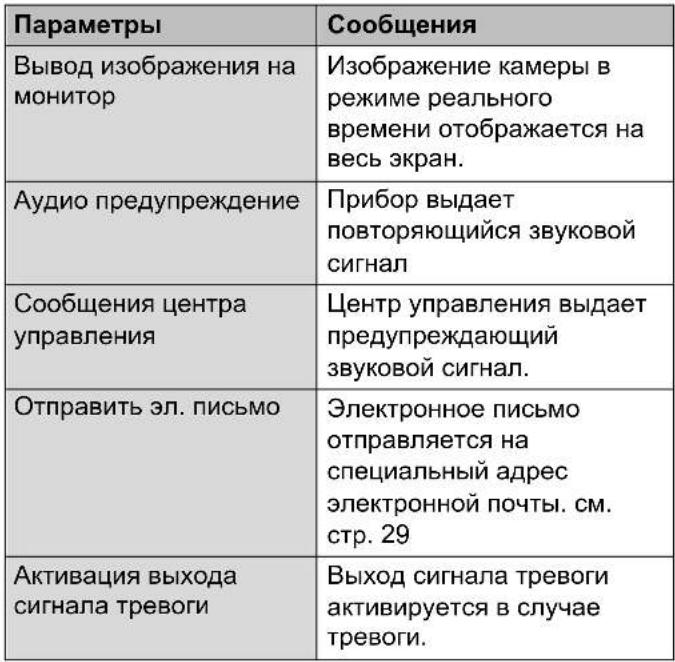 |
Запись
Настройка
Откройте главное меню и щелкните по записи.Расписание
С помощью расписания настраивается время записи или «Активатор» (тип записи) для камер. Указание
Так как настройки для вкладок Запись и Захват не отличаются, они приводятся один раз. text_image
Schedule Параметры Дополнительные уст... Воподеля Коэфигурация газыки капера IP капера 1 Sun Position 0 2 4 5 6 8 10 12 14 16 18 20 22 24 Ред: Continuous По солуеме Движение Трехнога Движение / ... Движение и ... Нет Отобретение Комп Примечень Напад| Цветной символ | Пояснение |
| Синий | Длительность: Период времени в часах |
| Желтый | Детектор движения |
| Красный | Сигнал тревоги |
| Оранжевый | Движение или сигнал тревоги |
| Голубой | Движение и сигнал тревоги |
| Серый | Без выбора |
text_image
Ред Schedule Пон Завись весь день Тип Rасписание: Начало/конец 00:00-00:00 Tип Rасписание: Начало/конец 00:00-00:00 Tип Rасписание: Начало/конец 00:00-00:00 Tип Rасписание: Начало/конец 00:00-00:00 Tип Rасписание: Начало/конец 00:00-00:00 Тип Rасписание: Начало/конец 00:00-00:00 Tип Rасписание: Начало/конец 00:00-00:00 Тип Rасписание: Начало/конец 00:00-00:00 Тип Rасписание: Копия Примонить ОК ОтменаПример применения
Запись должна производиться с 11:00 - 07:00 часов. Для этого должны быть установлены 2 временные зоны: 1. 11:00 - 24:00 2.00:00 - 07:00 деактивируйте «Целый день». 4. Установите в раскрывающемся меню «Тип» вид записи. • Длительность - Движение - Сигнал тревоги • Движение или сигнал тревоги • Движение и сигнал тревоги 5. Максимально во временной настройке можно установить 8 временных сеток, каждая с 00:00 – до 00:00; временные отрезки в отдельных временных сетках не должны пересекаться. Указание
С помощью поля «Продолжительсоть» можно установить временные окна, в которых производится запись. Другие «Активаторы» как детектор движения и/ или тревога активируют запись только при их появлении. \- С помощью Копировать можно перенять данную настройку для других дней и всей недели. Завершите ваши настройки в экране Запись, нажав Применить и затем ОК.Кодирование
Запись ТАВ
С помощью временного графика настраивается время записи или «Включение» (тип записи) для камер. text_image
Конфигурация записи Schedule Параметры Дополнительные уст.. Выходной Камера IP камера 1 Переиметры недвированный Основных поток (интерприватный) Тип потока Видео - Видео Разрешение 1280*720(HD720P) - 1280*720(HD720P) Тип скорости данных Постанное - Постанное Качества видео Среднее Частота надрое Полиал частота надрое - Полная частота надрое Рекция blanc. битрейтво General - General скорость(Клрк) 4596 - 4596 Максимальный рекомендован... 2304~3840(Клрк) 2304~3840(Клрк) Предметась 5¢ Послогапись 5¢ Просроченское время (дум) 0 Запись Audие Отображение Признанить Недла| Камера | Настраиваемая камера |
| Параметрыкодирования | Настраиваемый поток |
| Тип потока | Предустановленный поток видео |
| Разрешение | Авто, WD1 (960x480) 4CIF (704x576), 2CIF (704x288), CIF (352x288), QCIF (176x144) |
| Битовая скоростьпередачи данных | Выбор переменной или постоянной битовой скорости передачи данных |
| Качество видео | Различные уровни качества+++: среднее качество+++++: высокое качество |
| Частота смены кадров | Настройки частоты смены кадров для потока |
| Режим макс.частоты смены кадров | Выбор режима для настроек битовой скорости передачи данныхПользоват. (32 – 3072) |
| Макс. битовая скорость передачи данных (Кбс) | Настройки максимальной битовой скорости передачи данных |
| Рекомендованный макс. диапазон битовой скорости передачи данных | Рекомендованная битовая скорость передачи данных в зависимости от выбранного разрешения, частоты смены кадров и пр. |
| Время работы до | Время в секундах, в течение которого идет запись до сигнализации |
| Время работы после | Время в секундах, в течение которого идет запись после |
| сигнализации | |
| Пометить истекшее время | Настройка максимального срока хранения записанных данных. |
| Запись аудио | Активировано:Запись с данными аудио |
text_image
Конфигурация запаси Schedule Параметры Дополнительные уст.. Выходной Конфигурация запаси Вторянный поток: Номера IP кamera 1 Тип потока Видео Розрашение 320°240 (OVGA) Тип скорости данных Переменций Количество видео Супер Частота кадров Полная частота кадрев Разким манс. битратта General Скорость(Коры) 1024 Максимальный рекомендован... 4016-4016(Коры) Отображение Примонить Наза| Камера | Настраиваемая камера |
| Тип потока | Предустановленный поток видео |
| Разрешение | Авто, 4CIF (704x576), CIF (352x288), QCIF (176x144) |
| Тип битовой скорости передачи данных | Выбор переменной или постоянной битовой скорости передачи данных |
| Качество видео | Различные уровни качества +++: среднее качество+++++: высокое качество |
| Частота смены кадров | Настройки частоты смены кадров для потока |
| Режим макс. частоты смены кадров | Общие положения, Пользоват. (32 - 3072 |
| Макс. битовая скорость передачи данных (Кбс) | Отображение макс. битовой скорости передачи данных |
| Рекомендованный макс. диапазон битовой скорости передачи данных | 192~320 (Кбс) |
text_image
Konzernpapiere kenter Schwab Aussprüche Burspark Schwab Burspark Schwab Burspark| Перезапись | Установите на каком жестком диске должны быть произведена перезапись более поздних записей. |
text_image
Conference Time Schedule Update Time Duration Time Event(s) 1 Holiday1 2 Holiday2 3 Holiday3 4 Holiday4 5 Holiday5 6 Holiday6 7 Holiday7 8 Holiday8 9 Holiday9 10 Holiday10 11 Holiday11 12 Holiday12 Change: Change: Change: Change: Prep 1. ResetTime: 1 ResetTime: 1 ResetTime: 1 ResetTime: 1 ResetTime: 1 ResetTime: 1 ResetTime: 1 ResetTime: 1 ResetTime: 1 ResetTime: 1 ResetTime: 1 ResetTime: 1 ResetTime: 1 ResetTime: 1 ResetTime: 1 ResetTime: 1 ResetTime: 1 ResetTime: 1 ResetTime: 1 ResetTime: 1 ResetTime: 2 ResetTime: 2 ResetTime: 2 ResetTime: 2 ResetTime: 2 ResetTime: 2 ResetTime: 2 ResetTime: 2 ResetTime: 2 ResetTime: 2 ResetTime: 2 ResetTime: 2 ResetTime: 2 ResetTime: 2 ResetTime: 2 ResetTime: 2 ResetTime: 2 ResetTime: 2 ResetTime: 2 ResetTime: 2 ResetTime: 3 ResetTime: 3 ResetTime: 3 ResetTime: 3 ResetTime: 3 ResetTime: 3 ResetTime: 3 ResetTime: 3 ResetTime: 3 ResetTime: 3 ResetTime: 3 ResetTime: 3 ResetTime: 3 ResetTime: 3 ResetTime: 3 ResetTime: 3 ResetTime: 3 ResetTime: 3 ResetTime: 3 ResetTime: 3 ResetTime: 4 ResetTime: 4 ResetTime: 4 ResetTime: 4 ResetTime: 4 ResetTime: 4 ResetTime: 4 ResetTime: 4 ResetTime: 4 ResetTime: 4 ResetTime: 4 ResetTime: 4 ResetTime: 4 ResetTime: 4 ResetTime: 4 ResetTime: 4 ResetTime: 4 ResetTime: 4 ResetTime: 5 ResetTime: 5 ResetTime: 5 ResetTime: 5 ResetTime: 5 ResetTime: 5 ResetTime: 5 ResetTime: 5 ResetTime: 5 ResetTime: 5 ResetTime: 5 ResetTime: 5 ResetTime: 5 ResetTime: 5 ResetTime: 5 ResetTime: 5 ResetTime: 5 ResetTime: 5 ResetTime: 6 ResetTime: 6 ResetTime: 6 ResetTime: 6 ResetTime: 6 ResetTime: 6 ResetTime: 6 ResetTime: 6 ResetTime: 6 ResetTime: 6 ResetTime: 6 ResetTime: 6 ResetTime: 6 ResetTime: 6 ResetTime: 6 ResetTime: 6 ResetTime: 6 ResetTime: 6 ResetTime: 7 ResetTime: 7 ResetTime: 7 ResetTime: 7 ResetTime: 7 ResetTime: 7 ResetTime: 7 ResetTime: 7 ResetTime: 7 ResetTime: 7 ResetTime: 7 ResetTime: 7 ResetTime: 7 ResetTime: 7 ResetTime: 7 ResetTime: 8 ResetTime: 8 ResetTime: 8 ResetTime: 8 ResetTime: 8 ResetTime: 8 ResetTime: 8 ResetTime: 8 ResetTime: 8 ResetTime: 8 ResetTime: 8 ResetTime: 8 ResetTime: 8 ResetTime: 8 ResetTime: 8 ResetTime: 8 ResetTime: 8 ResetTime: 9 ResetTime: 9 ResetTime: 9 ResetTime: 9 ResetTime: 9 ResetTime: 9 ResetTime: 9 ResetTime: 9 ResetTime: 9 ResetTime: 9 ResetTime: 9 ResetTime: 9 ResetTime: 9 ResetTimetext_image
Ред. Имя праздника Holiday1 Вкл Ряжим По месяцу Начало Янв - 1 Конц Янв - 1 Примонить ОК Отмена| Отпуск | Ввод названия отпуска или праздника вручную. |
| Активировано: | Активация, деактивация отдельного отпуска |
| Модель | по дате / неделе / месяцу |
| Время начала | Выбор даты начала, времени начала |
| Время окончания | Выбор даты окончания, времени окончания |
HDD
Жесткие диски
i
Указание
Устройство может работать с 2,5-дюймовым жестким диском SATA. Прежде чем Вы начнете производить запись с помощью прибора, должен быть установлен каждый из встроенных жестких дисков. Только тогда прибор распознает жесткий диск и его адресацию. Предупреждение
При установке жесткого диска все данные будут стерты! Заранее выполните резервное сохранение данных.Установка жесткого диска
1. Изолируйте прибор от электросети и откройте защитный корпус. 2. Соблюдайте предписания по отводящим электростатическим зарядам при обращении с электрическими приборами. Убедитесь, что они заземлены. 3. Не открывайте корпус в помещениях с ковровым покрытием или электростатически заряженными покрытиями. 4. Избегайте телесного контакта со всеми частями платы. Предупреждение
Если у Вас возникли вопросы к указаниям инструкции или данной информации недостаточно, обратитесь к Вашему специалисту по установке и монтажу. 5. Установите жесткий диск и обеспечьте надежность соединения. 6. Снова установите корпус и подключите сетевое питание устройства.i
Указание
Если жесткий диск не отображается, проверьте соединение. Выберите меню «HDD» для установления настроек управления жестким диском.Параметры управления жестким диском
text_image
HDD Напряжная на HDD Мет... Емкость Статус Севесто Тип Сееводное в... Гуу... Ред. Уд... 1 465.7608 Нори Чрезвы/Севесто Позяльные GBB 1 Общая мечности 465.7608 Сееводное место GBB Отображение Иншц HDSSD| Информация о HDD | Описание |
| No | Отображает внутренний номер разъема. |
| Свойство | Объем жесткого диска в ГБ. |
| Статус | Отражает актуальный статус жесткого диска:Не найденОбычныйОшибкаЖдущий режим |
| Свойства | • Только чтение: защита от стирания данных;• Чтение и запись: чтение и запись. |
| Тип | Локально: Жесткий диск прибора NFS: Сетевой жесткий диск Избегайте, по возможности, сохранения данных на сетевой жесткий диск по причине появления возможных проблем совместимости. |
| Дост. память | Примерно показывает свободное место для записей |
| Удаление | Удаление данных с жесткого диска |
Настройка жестких дисков камер
Щелкните подменю «Расширенные настройки». Режим: Память text_image
HDD General Дополнительные уст. > Рекция: газызакт Рекция: Квота Камера: IP номера 1 Использа: винность запаски: 1.024MB Бизность HCD (ГБ) 465 Макс. км. запаски (ГБ) 0 Свобудное место 465 (ГБ) Отображение Капая Гражденты НВАТА| Камера | Выбор обрабатываемого канала камеры |
| Пользовательская память для видео | Размер одного файла с записью |
| Объем HDD (ГБ) | Объем жесткого диска в ГБ |
| Макс. объем (ГБ)для записи | Задайте максимальный размер записи на жестком диске для каждой камеры. |
Запись паники
Запись
Нажмите кнопку REC или перейдите в главное меню на Запись паники, чтобы запустить запись изображения/видео вручную. Выберите подменю записи. text_image
Ручное управління Запаса Интернета Интернета| IP Камера | Выбор настроек для всех камерНажмите Off или On для изменения настроек.On (горит зеленым)Запись по временному графику,On (горит желтым):Запись вручнуюOff (горит красным):Запись не идет |
| Длительность | Нажмите на этот символ для активации непрерывной записи для всех каналов на весь день.Нажмите «Да» для подтверждения выбора. |
| Детектор движения | Нажмите символ для активации распознавания движения для всех каналов на весь день.Нажмите «Да» для подтверждения выбора. |
Сигнал тревоги
Выберите здесь выход сигнала тревоги, который должен включаться при записи паники. text_image
Ручное управление Запаски Тревлая Тревлая Вынад тревали Имл тревали Вынад 192.168.254.7-8000->1 Нач Отображение Вынад Включить все Удалить все НачРезерв. Копия
Продолжительность text_image
Export video Importable video IP foldera D01 D02 D03 D04 D05 D06 Export thumbnails / download text... 18-05-2014 15:01:31 - 23-06-2014 13:56:21 Text folders: Bce Text files: Bce Export thumbnails 23-06-2014 00:00:00 Export thumbnails 23-06-2014 23:59:59 Import Importi
Указание
Функция резервной копии сохраняет важные записи на подключенных внешних носителях, например: - Носителях USB - USB жестких дисках - устройств для записи DVD и т.д. \- С помощью «Экспорт» производится экспорт всех записей выбранного периода времени. При этом необходимо учесть, что макс. можно экспортировать 24 часа записи. 1. Введите параметры. 2. Щелкните Поиск для начала поиска. Выйдет окно результатов поиска. text_image
Результаты поиска No Расписание записи Размер Во Вл A1 16-10-2013 08:45:36 - 09:09:55 122,902KB A1 16-10-2013 09:07:45 - 09:08:25 5,331KB A1 16-10-2013 09:09:15 - 09:29:07 134,116KB A1 16-10-2013 09:29:58 - 09:30:04 1,897KB A1 16-10-2013 09:30:54 - 09:34:29 26,439KB A1 16-10-2013 10:01:17 - 10:01:25 1,941KB A1 16-10-2013 10:02:16 - 10:16:15 94,385KB A1 16-10-2013 10:17:04 - 10:29:41 84,645KB A1 16-10-2013 10:30:31 - 10:38:12 56,786KB A1 16-10-2013 10:38:12 - 11:04:54 232,561KB A1 16-10-2013 11:05:45 - 11:33:02 241,421KB A1 16-10-2013 11:33:51 - 11:44:44 89,187KB A1 16-10-2013 11:45:34 - 12:59:49 477,534KB A1 16-10-2013 12:59:49 - 14:32:57 612,856KB A1 16-10-2013 14:33:45 - 15:37:33 428,062KB Всего: 31 P. 1/1 Общий размер: 2,916MB Резерв. Коп... Отменаtext_image
Резерв. Коля Имя устройства USB1.1 Название Pollа Размер Тип Дата компоники Удал Воскр Golden Sample Кетаног 25-06-2013 14:53:46 Спободное место 3,851MB Новая папка Формат Резерв. Коля Отмекаtext_image
Формат Форматирование 1/1:i
Указание
После успешного резервного копирования можно выбрать данные на носителе и воспроизвести с помощью плеера (совместно копируется при резервном копировании). Таким образом, возможна проверка качества экспорта.Событие (тип события «тревожный вход»)
text_image
Export image Normal-name No copy/label To: 00000000 Type: 00000000 Длянотие Время最初а 23-05-2014 00:00:00 Время отмиталл 23-05-2014 23:39:58 IP camera D1 D2 D3 D4 D5 D6 Отобретение Пазач Наказtext_image
Движению Источника трев Время начала Время окончения A1 16-10-2013 08:45:03 16-10-2013 08:45:39 A1 16-10-2013 08:45:48 16-10-2013 08:46:06 A1 16-10-2013 08:46:15 16-10-2013 08:46:43 A1 16-10-2013 08:46:54 16-10-2013 08:47:14 A1 16-10-2013 08:47:34 16-10-2013 08:47:49 A1 16-10-2013 08:47:54 16-10-2013 08:48:11 A1 16-10-2013 08:48:37 16-10-2013 08:48:45 A1 16-10-2013 08:48:56 16-10-2013 08:49:08 A1 16-10-2013 08:49:22 16-10-2013 08:49:47 A1 16-10-2013 08:49:49 16-10-2013 08:50:01 A1 16-10-2013 08:50:06 16-10-2013 08:50:19 A1 16-10-2013 08:50:50 16-10-2013 08:51:22 A1 16-10-2013 08:51:23 16-10-2013 08:51:38 Всего: 348 P 1/4 Предвоспар 30с Поствоспар 30сУказание
Предвоспр. Записи /Предтревожные записи могут быть только просмотрены в случае сделанной до Тревоги записи.; Указание
Подменю «Продолжительность» и «Изображение» идентичны и поэтому не приводятся здесь отдельно.Техническое обслуживание
Указание
Меню служит для техобслуживания прибора и должно использоваться опытным Пользователем. text_image
Обструк, системи Среднки Информация курпала конфигурация Обозначь По умл Детницт Детницт HDD Общите и установите Камера Конфигурация settings Тревла Сель HDD Неб установите TVIR36000 AELUS DVR Модели TVIR36000 Среднких номер 0520 140409AARR458432841WCVU Ритмента Version V2.3.6, A Build 140619 Персия двер V5.8, Build 140523 Отображение Налад| Меню | Настройки | стр. |
| Информация системы | Информация о приборе (номер серии, статус встроенного программного обеспечения и т.д.) | 558 |
| Протокол Поиск | В протоколе Поиск (=лог-файл) может производиться поиск записей или информации по определенным критериям, например, Тревога, Исключение, Обслуживание или Информация (S.M.A.R.T.-статус жесткого диска). | 558 |
| Импорт/экспорт | Экспортировать/импортировать настройки | 559 |
| Обновление | Произвести обновление встроенного обеспечения | 560 |
| Стандартное | Перезагрузка системы | 560 |
| Сеть | Отображение скорости приема, передачи регистратора | 560 |
| S.M.A.R.T | Проверка жесткого диска на наличие ошибок | 562 |
text_image
Оботок, систем Средняя об установки Камера Канфигурация записи Тревога Сеть HDD Имя устройства TV/R36000 ABUS DVR Модель TV/R36000 Сервейный номер 0630140429A8RR409492541WCVUJ Размение Version V2.3.0, A Build 140610 Блокая номер V5.0 Build 143523 Отображение Недачi
Указание
В меню информации отражены технические данные прибора и информация о различных настройках камеры, записи, тревог, сети и жесткого диска. Это может помочь, например, при обращении за поддержкой.Протокол
Поиск text_image
Составки Инвентарный Version 1 Конфикация Общень Раз Field Дотоцип Тип Тип Тип Тип Тип Тип Тип Тип Тип Тип Тип Тип Тип Тип Тип Тип Тип Тип Тип Тип Тип Тип Тип Тип Тип Тип Тип Тип Тип Тип Тип Тип Тип Типi
Указание
Поиск «событий» может осуществляться по следующим главным типам/ событиям/ параметрам: - Bce - Тревога - Исключение - Процесс - Информация| Фильтр1 | Фильтр2 |
| Все | - |
| Сигнализация | • Все• Распознаваниедвижениязапуск/остановка• Запуск/остановкаконтроля саботажа |
| Предупреждение | • Все• Потеря видеосигнала• Нелегальнаярегистрация• HDD полон• Ошибка HDD• Конфликт IP• Отсоединено от сети• Исключение записи• Разныйвходной/выходнойсигнал видео• Переполнениебуфера рекордера |
| Процесс | • Все• Питание Вкл• Локально: Незапланированноевыключение• Локально:Выключение,перезапуск, вход,выход• Локально: Изменитьнастройки• Локально:Обновление• Локально: Начатьзапись |
| Информация | • Все• Информация о HDD• HDD S.M.A.R.T.• Запуск записи• Завершение записи• Удалить запись систекшим сроком |
text_image
Спартак Недротехких иретких Конференция Объекты. На языка Детекция Типс таимл с курмост Звърскт иретких Старей_S outages 18-10-2013 ОО: 00:00:00 Органь столовких 18-10-2013 24:59:59 Типс Иретких Иретких Иретких Иретких Иретких Иретких Иретких Иретких Иретких Иретких Иретких Иретких Иретких Иретких Иретких Иретких Иретких Иресто Иресто Иресто Иресто Иресто Иресто Иресто Иресто Иресто Иресто Иресто Иресто Иресто Иресто Иресто Иресто Иресто Иресто Иресто Иресто Ирестеtext_image
(1) (2) (3) (4) (5) (6)i Указание
Для пролистывания вперед или назад нажмите (3) или (2). Для перехода к первой или последней странице нажмите (4) или (1). Чтобы найти определенную стр., введите ее номер в поле (5) и подтвердите, щелкнув (6). - Щелкните по символу «Детали», чтобы узнать более подробную информацию. - Щелкните символу «Воспроизведение», чтобы начать запись при событии. - Щелкните экспорт экспорт, для резервного сохранения файла регистрации на USB. Импорт/экспорт text_image
Создрим Информация и поддержки Консультация Обозначь По укск. Детонция Размер Projects: U3081-5 Размер Гип Дата выникания Тип: Востр Сообударные Units: 3.90246 Отображение Номер codes Нактор Размер Котек Наза; Указание
Данные конфигурации содержат все настройки прибора, производимые после пуска в эксплуатацию. Эти данные могут быть сохранены на носитель USB. С их помощью идентично можно конфигурировать другой прибор.Обновление
text_image
Объект растника Средств Нед операли вхротал Конференция Объекты... По умов Детемент Объект растника USB 1 Объекты: Размером Оглия Размер Тар Длях коземпью Умов Истор Объекты... Наткиi Указание
Обновление приборов может производиться с помощью USB-средства через сеть FTP. - Скопируйте файл обновления с расширением\*.сар на USB-флешку в главный список. - Подключите USB-флешку к USB-разъему на приборе. 1. Выберите USB-разъем, щелкнув при необходимости Актуализировать. 2. Выберите файл обновления, щелкнув Обновление. 3. Подождите пока прибор не произведет перезагрузку. 4. Проверьте состояние встроенного программного обеспечения в меню техобслуживание под Информацией.i Указание
- Обновление через FTP происходит как описано выше: ПК должен находиться в той же локальной сети. - Установите ПК в качестве FTP- сервера. • Введите IP-адрес FTP-сервера. Произвести восстановление системы text_image
Общите системы Система Информациях вжелки Коммуниках Общите No extent Дет искр Одобретение ПАУ ВАТ. Система постановке застройке настройке после впературации. Предостини? Об Нападi Указание
При данном процессе настройки прибора изменяются на заводские (Восстановление).Предупреждение
Все настройки, которые Вы установили с момента пуска в эксплуатацию (камеры, настройки записи, PTZ, тревога и т.д.) будут удалены! Предотвратите потерю данных, сохранив настройки. По окончании предустановки Вы можете снова считать их.Сеть
text_image
Создели Информация иервки Конфикация Обозначь Размер Дотельник Сределя Дотельник Статистики сети Итого LAN2 Отделки Итого Получание Итого Началья: Статистики ГИЗ МАГ ирная МТАИЗа: Тип МАГ То-Ф Отобретение Началi Указание
Здесь отображается информация о сетевом движении и интерфейсе. Вкладка сетевая нагрузка text_image
Objective (activals) Continuous Dedicated by: Dedicated by: Dedicated by: Dedicated by: Dedicated by: Dedicated by: Dedicated by: Dedicated by: Dedicated by: Dedicated by: Dedicated by: Dedicated by: Dedicated by: Dedicated by: Dedicated by: Dedicated by: Dedicated by: Dedicated by: Dedicated by: Dedicated by: Dedicated by:text_image
USB port commands Command: Information: https://www.10.12.com/ Connectors: Observe: No requests: Device port: Tracifier Sapiere Statementers port Subsea port, port remote mode USB port 100 LAN1 Admin command Desktop commands width Home size: 10000 x 1000 LAN1: 192 168 0.20 49Kbps Tact Observe Power Supply Onset service: Cnspc Cds HDD| Параметры | Настройки |
| Среднее запаздывание | Время, необходимое для ответа прибора |
| Потеря пакета Процент: | Отражает процент потерянных пакетов |
i Указание
При высоком проценте потерь пакета рекомендовано повторить проверку «Задержки сети».i Указание
При высоком проценте потерь пакетов проверьте сеть на ненадлежащую установку кабеля или повреждения электросети. Чем выше процент потери пакета, тем хуже соединение между проверяемым прибором и регистратором. В «Экспорте сетевого модуля» Вы можете экспортировать настройки отдельных подключений или -в зависимости от настройки-подключения. 1. Выберите в «Имя прибора» носитель данных, на который должны быть сохранены настройки. 2. Щелкните Экспорт. text_image
Формат Форматирование 1/1:text_image
Общите системы Создретех Информациях Конференция Обозначить По рисп... Дотяжная Трансии Делижная Степлески.com Начионное изображение Уданинное инспертизированной/поступка Общ. остаток сия Степлески.com Обозначить Отображение РазаS.M.A.R.T
text_image
Обструк системы Настровки SMART. Обозначение пасших секторов Предметить использовать итот диске после от Kuwait функция SMART. HOO 1 Статус Ownership He тестировалось Тип Ownership Коротное тестирование SMART. Температура (AC) 39 Включение (дней) 49 Самооцене Пасс Отдела по оренду функциональне Информация SMART. ИО Иные аграрства Статус Флапи Порог Значение Наклад. Значение Rate 0x1 Raw Read Error Rate OK 2f 51 200 200 0 0x3 Spin Up Time OK 27 21 157 153 1150 0x4 Start/Stop Count OK 32 0 100 100 37 0x5 Reallocated Sector Count OK 33 140 176 178 1050 0x7 Seek Error Rate OK 2e 0 200 200 332 0x9 Points-on Hours Count OK 32 0 99 99 1197 0x10 Push Up Status Count OK 33 0 100 100 0 Отобретение Примечить Накладtext_image
HDD Einstellungen HDD Nr 7 HDD Eigenschaften ● RW ● Nur Lese-Rechte ● Redundant Gruppe ● 1 ● 2 ● 3 ● 4 ● 5 ● 6 ● 7 ● 8 ● 9 ● 10 ● 11 ● 12 ● 13 ● 14 ● 15 ● 16 HDD Kapazität 2.79468 Anwenden OK Abbrechen| HDD | Выбор обрабатываемого жесткого диска |
| Состояние автопроверки | Отображает состояние текущей автопроверки. |
| Тип самопроверки | Выберите тип самопроверки.Краткий тест/расширенный тест/тест передачи |
| S.M.A.R.T | Нажмите иконку для запуска автопроверки |
| Температура (°C) | Индикация температуры жесткого диска |
| Включение (дни) | Индикация дней работы жесткого диска |
| Самооценка | Отображение состояния самооценки |
| Полный анализ | Отображение состояния анализа |
Внимание.
Если установлен только один жесткий диск, и он получает статус «Только для чтения», устройство не может вести запись!Проверить статус жесткого диска
Состояние жесткого диска можно проверить в меню Техобслуживание. В лог-файлах сохраняется информация SMART (Self-Monitoring, Analysis and Reporting Technology). - Для этого откройте лог-файл и выполните поиск информации/S.M.A.R.T. Жесткий диск. Настройки тревоги жесткого диска - Здесь можно задавать сигналы предупреждения жесткого диска, которые будут сообщать об ошибках жесткого диска. Для этого откройте пункт «Техобслуживание» в меню настроек. Завершение работы text_image
Выключить Блокировка Выключить Перезапуск Отменаi
Указание
- Выберите функцию «Блокировать» для блокировки меню управления. - Выберите функцию «Выключить» для выключения устройства. - Выберите функцию «Перезагрузка» для проведения процесса перезагрузки (выключение и повторное включение).Индикация
 Указания См. Техническое описание на стр. 530.Настройки: Запись
 Указания См. Техническое описание на стр.549.Настройки: Сеть
 Указания См. Техническое описание на стр.539.Устранение неисправностей
Перед вызовом Сервисной службы прочтите следующие указания по определению возможной причины неисправности.| Неисправность | Причина | Решение |
| Отсутствует электропитание. | Не подключен сетевой кабельСетевой выключатель находится в положении «Выкл».Штекерная розетка не проводит электричество. | Более плотно подключите кабель к розетке.Переставьте сетевой выключатель в положение «Вкл».Подключите, при необходимости, другой прибор к штекерной розетке. |
| Отсутствует изображение. | Экран не подключен для получения видеосигнала.Видео-кабель подключен неплотно.Подключенный монитор выключен. | Выберите правильный режим получения видеосигнала пока на регистраторе не появится изображение.Плотно подключите видео-кабель.Включите монитор. |
| Нет звука. | Аудио-кабель подключен неплотно.Подключенные с помощью аудио-кабеля приборы не включены.Аудио-кабель поврежден. | Плотно подключите аудио-кабель.Включите соединенные с помощью данного кабеля приборы.Замените кабель. |
| Жесткий диск не работает. | Соединительные кабели подключены неплотно.Жесткий диск поврежден или не совместим с системой. | Плотно подключите кабели.Замените жесткий диск на рекомендованный жесткий диск. |
| USB-разъем не работает. | Поддержка устройства не обеспечивается.Используется USB-разветвитель. | Подключить корректный носитель с портом USB 2.0.Не подключайте USB носитель напрямую. |
| Сетевой доступ невозможен. | Слабое подключение сетевого кабеля.Ошибка настроек сети (DHCP, IP-адрес и т.д.). | Вставьте сетевой кабель.Проверьте или исправьте конфигурацию сети, см. стр. 539. |
| Не работает пульт управления. | Батареи вставлены неправильно (+, −) или разрядились.Пульт управления удален от регистратора.Между пультом управления и видеорегистратором находится препятствие,Слишком сильная яркость или мешает свет люминесцентных трубок? | Произведите замену батарей на новые. Для управления прибором с помощью пульта установите их с помощью датчика пульта управления на приборе.Используйте пульт управления на расстоянии 7 метров.Удалите препятствие.Уменьшите яркость света люминесцентных трубок. |
| Запись невозможна. | Жесткий диск (HDD) отсутствует или не установлен. | Установите и настройте жесткий диск. |
| Внезапное выключение прибора. | Температура внутри прибора слишком высокая. | Очистите прибор или удалите все мешающие вентиляции предметы. |
Очистка устройства и уход
Указание
- Пробор не требует техобслуживания. - Оберегайте устройство от попадания в него пыли, грязи и влаги.Технические характеристики
Возможно наличие технических изменений и ошибок.| Цифровой рекордер ABUS | TVVR36000 |
| Видеокодек | H.264 |
| - | 6 (4x PoE + 2x IP) |
| Выходы монитора | 1 x VGA, 1 x HDMI |
| Рабочий режим | Triplex |
| Разрешение(непосредственноеотображение) | VGA:1080P: 1920*1080/60 Гц, 1280*1024/60 Гц,720P: 1280*720/60 Гц, 1024*768/60 Гц |
| Разрешение @ Частотасмены кадров накамеру (запись) | WD1, 4CIF, 2CIF, CIF, QCIF @ 25 кадров/сек. |
| Суммарная частота сменыкадров | 100 кадров/сек |
| Уровни сжатия | 6 |
| Память для записи послесигнализации | 0–30 сек. / 5–900 сек. |
| Носитель памяти | 1 x 2,5" SATA HDD |
| Архивация данных | 1 x USB 2.0 |
| Вид | 1 / 2 / 4 |
| Режимы записи | Вручную, по времени, распознавание движения, сигнал тревоги |
| Режимы поиска | По событию, дата и время, S.M.A.R.T |
| Уровни пользователя | 2 (макс. 31 пользователь) |
| Сетевое подключение | 1 x RJ45 10/100 Мбс |
| Одновременный сетевойдоступ | 128 соединений камеры |
| Сетевые функции | Непосредственное отображение, воспроизведение, экспорт данных |
| DDNS | √ |
| NTP | √ |
| Подача сигнала | Звуковой предупреждающий сигнал, сигнал OSD, эл. почта |
| Управление | USB-мышь |
| Языки OSD | Немецкий, английский, французский, голландский, датский,Итальянский, польский, испанский, шведский, русский |
| Напряжение питания | 48 В пост. тока, 1,5 А, 50~60 Гц |
| Потребляемая мощность | <10 Вт (без жесткого диска и питания PoE) |
| Температура эксплуатации | -10 °C ~ + 55 °C |
| Габариты (ШxDxB) | 200 x 45 x 200 мм |
| Вес | ≤ 0,8 кг без жесткого диска |
| Сертификаты | CE |
Объем памяти жесткого диска (HDD)
Необходимый объем памяти для записи и видеонаблюдения зависит как от физического объема памяти используемого жесткого диска, так и от настроенного разрешения и битовой скорости записи.Обзор вариантов подключения
Существует возможность подключения дополнительного Spot-монитора. Выберите в нижеприведенной таблице возможные комбинации. Галочка означает возможно, крест - несовместимо.| VGA+HDMI | VGAonly | HDMIonly |
| √ | √ | √ |