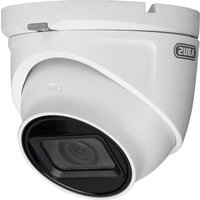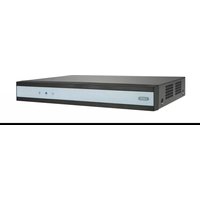
TVVR36100 - Cámara de vigilancia ABUS - Manual de uso y guía de instrucciones gratis
Encuentra gratis el manual del aparato TVVR36100 ABUS en formato PDF.



Preguntas de los usuarios sobre TVVR36100 ABUS
0 pregunta sobre este aparato. Responde a las que conoces o haz la tuya.
Hacer una nueva pregunta sobre este aparato
Descarga las instrucciones para tu Cámara de vigilancia en formato PDF gratis! Encuentra tus instrucciones TVVR36100 - ABUS y toma tu dispositivo electrónico nuevamente en la mano. En esta página están publicados todos los documentos necesarios para el uso de su dispositivo. TVVR36100 de la marca ABUS.
MANUAL DE USUARIO TVVR36100 ABUS
Este manual de instrucciones contiene indicaciones importantes para el manejo y la puesta en funcionamiento del producto.
Téngalas también en cuenta si entrega la máquina a terceros.
Por ello, consérvelas en un lugar adecuado para su posterior lectura.
En el índice encontrará un listado de los contenidos con las páginas donde podrá consultarlos.
Svenska
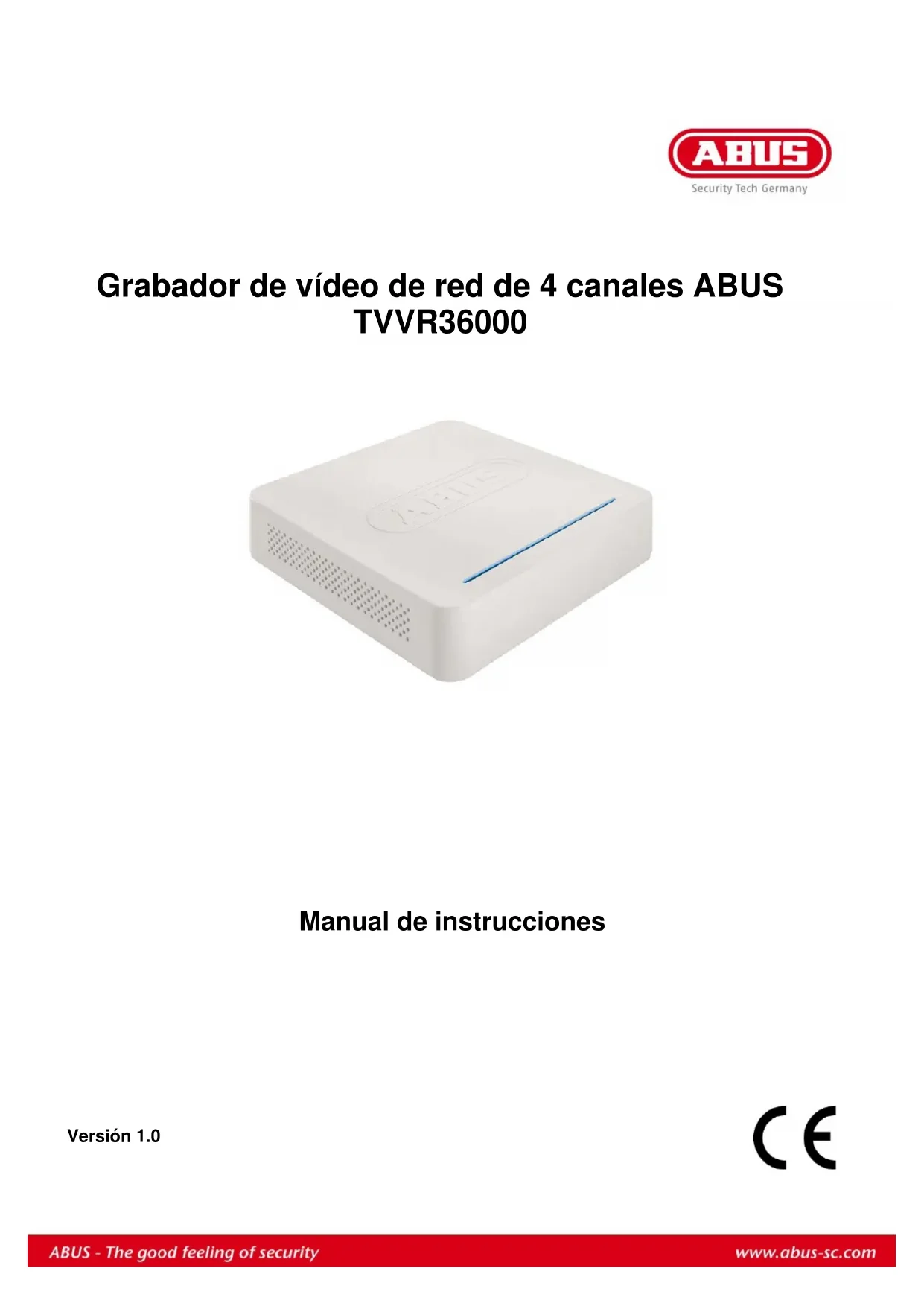
Manual de instrucciones
Versión 1.0
CE
Español
Este manual de instrucciones contiene indicaciones importantes para el manejo y la puesta en funcionamiento del producto.
Téngalas también en cuenta si entrega la máquina a terceros.
Por ello, consérvelas en un lugar adecuado para su posterior lectura.
En el índice encontrará un listado de los contenidos con las páginas donde podrá consultarlos.
Vista general del aparato

Ver pág. 307.
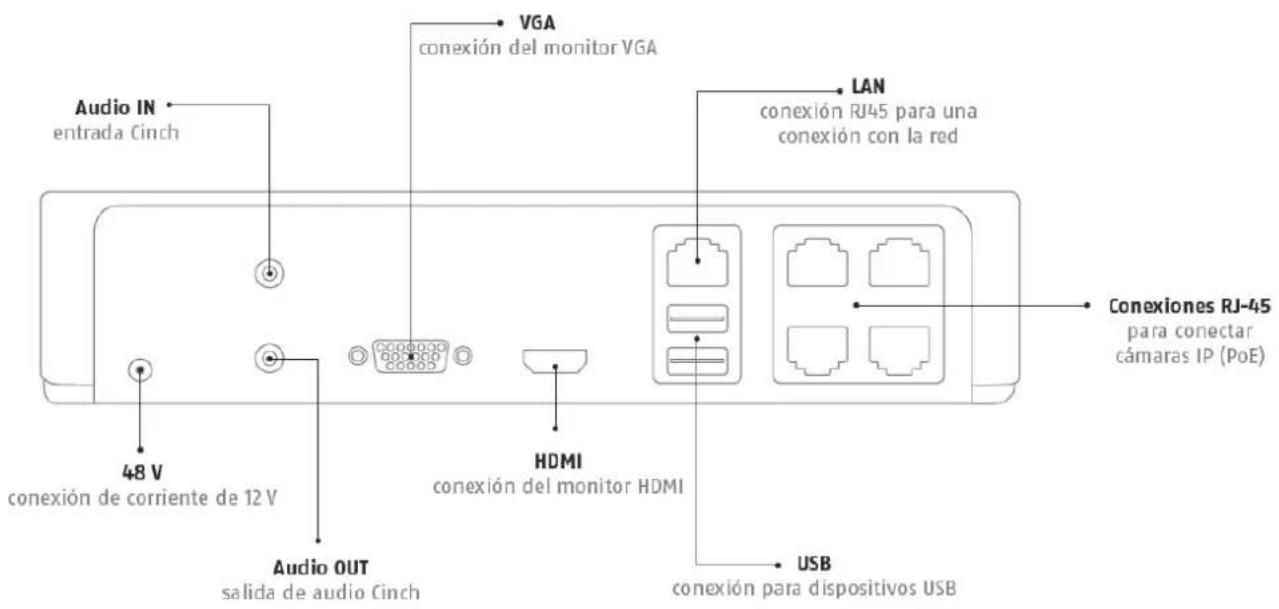
Parte trasera
text_image
Audio IN entrada Cinch 48 V conexión de corriente de 12 V Audio OUT salida de audio Cinch VGA conexión del monitor VGA LAN conexión RJ45 para una conexión con la red HDMI conexión del monitor HDMI USB conexión para dispositivos USB Conexiones RJ-45 para conectar cámaras IP (PoE)Iluminación LED

text_image
ABUSManejo del sistema
General
Medio de control del aparato:
- Ratón USB
Conexiones en la parte trasera

Nota
Consulte la vista general de la pág. 288.
| N.° | DenominaciónFunción |
| 1 | Audio IN: salida de audio Cinch |
| 2 | VGA:Conexión para monitor VGA (9 pines), señal de salida de vídeo |
| 3 | LAN:Conexión Ethernet-LAN |
| 4 | Conexiones RJ45:Conexión de hasta cuatro cámaras PoE |
| 5 | USB:Conexiones USB para el manejo con ratón y para exportar datos |
| 6 | HDMIConexión para monitor HDMI |
| 7 | AUDIO OUT:Salida de audio Chinch (sincronizada con la salida de vídeo) |
| 8 | ALIMENTACIÓN DE CORRIENTEConexión de corriente de 48 V CC |
Manejo con el ratón
i
Nota
El resto de la descripción en este manual se realiza con el ratón.
Este aparato se puede utilizar con un ratón USB.
Conecte el ratón con la conexión USB.
| Tecla | Función |
| Izquierda | Un clic:Selección en el menú, activación de un campo de introducción o de una pestaña, visualización del menú Quick SetDoble clic:Cambiar entre representación de pantalla con imagen única y con imágenes múltiples en representación en directo y reproducciónHacer clic y arrastrar:Configuración de máscaras privadas o de zonas |
| Derecha: | Un clic:Abrir el menú emergenteVolver al menú anterior |
| Rueda de desplazamiento | En la representación en directo:Mostrar cámara anterior/siguiente |
Vista general del aparato ....305
Manejo del sistema 306
General 306
Conexiones en la parte trasera....306
Manejo con el ratón 307
Instrucciones breves....311
Antes de comenzar....311
Instalar el disco duro....311
Establecer conexiones....311
Configurar el aparato ....311
Indicaciones importantes de seguridad ....312
Explicación de los símbolos....312
Uso adecuado....312
General 312
Alimentación de corriente ....312
Sobrecarga/sobretensión....313
Cables....313
Lugar de instalación/entorno de funcionamiento....313
Mantenimiento y limpieza ....314
Accesorios ....314
Puesta en funcionamiento ....314
Niños....314
Introducción ....315
Información general 315
Desembalaje 315
Volumen de entrega....315
Poner en marcha el aparato ....316
Apagar el aparato, bloquearlo, reiniciarlo....316
Indicadores de estado....317
General 317
Barra de estado LED DVR....317
Indicadores en el monitor....317
Asistente de configuración....318
Configurar el sistema....318
Configurar el administrador....318
Hora y fecha del sistema ....318
Configuración de la red....319
Administración de discos duros 319
Asistente de cámara 320
Grabación de la cámara....320
Imagen en directo 321
Vista general 321
Símbolos de estado....321
Menú emergente con manejo por ratón....321
Barra de selección en la imagen de la cámara....322
Ajustar salida de la cámara....323
Reproducción en la imagen en directo....324
General 324
La pantalla de reproducción....324
Control a través de campo de control ....324
Selección del tipo de reproducción ....325
Menú del aparato ....326
Vista general de menús 326
Descripción del menú....326
Ajustes 327
Descripción del menú....327
Configuración general 328
Conceptos 329
Estructura de la red 330
Configuración de la red 330
Alarma....334
Advertencia 336
Usuario....336
Cámara 338
Cámara 338
OSD 338
Imagen 338
Movimiento....338
Reacción ....339
Área privada....340
Vigilancia anti-sabotaje 340
Pérdida de señal de vídeo ....341
Grabación 342
Configurar 342
Horario 342
Codificación....343
Pestaña Grabación ....343
Pestaña Substream 343
Ajustes avanzados ....344
Vacaciones 344
HDD 345
Discos duros 345
Montar disco duro....345
Parámetros de la administración de discos duros 345
Configuración del disco duro de las cámaras....346
Grabación local 347
Grabación 347
Alarma....347
Exportación de vídeo....348
Duración....348
Evento (tipo de evento, 'Movimiento')......349
Mantenimiento....350
Información del sistema....350
Búsqueda de protocolo 350
Importación / exportación....351
Update....352
Contenido
Realizar reset del sistema....352
Red....352
S.M.A.R.T. 354
Comprobar el estado del disco duro ....354
Apagar....355
Pantalla....355
Ajustes: Grabación 355
Ajustes: Red 355
Solución de fallos ....356
Limpieza y cuidados del aparato ....356
Nota....356
Gestión de residuos ....358
Observación sobre la directiva europea relativa a residuos de aparatos eléctricos y electrónicos ....358
Observación sobre la directiva europea RoHS....358
Glosario....359
Términos técnicos utilizados....359
Sobre la unidad de disco duro interna ....361
Instrucciones breves
Antes de comenzar
Se han de realizar los siguientes preparativos:
- Respete las indicaciones generales, las indicaciones de seguridad y las explicaciones sobre la instalación y conexión. Ver pág.295.
- Compruebe si el contenido de la entrega está completo y en perfectas condiciones.

Nota
Tenga en cuenta las explicaciones dadas en las instrucciones breves independientes.
Instalar el disco duro

Advertencia
Apague el aparato y desconéctelo de la red eléctrica. Establezca la puesta a tierra necesaria para evitar descarga estática.
- Instale un disco duro. Véase para ello las correspondientes instrucciones independientes.
- Establezca en primer lugar la conexión a la platina principal con el cable azul de datos (conector pequeño).
- Conecte el cable de corriente (conector grande de 5 hilos).
- Compruebe que las conexiones han quedado fijas.
- Cierre la carcasa.

Nota
Utilice solo carcasas autorizadas para la grabación de vídeo y el funcionamiento continuo.
Establecer conexiones

Nota
Preste atención al radio mínimo al tender los cables. No doble el cable.
- Conecte todas las cámaras con el dispositivo de grabación.
- Conecte el monitor a la conexión VGA o BNC.
- Conecte el ratón con la conexión USB.
- Establezca la conexión con la red. A continuación, el aparato se pone automáticamente en marcha.
Configurar el aparato

Nota
Tenga en cuenta las explicaciones dadas en las instrucciones breves independientes.
- Lleve a cabo cada uno de los pasos del asistente de configuración. Ver pág.301.
- Se llevan a cabo sucesivamente los siguientes ajustes (por orden):
- Selección del idioma de la interfaz de usuario
- Configuración del administrador
- Ajustes de tiempo (fecha, hora...)
- Configuración de la red
- Administración de discos duros (inicialización, etc.)
- Ajustes de la cámara
- Ajustes para la grabación

Nota
Infórmese en la página web de ABUS (www.abus.com) sobre si se dispone de nuevos updates de firmware para este aparato y, en tal caso, instálelos.

Nota
Una modificación posterior de la fecha o la hora puede provocar la pérdida de datos.
- Consulte la vista general de menús de la pág. 308y las indicaciones y explicación sobre el manejo básico del sistema en la pág.289.
Consulte las explicaciones relativas a:
| Representación en directo | Pág. 303 |
| Reproducción | Pág. 306 |
| Exportación de datos | Pág. 329 |
| Búsqueda de fallos | Pág. 336 |
Indicaciones importantes de seguridad
Explicación de los símbolos
En las instrucciones y en el aparato se utilizan los siguientes símbolos:
| Símbolo | Texto | Significado |
 | Advertencia | Advierte sobre el peligro de sufrir lesiones o de consecuencias perjudiciales para la salud. |
 | Advertencia | Advierte sobre el peligro de sufrir lesiones o de consecuencias perjudiciales para la salud debido a tensión eléctrica. |
 | Importante | Indicación de seguridad sobre posibles daños en el aparato o en los accesorios. |
 | Nota | Remite a información importante. |
En el texto se utilizan los siguientes signos de enumeración:
| Significado | |
| 1.... | Pasos a realizar en un orden determinado |
| 2.... | |
| ... | Enumeración sin un orden fijo establecido en el texto o en la indicación de advertencia |
Uso adecuado
Utilice el aparato únicamente para la finalidad para la que ha sido concebido y construido. Cualquier otro uso no se considera adecuado.
Este aparato solo se puede utilizar para el siguiente fin o fines:
- En combinación con las fuentes de señales de vídeo conectadas (cámaras de red) y dispositivos de salida de vídeo (monitor TFT), este grabador de red de 4 canales sirve para vigilar edificios.

Nota
El almacenamiento de datos está sujeto a las directivas de protección de datos específicas de cada país.
Al realizar la instalación, informe a sus clientes sobre la existencia de estas directivas.
General
Antes de utilizar por primera vez el aparato, lea atenta-mente las siguientes instrucciones y respete todas las advertencias aun en el caso de que esté familiarizado con el uso de aparatos electrónicos.

Advertencia
En el caso de daños provocados por no haber respetado las indicaciones expuestas en el manual de instrucciones, se extingue el derecho de garantía.
No nos hacemos responsables de los daños resultantes.

Advertencia
No nos hacemos responsables de los daños personales o materiales provocados por una utilización incorrecta o por no haber respetado las indicaciones de seguridad.
En tales casos se extingue el derecho de garantía.
Guarde bien este manual para futuras consultas.
Si vende o regala el aparato a terceros, entregue también estas instrucciones.
Este aparato ha sido fabricado en cumplimiento de los estándares internacionales de seguridad.
Alimentación de corriente
- Conecte este aparato solo a una fuente que sumini-stre una corriente con la tensión de red indicada en la placa de características.
- Si no está seguro de cuál es la tensión de red, pregunte a la empresa distribuidora de electricidad.

Advertencia
Se ha de prevenir la pérdida de datos. Utilice siempre el aparato conectado a una fuente de alimentación de corriente sin interrupciones con protección contra sobretensiones.
- Desenchufe el aparato de la red de alimentación antes de llevar a cabo trabajos de mantenimiento o instalación.
- El interruptor de encendido y apagado de este aparato no lo desconecta totalmente de la red eléctrica.
- Para desconectar completamente el aparato de la red, hay que desenchufarlo de la toma de corriente. Por este motivo, el aparato se de instalar de tal modo que quede siempre garantizado un acceso directo y sin obstáculos a la toma de corriente para poder
desenchufar inmediatamente la clavija en caso de emergencia.
- Para excluir totalmente el peligro de incendio, por regla general se ha de desenchufar el aparato de la toma de corriente cuando no se vaya a utilizar durante un periodo prolongado. Desenchufe el aparato de la red eléctrica cuando vaya a haber temporal o tormenta con peligro de descarga de rayos. O conecte el aparato a una alimentación de corriente sin interrupciones.

Advertencia
No abra nunca el aparato usted mismo. ¡Peligro de electrocución!
Si fuera necesario abrir el aparato, diríjase a personal especializado o a su instalador.
- El montaje o el cambio del lugar de montaje de un disco duro solo lo puede realizar personal especializado o su instalador.

Advertencia
Las remodelaciones o modificaciones del aparato conllevan la pérdida de garantía si no las realiza personal especializado.
Recomendamos encargar a un instalador el montaje de un disco duro.
En caso de un montaje incorrecto, la garantía pierde su validez.
Sobrecarga/sobretensión
- Evite la sobrecarga en cajas de enchufe, cables alargadores y adaptadores, ya que esto puede provocar un incendio o una descarga eléctrica.
- A fin de evitar que se produzcan daños por sobretensión (por ejemplo, a causa de una tormenta), utilice una protección contra sobretensión.
Cables
- Agarre siempre los cables por la clavija y no tire del cable.
- No agarre nunca el cable con las manos mojadas ya que se podría producir un cortocircuito o una descarga eléctrica.
- No coloque sobre los cables el aparato ni muebles ni ningún objeto pesado, y preste atención a que no queden doblados, sobre todo en la parte de la clavija y en las hembrillas de conexión.
- No haga nunca un nudo en los cables ni los ate junto con otros cables.
-
Se deben tender todos los cables de tal forma que nadie los pueda pisar ni tropezar con ellos.
-
Un cable de red estropeado puede provocar un incendio o una descarga eléctrica. Compruebe de vez en cuando el cable de red.
- No modifique ni manipule el cable de red ni el enchufe de red.
- No utilice ningún adaptador de enchufe ni cable alargador que no respondan a las normas de seguridad vigentes y no realice ninguna modificación en los cables de corriente ni de red.
Lugar de instalación/entorno de funcionamiento
- Instale el aparato sobre una superficie firme y llana, y no coloque ningún objeto pesado sobre el aparato.
- El aparato no está diseñado para su funcionamiento en recintos con temperatura o humedad altas (por ejemplo, en cuartos de baño) ni en lugares muy expuestos al polvo.
- Temperatura de servicio y humedad del aire en el lugar de servicio: entre -10 °C y 55 °C, máx. 85 % de humedad relativa del aire. Solo se autoriza poner en funcionamiento el aparato en zonas de clima templado.
Preste atención a que:
- quede siempre garantizada una ventilación suficiente (no coloque el aparato en repisas ni sobre una alfombra gruesa ni sobre una cama ni en ningún lugar donde las ranuras de ventilación puedan quedar tapadas, y deje una distancia mínima de 10 cm respecto a todos los lados);
- el aparato no quede expuesto a la influencia de ninguna fuente de calor (por ejemplo, calefacción);
- no incida directamente la luz solar ni la luz artificial en el aparato;
- el aparato no esté en las inmediaciones de campos magnéticos (por ejemplo, altavoces);
- no haya fuentes de calor que puedan provocar un incendio (por ejemplo, una vela encendida) sobre o al lado del aparato;
- no se puedan producir salpicaduras de agua ni de líquidos agresivos sobre el aparato;
- el aparato no se utilice cerca de agua y, sobre todo, no se debe sumergir jamás en agua (no coloque objetos llenos de agua, como jarrones o bebidas, sobre el aparato o junto a él);
- no penetre ningún cuerpo extraño;
- el aparato no quede expuesto a oscilaciones bruscas de temperatura, ya que se condensaría la humedad del aire y ello podría provocar cortocircuitos;
- el aparato no quede expuesto a sacudidas o vibraciones excesivas.
Mantenimiento y limpieza
Es necesario realizar tareas de mantenimiento cuando el aparato ha sufrido desperfectos (por ejemplo en el enchufe de red, el cable de red o en la carcasa), si ha penetrado algún líquido u objeto en su interior, si ha estado expuesto a la lluvia o humedad, si no funciona correctamente o si se ha caído.
- Para realizar los trabajos de mantenimiento (por ejemplo, limpieza), desenchufe el aparato de la red eléctrica.
- Si detecta la emanación de humo o ruidos y olores inusuales, apague inmediatamente el aparato y desenchúfelo de la red eléctrica. En estos casos, un especialista deberá inspeccionar el aparato antes de volver a ponerlo en funcionamiento.
- Encargue todos los trabajos de mantenimiento a personal cualificado para ello.
- No abra nunca la carcasa del aparato ni de los accesorios. Cuando la carcasa está abierta se corre peligro de muerte por electrocución.
- Limpie la carcasa del aparato y el control remoto con un paño húmedo.
- No utilice ningún disolvente, etanol, diluciones, etc. pues podrían dañar la superficie del aparato.
- No utilice ninguna de las siguientes sustancias:
- agua salada, insecticida, disolventes que contengan cloro o ácidos (salmiak), polvos abrasivos.
- Frote suavemente con un paño de algodón la superficie hasta que quede totalmente seca.

Advertencia
El aparato funciona con una tensión peligrosa. Por ello, el aparato solo lo puede abrir personal especializado y autorizado. Todos los trabajos de mantenimiento y servicio los debe realizar una empresa autorizada. Las reparaciones que no se realicen correctamente pueden poner en peligro la vida del usuario.
Accesorios
- Conecte únicamente los aparatos expresamente previstos para ello. De otro modo se podrían producir situaciones de peligro y daños en el aparato.
Puesta en funcionamiento
- Tenga en cuenta las indicaciones de seguridad y de manejo antes de la primera puesta en funcionamiento.
- Abra la carcasa únicamente para introducir el disco duro.

Advertencia
Al instalar el aparato en un sistema de videovigilancia ya existente, asegúrese de que todos los aparatos estén desconectados del circuito de red y del circuito de baja tensión.

Advertencia
En caso de no estar seguro de cómo realizar el montaje, la instalación y el cableado, encárgueselo a un especialista.
Los trabajos no profesionales o indebidamente realizados en la red eléctrica o en las instalaciones de viviendas suponen un peligro no solo para usted, sino también para otras personas.
Tienda los cables de las instalaciones de tal forma que los circuitos de red y de baja tensión discurran siempre separados y que no se unan en ningún punto ni se puedan unir por algún defecto.
Niños
- Impida que los aparatos eléctricos puedan llegar a manos de los niños. No deje nunca que los niños utilicen aparatos eléctricos sin estar vigilados. Los niños no son siempre conscientes de los posibles peligros. El atragantamiento con piezas pequeñas podría provocar la muerte.
- Mantenga también apartadas de los niños las láminas de plástico del embalaje, pues podrían asfixiarse con ellas.
- Este aparato no debe llegar a manos de los niños. Un uso inadecuado podría hacer saltar las piezas con resorte y provocar lesiones (por ejemplo, en los ojos) a los niños.
Introducción
Estimado cliente:
Le agradecemos la compra de este artículo.
Este aparato cumple los requisitos establecidos en las directivas vigentes de la UE. Si desea solicitar la declaración de conformidad, diríjase a:
ABUS Security-Center GmbH & Co. KG Linker Kreuthweg 5 86444 Affing GERMANY
Para conservar este estado y garantizar un funcionamiento exento de peligros, debe tener en cuenta lo expuesto en este manual de instrucciones.
Antes de poner en funcionamiento el producto, lea todo el manual de instrucciones y respete todas las indicaciones de utilización y seguridad.
Todos los nombres de empresas y denominaciones de producto son marcas registradas del correspondiente propietario. Todos los derechos reservados.
Si tiene alguna pregunta, diríjase a su instalador o a su distribuidor especializado.

Exención de responsabilidad
Este manual de instrucciones ha sido elaborado muy detalladamente. Si a pesar de ello usted advirtiera omisiones o imprecisiones, comuníquenoslo a la dirección indicada al dorso de este manual. ABUS Security-Center GmbH no asume ningún tipo de responsabilidad por los fallos técnicos ni tipográficos, y se reserva el derecho a realizar modificaciones en el producto y en los manuales de instrucciones sin previo aviso. ABUS Security-Center no se hace responsable de los daños que deriven directa o indirectamente del equipamiento, las prestaciones y el empleo de este producto. No se otorga ninguna garantía por el contenido de esta documentación.
Información general
Para poder utilizar correctamente el aparato, lea atentamente este manual del usuario y guárdelo para futuros usos.
Este manual contiene instrucciones sobre el manejo y mantenimiento del dispositivo de grabación. Acuda a una empresa autorizada para efectuar las reparaciones en el aparato.
i
Nota
Tenga en cuenta que las modificaciones técnicas del software efectuadas en el dispositivo de grabación se tienen que aceptar con un clic en "Aplicar" / "Confirmar" antes de salir de la pestaña o del menú.
Desembalaje
Manipule el aparato con extremo cuidado al desemba- larlo.
Los embalajes y medios auxiliares de embalaje son reciclables y se deben gestionar de forma que se puedan volver a utilizar.
Recomendamos:
introducir en el contenedor que corresponda el papel, cartón y cartón ondulado por un lado, y los materiales plástico por otro.
Si en su distrito no se dispone de tales contenedores, podrá entonces desechar el material de embalaje en la basura doméstica.
Si el embalaje original presenta algún desperfecto, compruebe el aparato. En caso de que este presente algún daño, devuélvalo en el embalaje y póngase en contacto con el fabricante.
Volumen de entrega
- Grabador de vídeo de red de 4 canales ABUS
- Fuente de alimentación
- Ratón USB
- Cable SATA y tornillos para discos duros
• CD - Manual del usuario
- Guía rápida
Teclado virtual
Haciendo clic con el ratón en un campo de entrada de texto, aparece el teclado virtual:
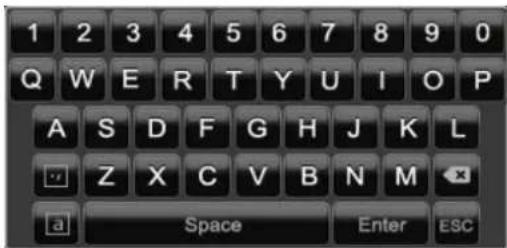
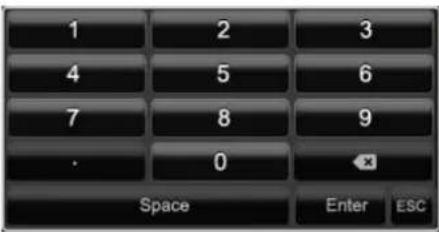
Si únicamente se introducen números, aparece el siguiente teclado virtual:
text_image
1 2 3 4 5 6 7 8 9 . 0 Space Enter ESCLas teclas tienen la misma función que un teclado de ordenador.
- Para introducir un carácter, haga clic izquierdo con el ratón sobre el carácter en cuestión.
- Para finalizar la entrada, haga clic en Enter.
- Para borrar el carácter del cursor, haga clic en ←.
- Para cambiar entre mayúsculas y minúsculas, haga clic en la a enmarcada en un recuadro. El ajuste activo se visualiza por encima del teclado.
- Para cancelar una entrada o salir del campo, haga clic en ESC.
Poner en marcha el aparato

Atención
El aparato solo se puede conectar a la tensión de red indicada en la placa de características.
Para mayor seguridad, utilice una fuente de alimentación de corriente sin interrupciones.
Cuando se conecta a la alimentación de corriente, el aparato se pone automáticamente en marcha y se ilumina la barra LED de estado.
- Durante el proceso de arranque, el aparato realiza una autocomprobación.
- A continuación aparece el asistente de configuración. Finalícelo para ir a representación en directo.
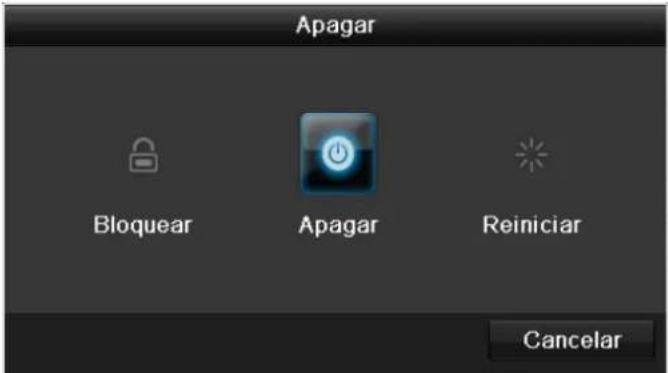
Apagar el aparato, bloquearlo, reiniciarlo
En el menú principal, haga clic en Apagar. Aparece la vista general.
text_image
Apagar Bloquear Apagar Reiniciar Cancelar-
Para apagar el aparato, seleccione la opción Apagar y confirme con Sí. Se apaga el aparato.
-
No pulse ninguna tecla mientras se está apagando.
-
Desenchufe la fuente de alimentación.
-
Para bloquear el sistema, haga clic en el icono Cerrar sesión de la izquierda. La interfaz de usuario está ahora bloqueada. Para acceder al menú hay que introducir una contraseña.
- Para reiniciar, haga clic en el icono Reinicio de la derecha. El aparato se reinicia.
Encender el aparato
- Enchufe la fuente de alimentación para iniciar el aparato.
Indicadores de estado
General
Los siguientes indicadores de estado le informan sobre el estado de funcionamiento:
• LEDs en la cara superior del aparato
- Señales acústicas
- Iconos (elementos indicadores) en el monitor

Nota
Tenga en cuenta las explicaciones dadas en las instrucciones breves independientes.
Barra de estado LED DVR
| Estado | Función |
| Constantemente iluminado | Estado del sistema en orden |
| Apagado | El aparato está apagado o el indicador de estado se ha desactivado manualmente en el menú. |
Indicadores en el monitor
El aparato indica la fecha y la hora, el nombre de la cámara y si tiene lugar una grabación.
- Grabación continua: "R azul"
- Grabación por detección de movimiento "R amarilla"
Asistente de configuración
Configurar el sistema
El asistente de configuración le guía para hacer los ajustes básicos necesarios para el sistema. Una vez finalizados, el grabador de vídeo de red queda listo para grabar y vigilar.

Nota
Encontrará todos los ajustes en el menú del aparato. Véase la vista general en la pág.308.
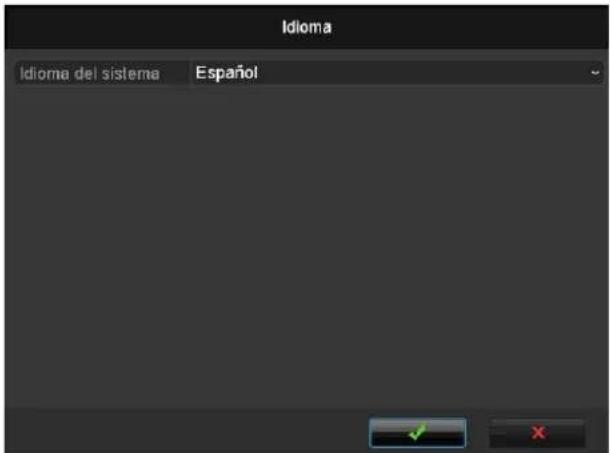
Cuando se enciende por primera vez, aparece la ventana de selección de idioma:
text_image
Idioma Idioma del sistema Español- Haga clic en el campo de entrada y seleccione su idioma en la lista. Haga clic en √ para continuar. Aparece la siguiente pregunta:
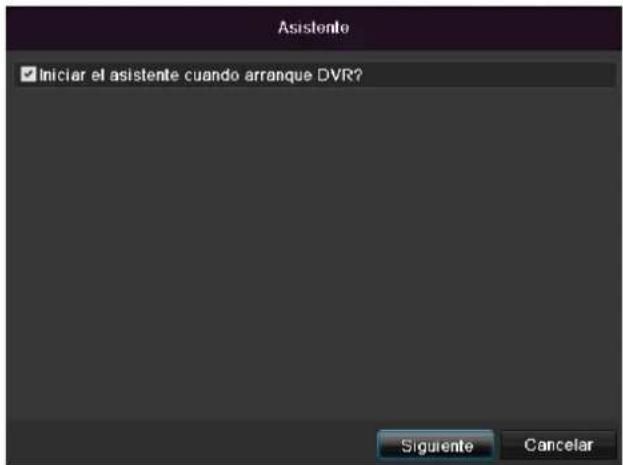
text_image
Asistente ✓ Iniciar el asistente cuando arranque DVR? Siguiente Cancelar- Haga clic en Siguiente para iniciar el asistente.

Nota
Una vez configurado el sistema, se puede desactivar la casilla de verificación, desaparece el signo de visto bueno, y el asistente ya no se inicia automáticamente.
Configurar el administrador

Advertencia
Anótese la contraseña de administrador. Por defecto está ajustada:
“1 2 3 4 5”.
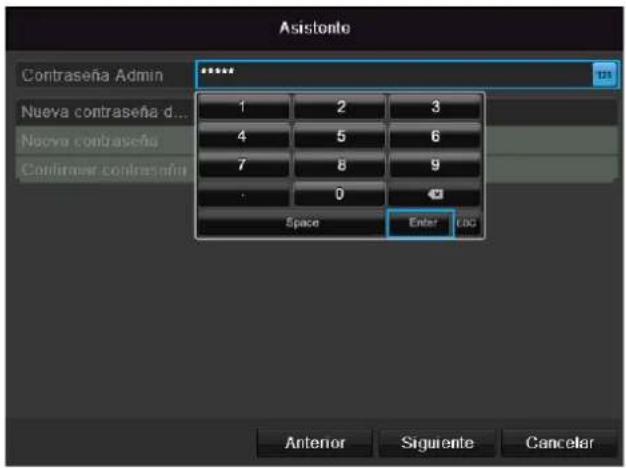
text_image
Asistente Contraseña Admin Nueva contraseña d... Nueva contraseña Confirmar contraseña 1 2 3 4 5 6 7 8 9 . 0 Space Enter LCD Anterior Siguiente Cancelar-
Haga clic en el campo de entrada e introduzca la contraseña de administrador.
-
Para establecer una nueva contraseña, active la casilla de verificación situada junto a Nueva contraseña de administrador.
-
Introduzca la nueva contraseña y confírmela en el campo situado directamente debajo.
4.Haga clic en Siguiente.
Hora y fecha del sistema
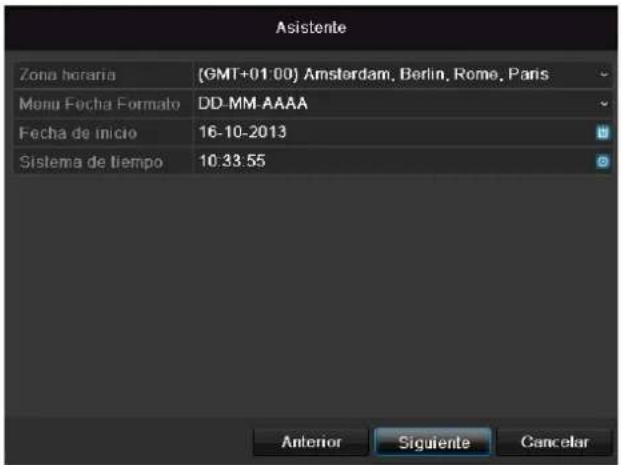
text_image
Asistente Zone horario (GMT+01:00) Amsterdam, Berlin, Rome, Paris Menu Fecha Formato DD-MM-AAAA Fecha de inicio 16-10-2013 Sistema de tiempo 10:33:55 Anterior Siguiente Cancelar-
Defina el tiempo interno del sistema introduciendo la fecha y la hora.
-
Finalice el ajuste haciendo clic en Siguiente.
Configuración de la red
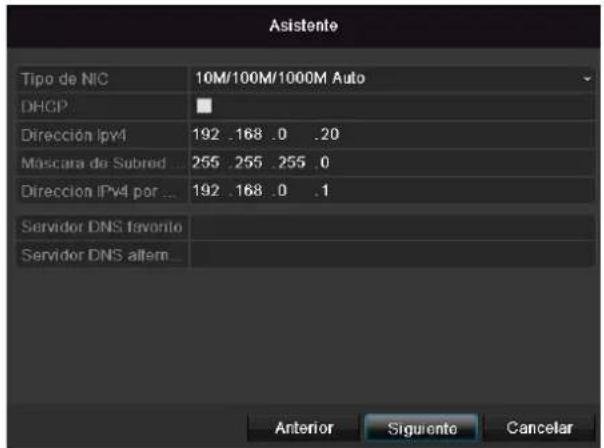
text_image
Asistente Tipo de NIC 10M/100M/1000M Auto DHGP Dirección ipv4 192 .168 .0 .20 Mascara de Subred ... 255 .255 .255 .0 Dirección IPv4 por ... 192 .168 .0 .1 Servidor DNS favorito Servidor DNS altem Anterior Siguiente Cancelari
Nota
Pregunte al administrador de la red si usted puede elegir DHCP o si debe introducir manualmente la dirección IP y efectuar manualmente los demás ajustes.
- DHCP activado: si en el enrutador de la red está configurado DHCP, active entonces la casilla de verificación DHCP. A continuación se realizan automáticamente todos los ajustes de red.
- DHCP no activado: introduzca manualmente los datos (dirección IPv4, máscara de subred IPv4 y el gateway IPv4 ajustado por defecto = dirección IPv4 del enrutador). Opcionalmente también puede introducir la dirección del servidor DNS que necesita para enviar el correo electrónico.
Un ejemplo típico de asignación de dirección es el siguiente:
- Dirección IPv4: 192.168.0.50
- Máscara de subred IPv4: 255.255.255.0
• Gateway IPv4 por defecto: 192.168.0.1 - Servidor DNS preferido: 192.168.0.1
i
Nota
Conviene asignar por acceso remoto a través de Internet una dirección fija de red al aparato.
Administración de discos duros
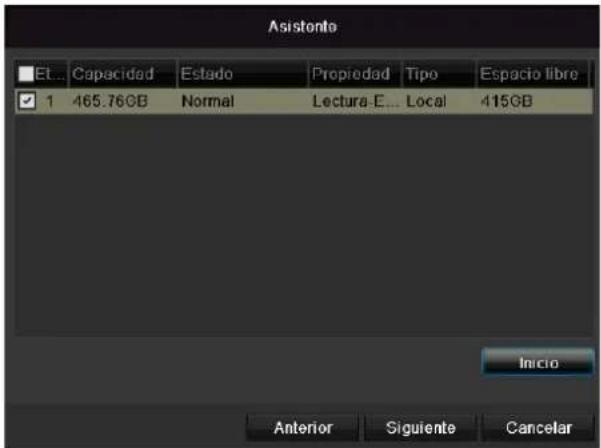
text_image
Asistento El... Capacidad Estado Propiedad Tipo Espacio libre 1 465.76GB Normal Lectura-E. Local 415GB Inicio Anterior Siguiente Cancelar- Para configurar un disco duro, active la casilla de verificación con el botón izquierdo del ratón y seguidamente haga clic en Inic.

Advertencia
¡Con ello se borran todos los datos que hay en el disco duro!
- Seguidamente confirme la pregunta de seguridad con Aceptar. Se configura el disco duro para su uso. El progreso se indica con la barra de estado.
- Finalice el ajuste con Aceptar y haga clic en Siguiente.
Asistente de cámara

text_image
Asistente N° Dirección IP N° Canales Modelo d... Protocolo Puerto 1 192.168.0.177 1 IPC ABUS 0 2 192.168.0.165 1 IPC ABUS 0 3 192.168.0.96 1 IPC ABUS 0 4 192.168.0.94 1 IPC ABUS 0 5 192.168.0.95 1 IPC ABUS 0 6 192.168.0.108 1 IPC ABUS 0 7 192.168.0.57 1 IPC ABUS 0 8 192.168.0.41 1 IPC ABUS 0 Añadir Buscar Anterior Siguiente Salir- Haga clic en Buscar para ver las cámaras de red que hay en su red.
- Para añadir más cámaras, marque las cámaras que desee y haga clic en Añadir.
- Haga clic en Siguiente para continuar con la configuración.
Grabación de la cámara

Nota
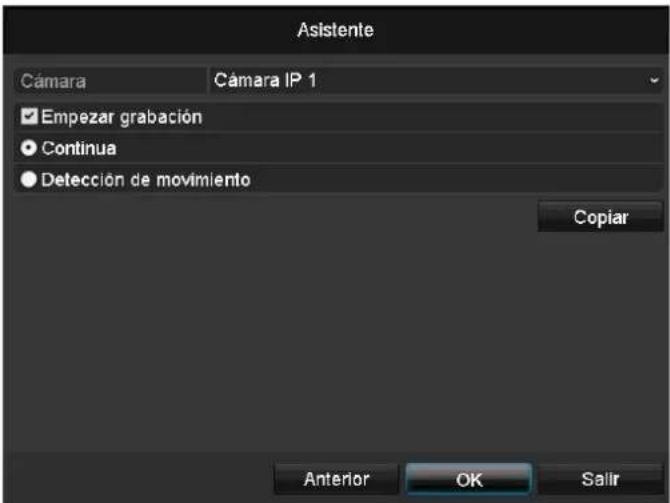
Las siguientes cámaras están plenamente integradas con el protocolo ABUS y se pueden configurar con el asistente de configuración: TVIP11560, TVIP41500, TVIP61500, TVIP61550.
text_image
Asistente Cámara Cámara IP 1 ✓ Empezar grabación ● Continua ● Detección de movimiento Copiar Anterior OK Salir- En "Cámara", seleccione la cámara con la que de-see grabar.
- Active la casilla de verificación "Iniciar grabación".
-
Elija el tipo de grabación. Se puede elegir entre "Continua" y "Por detección de movimiento".
-
Haga clic en Copiar para pasar el ajuste a otras cámaras. Para ello, elija entre las cámaras que aparecen en una nueva ventana. Active con un clic de ratón la casilla de verificación que corresponda.
-
Finalice el ajuste y el asistente de configuración con Aceptar.
Imagen en directo
Vista general
La imagen en directo se pone automáticamente en marcha al encender el aparato.
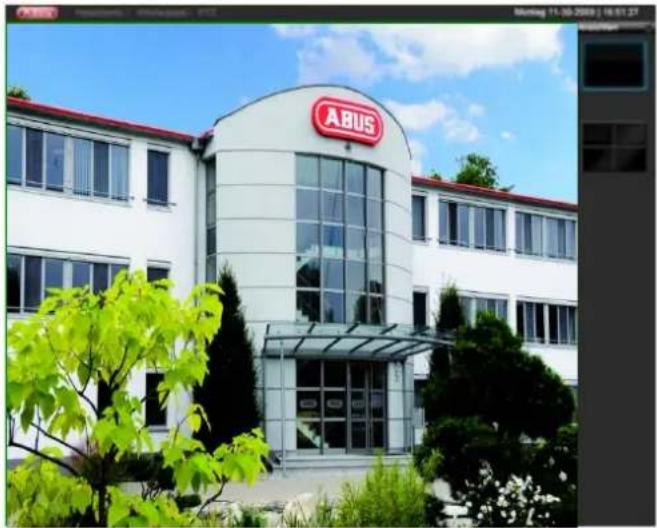
En la línea de encabezamiento se encuentran los menús
- Menú y
- Reproducción
En el lado derecho de la línea de encabezamiento se encuentra la fecha y la hora del aparato. A la izquierda se encuentra la vista múltiple.
- Para abrir el menú emergente de la vista múltiple, haga clic en el icono.
- Para cambiar entre las distintas vistas, haga clic en uno de los iconos de la barra emergente.


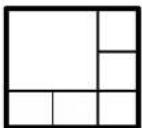
En la pantalla principal se representan las señales de las cámaras conectadas.
- Haciendo doble clic izquierdo se puede visualizar la cámara en cuestión a pantalla completa o cambiar a la vista original.
Símbolos de estado
- Según sea el estado de funcionamiento, se representarán los siguientes símbolos:
| Símbolo | Significado |
| R | Amarillo: grabación por detección de movimientoLa cámara solo graba cuando detecta movimientoAzul: la cámara está grabandoGrabación continua |
Menú emergente con manejo por ratón

Nota
Pulse el botón derecho del ratón mientras el cursor se encuentra en una imagen en directo.
Se dispone de las siguientes posibilidades de ajuste. La flecha a la derecha indica que se puede abrir un submenú.
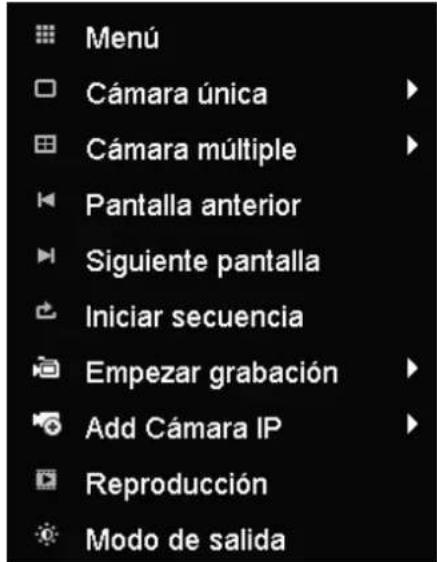
text_image
Menú Cámara única Cámara múltiple Pantalla anterior Siguiente pantalla Iniciar secuencia Empezar grabación Add Cámara IP Reproducción Modo de salida| Menú | Abre el menú principal |
| Pantalla completa | Vista a pantalla completa de la cámara seleccionada |
| Vista múltiple | Distintos layouts de cámara |
| Vista previa | Representación de la cámara previa |
| Vista siguiente | Representación de la(s) cámara(s) siguiente(s) |
| Iniciar visualización secuencial | Inicia la visualización secuencial de las cámaras |
| Iniciar grabación | Inicia la grabación por detección de movimiento o según el horario fijado para todo el día |
| Añadir cámara de red | Añadir cámaras de red adicionales |
| Reproducción | Cambiar a reproducción |
| Modo de edición | Configuración del modo de edición para la representación de pantalla |

Nota
Iniciar visualización secuencial:
En los ajustes de visualización fije el retardo secuencial para la representación.
Barra de selección en la imagen de la cáma- ra
Haga clic en la vista sencilla o en la vista múltiple de una imagen de la cámara. Aparece una barra de selección:

| N.° | Significado del símbolo |
| (1) | Área para mover la barra miniatura |
| (2) | Activar/desactivar la grabación manual |
| (3) | Reproducción inmediata de los últimos 5 minutos |
| (4) | Activar/desactivar la función de audio |
| (5) | Zoom digital |
| (6) | Ajustes de la representación de imagen |
| (7) | Cerrar la barra de selección |
Configuración

Nota
La imagen en directo se puede ajustar de la siguiente forma.
Abra el menú principal y haga clic en Configuración. A continuación, haga clic en Imagen en directo:
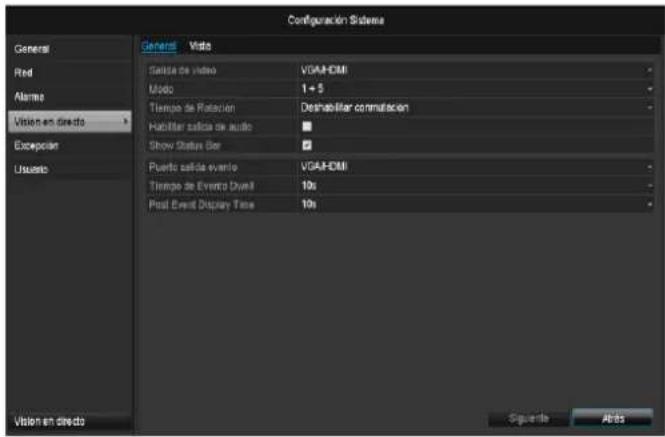
text_image
Configuración Sistemas General Red Alarme Vision en directo Excepción Usuario Vision en directo General Video Salta de video VGA/HDMI Modo 1 + 5 Tiempo de Ration Desmabiliar conmutacion Habitar salta de audio Show Status Bar Puerto salida evento VGA/HDMI Tiempo de Evento Dual 10s Post Event Display Time 10s Signaente ARESEn General se dispone de los siguientes ajustes:
| Salida de vídeo | VGA, Main CVBSSelecciona la conexión en la que se modifican los ajustes. |
| Modo Imagen en directo | Distintos layouts de cámara 1x1, 2x2, 1x5 |
| Tiempo de permanencia | Tiempo que se tarda en cambiar entre las distintas cámaras con visualización secuencial |
| Mostrar barra de estado | Activar/desactivar la barra de estado |
| Mostrar evento en | Asignar monitor para la salida de eventos |
| Tiempo de permanencia a pantalla completa | Número de segundos que se visualiza el evento en el monitor asignado. |
| Duración de indicación de la postalarma | Número de segundos que se ha de visualizar la ventana emergente tras haber saltado una alarma. |

Nota
Monitor VGA conectado
Durante el proceso de arranque se detecta automáticamente un monitor VGA conectado. La señal de vídeo principal se transmite al monitor. La salida BNC Video Main muestra secuencialmente las cámaras a pantalla completa.
No hay ningún monitor HDMI conectado:
Si durante el proceso de inicio el cable HDMI no está conectado al monitor, la señal de vídeo principal se transmite a la conexión VGA Main. Conecte el cable VGA y ponga nuevamente en marcha el grabador para ejecutar la detección
automática.
Ajustar salida de la cámara
Se puede representar simultáneamente un máximo de 4 cámaras con imagen en directo.
- Haga clic en la pestaña Vista:
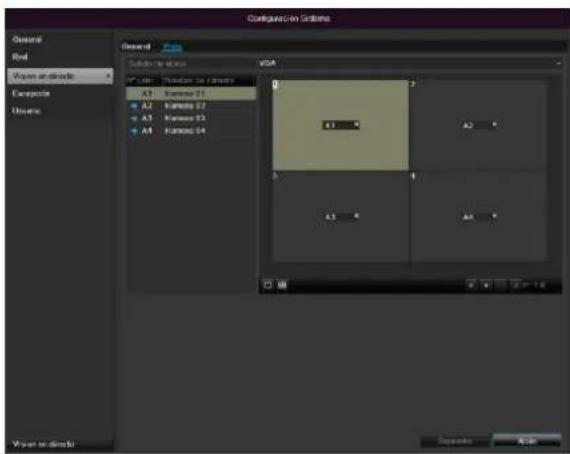
text_image
Configuration Criteria General Red View at directs Appearance Universe General Find Subtitle to display VGA A1: A2: A3: A4: B1: B2: B3: B4: C1: C2: C3: C4: C5: C6: C7: C8: C9: D1: D2: D3: D4: D5: D6: D7: D8: D9: E1 E2 E3 E4 E5 E6 E7 E8 E9 E10 E11 E12 E13 E14 E15 E16 E17 E18 E19 E20 E21 E22 E23 E24 E25 E26 E27 E28 E29 E30 E31 E32 E33 E34 E35 E36 E37 E38 E39 E40 E41 E42 E43 E44 E45 E46 E47 E48 E49 E50 E51 E52 E53 E54 E55 E56 E57 E58 E59 E60 E61 E62 E63 E64 E65 E66 E67 E68 E69 E70 E71 E72 E73 E74 E75 E76 E77 E78 E79 E80 E81 E82 E83 E84 E85 E86 E87 E88 E89 E90 E91 E92 E93 E94 E95 E96 E97 E98 E99 F100-
Seleccione el modo de representación.
-
1 x 1
- 2×2
-
1 × 5
-
Con las teclas de navegación, asigne la señal de cámara que desee a la sección de pantalla en cuestión.
- El ajuste X significa que la cámara en cuestión no se muestra.
4.Haga clic en Aplicar para aceptar el ajuste.
Reproducción en la imagen en directo
General
La reproducción puede tener lugar de tres formas diferentes:
- a través de búsqueda de eventos en el menú principal
- a partir de la representación en directo
- a través de la búsqueda de protocolos en el menú de mantenimiento.
i
Nota
Según el modo de reproducción, las teclas "Archivo/día/evento anterior/siguiente" tienen la siguiente asignación:
Reproducción normal: Al pulsar una de las teclas, la reproducción cambia al día anterior/siguiente.
Búsqueda de eventos: Al pulsar una de las teclas, la reproducción cambia al evento anterior/siguiente.
Exportación de datos: Al pulsar una de las teclas, la reproducción cambia al archivo anterior/siguiente.
i
Nota
Es posible reproducir simultáneamente hasta 4 canales de cámaras.
La pantalla de reproducción
La reproducción se controla a través del campo de control:
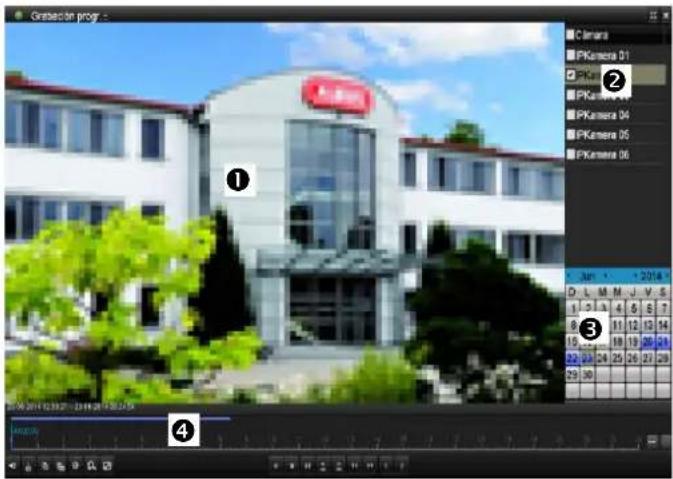
text_image
Grasector prog ① ② ③ ④| N.° | Area |
| 1 | Reproducción en desarrollo con fecha y hora |
| 2 | Seleccionar cámara para reproducción |
| 3 | Calendario con tipo de grabación |
| 4 | Campo de control con eje de tiempo (ver a la de-recha) |
Control a través de campo de control
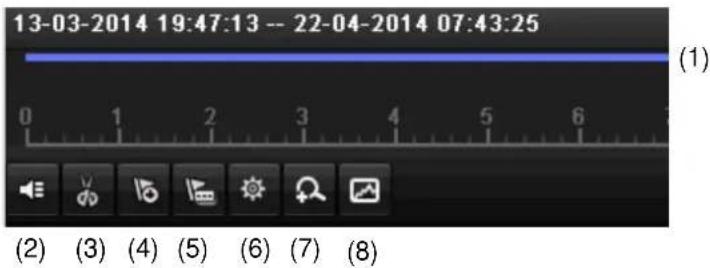
El campo de control (4) sirve para controlar el desarrollo de la reproducción. Los símbolos tienen el siguiente significado:
text_image
13-03-2014 19:47:13 -- 22-04-2014 07:43:25 (1) (2) (3) (4) (5) (6) (7) (8)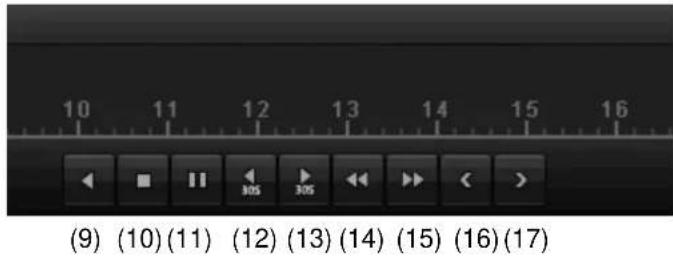
text_image
(9) (10) (11) (12) (13) (14) (15) (16) (17)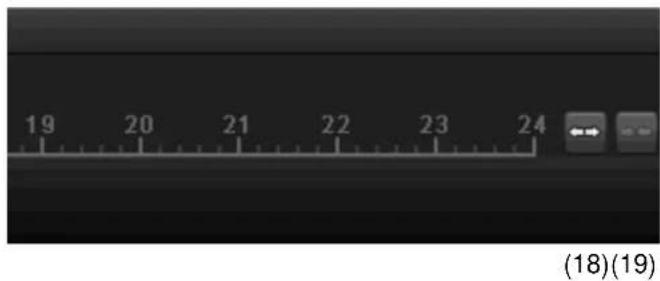
text_image
19 20 21 22 23 24 (18)(19)| N.° | Significado del símbolo |
| 1 | Eje temporal:Haga clic en el eje temporal para continuar la reproducción en otro puntoHaga clic en el control deslizante y arrástrelo al momento deseado para iniciar a partir de ahí la reproducción. |
| 2 | Activar/desactivar audio |
| 3 | Iniciar/parar exportación de vídeooclip. Cuando se sale de la reproducción se visualiza el clip en el diálogo de exportación. |
| 4 | Añadir marca (ver tipo de reproducción “Marca”) |
| 5 | Añadir marca definida por el usuario (ver tipo de reproducción “Marca”) |
| 6 | Administrar marcas |
| 7 | Zoom digital |
| 8 | Búsqueda Smart:Si se crea una ventana de búsqueda, se muestran los datos de movimiento de las grabaciones en el campo visual en la barra de tiempo.Atención:La búsqueda Smart solo es posible con la repro-ducción de una sola cámara. |
| 9 | Reproducción hacia atrás |
| 10 | Parada de reproducción |
| 11 | Inicio / pausa de reproducción |
| 12 | Saltar 30 segundos hacia atrás |
| 13 | Saltar 30 segundos hacia delante |
| 14 | Avance lento (16x → 1x) |
| 15 | Avance rápido (1x → 16x) |
| 16 | Día anterior |
| 17 | Día siguiente |
| 18 | Reducir el detalle de la barra de tiempo |
| 19 | Ampliar el detalle de la barra de tiempo |
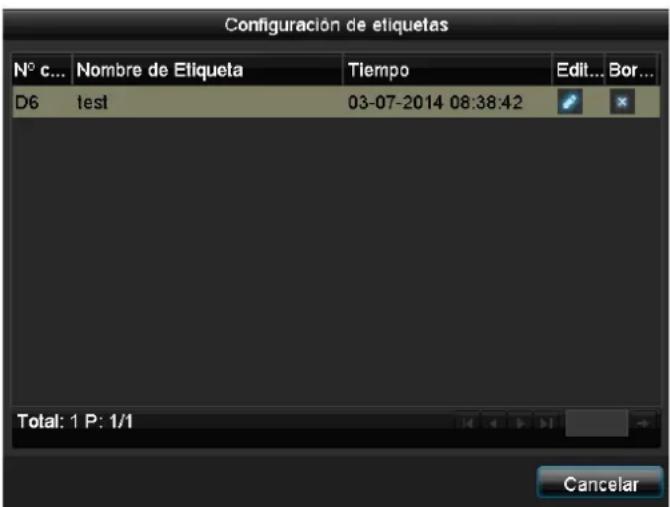
Haga clic en Administrar marcas (6):
text_image
Configuración de etiquetas N° c... Nombre de Etiqueta Tiempo Edit... Bor... D6 test 03-07-2014 08:38:42 Total: 1 P: 1/1 Cancelar- Para cambiar la descripción de la marca, haga clic en el símbolo de Editar. Para eliminarla, haga clic en el icono de borrar.
Selección del tipo de reproducción
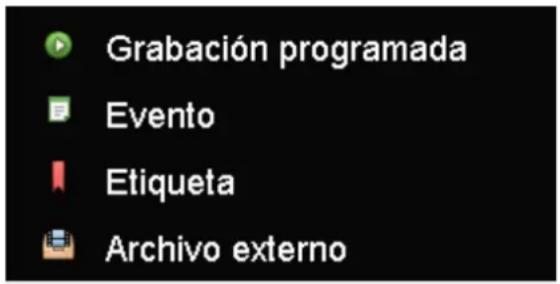
Seleccionando el tipo de reproducción (5) se pueden representar y filtrar diferentes tipos de grabaciones y eventos en la vista de reproducción.
text_image
Grabación programada Evento Etiqueta Archivo externoSe dispone de los siguientes menús:
| Tipo | Descripción |
| Duración | Reproducción de datos de vídeo grabados. |
| Evento | Búsqueda y reproducción de datos de vídeo grabados a partir de detección de movimiento o de entrada de alarma. |
| Marca | Búsqueda y reproducción de datos de vídeo provistos de una marca. |
| Archivo externo | Búsqueda y reproducción de datos de vídeo que se han encontrado en un soporte de datos externo (USB) conectado. |
Menú del aparato
Vista general de menús
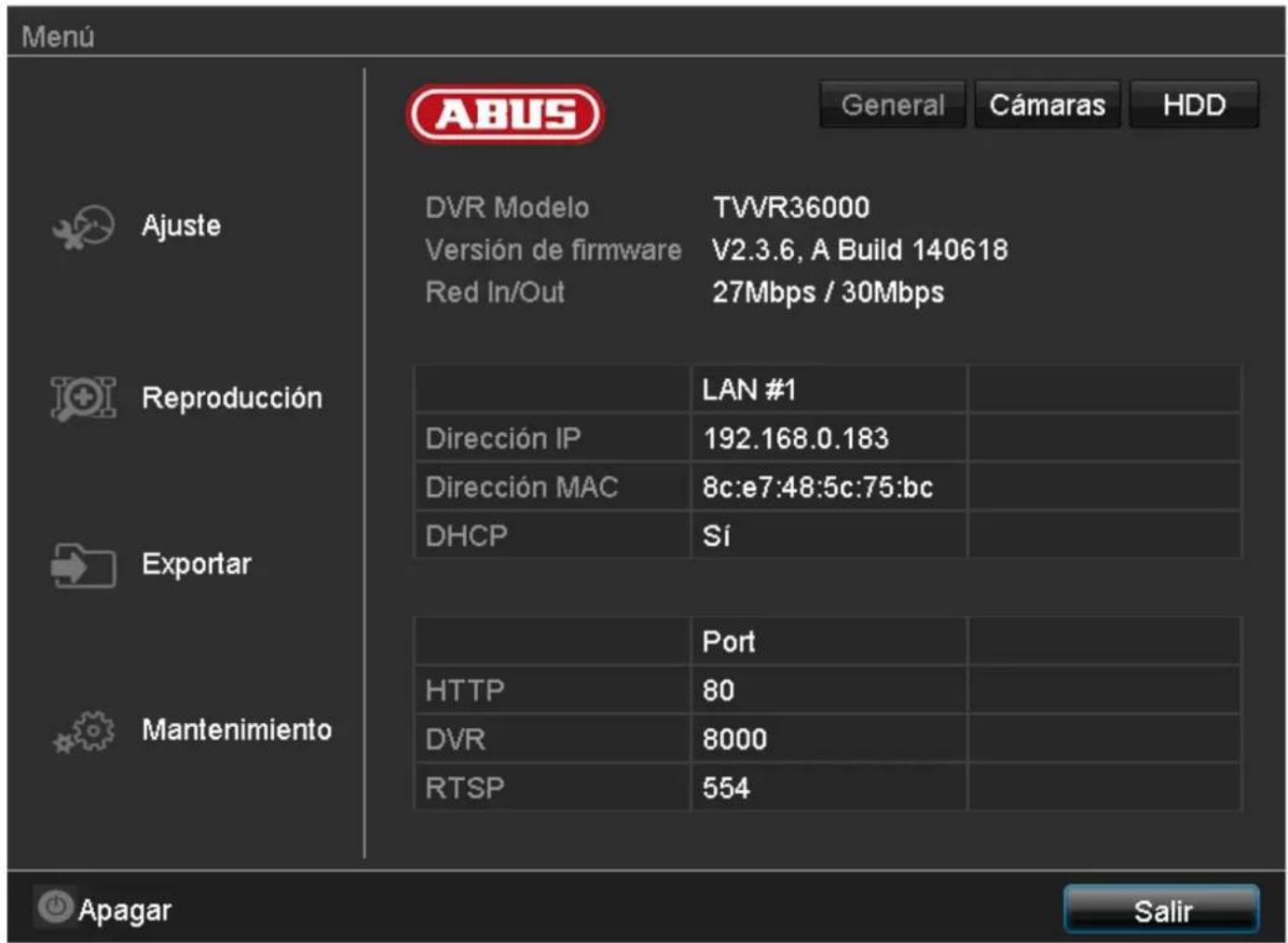
La siguiente vista general de menús muestra los menús más importantes para ajustar y controlar el aparato.
Además, a la derecha puede consultar información importante sobre el aparato.
- Haga clic en el menú que desee para abrirlo.
- Para cerrar la vista general de menús, haga clic en Salir.
text_image
Menú ABUS General Cámaras HDD Ajuste DVR Modelo TVVR36000 Versión de firmware V2.3.6, A Build 140618 Red In/Out 27Mbps / 30Mbps Reproducción LAN #1 Dirección IP 192.168.0.183 Dirección MAC 8c:e7:48:5c:75:bc DHCP Si Exportar Mantenimiento Port HTTP 80 DVR 8000 RTSP 554 Apagar SalirDescripción del menú
| Menú | Descripción | Ver pág. |
| Ajuste | Lleva a los menús Configuración, Cámara, Grabación, HDD, Reproducción. | 309 |
| Reproducción | Búsqueda basada en parámetros de grabaciones de vídeo o de imágenes iniciadas por eventos como detección de movimiento, así como de marcas fijadas durante la reproducción. | 328 |
| Exportar | Búsqueda basada en parámetros de grabaciones de vídeo o de imágenes iniciadas por eventos como alarmas o detección de movimiento, así como de alarmas y marcas fijadas durante la reproducción. | 329 |
| Mantenimiento | Información sobre el sistema, búsqueda de protocolos, importación/exportación de configuración, mantenimiento del aparato como update al nuevo firmware, cargar ajustes por defecto, mostrar carga de la red. | 331 |
Ajustes
text_image
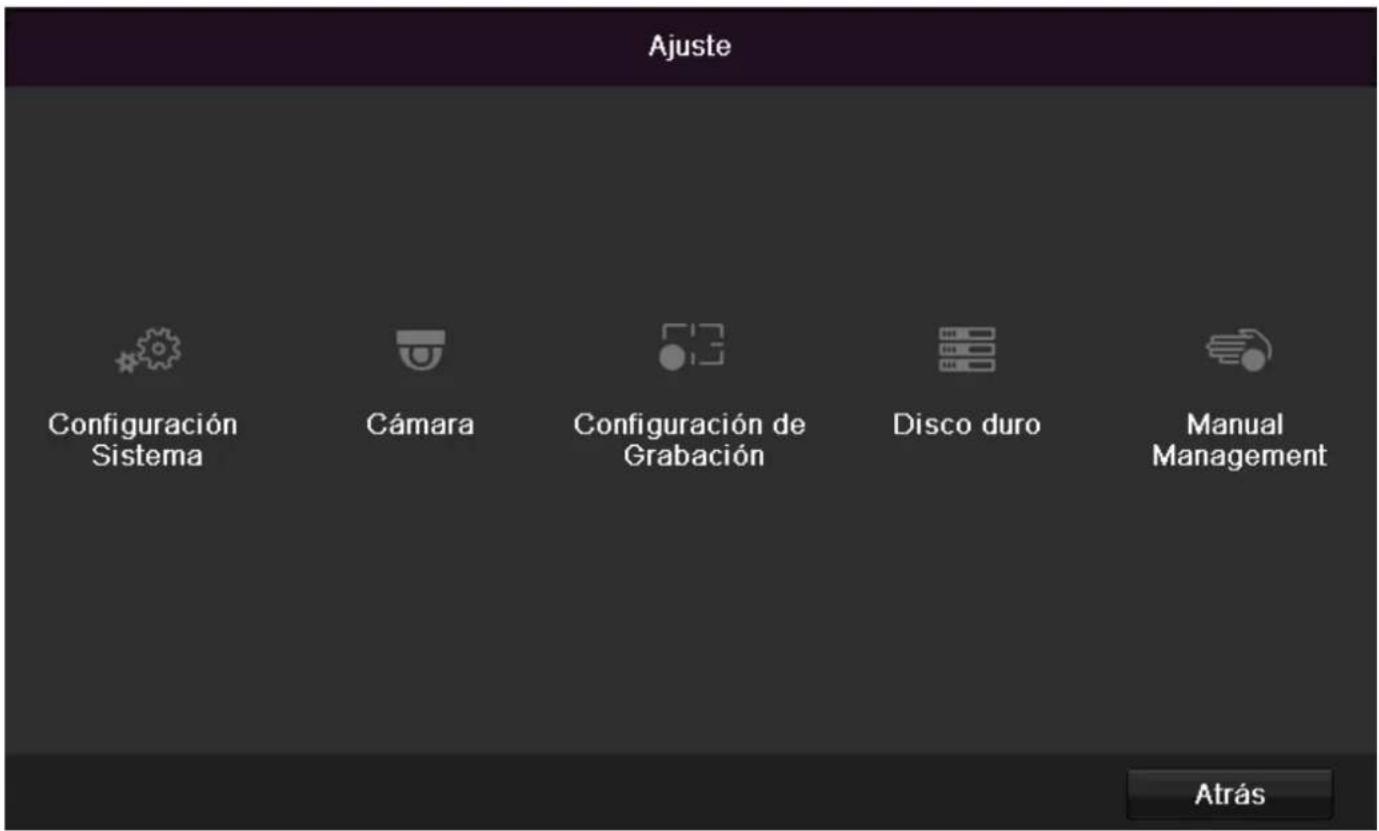
Ajuste Configuración Sistema Cámara Configuración de Grabación Disco duro Manual Management AtrásDescripción del menú
| Menú | Descripción | Ver pág. |
| Configuración Sistema | Administrar todos los ajustes de aparato (generales, red, imagen en directo, advertencia, usuario). | 310 |
| Cámara | Menú para ajustar los parámetros de la cámara (configuración OSD, modo de imagen, detección de movimiento, zona privada, vigilancia de sabotaje, pérdida de la señal de vídeo). | 318 |
| Configuración de Grabación | Menú para ajustar parámetros de grabación (horario, resolución de la cámara, vacaciones, etc.). | 322 |
| Disco duro | Inicializar o administrar disco duro integrado (asignar función de lectura/escritura, cámaras, administrar disco duro de red, etc.). | 325 |
| Manual Management | Menú para ajustar grabaciones manuales | 327 |
Configuración
text_image
Configuración Sistemas General Parameters DGT Miss ajustes Radius Especiól Resolución 1260°720/66HZ Zone horante (GMT+91.00) Amsterdam, Berlin, Rome, Paris Meral Fecha Formato DO-MB-AAAA Fecha de inicio 23-05-2014 Sistema de tiempo 16:45:58 Velocidad del ration Activar existente Hobiliter contraste Enable Light Seguente ABG
Nota
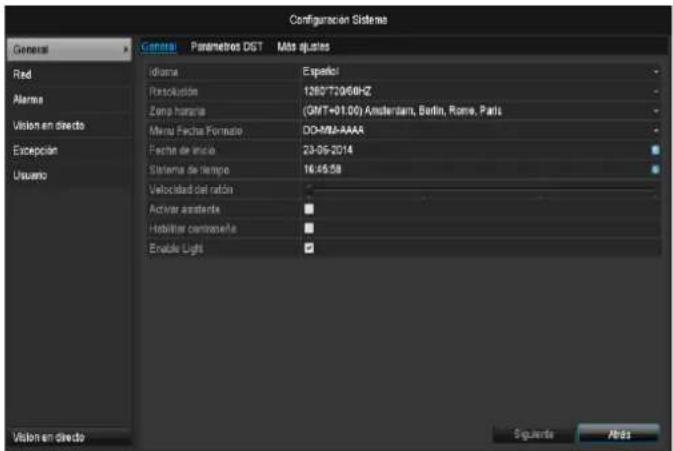
El menú de configuración administra todos los ajustes del aparato.

Advertencia
Asegúrese de que se ha ajustado correctamente la fecha y la hora.
ATENCIÓN:
La modificación posterior puede provocar pérdida de datos.
Asegure a tiempo los datos.
Vista general
| Menú | Ajuste | Página |
| General | Idioma, vídeo, hora, fecha, ratón, contraseña, hora de verano, otros ajustes | 310 |
| Configuración de la red | Ajustes necesarios de la red (IP manual, DHCP, PPPOE, DDNS etc.) y vista general de los estados de red | 311 |
| Alarma | Ajustes para las entradas/salidas de alarma de las cámaras de red | 315 |
| Imagen en directo | Ajustes de display, asignación de la salida de evento | 315 |
| Advertencia | Comportamiento del aparato en caso de excepción (disco duro lleno, red desconectada, etc.) | 316 |
| Usuario | Insertar, cambiar usuario, otorgar derechos de acceso | 316 |

Nota
Tenga en cuenta las notas de los capítulos correspondientes.
Configuración general
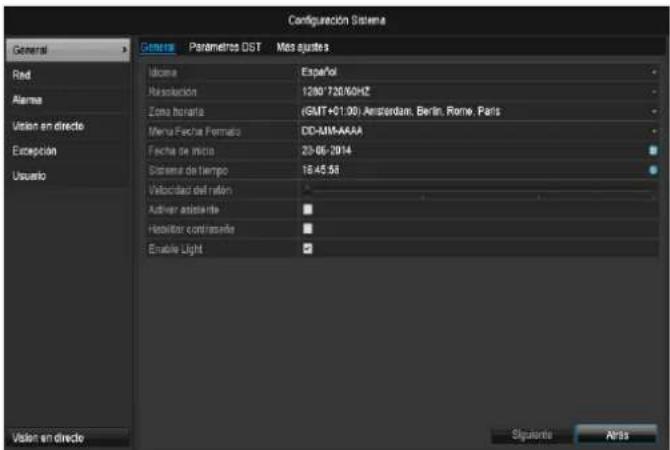
text_image
Configuración Sistema General Rad Alarma Vision en directe Excepción Usuario Generate Parametros DST Mas ajustes Empresa Español Resolución 1200°720/60HZ Zone horario (GMT+31.90) Amsterdam, Berlin, Rome, Paris Menu Fecha Formato DD-MM-AAAA Fecha de inicio 20-06-2014 Sistema de tiempo 18:45:58 Velocidad del ration Adiver asistente Hobliter contrastelle Enable Light Signato AFAS Valor en directe| Pestaña General | Ajuste |
| Idioma | Idioma en pantalla |
| Salida BNC estándar | PAL, NTSC |
| Resolución | Resolución del monitor |
| Zona horaria | GMT (Greenwich Mean Time) |
| Formato de fecha | MM-DD-AAAA, DD-MM-AAAA, AAAA-MM-DD |
| Tiempo interno del sistema | Fecha, hora |
| Velocidad del cursor del ratón | Barra de desplazamiento: a la izquierda velocidad reducida, a la derecha velocidad alta |
| Activar el asistente | Casilla de verificación activada: el asistente aparece al iniciar el sistema. |
| Activar el ID de autenticación | Casilla de verificación no activada: no es necesario introducir contraseña en la propia grabadora, pero para acceder por red es necesario introducir la contraseña.Casilla de verificación activada: se debe introducir la contraseña para poder manejar el menú. |
| Activar la barra de estado LED | Casilla de verificación no activada: el indicador LED de estado está de-sactivado.Casilla de verificación activada: el indicador LED de estado se ilumi-na en azul cuando la grabadora está encendida. |
| Activar acceso remoto | Casilla de verificación activada: está activado el acceso para configuración remota por parte del soporte técnico. |
| Pestaña Ajustes DST | Ajuste |
| Ajuste automático del horario de verano | Estando activada esta casilla, el aparato adapta automáticamente el horario de verano. |
| Activar DST | Estando activada esta casilla de verificación, se puede elegir una fecha precisa de comienzo/fin. |
| Desde, hasta | Fecha de comienzo, final del horario de verano |
| DST Bias | Corrección del horario de verano: se cambia del horario de verano al horario de referencia |
| Otros ajustes | Ajustes |
| Nombre | Especificación inequívoca del aparato |
| N.° | Para identificar inequívocamente al utilizar un control remoto |
| Cierre de sesión autom. | Nunca / 1 ... 30 minutos – regula el tiempo que se muestra el menú hasta que se vuelve a ocultar |
| Aviso de evento | Casilla de verificación activada: alarma acústica cuando se dan avisos de detección de movimiento, Hdd lleno, etc. |
Confirme los ajustes con un clic en Aplicar y salga del menú con Aceptar.
Configuración de la red
General
Es imprescindible que la configuración de la red sea correcta para
- poder manejar el aparato y la vigilancia por control remoto a través de su navegador.
i
Nota
Antes de configurar el aparato lea las siguientes indicaciones.
Una red es la conexión de por lo menos 2 dispositivos de red.
Tipos de transmisión:
- redes alámbricas (por ejemplo, cable CAT5),
• redes inalámbricas (Wi-Fi) y - otras posibilidades de transmisión (Powerline).
Todos los sistemas comparten características considerables, pero también presentan diferencias entre sí.
Conceptos
A continuación damos una vista general de los conceptos relevantes para el uso del aparato en redes.
| Parámetros | Ajuste |
| Dirección IP | Una dirección IP es la dirección inequívoca de un dispositivo dentro de una red.Esta dirección solo puede darse una vez dentro de una misma red. Hay determinados rangos de direcciones IP reservados para redes públicas, como por ejemplo Internet. |
| Rango de direcciones privadas | Por ejemplo, 10.0.0.0 - 10.255.255.255,Máscara de subred 255.0.0.0172.16.0.0 - 172.31.255.255Máscara de subred 255.255.0.0192.168.0.0 - 192.168.255.255Máscara de subred 255.255.255.0 |
| Máscara de subred | Es una máscara de bits que se utiliza para tomar decisiones o realizar asignaciones en el enrutamiento.En las redes domésticas es 255.255.255.0 por defecto. |
| Gateway | Dispositivo de red que permite a todos los demás dispositivos de red acceder a Internet.Por ejemplo, el ordenador al que está conectado el módem DSL o generalmente el enrutador o el punto de acceso dentro de una red. |
| Parámetros | Ajuste |
| Servidor de nombres | También llamado DNS (Domain Name Server), se encarga de asignar a una dirección web o URL (por ejemplo, www.google.de) una dirección IP inequívoca.Cuando se introduce un dominio en un navegador, el DNS busca la dirección IP del servidor adecuada y le pasa al servidor la solicitud.Aquí se puede introducir la dirección IP de un DNS del proveedor. A veces es suficiente marcar la dirección IP del gateway, y este se encarga entonces de transmistir la solicitud al DNS del proveedor. |
| DHCP | El servidor DHCP asigna automáticamente a un dispositivo de red la dirección IP, la máscara de subred, el gateway y el nombre del servidor.Los enrutadores actuales disponen deDHCPs. El servicio DHCP se tiene que configurar y activar por separado. Consulte información más detallada en el manual correspondiente.Nota:Al utilizar direcciones IP fijas Y un servidor DHCP se debe prestar atención a que las direcciones IP fijas queden fuera de las direcciones asignadas por el DHCP, ya que en caso contrario podrían sugir problemas. |
| Puerto | Un puerto es una interfaz a través de la cual se comunican distintos programas. Determinados puertos están asignados de forma fija (23: Telnet, 21: FTP), mientras que otros se pueden elegir libremente. Los puertos son relevantes para distintas aplicaciones, por ejemplo para acceder externamente al aparato a través de un navegador. |
| Dirección MAC | La dirección MAC (Media-Access-Control-Adresse, también ID de Ethernet) es la dirección específica de hardware del adaptador de red.Esta dirección sirve para identificar inequívocamente al aparato en una red de ordenadores. |
Estructura de la red
El aparato se debe conectar físicamente con la red por medio de un cableado CAT5; ver conexiones en la pág. 1.

Nota
Siga las instrucciones e indicaciones de los dispositivos de red.
Se pueden conectar entre sí varios interruptores/enrutadores/puntos de acceso. La red puede afectar a cortafuegos y otros software de seguridad.

Advertencia
Al utilizar un enrutador, los clientes de red (y con ello también la grabadora) están conectados a Internet. Y esto también rige a la inversa.
Tome sin falta medidas de protección (como por ejemplo utilizar un cortafuegos, cambiar la contra-seña, cambiar el puerto) para así evitar un acceso no deseado desde el exterior.
Configuración de la red
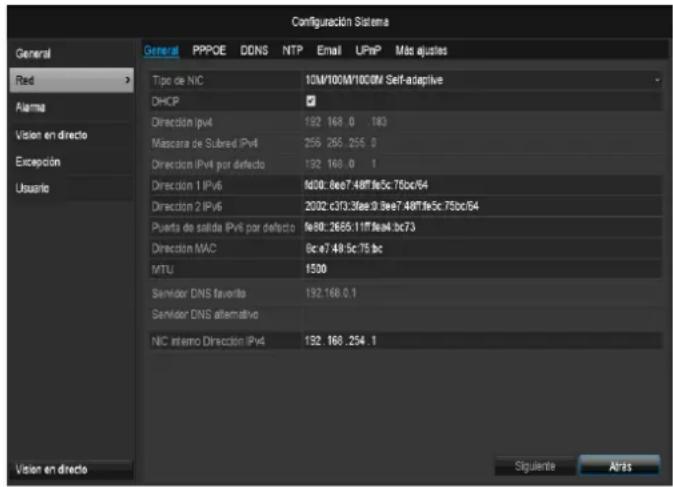
text_image
Configuración Sistema General Red Alarma Vision en directo Excepción Usuario Tipo de NC DHCP Dirección IPv4 Máscara de Subred IPv4 Dirección IPv4 por defecto Dirección 1 IPv6 Dirección 2 IPv6 Puerta de salida IPv6 por defecto Dirección MAC MTU Servidor DNS favorito Servidor DNS alternativo NIC interno Dirección IPv4 10M/100M/100M Self-adaptive 192 168.0 183 256 255.255.0 192 168.0 1 fe80:8ee7.48ftfe5c:75bcf64 2002 c373.3ee9.03ee7.48ftfe5c:75bcf64 fe80:2665.11fffea4.2c73 8c e7.48.5c:75 bc 1500 192.168.0.1 192.168.254.1 Siguliente Atras| Pestaña | Ajuste |
| General | Ajustes para la red local y elección del modo de red. |
| PPPOE | PPPOE se utiliza en conexiones ADSL y al utilizar un módem en Alemania.Haga clic en Modificar para introducir los datos de acceso (identificación, contraseña) para su proveedor. |
| DDNS | Servidor para DNS dinámico Administración para actualizar nombres de host y entradas DNS |
| NTP | Network Time ProtocolServidor para sincronizar hora |
| Correo electrónico | Especifique los ajustes de correo para enviar, en caso de alarma, un correo a una dirección específica. |
| UPnP | Universal Plug and PlayAjustes para manejar cómodamente dispositivos de red en una red IP. |
| Otros ajustes | Configure aquí la dirección IP del PC al que se haya de enviar un mensaje en caso de alarma. |
Pestaña General
| Parámetros | Ajuste |
| Tipo NIC | Ajuste aquí la velocidad de transmisión de la tarjeta de red integrada. Recomendación: 10M/100M/1000M autoadaptativo |
| DHCP | Active la casilla de verificación si asigna en la red las direcciones IP de forma dinámica por DHCP. DHCP activado: los siguientes campos de introducción están conmutados a no activos ya que los parámetros se toman del DHCP. Nota: Si asigna manualmente las direcciones IP, preste atención a que el DHCP no esté activado (la casilla de verificación no está marcada) |
| Dirección IPv4 | Dirección del dispositivo de red en la red con introducción manual |
| Máscara de subred IPv4 | Normalmente 255.255.255.0 |
| Gateway IPv4 por defecto | Dirección del gateway para el acceso a Internet |
| Dirección IPv6 1 | Dirección IPv6 local (enlace local) dirección IPv6 |
| Dirección IPv6 2 | Dirección IPv6 global (Global unicast) |
| Gateway estándar IPv6 | Dirección IPv6 del gateway para acceso a Internet |
| Dirección MAC | Dirección de hardware de la tarjeta de red integrada |
| MTU (bytes) | Describe el tamaño máximo del paquete de un protocolo. |
| Servidor DNS preferido | Dirección del DNS, generalmente la dirección IP del gateway |
| Servidor DNS alternativo | Dirección IP del servidor DNS alternativo |

Nota
Algunos de estos ajustes no son posibles para todos los módulos.
PPPOE
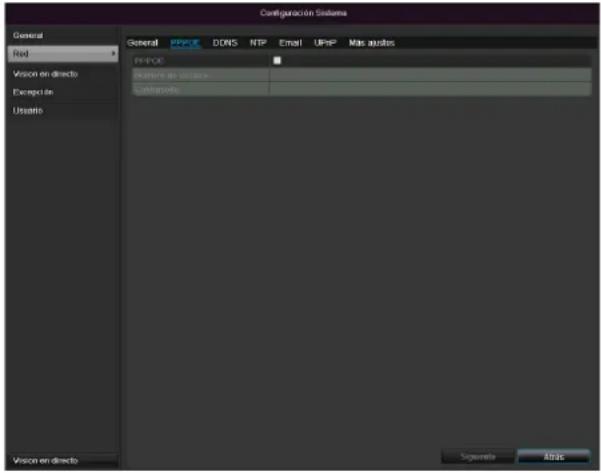
text_image
Configuración Sistema General Red Vision en directo Excepte de Usuario General PPPOE DDNS NTP Email UPAP Mas ajustes PPPOE Feature as úctano Controspole Segueroa 8726 Vision en directo- Active la casilla de verificación PPPOE e introduzca el nombre de usuario (identificación de acceso a Internet) y la contraseña, y confirme esta última.
2.Acepte los datos con Aplicar.

Advertencia
A ser posible, utilice PPPOE cuando no haya ningún enrutador.
DDNS
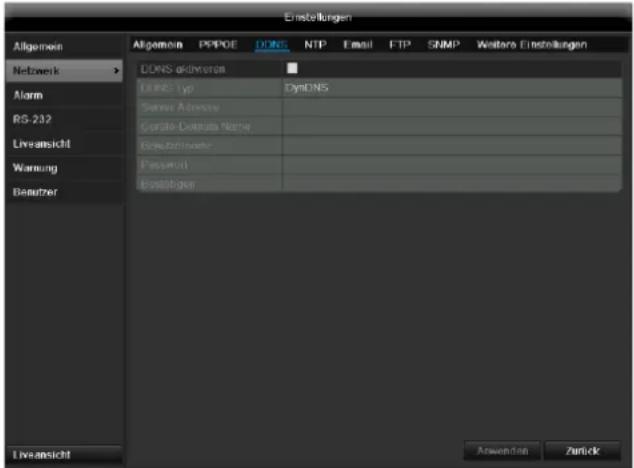
-
Para poder utilizar la función ABUS DDNS, primero tiene que crear una cuenta en www.abus-server.com. Consulte a este respecto las FAQs en la página web.
-
Active la casilla de verificación "Activar DDNS", seleccione seguidamente el tipo DDNS "DynDNS" e introduzca la dirección IP www.abus-server.com en el campo "Dirección de servidor".
-
Acepte los datos con Aplicar. Ahora la dirección IP de su conexión de Internet se actualiza cada minuto.
NTP
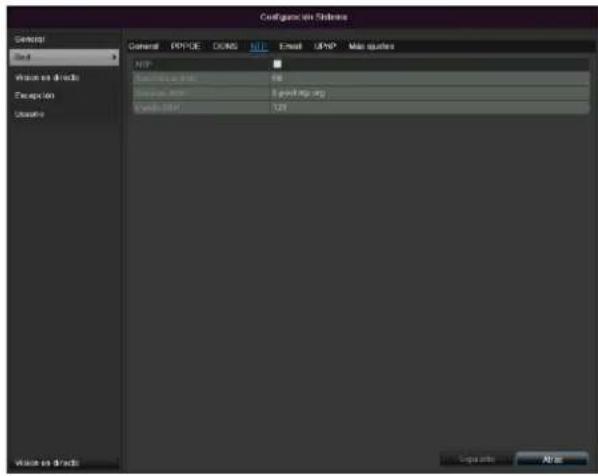
La grabadora puede sincronizar la hora con un servidor externo. Para ello se dispone en Internet de varias direcciones de servidor.
-
Active la casilla de verificación NTP e introduzca el intervalo de tiempo tras el cual debe volver a tener lugar la sincronización. Introduzca la dirección IP del servidor NTP y el puerto NTP.
-
Acepte los datos con Aplicar.
Correo electrónico
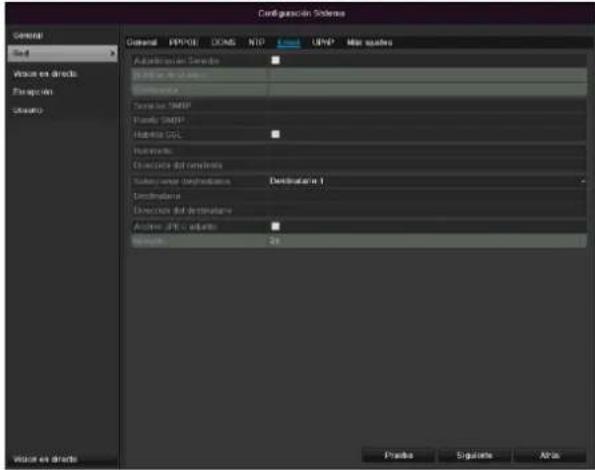
Cuando se produce una alarma, el aparato puede enviar un mensaje por correo electrónico. Introduzca aquí la configuración de correo electrónico.
text_image
Configacion Sistemas General S6 Status en directo Exposión Unidazo General EXPOB COMS NIP UPMP Metr aquisos Administración Sistemas Astragal de la Divida Conversión Servicios NIMP Transfer SMTP Habita SSL Transportes Desicción del Dominación Subtotalter Desindicación Destinación 1 Destinación Desicción del Dominación Nombre JPS Subtotals Sustamos 20 Presión Signación Ársta| Parámetros | Ajuste |
| Activar la auten- ticación del ser- vidor | Activar casilla de verificación cuando se inicia una sesión en el servidor del proveedor de Internet |
| Nombre de usu- ario | Cuenta de correo electrónico en el proveedor |
| Contraseña | Contraseña con la que se protege la cuenta de correo electrónico |
| Servidor SMTP | Dirección del servidor SMTP del proveedor |
| Puerto SMTP | Introducir el puerto SMTP (por defecto: 25) |
| Activar SSL | Activar casilla de verificación para activar codificación del correo electrónico |
| Remitente | Nombre del remitente |
| Dirección del remitente | La dirección de correo electrónico correspondiente a la cuenta de correo electrónico |
| Seleccionar destinatario | Seleccionar tres posibles destinatarios para que reciban el correo. |
| Destinatario | Introducir aquí el nombre del destinatario. |
| Dirección de correo electrónico | Introducir la dirección de correo electrónico del destinatario. |
| Colgar foto | Activar casilla de verificación si además del correo también se desea enviar grabaciones de la cámara como archivo de foto. |
| Intervalo | Seleccionar un tiempo de disparo entre 2 y 5 segundos. Las fotos solo se envían si se ha detectado movimiento en un tiempo que rebasa el intervalo definido. |
- Introduzca los parámetros de la notificación por correo electrónico.
2.Haga clic en Prueba para enviar un correo a modo de prueba.
- Si ha realizado correctamente las entradas y ha recibido un correo de confirmación, haga clic en Aplicar.
i
Nota
El aparato envía un correo electrónico al destinatario configurado.
Si el correo no llega a su destinatario, compruebe los ajustes y corríjalos.
Si es necesario, compruebe los ajustes de spam de su cliente de correo electrónico.
i
Nota
Los datos de acceso y ajustes para el envío SMTP se los proporcionará su proveedor de correo electrónico. Algunos proveedores de correo electrónico ya solo ofrecen encriptación SSL para el envío de correos electrónicos. Se ha probado la compatibilidad de este grabador con los siguientes proveedores: GMX, Web.de, GMail.
UPnP
text_image
Configuración Sistemas General E-mail View en directo Transporter Destination Analogging Type Aidio Type: portes Portes: portes Portes: portes Portes: portes Portes: portes Portes: portes Portes: portes Portes: portes Portes: portes Portes: portes Portes: portes Portes: portes Portes: portes Portes: portes Portes: portes Portes: portes Portes: portes Portes: portes| Parámetros | Ajuste |
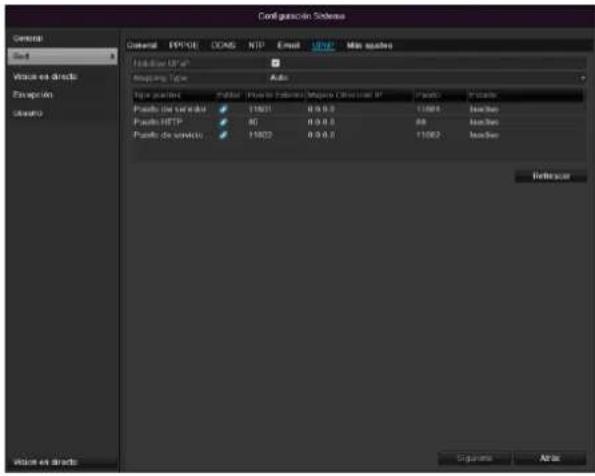
| Activar UPnP | Activar la casilla de verificación para activar la visibilidad en una red IP. Cuando la función está activada, se registra automáticamente en el enrutador un redireccionamiento para todos los puertos de la red (siempre y cuando el UPnP esté activado en el enrutador). Estando el UPnP activado, los puertos de red configurados a través del UPnP se transmiten al servidor ABUS (siempre y cuando ABUS DDNS esté activo). |
| Tipo de mapeado | Con el ajuste “manual” se pueden fijar manualmente los puertos de red con el botón “Editar”. Con el ajuste “auto”, el grabador comprueba si hay puertos de red libres en el enrutador y asigna los números a los puertos de forma aleatoria. |
Confirme los ajustes con un clic en Aplicar y salga del menú con Volver.
Otros ajustes
text_image
Configurable Sistemas General Send Private en directo Exception Status Destination PRICE DCRS NTP Email UPM Max drive PC control Preto control 0 Preto do service 11621 Preto HTTP 98 PC multicast Preto do service HTTP 11632 Presence Abits| Parámetros | Ajuste |
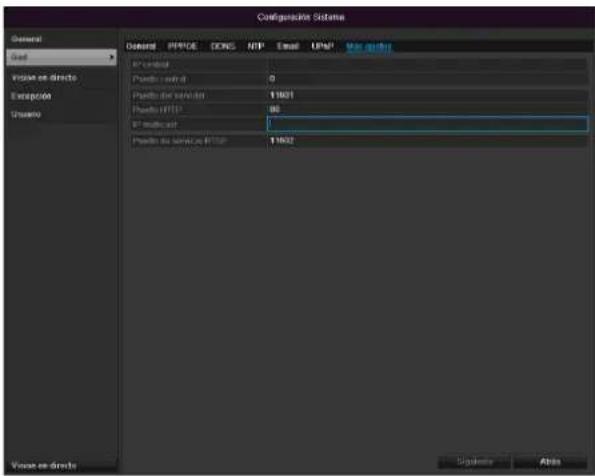
| IP del host de alarma | Dirección de red de la estación CMS |
| Puerto del host de alarma | Puerto de su estación CMS |
| Puerto del servidor | Puerto para comunicación de datos (por defecto: 8000) |
| Puerto HTTP | Puerto del servidor web (por defecto: 80) |
| Dirección IP de multicast | Para minimizar el tráfico, también puede introducir aquí la dirección IP de multicast. La dirección IP tiene que coincidir con la del software de videovigilancia. |
| Puerto de servicio RTSP | Introducir el puerto RTSP (por defecto 554) |

Nota
El puerto de servidor 8000 y el puerto HTTP 80 son los puertos estándar para clientes remotos y para acceso remoto por navegador de Internet.
Alarma

Nota
Este punto de menú solo está disponible si está conectada una cámara compatible que tenga entrada y salida de alarma, por ejemplo, TVIP11560.
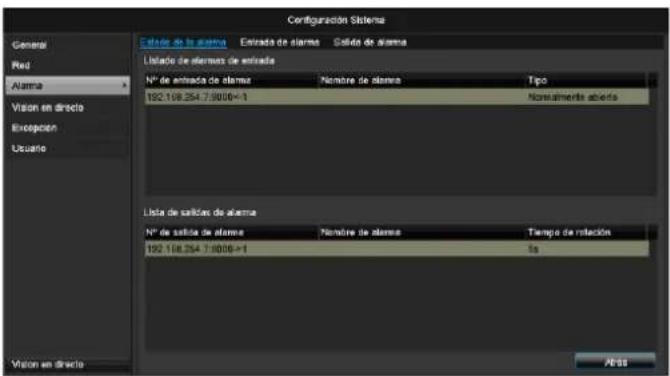
Estatus de alarmas
text_image
Configuración Sistema Estado de la alarma Entrrada de alarma Salida de alarma Listado de alarmes de entrada N° de entrada de alarma Nombre de alarma Tipo 192.168.254.73000=1 Normalmente abierta Lista de salida de alarma N° de salida de alarma Nombre de alarma Tiempo de rificación 192.168.254.73000=1 5s Vision en directo A##sAquí se puede ver una lista con todas las entradas y salidas de alarmas de las cámaras de red y su estatus actual.
Entrada de alarma
text_image
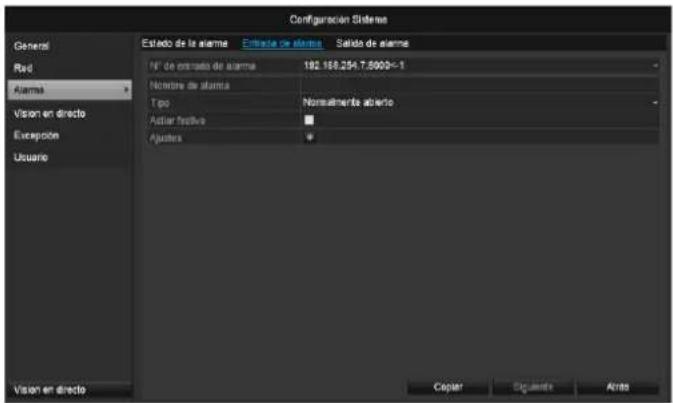
Configuración Sistemas General Red Alarma Vision en directo Excepote Usuario Estado de la alarma Entrega de alarma Saldo de alarma N° de contrato de alarma 192.168.254.7.5000~1 Nombre de alarma Tipo: Normalmente abierto Activarativo: Ajustora: Vision en directo Copar Documento Arto- Seleccione una reacción en caso de alarma haciendo clic en el símbolo de 'Configuración' estando "Reacción" desactivado.
| Parámetros | Ajuste |
| Entrada de alarma | Seleccionar la entrada de alarma para configurar los ajustes. Puede seleccionar la entrada de alarma a partir de los datos de las direcciones de red. |
| Nombre de la alarma | Introduzca una descripción clara, por ejemplo, contacto de la puerta del alma-cén. |
| Tipo | N.A.: circuito de conmutación normal-mente abiertoN.C.: circuito de conmutación normal-mente cerrado |
- Active la entrada de alarma marcando la casilla de verificación en "Ajustes".
- Establezca el comportamiento del grabador en caso de alarma en "Ajustes".
- Haga clic en Copiar para aplicar este ajuste a otras cámaras.
- Confirme los ajustes con un clic en Aplicar y salga del menú con Volver.
Ajustes
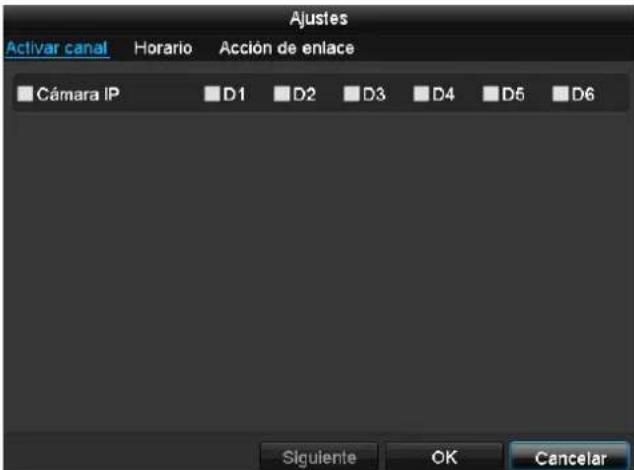
Activar pestaña Canal
text_image
Ajustes Activar canal Horario Acción de enlace Cámara IP D1 D2 D3 D4 D5 D6 Siguiente OK CancelarMarcando la casilla de verificación correspondiente, seleccione qué canal de cámara se debe activar en caso de alarma.
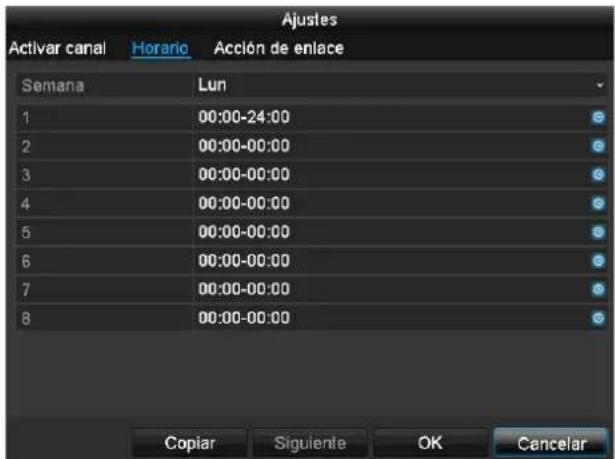
Activar pestaña Horario
text_image
Ajustes Activar canal Horario Acción de enlace Semana Lun 1 00:00-24:00 2 00:00-00:00 3 00:00-00:00 4 00:00-00:00 5 00:00-00:00 6 00:00-00:00 7 00:00-00:00 8 00:00-00:00 Copiar Siguiente OK Cancelar- Determine a qué hora se debe activar el tipo de comportamiento que se ha de seleccionar en la pestaña "Reacción" en caso de alarma.
- Haga clic en "Copiar" para aplicar estos ajustes a otros días de la semana o a toda la semana.
Acción de enlace
Seleccione la pestaña Acción de enlace.
Aquí se puede configurar el comportamiento del grabador en caso de alarma haciendo clic en la casilla de verificación correspondiente.
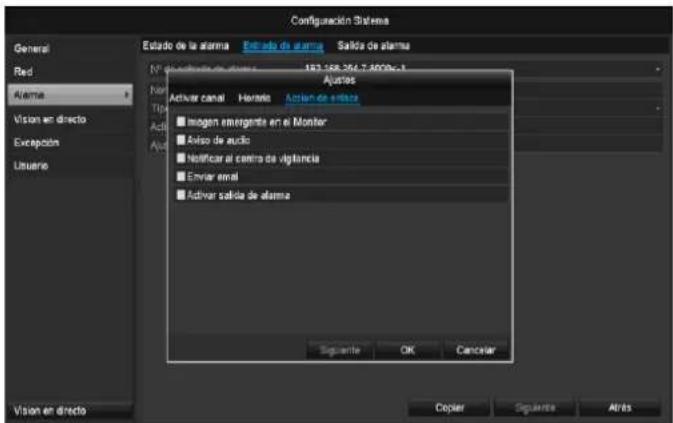
text_image
Configuración Sistemas General Red Alarma Vision en directo Exception Littuero Estado de la alarma Estado de alarma Saldo de alarma N° Número Tipo Active canal Herrado Actions de salida Ajustes Imagen emergente en el Monitor Auto de audio Notificar al centro de vigilancia Enviar email Activar salida de alarma Signante OK Cancelar Vision en directo Copier Signante Altrás| Parámetros | Notificaciones |
| Pantalla completa emergente | La cámara se representa en la imagen en directo a pantalla completa |
| Advertencia acústica | El aparato emite repetidamente una señal acústica |
| Notificaciones CMS | El CMS emite una señal acústica de aviso. |
| Enviar correo electrónico | Se envía un correo electrónico a una dirección especificada. Ver pág. 29 |
| Activar salida de alarma | La salida de alarma se activa en caso de alarma. |
- Confirme los ajustes con un clic en Aplicar y salga del menú con Aceptar.
Salida de alarma
i Nota Este punto de menú solo está disponible si está conectada una cámara compatible que tenga salida de alarma, por ejemplo, TVIP11560.
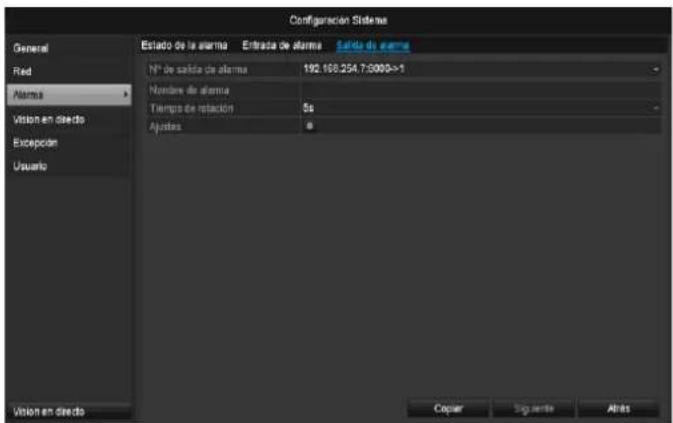
text_image
Configuración Sistemas Estado de la alarma Entrada de alarma Salida de alarma N° de salida de alarma 192.168.254.7:0000->1 Nombre de alarma Tiempo de rotación 5s Ajustes a Vision en directo Copar Siguente Altras- Seleccione una reacción en caso de alarma haciendo clic en el símbolo de 'Configuración' estando "Reacción" desactivado.
| Parámetros | Ajuste |
| Salida de alarma | Seleccionar la salida de alarma para configurar los ajustes. Puede seleccionar la salida de alarma a partir de los datos de las direcciones de red. |
| Nombre de la alarma | Introduzca una descripción clara, por ejemplo, contacto de la puerta del alma-cén. |
| Tiempo de permanencia | Seleccione aquí el tiempo de permanencia para desactivar la salida de alarma. |
- Active la salida de alarma marcando la casilla de verificación en "Ajustes".
- Establezca el comportamiento del grabador en caso de alarma en "Ajustes".
- Haga clic en Copiar para aplicar este ajuste a otras cámaras.
- Confirme los ajustes con un clic en Aplicar y salga del menú con Volver.
Ajustes
Activar horario
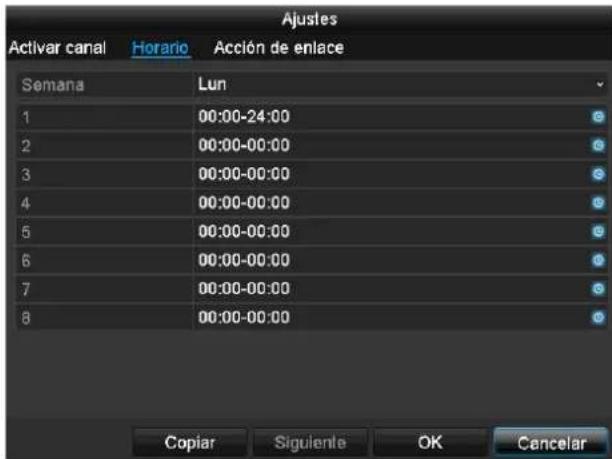
text_image
Ajustes Activar canal Horario Acción de enlace Semana Lun 1 00:00-24:00 2 00:00-00:00 3 00:00-00:00 4 00:00-00:00 5 00:00-00:00 6 00:00-00:00 7 00:00-00:00 8 00:00-00:00 Copiar Siguiente OK Cancelar- Fije a qué hora se ha de activar la salida de alarma.
Advertencia

text_image
Configuración Sistema General Red Alarma Vision en directo Exception Userlo Exception Tipo de exception HDD Latino Auto de audio Nutrificas al centro de vigilancia Einstar audio Author salida de sistema Vision en directo Signa AliasPuede disparar una advertencia para los siguientes tipos de fallo:
- HDD Ileno
- Fallo en el HDD
- Red desconectada
- Conflicto IP
- Inicio de sesión ilegal
- Fallo en la grabación
| Parámetros | Notificaciones |
| Advertencia acústica | El aparato emite repetida-mente una señal acústica |
| Notificaciones CMS | Se envía una notificación al log de eventos del software CMS. |
| Enviar correo electrónico | Se envía un correo electró-nico a una dirección especificada. |
| Activar salida de alarma | En caso de fallo se conmuta a la salida de alarma selec-cionada. |
Usuario
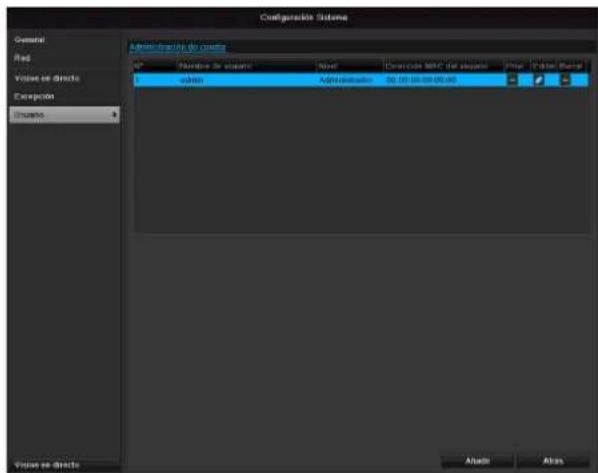
text_image
Configuración Sistemas General Red Vízas en directo Categorías Inclustro Administración de Canada Name: Nombre de vacantes Level Nombre de MAC del vacantes Prior Final Cancel admin Administrador 50.00 00.00 00.00 Video: Normal Video en directo Audio Alias
Advertencia
Anótese la contraseña de administrador. Por defecto está ajustada:
"1 2 3 4 5".
En la administración de usuarios se pueden añadir nuevos usuarios, eliminarlos y modificar los ajustes existentes.
- Para añadir un nuevo usuario, seleccione Añadir.
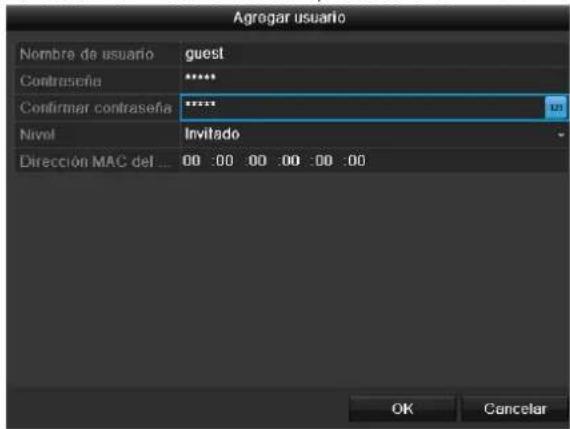
text_image
Agregar usuario Nombre de usuario guest Contraseña ****** Confirmar contraseña ****** Nivel Invitado Dirección MAC del.... 00 :00 00 :00 00 :00 OK Cancelar| Parámetros | Ajuste |
| Nombre de usuario | Nombre inequívoco |
| Contraseña | Código de acceso al aparato, a la administración de aparatosNota: cambie periódicamente las contraseñas, utilizando combinaciones de letras, números, etc. y anótelas en un lugar seguro. |
| Confirmar | Introducir nuevamente código de acceso para mayor seguridad |
| Nivel | IMPORTANTE:En el nivel Propietario se pueden configurar más derechos que en el nivel Huésped. |
| Usuario MAC | Dirección MAC del adaptador de red del PC utilizado por el usuario en cuestiónNota:Esto limita el acceso al PC cuya dirección se ha introducido aquí. |
-
Introduzca el nombre y la contraseña, y confirme esta última en el campo situado directamente debajo.
-
Seleccione el nivel e introduzca la dirección MAC.
-
Confirme los ajustes haciendo clic en Aceptar.

Advertencia
Tenga en cuenta las siguientes indicaciones para otorgar los derechos de acceso.
Ajuste de los derechos
Administre los derechos de acceso del usuario haciendo clic en "Derecho". Solo se pueden modificar datos de acceso de usuarios añadidos manualmente:
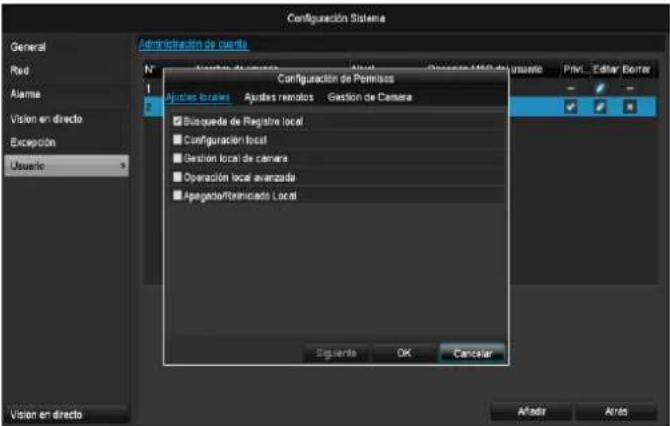
text_image
Configuración Sistema General Red Alarma Vision en directo Exception Usuario Administración de cuenta N Ajustes locales Ajustes renotos Gestión de Camera Busqueda de Registre local Configuración local Gestión local de camera Operación local avanzada Asegado/Reminado Local Seguente OK Cancelar Print... Editar Borrar Vision en directo Afador Atrosi
Nota
El usuario puede realizar ajustes o modificar parámetros localmente (es decir, en el aparato).
El usuario puede/está autorizado a acceder al aparato a través de la conexión por red.
En la pestaña Cámara se configura la autorización a acceder a cámaras determinadas (a través de la red o localmente).
| Parámetros | Ajuste |
| Configuración local | Búsqueda local de protocolosAjustes locales de parámetrosAdministración local de la cámaraAjustes avanzadosApagar / reiniciar localmente |
| Configuración remota | Derechos sobre la cámara:Búsqueda remota de protocolosAjustes remotos de parámetrosAdministración remota de la cámaraControl remoto de salida de vídeoAudio de dos víasControl remoto de alarmaAjustes avanzadosReinicio remoto |
| Configuración de la cámara | Derechos sobre la cámara:Imagen en directo por control remotoControl manual localControl manual remotoReproducción localReproducción por control remotoExportación de vídeo local |

Advertencia
Cambie los ajustes generales del usuario (nombre, contraseña, nivel, dirección MAC) con un clic en "Editar" o en la pestaña "Cambiar contraseña".
Cámara
Cámara
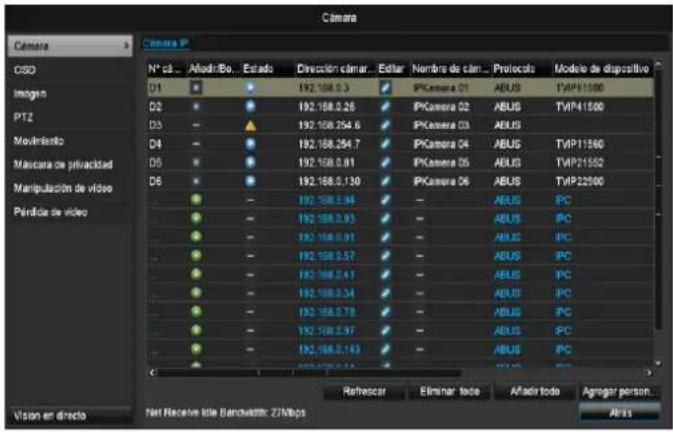
text_image
Camera Cama OSO Imagen PTZ Modimiento Mascara de privacidad Manipulación de vídeo Pérdida de vídeo Vision en directo Net Receive Isle Benchmark: 27Mbps Número de cam... Protocols Modelo de dispositivo D1 D2 D3 D4 D5 D6 192.168.0.3 192.168.0.26 192.168.254.6 192.168.254.7 192.168.0.01 192.168.0.130 192.168.0.34 192.168.0.03 192.168.0.01 192.168.0.57 192.168.0.41 192.168.0.34 192.168.0.78 192.168.0.37 192.168.0.143 Refleccar Eliminar todo Añadir todo Agroger person. A#R#SEn "Cámara", elija el canal de cámara que desee. Haga clic en Actualizarpara ver las cámaras que hay en su red.
Haga clic en Borrar todas para borrar las cámaras añadidas.
Haga clic en Añadir todas para añadir todas las cámaras mostradas. Tenga en cuenta que solo se puede añadir un máximo de 6 cámaras.
Seleccione Definida por el usuario para añadir manualmente una cámara.
OSD
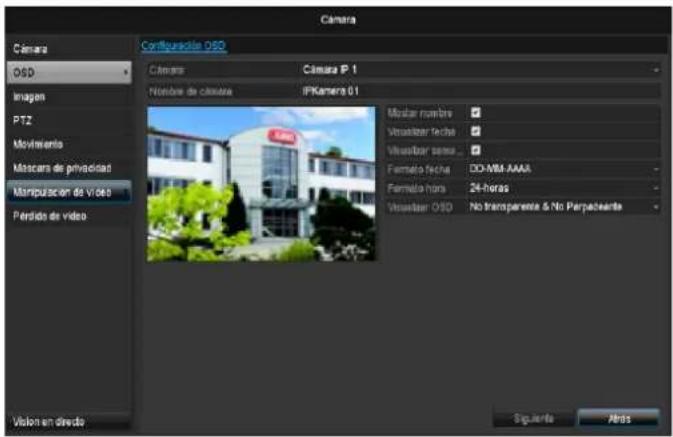
text_image
Camera Camera OSO Camera Cámara P 1 Nombre de cistemas IFKamera 01 Modal nombre Visualizer fecha Visualizer tema... Formato fecha DD-NM-AAAA Formato hora 24-horas Visualizer OSO No transparente & No Parpactante Vision en directo Siguiente AltosEn "Cámara", elija el canal de cámara que vaya a editar.
| Cámara | Selección del canal de cámara que se vaya a editar |
| Nombre | Asignar un nombre a la cámara |
| Visualizar nombre | Activar/desactivar la visualización del nombre de la cámara en la imagen en directo |
| Visualizar fecha | Activar/desactivar la visualización de la fecha en la imagen en directo |
| Visualizar semana | Visualizar la vista de la semana en imagen en directo |
| Formato de fecha | Selección del tipo de visualización de la fecha en la búsqueda de reproducción |
| Formato de hora | Selección del tipo de visualización de la hora en la búsqueda de reproducción |
| Modo de visualización | Ajustes referidos a la representación del nombre de la cámara y de la fecha |
Imagen
text_image
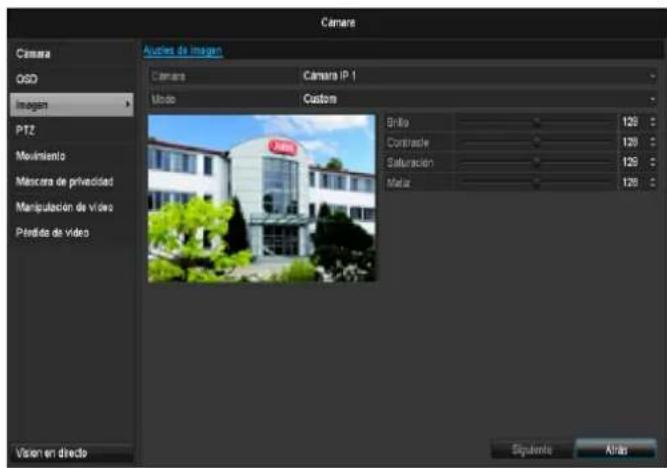
Camera Ajustes de imagen Camera Camera IP 1 Mode Custom PTZ Mouimiento Mascara de privacidad Manipulación de videos Pristido de videos Vision en directo Brillo Contraste Saturación Meta 120 120 120 120 Siguente AtrasEn "Cámara", elija el canal de cámara que vaya a editar. En "Modo", ajuste la imagen de la cámara a las condiciones de luminosidad con ayuda de los ajustes configurados o con ayuda de los ajustes definidos por el usuario.
Movimiento
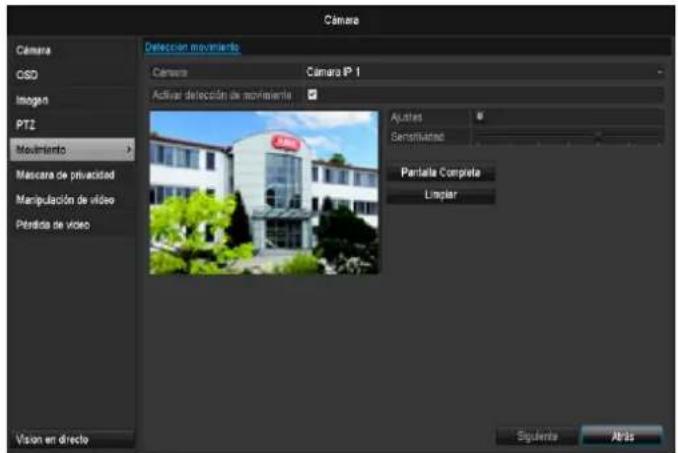
En "Cámara", elija el canal de cámara que vaya a editar. Inserte la marca de visto bueno en Detección de movimiento.
text_image
Camera Cármara CISD Imagen PTZ Movimiento Mascara de privacidad Manipulación de vídeo Pérdida de vídeo Vision en directo Detection movimiento Camera Camera IP 1 Activar detectación de movimiento Ajustes Sensituanado Partiala Complia Limplar Seguente AbasReacción
Canal de reacción
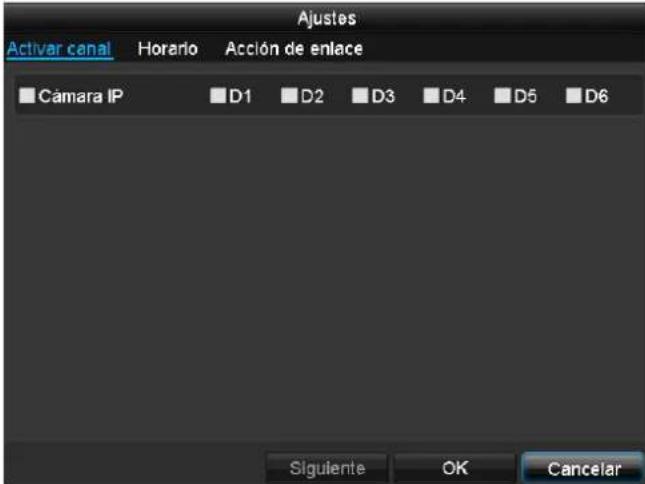
Haciendo clic en "Reacción", aparece la pestaña Canal de reacción (solo con detección de movimiento):
text_image
Ajustes Activar canal Horario Acción de enlace Camara IP D1 D2 D3 D4 D5 D6 Siguiente OK CancelarSeleccione uno o más canales de cámara para que disparen una reacción en caso de alarma.
Confirme los ajustes con un clic en Aplicar y salga del menú con Aceptar.
Horario
Seleccione la pestaña Horario.
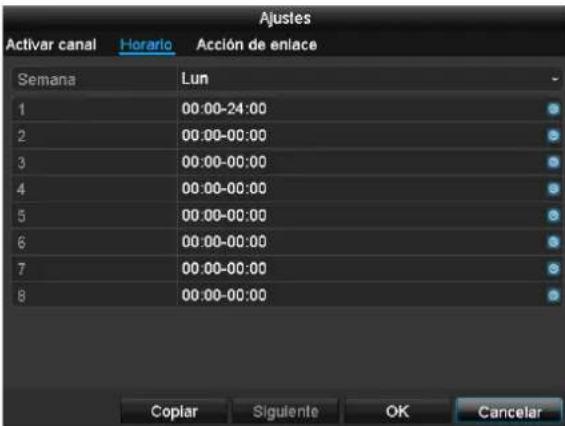
Ajuste aquí la hora a la que se deban disparar las reacciones configuradas en la pestaña Reacción.
text_image
Ajustes Activar canal Horario Acción de enlace Semana Lun 1 00:00-24:00 2 00:00-00:00 3 00:00-00:00 4 00:00-00:00 5 00:00-00:00 6 00:00-00:00 7 00:00-00:00 8 00:00-00:00 Copiar Siguiente OK Cancelar- Seleccione el día e introduzca el horario.
i
Nota
Puede definir un máximo de 8 ventanas de tiempo entre las 00:00 y las 00:00; el tiempo comprendido en cada ventana no se debe superponer con el de otra.
- En Copiar, seleccione si el ajuste se debe aplicar todos los días de la semana y si se deben aplicar los ajustes de vacaciones.
i
Nota
Para grabar con ayuda de la detección de movimiento, debe configurar el horario en Grabación (ver pág. 322).
- Confirme los ajustes con un clic en Aplicar y salga del menú con Aceptar.
Reacción
Seleccione la pestaña Reacción.
Aquí se puede configurar el comportamiento del grabador en caso de alarma haciendo clic en la casilla de verificación correspondiente.
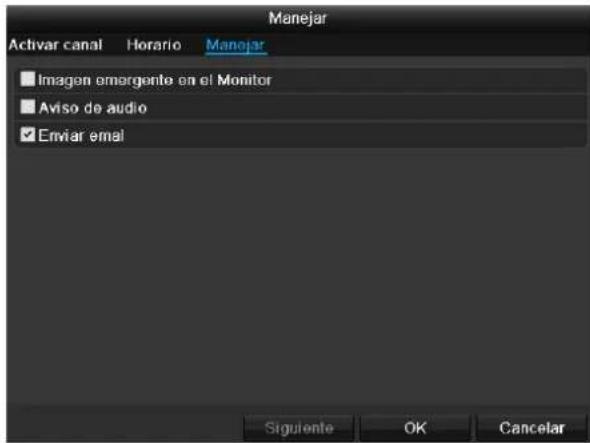
text_image
Manejar Activar canal Horario Manejar Imagen emergente en el Monitor Aviso de audio Enviar email Siguiente OK Cancelar| Parámetros | Notificaciones |
| Pantalla completa emergente | La cámara se representa en la imagen en directo a pantalla completa |
| Advertencia acústica | El aparato emite repetidamente una señal acústica |
| Notificaciones CMS | El CMS emite una señal acústica de aviso. |
| Enviar correo electrónico | Se envía un correo electrónico a una dirección especificada. Ver pág. 29 |
| Activar salida de alarma | La salida de alarma se activa en caso de alarma. |
- Confirme los ajustes con un clic en Aplicar y salga del menú con Aceptar.
Área privada
En "Cámara", elija el canal de cámara que vaya a editar. Inserte la marca de visto bueno en Área privada.
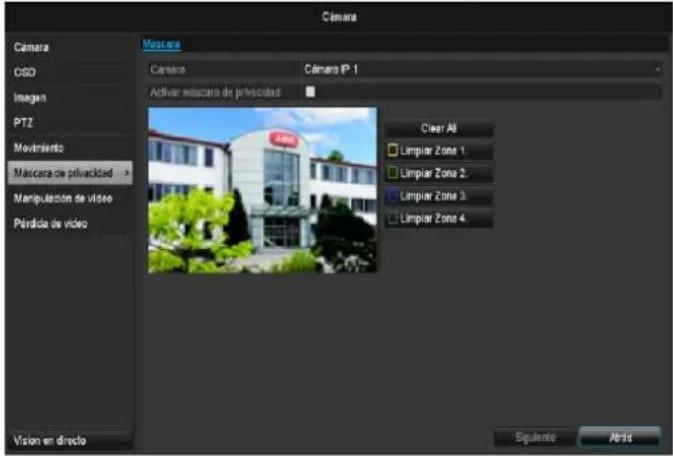
text_image
Camera Camera Cóscara Camera IP 1 Activar escarcara de privocadas Clear All Limpiar Zone 1. Limpiar Zone 2. Limpiar Zone 3. Limpiar Zone 4. Mascara de privacidad Manipuacion de video Pérdida de video Vision en directo Siguente Amita- Marque con el ratón hasta un máximo de cuatro áreas privadas.
- En Copiar, seleccione si se ha de aceptar el ajuste para todas las cámaras.
- Confirme los ajustes con un clic en Aplicar y salga del menú con Aceptar.
Vigilancia anti-sabotaje
En “Cámara”, elija el canal de cámara que vaya a editar. Inserte la marca de visto bueno en Vigilancia anti-sabotaje.
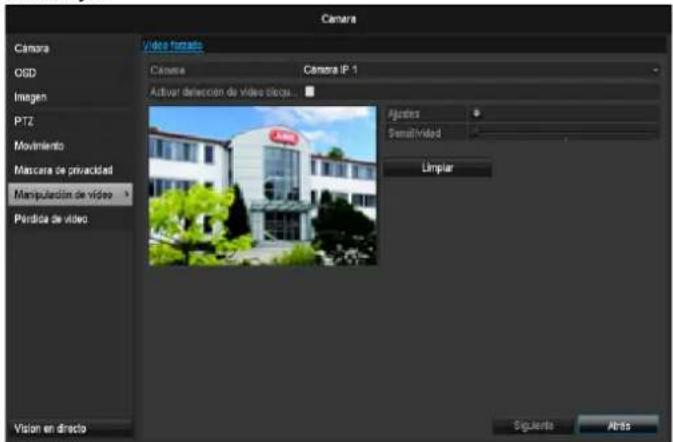
text_image
Camera Camera OSD Imagen PTZ Movimiento Mascara de privacidad Manipulación de vídeo Pérdida de vídeo Video formato Camera Camera IP 1 Activar direccion de vídeo blocs... Ajustora Sendal/Video Límpiar Vision en directo Seguente AbresHorario
Seleccione la pestaña Horario.
Ajuste aquí la hora a la que se deban disparar las reacciones configuradas en la pestaña Reacción.
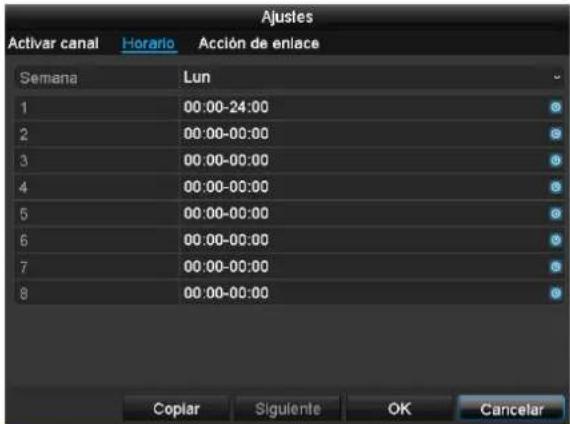
text_image
Ajustes Activar canal Horario Acción de enlace Semana Lun 1 00:00-24:00 2 00:00-00:00 3 00:00-00:00 4 00:00-00:00 5 00:00-00:00 6 00:00-00:00 7 00:00-00:00 8 00:00-00:00 Coplar Siguiente OK Cancelar- Seleccione el día e introduzca el horario.
i
Nota
Puede definir un máximo de 8 ventanas de tiempo entre las 00:00 y las 00:00; el tiempo comprendido en cada ventana no se debe superponer con el de otra.
- En Copiar, se leccione si el ajuste se debe aplicar todos los días de la semana y si se deben tomar los ajustes de vacaciones.
- Confirme los ajustes con un clic en Aplicar y salga del menú con Aceptar.
Reacción
Seleccione la pestaña Reacción.
Aquí se puede configurar el comportamiento de la grabadora con un evento determinado (por ejemplo, si se detecta movimiento) haciendo clic en la casilla de verificación correspondiente.
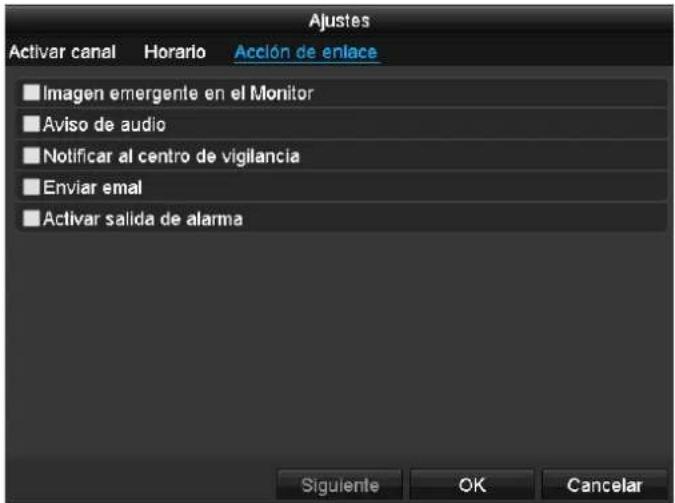
text_image
Ajustes Activar canal Horario Acción de enlace ■ Imagen emergente en el Monitor ■ Aviso de audio ■ Notificar al centro de vigilancia ■ Enviar emal ■ Activar salida de alarma Siguiente OK Cancelar| Parámetros | Notificaciones |
| Pantalla completa emergente | La cámara se representa en la imagen en directo a pantalla completa |
| Advertencia acústica | El aparato emite repetidamente una señal acústica |
| Notificaciones CMS | El CMS emite una señal acústica de aviso. |
| Enviar correo electrónico | Se envía un correo electrónico a una dirección especificada. Ver pág. 29 |
| Activar salida de alarma | La salida de alarma se activa en caso de alarma. |
- Confirme los ajustes con un clic en Aplicar y salga del menú con Aceptar.
Pérdida de señal de vídeo
En “Cámara”, elija el canal de cámara que vaya a editar. Inserte la marca de visto bueno en Activar alarma para pérdida de señal de vídeo.
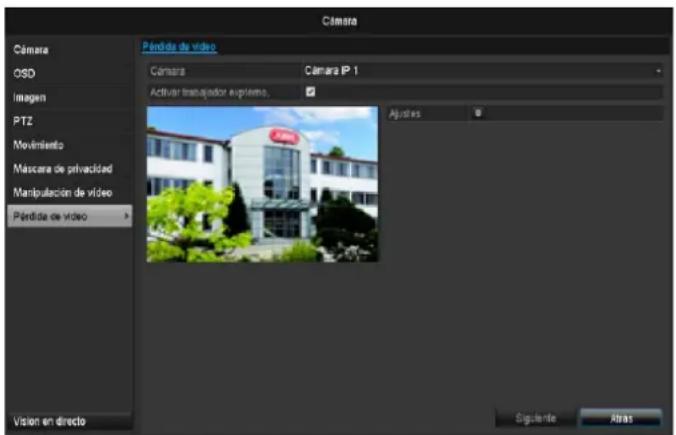
text_image
Camera Cámara OSD Imagen PTZ Movimiento Mascara de privacidad Manipulación de vídeo Pérdida de vídeo Pérdida de vídeo Cámara Cámara IP 1 Activar trabajador explierno. Ajustes Vision en directo Siguiente AbrasHorario
Seleccione la pestaña Horario.
Ajuste aquí la hora a la que se deban disparar las reacciones configuradas en la pestaña Reacción.
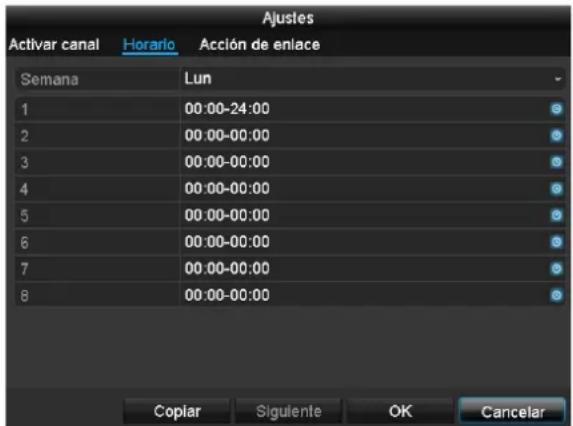
text_image
Ajustes Activar canal Horario Acción de enlace Semana Lun 1 00:00-24:00 2 00:00-00:00 3 00:00-00:00 4 00:00-00:00 5 00:00-00:00 6 00:00-00:00 7 00:00-00:00 8 00:00-00:00 Copiar Siguiente OK Cancelar- Seleccione el día e introduzca el horario.
- Confirme los ajustes con un clic en Aplicar y salga del menú con Aceptar.
i
Nota
Puede definir un máximo de 8 ventanas de tiempo entre las 00:00 y las 00:00; el tiempo comprendido en cada ventana no se debe superponer con el de otra.
- En Copiar, seleccione si el ajuste se debe aplicar todos los días de la semana y si se deben aplicar los ajustes de vacaciones.
- Confirme los ajustes con un clic en Aplicar y salga del menú con Aceptar.
Reacción
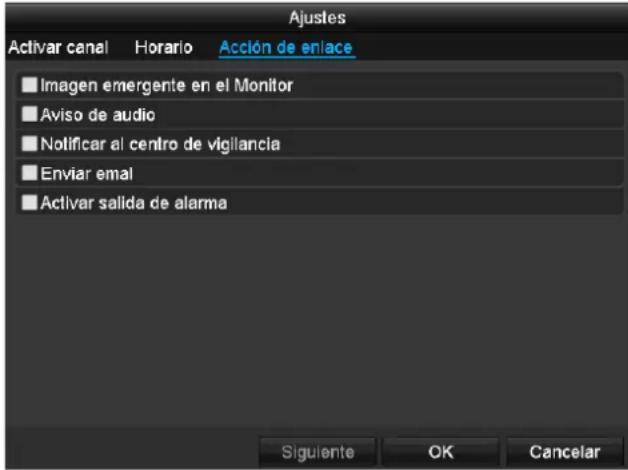
text_image
Ajustes Activar canal Horario Acción de enlace ■ Imagen emergente en el Monitor ■ Aviso de audio ■ Notificar al centro de vigilancia ■ Enviar email ■ Activar salida de alarma Siguiente OK CancelarSeleccione la pestaña Reacción.
Aquí se puede configurar el comportamiento de la grabadora con un evento determinado (por ejemplo, si se detecta movimiento) haciendo clic en la casilla de verificación correspondiente.
| Parámetros | Notificaciones |
| Pantalla completa emergente | La cámara se representa en la imagen en directo a pantalla completa |
| Advertencia acústica | El aparato emite repetidamente una señal acústica |
| Notificaciones CMS | El CMS emite una señal acústica de aviso. |
| Enviar correo electrónico | Se envía un correo electrónico a una dirección especificada. Ver pág. 29 |
| Activar salida de alarma | La salida de alarma se activa en caso de alarma. |
Grabación
Configurar
Abra el menú principal y haga clic en Grabación:
Horario
Con el horario se configuran los tiempos de grabación o los "disparadores" (tipo de grabación) para las cámaras.

Nota
Dado que los ajustes para las pestañas Grabación e Imagen instantánea son iguales, solo se configuran una vez.
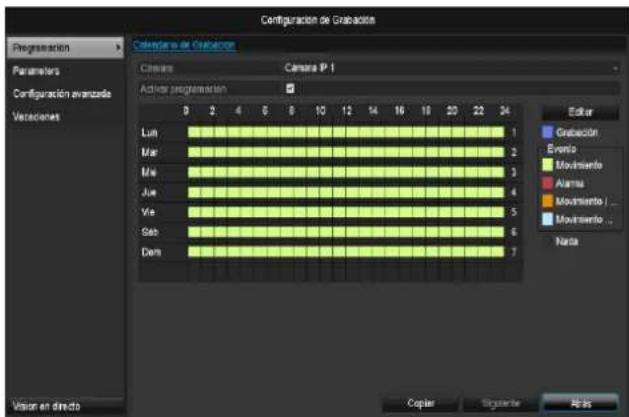
text_image
Configuración de Grabación Categoría de Grabación Parameters Configuración avanzada Veraciones Camera IP 1 Active programación Liu Ue Ue Jue Vie Sao Dem 0 2 4 6 8 10 12 14 16 18 20 22 24 Editor Grabación Evento Movimiento Aroma Movimiento ... Movimiento ... Nata Vision en directo Copier Sigistante HelpEn el OSD puede ver de izquierda a derecha las horas del día en cuestión, listadas de arriba a abajo. A la derecha del horario hay una leyenda en color, es decir, en el horario configurado se indican los intervalos de grabación según el tipo de grabación.
| Color | Leyenda |
| Azul | Duración: intervalo de tiempo en horas |
| Amarillo | Detección de movimiento |
| Rojo | Alarma |
| Naranja | Movimiento o alarma |
| Azul claro | Movimiento y alarma |
| Gris | Sin selección |
- Seleccione una cámara y haga clic en la casilla de verificación Activar horario.
- Haga clic en Editar para determinar el tipo y duración del horario.
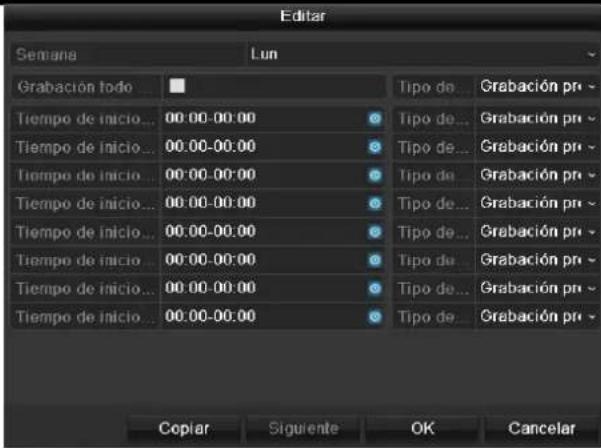
text_image
Editor Semana Lun Grabación todo Tipo de... Grabación pn - Tiempo de inicio... 00:00-00:00 Tipo de... Grabación pn - Tiempo de inicio... 00:00-00:00 Tipo de... Grabación pn - Tiempo de inicio... 00:00-00:00 Tipo de... Grabación pn - Tiempo de inicio... 00:00-00:00 Tipo de... Grabación pn - Tiempo de inicio... 00:00-00.00 Tipo de... Grabación pn - Tiempo de inicio... 00:00-00:00 Tipo de... Grabación pn - Tiempo de inicio... 00:00-00:00 Tipo de... Grabación pn - Copiar Siguiente OK Cancelar- En el punto 'Horario' del menú desplegable defina el día que vaya a ajustar.

Ejemplo de aplicación
La grabación ha de tener lugar entre las 11:00 y las 07:00 h. Para ello se deben configurar dos zonas horarias:
- 11:00 - 24:00
-
00:00 - 07:00
-
Active/desactive 'Todo el día'. Si está activado 'Todo el día', no se podrá introducir ninguna hora determinada y el ajuste se aplica para todo el día.
- Si desea introducir alguna hora, desactive entonces 'Todo el día'.
-
En el menú desplegable 'Tipo' introduzca el tipo de grabación:
-
Duración
- Movimiento
- Alarma
- Movimiento o alarma
-
Movimiento y alarma
-
Para el ajuste con hora, puede definir un máximo de 8 ventanas de tiempo entre las 00:00 y las 00:00; el tiempo comprendido en cada ventana no se debe superponer con el de otra.

Nota
En 'Duración' se definen ventanas temporales en las que se graba.
En el caso de los demás "disparadores", como detección de movimiento, la grabación solo se activa cuando se presenta el caso.
- Con Copiar se puede aplicar este ajuste para otros días o para toda la semana.
- Finalice los ajustes en la pantalla de grabación con Aplicar y confirme finalmente con Aceptar.
Codificación
Pestaña Grabación
Con el horario se configuran los tiempos de grabación o los "disparadores" (tipo de grabación) para las cámaras.
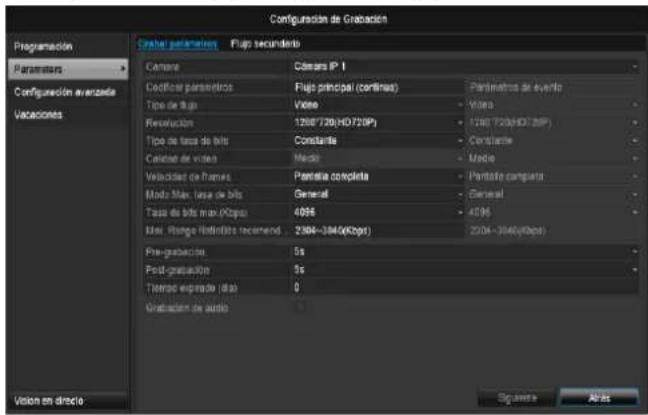
text_image
Configuración de Grabación Programación Parameters Configuración avanzada Vacaciones Grader parametricos Fujo secundendo Camera Cámara IP 1 Codificador parasintos Fujo principal (continuo) Pantán metros de evento Tipo de flajo Video Video Revolution 120K/720K(HD720Ps) 120K/720K(HD720Ps) Tipo de twice de bits Constante Constante Calidad de video Mode Mode Velocidos de frames Pantia completa Pantia comparto Mode max. twice de bits General General Tasa de bits max (Kbps) 4096 4096 Bit: Range Minimum Recemend 230K-384K(Kbps) 200A-384K(Kbps) Pre-grabación 5s Post-grasación 5s Tierrofo expígrado (bis) 0 Grabación de audio Signata Abes Vision en directoEn este submenú se dispone de las siguientes posibilidades de ajuste:
| Cámara | Cámara a ajustar |
| Parámetros de codificación | Streaming a configurar |
| Tipo de streaming | Streaming de vídeo predefinido |
| Resolución | Auto, WD1(960x480)4CIF(704x576),2CIF(704 x 288), CIF(352x288), QCIF(176x144) |
| Tasa de bits | Selección de una tasa de bits variable o constante |
| Calidad de vídeo | Diversas categorías de calidad+++: calidad media+++++: calidad alta |
| Velocidad de cuadro | Ajustes de la velocidad de cuadro para el streaming |
| Modo tasa de bits máx. | Selección del modo para los ajustes de la tasa de bitsDefinido por el usuario (32 – 3072) |
| Tasa de bits máx.(Kbps) | Ajustes de la tasa de bits máxima |
| Rango recomendado para la tasa máxima de bits | Tasa de bits recomendada en función de la resolución ajustada, velocidad de cuadro, etc. |
| Tiempo de grabación preliminar | Número de segundos durante los que se graba antes de que se produzca una alarma |
| Tiempo de grabación posterior | Número de segundos durante los que se graba después de que se produzca una alarma |
| Marcar tiempo transcurrido | Ajuste del tiempo máximo de conservación de las grabaciones. |
Confirme los ajustes con un clic en Aplicar y salga del menú con Aceptar.
Pestaña Substream
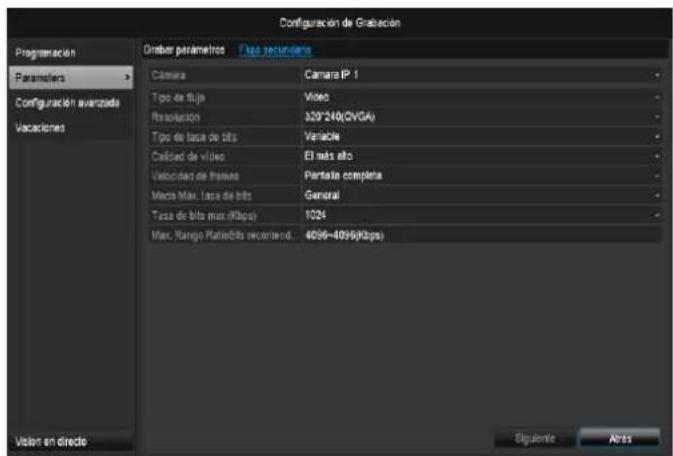
text_image
Configuración de Grabación Programación Parameters Configuration avanzada Vacaciones Grecibe parámetros Tasa recumbiórano Camera Camera IP 1 Tipo de flujo Video Resolution 320°240(OVGA) Tipo de lasa de bits Variable Calidad de videos El más ello Velocity de frames Partida completa Macro Max. Lasa de bits General Tasa de bits mas (Kbps) 1024 Max. Rango RatioBits recommend: 4096-4095(Kbps) Video en directo Siguiente AtrasSe pueden ajustar los siguientes parámetros:
| Cámara | Cámara a ajustar |
| Tipo de streaming | Streaming de vídeo predefinido |
| Resolución | Auto, 4CIF(704x576), CIF(352x288), QCIF(176x144) |
| Tipo de tasa de bits | Selección de una tasa de bits variable o constante |
| Calidad de vídeo | Diversas categorías de calidad +++: calidad media+++++: calidad alta |
| Frecuencia de cuadro | Ajustes de la velocidad de cuadro para el streaming |
| Modo tasa de bits máx. | General, definido por el usuario (32 – 3072) |
| Tasa de bits máx. (Kbps) | |
| Rango recomendado para la tasa máxima de bits | 192~320 (Kbps) |
Confirme los ajustes con un clic en Aplicar y salga del menú con Volver.
Ajustes avanzados
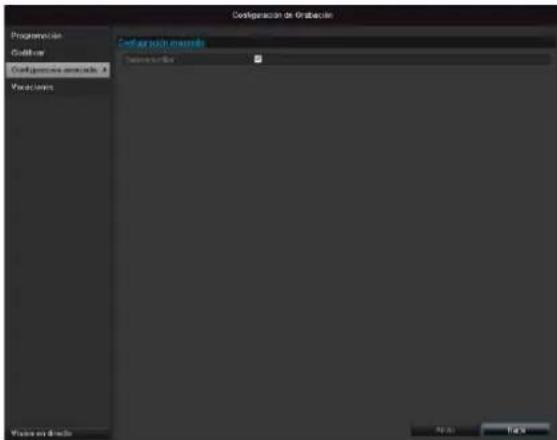
text_image
Configuración de Gráficales Configuración en elada Desarrollo de la Bás Desarrollo de la Bás Designar el Designar el Designar el Designar el Designar el Designar el Designar el Designar el Designar el Designar el Designar el Designar el Designar el Designar el Designar el Designar el Designar el Designar el Designar el Designar el Designar el Designar el Designar el Designar el Designar el Designar El Designar El Designar El Designar El Designar El Designar El Designar El Designar El Designar El Designar El Designar El Designar El Designar El Designar El Designar El Designar El Designar El Designar El Designar El Designar El Designar El Designar El Designar El Designar El Designar El Designar E1 Designar E2 Designar E3 Designar E4 Designar E5 Designar E6 Designar E7 Designar E8 Designar E9 Designar E10 Designar E11 Designar E12 Designar E13 Designar E14 Designar E15 Designar E16 Designar E17 Designar E18 Designar E19 Designar E20 Designar E21 Designar E22 Designar E23 Designar E24 Designar E25 Designar E26 Designar E27 Designar E28 Designar E29 Designar E30 Designar E31 Designar E32 Designar E33 Designar E34 Designar E35 Designar E36 Designar E37 Designar E38 Designar E39 Designar E40 Designar E41 Designar E42 Designar E43 Designar E44 Designar E45 Designar E46 Designar E47 Designar E48 Designar E49 Designar E50| Sobrescribir | Establezca si se han de sobre-scribir antiguas grabaciones cuando el disco duro esté lleno. |
Vacaciones
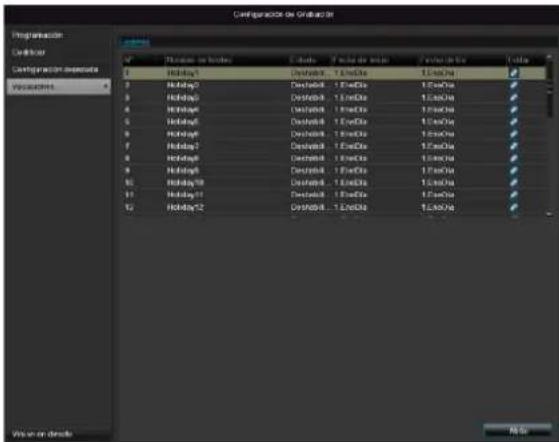
text_image
Configuration de Grubisco Filepath Configuration Direction Programm File Path File Path1 File Path2 File Path3 File Path4 File Path5 File Path6 File Path7 File Path8 File Path9 File Path10 File Path11 File Path12 File Path13 File Path14 File Path15 File Path16 File Path17 File Path18 File Path19 File Path20 File Path21 File Path22 File Path23 File Path24 File Path25 File Path26 File Path27 File Path28 File Path29 File Path30 File Path31 File Path32 File Path33 File Path34 File Path35 File Path36 File Path37 File Path38 File Path39 File Path40 File Path41 File Path42 File Path43 File Path44 File Path45 File Path46 File Path47 File Path48 File Path49 File Path50 File Path51 File Path52 File Path53 File Path54 File Path55 File Path56 File Path57 File Path58 File Path59 File Path60 File Path61 File Path62 File Path63 File Path64 File Path65 File Path66 File Path67 File Path68 File Path69 File Path70 File Path71 File Path72 File Path73 File Path74 File Path75 File Path76 File Path77 File Path78 File Path79 File Path80 File Path81 File Path82 File Path83 File Path84 File Path85 File Path86 File Path87 File Path88 File Path89 File Path90 File Path91 File Path92 File Path93 File Path94 File Path95 File Path96 File Path97 File Path98 File Path99 File Path100En este submenú se pueden realizar 32 ajustes de grabación para las vacaciones o los días festivos.
Para definir estos ajustes, haga clic en el icono de "Editar".
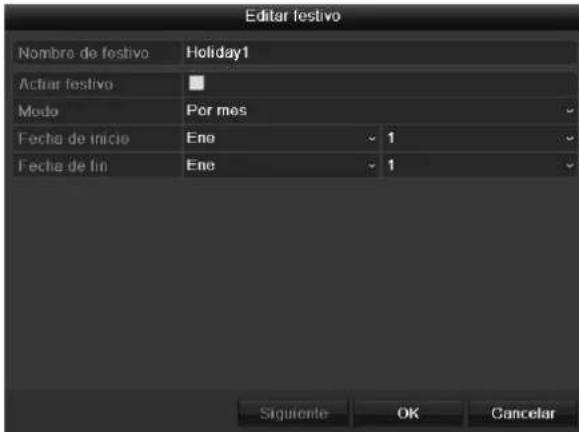
text_image
Editor festivo Nombre de festivo Holiday1 Actuar festivo Mode Por mes Fecha de inicio Ene 1 Fecha de fin Ene 1 Siguiente OK CancelarConfirme sus ajustes con Aplicar y Aceptar.
| Vacaciones | Introducción manual del nombre de las vacaciones o del día festivo |
| Activado | Activar o desactivar las vacaciones configuradas |
| Modelo | Por fecha / por semana / por mes |
| Momento de inicio | Selección de la fecha/hora de inicio |
| Momento de finalización | Selección de la fecha/hora de finalización |
HDD
Discos duros

Nota
El aparato puede administrar un disco duro SATA de 2,5 pulgadas.
Para poder grabar con el aparato es necesario inicializar previamente el disco duro integrado. Tras ello, el aparato reconoce el disco duro.

Advertencia
Al inicializar un disco duro se borran todos los datos en él contenidos.
Asegure a tiempo los datos.
Montar disco duro
- Desenchufe el aparato de la red de corriente y abra la cubierta.
- Al manipular aparatos electrónicos, asegúrese de que están conectados a masa y respete las normas ESD.
- No abra la carcasa en recintos con alfombra o con otro tipo de suelos con carga electroestática.
- Evite tocar o rozar los componentes de la platina.

Advertencia
Si tiene alguna pregunta sobre las instrucciones o si no éstas no le resultan de ayuda, diríjase a su instalador.
- Monte el disco duro y establezca las conexiones.
- Vuelva a montar el aparato y conéctelo a la red.

Nota
Si no se visualiza el disco duro instalado, compruebe las conexiones.
En el menú haga clic en "HDD" para definir los ajustes sobre administración de discos duros.
Parámetros de la administración de discos duros
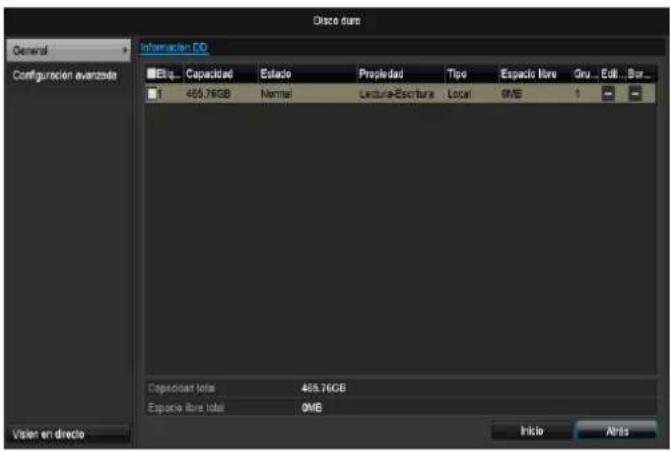
text_image
Disco disk General Configuración avanzada Información DO Bte... Capacidad Estadio Propiedad Tipo Espacio Nore Gro... Edit... Bar... 1 455.76GB Normal Lecture-Escriture Local 0MB 1 - Vision en directe Capacidad total 455.76GB Exceso free total 0MB Inicio Atras| Información HDD | Descripción |
| N.° | Muestra el número interno de co-nexión |
| Capacidad | Memoria del disco duro en GB |
| Estado | Muestra el estado actual:No inicializadoNormalDefectuosoStandby |
| Propiedades | Solo leer: protección contra escrituraLeer/escribir: leer y escribir |
| Tipo | Local: disco duro del aparato NFS: disco duro de la redA ser posible, evite el almacenamiento NFS debido a que pueden surgir problemas de compatibili-dad. |
| Memoria disponible | Muestra aproximadamente la me-moria libre disponible para graba-ciones |
| Borrar | Desmontar el disco duro |
- Seleccione el disco duro activando la casilla de verificación.
2.Inicie el proceso haciendo clic en Inic.. - Confirme la pregunta de seguridad con Aceptar.
- La barra de estado muestra el progreso de la inicialización.
- Una vez finalizado el proceso aparece el disco duro.
Configuración del disco duro de las cámaras
Haga clic en el submenú "Ajustes avanzados".
Modo: Memoria
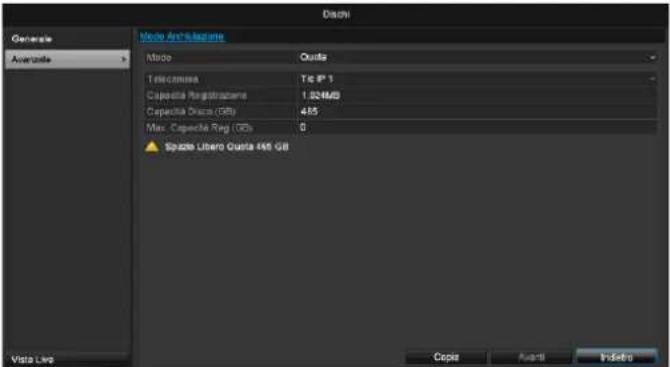
| Cámara | Selección del canal de cámara que se vaya a editar |
| Memoria de vídeo utilizada | Tamaño de un archivo de grabación |
| Capacidad HDD (GB) | Memoria del disco duro en GB |
| Capacidad máx. (GB) de grabación | Fije en el disco duro el tamaño máximo de grabación por cámara. |
- En Copiar, seleccione si se ha de aceptar el ajuste para todas las cámaras.
- Confirme los ajustes con un clic en Aplicar y salga del menú con Aceptar.
- Haga clic en Aplicar y confirme el reinicio en la siguiente ventana con Aceptar.
Grabación local
Grabación
Pulse la tecla REC o seleccione Grabación local en el menú principal para iniciar una grabación de imagen/vídeo manual.
Haga clic en el submenú Grabación.
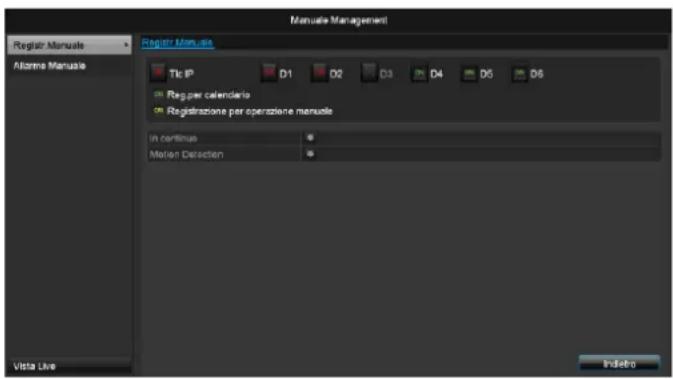
text_image
Manuals Management Register Manual Alisma Manual Register Manual Tkt IP D1 D2 D3 D4 D5 D6 Reggir per calendario Regirazione per operazione manualie in continus Motion Detection Vista Live Induto| Tlc IP | Selección de los ajustes para todas las cámarasHaga clic en “Off” o en “On” para cambiar los ajustes.“On” verdeGrabación conforme al horario“On” amarillo:Grabación mediante manejo manual“Off” rojo:No se efectúa ninguna grabación |
| Duración | Haga clic en el signo para activar la grabación continua para todos los canales durante todo el día.Haga clic en “Sí” para confirmar la selección. |
| Detección de movimiento | Haga clic en el signo para activar la grabación por detección de movimiento para todos los canales durante todo el día.Haga clic en “Sí” para confirmar la selección. |
Alarma
Seleccione aquí la salida de alarma que se debe activar si se produce una grabación local.
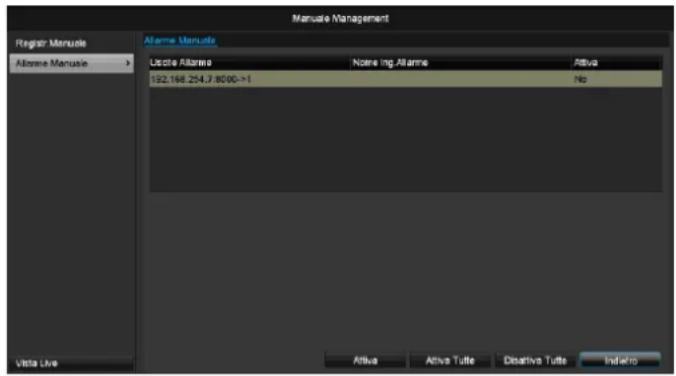
text_image
Manuale Management Registrar Menuole Alterse Manuale Alterse Manuale Lusche Altersa Nome Ing Altersa Ativa 192.168.254.7.8000->1 No Vista Live Ativa Ativa Tutte Disactiva Tutte InferireSi lo desea, puede activar varias salidas de alarma para una reacción a una alarma local.
Seleccione Disparar para activar la salida de alarma seleccionada.
Haga clic en Seleccionar todos para activar todas las salidas de alarma.
Haga clic en Borrar todos para borrar los ajustes.
Exportación de vídeo
Duración
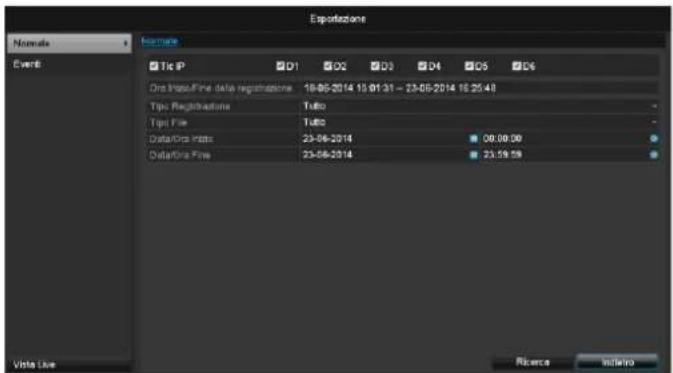
text_image
Exportazione Normala Eventi Tio IP D1 D2 D3 D4 D5 D6 Ora Map/Fire data registrazione 18-06-2014 13 01:31 - 23-05-2014 15 25:48 Tipo Registrazione Tullo Topic File Tullo Data/Ora Info 23-06-2014 08.09.09 Data/Ora Fire 23-06-2014 23.59.59 Volta Live Riserva Initivoi
Nota
La función de exportación asegura grabaciones importantes en medios externos conectados como por ejemplo:
- medios USB
- disco duro USB
- grabador de DVD, etc.
- Seleccionando "Quick Export" se exportan todas las grabaciones del periodo de tiempo seleccionado. Se ha de tener en cuenta que se puede exportar un máximo de 24 horas.
- Introduzca los parámetros.
- Haga clic en Buscar para iniciar la búsqueda, se representa la pantalla.
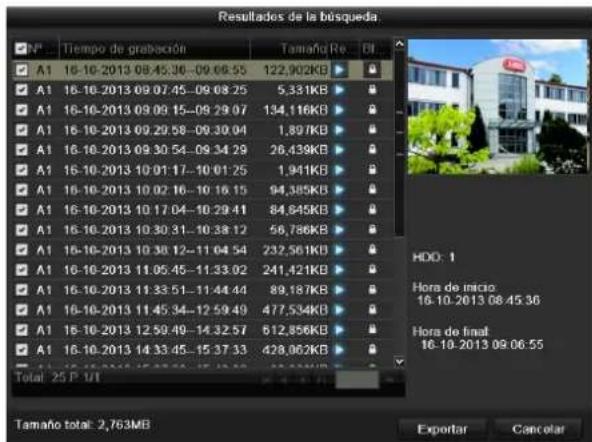
text_image
Resultados de la búsqueda. N° ... Tiempo de grabación Tamaño Re... DI A1 16-10-2013 08:45:36--09:06:55 122,902KB A1 16-10-2013 09 07:45--09 08:25 5,331KB A1 16-10-2013 09 09 15--09 29 07 134,116KB A1 16-10-2013 09 29:58--09:30 04 1,897KB A1 16-10-2013 09:30 54--09 34 29 26,439KB A1 16-10-2013 10 01:17--10 01:25 1,941KB A1 16-10-2013 10 02:16--10 16:15 94,385KB A1 16-10-2013 10 17:04--10 29:41 84,845KB A1 16-10-2013 10:30 31--10:38 12 56,786KB A1 16-10-2013 10:38 12--11:04 54 232,561KB A1 16-10-2013 11:05:45--11:33.02 241,421KB A1 16-10-2013 11:33:51--11:44.44 89,187KB A1 16-10-2013 11:45:34--12:59.49 477,534KB A1 16-10-2013 12:59.49--14:32.57 612,856KB A1 16-10-2013 14:33:45--15:37.33 428,062KB Total: 25 P U/I HDD: 1 Hora de inicio: 16-10-2013 08:45:36 Hora de final: 16-10-2013 09:06:55 Tamaño total: 2,763MB Exportar Cancelar- Se representa el tamaño de archivo de cada grabación y el tamaño total de todas las grabaciones encontradas.
- Haciendo clic en el símbolo de reproducción se puede ver la grabación que corresponda.
- Para bloquear o desbloquear un archivo, haga clic en el símbolo de bloqueo.
3.Haga clic en Exportar para ir a la pantalla de exportación.
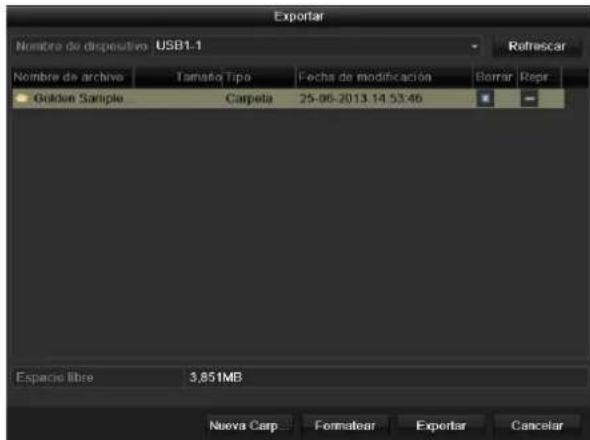
text_image
Exportar Nombre de dispositivo USB1-1 Refrescar Nombre de archivo Tamaño Tipo Fecha de modificación Borrar Repr Golden Sample Carpeta 25-06-2013 14:53:46 Espacré libre 3,851MB Nueva Carp Formatear Exportar Cancelar1.En el menú desplegable elija el medio conectado en el que se han de asegurar los datos.
2. Si no se visualiza el medio, haga clic en Actualizar.
- En caso de que el medio siga sin visualizarse, desenchufe la conexión del aparato y vuelva a conectarlo. Lea al respecto las explicaciones del fabricante.
3.Haga clic en Inicio para comenzar la exportación. Se representa la progresión del proceso.
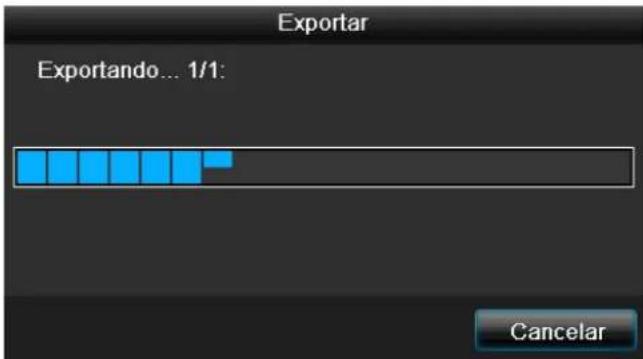
text_image
Exportar Exportando... 1/1: Cancelari
Nota
Una vez finalizado el proceso, puede seleccionar los datos en el medio y reproducir con el reproductor (se copia conjuntamente). Así se puede comprobar si la exportación ha funcionado correctamente.
Evento (tipo de evento, 'Movimiento')
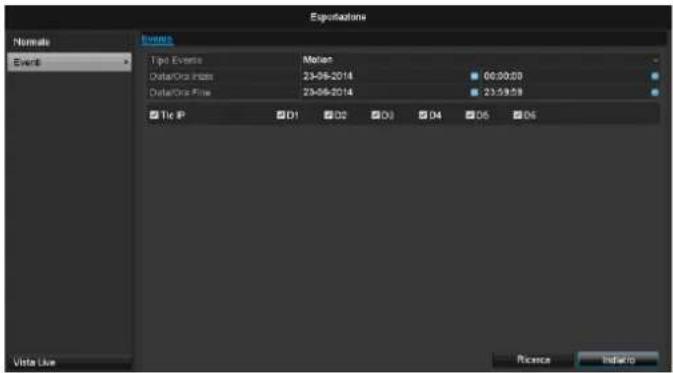
Defina el periodo de tiempo de las grabaciones que vaya a buscar utilizando los campos de selección "Momento de inicio" y "Momento de finalización". Seleccione la cámara activando o desactivando la casilla de verificación y haga clic en Buscar.
En los dos tipos de evento aparece la siguiente ventana al confirmar el botón Buscar:
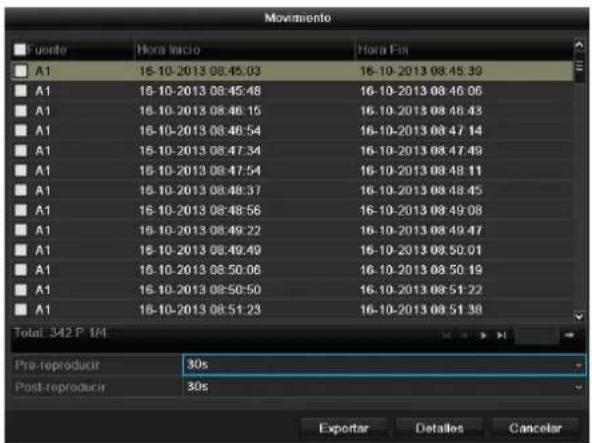
text_image
Movimento Fuente Hora Inicio Hora Fin A1 16-10-2013 08:45.03 16-10-2013 08:45.39 A1 16-10-2013 08:45.48 16-10-2013 08:46.06 A1 16-10-2013 08:46.15 16-10-2013 08:46.43 A1 16-10-2013 08:46.54 16-10-2013 08:47.14 A1 16-10-2013 08:47.34 16-10-2013 08:47.49 A1 16-10-2013 08:47.54 16-10-2013 08:48.11 A1 16-10-2013 08:48.37 16-10-2013 08:48.45 A1 16-10-2013 08:48.56 16-10-2013 08:49.08 A1 16-10-2013 08:49.22 16-10-2013 08:49.47 A1 16-10-2013 08:49.49 16-10-2013 08:50.01 A1 16-10-2013 08:50.06 16-10-2013 08:50.19 A1 16-10-2013 08:50.50 16-10-2013 08:51.22 A1 16-10-2013 08:51.23 16-10-2013 08:51.38 Total: 342 P /M Pre-reproducir 30s Post-reproducir 30s Exporter Detallos CancelarSeleccione los archivos que vaya a exportar activando o desactivando la casilla de verificación. Con "Pre-play" y "Post-play" puede ajustar el tiempo de prealarma y de postalarma. Con ello puede definir la longitud del vídeo de exportación.
Haga clic en Detalles para ver el vídeo seleccionado. Para información más detallada sobre la ventana Detalles véase DURACIÓN (pág.329).
i
Nota
Las grabaciones "Pre-play" / grabaciones de prealarma solo se pueden ver si han sido grabadas antes de la alarma.
i
Nota
Los submenús "Duración" e "Imagen" son parecidos y, por ello, no se explican por separado.
Mantenimiento

Nota
Este menú sirve para mantener los aparatos y solo lo pueden manejar usuarios con experiencia.
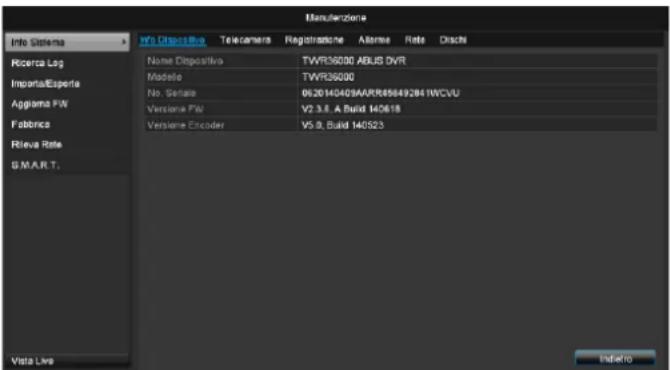
text_image
Info Sistema Ricerca Log Importa/Esperta Aggiama PN Fabbrico Rileva Rate S.M.R.T. Vista Live Inflato Mainzioni Info Dispositivo Telecamers Registratione Alarme Rate Dischi Name Dispositivo TWR36000 AEBUS DVR Modello TWR26000 No. Series 0520140409AARR858492841WCVU Versione FW V2.3.8. A Build 140618 Versione Encoder V5.9. Build 140523| Menú | Ajuste | Pá g. |
| Información del sistema | Información sobre el aparato (número de serie, estado del firmware, etc.) | 331 |
| Búsqueda de protocolo | En Búsqueda de protocolo (=archivo log) se puede buscar grabaciones o información (estado del disco duro S.M.A.R.T.) en función de criterios determinados como alarma, excepción, manejo o información. | 331 |
| Importación/exportación | Exportar, importar ajustes | 332 |
| Update | Realizar update del firmware | 333 |
| Estándar | Reset del sistema | 333 |
| Red | Indicación de la tasa de transmisión y recepción de la grabadora | 333 |
| S.M.A.R.T | Inspeccionar el disco duro en cuanto a fallos | 336 |
Información del sistema
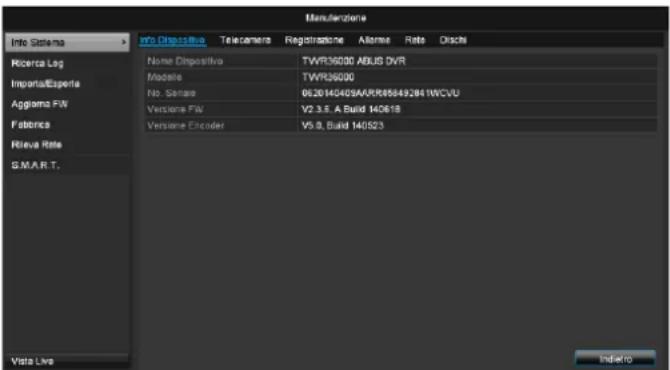
text_image
Manufacturer Info Sistema Ricerca Log Importa/Esperta Aggiama FW Fabbrica Revate Rate S.M.A.R.T. Info Dispositivo Telecamers Registratione Allgeme Rate Dischi Name Dispositivo TWR36000 ADUS DVR Modelle TWR36000 No. Series 0520140409AARR858492841WCVU Versione FW V2.3.5. A Build 140618 Versione Encoder V5.0. Build 140523 Video Live Inflato
Nota
En el menú de información se representan los datos técnicos del aparato e información sobre los distintos ajustes de las cámaras, grabación, alarma, red y HDD.
Esto es de gran ayuda para las consultas que se realicen al soporte técnico.
Búsqueda de protocolo
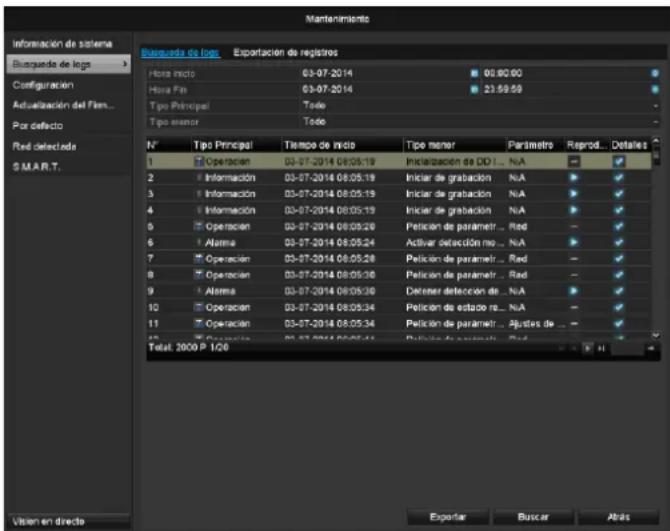
text_image
Mantenimiento Información de sistema Busquada de logs Hora inio 03-07-2014 00:00:00 Configuración Actualización del Film... Tipo Principal Tado Tipo menor Tado N° Tipo Principal Tiempo de inio Tipo menor Parámetro Reprod... Detales S.M.R.T. 1 Operación 03-07-2014 08:05:19 Inclulación de DD I... N/A 2 Información 03-07-2014 08:05:19 Iniciar de grabación N/A 3 Información 03-07-2014 08:05:19 Iniciar de grabación N/A 4 Información 03-07-2014 08:05:19 Iniciar de grabación N/A 5 Operación 03-07-2014 08:05:26 Pelición de parametr... Red 6 Alarma 03-07-2014 08:05:24 Activar deteción no... N/A 7 Operación 03-07-2014 08:05:28 Pelición de parametr... Red 8 Operación 03-07-2014 08:05:36 Pelición de parametr... Red 9 Alarma 03-07-2014 08:05:36 Detener deteción de... N/A 10 Operación 03-07-2014 08:05:34 Pelición de estazo re... N/A 11 Operación 03-07-2014 08:05:34 Pelición de parametr... Ajustes de ... 12 Operación 03-07-2014 08:05:31 Finalo Procedido Red Telal. 2009 P 1/26
Nota
La búsqueda por "Eventos" puede tener lugar conforme a los siguientes tipos principales/eventos/parámetros:
- Todos
- Alarma
- Advertencia
- Proceso
- Información
| Filtro1 | Filtro2 |
| Todos | - |
| Alarma | TodosIniciar/finalizar detección de movimientoIniciar/finalizar vigilancia antisabotaje |
| Advertencia | TodosPérdida de señal de vídeoInicio de sesión ilegalHDD llenoError en el HDDConflicto IPRed desconectadaExcepción de grabaciónLas señales de entrada y de salida de vídeo no coincidenMemoria de grabaciones |
| Proceso | TodosPower OnLocal: el sistema se ha apagado de forma no previstaLocal: apagar, reinicio, iniciar sesión, finalizar sesiónLocal: cambiar ajustesLocal: UpdateLocal: iniciar la grabación |
| Información | TodosInformación HDDHDD S.M.A.R.T.Iniciar grabaciónFinalizar grabaciónBorrar grabación cuyo plazo ha expirado |
-
Elija el evento que desea buscar en el log y seleccione un subparámetro.
-
Introduzca la fecha y la hora de momento de inicio y de finalización, y haga clic en Buscar.
-
Se muestra el resultado:
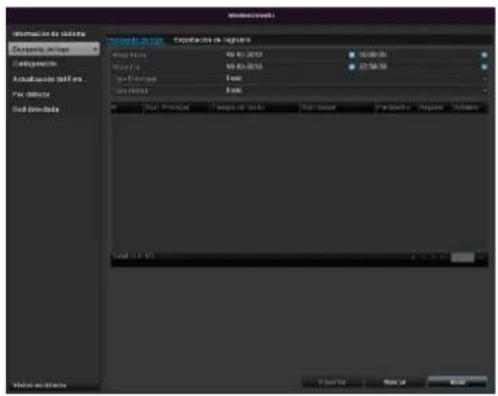
- Se cambia de página con la barra de navegación:
i
Nota
Para avanzar o retroceder página, haga clic en (3) o (2). Para saltar a la primera o a la última página, haga clic en (4) o (1). Para llegar a una página determinada, inserte el número en el cuadro (5) y confírmelo con un clic en (6).
- Haga clic en "Detalles" para obtener información más detallada.
- Haga clic en "Reproducción" para iniciar la grabación relativa al evento.
- Haga clic en Exportar para asegurar el archivo de log en un medio USB.
Importación / exportación
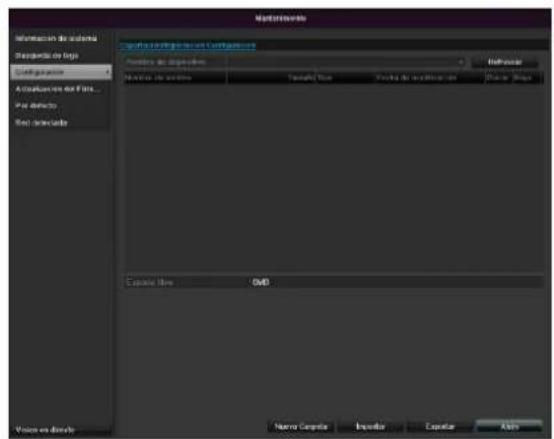
text_image
Material Info Information de sistema Responda de Bps Configurales Atopliaciones dos Firs... Por el director Real categorista Material Info Nombre de Legend Material de service Tenset/Flux Focerta de sucesión en Fluoró Blasla Export Info CMB Import Complete Import Export Autoi
Nota
Los datos de configuración contienen todos los ajustes del aparato que se han realizado tras la puesta en funcionamiento. Estos datos se pueden guardar en un medio USB. Con ellos puede, por ejemplo, configurar otro aparato idéntico.
Update
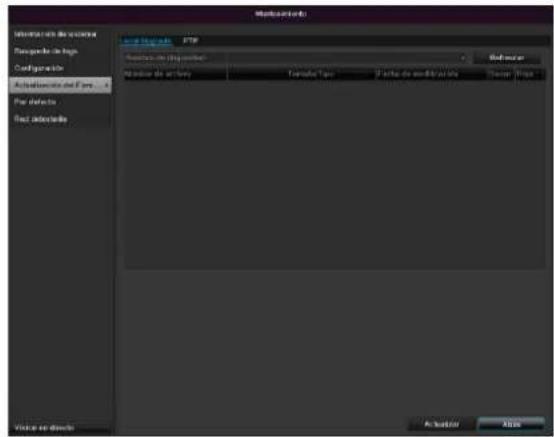
El aparato se puede actualizar utilizando un medio USB o a través de la red vía FTP.
- Copie un archivo de update con la extensión *.mav en un lápiz USB en el directorio principal.
-
Conecte el lápiz USB con una de las conexiones USB del aparato.
-
Seleccione la conexión USB y, en caso necesario, haga clic en Actualizar.
- Seleccione el archivo de update y haga clic en Update.
- Espere a que el aparato se reinicie.
- En caso necesario, compruebe la versión de firmware en el punto Información del menú Mantenimiento. Realice reset del sistema.
i
Nota
- El update funciona a través de FTP
- Tal y como se describe arriba: el PC debe estar en la misma red local.
- Configure un PC como servidor FTP.
- Introduzca la dirección IP del servidor FTP.
Realizar reset del sistema
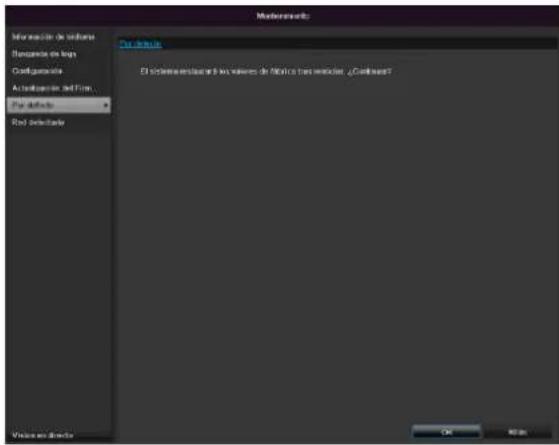
text_image
Mastercard Inversión de solares Reservación de logs Configurales Actualizaciones del Film Par defesa Real Defectable Par Metric El sistema en losarlas los valores de Mólicos han envicien ¿Cafuegas? Version en Directori
Nota
Con este proceso se restablece el aparato a los ajustes de fábrica (reset).
!
Advertencia
Con ello se borran todos los ajustes realizados desde la puesta en funcionamiento (cámaras, ajustes de grabación, PTZ, alarmas, etc.). Evite que se produzcan pérdidas asegurando previamente los ajustes. Con el reset se pueden volver a leer.
Red
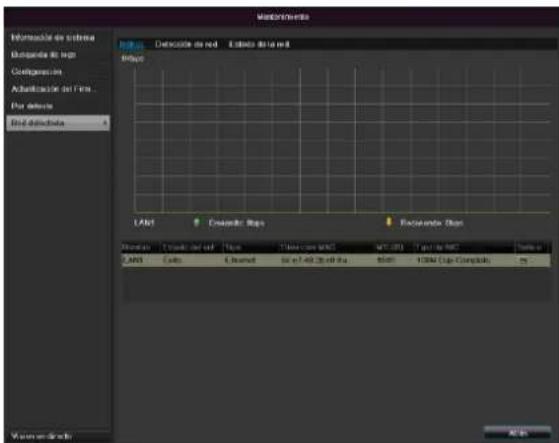
text_image
Information Unipulated by log Configuration Adjustable in the frame For default Find default LANT Circuit: 100 MHz Circuit: 100 MHz Circuit: 100 MHz Circuit: 100 MHz Circuit: 100 MHz Circuit: 100 MHz Circuit: 100 MHz Circuit: 100 MHz Circuit: 100 MHz Circuit: 100 MHz Circuit: 100 MHz Circuit: 100 MHzi
Nota
Aquí se muestra información relativa al tráfico de red y a las interfaces de red.
Pestaña Carga de la red
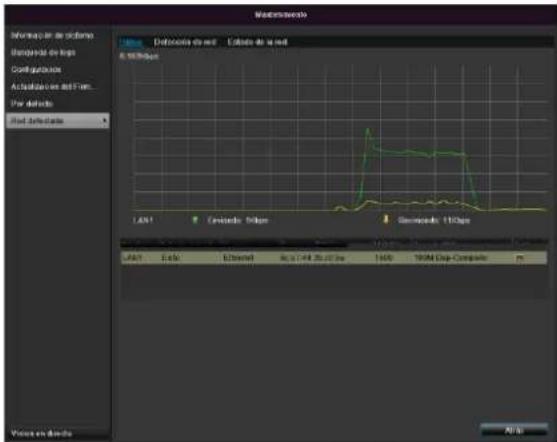
text_image
Modemnico Unid. Definiction do net Estable do net 4.000Hz LAN1 Unidido, 5Hz Compaolo 110Hz Auto Edit Extended Re: 74.26.2023 14:00 100M Drop-Compaolo m Video en Abito AllSe representa gráficamente la cantidad de datos recibidos y enviados.
Según sean los ajustes de red, en el campo situado debajo de la gráfica se muestra el estado e información relativa a una o a dos conexiones de red.
Pestaña Reconocimiento de red
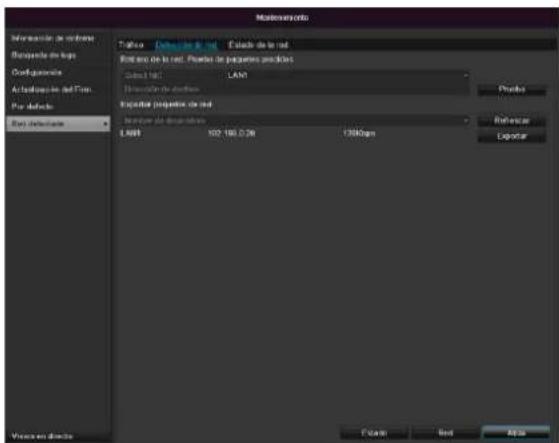
text_image
Maintenance Severación de robores Responda de bps Configurales Actualos de la Fim. Pro elado Cay delado Taliso Definido de lat Estada de la lat Entero de la lat. Prado de pasantes previços Clust lat: LAN1 Transfer de estines Explanar projetos de lat Servicer de dispositions LAN9 102-180.036 1798pm Flate End ExitEn "Test de red" se puede comprobar (hacer un ping) la conexión a otro aparato, por ejemplo a un ordenador. Introduzca la dirección de red (por ejemplo, 192.168.0.25) y haga clic en Test.
Aparece la información relativa a dos parámetros:
| Parámetros | Ajuste |
| Retraso medio | El tiempo que el aparato al que se ha hecho un ping necesita para con-testar. |
| Tasa de pérdida de pa-quetes | Muestra el porcentaje de paquetes que no se han transmitido |
i
Nota
Si la tasa de pérdida de paquetes es alta, es conveniente repetir el "Test de red".
i
Nota
Si a pesar de ello se da una tasa alta de pérdida
de paquetes, deberá comprobar si el cableado de la red es correcto o si hay alguna avería en la línea.
Cuanto más alta sea la tasa de pérdida de paquetes, peor será la conexión entre el dispositivo pingueado y la grabadora.
En "Red de exportación de paquetes" puede exportar los ajustes de las distintas conexiones o, dependiendo del ajuste, de la conexión.
-
En "Nombre del dispositivo", seleccione un soporte de memoria para guardar los ajustes.
-
Haga clic en Exportar.
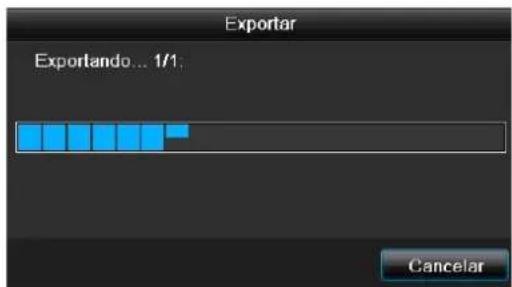
text_image
Exportar Exportando... 1/1. CancelarUna vez finalizada la indicación de la barra de pro- greso, aparece una ventana de indicación al haber finalizado satisfactoriamente la inicialización. Ciérrela con Aceptar.
Haga clic en Estado para ver el estado de las conexiones LAN (conectadas/no conectadas).
- Haga clic en Red para modificar los ajustes de red (ver pág. 311).
Pestaña Estadística de recursos de red
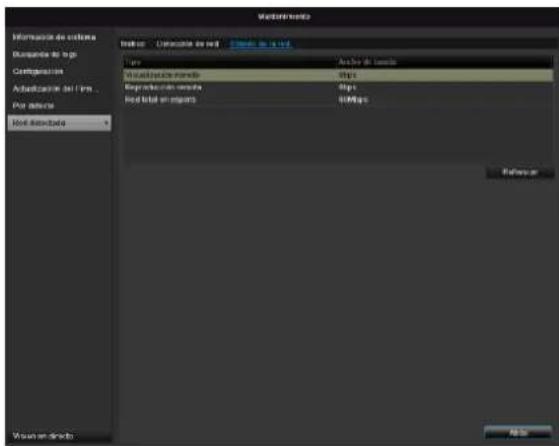
text_image
Information de sistema Nombre de logo Configurations Ajustaración del Film Por Metric End Subtotal Inclustos: - Diferencia de web Día de la Web Info: Nombre de URL Exportable format: Exportable format: Exportable format: Imported Imported Imported Imported Imported Imported Imported Imported Imported Imported Imported Imported Imported Imported Imported Imported Imported Imported Imported Imported Imported Imported Imported Imported Imported Imported Imported Imported Imported Imported Imported Imported Imported Imported Porter Porter Porter Porter Porter Porter Porter Porter Porter Porter Porter Porter Porter Porter Porter Porter Porter Porter Porter Porter Porter Porter Porter Porter Porter Porter Porter Porter Porter Porter Porter Porter Porter PorterEn esta pestaña se muestra el ancho de banda que se utiliza en el aparato.
Haciendo clic en Actualizar se pueden cambiar los datos.
S.M.A.R.T
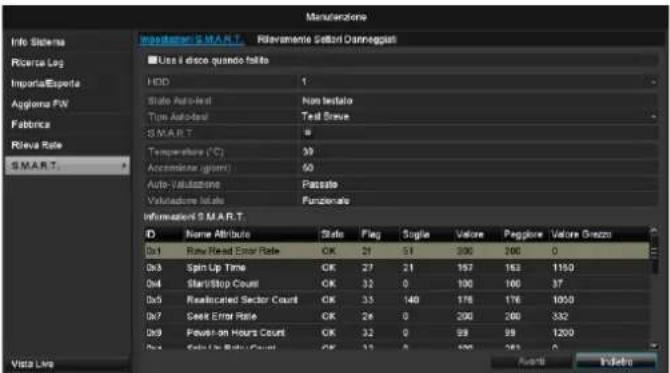
text_image
Manufacturer Importatori SMART. Rilevamento Settori Damnaggisti Use I disco quando tafilo HDD 1 State Auto-Test Non testato Time Auto-Test Test Save SMART # Temperature (°C) 39 Accominate (grunt) 60 Auto-Valutazione Passate Validatore tafilo Funzionale Information SMART. ID Name Attribute State Flag Single Value Peggione Value Onzzio 0x1 Raw Read Error Rate OK 21 51 200 200 0 0x3 Spin Up Time OK 27 21 157 153 1150 0x4 Start/Stop Count OK 32 0 100 100 37 0x5 Reallocated Sector Count OK 33 140 176 176 1050 0x7 Cause Error Rate OK 24 0 200 200 332 0x9 Fewer-on Hours Count OK 32 0 99 99 1200 0x10 Sales in Buy Count OK 33 0 100 99 0 Vista Line Auto8 ValoroHaga clic en el submenú "S.M.A.R.T".
En este submenú se tiene la posibilidad de comprobar si hay fallos en el disco duro.
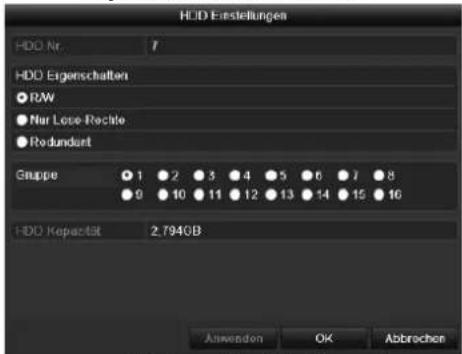
text_image
HDD Erstellungen HDD Nr. 7 HDD Ergenschaften ● RW ● Nur Lose-Rechte ● Redundert Gruppe ● 1 ● 2 ● 3 ● 4 ● 5 ● 6 ● 7 ● 8 ● 9 ● 10 ● 11 ● 12 ● 13 ● 14 ● 15 ● 16 HDD Kapazität 2.794GB Anwenden OK Abbrochen| HDD | Selección del disco duro que se vaya a editar |
| Estado del test de autocomprobación | Muestra el estado del test de auto-comprobación actual. |
| Tipo de test de autocomprobación | Seleccione el tipo de test de auto-comprobación.Test corto / test avanzado / test de transporte |
| S.M.A.R.T | Haga clic en el icono para iniciar el test de autocomprobación |
| Temperatura (°C) | Indicación de la temperatura del disco duro |
| Encender (días) | Indicación de los días de funcionamiento del disco duro |
| Autoevaluación | Indicación de estado de la auto-evaluación |
| Evaluación completa | Indicación de estado de la evaluación |
Confirme los ajustes con un clic en Aplicar y salga del menú con Aceptar.

Atención:
Si solo se ha instalado un disco duro y éste recibe el estado "Solo leer", el aparato no puede realizar ninguna grabación.
Comprobar el estado del disco duro
Puede comprobar el estado de cada disco duro en el menú de mantenimiento. En los datos de registro se guarda la información SMART (Self-Monitoring, Analysis and Reporting Technology).
- Abra para ello el archivo de registro y busque Información/S.M.A.R.T. Disco duro. Configurar alarmas para el disco duro.
- Puede fijar alarmas que le informen de fallos en el disco duro. Abra para ello el punto Advertencia en el menú de ajustes.
Apagar
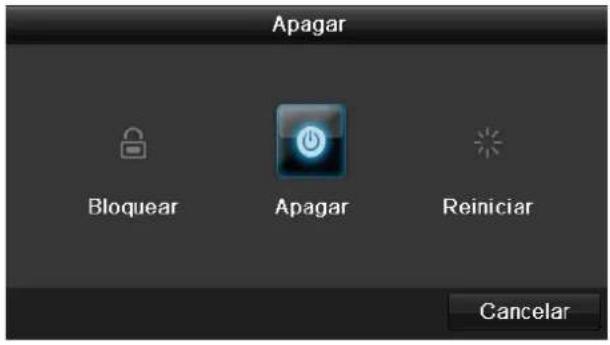
text_image
Apagar Bloquear Apagar Reiniciar Cancelari
Nota
- Seleccione Logout para bloquear el menú de manejo.
- Seleccione Apagar para apagar el aparato.
- Seleccione Reinicio para realizar un proceso de arranque (apagar, volver a encender).
Pantalla

Nota
Véase la descripción en la pág. 303.
Ajustes: Grabación

Nota
Véase la descripción en la pág. 322.
Ajustes: Red

Nota
Véase la descripción en la pág. 311.
Solución de fallos
Antes de llamar al servicio técnico, lea las siguientes indicaciones para determinar la posible causa del fallo.
| Fallo | Causa | Solución |
| No hay corriente | El cable de red no está enchufado. | Enchufar bien el cable de red a la toma de enchufe. |
| Interruptor de red en posición OFF | Colocar el interruptor de red en la posición ON. | |
| No circula corriente por la toma de enchufe. | Dado el caso, comprobar enchufando otro dispositivo a la toma de enchufe | |
| Sin imagen | La pantalla no está ajustada para la recepción. | Ajustar el modo correcto de entrada de vídeo hasta que aparezca una imagen de la grabadora. |
| El cable de vídeo no está bien enchufado. | Enchufar bien el cable de vídeo | |
| El monitor conectado está apagado. | Encender el monitor | |
| No hay sonido. | Los cables de audio no están bien enchufados. | Enchufar bien los cables de vídeo |
| Los dispositivos conectados a través de cables de audio no están encendidos. | Los dispositivos conectados a través del cable de audio no están encendidos. | |
| El cable de audio está estropeado. | Cambiar cable | |
| El disco duro no funciona. | Los cables de conexión no están bien enchufados. | Enchufar bien los cables |
| Disco duro estropeado o no compatible con el sistema | Cambiar el disco duro por un disco duro recomendado. | |
| La conexión USB no funciona. | El dispositivo no es compatible. | Conectar un medio USB adecuado, USB2.0 |
| Se ha utilizado un concentrador USB. | Conectar el medio USB directamente | |
| No es posible acceder a la red. | La conexión del cable de red está suelta. | Enchufar el cable |
| Ajustes de red (DHCP, dirección IP, etc.) incor-rectos | Comprobar la configuración de la red y, en caso necesario, corregirla; ver pág. 311 | |
| No es posible grabar. | No hay ningún disco duro o no se ha inicializa-do. | Integrar un disco duro e inicializarlo |
| Se apaga repentinamente. | La temperatura en el interior del aparato es demasiado alta. | Limpie el aparato y retire cualquier objeto que impida su ventilación. |
Limpieza y cuidados del aparato
Nota
- Su aparato no precisa mantenimiento.
- Proteja el aparato frente al polvo, suciedad y humedad.
Datos técnicos
Queda reservado el derecho a modificaciones técnicas y equivocaciones.
| Grabadora digital ABUS | TVVR36000 |
| Compresión de vídeo | H.264 |
| Entradas de la cámara | 6 (4x PoE + 2x IP) |
| Salidas de monitor | 1 x VGA, 1 x HDMI |
| Modo de funcionamiento | Triplex |
| Resolución (imagen en directo) | VGA:1080P: 1920*1080/60Hz, 1280*1024/60Hz,720P: 1280*720/60Hz, 1024*768/60Hz |
| Resolución @ velocidad de cuadro porCámara (grabación) | WD1, 4CIF, 2CIF, CIF, QCIF @ 25fps |
| Frecuencia de cuadro total | 100 fps |
| Niveles de compresión | 6 |
| Memoria de postalarmas | 0–30 seg. / 5–900 seg. |
| Soporte de memoria | 1 x 2,5" SATA HDD |
| Protección de datos | 1 x USB 2.0 |
| Vistas | 1 / 2 / 4 |
| Modos de grabación | Manual, horario, por detección de movimiento, alarma |
| Modos de búsqueda | Por evento, fecha y hora, S.M.A.R.T |
| Niveles de usuarios | 2 (máx. 31 usuarios) |
| Conexión a red | 1 x RJ45 10/100 Mbps |
| Acceso simultáneo a la red | 128 conexiones de cámaras |
| Funciones de red | Vista en imagen en directo, reproducción, exportación de datos |
| DDNS | √ |
| NTP | √ |
| Aviso de alarma | Señal acústica de aviso, señal OSD, correo electrónico |
| Control | Ratón USB |
| Idiomas de pantalla | Alemán, inglés, francés, holandés, danés,italiano, polaco, español, sueco, ruso |
| Alimentación de tensión | 48 V CC, 1,5 A, 50~60 Hz |
| Potencia absorbida | <10 W (sin disco duro ni alimentación PoE) |
| Temperatura de funcionamiento | -10 °C ~ + 55 °C |
| Dimensiones (AxHxP) | 200 x 45 x 200 mm |
| Peso | ≤ 0,8 kg sin disco duro |
| Homologaciones | CE |
Capacidad de memoria HDD
La memoria necesaria para grabar y vigilar además de depender de la capacidad física de memoria del disco duro utilizado, también depende de la resolución ajustada y de la tasa de bits de la grabación.
En el CD incluido en el suministro se encuentra un calculador para calcular la memoria que se necesita en un disco duro. También puede descargar este software en nuestra página web.
Vista general de las combinaciones posibles de conexión
Se tiene la posibilidad de conectar un monitor secundario. Consulte en la tabla de abajo las combinaciones posibles. La marca de visto bueno significa que es posible y una cruz significa que no son compatibles.
| VGA+HDMI | VGAonly | HDMIonly |
| √ | √ | √ |
Gestión de residuos
Observación sobre la directiva europea relativa a residuos de aparatos eléctricos y electrónicos
A fin de preservar el medio ambiente, el aparato no se debe desechar en la basura doméstica al finalizar su vida útil. La eliminación del aparato se puede realizar a través de los correspondientes puntos de recogida disponibles en su país. Siga las normas locales relativas a la gestión de materiales.

Deseche el aparato conforme a lo establecido en la directiva europea 2002/96/CE sobre residuos de aparatos eléctricos y electrónicos (RAEE). Diríjase a la autoridad local competente para cualquier consulta al respecto. Los servicios municipales, la empresa de recogida de basura o su distribuidor pondrán a su disposición centros de recogida.
Observación sobre la directiva europea RoHS
El aparato cumple la directiva RoHS sobre restricción de sustancias peligrosas en aparatos eléctricos y electrónicos.
El cumplimiento de esta directiva significa que el producto o el componente no contiene ninguna de las siguientes sustancias en una concentración superior a la máxima autorizada en materiales homogéneos, a no ser que la sustancia forme parte de una aplicación no contemplada en la directiva RoHS:
a) 0,1 % de plomo (en proporción al peso)
b) mercurio
c) cromo hexavalente
d) polibromobifenilo (PBB) y polibromodifenil éter
e) 0,01 % de cadmio (en proporción al peso)
Glosario
Términos técnicos utilizados
16:9
La relación de aspecto de monitores de pantalla ancha orientada según el formato de cine.
DIAGONAL DE IMAGEN
Tamaño del display: distancia en pulgadas o cm desde la esquina inferior izquierda hasta la esquina superior derecha.
Navegador
Programa para ver páginas web en la World Wide Web.
CIF
'Common Intermediate Format'.
Originalmente concebido para convertir del sistema PAL al sistema NTSC. CIF responde a una resolución de 352 x 288 píxeles, 2 CIF 704 x 288 píxeles, 4 CIF 704 x 576 píxeles.
DDNS
Sistema dinámico de nombres de dominio
Servicio de la red que dispone y actualiza las direcciones IP de sus clientes en una base de datos.
DHCP
'Dynamic Host Configuration Protocol'
Protocolo de red que permite integrar automáticamente dispositivos (clientes) en redes ya existentes. Los servidores DHCP (como enrutadores de Internet) asignan automáticamente la dirección IP, la máscara de red, el gateway, el servidor DNS y, dado el caso, el servidor WINS. Por parte del cliente solo es necesario activar la asignación automática de la dirección IP.
Domain
Dominio (espacio de nombres) que sirve para identificar páginas de Internet (por ejemplo, www.abus-sc.de).
Dual Stream
Dual Stream designa un procedimiento de transmisión de vídeo. Se produce una grabación de alta resolución y una transmisión de menor resolución, por ejemplo, a través de la red.
DVR
Digitaler Video Recorder: un dispositivo para grabar de distintas fuentes de vídeo y audio (analógicas o digitales). Los datos se comprimen para la grabación y se guarda, por ejemplo, en discos duros.
FBAS/CVBS
Señal de color, vídeo, borrado y sincronismos. Se trata de la variante más sencilla de señales de vídeo, también llamada señal de vídeo compuesto. La calidad de imagen es relativamente baja.
H.264
(MPEG-4 AVC); estándar para una compresión alta- mente eficiente de señales de vídeo. Utiliza, entre otros, discos Blu-ray o sistemas de videoconferencia.
HDD
Hard Disk Drive: disco duro (disco magnético)
Dispositivo digital de almacenamiento de datos en ordenadores o NVRs.
GIGABYTE
Unidad de la capacidad de memoria de dispositivos de almacenamiento de datos (HDD, USB, tarjetas SD/MMC).
HDVR
DVR híbrido: DVR para grabar en cámaras analógicas y cámaras de red.
http
Hypertext Transfer Protokoll
Se trata de un procedimiento de transmisión de datos a través de redes que se utiliza sobre todo para la representación de páginas web en un navegador.
INTERLACED
Procedimiento de salto entre líneas.
Dirección IP
Se trata de una dirección basada en el protocolo de Internet (IP) en una red de ordenadores, que permite hacer direcciones diversos dispositivos de la red para así acceder a ellos directamente.
JPEG
Procedimiento de compresión de la imagen con escasa pérdida de datos para fotos. La mayoría de las cámaras digitales guardan las fotos en formato JPEG.
MPEG
Sigla de Moving Picture Experts Group. Se trata de un estándar internacional para la compresión de imágenes en movimiento. En algunos DVDs, las señales digitales de audio están comprimidas y grabadas en este formato.
NTP
Network Time Protocol
Se trata de un procedimiento de sincronización temporal a través de redes. Una variante más sencilla es SNTP (Simple Network Time Protokoll).
NTSC
Estándar de televisión en color desarrollado en los Estados Unidos. Este sistema se diferencia en algunos detalles del estándar europeo PAL: una imagen completa NTSC consta de un total de 525 líneas, de las cuales 525 son visibles. Se muestran 60 semiimágenes por
segundo. En comparación con PAL, este sistema es más propenso a sufrir alteraciones de color.
PAL
Phase Alternating Line: sistema europeo de televisión en color. Utiliza 576 líneas visibles de imagen. Con las líneas utilizadas para señales de administración se configura una imagen completa de 625 líneas. Se muestran 50 semiimágenes por segundo. La señal de color se invierte en fase en cada línea.
PANEL
Término técnico que designa la vida interna de una pantalla plana (se habla de paneles LCD o de plasma).
PC
Un "personal computer" se puede utilizar como lugar de consulta bien con el software o por navegador.
Píxel
Picture Element. Punto de imagen, elemento de imagen, designa la unidad más pequeña de una transmisión o representación digital de imágenes.
PIP
Picture in Picture. Sigla para la función “imagen en imagen” que permite ver en pantalla dos fuentes de señales simultáneamente. La segunda fuente de señales se superpone a la primera.
PPPoE
PPP over Ethernet (protocolo Point-toPoint)
Procedimiento de transmisión en la red para establecer conexión a través de líneas conmutadas que se utiliza, por ejemplo, con conexiones ADSL.
PROGRESSIVE
Escaneado lineal o representación de imágenes lineal, en contraposición al salto entre líneas o "Interlaced".
RTSP
Real-Time Streaming Protocol
Protocolo de red para controlar la transmisión continua de streams o software a través de redes basadas en IP.
SNMP
Simple Network Management Protocol
Protocolo de red que regula la comunicación entre los dispositivos monitoreados y la estación de vigilancia. De este modo se puede monitorear el estado del dispositivo con un software.
USB
Universal Serial Bus
Conexión serial de bus para conectar, por ejemplo, dispositivos de almacenamiento de datos en funcionamiento continuo. Velocidad de transmisión de datos máxima útil con USB 2.0: aprox. 320 Mbit/s (aprox. 40 MB/s).
VGA
Video Graphics Array Interfaz habitual en el ámbito de los PCs para señales de vídeo analógicas. Se trata esencialmente de señales RGB.
PULGADAS (inch)
Medida de la diagonal de la pantalla. Una pulgada son 2,54 cm. Los tamaños típicos de pantallas 16:9 son: 26 pulgadas (66 cm), 32 pulgadas (81 cm), 37 pulgadas (94 cm), 42 pulgadas (106 cm), 50 pulgadas (127 cm), 65 pulgadas (165 cm).
Sobre la unidad de disco duro interna
La unidad de disco duro interna (HDD) es muy delicada. Para evitar que se produzcan fallos en el disco duro, utilice el aparato conforme a las siguientes instrucciones. Las grabaciones importantes se han de guardar en soportes externos para así evitar que se produzca una pérdida imprevista de datos.
i
Nota
- No mueva el aparato mientras está funcionando.
- La humedad del interior del aparato se puede condensar y provocar un malfuncionamiento de la unidad de disco duro.
- Estando el aparato encendido, no lo desenchufe ni interrumpa la alimentación de corriente con el interruptor de seguridad.
- No mueva el aparato inmediatamente después de haberlo apagado. Para mover el aparato, siga los siguientes pasos:
- Espere por lo menos dos minutos después de que aparezca el mensaje OFF (en el display del aparato).
- Extraiga el enchufe.
- Cambie el aparato de lugar.
- Si se produce una caída de la red durante el funcionamiento del aparato, se pueden perder datos del disco duro. Utilice una fuente de alimentación de corriente sin interrupciones.
- El disco duro es muy delicado. Un manejo incorrecto o un entorno inadecuado podría dañar el disco duro después de unos años de funcionamiento. Síntoma de ello son una parada repentina de la reproducción y efectos visibles de mosaico en la imagen. Un disco duro estropeado no necesariamente da síntomas previos de ello.
- Si presenta algún defecto no es posible reproducir grabaciones. En este caso se habrá de cambiar el disco duro.
ABUS
Grabador de vídeo de red de 4 canales
TVVR36000
Fabricante