ABUS TVVR36100 - Telecamera di sorveglianza

TVVR36100 - Telecamera di sorveglianza ABUS - Manuale utente e istruzioni gratuiti

Trova gratuitamente il manuale del dispositivo TVVR36100 ABUS in formato PDF.

📄 606 pagine Italiano IT 💬 Domanda IA
Notice ABUS TVVR36100 - page 493
Assistente manuale
Powered by ChatGPT
In attesa del tuo messaggio
Informazioni sul prodotto

Marca : ABUS

Modello : TVVR36100

Categoria : Telecamera di sorveglianza

Scarica le istruzioni per il tuo Telecamera di sorveglianza in formato PDF gratuitamente! Trova il tuo manuale TVVR36100 - ABUS e riprendi in mano il tuo dispositivo elettronico. In questa pagina sono pubblicati tutti i documenti necessari per l'utilizzo del tuo dispositivo. TVVR36100 del marchio ABUS.

MANUALE UTENTE TVVR36100 ABUS

(1) (2) (3) (4) (5) (6) (7) (8) (9) (10) (11) (12) (13) (14) (15) (16) (17) (18) (19)

(1) (2) (3) (4) (5) (6) (7) (8) (9) (10) (11) (12) (13) (14) (15) (16) (17) (18) (19)

(1) (2) (3) (4) (5) (6) (7) (8) (9) (10) (11) (12) (13) (14) (15) (16) (17) (18) (19)Weergave

(1) (2) (3) (4) (5) (6) (7) (8) (9) (10) (11) (12) (13) (14) (15) (16) (17) (18) (19)Restitution

(1) (2) (3) (4) (5) (6) (7) (8) (9) (10) (11) (12) (13) (14) (15) (16) (17) (18) (19)Live-afspilning

Istruzioni per l’uso Versione 1.0486 Italiano Le presenti istruzioni per l'uso contengono note importanti sulla messa in funzione e sull’utilizzo. Vanno osservate anche in caso di cessione del prodotto a terzi. La preghiamo pertanto di conservare le presenti istruzioni per l'uso in vista di una consultazione futura. Un elenco dei contenuti con l’indicazione delle pagine corrispondenti è riportato nell’indice.Panoramica dell’apparecchio

Vedi pag.490Comando del sistema

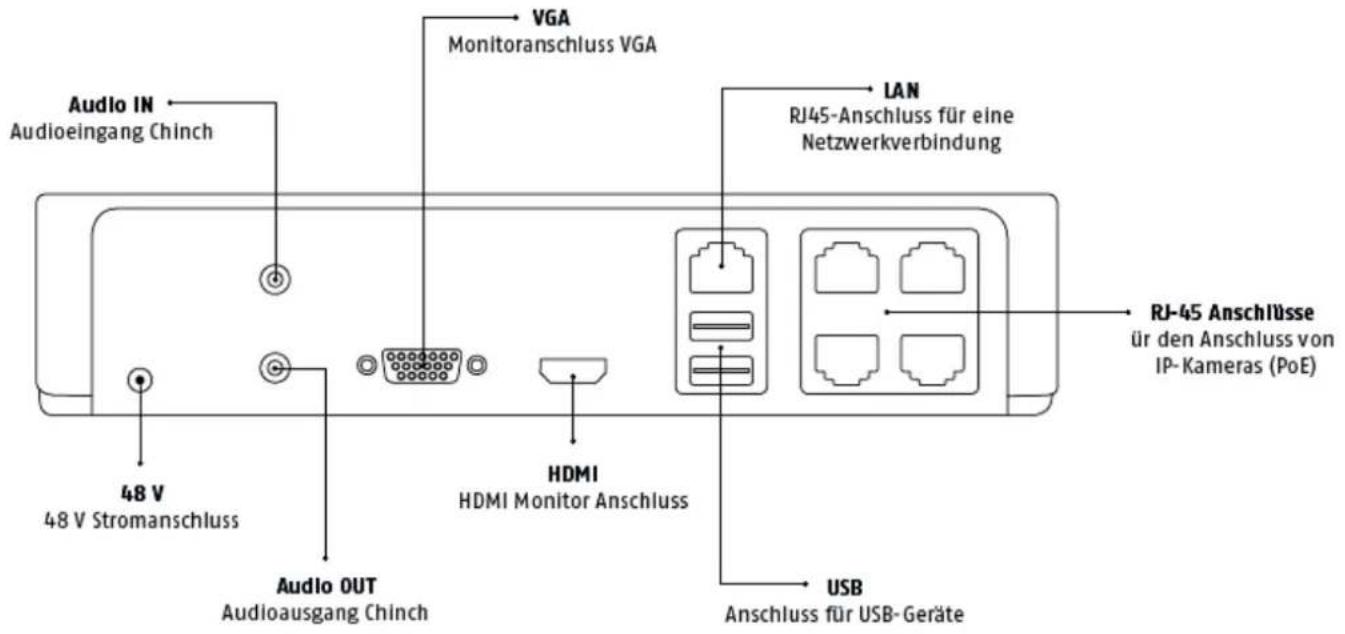
Comando del sistema Informazioni generali L’apparecchio può essere comandato come segue: mediante mouse USB Collegamenti sul lato posteriore

Nota Osservare la panoramica riportata a pag. 458.

Denominazione Funzionamento

VGA: Collegamento per monitor VGA (a 9 pin), se- gnale di uscita video

Collegamenti RJ45: È possibile collegare fino a quattro videoca- mere PoE

USB: Porte USB per comando via mouse ed espor- tazione dati

AUDIO OUT: Uscita audio Chinch (sincronizzata con l'uscita video)

ALIMENTAZIONE ELETTRICA Allacciamento elettrico 48 V DCComando del sistema

Nota L’accesso alla descrizione supplementare riporta- ta nelle presenti istruzioni per l’uso avviene via mouse. L’apparecchio è adatto per essere impiegato as- sieme a un mouse USB. Collegare il mouse alla porta USB.

Guida rapida Avvertenze iniziali Adottare le seguenti misure preliminari:

Osservare le avvertenze generali, le avvertenze di sicu- rezza e le spiegazioni relative all’installazione e al collegamento riportate a pag. 465.

Verificare la completezza e l’assenza di danni del con- tenuto dell’imballaggio.

Nota Osservare le spiegazioni riportate nella Guida ra- pida fornita separatamente. Installazione del disco rigido

Avvertenza Spegnere l’apparecchio e scollegarlo dalla rete elettrica! Fare attenzione alla necessaria messa a terra, in modo da impedire che si verifichino scariche elet- trostatiche.

Per l’installazione di un disco rigido, consultare la Guida rapida fornita separatamente.

Eseguire innanzitutto il collegamento alla scheda ma- dre utilizzando il cavo dati blu (connettore piccolo).

Collegare il cavo elettrico (connettore grande, a 5 fili).

Controllare che i collegamenti a spina siano saldi.

Nota Utilizzare esclusivamente dischi rigidi omologati per effettuare registrazioni video e per il funziona- mento 24 ore al giorno, 7 giorni su 7.

Realizzazione degli allacciamenti

Nota Durante la posa dei cavi osservare il raggio mini- mo di curvatura! Non piegare il cavo!

1. Collegare tutte le videocamere al registratore.

2. Collegare il monitor all’uscita VGA o BNC.

3. Collegare il mouse alla porta USB.

4. Eseguire l’allacciamento alla rete elettrica, successi-

vamente l’apparecchio si avvierà automaticamente.

Nota Osservare le spiegazioni riportate nella Guida ra- pida fornita separatamente. Eseguire i singoli passaggi suggeriti dall’“Assistente alla configurazione”, vedi pag.471. Le seguenti impostazioni vengono configurate in suc- cessione : Selezione della lingua dell’interfaccia utente Configurazione dell’amministratore Impostazioni di data e ora Impostazioni di rete Gestione dei dischi rigidi (inizializzazione ecc.) Impostazioni videocamera Impostazioni di registrazione

Nota Informarsi sul sito Internet di ABUS (www.abus.com) se per questo apparecchio sono disponibili nuovi aggiornamenti del firmware, in tal caso installarli.

Nota Modifiche successive della data e dell’ora possono causare perdite di dati! Osservare la panoramica dei menu a pag. 478e le avvertenze e spiegazioni relative al funzionamento base del sistema a pag. 466. Osservare le spiegazioni relative a: Visualizzazione live pag. 473 Riproduzione pag. 476 Esportazione di dati pag. 499 Ricerca degli errori pag. 506Importanti avvertenze di sicurezza

Importanti avvertenze di sicurezza Spiegazione dei simboli Nelle istruzioni e sull'apparecchio sono impiegati i se- guenti simboli: Simbolo Parola chi- ave Significato

Avvertenza Avvertimento su pericolo di le- sioni o rischi per la salute.

Avvertenza Avvertimento su pericolo di le- sioni o rischi per la salute dovuti alla tensione elettrica.

Importante Avvertenza di sicurezza su pos- sibili danni all’apparecchio/accessori.

Nota Riferimento a informazioni im- portanti.

Nel testo vengono utilizzate le seguenti enumerazioni:

Significato 1.… 2.… Richiesta/istruzione operativa con sequenza delle fasi operative stabilita nel testo

Elenco senza sequenza stabilita nel testo o av- vertenza Uso conforme Utilizzare questo apparecchio esclusivamente per lo sco- po per il quale è stato progettato e realizzato! Qualsiasi altro impiego è considerato non conforme! Utilizzare questo apparecchio esclusivamente per il se- guente scopo: Questo videoregistratore di rete a 4 canali viene uti- lizzato per il monitoraggio di immobili, in combinazio- ne con fonti di segnale video (videocamere di rete) e dispositivi di uscita video (monitor TFT) collegati.

Nota La memorizzazione dei dati è soggetta alle diretti- ve sulla tutela dei dati in vigore nei singoli Paesi. Durante l’installazione dell’apparecchio richiamare l’attenzione dei propri clienti sulla presenza di una simile direttiva.

Informazioni generali Prima di utilizzare l’apparecchio per la prima volta, legge- re attentamente le seguenti istruzioni e rispettare tutte le avvertenze, anche se si ha già familiarità con l’uso di ap- parecchi elettronici.

Avvertenza In caso di danni derivanti dal mancato rispetto del- le presenti istruzioni per l'uso, il diritto alla garan- zia decade. È esclusa la responsabilità per danni indiretti.

Avvertenza È esclusa la responsabilità per danni a cose o a persone dovuti a un uso improprio o alla mancata osservanza delle istruzioni di sicurezza. In tali casi il diritto alla garanzia decade. Conservare accuratamente il presente manuale per futu- re consultazioni. Se l’apparecchio viene venduto o ceduto a terzi, conse- gnare anche il presente manuale. Il presente apparecchio è stato fabbricato nel rispetto de- gli standard di sicurezza internazionali. Alimentazione elettrica Collegare l’apparecchio esclusivamente a sorgenti di alimentazione che forniscono la tensione di rete indi- cata sulla targhetta. Se non si conosce con sicurezza l’alimentazione di corrente a disposizione, rivolgersi all’azienda elettrica locale.

Avvertenza Evitare la perdita di dati! Utilizzare sempre l’apparecchio collegandolo a un gruppo di continuità (UPS) dotato di protezione da sovratensioni. Scollegare l’apparecchio dalla rete di alimentazione elettrica prima di eseguire interventi di manutenzione o installazione. Se si utilizza l’interruttore ON/OFF, l’apparecchio non viene scollegato completamente dalla rete elettrica. Per scollegare completamente l’apparecchio dalla re- te elettrica, estrarre la spina di alimentazione dalla presa di corrente. Per questo motivo l’apparecchio deve essere installato in modo tale da garantire sem- pre l’accesso libero e diretto alla presa di corrente e l’estrazione immediata della spina in caso di necessi- tà.Importanti avvertenze di sicurezza

Per escludere il pericolo di incendio, se si prevede di non utilizzare l’apparecchio per un lungo periodo di tempo, estrarre la spina di alimentazione dalla presa di corrente. In caso di tempesta o temporale con pe- ricolo di fulmini, scollegare l’apparecchio dalla rete elettrica oppure collegarlo a un gruppo di continuità.

Avvertenza Non aprire mai l’apparecchio da soli! Sussiste il pericolo di scossa elettrica! Se fosse necessario aprire l’apparecchio, rivolger- si a personale tecnico istruito o al proprio installa- tore. L’installazione o la modifica di un disco rigido devono essere eseguite esclusivamente da personale istruito o dal proprio installatore.

Avvertenza Se le installazioni o le modifiche eseguite sull’apparecchio non vengono eseguite da perso- nale tecnico, la garanzia decade. Si consiglia di far eseguire l’installazione di un di- sco rigido a un installatore. La garanzia decade in caso di installazione ese- guita in modo scorretto! Sovraccarico/sovratensione Evitare di sovraccaricare prese di corrente, cavi di prolunga e adattatori, in quanto possono verificarsi incendi o scosse elettriche. Per evitare danni dovuti a sovratensioni (ad esempio in caso di temporali), utilizzare una protezione contro le sovratensioni. Cavi Estrarre sempre tutti i cavi afferrando la spina e non il cavo. Non toccare mai il cavo di alimentazione con le mani bagnate, poiché potrebbe verificarsi un cortocircuito o una scarica elettrica. Non posizionare mai l’apparecchio, mobili o altri og- getti pesanti sui cavi e prestare attenzione a non pie- gare questi ultimi, soprattutto in corrispondenza della spina e delle prese di collegamento. Non annodare mai un cavo e in tal caso non collegar- lo mai ad altri cavi. Posare tutti i cavi in modo tale che nessuno possa calpestarli o inciamparvi. Un cavo di alimentazione danneggiato può causare un incendio o una scarica elettrica. Controllare di tan- to in tanto il cavo di alimentazione. Non modificare né manipolare il cavo e la spina di alimentazione. Non utilizzare adattatori o cavi di prolunga che non siano conformi alle norme di sicurezza in vigore e non intervenire sui cavi di alimentazione! Luogo di installazione/ambiente di esercizio Posizionare l’apparecchio su una superficie stabile e piana e non collocare sull’apparecchio oggetti pesan- ti. L’apparecchio non è concepito per il funzionamento in ambienti con temperature o umidità elevate (ad es. in bagno) o in luoghi esposti a polvere eccessiva. Temperatura di esercizio e umidità di esercizio: da -10 °C a 55 °C, umidità relativa massima dell’85%. L’apparecchio può essere utilizzato solamente in cli- mi temperati. Assicurarsi sempre che: sia presente una ventilazione adeguata (non posizio- nare l’apparecchio su scaffali, su tappeti spessi, su un letto o in modo che la fessura di ventilazione ven- ga coperta e lasciare attorno a tutto l’apparecchio una distanza di almeno 10 cm); sull’apparecchio non agiscano fonti di calore dirette (ad es. riscaldamenti); l’apparecchio non venga esposto alla luce solare o artificiale diretta; l’apparecchio non si trovi vicino a campi magnetici (ad es. altoparlanti); non siano presenti sorgenti di fiamma nuda (ad es. candele accese) sopra e vicino all’apparecchio; l’apparecchio non venga mai a contatto con spruzzi o gocce d’acqua e liquidi aggressivi; l’apparecchio non venga fatto funzionare vicino all’acqua, soprattutto che non venga mai immerso in liquidi (non collocare mai sopra e vicino all’apparecchio oggetti riempiti con liquidi, ad es. vasi o bevande); nell’apparecchio non penetrino corpi estranei; l’apparecchio non venga mai esposto a forti oscilla- zioni della temperatura, altrimenti l’umidità presente nell’aria può fare condensa e causare cortocircuiti. l’apparecchio non sia soggetto a scosse e/o vibrazio- ni eccessive.Importanti avvertenze di sicurezza

Manutenzione e cura È necessario eseguire lavori di manutenzione se l’apparecchio è stato danneggiato, ad es. se la spina, il cavo di alimentazione o l’alloggiamento sono danneggia- ti, se all’interno dell’apparecchio sono penetrati liquidi o corpi estranei, se l’apparecchio è stato esposto a pioggia o umidità e se non funziona perfettamente o è caduto a terra. Per eseguire i lavori di manutenzione (ad es. pulizia), scollegare l’apparecchio dalla rete elettrica. Qualora venga rilevato che l’apparecchio emette fu- mo, odori o rumori insoliti, spegnere immediatamente l’apparecchio ed estrarre la spina dalla presa di cor- rente. In questi casi non continuare a utilizzare l’apparecchio senza far prima eseguire un controllo a un tecnico. Fare eseguire i lavori di manutenzione esclusivamen- te a personale tecnico qualificato. Non aprire mai l’alloggiamento dell’apparecchio o de- gli accessori. Con l’alloggiamento aperto, sussiste il pericolo di morte in seguito a scarica elettrica. Pulire l’alloggiamento dell’apparecchio e il teleco- mando con un panno umido. Non utilizzare detergenti, alcool, diluenti e simili, per- ché potrebbero danneggiare la superficie dell’apparecchio. Non utilizzare le seguenti sostanze: acqua salata, insetticidi, solventi a base di cloro o acidi (ammoniaca), polvere abrasiva. Strofinare delicatamente la superficie con un panno di cotone finché non risulta asciutta.

Avvertenza L’apparecchio viene alimentato con tensione peri- colosa. Pertanto deve essere aperto esclusiva- mente da personale tecnico a ciò autorizzato. Tutti i lavori di manutenzione e assistenza devono es- sere eseguiti da aziende autorizzate. Riparazioni eseguite in modo scorretto possono esporre l’utente dell’apparecchio al rischio di morte. Accessori Allacciare solo apparecchi espressamente predispo- sti a tale scopo. In caso contrario possono verificarsi situazioni di pericolo o danni all'apparecchio.

Messa in funzione Prima della messa in funzione iniziale devono essere osservate tutte le avvertenze sulla sicurezza e sull'u- tilizzo. Aprire l’alloggiamento solo per installare il disco rigi- do.

Avvertenza In caso di installazione all'interno di un impianto di videosorveglianza disponibile, assicurarsi che tutti gli apparecchi siano separati dal circuito elettrico e di bassa tensione.

Avvertenza In caso di dubbi non eseguire autonomamente il montaggio, l'installazione e il cablaggio, ma affi- darsi a un tecnico. Interventi sulla rete elettrica o sull'impianto elettri- co svolti in maniera errata o non professionale rappresentano un pericolo non solo per se stessi ma anche per gli altri. Cablare gli impianti in modo tale che i circuiti elet- trici e di bassa tensione rimangano sempre sepa- rati e non siano collegati fra loro in nessun punto e non possano nemmeno essere collegati acciden- talmente. Bambini Gli apparecchi elettrici non devono finire nelle mani dei bambini! Non lasciare mai che i bambini utilizzino da soli gli apparecchi elettrici. I bambini non sono sempre in grado di riconoscere i possibili pericoli. Piccole parti, se ingerite, possono diventare mortali. Tenere anche gli imballaggi lontano dalla portata dei bambini. Sussiste il rischio di soffocamento! Il presente apparecchio non è destinato a essere usato da bambini. In caso di impiego errato, le parti elastiche possono saltare fuori e ferire i bambini (ad es. agli occhi).Introduzione

Introduzione Gentile cliente, La ringraziamo per aver acquistato questo prodotto. Questo prodotto risponde ai requisiti previsti dalle vigenti direttive europee. La dichiarazione di confor- mità può essere richiesta a: ABUS Security-Center GmbH & Co. KG Linker Kreuthweg 5 86444 Affing GERMANY Al fine di preservare tale stato e garantire un funziona- mento sicuro, Lei, in qualità di utente, è tenuto a osserva- re queste istruzioni per l'uso. Prima di mettere in funzione il prodotto leggere tutte le istruzioni per l'uso, facendo attenzione alle avvertenze sull'uso e sulla sicurezza. Tutti i nomi di aziende e prodotti riportati sono marchi de- positati dei rispettivi proprietari. Tutti i diritti riservati. In caso di dubbi rivolgersi al proprio installatore o rivendi- tore partner specializzato.

Esclusione di responsabilità Le presenti istruzioni per l'uso sono state redatte con la massima cura. Se dovesse tuttavia riscon- trare omissioni o imprecisioni, La preghiamo di comunicarcele all'indirizzo riportato sul retro del manuale. ABUS Security-Center GmbH non si as- sume alcuna responsabilità per errori tecnici o ti- pografici e si riserva il diritto di apportare in qual- siasi momento modifiche al prodotto e alle istru- zioni per l'uso senza previa comunicazione. ABUS Security-Center non è perseguibile né responsabi- le per danni diretti e indiretti subiti in relazione all'equipaggiamento, al rendimento e all'impiego del presente prodotto. Non si fornisce alcuna ga- ranzia per il contenuto del presente documento.

Informazioni generali Per impiegare correttamente l’apparecchio, leggere at- tentamente il presente manuale e conservarlo per un uti- lizzo futuro. Questo manuale contiene istruzioni sull’impiego e sulla manutenzione del registratore. Per la riparazione dell’apparecchio contattare un tecnico autorizzato.

Nota Tenere presente che prima di poter uscire dalla scheda o dal menu è necessario acquisire le mo- difiche eseguite al software del registratore clic- cando su “Applica/conferma”.

Disimballaggio Maneggiare l'apparecchio con la massima attenzione mentre lo si disimballa. Gli imballaggi e i rispettivi accessori sono materiali rici- clabili e devono essere quindi riciclati. Si consiglia quanto segue: Carta, cartone, cartone ondulato e parti di imballaggi in plastica devono essere raccolti negli appositi contenitori. Se tali recipienti non fossero ancora disponibili nelle vici- nanze della propria abitazione, smaltire questi materiali come rifiuti domestici. Se l'imballaggio originale dovesse presentare danni, con- trollare prima l'apparecchio. Se l'apparecchio risulta dan- neggiato, rispedirlo con l'imballaggio e contattare il pro- duttore. Dotazione Videoregistratore di rete ABUS a 4 canali Alimentatore Mouse con attacco USB Cavo SATA incluse viti per dischi rigidi

Manuale utente Guida rapidaIntroduzione

Tastiera su schermo Se si clicca con il mouse su un campo di immissione te- sto, viene visualizzata la tastiera su schermo: Se vengono immessi semplici numeri, viene visualizzata la seguente tastiera su schermo: I tasti hanno la stessa funzione di quelli di una tastiera di computer. Per immettere un numero, cliccare sul numero con il puntatore sinistro del mouse. Per concludere l’immissione, cliccare su Enter. Per cancellare il numero davanti al cursore, cliccare su . Per passare dai caratteri maiuscoli a quelli minuscoli, cliccare sulla a inserita in un riquadro. L’impostazione attiva viene visualizzata sopra la tastiera. Per annullare un’immissione senza abbandonare il campo di immissione, cliccare su ESC. Avvio dell’apparecchio

Attenzione L’apparecchio deve essere collegato solamente alla tensione di rete indicata sulla targhetta di identificazione. Ai fini della sicurezza, utilizzare un gruppo di con- tinuità (UPS). Quando viene collegato all’alimentazione elettrica, l’apparecchio si avvia automaticamente e i LED di stato si illuminano.

Durante la procedura di avvio l’apparecchio esegue un test di autodiagnosi.

Successivamente appare l’assistente alla configurazio- ne. Per accedere alla visualizzazione live, terminare l’assistente alla configurazione.

Spegnimento, blocco e riavvio dell’apparecchio Cliccare nel menu principale su Arresta il sistema. Compare la seguente panoramica.

Per spegnere l’apparecchio, selezionare Arresta il si- stema e rispondere alla richiesta di conferma con Sì. L’apparecchio viene spento. Non premere alcun tasto durante la procedura di spegnimento! Estrarre la spina dell’alimentatore.

Per bloccare il sistema, selezionare il simbolo a sinistra Logout. L’interfaccia utente è bloccata. Per accede- re al menu è necessario immettere una password.

Per riavviare il sistema, selezionare il simbolo a destra Riavvio. L’apparecchio si riavvia. Accensione dell’apparecchio Per avviare l’apparecchio, collegare l’alimentatore.Indicatori di stato

Indicatori di stato Informazioni generali I seguenti indicatori di stato informano sullo stato di fun- zionamento dell’apparecchio: LED sul lato superiore dell’apparecchio Segnali acustici Icone (elementi di visualizzazione) sul monitor

Nota Osservare le spiegazioni riportate nella Guida ra- pida fornita separatamente. LED di stato del DVR

Stato Funzione Sempre accesi con luce blu Stato del sistema OK Off L’apparecchio è spento o la vi- sualizzazione di stato è stata disattivata manualmente nel menu.

Visualizzazione sul monitor L’apparecchio indica la data e l’ora, il nome della video- camera e se la videocamera sta registrando. Registrazione continua: “R di colore blu” Registrazione in base al rilevamento del movimento: “R di colore giallo”Assistente alla configurazione

Assistente alla configurazione Configurazione del sistema L’assistente alla configurazione vi guiderà nella configu- razione delle impostazioni base richieste per il sistema. Successivamente il videoregistratore di rete è configurato per la registrazione e il monitoraggio.

Nota Tutte le impostazioni dettagliate sono contenute nel menu dell’apparecchio, vedi la panoramica a pag.478.

Dopo che l’apparecchio viene acceso per la prima volta, viene visualizzata la selezione della lingua:

Cliccare sul campo d'immissione e selezionare la propria lingua dall’elenco. Per proseguire, cliccare su . Viene visualizzata la seguente domanda: Cliccare su Avanti per avviare l’assistente.

Nota Dopo che il sistema è stato configurato, è possibi- le disattivare la casella di controllo; in questo caso il segno di spunta viene rimosso e l’assistente non si avvia più automaticamente.

Configurazione dell’amministratore

Avvertenza Annotarsi la password di amministratore. È impostata di default la password “1 2 3 4 5”.

Cliccare nel campo di immissione e inserire la pas- sword di amministratore.

Per assegnare una nuova password, attivare la casella di controllo accanto alla voce Nuova password di amministratore.

Inserire la nuova password e confermare l’immissione nel campo visualizzato sotto.

Cliccare su Avanti. Ora e data del sistema

2. Per terminare l’impostazione cliccare su Avanti.Assistente alla configurazione

Impostazioni di rete

Nota Richiedere all’amministratore di rete competente se è possibile selezionare la funzione DHCP o ef- fettuare manualmente l’assegnazione dell’indirizzo IP e le ulteriori impostazioni.

1. DHCP attivo: se nel router di rete è configurata la

funzione DHCP, attivare la casella di controllo DHCP. A questo punto tutte le impostazioni di rete verranno eseguite automaticamente.

2. DHCP non attivo: inserire i dati manualmente (indi-

rizzo IPv4, maschera di sottorete IPv4 e default ga- teway IPv4 = indirizzo IPv4 del router). È anche possibile inserire l’indirizzo del server DNS, indi- spensabile per l’invio di e-mail. Di seguito viene visualizzato un modello standard di assegnazione dell’indirizzo IP: Indirizzo IPv4: 192.168.0.50 Maschera di sottorete IPv4:

Gestione dei dischi rigidi

1. Per configurare un disco rigido, attivare la casella di

controllo cliccando una volta con il tasto sinistro del mouse e cliccare su Init.

Avvertenza In questo caso vengono cancellati tutti i dati memorizzati al suo interno!

2. Confermare la richiesta di conferma con OK. Il disco

rigido viene configurato per l’utilizzo. Lo stato di avanzamento viene visualizzato dalla barra di stato.

3. Terminare l’impostazione con OK e cliccare su

Nota In caso di accesso remoto, all’apparecchio deve essere assegnato attraverso Internet un indirizzo di rete fisso.Assistente alla configurazione

Assistente della videocamera

1. Cliccare su Cercare per visualizzare le videocamere

presenti nella vostra rete.

2. Per aggiungere videocamere di rete, attivare quelle

desiderate e cliccare su Aggiungere.

3. Cliccare su Prossima per proseguire con l'installa-

zione. Registrazione con la videocamera

1. Alla voce “Videocamera” selezionare una videoca-

mera con cui si desidera effettuare la registrazione.

2. Attivare la casella di controllo “Avvia registrazione”.

3. Selezionare il tipo di registrazione. È possibile sce-

gliere fra “Registrazione continua” e “Registrazione con rilevamento del movimento”.

4. Cliccare su Copia per acquisire l’impostazione per le

altre videocamere. Selezionare le videocamere che vengono visualizzate nella nuova finestra. Attivare la rispettiva casella di controllo cliccando una volta con il mouse.

Nota Le seguenti videocamere sono completamente in- tegrate con il protocollo ABUS e possono essere configurate con l'assistente alla configurazione: TVIP11560, TVIP41500, TVIP61500, TVIP61550.Visualizzazione live

Visualizzazione live Panoramica La visualizzazione live si avvia automaticamente dopo aver acceso l’apparecchio.

Nella barra in alto sono visualizzati i menu menu e riproduzione Sul lato destro della barra in alto sono visualizzate la da- ta e l’ora dell’apparecchio. A sinistra si trova l’opzione per la modalità multischermo. Per aprire il menu a tendina della visualizzazione multischermo, cliccare sul simbolo. Per passare fra le diverse modalità di visualizzazione, cliccare su uno dei simboli visualizzati sulla barra a tendina che si apre. Nella schermata principale vengono visualizzati i segnali delle videocamere collegate. Cliccando due volte sul tasto sinistro del mouse è possibile visualizzare l’immagine della rispettiva vi- deocamera su schermo intero o ritornare alla visua- lizzazione originaria. Simboli di stato A seconda dello stato operativo dell’apparecchio, vengono visualizzati i seguenti simboli: Simbolo Significato

colore giallo: registrazione con rilevamento del movimento Registrazione solo in caso di rilevamento del movimento colore blu: registrazione Registrazione continua

Nota Premere il tasto destro del mouse mentre il punta- tore si trova sull’immagine live. Sono disponibili le seguenti impostazioni. La freccia rivol- ta verso destra indica che è possibile aprire un sottome- nu di selezione:

Menu Per aprire il menu principale Immagine a schermo intero Visualizzazione immagine a scher- mo intero della videocamera selezionata Visualizzazione multipla Diversi layout di visualizzazione del- la videocamera Vista precedente Visualizzazione della videocamera precedente Vista successiva Visualizzazione della(e) videocame- ra(e) successiva(e) Avvia la visualiz- zazione in se- quenza Per avviare la visualizzazione in se- quenza delle videocamere Avvia la registra- Per avviare il rilevamento del movi-Visualizzazione live

zione mento e la programmazione oraria per tutto il giorno Aggiungere vide- ocamera di rete Aggiunta di ulteriori videocamere di rete Riproduzione Passare alla modalità di riproduzio-

Modalità di emis- sione Impostazione della modalità di emissione per la rappresentazione a schermo

Nota Per avviare la visualizzazione in sequenza: Nelle impostazioni di visualizzazione stabilire il ri- tardo della visualizzazione in sequenza.

Nota Per attivare il “monitor ausiliario” senza che sia collegato uno spot monitor: La funzione di puntatore del mouse è disattivata. Barra di selezione sull’immagine della vi- deocamera Cliccare su un’immagine della videocamera in corrispon- denza della visualizzazione a schermo intero o multi- schermo. Compare una barra di selezione: (1) (2) (3) (4) (5) (6) (7)

Significato del simbolo (1) Area per spostare la barra delle miniature (2) Attivazione/disattivazione della registrazione ma- nuale (3) Riproduzione immediata degli ultimi 5 minuti (4) Attivazione/disattivazione della funzione audio (5) Zoom digitale (6) Impostazioni dell’immagine (7) Chiusura della barra di selezioneloading-circle-1Riproduzione nella visualizzazione live

Riproduzione nella visualizzazione live Informazioni generali La riproduzione può avvenire in tre diverse modalità: Mediante la ricerca degli eventi nel menu principale, nella visualizzazione live o mediante la ricerca dei protocolli nel menu di manu- tenzione.

Nota A seconda della modalità di riproduzione, i tasti “File precedente/File successivo/Giorno/Evento” sono assegnati come segue: Riproduzione normale: Premendo uno dei tasti, la riproduzione passa al giorno precedente/successivo. Ricerca eventi: Premendo uno dei tasti, la riproduzione passa all’evento precedente/successivo. Esportazione di dati: Premendo uno dei tasti, la riproduzione passa al fi- le precedente/successivo.

Nota È possibile eseguire contemporaneamente la ri- produzione di fino a 4 canali della videocamera. La schermata di riproduzione La riproduzione viene controllata con il campo di control- lo:

Riproduzione in corso con indicazione di data e ora

Per selezionare la videocamera per la riproduzio-

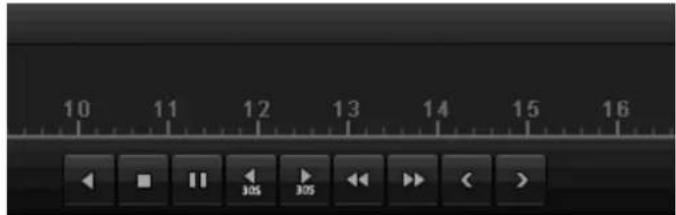
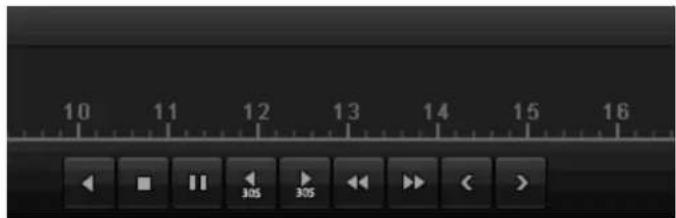
Calendario con il tipo di registrazione Controllo della riproduzione con il cam- po di controllo Il campo di controllo (4) viene utilizzato per controllare la riproduzione in corso. I simboli hanno il seguente signifi- cato:

Significato del simbolo

Asse temporale: Cliccare con il mouse sull’asse temporale per con- tinuare con la riproduzione a partire da un altro punto. Cliccare sul cursore e posizionare quest’ultimo in corrispondenza del momento desiderato, per avviare la riproduzione a partire da questo momento.

Attivazione/disattivazione audio

Avviare/arrestare esportazione video clip. Uscen- do dalla riproduzione, il clip viene visualizzato nel dialogo di esportazione.

Aggiungere contrassegno (vedi Tipo di riprodu- zione “Contrassegno”)

Aggiungere contrassegno definito dall'utente (vedi Tipo di riproduzione “Contrassegno”)

Gestire contrassegno

(1) (2) (3) (4) (5) (6) (7) (8) (9) (10) (11) (12) (13) (14) (15) (16) (17) (18) (19)Riproduzione nella visualizzazione live

Ricerca smart: aprendo una finestra di ricerca, vengono visualiz- zati nella barra temporale i dati di movimento delle registrazioni nella sezione di visualizzazione sele- zionata. Attenzione: la ricerca smart è possibile solo durante la ripro- duzione di una singola videocamera.

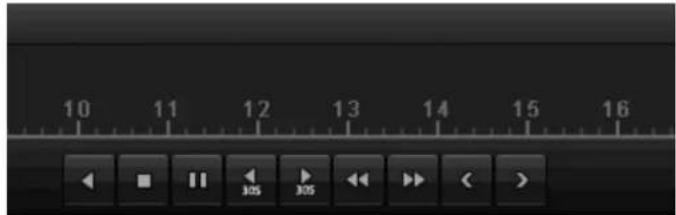
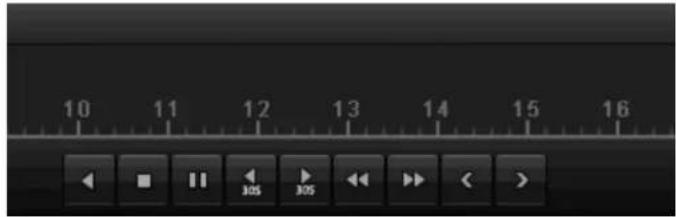
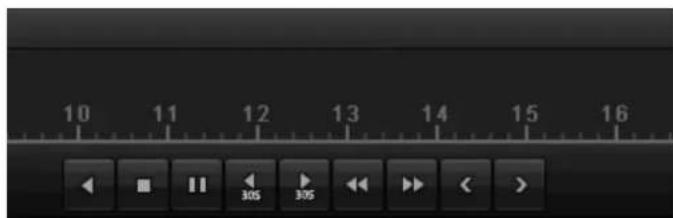
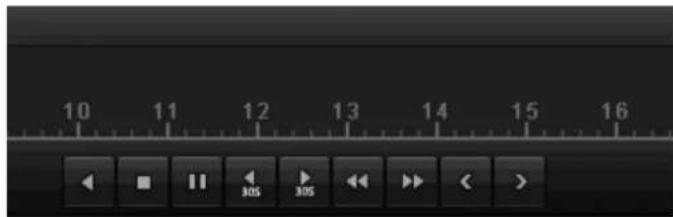
Riproduzione indietro

Arresto della riproduzione

Avvio/pausa della riproduzione

Per tornare indietro di 30 secondi

Per andare avanti di 30 secondi

Diminuire sezione barra temporale

Aumentare sezione barra temporale

Selezione tipo di riproduzione Selezionando il tipo di riproduzione (5), si possono visua- lizzare e filtrare diversi tipi di registrazioni ed eventi nella modalità di riproduzione.

Sono disponibili i seguenti menù: Tipo Descrizione Durata Riproduzione di dati video registrati. Evento Ricerca e riproduzione di dati video, re- gistrati tramite il riconoscimento del mo- vimento o l'attivazione dell'allarme. Contrassegno Ricerca e riproduzione di dati video provvisti di un contrassegno. File esterno Ricerca e riproduzione di dati video tro- vati su un supporto dati esterno collega- to (USB).Menu apparecchio

Menu apparecchio Panoramica menu La seguente panoramica dei menu visualizza i principali menu che servono per impostare e controllare l’apparecchio. Inoltre su lato destro sono riportate impor- tanti informazioni relative al proprio apparecchio. Per aprire il menu desiderato, cliccare sul menu cor- rispondente. Per chiudere la panoramica dei menu, cliccare su Esci.

Descrizione dei menu

Menu Descrizione vedi pag. Impostazioni Per accedere ai menu Configurazione, Videocamera, Registrazione, HDD, Riproduzione.

Riproduzione Ricerca basata su parametri di registrazioni video o di immagini, attivate in base a eventi come il rilevamento del movimento, e di contrassegni impo- stati per la riproduzione.

Esportazione di video Ricerca basata su parametri di registrazioni video o di immagini, attivate in base a eventi come allarmi o rilevamento del movimento, di eventi di allar- me e di contrassegni impostati per la riproduzione.

Manutenzione Informazioni sul sistema, ricerca di protocolli, importazione/esportazione della configurazione, manutenzione dell’apparecchio, come ad es. aggior- namento a nuovi firmware, caricamento delle impostazioni di fabbrica, vi- sualizzazione del carico della rete. 501Impostazioni

Impostazioni Descrizione dei menu Menu Descrizione vedi pag. Configurazione Gestione di tutte le impostazioni dell’apparecchio (generale, rete, visualiz- zazione live, manutenzione, utente).

Videocamera Menu per l’impostazione dei parametri della videocamera (configurazione OSD, modalità immagine, rilevamento del movimento, zona di privacy, an- timanomissione, perdita del segnale video).

Registrazione Menu per l’impostazione dei parametri di registrazione (programmazione oraria, risoluzione videocamera, vacanza ecc.).

HDD Inizializzazione e gestione del disco rigido installato (assegnazione della funzione di lettura/scrittura, videocamere, gestione del disco rigido di rete ecc.).

Registrazione panico Menu per l’impostazione delle registrazioni manuali. 497Configurazione

Nota Il menu di configurazione permette di gestire tutte le impostazioni dell’apparecchio.

Avvertenza Accertarsi che la data e l’ora siano impostate cor- rettamente. ATTENZIONE: Modifiche successive possono causare perdite di dati! Provvedere a un tempestivo backup dei dati. Panoramica Menu Impostazione Pagina Generale Lingua, video, ora, data, mouse, password, ora le- gale, altre impostazioni

Configurazione della rete Impostazioni di rete richie- ste (IP manuale, DHCP, PPPOE, DDNS ecc.) e pa- noramica dello stato della rete

Allarme Impostazioni per l'allarme I/Os delle videocamere di rete

Visualizzazione live Impostazioni del display, assegnazione dell’output degli eventi

Avvertenza Comportamento dell’apparecchio in casi ec- cezionali (disco rigido pie- no, rete disconnessa ecc.)

Utente Aggiunta, modifica di uten- ti, assegnazione dei diritti di accesso

Nota Osservare le avvertenze riportate nei rispettivi capitoli. Impostazioni generali Scheda Generale Impostazione Lingua Lingua OSD Risoluzione Risoluzione monitor Fuso orario GMT (Greenwich Mean Time) Formato della data MM-GG-AAAA, GG-MM-AAAA, AAAA-MM-GG Ora del sistema Data, ora Velocità del curso- re del mouse Barra di scorrimento, a sinistra - velocità bassa, a destra - velocità elevata Attiva assistente Casella di controllo attiva: L’assistente viene visualizzato al momento dell’avvio del sistema. Attiva autenticazi- one ID Casella di controllo non attiva: Non è necessario inserire una password sul registratore. In caso di accesso attraverso la rete deve essere, tuttavia, inserita una pas- sword. Casella di controllo attiva: Inserire la password prima di poter utilizzare il menu. Attiva LED di stato Casella di controllo non attiva: I LED di stato sono disattivati. Casella di controllo attiva: I LED di stato sono accesi con lu- ce blu quando il registratore è ac- ceso.Configurazione

Attiva accesso remoto Casella di controllo attiva: L’accesso per la configurazione remota è attivato dall’Assistenza tecnica.

Scheda Im- postazioni DST Impostazione Adattamento DST automati-

Quando la casella di controllo è atti- vata, l’apparecchio imposta automati- camente l’ora legale. Attiva DST Quando la casella di controllo è atti- vata, è possibile selezionare la data precisa di inizio/fine. Da, a Data di inizio, fine dell’ora legale DST Bias Daylight Saving Time Bias: correzio- ne dell’ora legale in base all’ora di ri- ferimento Altre imposta- zioni Impostazioni Nome Nome univoco dell’apparecchio

Per l’identificazione precisa in caso di impiego con un altro telecomando Autom. Log out Mai / 1 ... 30 minuti – regola la durata di visualizzazione del menu fino al momento della sua disattivazione Indicazioni evento Casella di controllo attiva: Allarme acustico in presenza di indi- cazioni quali rilevamento del movi- mento, HDD pieno ecc.

Confermare le impostazioni cliccando una volta su Ap- plica e uscire dal menu cliccando su OK. Configurazione della rete Informazioni generali La configurazione corretta della impostazioni di rete è un requisito essenziale se si desidera controllare l’apparecchio a distanza attraverso il bro- wser.

Nota Prima di eseguire la configurazione dell’apparecchio, leggere le seguenti avvertenze di carattere generale. Una rete è un’unione di almeno 2 apparecchi collegabili in rete. Tipi di trasmissione: reti collegate via cavo (ad es. cavo CAT5), reti wireless (WLAN) e altri tipi di trasmissione (Powerline). Tutti i sistemi presentano evidenti aspetti in comune, ma si differenziano in diversi aspetti. Concetti Di seguito è riportata una panoramica dei concetti che ri- sultano rilevanti per l’impiego dell’apparecchio all’interno di reti. Parametri Impostazione Indirizzo IP Un indirizzo IP è l’indirizzo univoco di un apparecchio di rete all’interno di una rete. Questo indirizzo deve essere presente una sola volta all’interno di una rete. Sono presenti precisi range di indirizzi IP riservati alle reti pubbliche, come ad es. Internet. Range di in- dirizzi privati ad es. 10.0.0.0 - 10.255.255.255, maschera di sottorete 255.0.0.0

172.16.0.0 - 172.31.255.255

maschera di sottorete 255.255.0.0

192.168.0.0 - 192.168.255.255

maschera di sottorete 255.255.255.0 Maschera di sottorete Si tratta di una maschera di bit che viene utilizzata per effettuare imposta- zioni e/o assegnazioni durante il rou- ting. Nelle reti domestiche la maschera bit di default è 255.255.255.0 Gateway Apparecchio di rete che consente l’accesso a Internet a tutti gli altri ap- parecchi di rete. Ad es. il computer a cui è collegato il modem DSL o, nella maggior parte dei casi, il router o l’access point all’interno della rete.

Parametri Impostazione Nome del server Denominato anche DNS (Domain Name Server), è incaricato di controllare che a un indirizzo Web o URL (ad es. www.google.it) sia assegnato un indirizzo IP univoco. Se si inserisce nel browser un dominio, il server DNS cerca il corrispettivo indirizzo IP del server e inoltra l’interrogazione a questo server. Qui è possibile inserire l’indirizzo IP di un server DNS del provider. Spesso però è sufficiente selezionare l’indirizzo IP del gateway, il quale poi inoltra le interroga- zioni al server DNS del provider. DHCP Il server DHCP assegna a un apparec- chio di rete l’indirizzo IP, la maschera di sottorete, il gateway e il name server. I DHCP sono disponibili nei router attuali. Il servizio DHCP deve essere impostatoConfigurazione

e attivato separatamente; per maggiori informazioni consultare il manuale utente corrispondente. Nota: In caso di impiego di indirizzi IP fissi E di un server DHCP, fare attenzione che gli indirizzi IP fissi non devono essere com- presi nel range di indirizzi assegnati tra- mite DHCP, altrimenti possono insorgere problemi. Porta Una porta è un’interfaccia attraverso cui comunicano diversi programmi. Alcune porte sono assegnate in modo fisso (23: Telnet, 21: FTP), altre possono essere selezionate liberamente. Le porte sono importanti per diverse applicazioni, ad es. per l’accesso remoto all’apparecchio tramite browser. Indirizzo MAC L’indirizzo MAC (Media-Access-Control- Address, anche ID Ethernet) identifica l’indirizzo hardware specifico dell’adattatore di rete. Esso serve per identificare in maniera univoca l’apparecchio all’interno di una rete di computer. Struttura della rete L’apparecchio deve essere collegato fisicamente alla rete con un cavo CAT5, vedi Collegamenti a pag. 458.

Nota Osservare le istruzioni e le avvertenze relative agli apparecchi di rete. È possibile collegare assieme diversi switch/router/access point. Firewall e altri software di si- curezza possono interferire con la rete.

Avvertenza Se si impiega un router, i client di rete e il registra- tore sono “collegati” a Internet e viceversa. È assolutamente necessario adottare misure di si- curezza, come ad es. impiego di un firewall, modi- fica della password, modifica della porta, per im- pedire accessi non autorizzati dall’esterno. Configurazione della rete

Scheda Impostazione Generale Impostazioni per la rete locale e sele- zione della modalità di rete. PPPOE Il protocollo PPPOE viene utilizzato per le connessioni ADSL e in caso di im- piego di un modem in Germania. Cliccare su Modifica per inserire i dati di accesso (nome, password) del pro- prio provider. DDNS Server per la gestione del servizio DNS dinamico per l’aggiornamento dei nomi di host e delle voci DNS. NTP Network Time Protocol Server per la sincronizzazione dell’ora E-mail Specificare le impostazione relative a un indirizzo e-mail specifico a cui deve essere inviata una e-mail in caso di al- larme. UPnP Universal Plug and Play Impostazioni per il comando pratico degli apparecchi di rete all’interno di una rete IP. Altre Impostazioni Configurare qui l’indirizzo IP del com- puter a cui deve essere inviato un messaggio in caso di allarme.Configurazione

Scheda Generale Parametri Impostazione Tipo NIC Impostare qui la velocità di trasmis- sione della scheda di rete installata. Impostazione consigliata: 10M/100M/1000M self-adaptive DHCP Attivare la casella di controllo in caso di assegnazione dinamica degli indi- rizzi IP all’interno della rete tramite DHCP. DHCP attivo: i seguenti campi di im- missione sono inattivi, dal momento che i parametri vengono acquisiti dal server DHCP. Nota: In caso di assegnazione manuale de- gli indirizzi IP, assicurarsi che il server DHCP non sia attivo (segno di spunta assente nella casella di controllo). Indirizzo IPv4 Indirizzo dell’apparecchio di rete nella rete in caso di assegnazione manuale Maschera di sottorete IPv4 Default 255.255.255.0 Default gate- way IPv4 Indirizzo del gateway per l’accesso a Internet Indirizzo IPv6 1 Indirizzo locale (link locale) IPv6 Indirizzo IPv6 2 Indirizzo globale (unicatst globale) IPv6 Default gate- way IPv6 Indirizzo IPv6 del gateway per l’accesso a Internet Indirizzo MAC Indirizzo hardware della scheda di re- te installata MTU (byte) Indica le dimensioni massime di un pacchetto di dati inviato tramite un protocollo. Server DNS preferito Indirizzo del server DNS, general- mente l’indirizzo IP del gateway Server DNS al- ternativo Indirizzo IP del server DNS alternati-

Nota In alcune modalità non è possibile selezionare al- cune impostazioni. PPPOE

Attivare la casella di controllo PPOE, inserire il nome utente (ID di accesso a Internet) e la password e confermare la password.

Acquisire i dati con Applica.

Avvertenza Se possibile ,utilizzare il protocollo PPPOE sola- mente se non è presente alcun router!

Per poter utilizzare la funzione ABUS DDNS, è neces- sario prima configurare un account al sito www.abus- server.com. Osservare in tal caso le FAQ consulta- bili sul sito Web.

Attivare la casella di controllo “Attiva DDNS”, seleziona- re alla voce Tipo DDNS “DDNS” e inserire nel campo “Indirizzo del server” l’indirizzo IP www.abus- server.com.

Acquisire i dati con Applica. A questo punto l’indirizzo IP della propria connessione Internet viene aggiorna- to sul server ogni minuto.Configurazione

Nota Il registratore può sincronizzare l’ora con un ser- ver esterno. In tal caso in Internet sono disponibili diversi indirizzi del server.

Attivare la casella di controllo NTP e indicare l’intervallo di tempo dopo il quale deve avvenire nuovamente la sincronizzazione. Inserire l’indirizzo IP del server NTP e la porta NTP.

Acquisire i dati con Applica. E-mail In caso di allarme, l’apparecchio può inviare un messag- gio e-mail. Inserire qui la configurazione dell’indirizzo e- mail.

Parametri Impostazione Attiva autenti- cazione server Attivare la casella di controllo se vie- ne eseguito un accesso al server del provider di Internet Nome utente Account e-mail presso il provider Password Password con cui è protetto l’account e-mail Server SMTP Indirizzo del server SMTP del provi- der Porta SMTP Indicare la porta SMTP (valore di default: 25). Attiva SSL Attivare la casella di controllo per at- tivare la codifica delle e-mail. Mittente Nome del mittente Indirizzo del mittente L’indirizzo e-mail corrispondente all’account e-mail Seleziona destinatario Selezionare tre possibili destinatari che devono ricevere l’e-mail. Destinatario Inserire qui il nome del destinatario. Indirizzo e-mail Inserire qui l’indirizzo e-mail del de- stinatario. Allega immagine Attivare la casella di controllo se ol- tre all’e-mail devono essere inviate anche immagini della videocamera come file foto. Intervallo Selezionare un intervallo di attiva- zione compreso fra 2 - 5 secondi. Le immagini vengono inviate solo quando viene rilevato un movimento nell’arco di tempo definito.

Inserire i parametri del messaggio e-mail.

Cliccare su Test per inviare una e-mail di prova.

3. Se le immissioni sono corrette e se avete ricevuto

l’e-mail di conferma, cliccare su Applica.

Nota L’apparecchio invia una e-mail al destinatario con- figurato. Se il destinatario non riceve la presente e-mail, controllare le impostazioni e correggerle. Controllare eventualmente le impostazioni delle junk mail del proprio client di posta elettronica.

Nota Richiedere i dati di accesso e le impostazioni per l'invio SMTP al proprio provider di posta elettroni- ca. Alcuni provider di posta elettronica offrono solo la codifica SSL per l'invio delle e-mail. Questo vi- deoregistratore è SSL compatibile con i seguenti provider: GMX, Web.de, GMail.Configurazione

UPnP Parametri Impostazione Attiva UPnP Attivare la casella di controllo per at- tivare la visibilità all’interno di una re- te IP. Con la funzione attivata, nel router viene automaticamente ag- giunto un routeing per tutte le porte di rete (fintanto che l'UPnP è attivo nel router). Con l'UPnP attivato, le porte di rete configurate tramite esso (se l'ABUS DDNS è attivo) vengono trasmesse al server ABUS. Tipo di mapping Se è impostato su “manuale”, le porte di rete possono essere configurate manualmente tramite il tasto “Modifi- care”. Impostando “auto”, il videoregistrato- re controlla se ci sono porte di rete li- bere nel router e configura i numeri di porta in base a un modello casuale.

Confermare le impostazioni cliccando una volta su Ap- plica e uscire dal menu cliccando su Indietro. Altre impostazioni

Parametri Impostazione IP host allarme Indirizzi di rete della stazione CMS Porta host allarme Porta della stazione CMS Server Port Porta per la comunicazione di dati (valore di default: 8000) Porta HTTP Porta del server web (valore di de- fault: 80) Indirizzo IP multi- cast Qui è possibile inserire anche l’indirizzo IP del multicast per la ridu- zione al minimo del traffico. L’indirizzo IP deve corrispondere a quello del software di videosorve- glianza. RTSP Service Port Inserire la porta RTSP (valore di default 554).

Nota La server port 8000 e la porta HTTP 80 sono le porte standard per remote client e per l’accesso remoto al browser Web.

Nota Alle voci “IP host allarme” e “Porta host allarme” configurare l’indirizzo di rete del PC del proprio software CMS. Il software CMS viene informato in caso di allarme e attiva le diverse reazioni di al- larme in base all’impostazione effettuata.Configurazione

Nota Questa voce del menù è disponibile solo se è col- legata una videocamera compatibile con ingresso e uscita dell'allarme, es. TVIP11560. Stato allarme Qui vedete una lista con tutti gli ingressi e le uscite dell'allarme delle videocamere di rete e il loro stato attua- le. Ingresso allarme Selezionare una reazione in caso di allarme, cliccan- do sul simbolo 'Impostazioni' sotto a “Reazione”. Parametri Impostazione Ingresso allarme Selezionare l'ingresso dell'allarme per eseguire le impostazioni. È possibile se- lezionare l'ingresso dell'allarme utilizzan- do i dati dell'indirizzo di rete. Nome all- arme Inserire una descrizione chiara, es. con- tatto porta magazzino Tipo N.O.: Circuito normalmente aperto. N.C.: Circuito normalmente chiuso. Attivare l'ingresso dell'allarme, spuntando la casella sotto “Impostazioni”. Impostare il comportamento del videoregistratore in caso di allarme sotto “Impostazioni”. Cliccare su Copia per acquisire queste impostazioni per altre videocamere. Confermare le impostazioni cliccando su Applica e uscire dal menù cliccando su Indietro. Impostazioni Attivazione della SCHEDA Canale Selezionare, attivando la relativa casella, quale canale della videocamera deve essere attivato in caso di allar- me. Attivazione della SCHEDA Programmazione oraria Stabilire a quale orario devono essere attivate le rea- zioni da selezionare nella SCHEDA “Reazione” in ca- so di allarme. Cliccare su “Copia” per acquisire queste impostazioni per altri giorni della settimana o per tutta la settimana. Azione di collegamento Selezionare la SCHEDA Azione di collegamento. Qui è possibile configurare il funzionamento del registra- tore in caso di allarme, spuntando la relativa casella.Configurazione

Parametri Notifiche Pop-up immagine a schermo intero Nella modalità live l’immagine della videocame- ra viene visualizzata a schermo intero. Avviso acustico L’apparecchio emette ripetu- tamente un segnale acusti- co. Informazione CMS La CMS emette un segnale acustico. Invia e-mail di notifica Viene inviata una e-mail all’indirizzo e-mail specifica- to. Vedi pag. 29. Attivazione uscita dell'allarme L'uscita dell'allarme viene at- tivata in caso di allarme.

Confermare le impostazioni cliccando su Applica e uscire dal menù cliccando su OK. Uscita dell'allarme

Nota Questa voce del menù è disponibile solo se è col- legata una videocamera compatibile con un'uscita allarme, es. TVIP11560.

Selezionare una reazione in caso di allarme, cliccan- do sul simbolo 'Impostazioni' sotto a “Reazione”.

Parametri Impostazione Uscita all- arme Selezionare l'uscita dell'allarme per ese- guire le impostazioni. È possibile sele- zionare l'uscita dell'allarme utilizzando i dati dell'indirizzo di rete. Nome all- arme Inserire una descrizione chiara, es. con- tatto porta magazzino Tempo cic- lata Selezionare l'attesa prima che si attivi l’uscita dell'allarme.

Attivare l'uscita dell'allarme, spuntando la casella sot- to “Impostazioni”. Impostare il comportamento del videoregistratore in caso di allarme sotto “Impostazioni”. Cliccare su Copia per acquisire queste impostazioni per altre videocamere. Confermare le impostazioni cliccando su Applica e uscire dal menù cliccando su Indietro. Impostazioni Attivazione della programmazione oraria Stabilire in quale momento deve essere attiva l'uscita dell'allarme.Configurazione

Per i seguenti tipi di errore è possibile attivare le seguenti notifiche: HDD pieno Errore HDD Rete disconnessa Conflitto IP Accesso illegale Segnale di ingresso/uscita video differente Errore di registrazione Parametri Notifiche Avviso acustico L’apparecchio emette ripetu- tamente un segnale acusti- co. Invia e-mail di notifica Viene inviata una e-mail all’indirizzo e-mail specifica- to. Vedi pag. 484.

Avvertenza Annotarsi la password di amministratore. È impostata di default la password “1 2 3 4 5”. Nella Gestione utenti è possibile aggiungere e/o cancel- lare nuovi utenti e modificare le impostazioni presenti.

Per aggiungere un nuovo utente, selezionare Aggiun- gi.

Parametri Impostazione Nome utente ID di identificazione univoco Password Codice di accesso per l’apparecchio e per la gestione degli apparecchi Nota: cambiare le password regolar- mente, utilizzando una combinazione di lettere, cifre ecc., e conservare le password in un luogo sicuro. Conferma Inserire nuovamente il codice di ac- cesso di sicurezza. Livello IMPORTANTE: Al livello Utente è possibile impostare maggiori diritti rispetto al livello Utente guest . Utente MAC Indirizzo MAC dell’adattatore di rete del PC utilizzato dal rispettivo utente Nota: In questo modo viene limitato l’accesso al PC per il quale è stato in- serito qui l’indirizzo MAC.

Inserire il nome utente e la password e confermare l’immissione della password nel campo visualizzato sotto.

Selezionare il livello e inserire l’indirizzo MAC.

4. Confermare le impostazioni cliccando una volta su

Avvertenza Osservare le seguenti avvertenze per l’assegnazione dei diritti di accesso. Impostazione dei diritti Gestire i diritti di accesso dell’utente cliccando sul simbo- lo “Diritti”. È possibile modificare solo i dati di accesso di utenti aggiunti manualmente:Configurazione

Nota L’utente può effettuare impostazioni o modificare parametri localmente, ovvero sull’apparecchio. L’utente può accedere all’apparecchio attraverso la connessione di rete. Nella Scheda Videocamera vengono impostati i diritti di accesso alle singole videocamere (attra- verso la rete o a livello locale).

Parametri Impostazione Configurazione locale Ricerca locale protocolli Impostazioni locali parametri Gestione locale videocamera Impostazioni avanzate Arresto / riavvio a livello locale Configurazione remota Diritti per la videocamera: Ricerca remota protocolli Impostazioni remote parametri Gestione remota videocamera Comando remoto uscita video Doppio audio Comando remoto allarme Impostazioni avanzate Riavvio remoto Configurazione della video- camera Diritti per la videocamera: Visualizzazione live da remoto Comando manuale locale Comando manuale remoto Riproduzione locale Riproduzione remota Esportazione video locale

Avvertenza Modificare le impostazioni generali dell’utente (nome, password, livello, indirizzo MAC) cliccando una volta sul simbolo “Modifica” o sulla scheda “Modifica password”.Videocamera

Videocamera Videocamera Alla voce “Videocamera” selezionare il canale desiderato. Cliccare su Aggiornare per visualizzare le videocamere nella vostra rete. Cliccare su Cancellare tutte per cancellare le videoca- mere già aggiunte. Cliccare su Aggiungere tutte per aggiungere tutte le vi- deocamere visualizzate. Osservare che possono essere aggiunte al massimo 6 videocamere. Selezionare Definito dall'utente per aggiungere una vi- deocamera manualmente. OSD

Alla voce “Videocamera” selezionare il canale della vi- deocamera da modificare. Videocamera Selezione del canale della vi- deocamera da modificare Nome Assegnazione del nome della vi- deocamera Mostra nome Per attivare/disattivare la visua- lizzazione del nome della video- camera nella modalità live. Mostra data Per attivare/disattivare la visua- lizzazione della data nella moda- lità live. Mostra settimana Per visualizzare lo streaming vi- deo della settimana in tempo reale Formato data Per selezionare il tipo di visualiz- zazione della data nella ricerca riproduzione. Formato ora Per selezionare il tipo di visualiz- zazione dell’ora nella ricerca ri- produzione. Modalità di visua- lizzazione Impostazioni per la visualizza- zione del nome della videocame- ra e della data

Alla voce “Videocamera” selezionare il canale della vi- deocamera da modificare. Alla voce “Modalità” adattare l’immagine della videoca- mera in base alla luce con l’ausilio delle impostazioni configurate o delle impostazioni definite dall’utente.Videocamera

Movimento Alla voce “Videocamera” selezionare il canale della vi- deocamera da modificare. Inserire un segno di spunta alla voce “Rilevamento del movimento”. Reazione Attivazione del canale Cliccando su “Reazione”, viene visualizzata la scheda Attiva canale (solo con l’opzione Rilevamento del movi- mento):

Selezionare una o più videocamere che devono reagire in caso di allarme. Confermare le impostazioni cliccando una volta su Ap- plica e uscire dal menu cliccando su OK. Programmazione oraria Selezionare la scheda Programmazione oraria. Impostare qui gli orari in cui devono attivarsi le reazioni impostate nella scheda Reazione.

1. Selezionare il giorno e inserire la programmazione

Nota È possibile definire un massimo di 8 griglie tempo- rali, ciascuna da 00:00 a 00:00; gli orari delle sin- gole griglie non devono sovrapporsi fra loro.

2. Alla voce Copia selezionare se acquisire

l’impostazione per tutti i giorni della settimana e se acquisire anche le impostazioni per i giorni di vacan- za.

3. Confermare le impostazioni cliccando una volta su

Applica e uscire dal menu cliccando su OK. Reazione Selezionare la scheda Reazione. Qui è possibile configurare il funzionamento del registra- tore in caso di allarme, spuntando la relativa casella.

Nota Per attivare la registrazione in base al rilevamento del movimento, configurare la programmazione oraria alla voce Registrazione (vedi pag. 492).Videocamera

Parametri Notifiche Pop-up immagine a schermo intero Nella modalità live l’immagine della videocame- ra viene visualizzata a schermo intero. Avviso acustico L’apparecchio emette ripetu- tamente un segnale acusti- co. Informazione CMS La CMS emette un segnale acustico. Invia e-mail di notifica Viene inviata una e-mail all’indirizzo e-mail specifica- to. Vedi pag. 29. Attivazione uscita dell'allarme L'uscita dell'allarme viene at- tivata in caso di allarme.

Confermare le impostazioni cliccando una volta su Applica e uscire dal menu cliccando su OK. Zona di privacy Alla voce “Videocamera” selezionare il canale della vi- deocamera da modificare. Inserire un segno di spunta alla voce “Zona di privacy”.

1. Contrassegnare con il mouse fino a 4 zone di priva-

2. Alla voce Copia selezionare se si desidera acquisire

l’impostazione per tutte le videocamere.

3. Confermare le impostazioni cliccando una volta su

Applica e uscire dal menu cliccando su OK. Controllo antimanomissione Alla voce “Videocamera” selezionare il canale della vi- deocamera da modificare. Inserire un segno di spunta alla voce “Controllo antima- nomissione”.Videocamera

Programmazione oraria Selezionare la scheda Programmazione oraria. Impostare qui gli orari in cui devono attivarsi le reazioni impostate nella scheda Reazione.

1. Selezionare il giorno e inserire la programmazione

Nota È possibile definire un massimo di 8 griglie tempo- rali, ciascuna da 00:00 a 00:00; gli orari delle sin- gole griglie non devono sovrapporsi fra loro.

2. Alla voce Copia selezionare se acquisire

l’impostazione per tutti i giorni della settimana e se acquisire anche le impostazioni per i giorni di vacan- za.

3. Confermare le impostazioni cliccando una volta su

Applica e uscire dal menu cliccando su OK. Reazione Selezionare la scheda Reazione. Qui è possibile configurare il funzionamento del registra- tore in presenza di un evento (ad es. rilevamento del mo- vimento) cliccando sulla casella di controllo corrispon- dente.

Parametri Notifiche Pop-up immagine a schermo intero Nella modalità live l’immagine della videocame- ra viene visualizzata a schermo intero. Avviso acustico L’apparecchio emette ripetu- tamente un segnale acusti- co. Informazione CMS La CMS emette un segnale acustico. Invia e-mail di notifica Viene inviata una e-mail all’indirizzo e-mail specifica- to. Vedi pag. 29. Attivazione uscita dell'allarme L'uscita dell'allarme viene at- tivata in caso di allarme.

Confermare le impostazioni cliccando una volta su Applica e uscire dal menu cliccando su OK. Perdita di dati Alla voce “Videocamera” selezionare il canale della vi- deocamera da modificare. Inserire un segno di spunta in caso di allarme alla voce “Perdita segnale video”.Videocamera

Programmazione oraria Selezionare la scheda Programmazione oraria. Impostare qui gli orari in cui devono attivarsi le reazioni impostate nella scheda Reazione.

1. Selezionare il giorno e inserire la programmazione

Nota È possibile definire un massimo di 8 griglie tempo- rali, ciascuna da 00:00 a 00:00; gli orari delle sin- gole griglie non devono sovrapporsi fra loro.

2. Alla voce Copia selezionare se acquisire

l’impostazione per tutti i giorni della settimana e se acquisire anche le impostazioni per i giorni di vacan- za.

3. Confermare le impostazioni cliccando una volta su

Applica e uscire dal menu cliccando su OK. Reazione Selezionare la scheda Reazione. Qui è possibile configurare il funzionamento del registra- tore in presenza di un evento (ad es. rilevamento del mo- vimento) cliccando sulla casella di controllo corrispon- dente.

Parametri Notifiche Pop-up immagine a schermo intero Nella modalità live l’immagine della videocame- ra viene visualizzata a schermo intero. Avviso acustico L’apparecchio emette ripetu- tamente un segnale acusti- co. Informazione CMS La CMS emette un segnale acustico. Invia e-mail di notifica Viene inviata una e-mail all’indirizzo e-mail specifica- to. Vedi pag. 29. Attivazione uscita dell'allarme L'uscita dell'allarme viene at- tivata in caso di allarme.

Confermare le impostazioni cliccando una volta su Applica e uscire dal menu cliccando su OK.Registrazione

Registrazione Configurazione Aprire il menu principale e cliccare su “Registrazione”: Programmazione oraria Con la programmazione oraria vengono configurati gli orari delle registrazioni, ovvero i trigger di registrazione (tipi di registrazione) per le videocamere.

Nota Dal momento che le impostazioni per la scheda Registrazione e Immagine istantanea non si diffe- renziano, essere vengono visualizzate una volta sola.

Nella schermata OSD sono visibili da sinistra a destra le ore del rispettivo giorno (elencate dall’alto verso il basso): a destra della schermata è visibile la legenda a colori, ovvero nella programmazione oraria configurata gli inter- valli di registrazione vengono indicati a colori, che corri- spondono al tipo di registrazione attivata dal trigger inte- ressato. Colore del simbolo Legenda Blu Durata: intervallo in ore Giallo Rilevamento del movimento Rosso Allarme Arancione Movimento o allarme Celeste Movimento e allarme Grigio Nessuna selezione

Selezionare la videocamera e cliccare sulla casella di controllo Attiva programmazione oraria. Cliccare su Modifica per stabilire il tipo e la durata della programmazione oraria.

1. Impostare il giorno nel menu a tendina alla voce

“Programmazione oraria”.

2. Attivare/disattivare l’impostazione “Tutto il giorno”. Se

è attiva l’impostazione “Tutto il giorno”, non è possibile inserire un orario preciso e l’impostazione sarà quindi valida per tutto il giorno.

3. Se si desidera effettuare impostazioni in base all’ora,

disattivare l’impostazione “Tutto il giorno”.

4. Nel menu a tendina “Tipo” indicare il tipo di registra-

zione: Durata Movimento Allarme Movimento o allarme Movimento e allarme

5. In presenza di un’impostazione in base all’ora, è pos-

sibile definire un massimo di 8 griglie temporali, cia- scuna da 00:00 a 00:00; gli orari delle singole griglie non devono sovrapporsi fra loro.

Nota Alla voce “Durata” stabilire gli intervalli di tempo in cui deve avvenire la registrazione. L’altro trigger, ovvero il rilevamento del movimen- to, avvia la registrazione solamente in caso di atti- vazione di questo meccanismo.

Alla voce Copia è possibile acquisire questa im- postazione per altri giorni o per tutta la settimana.

6. Terminare le impostazioni nella schermata di registra-

zione cliccando su Applica e su OK.

Esempio di applicazione La registrazione deve essere effettuata nell’orario compreso fra le 11:00 e le 07:00. In questo caso devono essere configurati 2 fusi orari:

Codifica Scheda Registrazione Con la programmazione oraria vengono configurati gli orari delle registrazioni, ovvero i trigger di registrazione (tipi di registrazione) per le videocamere.

In questo sottomenu sono disponibili le seguenti impo- stazioni: Videocamera Videocamera da impostare Parametri di codi- fica Stream video da impostare Tipo di stream vi- deo Stream video predefinito Risoluzione automatica, WD1 (960x480) 4CIF (704x576), 2CIF (704 x 288), CIF (352x288), QCIF (176x144) Bitrate Selezione di un bitrate variabile o costante Qualità video Diversi livelli di qualità +++: qualità media ++++++: qualità elevata Frame rate Impostazioni dei frame rate per lo stream video Modalità bitrate massimo Selezione della modalità per le impostazioni del bitrate Definito dall’utente (32 – 3072) Bitrate massimo (kbps) Impostazioni per il bitrate massi-

Intervallo massi- mo consigliato per il bitrate Bitrate consigliato a seconda della risoluzione impostata, del frame rate ecc. Tempo di pre- allarme Tempo in secondi in cui viene ef- fettuata la registrazione prima dell’allarme Tempo di post- allarme Tempo in cui viene effettuata la registrazione dopo l’allarme Seleziona tempo di validità Impostazione della durata mas- sima di memorizzazione dei file registrati Registrazione au- dio Attivata: registrazione con dati audio

Confermare le impostazioni cliccando una volta su Ap- plica e uscire dal menu cliccando su OK. Scheda Stream secondario È possibile impostare i seguenti parametri: Videocamera Videocamera da impostare Tipo di stream vi- deo Stream video predefinito Risoluzione automatica, 4CIF (704x576), CIF (352x288), QCIF (176x144) Tipo di bitrate Selezione di un bitrate variabile o costante Qualità video Diversi livelli di qualità +++: qualità media ++++++: qualità elevata Frame rate Impostazioni dei frame rate per lo stream video Modalità bitrate massimo Generale, definito dall’utente (32 – 3072) Bitrate massimo (kbps)

Intervallo massi- mo consigliato per il bitrate 192~320 (kbps) Confermare le impostazioni cliccando una volta su Ap- plica e uscire dal menu cliccando su Indietro.Codifica

Impostazione avanzata

Sovrascrivi Stabilire se le registrazioni più vecchie devono essere sovrascrit- te quando il disco rigido è pieno. Vacanza In questo sottomenu è possibile effettuare 32 diverse im- postazioni di registrazione per i giorni festivi e di vacan- za. Per effettuare queste impostazioni, cliccare sul simbolo “Modifica”. Confermare le impostazioni cliccando su Applica e OK.

Vacanza Immissione manuale del nome della vacanza o del giorno festivo Attivata Per attivare/disattivare la vacanza impostata Modello In base a data / settimana / mese Inizio Selezione della data di inizio Fine Selezione della data di fineHDD

Nota L’apparecchio consente di gestire un disco rigido SATA da 2,5 pollici. Prima di effettuare registrazioni con l’apparecchio è necessario “inizializzare” il disco rigido installato. Solo a questo punto il disco rigido verrà rilevato dall’apparecchio.

Avvertenza In fase di inizializzazione tutti i dati presenti sul di- sco rigido verranno cancellati! Provvedere a un tempestivo backup dei dati. Installazione del disco rigido

Scollegare l’apparecchio dalla rete elettrica e aprire la copertura.

Quando si impiegano apparecchi elettronici, rispettare le norme ESD e assicurarsi che gli apparecchi siano collegati a terra.

Non aprire l’alloggiamento in ambienti che presentano tappetti o altri rivestimenti che possono caricarsi elet- tricamente.

Evitare il contatto con tutti i componenti presenti sulla scheda.

Avvertenza In caso di domande sulle istruzioni qui riportate o se queste non dovessero risultarvi utili, contattare il proprio installatore di fiducia.

Installare il disco rigido ed effettuare i collegamenti.

Riapplicare l’alloggiamento e collegare l’apparecchio alla rete elettrica. Per eseguire le impostazioni relative alla gestione dei di- schi rigidi, cliccare nel menu sulla voce “HDD”. Parametri di gestione dei dischi rigidi

Informazioni HDD Descrizione

Indica il numero della porta interna Capacità Memoria disco rigido in GB Stato Indica lo stato attuale dei dischi ri- gidi: Non inizializzato Normale Errato In stand-by Caratteristiche Solo lettura: protetto da scrittura Lettura/scrittura: possibilità di lettura e scrittura Tipo Locale: disco rigido dell’apparecchio NFS: disco rigido di rete Evitare, se possibile, l’impiego di fi- le system quali NFS a causa di eventuali problemi di compatibilità. Memoria disp. Indica approssimativamente lo spazio di memoria libero per le re- gistrazioni Elimina Rimozione del disco rigido

Selezionare il disco rigido attivando la casella di con- trollo.

Avviare il processo cliccando su Init.

Alla richiesta di conferma, cliccare su OK.

La barra di stato indica lo stato di avanzamento del processo di inizializzazione.

Al termine del processo viene visualizzato il disco rigi- do.

Nota Se il disco rigido installato non viene visualizzato, controllare i collegamenti.HDD

Impostazioni dei dischi rigidi della video- camera Cliccare sul sottomenu “Impostazioni avanzate”. Modalità: memoria Videocamera Selezione del canale della video- camera da modificare Memoria video utilizzata Dimensioni di un file registrato Capacità HDD (GB) Memoria disco rigido in GB Capacità max (GB) di registra- zione Stabilire la capacità massima di registrazione all’interno del disco rigido per ogni videocamera.

4. Alla voce Copia selezionare se si desidera acquisire

l’impostazione per tutte le videocamere.

5. Confermare le impostazioni cliccando una volta su

Applica e uscire dal menu cliccando su OK.

6. Cliccare su Applica e nella finestra successiva con-

fermare il riavvio cliccando su OK. S.M.A.R.T. Cliccare sul sottomenu “S.M.A.R.T.”. In questo sottomenu è possibile controllare se sul disco rigido sono presenti degli errori. HDD Selezione del disco rigido da modi- ficare Stato test di auto- diagnosi Indica lo stato dell’attuale test di au- todiagnosi. Tipo di test di au- todiagnosi Selezionare il tipo di test di auto- diagnosi. Test di autodiagnosi breve / esteso / di trasporto S.M.A.R.T. Per avviare il test di autodiagnosi, cliccare sull’icona. Temperatura (°C) Indicazione della temperatura del disco rigido Attiva (giorni) Indicazione dei giorni di funziona- mento del disco rigido Autovalutazione Indicazione dello stato dell’autovalutazione Analisi completa Indicazione dello stato dell’analisi Confermare le impostazioni cliccando una volta su Ap- plica e uscire dal menu cliccando su OK.

Attenzione: Se è installato un solo disco rigido a cui è sta- to assegnato l’attributo “Solo lettura”, l’apparecchio non può effettuare alcuna regi- strazione!

Controllo dello stato del disco rigido Nel menu “Manutenzione” è possibile controllare lo stato di ciascun disco rigido. Nei file di log vengono memoriz- zate le informazioni relative alla funzione SMART (Self- Monitoring, Analysis and Reporting Technology). In questo caso richiamare il file di log e cercare la vo- ce Informazioni/S.M.A.R.T. Disco rigido. Configurare gli allarmi per il disco rigido. È possibile configurare degli allarmi che avvisano del- la presenza di errori sul disco rigido. Richiamare in tal caso l’opzione “Manutenzione” nel menu “Impostazioni”.Registrazione panico

Registrazione panico Registrazione Premere il tasto REC o selezionare nel menu principale la voce “Registrazione panico” per avviare una registra- zione immagini/video manuale. Cliccare sul sottomenu “Registrazione”.

Tlc IP Selezione delle impostazioni per tutte le videocamere Cliccare su “Off” o “On” per modificare le impostazioni. Luce verde accesa: registrazione in base alla pro- grammazione oraria Luce gialla accesa: registrazione con comando manuale Luce rossa spenta: nessuna registrazione Durata Cliccare sul simbolo per attivare la registrazione continua per tutti i canali durante tutto il gior- no. Cliccare su “Sì” per confermare la selezione. Rilevamento del mo- vimento Cliccare sul simbolo per attivare il rilevamento del movimento per tutti i canali durante tutto il giorno. Cliccare su “Sì” per confermare la selezione.

Allarme Selezionare qui l'uscita dell'allarme da attivare in caso di registrazione panico.

È possibile attivare più uscite dell'allarme in caso di una reazione da panico. Selezionare Attivare per attivare l'uscita dell'allarme se- lezionata. Cliccare su Attivare tutte per attivare tutte le uscite dell'allarme. Cliccare su Cancellare tutte per cancellare le imposta- zioni.Esportazione di video

Esportazione di video Durata

Nota Con la funzione di esportazione è possibile salva- re importanti registrazioni su supporti esterni col- legati, come ad es.: supporti USB disco rigido USB masterizzatore DVD ecc. Cliccando su “Esportazione rapida” vengono esporta- te tutte le registrazioni relative all’intervallo di tempo selezionato. In questo caso possono essere esporta- te registrazioni per un massimo di 24 ore.

Cliccare su Cerca per avviare la ricerca. Viene visua- lizzata la seguente schermata: Viene visualizzato il formato del file di ogni registra- zione e la dimensione complessiva di tutte le regi- strazioni che sono state trovate. Cliccare sul simbolo di riproduzione per guardare la rispettiva registrazione. Per bloccare/sbloccare un file, cliccare sul simbolo “Blocca”.

Cliccare su Esportazione per accedere alla schermata di esportazione.

Nel menu a tendina selezionare il tipo di supporto col- legato su cui deve essere effettuata la copia di sicu- rezza.

Se il supporto non viene visualizzato, cliccare su Ag- giorna. Se il supporto continua a non venire visualizzato, scollegare il supporto dall’apparecchio e ricollegarlo. Leggere anche le istruzioni del produttore.

Cliccare su Avvia per avviare l’esportazione. Viene vi- sualizzato il livello di avanzamento del processo di backup.

Nota A backup concluso è possibile selezionare i file presenti sul supporto e riprodurli con il player (che viene copiato assieme ai file durante il backup). In questo modo è possibile controllare se l’esportazione è stata eseguita senza errori.

Nota I sottomenu “Durata” e “Immagine” sono simili, per- tanto non vengono visualizzati separatamente.Esportazione di video

Evento (tipo di evento “Movimento”) Stabilire l’intervallo di tempo per le registrazioni che si desidera cercare utilizzando i campi di selezione presenti alle voci “Ora di inizio” e “Ora di fine”. Selezionare la vi- deocamera attivando/disattivando la casella di controllo e cliccando su Cerca. Per entrambi i tipi di evento, cliccando sul pulsante Cer- ca viene visualizzata la seguente finestra: Selezionare i file che si desidera esportare attivan- do/disattivando la casella di controllo. Alla voce “Regi- strazione pre-allarme” e “Registrazione post-allarme” è possibile impostare il pre-allarme e il post-allarme. In questo modo è possibile stabilire la durata del video. Cliccare su Dettagli per guardare il video selezionato. Per informazioni più dettagliate relative alla finestra Det- tagli consultare il punto DURATA (vedi pag.499).

Nota È possibile guardare le registrazioni di pre-allarme solamente se la registrazione è stata effettuata prima dell’allarme.Manutenzione

Nota Il menu serve per la gestione degli apparecchi e deve essere utilizzato da utenti esperti.

Menu Impostazione pag

Info sistema Informazioni sugli apparecchi (numero di serie, stato del firmware ecc.)

Ricerca protocolli Nella Ricerca protocolli (=file di log) è possibile effettuare la ricerca secondo precisi criteri di ricerca, come ad es. allar- me, registrazione in casi ecce- zionali, impiego oppure infor- mazioni in base alle registra- zioni o in base a informazioni (S.M.A.R.T.- stato del disco ri- gido).

Per esportare/importare le im- postazioni

Rete Visualizzazione della velocità di trasmissione e di ricezione del registratore

S.M.A.R.T. Verifica di eventuali errori sul disco rigido

Nota Nel menù delle informazioni vengono visualizzati i dati tecnici del dispositivo e le informazioni relative alle varie impostazioni di videocamere, registra- zione, allarme, rete e HDD. Queste informazioni risultano importati, ad esem- pio, in caso di richieste di assistenza. Ricerca protocolli

Nota La ricerca di “eventi” può essere effettuata in base ai seguenti tipi principali/eventi/parametri: Tutti Allarme Notifica Processo InformazioniManutenzione

Filtro1 Filtro2 Tutti

Allarme Tutti Avvia/termina rilevamento del movimento Avvia/termina controllo an- timanomissione Notifica Tutte Perdita del segnale video Accesso illegale HDD pieno Errore HDD Conflitto IP Rete disconnessa Registrazione in casi ecce- zionali Segnale di ingresso/uscita video differente Buffer overflow registratore Processo Tutti Power On Locale: arresto non pro- grammato Locale: arresto, riavvio, lo- gin, logout Locale: modifica delle im- postazioni Locale: update Locale: avvio della registra- zione Informazioni Tutte Informazioni HDD

Avvia la registrazione Termina la registrazione Cancella registrazione con data di validità scaduta

Selezionare l’evento che si desidera cercare all’interno del log e selezionare un sottoparametro.

Inserire data e ora in corrispondenza delle voci “Ora di inizio” e “Ora di fine” e cliccare su Cerca.

Il risultato viene visualizzato come raffigurato sotto:

Per cambiare pagina utilizzare la barra di navigazio- ne: (1) (2) (3) (4) (5) (6)

Nota Per scorrere le pagine in avanti o indietro cliccare su (3) o (2). Per passare alla prima o all’ultima pa- gina cliccare su (4) o (1). Per passare a un numero di pagina preciso, inseri- re il numero corrispondente nel campo (5) e con- fermare l’immissione cliccando su (6). Per avere informazioni più dettagliate, cliccare sul simbolo “Dettaglio”. Per avviare la registrazione dell’evento, cliccare sul simbolo di riproduzione. Cliccare su Esportazione per memorizzare il file di log su un supporto USB. Importazione/esportazioneManutenzione

Nota I dati di configurazione comprendono tutte le im- postazioni dell’apparecchio che sono state effet- tuate dopo la messa in funzione. Questi dati pos- sono essere memorizzati su un supporto USB. In questo modo è possibile, ad esempio, configurare un altro apparecchio in maniera identica. Update

Nota È possibile eseguire un aggiornamento dell’apparecchio a partire da un supporto USB o attraverso la rete via FTP. Copiare il file di update con l’estensione *.mav su una chiavetta USB all’interno della directory principale. Collegare la chiave USB a una delle porte USB dell’apparecchio.

1. Selezionare la porta USB e cliccare su Aggiorna.

2. Selezionare il file di update e cliccare su Aggiorna.

3. Attendere finché l’apparecchio non ha eseguito il

Controllare eventualmente la versione del firmware nel menu “Manutenzione” alla voce “Informazio- ni”.Ripristino del sistema

Nota L’aggiornamento via FTP funziona come descritto sopra: il PC deve trovarsi nella stessa rete locale! Configurare un PC come server FTP. Inserire l’indirizzo IP del server FTP.

Nota Durante questo processo l’apparecchio viene ri- pristinato (reset) alle impostazioni di fabbrica.

Avvertenza Tutte le impostazioni che sono state effettuate a partire dalla messa in funzione (videocamere, im- postazioni di registrazione, PTZ, allarmi ecc.) ver- ranno così cancellate! Evitare perdite di dati salvando precedentemente le impostazioni. Dopo il reset è possibile caricare nuovamente le impostazioni. Rete

Nota Qui vengono visualizzate le informazioni relative al traffico di rete e alle interfacce di rete.Manutenzione

Scheda Carico della rete La quantità di dati ricevuti e inviati viene visualizzata su un grafico. Nel campo sotto il grafico vengono visualizzati lo stato e le informazioni relative alle connessioni di rete secondo le impostazioni di rete effettuate. Scheda Rilevamento di rete

Alla voce “Ping test” è possibile verificare la connessione a un altro apparecchio, come ad es. un computer. Inseri- re l’indirizzo di rete dell’apparecchio che si desidera con- trollare (ad es. 192.168.0.25) e premere il pulsante Test. Vengono visualizzate le informazioni relative a due pa- rametri: Parametri Impostazione Ritardo medio Il tempo che l’apparecchio pingato impiega a rispondere Tasso di perdita pacchet- ti: Indica in valore in percentuale di pacchetti che non sono stati inviati.

Nota In presenza di un tasso elevato di perdita dei pac- chetti si consiglia di ripetere il ping test.

Nota Se dovesse continuare a presentarsi un tasso ele- vato di perdita dei pacchetti, controllare che il ca- blaggio della rete sia in ordine e che il cavo non sia danneggiato. Maggiore è il tasso di perdita dei pacchetti, peg- giore sarà la connessione fra l’apparecchio pinga- to e il registratore.

Alla voce “Esportazione pacchetti di rete” è possibile esportare le impostazioni delle singole connessioni o, a seconda dell’impostazione, della connessione.

5. Alla voce “Nome apparecchio” selezionare un sup-

porto di memoria su cui devono essere salvate le im- postazioni.

6. Cliccare su Esportazione.

Dopo che è stato visualizzato lo stato di avanzamen- to, compare una finestra di avviso che indica che l’inizializzazione è stata conclusa. Chiudere la fine- stra con OK. Cliccare su “Stato” per visualizzare lo stato delle connessioni LAN (collegato/non collegato). Cliccare su Rete per modificare le impostazioni di re- te (vedi pag. 43). Scheda Statistica risorse di rete In questa scheda vengono visualizzate le larghezze di banda utilizzate dall’apparecchio. Cliccando una volta su Aggiorna è possibile aggiornare i dati.Manutenzione

Cliccare sul sottomenù “S.M.A.R.T.”. In questo sottomenù è possibile controllare se sul disco rigido sono presenti errori.

HDD Selezione del disco rigido da modi- ficare Stato test di auto- diagnosi Indica lo stato dell’attuale test di au- todiagnosi. Tipo di test di au- todiagnosi Selezionare il tipo di test di auto- diagnosi. Test di autodiagnosi breve / esteso / di trasporto S.M.A.R.T. Per avviare il test di autodiagnosi, cliccare sull’icona. Temperatura (°C) Indicazione della temperatura del disco rigido Attiva (giorni) Indicazione dei giorni di funziona- mento del disco rigido Autovalutazione Indicazione dello stato dell’autovalutazione Analisi completa Indicazione dello stato dell’analisi Confermare le impostazioni cliccando su Applica e usci- re dal menù cliccando su OK.

Attenzione: Se è installato un solo disco rigido a cui è sta- to assegnato l’attributo “Solo lettura”, l’apparecchio non può effettuare alcuna regi- strazione!

Controllo dello stato del disco rigido Nel menu “Manutenzione” è possibile controllare lo stato di ciascun disco rigido. Nei file di log vengono memoriz- zate le informazioni relative alla funzione SMART (Self- Monitoring, Analysis and Reporting Technology). In questo caso richiamare il file di log e cercare la vo- ce Informazioni/S.M.A.R.T. Disco rigido. Configurare gli allarmi per il disco rigido. È possibile configurare degli allarmi che avvisano del- la presenza di errori sul disco rigido. Richiamare in tal caso l’opzione “Manutenzione” nel menu “Impostazi- oni”.Manutenzione

Nota Vedere la descrizione alle pag. 473. Impostazioni: registrazione

Nota Vedere la descrizione a pag.492.

Nota Vedere la descrizione a pag. 482 .

Nota Selezionare Logout per bloccare il menu di comando. Selezionare Arresta il sistema per spegnere l’apparecchio. Selezionare Riavvia per eseguire il reboot (di- sattivazione, riattivazione).Eliminazione dei guasti

Eliminazione dei guasti Prima di contattare l’Assistenza Tecnica, leggere le seguenti avvertenze per rilevare la possibile causa di un guasto. Guasto Causa Soluzione Alimentazione di corrente as- sente Il cavo di alimentazione non è collegato. Collegare saldamente il cavo di alimentazio- ne alla presa di corrente. Interruttore principale su OFF Posizionare l’interruttore principale su ON. La presa non alimenta corrente. Collegare eventualmente un altro apparec- chio alla presa di corrente. Assenza di immagine Lo schermo non è impostato per la ricezione di immagini. Impostare la modalità di ingresso video cor- retta finché sul registratore non compare un’immagine. Il cavo video non è collegato saldamente. Collegare saldamente il cavo video. Il monitor collegato è spento. Accendere il monitor. Audio assente Il cavo audio non è collegato saldamente. Collegare saldamente il cavo audio. Gli apparecchi collegati attraverso il cavo au- dio non sono attivati. Gli apparecchi collegati attraverso il cavo audio non sono attivati. Il cavo audio è danneggiato. Sostituire il cavo. Disco rigido non funzionante I cavi di collegamento non sono collegati sal- damente. Collegare saldamente i cavi. Disco rigido guasto o non compatibile con il si- stema Sostituire il disco rigido con uno consigliato. Porta USB non funzionante L’apparecchio non viene supportato. Collegare un supporto USB adatto (USB2.0). È stato utilizzato un hub USB. Collegare direttamente il supporto USB. Impossibile accedere alla rete Cavo di rete allentato Inserire il cavo di rete. Impostazioni di rete (DHCP, indirizzo IP ecc.) errate Controllare la configurazione della rete ed eventualmente correggerla (vedi pag. 482). Registrazione impossibile HDD assente o non inizializzato Installare e inizializzare il disco rigido. Spegnimento improvviso La temperatura all’interno dell’apparecchio è troppo alta. Pulire l’apparecchio e rimuovere tutti gli og- getti che bloccano la ventilazione.

Pulizia e cura dell’apparecchio Nota Questo apparecchio non necessita di manutenzione. Proteggere l'apparecchio da polvere, sporco e umidità.Dati tecnici

Dati tecnici Con riserva di modifiche tecniche ed errori. Registratore digitale ABUS TVVR36000 Compressione video H.264 Ingressi videocamera 6 (4x PoE + 2x IP) Uscite monitor 1 x VGA, 1 x HDMI Modalità di funzionamento Triplex Risoluzione (visualizzazione live) VGA: 1080P: 1920*1080/60Hz, 1280*1024/60Hz, 720P: 1280*720/60Hz,1024*768/60Hz Risoluzione @ frame rate per ogni videocamera (registrazione)

Backup dei dati 1 x USB 2.0 Visualizzazioni 1 / 2 / 4 Modalità di registrazione Manuale, programmata, con rilevamento del movimento, allarme Modalità di ricerca In base a evento, data e ora, S.M.A.R.T. Livelli utente 2 (31 utenti massimi) Collegamento di rete 1 x RJ45 10/100 Mbps Accesso simultaneo alla rete 128 connessioni Funzioni di rete Visualizzazione live, riproduzione, esportazione di dati DDNS

Segnalazione di allarme Segnale acustico, segnale OSD, e-mail Comando Mouse USB Lingue OSD Tedesco, inglese, francese, olandese, danese, italiano, polacco, spagnolo, svedese, russo Alimentazione di tensione 48 V DC, 1,5 A, 50~60 Hz Potenza assorbita < 10 W (senza disco rigido e alimentazione PoE) Temperatura di esercizio -10 °C ~ + 55 °C Dimensioni (LxAxP) 200 x 45 x 200 mm Peso ≤ 0,8 kg senza disco rigido Certificazioni

Capacità di memoria del disco rigido Oltre all’effettiva capacità di memoria del disco rigido utilizzato, lo spazio di memoria richiesto per le funzioni di regi- strazione e monitoraggio è legato anche alla risoluzione impostata e al bitrate della registrazione. Nel CD in dotazione è presente una calcolatrice per calcolare lo spazio di memoria che deve essere presente su un disco rigido. Inoltre questi software sono disponibili per il download anche sul nostro sito Internet. Panoramica delle combinazioni di connessioni È possibile collegare uno spot monitor. Nella tabella visualizzata qui di seguito sono indicate le combinazioni possibili. Il segno di spunta indica che la combinazione è possibile, la croce indica che le connessioni non sono compatibili fra loro. VGA

Smaltimento Indicazioni sulla normativa CE sui rifiuti di apparecchiature elettriche ed elettroniche Per la tutela dell'ambiente, l'apparecchio non va smaltito insieme ai rifiuti domestici. Lo smaltimento può avvenire nei relativi centri di raccolta del proprio Paese. Attenersi alle disposizioni vigenti sul posto per lo smaltimento dei materiali.

Smaltire l'apparecchio conformemente alla normativa comunitaria 2002/96/CE sui rifiuti di apparecchiature elettriche ed che - WEEE (Waste Electrical and Electronic Equipment). Per informazioni rivolgersi alle au- torità comunali responsabili dello smaltimento dei rifiuti. La lista dei centri di raccolta per i rifiuti di apparecchiature è fornita, ad esempio, dalle autorità del proprio comune o città, dalle ditte locali per lo smaltimento dei rifiuti o dal proprio rivenditore. Indicazioni sulla Direttiva europea RoHS L'apparecchio è conforme alla Direttiva RoHS. La conformità alla Direttiva RoHS significa che nel pro- dotto o nei suoi elementi le seguenti sostanze non sono presenti in concentrazioni maggiori rispetto alle concen- trazioni massime tollerate nei materiali omogenei, a me- no che la sostanza non sia impiegata in casi esclusi dalla Direttiva RoHS:

0,1% piombo (in peso),

bifenile polibromurato (PBB) ed eteri di difenile poli- bromurato,

0,01% cadmio (in peso).Glossario

Glossario Termini tecnici utilizzati 16:9 Proporzione, basata sul formato utilizzato nel cinema, degli schermi larghi.

DIAGNONALE DI IMMAGINE

Indicazione della dimensione degli schermi: distanza fra il bordo inferiore sinistro e il bordo superiore destro (in pol- lici o centimetri). Browser Programma per la visualizzazione delle pagine Web sulla World Wide Web. CIF ‘Common Intermediate Format’ Pensato originariamente per la conversione dallo stan- dard PAL allo standard NTSC. CIF corrisponde a una ri- soluzione video di 352 x 288 pixel, 2 CIF 704 x 288 pixel, 4 CIF 704 x 576 pixel. DDNS “Dynamic Domain Name System’ Servizio di rete che predispone e aggiorna gli indirizzi IP dei propri client all’interno di una banca dati. DHCP ‘Dynamic Host Configuration Protocol’ Protocollo di rete che consente la connessione automati- ca di apparecchi (client) all’interno delle reti disponibili. In questo modo i server DHCP (come ad es. il router per In- ternet) assegnano automaticamente l’indirizzo IP, la ma- schera di rete, il gateway, il server DNS ed eventualmen- te il server WINS. A livello di client deve essere attivata solamente la ricezione automatica dell’indirizzo IP. Dominio Domini (spazi dei nomi) che servono per l’identificazione delle pagine Internet (ad es. www.abus-sc.de). Dual Stream Con Dual Stream si definisce la procedura di trasmissio- ne video. Viene effettuata una registrazione ad alta riso- luzione e una trasmissione a bassa risoluzione, ad es. at- traverso la rete. DVR Digital Video Recorder: un apparecchio per la registra- zione di diverse sorgenti video/audio (analogiche, digita- li). I dati vengono compressi ai fini della registrazione e vengono ad esempio memorizzati su dischi rigidi. FBAS/CVBS FarbBild-AustastSystem/Color, Video, Blanking, and Sync. La variante più semplice dei segnali video, chiama- ta anche “segnale composito”. La qualità di immagine è bassa. H.264 (MPEG-4 AVC): standard per la compressione ad alta ef- ficienza di segnali video. Utilizzato, ad esempio, nei di- schi Blu-ray o nei sistemi di videoconferenza. HDD ‘Hard Disk Drive’ (dispositivo di memoria di tipo magneti- co) Memoria dati digitale per computer o NVR. GIGABYTE Unità di misura per la capacità di memorizzazione dei supporti di memoria (HDD, USB, schede SD/MMC). HDVR DVR ibridi: DVR per le registrazioni di videocamere ana- logiche e di videocamere di rete. http ‘Hypertext Transfer Protocol’ Un procedimento per la trasmissione dei dati attraverso le reti. Viene utilizzato principalmente per la visualizza- zione di pagine Web all’interno di un browser. INTERLACCIATA Procedura di scansione interlacciata. Indirizzo IP Un indirizzo in una rete di computer, basata sul protocollo Internet (IP), che permette di indentificare in maniera mi- rata e di conseguenza di rendere raggiungibili gli appa- recchi all’interno della rete. JPEG Procedura di compressione di immagini digitali senza perdita di dati. La maggior parte delle macchine fotografi- che digitali memorizza le foto in formato JPEG. MPEG Abbreviazione di ‘Moving Picture Experts Group’. Si tratta di uno standard internazionale per la compressione di immagini in movimento. Su alcuni DVD i segnali audio digitali vengono compressi e registrati in questo formato. NTP ‘Network Time Protocol’ Procedimento per la sincronizzazione temporale attra- verso la rete. Anche SNTP (Simple Network Time Proto- col), che rappresenta una versione semplificata. NTSC Standard per il segnale video utilizzato negli USA. La procedura si differenzia ini alcuni dettagli dal sistema PAL europeo: un’immagine NTSC a schermo intero è composta da 480 linee visibili per un totale di 525 linee. Vengono visualizzati 60 semiquadri al secondo. Rispetto alla procedura PAL, questo sistema è maggiormente soggetto a disturbi dei colori. PALGlossario

‘Phase Alternating Line’ (protocollo europeo del segnale televisivo a colori). Utilizza 576 linee visibili in cui sulla base delle linee utilizzate per i segnali di gestione viene generata un’immagine a schermo intero composta da 625 linee. Vengono visualizzati 50 semiquadri al secon- do. Le fasi del segnale a colori cambiano di linea in linea. MONITOR Termine tecnico per indicare il funzionamento interno di un monitor a schermo piatto (si parla di pannelli LCD o al plasma).

Un “personal computer” può essere utilizzato come po- stazione remota impiegando il software fornito in dota- zione o un browser. Pixel ‘Picture Element’. Punto o elemento dell’immagine, che definisce l’unità di misura minima di una trasmissione o visualizzazione digitale di immagini. PIP ‘Picture in Picture’. Abbreviazione di funzione “Picture-in- Picture”, con cui è possibile visualizzare contempora- neamente sullo schermo due sorgenti di segnale. La se- conda sorgente di segnale viene sovrapposta alla prima. PPPoE ‘PPP over Ethernet’ (Point-to-Point-Protocol) Protocollo di tunneling per stabilire la connessione attra- verso linee commutate, che viene utilizzato, ad esempio, per le linee ADSL. PROGRESSIVA Scansione/visualizzazione di immagini a righe, in con- trapposizione alla scansione interlacciata o “Interlaced”. RTSP ‘Real-Time Streaming Protocol‘ Protocollo di rete per il controllo della trasmissione conti- nua di flussi video o del software attraverso reti su base IP. SNMP ‘Simple Network Management Protocol‘ Protocollo di rete che regola la comunicazione fra gli ap- parecchi monitorati e la stazione di monitoraggio. In que- sto modo, grazie a un software supplementare, è possibi- le monitorare lo stato degli apparecchi. USB ‘Universal Serial Bus’ Connessione bus seriale per la connessione ad es. di supporti di memoria durante il funzionamento. Velocità massima di trasmissione dei dati applicabile con USB 2.0: ca. 320 Mbit/s (ca. 40 MB/s). VGA ‘Video Graphics Array’ A livello di computer indica l’interfaccia standard per i segnali video analogici, nella pratica si tratta di segnali RGB. POLLICE (inch) Unità di misura delle diagonali del monitor. Un pollice corrisponde a 2,54 centimetri. Le principali dimensioni standard per i monitor 16:9 sono: 66 cm (26 in), 81 cm (32 in), 94 cm (37 in), 106 cm (42 in), 127 cm (50 in), 165 cm (65 in).Informazioni sul disco rigido

Informazioni sul disco rigido Il disco rigido interno (HDD) è un oggetto molto delicato. Per evitare di causare danni al disco rigido, utilizzare l’apparecchio rispettando le seguenti istruzioni. Per evita- re perdite di dati indesiderate, salvare la registrazioni più importanti su supporti esterni.

Nota Non movimentare l’apparecchio durante il fun- zionamento. L’umidità presente all’interno dell’apparecchio può condensarsi e causare malfunzionamenti del disco rigido. Quando l’apparecchio è accesso, non estrarre mai la spina di alimentazione o interrompere l’alimentazione elettrica azionando l’interruttore di sicurezza. Non movimentare l’apparecchio subito dopo averlo spento. Per movimentare l’apparecchio, eseguire i seguenti passaggi:

1. Attendere almeno 2 minuti dopo che è com-

parso il messaggio OFF (sul display dell’apparecchio).

2. Estrarre la spina di alimentazione.

3. Spostare l'apparecchio.

In caso di assenza di corrente durante il funzio- namento dell’apparecchio, i dati salvati sul disco rigido possono andare persi. Utilizzare un gruppo di continuità (UPS)! Il disco rigido è un oggetto molto delicato. Im- pieghi scorretti o ambienti inadatti al funziona- mento potrebbero danneggiare il disco rigido dopo una durata di funzionamento di alcuni an- ni. Segnali di tale fenomeno sono un arresto im- provviso della riproduzione o immagini che pre- sentano un chiaro effetto a mosaico. In alcuni casi i guasti al disco rigido potrebbero non esse- re preceduti da segnali di avviso. In caso di guasto risulta impossibile riprodurre le registrazioni. In tal caso sostituire il disco rigido.ABUS Videoregistratore digitale di rete a 4 canali TVVR36000

(1) (2) (3) (4) (5) (6)